
CT-S4000L - Stampante termica CITIZEN - Manuale utente e istruzioni gratuiti
Trova gratuitamente il manuale del dispositivo CT-S4000L CITIZEN in formato PDF.


| Tipo di prodotto | Stampante termica in linea |
| Marca | CITIZEN |
| Modello | CT-S4000L |
| Metodo di stampa | Termico a linee |
| Velocità di stampa | Fino a 150 mm/s |
| Larghezza di stampa | 104 mm / 832 punti, 72 mm / 576 punti, 50 mm / 400 punti |
| Larghezza carta | 112 mm, 82,5 mm, 80 mm, 58 mm (modello etichetta) |
| Diametro rullo | Massimo 102 mm |
| Interfacce | USB, RS-232C (seriale), IEEE1284 (parallela) |
| Interfaccia cassetto | 2 cassetti supportati |
| Taglio automatico | Sì, taglio parziale e totale |
| Alimentazione | CA 100-240 V, 50/60 Hz, 130 VA |
| Consumo elettrico | Circa 70 W (stampa normale) |
| Peso | Circa 2,3 kg |
| Dimensioni (L × P × H) | 177 × 213 × 147 mm |
| Temperatura di funzionamento | 5 a 45 °C |
| Umidità di funzionamento | 10 a 90 % UR (senza condensa) |
| Tipi di codici a barre | UPC-A/E, EAN 13/8, ITF, CODE 39, CODE 128, CODABAR, CODE 93, PDF417, QR Code |
| Memoria utente | 384 KB per caratteri e loghi personalizzati |
| Pulizia | Testina termica: cotone imbevuto di alcol etilico; sensori: cotone umido |
| Durata testina di stampa | 100 km o 100 milioni di impulsi |
| Durata taglierina automatica | 1.000.000 tagli |
Domande frequenti - CT-S4000L CITIZEN
- Acceso fisso: fine carta o carta quasi esaurita.
- Lampeggiante: coperchio aperto, blocco taglierina, surriscaldamento testina, inceppamento carta o errore di rilevamento (etichetta/marca nera). Consultare il manuale per il codice di lampeggio preciso.
Domande degli utenti su CT-S4000L CITIZEN
0 domanda su questo apparecchio. Rispondi a quelle che conosci o fai la tua.
Fai una nuova domanda su questo apparecchio
Scarica le istruzioni per il tuo Stampante termica in formato PDF gratuitamente! Trova il tuo manuale CT-S4000L - CITIZEN e riprendi in mano il tuo dispositivo elettronico. In questa pagina sono pubblicati tutti i documenti necessari per l'utilizzo del tuo dispositivo. CT-S4000L del marchio CITIZEN.
MANUALE UTENTE CT-S4000L CITIZEN
PRECAUZIONI GENERALI
- Dopo aver letto il presente manuale, conservarlo in un luogo sicuro e di facile accesso per l'utilizzo futuro.
- Le informazioni contenute in questo documento sono soggette a modifiche senza preavviso.
- Nessuna parte di questo documento può essere riprodotta o trasferita senza il consenso scritto della Citizen Systems.
- Si prega di prendere nota che Citizen Systems non è responsabile per eventuali problemi causati da mancanze, errori o difetti di stampa di questo manuale.
- Citizen Systems non è responsabile per nessun problema causato dall'utilizzo di accessori o prodotti di consumo non indicati in questo manuale.
- Salvo diversamente specificato nel presente manuale, non svolgere senza autorizzazione operazioni di manutenzione, smontaggio o riparazione del prodotto.
- Citizen Systems non è responsabile per qualsiasi tipo di danno riconducibile al funzionamento/trattamento non corretto dell'apparecchiatura o all'utilizzo in ambienti non adeguati, specificati in questo manuale.
- I dati della stampante sono principalmente destinati ad un utilizzo temporaneo e non vengono memorizzati per un lungo periodo o in modo permanente.
Citizen Systems non è responsabile per eventuali danni o perdite di profitto derivanti dalla perdita di dati causata da incidenti, riparazioni, test o altro. - Se si rileva una perdita di informazioni, errori o fatti anomali, vi preghiamo di contattare il vostro fornitore Citizen Systems.
- Se in questo manuale trovate delle pagine mancanti, con inesattezze o errori, vi preghiamo di contattare il vostro fornitore Citizen Systems per effettuare la sostituzione.
SOMMARIO
- DESCRIZIONE GENERALE ...... 7
- DESCRIZIONE DEI COMPONENTI DELLA STAMPANTE ..... 10
- FUNZIONAMENTO 12
- MANUTENZIONE E ASSISTENZA ...... 17
- ALTRO....22
Prima di utilizzare il prodotto per la prima volta, leggere attentamente le PRECAUZIONI DI SICUREZZA, l'uso improprio può causare incidenti (incendio, scariche elettriche e lesioni). Per evitare il rischio di lesioni ad operatori e a terzi o danni ad oggetti, nel presente manuale vengono usati speciali simboli di avvertenza per indicare i punti importanti che richiedono una stretta osservanza.
- Dopo aver letto il presente manuale, conservarlo in un luogo sicuro e di facile accesso per l'utilizzo futuro.
- Alcune delle descrizioni contenute in questo manuale potrebbero non essere rilevanti per alcuni modelli di stampante.
Quanto segue è la descrizione del livello di rischio e di danno che potrebbe verificarsi se la stampante non viene usata correttamente, ignorando le istruzioni fornite dai simboli di avvertenza.
! AVVERTENZA
La mancata osservanza delle precauzioni indicate da questo simbolo potrebbe causare lesioni mortali o gravi.
ATTENZIONE
La mancata osservanza delle precauzioni indicate da questo simbolo potrebbe provocare lesioni o danni ad oggetti.

Questo simbolo viene usato per richiamare l'attenzione su punti importanti.

Questo simbolo viene usato per richiamare l'attenzione sul pericolo di scosse elettriche o di danno elettrostatico.

Questo simbolo indica la necessità di scollegare la stampante dalla presa a muro.

Questo simbolo è utilizzato per indicare le informazioni utili, quali procedure, istruzioni o altri dati simili.

Questo simbolo viene usato per indicare operazioni vietate.

AVVERTENZA
■ Non utilizzare o depositare questo prodotto in un luogo dove potrebbe essere esposto a:
* Fiamme o umidità
* Luce solare diretta
* Correnti d'aria calda o radiazioni provenienti da un dispositivo di riscaldamento
* Aria salmastra o gas corrosivi
* Ambiente mal ventilato
* Reazioni chimiche di laboratorio
* Olio, particelle di acciaio o polvere trasportati dall'aria
* Elettricità statica o forti campi magnetici
- La mancata osservanza di queste avvertenze potrebbe causare guasti alla stampante, surriscaldamento, emissione di fumo, incendio o scariche elettriche.


Non lasciar cadere oggetti estranei e non versare liquidi all'interno della stampante. Inoltre, non depositare nessun oggetto sulla stampante.
Non lasciar cadere nessun oggetto metallico come graffette, punti o viti all'interno della stampante.
■ Non depositare sulla stampante portafiori, vasi o tazze contenenti acqua.
■ Non versare nella stampante caffè, bibite o qualsiasi altro tipo di liquido.
■ Non spruzzare sulla stampante insetticidi o qualsiasi altro liquido chimico.
- Un oggetto estraneo metallico, se lasciato accidentalmente cadere nella stampante, può provocare il malfunzionamento della stessa, incendio o scosse elettriche. Nel caso in cui si verificasse questa evenienza, spegnere immediatamente la stampante, staccarla dalla presa di alimentazione e chiamare il rivenditore locale Citizen Systems.


Evitare di trattare la stampante nel modo seguente:
Non sottoporre la stampante a vibrazioni meccaniche o scosse violente (ad es. calpestio, caduta o colpi con un oggetto duro).
■ Non tentare di smontare o modificare la stampante.
- Una non corretta procedura può causare danni alla stampante, surriscaldamento, emissione di fumo, incendio o scariche elettriche.


■ Installare, utilizzare o depositare la stampante fuori dalla portata dei bambini.
- Gli apparecchi elettrici potrebbero provocare lesioni impreviste o incidenti se trattati o utilizzati non correttamente.
- Tenere il cavo di alimentazione e i cavi dei segnali fuori dalla portata dei bambini. Inoltre, ai bambini non dovrebbe essere permesso l'accesso alle parti interne della stampante.
- La busta di plastica con la quale è fornita la stampante deve essere tenuta lontano dalla portata dei bambini. Se indossata sul capo può provocare il soffocamento.


AVVERTENZA
Osservare le seguenti precauzioni per l'alimentazione ed il cavo di alimentazione:
■ Non collegare o scollegare il cavo di alimentazione con le mani bagnate.
■ Utilizzare la stampante solo con la tensione e la frequenza di alimentazione specificate.
■ Assicurarsi che la presa di alimentazione alla quale è collegata la stampante abbia una potenza sufficiente.
Non alimentare la stampante da una basetta di alimentazione o da una presa di corrente condivisa con altri apparecchi.
■ Non collegare il cavo di alimentazione ad una presa di alimentazione se ci sono polvere o detriti sulla spina
■ Non cercare di modificare il cavo di alimentazione.
■ Non trasportare la stampante mentre è alimentata.
- L'omissione di una corretta procedura può causare danni alla stampante, surriscaldamento, emissione di fumo, incendio o scariche elettriche.
- Un sovraccarico potrebbe provocare il surriscaldamento del cavo di alimentazione o lo scatto dell'interruttore di sicurezza.
Assicurarsi che non ci siano oggetti sul cavo di alimentazione. Non sistemare la stampante in un luogo dove il cavo di alimentazione potrebbe essere calpestato.
Non usare o trasportare la stampante con il cavo di alimentazione piegato, attorcigliato o tirato.
■ Non cercare di modificare il cavo di alimentazione.
■ Non posare il cavo di alimentazione nelle vicinanze di un dispositivo di riscaldamento.
- La mancata osservanza di queste precauzioni potrebbe causare la rottura dei fili o dell'isolamento con conseguenti scariche elettriche o malfunzionamento della stampante. Se il cavo di alimentazione è danneggiato, si prega di contattare il rivenditore Citizen Systems.
Non lasciare oggetti attorno alla presa di alimentazione per garantire sempre un facile accesso ad essa.
■ Fornire l'alimentazione alla stampante da una presa murale sistemata in un punto facilmente accessibile in caso di emergenza.
- In caso di emergenza la stampante potrebbe non essere spenta immediatamente.
- Inserire la spina di alimentazione a fondo nella presa.
Se la stampante non viene utilizzata per molto tempo, scollegare la spina di alimentazione.
■ Tenere la presa ed il connettore quando si effettua il collegamento o scollegamento del cavo di c.a. o del cavo di segnali dopo avere scollegato la stampante e l'apparecchio collegato ad essa.


ATTENZIONE
Non utilizzare la stampante nelle condizioni seguenti.
In un luogo sottoposto a vibrazioni o in condizioni instabili.
■ Sopra un piano inclinato.
- Si può provocare la caduta della macchina e causare danni.
- Nei seguenti casi si può avere una bassa qualità di stampa:
Nella condizione dove i fori di ventilazione della stampante sono bloccati da una parete troppo vicina o da una qualsiasi altra attrezzatura.
■ Non utilizzare la stampante con oggetti depositati su di essa.
■ Non utilizzare la stampante coperta o avvolta da un tessuto o coperta da un lenzuolo. - Fare attenzione alla formazione interna di calore che potrebbe provocare incendi e deformare la struttura esterna della stampante.
■ Evitare di usare la stampante vicino ad una radio o ad un televisore e non alimentarla dalla stessa presa utilizzata per questi apparecchi.
■ Evitare di utilizzare la stampante collegata ad un cavo di interfaccia che non presenta alcuna protezione contro i disturbi. (Per le interconnessioni, utilizzare una coppia di cavi schermati o attorcigliati e nuclei in ferrite o altri dispositivi antidisturbo.)
■ Evitare di usare la stampante con un dispositivo che rappresenti una forte fonte di rumore. - La stampante potrebbe avere un effetto negativo sulle trasmissioni radio o TV. In alcuni casi gli apparecchi elettrici potrebbero influenzare in modo negativo la stampante, causando errori nella trasmissione dei dati o comunque un malfunzionamento.
Se l'apparecchiatura viene installata in verticale o su di un lato, si possono provocare guasti o scariche elettriche
■ Usare la stampante con il morsetto di messa a terra collegato ad un adeguato impianto di messa a terra. - Se si verificano dispersioni potrebbe sussistere il pericolo di scariche elettriche.
■ Non collegare il morsetto di messa a terra della stampante a nessuno di questi impianti:
* Tubature del gas
- Potrebbe verificarsi un'esplosione di gas
* Linea telefonica
* Aste parafulmine
- In caso di fulmine, un forte picco di corrente potrebbe provocare incendi o scariche elettriche.
* Tubazioni idrauliche
- Tubazioni idrauliche in plastica non devono essere utilizzate per la messa a terra. (Possono essere utilizzate solo quelle approvate dall'Acquedotto).
■ Prima di collegare o scollegare il cavo di messa a terra alla o dalla stampante, scollegarlo sempre dalla presa di alimentazione.
L'etichetta di avvertenza è posizionata come mostrato in figura. Leggete accuratamente le precauzioni per l'uso prima di utilizzare la stampante.
QUESTE ETICHETTE INDICANO UN RISCHIO DI FERITA CAUSATA DA "TEMPERATURA ELEVATA" DELLA TESTA DI STAMPA E DEL "BORDO INTACCATO" DEL TAGLIATORE MANUALE.
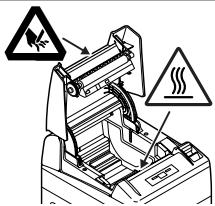
■ Non trasportare questa stampante con il rotolo di carta dentro.
- Si possono verificare guasti o rotture.
Per evitare i problemi di funzionamento o eventuali guasti, osservate quanto segue:
■ Evitare di fare funzionare la stampante senza il rotolo di carta correttamente caricato.
■ Evitare l'impiego di carta non conforme alle specifiche.
- La stampa potrebbe risultare di scarsa qualità.
■ Evitare l'utilizzo di pezzi di carta strappati o uniti con nastro adesivo.
■ Evitare l'estrazione forzata a mano di carta già inserita.
■ Evitare di incastrare la carta nella stampante.
- Se la carta si inceppa, per sbloccarla fare riferimento al paragrafo "Rimozione della carta incastrata" in questo manuale.
■ Evitare l'utilizzo di uno strumento appuntito o affilato per azionare i tasti del pannello.
■ Assicurarsi che il cavo dell'interaccia sia bene inserito nell'apposita presa.
- Un collegamento errato potrebbe danneggiare la parte elettronica interna o l'hardware dell'host.
Alla stampante, deve essere collegato un solenoide di apertura cassetto compatibile con le specifiche indicate nel manuale.
- La mancata osservanza di questa precauzione potrebbe provocare un malfunzionamento o un guasto.
Per evitare lesioni o danni, seguire le seguenti istruzioni:
■ Non toccare la superficie di stampa della testina termica.
■ Non toccate le parti mobili (ad es. la taglierina, gli ingranaggi, le parti elettriche attive) quando la stampante funziona.
In caso di problemi non cercare di riparare la stampante. Affidarla al servizio di Citizen Systems per la riparazione.
■ Fatte attenzione al coperchio della stampante, si possono procurare danni alle mani durante la chiusura.
■ Prestare attenzione agli spigoli acuti della stampante. Si rischia di ferirsi o causare danni materiali.
- Ciò potrebbe causare scariche elettriche, bruciature o lesioni.
Se dalla stampante provengono fumo, odori strani o rumori inconsueti durante la stampa, interrompere immediatamente la stampa corrente e scollegare la stampante dalla presa di alimentazione.


MANUTENZIONE QUOTIDIANA
Osservate le precauzioni seguenti per la manutenzione quotidiana:
■ Per pulire la stampante, metterla sempre fuori tensione e staccarla dalla presa murale.
■ Utilizzare uno straccio morbido e secco per pulire la superficie della cassa della stampante.
■ Per le macchie persistenti, utilizzare uno straccio morbido leggermente imbevuto d'acqua.
■ Non pulire la stampante con un solvente organico quale alcol, diluente per vernice o benzene.
■ Utilizzare una spazzola morbida per ritirare pezzi di carta.
■ Per togliere la polvere di carta, utilizzare una spazzola morbida.

ATTENZIONE
- Immediatamente dopo l'utilizzo, la testina termica rimane ad una temperatura pericolosamente elevata. Non toccare la testina fino al suo raffreddamento.


1. DESCRIZIONE GENERALE
Questi prodotti sono stampanti termiche a righe di punti concepite per un impiego per una vasta gamma di terminali per dati, POS (Point Of Sale) e cucina.
Dotata di ampie caratteristiche, possono essere utilizzate per una vasta gamma di applicazioni.
1.1 Caratteristiche
- Si possono utilizzare rotoli da 80 mm, 82.5 mm e 112 mm di larghezza.
- Tutti i rotoli di carta devono avere un diametro massimo di 102 mm.
- Dispositivo "Drop-in," che facilita un corretto caricamento del rotolo di carta e una facile pulizia della testina.
- Stampa ad alta velocità (150 mm/s)
- Dotato dell'interfaccia USB come standard, più una scelta di un'interfaccia seriale o parallela.
- Scheda dell'interfaccia sostituibile.
- Interfaccia parallela ad alta velocità (modello di interfaccia parallela)
- Comando apertura cassetto di serie
● Dispositivo di taglio automatico di serie - La personalizzazione da parte dell'utente, avviene per mezzo dei Memory Switch
- II "Modo pagina"
● Memorizzazione dei caratteri e del logo definiti dall'utente nella memoria flash - La stampa di codice a sbarre e di codice a sbarre 2D è sostenuta.
- Stampa a 2 colori (con carta specifica).
- L'indicazione degli errori avviene per mezzo di LED o per mezzo del cicalino.
[Solo modello CT-S4000L, CT-S4000DCL]
- Stampa ad alta velocità (132 mm/s)
- La carta per etichette da 58 a 107 mm di larghezza oltre alla carta di 112 mm di larghezza può essere utilizzata senza tappa.
- Il sistema di messa a punto di sensibilità del sensore di rullo su carta per volume è adottato.
1.2 Rimozione dell'imballo
Quando si rimuove l'imballo della stampante, verificare che siano comprese nella fornitura le seguenti parti:
- Stampante: 1
● Cavo di alimentazione c.a. : 1 (Solo per CT-S4000, CT-S4000L, CT-S4000M)
● Manuale dell'utente (questo manuale): 1
● Rotolo di carta campione: 1 rotolo
● Divisorio: 1
● Vite: 1
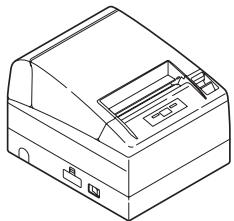
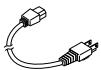
Cavo di alimentazione c.a.
Manuale dell'Utente (questo manuale)

Rotolo di carta campione
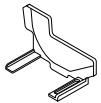
Divisorio

Vite
1.3 Classificazione dei modelli
I modelli della stampante sono classificati in base al seguente metodo:
CT - S4000
Nessuna scritta:
Tipo alimentazione c.a. (alimentazione integrata) c.c.: Tipo di alimentazione c.c.
Interfaccia
PA: IEEE1284 & USB
RS: RS-232C & USB
UB: solo USB (opzione)
RS E - BK -
Etichetta/marca nera
Nessuna scritta: Standard
L: Etichetta
M: Black Mark
Colore della cassa
WH: Bianco
BK: Nero
Gruppo di caratteri, cavo
di alimentazione c.a.,
E: Europa
U: Stati Uniti
*La descrizione con il segno “*L” in questo manuale rappresenta la descrizione per i modelli CT-S4000L/CT-S4000DCL e quella con il segno “*M” è prevista per i modelli CT-S4000M/CTS4000DCM. Si raccomanda di leggere questo manuale dopo avere verificato il vostro modello in servizio.
1.4 Specifiche di base
| Voce | Caratteristiche | |||||
| Modello | CT-S4000 PA/RS/UB, CT-S4000DC PA/RS/UB | |||||
| Metodo di stampa | Metodo di stampa termica a righe di punti | |||||
| Larghezza di stampa *1 | 104 mm/832 punti, 82.5 mm/660 punti, 72 mm/576 punti104 mm/832 punti, 72 mm/576 punti, 50 mm/400 punti | |||||
| Densità di punto | 8 × 8 punti/mm (203 dpi) in posizioni orizzontale e verticale | |||||
| Velocità di stampa | 150 mm/sec. (massima densità di stampa, 100%), 1200 linee di punti/sec. Solo in modo di etichetta, 132 mm/s (massimo), il livello di densità di stampa sono pari al 88%, con 1056 linee di punti/sec. | |||||
| Numero di colonnedi stampa *2 | — | Numero di colonne distampa (colonne) | Configurazione dipunti (punto) | |||
| Larghezza di cartaFont | 112mm | 82.5mm | 80mm | 58mm*L | ||
| Font A | 69 | 55 | 48 | 33 | 12 × 24 | |
| Font B | 92 | 73 | 64 | 44 | 9 × 24 | |
| Font C | 104 | 82 | 72 | 50 | 8 × 16 | |
| Dimensione carattere *3 | Font A: 1.50 × 3.00 mm, Font B: 1.13 × 3.00 mm, Font C: 1.00 × 2.00 mm | |||||
| Tipo carattere | Alfanumerico, Internazionale, PC437/850/852/857/858/860/863/864/865/866/WPC1252/Katakana/Tailandese 18 | |||||
| Memoria d'utente | 384 KB (In grado di registrare in memoria I caratteri definiti dall'utente e logo) | |||||
| Tipi di codice a sbarree di codice a sbarre 2D | UPC-A/E, JAN (EAN) 13/8 colonne, ITF, CODE 39, CODE 128, CODABAR, CODE 93, CODE 93, PDF417, QR Code | |||||
| Spaziatura *4 | 4,23 mm (1/6 pollice) | |||||
| Rotolo di carta | Rotolo di carta termica: 112_-1^0 mm/ 82.5_-1^0 mm/ 80_-1^0 mm ×Massimo φ102 mm Spessore carta: 65-150 μm | |||||
| Interfaccia | Seriale (conforme a RS-232C), Parallela (conforme a IEEE 1284), USB | |||||
| Interfaccia cassetto | 2 cassetti-cassa sono supportati. | |||||
| Buffer di input | 4 Kbytes /45 bytes (selezionabile) nell'interfaccia seriale o parallela, 16K byte nell'interfaccia USB | |||||
| Supply voltage | C.A.100 a 240V, 50/60 Hz, 130VA/C.C.24V, 2,0A | |||||
| Consumo di corrente | Circa 70 W (in caso di stampa normale) | |||||
| Peso | Circa 2.3 kg:CT-S4000, CT-S4000L, CT-S4000MCirca 2.0 kg:CT-S4000DC, CT-S4000DCL, CT-S4000DCM | |||||
| Dimensioni esterne | 177 (larg.) × 213 (prof.) × 147 (alt.) mm | |||||
| Temperatura ed umidità operative | Da 5 a 45°C, 10 a 90% RH (senza condensa) | |||||
| Temperatura ed umidità di immagazzinamento | Da −20 a 60°C, da 10 a 90% RH (senza condensa) | |||||
| Affidabilità | Tempo di vita della testina di stampa: 100 km, 1 × 10^8 impulsi(A temperatura/umidità normale con utilizzo della carta consigliata)Tempo di vita della taglierina automatica: 1.000.000 tagli(A temperatura /umidità normale con utilizzo della carta consigliata) | |||||
| Standard di sicurezza | UL, C-UL, FCC Class A, TÜV-GS, CE Marking | |||||
Notes:
*1: Quando la larghezza di carta è da 83, 80, 60, 58 mm
*2: Il numero di colonne stampabili può essere scelto con il microinterruttore di memoria. Il numero di colonne in questa tabella si riferisce ad un modello tipico. Il numero di colonne della stampante varia in parte secondo le caratteristiche della stampante stessa.
*3: Questa stima è ottenuta grazie all'utilizzo dell'adattatore c.a. specificato (35AD1 o 35AD2).
*4: La spaziatura tra linee è selezionabile con un comando o un memory switch. Quando la stampante è attivata, sarà scelta con il memory switch (microinterruttore di memoria).
2.1 Aspetto esterno della stampante
Coperchio della stampante
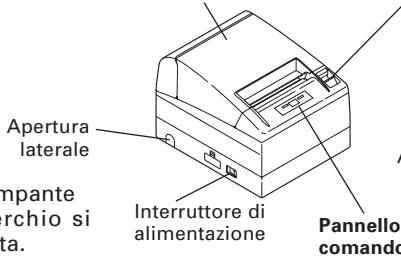
(Vista frontale)
Leva di apertura del coperchio
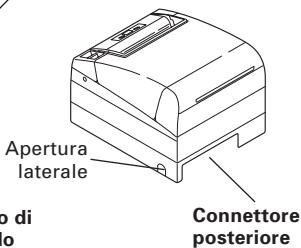
(Vista posteriore)
- Coperchio della stampante Sotto questo coperchio si trova il rotolo di carta.
● Leva di apertura del coperchio
Per riempire o sostituire la carta, aprire il coperchio della stampante tirando la leva di apertura del coperchio in avanti.
- Interruttore di alimentazione
Questo interruttore permette di mettere la stampante sotto tensione/fuori tensione.
● Apertura laterale
I cavi collegati alla stampante possono essere condotti da quest'apertura laterale.
(Prima dell'impiego, spingere la piccola barriera in plastica sul coperchio fino a che rallenta).
Pannello di comando
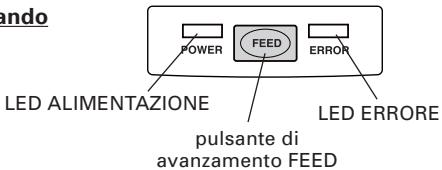
● LED ALIMENTAZIONE
Si illumina se la stampante è in modo on, ovvero quando la stampante è alimentata Può lampeggiare o illuminarsi con modalità diverse in caso di guasto.
● LED ERRORE
Si illumina o lampeggia quando non c'è più carta o in caso di guasto.
La lunghezza d'intervallo del lampeggio indica il tipo d'errore.
● Pulsante di avanzamento FEED
Premere una volta il pulsante per fare avanzare la carta di una linea, tenerlo premuto per ottenere un avanzamento rapido.
Premere il pulsante di avanzamento della carta alla prossima posizione del Segno Nero [Black mark] nel modo Segno Nero.

Vedi il paragrafo 5.3 Regolazione manuale dei memory switch
In caso d'errore del dispositivo di taglio automatico, premere il pulsante FEED dopo avere eliminato la causa dell'errore.

Vedi il paragrafo 4.6 Indicazione degli errori
Connettori posteriori
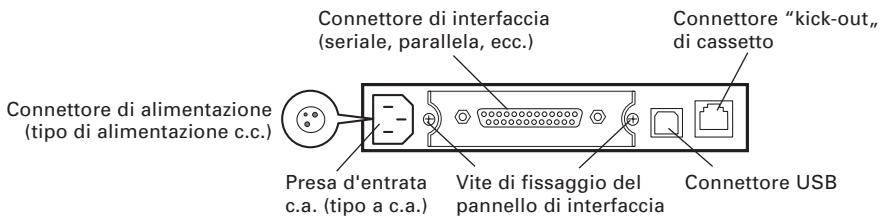
- Connettore di interfaccia (seriale, parallela, ecc.) Collegare al cavo di interfaccia. Su questa scheda sono presenti dei Dip-Switch.
- Connettore "kick-out", per apertura cassetto Collegare al cavo proveniente dal cassetto.
- Presa dell'alimentazione in c.a. Collegare al cavo di alimentazione in c.a.
- Connettore di alimentazione in c.c.
- Collega al cavo a partire dalla fonte d'alimentazione c.c.
2.2 Interno del coperchio della stampante
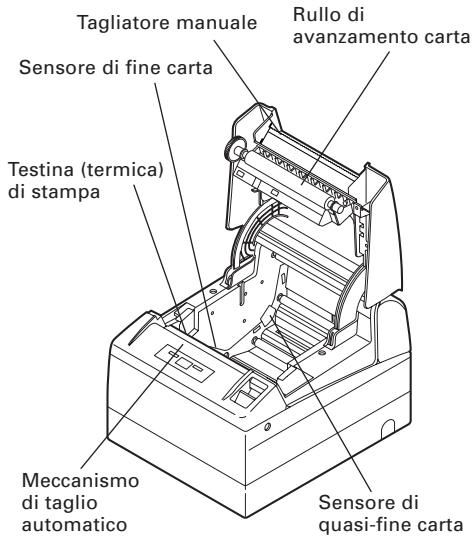
- Rullo di avanzamento carta Alimenta la carta come parte del meccanismo di stampa.
- Sensore di quasi-fine carta Individua l'estremità della carta, in prossimità del diametro esterno del nucleo interno del rotolo della carta.
- Meccanismo di taglio automatico Taglia la carta, all'invio di un comando, alla fine della stampa. Il metodo di taglio può essere scelto tra taglio parziale e taglio completo per mezzo di un comando.
* La messa a punto di default di fabbrica della memoria SW4-8 si effettua su "Taglio parziale," [Partial cut], in modo che un comando sia ignorato. Tuttavia, il taglio completo è regolato per il modello che sopporta le etichette.
- Tagliatore manuale Taglia la carta manualmente.
- Testina (termica) di stampa Stampa i caratteri e/o dati grafici sulla carta termica.
- Sensore di fine carta Interrompe la stampa quando individua l'estremità della carta.
3.1 Collegamento del cavo di alimentazione c.a.
- Spegnere la stampante.
- Solo per il tipo con adattatore c.a.: Con il lato piatto del connettore del cavo dell'adattatore c.a. girato verso l'alto, inserire il connettore del cavo nel connettore di alimentazione sul retro della stampante.
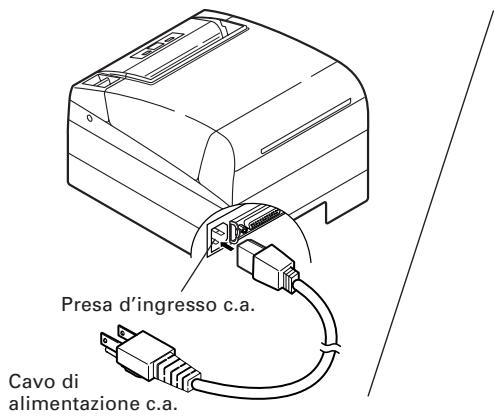
Tipo di alimentazione c.a.
(Tipo di alimentazione c.c.)
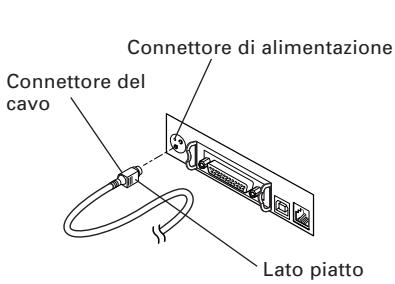
Tipo di alimentazione c.c.

ATTENZIONE!
■ Per scollegare il cavo di alimentazione, tirare lo stesso afferandolo per la spina.
■ Assicurarsi sempre che l'alimentazione a corrente alternata sia lontana da altri apparecchi che possono generare disturbi.
Non tirare il cavo di c.a. per evitare rotture e quindi rischi d'incendio, di scariche elettriche o d'interruzione dell'alimentazione.
Se ci sono rischi dovuti a fulmini, staccare il cavo di alimentazione c.a. dalla presa murale, perché si potrebbero verificare incendi o scariche elettriche
■ Tenere il cavo di c.a. lontano dagli apparecchi di riscaldamento. Altrimenti il rivestimento del cavo di c.a. potrebbe fondere, provocando incendi o scariche elettriche.
Se la stampante non è utilizzata per molto tempo, staccarla dalla sua presa di alimentazione.
■ Evitare di collocare il cavo c.a. in posti dove si possono causare cadute e intralcio.
3.2 Collegamento dei cavi di interfaccia
Verificare che l'interruttore di alimentazione sia su OFF (scollegato) e collegare il cavo di interfaccia.
Orientare correttamente il terminale del cavo di interfaccia ed inserirlo nel connettore di interfaccia.
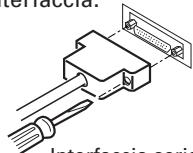
Interfaccia seriale
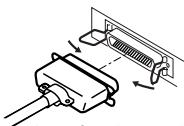
Interfaccia parallela
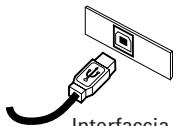
■ Quando si scollega il cavo, afferrarlo sempre per il connettore.
Fare attenzione a non inserire il cavo di interfaccia USB nel connettore "kick-out", del cassetto.
Per il cavo di interfaccia seriale, utilizzare quello avente il collegamento seguente.
Cavo 25 piedini - 25 piedini (PIN)
PC
Stampante
| Segnale | Piedino | Piedino | Segnale | |
| FG | 1 | 1 | FG | |
| TXD | 2 | 2 | TXD | |
| RXD | 3 | 3 | RXD | |
| CTS | 5 | 4 | RTS | |
| DSR | 6 | 6 | DSR | |
| SG | 7 | 7 | SG | |
| DTR | 20 | 20 | DTR |
Cavo 9 piedini - 25 piedini (PIN)
PC
Stampante
| Segnale | Piedino | Piedino | Segnale | |
| RXD | 2 | 2 | TXD | |
| TXD | 3 | 3 | RXD | |
| DTR | 4 | 4 | RTS | |
| SG | 5 | 6 | DSR | |
| DSR | 6 | 7 | SG | |
| CTS | 8 | 20 | DTR |

ATTENZIONE!
Evitare di mettere il cavo di interfaccia nei posti che possono causare intralcio E quindi la caduta della stampante.
3.3 Collegamento del cassetto
- Verificare se l'interruttore di alimentazione è staccato (OFF).
- Verificare la parte superiore e quella inferiore del connettore del cavo del cassetto ed inserirlo nel connettore "kickout", nella parte posteriore della stampante.
- Avvitare il filo di massa del cassetto al corpo della stampante.
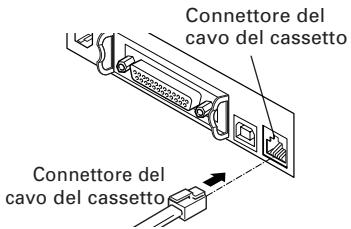

ATTENZIONE!
NON collegare nessun altro dispositivo, che non sia il cassetto specificato, al connettore "kickout", del cassetto. ( Non collegare assolutamente ad una linea telefonica).
(1) Configurazione dei piedini del connettore
| No. | Segnale | Funzione | 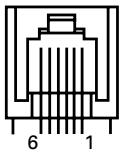 |
| 1 | FG | Massa (Frame Ground) | |
| 2 | DRAWER 1 | Segnale comando cassetto 1 | |
| 3 | DRSW | Input cambio cassetto | |
| 4 | VDR | Alimentazione corrente comando cassetto | |
| 5 | DRAWER 2 | Segnale comando cassetto 2 | |
| 6 | GND | Messa a terra comune sui circuiti |
Connettore utilizzato: TM5RJ3-66 (Hirose) o equivalente Connettore applicabile: TM3P-66P (Hirose) o equivalente
(2) Caratteristiche elettriche
1) Tensione di comando: 24 VCC
2) Corrente di comando: Max. circa 1 A (non dovrà superare la durata di 510 ms)
3) Segnale DRSW: Livelli segnale: "L" = 0 a 0,5 V, "H" = 3 a 5 V
(3) Segnale DRSW
Lo stato del segnale DRSW può essere verificato con i comandi DLE+EOT, GS+a, o GS+r o al piedino 34 sulla porta dell'interfaccia parallela.
(4) Circuito di comando (lato della stampante)
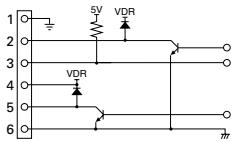

ATTENZIONE!
■ Durante la stampa non viene prodotto nessun segnale di output.
■ I cassetti 1 e 2 non possono essere pilotati contemporaneamente.
Il solenoide utilizzato per il cassetto dovrebbe avere un impedenza di 24 Ω o superiore. La corrente di uscita non dovrebbe essere maggiore di 1A (se più bassa è meglio) in caso contrario potrebbero verificarsi danni o svilupparsi fiamme.
3.4 Sistemazione della stampante
La stampante può essere installata orizzontalmente, verticalmente e sulla parete.
Al momento della spedizione, la stampante viene regolata per una sistemazione orizzontale. Per installare la stampante verticalmente o sulla parete, le regolazioni seguenti sono necessarie.
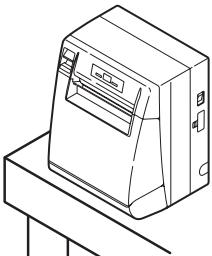
- Regolazione della posizione del sensore di quasi-fine carta (vedi la sezione 3.7)
- Piedi di gomma antidrucciolevoli (per una sistemazione verticale)
- Kit in opzione di montaggio alla parete (per il montaggio alla parete)

ATTENZIONE!
■ Quando è utilizzata in posizione verticale, la stampante espelle la carta in modo che non cada normalmente anche con taglio completo. Fatte bene attenzione quando utilizzate l'attrezzatura incorporata della stampante, ecc.
■ Assicurarsi che la parete sulla quale la stampante deve essere montata presenta una resistenza sufficiente prima del montaggio.
■ Quando si utilizza una sistemazione orizzontale, evitare un taglio completo. Altrimenti, la carta tagliata rischia di cadere nella taglierina automatica:, causando un doppio taglio e pezzi di carta. Questo può causare un inceppamento di carta.
3.5 Divisorio per il rotolo di carta
Questo scomparto non è installato al momento della spedizione.
- Verificare che l'interruttore di alimentazione sia scollegato (OFF).
- Aprire il coperchio della stampante.
-
Inserire lo scomparto nella fessura ed allinearlo con la scala all'interno della stampante che è conforme alla larghezza del rotolo di carta da utilizzare. Quando il rotolo di carta di 80 mm o 82,5 mm di larghezza è utilizzato, regolare lo scomparto utilizzando la vite secondaria. *58 mm è previsto solo per il modello che sopporta le etichette.
-
Cambiare la regolazione della larghezza di carta riferendosi alla Sezione 5.2 del manuale "Regolazione manuale dei memory switch.
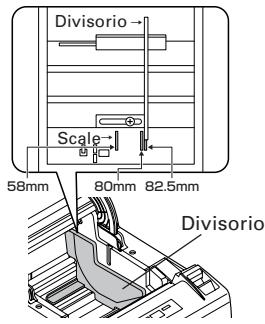
Quando il rotolo di carta di 112 è utilizzato, lo scomparto non è utilizzato.
3.6 Regolazione del contatto DIP
I DIP-Switch sono posizionati sul pannello dell'interfaccia seriale.
La funzione di ogni Switch è indicata di seguito.
Vite di montaggio del pannello di interfaccia
Contatti DIP-SWITCH
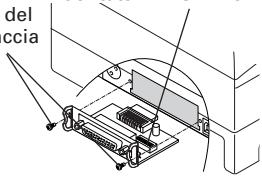

ATTENZIONE!
■ Quanto alla regolazione dell'interfaccia seriale, dà la precedenza alla regolazione del memory switch piuttosto che il contatto DIP come regolazione di default della fabbrica.
Consultare il fornitore dove la stampante è stata acquisita nel caso in cui il cambio della regolazione del contatto DIP sia necessario.
| No. contatto | Funzione | ON (collegato) | OFF (scollegato) | Regolazioni iniziali |
| 1 | Metodo di regolazione della condizione di comunicazione | Regolazione del contatto DIP | Regolazione del contatto di memoria | OFF |
| 2 | Inizio di sessione ("hand shake") | XON/XOFF | DTR/DSR | OFF |
| 3 | Lunghezza bit | 7 bits | 8 bits | OFF |
| 4 | Controllo di parità | Con parità | Nessuna | OFF |
| 5 | Selezione parità | Parità uguale | Parità dispari | OFF |
| 6 | Selezione baud rate | Vedi la tabella qui di seguito | OFF | |
| 7 | ON | |||
| 8 | INIT | Ripristino | Invalido | OFF |
SELEZIONE DEI DIP-SWITCH
| Tasso di baud (bps) | No. contatto | |
| 6 | 7 | |
| 2400 | OFF | OFF |
| 4800 | ON | OFF |
| 9600 | OFF | ON |
| 19200 | ON | ON |
I valori 38400, 57600 e 115200 bps possono anche essere selezionati tramite un comando.
3.7 Regolazione del sensore di quasi-fine carta
- Premere leggermente il sensore di quasi-fine carta.
- Mentre si continua a premere, spostare il sensore verso destra o verso sinistra per scegliere la posizione desiderata. La posizione da regolare varia secondo la messa a punto della stampante, orizzontale o verticale, o del diametro del rotolo di carta, secondo le indicazioni della figura seguente.
| Posizione del sensore | Diametro della carta rimanente nel rotolo compresa l'anima. (∅) | Diametro esterno dell'anima interna del rotolo di carta (∅) | |
| Orizzontale | **1 | 21.0 | 18.0 |
| *2 | 24.5 | 21.5 | |
| 3 | 28.0 | 25.5 | |
| 4 | 31.5 | 28.0 | |
| 5 | 35.0 | 32.0 | |
| Verticale | 5 | 21.0 | 18.0 |
| 4 | 24.5 | 21.5 | |
| 3 | 28.0 | 25.5 | |
| 2 | 31.5 | 28.0 | |
| 1 | 35.0 | 32.0 |
* Regolazione della fabbrica
** Fabbrica che mette per altra versione di paese

ATTENZIONE!
■ La possibile rimanenza di carta differisce secondo il tipo di rotolo e di carta utilizzata.
Il diametro interno del rotolo di carta è un dato da ritenersi solo come riferimento. Diametro dell'estremità del rotolo di carta
■ Quando un errore di fine di carta è individuato incorrettamente mentre si utilizza un rullo di carta con un nucleo di tipo a nido di api, spostate la posizione della sensore al numero più elevato.
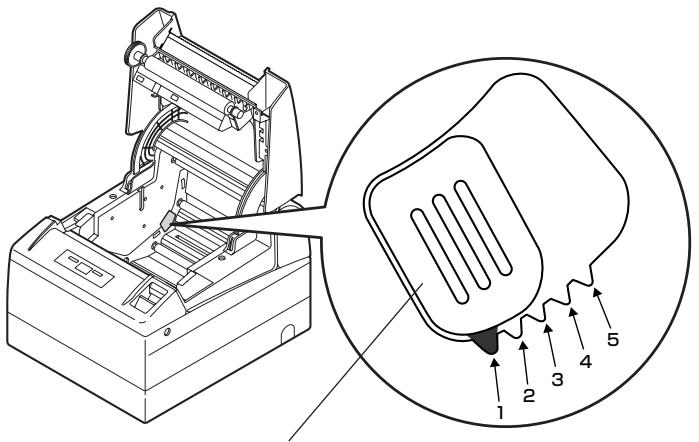
Sensore di quasi-fine di carta
4. MANUTENZIONE E ASSISTENZA
4.1 Sistemazione/sostituzione del rotolo di carta
- Tirare la leva di apertura del coperchio in avanti.
- Aprire il coperchio della stampante.
- Inserire un rotolo di carta con la sua superficie termo sensibile rivolta verso il basso, secondo le indicazioni della figura, poi tirare l'estremita dalla carta per alcuni centimetri (o pollici) al di fuori della stampante, assicurandosi che sia dritta.
- Chiudere bene il coperchio della stampante fino a quando si sente uno scatto.
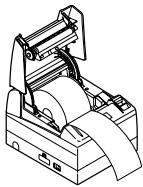
Vedi il paragrafo 5.3 Regolazione manuale dei memory switch

ATTENZIONE!
■ Utilizzare solo i tipi di rotoli di carta specificati.
■ Verificare che il rotolo di carta sia installato correttamente.
■ Quando la carta è piegata e non è stesa, nella parte inferiore del coperchio della stampante, aprire il coperchio e posizionarla correttamente.
Dopo la regolazione della carta, quando il coperchio è ancora aperto, tirare la carta al di fuori della stampante, assicurandosi di tirarla dritta e per alcuni centimetri (o pollici) al di fuori della stampante, poi chiudere il coperchio.
■ Quando si chiude il coperchio della stampante, premere sulla parte centrale per chiuderlo correttamente
Durante la fase di aggiustamento della carta, fare attenzione alle dita perché i bordi della carta possono essere taglienti.
Nel caso della scelta di "Valid," con la memoria SW4-3, la carta è alimentata e tagliata automaticamente quando il coperchio della stampante si chiude.

AVVERTENZA
Aprendo il coperchio della stampante, NON toccare la testina di stampa o la lama del meccanismo di taglio, perché si possono causare ustioni o ferite alle mani.
4.2 Rimozione della carta incastrata
- Spegnere la stampante.
- Aprire il coperchio della stampante.
Se la lama del tagliatore rimane sporgente con la carta bloccata, non forzare il coperchio della stampante per aprirlo. Riferendosi alla sezione 4.7, rimettere la lama nella sua posizione normale, poi aprire il coperchio. - Togliere la carta inceppata insieme con ogni residuo di carta.
- Accendere la stampante. Il meccanismo di taglio automatico viene resettato e l'allarme viene eliminato.

ATTENZIONE!
Se la lama del tagliatore rimane sporgente con la carta inceppata, non aprire il coperchio della stampante forzandolo, e provare a scollegare (OFF) e collegare (ON) l'alimentazione della stampante. Se la lama del tagliatore non può essere ristabilita, riferirsi alla Sezione 4.7.
La testina di stampa diventa calda subito dopo la stampa. Non toccarla con le mani. Non toccare l'elemento di riscaldamento della testina con le mani nude o con oggetti metallici.
4.3 Pulizia periodica
Se la testina o la piastra di stampa è sporcata, una stampa netta non sarà possibile o un difetto potrebbe prodursi. Se la polvere di carta o altro è presente sulla pellicola di protezione del sensore, la carta per etichette o la carta "Blackmark" non potranno essere individuate correttamente. Una pulizia periodica conformemente al metodo seguente è raccomandata.
- Accendere la stampante.
- Aprire il coperchio della stampante.
- Attendere alcuni minuti. Eliminare chiazze di polvere e simili sull'elemento di riscaldamento della testina utilizzando un tampone di cotone imbevuto con alcol etilico. Immediatamente dopo la stampa, la testina (termica) di stampa è molto riscaldata. Fatte attenzione a non toccarla con la mano.
- Umidificate la punta di un tampone di cotone con l'acqua e pulite la superficie della pellicola di protezione del sensore. Evitate di utilizzare un solvente come alcol etilico. Il suo utilizzo rischia di causare una velatura della pellicola di protezione del sensore.
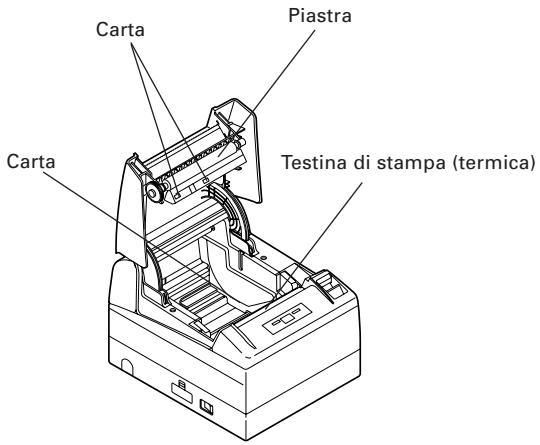

ATTENZIONE!
Non toccate la superficie dell'elemento di riscaldamento della testina di stampa con la vostra mano esposta o un oggetto metallico.
Pulite la polvere della superficie del piastra periodicamente con un tampone di cotone umidificato con alcol etilico. In particolare, quando il taglio completo è utilizzato per la carta per etichette, la polvere di carta può aderirsi sulla piastra secondo la proprietà della pellicola di rivestimento, il diametro di carta in rullo, l'ambiente d'impiego della stampante, ecc.
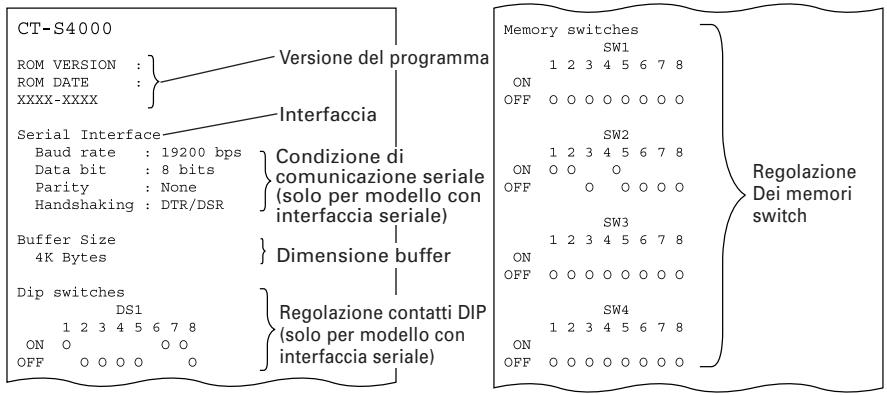
4.4 Stampa automatica (Autotest)
Inserire la carta nella stampante. Con il pulsante di avanzamento (FEED) premuto e mantenuto inserito, ristabilire la corrente della stampante, mantenere il pulsante di avanzamento inserito per circa 1 secondo, poi liberare il pulsante di avanzamento. La stampante inizia la stampa automatica. La stampante stampa il nome, la versione, la regolazione dei contatti DIP, la regolazione dei memori switch e i font integrati.
4.5 Copia memoria esadecimale
La funzione di memoria esadecimale consente la stampa in numeri esadecimali dei dati Inviati alla stampante. Se si riscontrano problemi come dati mancanti, duplicazione di dati, ecc., questa funzione permette di verificare se la stampante riceve i dati correttamente.
Caricare la carta nella stampante e mantenere il coperchio della stampante aperto. Con il pulsante di avanzamento (FEED) premuto e mantenuto inserito, ristabilire la corrente alla stampante, poi chiudere il coperchio. La stampante prima stampa "HEX Dump print mode (Memoria esadecimale)", poi stampa tutti i dati successivi in forma esadecimale e caratteri.

ATTENZIONE!
Se un carattere corrispondente ai dati ricevuti non è disponibile, al suo posto viene stampato “ . ”.
■ Durante l'esecuzione della memoria esadecimale, nessuna altra funzione eccetto alcuni comandi rimane operativa.
Se i dati di stampa NON riempiono una linea, premere il pulsante FEED per stampare la linea.
Quando si preme il pulsante di avanzamento FEED per tre volte consecutive o si spegne la stampante o la stampante riceve un segnale di riavvio dall'interfaccia, la stampa della memoria esadecimale termina.
Esempio di stampa
| HEX | DUMP | MODE | |||||||||
| 1B | 21 | 00 | 1B | 20 | 04 | 41 | 42 | 43 | 44 | . ! . . | .ABCD |
| 45 | 46 | 47 | 48 | 49 | 4A | 4B | 4C | 4D | 4E | EFGHIJKLMN | |
| 4F | 50 | 0D | 0A | 31 | 32 | 33 | 0D | 0A | OP..123.. | ||
4.6 INDICAZIONE DEGLI ERRORI
● Fine della carta
Lo stato della carta esaurita è individuato in due tappe: vicino alla fine della carta e fine della carta. La LED di ERRORE si accenderà quando la carta è esaurita. Queste condizioni accenderanno il LED ERRORE. Se il coperchio a protezione della carta è aperto, la fine carta è rilevata.
● Coperchio a protezione della carta aperto
Durante la stampa, non aprire il coperchio della stampante. Se si apre il coperchio inavvertitamente il LED ERRORE lampeggia. Verificare la carta, tirare la carta diritta su diversi centimetri (o pollici) fuori della stampante, poi chiudere il coperchio della stampante. La stampa riprenderà automaticamente. La trasmissione di un comando di ripresa della stampa può essere necessario, in base alla regolazione dei memori switch.
● Chiusura della taglierina
Se il funzionamento della lama del meccanismo di taglio si interrompe, dovuto ad un inceppamento della carta o altro problema, il LED ERRORE lampeggia. Eliminare la causa del problema e premere sul pulsante di avanzamento. Se la lama non si muove ed il coperchio della stampante non può essere aperto, riferirsi alla Sezione 4.7.
- Surriscaldamento della testina termica
Quando si stampano caratteri ad alta densità o un'immagine scura, la temperatura della testina termica si alza. Se la temperatura della testina termica supera un livello stabilito, la stampante cessa la stampa ed aspetta fino a che la temperatura della testina termica si abbassa. Durante l'attesa, il LED ERRORE lampeggia. Quando la temperatura della testina termica è tornata a valori accettabili, la stampa riprende automaticamente.
- Errore di inceppamento di carta
Se l'alimentazione di carta non è normale ed un inceppamento della carta si produce nella piastra, ecc., la stampa e l'avanzamento di linea si interrompe e l'indicazione "LED ERRORE" lampeggia.
- Errore d'operazione dell'interruttore d'alimentazione
Se ristabilite la corrente immediatamente dopo la messa fuori tensione dell'apparecchio, un errore può prodursi.
Prima di ristabilire la corrente, aspettate fino a che la LED ALIMENTAZIONE si estingua completamente dopo la messa fuori tensione della macchina.
- Errore d'individuazione del "Black Mark" (in modalità "Black Mark")
Quando nessun "Black Mark" può essere individuato, anche se la stampante ha gia fatto passare una certa quantità di carta sotto il sensore, viene generato un errore d'individuazione del "Black Mark". Se l'individuazione del "Black Mark" supera il tempo stabilito, la stampante entra nella condizione di "mancanza carta".
- Attesa per il taglio di carta (etichetta)
Se l'istruzione "GS+FF" è eseguita con l'operazione di taglio automatico disattivato (il microinterrutore di memoria 2-2 su OFF (è staccato)), la carta per etichette è espulsa e la LED ERRORE lampeggia. Quando il pulsante di avanzamento FEED è premuto in questa condizione, la carta torna alla posizione di partenza della stampa e la LED ERRORE si estingue.
- Errore d'individuazione di carta (etichetta)
Se l'individuazione di carta non è disponibile anche con l'avanzamento della carta di un quantità data per individuare lo spazio tra le etichette o la carta per etichette, la LED ERRORE lampeggia. In questo caso, regolate il sensore in modo di carta di regolazione del sensore. Se nessuna individuazione si produce anche dopo avere regolato il sensore, si sostituisce la carta per etichette. Se la sostituzione della carta per etichette non è efficace per l'individuazione, il sensore, ecc. rischia di essere difettoso (degradazione). Vi preghiamo di entrare in contatto con il tecnico di servizio.
Lo stato d'illuminazione e di lampeggiamento di ogni errore, compreso quello appena citato, è indicato di seguito.
| Stato | DEL ALIMENTAZIONE | DEL ERRORE | Cicalino |
| Fine di carta | Si accende | Si accende | 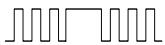 |
| Quasi-fine di carta | Si accende | Si accende | — |
| Coperchio della stampante aperto | Si accende | Si accende | — |
| Errore d'apertura del coperchio coperchio della stampante*1 | Si accende | 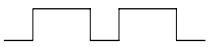 | 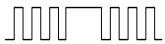 |
| Chiusura della taglierina | Si accende |  |  |
| Errore surriscaldamento testina | Si accende | 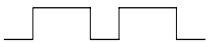 |  |
| Errore di inceppamento della carta | Si accende | 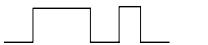 |  |
| Errore controllo memoria | 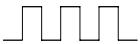 | Si accende |  |
| Errore tensione bassa | Si accende | 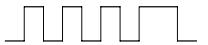 |  |
| Errore di alta tensione o errore di funzionamento dell'interruttore d'alimentazione | Si accende | 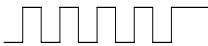 _ _ |  |
| Attesa di esecuzione macro *2 | Si accende | 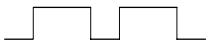 | — |
| Errore d'individuazione di "Black Mark" | scollegato | 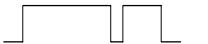 | 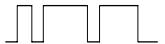 |
| Attesa per il taglio di carta (etichetta) *L,*M | scollegato |  | __  _ _ |
| Errore d'individuazione di carta (etichetta) *L,*M | scollegato |  | __ |
*1: Quando la stampante stampa.
*2: La LED ERRORE può lampeggiare anche durante l'esecuzione della macro funzione.
4.7 Quando il coperchio non può essere aperto
Se la lama della taglierina resta sporgentea causa di un inceppamento della carta o qualunque anomalia, l'apertura del coperchio a protezione della carta può non essere attuabile.
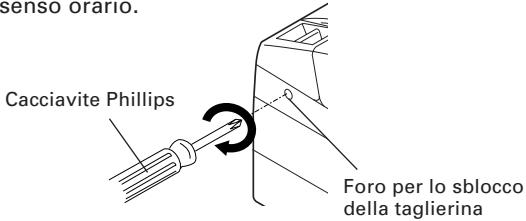
In questo caso, non aprire il coperchio forzando. Inserire un cacciavite Phillips (Dimensione #1) nell'orifizio di alimentazione di liberazione della chiusura della taglierina e girare nella direzione della freccia in senso orario.
Quando le due estremità della lama hanno raggiunto la posizione più bassa, interrompere di girare il cacciavite. Aprire il coperchio e seguire il metodo per rimuovere l'inceppamento o per eliminare il problema.
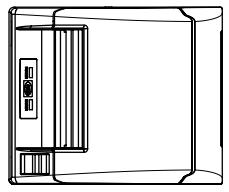
5.1 Viste e dimensioni esterne
(Unità: mm)
5.2 Carta per la stampa
Utilizzare la carta di stampa indicata nella tabella seguente o la carta con una qualità equivalente.
| Tipo di carta | Nome del prodotto |
| Rotolo di carta termica raccomandata | F230AA, P220AG, HP220A, HP220AB-1, P220AB, P220AE-1, PB670 (Rosso /Nero), PB770 (Blu/Nero) from Mitsubishi Paper TF50KS-E2D from Nippon Paper PD150R, PD160R from Ohji Paper |
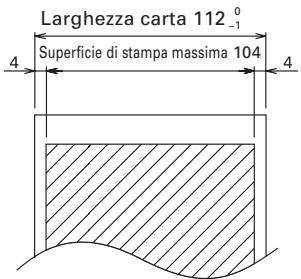
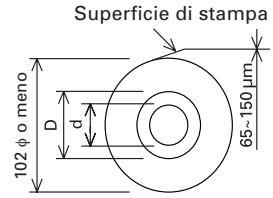
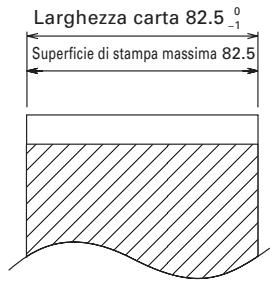
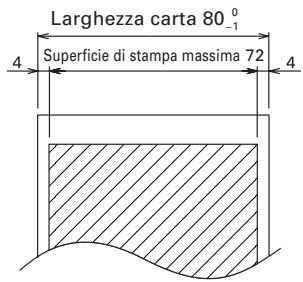
(Unità: mm)
| Spessore della carta (μm)* | 65-75 | 75-150 |
| Diametro interno del centro d (mm) | 12 | 25.4 |
| Diametro esterno del centro D (mm) | 18 | 32 |
*Lo spessore della carta per etichette rappresenta il totale dello spessore di "Pellicola di rivestimento" e "Etichetta".

ATTENZIONE!
NON utilizzare rotoli di carta con le seguenti caratteristiche:
- Carta con pieghe.
■ Carta con angoli piegati.
■ Carta incollata o fissata al nucleo.
■ Rotolo di carta avvolta verso l'interno (lato di stampa interno).
Quando utilizzate "Carta per etichette" con i modelli CT-S4000L e CT-S4000DCL, riferitevi ai punti seguenti. Utilizzate il tipo di carta seguente o una carta equivalente.
| Tipo di carta | Nome del prodotto |
| Carta per etichette termica raccomandata | 150LA-1 di marchio Ricoh, GG40/P22/G6B di marchio Ojitac, HD75 di marchio Nippon Paper |
a) Carta per etichette *L
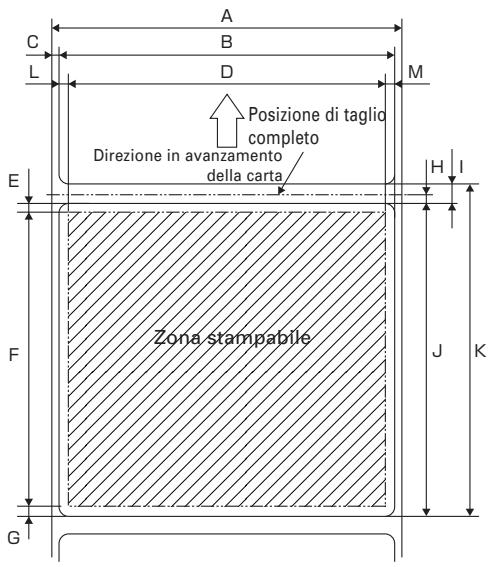
Unit: mm
| Marchio | Articolo | Dimensioni |
| A | Larghezza di rivestimento | Da 58 a 112_-1^0 |
| B | Larghezza di etichetta | Da 54 a 108 ± 0.5 |
| C | Bordo sinistro di etichetta | 2 + 0.5 |
| D | Larghezza di stampa | Da 50 a 104 |
| E | Margine superiore | 2 ± 1 |
| F | Lunghezza di stampa | Da 21 a 296 |
| G | Margine inferiore | 2 ± 1 |
| H | Posizione di taglio tra le etichette | 1/2 × (Dimensione I) |
| I | Spazio tra le etichette | Da 4 a 30 |
| J | Lunghezza di etichetta | Da 25 a 300 |
| K | Passo di etichetta | I+J |
| L | Margine sinistro | 2 ± 1 |
| M | Margine destro | 2 ± 1 |

ATTENZIONE!
Fatte attenzione ai punti seguenti quando utilizzate il tagliatore automatico per evitare ogni inceppamento del tagliatore o un difetto del suo funzionamento.
■ Regolate la lunghezza di taglio della carta a 25 mm o di più.
Utilizzando la carta per etichette, tagliate lo spazio tra le etichette (foglio di rivestimento). Non tagliate la carta per etichette (carta taccuino).
La regolazione del sensore di carta deve essere effettuata quando il tipo di rivestimento è cambiato.
La carta per etichette non può essere utilizzata con il modello che sopporta la carta "Blackmark" (CT-S4000M/CT-S4000DCM).
b) Carta "Blackmark" (carta BM)
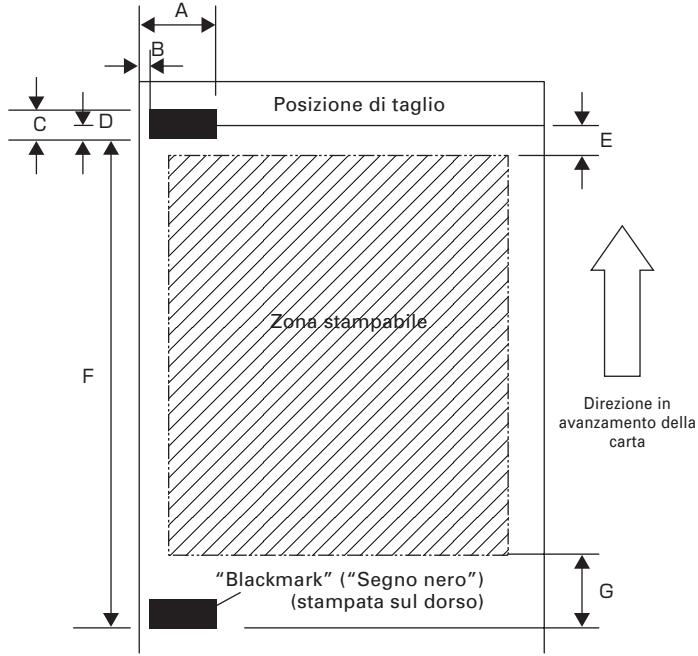
Unit: mm
| Marchio | Articolo | Dimensioni |
| A | Bordo diritto di “Blackmark” | 15 o di più |
| B | Bordo sinistro “Blackmark” | Da 0 a 1.5 |
| C | Altezza “Blackmark” | 5 |
| D | Posizione di taglio in “Blackmark” | 2.5 |
| E | Margine superiore | 6.5 / 12 |
| F | Passo “Blackmark” | Da 30 a 300 |
| G | Margine inferiore | 9 |
* Nel caso di taglio di carta con la stampante, il margine superiore sarà cambiato con la regolazione del microinterrutore di memoria 4-8. È 6,5 mm a 0 (OFF) ed a 12 mm ad 1 (ON).
* Nel caso in cui la stampante non tagli la carta, il margine superiore è 6,5 mm.

ATTENZIONE!
■ Il valore PCS di "Blackmark" deve essere 0,9 o più.
Utilizzando la carta "Blackmark", prendete in considerazione il margine di +/- 2 mm per posizione di stampa rispetto alla posizione standard, e +/- 5 mm per la lunghezza di stampa.
■ Riferitevi allo schema qui sopra per la zona stampabile ed occorrerebbe prevedere abbastanza margine, così precisato ai segni E e G. Se la dimensione dei dati di stampa è fuori della zona stampabile, la stampante dovrebbe passare alla pagina seguente.
5.3 Regolazione manuale dei memory switch
I memory switch possono essere regolati manualmente o con un comando.
Per la regolazione manuale, riferirsi alla pagina seguente.
La funzione di ognuno viene indicato nella tabella seguente.
(I caratteri bianco su nero rappresentano quelli della regolazione di fabbrica).
Notes:
*1: La regolazione in fabbrica di “Selezione carta,” [Paper Select] sarà diversa, secondo la classificazione del modello.
*2: Nel caso della scelta del rotolo termico con la SW4, la SW4 non sarà disponibile. La SW4 sarà regolata allo stato di “Segno Nero,” [Black Mark] per la stampante di versione Segno Nero.
*3: In modo di etichetta (con i commutatori di memoria SW4-4 e SW4-5 regolati alla posizione ON), il taglio completo è utilizzato per la carta indipendentemente dalla regolazione del microinterrutore di memoria SW4-8.
*4:Nel caso della stampa sulla carta per etichette, le colonne di stampa di 660 punti non possono essere utilizzate.
Il microinterrutore di memoria SW2-8 non è utilizzabile con la carta per etichette.
* I microinterruttori di memoria 9-3 e 9-4 di questa stampante non possono utilizzarsi.
Regolazione manuale dei memory switch("Memory SW")
Il memory switch può essere scelto, cambiato, o essere memorizzato dalla combinazione di tre azioni: premendo sul pulsante di avanzamento, premendo e mantenendo inserito il pulsante di avanzamento ed aprendo o chiudendo il coperchio della stampante.
- Passaggio in modo di regolazione del memory switch
Regolare la carta nella stampante e mantenere il coperchio della stampante aperto. Con il pulsante di avanzamento (FEED) premuto e mantenuto inserito, attivare l'alimentazione della stampante, poi premere il pulsante di avanzamento due volte. Chiudere il coperchio. Se le regolazioni correnti del memory switch, ecc. vengono stampate, la stampante è ora nella modalità di regolazione dei memory switch.
Memory SW (1) 00000000
0: Stato OFF (scollegato)
1: Stato ON (collegato)
(Nessun'indicazione per 0/1 con il memory Switch SW7 a SW10)
- Selezione dei memory switch (MODO DI SELEZIONE DEL MEMORY SWITCH)
Quando l'interruttore di avanzamento è premuto per una durata breve (*1), viene prodotta una stampa che ha la seguente sequenza di "Memory SW1" → "Memory SW2" → "Memory SW3" → ..... "Memory SW10" → "Save To Memory" → "Memory SW1" →..... varie volte. Quando il microinterruttore di memoria che si vuole cambiare viene indicato, premere e mantenere premuto l'interruttore di avanzamento (per più di 2 secondi).
- Selezione dei sub-menù di ogni memory switch
Ci sono 2-16 sub-menù per ogni memory switch. Mantenere premuto Il pulsante di avanzamento FEED per un lungo periodo (*2), e la stampante passerà alla prossima voce e stamperà le regolazioni correnti del menù. Continuare a premere e mantenere inserito fino all'articolo che volete cambiare sia raggiunto.
(Con il memory switch SW7 a SW10, il LED ERRORE si illumina solo con la selezione fatta in fabbrica).
- Cambio della selezione
Quando la voce che volete cambiare viene indicata, premete il pulsante di avanzamento (FEED) per un breve periodo (*1). Il valore cambiato viene stampato. (Per tornare al valore precedente, premere il pulsante di avanzamento per un breve periodo. Quando si preme il pulsante di avanzamento per un lungo periodo di tempo (*2), il valore cambiato viene accettato e la stampante passerà alla prossima selezione.
- Ritorno al MODO DI SELEZIONE DEL MEMORY SWITCH (Item 2 sopra)
Quando la regolazione del contenuto desiderato è completata, aprire il coperchio a protezione della carta, poi chiudere. Questo permetterà alla stampante di stampare i nuovi valori impostati.
- Per memorizzare le impostazioni, uscire dal modo di regolazione dei memory switch
Premere il commutatore FEED per un breve periodo (*1) per muoversi a "Save To Memory". Quindi mantenere premuto il pulsante di avanzamento. La stampante stampa il contenuto della nuova regolazione e uscirà dal modo di regolazione del memory switch per tornare allo stato normale di attesa.
* A meno che non venga effettuata la memorizzazione dei dati, la nuova impostazione non può essere convalidata.
- Inizializzazione dei memory switch
Se volete rimettere i memory switch allo stato iniziale, passate a "Save To Memory" con il metodo citato sopra. In questo caso, aprite il coperchio della carta e mantenete premuto il pulsante di avanzamento FEED sino a quando viene attivato il cicalino. Questo permetterà alla stampante di tornare allo stato iniziale.
* Tutte le posizioni dei microinterruttori di memoria sono tornate ai valori regolati in fabbrica.
* 1: Premere per meno di 2 secondi * 2: Premere per oltre 2 secondi
5.4 Selezione del tipo di carta \*L, \*M
La selezione del tipo di carta è disponibile con la combinazione dei commutatori di memoria SW4-4 e SW4-5 utilizzando il “Modo di selezione di microinterrutore di memoria”. Inoltre, il metodo seguente è disponibile.
1. Introdurte il modo di selezione del tipo di carta.
1) Aprite il coperchio della stampante e togliete la carta. Premendo e mantenendo premuto il pulsante FEED (AVANZAMENTO), attivate la stampante. La LED ALIMENTAZIONE si mette a lampeggiare.
2) Liberate il pulsante FEED (AVANZAMENTO), quindi chiudete il coperchio della stampante. Il cicalino risuona ed il tipo di carta regolata ora è indicato dalla LED sul pannello di comando.
2. Scegliete il tipo di carta.
Premete il pulsante FEED (AVANZAMENTO) per corrispondere al tipo di carta caricata secondo le indicazioni del LED nella tabella qui di seguito. (Riferitevi alla tabella qui di seguito).
| LED ALIMENTAZIONE | LED ERRORE | |
| Illuminato in verde | (OFF) | |
| (OFF) | Illuminato in rosso | |
| Illuminato in verde | Illuminato in rosso |
3. Memorizzate il tipo di carta scelta alla stampante.
Aprite e chiudete il coperchio della stampante. Con quest'operazione, il tipo di carta scelta è messa nella memoria della stampante ed il modo di selezione del tipo di carta è terminato.
La “Regolazione lunghezza pagina” del microinterrutore di memoria 4-1 è disattivata. Quando chiudete il coperchio della stampante durante la regolazione della carta “Blackmark” o della carta per etichette nella stampante, la lunghezza della carta è misurata, ed il risultato sarà stampato.
* Se un errore d'individuazione di carta si produce quando la lunghezza su carta è misurata, la stampante passa automaticamente al modo di regolazione del sensore di carta. Regolate il sensore secondo le indicazioni date nella sezione "5-5 Regolazione del sensore di carta".
5.5 Regolazione del sensore di carta \*L, \*M
Prima di utilizzare la carta "Blackmark" (carta BM) o etichetta, regolate il sensore di carta. Innanzitutto, mantenete la leva all'estremità superiore del coperchio di comando di regolazione del sensore messo a sinistra dell'interruttore d'alimentazione, e premete la leva e verso la parte anteriore per togliere il coperchio della stampante.
Come indicato sotto, il regolatore del sensore di carta per etichette è posizionato all'estremità sinistra, poi segue il regolatore del sensore di carta "BlackMark", quindi c'è la LED dell'indicatore di livello a destra. Regolate questi comandi secondo il metodo seguente.
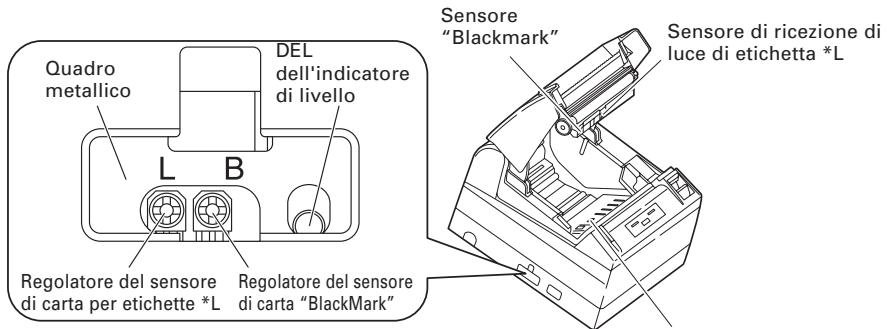
Sensore di emissione di luce di etichetta *L
1. Passate al modo di regolazione del sensore di carta.
Aprite il coperchio della stampante, togliete la carta, poi mettete l'interruttore d'alimentazione della stampante alla posizione ON. In questo caso, la LED ALIMENTAZIONE e la LED ERRORE si illuminano attivando il cicalino. Chiudete quindi il coperchio della stampante mntre premete il pulsante FEED (AVANZAMENTO). La LED ERRORE si mette a lampeggiare con il cicalino attivato.
2. Mettete la carta da regolare sulla stampante.
Questa stampante presente tre tipi di sensore di carta incorporato.
Nel caso di etichetta, regolate in modo che l'etichetta sia messa sul sensore di ricezione di luce di etichetta ed il sensore d'emissione di luce di etichetta. Nel caso della carta "Blackmark", regolate in modo che la parte stampabile (altro che quella del "Blackmark") sia messa sul sensore "Blackmark". In questo modo, chiudendo il coperchio della stampante, la LED ERRORE lampeggia con il cicalino attivato.
3. Regolate il sensore di carta.
Girate il regolatore che corrisponde nel senso antiorario utilizzando un cacciavite a testina piatta. Mettete il regolatore alla posizione alla quale la LED inizia a cambiare dal colore arancione a quella verde.

flowchart
graph LR
    A["Girando il regolatore nel senso antiorario"] --> B["Verde"]
    B --> C["Arancione"]
    C --> D["Rosso"]
* Mentre si gira il regolatore tramite il cacciavite, non lasciate il cacciavite toccare il telaio metallico. Se questo si produce, il colore di luce adeguata del LED non sarà mostrato in caso di contatto.
4. Effettuate l'operazione di misura della carta
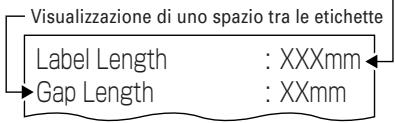
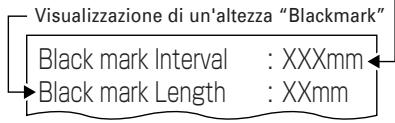
Quando il pulsante FEED (AVANZAMENTO) è premuto, l'etichetta avanza e la misura della carta si effettua. Se il pulsante FEED (AVANZAMENTO) è premuto durante la misura della carta, il risultato sarà stampato come segue, ed il microinterrutore di memoria della stampante sarà inizializzato.
* Il risultato di misura rappresenta un valore di riferimento.
Visualizzazione di una lunghezza di etichetta-
Visualizzazione di un passo "Blackmark"
5.6 Carta per etichette di taglio completo \*L
In caso di taglio completo della carta per etichette con la stampante installata orizzontalmente, assicuratevi che la placca guida sia regolata all'uscita della carta del coperchio della stampante.
(Questa placca guida è stata regolata alla stampante al momento della spedizione dell'apparecchio dalla fabbrica).
La placca guida impedisce alla carta ritagliata di cadere nella stampante.

ATTENZIONE!
Se circa 10 strati di carta tagliata si accumulano all'uscita della carta, tolgliete la carta.
- In caso d'accatastamento di 10 carte o di più, un inceppamento della carta può prodursi.
Togliete la placca guida per il taglio di carta per etichette diversa da quella del taglio completo, con la stampante installata orizzontalmente.
- Il tagliatore manuale non può essere utilizzato quando la placca guida è montata.
- Può essere difficile fare uscire il documento per etichette corte con la stampante installata verticalmente.
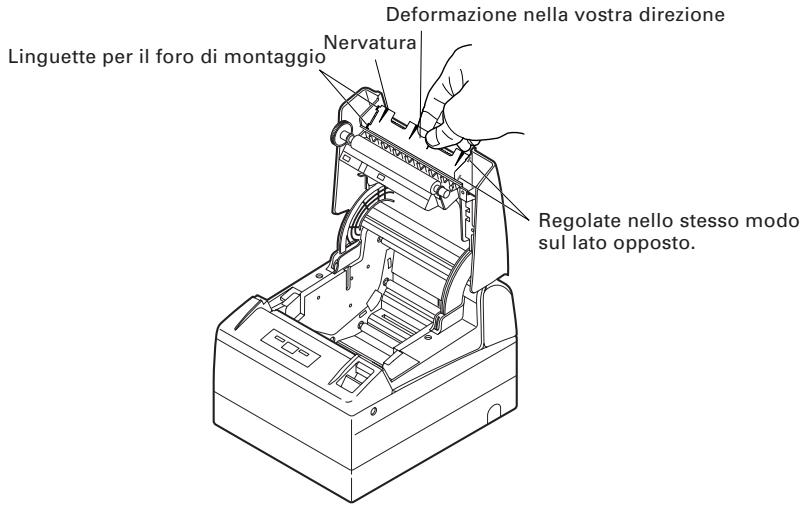
●Montaggio e smontaggio della placca guida
- Montaggio
Con il coperchio della stampante aperto, inserite le linguette della placca guida ai due fori di montaggio (foro a destra o a sinistra) situati all'interno della parte precedente del coperchio. Regolate la placca guida con la sua nervatura diretta nella vostra direzione.
Quindi, con la placca guida che si deforma nella vostra direzione, inserite le linguette ai due fori di montaggio sulla parte opposta del coperchio.
- Smontaggio
Con il coperchio della stampante aperto, tirate la parte centrale della placca guida nella vostra direzione per togliere la placca guida.
ESPAÑOL
PRECAUCIONES GENERALES
Se desiderate gettare via questo prodotto, non mescolatelo ai rifiuti generici di casa. Esiste un sistema di raccolta separato per i prodotti elettronici usati in conformità alla legislazione RAEE (Direttiva 2002/96/CE), valida solo all'interno dell'Unione Europea.
Du
- PRECAUZIONI GENERALI
- SOMMARIO
- ! AVVERTENZA
- ATTENZIONE
- AVVERTENZA
- MANUTENZIONE QUOTIDIANA
- DESCRIZIONE GENERALE
- Caratteristiche
- Rimozione dell'imballo
- Classificazione dei modelli
- CT - S4000
- RS E - BK -
- Specifiche di base
- Aspetto esterno della stampante
- Pannello di comando
- Connettori posteriori
- Interno del coperchio della stampante
- Collegamento del cavo di alimentazione c.a.
- ATTENZIONE!
- Collegamento dei cavi di interfaccia
- Collegamento del cassetto
- Configurazione dei piedini del connettore
- Caratteristiche elettriche
- Segnale DRSW
- Circuito di comando (lato della stampante)
- Sistemazione della stampante
- Divisorio per il rotolo di carta
- Regolazione del contatto DIP
- Regolazione del sensore di quasi-fine carta
- MANUTENZIONE E ASSISTENZA
- Sistemazione/sostituzione del rotolo di carta
- Rimozione della carta incastrata
- Pulizia periodica
- Stampa automatica (Autotest)
- Copia memoria esadecimale
- INDICAZIONE DEGLI ERRORI
- Quando il coperchio non può essere aperto
- Viste e dimensioni esterne
- Carta per la stampa
- Regolazione manuale dei memory switch
- Regolazione manuale dei memory switch("Memory SW")
- Selezione del tipo di carta \*L, \*M
- Introdurte il modo di selezione del tipo di carta.
- Scegliete il tipo di carta.
- Memorizzate il tipo di carta scelta alla stampante.
- Regolazione del sensore di carta \*L, \*M
- Passate al modo di regolazione del sensore di carta.
- Mettete la carta da regolare sulla stampante.
- Regolate il sensore di carta.
- Effettuate l'operazione di misura della carta
- Carta per etichette di taglio completo \*L
- ESPAÑOL
- PRECAUCIONES GENERALES
- Du
Marca : CITIZEN
Modello : CT-S4000L
Categoria : Stampante termica