775V88 PLUS - Scheda madre ASROCK - Manuale utente e istruzioni gratuiti
Trova gratuitamente il manuale del dispositivo 775V88 PLUS ASROCK in formato PDF.


Domande degli utenti su 775V88 PLUS ASROCK
0 domanda su questo apparecchio. Rispondi a quelle che conosci o fai la tua.
Fai una nuova domanda su questo apparecchio
Scarica le istruzioni per il tuo Scheda madre in formato PDF gratuitamente! Trova il tuo manuale 775V88 PLUS - ASROCK e riprendi in mano il tuo dispositivo elettronico. In questa pagina sono pubblicati tutti i documenti necessari per l'utilizzo del tuo dispositivo. 775V88 PLUS del marchio ASROCK.
MANUALE UTENTE 775V88 PLUS ASROCK
Grazie per aver scelto una schedamadre ASRock 775V88/775V88+, una schedamadre affidabile prodotta secondo i severi criteri di qualità ASRock. Le prestazionieccellenti e il design robusto si conformano all'impegno di ASRock nella ricerca della qualità e della resistenza.
Questa Guida Rapida all'Installazione contiene l'introduzione alla motherboard e la guida passo-passo all'installazione. Informazioni più dettagliate sulla motherboard si possono trovare nel manuale per l'utente presente nel CD di supporto.

Le specifiche della scheda madre e il software del BIOS possono
essere aggiornati, pertanto il contento di quello manuale cui subire
variazioni nella preavviso. Nel caso in cui lo specifico manuale si
modificato, la versione aggiornata sare disponibile sul site di ASRock
senza altri avviso. Potete trovare la lista aggiornata delle memorie e dei processori supportati ancche sul site di ASRock.
ASRock website http://www.asrock.com
1.1 Contenso della confezione
Scheda madre ASRock 775V88/775V88+ (ATX Form Factor: 12.0-in x 9.2-in, 30.5 cm x 23.4 cm) Guida di installatione rapida ASRock 775V88/775V88+ CD di supporto ASRock 775V88/775V88+ (compreso il demo installatione CPU LGA 775) Un cavo IDE 80-pin Ultra ATA 66/100/133 Un cavo per floppy drive a 1,44 Mb Un cavo dati Serial ATA (SATA) Un cavo alimentatore HDD Serial ATA (SATA) (Opzionale) Un ASRock I/O Plus™ Shield
1.2 Specifiche
Processore: Socket 775-Pin in grado di supportare processori Intel Pentium 4 / Celeron (nella confezione 775-land LGA)
Supporta fino a 4 dispositivi IDE
Serial ATA: 2 connettori SATA, supporta velocità di trasferimento dati fino a 1.5Gb/s
Porta Floppy: Supporta fino a 2 floppy disk drive
Audio: AC'97 Audio a 5.1 canali;
LAN: Velocità: 802.3u (10/100 Ethernet), supporta Wake-On-LAN
Monitoraggio Hardware:
Sensore per la temperature del processore,
Sensore per la temperatura dello Chassis,
Chiusura automatica del processore in caso di surriscaldamento per proteggere la CPU (ASRock U-COP)(vedi ATTENZIONE 3),
Indicatore di velocità per la ventola del processore,
Indicatore di velocità per la ventola di raffreddamento,
Voltaggio: +12V, +5V, +3V, Vcore
Slot PCI: 5 slot con PCI Spec 2.2
Slot AGP: 1 slot AGP, supporta scheda AGP a 1.5V, modelli 8X / 4X
(vedi ATTENZIONE 4)
comPRENE 6 porte USB 2.0 pronte all'uso nel pannello
posteriore, autre ad unaulla scheda che supporta autre 2
porte USB 2.0 aggiuntive (vedi ATTENZIONE 5)
ASRock I/O PlusTM:
1 porta PS/2 per mouse, 1 porta PS/2 per tastiera,
1 Porta serial: COM 1,
1 Porta parallela: supporto ECP/EPP,
6 porte USB 2.0 già integrate,
1 porta RJ 45,
Audio Jack: Line In / Line Out / Microfono
BIOS:
Stepless control per frequenza del processore (solo per utenti esperti, vedi ATTENZIONE 6)
Compatibilità SO: Microsoft® Windows® 98SE /ME / 2000 / XP
ATTENZIONE!
- Per il setaggio della "Tecnologia Hyper-Threading", per favore controllare pagina 27 del Manuale dell'utente all'interno del CD di supporto.
- Questa schedad madre supporta la technologia Dual Channel Memory. Prima di implementare la technologia Dual Channel Memory, assicurarsi di leggere la guida all'installazione dei moduli di memoria, a pagna 84, per seguire un'installazione appropriata.
- Se il processore si surriscalda, ilsystema si chiude automaticamente. Prima di riavviare il systema, assicurarsi che la ventolina CPU della scheda madre funzioni correttamente; scollegare e ricollegare il cavo d'alimentazione. Per migliorare la dissipatione del calorie, ricordare di applicare l'apposita pasta siliconica tra il processore e il dissipatore quando si installa il systema.
- NON usare schede AGP da 3,3 V dello slot AGP di esta motherboard! Cio potrebbe provocare danni permanenti!
- La Gestione Risorse per USB 2.0 funzioni perfettamente con Microsoft® Windows® XP SP1/2000 SP4. Potrebbe dare quale problema con Microsoft® Windows® 98/ME.
- Anche se esta motherboard offre il controllo stepless, non si consiglia di effettuare l'overclocking. Freqenze del bus del processore diverse da quale raccomandate possono causare instabilità alsystemo o danni al processore e alla schedà madre.
2. Installazione
Precauzioni preinstallazione
Leggere le seguenti precauzioni prima di installare componenti delle schede madri o di cuiare le impostazioni delle schede madri.
- Togliere il cavo alla presa elettrica prima di toccare le componenti. In caso contrario la schedadamre, le periferiche, e/o i componenti sono subire gravi danni.
- Per evitare che l'elettricità statica danneggi la schedà madre, NON appoggiare la schedà madre su moquette, tappeti o tessuti simili. Ricordarsi di indossare un braccialetto antistatico collegato a terra o di toccare un oggetto posizionato a terra prima di maneggiare le componenti.
- Tenere i componenti per i bordi e non toccare i ICs.
- Ogni volta che si disinstalla un componente, appoggiarlo su un tappetino antistatico quello a terra o depositarlo nella borsa data in dotazione con il componente.
2.1 Installazione del processore
Attenersi alle seguenti fasi per installare la CPU Intel 775-Pin.
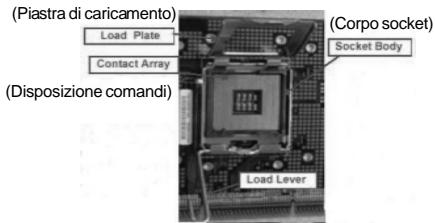
Vista del socket 775-Pin

Prima da insertire la CPU da 775-Pin nel socket, verificare che la superficie della CPU sia pulita e che non ci siano pin piegati nel socket. Non forzare l'insertimento della CPU nel socket se ci sono pin piegati. In caso contrario la CPU potrebbe essere seriamente danneggiata.
Fase 1. Aprière la presa:
Fase 1-1. Sbloccare la leva premendola.
verso il basso ed allontanandola.
dal gancio per liberare la linguetta.
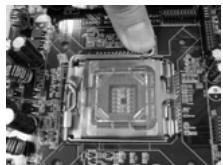
Fase 1-2. Ruotare di circa 135 gradi la leva di carico per aprirla completeness.
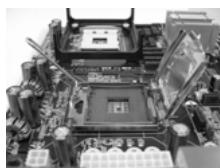
Fase 1-3. Ruotare di circa 100 gradi la piastra di carico per aprirla completeness.
Fase 2. Inserire la CPU 775-Pin:
Fase 2-1. Tenere la CPU dai bordi segnati con linee nere.
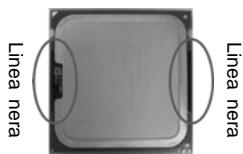
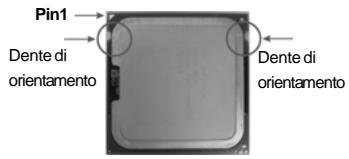
Fase 2-2. Orientare il pacchetto con l'IHS (Integrated Heat Sink: dispersore di calore integrato) versus l'alto. Individuare il Pin1 ed i due dentelli chiave d'orientamento.
CPU da 775-Pin
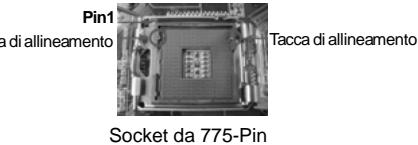

Per il corretto inserimento, verificare di far combacciare i due denti di allineamento della CPU con le due tacche nel socket.
Fase 2-3. Collocare con delicatezza la CPU sulla presa con un movimento puramente verticale.
Fase 2-4. Verificare che la CPU sia all'interno della presa e combaci in modo appropriato con le chiavi d'orientamento.
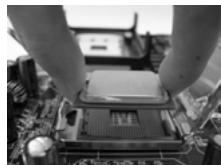
Fase 3. Rimuovere il cappuccio PnP (Pick and Place: prelievo e posizionamento): Sostenere il lato della piastra di carico con l'indice ed il pollice della mano sinistra, appoggiare il police destro sul cappuccio e farlo scivolare per rimuovere il cappuccio alla presa premendo sul centro del cappuccio per assistere la rimozione.
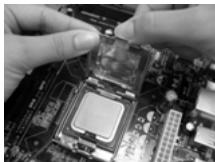

Si raccomanda di utilizzare la linguetta del cappuccio per la manipolazione ed evitare di far saltare via il cappuccio PnP.
Fase 4. Chiudere la presa:
Fase 4-1. Ruotare la piastra di carico sull'IHS.
Fase 4-2. Bloccare la leva di carico nelle si preme leggermente sulla piastra di carico.
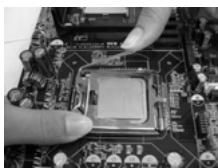
Fase 4-3. Fissare la leva di carico con la linguetta della piastra di carico che si trova sulla parte inferiore della linguetta di ritenzione della leva di carico.
2.2 Installazione della ventola e del dissipatore di calore della CPU
Per eseguire correttamente l'installazione si rimanda ai manuali di istruzione della ventola e del dissipatore di calore della CPU.
Di seguito viene presentato un esempio che mystra l'installazione del dissipatore per la CPU da 775-Pin.
(Applicare il materiale dell'interfaccia termica)
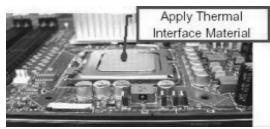
Fase1. Applicare il materiale di interfaccia termica al dell'IHS sulla superficie del socket
Fase 2. Collocare il dissipatore di calore nel socket. Verificare che i cavi della ventola sono orientati sul dato più vicino al connettore della ventola della CPU presente sulla schedamadre (CPU_FAN1, si veda pagina 2, No. 29).
Fase 3. Allineare i fastener con i fori passanti della scheda madre.
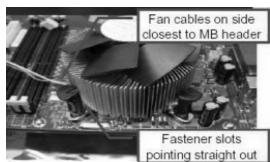
(Cavi della ventola sul lato più vicino all'header della MB)
(Fori per fastener che allineati ad fori passanti)
Fase 4. Ruotare i fastener in senso orario, quindi premere il cappuccio del fastener con il pollice per installarlo e fissarlo. Ripetere la stessa operazione con gli altri fastener.
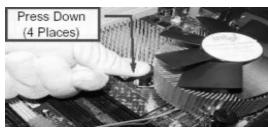
(Premere verso il basso (4 puncti))

Se si premoni i fastener verso il basso,enza ruotarli in senso orario, il dissipatore non viene fissato bene alla scheda madre
Fase 5. Collegare il cavo di alimentazione della ventola al connettore ventola della CPU sulla scheda madre.
Fase 6. fissare il cavo inccesso con fascette per assicurare che il cavon non interferisca con il funzionamento della ventola o che venga a contatto con gli altri componenti.
2.3 Installazione dei moduli di memoria (DIMM)
La schedamadre 775V88/775V88+ fornisce quattro alloggiamenti DIMM DDR (Double Data Rate) a 184 pin, e supporta la technologia Dual Channel Memory. Per la configurazione a due canali, è necessario installare sempre coppie identiche (stessa marca, velocità, dimensioni e tipo di chip) di DIMM DDR negli alloggiamenti dello stesso colore. In altre parole, è necessario installare coppie identiche di DIMM DDR nel canale doppio A (DDR1 e DDR3; alloggiamenti blu; vedere pag. 2 Nr. 5) oppure coppie identiche di DIMM DDR nel canale doppio B (DDR2 e DDR4; alloggiamenti neri; vedere pag. 2 Nr. 6), per fare si che la technologia Dual Channel Memory possa essere attivata. Questa schedamadre consenteanche di installare quattro DIMM DDR per la configurazione a canale doppio.Questa schedamadre consenteanche di installare quattro DIMM DDR per configurazione a canale duale, si raccomanda di installare DIMM DDR identiche nei quattro alloggiamenti. Consultare la Tabella configurazione Memoria Canale Duale di seguito.
Configurazioni Dual Channel Memory
| DDR1 (alloggiamento blu) | DDR2 (alloggiamento nero) | DDR3 (alloggiamento blu) | DDR4 (alloggiamento nero) | |
| (1) | Popolato | - | Popolato | - |
| (2) | - | Popolato | - | Popolato |
| (3) | Popolato | Popolato | Popolato | Popolato |

- Se si vogliono installare due moduli di memoria, per ottenere compatibilità ed affidabilità ottimali, si raccomanda di installerari negli alloggamenti dello stesso colore. In altre parole: installare i moduli di memoria o nellaserie di alloggamenti blu (DDR1 e DDR3) oppure nella seriesidi alloggamenti nera (DDR2e DDR4).
- Se negli alloggamenti DIMM di但这a scheda madre è installato un solo modulo di memoria, oppure sono installati tre moduli di memoria, è impossibile attivare la technologia Dual Channel Memory.
- Se una Coppia di moduli di memoria NON è installata nelso stesso "canale doppio", ad esempio se si installa una Coppia di moduli di memoria su DDR1 e DD2, è impossibile attivare la Tecnologia Dual Channel Memory.
Installare una DIMM

Scollegare l'alimentazione elettrica prima di aggiungere o rimuovere i DIMM o altri componenti delsystema.
Step 1. Sbloccare lo slot DIMM premendo i fermi che lo trattengono verso l'esterno.
Step 2. Allineare una DIMM sullo slotosi che il pettine della DIMM combaci con la sua sede sullo slot.
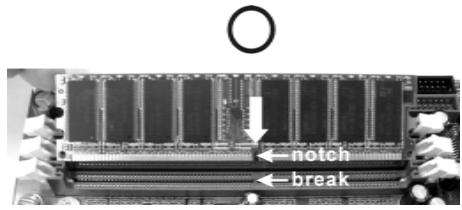
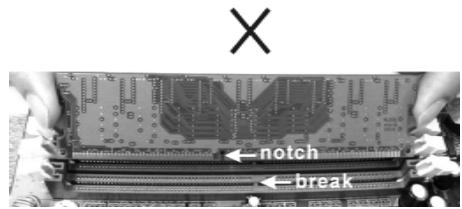

La DIMM più essere montata correttamente soltanto con un orientamento. Se si dovesse installare a forza la DIMM dello slot con un orientamento errato, si causerebbero danni permanenti alla scheda madre e alla DIMM stessa.
Step 3. Inserire saldamente la DIMM dello slot fino a far scattare completamente in posizione i fermagli di ritegno alle due estremità e fino ad installare correttamente la DIMM nella sua sede.
2.4 Slot di espansione (PCI e slot AGP)
Esistono 5 slot PCI e 1 slot AGI su entrambre le schede madri 775V88/775V88+.
Slot PCI: Sono utilizzati per installare schede di espansione con Interfaccia PCI a 32-bit.
Slot AGP: Lo slot AGP serve all'installazione di schede grafiche. Lo slot AGP ASRock usa uno speciale gancio che permette di fissare in sede in modo sicuro la scheda grafica.

NON usare schede AGP da 3,3 V nelle slot AGP di esta motherboard! Ciò potrebbe provocare danni permanenti! Per le informazioni relative alla tensione della scheda AGP, si prega di contattare il fornitore della scheda AGP.
Installare una schedadi espansione
Step 1. Prima d'installare la schedà di espansione, assicurarsi che l'alimentazione sua stata esclusa oppure che il cavo di alimentazione sia scollegato. Prima di iniziare l'installazione, si prega di leggere la documentazione della schedà di espansione e di effettuare le necessarie impostazioni del hardware.
Step 2. Rimuovere i ganci sullo slot che si intende utilizzato. Tenere a portata di mano le viti.
Step 3. Allineare il connettore della schedac con lo slot e premere con decisione finché la schedae complemente inserta nella slot.
Step 4. Agganciare la schedal allo chassis con le viti.
2.5 Setup del Jumpers
L'illustrazione molto come sono settati i jumper. Quando il ponticello è posizionato sui pin, il jumper è "CORTOCIRCUITATO". Se sui pin non ci sono ponticelli, il jumper è "APERTO". L'illustrazione molto un jumper a 3 pin in cui il pin1 e il pin2 sono "CORTOCIRCUITATI" quando il ponticello è posizionato su quosti pin.
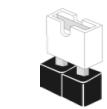

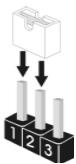
CORTOCIRCUITATO APERTO
| Jumper | Settaggio del Jumper | Descrizione | |
| PS2_USB_PWR1(vedi p.2 Nr. 1) | 1_2+5V | 2_3+5VSB | Cortocircuitare pin2, pin3 persettare a +5VSB (standby) e abilitare PS/2 o USB wake up events. |
Note: Per selezionare +5VSB, si richiedono almeno 2 Ampere e il consumo di corrente in standby sare maggiore.
JR1(vedi p.2 Nr. 21)
JL1(vedi p.2 Nr. 21)
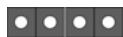
JR1 JL1
Note: Se i jumper JL1 e JR1 sono chiusi, funzionano sia i connettori audio frontali che posteriori.
Resettable CMOS
Note: CLRCMOS1 consenting di pulire i dati nella CMOS. I dati nella CMOS includono informazioni del setup del sistema, come per esempio la password diSYSTEMA, la data, l'ora, e i parametri del setup di sistema. Per pulire I parametri di sistema e resettare ai parametri di default, spegnere il computer e scollegare l'alimentatore, poi collegare il jumper sul CLRCMOS1 per 3 secondi. Per favore ricordarsi di rimuovere il jumper cap dopo la pulizia della CMOS. Per favore ricordarsi di rimuovere il jumper cap dopo la pulizia della CMOS. Se si deve cancellare il CMOS non appena terminato l'aggiornamento del BIOS, prima di eseguire tale operazione di cancellazione è necessario riavviare innanzitutto il sistema, e quindi spegnerlo.
2.6 Collettori e Connettori su Scheda

I collettori ed i connettori su scheda NON sono dei jumper. NON installare cappucci per jumper su quosti collettori e connettori. L'installazione di cappucci per jumper su quosti collettori e connettori provocherà danni permanenti alla scheda madre!
Connettore del
Floppy disk
(33-pin FLOPPY1)
(vedi p.2 Nr.19)
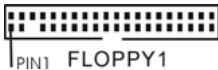
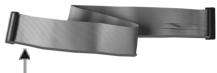
Note: Assicurarsi che il lato del cavo con la striscia rossa sia inserito nel lato Pin1 del connetto.
Connettore IDE primario (blu)
(39-pin IDE1, vedi p.2 Nr. 8)
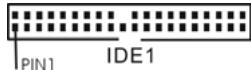
Connettore blu alla schedamadre
Connettore IDE secondario (nero)
(39-pin IDE2, vedi p.2 Nr. 7)
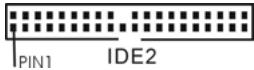

Connettore nero
all'hard disk drive
Cavo ATA 66/100/133 a 80 pin
Note: Se utilizes un solo dispositorio IDE su esta scheda madre, imposta tale dispositorio como "Master". Fate riferimento alle istruzioni del produttore del dispositorio IDE per maggiori dettagli. Inoltre, per ottimizzare compatibilità e prestazioni, connettete l'hard disk al connettore primario IDE (IDE1, blu) e il CD-ROM al connettore IDE secondario (IDE2, nero).
Connettori Serial ATA
(SATA1: vedip.2 Nr. 11)
(SATA2: vedi p.2 Nr. 10)

SATA1
Questi due connettori Serial ATA
(SATA) supportano cavi dati
SATA per dispositivi di
immagazzinamento interni.
ATA (SATA) supportano cavi
SATA per dispositivi di memoria
interni. L'interfaccia SATA
attuale permette velocità di
trasferimento dati fino a 1.5 Gb/s.
Cavi dati Serial ATA (SATA)
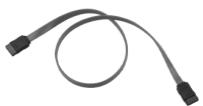
Entrambe le estremità del cavò
dati SATA possono collegarsi
all'hard disk SATA o al
connetatore SATA sulla schedà
madre.
Cavo d'alimentazione Serial ATA (SATA)
(Opzionale)
Connette all'ailmentazione dei dischi SATA
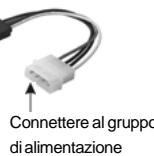
Collegare l'estremità nera de cavo di alimentazione SATA al connettore di alimentazione del drive. Poi connettete l'estremità bianca del cavo di alimentazione SATA al connettore power dell'alimentatore.
USB 2.0 Header
(9-pin USB67)
(vedi p.2 Nr.18)
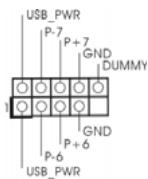
ASRock I/O Plus™ è fornita di 6 porte USB 2.0 più intégrate sul pannello posteriore. Se le porte USB sul pannello posteriore non sono sufficienti, quello USB 2.0 Header (USB67) fornisce 2 porte USB 2.0 aggintive.
Connettore modulo infrarossi
(5-pin IR1)
(vedi p.2 Nr.26)
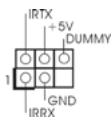
Questo connettore supporta una wireless opzionale che trasmette e riceve moduli infrarossi.
Connettori audio interni
Permettono di ricevere input stereo audio da fonti di suono come CD-ROM,DVD-ROM,TV tuner,o schede MPEG.
Connettore audio sul pannello frontale
(9-pin AUDIO1)
(vedi p.2 Nr.22)
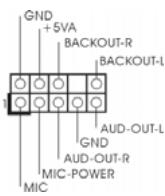
É un'interfaccia per il cavo del pannello audio. Che consente connessione facile e controlo dei dispositivi audio.
| Connettore del panelego frontale (9-pin PANEL1) (vedi p.2 Nr. 15) | PLED+ PLED- PWRBTN# GND DUMMY RESET# HDLED+ HDLED+ | Questo connettore accoglie divere funzioni del pannello frontale. |
| Collettore casse telaio (4-pin SPEAKER1) (vedi p.2 Nr. 16) | SPEAKER DUMMY +5V | Collegare le casse del telaio a questo collettore. |
| Connettore ventolina telaio (3-pin CHA_FAN1) (vedi p.2 Nr. 14) | IGND +12V CHA FAN SPEED | Collegare il cavo della ventolina telaio a questo connettore e far combaciare il filo nero al pin terra. |
| Connettore ventolina CPU (4-pin CPU_FAN1) (vedi p.2 Nr. 29) | CPU_FAN_SPEED +12V GND | Collegare il cavo della ventolina CPU a questo connettore e far combaciare il filo nero al pin terra. |
| Connettore porta giochi (15-pin GAME1) (vedi p.2 Nr. 24) | JBB1 J8X MIDL_OUT J8Y JBB2 MIDL_IN JAB2 GND JAX JAB1 | Connettere un cavo Game a questo connettore solo se la porta giochi è installata. |
| Collettore alimentazione ATX (20-pin ATXPWR1) (vedi p.2 Nr. 2) | SPEAKER DUMMY +5V | Collegare la sorgente d'alimentazione ATX aQUESTO collettore. |
| Connettore ATX 12V (4-pin ATX12V1) (vedi p.2 Nr. 28) | È necessario collegare una alimentazione con spinotto da 12V ATX a questo connettore in modo che possa fornire energia sufficiente. In caso contrario l'unità non si avvia. |
2.7 Installazione di Hard Disk ATA Seriali (SATA)
Questa scheda madre adotta il chipset southbridge VIA VT8237 che supporta hard disk Serial ATA (SATA). Potete installare hard disk SATA su QUESTa scheda madre per dispositivi di immagazzinamento interni. Questa-Sezione illustra come installare hard disk SATA.
1° PASSO: Installare gli Hard Disk SATA negli spazi per le unità disco del telaio.
2° PASSO: Collegare il cavo d'alimentazione SATA al disco rigido SATA.
3° PASSO: Collegare un'estremità del cavo dati SATA al connettore SATA della motherboard.
4^ PASSO: Collegare l'altra estremità del cavo dati SATA all'hard disk SATA.
2.8 Funzione di collegamento e scamblo a caldo per i dischi rigidi SATA
La schedamadre 775V88/775V88+ supporta la funzione di collegamento e per i dispositivi SATA.

NOTA
Che casa è la funzione di collegamento a caldo?
Se i dischi rigidi SATA NON sono impostati per una configurazione RAID, è della "collegamento a caldo" l'azione d'insertimento e rimozione dei dischi rigidi SATA nelle sistemi è ancora accesso ed in condizione di funzionamento.
Che casa è la funzione di scambio a caldo?
Se i dischi rigidi SATA sono impostati in una configurazione RAID1 alla è detta "scambio a caldo" l'azeone d'insertimento e rimozione dei dischi rigidi SATA nelle sistemi è ancora acceso ed in condizione di funzionamento.
2.9 Installazione di Windows 2000 / Windows XP / Windows XP 64-bit con funzioni RAID
Se si desidera installare ilsysteme operativo Windows 2000 / Windows XP / Windows XP-64bit OS sulsysteme con funzioni RAID, far riferimento ai metodi illustrati di seguito, per eseguire l'operazione nella maniera corretta in base alla diversa versione di Windows di cui si è in possesso.
2.9.1 Installazione di Windows 2000 / Windows XP con funzioni RAID
Se si desidera installare il sistema operativo Windows 2000 / Windows XP sull'unità disco rigido SATA HDDs con funzioni RAID, seguire le istruzioni esposte di seguito.
Passo 1: Creare un dischetto driver SATA.
A. Inserire il CD di supporto ASRock nellettore ottico prima di accendere ilsystema. (NON inserire nessun dischetto floppy nel drive in quello momento!)
B. Durante la fase di POST, all'inizio del boot-up delsystema, premere il tasto < F11> . Apparirà una finestra per la selezione dei dispositivi boot. Scegliere CD-ROM come dispositivo di boot. Durante la fase di POST, all'inizio del boot-up delsystema, premere il tasto < F11> . Apparirà una finestra per la selezione dei dispositivi boot. Scegliere CD-ROM come dispositivo di boot.
C. Quando sullo scherno compare il messaggio: "Do you want to generate Serial ATA driver diskette [Y/N]?" (Vuoi create un dischetto di driver Serial ATA [Y/N]?), premere < Y> .
D. Di seguito ci sarebbe甚么 messaggio: Please insert a diskette into the floppy drive. WARNING! Formatting the floppy diskette will lose ALL data in it! Start to format and copy files [Y/N]?
(Inserire un dischetto nel floppy drive.
ATTENZIONE! La formattazione del dischetto floppy comprerà la perdita di TUTTI i dati inesso contenu Iniziare a formattare e copiare i file [Y/N]?
Inserire un dischetto floppy nel floppy drive e premere < Y>
E. Ilsystema inizierà a formattare il floppy-disk e a copiare i driver SATA su quello.
Passo 2: Usare "SATA RAID BIOS" per impostare la configurazione RAID.
Prima di procedere alla configurazione della funzione RAID, è necessario controllare la guida all'infallazione contentuta nel CD di supporto per eseguire correttamente l'operazione. Far riferimento al documento del CD di supporto denominato "Guide to SATA Hard Disks Installation and RAID Configuration - Guida all'infallazione del disco rigido SATA e alla configurazione RAID", contento nella cartella con percordo: ..\SATA RAID BIOS
Passo 3: Installazione di Windows 2000 / Windows XP sulsystema.
Dopo aver创建工作 un dischetto driver SATA e aver usato "SATA RAID BIOS" per impostare la configurazione RAID, è possibile avviare l'installazione di Windows 2000 / Windows XP sulsystema.
2.9.2 Installazione di Windows XP 64-bit con funzioni RAID
Se si desidera installare il sistema operativo Windows XP 64-bit sulle unità disco rigido SATA con funzioni RAID, seguire le istruzioni esposte di seguito.
Passo 1: Creare un dischetto driver SATA.
A. Inserire il floppy nell'unita apposita.
B. Copiare i driver SATA 64-bit sul floppy.
I driver SATA 64-bit sono collocati nel seguente percorso del CD di supporto:.. \ 64bit SATA Driver
Passo 2: Installazione di Windows XP 64-bit sulsystema.
Dopo aver创建工作 un dischetto driver SATA, è possibile procedere all'installazione di Windows XP 64-bit sulsystema.
Dopo l'installazione di Windows 2000 / Windows XP / Windows XP 64-bit, per gestire funzioni RAID, è possibile utilizzato via "SATA RAID BIOS" via "VIA RAID Tool" e eseguire la configurazione RAID. Far riferimento al documento del CD di supporto denominato "Guide to SATA Hard Disks Installation and RAID Configuration -Guida all'installazione del disco rigido SATA e alla configurazione RAID" contentuto nella cartella con percorro: ..\
SATA RAID BIOS e al documento del medesimo CD denominato "Guide to VIA RAID Tool - Guida al VIA RAID Tool" contentuto nella cartella con percorro: .. \ VIA RAID Tool

- Windows 98 e Windows ME non supportano le funzioni RAID.
- Se si desidera utilizzato "VIA RAID Tool" in ambiente Windows, installare nuovamente i driver SATA contenuti nel CD di supporto per eseguire ancche l'installazione di "VIA RAID Tool" sulsystema.
2.10 Installazione di Windows 98 / ME / 2000 / XP / XP 64-bitenza funzioni RAID
Se si desidera installare Windows 98 / ME / 2000 / XP / XP 64-bit sulle unità disco rigido SATA alla funzioni RAID o installare Windows 98 / ME / 2000 / XP / XP 64-bit sulle unità disco rigido IDE e non sulle unità di SATA, far riferimento ai metodi illustrati di seguito, per eseguire l'operazione nella maniera corretta in base alla diversa versione di Windows di cui si è in possesso.
2.10.1 Installazione di Windows 98 / ME alla funzioni RAID
Se si desidera installare Windows 98 / ME sulle unità disco rigido SATA除去 funzioni RAID o installare Windows 98 / ME sulle unità disco rigido IDE e non sulle unità di SATA, seguire le istruzioni esposte di seguito.
Passo 1: Installazione di Windows 98 / ME sulsystema.
è possibile procedere all'installazione di Windows 98 / ME sulsystema.
2.10.2 Installazione di Windows 2000 / XP / XP 64-bitenza funzioni RAID
Se si desidera installare Windows 2000 / XP / XP 64-bit sulle unità disco rigido SATA senza funzioni RAID o installare Windows 2000 / XP / XP 64-bit sulle unità disco rigido IDE e non sulle unità di SATA, seguire le istruzioni esposte di seguito.
Passo 1: Configurare il BIOS.
A. Entrare in BIOS SETUP UTILITY (UTILITÀ DI CONFIGURAZIONE DEL BIOS) Advanced screen (Avanzate) IDE Configuration (Configurazione IDE).
B. Commutare l'opzione "SATA Operation Mode" (Modality di funzionamento SATA) da [RAID] a [non-RAID].
Passo 2: Installazione di Windows 2000 / XP / XP 64-bit sulsystema.
Dopo la configurazione del BIOS, è possible procedere all'installazione di Windows 2000 / XP / XP 64-bit sulsystema.

Se non si desidera installare le funzioni RAID, non è necessario create un dischetto driver SATA.
3. Informazioni sul BIOS
La Flash Memory sulla schedà madre contiene le Setup Utility. Quando si avvia il computer, premi
4. Software di supporto e informazioni su CD
Questa schedamadresupportavari sstemi operativimicrosoftWindows:98SE/ ME/2000/XP.II CD di supportoacorrode della schedamadrecontieneider driver e utilita necessariapotenziarele caratteristiche della scheda.
Inserire il CD di supporto nellettore CD-ROM. Se la funzione "AUTORUN" è attivata nel computer, apparirà automaticamente il Menu principale. Se il Menu principale non appeare automaticamente, posizionarsi sul file "ASSETUP.EXE" nel CESTINO del CD di supporto e clickare due volte per visualizzare i menu.