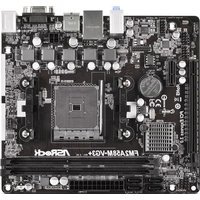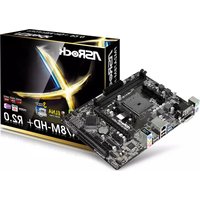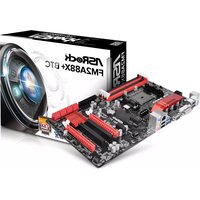
775V88 PLUS - Placa madre ASROCK - Manual de uso y guía de instrucciones gratis
Encuentra gratis el manual del aparato 775V88 PLUS ASROCK en formato PDF.


| Título | Descripción |
|---|---|
| Tipo de producto | Placa base ATX |
| Socket | Socket LGA 775 |
| Chipset | VIA P4M890 |
| Soporte de memoria | DDR2 SDRAM, 2 ranuras, hasta 4 Go |
| Slots de expansión | 1 x PCI Express x16, 2 x PCI |
| Puertos SATA | 4 x SATA II (3.0 Gb/s) |
| Conectividad de red | LAN 10/100 Mbps |
| Puertos USB | 4 x USB 2.0 |
| Dimensiones aproximadas | 30.5 cm x 24.4 cm |
| Peso | Alrededor de 1.5 kg |
| Compatibilidades | Procesadores Intel Core 2 Duo, Pentium 4, Celeron |
| Funciones principales | Soporte para múltiples formatos de memoria, conectividad avanzada |
| Mantenimiento y limpieza | Utilizar un paño suave y seco para limpiar la superficie |
| Piezas de repuesto y reparabilidad | Compatible con piezas estándar, reparabilidad moderada |
| Seguridad | Evitar descargas electrostáticas durante la instalación |
| Información general | Ideal para sistemas de oficina y multimedia básicos |
Preguntas frecuentes - 775V88 PLUS ASROCK
Preguntas de los usuarios sobre 775V88 PLUS ASROCK
0 pregunta sobre este aparato. Responde a las que conoces o haz la tuya.
Hacer una nueva pregunta sobre este aparato
Descarga las instrucciones para tu Placa madre en formato PDF gratis! Encuentra tus instrucciones 775V88 PLUS - ASROCK y toma tu dispositivo electrónico nuevamente en la mano. En esta página están publicados todos los documentos necesarios para el uso de su dispositivo. 775V88 PLUS de la marca ASROCK.
MANUAL DE USUARIO 775V88 PLUS ASROCK
Lato del Pin1 con la striscia rossa
Gracias por su compra de ASRock 775V88/775V88+ placamaude, una placadefconfianza producida bajo el control de calidad estricto ypersistente. La placamaedrvee realizacion excelente con un diseño robusto conforme al compromiso de calidad y resistencia de ASrock.
Esta Guía<rápida de instalación contiene una introducción a la placa base y una guía de instalación bajo el base. Puede encontrar una información más detallada sobre la placa base en el manual de usuario incluido en el CD de soporte.

Porque las specifications de la placama madre y el software de BIOS podrjan seractualizados, el contenido de este manual peut ser换成ado sin avis. En caso deequalquier modificaionde este manual,la versionactualizada estaradisponble enel website deASRocksin previoAVISo. Puede encontrar también las listas mas recientes de soporte de memoria yCPU enel situow ASRock.
Website de ASRock http://www.asrock.com
1.1 Contenido de la caja
Placa base ASRock 775V88/775V88+ (Factor forma ATX: 30,5 cm x 23.4 cm, 12,0" x 9,2")
Guía de instalación<rápida de ASRock 775V88/775V88+ CD de soporte de ASRock 775V88/775V88+ (incluye la Demo de instalación de la CPU LGA 775)
Una cinta de datos IDE de conducccion 80 Ultra ATA 66/100/133
Una cinta de datos para unaunidad de disco de 3,5"
Un Cable de DATos Serial ATA (SATA)
Un cable série ATA (SATA) de alimentacion de disco duro (Optional)
Una protección ASRock I/O Plus™
1.2 Especialación
Plataforma: Factor forma ATX: 30,5 cm x 23.4 cm, 12,0" x 9,2"
Procesador: Socket de 775 agujas compatible con procesador Intel Pentium 4 / Celeron (en paquete LGA para 775 agujas
soporte a la Tecnología Hyper-Threading (ver ATENCIón 1)
South Bridge:
VIA VT8237, soberta USB 2.0, ATA 133, SATA 1.5Gb/s
Memoria: 4 DDR DIMM slots: DDR1, DDR2, DDR3, yDDR4
2 ranuras DDR DIMM
con soporte para PC3200 (DDR400), Max. 1 GB,
4 ranuras DDR DIMM con soporte para
PC2700 (DDR333) / PC2100 (DDR266), Max. 3,5 GB
Soporte de Tecnología de Memoria de Doble Canal (ver ATENCIón 2)
IDE: IDE1: ATA133/ Ultra DMA Mode 6
IDE2: ATA133/ Ultra DMA Mode 6
Admite hasta 4 dispositivos IDE
ATA série: 2 conexiones SATA, admiten una velocidad de transferencia de datos de hasta 1,5Gb/s
Puerto Floppy: Admite hasta 2 unidades de disco
Audio: AC'97 Audio, 5.1 canales
LAN: Velocidad: 802.3u (10/100 Ethernet), soporta Wake-On-LAN
Monitor Hardware: Sensor para la temperature del procesador,
Sensor para la temperatura del chasis,
Corte automatico en caso de temperatura sobre-elevada de
CPU (ASRock U-COP)(ver ATENCION 3),
Taquimetro del ventilador del CPU,
Taquimetro del ventilador del chassis,
Monitor Voltaje: +12 V, +5V, +3V, Vcore
Slot PCI: 5 slot con PCI specifications 2.2
Slot AGP: 1 slot AGP, soporta tarjeta AGP de 1.5V, 8X / 4X
(veR ATENCION 4)
USB 2.0: 8 puertos USB 2.0:
incluyen 6 puertos USB 2.0 lista para su uso en el panelanterior, más uno cuestional en la planta con soporte para 2
puertos USB 2.0 adiconales (ver ATENCION 5)
ASRock I/O PlusTM: 1 puerto de ratón PS/2, 1 puerto de teclado PS/2,
1 Puerto serial: COM 1,
1 puerto paralelo: soporta ECP/EPP,
6 puertos USB 2.0 predeterminados,
1 puerto RJ45,
Audio Jack: Line In / Line Out / Micrófono
BIOS: AMI legal BIOS, Soporta "Plug and Play",
(sólo para usuario avanzado, ver ATENCIón 6)
OS: En conformidad con Microsoft® Windows® 98SE / ME / 2000 / XP
ATENCIón!
- Por favor consulte págin27 del Manual del Nombre en el soporte CD sobre la configuración de Hyper-Threading Technology.
2.Esta placacalsesoporta Tecnologia de Memoria de Doble Canal.Antes delimplementar la Tecnologia de Memoria de Doble Canal,aseguesede leerla guia de instalacion de modulos de memoria en la page 103 para sucorrecta instalacion. - Cuando la temperatura de CPU está sobre-elevada, el sistema va a apagarse automaticamente. Antes de reanudar el sistemas, compruebe si el ventilador de la CPU de la placa base funciona apropiamente y desconnecte el cable de alimentacion, a continuacion, vuelva a conectarlo. Para melhorar la disipacion de calor, acuerdese de aplicar thermal grease entre el procesador y el disipador de calor cuando usted instala el sistemas de PC.
- NO utilise una tarjeta AGP de 3,3V AGP en la ranura AGP de esta plac base. Podria Causear daños permanentes.
- Power Management para USB 2.0 referencia bien bajo Microsoft® Windows® XP SP1/2000 SP4. Es possible que no funciona propiamente bajo Microsoft® Windows® 98/ME.
- Aúnque esta placá base ofrece un control complete, no es recomendable forzar la velocidad. Las Frequencias de bus de la CPU-distintas a las recomendadas poder causar inestabilidad en el sistemas o dañar la CPU.
2. Instalación
Precaución de Pre-installación
Tenga enIELDas precauacionessiguientesanpestalarloscomponentes de la placabaseocambiarcualquierconfiguraciondelaplacabase.
- Desconecte el cable de electricidad antes de tocarrialquier componente.
- Para prevenir dano del componente de la placama madre por electricidad estastica, NUNCApongaa su placama madre directamente sobre la alfombra yothers por el estilo.Pongase la pulsera anti-estistica o toquelo a qualquier objecto de tierra, por ejemplo como el cabinete de su computador, para liberar qualquera carga estastica.
- Tome componentes por la margen y no toque los ICs.
- Pongarialquier componente deslocalizzato sobre la sola anti-estástica que viene con la placà madre.
2.1 Instalación de Procesador
Para la instalación de la CPU Intel de 775 agujas, siga los siguientes pasos.
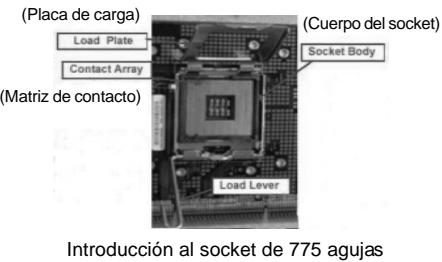

Antes de insertar la CPU de 775 agujas en el socket, compruebe que la superficie de la CPU se incluendra limpia y no hay ninguna aguja torcida en el socket. No introduzca la CPU en el socket por la fuerza si se produce la situacion anterior. Si lo hace, pueda producir daños graves en la CPU.
Paso 1. Abra el socket:
Paso 1-1. Suelte la palanca presionando hacía abajo y hacía afuera en el gancho para retirar la lengüeta de retencion.
Paso 1-2. Gire la balanca de energia hasta la posicion de aperture completa, 135 grado aproximamente.
Paso 1-3. Gire la placá de carga hasta la posición de aperture completa, aproximamente 100 grados.
Paso 2. Inserte la CPU de 775 agujas:
Paso 2-1. Sostenga la CPU por los bordes marcados con lines negras.
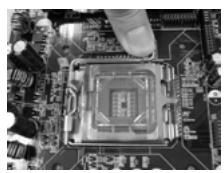
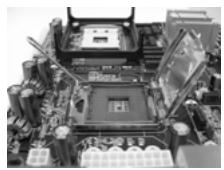
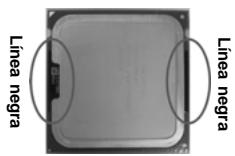
Paso 2-2. Sitúe el paquete con el IHS (Integrated Heat Sink) mirando hacía arriba. Busque la agua 1 y las dos muescas de orientación.
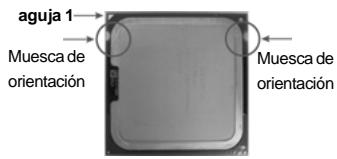
CPU de 775 agujas
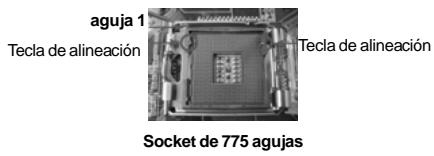

Para insertarla correctamente, asegúrese de que las dos muescas de orientación de la CPU coinciden con las teclas de alineación del socket.
Step 2-3. Coloque con cuidado la CPU en el socket con un movimiento totalmente vertical.
Step 2-4. Compruebe que la CPU se encuentra en el socket y la orientacion coincide con la indicada por las muescas.
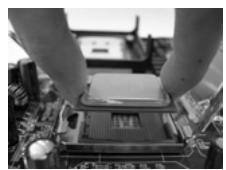
Paso 3. Retire la cubierta PnP (Pick and Place): Utilice los dedos indices y pulvergar de su mano izquierda para sostener el borde de la placar dearga, introduzca el pulvergar de su manos derecha bajo de la cubierta PnP y despéguela del socket cuando presiona en el centro de la cubierta PnP para poder a retirarla.
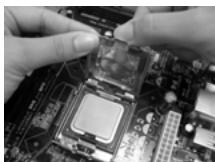

Se recomienda que utilise la lengüeta de la cubierta para retirarla, evitando arrancar la cubierta PnP.
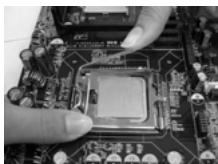
Paso 4. Cierre el socket:
Paso 4-1. Gire la plac de energia hacia el IHS.
Paso 4-2. Accione la palianca de cargaim际as presiona ligeramente enla placacdearga.
Paso 4-3. Fije la palanca de energia con la lengüeta de la placac de energia debajo de la lengüeta de retencion de la palanca de energia.
2.2 Instalación del ventilador y el disipador de la CPU
Para una correcta instalacion, consulte los manuales de instrucciones del ventilador y el disipador de la CPU.
A continuación se offers aITCH para ilustrar la instalación del dispensor para la CPU de 775 agujas.
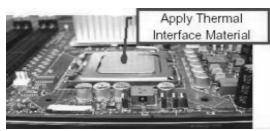
Paso 1. Aplique el material termal de interfaz en el centro del IHS de la superficie del socket.
(Apique el material termal de interfaz)
Paso 2. Coloque el disipador en el socket. Asegüres de que los cables del ventilador estan orientados hacía el lado más cercano del conector del ventilador de la CPU en la placama madre (CPU_FAN1, ver頁目2, n°29).
(Cables del ventilador en elazo mas proximo al cabeza al de la placamaire)
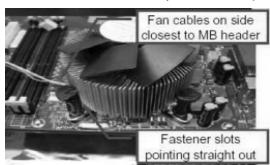
(Ranuras de cierre orientadas al exterior)
Paso 3. Alinee los cierras con los agujeros de la placà madre.
Paso 4. Gire el cierre en la direction de las agujas del reloj y, a continuación, presione las cubiertas del cierre con el dedo pulgar para instalar y bloquear. Repita el proceso con los cierres restantes.
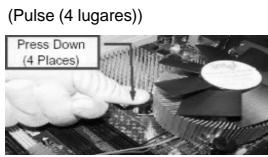

Si presiona los cierres sin girarlos en el sentido de las agujas del reloj, el disipador no se podrá fjar a la placama madre.
Paso 5. Conecte el CZezeal del ventilador con el conector del ventilador de la CPU en la placamadre.
Fije el cable que sobre con unazo para asegurar de que el cable no interfere en el funciona del ventilador y tampocoenta en contacto conOthers componentes.
2.3 Instalación de Memoria
La plac a 775V88/775V88+ ofrece quatre ranuras DIMM DDR de 184 pines, y soporta Tecnologia de Memoria de Doble Canal. Para la configuracion de doble canal, necessar a instalar siempre pares DIMM DDR idenicos (de la mesmamarca, velocidad, tameno y tipo) en las ranuras del mesmo color. En otheraspalabras, tendrare qinstalar pares DDR DIMM de Doble Canal A (DDR1 y DDR3; Ranuras Azules; consulte la p.2 N. 5) o pares idenicos DDR DIMM en el Doble Canal B (DDR2 y DDR4; ranuras Negras; consulte p.2 N.6), de modo que pueda activarse la Tecnologia de Memoria de Doble Canal.Esta plac base también le permite instalar quatre DIMMs DDR para configuracion de doble canal.Esta plac base también permite instalar quatre módulos DDR DIMM para configuraciones de doble canal, siempre que instale módulos DDR DIMM idenicos en las quatre ranuras. Puede!.!.!.!.!.!.!.!.!.!.!.!.!.!.!.!.!.!.!.!.!.!.!.!.!.!.!.!.!.!.!.!.!.!.!.!.!.. La plac a 775V88/775V88+ ofrece quatre ranuras DIMM DDR de 184 pines, y soporta Tecnologia de Memoria de Doble Canal. Para la configuracion de doble canal, necessar a instalar siempre pares DIMM DDR idenicos (de la mesmamarca, velocidad, tameno y tipo) en las ranuras del mesmo color. En otheraspalbras, tendrare qinstalar pares DDR DIMM de Doble Canal A (DDR1 y DDR3; Ranuras Azules; consulte la p. 2 N. 5) o pares idenicos DDR DIMM en el Doble Canal B (DDR2 y DDR4; ranuras Negras; consulte p.2 N.6), de modo que能把 activarse la Tecnologia de Memoria de Doble Canal. esta plac base también le permite instalar quatre DIMMs DDR para configuracion de doble canal.Esta plac base también permite instalar quatre módulos DDR DIMM para configuraciones de doble canal, siempre que instale módulos DDR DIMM idenicos en las quatre ranuras. Puede!.!.!.!.!.!.!.!.!.! La plac a 775V88/775V88+ ofrece quatre ranuras DIMM DDR de 184 pines, y soporta Tecnologia de Memoria de Doble Canal. Para la configuracion de doble canal, necessar a instalar siempre pares DIMM DDR idenicos (de la mesmamarca, velocidad, tameno y tipo) en las ranuras del+. . . . . . . . . . . . . . . . . . . . . . . . . . . . . . . . . . . . . . . . . . . . . . . . . . . . . . . La plac a 775V88/775V88+ ofrece quatre ranuras DIMM DDR de 184 pines, y soporta Tecnologia de Memoria de Doble Canal. Para la configuracion de doble canal, necessar a instalar siempre pares DIMM DDR idenicos (de la mesmamarca, velocidad, tameno y tipo) en las ranuras del+. . . . . . . . La plac a 775V88/775V88+ ofrece quatre ranuras DIMM DDR de 184 pines, y soporta Tecnologia de Memoria de Doble Canal. Para la configuracion de doble canal, necessar a instalar siempre pares DIMM DDR idenicos (de la SAMEmá marca, velocidad, tameno y tipo) en las ranuras del+. . . . . . . La plac a 775V88/775V88+ ofrece quatre ranuras DIMM DDR de 184 pines, y soporta Tecnologia de Memoria de Doble Canal. Para la configuracion de doble canal, necessar a instalar siempre pares DIMM DDR idenicos (de la SAMEmá marca, velocidad, tameno y tipo) en las raniras del+. . . . . . La plac a 775V88/775V88+ ofrece quatre ranuras DIMM DDR de 184 pines, y soporta Tecnologia de Memoria de Doble Canal. Para la configuracion de doble canal, necessar a instalar siempre pares DIMM DDR idenicos (de la SAMEmá marca, velocidad, tameno y tipo) en las raniras el+. . . . . La plac a 775V88/775V88+ ofrece quatre ranuras DIMM DDR de 184 pines, y soporta Tecnologia de Memoria de Doble Canal. Para la configuracion de doble canal, necessar a instalar siempre pares DIMM DDR idenicos (de la SAMEmá marca, velocidad, tameno y tipo) en las raniras del+,. La plac a 775V88/775V88+ ofrece quatre ranuras DIMM DDR de 184 pines, y soporta Tecnologia de Memoria de Doble Canal. Para la configuracion de doble canal, necessar a instalar siempre pares DIMM DDR idenicos (de la SAMEmá marca, velocidad, tameno y tipo) en las raniras el+. . . . La plac a 775V88/775V88+ ofrece quatre ranuras DIMM DDR de 184 pines, y soporta Tecnologia de Memoria de Doble Canal. Para la configuracion de doble canal, necessar a instalar siempre pares DIMM DDR idenicos (de la SAMEmá marca, velocidad, tameno y tipo) en las raniras el+. . La plac a 775V88/775V88+ ofrece quatre ranuras DIMM DDR de 184 pines, y soporta Tecnologia de Memoria de Doble Canal. Para la configuracion de doble canal, necessar a instalar siempre pares DIMM DDR idenicos (de la SAMEmá marca, velocidad, tameno y tipo) en las raniras el+. . La placa a 775V88/775V88+ ofrece quatre ranuras DIMM DDR de 184 pines, y soporta Tecnologia de Memoria de Doble Canal. Para la configuracion de doble canal, necessar a instalar siempre pares DIMM DDR idenicos (de la SAMEmá marca, velocidad, tameno y tipo) en las raniras el+. . La plac a 90 V-100/90 V-100/90 V-100/90 V-100/90 V-100/90 V-100/90 V-100/90 V-100/90 V-100/90 V-100/90 V-100/90 V-100/90 V-100/90 V -100/90 V -100/90 V -100/90 V -100/90 V -100/90 V -100/90 V -100/90 V -100/90 V -100/90 V -100/90 V -100/90 V -100/90 V -100 / 90 V -100 / 90 V -100 / 90 V -100 / 90 V -100 / 90 V -100 / 90 V -100 / 90 V -100 / 90 V -100 / 90 V -100 / 90 V -100 / 90 V -100 / 2 N.5) o pares idelicosos DDR DIMM en el Doble Canal B (DDR2 y DDR4; ranuras Negras; consulte p.2 N.6), de modo que能把 activarse la Tecnologia de Memoria de Doble Canal. This plac base base también le permite instalar quatre DIMMs DDR para configuracion de doble canal. This plac base base también permite instalar quatre módulos DDR DIMM para configuraciones de doble canal,Siempre que instale módulos DDR DIMM idelicosos en las quatre ranuras. Puede!.!.! La plac a 96 V-125/96 V-125/96 V-125/96 V-125/96 V-125/96 V-125/96 V-125/96 V-125/96 V-125/96 V-125/96 V-125/96 V-125/96 V-125/96 V -125/96 V -125/96 V -125/96 V -125/96 V -125/96 V -125/96 V -125/96 V -125/96 V -125/96 V -125/96 V -125/96 V -125/96 V -125 / 2 N.6) La plac a 96 V-125/96 V-125/96 V-125/96 V-125/96 V-125/96 V-125/96 V-125/96 V -125 / 2 N.6) La plac a 96 V-125/96 V-125/96 V-125/96 V-125/96 V-125/96 V -125 / 2 N.6) La plac a 96 V-125/96 V-125/96 V-125/96 V-125/96 V -125 / 2 N.6) La plac a 96 V-125/96 V-125/96 V-125/96 V -125 / 2 N.6) La plac a 96 V-125/96 V-125/96 V-125/96 V -125 / 2 N.6) La plac a 96 V-125/96 V-125 / 2 N.6) La plac a 96 V-125/96 V-125 / 2 N.6) La plac a 96 V-125/96 V-125 / 2 N.6) La plac a 96 V-125/96 V-125 / 2 N.6) La plac a 96 V-125 / 2 N.6) La plac a 96 V-125 / 2 N.6) La plac a 96 V-125 / 2 N.6) La plac a 96 V-125 / 2 N.6) La plac a 96 V-125 / 2 N.6) La plac a 96 V-125 / 3 N. La plac a 96/V-3N La plac a 3N La plac a 3N La plac a 3N La plac a 3N La plac a 3N La plac a 3N La plac a 3N La plac a 3N La plac a 3N La plac a 3N La plac a 3N La plac a 3N La plac a 3N La plac a 3N La plac a 3 N La plac a 3 N La plac a 3 N La plac a 3 N La plac a 3 N La plac a 3 N La plac a 3 N La plac a 3 N La plac a 3 N La plac a 3 N La plac a 3 N La plac a 3 N La plac a 3 N La plac a 3 N La plac a 3 N Lacp a cia vioi dme iinr hieh e niiin rhiy fioi iniin rhiy fioi iniin rhiy fioi iniin rhiy fioi iniin rhiy fioi iniin rhiy fioi iniin rhiy fioi iniin rhiy fioi iniin rhiy fioi iniin rhiy fioi iniin rhiy fioi iniin rhiy fioi iniIN RIOI INIIN IINIIN IINIIN IINIIN IINIIN IINIIN IINIIN IINIIN IINIIN IINIIN IINIIN IINIIN IINIIN IINIIN IINIIN IINIIN IINIIN IINIIN IINIIN IINIIN IINIIN IINIIN IINIIN IINIIN IINIIN IINIIN I INIIN I INIIN I INIIN I INIIN I INIIN I INIIN I INIIN I INIIN I INIIN I INIIN I INIIN I INIIN I INIIN I INIIN I INIIN I INIIN I INIIN I INIIN I INIIN I INIIN I INIIN I INIIN I INIIN I INIIN I INIIN I ENII INI INI INI INI INI INI INI INI INI INI INI INI INI INI INI INI INI INI INI INI INI INI INI INI INI INI INI INI INI INI INI INI INI INI INI INI INI INI INI INI INI INI INI INI INI INI INI INI INI INI INIA
Configuraciones de Memoria de Doble Canal
| DDR1 (Ranura Azul) | DDR2 (Ranura Negra) | DDR3 (Ranura Azul) | DDR4 (Ranura Negra) | |
| (1) | Populada | - | Populada | - |
| (2) | - | Populada | - | Populada |
| (3) | Populada | Populada | Populada | Populada |

- Si quiere instalar dosmericanos de memoria, para una compatibilidad y fiabilitad optimas, se recomienda que los instale en las ranuras del mesmo color. En otheraspalabras,instaleslas en las ranuras azules (DDR1 y DDR3), o en las ranuras negras (DDR2 y DDR4).
- Si se instalan sólo un[mólico]de memoria o tres[móculos]de memoria en las ranuras DIMM DDR de esta placá base, no sera possible activar la Tecnología de Memoria de Doble Canal.
- Si un par demericanos de memoria NO está instalado en el本身就是 "Canal Doble", por example, al instalar un par demericanos de memoria en DDR1 y DDR2, no sera possible activar la Tecnología de Memoria de Doble Canal.
Instalacion de una DIMM

Asegürese dedisconnectar la fuente de alimentación antes deañadir o retiringmerican DIMM o componentes del sistema.
Paso 1. Empuje los clips blancos de retencion por el extremo de cada lado de la ranura de memoria.
Paso 2. Encaje la muesca del DIMM hacía la cumbrera de la ranura.
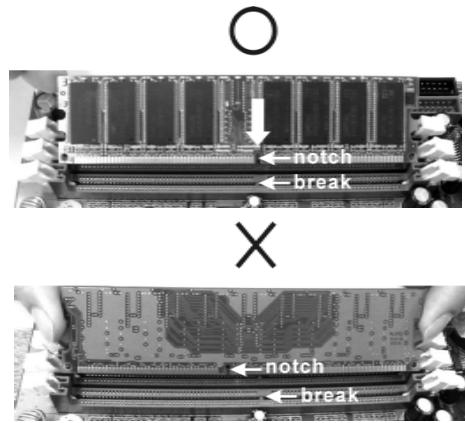

DIMM ajusta solamente en una direccion. Si fuerza la DIMM en la ranura con una orientacion Incorrecta, provocar daños permanentes en la placata base y en la DIMM.
Paso 3. Inserte la DIMM con firmeza bajo de la ranura hasta que los clips de sujeción de todos lados queden Completely introducidos en su situó y la DIMM se haya asentado apropiadamente.
2.4 Ranuras de Expansion (Ranuras PCI y AGP)
Hay 5 ranuras PCI y 1 ranura AGP sobre las instalas mardres 775V88/775V88+.
Ranura PCI: Para instalar tarjetas de expansión que tienen 32-bit Interface PCI.
Ranura AGP: Para instalar trajeta grática. La ranura AGP ASRock tiene un Diseño especial de seguro para fjar con seguridad la tarjeta grática introducida.

NO utilise una tarjeta AGP de 3,3V AGP en la ranura AGP de esta placata base. Podría causar daños permanentes. Para Obtener información sobre la tarjeta AGP,pongase en contacto con los proveedores de tarjetas AGP.
Instalación de Tarjetas de Expansion
Paso 1. Antes de instalar la tarjeta de expansión, asegúrese de que la fuente de alimentación está apagada o el cable de alimentación desconectado. Lea laoothmentación que acomaña a la tarjeta de expansión y realizace las configuraciones de hardware necessarias para la tarjeta antes de起初la instalacion.
Paso 2. Quite la tapa que corresponde a la slot que desea utiliser.
Paso 3. Encaje el conector de la tarjeta a la slot. Empujefirmamente la tarjeta en la slot.
Paso 4. Asegure la tarjeta con tornillos.
2.5 Configuración de los Jumpers
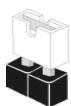
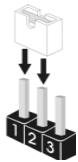
La ilustración muestra como los jumpers son configurados. Cuando haya un jumper-cap sobre los pins, se dice gue el jumper está "Short". Nohabi jumper cap sobre los pins, el jumper está "Open". La ilustración muesta un jumper de 3 pins@cuyo pin 1 y pin 2 estar "Short".
Short

Open
Jumper
PS2 USB_PWR1
(very p.2, N.1)
Setting

Descripción
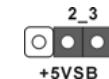
Ponga en cortocircuito pin 2, pin 3 para habilar +5VSB (standby) para PS/2 o USB wake up events.
Atencion: Para elegir +5VSB , se necesita corriente mas que 2 Amp proveida por la fuente de electricidad.
JR1( ver p.2, N.21)
JL1(ve p.2, N.21)

JR1 JL1
Atencion: Si los puentes JL1 y JR1 son cortos, tanto el conector de audio del panel frontal como del panel posterior pueda usar的功能.
Limpiar CMOS
Atencion: CLRCMOS1 permite que Usted limpie los datos en CMOS. Los datos en CMOS incluyen informaciones de la configuracion del systema, tales como la contraseña del systema, Fecha, tiempo, y parámetros de la configuracion del systema. Para limpar y reconfigurar los parametros del systema a la configuracion de la fabrica, por favor apague el computador y desconnecte el cable de la fuente de electricidad, ponga en cortocircuito los pins de CLRCMOS1 por más que 3segundos usingan un jumper cap. Por favor acuerdase de qutar el jumper cap afterwards de limpar el COMS. Por favor acuerdase de qutar el jumper cap afterwards de limpar el COMS. Si necesita borrar la CMOS cuando abide de finalizar laactualizacion de la BIOS, debe arrancar primero el systema y, a continuacion, apagarlo antes de realizar la action deorrodo de CMOS.
2.6 Cabezales y Conectores en Placas

Los connectores y cabezales en placía NO son puentes. NO coloque las cubiertas de los puentes sobre这些东西 cabezales y connectores. El colocar cubiertas de puentes sobre los connectores y cabezales provocará un dano permanente en la placía base.
Conector de disquetera
(33-pin FLOPPY1)
(very p.2 N. 19)
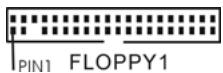
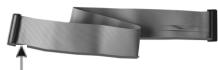
la banda rojaDebe quedar enel misismo bajo que el contacto 1
Atencion: Asegürese que la banda roja del cable queda situado en el mesmo lugar que el contacto 1 de la connexion.
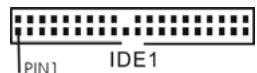
IDE conector primario (azul)
(39-pin IDE1, ver p.2 N. 8)
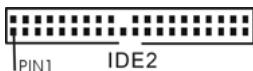
IDE conector secundario (negra)
(39-pin IDE2, ver p.2 N.7)
Conector azul a placamadre
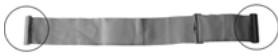
Conector negro a aparato IDE
Cable ATA 66/100/133 de conducccion 80
Atencion: Si utilizes solamente un dispositivo IDE en esta placar base, configurarlo como "maestro". Consulte las instrucciones del distribuidor del dispositivo IDE para poder los detalles. Además, para optimizar la compatibiliad y el rendimiento, conecte el disco duro a la connexion IDE primaria, (IDE1, azul) y el CD-ROM a la connexion IDE secundaria (IDE2, negra).
Estas dos conexiones de series ATA (SATA) admiten cables SATA para dispositivos de almacenimiento internos. La interfaz SATA actualmente una velocidad de transferencia de 1.5 Gb/s.
Conectar a la fuente de alimentacion
Conecte el extremo negro del cable de SATA al conductor de energia de la unidad. A continuación, conecte el extremo blanco del cable de alimentación SATA a la connexion de alimentación de la fuente de alimentación.
Cabezar USB 2.0
(9-pin USB67)
(ver p.2, N.18)
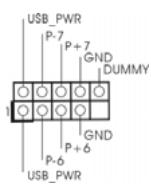
ASRock I/O Plus™ le
proporcióna 6 puertos USB 2.0
predeterminados en el panel
trasero. Si los puertos USB
traszeros no son suficientes,
este terminal USB 2.0 (USB67)
está disponible para admitir 2
puertos USB 2.0 adiciones.
Conector de modulo Infrared
(5-pin IR1)
(ver p.2, N. 26)
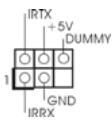
Soporta moleu Infrared de
transmision y recepcion
wireless.
Conector de audio interno
Permite recepción de input audio de fuente sónica como CD-ROM, DVD-ROM TV tuner, o tarjeta MPEG.
Conector de audio de panel frontal
(9-pin AUDIO1)
(very p.2, N. 22)
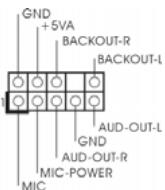
Este es una interface para cable de audio de panel frontal que permitte conexión y control conveniente de apparatos de Audio.
Conector del panel del systema
(9-pin PANEL1)
(ver p.2, N. 15)
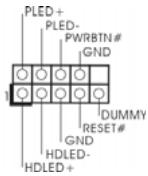
Esteconctoracomodavariasfunrientedespecialfrontaldelsystema.
Cabezal del altavoz del chasis
(4-pin SPEAKER1)
(very p.2, N. 16)
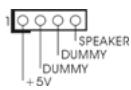
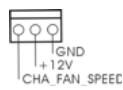
Conector del ventilador del chasis
(3-pin CHA_FAN1)
(very p.2, N. 14)
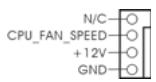
Conector del ventilador de la CPU
(4-pin CPU_FAN1)
(very p.2, N. 29)
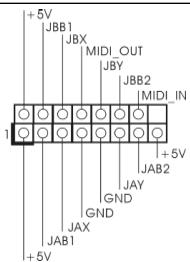
Conexión de juegos
(15-pin GAME1)
(very p.2, N. 24)
Cabezal de alimentacion ATX
(20-pinATXPWR1)
(very p.2, N. 2)

Conector de ATX 12V power
(4-pin ATX12V1)
(very p.2, N. 28)

Conecte el.altavoz del chassis a su cuestional.
Conecte el cable del ventilador del chasis a este conector y haga coincidir el cable negro con el conector de tierra.
Conecte el cable del ventilador de la CPU a este conector y haga coincidir el cable negro con el conector de tierra.
Conecte un cable de juegos a esta conexión si se instalara el soporte del puerto de juegos.
Conecte la fuente de alimentacion ATX a su cabeza.
Tenga en cuenta que es necessitieso conectar este conductor a una toma de corrente con el enchufe ATX 12V, de modo que proportionscione suficiente electricidad. De lo contrario no se podra encender.
2.7 Instalación de discos duro ATA série (SATA) / Configuración RAID
Esta plac a base incorpora el juego de chips VIA VT8237 southbridge que admite discos duros série ATA (SATA). En esta plac base能把 instalar discos SATA para dispositivos de almacenimiento internos.Esta seccion le guiará por la instalacion de los discos duros SATA.
PASO 1: Instale los discos duros SATA bajo de las bahías para unidades del chasis.
PASO 2: Conecte el cable de alimentacion SATA al disco duro SATA.
PASO 3: Conecte un extremo del cable de datos SATA al conector SATA de la placata base.
PASO 4: Conecte el除外 extremo del cable de datos SATA al disco duro SATA.
2.8 Función de connexion y cambio en caliente para HDDs SATA
La placabase 775V88/775V88+soporta la functiOn de connexion en caliente para Dispositivos SATA.

NOTA
Que es la direccion de connexion en caliente?
Si los HDDs SATA no está fjados para su configuración RAID, se llama "Conexión en caliente" a la做的事情 de insertar y quitar los HDDs SATA cuando el sistemas está conectado y en conditiones de funciona bajo.
¿Qué es la función de cambio en caliente?
Si los HDDs SATA está configurados como RAID1 se llama "Cambio en caliente" a laakening y quitar los HDDs SATA cuando elsystema está conectado y en conditiones de funcionaimiento.
2.9 Instalación de Windows 2000 / Windows XP / Windows XP 64 bits con sistemas RAID
Si desea instalar el sistema operativo Windows 2000 / Windows XP / Windows XP-64bit en su sistemas con functions RAID, consulte los métodos siguientes para una instalación adecuada, según lasDistinctas versiones de sistemas operativos Windows.
2.9.1 Instalación de Windows 2000 / Windows XP conlogue RAID
Si desea instalar un sistema operativo Windows 2000 / Windows XP en su unidad de disco duro SATA con sistemas RAID, siga los pasos siguientes.
PASO 1: Haga un disquete del controlador SATA.
A. Inserte el CD de soporte de ASRock en launidad optica de launidad para起初ar el systema. (NO inserte nunca disquete en launidad de disco en este momento)
B. Durante la comprobación inicial (POST) del sistema, pulse la tecla <F11> y aparecería una ventana de selección de los dispositivos de inicio. Seleccione el CD-ROM como unidad de inicio.
C. Cuando vea en pantalla el mensaje: "Do you want to generate Serial ATA driver diskette [Y/N]?" ("Desea tener un disquete de controlador de series ATA?"), pulse <> .
D. A continuación podrá ver los siguientes mensajes: Please insert a diskette into the floppy drive. WARNING! Formatting the floppy diskette will lose ALL data in it! Start to format and copy files [Y/N]?
(Inserte un disquete en lainstitution de disco.
ADVERTENCIA! Dar formatting a un disquete hara que se pierda TODa la informacion contentida en el "Comenzar a dar formatting y copiar los ARCHivos [S/N]).
Introduzca un disquete en lainstitution de disco y pulse
E. El sistemas comenzará a formatear el disquete y copiar controladores SATA en el disquete.
PASO 2: Utilice "SATA RAID BIOS" para establearcer la configuracion RAID.
Antes de comenzar a configurar la funciona RAID, es Neededo comprobar la guia de instalacion en el CD de soporte para Obtener la configuracion apropiada.Consulte el documento contenido en el CD de soporte, "Guia para la instalacion de discos duro SATA y Configuracion RAID" que está situado en la carpeta indicada en la.), seguiente ruta de acces: ..\SATA RAID BIOS
PASO 3: Instale el sistema operativo Windows 2000 / Windows XP en su sistemas.
Tras elaborar un disquete del controlador SATA y utilizar "SATA RAID BIOS" para establishar la configuracion RAID, puede comendar a instalar Windows 2000 / Windows XP en su sistemas.
2.9.2 Instalación de Windows XP de 64 bits con functiones RAID
Si deseña instalar el sistema operativo Windows XP de 64 bits en sus discos duro SATA con equipos RAID, siga los pasos siguientes.
PASO 1: Haga un disquete del controlador SATA.
A. Inserte el disquete en la unidad de disquete.
B. Copie los controladores SATA de 64 bits en el disquete. Los controladores SATA de 64 bits estar situados en la ruta asigniente del CD de soporte: ..\64bit SATA Driver
PASO 2: Instale el sistema operativo Windows XP de 64 bits en su Sistema.
Tras elaborar un disquete de controlador SATA, pourrait comendar a instalar Windows XP de 64 bits en su sistemas.
Tras la instalación del sistema operativo Windows 2000 / Windows XP / Windows XP de 64 bits, si desea administrar sistemas RAID, se le permite que utilise tanto "SATA RAID BIOS" como "VIA RAID Tool" para la configuración RAID. Consulte el documento contenido en el CD de soporte, "Guía para la instalación de discos duro SATA y Configuración RAID" que está situado en la carpeta indicada en lasuma ruta de acces: ..\SATA RAID BIOS y el documento contenido en el CD de soporte, "Guía de VIA RAID Tool", situado en la carpeta que indica la rutra de accesoSuguie: ..\ VIA RAID Tool

- Windows 98 / Windows ME no admiten funções RAID.
- Si deseña utilizes "VIA RAID Tool" en el entorno de Windows, instale de nuevo los controladores SATA del CD de soporte de forma que "VIA RAID Tool" se instale también en su sistemas.
2.10 Instalación de Windows 98 / ME / 2000 / XP / XP 64 bits sin functiones RAID
Si deseña instalar Windows 98 / ME / 2000 / XP / XP 64 bits en sus discos duroSATA sin functions RAID o si deseña instalar Windows 98 / ME / 2000 / XP / XP 64bits en sus discos duro IDE, consulte los métodos siguientes para una instalación adecuada, según las-distintas versiones de sistemas operativos Windows.
2.10.1 Instalación de Windows 98 / ME sin sistemas RAID
Si desea instalar Windows 98 / ME en sus discosuros SATA sin
funciones RAID o si desea instalar Windows 98 / ME en sus discosuros
IDE, siga los pasos siguientes
PASO 1: Instale Windows 98 / ME en suSYSTEMA.
Puede comenzar a instalar Windows 98 / ME en su sistemas.
2.10.2 Instalación de Windows 2000 / XP / XP 64 bits sin sistemas RAID
Si desea instalar Windows 2000 / XP / XP 64 bits en sus discosuros SATA sin functions RAID o si desea instalar Windows 2000 / XP / XP 64 bits en sus discosuros IDE, siga los pasos siguientes
PASO 1: Configuración de la BIOS.
A. Entre en BIOS SETUP UTILITY Opantalla Avanzada OIDE Configuración.
B. Ajuste la option "Modo de funcionaamento SATA" de [RAID] a [no RAID].
PASO 2: Instale Windows 2000 / XP / XP 64 bits en suSYSTEM.
Tras configurar la BIOS, pourrait comendar a instalar Windows 2000 / XP / XP 64 bits en suSYSTEMA.

Si no desea configurariones RAID, no hay necessities de realizar un disquete de controlador SATA.
Puede también fjjar la configuración RAID usingla “VIA RAID Tool" en entornos Windows.Consulte la documento del CD de Soporte,“VIA RAID Tool", que se encontrar en la carpeta?sigue:
... VIA RAID Tool
3. BIOS Información
El Flash Memory de la placama madre deposita SETUP Utility. Durante el Power-Up (POST) apriete <F2> para entrada en la BIOS. Si usted no oprime ninguna tecla, el POST continua con sus rutinas de prueba. Si usted deseña entrada en la BIOS después del POST, por favor reinicia el sistema-apretando <Ctl> + <Alt> + <Borrar> , o antesando el botón Reset en el panel del ordinador. Para información detallada sobre como configurar la BIOS, por favor refiérase al Manual del Nombre (archivo PDF) contenido en el CD.
4. Información de Software Support CD
Esta placa-base soporta多人es de sistemas operativo Windows®: 98SE / ME / 2000 / XP El CD de instalacion que acoma la placa-base trae todos los drivers y programas efectivos para instalar y configurar la placa-base.
Para inicia la instalación,pong a el CD en el lector de CD y se desplegará el Menu Principal automatístico si «AUTORUN» está fácilado en su computadora.
Si el Menu Principal no aparece automatistically, localice y doble-pulse en el archivo "ASSETUP.EXE" para.iniciar la instalacion.