775V88 PLUS - Carte mère ASROCK - Notice d'utilisation et mode d'emploi gratuit
Retrouvez gratuitement la notice de l'appareil 775V88 PLUS ASROCK au format PDF.


| Intitulé | Description |
|---|---|
| Type de produit | Carte mère ATX |
| Socket | Socket LGA 775 |
| Chipset | VIA P4M890 |
| Support de mémoire | DDR2 SDRAM, 2 slots, jusqu'à 4 Go |
| Slots d'extension | 1 x PCI Express x16, 2 x PCI |
| Ports SATA | 4 x SATA II (3.0 Gb/s) |
| Connectivité réseau | LAN 10/100 Mbps |
| Ports USB | 4 x USB 2.0 |
| Dimensions approximatives | 30.5 cm x 24.4 cm |
| Poids | Environ 1.5 kg |
| Compatibilités | Processeurs Intel Core 2 Duo, Pentium 4, Celeron |
| Fonctions principales | Support de plusieurs formats de mémoire, connectivité avancée |
| Entretien et nettoyage | Utiliser un chiffon doux et sec pour nettoyer la surface |
| Pièces détachées et réparabilité | Compatible avec des pièces standard, réparabilité modérée |
| Sécurité | Éviter les décharges électrostatiques lors de l'installation |
| Informations générales | Idéale pour les systèmes bureautiques et multimédias basiques |
FOIRE AUX QUESTIONS - 775V88 PLUS ASROCK
Questions des utilisateurs sur 775V88 PLUS ASROCK
0 question sur cet appareil. Repondez a celles que vous connaissez ou posez la votre.
Poser une nouvelle question sur cet appareil
Téléchargez la notice de votre Carte mère au format PDF gratuitement ! Retrouvez votre notice 775V88 PLUS - ASROCK et reprennez votre appareil électronique en main. Sur cette page sont publiés tous les documents nécessaires à l'utilisation de votre appareil 775V88 PLUS de la marque ASROCK.
MODE D'EMPLOI 775V88 PLUS ASROCK
Merci pour votre achat d'une carte mère ASRock 775V88/775V88+, une carte mère très fiable produite selon les critères de qualité rigoureux de ASRock. Elle offre des performances excellentes et une conception robuste conformément à l'engagement d'ASRock sur la qualité et la fiabilité au long terme.
Ce Guide d'installation rapide présente la carte mère et constitue un guide d'installation pas à pas. Des informations plus détaillées concernant la carte mère peuvent être trouvées dans le manuel de l'utilisateur qui se trouve sur le CD d'assistance.

Les spécifications de la carte mère et le BIOS ayant pu être mis à jour, le contenu de ce manuel est sujet à des changements sans notification. Au cas où n'importe quelle modification intervenait sur ce manuel, la version mise à jour serait disponible sur le site web ASRock sans nouvel avis. Vous pouvez également trouver la dernière liste des mémoires et microprocesseurs pris en charge sur le site web d'ASRock. Site web ASRock, http://www.asrock.com
1.1 Contenu du paquet
Carte mère ASRock 775V88/775V88+
(Facteur de forme ATX: 12.0 pouces x 9.2 pouces, 30.5 cm x 23.4 cm)
Guide d'installation rapide ASRock 775V88/775V88+
CD de soutien ASRock 775V88/775V88+
(avec Démonstration vidéo d'installation de processeur LGA 775)
Un cable ruban IDE Ultra ATA 66/100/133 80 conducteurs
Un câble ruban pour un lecteur de disquettes 3,5 pouces
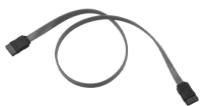
Un câble de données Serial ATA (SATA)
Un cordon d'alimentation DD série ATA (SATA) (en option)
Un écran ASRock I/O Plus™
1.2 Spécifications
Format: Facteur de forme ATX :
12.0 pouces x 9.2 pouces, 30.5cm× 23.4cm
CPU: Socket 775 broches, prénatal en charge les processeurs
Pentium 4 / Celeron (dans le paquet 775-pin LGA)
Compatible avec la Technologie de Mémoire à Canal Double
(voir ATTENTION 2)
IDE: IDE1: ATA133 / Ultra DMA Mode 6
IDE2: ATA133 / Ultra DMA Mode 6
Prend en charge jusqu'à 4 périphériques IDE
Série ATA: 2 connecteurs SATA, prenant en charge un taux de transfert
de données pouvant aller jusqu'à 1.5Go/s
Port Disquette: Prend en charge jusqu'à 2 lecteurs de disquettes
Audio: 5.1 canaux audio AC'97;
LAN: Vitesse: 802.3u (Ethernet 10/100), support du Wake-On-LAN
Mesure de la température CPU,
Mesure de la température du châssis,
Coupure auto du CPU en cas de surchauffe pour protéger le CPU
(ASRock U-COP) (voir ATTENTION 3),
Tachymètre de ventilateur CPU,
Tachymètre de ventilateur de châssis,
Surveillance du voltage: +12V, +5V, +3V, Vcore
Slots PCI : 5 slots PCI Specification 2.2
Slot AGP: 1 slot AGP, support des cartes AGP 1.5V, 8X / 4X
avec 6 ports USB 2.0 prêts à l'emploi sur le panneau arrière,
plus une barrette sur carte prénatal en charge 2 ports USB 2.0
supplémentaires (voir ATTENTION 5)
ASRock I/O PlusTM: 1 port clavier PS/2, 1 port souris PS/2,
6 ports USB 2.0 par défaut,
1 port RJ 45,
Jack audio : entrée ligne / sortie ligne / microphone
Compatible pour événements de réveil ACPI 1.1,
Gestion jumperless, Support SMBIOS 2.3.1,
Contrôle direct de la fréquence CPU
(UTILISATEURS avancés seulement, voir ATTENTION 6)
Compatibilité systèmes d'exploitation:
Microsoft® Windows® 98SE / ME / 2000 / XP
Attention!
- En ce qui concerne le paramétrage "Hyper-Threading Technology", veuillez consulter la page 27 du manuel de l'utilisateur sur le CD technique.
- Cette carte mère supporte la Technologie de Mémoire à Canal Double. Avant d'intégrer la Technologie de Mémoire à Canal Double, assurez-vous de bien dire le guide d'installation des modules mémoire en page65 pour réaliser une installation correcte.
- Lorsqu'une surchauffe du CPU est détectée, le système s'arrête automatiquement. Avant de redémarrer le système, veuillez vérifier que le ventilateur d'UC sur la carte mère fonctionne correctement et débranchez le cordon d'alimentation, puis rebranchez-le. Pour améliorer la dissipation de la chaleur, n'oubliez pas de mettre de la pâte thermique entre le CPU et le dissipateur lors de l'installation du PC.
- Ne PAS utiliser de carte AGP 3,3V AGP sur l'emplacement AGP de cette carte mère! Cela pourrait l'endommager de manière définitive!
- La gestion de l'alimentation pour l'USB 2.0 fonctionne bien sous Microsoft® Windows® XP SP1/2000 SP4. Elle peut ne pas fonctionner correctement sous Microsoft® Windows® 98/ME.
- Même si cette carte mère offre un contrôle sans souci, il n'est pas recommandé d'y appliquer un over clocking. Des fréquences de bus CPU autres que celles recommandées risquent de rendre le système instable ou d'endommager le CPU et la carte mère.
Précautions à observer avant l'installation
Veuillez tenir compte des précautions suivantes avant l'installation des composants ou tout réglage de la carte mère.
- Débranche le câble d'alimentation de la prise secteur avant de toucher à tout composant. En ne le faisant pas, vous pouvez sérieusement endommager la carte mère, les périphériques et/ou les composants.
- Pour éviter d'endommager les composants de la carte mère du fait de l'électricité statique, ne posez JAMAIS votre carte mère directement sur de la moquette ou sur un tapis. N'oubliez pas d'utiliser un bracelet antistatique ou de toucher un objet relié à la masse avant de manipuler les composants.
- Tenez les composants par les bords et ne touchez pas les circuits intégrés.
- À chaque désinstallation de composant, placez-le sur un support antistatique ou dans son sachet d'origine.
2.1 Installation du CPU
Pour l'installation du processeur Intel 775 broches, veuillez suivre la procédure ci-dessous.
Vue d'ensemble du socket 775 broches

Avant d'insérer le processeur 775 broches dans le socket, veuillez vérifier que la surface du processeur est bien propre, et qu'il n'y a aucune broche tordue sur le socket. Si c'est le cas, ne forcez pas pour insérer le processeur dans le socket. Sinon, le processeur sera gravement endommagé.
Étape 1. Ouvrez le socle :
Etape 1-1. Dégagez le levier en appuyant sur le crochet et en le faisant resortir pour dégager la languette de retenue.
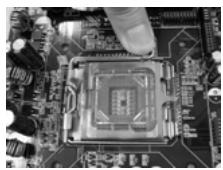
Etape 1-2. Faites tourner le levier de chargement en position ouverte maximum à 135 degrés.
Etape 1-3. Faites pivoter la plaque de chargement pour l'ouvrir au maximum à environ 100 degrés.
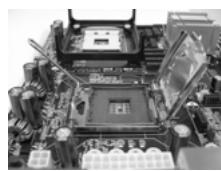
Etape 2. Insérez le processeur 775 broches :
Etape 2-1. Tenez le processeur par ses bords là où se trouvent des lignes noires
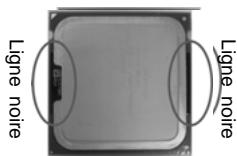
Etape 2-2. Orientez le paquet avec le dissipateur thermique intégré (IHS) vers le haut. Repérez la broche 1 et les deux encoches d'orientation.
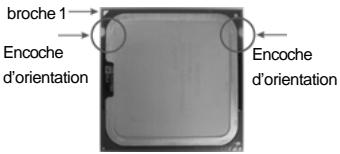
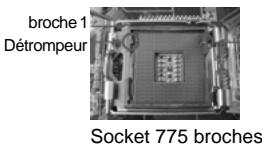

Pour une insertion correcte, veuillez vérifier que vous faites bien correspondre les deux encoches d'orientation sur le processeur avec les deux détompeurs du socle.
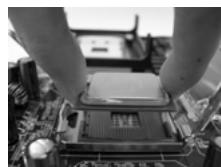
Etape 2-3. Mettez soigneusement en place le processeur dans le socle en un mouvement strictement vertical.
Etape 2-4. Vérifiez que le processeur est bien installé dans le socle et que les encoches d'orientation sont dans la bonne position.
Etape 3. Enlevez le capuchon PnP (Pick et Place) : De l'index et du pouce de votre main gauche, soutenez le bord de la plaque de chargement, engagez le PnP avec le pouce de votre main droite, et enlevez le capuchon du socle tout en appuyant sur le centre du capuchon PnP pour vous aider.
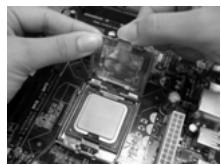

Il est recommandé d'utiliser la languette du capuchon; évitez de faire partager le capuchon PnP.
Étape 4. Refermez le socle :
Etape 4-1. Faites pivoter la plaque de chargement sur l'IHS.
Etape 4-2. Tout en appuyant doucement sur la plaque de chargement, engagez le levier de chargement
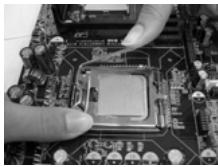
Etape 4-3. Fixez le levier de chargement avec la languette de la plaque de chargement sous la languette de retenue du levier de chargement.
2.2 Installation du ventilateur du processeur et dissipateur thermique
Pour une installation correcte, veuillez vous reporter aux manuels d'instructions de votre ventilateur de processeur et de votre dissipateur thermique.
L'exemple ci-dessous illustre l'installation du dissipateur thermique pour un processeur 775 broches. (
Etape 1. Appliquez le matériel d'interface thermique au centre de IHS sur la surface du socket.
Étape 2. Placez le dissipateur thermique sur le socket. Vérifiez que les câbles du ventilateur sont orientés vers le côté le plus proche du connecteur pour ventilateur de processeur sur la carte mère (CPU_FAN1, voir page 2, no. 29).
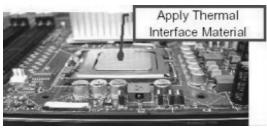
(Câbles du ventilateur du côté le plus proche du connecteur sur la carte mère)
Orifices des attaches dépassant
Étape 3. Alignez les attaches avec la carte mère par les orifices. Étape 4. Faites tourner les attaches dans le sens des aiguilles d'une montre, puis, du fouce, enfoncez les capuchons des attaches pour les installer et les verrouiller. Répétez l'opération avec les autres attaches.
Enoncez (4 endroits)

Si vous enfoncez les attaches sans les faire tourner dans le sens des aiguilles d'une montre, le dissipateur thermique ne sera pas fixé sur la carte mère.
Étape 5. Connectez l'en-tête du ventilateur sur le connecteur pour ventilateur de processeur sur la carte mère. Étape 6. Fixez la longueur de câble en excès avec du ruban adhésif pour vous assurer que le câble ne gêne pas le fonctionnement du ventilateur ou n'entre pas en contact avec les autres composants.
2.3 Installation des modules mémoire [DIMM]
La carte mère 775V88/775V88+ dispose de quatre emplacements DIMM DDR (Double Data Rate) de 184-broches, et supporte la Technologie de Mémoire à Canal Double. Pour effectuer une configuration à canal double, vous devez toujours installer des paires de DIMM DDR identiques (de la même marque, de la même vitesse, de la même taille et du même type de puce) dans les slots de même couleur. En d'autres termes, vous devez installer une paire de DIMM DDR identiques dans le Canal Double A (DDR1 et DDR3; slots bleus; voir p.2 No. 5) ou une paire de DIMM DDR identiques dans le Canal Double B (DDR2 et DDR4; slots noirs; voir p.2 No. 6), de façon à ce que la Technologie de Mémoire à Canal Double puisse être activée. Cette carte vous permet également d'installer quatre modules DIMM DDR pour la configuration à canal double. Cette carte mère vous permet également d'installer quatre modules DIMM DDR pour une configuration double canal; veuillez installer les mêmes modules DIMM DDR dans les quatre emplacements. Vous pouvez vous reporter au Tableau de configuration mémoire double canal ci-dessous.
Configurations de Mémoire à Canal Double
| DDR1(Slot Bleu) | DDR2(Slot Noir) | DDR3(Slot Bleu) | DDR4(Slot Noir) | |
| (1) | Occupé | - | Occupé | - |
| (2) | - | Occupé | - | Occupé |
| (3) | Occupé | Occupé | Occupé | Occupé |
![ASROCK 775V88 PLUS - Installation des modules mémoire [DIMM] - 1](/content/2020/04/164321/images/96e31f483548e6007ebbe9d82890d399041cb4d1a9a85a7f79bc81bddd72eabf.jpg)
- Si vous pouvez installer deux modules de mémoire, pour une compatibilité et une fiabilité optimales, il est recommandé de les installer dans des emplacements de la même couleur. En d'autres termes, installez-les soit dans les emplacements bleus (DDR1 et DDR3), soit dans les emplacements noirs (DDR1 et DDR4).
- Si un seul module mémoire ou trois modules mémoire sont installés dans les slots DIMM DDR sur cette carte mère, il sera impossible d'activer la Technologie de Mémoire à Canal Double.
- Si une paire de modules mémoire n'est PAS installée dans le même "Canal Double", par exemple, installer une paire de modules mémoire dans le DDR1 et le DDR2, il sera impossible d'activer la Technologie de Mémoire à Canal Double.
Installation d'un module DIMM

Ayez bien le soin de débrancher l'alimentation avant d'ajouter ou désteroler des modules DIMM ou les composants du système.
Étape 1. Déverrouillez un connecteur DIMM en poussant les taquets de maintien vers l'extérieur.
Etape 2. Alignez le module DIMM sur son emplacement en faisant correspondre les encoches du module DIMM aux trous du connecteur.
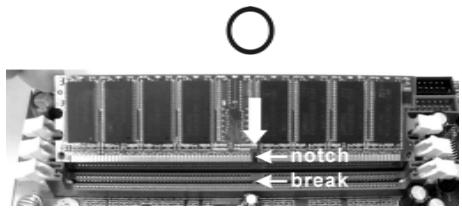

Le module DIMM s'insère uniquement dans un seul sens. Si vous forcez le module DIMM dans son emplacement avec une mauvaise orientation, cela provoquera des dommages irrémédiables à la carte mère et au module DIMM.
Etape 3. Insérez fermement le module DIMM dans son emplacement jusqu'à ce que les clips de maintien situés aux deux extrémités se ferment complètement et que le module DIMM soit inséré correctement.
2.4 Slot d'extension (slots PCI et slot AGP)
Il y a 5 slots PCI et 1 slot AGP sur les cartes mères 775V88/775V88+.
Slots PCI: Les slots PCI sont utilisés pour installer des cartes d'extension dotées d'une interface PCI 32 bits.
Slot AGP: Le slot AGP est utilisé pour installer une carte graphique. Le slot AGP ASRock utilise un design de fermoir spécial qui permet de fixer correctement la carte graphique insérée.

Ne PAS utiliser de carte AGP 3,3V AGP sur l'emplacement AGP de cette carte mère! Cela risque de causer des dommages irréversibles! Pour les informations concernant le voltage de votre carte AGP, veuillez consulter le fournisseur de votre carte.
Installation d'une carte d'extension
Étape 1. Avant d'installer les cartes d'extension, veuillez vous assurer de bien avoir coupé l'alimentation ou d'avoir débranché le cordon d'alimentation. Veuillez lire la documentation des cartes d'extension et effectuer les réglages matériels nécessaires pour les cartes avant de débuter l'installation. Étape 2. Retirez l'équerre correspondant au connecteur que vous pouvez utiliser. Gardez la vis pour un usage ultérieur. Étape 3. Alignez la carte sur le connecteur et appuyez fermement jusqu'à l'insertion complète de la carte dans son emplacement. Étape 4. Fixez la carte sur le châssis à l'aide d'une vis.
2.5 Réglage des cavaliers
L'illustration explique le réglage des cavaliers. Quand un capuchon est placé sur les broches, le cavalier est « FERME ». Siaucun capuchon ne reliè les broches, le cavalier est « OUVERT ». L'illustration montre un cavalier à 3 broches dont les broches 1 et 2 sont « FERMEES » quand le capuchon est placé sur ces 2 broches.
Fermo
Ouvert
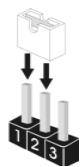
Le cavalier
PS2_USB_PWR1 (voir p. 2 No. 1)


Description
Court-circuitez les broches 2 et 3 pour désigner +5VSB (standby) et permettre aux périphériques PS/2 ou USB de réveiller le système.
Note: Pour sélectionner +5VSB, il faut obligatoirement 2 Amp et un courant standby supérieur fourni par l'alimentation.
JR1(voir p.2 No. 21)
JL1 (voir p. 2 No. 21)
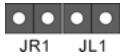
Note: Si les cavaliers JL1 et JR1 sont reliés, les connecteurs audio du panneau avant et du panneau arrêtent fonctionner.
Effacer la CMOS
(CLRCMOS1,
le cavalier à 2 broches)
(voir p. 2 No. 17)

le cavalier
à 2 broches
Note: CLRCMOS1 vous permet d'effacer les données de la CMOS. Ces données incluent les informations système telles que le mot de passe, la date, l'heure, et les paramètres du système. Pour restaurer les paramètres système à leur valeur par défaut, éteignez l'ordinateur et débranchez le cable d'alimentation. Puis placez un cavalier sur les pins CLRCMOS1 pendant 3 secondes. N'oubliez pas de retirer le cavalier avant après avoir restauré le CMOS. N'oubliez pas de retirer le cavalier avant après avoir restauré le CMOS. Si vous nevez effacer la CMOS juste après avoir terminé la mise à jour du BIOS, vous devrez d'abord démarrer le système puis l'arrêter avant d'effectuer l'effacement de la CMOS.
2.6 En-têtes et connecteurs sur carte

Les en-têtes et connecteurs sur carte NE SONT PAS des cavaliers. NE PAS placer les capuchons de cavalier sur ces en-têtes et connecteurs. Le fait de placer les capuchons de cavalier sur les en-têtes et connecteurs causera à la carte mère des dommages irréversibles!
Connecteur du lecteur de disquette (FLOPPY1 br.33) (voir p. 2 No. 19)
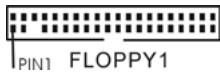
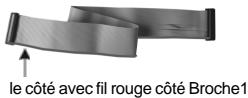
Note: Assurez-vous que le côté avec fil rouge du câble est bien branché sur le côté Broche1 du connecteur.
Connecteur IDE primaire (bleu) (39-pin IDE1, voir p.2 No.8)
Connecteur IDE secondaire (noir) (39-pin IDE2, voir p. 2 No. 7)
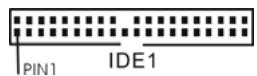
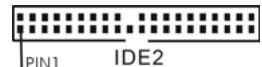
Connecteur bleu vers la carte mère

Connecteur noir vers le disque dur
Cable ATA 66/100/133 80 conducteurs
Note: Si vous utilisez seulement un périphérique IDE sur cette carte mère, veuillez configurer le périphérique IDE comme "Maître". Veuillez vous reporter aux instructions du fabricant de votre périphérique IDE pour les détails. En outre, pour optimiser la compatibilité et les performances, veuillez connecter votre unité de disque dur sur le connecteur IDE principal (IDE1, bleu) et votre CD-ROM sur le connecteur IDE secondaire (IDE2, noir).
Connecteurs Série ATA
(SATA1: voir p.2 No. 11)
(SATA2: voir p.2 No.10)

SATA1
Ces deux connecteurs Série ATA (SATA) prennent en charge les câbles SATA pour les périphériques de stockage internes. L'interface SATA actuelle permet des taux de transferts de données pouvant aller jusqu'à 1,5 Go/s.
Câble de données Série ATA (SATA)
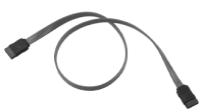
L’une des deux extrémités du câble de données SATA peut être connectée au disque dur SATA ou au connecteur SATA sur la carte mère.
Cordon d'alimentation Série ATA (SATA)
(en option)
Connecter au connecteur d'alimentation du disque dur SATA
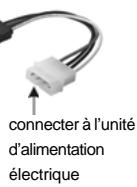
Veuillez connecter l'extrémité noire du cordon d'alimentation SATA sur le connecteur d'alimentation de l'unité. Connectez ensuite l'extrémité blanche du cordon d'alimentation SATA sur le connecteur d'alimentation de l'unité d'alimentation électrique.
En-tête USB 2.0
(USB67 br.9)
(voir p. 2 No. 18)
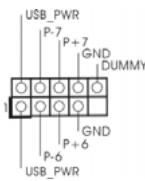
ASRock I/O Plus™ vous apporte 6 ports USB 2.0 par défaut sur le panneau arrière. Si le nombre des ports USB à l'arrière n'est pas suffisant, cette En-tête USB 2.0 (USB67) permet de prendre en charge deux ports USB 2.0 supplémentaires.
Connecteur module infrarouge
(IR1 br.5)
(voir p. 2 No. 26)
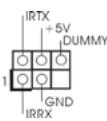
Ce connecteur gère un module en option d’émission/reception sans fil infrarouge.
Connecteurs audio internes
(CD1br.4, AUX1br.4)
(CD1: voir p.2 No. 20)
(AUX1: voir p.2 No.23)
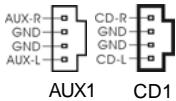
Ils vous permettent de gérer des entrées audio à partir de sources stéréo comme un CD-ROM, DVD-ROM, un tuner TV ou une carte MPEG.
Connecteur audio panneau avant
(AUDIO1 br. 9)
(voir p. 2 No. 22)
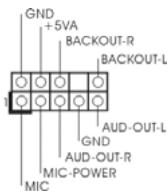
C'est une interface pour un câble audio en façade qui permet le branchement et le contrôle de périphériques audio.
Connecteur pour panneau
(PANEL1br.9)
(voir p. 2 No. 15)
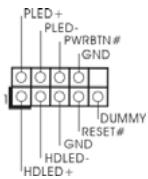
Ce connecteur offre plusieurs fonctions système en façade.
En-tête du haut-parleur de chassis
(SPEAKER1br.4)
(voir p.2 No.16)
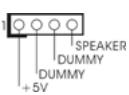
Veuillez connecter le haut-parleur de châssin sur cet en-tête.
Connecteur du ventilateur de châssis
(CHA_FAN1 br.3)
(voir p.2 No.14)
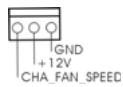
Veuillez connecter le câble du ventilateur du châssis sur ce connecteur en branchant le fil noir sur la broche de terre.
Connecteur du ventilateur de l'UC
(CPU_FAN1 br.4)
(Voir p. 2 No. 29)
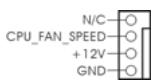
Veuillez connecter le câble de ventilateur d'UC sur ce connecteur et brancher le fil noir sur la broche de terre.
Connecteur jeu
(GAME1br.15)
(voir p.2 No. 24)
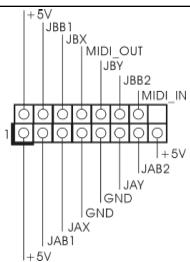
Connectez un câble USB sur ce connecteur si le support pour port USB est installé.
En-tête d'alimentation ATX
(ATXPWR1 br. 20)
(voir p. 2 No. 2)
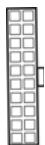
Veuillez connecter l'unité d'alimentation ATX sur cet entête.
Connecteur d'alimentation 12V ATX
(ATX12V1 br.4)
(voir p. 2 No. 28)

Veuillez noter qu’il est nécessaire de connecter une unité d’alimentation électrique avec prise ATX 12V sur ce connecteur afin d’avoir une alimentation suffisante. Faute de quoi, il ne sera pas possible de mettre sous tension.
2.7 Installation des disques durs serial ATA (SATA)
Cette carte mère utilise le chipset VIA VT8237 southbridge, qui prend en charge les disques durs Série ATA (SATA). Vous pouvez installer des disques durs SATA sur cette carte mère pour les périphériques de stockage internes. Cette section vous guidera pour l'installation des disques durs SATA.
ETAPE 1: Installez les disques durs SATA dans les baies pour disques de votre châssis. ETAPE 2: Connectez le cable d'alimentation SATA au disque dur SATA. ETAPE 3: Connectez l'une des extrémités du cable de données SATA sur le connecteur SATA de la carte mère. ETAPE 4: Connectez l'autre extrémité du cable de données SATA au disque dur SATA.
2.8 Fonction "hot plug" ("connexion à chaud") et "hot swap" ("remplacement à chaud") pour les disques durs SATA
La Carte Mère 775V88/775V88+ supporte la fonction "Hot Plug" pour les périphériques SATA.

Remarque
Qu'est-ce que la fonction « Hot Plug »?
Si les disques durs SATA ne sont pas en configuration RAID, l'action d'insérer et de retirer des disques SATA alors que le système est sous tension et en fonctionnement s'appelle le "Hot Plug".
Qu'est-ce que la fonction « Hot Swap »?
Si les disques durs sont montés en configuration RAID1, l'action d'insérer et de retirer des disques SATA alors que le système est sous tension et en fonctionnement s'appelle le "Hot Swap".
2.9 Installation de windows 2000 / windows XP / windows XP 64 bits avec fonctions RAID
Si vous voulez installer un système d'exploitation Windows 2000 / Windows XP / Windows XP 64 bits avec fonctions RAID sur votre système, veuillez vous reporter aux méthodes ci-dessous pour l'installation correcte en fonction des différentes versions du système d'exploitation Windows.
2.9.1 Installation de windows 2000 / windows XP avec fonctions RAID
Si vous voulez installer le système d'exploitation Windows 2000 / Windows XP sur vos disques durs SATA avec fonctions RAID, veuillez suivre la procédure ci-dessous.
ETAPE 1: Créez une disquette pilotes SATA.
A. Insérez le CD de soutien ASRock dans votre lecteur de disque optique pour démarrer votre système. (N'insérez AUCUNE disquette dans le lecteur de disquette pour l'instant!) B. Pendant le POST au début du démarrage du système, appuyez sur la touche < F11>, et une fenêtre s'affiche pour la sélection des périphériques de démarrage. Veuillez sélectionner le CD-ROM comme périphérique de démarrage. C. Lorsque vous s'affiche sur l'écran le message "Do you want to generate Serial ATA driver diskette [Y/N]?" (Voulez-vous générer une disquette de pilotage Série ATA [Y/N]?), appuyez sur <Y>. D. Vous verrez alors s'afficher les messages Please insert a diskette into the floppy drive., WARNING! Formatting the floppy diskette will lose ALL data in it!
(Insérez une disquette dans le lecteur de disquette. ATTENTION! Le formatage de la disquette provoquera la perte de toutes les données qui s'y trouvent!)
Commencer à formater et à copier les fichiers [Y/N].)
Veuillez insérer une disquette dans le lecteur de disquette, et appuyer sur $.
E. Le système commencera à formater la disquette et copiera les données des disques durs SATA vers la disquette.
ETAPE 2 : Utilisez “SATA RAID BIOS ” pour définir la configuration RAID.
Avant de commencer à configurer la fonction RAID, vous devez consulter le guide d'installation sur le CD d'assistance pour connaître la configuration correcte. Veuillez vous reporter à la documentation qui se trouve sur le CD d'assistance, "Guide d'installation des disques durs SATA et de configuration RAID," qui se trouve dans le dossier sur le chemin suivant : ..\SATA RAID BIOS
ETAPE 3: Installer le système d'exploitation Windows 2000 / Windows XP sur votre système.
Après avoir créé une disquette de pilotage SATA et utilisé “SATA RAID BIOS” pour définir la configuration RAID, vous pouvez
commencer à installer Windows 2000 / Windows XP sur votre système.
2.9.2 Installation de windows XP 64 bits avec fonctions RAID
Si vous voulez installer le système d'exploitation Windows XP 64 bits sur vos disques durs SATA avec fonctions RAID, veuillez suivre la procédure ci-dessous.
ETAPE 1: Crééz une disquette pilotes SATA.
A. Insérez la disquette dans votre unité de disquette. B. Copiez les pilotes SATA 64 bits sur votre disquette.
Les pilotes SATA 64 bits sont situés sur le chemin suivant sur le
CD d'assistance..\64bit SATA Driver
ETAPE 2: Installes le système d'exploitation Windows XP 64 bits sur votre système.
Après avoir créé une disquette de pilotage SATA, vous pouvez
commencer à installer Windows XP 64 bits sur votre système.
Après l'installation du système d'exploitation Windows 2000 / Windows XP / Windows XP 64 bits, si vous pouvez gérer les fonctions RAID, vous pouvez utiliser à la fois "SATA RAID BIOS" et "VIA RAID Tool" pour la configuration RAID. Veuillez vous reporter à la documentation qui se trouve sur le CD d'assistance, "Guide d'installation des disques durs SATA et de configuration RAID," qui se trouve dans le dossier sur le chemin suivant :.. \ SATA RAID BIOS et le document sur le CD d'assistance, "Guide de l'Utilitaire VIA RAID pour Windows," qui se trouve dans le dossier sur le chemin suivant :.. \ VIA RAID Tool

- Windows 98 / Windows ME ne prenant pas en charge les fonctions RAID.
- Si vous voulez utiliser "VIA RAID Tool" dans un environnement Windows,
veuillez réinstaller les pilotes SATA à partir du CD d'assistance afin que "VIA
RAID Tool" soit aussi installé dans votre système.
2.10 Installation de windows 98 / me / 2000 / XP / XP 64 bits sans fonctions RAID
Si vous voulez installer Windows 98 / ME / 2000 / XP / XP 64 bits sur vos disques durs SATA sans les fonctions RAID ou si vous voulez installer Windows 98 / ME / 2000 / XP / XP 64 bits sur vos disques durs IDE au lieu de disques durs SATA, veuillez vous reporter aux méthodes ci-dessous pour l'installation correcte en fonction des différentes versions du système d'exploitation Windows.
2.10.1 Installation de windows 98 / me sans fonctions RAID
Si vous voulez installer Windows 98 / ME sur vos disques durs SATA sans les fonctions RAID ou si vous voulez installer Windows 98 / ME sur vos disques durs IDE au lieu de disques durs SATA, veuillez suivre la procédure ci-dessous.
ETAPE 1: Installé le système d'exploitation Windows 98 / ME sur votre système.
Vous pouvez commencer à installer Windows 98 / ME sur votre système.
2.10.2 Installation de windows 2000 / XP / XP 64 bits sans fonctions RAID
Si vous voulez installer Windows 2000 / XP / XP 64 bits sur vos disques durs SATA sans les fonctions RAID ou si vous voulez installer Windows 2000 / XP / XP 64 bits sur vos disques durs IDE au lieu de disques durs SATA, veuillez suivre la procédure ci-dessous.
ETAPE 1: Configurez le BIOS.
A. Accédez à BIOS SETUP UTILITY (Utilitaire de configuration BIOS) → écran Avancé → Configuration IDE. B. Réglez l'option "Mode d'opération SATA" de [RAID] à [non-RAID].
ETAPE 2: Installes le système d'exploitation Windows 2000 / XP / XP 64 bits sur votre système.
Après avoir configuré le BIOS, vous pouvez commencer à installer Windows 2000 / XP / XP 64 bits sur votre système.

Si vous ne voulez pas configurer les fonctions RAID, il n'est pas nécessaire de créer une disquette de pilotage SATA.
3. Informations sur le BIOS
La puce Flash Memory sur la carte mère stocke le Setup du BIOS. Lorsque vous démarrez l'ordinateur, veuillez presser pendant le POST (Power-On-Self-Test) pour entrer dans le BIOS; sinon, le POST continue ses tests de routine. Si vous désirez entrer dans le BIOS après le POST, veuillez redémarrer le système en pressant + +, ou en pressant le bouton de reset sur le boîtier du système.
Vous pouvez également redémarrer en éteignant le système et en le rallumant. L'utilitaire d'installation du BIOS est conçu pour être convivial. C'est un programme piloté par menu, qui vous permet de faire défiler par ses divers sous-menus et de choisir parmi les choix prédéterminés. Pour des informations détaillées sur le BIOS, veuillez consulter le Guide de l'utilisateur (fichier PDF) dans le CD technique.
4. Informations sur le CD de support
Cette carte mère supporte divers systèmes d'exploitation Microsoft Windows: 98 SE / ME / 2000 / XP. Le CD technique livré avec cette carte mère contient les pilotes et les utilisateurs nécessaires pour améliorer les fonctions de la carte mère. Pour utiliser le CD technique, insérez-le dans le lecteur de CD-ROM. Le Menu principal s'affiche automatiquement si "AUTORUN" est activé dans votre ordinateur. Si le Menu principal n'apparaît pas automatiquement, localisez dans le CD technique le fichier "ASSETUP.EXE" dans le dossier BIN et double-cliquez dessus pour afficher les menus.
USB2.0: 8 porte USB2.0 :
(SATA1: ver p.2, No. 11)
(SATA2: ver p.2, No. 10)
SATA1
Cable de données de série ATA (SATA)