
775V88 PLUS - Motherboard ASROCK - Kostenlose Bedienungsanleitung
Finden Sie kostenlos die Bedienungsanleitung des Geräts 775V88 PLUS ASROCK als PDF.


Benutzerfragen zu 775V88 PLUS ASROCK
0 Frage zu diesem Gerät. Beantworten Sie die, die Sie kennen, oder stellen Sie Ihre eigene.
Eine neue Frage zu diesem Gerät stellen
Laden Sie die Anleitung für Ihr Motherboard kostenlos im PDF-Format! Finden Sie Ihr Handbuch 775V88 PLUS - ASROCK und nehmen Sie Ihr elektronisches Gerät wieder in die Hand. Auf dieser Seite sind alle Dokumente veröffentlicht, die für die Verwendung Ihres Geräts notwendig sind. 775V88 PLUS von der Marke ASROCK.
BEDIENUNGSANLEITUNG 775V88 PLUS ASROCK
Wir danken Ihnen für den Kauf des ASRock 775V88/775V88+ Motherboard, ein zuverlüssiges Produkt, welche unter den ständigen, strengen Qualitätskontrollen von ASRock gefertigt wurde. Es bietet Ihnen exzellente Leistung und robustes Design, gemäß der Verpflichtung von ASRock zu Qualität und Halbarkeit.
These Schnellinstallationsanleitung führ in das Motherboard und die schrittweise Installation ein. Details über das Motherboard finden Sie in der Bedienungsanleitung auf der Support-CD.

Da sich Motherboard-Spezifikationen und BIOS-Software verändern konnen, kann der Inhalt these Handbuches ebenfalls jederzeit geändert werden. Für den Fall, dass sich Änderungen an thisem Handbuch ergeben, wird eine neue Version auf der ASRock-Website, ohne weitere Ankündigung, verfügbar sein. Die jeweils neueste Listeder understandschen Speichertypeen CPUs finden Sie ebenfalls auf der Website von ASRock.
ASRock-Website: http://www.asrock.com
1.1 Kartoninhalt
ASRock 775V88/775V88+ Motherboard (ATX-Formfactor: 30.5cm× 23.4cm ; 12.0 Zoll × 9.2 Zoll)
ASRock 775V88/775V88+ Schnellinstallationsanleitung
ASRock 775V88/775V88+ Support-CD (einschl. LGA 775 CPU Installation Live-Demo)
Ein 80-adriges Ultra-ATA 66/100/133 IDE-Flachbandkabel
Ein Flachbandkabel für ein 3,5-Zoll-Diskettenlaufwerk
Ein Seriell-ATA- (SATA) Datenkabel
Ein Seriell-ATA (SATA) Festplattennetzkabel (Option)
Ein ASRock I/O Plus™ Shield
1.2 Spezifikationen
Plattform: ATX-Formfaktor: 30.5 cm x 23.4 cm; 12.0 Zoll x 9.2 Zoll
CPU: Unterstützung 775-Pin Socket für Intel Pentium 4 / Celeron
Prozessor (in 775-land LGA Paket)
Chipsatz: North Bridge:
VIA PT880, FSB @ 800/533 MHz,
unterstutz Hyper-Threading Technology
(siehe VORSICHT 1)
South Bridge:
VIA VT8237,
unterstutz USB2.0, ATA 133, SATA 1.5Gb/s
RAM: 4 DDR DIMM Slots: DDR1, DDR2, DDR3, und DDR4
2 DDR DIMM-Steckplatze unterstützen
PC3200 (DDR400), max. 1 GB,
4 DDR DIMM-Steckplatze Unterstützung
PC2700 (DDR333) / PC2100 (DDR266), max. 3,5 GB
Unterstützung von Dual-Kanal-Speichertechnologie
(siehe VORSICHT 2)
HDD: IDE1: ATA 133 / Ultra DMA Mode 6
IDE2: ATA 133 / Ultra DMA Mode 6
Unterstutz bis 4 IDE-Geräte
Seriell-ATA: 2 SATA-Anschlüssle, Unterstützung bis 1.5 Gb/s
Datumübertragsgrate
Disk.lwk.anschl.: Unterstutz bis 2 Diskettenlaufwerke
Audio: 5.1 Kanal AC'97 Audio
LAN: Speed: 802.3u (10/100 Ethernet),
unterstutz Wake-On-LAN
Hardware Monitor: CPU Temperaturmessung,
Messung der haseinnentemperatur,
CPU Shutdown bei Überhitzung, schützt die CPU vor dem
Hitzetod (ASRock U-COP)(siehe VORSICHT 3),
Rotationskontrolle für CPU-Lüfter,
Rotationskontrolle für Gehäuse-Lüfter,
Spannungsüberwachung: +12V, +5V, +3V, Vcore
PCI-Slots: 5 Slots nach PCI-Spezifikation 2.2
AGP-Slot : 1x AGP-Slot, Unterstützung 1.5V, 8X / 4X AGP-Karten
(siehe VORSICHT 4)
USB 2.0: 8 USB 2.0-Anschlüsse:
Mit 6 betriebsfertigen USB 2.0-Anschlüssen auf der
Rückseite, plus einem integrierten Header mit
Unterstützung von 2 zusätzlichen USB 2.0-Anschlüssen
(siehe VORSICHT 5)
ASRock I/O PlusTM: 1 PS/2-Tastaturanschluss, 1 PS/2-Mausanschluss,
1 serieller port: COM 1,
1 paralleler port: Unterstützung für ECP / EPP,
6 betriebsfertigen USB 2.0-Anschluse,
1 RJ 45 port,
Audioanschluss: Line In / Line Out / Mikrofon
BIOS: AMI legal BIOS mit Unterstützung für "Plug and Play",
ACPI 1.1-Weckfunktionen,
JumperFree-Modus, SMBIOS 2.3.1,
Schrittloser CPU-Frequency-Kontrolle (Nur für erfahrne
Anwender empfohlen, siehe VORSICHT 6)
Betriebssysteme: Unterstützung Microsoft® Windows® 98SE / ME / 2000 / XP
VORSICHT!
- Die Einstellung der "Hyper-Threading Technology", finden Sie auf Seite 27 des auf der Support-CD enthaltenen Benutzerhandbuches beschrieben.
- Dieses Motherboard unterstützt Dual-Kanal-Speichertechnologie. Vor Implementierung der Dual-Kanal-Speichertechnologie müssen Sie die Installationsanleitung für die Speichermodule auf Seite 46 zwecks wichtiger Installation gelesen haben.
- Wird eine Überhitzung der CPU registriert, führt das System einen automatischen Shutdown durch. Bevor Sie das System neu starten, prüfen Sieitte, ob derCPU-Luftneram Motherboardrichtig Funktioniert, und stecken Sieitte den Stromkabelstecker aus und dann wieder ein. Um die Wärmeableitung zu verbessern,itte nicht vergessen, etwas Wärmeleitpaste zwischen CPU und Kühlkörper zu sprehen.
- Stecken Sie KEINE 3,3V AGP-Karte in den AGP-Steckplatz diesen Motherboards! Permanente Beschädigung konnte die Folge sein!
- Das Power Management für USB 2.0 arbeitet unter Microsoft® Windows® XP SP1/2000 SP4 einwandfrei. Unter Microsoft® Windows® 98/ME kõnnte es dagegen zu Störungen kommt.
- Obwohl these Motherboard stufenlose Steuerung bietet, wird Overclocking nicht empfohlen. Frenzen, die über den für den jeweiligen Prozessor vorgesehenen liegen, konnen das System instabil werden halten oder die CPU beschädigten.
2. Installation
Sicherheitshinweise vor der Montage
Bitte nehmen Sie die folgende Sicherheitshinweise zur Kenntnis, bevor Sie das Motherboard einbauen oder Veränderungen an den Einstellungen vornehmen.
- Trennen Sie das System vom Stromnetz, bevor Sie eine Systemkomponente berühfen, da es sonst zu schweren Schäden am Motherboard oder den sonstigen internen, bzw. externen Komponenten kommt kann.
- Um Schäden aufgrund von statischer Elektrizität zu vermeiden, das Motherboard NIEMALS auf einen Teppich o.ä.legen. Denken Sie außerem daran, immer ein geerdetes Armband zu tragen oder ein geerdetes Object aus Metall zu berühren, bevor Sie mit Systemkomponenten hantieren.
- Halten Sie Komponenten immer an den Rändern und vermeiden Sie Berührungen mit den ICs.
- Wenn Sie Komponenten ausbauen, legen Sie sie immer auf eine antistatische Unterlage, oder darüber in die Tüte, mit der die Komponente gefleiert wurde.
2.1 775-Land CPU Installation
Für die Installation des Intel 775-LAND CPU führen Sieitte die folgenden Schritte durch.
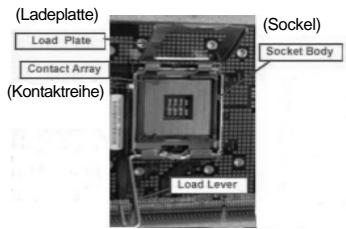
775-Pin Sockel Übersicht

Bevor Sie die 775-LAND CPU in den Sockel sitzen, prüfen Sieitte, ob die CPU-Oberfläche sauber ist und keine der Kontakteverbogen sind. Setzen Sie die CPU nicht mit Gewalt in den Sockel, dies kann die CPU schwer beschädigen.
Schnitt 1. Öffnen Sie den Sockel:
Schnitt 1-1. Öffnen Sie den Hebel, indem Sieihn nach unten drücken und aushaken.
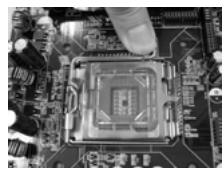
Schnitt 1-2. Drehen Sie den Ladehebel, bis er in geöffneter Position stehen, ca. 135 Grad.
Schnitt 1-3. Drehen Sie die Ladeplatte, bis sie in geöffneter Position stehen, ca. 100 Grad.
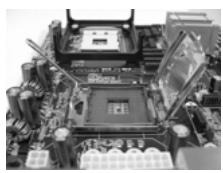
Schritt 2. 775-LAND CPU einstecken:
Schritt 2-1. Halten Sie die CPU an den mit schwarzen Linien gekennzeichneten Seiten.
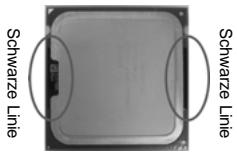
Schnitt 2-2. Halten Sie das Teil mit dem IHS (Integrated Heat Sink - integrierter Kuhlkörper) nach oben. Suchen Sie Pin 1 und die zwei Orientierungseinkerbungen.
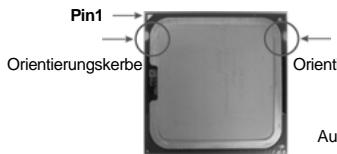
775-LAND CPU
Pin1 Ausrichtungsmarkierung
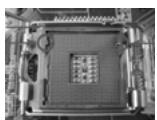
775-Pin Socket
Ausrichtungsmarkierung

Um die CPU ordnungsgemäß einsetzen zu können, richten Sie die zwei Orientierungskerben der CPU mit den beiden Markierungen des Sockels aus.
Schnitt 2-3. Drücken Sie die CPU vorsichtig in vertikaler Richtung in den Sockel.

Schnitt 2-4. Prufen Sie, dass die CPU ordnungsgemäß im Sockel sitzt und die Orientierungskerben einwandfrei in den entsprechenden Auskerbungen sitzen.
Schritt 3. PnP-Kappe entfernen (Pick and Place-Kappe):
Halten Sie den Rand der Ladeplatte mit Zeigefinger und Daumen ihrer linken Hand, halten Sie die PnP-Kappe mit dem Daumen der rechten Hand undziehen Sie die Kappe vom Sockel während Sie auf die Mitte der Kappe drucken, um ein Entfernen zu erleichtern.
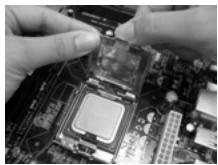

Verwenden Sie beim Entfernen die Kappenlasche und vermeiden Sie ein Abreißen der PnP-Kappe.
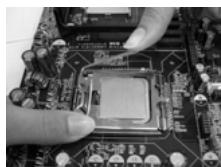
Schritt 4. Sockel schreiben:
Schritt 4-1. Drehen Sie die Ladeplatte auf den Kuhlkorper (IHS).
Schnitt 4-2. Drücken Sie leicht auf die Ladeplatte und schlieben Sie den Ladehebel.
Schritt 4-3. Sichern Sie Ladehebel und Ladeplatte mithilfe des Hebelferschlusses.
2.2 Installation des CPU-Lüfters und Kühlkörpers
Für Installationshinweise, siehe Betriebsanleitung Ihres CPU-Lüfters und Kühlkörpers.
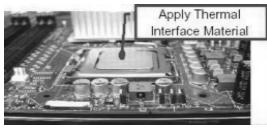
Unten stehend ein Beispiel zur Installation eines Kühlkörpers für den 775-LAND CPU. (Tragen Sie Wärmeleitmaterial a
Schnitt 1. Geben Sie Wärmeleitmaterial auf die Mitte des IHS, auf die Sockeloberfläche.
Tragen Sie Wärmeleitmaterial auf.
(Lüfterkabel auf der Seite am nachsten zum Anschluss des Motherboards)
Schnitt 2. Setzen Sie den Kuhlkorper auf den Sockel. Prufen Sie, dass die Lüfterkabel auf der Seite am nachsten zum CPU-Lüfter-Anschluss des Motherboards verlaufen (CPU_FAN1, siehe Seite 2, Nr. 29).
Schritt 3. Richten Sie Verbindungselemente und LÖcher im Motherboard aus.
Schnitt 4. Drehen Sie die Verbindungselemente im Uhrzeigersinn und drücken Sie mit dem Daumen auf die Kappen der Elemente zum Feststellen. Wiederholen Sie dies mit den anderen Verbindungselementen.
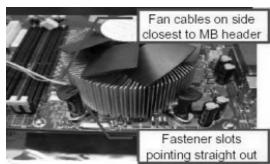
(Schlitz der Verbindungselemente nach außen)
(Nach unten drücken (4 Stellen))
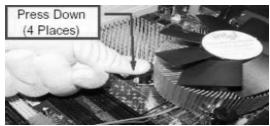

Wenn Sie die Verbindungselemente nur drucken, ohne sie im Uhrzeigersinn zu drehen, wird der Kühlkörper nicht ordnungsgemäß am Motherboard befestigt.
Schritt 5. Schlieben Sie den Lüfter an den CPU-Lüfteranschluss des Motherboards.
Schritt 6. Befestigen Sie überschüssiges Kabel mit Band, um eine Störung des Lufters oder Kontakt mit anderen Teilen zu vermeiden.
2.3 Installation der Speichermodule (DIMM)
Die Motherboards 775V88/775V88+ bieten vier 184-pol. DDR (Double Data Rate) DIMM-Steckplätze und Unterstützung die Dual-Kanal-Speichertechnologie. Für die Dual-Kanalkconfiguration)dürfen Sie nur identische (gleiche Marke, Geschwindigkeit, Große undGLEicher Chiptyp) DDR DIMM-Paare in den Steckplätzen gleicher Farbe installieren. Mit anderen Worten, sie müssen ein identisches DDR DIMM-Paar im Dual-Kanal A (DDR1 und DDR3; blaue Steckplätze, siehe Seite 2 Nr. 5) oder ein identisches DDR DIMM-Paar im Dual-Kanal B (DDR2 und DDR4; Schwarze Steckplätze, siehe Seite 2 Nr. 6) installieren, damit die DualKanal-Speichertechnologie aktiviert werden kann. Auf thisem Motherboard konnen Sie auch vier DDR DIMMs fur eine Dual-Kanalkconfiguration installieren. Auf thisem Motherboard konnen Sie auch vier DDR DIMM-Module fur eine DualKanalkconfiguration installieren, wobei Sieitte in allen vier Steckplätzen identische DDR DIMM-Module installieren. Beziehen Sie sich damit auf die nachstehende Konfigurationstabelle fur Dual-Kanalspeicher.
Dual-Kanal-Speicherkonfigurationen
| DDR1 (blaue Steckpläzte) | DDR2 (schwarze Steckpläzte) | DDR3 (blaue Steckpläzte) | DDR4 (schwarze Steckpläzte) | |
| (1) | Bestrückt | - | Bestrückt - | |
| (2) | - | Bestrückt | - | Bestrückt |
| (3) | Bestrückt | Bestrückt | Bestrückt | Bestrückt |

- Wenn Sie zwei Speichermodule installieren möchten, verwenden Sie dazu für optimale Kompatibilität und Stabilität Steckpläte gleicher Farbe. Installieren Sie die beiden Speichermodule also entweder in den blauen Steckpläten (DDR 1 und DDR 3) oder den schwarzen Steckpläten (DDR2 und DDR 4).
- Wenn nur ein Speichermodul oder drei Speichermodule in den DDR DIMM-Steckplätzen auf thisem Motherboard installiert sind, kann es die Dual-Kanal-Speichertechnologie nicht aktivieren.
- Ist ein Speichermodulpaar NICHT im gleichen "Dual-Kanal" installiert, z.B. ein Speichermodulpaar wird in DDR1 und DDR2 installiert, kann es die Dual-Kanal-Speichertechnologie nicht aktivieren.
Einsetzen eines DIMM-Moduls

Achten Sie darauf, das Netzeil abzustecken, bevor Sie DIMMs oder Systemkomponenten hinzufugen oder entfern.
Schnitt 1: Öffnen Sie einen DIMM-Slot, indem Sie die beiden Clips nach außen drücken.
Schritt 2: Richten Sie das DIMM-Modul so über dem Slot aus, dass das Modul mit der Kerbe in den Slot passt.
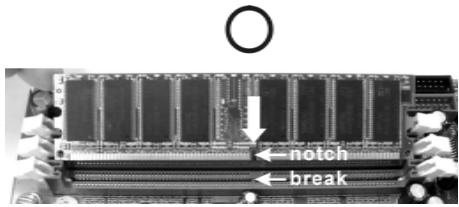
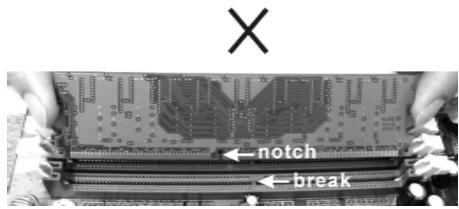

Die DIMM-Module passen nur richtig herum eingelegt in die Steckplätze. Falls Sie versuchen, die DIMM-Module mit Gewalt falsch herum in die Steckplätze zu zwingen, führt dies zu dauerhaften Schäden am Mainboard und am DIMM-Modul.
Schnitt 3: Drücken Sie die DIMM-Module fest in die Steckplätze, so dass die Halteklammern an beiden Enden des Moduls einschnappen und das DIMM-Modul fest an Ort und Stelle sitzt.
2.4 Erweiterungssteckpläte (PCI und AGP-Slots):
Es stehen 5 PCI- und 1 AGP-Slot auf dem 775V88/775V88+- Motherboard zur Verfügung.
PCI-Slots: PCI-Slots werden zur Installation von Erweiterungskarten mit dem 32bit PCI-Interface genutzt.
AGP-Slot: Der AGP-Steckplatz dient zur Installation einer Grafikkarte. Der ASRock AGP-Steckplatz hat speziell entwickelte Klammern, die die eingefügte Grafikkarte sicher festhalten.

Steenien Sie KEINE 3,3V AGP-Karte in den AGP-Steckplatz theses Motherboards! Permanente Beschädigung konnte die Folge sein Erkundigen Sie sich beim Verkauf der Grafikkarte nach den Spanningsdaten für ihre Grafikkarte.
Einbau einer Erweiterungskarte
Schnitt 1: Bevor Sie die Erweiterungskarte installieren, vergewissem Sie sich, dass das Netzteil ausgescheltet und das Netzkabel abgezogen ist.itte lessen Sie die Dokumentation zur Erweiterungskarte undnehmenSie nottige Hardware-Einstellungen fur die Karte vor,ehe Sie mit der Installation beginnen.
Schritt 2: Entfernen Sie das Abdeckungsblech (Slotblende) von dem Gehäuseschacht (Slot), den Sie nutzen möchten und behalten die Schraube für den Einbau der Karte.
Schritt 3: Richten Sie die Karte über dem Slot aus und drücken Sie sie ohne Gewalt hinein, bis sie den Steckplatz korrekt ausfußt.
Schnitt 4: Befestigen Sie die Karte mit der Schraube aus Schritt 2.
2.5 Einstellung der Jumper
Die Abbildung verdeutlicht, wie Jumper gesetzt werden. Werden Pins durch Jumperkappen verdeckt, ist der Jumper "Gebrück". Werden keine Pins durch Jumperkappen verdeckt, ist der Jumper "Offen". Die Abbildung zeigt einen 3-Pin Jumper dessen Pin1 und Pin2 "Gebrück" sind, bzw. es befindet sich eine Jumper-Kappe auf diesen beiden Pins.

Gebrückt

Offen
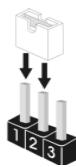
Jumper
Einstellun
PS2_USB_PWR1
(siehe S.2 - Nr. 1)


Beschreibung
Überbrücken Sie Pin2, Pin3, um +5VSB (Standby) zu setzen und die PS/2 oder USB-Weckfunktionen zu aktivieren.
Hinweis: Um +5VSB nutzen zu konnen, muss das Netzteil auf dieser Leitung 2A oder mehr leisten konnen.
JR1 (siehe S.2 - Nr. 21)
JL1 (siehe S.2-Nr.21)
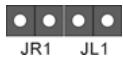
Hinweis: Sind die Jumper JL1 und JR1 gesetzt Funktionieren beiden Audioanschluss, Front- und Rückseite.
CMOS loschen
(siehe S.2 - Nr. 17)

2-Pin jumper
Hinweis: CLRCMOS1 erlaubt Ohnen das Löschen der CMOS-Daten. Diese beinhalten das System-Password, Datum, Zeit und die verschiedene BIOS-Parameter. Um die Systemparameter zu Löschen und auf die Werkseinstellung zurückzusetzen, schalten Sieitte den Computer ab und entfern das Stromkabel. Benutzten Sie eine Jumperkappe, um die Pins an CLRCMOS1 fur 3 Sekunden kurzzuschlieben.itte vergessen Sie nicht, den Jumper wieder zu entfernen, nachdem das CMOS gelöscht wurde.itte vergessen Sie nicht, den Jumper wieder zu entfernen, nachdem das CMOS gelöscht wurde. Wenn Sie den CMOS-Inhalt具有良好 nach dem Aktualisieren des BIOS Löschen,müssen,müssen Sie zuerst das System starten und dann wieder ausschalten, bevor Sie den CMOSInhalt loschen.
2.6 Integrierte Header und Anschlüsse

Integrierte Header und Anschlüsse sind KEINE Jumper. Setzen Sie KEINE Jumperkappen auf diese Header und Anschlüsse. Wenn Sie Jumperkappen auf Header und Anschlüsse setzen, wird das Motherboard unrepairbar beschädigt!
Anschluss für das
Floppy-Laufwerk
(33-Pin FLOPPY1)
(siehe S.2 - Nr. 19)
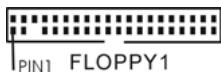
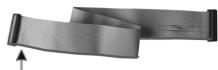
die rotgestreiffe Seite auf Stift 1
Hinweis: Achten Sie darauf, dass die rotgestreife Seite des Kabel mit der Stift 1- Seite des Anschlusses verbunden wird.
Primärer IDE-Anschluss (blau)
(39-pin IDE1, siehe S.2 - Nr. 8)

Blauer Anschluss zum Motherboard

80-adriges ATA 66/100/133-Kabel
E-Anschluss (schwarz)
(39-pin IDE2, siehe S.2 - Nr. 7)
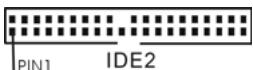
Schwarzer Anschluss zur Festplatte
Hinweis: Wenn Sie auf thisem Motherboard nur ein IDE-Gerät einsetzen, richten Sie das IDE-Gerät als "Master" ein. Details entnehmer Sieitte den
Anweisungen Ihres IDE-Gerätehandlers. Zur Optimierung der Kompatibilität und Leistung verbinden Sie die Festplatte mit dem primären IDE-Anschluss (IDE1, blau) und das CD-ROM mit dem sekundären IDE-Anschluss (IDE2, schwarz).
(SATA1: siehe S.2 - No. 11)
(SATA2: siehe S.2 - No. 10)

SATA1
ThesebeidenSerialATA
(SATA-)Verbinder
unterstztens SATA-Datenkabel fur interne
Massenspeichergeräte. Die aktuelle SATA-Schnittstelle erfolglicht eine
Datumübertragungsrate bis 1,5 Gb/s.
Serial ATA-(SATA-)
Datumkabel
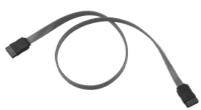
Sie können beide Enden des SATA-Datenkabels entweder mit der SATA-Festplatte oder dem SATA-Anschluss am Mainboard verbinden.
Serial ATA-(SATA-)
Stromversorgungskabel
(Option)
Verbindung zum SATA-HDD-Stromanschluss
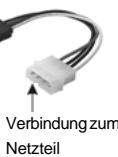
Verbinden Sie das schwarze Ende des SATA-Netzkabels mit dem Netzanschluss am Laufwerk. Verbinden Sie dann das weiß Ende des SATA-Stromversorgungskabels mit dem Stromanschluss des Netzteils.
USB 2.0-Header
(9-pin USB67)
(siehe S.2-No.18)
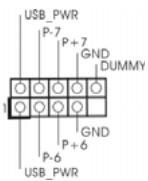
ASRock I/O PlusTM besitz 6 Standard-USB 2.0-Anschlüsse auf der Rückseite. Wenn die hinteren USB-Anschlüsse nicht ausreichen, steht dieser USB 2.0-Header (USB67) zur Unterstützung von 2 zusätzlichen USB 2.0-Anschlüssen zur Verfügung.
Anschluss fur
Infrarot-Modul
(5-Pin IR1)
(siehe S.2 - No. 26)
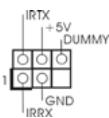
Dieser Anschluss unterstützt einen optionalen Infrarot-Sender/Empfänger.
Interne Audio-Anschlusse
(CD1: siehe S.2 - No. 20)
(AUX1: siehe S.2 - No. 23)
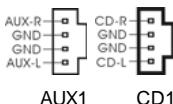
TheseirmoglichenIhnen Stereo-Signalquellen,wiez.B. CD-ROM,DVD-ROM,TV-Tuner oder MPEG-Karten mit Ihrem System zu verbinden.
Anschluss fur Audio auf der Gehäusevorderseite
(9-Pin AUDIO1)
(siehe S.2-No.22)
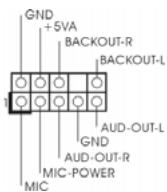
Dieses Interface zu einem Audio-Panel auf der Vorderseite Ihres Gehäuses,ermannlich Ihnen eine bequeme Anschlussmogglichkeit und Kontrolle über Audio-Geräte.
| System Panel Anschluss (9-Pin PANEL1) (siehe S.2 - No. 15) | PLED + PLED- PWRBTN # GND DUMMY RESET # HLODE+ HDLED+ | Dieser Anschluss ist für die verschiedenen Funktionen der Gehäusefront. |
| Gehäuselaufsprecher-Header (4-pin SPEAKER1) (siehe S.2 - No. 16) | SPEAKER DUMMY +5V | Schließen Sie den Gehäuselaufsprecher an diesen Header an. |
| Gehäuselüfteranschluss (3-pin CHA_FAN1) (siehe S.2 - No. 14) | GND +12V CHA FAN SPEED | Verbinden Sie das Gehäuselüfterkabel mit diesen Anschluss und passen Sie den schwarzen Draht dem Erdungsstift an. |
| CPU-Lüfteranschluss (4-pin CPU_FAN1) (siehe S.2 - No. 29) | N/C CPU_FAN_SPEED +12V GND | Verbinden Sie das CPU - Lüfterkabel mit diesen Anschluss und passen Sie den schwarzen Draht dem Erdungsstift an. |
| Game-Anschluss (15-pin GAME1) (siehe S.2 - No. 24) | JBB1 JBB2 JBB3 JAB1 JAB2 JAX JAX +5V GND JAX +5V | Verbinden Sie ein Game-Kabel mit diesen Anschluss, wenn der Game-Anschlusshalter installiert ist. |
| ATX-Netz-Header (20-pin ATXPWR1) (siehe S.2 - No. 2) | Verbinden Sie die ATX- Stromversorgung mit diesen Header. | |
| Anschluss für 12V-ATX-Netzteil (4-pinATX12V1) (siehe S.2 - No. 28) | Beachten Sieitte, dass Sie eine Stromversorgung mit ATX 12- Volt-Stecker mit diesen Anschluss verbinden themselves, darim ausreichend Strom geliefert werden kann. Andernfalls reicht der Strom nicht aus, das System zu starten |
2.7 Serial ATA- (SATA) Festplatteninstallation
Dieses Mainboard arbeitet mit dem VIA VT8237 Southbridge-Chipsatz, der Serial ATA- (SATA-) Festplatten unterstützt. Als lokale Datenpeichergeräte können Sie SATA-Laufwerke an diesen Mainboard anschließen. Dieser Abschnitt besteht When, wie Sie die SATA-Festplatten installieren.
SCHRITT 1: Installieren Sie die SATA-Festplatten in den Laufwerkseinschübendes Gehäuses.
SCHRITT2: Verbinden Sie das SATA-Netzkabel mit der SATA-Festplatte.
SCHRITT3: Schließen Sie ein Ende des SATA-Datenkabels am SATA-Anschluss des Motherboards an.
SCHRITT4: Schließen Sie das andere Ende des SATA-Datenkabels an die SATA-Festplatte an.
2.8 Hot-Plug- und Hot-Swap-Funktion fur SATA-Festplatten
Das Motherboard 775V88/775V88+ unterstützt Hot-Plug-Funktion für SATA-Geräte.

HINWEIS
Was ist die Hot-Plug-Funktion?
Wenn SATA-Festplatten NICHT für RAID-Konfiguration eingestellt sind, werden sie "Hot-Plug" genannt: Ein Einfugen und Entfernen von SATA-Festplatten, während das System in Betrieb ist und einwandfrei lauft.
Was ist die Hot-Swap-Funktion?
Wenn SATA-Festplatten als RAID1 eingebaut sind, werden sie "Hot-Swap" genannt: Ein Einfugen und Entfermen von SATA-Festplatten, während das System in Betrieb ist und einwandfrei lauft.
2.9 Windows 2000 / Windows XP / Windows XP 64-Bit mit RAID-Funktionalityt Installieren
Wenn Sie in Ihr System ein Windows 2000- / Windows XP- / Windows XP-64Bit-Betriebssystem mit RAID-Funktionality installieren möchten, halten Sie sichitte an die nachstehend aufgeführten Vorgehensweisen für dieunterschiedlichen Windows-Betriebssystemversionen.
2.9.1 Windows 2000 / Windows XP mit RAID-Funktionallität Installieren
Wenn Sie ein Windows 2000- / Windows XP-Betriebssystem mit RAID-Funktoritat auf ihren SATA-Festplatten installieren möchten, gehen Sieitte wie folgt vor:
SCHRITT 1: SATA-Treiberiskette erstellen.
A. Legen Sie die ASRock Support-CD in Ihr optisches Laufwerk, um Ihr System hochzufahren. (Legen Sie zu dieser Zeitpunkt KEINE Diskette in das Diskettenlaufwerk ein!)
B. Während des Selftests zu Beginn des Systemstarts drücken Sie die
C. Die Meldung „Do you want to generate Serial ATA driver diskette [Y/N]?" [Serial ATA-Treiberdiskette erstellen [Y/N]?] bestätigen Sie mit <Y> .
D. Daraufhin werden die Meldungen Please insert a diskette into the floppy drive. WARNING! Formatting the floppy diskette will lose ALL data in it! Start to format and copy files [Y/N]?
[Bitte legen Sie eine Diskette in das Diskettenlaufwerk ein.
WARNING! Das Formatieren der Diskette Löscht ALLE darauf enthaltenen Daten!
Formatieren und Kopieren der Dateien starten [Y/N]?
angezeigt. Legen Sieitte eine Diskette in das
Diskettenlaufwerk ein und drücken Sie < Y> .
E. Das System beginn mit dem Formatieren der Diskette und kopiert die SATA-Treiber auf die Diskette.
SCHRITT 2: „SATA RAID BIOS“ zum Festlegen der RAID-Konfiguration verwenden.
Bevor Sie mit der Konfiguration der RAID-Funktiona!t beginnen, mussen Sie in der Installationsanleitung auf der Support-CD
hinsichtlich der richtigen Komfiguration nachlesen.itte lessen Sie\ dazu das Dokument „Anleitung zur SATA-Festplatteninstallation und RAID-Konfiguration“, das sich in folgendem Ordner auf der SupportCD befindet: ..\ SATA RAID BIOS
SCHRITT 3: Installieren Sie Windows 2000 / Windows XP in Ihrem System.
Wenn Sie ein Windows XP 64-Bit-Betriebssystem mit RAID-Funkionalität auf ihren SATA-Festplatten installieren möchten, gehen Sieitte wie folgt vor:
2.9.2 Windows 64 / Windows XP 64-Bit mit RAID-Funktionalität installieren
Wenn Sie ein Windows XP 64-Bit-Betriebssystem mit RAID-Funktionalität auf ihren SATA-Festplatten installieren möchten, gehen Sieitte wie folgt vor:
SCHRITT 1: SATA-Treiberiskette erstellen.
A. Legen Sie die Diskette in das Diskettenlaufwerk ein.
B. Kopieren Sie die SATA 64-Bit-Treiber auf die Diskette.
Die SATA 64-Bit-Treiber befinden sich in folgendem Ordner der Support-CD: ..\64bit SATA Driver
SCHRITT 2: Installieren Sie Windows XP 64-Bit in Ihrem System.
Nach dem Erstellen einer SATA-Treiberiskette konnen Sie mit der Installation von Windows XP 64-Bit beginnen.
Nach der Installation von Windows 2000 / Windows XP / Windows XP 64-Bit können Sie sowohl „SATA RAID BIOS“ als auch das „VIA RAID Tool“ zur RAID-Konfiguration und zur Verwaltung der RAID-Funkionalität verwenden.itte lessen Sie dazu das Dokument „Anleitung zur SATA-Festplatteninstallation und RAID-Konfiguration“, das sich in folgendem Ordner auf der Support-CD befindet: ..\
SATA RAID BIOS
Lesen Sieitte auch das Dokument „Anleitung zum VIA RAID Tool“, das sich in thisem Ordner der Support-CD befindet: ..\ VIA RAID Tool

- Unter Windows 98 / Windows ME wird die RAID-Funktionalität nicht unterstützt.
- Wenn Sie das „VIA RAID Tool" unter Windows benutzen möchten, installieren Sie die SATA-Treiber erneut von der Support-CD, so dass das „VIA RAID Tool" ebenfalls auf Ihr System installiert wird.
2.10 Windows 98 / ME / 2000 / XP / XP 64-Bit ohne RAID-Funktionalityt Installieren
Wenn Sie Windows 98 / ME / 2000 / XP / XP 64-Bit ohne RAID-Funktoralität auf ihren SATA-Festplatten installieren oder Windows 98 / ME / 2000 / XP / XP 64-Bitstatt auf SATA-Festplatten auf IDE-Festplatten installieren möchten, halten Sie sichitte an die nachstehend aufgeführten Vorgehensweisen für dieunterschiedlichen Windows-Betriebssystemversionen.
2.10.1 Windows 98 / ME ohne RAID-Funktionallität installieren
Wenn Sie Windows 98 / ME ohne RAID-Funktionality auf ihren SATA-Festplatten installieren oder Windows 98 / MEstatt auf SATA-Festplatten auf IDE-Festplatten installieren möchten, gehen Sieitte wie folgt vor:
SCHRITT 1: Installieren Sie Windows 98 / ME.
Sie mit der Installation von Windows 98 / ME beginnen.
2.10.2 Windows 2000 / XP / XP 64-Bit ohne RAID-Funktionallität Installieren
Wenn Sie Windows 2000 / XP / XP 64-Bit ohne RAID-Funktorätigkeit auf ihren SATA-Festplatten installieren oder Windows 2000 / XP / XP 64-Bitstatt auf SATA-Festplatten auf IDE-Festplatten installieren möchten, gehen Sieitte wie folgt vor:
SCHRITT 1: BIOS einrichten.
A. Rufen Sie das BIOS SETUP UTILITY auf, wahlen Sie den
"Advanced"-Bildschirm (Erweiter), dann ,IDE Configuration" (IDE-Konfiguration).
B. Schalten Sie die Option "SATA Operation Mode" (SATA-
Betriebsmodus) von [RAID] auf [non-RAID] (nicht-RAID) um.
SCHRITT 2: Installieren Sie Windows 2000 / XP / XP 64-Bit.
Nach Einrichten des BIOS können Sie mit der Installation von
Windows 2000 / XP / XP 64-Bit beginners.

Falls Sie die RAID-Funktionalität nicht einrichten möchten, müssen Sie keine SATA-Treiberdiskette erstehen.
3. BIOS-Information
Das Flash Memory these Motherboards speichert das Setup-Utility. Drucken Sie
4. Software Support CD information
Dieses Motherboard unterstützt eine Reiche von Microsoft Windows Betriebssystemen: 98 SE / ME / 2000 / XP. Die Ihrem Motherboard beigefügte Support-CD enthalt hilfreiche Software, Treiber und Hilfsprogramme, mit denen Sie die Funktionen Ihres Motherboards verbessern können Legen Sie die Support-CD zunachst in Ihr CD-ROM-Laufwerk ein. Der Willkommensbildschirm mit den Installationsmenus der CD wird automatisch aufgerufen, wenn Sie die “Autorun”-Funktion Ihres Systems aktiviert haben.
Erscheint der Wilkommensbildschirm nicht, so "doppelklichen" Sieitte auf das File ASSETUP.EXE im BIN-Verzeichnis der Support-CD, um die Menus aufzurufen. Das Setup-Programm soll es Ihnen so leicht wie möglich machen. Esist menugesteuert, d.h. Sie konnen in den verschieden Untermenus ihre Auswahltreffen und die Programme werden dann automatisch installment.
