
DUAL TRIGGER WIRELESS RECHARGEABLE - Controller di gioco wireless THRUSTMASTER - Manuale utente e istruzioni gratuiti
Trova gratuitamente il manuale del dispositivo DUAL TRIGGER WIRELESS RECHARGEABLE THRUSTMASTER in formato PDF.



| Tipo di prodotto | Controller di gioco wireless |
| Marca | Thrustmaster |
| Modello | Dual Trigger Wireless Rechargeable |
| Compatibilità | PC (Windows 98 SE, Me, 2000, XP) e PlayStation 2 |
| Connettività | Wireless tramite ricevitore Gameport |
| Alimentazione | 2 batterie ricaricabili Ni-Cd AA 1000mAh 1,2 V (incluse) |
| Autonomia stimata | Circa 15 ore |
| Ricarica | Stazione di ricarica USB o cavo indipendente |
| Tempo di ricarica stimato | Circa 4 ore |
| Tipo di vibrazione | Feedback di forza con due motori indipendenti, livelli basso/alto |
| Pulsanti | 8 pulsanti di azione analogici, 2 stick analogici, 2 grilletti programmabili, croce multidirezionale, pulsanti START, SELECT, MODE, MAPPING, CONNECT |
| Grilletti | Programmabili, ad azione progressiva |
| Memoria | EEPROM interna che conserva la configurazione |
| Portata wireless | Circa 10 metri |
| Dimensioni (stimate) | 150 x 105 x 65 mm |
| Peso (stimato) | 320 g |
| Manutenzione | Pulire con un panno morbido leggermente umido; non utilizzare solventi |
| Sicurezza | Non torcere il cavo, non versare liquidi, utilizzare solo le batterie specificate |
| Parti di ricambio disponibili | Batterie ricaricabili, cavo di ricarica, stazione di ricarica, ricevitore Gameport |
| Riparabilità | Garanzia 2 anni; contattare il supporto tecnico per la riparazione |
| Contenuto della confezione | Controller, stazione di ricarica, ricevitore Gameport, cavo USB, cavo di ricarica, CD-ROM di installazione, manuale |
| Funzione standby | Spegnimento automatico dopo 5 minuti di inattività |
| Multigiocatore | Fino a 4 controller contemporaneamente |
Domande frequenti - DUAL TRIGGER WIRELESS RECHARGEABLE THRUSTMASTER
Domande degli utenti su DUAL TRIGGER WIRELESS RECHARGEABLE THRUSTMASTER
0 domanda su questo apparecchio. Rispondi a quelle che conosci o fai la tua.
Fai una nuova domanda su questo apparecchio
Scarica le istruzioni per il tuo Controller di gioco wireless in formato PDF gratuitamente! Trova il tuo manuale DUAL TRIGGER WIRELESS RECHARGEABLE - THRUSTMASTER e riprendi in mano il tuo dispositivo elettronico. In questa pagina sono pubblicati tutti i documenti necessari per l'utilizzo del tuo dispositivo. DUAL TRIGGER WIRELESS RECHARGEABLE del marchio THRUSTMASTER.
MANUALE UTENTE DUAL TRIGGER WIRELESS RECHARGEABLE THRUSTMASTER
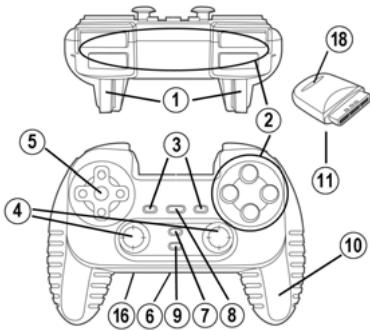
- Trigger programmabili e progressivi
- 8 pulsanti d'azione analogici
- Pulsanti START + SELECT
- 2 mini-sticks analogici + 2 pulsanti d'azione digitali
- D-Pad (Punto di vista)
- Interruttore (Gamepad OFF / Vibrazione bassa/alta)
- Pulsante MODE (Analogico / Digitale)
- Pulsante MAPPING (per programmare funzioni dei trigger)
-
Pulsante CONNECT
-
2 motori independenti integrati
- Ricevitore della porta di gioco
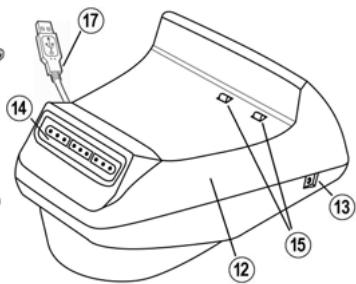
- Docking Station
- Uscita alimentazione
- Connetto per la porta giochi sulla Docking Station
- Connettori per la ricarica
- Ingresso alimentazione
- Connettore USB sulla Docking Station
- Pulsante Ricevitore
- Cavo per la ricarica independente (non visualizzato)
- 2 batterie ricaricabili Ni-Cd AA 1000mAh 1.2V (non visualizzate)
NOTA SULLA SICUREZZA
Non piegare o tirare il cavo.
Non versare liquidi sul cavo o sui connettori.
- In caso di malfunzionamento durante l'uso a causa di emissioni eletrostatiche, uscire dal gioc e scollegare la periferica dal PC / della console. E' possible riprendere a ricerca normalmente, ricollegando la periferica e riavviando il giocchioippo.
- Non insere mi nel gamepad batterie non ricaricabili o batterie di tipo diverso da quello indicato.
INSTALLAZIONE DELLE BATTERIE RICARICABILI
- Rimuovere la copertura del compartimento per le batterie del gamepad.
- Inserire le batterie ricaricabili e risistemare la copertura.
INSTALLAZIONE SU PC
Requisiti di sistema: PC (Windows 98 SE, Me, 2000, XP) equipaggiati con porta USB.
L'installazione dei driver Force Feedback avviene tramite il CD-ROM fornito assieme a questo prodotto.
- Inserire il CD-ROM di INSTALLazione nellettore CD-ROM.Seguire le struczioni che appariranno sullo schermo per l'installazione dei driver Force Feedback. Una volta completata la procedura di installazione,fareclcuf Fine e riavviare il computer.
- Una volta riaviatosi il computer, collegare il connettore USB della Docking Station (15) a una delle porte USB del computer. Windows 98/Me/2000/XP individuera automaticamente la nuova periferica. (Se si connette una periferica USB per la prima volta, il sistema operativo potrebere richiedere il CD-ROM di Windows durante la procedura per installare i file di sistemas richiesti.)
- Installazione dei driver: Windows 98: L'utilità Installazione guidata Nuovo Hardware cerccherà i driver appropriati. Cliccare su Avanti.Seguire le struzioni per completare l'installazione. Windows Me/2000/XP: i driver verranno installati automaticamente.
- Selezionare Start/Tutti i programmi/Thrustmaster/Force Feedback driver/Pannello di controlo.
La finestra di dialogo Periferiche di gioco alla nme del gamepad e lo status di OK.
UTILLIZARE IL GAMEPAD CON UN PC
- Per giocare con un PC, è necessario insere il ricevitore della porta di gioco (11) nelle apposto slot della Docking station (14).
- Accendere il gamepad spostando l'interruttore del gamepad (6) in posizione "Vib". La connessione tra il gamepad ed il ricevitore per la porta di gioco è automatica: il LED smetterà di lampeggiare.
-
Nel Pannello di controllo, cliccare su Proprietà per configurare il gamepad:
-
Test device: consente di testare e visualizzare i pulsanti, il D-Pad e gliassi di movimento dei 2 mini-stick e dei 2 trigger.
- Test forces: consente di verificare il funzionamento di 8 effetti di vibrazione e di configurare le impostazioni di tali effetti.
INSTALLAZIONE SU PS2
- Rimuovere il ricevitore per la porta di gioco (11) alla docking station (12)
- Collegare il ricevitore della porta di gioco (11) in una porta controller della console.
- Accendere il gamepad usando l'interruttore (6).
- Accendere la console e iniziare il gioco.
Ora siete pronti aghiare!
FUNZIONI AVANZATE
-
Interruftnote (6):
-
OFF = il gamepad è spento.
- VIB LOW = il gamepad è acceso, la modalità di vibrazione è Bassa (minor consumo di batterie).
-
VIB HIGH = il gamepad è acceso, la modalità di vibrazione è alta (maggior consumo di batterie).
-
Pulsante MODE (7): premere quello pulsante per passare da una modalità all'altra.
- Modalità Analogica (default): il pulsante MODE (7) si illumina di blu.
-
Modalità digitale: il pulsante MODE (7) non è acceso.
-
Pulsante CONNECT (9): premere quello pulsante per passare da una modalità all'altra.
-
Il LED "Connect" lampeggia velocimento = nessun segnale tra il gamepad e il ricevitore (non connesso).
- Il LED "Connect" è fisso = forte segnale tra il gamepad e il ricevitore.
- Il LED "Connect" è spento = il gamepad è in standby.
- IL LED "Connect" lampeggia lentamente = batterie scariche (la funzione di vibrazione verrà disattivata per evitare il consumo delle batterie). In questo caso, collegare nell'adattatore AC del gamepad per ricaricare le batterie.
STANDBY:
- Se non viene utilizzato per 5 minuti, il gamepad si spelgne automaticamente.
Per riattivarlo, premere un qualunque pulsante.
INFORMATIONI PER IL MULTIPLAYER / E L'AUTO SELECTIONE DEI CANALI:
- Si possono utilizzare sino a 4 Dual Trigger Gamepad contemporamente. Tutti i canali vengono individui automaticamente.
- Giocando in modalità multiplayer, se si desideraambiare igamepad nel corso del gioco, premere contemporaneamente i tasti Ricevitore (18) e CONNECT del gamepad.
- COME RICARICARE LE BATTERIE RICARICABILI:
- Per ricaricare le batterie, collegare il connettore USB della Docking Station (17) ad una porta USB del vostro PC o della vostra console Playstation 2.
- Posizione are gamepad sulla Docking Station, assicurandosi che i connettori per la ricarica presente sul gamepad siano correttamente a fatto con i connettori per ricarica presente sulla Docking Station (12).
- Durante la ricarica, il LED CHARGE si illumina di rosso.
- Quando le batterie sono Completely cariche, il LED CHARGE diventa verde.
- Nota: è possible utilizzare il gamepad nelle sta le batterie sono in fase di ricarica. Per far quello, collegare il cavo per la ricarica independente (19) all'ingresso per l'alimentazione del gamepad (16) e all'uscita dell'alimentazione sulla Docking Station (13).
MAPPATURA DEI TRIGGER
Tutte le pulsanti analogici e direzioni (assi) dei mini-stick possono essere impostate sui trigger destro e sinistro (eccetto il D-Pad e i pulsanti START, SELECT, L3 e R3).
Pulsante MAPPING (8) (usato per impostare i trigger destro e sinistro):
- Premere e rilasciare il pulsante MAPPING (il LED lampeggia lentamente).
- Premere e rilasciere il pulsante o la direzione che si vuole assegnare al trigger (il LED lampeggia velocimento).
- Premere e rilasciare il trigger assegnato a esta funzione (il LED si spagne).
- EEPROM:
Ilgamepad include un chip di memoria interno, che mantiene in memoria l'ultima configurazione del mappatura,anche il gamepad viene spento.
I trigger reagiscono differentemente se si impostano 2assi analogi c separati, o uno stesso asse analogico o 2 separati pulsanti analogi ci. Qui di seguito, vengono riportati 3 diversi esempi (in questo caso, per un giocchi di corsa).
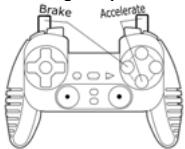
Consigliato per PS2
2 tasti analogici (PS2) o digitali (PC) sono assegnati ai due trigger.
- Su PS2, esta configurazione è la più utile per i giochi di auto (per via dei tasti analogici progressivi).
- Questa configurazione corrisponde a quella di un volante Force Feedback PS2 (il movimento è distribuito su 3也是很).
- Su PC, esta configurazione è possible, ma non è la migliorare (per via dei tasti digitali).
- In quello modo è possibile regolare separatamente i controlli analogici (PS2) o digitali (PC) dei trigger destro e sinistro (non c'è un "master" trigger).
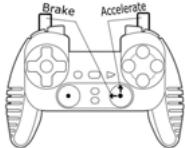
Consigliato per PC
2assi separati sono assegnati ai due trigger.
- Su PC, quetssta configurazione è la più utile per molti giochi di auto (per via dei tasti analogici progressivi).
- Questa configurazione corrisponda a quella di un volante Force Feedback PC (il movimento è distribuito su 3也是很).
- Questa configurazione consente di regolare separamente il controlo analico dei trigger destro e sinistro (non c'é un "master" trigger).
Stesso asse assegnato ai due trigger.
In Anything is a trigger, the master's trigger.
Premendo i trigger sinistro e destro contemporaneamente, averà una frenata.
- Questo consente di utilizzare il trigger destro per controllare la velocità dell'auto e di usare brevamente il trigger sinistro per un potenze controlo dei freni.
ESEMI DI ALTRE POSSIBILI MAPPATURE
I trigger consento performance intuitive per tutti i tipi di gioco: azione e FPS (zoom progressivo, vista, movimento di fuco laterale), corsa (accelerazione progressiva, freni, freno d'emergenza, trasmissione manuale), sport (passaggio progressivo, tiro, pugno o salto... ) e altri ancora.
Sono possibili diversi tipi di mappature, seconde le potibilità supportate dai giochi. Se il gioco non supportasse la configurazione scelta, i trigger potrebbero produre strane reazioni; in quello caso, provare una nuova configurazione.
Per una completenesse di tutte le possibilità su PC, provarle tutte usando la finestra di dialogo "Periferiche di gioco" nel Pannello di Windows.
ATTENZIONE: NON INSERIRE MAI NEL GAMEPAD BATTERIE NON RICARICABILI O BATTERIE DI TIPO DIVERSO DA QUELLO INDICATO!
ASSISTENZA TECNICA
Se hai avuto problemi con il suo prodotto, visita il site http://ts.thrustmaster.com e clicca su Technical Support. Da li potrai accederà a vari servizi (domande più frequenti (FAQ), driver e software più recenti) che potanno aiutarti a risolverire il problema riscontrato. Qualora il problema dovesse persistere, puoi contatter il servizio di assistenza tecnia dei prodotti Thrustmaster ("Assistenza Tecnica"):
Tramite email:
Per poter godere di assistenza tecnia tramite email, dovrai prima effettuire la registration online. Le informazioni che fornirai altiundero gli esperti a risolvere rapidamente il loro problema. Nelle parte sinistra dellaicana "Technical Support", ciglica su Registration e segui le istruzioni che appariranno sullo schermo. Se sei già registrar, riempí i campi Nombre e Password e clicca quindi su Login.
INFORMAZIONI SULLA GARANZIA
Internazionalmente, Guimelot Corporation S.A. ("Guimelot") garantisce l'acquirente queesto prodotto Thrustmastere prido vizi produttivi o difetti di materiale per un periodo di due (2) anni alla data di acquisto. Nel caso il prodotto si rivei difettoso duringa il periodo di garanzia, contattare immediamente l'Assistenza Tecnica, che indichera la procedura da segue. Quallra il difettvo venga confermato, il prodotto dovre essere riconsegnato al luogo di acquisto (o in qualsiastlo alto luogo specificato dall'Assistenza Tecnica).
Nel contesto della garanzia, il prodotto diffettoso dell'acquirente verrà riparato oppure sostituito, a seconda della scelta operata dall'Assistenza Tecnica. Dove autorizzato alla legeg vigne, la responsabilità di Guillemot e le sue filiali (inclendo qualsiassi danno indiretto) è limitata alla riparazione o alla sostituzione del prodotto Thrustmaster. I diritti dell'acquirente nel rispetto della legislation vigne applicabile alla vendita di beni al consumatore non sono annulati nella presente garanzia.
Questa garanzia perde di validità: (1) se il prodotto è stato modificato, aberto, alterato, o ha subito un dato come risultato da uso inappropriato, negligenza, danni accidentali, normale usura o qualiasi另一ca相对较 che non direttamente collegata con un difetto di materiale o un vizio di produzione; (2) nel caso di mancato adempimento nell'esecuzione delle procedure indicate dall'Assistenza Tecnica; (3) per il software non prodotto da Guillemot, poiché per questo caso è valida la garanzia fornita dal suo produttore.
COPYRIGHT
© 2005 Guilemot Corporation S.A. Tutti i diritti riservati. Thrustmaster® è un marchio registrato da Guilemot Corporation S.A. PlayStation® è un marchio registrato da Sony Computer Entertainment Inc. Microsoft® Windows® è un marchio registrato da Microsoft Corporation negli Stati Uniti e/o in altri paesi. Tutti gli altri marchi sono qui riconoscuti e registrati ai rispetto proprietari. Foto escluse. I contenut, il design e leATTERistica possono essere oggett di modifiche nella preavviso e posso variate da un paese all'alto.
Norme per la salvaguardia dell'ambiente

Al terme della sua vita operativa, quello prodotto non deve esseregettato come un rifiuto comune, ma devese esseregettato in un asposito contentore per il riciclaggio del Materiale Elettrico e Elettronico Ciò e confermato dal significio riportato sul prodotto, sul manuale o sulla confenza.
A seconda delle propria caratteristiche ininseche, i materiali potrebbero essere riciclabili. Attraverso il riciclaggio dei rifiuti ed altri forme di gestione del Materiale Elettrico e Elettronico, puci dare un significativo contributo alla conservazione e alla salvaguardia dell'ambiente.
Per ottenere informazioni sul Punto di raccolta a te più vicino, contatta gli enti competenti.
FAQ, consigli e driver sono disponibili al site www.thrustmaster.com
Manual del usuario
CHARACTERISTICAS TÉCNICAS
- NOTA SULLA SICUREZZA
- INSTALLAZIONE DELLE BATTERIE RICARICABILI
- INSTALLAZIONE SU PC
- UTILLIZARE IL GAMEPAD CON UN PC
- INSTALLAZIONE SU PS2
- FUNZIONI AVANZATE
- STANDBY:
- INFORMATIONI PER IL MULTIPLAYER / E L'AUTO SELECTIONE DEI CANALI:
- - COME RICARICARE LE BATTERIE RICARICABILI:
- MAPPATURA DEI TRIGGER
- Pulsante MAPPING (8) (usato per impostare i trigger destro e sinistro):
- - EEPROM:
- ESEMI DI ALTRE POSSIBILI MAPPATURE
- ATTENZIONE: NON INSERIRE MAI NEL GAMEPAD BATTERIE NON RICARICABILI O BATTERIE DI TIPO DIVERSO DA QUELLO INDICATO!
- ASSISTENZA TECNICA
- Tramite email:
- INFORMAZIONI SULLA GARANZIA
- COPYRIGHT
- Norme per la salvaguardia dell'ambiente
- Manual del usuario
- CHARACTERISTICAS TÉCNICAS
Marca : THRUSTMASTER
Modello : DUAL TRIGGER WIRELESS RECHARGEABLE
Categoria : Controller di gioco wireless