
T-WIRELESS 3 IN 1 RUMBLE FORCE - Controller di gioco wireless THRUSTMASTER - Manuale utente e istruzioni gratuiti
Trova gratuitamente il manuale del dispositivo T-WIRELESS 3 IN 1 RUMBLE FORCE THRUSTMASTER in formato PDF.



| Tipo di prodotto | Controller di gioco wireless |
| Marca | Thrustmaster |
| Modello | T-WIRELESS 3 IN 1 RUMBLE FORCE |
| Compatibilità | PC (Windows XP/Vista), PlayStation 3, PlayStation 2 |
| Connettività | Wireless (RF) con ricevitore dedicato |
| Alimentazione | 3 batterie LR03/AAA 1,5 V (non incluse) |
| Autonomia stimata | Circa 40 ore |
| Dimensioni (circa) | 155 x 105 x 60 mm |
| Peso (con batterie) | Circa 300 g |
| Motori di vibrazione | 2 motori (intensità regolabile) |
| Pulsanti d'azione | 8 pulsanti d'azione, 2 stick analogici, 1 D-Pad, pulsanti SELECT, START, HOME, MAPPING, CONNECT |
| Funzioni principali | Vibrazione, programmazione dei pulsanti, standby automatico (5 min) |
| Interruttori | POWER (accensione/spegnimento), MOTORS (vibrazione ON/OFF) |
| Portata wireless | Circa 10 m |
| Garanzia | 2 anni |
| Manutenzione e pulizia | Pulire con un panno morbido e asciutto. Non utilizzare solventi né prodotti abrasivi. |
| Sicurezza | Non esporre all'umidità, non aprire, utilizzare batterie consigliate, rispettare le polarità. |
| Parti di ricambio | Non disponibili al dettaglio. Contattare il supporto tecnico. |
| Riparabilità | Riparazione solo da parte del servizio di assistenza. |
| Informazioni generali | Prodotto in Cina. Certificazione CE. Riciclo RAEE. |
Domande frequenti - T-WIRELESS 3 IN 1 RUMBLE FORCE THRUSTMASTER
Domande degli utenti su T-WIRELESS 3 IN 1 RUMBLE FORCE THRUSTMASTER
0 domanda su questo apparecchio. Rispondi a quelle che conosci o fai la tua.
Fai una nuova domanda su questo apparecchio
Scarica le istruzioni per il tuo Controller di gioco wireless in formato PDF gratuitamente! Trova il tuo manuale T-WIRELESS 3 IN 1 RUMBLE FORCE - THRUSTMASTER e riprendi in mano il tuo dispositivo elettronico. In questa pagina sono pubblicati tutti i documenti necessari per l'utilizzo del tuo dispositivo. T-WIRELESS 3 IN 1 RUMBLE FORCE del marchio THRUSTMASTER.
MANUALE UTENTE T-WIRELESS 3 IN 1 RUMBLE FORCE THRUSTMASTER
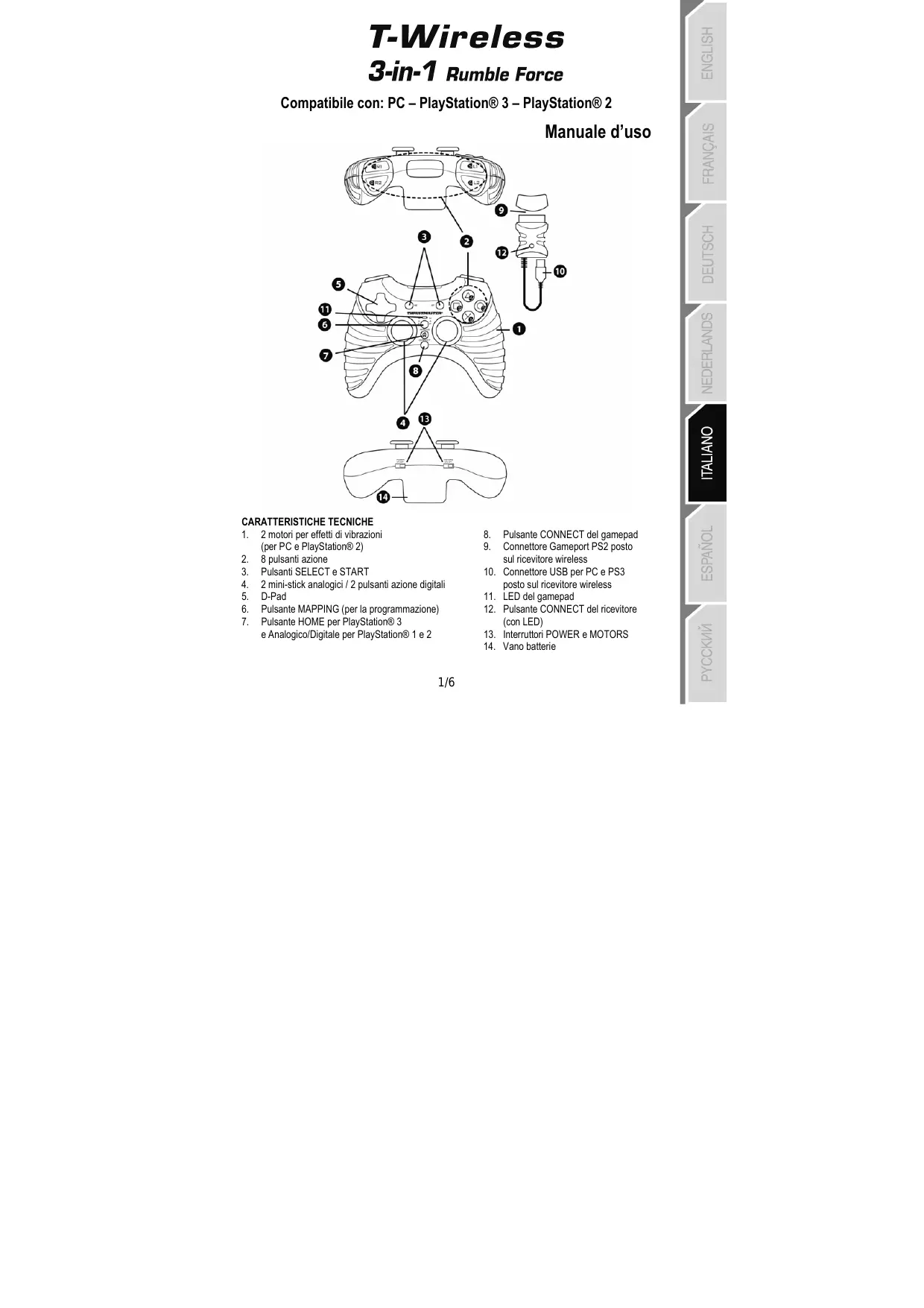
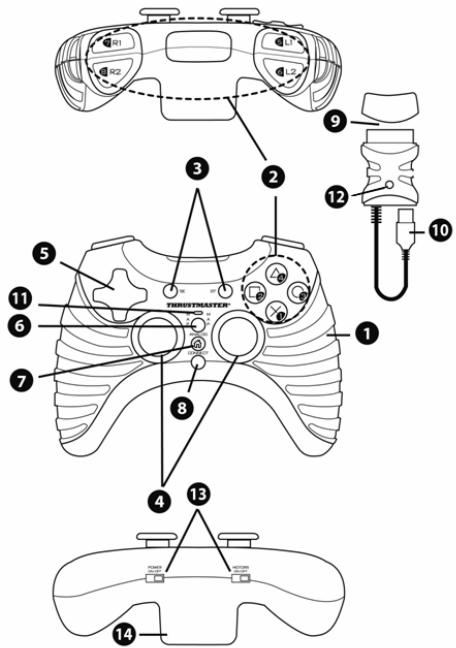
- 2 motori per effetti di vibrazioni (per PC e PlayStation® 2)
- 8 pulsanti azione
- Pulsanti SELECT e START
- 2 mini-stick analogi ci / 2 pulsanti azione digitali
- D-Pad
- Pulsante MAPPING (per la programmazione)
-
Pulsante HOME per PlayStation® 3 e Analogico/Digitale per PlayStation® 1 e 2
-
Pulsante CONNECT del gamepad
- Connetore Gameport PS2 post sul ricevitore wireless
- Connettore USB per PC e PS3 posto sul ricevitore wireless
- LED del gamepad
- Pulsante CONNECT del ricevitore (con LED)
- Interruttori POWER e MOTORS
- Vano batterie
INSTALLAZIONE DELLE BATTERIE
Inserisci 3 batterie da 1,5V tipo LR03 / AAA nelle apposto vano sistuito nella parte posteriore del gamepad (14).
INTRODUZIONE
- Interruftore POWER (13):
- posizione OFF: il gamepad è spento (e non fa alcun uso delle batterie).
- posizione ON: il gamepad è acceso.
- Interruftore MOTORS (13):
- posizione OFF: la modalità vibrazione è disattivata (minore consumo delle batterie).
- posizione ON: la modalità vibrazione è attivata (maggiore consumo delle batterie).
Pulsanti CONNECT (8e12)
La connessione tra gamepad e ricevitore viene stabilita automaticamente.
Questi due pulsanti permiettono di stabilire il collegamento in caso di problemi oppure nel caso in cui vengano utilizzati più gamepad T-Wireless contemporaneamente.
- Entrambi i LED accesi: il segnale tra gamepad e ricevitore è attivo.
- Entrambi i LED lampeggiano rapidamente: nessun segnale tra gamepad e ricevitore.
- Entrambi i LED sono spenti: il gamepad è in modalità standby o è spento.
-
Entrambi i LED lampeggiano lentamente: è necessario sostituire le batterie.
-
MODALITA' STANDBY:
-
Il gamepad si spegne automaticamente dopo 5 minuti di inattività.
- Per riattivarlo, premi il pulsante START.
PLAYSTATION® 2
INSTALLAZIONE SU PLAYSTATION® 2
- College il connettore PS2 Gameport del ricevitore (9) alla porta numero 1 della tua console.
- Accendi la tua console.
- Accendi il loro gamepad utilizzando l'interruttore POWER ON (13).
- Avvia il tuo gioco.
Ora sei pronto per giocare!
ATTENZIONE: NON COLLEGARE MAI IL CAVO USB (10) ALLA TUA PLAYSTATION® 2 (altrimenti, rischieresti di danneggiare il tuo gamepad o la tua console)
PLAYSTATION® 3
INSTALLAZIONE SU PLAYSTATION® 3
- Collega il connettore USB del ricevitore (10) alla porta USB 1 della tua console.
- Accendi la tua console.
- Accendi il loro gamepad tramite l'interruttore POWER ON (13).
- Avvia ilwhose gioco.
Ora sei pronto per giocare!
USO DEL PULSANTE "HOME" (7)
Tramite il pulsante HOME del loro gamepad potrai uscire dal loro gioco, accedere ai menu e spegnere direttamente la tua console PlayStation®3.
AVVISI IMPORTANTI PER PLAYSTATION® 3
- Per PlayStation® 3, ilgamepad T-Wireless è compatible esclusivamente con giochi PlayStation® 3 (non funzionera con titoli per PlayStation® 2).
- Il tuo gamepad T-Wireless non è dotato di sensore di movimento.
- In modalità "1 Giocatore": se il的游戏pad originale è accesso, dovrai spostarlo sulla "porta gamepad 2" affinché il的游戏pad T-Wireless possa funzionare correttamente.
PC
INSTALLAZIONE SU PC
Utilizzato il CD-ROM incluso nella confezione, potrai installare i driver Force Feedback.
- Inserisci di CD-ROM di INSTALLazione nel tuìlettore CD-ROM. Installa i driver Force Feedback seguito le istruzioni che appariranno sullo schermo. Una volta terminata l'installazione, cicca su Fine e riavvia il tuì computer.
- Una volta riaviato il tuo computer, collega il connettore USB del ricevitore (10) ad una delle porte USB del tuo computer. Windows® XP o Vista individuerà automaticamente la nuova periferica.
- Accendi il loro gamepad utilizzando l'interruttore POWER ON (13).
- Cicca su Start/impostazioni/Pannello di controllo e fai doppio sic su Periferiche di gioco (oppure su Opzioni di gioco, a seconda delsysteme operativo da teutilizzato).
Nella finestra di dialogo Periferiche di gioco comparirà il nome del gamepad con lo stato di OK.
-
Dal Pannello di controllo, cicca su Proprietà per configurare il tuo gamepad:
-
Test periferica: ti permette di testare e visualizzare i vari pulsanti, il D-Pad e i mini-stick.
- Test forze: ti permette di testare gli 8 effetti di vibrazione e di configurarne i parametri.
Ora sei pronto per gliocare!
FUNZIONI AVANZATE
PROGRAMMAZZIONE PULSANTI / MINI-STICK / D-PAD
Tutti i pulsanti progressivi (per PS2 e PS3) o digitali (per PC), le direzioni dei mini-stick e del D-Pad sono essere scambiati tra loro, utilizzando il pulsante MAPPING (6).
- Esempi di usi possibili:
- Scambio di funzioni tra i pulsanti
- Scambio dei 2 mini-stick fra loro
(inpto:case, dovrai assegnare le 4 direzioni del primo mini-stick alle 4 direzioni del secondo mini-stick)
- Scambiare il D-Pad con un mini-stick
(inpto:so,dovrassgnarele4direzioni delD-Padalle4direzioni del mini-stick in questione).
- Procedura di programmazione/scambio:
| Passo | Azione | LED (11)(del gamepad) |
| 1 | Premi e rilascia il pulsante MAPPING (6) | LAMPEGGIALENTAMENTE |
| 2 | Premi e rilascia il pulsante o la direzione da scambiare | LAMPEGGIARAPIDAMENTE |
| 3 | Premi e rilascia il pulsante o la direzione cui desideri associariela funzione in questione | ACCESO |
Le due funzioni risultano ora scambiate.
- Per tornare la programmazione predefinita (cancellando tutte le tue programmazioni):
| Passo | Azione | LED (11) (del gamepad) |
| 1 | Tieri premuto il pulsante MAPPING (6) per 2 secondi | LAMPEGGIA LENTAMENTE |
| 2 | Rilascia il pulsante MAPPING (6) | ACCESO |
La tua programmazione è stata cancellata.
Ricorda che la tua programmazione verrà annullataanche quando scollegherai il gamepad, oppure quando il gamepad o la console vengono riavviati.
USO CONTEMPORANEO DI PIU' GAMEPAD T-WIRELESS
(in modalità multiplayer)
Puoi utilizzato fino a 4 gamepad 4 T-Wireless contemporaneamente (in modalità multiplayer).
Per far quello, la procedura di individuzione del canale deve essere necessariamente effettuata manually, come descririto qui di seguito.
Procedura:
- Per 2 secondi, tieni premuti simultaneamente i 2 pulsanti CONNECT del ricevitore e del gamepad che desideri utilizzato (8 e 12).
Ripeti esta procedura per gli altri giocatori.
Una volta stabilita una connessione, i LED smetteranno di lampeggiare e rimarranno accesi.
RISOLUZIONE DEI PROBLEMI E AVVISI
- Il mio gamepad non funziona o non sembra essere calibrato correttamente:
- In caso di malfunzionamenti causati da emissioni elettrostatiche manifestesi durante l'uso, esci dal gioco, spegni il这个游戏 e scollega il ricevitore alla tua console o dal seu PC. Ripristina quandile normali condizioni di gioco ricollegando il ricevitore, riaccendendo il这个游戏 ed avviando nuovamente il gioco.
- Non muovere mai i mini-stick nelle colleghi il loro gamepad (eviterai l'insorgere di eventuali problemi di calibrazione).
Non riesco a configurare il mio gamepad: - Nel menu "Opzioni/Controller/Gamepad" del tuo gioco: selezione la configurazione più appropriata.
- Per maggiori informazioni, fai riferimento al manuale d'uso o all'auto online del tuo gioco.
- Per risolverre quello tipo di problemi, cui sono utilizzare la funzione di "programmazione" del loro的游戏pad.
- Su PC, le vibrazioni non si arrestano:
- Diminuisci l'intensità degli effetti di forza tramite le opzioni del tuo controller di gioco, oppure impostane l'intensità direttamente tramite il pannello di controllo del gamepad stesso.
Una volta terminato di utilizzato il tuo gamepad, ti consiglio di spostare sempre l'interruttore POWER (13) in posizione OFF (aumentando così la durata delle batterie).
ASSISTENZA TECNICA
Qualora riscontrassi un problema con il loro prodotto, accedi al site http://ts.thrustmaster.com e ricerca su Assistenza tecnica. Da qui, potrai accederare a vari servizi ed informazioni (Risposte alle Domande più Frequenti (FAQ), le più recenti versioni di driver e software) che potrebbero essere utili per risolverre il loro problema. Qualora il problema persistesse, puoi contattare il servizio di assistenza tecnica Thrustmaster ("Technical Support"):
Tramite e-mail:
Per poter usfu ruire del servizio di assistenza tecnica tramite e-mail, dovrai prima registrarti online. Le informazioni che fornirai aiuterranno i nostri esperti a risolverve più rapidamente il loro problema. Fai cli su Registrazione nella parte sinistra della pagana di Assistenza Tecnica e segui le istruzioni che apparitranno sullo schermo. Se sei giornato, riempì i campi Nombre e Password e ricerca quindi su Login.
INFORMAZIONI SULLA GARANZIA
Nel mondo, Guillemot Corporation S.A. ("Guillemot") garantisce al consumatore che quello prodotto Thrustmaster è primo di difetti nei materiali e nell'assemblaggio per un periodo di due (2) anni alla prima data di acquisito. Quala il prodotto presentasse dei difetti durante tale periodo, contatta immediamente il servizio di Assistenza Tecnica, che ti indicherà la procedura da seguire. Se il difetto viene confirmato, il prodotto dovrá essere riconsegnato al luogo di acquisito (o a qualsiasi另一zza destinazione indica dall'assistenza tecnica).
Contexualmente a tale garanzia, il prodotto difettoso potra essere riparato o sostituito, secondo il parere del servizio di Assistenza Tecnica. Dove ci è concesso delle leggi vigenti, gli obblighi di Guillemot e nelle sue controllate sono limitati alla riparazione o alla sostituzione del prodotto Thrustmaster (compressi eventuali danni indiretti). I diritti legali del consumatore, stabiliti alla legghe riguardante la vendita di beni di consumo, non vengono intaccati da tale garanzia.
Questa garanzia non è applicabile se: (1) il prodotto è stato modificato, aperto, alterato o ha subito danni derivati da un uso improprio o non corretto, da negligenza, da un incidente, alla normale usura o da qualsiasi另一a causa non riconducibile a difetti nei materiali o nell'assemblaggio; (2) non vengono rispettate le struzioni fornite dal servizio di Assistenza Tecnica; (3) si stia utilizzando un software non pubblicato da Guillemot, ossia un software soggetto ad una specifica garanzia offerta dal suo distributore.
COPYRIGHT
© 2007 Guillemot Corporation S.A. Tutti i diritti riservati. Thrustmaster® è un marchio registrato di propietà di Guillemot Corporation. PlayStation® è un marchio registrato di propietà di Sony Computer Entertainment Inc. Microsoft® Windows® è un marchio registrato di propietà di Microsoft Corporation, negli Stati Uniti e/o altri Paesi. Tutti gli和其他 marchi registrati o nomi di prodotti vengono qui citati previa autorizzazione ed appargetengo ai legittimi proprietari. Illicurazioni non comprese. I contutenù, il designe le caratteristiche possono essere oggettivo di modifiche perché preavviso e disponore da un Paese all'alto.
RACCOMANDAZIONI PER LA SALVAGUARDIA DELL'AMBIENTE
Al termine della sua vita operativa, quello prodotto non dovrebbe esseregettato asiani comuni rifiuti, ma dovrebbe essere portato ad un apposto punto di raccolta destinato al riciclaggio del Materiale Elettrico ed Elettronico.
Cio è confirmato dal significato riportato sul prodotto, nel manuale d'uso o sulla confezione.
A seconda delle proprie characteristiche, i materiali potrebbero essere ricolati. Tramite il riciclaggio ed altre forme di trattamento del Materiale Elettrico e Elettronico, è possible fornire un importante contributo per la salvaguardia dell'ambiente.
Per conoscere i punti di raccolta più vicini a te, contatta le autorità locali competenti.
FAQ, consigli e driver disponibili sul site www.thrustmaster.com
T-Wireless
3-in-1 Rumble Force
Compatible: PC - PlayStation® 3 - PlayStation® 2
Manual del usuario
CHARACTERISTICAS TECNICAS
- INSTALLAZIONE DELLE BATTERIE
- INTRODUZIONE
- PLAYSTATION® 2
- INSTALLAZIONE SU PLAYSTATION® 2
- PLAYSTATION® 3
- INSTALLAZIONE SU PLAYSTATION® 3
- USO DEL PULSANTE "HOME" (7)
- AVVISI IMPORTANTI PER PLAYSTATION® 3
- PC
- INSTALLAZIONE SU PC
- FUNZIONI AVANZATE
- PROGRAMMAZZIONE PULSANTI / MINI-STICK / D-PAD
- - Esempi di usi possibili:
- - Procedura di programmazione/scambio:
- - Per tornare la programmazione predefinita (cancellando tutte le tue programmazioni):
- USO CONTEMPORANEO DI PIU' GAMEPAD T-WIRELESS
- (in modalità multiplayer)
- Procedura:
- RISOLUZIONE DEI PROBLEMI E AVVISI
- ASSISTENZA TECNICA
- Tramite e-mail:
- INFORMAZIONI SULLA GARANZIA
- COPYRIGHT
- RACCOMANDAZIONI PER LA SALVAGUARDIA DELL'AMBIENTE
- T-Wireless
- 3-in-1 Rumble Force
- CHARACTERISTICAS TECNICAS
Marca : THRUSTMASTER
Modello : T-WIRELESS 3 IN 1 RUMBLE FORCE
Categoria : Controller di gioco wireless