
GAMING MOUSE - Mouse da gioco SAITEK - Manuale utente e istruzioni gratuiti
Trova gratuitamente il manuale del dispositivo GAMING MOUSE SAITEK in formato PDF.


| Tipo di prodotto | Mouse da gioco ottica |
| Marca | SAITEK |
| Modello | GAMING MOUSE |
| Tecnologia di rilevamento | Ottica |
| Risoluzione | 800 / 1600 DPI (commutabile tramite tasto Turbo) |
| Numero di pulsanti | 6 pulsanti + rotellina di scorrimento |
| Pulsanti programmabili | Sì, fino a 62 funzioni tramite software |
| Rotellina di scorrimento | Sì, con scorrimento verticale e orizzontale (doppia rotellina virtuale) |
| Funzione Turbo | Commutazione DPI (800/1600) con spia luminosa |
| Connessione | USB |
| Lunghezza del cavo | Circa 1,8 m |
| Compatibilità sistema | Windows 98SE/2000/ME/XP |
| Alimentazione | Bus USB (5 V, 100 mA max) |
| Dimensioni (L x l x h) | Circa 125 x 70 x 40 mm |
| Peso | Circa 120 g |
| Materiale della scocca | Plastica ABS |
| Software incluso | Driver su CD-ROM (Auto-Run) |
| Superficie raccomandata | Superficie chiara e liscia (evitare vetro o specchio) |
| Manutenzione e pulizia | Pulire con un panno morbido e asciutto. Non utilizzare liquidi. |
| Sicurezza | Si consiglia un uso ergonomico per evitare disturbi muscolo-scheletrici. Fare pause regolari. |
| Parti di ricambio e riparabilità | Nessuna parte di ricambio disponibile. Riparazione solo presso il servizio post-vendita autorizzato. |
| Garanzia | 2 anni dalla data di acquisto |
Domande frequenti - GAMING MOUSE SAITEK
Domande degli utenti su GAMING MOUSE SAITEK
0 domanda su questo apparecchio. Rispondi a quelle che conosci o fai la tua.
Fai una nuova domanda su questo apparecchio
Scarica le istruzioni per il tuo Mouse da gioco in formato PDF gratuitamente! Trova il tuo manuale GAMING MOUSE - SAITEK e riprendi in mano il tuo dispositivo elettronico. In questa pagina sono pubblicati tutti i documenti necessari per l'utilizzo del tuo dispositivo. GAMING MOUSE del marchio SAITEK.
MANUALE UTENTE GAMING MOUSE SAITEK
Congratulations per aver acquistato il Saitek Gaming Mouse. Il mouse è dotato di una serie di strumenti desktop e di gioco programmabili, combinati con l'abilità di passare alla risoluzione da 800 a 1.600 dpi per tracking velocissimo di alta precisione.
#
La confecione del Saitek Gaming Mouse comprende i seguenti elementi:
- Mouse ottico
per l'utente - Driver CD-ROM per Windows 98SE/2000/ME/XP
Contattare immediamente il proprio rivenditore se la confezione non contiene tutti gli elementi.
Informazioni importanti
Alcuni esperti ritengono che l'uso di qualsiasi mouse o trackball pou provocare gravi lesioni a mani, polsi, braccia, collo o schiena. Se si sente dolore, intorpidimento o debolezza in queste parti del corpo, rivolgersi immediatamente ad un medico.
Per ridurre il rischio di infortunio, seguire queste precauzioni:
- Fare delle{soste freqenti, alzarsi alla sedia e camminare diverse volte agli ora.
- Variare i compiti eseguiti durante tutto il giorno.
- Tenere le spalle rilassate con i gomiti al lato del corpo. Disporre la pulsantiera e il mouse in modo tale da non doversi sporgere per raggiungerli.
Regolare la sedia e la pulsantiera cosi che gli avambracci e i polsi siano dritti. - Evitare di poggiare i polsi su bordi acuminati.
Ricordare che il Saitek Gaming Mouse non funzioni correttamente sopra una superficie dietro specchio. Per ottenere i migliori risultati è consigliato usare il Saitek Gaming Mouse sopra una superficie brillante liscia.
Requisiti delsystema
Le funzioni standard del mouse, il 3^ pulsante e le funzioni della rotellina sono compatibili con tutti i sistemi operativi Microsoft.
Per funzionare, il 4^ e 5^ pulsante richiedono Windows 2000/XP o l'installazione di un driver addizionale incluso con quello prodotto.
Il 6^ pulsante richiede l'installazione di un driver incluso con quello prodotto.
Prima di iniziare
- Non insere la spina del Saitek Gaming Mouse nella porta USB del computer sono a quando non è stata completata la procedura di installmente.
- Tenere il vostro mouse della PS/2 come riserva.
- Se il sistema operativo del computer usa Windows98/98SE, ricordare di averire il disco di sistema Windows98 o Windows SE a disposizione durante l'infallazione del mouse.
Installazione del software
1 Inserire l'Auto-Run CD-ROM nel cassetto dell'unità CD-ROM del PC. Il menu di installatione si apree automaticamente. (Se il menu non si apree automaticamente,fare doppio click sullicona "Impostazione" nella directory dei file del CD).
2 Il programma di impostazione guida passo-passoattraverso l'installazione.
3 Per gli utenti di Windows 98/ME/2000: quando l'installazione è complete, selezionare "Riavvia" per rilanciare ilsystema per attivare i tasti hot e le funzioni di scorrimento della rotellina. Per gli utenti di Windows XP: quando l'installazione è completa, collegare (o ricollegare) il Gaming Mouse a una delle porte USB del computer.
Collegamento del mouse
Con il PC acceso, insere la spina USB del Gaming Mouse in una delle prese USB del PC.
Seguire le istruzioni del wizard di installatione del dispositivo per completare la registrazione del nuovo dispositivo USB alsystema.
Installazione del driver del software programmabile
I tasti "Hot key" del Gaming Mouse saranno abilitati quando si installa il driver software sul disco di installatione.
Tasto "Turbo-Key"
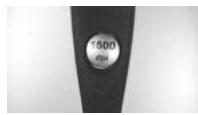
Premere quello tasto per passare alla risoluzione di 800 DPI a quella di 1.600 DPI e viceversa, per il tracking ad alta velocità e precisione.
MENU A COMPARSA DELL'ICONA GAMING CENTER
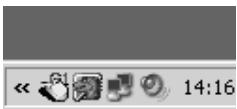
Fare cli cullicona Gaming Center nell'angolo destro in basso del desktop di Windows per aprire il menu del Gaming Mouse.
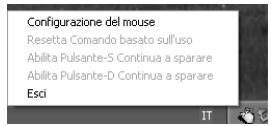
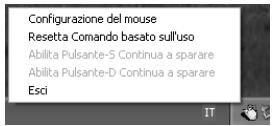
Configurazione del mouse
Funzione: après la pagina "Proprietà - Mouse" per configurare le funzioni e le caratteristiche del mouse.
Resetta Comando basato sull'uso
Questo cancella tutte le macro inserte registrar alla Funzione Comando basato sull'uso. Questa funzione viene solo abilitata quando avete programmatico un pulsante del mouse per utilizzato la funzione "Comando basato sull'uso".
Abilita Pulsante-S Continua a sparare
Questo permette di continuare a inviare messaggi continui cliccati con il pulsante sinistro quando è premuto il pulsante sinistro del mouse.
Questa funzioneiene abilitata soltanto quando si selezione la "Opzione Abilita Continua a sparare" nella pagina "Proprietà - Mouse".
Abilita Pulsante-D Continua a sparare
Questo permette di continuare a inviare messaggi continui cliccati con il pulsante destro quando è premuto il pulsante destro del mouse.
Questa funzione viene abilitata soltanto quando si selezione la "Opzione Abilita Continua a sparing" nella pagina "Proprietà - Mouse".
Disabilita Pulsante-S Continua a sparare
Questo arrasta l'invio di messaggi continui cliccati con il pulsante sinistro.
Questa opzione viene visualizzata abilitata quando è più attenuata la funzione "Abilita Pulsante-S Continua a sparing".
Disabilita Pulsante-D Continua a sparare
Questo disabilita l'invio di messaggi continui cliccati con il pulsante destro.
Questa opzione viene visualizzata soltanto quando è più attivata la funzione "Abilita Pulsante-D Continua a sparare".
Esci
Questo chiude la funzione Gaming Center Software.
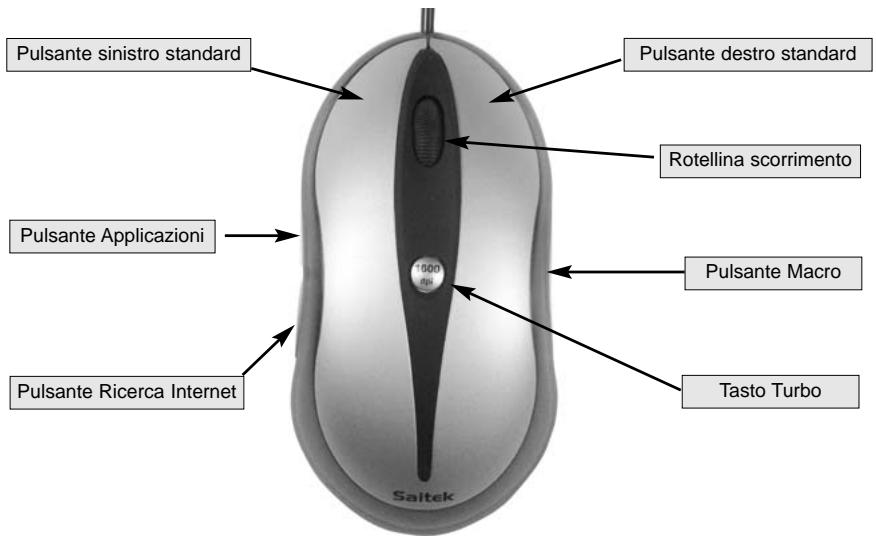
le funzioni del Gaming mouse
PROGRAMMAZZIONE DEL GAMING MOUSE
Dopo aver installato con successo il Saitek Gaming Mouse è possible personalizzarlo o facendo clic su Avvio in Windows®, Impostazioni, Pannello di controllo e poi Mouse, o facendo clic sull'icona Gaming Center nell'angolo destro in basso del desktop di Windows, e poi Configurazione Mouse. La finestra Proprietà - Mouse contiene varie opzioni, compresa la selezione di nuovi puntatori, regolazione della velocità del puntatore e l'accelerazione e configurazione del mouse per gliacare con la mano destra o sinistra.
Configurazione del Mouse
Fare prima clic sull'opzione Configurazione Mouse nel menu Gaming Center.
Pulsanti speciali
Questo configura tutti i pulsanti del mouse e lo scorrimento della rotellina.
Linee scorrimento rotellina
Questo Campo è utilizzato per configurare il numero di linee di scorrimento con ciascun plcic della rotellina del mouse.
Pulsante rotellina
Questo Campo è utilizzato per programmare la funzione speciale Gaming Center per questo pulsante a rotellina. Seguono le descrizioni particolareggiate.
NB: La configurazione del pulsante di default è la funzione del pulsante-rotellina in Windows.
Pulsante per la ricerca Web
Questo Campo è utilizzato per programmare la funzione speciale del Gaming Center per questo pulsante. Seguono le descrizioni particolareggiate:
NB: La configurazione del pulsante di default è la funzione "Rotellina Applicazioni".
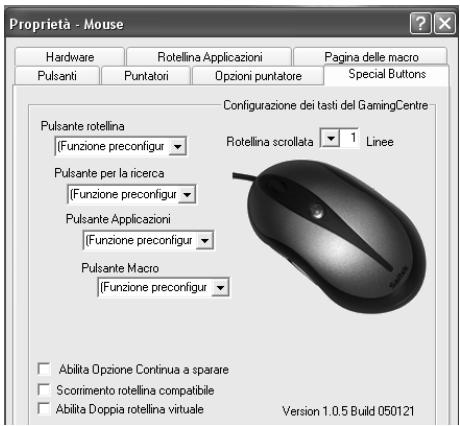
Pulsante Applicazioni
Questo campo viene usato per programmare la funzione del Gaming Center speciale per questo pulsante. Seguono le descrizioni particolareggiate:
NB: La configurazione del pulsante di default è "Rotellina Macro".
Pulsante Macro
Questo Campo è utilizzato per programmare la funzione speciale del Gaming Center per questo pulsante. Seguono le descrizioni particolareggiate:
NB: La configurazione del pulsante di default è la funzione "Rotellina Macro".
Abilita Opzione Continua a sparare
Questo opzione è utilizzata per controllare la funzione "Continua a sparare".
Selezionata: abilita il pulsante S/D del mouse per funzionare con la funzione Continua a sparare.
Non selezionata: Disabilita il pulsante S/D del mouse per funzionare con la funzione Continua a sparare.
NB: Questa opzione funziona con il menu a compara dell'icona Gaming Center.
Scorrimento rotellina compatibile
Questa opzione è'utilizzata soltanto per problemi con la compatibilità del software con alcune applicazioni che non sono studiate per supportare lo scorrimento del mouse:
Selezionata: Il messaggio di scorrimento è per default uguale al messaggio di scorrimento del mouse standard di Windows.
Non selezionata: Il messaggio di scorrimento del mouse più essere personalizzato.
Abilita Doppia rotellina virtuale
Questa opzione è utilizzata per controllare la funzione di scorrimento verticale/orizzontale sulle applicazioni quando il mouse dell'utente ha soltanto un pulsante rotellina.
Selezionata: Abilita il pulsante rotellina per controllare lo scorrimento in una direzione verticale o orizzontale.
Non selezionata: Abilita il pulsante rotellina per controllare lo scorrimento in una direzione verticale sostanto.
NB: Quando esta opzione è selezionata, è disabilitata la programmazione del pulsante rotellina.
Rotellina Applicazioni
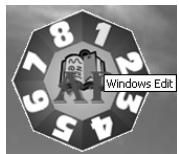
Questa configura le applicazioni che sono selezione da la rotellina Applicazioni. Come default, la rotellina Applicazioni è attivata dal pulsante Applicazione sul lato sinistro frontale del Gaming Mouse.
Imposta Applicazione 1
Questo pulsante è utilizzato per configurare il Campo 1 della Rotellina Applicazioni, come la posizione del file di esecuzione dell'applicazione e il nome assegnato all'applicazione.
Queste opzioni sono:
1 Nome assegnato: quello campo più essere completingo soltanto quando è stato selezionato il file di esecuzione dell'applicazione.
2 Seleziona Applicazione:在哪 file di esecuzione dell'applicazione selezionata.
3 Cerca:utilizzareglielenchiadiscesa per localizzare il file di esecuzione per l'applicazione.
Imposta Applicazione 2-8
Ilprocesso èidentico a "Imposta Applicazione 1".
Per aprire un'applicazione, aprire la rotellina dell'applicazione e mettere il puntatore del mouse sul numero dell'applicazione richiesta e farecision sul pulsante sinistro nella parte superiore del mouse.
Pagina Macro
La pagnia Macro consente di configurare tutte le macro, inclua la registrazione delle sequenze dei comandi che sono attivati dal pulsante Macro. Ad esempio, si più scegliere di programmare una macro per digitare automaticamente un indirizzo lungo o per trovare e sostituire una categoria di testo.
Assegna Macro 1:
Questo pulsante è utilizzato per impostare il Campo 1 della Rotellina Macro
Le opzioni della finestra di configurazione a compara sono:
1 Nome Macro: qualsiasi testo digitato in quello campo viene visualizzato come il testo evidenziato quando si passa il cursore sul numero della macro sulla rotellina delle macro. Questo campo più essere completato dopo l'impostazione o registrazione della macro.
2 Inizia a registrar: quello inizia la registrazione dei comandi immessi come una digitata o le azioni del mouse quando sono poi salvate nell'area "Configurazione Comando (e Macro) basati sull'uso".
3 Arresta: arresta la raccolta dei comandi immessi.
4 Assegna Nome: utilizzato per assegnare il nome della Macro.
5 Salva: Salva questi comandi di input registrati come Macro 1.
6 Cancella: Cancella la registrazione delle macro e chiude il programma a comparna.
Imposta Macro 2-8:
Ilprocessoèidenticoa"ImpostaMacro1".
Per registrar una macro preregistrata, après la rotellina macro facendo clipe sul pulsante destro del mouse, mettere il punctatore del mouse sul numero della macro richiesta e fare clipe sul pulsante sinistro del mouse.
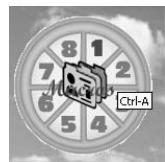
Rotellina Internet
La rotellina Internet viene attivata premendo la rotellina Net sul lato sinistro posterior del Gaming Mouse. La rotellina Internet permette di aprir il browser, selezionare i nostri siti preferiti, effettuare ricerca de parole, immagini o directory web o create e inviare messaggi email.
Funzioni dei tasti programmabili del Gaming Center
I pulsanti addizzionali e la rotellina del Gaming Mouse possono essere programmati per eseguire molti comandi. è possible assesignare una qualiasi delle 62 funzioni standard alla rotellina, e ai pulsanti destro e sinistro secondo il modo in cui si lavora o si gioca.
Opzioni software del Gaming Center
| 1 | Funzione default | Funzione specifica del pulsante di default |
| Pulsante Rotellina: Pulsante centrale Windows | ||
| Pulsante Ricerca Internet: Ricerca rapida parole chiave evidenziate | ||
| Pulsante Applicazione: Funzioni Rotellina Applicazioni | ||
| Pulsante Macro: Funzioni Rotellina Macro | ||
| 2 | Finestra Avvio | Come "Tasto con logo Windows" nella tastiera |
| 3 | Chiudi Finestra | Chiude la finestra selezionata |
| 4 | Guida Contesto | Apre la finestra Guida per l'applicazione selezionata |
| 5 | Ripristina Finestra | Ripristina le dimensioni selezionate della finestra |
| 6 | Massimizza Finestre | Massimizza la finestra selezionata |
| 7 | Minimizza Finestre | Minimizza la finestra selezionata |
| 8 | Finestra Successiva | Apre la finestra successiva - simile a "Alt+Maiusc+Tab" |
| 9 | Finestra Precedente | Apre la finestra precedente - simile a "Alt+Tab" |
| 10 | Screensaver | Avvia lo screensaver Windows |
| 11 | Pagina Su | Sposta il cursore alla pagina precedente |
| 12 | Pagina Giù | Sposta il cursore alla pagina successiva |
| 13 | Home | Sposta il cursore alla posizione iniziale |
| 14 | Fine | Sposta il cursore alla posizione finale |
| 15 | Calcolatrice | Esegue la Calcolatrice |
| 16 | F1 | Emula la premuta di "F1" |
| 17 | F2 | Emula la premuta di "F2" |
| 18 | F3 | Emula la premuta di "F3" |
| 19 | F4 | Emula la premuta di "F4" |
| 20 | F5 | Emula la premuta di "F5" |
| 21 | F6 | Emula la premuta di "F6" |
| 22 | F7 | Emula la premuta di "F7" |
| 23 | F8 | Emula la premuta di "F8" |
| 24 | F9 | Emula la premuta di "F9" |
| 25 | F10 | Emula la premuta di "F10" |
| 26 | F11 | Emula la premuta di "F11" |
| 27 | F12 | Emula la premuta di "F12" |
| 28 | Snapshot Schermo | Cattura screenshot del desktop |
| 29 | Snapshot Finestra | Cattura screenshot della finestra selezionata |
| 30 | Control-C | Emula la premuta di "Ctrl-C" |
| 31 | Control-V | Emula la premuta di "Ctrl-V" |
| 32 | Control-A | Emula la premuta di "Ctrl-A" |
| 33 | Control-H | Emula la premuta di "Ctrl-H" |
| 34 | Control-G | Emula la premuta di "Ctrl-G" |
| 35 | Control-F | Emula la premuta di "Ctrl-F" |
| 36 | Control-X | Emula la premuta di "Ctrl-X" |
| 37 | Control-Z | Emula la premuta di "Ctrl-Z" |
| 38 | Control-W | Emula la premuta di "Ctrl-W" |
| 39 | Control-N | Emula la premuta di "Ctrl-N" |
| 40 | Control-O | Emula la premuta di "Ctrl-O" |
| 41 | Control-S | Emula la premuta di "Ctrl-S" |
| 42 | Control-P | Emula la premuta di "Ctrl-P" |
| 43 | Control-R | Emula la premuta di "Ctrl-R" |
| 44 | Run... | Esegue la funzione "Esegui..." in Microsoft Windows "Run..." |
| 45 | MS-Outlook | Avvia Microsoft Office Outlook |
| 46 | MS-Word | Avvia Microsoft Office Word |
| 47 | MS-Excel | Avvia Microsoft Office Excel |
| 48 | MS-PowerPoint | Avvia Microsoft Office PowerPoint |
| 49 | MS-Finder | Avvia Microsoft Office Finder |
| 50 | Outlook Express | Avvia Microsoft Outlook Express |
| 51 | Internet Explorer | Apre Microsoft Internet Explorer |
| 52 | File Manager | Apre File Manager (o Explorer) |
| 53 | NBpad | Apre NBpad |
| 54 | Lettore CD | Apre Applicazione Lettore CD Default |
| 55 | MS-Paint | Apre Windows Paint |
| 56 | Indirizzario | Apre Indirizzario Windows |
| 57 | Rotellina Office | Apre Rotellina Applicazioni MS Windows Office, che consente di selezionare e aprire qualiasi applicazione di MS Office |
| 58 | Rotellina-Net | Apre Rotellina Internet, che consente di aprire i siti Web preferiti o effettuire ricerche Web di parole, immagini o directory |
| 59 | Rotellina-Applicazioni | Apre Rotellina Applicazioni, che permette di selezionare e aprire qualiasi applicazione programmata come selezionabiletramite la rotellina |
| 60 | Rotellina Macro | Apre la Rotellina Macro, che permittede avviare qualiasi macro programmata. |
| 61 | Doppi clič | Emula la premuta dei doppi cliç con il pulsante sinistro |
| 62 | Rotellina Rimani in linea | La rotellina Rimani in linea permette l'effettuatione dei movimenti automatici del mouse che impedisce il timeout da alcuni siti Web a Cause di mancata attività. Per arrestretagostha funzione,fare cliç sullo stesso pulsante configuratoper usare la funzione "Rimani in linea". |
| 63 | Sistema basato sull'uso | One-touch per immettere comandi per registrarere e leggere. |
| Stadio di registrazione: premere il pulsante o la rotellina una volta per建立起 la registrazione della macro per i comandi della tastiera/del mouse. Premere il pulsante o la rotellina quando la registrazione è completinga. | ||
| Stadio dilettura: dopo la registrazione, è possible attivare ilcomando di input facendo cliç sul pulsante o sulla rotellinaunaolta. | ||
| NB:Per resettarare la macro registrata,fare cliç sull'iconaGaming Mouse nell'angolo destro in basso del desktop diWindows, e selezionare "Resetta Comando basato sull'uso".È possiblenot configurare il metodo di registrazione delle macror(comando tastiera,comando sia tastiera che mouse, ecc.): |
| fareacific sull'icona Gaming Mouse. Selezionare "Configurazione Mouse" e selezionare la pagina delle proprietà "Pagina Macro". | ||
| 64 Funzione normale | Questa inverte la funzione del pulsante o della rotellina alla funzione assegnata da Windows: Pulsante Rotellina: Pulsante Centrale Windows Pulsante Ricerca Internet: Pulsante Navigazione indietro in Internet Explorer. | |
| Pulsante Macro Rimani in linea: Pulsante Navigazione Avanti in Internet Explorer. | ||
| Pulsante Macro: Nessuna funzione |
SOLUZIONE DEI PROBLEMI
Il Saitek Gaming Mouse funzione meglio sopra superfici in rilievo per il tracking. Puo non funzionare sopra superfici riflettenti, motivi riflettenti o con particolari non visibili.
Mouse non rilevato
Ricordare che i mouse USB sono solo supportati in Windows 98/SE, Windows ME, Windows 2000 e Windows XP.
Controllare che il cavo del mouse sia inserito nella presa della corretta porta USB. Un mouse USB cui quod siere solo collegato ad una porta USB.
Controllare che la porta USB sia correttamente configurata. Consultare la documentazione del computer per verificare la corretta configurazione della porta.
Posso nessere presenti altre dispositivi di systema (ad es. una scheda modem) in conflitto con il mouse. Controllare le impostazioni IRQ/dell'indirizzo di quosti dispositivi per verificare la presenza di conflitti, e modificare le impostazioni seconde le esigenze. Vedete la documentazione del computer per apportareQueste modifiche.
Determinare se il problema è legato al mouse o al sistema, provare il mouse su un secondo sistema o provare un mouse diverso sul sistema attuale.
ASSISTENZA TECHNICA
Avvio impossible? Non preoccupatevi, siamo qui per aiutart!
Quasi tutti i prodotti che ci vengono resi come difettosi non sono affatto difettosi - non sono stati simplicamente installati correttamente.
Se avete delle dificoltà con quello prodotto, visitate prima di tutto il nostro site Web
www.saitek.com. L'area dell'assistenza tecnica vi fornirà tutte le informazioni che vi occorrono per ottener il meglio dal sostro prodotto e per risolverve qualsiasi problema da voi riscontrato.
Se non avete accesso all'Internet o il situ Web non è in grado di rispondere alla vostra domanda, rivolgetevi al vosto Team Assistenza Tecnica Saitek locale. Offriamo l'assistenza tecnica rapida, vasta e completinga a tutti i nostri utenti. Prima di chiamarci accertatevi di averre tutte le informazioni pertinenti a portata di mano.
Troverete nel foglio separato fornito con quello prodotto i dati relativi al vostro Centro di Assistenza Tecnica locale.
Condizioni della garanzia
1 Il periodo di garanzia è di 2 anni alla data d'acquisto con presentatione della prova d'acquisto.
2 Seguire le istruzioni per il funzionamento.
3 Esclude espessamente qualsiasi danno associato alla perdita delle batterie.
NB: le batterie possono perdere se sono lasciate inutilizzate in un prodotto per un periodo di tempo prolongato, e per quello è consigiable controllare regolarmente.
4 Il prodotto non deve essere stato danneggiato a causa di deturpanzione, uso errato, abuso, negligenza, incidente, distruzione o alterazione del numero di series, incorrette tensioni o correnti elettriche, riparazione, modificazione o manutenzione effettua da qualiasi persona o parte ecctto dal nostro servizio di manutenzione o un centro di manutenzione autorizzato, utilizzo o INSTALLazione di parti di ricambio non Saitek nel prodotto o la migliorata di quello prodotto in qualiasi modo, o l'incorporazione di quello prodotto in qualiasi altri prodotto, o danni al prodotto provocato da incidente, incendio, inondazione, fulmini o forza maggiore, o qualiasi uso che contravviene alle istruzioni fornite da Saitek plc.
5 Gli obblighi di Saitek saranno limitati alla riparazione o sostituzione con la stessa unità o con un'unità simile, a scelta di Saitek. Per ottenere le riparazioni ai sensi della presente garanzia, presenterare il prodotto e la prova d'acquisto (ad es. la ricevuta o la fattura) al Centro Assistenza Tecnica Saitek (elencato nel foglio separato contento nella confezione di quello prodotto), con le spese di trasporto prepagate. Qualsiasi requisito che è in conflitto con qualsiasi legge, regolamento e/o obbligo statale o federale non sare applicabile in quel territorio particolare e Saitek aderirà a quella leggi, regole e/o obblighi.
6 Quando il prodotto viene reso per la riparazione, imballarlo molto attentamente, preferibilmente utilizzando i materiali d'imballaggio iniziali. Include inoltre una nota espicativa.
7 IMPORTANTE: per risparmiareosti e inconvenienti inutili,controllare attentamente di aver letto e seguito le struzioni in quello manuale.
8 Questa garanzia sostituisce tutte le autre garanzie, gli obblighi o le responsabilità esplicite. LA
DURATA DI QUALSIASI GARANZIA, OBBLIGO, O RESPONSABILITÀ IMPLICITI, COMPRESI MA NON LIMITATI ALLE GARANZIE IMPLICITE DI RESPONSABILITÀ E IDONEITÀ PER UNO SCOPOPARTICOLARE, SARASLIMITATAALLA DURATA DELLA PRESENTE GARANZIA LIMITATA SCRITTAAcuni Stati non consentono limitazioni sulla durata di una garanzia implicita, perciò le sudddette limitazioni possono non essere pertinenti nel vostro caso. NON SAREMO MAI RESPONSABILI PER QUALSIASI DANNO SPECIALE O CONSEGUENTE PER VIOLAZIONE DI QUESTA O DI QUALSIASI ALTRA GARANZIA, ESPLICITA O IMPLICITA, DI QUALSIASI TIPO. Alcuni Stati non consentono l'escludione o la limitazione di danni speciali, incidentali o seguenti, per cui la sudddetta limitazione può non appliccarsi nel vostro caso. La presente garanzia vi conferisce diritti legali speciali, e potete averneanche altridi diritti che variano da uno Stato all'altro.

RATON DE JUEGO DE SAITEK: MANUAL DEL USUARIO
Puesta en marcha



- #
- Informazioni importanti
- Requisiti delsystema
- Prima di iniziare
- Installazione del software
- Collegamento del mouse
- Installazione del driver del software programmabile
- Tasto "Turbo-Key"
- MENU A COMPARSA DELL'ICONA GAMING CENTER
- Configurazione del mouse
- Resetta Comando basato sull'uso
- Abilita Pulsante-S Continua a sparare
- Abilita Pulsante-D Continua a sparare
- Disabilita Pulsante-S Continua a sparare
- Disabilita Pulsante-D Continua a sparare
- Esci
- PROGRAMMAZZIONE DEL GAMING MOUSE
- Pulsanti speciali
- Linee scorrimento rotellina
- Pulsante rotellina
- Pulsante per la ricerca Web
- Pulsante Applicazioni
- Pulsante Macro
- Abilita Opzione Continua a sparare
- Scorrimento rotellina compatibile
- Abilita Doppia rotellina virtuale
- Rotellina Applicazioni
- Imposta Applicazione 1
- Queste opzioni sono:
- Imposta Applicazione 2-8
- Pagina Macro
- Assegna Macro 1:
- Imposta Macro 2-8:
- Rotellina Internet
- Funzioni dei tasti programmabili del Gaming Center
- SOLUZIONE DEI PROBLEMI
- Mouse non rilevato
- ASSISTENZA TECHNICA
- Avvio impossible? Non preoccupatevi, siamo qui per aiutart!
- Condizioni della garanzia
- RATON DE JUEGO DE SAITEK: MANUAL DEL USUARIO
- Puesta en marcha
Marca : SAITEK
Modello : GAMING MOUSE
Categoria : Mouse da gioco