
GAMING MOUSE - Gaming-Maus SAITEK - Kostenlose Bedienungsanleitung
Finden Sie kostenlos die Bedienungsanleitung des Geräts GAMING MOUSE SAITEK als PDF.


| Produkttyp | Optische Gaming-Maus |
| Marke | SAITEK |
| Modell | GAMING MOUSE |
| Erkennungstechnologie | Optisch |
| Auflösung | 800 / 1600 DPI (umschaltbar über Turbo-Taste) |
| Anzahl der Tasten | 6 Tasten + Scrollrad |
| Programmierbare Tasten | Ja, bis zu 62 Funktionen über die Software |
| Scrollrad | Ja, mit vertikalem und horizontalem Scrollen (doppeltes virtuelles Rad) |
| Turbo-Funktion | DPI-Umschaltung (800/1600) mit Leuchtanzeige |
| Anschluss | USB |
| Kabellänge | Ca. 1,8 m |
| Systemkompatibilität | Windows 98SE/2000/ME/XP |
| Stromversorgung | USB-Bus (5 V, maximal 100 mA) |
| Abmessungen (L x B x H) | Ca. 125 x 70 x 40 mm |
| Gewicht | Ca. 120 g |
| Gehäusematerial | ABS-Kunststoff |
| Inklusive Software | Treiber auf CD-ROM (Auto-Run) |
| Empfohlene Oberfläche | Helle und glatte Oberfläche (Glas oder Spiegel vermeiden) |
| Pflege und Reinigung | Mit einem weichen, trockenen Tuch reinigen. Keine Flüssigkeiten verwenden. |
| Sicherheit | Ergonomische Nutzung empfohlen, um Muskel-Skelett-Erkrankungen zu vermeiden. Regelmäßige Pausen einlegen. |
| Ersatzteile und Reparierbarkeit | Keine Ersatzteile verfügbar. Reparatur nur durch autorisierten Kundendienst. |
| Garantie | 2 Jahre ab Kaufdatum |
Häufig gestellte Fragen - GAMING MOUSE SAITEK
Benutzerfragen zu GAMING MOUSE SAITEK
0 Frage zu diesem Gerät. Beantworten Sie die, die Sie kennen, oder stellen Sie Ihre eigene.
Eine neue Frage zu diesem Gerät stellen
Laden Sie die Anleitung für Ihr Gaming-Maus kostenlos im PDF-Format! Finden Sie Ihr Handbuch GAMING MOUSE - SAITEK und nehmen Sie Ihr elektronisches Gerät wieder in die Hand. Auf dieser Seite sind alle Dokumente veröffentlicht, die für die Verwendung Ihres Geräts notwendig sind. GAMING MOUSE von der Marke SAITEK.
BEDIENUNGSANLEITUNG GAMING MOUSE SAITEK
BEDIENUNGSCANLEITUNG
MANUAL DEL USUARIO
SAITEK GAMING MOUSE - GEBRAUCHSANLEITUNG
Einleitung
Vielen Dank, dass Sie sich für ein Produkt von Saitek entschieden haben! Die Saitek Gaming Mouse betiet eine Reihe von programmierbaren Funktionen für den Einsatz in Programmen und Spieler. Außer dem möglichst sie blitschnelles Umschalten der Aufösung von 800dpi auf 1600dpi für hochste Prazision und optimale Steuerung.
Lieferumfang
In der Verpackung der Saitek Gaming Mouse sind folgende Komponenten enthalten:
Optische Maus
- Gebrauchsanleitung
CD-ROM mit Treibern für Windows 98SE/2000/ME/XP
Falls etwas davon fehl't, wenden Sie sichitte umgehend an ihren Handler.
Wichtige Informationen
Manche Fachleute glauben, daß die Benutzung einer Maus oder eines Trackballes zu Schäden der Hand, des Handgelenks, des Arms, des Neckens oder des Rückens führen konnen. Falls Sie bei Benutzung der Spielae-Maus in diesen Bereichen Schmerzen, Taubheit oder Schwäliche spuren sollenn, dann suchen Sieitte umgehend einen Arzt auf.
Um das Schadensrisiko zu verringn, beachten Sieitte die folgenden Vorsichtsmaßnahmen:
- Machen Sie des Öfteren Pausen, stehen Sie mehrmals pro Stunde auf und gehen Sie ein paar Schritte.
Wechseln Sie ihre Tätigkeiten im Tagesverlauf. - Lassen Sie die Schultern und Oberarme entspannt hangen. Ordnen Sie Tastatur und Spieler-Maus so auf dem Tisch an, daß sie bequem erreichbar sind, ohne daß Sie sich strecken müssen.
- Stellen Sie ihren Stuhl und die Tastatur so ein, daß die Oberarme nahezu senkrecht und die Handgelenke gerade sind.
- Legen Sie ihre Handgelenke nicht auf Kanten oder Unebenheiten.
Bitte beachten Sie: Auf Glas oder anderen spiegelnden Oberflächen arbeitet die Saitek Gaming Mouse nicht einwandfrei. Um eine einwandfrei Funktion zu erreichen, benutzen Sie die Spiel-Maus auf einer hellen Oberfläche mit leichter Strukturierung.
System-Voraussetzungen
Die Standard-Mausfunktionen, die dritte Maustaste und die Mausrad-Funktionen sind kompatibel zu allen Microsoft-Betriebssystemen.
Die vierte und fünte Maustaste Funktioniert nur unter Windows 2000/XP oder nach Installation des mitgelieferten speziellen Treibers.
Die sechste Maustaste Funktioniert generell nur nach Installation des mitgelieferten speziellen Treibers.
Bevor Sie anfangen
- Stecken Sie die Spiele-Maus erst dann in die USB-Buchse Ihres PCs, wenn Sie die Treiber-Installation erfolgreich abgeschlossen haben.
- Behalten Sie ihre PS/2-Maus zur Sicherheit in Betrieb.
- Falls Ihr PC mit Windows 98/98SE arbeitet, benötigen Sie die zugehörigen Betriebssystem-Disketten bzw. die Betriebssystem-CD.itte halten Sie diese bei der Installation der SpielMaus-Treiber-Software bereit.
Software-Installation
1 Legen Sie die mitgelieferte CD-ROM in das CD-Laufwerk Ihr's PCs. Das Installations-Menu entscheidt automatisch. Falls die Autostart-Funktion an Ihrm PC ausgeschaltet ist, gehen Sie in das Verzeichnis des CD-Laufwerkes und doppelklicken Sie auf "setup.exe".
2 Das Setup-Programm fuhrt Sie Schritt für Schritt durch die Installation.
3 Wenn Sie Windows 98/ME/2000 benutzen: Starten Sie nach Abschluss der Installation ihren PC neu, um die neuen Mausfunktionen zu aktivieren (Start > Beenden > Neu starten).
Wenn Sie Windows XP benutzten: Stecken Sie nach Abschluss der Installation den USB-Stecker Ihrer Spieler-Maus in eine der USB-Buchsen Ihres PCs.
Maus anschlieben
Steenienach Abschluss der Installation den USB-Stecker Ihrer Spielc-Maus in eine der USBBuchsen Ihres PCs.
Folgen Sie dem Geräte-Installations-Assistenten, um die Installation des neuen USB-Gerätes zu verwollständigen.
Installation des programmierbaren Software-Treibers
Die Tasten der Spiel- Maus sind aktiviert, sobald Sie die Treibersoftware von der Installations-CD installiert haben.
Turbo-Taste
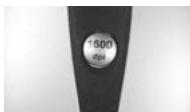
Um zwischen 800 dpi und 1600 dpi (für eine schnellere und genauere Steuerung) hin- und Herzschalten, drucken Sie diese Taste. Die Taste leuchtet, wenn 1600 dpi gewählt sind.
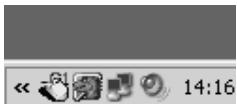
Um das Auswahlfenster für die Spiele-Maus zu öffnen, klichen Sie auf das "Gaming-Center"-Symbol unter rechts in der Taskleiste auf Ihr dem Desktop.
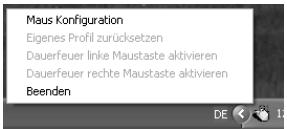
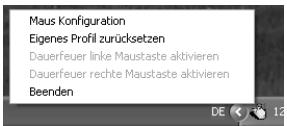
Maus Konfiguration
Öffnet das Fenster "Eigenschaften von Maus", auf der Sie die Maus-Funktionen und - Charakteristiken einstehen können.
Eigenes Profil zurücksetzen
Damit löschen Sie alle Makros, die Sie mit der Funktion "Eigenes Profil" aufgezeichnet haben. Diese Funktion steht nur zur Verfügung, wenn Sie eine Maus-Taste für den Einsatz des eigenen Profils programmiert haben.
Dauerfeuer linke Maustaste aktivieren
Damit aktivieren Sie die Dauerfeuer-Funktion für die linke Maustaste. Diese Funktion simuliert ständig wiederholtes Drücken ("Klicken") der linken Maustaste, sobald und solange Sie die linke Maustaste nicht drücken.
These Funktion steht nur dann zur Verflugung, wenn Sie die Option "Dauerfeuer aktivieren" unter den Einstellungen des Gaming Centers durch Anklicken mit einem Häkchen versehen und damit ausgewählten haben.
Dauerfeuer rechte Maustaste aktivieren
Damit aktivieren Sie die Dauerfeuer-Funktion für die rechte Maustaste. Diese Funktion simuliert ständig wiederholtes Drücken ("Klicken") der rechten Maustaste, sobald und solange Sie die rechte Maustaste nicht drucken.
These Funktion steht nur dann zur Verfügung, wenn Sie die Option "Dauerfeuer aktivieren" unter den Einstellungen des Gaming-Centers durch Anklicken mit einem Häkchen versehen und damit ausgewählten haben.
Dauerfeuer linke Maustaste deaktivieren
Damit schalten Sie die Dauerfeuer-Funktion für die linke Maustaste ab.
These Wahlmöglichkeit steht nur zur Verfügung, wenn Sie die Funktion "Dauerfeuer linke Maustaste aktivieren" eingeschaltet haben.
Dauerfeuer rechte Maustaste deaktivieren
Damit schalten Sie die Dauerfeuer-Funktion für die rechte Maustaste ab.
These Wahlmöglichkeit steht nur zur Verfügung, wenn Sie die Funktion "Dauerfeuer rechte Maustaste aktivieren" eingeschaltet haben.
Beenden
Damit schreiben Sie die "Gaming-Center"-Software
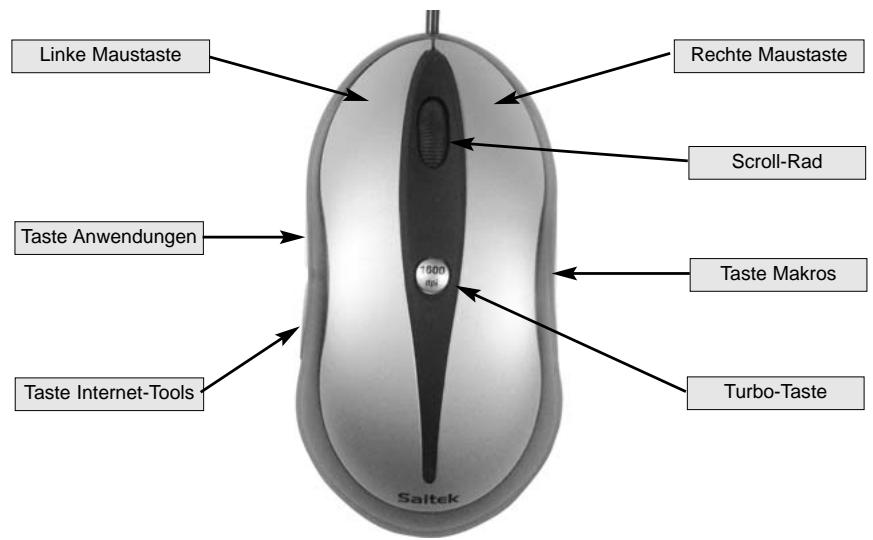
Gaming Mouse Funktionen
SPIELE-MAUS PROGRAMMIEREN
Wenn Sie die Saitek Gaming Mouse erfolgreich installiert haben, können Sie sie an ihre personlichen Bedürfnisse anpassen. Klicken Sie dazu entweder in der Windows-Taskleiste auf "Einstellungen" > "Systemsteuerung" > "Maus" oder auf das Symbol "Gaming Center" unter rechts in der Taskleiste auf Ihr Desktop und dann "Maus Konfiguration". Im Fenster "Eigenschaften von Maus" stehen zahlreiche Wahlmöglichekeiten zur Verflügung. Sie können Dort neue Mauszeigersymbole auswahlen, die Mausgeschwindigkeit und -beschleunigung einstehen oder die Maus für Rechtshänder oder Linkshänder umschalten.
Maus anpassen
Klicken Sie im "Gaming Center" Pop up Menu zunachst auf "Maus Konfiguration".
Tastenbelegung
Damit stellen Sie alle Maustasten und das Mausrad ein.
Bildlauf > Zeilen
Damit stellen Sie ein, um wie weitere Zeilen gerollt werden soll, wenn Sie das Mausrad bewegen.
Mittlere Maustaste
Damit werden spezielle Funktionen des Gaming Center auf die Mittlere Maustaste programmiert. Eine{nahere Beschreibung folgt weiter unten.
Hinweis: Voreingestellt für die Rad-Taste ist die Windows-Rad-Tasten-Funktion.
Taste Internet-Tools
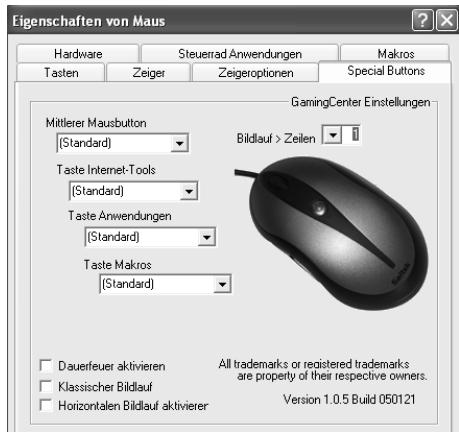
Mit diesen Feld programmieren Sie spezielle "Gaming-Center"-Funktionen für diese Taste. Eineähere Beschreibung folgt weiter unter.
Hinweis: Die voreingestelle Tastenfunktion ist das Steuerrad "Internet Tools"
Taste Anwendungen
Mit diesen Feld programmieren Sie spezielle "Gaming-Center"-Funktionen für diese Taste. Eine{nahere Beschreibung folgt weiter unter.
Hinweis: Die voreingestelle Tastenfunktion ist das Steuerrad "Anwendungen"
Taste Makros
Mit diesen Feld programmieren Sie spezielle "Gaming-Center"-Funktionen für diese Taste. Eine ähnliche Beschreibung folgt weiter unter.
Hinweis: Die voreingestelle Tastenfunktion ist das Steuerrad "Makros"
Dauerfeuer aktivieren
Mit dieser Wahlmöglichkeit steuern Sie die Funktion "Dauerfeuer".
Ausgewählt (mit Häkchen): Linke/rechte Maustaste simuliert ständiges Klicken, also "Dauerfeuer". Nicht ausgewählt (ohne Häkchen): "Dauerfeuer"-Funktion für linke/rechte Maustaste ausgeschaltet. Hinweis: Diese Wahlmöglichkeit liegt im Pop up des "Gaming-Center"-Symbols (mit linker Maustaste auf das Symbol klichen) unter rechts in der Taskleiste auf Ihr dem Desktop zur Verfügung.
Klassischer Bildlauf
These Wahlmöglichkeit wird nur bei Problemen mit der Software-Kompatibilität eingesetzt,)namlich dann, wenn ein Programm das Rollen mit dem Mausrad nicht unterstützt.
Ausgewähl (mit Häkchen): Das von der Maus erzeugte Signal "Rollen" entspricht dem Windows-Standard.
Nicht ausgewählt (ohne Häkchen): Das von der Maus erzeugte Signal "Rollen" kann angepaßt werden.
Horizontalen Bildlauf aktivieren
Mit dieser Wahlmöglichkeit steuern Sie das horizontally bzw. vertikale Rollen, wenn ihre Maus nur ein Rollrad besitzt.
Ausgewähl (mit Häkchen): Mit der Radtaste konnen Sie zwischen horizontalem und vertikalem Rolten umschalten.
Nicht ausgewählt (ohne Häkchen): Mit dem Mausrad laßt sich nur vertical rollen.
Hinweis: Haben Sie diese Wahlmöglichkeit ausgewähl (mit Håkchen), dann laßt sich die Radtaste nicht für andere Funktionen programmieren.
Steuerrad Anwendungen
Hiermitleen sich Anwendungen in eine.
Liste eintragen, aus der Sie später die gewünsche Anwendung auswahlen konnen.
Ist die Voreinstellung wirksam, dann wird die Funktion "Steuerrad Anwendungen" von der Anwendungsstaste aktiviert, die sich seitlich vorne links an der Spielc-Maus befindet.
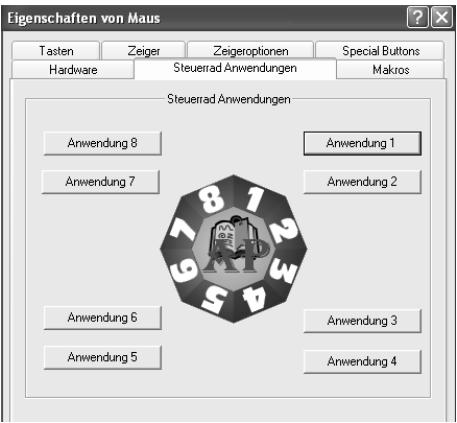
Anwendung 1
Mit dieser Taste füssen Sie Feld 1 der Anwendungsliste mit dem Verzeichnis und dem Datenamen der auszuführenden Anwendung sowie mit der Bezeichnung, die der Anwendung zugeordnet sein soll.
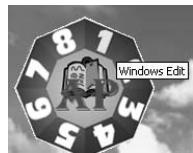
Dabei haben Sie folgende Möglichkeit:
1 Namen vergeben: In diesen Feld konnen Sie nur dann einen Namen eintragen, wenn Sie zuvor die zugehörige ausführbare Datei ausgewählten haben.
2 Gewähte Anwendung: Enthält die ausfuhrbare (Programm-)Datei, die Sie ausgewählten haben.
3 Suchen: Über ein Aufklappmenu kann hier die auszuführende Programmdatei der gewünschten Anwendung ausgewählt werden.
Anwendung 2 bis 8
Der Ablauf ist identisch zu "Anwendung 1".
Um eine Anwendung zu starten, öffnen Sie das Steuerrad Anwendungen, positionieren Sie den Mauszeiger über der Ziffer der gewünschten Anwendung und klichen Sie mit der linken Taste oben auf der Maus.
Makros
Auf der Makro-Seite konnen Sie alle Makros einschließlich der aufgezeichneten Befehlsfolgen programmieren, die Sie später mit der Makro-Taste aufrufen wollen. Sie konnen beispelsweise ein Makro aufzeichnen, mit dem auf Tastendruck eine sehr lange Adresse eingetippt wird oder ein Textstück gesucht und ersetzt wird.
Makro 1 aufzeichnen
Mit dieser Taste füssen Sie Feld 1 der Makro-Liste.
Beim Drücken der Tastes fnet sich ein Fenster, in dem Sie folgende Mochlichkeiten haben:
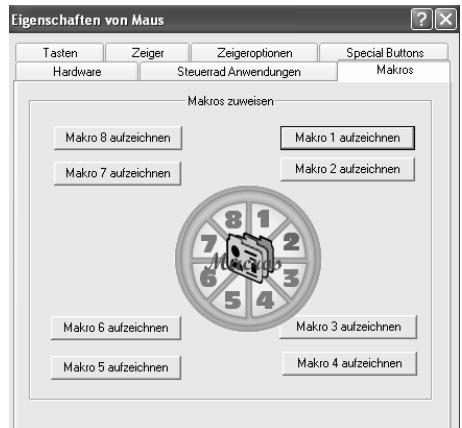
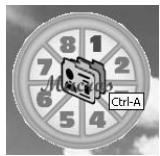
1 Makronyme: Geben Sie hier die Bezeichnung für den Makrobefehl ein. Diese erscheint, wenn Sie später den Cursor über die Makronummer in der Makroliste bewegen. Die Makrobezeichnung können Sie nur eingeben, wenn Sie zuvor den Makrobefehl angegeben oder aufgezeichnet haben.
2 Aufnahme starten: Damit starten Sie die Aufzeichnung von Eingabesignalen wie das Drucken von Tasten oder das Bewegen der Maus.
3 Stop: Damit beenden Sie die Aufzeichnung der Tastatur- und/oder Maussignale.
4 Namen vergehen: Damit geben Sie dem Makrobefehl einen Namen.
5 Speichern: Speichert die aufgezeichneten Signale als Makro 1.
6 Abbrechen: Bricht die Signalaufzeinung ab und schlieft das Fenster.
Makro 2 bis 8 aufzeichen
Der Ablauf ist identisch zu "Makro 1 aufzeichen".
Um einen aufgezeichneten Makrobefehl zu starten, gehen Sie folgendermaßen vor:
1 Öffnen Sie die Makro-Liste durch Klicken der Taste auf der rechten Maus-Seite.
2 Bewegen Sie den Mauszeiger über die gewünschte Makronummer.
3 Klichen Sie mit der linken Taste auf der Oberseite der Maus.
Steuerrad Internet-Tools
Das Internet-Rad wird durch Drücken der Taste Internet-Tools auf der hinteren linken Seite der Spieler-Maus aktiviert. Mit dem Internet-Rad konnen Sie ihren Browser öffnen, ihre Web-Favoriten auswahlen, Web-Suche nach Worten, Bildern oder Verzeichnissen durchführten oder E-Mail-Nachrichten schreiben und versenden.
Programmierbare Tastenfunktionen des "Gaming Centers"
Die zusätzlichen Tasten und die mittlere Maustaste der Spiele-Maus können für die Ausführung vieler Befehle programmert werden. Sie konnen jeder der bis zu 62 Standardfunktionen der mittleren Maustaste oder den linken und rechten Seiten-Tasten zuordnen, um die Spiele-Maus für ihre Arbeit oder zum Spielena optimal anzupassen.
Die Wahlmöglichkeiten der "Gaming Center"-Software
| 1 | Standard | Voreingestellte tastespezifische Funktion. |
| Mittlere Maustaste: Windows Mitteltaste. | ||
| Taste Internet-Tools: Steuerrad Internet-Tools. | ||
| Taste Anwendungen: Steuerrad Anwendungen. | ||
| Taste Makros: Steuerrad Makros. | ||
| 2 | Windows Start-Knopf | Entspricht der "WindowsTaste" auf der Tastatur. |
| 3 | Fenster schreiben | Schließ das ausgewählte Fenster. |
| 4 | Hilfe | Öffnet das Hilfe-Fenster für die ausgewählte Anwendung. |
| 5 | Fenster wiederherstellen | Stellt die ausgewählte Fensterprüge wieder her. |
| 6 | Maximieren | Maximiert das ausgewählte Fenster. |
| 7 | Minimieren | Minimiert das ausgewählte Fenster. |
| 8 | Nächstes Fenster | Öffnet das nachste Fenster - entsprechend der Tastenkombination |
| "Alt+Shift+Tab". | ||
| 9 | Vorheriges Fenster | Öffnet das vorherige Fenster - entsprechend der Tastenkombination |
| "Alt+Tab". | ||
| 10 | Bildschirmschoner | Startet den Windows-Bildschirmschoner. |
| 11 | Bild hoch | Bewegt den Cursor auf die vorherige Seite. |
| 12 | Bild runter | Bewegt den Cursor auf die nachste Seite. |
| 13 | Position 1 | Bewegt den Cursor an den Anfang. |
| 14 | Ende | Bewegt den Cursor an das Ende. |
| 15 | Rechner | Startet das Taschenrechnerprogramm. |
| 16 | F1 | Simuliert das Drücken der Taste "F1". |
| 17 | F2 | Simuliert das Drücken der Taste "F2". |
| 18 | F3 | Simuliert das Drücken der Taste "F3". |
| 19 | F4 | Simuliert das Drücken der Taste "F4". |
| 20 | F5 | Simuliert das Drücken der Taste "F5". |
| 21 | F6 | Simuliert das Drücken der Taste "F6". |
| 22 | F7 | Simuliert das Drücken der Taste "F7". |
| 23 | F8 | Simuliert das Drücken der Taste "F8". |
| 24 | F9 | Simuliert das Drücken der Taste "F9". |
| 25 | F10 | Simuliert das Drücken der Taste "F10". |
| 26 | F11 | Simuliert das Drücken der Taste "F11". |
| 27 | F12 | Simuliert das Drücken der Taste "F12". |
| 28 | Screenshot Bildschirm | Legt ein Desktop-Abbild im Zwischenspeicher ab. |
| 29 | Screenshot Fenster | Legt ein Abbild des gewählten Fensters im Zwischenspeicher ab. |
| 30 | Steuerung-C | Simuliert das Drücken der Tasten "Strg-C". |
| 31 | Steuerung -V | Simuliert das Drücken der Tasten "Strg -V". |
| 32 | Steuerung -A | Simuliert das Drücken der Tasten "Strg -A". |
| 33 | Steuerung -H | Simuliert das Drücken der Tasten "Strg -H". |
| 34 | Steuerung -G | Simuliert das Drücken der Tasten "Strg -G". |
| 35 | Steuerung -F | Simuliert das Drücken der Tasten "Strg -F". |
| 36 | Steuerung -X | Simuliert das Drücken der Tasten "Strg -X". |
| 37 | Steuerung -Z | Simuliert das Drücken der Tasten "Strg -Z". |
| 38 | Steuerung -W | Simuliert das Drücken der Tasten "Strg -W". |
| 39 | Steuerung -N | Simuliert das Drücken der Tasten "Strg -N". |
| 40 | Steuerung -O | Simuliert das Drücken der Tasten "Strg -O". |
| 41 | Steuerung -S | Simuliert das Drücken der Tasten "Strg -S". |
| 42 | Steuerung -P | Simuliert das Drücken der Tasten "Strg -P". |
| 43 | Steuerung -R | Simuliert das Druppen der Tasten "Strg -R". |
| 44 | Ausführungen... | Fuhr die MS-Windows-Funktion "Ausführungen..." aus. |
| 45 | MS-Outlook | Startet Microsoft-Office-Outlook. |
| 46 | MS-Word | Startet Microsoft-Office-Word. |
| 47 | MS-Excel | Startet Microsoft-Office-Excel. |
| 48 | MS-PowerPoint | Startet Microsoft-Office-PowerPoint. |
| 49 | Office Assistant | Startet Microsoft-Office-Finder. |
| 50 | Outlook Express | Startet Microsoft-Outlook-Express. |
| 51 | Internet Explorer | Öffnet den Microsoft-Internet-Explorer. |
| 52 | Windows-Explorer | Öffnet den Datei-Manager (oder Explorer). |
| 53 | Editor | Startet das Programm "Editor". |
| 54 | CD Player | Startet die voreingestellte CD-Player-Anwendung. |
| 55 | MS-Paint | Startet Windows-Paint. |
| 56 | Addressbuch | Startet das Adressbuch. |
| 57 | Office-Wheel | Öffnet die Seite der MS-Windows-Office-Anwendungen, aus der hereaus Sie jeder der vorhandenen MS-Office-Anwendungen ausgehalten und starten können. |
| 58 | Steuerrad Internet-Tools | Öffnet die Internet-Liste, aus der hereaus Sie ihre Internet-Favoriteiten aufrufen oder eine Internet-Suche nach Worten, Bildern oder Verzeichnissen durchführten können. |
| 59 | Steuerrad Anwendungen | Öffnet die Seite der eingetragenen Anwendungen. Von Dort aus können Sie jeder der eingetragenen Anwendungen starten. |
| 60 | Steuerrad Makros | Öffnet die Seite der programmierten Makros. Von Dort aus können Sie jedem der vorhandenen Makros starten. |
| 61 | Keep-On-Line | Die Funktion "Keep-On-Line"läßt die Maus automatisch winzig keine Bewegungen durchführung, so daß keine Zeitablauf-Probleme (Timeouts) durch fehlende Aktivität auftreten. Um diese Funktion wieder auszuschalten, drücken Sie die Taste, der Sie die Funktion "Keep-On-Line" zugeordnet haben, erneut. |
| 62 | Doppel Klick | Simuliert das Doppelklicken mit der linken Maustaste. |
| 63 | Eigenes Profil | Aufzeinung und Wiedergabe von Eingabe-Signalen nach nur einem Tastendruck. Zustand "Aufnahme": Drücken Sie die Taste oder die mittlere Maustaste, um das Aufzeichnen des Makros für Tastatur-/Maus-Eingaben zu starten. Ist die Aufnahme komplett, dann drücken Sie die Taste bzw. die mittlere Maustaste erneut. Zustand "Wiedergabe": Nach der Aufnahme können Sie die aufgezeichneten Tastatur-/Maus-Eingaben durch einmaliges Drucken der Taste oder der mittleren Maustaste aktivieren. Hinweis: Um das aufgezeichnetene Makro zu{löschen, klichen Sie auf das "Gaming-Center"-Symbol unter rechts in der Taskleiste auf Ihr dem Desktop und wahren Sie dann "Eigenes Profil zusücksetzen". |
| 64 | Normal Function | These Funktion setzt die Taste auf die von Windows |
standardmäßig vorgesehene Funktion zusück: Mittlere Maustaste: Windows-Mitteltaste Taste Internet-Tools: "Zurück"-Funktion im Internet-Explorer Taste Anwendungen: "Vorwärts"-Funktion im Internet-Explorer Taste Makros: Keine Funktion.
Problebehebung
Um eine einwandfrei Funktion der Maus zu erreichen, empfehlen wir, die Sipe-Maus auf einer hellen Oberfläche zu benutzen, die eine leichte Strukturierung aufweist. Auf Glas oder anderen reflektierenden und sehr glatten Oberflächen arbeitet die Saitek Gaming Mouse nicht einwandfrei.
Maus nicht gefunden
Bitte beachten Sie, dass USB-Mäuse nur von Windows 98/SE, Windows ME, Windows 2000 und Windows XP unterstützen werden.
Vergewisern Sie sich, dass der Maus-Stecker korrekt in die USB-Buchse Ihrches PCs eingesteckt ist. Eine USB-Maus kann nur in eine USB-Buchse gesteckt werden.
Vergewissern Sie sich, dass der USB Ihres PCs richtig eingestellt ist. Schlagen Sie ggf. in der PC-Dokumentation nach, wie der USB Ihres PCs richtig einzustellen ist.
Mitunter stören sich Hardware-Komponenten in einem PC gegenseitig. Überprüfen Sie davon bei Problemen die IRQ- und Adressen-Einstellungen an Ihr dem PC auf mögliche Konflükte. Ändern Sie die Einstellungen falls erforderlich. Schlagen Sie falls erforderlich in der PC-Dokumentation nach, wie diese Einstellungen richtig vorzehnen sind.
Prüfen Sie auch, ob die Ursache von Störungen bei der Maus liegt oder bei Ihrm PC. Überprüfen Sie dazu die Maus an einem anderen PC oder benutzten Sie probehalber eine andere Maus an Ihrm PC.
TECHNISCHER SUPPORT
Probleme - keine Angst, wir setzen Sie nicht im Stick!
Wussten Sie, dass fast alle Produkte, die als fehlerhalt an uns zurückgeschickt werden, überhaupt nicht defekt sind? Sie wurden einfach nicht richtig installiert!
Sollten Sie Probleme mit diesen Produkt haben, besuchen Sieitte zuerst unsere Website www.saitek.de. Undere Website, speziell der Bereich Technischer Support, wurde erstellt, damit Sie von Ihrem Saitek-Produkt die bestmogliche Leistung erhalten.
Sollten Sie trotzdem noch Probleme haben oder kein Internetanschluss haben, dann stehen Ihnen unsere Produktspesialisten im Saitek Technical Support Team zur Verfügung, die Sie Telefonisch um Rat und Hilfe britten können.
Wir möchten, dass Sie viel Freude an Ihr Hem Gerät haben.itte rufen Sie uns an, falls Sie Probleme oder Fragen haben.itte stellen Sie auch richer, dass Sie alle relevanten Informationen zu Hand haben, bevor Sie anrufen.
Rufnummern und Adressen finden Sie auf der mit dem Produkt gefelften Listed der Zentren für Technischen Support.
Garantiebedingungen
1 Die Garantiezeit beträgt 2 Jahre ab dem nachgewiesenen Kaufdatum.
2 Die Bedienungsanleitung ist zu beachten.
3 Schäden im Zusammenhang mit dem Auslaufen von Batterien sind spezifisch aus dem Garantieumfang ausgenommen.
Hinweis: Batterien konnen auslaufen, wenn sie über einen längeren Zeitraum ungenutzt in einem Gerat verbleiben. Es ist davon ratsam, die Batterien regelmäßig zu überprüfen.
4 Die Garantie ist ausgeschlossen bei
Verunstaltung des Geräts, unsachgemäß oder missbrächlicher Benutzung, mangelnder Sorgfalt, Unfall, Beseitigung oder Änderung der Seriennummer; Anschluss an eine falsche Spannung oder Stromart; Reparatur, Umbau oder Wartung des Geräts durch fremde Personen außerhalb unserer Serviceeinrichtung oder eines autorisierten Servicecenters; Verwendung oder Einbau von nicht von Saitek stammenden Ersatzteilen in das Gerät oder sonstigen Veränderungen: Einbau in andere Geräte; Beschädigung des Geräts durch höhere Gewalt (z.B. Unfall, Brand, Hochwasser oder Blitzschlag) oder eine den Anweisungen von Saitek zuwider laufende Benutzung des Geräts.
4 Die Garantiepflicht beschrankt sich darauf, dass Saitek das Gerät nach eigener Wahl entweder repariert oder durch ein gleiches oder ähnliches Gerät ersetzt. Zur Inanspruchnahme der Garantie sind dem autorisierten Saitek Technical Support Center (Anschrift liegt dem Gerät in der Verpackung bei) Gerät und Kaufbeleg (z.B. Kassenzettel oder Rechnung) frachtfrei zu übersenden.
5 Bei Einsendung des Geräts zur Reparatur ist eine angemessene Verpackung (vorzugsweise die Originalverpackung) zu wahren und eine Schilderung des Problems beizufugen.
6 WICHTIGER HINWEIS: Achten Sie zur Vermeidung unnöttiger Kosten und Unannehmlichkeiten darauf, die Anweisungen in dieser Bedienungsanleitung sorgfältig durchzulesen und zu beachten.
SAITEK GAMING MOUSE - MANUALE PER L'USO
Avvio



- SAITEK GAMING MOUSE - GEBRAUCHSANLEITUNG
- Einleitung
- Lieferumfang
- Wichtige Informationen
- System-Voraussetzungen
- Bevor Sie anfangen
- Software-Installation
- Maus anschlieben
- Installation des programmierbaren Software-Treibers
- Turbo-Taste
- Maus Konfiguration
- Eigenes Profil zurücksetzen
- Dauerfeuer linke Maustaste aktivieren
- Dauerfeuer rechte Maustaste aktivieren
- Dauerfeuer linke Maustaste deaktivieren
- Dauerfeuer rechte Maustaste deaktivieren
- Beenden
- SPIELE-MAUS PROGRAMMIEREN
- Maus anpassen
- Tastenbelegung
- Bildlauf > Zeilen
- Mittlere Maustaste
- Taste Internet-Tools
- Taste Anwendungen
- Taste Makros
- Dauerfeuer aktivieren
- Klassischer Bildlauf
- Horizontalen Bildlauf aktivieren
- Steuerrad Anwendungen
- Anwendung 1
- Dabei haben Sie folgende Möglichkeit:
- Anwendung 2 bis 8
- Makros
- Makro 1 aufzeichnen
- Makro 2 bis 8 aufzeichen
- Steuerrad Internet-Tools
- Programmierbare Tastenfunktionen des "Gaming Centers"
- Die Wahlmöglichkeiten der "Gaming Center"-Software
- Problebehebung
- Maus nicht gefunden
- TECHNISCHER SUPPORT
- Probleme - keine Angst, wir setzen Sie nicht im Stick!
- Garantiebedingungen
- SAITEK GAMING MOUSE - MANUALE PER L'USO
- Avvio
Marke : SAITEK
Modell : GAMING MOUSE
Kategorie : Gaming-Maus