E85015 MD 86162 - Televisione MEDION - Manuale utente e istruzioni gratuiti
Trova gratuitamente il manuale del dispositivo E85015 MD 86162 MEDION in formato PDF.



| Tipo di prodotto | Lettore multimediale HD (Media Player) |
| Marca | MEDION |
| Modello | E85015 MD 86162 |
| Alimentazione | Adattatore di rete Ktec KSAD1200150W1EU (ingresso 230 V ~ 50 Hz, uscita 12 V CC 1,5 A) |
| Connettività video | Uscita HDMI, uscita componente Y Pb Pr, uscita video AV (Cinch) |
| Connettività audio | Uscita audio AV, uscita digitale ottica SPDIF |
| Connettività di rete | RJ45 (Ethernet) per connessione di rete cablata |
| Porte USB | 2 porte USB (1 anteriore, 1 posteriore) |
| Lettore di schede di memoria | Anteriore: SD, SDHC, MMC, MS, MSPro |
| Formati video compatibili | MPG, MPEG, AVI, WMV, MP4, MOV, DAT, VOB, ISO, MKV, TS; sottotitoli SRT, SUB, SMI, IDX, SSA, ASS |
| Formati audio compatibili | MP3, WMA, WAV, ASF, AAC, OGG, FLAC |
| Formati foto compatibili | JPG, BMP, PNG, GIF, TIFF |
| Sistemi di file supportati | FAT16, FAT32, NTFS, UDF, EXT3 |
| Funzioni principali | Riproduzione video, audio e foto da USB, scheda di memoria o rete; UPnP; presentazione con musica di sottofondo; Zoom; sottotitoli; angoli di visualizzazione |
| Risoluzioni di uscita HDMI | PAL, 480P, 576P, 720P (50/60 Hz), 1080i (50/60 Hz), 1080P (50/60 Hz), NTSC |
| Impostazioni audio | Modalità notturna, uscita digitale LPCM/RAW tramite HDMI o SPDIF |
| Telecomando | Infrarosso con batteria CR2025 (inclusa) |
| Temperatura di funzionamento | Da 5 °C a 35 °C |
| Umidità di funzionamento | Dal 5% al 65% |
| Manutenzione e pulizia | Scollegare prima della pulizia; utilizzare un panno morbido e asciutto; non usare solventi o detergenti chimici |
| Sicurezza | Non aprire l'involucro; evitare l'umidità; tenere fuori dalla portata dei bambini piccoli (rischio di ingestione delle batterie); non ostruire le fessure di ventilazione |
| Contenuto della confezione | Lettore multimediale, adattatore di rete, telecomando con batteria, cavo AV, cavo componente, manuale di istruzioni, carta di garanzia |
Domande frequenti - E85015 MD 86162 MEDION
Domande degli utenti su E85015 MD 86162 MEDION
0 domanda su questo apparecchio. Rispondi a quelle che conosci o fai la tua.
Fai una nuova domanda su questo apparecchio
Scarica le istruzioni per il tuo Televisione in formato PDF gratuitamente! Trova il tuo manuale E85015 MD 86162 - MEDION e riprendi in mano il tuo dispositivo elettronico. In questa pagina sono pubblicati tutti i documenti necessari per l'utilizzo del tuo dispositivo. E85015 MD 86162 del marchio MEDION.
MANUALE UTENTE E85015 MD 86162 MEDION
Informazioni sul presente Manuale di istruzioni 3
Uso conforme alle disposizioni 3
Contenuto della confezione 3
Indicazioni di sicurezza 4
Informazioni generali 7
Caratteristica dell'apparecchio 8
Pannello anteriore apparecchio 8
Pannello posteriore apparecchio 8
Telecomando 9
Messa in funzione 11
Inserimento della batteria nel telecomando 11
Collegamenti dell'apparecchio 12
Prima messa in funzione 16
Funzionamento 17
Accensione e spegnimento dell'apparecchio 17
Impostazione del volume. 17
Navigazione nei menu 17
Il menu "Home" 18
Opzione "All" 18
Opzione "Music" 19
Opzione "Photo" 20
Opzione "Movies" 20
Ingrandimento/Riduzione delle immagini 21
Menu SETTINGS - Esecuzione delle impostazioni 22
Voce di menu "Audio" 22
Menu "Video" 23
Menu "Video" 23
Menu "Network" 25
Menu "System" 26
Menu "System" 26
Menu "Photo" 27
Menu "Photo" 27
Risoluzione dei problemi 28
Ricerca errori 28
Avete bisogno di ulteriori supporto? 30
Pulizia 30
Smaltimento 31
Dati tecnici 32
Informazioni relative alla licenza 33
Informazioni sul presente Manuale di istruzioni
Prima di mettere in funzione il dispositorio per la prima volta, leggere attendamente il presente Manuale di istruzioni per l'uso e osservare soprattutto leindicazioni di sicurezza!
Tutte le operazioni relative a questo apparecchio possono essere eseguite soltanto secondo le modalità descritte nel presente Manuale di istruzioni.
Conservare il presente Manuale di istruzioni per i successivi impieghi. In caso di cessione dell'apparecchio, consegnareanche il presente Manuale di istruzioni.
Uso conforme alle disposizioni
Il presente apparecchio serve per la riproduzione di file audio, video e file imagine da supporti collegati all'apparecchio direttamente o mediante una rete. Per la produzione di immagini e suoni l'apparecchio può essere collegato a un teilevisore e/o a un impianto audio.
Il presente apparecchio è destinato esclusivamente all'uso in ambienti interni asciutti.
L'apparecchio è concepito solo per l'uso privato e non per l'utilizzo industriale o commerciale. L'utilizzo in condizioni ambientali estreme più causare danni all'apparecchio.
L'apparecchio non è concepito per l'impiego su dispositivi di postazioni di lavoro al videoterminale ai sensi di art 2 dell'Ordinanza per il lavoro al videoterminale (BildscharbV).
Conteno della confezione
Verificare l'integrità della confezione ed entro 14 giorni dall'acquisto comunicare l'eventuale incompletezza della confezione.
La confezione del prodotto acquistato comprende quando segue:

ATTENZIONE!
Tenere i bambini lontani dalle pellicole d'imballaggio. Pericolo di soffocamento!
Elegante Media Player Full HD MD 86162
Alimentatore (Ktec KSAD1200150W1EU)
Telecomando con batteria inclusa di tipo CR2025 3 V
Cavo cinch video/audio
Cavo video Component
Istruzioni per l'uso
- Certificato di garanzia
Indicazioni di sicurezza
Informazioni generali
- Sorvegliare i bambini in modo da assicurarsi che non giochino con l'apparecchio. Il presente apparecchio non è concepito per essere utilizzato da persona (inclusi i bambini) con disponà fisiche, sensoriali o intellettive limitate o con carenza di esperienza e/o di cognizioni, che pertanto devono essere controllate da persona responsabili della loro sicurezza o ricevere istruzioni sul corretto utilizzato dell'apparecchio.
- Tenere il materiale da imballaggio, ad es. le pellicole, lontano dai bambini. In caso di uso impropero sussiste il rischio di soffocamento.
Non aprire mai l'involucro dell'apparecchio (scossa elettrica, rischio di cortocircuito e di incendio)!
Non introdure oggetti all'interno dell'apparecchio attraverso le fessure e le aperture (scossa elettrica, cortocircuito e rischio di incendio)!
Le fessure e le aperture dell'apparecchio servono all'aerazione. Non copire queste aperture (surriscaldamento, rischio di incendio)!
Il telecomando è dotato di un diodo infrarosso della classe 1. Non osservare il LED con dispositivi ottici.
Non posizionare recipienti contenti liquidi, ad es. vasi, sull'apparecchio, sull'alimentatore o nelle immeditate vicinanze e proteggere tutte le parti da gocce e spruzzi d'acqua. Il recipiente cui rovesciarsi e il liquido cui preqiudicare la sicurezza elettrica. - In caso di danni alla spina, al cavo di collegamento o all'apparecchio, staccare immediatamente la spina alla presa.
Se l'apparecchio viene spostato da un ambiente freddo a uno caldo, attendere per il collegamento dell'alimentatore di rete. L'accua di condensa che vi si accumulare potrebbe danneggiare l'apparecchio. Quando l'apparecchio ha raggiunto la temperatura ambiente più essere什么意思 in funzione in sicurezza.
Impiego delle batterie
- Se inghiottiti, batterie ed accumulatori sono costituire un pericolo di vita. Tenere quindi il telecommando e le batterie fuori alla portata dei bambini piccoli. Se una batteria dovesse essere inghiottita, è necessario consultare immediamente un medico.
- Il telecomando è alimentato a batterie. Le batterie POSSONO contentere sostanze inflammabili. In caso di uso improprio, dalle batterie può fuoriuscire del liquido, le batterie si possono surriscaldare, infiammare o possono addirittura esplodere.
Osservare le seguenti indicazioni:
- Tenere le batterie fuori alla portata dei bambini.
Se una batteria dovesse essere inghiotta consultare immediamente il medico.
Non caricare mai le batterie (a meno che quello non sia espessamente indicato).
Non invertire mai la polarita.
Non scaricare mai le batterie con una forte erogazione di potenza.
Non mettere mai le batterie in cortocircuito.
Non esporre le batterie a calore eccessivo, come luce del sole, fuoco o simili!
Non smontare o deformare le batterie.
Le mani o le dita potrebbero ferirsi oppure il liquido delle batterie potrebbe venire a contatto con gli occhi o con la pelle. Se ciò dovesse accadere, sciacquare la parte interessata con una quantità abbondante di acqua e informare immediatamente il medico.
Evitare colpi e vibrazioni forti.
Se necessario pulire i contatti delle batterie e dell'apparecchio prima dell'inserimento.
Rimuovere immediatamente le batterie scariche dall'apparecchio. - Estrarre le batterie se l'apparecchio non viene'utilizzato per un periodo di tempo prolongato.
Per conservare o smaltire le batterie, isolame i contatti con del nastro adesivo.
Luogo di installatione
Collocare eutilizzare tutti i componenti su una base piana, stabile e priva di vibrazioni per evitare la caduta dell'apparecchio.
Non sopporre l'apparecchio a scosse. Le scosse potrebbero danneggiare i delicati circuiti elettronici.
- Accertarsi che l'apparecchio non sua esposto a fonti dirette di calore (ad es. riscaldamento).
Non devono essere presenti fonti di calore accese (ad es. candele accese) sull'apparecchio o nelle sue vicinanze.
- Accertarsi che le prese di aerazione non siano ostruite, in modo da garantire sempre una sufficiente circolazione dell'aria.
Non appoggiare oggetti sui cavi in quanto quosti potrebbero danneggiarsi.
- Mantenere una distanza minima di ca. 10 cm tra le pareti e l'apparecchio o l'alimentatore. Garantire un'aerazione sufficiente.
Non utilizzato l'apparecchio all'aperto, in quanto influssi esterni come pioggia, neve, ecc. potrebbero danneggiare l'apparecchio.
- Mantenere una distanza di almeno un metro dalle fonti di disturbo ad alta frequenza e magnetiche (televisori, diffusori acustici, cellulari, ecc.), per evitare malfunzionamenti.
- In caso di variazioni elevate di temperatura o di umidità, la presenza della condensa può determinare la formazione di umidità all'interno dell'apparechio con seguente pericolò di cortocircuito.
Non eseguire mai riparazioni autonomamente!
In caso di problemi tecnici con l'apparecchio rivolgersi al nostro centro di assistenza.
- Non provare in alcun caso ad aprire e/o riparare l'appareccchio autonomamente. Pericolo di scossa elettrica! Non manipolare neanche il cavo di rete dell'appareccchio.
- Al fine di escludere eventuali pericoli, in caso di guasto rivolgersi al centro di assistenza Medion o a un'altra officina specializzata.
Pulizia e cura
- Prima di pulire l'apparecchio, staccare in agli caso sempre prima la spina alla presa di corrente.
- Per la pulizia utilizzare sostanto un panno asciutto e morbido. Non utilizzato detergenti chimici o solventi, poiché simili sostanze potrebbero danneggiare la superficie e/o le scritte riportate sull'apparecchio.
Back-up dei dati
- Attenzione! Dopo agli aggiornamento effettuare un back-up dei dati salvandoli su un supporto di memoria esterno. Si esclude qualiasi risarcimento per anni dovuti a perdite di dati.
Alimentazione elettrica

Attenzione:anche ad apparecchio spento i componenti dell'apparecchio sono molto tensione.Per interrompere l'alimentazione elettrica dell'apparecchio o per mettere completamente fuori tensione l'apparecchio, scollegarlo alla corrente.
- Utilizzare l'alimentatore soltanto con prese di corrente con messa a terra da AC 100-240 V ~ 50 Hz. Se non si è certi dell'alimentazione elettrica presente nel luogo d'installazione, informarsi presso la propria ditta fornitrice di energia elettrica.
Utilizzare esclusivamente l'alimentatore fornito in dotazione. (Ktec KSAD1200150W1EU). Evitare di collegare la spina dell'alimentatore ad altre prese, in quanto ciò potrebbe provocare dei danni. - Per maggiore sicurezza consiglio di utilizzato un dispositivo di protezione contro le sovratensioni per proteggere l'apparecchio dai danni causati da picchi di tensione o da fulmini provenienti alla rete elettrica.
Per interrompere l'alimentazione elettrica scollegare l'alimentatore alla presa. -
Anche dopo il collegamento l'alimentatore di rete deve essere facilemente accessibile per poterlo scollegare rapidamente nella corrente in caso di necessità.
Non coprige l'alimentatore, per evitare surriscaldamenti. -
Se si utilizes una prolonga, assicurarsi che soddisfi i requisiti VDE. Eventualmente rivolgersi al proprio installmente elettrico.
- Posizione are il cavo in modo tale che nessuno possa calpestarlo o che non costituisca pericolo di inciampo.
Non appoggiare oggetti sui cavi in quanto quosti potrebbero danneggiarsi.
Informazioni generali
Formati riproducibili
Con questo appearecchio è possibile riproduire e riscrivere molti formati file. La seguente tabella alla forma i formati file riproducibili di diversi tipi di supporto.
| Tipo di supporto | Formati file |
| Video | MPG, MPEG, AVI, WMV, MP4, MOV, DAT, VOB, ISO, MKV, TS Formati sottotitolo: SRT, SUB, SMI, IDX, SSA, ASS |
| Audio | MP3, WMA, WAV, ASF, AAC, OGG, FLAC |
| Foto | JPG, BMP, PNG, GIF, TIFF |
Sistemi di file
II Media Player Full HD supporti sistemi di file FAT16, FAT32, NTFS, UDF e EXT3.
Informazioni sull'indicatore
Durante il funzionamento, sullo schermo del teilevisore viene eventualmente visualizzato il symbolo "S" e indica che la funzione specificata nel manuale dell'utente per questa modalità di funzionamento non è disponibile.
Caratteristiche dell'apparecchio
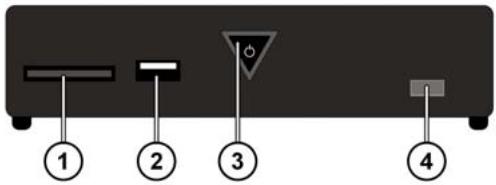
Pannello anteriore apparecchio
- Slot di schede SD/SDHC/MMC/MS/MSPro
- USB: Collegamento USB 1
- ON/OFF: Accensione/spegnimento dell'apparecchio. Scompare quando l'apparecchio è spento;
si illumina di rosso in modalità Standby; lampeggia durante l'accensione/lo spegnimento del sistema;
si illumina di blu quando l'apparecchio è acceso; lampeggia di blu durante l'utilizzo del telecomando.
- Sensore telecomando: Puntare il telecomando su quello punto.
Pannello posteriore apparecchio
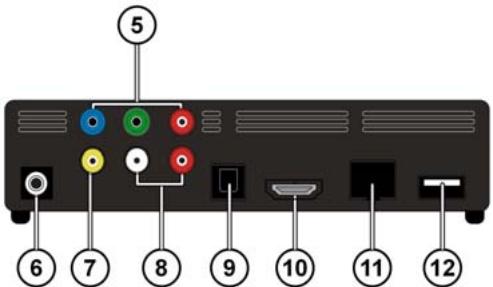
- Y Pb Pr: Uscite Component
- DC: Ingresso rete
- AV OUT: Uscita video
- AV OUT: Uscite audio analogiche (sinistra/destra)
- SPDIF: Uscita digitale ottica
-
HDMI: Uscita HDMI
-
RJ45: Collegamento LAN per cavo di rete
- USB: Collegamento USB
Telecomando
- HOME: Torna al menu HOME
- PHOTO: Visualizzazione solo file imagine
- VIDEO: Visualizzazione solo file video
- MUSIC: Visualizzazione solo file musicali
- STANDBY/ON: Accensione dell'apparecchio/ Attivazione della modalità Standby
- SETTINGS:Richiamo del menu Settings
- SLIDESHOW: Avvio della presentazione di diapositive
- OK: Conferma dell'insertimento
- PG UP/DOWN: Sfogliare le pagine indietro/avanti; indietro/avanti del 10% durante la riproduzione di un video
- AUDIO: Impostazione delle traccce audio (solo durante la riproduzione di un video, se disponibile)
- SUBTITLE: Impostazione dei sottotitoli (solo durante la riproduzione di un video, se disponibile)
- ANGLE: Impostazione dell'angolazione di ripresa (se disponibile)
- REPEAT: Impostazione della funzione di ripetizione
- VOLUME -/+: Riduzione/Aumento del volume
- MUTE: Spegnimento dell'audio
- Quick Jump <</>> : 1 minuto indietro/ 5 minuti avanti durante la riproduzione di un video
- RETURN: Torna all'ultima selezione
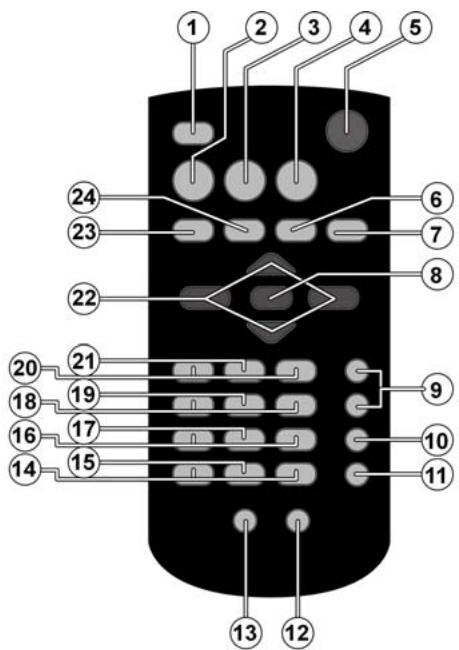
- SKIP: Brano precedente/successivo
- STOP ■: Interruzione della riproduzione
20.SEARCH:Ricerca automatica indietro/avanti - PLAY/PAUSE II: Avvio/Interruzione della riproduzione
- Navigationstasten: Consentono di spostarsi nel menu per effettuire la selezione
- INFO: Visualizzazione della barra di riproduzione/Impostazione della risoluzione video (nel menu HOME)
- ZOOM: Ingrandimento/Riduzione delle immagini
Messa in funzione

Prima diMETTEREinfunzioneI'apparecchio,leggereassolutamente il capitolo"Indicazioni di sicurezza"da pagina4.
Inserimento della batteria nel telecomando
Al momento della fornitura la batteria è già inserta nel telecomando.
Per attivare, rimuovere la linguetta di isolamento con la scritta "Rimuovere prima dell'uso" sul lato inferiore del telecomando.
Sostituzione della batteria
Il telecomando necessita di una batteria a bottone CR2025 da 3 V.
Rimuovere il coperchio del vano batterie sul retro del telecomando.
Inserire una batteria di tipo CR2025 (a bottone) all'interno del vano batterie. Durante esta operazionefare attenzione alla polarità della batteria (indicata sul fondo del vano batterie).
- Chiudere il vano batterie.
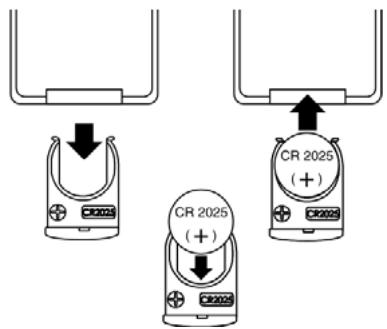

Rimuovere la batteria dal telecomando se l'apparecchio rimane a lungo inutilizzato. La batteria esaurita potrebbe danneggiare il telecomando.
Collegamenti dell'apparecchio
Collegamento HDMI
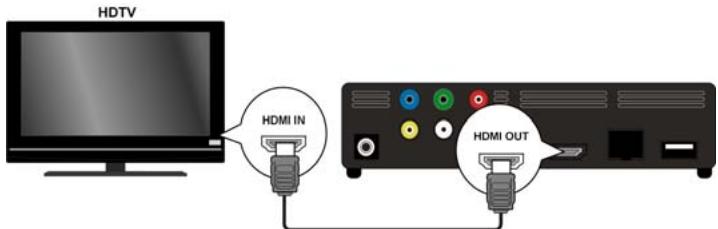
Collegare il cavo HDMI alla presa HDMI dell'apparecchio e alla relativa presa di ingresso HDMI sul tevisore.
Con un collegamento HDMI è possible impostare la risoluzione per l'uscita HDMI (PAL, 480P, 576P, 720P (50Hz), 720P (60Hz), 1080i (50Hz), 1080i (60Hz), 1080P (50Hz), 1080P (60Hz) o NTSC premendo ripetutamente il tasto INFO (solo nel menu HOME).
Indicazioni per il collegamento HDMI
Se il teilevisore non è dotato di Dolby Digital o di decoder MPEG, impostare nel menu Settings l'opzione [AUDIO] sottomenu [DIGITAL OPUT] su [HDMI LPCM] (vedere pagina 24).
- Durante il collegamento di un apparecchio con compatibilità HDMI è necessario osservare quando segue:
- Spagnere l'apparecchio HDMI e quello apparecchio. Accendere l'apparecchio HDMI, attendere ca. 30 secondi, quindi accendere quello apparecchio.
- L'ingresso video dell'apparecchio collegato deve essere impostato su quello apparecchio.
- L'apparecchio collegato deve supportare una delle risoluzioni ingresso video PAL, 480P, 576P, 720P (50Hz), 720P (60Hz), 1080i (50Hz), 1080i (60Hz), 1080P (50Hz), 1080P (60Hz) o NTSC.
Collegamento alle prese AV
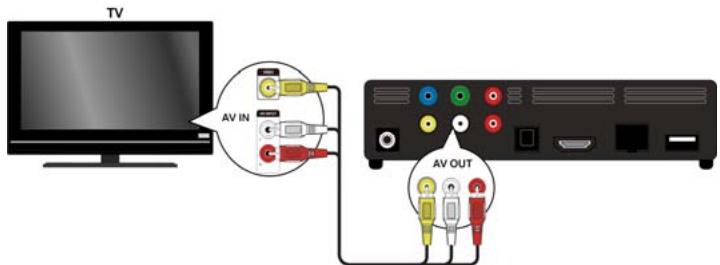
Collegare le prese AV dell'apparecchio alle prese di ingresso video/audio del teilevisore mediate il cavo audio/video in dotazione. Con esta uscita è possible supportare solo risoluzioni PAL e NTSC; se si desidera accedere a contenuti HD utilizzare l'uscita HDMI.
Collegamento alle uscite Component
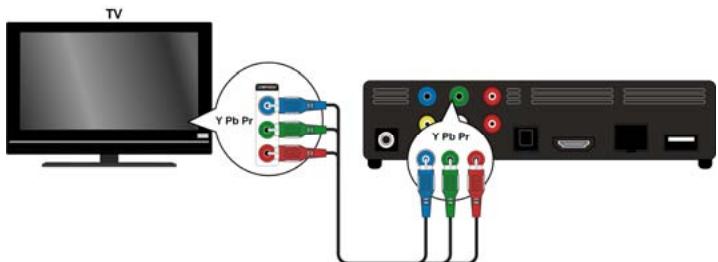
Collegare le prese Y Pb Pr dell'apparecchio alle rispettive prese di ingresso del teilevisore mediante il cavo video Component in dotazione.
Nota:
Tramite le uscite Component viene trasmessa solo l'imagine. Per la trasmissione del segnale audio è necessario collegare ancche le porte analogiche o digitali del Media Player Full HD all'apparecchio tevisivo oppure a un dispositivo audio.
Collegamento digitale ottico
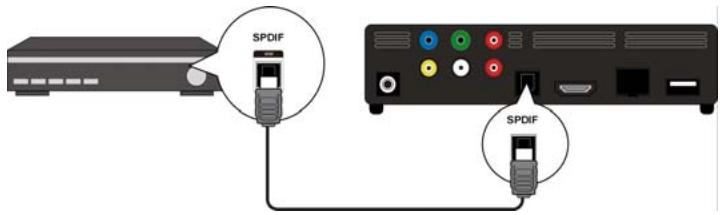
Per la trasmissione dei segnali audio digitali a un apparecchio audio digitale, collegare la presa SPDIF dell'apparecchio con la presa corrispondente sull'apparecchio audio digitale (ad es. un amplificatore A/V) mediante un cavo ottico.
Collegamento di supporti dati tramite USB
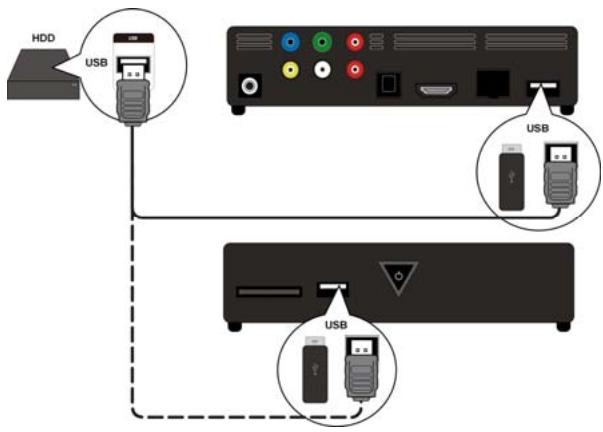
Collegare un disco rigido USB alla presa USB sulla parte anteriore o posteriori dell'apparecchiotramite un cavo USB. è possibile inseireanche uno stick USB in una delle prese.
Collegamento di rete
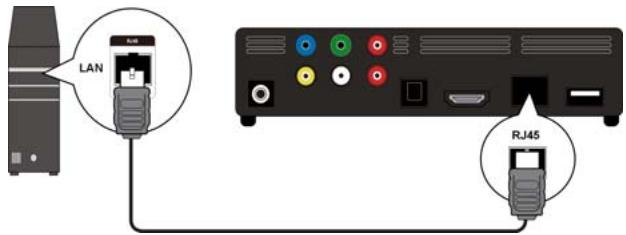
Collegare la presa RJ45 dell'apparecchio con la rispettiva presa con un'interfaccia di rete (ad es. un router) mediante un cavo di rete.
In tal modo il Media Player Full HD può accedere ai file disponibili in rete.
Collegamento per schede di memoria
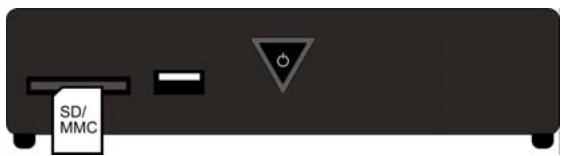
Per riproduire i file della schedà di memoria, introdurre una schedà di memoria (di tipo SD/SDHC/MMC/MS/MSPro) nella presa sul lato anteriore dell'apparecchio.
Nota:
Il Media Player Full HD supporta schede di memoria SD, SDHC, MMC, memory stick di tipo MS e MSPro.
Collegamento dell'alimentatore
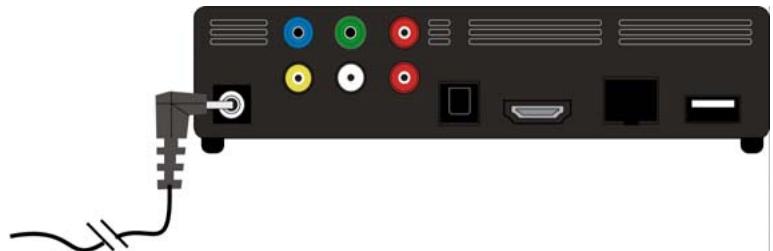
Collegare la spina di alimentazione dell'adattatore in dotazione (KSAD1200150W1EU 12V DC 1,5A) alla presa DC sull'apparecchio.
Se tutti i collegamenti sono più stati eseguiti, collegare l'adattatore di rete alla presa (AC 230 V ~ 50 Hz). Perindicazioni relative all'adattatore di rete, consultare i dati tecnici a pagina 53.
Prima messa in funzione
Quando si mette in funzione l'apparecchio per la prima volta, dopo il collegamento all'alimentazione elettrica viene visualizzato un riepiloço nel quale è possibile eseguire le seguenti impostazioni:
Lingua del menu
Impostare la lingua del menu come descripto a pagina 26.
Ora
Impostare la data e l'ora come descripto a pagina 26
Configurazione LAN
Nel caso in cui si desideri collegare un cavo di rete, impostare qui la configurazione di rete come descritto a pagina 25.
Funzionamento
Accensione e spegnimento dell'apparecchio
- Quando l'apparecchioiene collegato alla rete elettrica mediante l'adattatore di rete, il tasto ON/OFF sull'apparecchio in un primo momento lampeggia di blu per segnalare che il systemà è in fase di accensione. Successivement il tasto si illumina di blu in modo permanente e l'apparecchio è pronto per l'utilizzo.
Per porre l'apparecchio in modalità Standby, premere il tasto ^ Standby/ON sul telecomando. In modalità Standby il tasto ^ ON/OFF si illumina di rosso.
Per accendere l'apparecchio alla modalità Standby, premere il tasto © Standby/ON sul telecomando o nuovamente il tasto © ON/OFF sull'apparecchio.
Per spegnere l'apparecchio, premere brevamente il tasting ON/OFF sull'apparecchio. Il tasting ON/OFF scompare.
Per accendere l'apparecchio, premere brevamente il tasting ON/OFF sull'apparecchio. Il tasting ON/OFF lampeggia di blu per segnalare che il systeme è in fase di accensione. Successivement il tasting si illumina di blu in modo permanente e l'apparecchio è pronto per l'utilizzo.
Impostazione del volume
Premere il tasto Volume -/+ per abbassare/aumentare il volume. La regolazione del volume viene visualizzata brevamente nel bordo inferiore dello schermo.
Navigazione nei menu
- Tramite i tasti di navigazione selezionare le voci di menu e modificare i valori nei menu.
Premere il tasting OK per confermare una voce di menu.
II menu "Home"
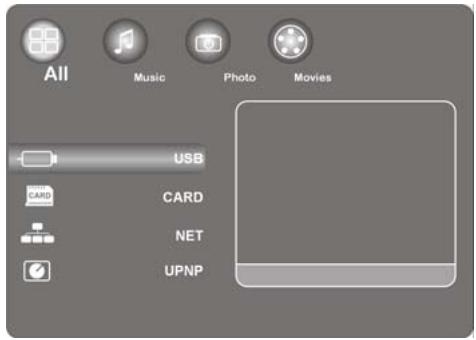
Premere il tasto HOME per richiamare la riproduzione multimediae.
Di seguito sono descriitti i singoli supporti e menu.
Opzione "All"
USB
Se è stato collegato un driver USB, è possible cercare e riproduire tutti i file multimediali inesso memorizzati.
CARD
Se è stato collegato un supporto dati allo slot schede, è possibile cercare e riproduire tutti i file multimediali inesso memorizzati.
NET
Se l'apparecchio è stato collegato a un'interfaccia di rete (ad es. un router), qui è possibile visualizzare cartelle e dispositivi disponibili in rete.
My_Shortcuts
Qui vengono visualizzati tutti i collegamenti al server, le cui informazioni di accesso sono state memorizzate per un collegamento diretto.
Per ottener un collegamento, selezionare un server e premere il tasto OK.
UPNP
Universal Plug and Play (UPnP) è un protocollo di gestione universale dei dispositivi mediante una rete basata su IP.
Se il protocollo UPnP è stato attivato nel Windows Media Player, l'apparecchio viene riconosciutto dal Media Player etramite il systemap operativo cui assere attivato e configurato. Allo stesso modo l'apparecchio cui ricevee i dati di un software Media Server mediante il protocollo UPnP.
Nella você di menu UPnP dellettore tutti contenuti multimediali vengono ordinati in base alle categorie del Windows Media Player o del Media Server.
Per ottenere un collegamento o aprire cartelle e contentuti, selezionare un Media Server e premere il tasto OK.
Opzione "Music"
Nell'interfaccia musicale vengono visualizzati i file audio supportati e le cartelle.
Possibilità di controllo durante la riproduzione musicae
| Tasto | Funzione |
| PLAY/PAUSE II | Avvio e pausa della riproduzione. |
| ←/→ | Avanzamento/Riavolgimento rapido. Per augmentare la velocità premere ripetutamente questi tasti. |
| ▼/▲ | Passaggio al titolo musicale successivo o precedente. |
| INFO | Consente di migliorare o nascondere la barra di riproduzione durante la riproduzione. |
| VOLUME -/+ | Riduzione o aumento del volume. |
Impostazione della funzione di ripetizione
Premere ripeturamente il tasto REPEAT per impostare le seguenti funzioni di ripetizione:
1 Ripetizione del brano attuale
ALL Ripetizione di tutti i brani
Repeat Off Nessuna funzione di ripetizione impostata
Opzione "Photo"
Nell'interfaccia foto vengono visualizzati i file fotografici e le cartelle supportati.
Possibilità di controllo durante la riproduzione di Foto
| Tasto | Funzione |
| SKIP I←→I: | Passaggio alla foto successiva o precedente. |
| ←→ | Consente di ruotare la foto in un angolo di 90°. |
| INFO | Consente di molto rare o nascondere la barra di riproduzione delle foto durante la riproduzione. |
| STOP■ | Interruzione della riproduzione. |
Ingrandimento delle immagini
Durante la riproduzione premere ripeturamente il tasto ZOOM per impostare un fattore di ingrandimento di 2x, 4x, 8x e 16x. Spostare il dettaglio ingrandito mediante i tasti di navigazione.
Nell'impostazione Ft l'immagine viene visualizzata a schermo intero.
Opzione "Movies"
Nell'interfaccia film vengono visualizzati i file audio e le cartelle supportati.
Possibilità di controllo durante la riproduzione di filmati
| Tasto | Funzione |
| PLAY/PAUSE ▶II | Avvio e pausa della riproduzione. |
| SKIP I←▶□: | Passaggio al capitolo o filmato successivo o precedente. |
| ←/▶□ | Avanzamento/Riavolgimento rapido. Per aumento la velocità premere ripetutamente questi tasti. |
| INFO | Consente di molto rare o nascondere la barra degli strumenti dei filmati durante la riproduzione. |
| STOP■ | Interruzione della riproduzione. |
| VOLUME -/+ | Riduzione o aumento del volume |
| QUICK JUMP <</>> | Durante la riproduzione, 1 minuto indietro o 4 minuti avanti |
| PG UP/DOWN | Durante la riproduzione, indietro o avanti del 10% |
Ingrandimento/Riduzione delle immagini
Durante la riproduzione premere ripeturamente il tasto ZOOM per impostare un fattore di ingrandimento di 2x, 3x, 4x, 8x e 0.9x . Spostare il dettaglio ingrandito mediante i tasti di navigazione.
Nell'impostazione 1x I'immagine video viene visualizzata in fornato originale.
Impostazione della funzione di ripetizione
Premere ripeturamente il tasto REPEAT per impostare le seguenti funzioni di ripetizione:
Repeat Title Ripetizione del brano attuale
Repeat AI1 Ripetizione di tutti i brani
Repeat Off Nessuna funzione di ripetizione impostata
Visualizzazione dei sottotitoli
Se il file video contiene sottotitoli, quosti possono essere visualizzati premendo il tasto SUBTITLE.
Premere il tasto ripeturamente per visualizzare ulteriori sottitoli (se disponibili).
Angolazione della ripresa
Premere il tasto ANGLE per visualizzare le diverse angolazioni di ripresa, nel caso in cui queste siano disponibili nel file video.
Menu SETTINGS - Esecuzione delle impostazioni
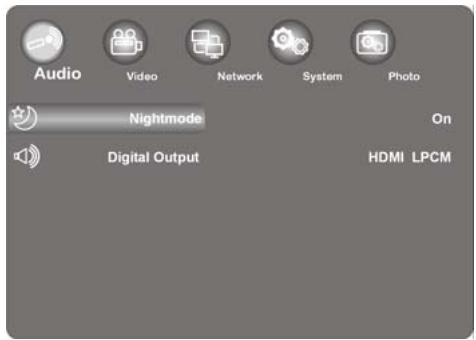
Premere il tastinge per richiamare il menu di impostazione.
Di seguito sono descritti i singoli menu di impostazione.
Voce di menu "Audio"
In questo menu è possible eseguire le impostazioni audio.
Nightmode (modalità Notre)
- Scegliere tra On/Off/Comfort. Se l'opzione è attivata, il volume massimo viene ridotto, per evitare ad es. di notte ulteriori fastidio dovuto ai rumori.
Digital Output (uscita digitale)
- Selezionare qui il formato per le uscite audio digitali SPDIF e HDMI.
HDMI LPCM Segnale audio digitale ridotto a stereo mediante I'uscita HDMI
HDMI RAW Segnale audio digitale immutato mediante l'uscita HDMI
SPDI F LPCM Segnale audio digitale ridotto a stereo mediente uscita ottica SPDIF
SPDI F RAW Segnale audio digitale immutato mediente uscita ottica SPDIF
Menu "Video"
In questo menu è possibile eseguire le impostazioni video.
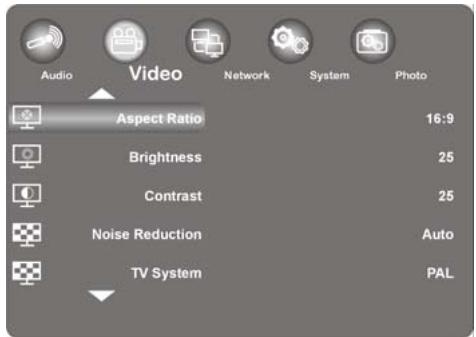
Aspect Ratio (rapporto tra altezza e larghezza)
Pan Scan 4:3:
Consente di visualizzare un'immagine a schermo intero su tutto lo schermo e di tagliare le parti ridondanti. Selezionare se è collegato un tevisore standard 4:3.
Letter Box 4:3:
Consente di visualizzare un'immagine a schermo intero con due bande nere in alto e in basso su un teilevisore 4:3. Selezionare se è collegato un teilevisore standard 4:3.
16:9:
Comprime l'immagine per modificarla interamente. Selezionare se è collegato un teilevisore 16:9.
Brightness (luminosità)
Impostare qui la luminosità dell'immagine da 0 a 50.
Contrast (contrasto)
Impostare qui il contrasto dell'immagine da 0 a 50.
Noise Reduction (riduzione dei rumori)
Impostare qui la riduzione dei rumori per la visualizzazione delle immagini su On o Off.
Sistema TV (norma TV)
Impostare qui ilsystema TV e la risoluzione video. Tale impostazione dipende ancche dal paese in cui ci si trov:
NTSC Stati Uniti, Canada, Giappone, Messico, Filippine, Corea del Sud e Taiwan.
PAL Europa, Groenlandia, parte dell'Africa e del Sud America, Medio Oriente, Cina, India, Australia e Indonesia.
480P Risuzione progressiva 480 linee
576P Risuzione progressiva 576 linee
720P 50Hz Risoluzione HD (non per uscita Composite video)
720P 60Hz Risoluzione HD (non per uscita Composite video)
1080i 50Hz Risoluzione HD (non per uscita Composite video)
1080i 60Hz Risoluzione HD (non per uscita Composite video)
1080P 50Hz Risoluzione HD (non per uscita Composite video)
1080P 60Hz Risoluzione HD (non per uscita Composite video)
1080P 24HZ
Alcuni televisori possono riproduire dati video con una Frequenza di immagine di 24Hz , disponibile in alcuni formati video.
Scegliere esta impostazione per emettere un segnale video da 24 Hz mediante l'uscita HDMI.
Resume Play
Qui è possible attivare e disattivare la funzione che consente di riprendere la riproduzione di filmati (con l'ausilio di segnalibri).
Con la funzione Resume Play attivata, la riproduzione di un file video riprende dal punto in cui era stata interrotta.
- Dop aver avviato la riproduzione di un video confermare la finestra di interrogazione "Resume Playback?" con Confi rm. Selezionando Cancel la riproduzione del file video ricomincia dall'inizio.
Movie Preview
Qui è possible attivare e disattivare l'anterepima del film nel menu Browser.
Quick Jump
Premendo il tasting QUICK JUMP <</>> durante la riproduzione di un video è possibile proseguire la riproduzione in un determinato momento in avanti o indietro.
Impostare qui per il tasto QUICK JUMP << o QUICK JUMP >> un intervallo di tempo in minuti.
Menu "Network"
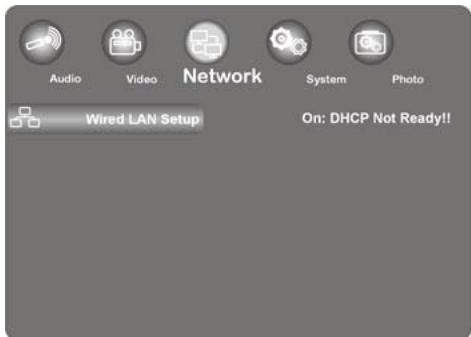
Utilizzare Anything per eseguire impostazioni Ethernet.
Wired LAN setup (configurazione LAN)
DHCP IP (automatico)
- Selezionare esta você di menu se si desidera ricevere l'indirizzo IP automaticamente dal router.
Se necessario insere nella finestra successiva l'indirizzo IP del server DNS, quando selezionare la你可以 OK.
Confermare la finestra di interrogazione "Save Network Setting?" con Confirm.
Fix IP (manuale)
- Selezionare esta voce di menu se si desidera utilizzare un determinato indirizzo IP statico.
Inserire nella finestra successiva indirizzo IP, subnet mask, gateway predefinito e indirizzo IP del server DNS, quindi confermare con il tasto OK.
Confermare la finestra di interrogazione "Save Network Setting?" con Confirm.
Menu "System"
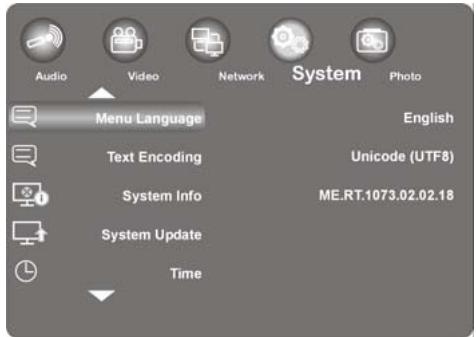
Utilizzato quello menu per configurare le impostazioni di sistema.
Menu Language (lingua del menu)
- Selezionare qui la lingua OSD (On-Screen Display).
Text Encoding (codifica testo)
- Selezionare qui le opzioni di codifica testo (visualizzazione sottotitoli).
Info sulsystema
Vengono visualizzate informazioni relative alla versione del software installato e ai componenti dellettore Media Player Full HD.
System Update (aggiornamento del sistema)
Qui è possible aggiornare il firmware del Media Player Full HD tramite USB.
Time (orario)
Selectionare la voce Manual per insere l'orario e la data attuali.
Restore Default (impostazioni predefinite)
Selezionare esta você per ripristinare le impostazioni predefinite.
Screen Saver (salvaschemo)
Qui è possibile attivare e disattivare il salvaschermo.
Menu "Photo"
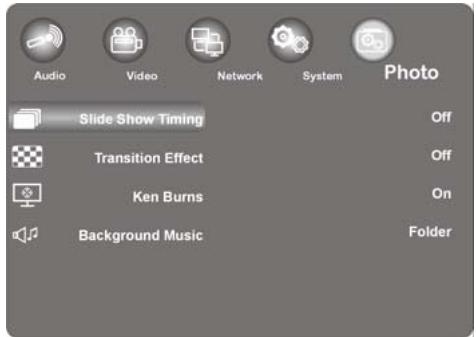
Utilizzare quello menu per configurare le impostazioni fotografiche.
Slide Show Timing (regolazione della presentazione di diapositive)
- Selezionare qui l'intervallo temporale per la presentazione di dispositive.
Transition Effect (effetto di transizione)
- Selezionare qui l'effetto di transizione durante una presentazione di dispositive.
Ken Burns (ingrandimento imagine)
Con esta impostazione è possibile visualizzare l'immagine ingrandita, passando su diessa durante la riproduzione.
Attivare o disattivare l'effetto Ken Burns per la riproduzione delle immagini.
Background (sottofoondo musicale)
- Qui è possibile stabilire se si desidera un sostofondo musica durante la visualizzazione delle immagini. Le opzioni sono Off/Folder.
Nota:
Se i file musicali si trovano nella stessa cartella dei file immagine, quosti vengono riprodotti automaticamente nella cartella di impostazione durante la presentazione delle immagini.
Risoluzione dei problemi
Talvolta i malfunzionamenti sono essere dovuti a cause banali, ma quale volta possonoanche essere la conclusione di componenti difettosi. Con il presente documento mettiamo a vostra disposizione una guida che vi consente di risolverve i problemi. Nel caso in cui le misure qui elencate non dovessero essere efficaci, saremo a vostra disposizione per fornirvi piùrola aiuto necessario. Contattateci!
Ricerca errori
Informazioni generali
L'apparecchio non si accende.
- Collegare saldamente l'adattatore di rete alla presa elettrica.
Nessuna imagine.
- Selezionale la modalità di ingresso video corretta del teilevisore per visualizzare l'imagine dell'apparecchio.
- Collegare saldamente il cavo video.
- Verificare che per l'opzione [TV System], l'impostazione eseguita nel menu SETUP corrisponda al collegamento video.
Imagine distorta.
- Lo standard di colore del file riproduzione è diverso da quello dell'apparecchio teilevisivo.
Scegliere una delle risoluzioni supportate dal teilevisore.
Manca l'audio.
- Collegare saldamente il cavo audio.
- Per l'amplificatore o per il relativo collegamento, nel menu SETUP [Digi tal Output] è stata eseguita un'impostazione errata per l'ingresso.
L'apparecchio sta esuguendo una ricerca automatica o si trova in modalità Pause.
Il telecomando non funziona correttamente.
Il telecomando non è orientato verso il sensore del telecomando sull'apparecchio.
Il telecomando si trova a una distanza eccessiva dall'apparecchio.
Tra il telecomando e l'apparecchio è presente un ostacolo.
La batteria del telecomando è debole.
L'angolazione della fotocamera non può essereambiata.
Il file riprodotto non presente nessun'altra angolazione della fotocamera.
La lingua dei sottotitoli non cui si sono modificata o non viene visualizzata.
Il file riproduotto non contiene sottotitoli.
Non è possibile riproduire file MP3/WMA/JPEG/DivX.
I file sono stati creati in un formato non supportato dall'apparecchio.
HDMI
Non è possibile visualizzare alcuna imagine sull'apparecchio HDMI collegato.
Estrarre il cavo HDMI e collegarlo nuovamente.
- Spagnere e riaccendere l'apparecchio HDMI.
L'ingresso video dell'apparecchio collegato delve essere impostato su quello apparecchio.
Il cavo HDMI utilizzato deve essere Completely compatible HDMI. Se viene collegato un cavo non standard è possibile che non venga visualizzata alcuna imagine.
Sull'apparecchio HDMI collegato non viene emesso alcun suono.
- Alcuni apparecchi compatibili HDMI non dispongono di emissione audio (verificare nelle istruzioni per l'uso dell'apparecchio collegato).
Se il tevisore non è dotato di Dolby Digital o di decoder MPEG, impostare nel menu Settings l'opzione [AUDIO] sottomenu [DIGITAL OUTPUT] su [HDMI LPCM] (vedere pagina 24).
Reset dell'apparechio
Nel caso in cui si presenti uno di quosti problemi:
La visualizzazione del pannello di controllo non funziona.
L'apparecchio presente interferenze durante il funzionamento.
Per ripristinare l'apparecchio procedere come indicato di seguito:
Richiamare il menu "Settings/Schema/Impostazioni standard".
- Selezionare esta você e premere OK per ripristinare todas le impostazioni predefinite.
Avete bisogno di ulteriore supporto?
Se i suggerimenti contenuti nei paragrafi precedenti non vi hanno consentito di eliminare il problema, contattateci. Ci potrende essere d'aiuto fornendoci le seguenti informazioni:
- Quali dispositivi esterni sono collegati?
- Quali messaggi vengono visualizzati sullo schermo?
In quale fase di funzionamento si è verificato il problema? - Se all'apparecchio è stato collegato un PC:
- Come si presenta la configurazione del computer?
- Quale software era in uso al momento della comparsa dell'errore?
- Quali misure avete giorni adottato per risolvere il problema?
Se siete gi in possesso di unNumero cliente, vi preghiamo di comunicarcelo.
Pulizia
Per augmentare la durata dell'apparecchio si consiglia di adottare le seguenti misure:
- Prima della pulizia scollegare sempre l'adattatore di rete e tutti i cavi di collegamento.
Non usare solventi né detergenti corrosivi o gassosi.
Pulire l'apparecchio con un panno morbido e antipilling.
Conservare il materiale d'imballaggio in buone condizioni e utilizzato esclusivamente quello materiale per trasportare l'apparecchio.

ATTENZIONE! All'interno dell'apparecchio non è contentuto alcun pezzo soggetto a manutenzione o a pulizia.
Smaltimento
Imballaggio

L'apparecchio è custodito in un imballaggio perché sa protetto da eventuali danni da trasporto. Gli imballaggi sono costituiti da materie prime e quando sono riutilizzabili oppure possono essere riciclati.
Apparecchio

Al termine del ciclo di vita dell'apparecchio, non smaltirlo in nessun caso assieme ai rifiuti domestici. Rivolgersi all'amministrazione comunale per conoscere le possibilità di uno smaltimento conforme alle normative in materia ambientale.
Batterie

Non smaltire le batterie usate con i rifiuti domestici. Per lo smaltimento, è possibile consignare le batterie presso un punto di raccolta per batterie esaurite o presso il punto vendita specializzato.
Dati tecnici
Informazioni generali
Adattatore di rete per alimentazione elettrica Ktec KSAD1200150W1EU
Ingresso (primario): 230V 50Hz
Uscita (secondaria): 12 V 1,5 A
Dimensioni (ca.) 150× 45× 120mm (L× A× P)
Peso complessivo (ca.) 450 g
Temperatura di funzionamento da 5^ C a 35^ C
Umidità dell'aria durante il funzionamento dal 5% al 65%

Copyright © 2009. Tutti i diritti riservati.
Il presente Manuale di istruzioni è protetto dai diritti di copyright. Tutti i diritti riservati. É vietata la riproduzione in forma meccanica, elettronica e in qualsiasi另一a forma nella sua autorizzazione scritta da parte del produttore. Il copyright è depositato presso l'azienda MEDION®.

HIGH-DEFINITION MULTIMEDIA INTERFACE
HDMI, il logo HDMI e l'interfaccia multimedia High-Definition sono marchi registrati di HDMI Licensing LLC.

DIGITAL
Prodotto su licenza di Dolby Laboratories. Dolby e il symbolo Doppia D sono marchi di Dolby Laboratories.
Salvo modifiche tecniche, visive ed errorsi di stampa.
Informazioni relative alla licenza

Note: La presente traduzione in nessun caso sostituisce la GPL dal punto di vista giuridico, né si tratta di una versione tedesca della GPL autorizzata alla FSF.
Informazioni sulla licenza
Questo prodotto presente contenuti protetti da copyright, messi a disposizione alle condizioni della "GNU General Public License" (Licenza pubblica generale), "PSF LICENSE AGREEMENT FOR PYTHON 2.3" e termini di licenza analoghi di "Free Software", di organizzazioni come "Free Software Foundation" (Fondazione per il software libero), "Python Software Foundation", "The X.Org Foundation", ecc.
possibile ricevere ulteriori dettagli relativi ai contenuti di quello software concessi in licenza. La documentazione menzione i contenuti utilizzati per i quali è possibile ricevere ulteriori copie dei termini di licenza consultando le rispettive pagine Internet dei fornitori. Una copia del "GNU General Public License Agreements" (Accordo di licenza pubblica generale) è disponibile consultando il situ Internet http://www.gnu.org/copyleft/gpl.html.
I contentuti e i componenti elencati riguardanti la GPL non vengono assicurati né inclusi, forniti o messi a disposizioneenza garanzie e prestazione di garanzia. Ciò comprendeanche l'assicurazione di una garanzia di idoneità all'impiego e contro i difetti per determinati usi previsti generali. Il rischio derivante dall'utilizzo, alla qualità e alla prestazione è interamente a carico dell'utente del software. A questo proposito leggere in particolar modo i principali termini di licenza dei relativi contentuti. I titolari dei diritti della GPL qui riportati e/o di altri termini di licenza non sono responsabili per difetti subentrati generali o particolari, per danni diretti o indiretti, derivanti dall'utilizzo o da un impiego inadeguato del software. Leggere in particolar modo i principali termini di licenza dei relativi componenti.
Messa a disposizione dei codici sorgente
Sul除去 Internet http://www.medion.com è disponibile un codice sorgente dei componenti descritti leggibile alla macchina, con istruzioni sulla compilatione, installazione e controllo del codice oggetto. Osservare attentamente leindicazioni e le condizioni di garanzia del copyright, nonché i termini di licenza allegati ai codici sorgente.
Tartalomjegyzék
Tartalomjegyzek 1
Izberite streznik in pritisnite tipko OK, da vzpostavite povezavo.
UPNP
Universal Plug and Play (UPnP) je protokol za krmiljenje naprav ne gledo na proizvajalca prek omrežja na osnovi naslovov IP.