
DJ040 - Cassa bluetooth LEXIBOOK - Manuale utente e istruzioni gratuiti
Trova gratuitamente il manuale del dispositivo DJ040 LEXIBOOK in formato PDF.



| Tipo di prodotto | Macchina fotografica digitale |
| Marca | LEXIBOOK |
| Modello | DJ040 |
| Alimentazione | 3 batterie LR03/AAA 1,5V (non incluse) |
| Memoria interna | 16 MB (circa 2 foto o 20 secondi di video) |
| Supporto di memorizzazione | Scheda SD (max 2 GB, formato FAT) |
| Risoluzione foto | Alta (2048x1536) / Bassa (640x480) |
| Qualità foto | Alta / Standard |
| Flash | Automatico, attivato, disattivato |
| Autoscatto | 10 secondi |
| Registrazione video | Formato AVI |
| Modalità webcam | Sì (con driver MegaCam) |
| Connessione | USB |
| Schermo | LCD |
| Software inclusi | PhotoTags Express e WebCam Express |
| Garanzia | 2 anni |
| Fabbricazione | Prodotto in Cina |
| Manutenzione | Panno leggermente inumidito con acqua, senza detergente |
| Sicurezza | Non esporre a umidità, calore, non smontare |
Domande frequenti - DJ040 LEXIBOOK
Domande degli utenti su DJ040 LEXIBOOK
0 domanda su questo apparecchio. Rispondi a quelle che conosci o fai la tua.
Fai una nuova domanda su questo apparecchio
Scarica le istruzioni per il tuo Cassa bluetooth in formato PDF gratuitamente! Trova il tuo manuale DJ040 - LEXIBOOK e riprendi in mano il tuo dispositivo elettronico. In questa pagina sono pubblicati tutti i documenti necessari per l'utilizzo del tuo dispositivo. DJ040 del marchio LEXIBOOK.
MANUALE UTENTE DJ040 LEXIBOOK
Apoio Tecnico: 21 206 13 48
http://www.lexibook.com
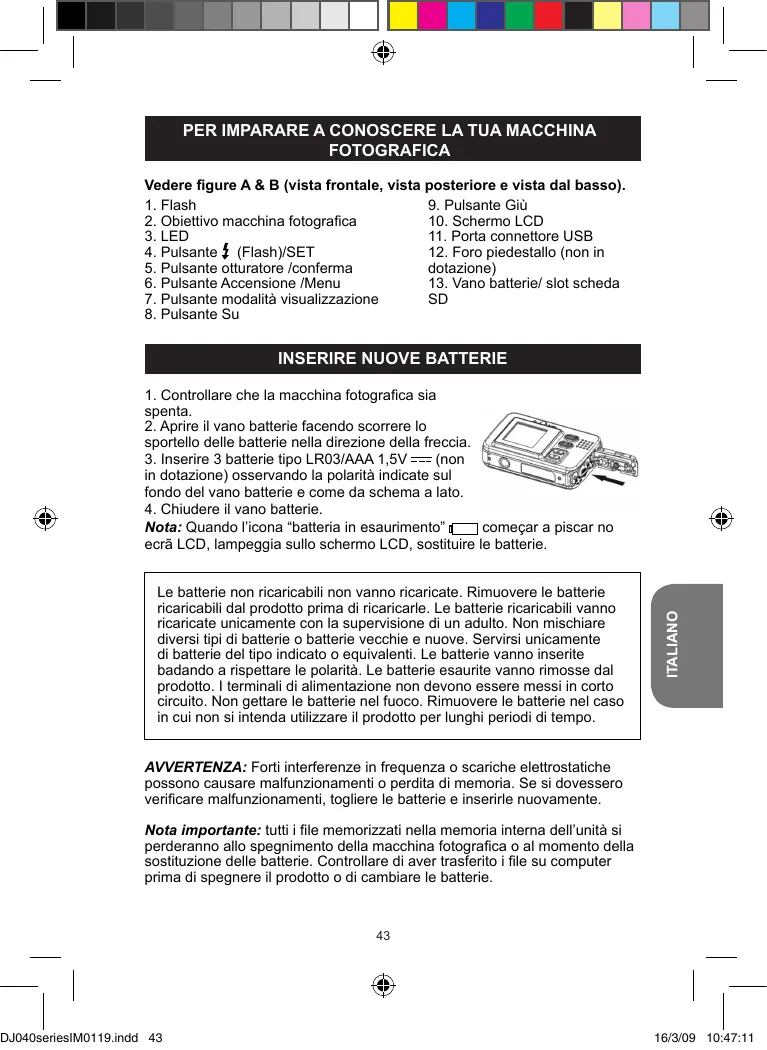
Vedere figure A & B (vista frontale, vista posteriore e vista dal basso).
- Flash
- Obiettivo macchina fotografica
- LED
- Pulsante (Flash)/SET
- Pulsante otturatore /conferma
- Pulsante Accensione /Menu
- Pulsante modalità visualizzazione
-
Pulsante Su
-
Pulsante Giu
- Schemo LCD
- Porta connettore USB
- Foro piedestallo (non in dotazione)
- Vano batterie/ slot scheda SD
INSERIRE NUOVE BATTERIE
- Controllare che la macchina fotografica sia spenta.
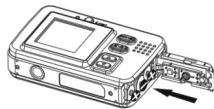
- Aprire il vano batterie facendo scorrere lo sportello delle batterie nella direzione della freccia.
- Inserire 3 batterie tipo LR03/AAA 1,5V = (non in dotazione) osservando la polarità indicate sul fondo del vano batterie e come da schema a lato.
- Chiudere il vano batterie.
Note: Quando l'icona "battery in esaurimento" comegar a piscar no ecra LCD, lampeggia sullo schermo LCD, sostituré le batterie.
Le batterie non ricaricabili non vanno ricaricate. Rimuovere le batterie ricaricabili dal prodotto prima di ricaricarle. Le batterie ricaricabili vanno ricaricate unicamente con la supervisione di un adulto. Non mischiare diversi tipi di batterie o batterie vecchie e nuove. Serviri unicamente di batterie del tipo indicate o equivalenti. Le batterie vanno inserte badando a rispettoare le polarità. Le batterie esaurite vanno rimosse dal prodotto. I terminali di alimentazione non devono essere messi in corto circuito. Nongettare le batterie nel fuco. Rimuovere le batterie nel caso in cui non si intendà utilizzato il prodotto per lunghi periodi di tempo.
AVVERTENZA: Forti interferenze in frequenza o scariche elettrostatiche possono causare malfuzionamenti o perdita di memoria. Se si dovessero verificare malfuzionamenti, togliere le batterie e insertire nuovamente.
Nota importante: tutti i file memorizzati nella memoria interna dell'unità si perderranno allo spegnimento della macchina fotografica o al momento della sostituzione delle batterie. Controllare di avertrasiferito i file su computer prima di spegnere il prodotto o diambiare le batterie.
INSERIRE UNA MEMORY CARD
Vedere figura C.
La macchina fotografica digitale ha una memoria incorpORA di 16 MB (2 fotto o 20 secondi di video). Potete insereireanche una scheda SD (2 GB max, non in dotazione) per aumentare la capacité della memoria della macchina fotografica.
- Spagnere la macchina fotografica, quando apree lo sportello del vano batterie.
- Inserire la lista SDello slot collocato除去 the batterie bajo a sentire un "click".Dopo aver inserto la lista SDeaver acceso I'unita compare I'icona
- Chiudere lo sportello del vano batterie.
Note:
- Quando si inseisce una memory card esterna nella macchina fotografica, tutte le immagini scattate saranno memorizzate sulla memory card esterna.
- Per togliere la sched, spingere leggermente per toglierla dallo slot.
- La scheda SD deve essere formattata FAT per essere utilizzata con la macchina fotografica digitale. Utilizzato il computer per formattare la scheda. La procedura di formattazione cui varie secondo il systemi operativo del computer. Vedere le istruzioni fornite con il computer e/o la scheda SD per informazioni dettagliate.

NOTA IMPORTANTE: Si consiglia vivamente di insereire una scheda SD per aumento la capacité di memoria della macchina fotografica.

INSTALLARE SOFTWARE E DRIVER DELLA MACCHINA FOTOGRAFICA
Seguire queste istruzioni per installare i software "PhoTags Express" e "Webcam Express" e il driver della macchina fotografica su computer.
- Inserire il CD contente il Software (in dotazione) nel drive CD-ROM. Il CD è autoinstallante e compare il menu di INSTALLazione.
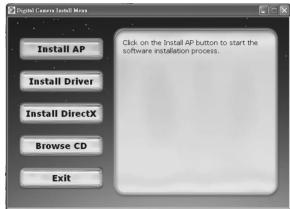
Cliccare su "Install AP" (Installa AP) sul menu "Digital Camera Install Menu" (Menu INSTALLazione macchina fotografica digitale) e selezionare una lingua dall'elenco a tendina.
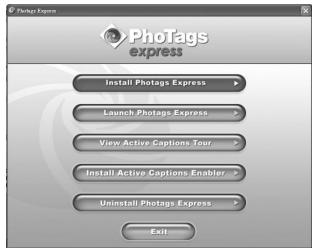
Cliccare su "Install PhoTags Express" e seguire le istruzioni per installare "PhoTags Express" e "WebCam Express". I software "PhoTags Express" e "WebCam Express" offrono molte applicazioni per la modifica e la stampa delle fotto. Quando l'installazione è completa, compare una finestra di confirmara. Togliere il segno di spunta dall'opzione "Start the application" (avvia
l'applicazione) e cliccare sul pulsante "Finish" (termina) per chiudere la finestra e tornare al menu installmente. Ora potete installare il driver della macchina fotografica.
- Cliccare su "Install Driver" (installa driver) poi seguire le istruzioni per installare il driver della macchina fotografica.
- Occorre riavviare il computer dopo l'installazione del driver. Il driver "MegaCam" vi consente di usare la macchina fotografica digitale come webcam.
Note:
- Se il CD non si avvia automaticamente,*cliccare su "Start", "Esegui", quindi scrivere "D:\autorun.exe" nella finestra di dialogo Esegui (dove D:\rappresenta il drive CD-ROM) e premere Invio.
- Dovete installare il driver prima di scaricare foto /video alla macchina fotografica o prima di uslarla come webcam.
- Verificare che la macchina fotografica non sia collegata al computer prima di installare il driver e il software.
- Quando si lancia il software "PhotoTags Express" per la prima volta, compare sullo schermo una finestra per la registrazione del programma, saltare la procedura di registrazione e o bloclate la visualizzazione di esta finestra.
ACCENDERE E SPEGNERE LA MACCHINA FOTOGRAFICA
NOTA: Prima di utilizzato il prodotto per la primaolta, rimuovere l'etichetta statica dallo schermo.
- Tenere premuto il pulsante Accensione /Menu (6) sino a che si illumina lo schermo LCD. La macchina fotografica emette un "beep" per confirmare che è pronta per l'uso.
- Tenere nuovamente premuto il pulsante Accensione /Menu (6) per circa 3 secondi per accendere la macchina fotografica.
Note: La macchina fotografica si spegne automaticamente dopo 60 secondi di inattività.
SCATTARE FOTOGRAFIE
Siete già in modalità macchina fotografica quando accendete l'unità:
- Premere il pulsante Otturatore (5) per scattare una foto. Si accende il LED, poi il numero di foto memorizzate compare sullo schermo LCD.
- Per controllare il numero delle fotto scattate, il livello delle batterie, la risoluzione o la qualità delle fotto, premere il pulsante Accensione /Menu (6) una volta in modalità macchina fotografica. Premere di nuovo il pulsante Accensione /Menu (8) o aspettare alcuni secondi per tornare automaticamente in modalità macchina fotografica.
Note:
- Quando la memoria incorpora alla macchina è piena, se siorca di scattare una Foto, sullo schermo LCD compare un messaggio di avviso.
- Quando la schada SD inserta nella macchina fotografica è piena, se si cercà di scattare una fot, la macchina fotografica émetterà un doppio beep. Trasferire le foto su computer.
FUNZIONE FLASH
Accendere la macchina fotografica:
1. Flash acceso
In modalità macchina fotografica, premere il pulsante Flash/SET (4) ripetutamente fino a quando l'icona é comparare nell'angolo in basso a sinistra dello schermo LCD. La funzione flash è arrivata.
2. Auto Flash
In modalità macchina fotografica, premire il pulsante Flash/SET (4) ripetutamente fine a quando l'icona 12 A compare nell'angolo in basso a sinistra dello schermoLCD. La funzione flash automatico è arrivata.
3. Flash spento
In modalità macchina fotografica, premei il pulsante Flash/SET (4) ripetutamente fino a quando l'icona flash scompare dall'angolo in basso a sinistra dello schermo LCD. La funzione flash è disattivata.
SELECTIONARE LA RISOLUZIONE DELLE FOTO
- In modalità macchina fotografica, premere il pulsante Accensione /Menu (6) per accedere al menu impostazioni (il numero di Foto /video memorizzati, il livello delle batterie, la risoluzione e la qualità delle fotto sono visualizzati sullo schermo), quando premere il pulsante Flash/SET (4). L'icona "Risoluzione" compare sullo schermo LCD.
- Usare i pulsanti Su (8) o Giu (9) per selezionare la risoluzione desiderata, quando premere il pulsante Flash/SET (4) entro 5 secondi per confermare la scelta.
Ci sono 3 modalità di risoluzione:

Risoluzione alta (2048x1536 pixel).

Risoluzione normale (1600x1200pixel).

Risoluzione bassa (640x480 pixel).
Note: La macchina fotografica torna automaticamente in modalità macchina fotografica dopo alcuni secondi di inattività.
SELECTIONARE LA QUALITA DELLE FOTO
- In modalità macchina fotografica, premere il pulsante Accensione /Menu (6) per accederà al menu impostazione quando premere il pulsante Flash/SET (4). L'icona "Risoluzione" compare sullo schermo LCD.
- Premere ancora una volta il pulsante Accensione /Menu (6): l'icona "Qualità" compare sullo schermo LCD.
- Usare i pulsanti Su (8) o Giu (9) per selezionare la qualità desiderata, quando premere Flash/SET (4) entro 5 secondi per confirmare la scelta.
Ci sono 2 livelli di qualita:
Alta qualita

Standard

Note: La macchina fotografica torna automaticamente in modalità macchina fotografica dopo alcuni secondi di inattività.
AUTOSCATTO (SOLO IN MODALITA MACCHINA FOTOGRAFICA)
- In modalità macchina fotografica, premere il pulsante Accensione /Menu (6) ripetutamente fino a che compare l'icona "Autoscatto"
- Premere il pulsante Otturatore (5) entro 5 secondi per attivare la funzione autoscatto.
- La macchina fotografica digitale scatta una Foto après 10 secondi.
Note:
- La modalità autoscatto si disattiva automaticamente dopo che è stata scattata la Foto.
- Se non si preme il pulsante Otturatore (5) per confermare l'attivazione della funzione autoscatto, la macchina fotografica torna automaticamente in modalità Foto.
- La macchina fotografica torna automaticamente in modalità Foto dopo alcuni secondi di inattività.
CATTURAREVIDEOCLIP
- In modalità macchina fotografica, premere il pulsante Accensione /Menu (6) ripetutamente fino a che compare l'icona "Video".
- Premere il pulsante Otturatore (5) entro 5 secondi per iniziare la cattura video. La lunghezza della registrazione compare sullo schermo LCD.
- Premere nuovamente il pulsante Otturatore (5) per interrompere la cattura video e salvare in formato AVI.
Note:
- La funzione flash è disattivata in modalità video.
- Per guardare i video, devono essere trasferiti su computer (vedere la sezione "Scaricare Foto e video", p.49).
- I video sono salvati in formato AVI Potete utilizzare Media player e Quick time per vederli.
- La lunghezza dei video clip più variate secondo la memoria disponibile sulla memoria incorpORA alla macchina o sulla sched a SD.
- La macchina fotografica torna automaticamente in modalità Foto dopo alcuni secondi di inattività.
MODALITA VISUALIZAZIONE
- Accendere l'unità. In modalità macchina fotografica, premere il pulsante Visualizzazione (7) per accedere alla modalità visualizzazione.
- Usare i pulsanti Su (8) o Giu (9) per visualizzare la foto successiva o precedente.
- Premere il pulsante Otturatore (5) per lanciare uno slideshow delle foto. Per interrompere lo slideshow, premere pulsanti Su (8) o Giù (9).
- Premere il pulsante Visualizzazione (7) in qualsiasi momento per tornare alla modalità macchina fotografica.
Nota:
- Se non ci sono fotto memorizzate nella memoria incorpORA alla macchina o nella sched SD, quando si preme la modalità visualizzazione (7), sullo scherno compare il messaggio "NESSUNA FOTO".
- Non si possono vedere i video in modalità visualizzazione.
Cancellare un file
- In modalità visualizzazione, usare i pulsanti Su (8) e Giù (9) per visualizzare la foto o il video desiderati.
- Premiere il pulsante Flash/SET (4), l'icona comparà sullo schermo LCD e la macchina fotografica émetterà rapidi "beep". Premere il pulsante Otturatore (5) entro 5 secondi per cancellare la foto o il video.
Cancellare tutti i file
- In modalità macchina fotografica, premere il pulsante Accensione /Menu (6) ripetutamente fino a che l'icona compare sullo schermo.
- Premere il pulsante Otturatore (5) entro 5 secondi. Il numero di foto /video memorizzati inizia a lampeggiare.
- Premere nuovamente il pulsante Otturatore (5) entro 5 secondi per confermare la cancellazione di tutte le fot e i video. Il LED lampeggia durante la cancellazione.
Note: La macchina fotografica torna automaticamente in modalità Foto dopo alcuni secondi di inattività.
SCARICARE FOTO EVIDEO
Scaricare manualemente
- Specnere la macchina fotografica, quindi collegarla al computer con il cavo USB in dotazione. Si sente un piccolo "beep" e lo schermo LCD si accende. Sullo schermo compare l'icona ad indicare che l'unità è in modalità "Scarico".
-
Cliccare sul pulsante "Avvio", quando selezionare "Risorse del computer" e fare doppiociesu "Disco rimovibile".Fare doppio clic sulla cartella "DCIM" quando sulla cartella "100IMAGE" per visualizzare le fotto e i video memorizzati sulla memory card.
-
Trasferire i file nella cartella desiderata.
Note: Quando si disconnette il cavo USB, la macchina fotografica si spegne automaticamente.
Scaricare usingo "PhotoTags Express"
- Spagnere la macchina fotografica, quindi collegarla al computer con il cavo USB in dotazione. Si sente un piccolo "beep" e lo schermo LCD si accende. Sullo schermo compare l'icona ad indicate che l'unità è in modalità "Scarico".
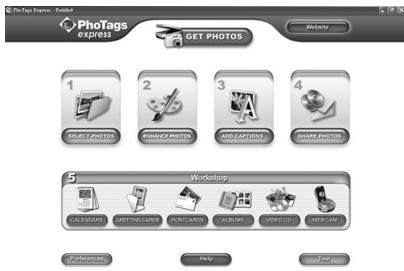
- Lanciare il programma "PhoTags Express" e cliccare sul pulsante "Scarica Foto" sulla schermata del menu principale.
- Compare la finestra "Wizard Scarica Foto - Sezione dispositivo".
Selezionare il driver "Disco rimovibile" dall'elenco "Dispositivi attivi" a sinistra sullo schermo.
Note: Controllare di aver selezionato il driver "Disco rimovibile" o non sare possible scaricare foto /video.
- Selezionare il metod di copiatura "Personalizzato" o "Express" e cliccare sul pulsante "Avanti".
- Con il metodo "Personalizzato", si possono ordinare le foto per nome, parola chiave e categoria. Cliccare sul pulsante "Avanti" per continuare. Con il metodo "Express", si va direttamente al passaggio successivo.
- Scegliere dove posizionare le foto. Cliccare sul pulsante "Sfoglia" per selezionale la cartella di destinazione dove volete siano salvate le foto.
- Cliccare sul pulsante "Finish" per trasfare foto /video alla macchina fotografica alla cartella di destinazione.
Note: Quando si disconnette il cavo USB, la macchina fotografia si spegne automaticamente.
MODALITA WEBCAM
Collegata al PC, la macchina fotografica più essere utilizzata comme una webcam.
Modalità Webcam
- Spagnere la macchina fotografica digitale.
- Tenere premuto il pulsante Otturatore (2), e collegare la macchina fotografica al computer utilizzato il cavo USB in dotazione.
- Non rilasciare il pulsante Otturatore (2) sino a che sullo schermo LCD non compare l'icona . Ora siete in modalità webcam. Per visualizzare immagini in tempo reale riprese alla webcam, andare in "Risorse del computer" e fare doppioclc sul nuovo drive chiamato "MegaCam".
Catturare un video clip
- Mettere la macchina fotografica in modalità webcam e collegarla al computer quando lanciare il software "Webcam Express".
- In modalità "Cattura", cliccare sul pulsante "Cattura" per iniziare a catturare il video.
- Cliccare sul pulsante "Stop" per interrompere la cattura video.
Catturare immagini
- Mettere la macchina fotografica in modalità webcam e collegarla al computer quando lanciare il software "Webcam Express".
- In modalità "Cattura", cliccare sul pulsante "Istantanea" per catturare un'imagine.
Messaggi istantanei (chat)
Sicouldutilizzare lamacchina fotograficacomea webcam con ilclientedi messaggiistantanei (Yahoo Messenger,MSN Messenger,Skype...)
Ad es.: usando MSN Messenger
- Mettere la macchina fotografica in modalità webcam e collegarla al computer quindi lanciare MSN Messenger.
- Sull'interfaccia MSN, selezionare "Azioni", quando "Inizia conversazione video".
- Selezionare la persona con cui si desidera chattare, quando premere "OK".
MANUTENZIONE
Pulire l'unità solo con un panno morbido leggermente umido. Non usare detergenti. Non esporre l'unità alla luce diretta del sole o ad altri fonti di calore. Non immershere l'unità in acqua. Non smontare o far cadere l'unità. Non tentare diPEGAREo deformare l'unità.
GARANZIA
NOTA: Conservare il manuale di istruzioni, contiene informazioni importanti. Questo prodotto è coperto alla notre garanzia di due anni. Per usfuriere della garanzia o del servizio post-vendita, contattare il rivenditore e fornire la prova d'acquiret. La notre garanzia copre difetti legati a materiali o montaggio attribuibili al costruttore, ad eccezione dell'usura causata dal mancato rispetto delle istruzioni per l'uso o da operazioni non autorizzate sull'apparecchiatura (ad es. smontaggio, esposizione a calore o umidità, ecc).
Riferimento: DJ040series Progettato in Europa - Fabbricato in Cina ©2009 Lexibook®
Lexibook Italia S.r.l,
Via Eustachi, 45,
20129 Milano,
Italia.
Servizio consumatori: 022040 4959 (Prezzo di una chiamata locale).
http://www.lexibook.com
Questo prodotto non è un giocattolo.
Protezione Ambientale
Gli eletrodomestici da smalitre possono essere riciclati e non devono essere gettati con i normali rifiuti domestici Sostenete attivmente la conservazione delle risorse e contribuihe alla protezione dell'ambiente portando esta apprecchiatura presso un centro di raccolta (se disponibile).
- Vedere figure A & B (vista frontale, vista posteriore e vista dal basso).
- INSERIRE NUOVE BATTERIE
- INSERIRE UNA MEMORY CARD
- Vedere figura C.
- Note:
- INSTALLARE SOFTWARE E DRIVER DELLA MACCHINA FOTOGRAFICA
- ACCENDERE E SPEGNERE LA MACCHINA FOTOGRAFICA
- SCATTARE FOTOGRAFIE
- FUNZIONE FLASH
- Flash acceso
- Auto Flash
- Flash spento
- SELECTIONARE LA RISOLUZIONE DELLE FOTO
- SELECTIONARE LA QUALITA DELLE FOTO
- AUTOSCATTO (SOLO IN MODALITA MACCHINA FOTOGRAFICA)
- CATTURAREVIDEOCLIP
- MODALITA VISUALIZAZIONE
- Nota:
- Cancellare un file
- Cancellare tutti i file
- SCARICARE FOTO EVIDEO
- Scaricare manualemente
- Scaricare usingo "PhotoTags Express"
- MODALITA WEBCAM
- Modalità Webcam
- Catturare un video clip
- Catturare immagini
- Messaggi istantanei (chat)
- Ad es.: usando MSN Messenger
- MANUTENZIONE
- GARANZIA
Marca : LEXIBOOK
Modello : DJ040
Categoria : Cassa bluetooth