DJ040 - Bluetooth luidspreker LEXIBOOK - Gratis gebruiksaanwijzing en handleiding
Vind de handleiding van het apparaat gratis DJ040 LEXIBOOK in PDF-formaat.



| Producttype | Digitale camera |
| Merk | LEXIBOOK |
| Model | DJ040 |
| Voeding | 3 LR03/AAA 1,5V batterijen (niet inbegrepen) |
| Intern geheugen | 16 MB (ongeveer 2 foto's of 20 seconden video) |
| Opslagmedium | SD-kaart (max 2 GB, FAT-formaat) |
| Foto resolutie | Hoog (2048x1536) / Laag (640x480) |
| Fotokwaliteit | Hoog / Standaard |
| Flitser | Automatisch, ingeschakeld, uitgeschakeld |
| Zelfontspanner | 10 seconden |
| Video-opname | AVI-formaat |
| Webcammodus | Ja (met MegaCam-stuurprogramma) |
| Aansluiting | USB |
| Scherm | LCD |
| Inbegrepen software | PhotoTags Express en WebCam Express |
| Garantie | 2 jaar |
| Fabricage | Gemaakt in China |
| Onderhoud | Doek licht bevochtigd met water, zonder reinigingsmiddel |
| Veiligheid | Niet blootstellen aan vocht, hitte, niet demonteren |
Veelgestelde vragen - DJ040 LEXIBOOK
Gebruikersvragen over DJ040 LEXIBOOK
0 vraag over dit apparaat. Beantwoord die u kent of stel uw eigen vraag.
Stel een nieuwe vraag over dit apparaat
Download de handleiding voor uw Bluetooth luidspreker in PDF-formaat gratis! Vind uw handleiding DJ040 - LEXIBOOK en neem uw elektronisch apparaat weer in handen. Op deze pagina staan alle documenten die nodig zijn voor het gebruik van uw apparaat. DJ040 van het merk LEXIBOOK.
GEBRUIKSAANWIJZING DJ040 LEXIBOOK
Raadpleeg afbeeldingen A & B (vooraanzicht, achteraanzicht en onderaanzicht).
- Flits
- Cameralens
- LED-lichtje
- (Flits)/INSTELLEN knop
- Sluiter-/bevestigingsknop
- Power (Stroom)/Menu knop
- Afspeelmodus knop
-
Omhoog knop
-
Omlaag knop
- LCD-schem
- USB aansluitpoort
- Driepootopening (niet inbegren)
- Batterijcompartment/SD kaartgleuf
NIEUWE BATTERIJEN INSTEKEN
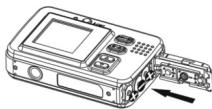
- Zorg ervoor dat de camera uitgeschakeld staat.
- Open het klepje van het batterijcompartment die zich aan de achterkant van het toestel bevindt door gebruik te makeen van een schroevendraaier.
- Plaats 3 x LR03/AAA 1,5V type batterijen = (niet inbegrepen) waar bij u de polariteit aangevegen aan de onderkant van het batterijcompartment naleeft, alsook aangeduid op de tegenovergestelde schets.
- Sluit het batterijkompartiment en span de schroef aan.
Opmerking: Als het "lage batterij" icono flikkert op het LCD-schem, dient u de batterijen te verrangen.
Probeer Niet-oplaadbare batterijen Niet op te laden. Oplaadbare batterijen要去 het apparaat gehaal碍 worden voordat deze opgeladen worden. Oplaadbare batterijen dienen alleen onder toezicht van een volwassene opgeladen te worden. Gebruik Niet tegelijkertijd batterijen van verschillende types of oude en neue batterijen. Gebruik alleen batterijen van hetzelfde of gelijkwaardige types als aanbevolen. Batterijen dienen geplaatst te worden met de juiste polariteit. Lege batterijen dienen uit het apparaat gehaal te worden. De polen van de batterijen dienen nicht kortgesloten te worden. Gooi batterijen Niet in open vuur. Verwijder batterijen als u het apparaat langerearend zich hebruikt.
WAARSCHUWING: Er kan een storing of geheugenverlies veroorzaakt worden door een sterke frequentiestoring of elektrostatische ontlading. Mocht er een abnormale functie optreden, haal de batterijen dan uit enplaats ze opnieuw.
Belangrijke opmerking: alle bestanden die opgeslagen staan in het interne geheugen van het toestel zullen verloren gaan als de camera uitgeschakeld
word of indien de batterijen verrangen worden. Zorg ervoor dat u de bestanden op uw computer overzet alvorens het toesteluit te schakeno f de batterijen te verragen.
EEN GEHEUGENKAART INSTALLEREN
Raadpleeg afbeelding C.
Uw digitative camera haeft een ingebouwd geheugen van 16MB (2 Foto's of 20 seconden video). Uktentveens een SD kaart plaatsen (2GB maximum, nicht inbegrepen) om de geheugengrootte van de camera te verhogen.
- Schakel de camera uit, open het klepje van het batterijcompartment
- Duw de SD kaart stevig in de gleuf onderaan de batterijen totdat u een "klik" geluid hoort. Het icoon za weergegeven worden na hetplaatsen van een SD kaart en na het toestel in te schaken.
- Sluit het batterijklepje.
Opmerking:
- Opmerking: als een externe geheugenkaart in de camera geplaatst werk, zullen alle fot's/video's die genomen worden, opgeslagen worden op de externe geheugenkaart.
- Om de kaart te verwijderen, duwt u hem lichtjes in om hem uit de gleuf vrij te gehen.
- De SD kaart要去 FAT geformatteerd zich om te{kunnen gebruiken met uw digitale camera. Gebruik uw computer om de kaart te formatteren. Het formatteringsproces kan verschillen naargelang het besturingsystem van uw computer. Raadpleeg de instructies meegeleverd met uw computer en/of de SD kaart voor gedetailleerde informatie.
BELANGRIJKE OPMERKING: Het is warm aanbevolen een SD kaart toe te voegen om de opslagcapaciteit van het toestel te verhogen.
DE SOFTWARE EN DE CAMERA DRIVER INSTALLEREN
Volg deze instructies en installer de "PhotoTags Express" en "Webcam Express" software en de camera driver op uw computersystem.
- Steek de CD Software (inbegren) in uw CD-ROM drive. De CD za automatisch uitgevoerd worden en het installment菜单 zal verschijnen.
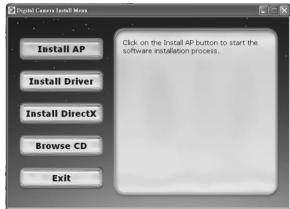
Klik op "Install AP" (AP installeren) in het "Digital Camera Install Menu" (Installatiemenu Digitale Camera) venster en kies een taal uit de uitklapliest.
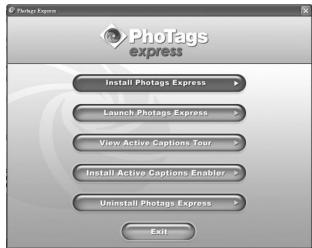
Klik op "Install PhotoTags Express" (PhotoTags Express installeren) en volg de instructies om "PhotoTags Express" en "WebCam Express" te installeren. "PhotoTags Express" en "WebCam Express" software bieden vele toepassingen voor fotobewerking en afdrukken. Als de installmente voltood is, zal er een bevestigingschem weergegeven worden. Vink het hokje van "Start the application" (Start de
toepassing) optie uit en klik op de "Finish" (Voltooien) knop om het venster te sluiten en terug te gaan maar het installmentemenu. Nu kut u de camera driver installeren.
- Klik op "Install Driver" (Driver installeren), en volg verwolgens de instructies om de camera driver te installeren.
- U zult uw computer opnieuw要去en opstarten na de installmentie van de driver. Door de "MegaCam" driver kurz u uw digitale camera gebruiken als een webcam.
Opmerking:
- Als de CD Niet automatisch uitgevoerd worden, klik dan op "Start", "Run" (Uitvoeren), en verrolgens tikt u "D:\autorun.exe" in, in het Run (Uitvoeren) dialoogvenster (waar D:\uw CD-ROM drive is) en druk op Enter.
- U moet de driver installeren alvorens Foto's/video's te downloaden of het toestel als een webcam te gebruiken.
- Zorg ervoor dat de camera Niet aangesloten is op uw computer alvorens de driver en de software te installereren.
- Als u de "PhoTags Express" software de eerste keer opstart, zal er een registratievenster op het scherm verschijnen. U kut kiezen om het programme te registeren, het registratieproces over te slaan of om het dialo gvenster Niet更是eer te gehen.
OPMERKING: Alvorens dit product voor de eerste keer te gebruiken,要去 het statisch etiket van het LCD-schem verwijdenen.
- Houd de Power (Stroom)/Menu knop (6) ingedrukt totdat het LCD-schem oplicht. De camera zal een pieptoon latent weerklinken om te bevestigen dat hijঢaar is voor gebruik.
- Houd de Power (Stroom) /Menu knop (8) ongeveer 3 seconden ingedrukt om hem opnieuwuit te schakelen.
Opmerking: De camera zal automatisch uitgeschakeld worden na 60 seconden inaktiviteit.
FOTO'S NEMEN
U bevindt zich reeds in de camera modus als u het toestel inschakelt.
- Druk op de Sluiterknop (5) om een Foto te nemen. Het LED-lichtjelicht op, het aanloto's dat in het geheugen opgeslagen is, worden afgebeeld op het LCD-schem.
- Om het,aantal genomen foto's, het batterijniveau, de fotoresolutie en de kwaliteit na te gaan, drukt u eenmaal op de Power (Stroom)/Menu knop (6) in de camera modus.Druk nogmaals op de Power (Stroom)/Menu knop (8) of wacht enkele seconden om automatisch terug te gaan maar de camera modus.
Opmerking:
- Als het ingebouwde geheugen van de camera vol is en u een Foto probeert te nemen, zal het LCD-schem een waarschuwingsbericht weergeven.
- Als de ingevoerde SD kaart vol is en u een Foto probeert te nemen, zal de camera tweemaal piepen. Zorg ervoor dat u de Foto's overzet op uw computer.
FLITSFUNCTIE
In de camera modus drukt u herhaaldelijk op de Flits/INSTELLLEN (4) knop totdat het ⑤ icon<|ref_end|>verschijnt in de linkerbenedenhoek van het LCD-schem. De flitsfunctie zal geactiveerd worden.
2. Auto Flits
In de camera modus drukt u herhaaldelijk op de Flits/INSTellenLEN (4) knop totdat het 1A icoon verschijnt in de linkerbenedenhoek van het LCD-schem. De automatische flitsfungtie za geactiveerd worden.
3. Flash ui t
In de camera modus drukt u herhaaldelijk op de Flits/INSTellenLEN (4) knop totdat het flitscion in de linkerbenedenhoek van het LCD-schem verdwijnt. De flitsfungtie za uitgeschakeld worden.
DE FOTORESOLUTIE SELECTEREN
- In de camera modus drukt u op de Power (Stroom) /Menu knop (6) om het instillingenmenu te openen (het,aantal foto's/video's opgeslagen in het geheugen, het batterijniveau, de fotoresolutie en de kwaliteit worden op het scherm weergegeven),druk verzolgens op de Flits/INSTellenLEN (4) knop. Het "Resolutie" icoon verschijt op het LCD-schem.
- Gebruik de Omhoog (8) of de Omaag (9) knoppen om de gewenste resolutie te kiezen, druk verrolgens binnen de 5 seconden op de Flits/INSTELLEN (4) knop om uw keuze te bevestigten.
Er zijn 3 resolutiemodi:

Hoge resolutie (2048x1536 pixels).

Opmerking: De camera gaat automatischteringnara de cameramodus na enkele seconden inactiviteit.
DE FOTOKWALITEIT SELECTEREN
- In de camera modus drukt u op de Power (Stroom) /Menu knop (6) om het instellingenmenu te openen, verzolgons drukt u op de Flits/INSTellen (4) knop. Het "Resolutie" icono verwichtigt op het LCD-schem.
- Druk nogmaals op de Power (Stroom)/Menu knop (6): het "Kwaliteit" icoon wordt op het LCD-schemr weergegeven.
- Gebruik de Omhoog (8) of de Omaag (9) knappen om de gewenste kwaliteit te selecteren, druk verwolgens binnen de 5 seconden op de Flits/ INSTELLEN (4) knop om uw keuze te bevestigen.
Er zijn 2 kwaliteitsniveaua:
Hoge kwaliteit 10
Standaard 10
Opmerking: De camera gaat automatischteringaar de camera modus na enkele seconden inactiviteit.
- In de camera modus drukt u herhaaldelijk op de Power (Stroom) /Menu knop (6) totdat het “Zelfontspanner” @oon verschijnt.
- Druk binnen de 5 seconden op de Sluiterknop (5) om de zelfontspanner functie in te schakelen.
- De digitale camera za 10 seconden later een Foto nemen.
Opmerking:
- De zelfontspanner functie wird automatisch uitgeschakeld als de fotogenomen werden.
- Als u nicht op de Sluiterknoop (5) drukt om de activering van de zelfontspanner functie te bevestigen, zal de camera automatisch terug.gaan maar de fotomodus.
- De camera gaat automatisch terug maar de camera modus na enkele seconden inactiviteit.
VIDEO-OPNAMES MAKEN
- In de camera modus drukt u herhaaldelijk op de Power (Stroom) /Menu knop (6) totdat het "Video" ICOON verschijnt.
- Druk binnen de 5 seconden op de Sluiterknop (5) om de video-opname te starten. De opnameduur worden weergegeven op het LCD-schem.
- Druk nogmaals op de Sluiterknop (5) om de video-opname te stoppen en te bewaren in AVI formaat.
Opmerking:
- De flitsfunctie is uitgeschakeld in de videomodus.
- Om video's te bekijken, dient u ze over te zetten op uw computer (zie de paragraaf inzake "Uw Foto's en video's downloaden" op p. 69).
- De video's zullen opgeslagen worden in AVI formaat. U kurz Media player en Quick time gebruiken om ze af te spelien (er is geen geluid voor de videoclips).
- De duur van de videoclips kan veranderen naargelang de beschikbare geheugenruimte op het ingebouwde geheugen van de camera of op de SD kaart.
- De camera gaat automatisch terug maar de camera modus na enkele seconden inactiviteit.
AFSPEELMODUS
- Zet het toestel aan. In de camera modus drukt u op de Afspeelmodus (7) knop om de afspeelmodus te openen.
- Gebruik de Omhoog (8) en de Omlaag (9) knappen om de volgende of de vorige Foto waar te gehen.
- Druk op de Sluiterknop (5) om een diavoorstelling van de foto's te starten. Om de diavoorsteling te stoppen, drukt u op de Omhoog (8) of de Omlaag (9) knappen.
- Druk eender wanner op de Afspeelmodus (7) knop omtering te gaan\ aar de camera modus.
Opmerking:
- Als er geen Foto's opgeslagen zijn in het ingebouwde geheugen van de camera of op de SD kaart, za het bericht "GEEN FOTO" op het scherm verschijnen bij het indrukken van de Afspeelmodus knop (7).
- De video's können nicht afgespeeld worden inafspeelmodus.
Een bestand wissen
- In de aftseelmodus gebrukt u de Omhoog (8) of de Omlaag (9) knappen om de gewenste foto of video wee te gehen.
- Druk op de Flits/INSTELLLEN (4) knop, het icoon za op het LCD-schemr verschijnen en de camera zar vuigge "piep" geluiden makeen. Druk binnen de 5 seconden op de Sluiterknop (5) om de fotof de video te wissen.
- In de camera modus drukt u herhaaldelijk op de Power (Stroom) /Menu knop (6) totdat het icoon op het scherm weergegeven worden.
- Druk binnen de 5 seconden op de Sluiterknop (5). Het,aantal Foto's/video's opgeslagen in het geheugen begint te flikkeren.
- Druk nogmaals binnen de 5 seconden op de Sluiterknop (5) om het wissen van alle bestanden en video's te bevestigen. Het LED-lichtje flikkertijdens het wissen.
Opmerking: De camera gaat automatisch terug maar de camera modus na enkele seconden inactiviteit.
UW FOTO'S EN VIDEO'S DOWNLOADEN
Manueel downloaden
- Schakel de camera uit en sluit hem vervolgens aan op uw computer via de meegeleverde USB-kabel. U zult een Klein "piepgeluid" horen en het LCD-schemzralingeschekald worden. Het icoon verschijnt op het scherm om aan te given dat het toestel in "Download" modus staat.
- Klik op de "Start" knop en selecteur fervolgens "Mijn computer" en dubbelklok op "Verwijderbare schijt". Dubbelklok op de "DCIM" map en fervologen op de "100IMAGE" map om deoto's en video's opgeslagen op
de geheugenkaart wee ter te given.
- Zet uw bestanden overaar de gewenste map.
Opmerking: Als u de USB-kabel uittrekt, zal de camera automatisch uitgeschakeld worden.
Downloaden door gebruik te make van "PhotoTags Express"
- Schakel de camera uit en sluit hem cervolgens aan op uw computer via de meegeleverde USB-kabel. U zult een Klein "piepgeluid" horen en het LCD-schemzalingeschakeld worden. Het icoon verwischijn op het scherm om aan te given dat het toestel in "Download" modus staat.
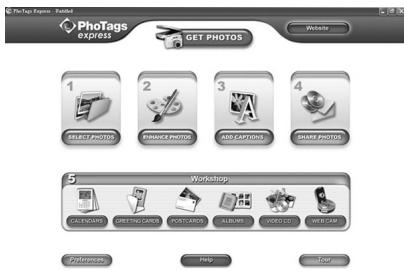
-
Start het "PhotoTags Express" programma en klik op de "Get Photos" (Foto's ophalen) knop op het hoofdschem in het menu.
-
Het "Get Photos Wizard - Device Selection" (Foto's ophalen - Apparaatkeuze) venster zal verschijnen. Selecteer de "Removable disk" (Verwijderbare schijf) driver uit de "Active Devices" (Actieve Apparaten) lijst aan de linkerkant van het scherm.
Opmerking: Zorg ervoor dat u de "Removable disk" (Verwijderbare schijf) driver geselecteerd hebt of u zult uw foto's/video's nicht nutzen downloaden.
-
Selecteer de "Custom" (Gewone) of de "Express" kopieermethode en klik op de "Next" (Volgende) knop.
-
Met de "Custom" (Gewone) methode,kest u foto's sorteren op naam, trefwoord en categorieen. Klik op de "Next" (Volgende) knop om verder te gaan. Met de "Express" kopieermethode gaat u direct maar de volgende stap.
-
Kies waar u uw Foto's wilt opslaan. Klik op de "Browse" (Bladeren) knop om de map van bestemming te kiezen waar u al uw Foto's wilt opslaan.
-
Klik op de "Finish" (Voltooien) knop om de Foto's/video's van uw camera over te zetten waar de map van bestemming.
Opmerking: Als u de USB-kabel uittrekt, zal de camera automatisch uitgeschakeld worden.
WEBCAM MODUS
Indien aingesloten op uw pc, kan uw camera gebruikt worden als een webcam.
Webcam modus
- Schakel de digitale camera UIT.
- Houd de Sluiterknop (2) ingedrukt en sluit de videocamera aan op uw computer door gebruik te makev van de meegeleverde USB-kabel.
- Laat de Sluiterknop (2) nied los totdat het icoon verschijnt op het LCD-schemr. U bevindt zich nu in de webcam modus. Om de directe beelden die de webcam genommen heeft, te bekijken, dient u te.gaan naar "Mijn Computer" en te dubbelkliken op de neue drive, "MegaCam" genoemd.
Een video-opname make
- Zet uw camera in webcam modus en sluit hem aan op uw computer, start verwolgens de "Webcam Express" software.
- In "Capture" (Vastleggen) modus klikt u op de "Vastleggen" knop om de video-opname te starten.
- Klik op de "Stop" knop om de video-opname te stoppen.
Snapshots nemen
- Zet uw camera in webcam modus en sluit hem aan op uw computer, start verwolgens de "Webcam Express" software.
- In "Capture" (Vastleggen) modus, klicht u op de "Snapshot" knop om een snapshot te nemen.
Instant messaging (chat)
U Aunt uw camera als webcam gebruiken met uw instant messaging client (Yahoo Messenger, MSN Messenger, Skype...).
Bijv.: met MSN Messenger
- Zet uw camera in webcam modus en sluit hem aan op uw computer en start verrolgens MSN Messenger op.
- In de MSN interface, selecteert u "Acties" en verwolgens "Start een videogesprek".
- Selecteer de person waarmee u wilt chatten en druk op "OK".
ONDERHOUD
Gebruik enkel een zachte, lichtjes vochtige doek om het toestel schoon te makesen. Gebruik geen afwasmiddel. Stel het toestel Niet blood aanrechtstreeks zonlicht of een andere warmtebron. Dompel het toestel Niet onder in water. Haal het toestel Niet uit mekaar ofaat hem Niet vallen.Probeer Niet om het toestel te verwingen of te buigen.
GARANTIE
OPMERKING: Gèleve deze handleiding te bewaren, waar ze belangrijke informatatie bevat. Dit product worden gedeakt door once tweejarige garantie. Om gebruik te makeen van de garantie of de Dienst-na-verkoop, dient u contact op te nemen met uw winkelier en een bewijs van aankoop voor te leggen. Onze garantie dekt materièle schade of fabricagefouten die toe te schrijven zijn aan de fabrikant, met de uitzondering van sijtage veroorzaakt door het zich naleven van de gebruiksinstruments of enig onbevoedg werk aan het toestel (zoals het uit mekaar halen, blootstelling aan ditte of damp, enz.).
Referentie: DJ040series
Ontworpen en ontwikeld in Europa - Gemaakt in China ©2009 LEXIBOOK®
http://www.lexibook.com
Dit product is geen speelgoed.
Milleubescherming
Ongeweste elektrische apparaten kuren hergebrukt worden en dieren nicht met het normal haushoudeijk afval weggegood te worden. Help bij de beschaming van naturelijke hulpbronnen en het milieu door dit apparat aan een imazemelcentrum in te leveren (indien beschiaar).