
DJ040 - Enceinte bluetooth LEXIBOOK - Notice d'utilisation et mode d'emploi gratuit
Retrouvez gratuitement la notice de l'appareil DJ040 LEXIBOOK au format PDF.



| Type de produit | Appareil photo numérique |
| Marque | LEXIBOOK |
| Modèle | DJ040 |
| Alimentation | 3 piles LR03/AAA 1,5V (non fournies) |
| Mémoire interne | 16 Mo (environ 2 photos ou 20 secondes de vidéo) |
| Support de stockage | Carte SD (max 2 Go, format FAT) |
| Résolution photo | Haute (2048x1536) / Basse (640x480) |
| Qualité photo | Haute / Standard |
| Flash | Automatique, activé, désactivé |
| Retardateur | 10 secondes |
| Enregistrement vidéo | Format AVI |
| Mode webcam | Oui (avec pilote MegaCam) |
| Connexion | USB |
| Écran | LCD |
| Logiciels inclus | PhotoTags Express et WebCam Express |
| Garantie | 2 ans |
| Fabrication | Fabriqué en Chine |
| Entretien | Chiffon légèrement imbibé d'eau, sans détergent |
| Sécurité | Ne pas exposer à l'humidité, chaleur, ne pas démonter |
FOIRE AUX QUESTIONS - DJ040 LEXIBOOK
Questions des utilisateurs sur DJ040 LEXIBOOK
0 question sur cet appareil. Repondez a celles que vous connaissez ou posez la votre.
Poser une nouvelle question sur cet appareil
Téléchargez la notice de votre Enceinte bluetooth au format PDF gratuitement ! Retrouvez votre notice DJ040 - LEXIBOOK et reprennez votre appareil électronique en main. Sur cette page sont publiés tous les documents nécessaires à l'utilisation de votre appareil DJ040 de la marque LEXIBOOK.
MODE D'EMPLOI DJ040 LEXIBOOK
MODE D'EMPLOI - INSTRUCTION MANUAL
LEXIBOOK
DJ040series
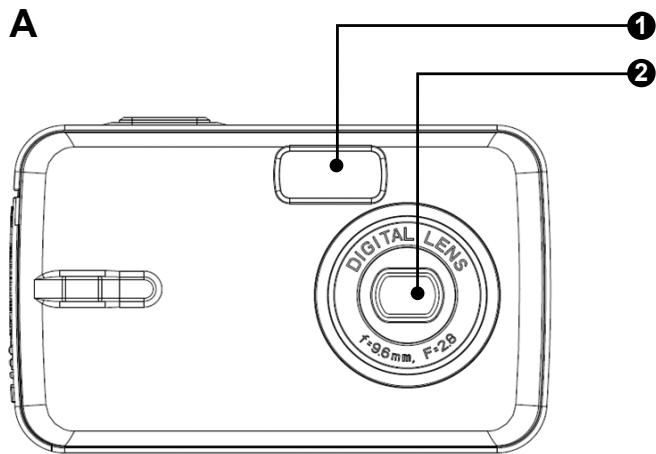


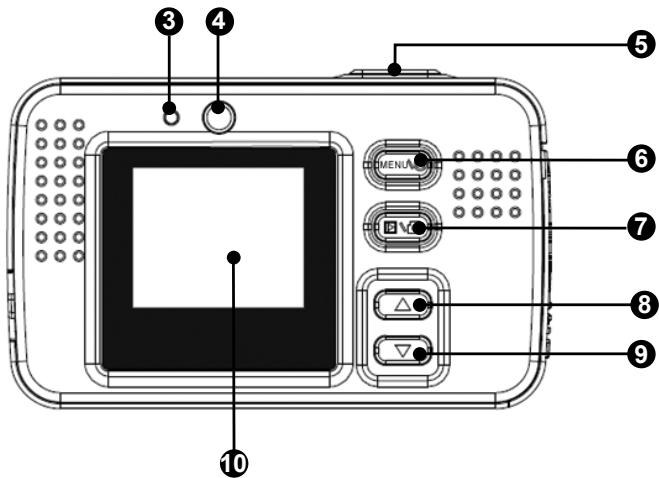
Veuillez vous référer aux images a & b (vue de face, de dos et du dessous).
- Flash 2. Objectif
- LED
- Bouton ↓ (Flash)/SET
- Déclencheur/bouton de confirmation
- Bouton de mise en marche/Menu
- Bouton mode lecture
- Bouton Haut
- Bouton Bas
- Écran LCD
- Connecteur USB
- Pas de vis pour trépied (non fourni)
- Compartiment des piles/
lecteur de carte SD
Installation des PILES
- Assurez-vous que l'appareil photo soit éteint.
- Ouvrez le compartiment des piles en faisant glisser le couvercle dans le sens de la flèche.
- Insérez 3 piles de type LR03/AAA de 1.5V non fournies) en prenant soin de respecter les polarités indiquées au fond du compartiment des piles et selon le schéma ci-contre.
- Refermez le couvercle.
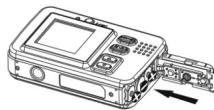
Note: Si le symbole de faible charge clignote, il est nécessaire de remplacer les piles au plus vite.
Ne pas recharger les piles non rechargeables. Retirer les accumulateurs du produit avant de les recharger. Ne charger les accumulateurs que sous la surveillance d'un adulte. Ne pas mélanger différents types de piles ou accumulateurs, ou des piles et accumulateurs neufs et usagés. Les piles et accumulateurs doivent être mis en place en respectant la polarité. Les piles et accumulateurs usagés doivent être enlevés du produit. Les bornes d'une pile ou d'un accumulateur ne doivent pas être mises en court-circuit. Ne pas jeter les piles au feu. Retirer les piles en cas de non-utilisation prolongée.
ATTENTION : D'importantes interférences électromagnétiques ou des décharges électrostatiques peuvent provoquer un dysfonctionnement ou une perte de données. Si l'appareil ne fonctionne pas correctement, enlevez puis remettez les piles.
Remarque importante : Tous les fichiers enregistrés dans la mémoire interne de l'appareil s'effacent lorsque les piles sont replacées ou quand vous éteignez l'unité. Assurez-vous de transférer les fichiers sur votre ordinateur avant cette manipulation.
Veuillez-vous reférer à l'image c.
Votre appareil photo dispose d'une mémoire interne de 16Mo (2 photos ou 20 secondes de vidéo). Une carte mémoire SD (2Go maximum, format FAT, non fournie) permettant d'accroître la capacité de stockage de l'appareil peut aussi être insérée.
- Eteignez l'appareil photo numérique puis ouvrez la porte du compartiment des piles.
- Introduisez fermement la carte SD dans la fente située sous l'emplacement des piles jusqu'à ce qu'elle s'enclenche avec un déclic. Le symbole s'affiche à l'écran après introduction de la carte SD et la mise en marche de l'appareil.
- Refermez le compartiment des piles.
- Lorsqu'une carte SD est installée dans l'appareil, toutes les photos et les vidéos sont sauvegardées sur la carte mémoire.
- Pour la retirer, poussez légèrement la carte mémoire pour la libérer de la fente.
- Voiture carte SD doit être formatée en FAT pour pouvoir être utilisée avec votre appareil photo. Utilisez votre ordinateur pour effectuer le formatage de la carte mémoire. La procédure de formatage dépend du système d'exploitation de votre ordinateur. Merci de consulter la documentation fournie avec votre ordinateur et/ou la carte SD pour plus d'informations.
REMARQUE IMPORTANTE: Pour une utilisation optimale de l'appareil photo, il est fortement recommandé d'ajouter une carte SD afin d'augmenter la capacité de mémoire de l'appareil.
Installer les logiciels et le pilote de l'appareil PHOTO
Suivez ces instructions pour installer les logiciels « PhotoTags Express » et « WebCam Express » ainsi que le pilote de l'appareil photo sur votre ordinateur.
- Insérez le CD des logiciels (inclus) dans le lecteur de CD-ROM. Le CD s'initialisera automatiquement et le menu d'installation suivant apparaîtra:
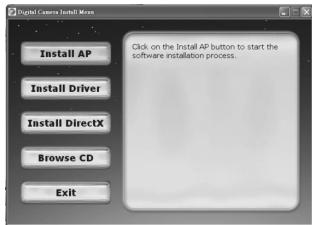
Cliquez sur « Installer AP » puis sélectionnez la langue d'installation.
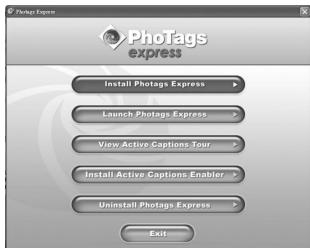
Cliquez ensuite sur « Installer PhoTags Express » et suivez les instructions à l'écran pour installer « PhoTags Express » et « WebCam Express ». Les logiciels « PhoTags Express » et « WebCam Express » offrent de nombreuses applications pour éoperator et imprimer vos photos. Une fois l'installation des logiciels terminée, un écran de confirmation s'affiche. Décochez l'option « Démarrer le
programme » et cliquez sur le bouton « Terminer » pour fermer la fenêtre et revenir au menu d'installation. Vous pouvez maintenant installer le pilote de l'appareil photo.
- Pour installer le pilote, cliquez sur « Install Driver », puis suivez les instructions.
- Vous devrez redémarrer votre ordinateur après l'installation du pilote. Le pilote « MegaCam » vous permet d'utiliser votre appareil photo comme webcam.
- Si le CD ne démarre pas automatiquement, allez dans la barre des tâches, cliquez sur « Démarrer », « Exécuter », écrivez « D: autorun. exe » dans la boîte de dialogue d'exécution (ou « D:\» est votre lecteur CD-ROM) et appuyez sur Entrée.
- Vous devez installer le pilote pour pouvoir transférer les photos/vidéos et pour utiliser l'appareil photo comme webcam.
- Ne branchez pas l'appareil photo à votre ordinateur pendant l'installation des logiciels.
- Lorsque vous lancez le programme « PhotoTags Express » pour la première fois, un formulaire d'enregistrement en ligne apparait à l'écran. Vous pouvez désirer d'enregistrer le programme, de reporter l'enregistrement ou de ne plus afficher cet écran.
Mise en MARCHE et arrêt de l'appareil PHOTO
NOTE: Avant la première utilisation, enlevez l'étiquette statique de l'écran LCD.
- Pour mettre l'appareil photo en marche, maintenez le bouton de mise en marche/Menu (6) jusqu'à ce que l'écran LCD s'allume et que l'appareil émette un « bip » pour confirmer qu'il est prêt à être utilisé.
- Maintenez le bouton de mise en marche/Menu (6) enfoncé pendant 3 secondes pour mettre l'appareil photo hors tension.
Note : L'appareil photo s'éteindra automatiquement après 60 secondes d'inactivité.
Prendre des PHOTOS
Vous êtes déjà en mode photo quand vous allumez l'appareil.
- Appuyez sur le déclencheur (5) pour prendre une photo. Le voyant lumineux s'allume un instant puis le nombre de photos prises en mémoire s'affiche sur l'écran LCD.
- En mode photo, appuyez une fois sur le bouton de mise en marche/Menu (6) pour vérifier le nombre de photos prises avec l'appareil, le niveau de charge des piles, la résolution et la qualité des photos. Appuyez sur le bouton Haut (8) ou patientez quelques secondes pour revenir automatiquement en mode photo.
- Si la mémoire interne de l'appareil photo est pleine et que vous essayez de prendre une photo, un message d'alerte apparaitra sur l'écran LCD.
- Lorsque la carte SD est pleine et que vous essayez de prendre une photo, l'appareil émet deux « bips » sonores. Pensez à transférer régulièrement les photos sur leur ordinaire.
Utilisation du FLASH
Mettez l'appareil sous tension :
1. Flash actualisé
En mode photo, appuyez de manière répétitive sur le bouton Flash/SET (4) jusqu'à ce que l'icône apparaisse dans le coin inférieur gauche de l'écran. Le flash est activé.
2. Flash automatique
En mode photo, appuyez de manière répétitive sur le bouton Flash/SET (4) jusqu'à ce que l'icône I_A apparaisse dans le coin inférieur gauche de l'écran. Le flash automatique est activé.
3. Flash désactivé
En mode photo, appuyez de manière répétitive sur le bouton Flash/SET (4) jusqu'à ce que l'icône de flash disparaisse du coin inférieur gauche de l'écran. Le flash est désactivé.
Selection de la résolution des PHOTOS
- En mode photo, appuyez sur le bouton de mise en marche/Menu (6) pour accéder au menu de réglage (affichage du nombre de photos/videos sauvegardées en mémoire, du niveau d’énergie des piles, de la résolution et de la qualité des photos), puis appuyez sur le bouton Flash/SET (4). L’icône « Résolution » apparaît sur l’écran LCD.
- Utilisez les boutons Haut (8) ou Bas (9) pour sélectionner la résolution désirée, puis appuyez sur le bouton Flash/SET (4) dans les 5 secondes qui suivent pour confirmer votre choix.
Il y a 3 modes de résolution :

Haute résolution (2048x1536 pixels).

Basse résolution (640x480 pixels).
Note : L'appareil revient automatiquement en mode photo après quelques secondes d'inactivité.
Selection de la qualité PHOTO
- En mode photo, appuyez sur le bouton de mise en marche/Menu (6) pour accéder au menu de réglage, puis appuyez sur le bouton Flash/SET (4). L'icône « Résolution » apparaît sur l'écran LCD.
- Appuyez une nouvelle fois sur le bouton de mise en marche/Menu (6) : l'icône « Qualité » apparaît sur l'écran LCD.
- Utilisez les boutons Haut (8) ou Bas (9) pour sélectionner la qualité photo désirée, puis appuyez sur le bouton Flash/SET (4) dans les 5 secondes qui suivent pour confirmer votre choix.
Il y a 2 niveaux de qualité photo :
Haute qualité

Standard

Note : L'appareil revient automatiquement en mode photo après quelques secondes d'inactivité.
Utiliser le retardateur (mode PHOTO uniquement)
- En mode photo, appuyez de manière répétitive sur le bouton de mise en marche/Menu (6) jusqu'à ce que l'icône « Retardateur » apparaisse
- Appuyez sur le déclencheur (5) dans les 5 secondes qui suivront pour activer le retardateur.
- L'appareil prendra automatiquement une photo après 10 secondes.
- L'option « retardateur » se désactive automatiquement une fois que la photo a été prise.
- Si vous n'appuyez pas sur le déclencheur (5) pour confirmer l'activation du retardateur, l'appareil revient automatiquement en mode photo.
- L'appareil revient automatiquement en mode photo après quelques secondes d'inactivité.
Prendre des VIDEOS
- En mode photo, appuyez de manière répétitive sur le bouton de mise en marche/Menu (6) jusqu'à ce que l'icône « Video » apparaisse.
- Appuyez sur le déclencheur (5) dans les 5 secondes qui suivent pour démarrer la capture vidéo. La durée d'enregistrement s'affiche sur l'écran.
- Appuyez de nouveau sur le déclencheur (5) pour arrêter de filmer et sauvegarder la vidéo en format AVI.
- La fonction flash est désactivée en mode vidéo.
- Pour visionner vos vidéos, vous avez besoin d'abord les télécharger sur votre ordinateur (voir paragraphe « Téléchargement de vos photos et de vos vidéos », p.10).
- Les vidéos prises avec l'appareil sont sauvegardées en format AVI et peuvent être lues avec Media Player ou QuickTime.
- La durée des vidéos dépend de l'espace disponible sur la mémoire interne de votre appareil photo ou sur la carte SD.
- L'appareil revient automatiquement en mode photo après quelques secondes d'inactivité.
Mode lecture
- Mettez l'appareil sous tension. En mode photo, appuyez sur le bouton mode lecture (7) pour entrer en mode lecture.
- Appuyez sur les boutons Haut (8) ou Bas (9) pour afficher la photo suivante ou la photo précédente.
- Appuyez sur le déclencheur (5) pour lancer un diaporama des photos. Pour interrompre le diaporama, appuyez sur les boutons Haut (8) ou Bas (9).
- Appuyez à tout moment sur le bouton mode lecture (7) pour revenir en mode photo.
- S'il n'y a pas de photos sauvegardées dans la mémoire interne de l'appareil ou sur la carte SD et que vous appuyez sur le bouton mode lecture (7) le message « NO PICTURE » (pas de photo) s'affiche sur l'écran LCD.
- Les vidéos ne peuvent pas être visionnées en mode lecture.
Supprimer une photo/video
- En mode lecture, utilisez les boutons Haut (8) ou Bas (9) pour afficher la photo ou la vidéo désirée.
- Appuyez sur le bouton Flash/SET (4), l'icone s'affiche à l'écran et l'appareil émet une série de « bips » rapides. Appuyez sur le déclencheur (5) dans les 5 secondes qui suivront pour supprimer la photo ou la vente.
Supprimer toutes les photos/videos
- Mettez l'appareil en mode photo puis appuyez de manière répétitive sur le bouton de mise en marche/Menu (6) jusqu'à ce que l'icône s'affiche à l'écran.
- Appuyez sur le déclencheur (5) dans les 5 secondes qui suivent. Le nombre de photos/videos en mémoire clignote.
- Appuyez une nouvelle fois sur le déclencheur (5) dans les 5 secondes qui suivent pour confirmer la suppression de toutes les photos et de toutes les vidéos. Le voyant lumineux clignote pendant la suppression des fichiers.
Note : L'appareil revient automatiquement en mode photo après quelques secondes d'inactivité.
Téléchargement manuel
- Eteignez l'appareil photo puis connectez-le à votre ordinateur avec le câble USB fourni. Vous entendrez un « bip » sonore et l'écran LCD s'allumera. Le symbole = apparaît à l'écran pour indiquer que l'unité est en mode « Téléchargement ».
- Cliquez sur « Démarrer », sélectionnez « Poste de travail », puis double-cliquez sur l’ordre de la carte SD (« Disque amovible »), « DCIM » et enfin sur « 100IMAGE » pour afficher les photos et les vidéos sauvegardées sur la carte mémoire.
- Transférez les fichiers vers l'emplacement de votre choix.
Note : Une fois que vous avez débranché le câble USB, l'appareil photo s'éteint automatiquement.
Téléchargement avec le logiciel « phototags express
- Eteignez l'appareil photo puis connectez-le à votre ordinateur avec le câble USB fourni. Vous entendrez un « bip » sonore et l'écran LCD s'allumera. Le symbole é apparait à l'écran pour indiquer que l'unité est en mode « Téléchargement »
SIVAN
- Ouvrez le logiciel « PhotoTags Express ». Dans le menu principal, cliquez sur le bouton « Réception photos »
- Dans la fenêtre « Assistant de réception de photos — Sélection de périphérique », sélectionnez « Disque amovible » dans la liste « Périphériques actifs » située sur la gauche de l'écran.
Note: Prenez soin de bien sélectionner « Disque amovible » ou vous ne pourrez pas télécharger vos photos/videos.
- Choisissez la méthode de téléchargement, « Express » ou « Personnalisée », et cliquez sur le bouton « Next » (suivant).
- En choisissant la méthode « Personalisée », vous pouvez renommer vos photos/videos et les organiser en fonction de la date, leur associer un mot-clé ou les classer par catégories. Cliquez sur le bouton « Next » (suivant) pour continuer. En choisissant la méthode « Express », vous passerez directement à l'étape suivante.
- Sélectionnez l'emplacement où vous désirez sauvegarder vos fichiers. Cliquez sur le bouton « Parcourir » pour parcourir vos dossiers et désigner la destination de stockage.
- Lorsque vous avez terminé, cliquez sur le bouton « Finish » (terminer) pour commencer le téléchargement des photos/videos vers l'emplacement sélectionné.
Note : Une fois que vous avez débranché le câble USB, l'appareil photo s'éteint automatiquement.
Mode WEBCAM
Connecté à votre PC, votre appareil photo peut être utilisé comme webcam.
Mode webcam
- Eteignez l'appareil photo.
- Pressez et maintenez enfoncé le déclencheur (5) puis connectez l'appareil photo à votre ordinateur à l'aide du câble USB fourni.
- Ne relâchez le déclencheur (5) que lorsque le symbole apparait sur l'écran LCD. Vous êtes maintenant en mode webcam. Pour voir les images en temps réel prises par la caméra PC, allez dans « Poste de travail » et cliquez deux fois sur un nouveau pilote appelé « MegaCam »
Enregistrer une série vidéo en mode webcam
- Connectez votre appareil photo en mode webcam à l'ordinateur puis lancez le programme « WebCam Express »
- Cliquez sur le bouton « Enregistrer » pour commencer à enregistrer une vidéo.
- Pour arrêter l'enregistrement, cliquez sur le bouton « Stop »
Prendre des photos en mode webcam
- Connectez votre appareil photo en mode webcam à l'ordinateur puis lancez le programme « WebCam Express »
- En mode « Capture », cliquez sur le bouton « Instantané » pour prendre une photo.
Messagerie instantanée (chat)
En mode webcam, vous pouvez aussi utiliser votre appareil photo avec votre programme de messagerie instantanée (Yahoo Messenger, MSN Messenger, Skype...).
Utilisation avec MSN Messenger
- Connectez votre appareil photo en mode webcam à l'ordinateur puis lancez MSN Messenger.
- Sur l'interface MSN, sélectionnez « Actions », puis « Démarrer une conversation vidéo MSN »
- Sélectionnez la personne avec qui vous désirez communiquer et appuyez sur « OK »
Entretien
Protéger le produit de l'humidité. S'il est mouillé, l'essuyer immédiatement. Ne pas le laisser en plein soleil, ne pas l'exposer à une source de chaleur. Ne pas le laisser tomber. Ne pas tenter de le démonter. Pour le nettoyer, utiliser un chiffon légèrement imbibé d'eau à l'exclusion de tout produit détergent.
Garantie
Ce produit est couvert par notre garantie de deux ans. Pour toute mise en œuvre de la garantie ou du service après-vente, vous devez vous adresser à votre revendeur muni de cette preuve d'achat. Notre garantie couvre les vices de matériel ou de montage imputables au constructeur à l'exclusion de toute déterioration provenant du non-respect de la notice d'utilisation ou de toute intervention intempestive sur l'article (telle que démontage, exposition à la chaleur ou à l'humidité...).
Note : veuillez garder ce mode d'emploi, il contient d'importantes informations. Le contenu de ce mode d'emploi peut changer sans préavis. Aucune partie de ce mode d'emploi ne doit être reproduite sans le consentement écrit du fabricant.
Référence : DJ040series
Conçu en Europe - Fabriqué en Chine
©2009 Lexibook®
LEXIBOOK S. A.
2, avenue de Scandinavie,
91953 Courtaboeuf Cedex
France
Assistance technique : 0892 23 27 26 (0,34 € TTC/Min)
www.lexibook.com
Ce produit n'est pas un jouet.
Informations sur la protection de l'environnement
Tout article électrique usé est une matière recyclable et ne devrait pas faire partie des ordures ménagères ! Nous vous demandons de bien vouloir nous soutenir en contribuant activement au management des ressources et à la protection de l'environnement en déposant cet article dans des sites de collecte (si existants).
Help us make products better! Please fill out the following form in English or in French, and return it to / Aidez-nous à rendre produits encore meilleurs! Merci de bien vouloir remplir ce coupon en français ou en anglais et de nous le retourner à l'adresse suivante
LEXIBOOK S. A,
Mon avis compte
2 avenue de Scandinavie, 01053 Courbevoie/Fedora
Justaboei Cedex FRANCE
Nom et référence du produit acheté :
Date de l'achat : / / Enseigne : Date de naissance de l'utilisateur
First name/Prénom: Last name/Nom: Address/Adresse : Zip code/Code Pos: 2.1.10.3.1.1 Phone/Téléphone:
Vous pouvez maintenant utiliser l'espace suivant pour nous donner vos remarques :
2, avenue de Scandinavie, 91953 Courtabœuf Cedex
Mon axis compte,
Affranchir ici
- Veuillez vous référer aux images a & b (vue de face, de dos et du dessous).
- Installation des PILES
- Veuillez-vous reférer à l'image c.
- Installer les logiciels et le pilote de l'appareil PHOTO
- Mise en MARCHE et arrêt de l'appareil PHOTO
- Prendre des PHOTOS
- Utilisation du FLASH
- Flash actualisé
- Flash automatique
- Flash désactivé
- Selection de la résolution des PHOTOS
- Selection de la qualité PHOTO
- Utiliser le retardateur (mode PHOTO uniquement)
- Prendre des VIDEOS
- Mode lecture
- Supprimer une photo/video
- Supprimer toutes les photos/videos
- Téléchargement manuel
- Téléchargement avec le logiciel « phototags express
- Mode WEBCAM
- Enregistrer une série vidéo en mode webcam
- Prendre des photos en mode webcam
- Messagerie instantanée (chat)
- Entretien
- Garantie
Marque : LEXIBOOK
Modèle : DJ040
Catégorie : Enceinte bluetooth