
TVIP41500 - Telecamera di sorveglianza ABUS - Manuale utente e istruzioni gratuiti
Trova gratuitamente il manuale del dispositivo TVIP41500 ABUS in formato PDF.


| Tipo di prodotto | Telecamera di sorveglianza IP |
| Marca | ABUS |
| Modello | TVIP41500 |
| Dimensioni (L x P x A) | 70 x 70 x 120 mm |
| Peso | 0,3 kg |
| Alimentazione | 12 V CC / PoE (Power over Ethernet) |
| Risoluzione massima | 1920 x 1080 pixel (Full HD) |
| Visione notturna | Sì, fino a 30 metri (IR) |
| Angolo di visione | 90° (orizzontale) |
| Funzioni principali | Rilevamento di movimento, registrazione su scheda SD, accesso remoto tramite app |
| Connettività | Ethernet RJ45, Wi-Fi 802.11 b/g/n |
| Archiviazione | Scheda microSD fino a 128 GB, NVR |
| Protocolli di sicurezza | HTTPS, SSL/TLS, WPA2 |
| Grado di protezione | IP66 (resistente alle intemperie) |
| Utilizzo | Interno ed esterno |
| Manutenzione e pulizia | Pulire la lente con un panno morbido e asciutto. Evitare prodotti chimici. |
| Ricambi e riparabilità | Nessun componente sostituibile dall'utente. Contattare l'assistenza ABUS per la riparazione. |
| Temperatura di funzionamento | -20°C a 50°C |
| Garanzia | 2 anni (secondo condizioni) |
Domande frequenti - TVIP41500 ABUS
Domande degli utenti su TVIP41500 ABUS
0 domanda su questo apparecchio. Rispondi a quelle che conosci o fai la tua.
Fai una nuova domanda su questo apparecchio
Scarica le istruzioni per il tuo Telecamera di sorveglianza in formato PDF gratuitamente! Trova il tuo manuale TVIP41500 - ABUS e riprendi in mano il tuo dispositivo elettronico. In questa pagina sono pubblicati tutti i documenti necessari per l'utilizzo del tuo dispositivo. TVIP41500 del marchio ABUS.
MANUALE UTENTE TVIP41500 ABUS
Istruzioni per l'uso
s Bruksanvisning
| D | Diese Bedienungsanleitung enthält wichtige Hinweise zur Inbetriebnahme und Handhabung.Achten Sie hierauf, auch wenn Sie dieses Produkt an Dritte weitergeben.Heben Sie deshalb diese Bedienungsanleitung zum Nachlesen auf!Eine Auflistung der Inhalte finden Sie im Inhaltsverzeichnis mit Angabe der entsprechenden Seitenzahlen auf Seite 7. | PL | Niniejsza instrukcja obsługi zawiera ważne wskazówki dotyczące uruchamiania i obsługi. Pamiętaj o tym, także przekazując produkt osobie trzeciej. Zachowaj instrukcję do wykorzystania w przyszłości!Wykaz treści znajdziesz w spisie treści z podaniem odpowiednich liczb stron na stronie 249. |
| GB | These user manual contains important information for installation and operation. This should be also noted when this product is passed on to a third party.Therefore look after these operating instructions for future reference!A list of contents with the corresponding page number can be found in the index on page 57. | RU | Данная инструкция по эксплуатации содержит важные указания по вводу в эксплуатацию и обращению с продуктом. Примите это во внимание, также при передаче продукта в пользование третьим лицам.По этой причине сохраните данную инструкцию для повторного прочтения!Вся информация отражена в Содержании с указанием соответствующих номеров страниц на Странице 298. |
| F | Ce mode d'emploi appartient à de produit. Il contient des recommandations en ce qui concerne sa mise en service et sa manutention. Veuillez en tenir compte et ceci également lorsque vous remettez le produit à des tiers. Conservez ce mode d'emploi afin de pouvoir vous documenter en temps utile!Vous trouverez le récapitulatif des indications du contenu á la table des matières avec mention de la page correspondante á la page 104. | E | Este manual de instrucciones contiene indicaciones importantes para la puesta en funcionamiento y para la utilización.Tenga esto en cuenta, también cuando transfiera este aparato a terceras personas. Por este motivo, guarde este manual para poder consultarlo cuando lo necesite.El listado de los contenidos figura en el índice junto a las páginas correspondientes en la página 349. |
| NL | Deze gebruiksaanwijzing hoort bij dit product. Er staan belagrijke aanwijzingen in betreffende de ingebruikname en gebruik, ook als u dit product doorgeeft aan derden. Bewaar deze handleiding zorgvuldig, zodat u deze later nog eens kunt nalezen!U vindt een opsomming van de inhoud in de inhoudsopgave met aanduiding van de paginanummers op pagina 153. | I | Le presenti istruzioni per l'uso contengono note importanti sulla messa in funzione e sull'utilizzo.Vanno osservate anche in caso di cessione del prodotto a terzi.La preghiamo pertanto di conservare le presenti istruzioni per l'uso in vista di una consultazione futura.Un elenco dei contenuti con l'indicazione delle pagine corrispondenti è riportato nell'indice a pagina 399. |
| DK | Denne manual hører sammen med dette produkt. Den indeholder vigtig information som skal bruges under opsætning og efterfølgende ved service. Dette skal huskes også når produkter gives videre til anden part. Læs derfor denne manual grundigt igennem også for fremtiden.Indholdet kan ses med sideanvisninger kan findes i indekset på side 201. | S | Denna bruksanvisning innehåller viktiga anvisningar för idrifttagande och användning.Dessa anvisningar ska observerad även om denna produkt överlämnas till tredje part.Förvara denna bruksanvisning för framtida referens!På sidan 450 finns finns en innehållsförteckning med sidoreferenser. |
TVIP41500
Type de Mapping Port
Istruzioni per l'uso
Versione 11/2013
CE
Traduzione italiana delle istruzioni per l'uso originali in lingua tedesca.
. Conservarle per consultazioni future.
Introduzione
Gentile cliente,
La ringraziamo per aver acquistato questo prodotto.
Questo prodotto risponde ai requisiti previsti dalle vigenti direttive europee. La dichiarazione di conformità può essere richiesta a:
Al fine di preservare tale stato e garantire un funzionamento sicuro, Lei, in qualità di utente, è tenuto a osservare queste istruzioni per l'uso.
Prima di mettere in funzione il prodotto leggere tutte le istruzioni per l'uso, facendo attenzione alle avvertenze sull'uso e sulla sicurezza.
Tutti i nomi di aziende e prodotti riportati sono marchi depositati dei rispettivi proprietari. Tutti i diritti riservati.
In caso di dubbi rivolgersi al proprio installatore o rivenditore partner specializzato.

Esclusione di responsabilità
Le presenti istruzioni per l'uso sono state redatte con la massima cura. Se dovesse tuttavia riscontrare omissioni o imprecisioni, La preghiamo di comunicarcele per iscritto all'indirizzo riportato sul retro del manuale.
ABUS Security-Center GmbH & Co. KG non si assume alcuna responsabilità per errori tecnici o tipografici e si riserva il diritto di apportare modifiche al prodotto e alle istruzioni per l'uso senza previa comunicazione.
ABUS Security-Center non è perseguibile né responsabile per danni diretti e indiretti subiti in relazione all'equipaggiamento, al rendimento e all'impiego del presente prodotto. Non si fornisce alcuna garanzia per il contenuto del presente documento.
Descrizione dei simboli
 | Il simbolo con un fulmine all'interno di un triangolo viene utilizzato quando sussistono pericoli per la salute, ad es. in seguito a scosse elettriche. |
 | Il punto esclamativo all'interno di un triangolo rimanda a note importanti contenute nelle presenti istruzioni per l'uso che è necessario osservare. |
 | Questo simbolo indica consigli particolari e avvertenze sull'uso del dispositivo. |
Importanti avvertenze di sicurezza
 | In caso di danni derivanti dal mancato rispetto delle presenti istruzioni per l’uso, il diritto alla garanzia decade. È esclusa la responsabilità per danni indiretti. |
 | È esclusa la responsabilità per danni a cose o a persone dovuti a un uso improprio o alla mancata osservanza delle avvertenze sulla sicurezza. In tali casi il diritto alla garanzia decade. |
Gentile cliente, le seguenti avvertenze sulla sicurezza e sui pericoli non servono solamente per proteggere la Sua salute ma anche per proteggere il dispositivo. Leggere attentamente i seguenti punti:
- All'interno del prodotto non ci sono parti che devono essere sottoposte a manutenzione. Inoltre se il dispositivo viene smontato, l'omologazione (CE) e la garanzia decadono.
- Il prodotto può danneggiarsi anche cadendo da altezze ridotte.
- Montare il prodotto in modo tale che i raggi del sole non colpiscano direttamente il sensore di immagine del dispositivo. Osservare le avvertenze per il montaggio riportate nel relativo capitolo delle presenti istruzioni per l'uso.
- Il dispositivo è stato concepito per l'uso in ambienti interni o esterni (classe di protezione IP66).
Durante l'utilizzo evitare le condizioni ambientali riportate di seguito in quanto sfavorevoli:
- presenza di acqua o umidità troppo elevata
- eccessivo freddo o caldo
- esposizione diretta ai raggi solari
- polvere o gas infiammabili, vapori o solventi
- forti vibrazioni
- forti campi magnetici, ad esempio in prossimità di macchine o altoparlanti
- La videocamera non deve essere installata su superfici instabili.
Avvertenze di sicurezza generali:
- Non lasciare il materiale di confezionamento in giro con noncuranza. Fogli/sacchi di plastica, parti in polistirolo ecc. possono diventare giocattoli pericolosi per i bambini.
- A causa delle piccole parti ingeribili, la videocamera per videosorveglianza non deve finire nelle mani dei bambini.
- Non introdurre alcun oggetto all'interno del dispositivo attraverso le aperture.
- Utilizzare esclusivamente dispositivi supplementari/accessori indicati dal produttore. Non collegare prodotti incompatibili.
- Osservare le avvertenze di sicurezza e le istruzioni per l'uso degli altri dispositivi collegati.
- Prima di mettere in funzione il dispositivo controllare se sono presenti danni, in tal caso non azionare il dispositivo.
- Rispettare i limiti della tensione di esercizio indicati nei dati tecnici. Tensioni maggiori possono distruggere il dispositivo e compromettere la sicurezza dell'utente (scarica elettrica).
Avvertenze di sicurezza
- Alimentazione elettrica: alimentatore 100–240 V AC, 50/60 Hz / 12 V DC, 1 A (in dotazione) Collegare il dispositivo esclusivamente a sorgenti di alimentazione che forniscono la tensione di rete indicata sulla targhetta. Se non si conosce con sicurezza il tipo di alimentazione elettrica a disposizione, rivolgersi all'azienda elettrica locale. Scollegare il dispositivo dalla rete di alimentazione elettrica prima di eseguire interventi di manutenzione o installazione.
2. Sovraccarico
Evitare di sovraccaricare prese di corrente, cavi di prolunga e adattatori, in quanto potrebbero verificarsi incendi o scosse elettriche.
3. Pulizia
Pulire il dispositivo solo con un panno umido, senza utilizzare detergenti aggressivi.
Scollegare il dispositivo dalla rete elettrica.
Avvertenze
Prima della messa in funzione iniziale devono essere osservate tutte le avvertenze sulla sicurezza e sull'utilizzo.
-
Per evitare danni al cavo e alla spina di alimentazione, osservare le seguenti avvertenze:
-
Non modificare né manipolare il cavo e la spina di alimentazione.
• Non piegare o torcere il cavo di alimentazione. - Quando si scollega il dispositivo dalla rete elettrica non tirare il cavo di alimentazione bensì la spina.
-
Assicurarsi che il cavo di alimentazione si trovi il più lontano possibile da apparecchi di riscaldamento per evitare lo scioglimento del rivestimento in plastica.
-
Rispettare le seguenti istruzioni. La mancata osservanza può provocare una scossa elettrica:
-
Non aprire mai l'alloggiamento o l'alimentatore.
• Non infilare oggetti metallici o infiammabili all'interno del dispositivo. -
Per evitare danni dovuti a sovratensioni (ad esempio in caso di temporali), utilizzare una protezione contro le sovratensioni.
-
Scollegare immediatamente i dispositivi difettosi dalla rete elettrica e informare il proprio rivenditore specializzato.
| In caso di installazione all'interno di un impianto di videosorveglianza preesistente, assicurarsi che tutti i dispositivi siano separati dal circuito di alimentazione e di bassa tensione. | |
| In caso di dubbi non eseguire autonomamente il montaggio, l'installazione e il cablaggio, ma affidarsi a un tecnico. Interventi sulla rete elettrica o sull'impianto elettrico svolti in maniera errata o non professionale rappresentano un pericolo non solo per se stessi ma anche per gli altri.Cablare gli impianti in modo tale che i circuiti elettrici e di bassa tensione rimangano sempre separati e non siano collegati fra loro in nessun punto e non possano nemmeno essere collegati accidentalmente. |
Disimballaggio
Maneggiare il dispositivo con la massima attenzione mentre lo si disimballa.
| Se l'imballaggio originale dovesse presentare danni, controllare prima il dispositivo. Se il dispositivo risulta danneggiato, rispedirlo con l'imballaggio e informare il servizio consegne. |
Indice
-
Uso conforme ....401
-
Dotazione 401
-
Caratteristiche e funzioni 401
-
Descrizione del dispositivo 401
-
Descrizione della videocamera 402
-
Descrizione dei collegamenti 402
-
Montaggio / installazione....403
7.1 Montaggio della videocamera 403
7.2 Orientamento della videocamera....404
-
Prima messa in funzione 404
-
Primo accesso alla videocamera di rete 406
-
Richiesta di immissione della password ....407
-
Funzioni utente....408
11.1 Barra dei menu....408
11.2 Visualizzazione di immagini live....409
11.3 Comando audio/video 409
- Configurazione 410
12.1 Configurazione locale 410
12.2 Configurazione base 412
12.3 Configurazione avanzata 413
12.3.1 Sistema 413
12.3.1.1 Dati del dispositivo 414
12.3.1.2 Impostazioni ora....415
12.3.1.3 Manutenzione....416
12.3.1.4 Ora legale....417
12.3.2 Rete 418
12.3.2.1 TCP/IP 419
12.3.2.2 Porte 421
12.3.2.3 DDNS 422
12.3.2.4 UPnP™ 425
12.3.3 Video 426
12.3.3.1 Video 427
12.3.4 Immagine 428
12.3.4.1 Impostazioni di visualizzazione....429
12.3.4.2 Impostazioni OSD 432
12.3.4.3 Sovraimpressione di testo....433
12.3.4.4 Maschere privacy 434
12.3.6 Sicurezza 435
12.3.6.1 Utenti 436
12.3.6.3 Filtro indirizzi IP 437
Italiano
12.3.7 Eventi 438
12.3.7.1 Rilev. movimento....439
12.3.7.2 E-mail 441
12.3.7.3 Istantanea 443
13. Manutenzione e pulizia ....444
13.1 Manutenzione....444
13.2 Pulizia....444
14. Smaltimento 444
15. Dati tecnici 445
1. Uso conforme
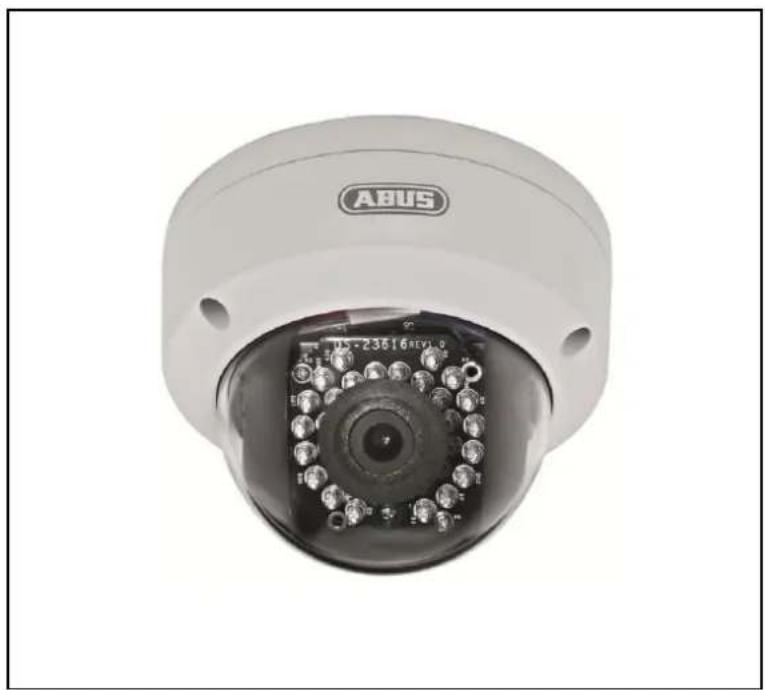
Con la videocamera di rete mini dome HD 720p per esterni giorno/notte viene garantito un efficiente servizio di videosorveglianza. La videocamera è concepita per essere installata in ambienti interni o esterni. I LED a infrarossi integrati garantiscono un servizio di sorveglianza diurno e notturno per edifici collocati fino a 10 metri di distanza. Il robusto alloggiamento protegge la videocamera da atti vandalici e di sabotaggio.
Grazie alla classe di protezione IP66 può essere utilizzata sia per interni che per esterni.
Una descrizione approfondita del funzionamento è riportata al capitolo "3. Caratteristiche e funzioni".
2. Dotazione

Videocamera di rete mini dome HD 720p per esterni giorno/notte

Alimentatore

Cavo di rete da 1 m

CD

Guida rapida

Materiale di fissaggio
3. Caratteristiche e funzioni
• Videocamera IP dome per esterni giorno/notte compatta
- Molteplici possibilità di installazione della videocamera, sia in ambienti interni che esterni
- Design sobrio ed elevata classe di protezione (IP66)
• Elevata risoluzione per immagini fedeli nei dettagli pari a 1280 x 960 pixel con 25 immagini/secondo
- Accesso tramite Internet/cellulare a immagini live via App e browser
- Invio di immagini via e-mail
- Alimentazione elettrica tramite il cavo di rete (Power over Ethernet – PoE)
- Dotata di funzione WDR per la compensazione del controluce – ideale per la sorveglianza di ingressi
4. Descrizione del dispositivo
| Numero di modello | TVIP41500 |
| Risoluzione | 1280 x 720 (720p) |
| WDR | √ |
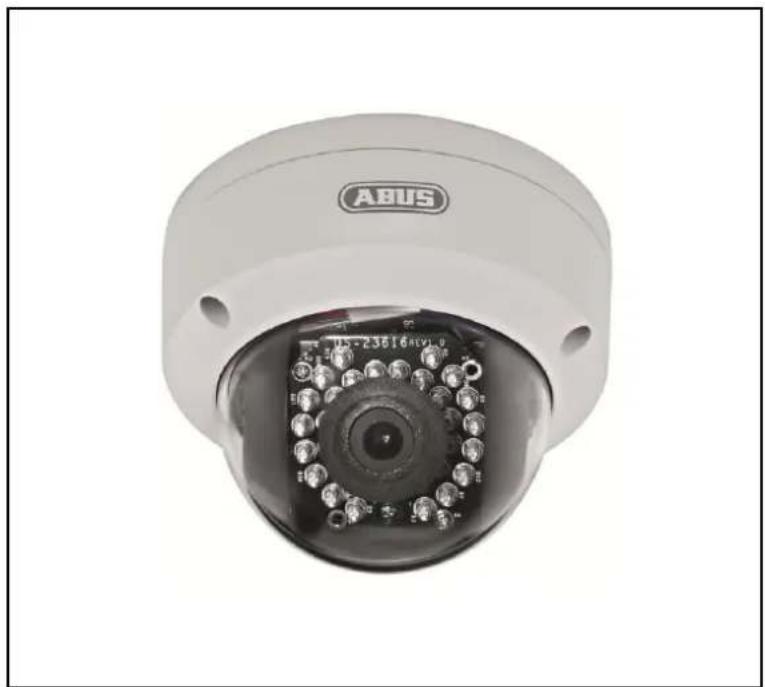
5. Descrizione della videocamera

| 1 | Piastra di base |
| 2 | LED IR |
| 3 | Obiettivo |
| 4 | Sensore di luce per la commutazione giorno/notte |
6. Descrizione dei collegamenti

| N. | Descrizione |
| 1 | Collegamento elettrico a 12 V DC (connettore circolare 5,5x2,1 mm) |
| 2 | Collegamento di rete (RJ45)Il collegamento di rete include un cappuccio che può essere utilizzato in caso di necessità.Questo cappuccio protegge anche dalla penetrazione dell'umidità. Se si impiega il cappuccio,per collegare il cavo di rete alla spina di rete, far passare prima il cavo attraverso il cappuccio(crimpatura). Inoltre è possibile applicare sui raccordi (anche sul collegamento elettrico) delnastro isolante. |
7. Montaggio / installazione
7.1 Montaggio della videocamera

ATTENZIONE!
Durante il montaggio la videocamera deve essere scollegata dalla rete elettrica.
Svitare e rimuovere la vite di fissaggio per la cupola della videocamera.
Utilizzare la dima di foratura in dotazione per eseguire i fori di fissaggio.
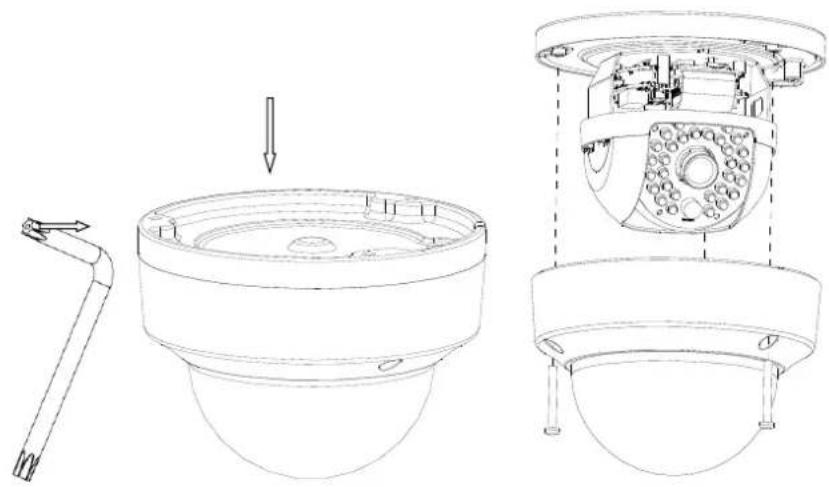
Fissare la piastra di base con le viti e i tasselli in dotazione.

7.2 Orientamento della videocamera
Svitare per prima cosa la copertura a cupola nera. Per orientare l'obiettivo, svitare le viti presenti a lato del supporto.
La videocamera può essere orientata su 2 assi.
Rotazione: 0°–360°
Regolazione dell'angolo di rotazione
Inclinazione: 0°–65°
Regolazione dell'angolo di inclinazione

Non dimenticare infine di fissare nuovamente le viti!
8. Prima messa in funzione
La videocamera di rete rileva automaticamente se deve essere effettuato un collegamento diretto fra il PC e la videocamera. In tal caso non sono richiesti cavi di rete incrociati. Per il collegamento diretto per la prima messa in funzione è possibile utilizzare il cavo patch in dotazione.
Collegamento diretto della videocamera di rete a un PC/laptop
- Assicurarsi di utilizzare un cavo di rete di categoria 5.
- Collegare il cavo all'interfaccia Ethernet del PC/laptop e della videocamera di rete.
- Collegare l'alimentazione di tensione della videocamera di rete.
- Configurare l'interfaccia di rete del proprio PC/laptop sull'indirizzo IP 192.168.0.2 e il default gateway sull'indirizzo 192.168.0.1.
- Proseguire al punto 8 per concludere la configurazione iniziale e per effettuare la connessione alla videocamera di rete.

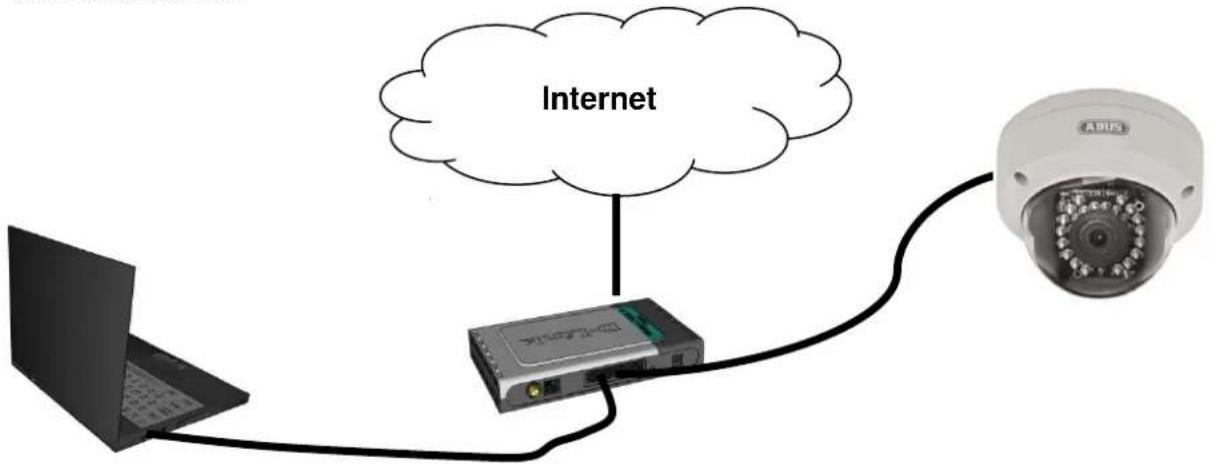
Collegamento della videocamera di rete a un router/switch
- Assicurarsi di utilizzare un cavo di rete di categoria 5 per eseguire il collegamento in rete.
- Collegare il PC/laptop al router/switch.
- Collegare la videocamera di rete al router/switch.
- Collegare l'alimentazione di tensione della videocamera di rete.
- Se nella propria rete è disponibile un name server (DHCP), impostare l'interfaccia di rete del proprio PC/laptop su "Ottieni automaticamente l'indirizzo IP".
- Se non dovesse essere disponibile alcun name server (DHCP), configurare l'interfaccia di rete del proprio PC/laptop sull'indirizzo 192.168.0.2 e il default gateway sull'indirizzo 192.168.0.1.
- Proseguire al punto 8 per concludere la configurazione iniziale e per effettuare la connessione alla videocamera di rete.
flowchart
graph TD
    A["Internet"] --> B["Device"]
    B --> C["APIC"]
    C --> D["Laptop"]
9. Primo accesso alla videocamera di rete
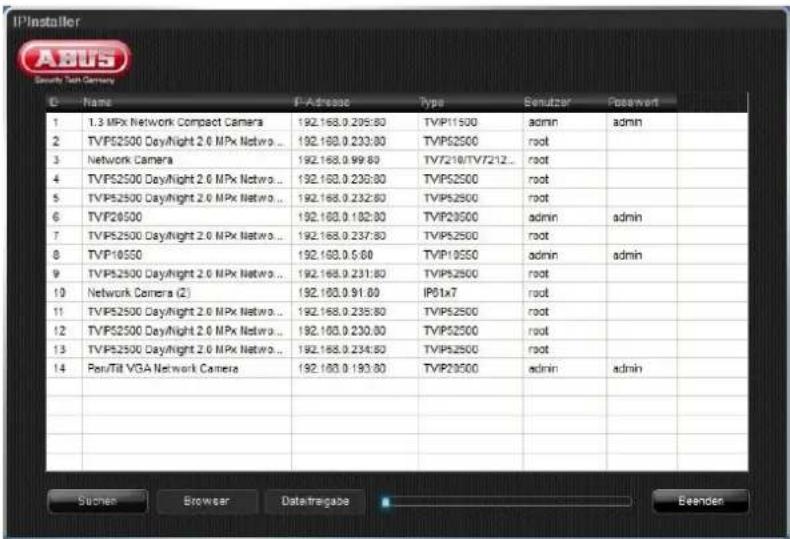
Il primo accesso alla videocamera di rete avviene con l'ausilio dell'IP Installer di ABUS.
Dopo aver avviato l'assistente, quest'ultimo cerca tutte le videocamere ABUS collegate e i video server presenti in rete.
Il programma è disponibile sul CD-ROM in dotazione. Installare il programma sul PC ed eseguirlo.
Se nella propria rete è presente un server DHCP, viene eseguita automaticamente l'assegnazione dell'indirizzo IP sia per il proprio PC/laptop sia per la videocamera di rete.
Se non è presente alcun server DHCP, la videocamera di rete imposta automaticamente il seguente indirizzo IP: 192.168.0.100.
Per poter stabilire una comunicazione con la videocamera di rete (indirizzo IP del PC: ad es. 192.168.0.2), il PC deve trovarsi nella stessa sottorete IP.

L'impostazione standard della videocamera di rete è "DHCP". Se nella propria rete non è disponibile alcun server DHCP, dopo il primo accesso alla videocamera di rete consigliamo di impostare manualmente l'indirizzo IP su un valore fisso.
10. Richiesta di immissione della password
Alla videocamera di rete viene assegnata in fabbrica una password di amministratore. Per motivi di sicurezza l'amministratore dovrà tuttavia impostare immediatamente una nuova password. Dopo aver effettuato il salvataggio di questa password di amministratore, la videocamera di rete richiederà l'immissione del nome utente e della password a ogni tentativo di accesso.
L'account di amministratore è impostato in fabbrica come segue: nome utente "admin" e password "12345". A ogni tentativo di accesso alla videocamera di rete il browser visualizza una finestra di autenticazione, in cui viene richiesto di inserire il nome utente e la password. Se le impostazioni individuali per l'account di amministratore non dovessero più essere accessibili, rivolgersi al nostro servizio di assistenza tecnica.
Per l'immissione del nome utente e della password procedere come segue:
Aprire Internet Explorer e inserire l'indirizzo IP della videocamera (ad es. "http://192.168.0.100").
Viene richiesto di eseguire l'autenticazione:

-> È ora collegato alla videocamera di rete e può già vedere lo streaming video.
11. Funzioni utente
Aprire la pagina iniziale della videocamera di rete. La pagina è suddivisa nelle seguenti aree principali:
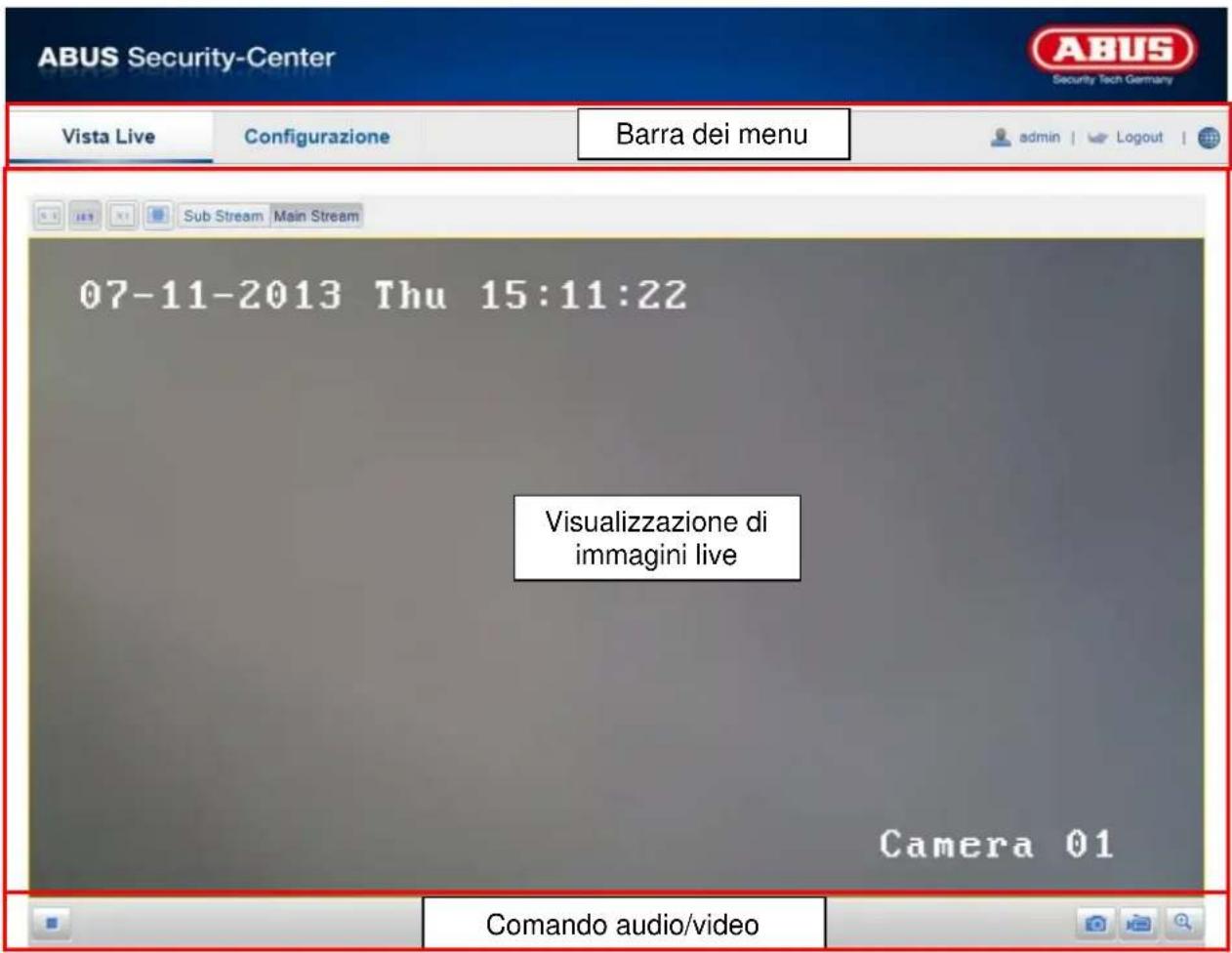
11.1 Barra dei menu
Cliccando sulla scheda corrispondente, selezionare la voce "Vista Live", "Configurazione" o "Protocollo".
| Pulsante | Descrizione | |
| admin | Visualizzazione dell’utente collegato | |
| Abmelden | Per disconnettere l’utente | |
| Sprache | Selezione della lingua desiderata | |
11.2 Visualizzazione di immagini live
Cliccando due volte è possibile passare alla vista a immagine intera.
| Pulsante | Descrizione |
| [XXW6] | Visualizzazione su schermo 4:3 |
 | Visualizzazione su schermo 16:9 |
 | Visualizzazione nelle dimensioni originali |
 | Adattamento automatico della vista in base alla finestra del browser |
| Sub-Stream Main Stream | Selezione del tipo di streaming per la vista live |
11.3 Comando audio/video
| Pulsante | Descrizione | |
 | Disattivazione della vista live | |
 | Attivazione della vista live | |
 | Istantanea | |
 |  | Avvio/arresto della registrazione manuale |
12. Configurazione
12.1 Configurazione locale
Alla voce di menu “Configurazione locale” è possibile effettuare le impostazioni per la vista live, il percorso dei file di registrazione e delle istantanee.
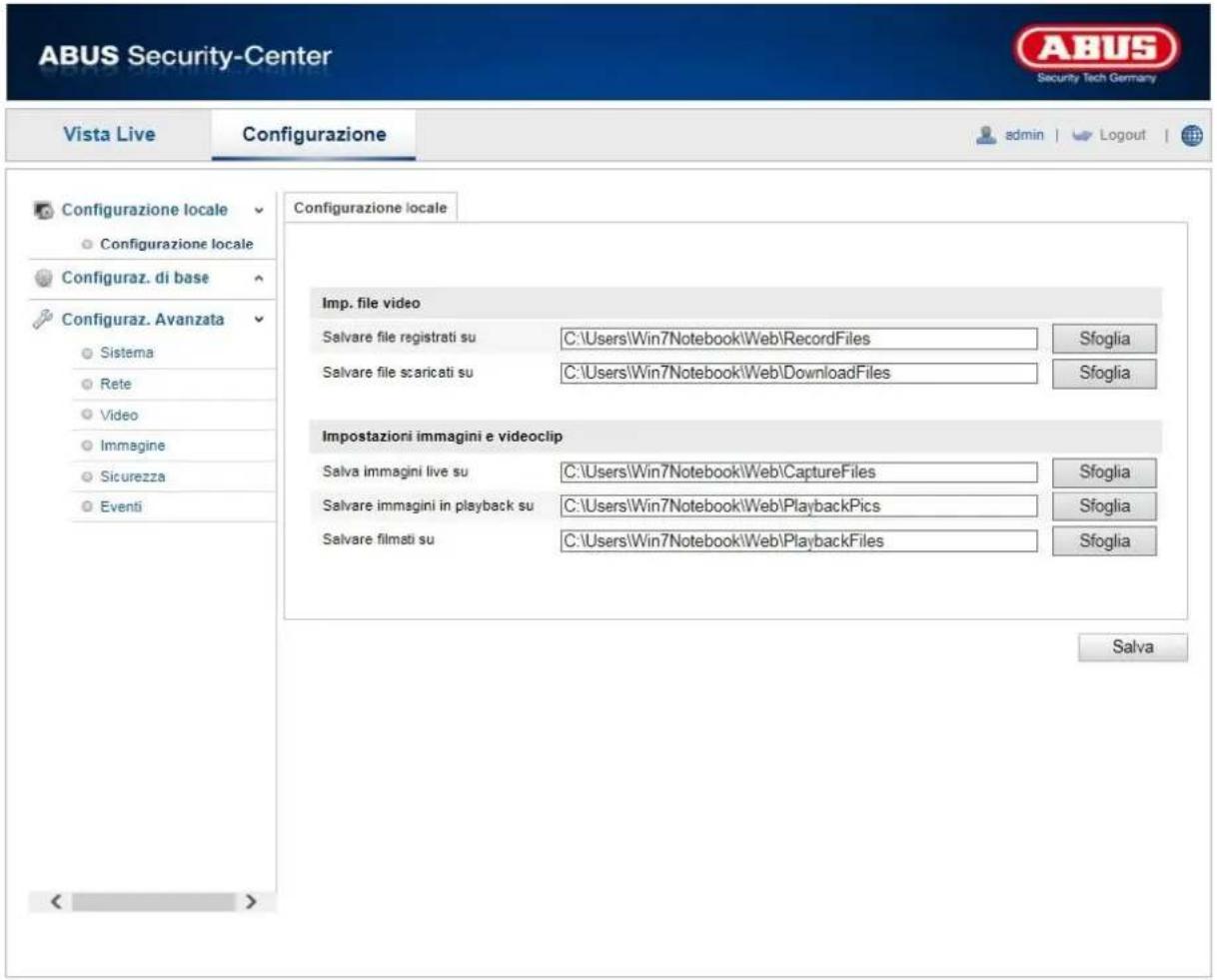
Impostazioni dei file di registrazione
Qui è possibile definire le dimensioni dei file di registrazione, il percorso dei file di registrazione e il percorso dei file scaricati. Per acquisire le modifiche, cliccare su "Salva".
Salva su
Qui è possibile definire il percorso del file che deve essere utilizzato per le registrazioni manuali. Il percorso standard utilizzato è: C:\
Salva file scaricato su
Qui è possibile impostare il percorso del file per i video scaricati.
Il percorso standard memorizzato è il seguente: C:\
Impostazioni immagini/taglio
Qui è possibile impostare i percorsi per le istantanee, le istantanee scattate durante la riproduzione e i clip tagliati.
Salva istantanea live su
Selezionare il percorso del file per le istantanee scattate in modalità di vista live.
Il percorso standard memorizzato è il seguente: C:\
Salva istantanea durante la riproduzione
Qui è possibile impostare il percorso da utilizzare per salvare le istantanee scattate durante la riproduzione. Il percorso standard memorizzato è il seguente: C:\
Salva clip su
Qui è possibile impostare il percorso da utilizzare per salvare i clip tagliati.
Il percorso standard memorizzato è il seguente: C:\
12.2 Configurazione base
Tutte le impostazioni contenute nella “Configurazione base” sono disponibili anche alla voce di menu “Configurazione avanzata”. Prestare attenzione in tal caso alla colonna “Disponibile nella modalità” presente nelle descrizioni relative alla configurazione avanzata.
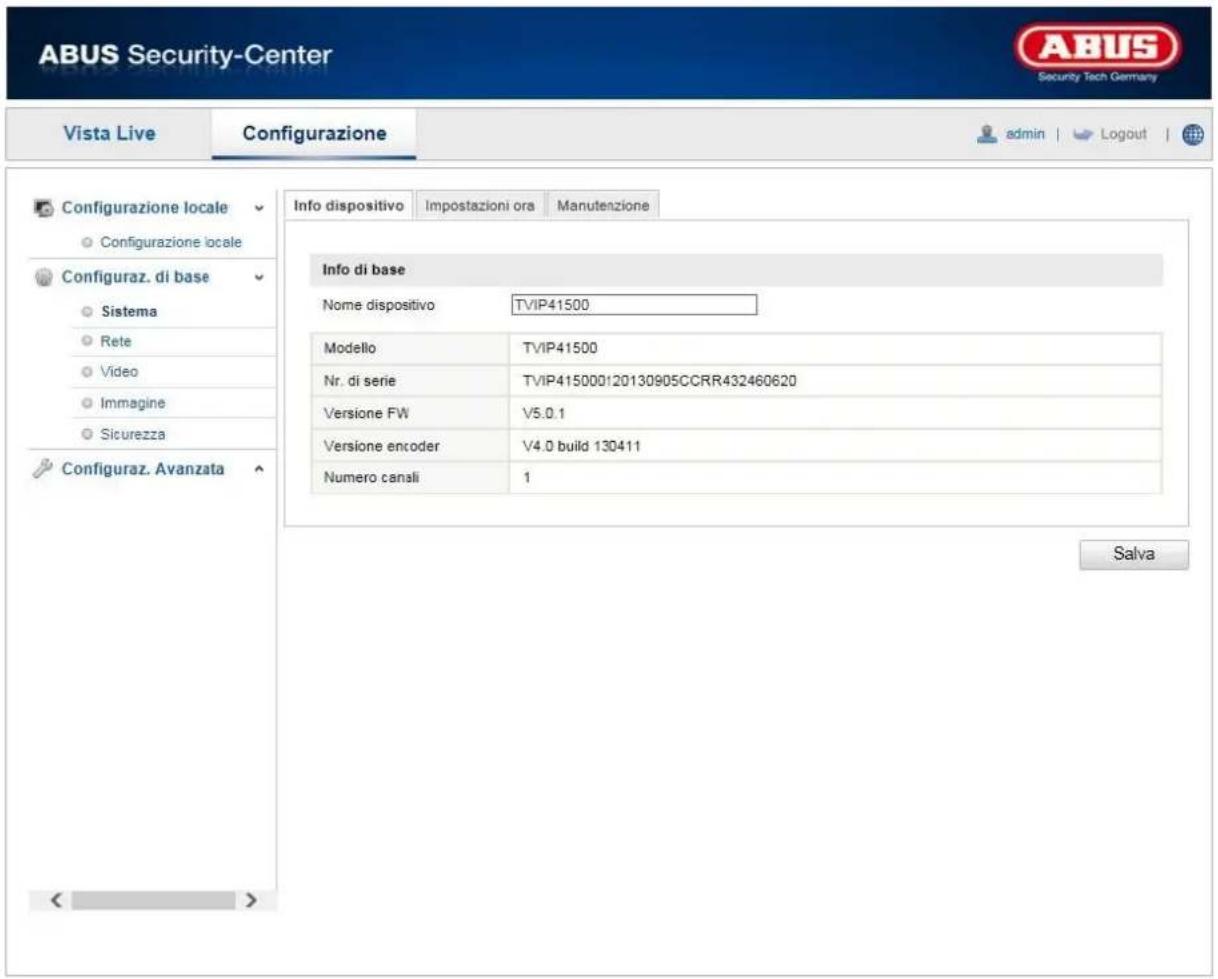
12.3 Configurazione avanzata
12.3.1 Sistema
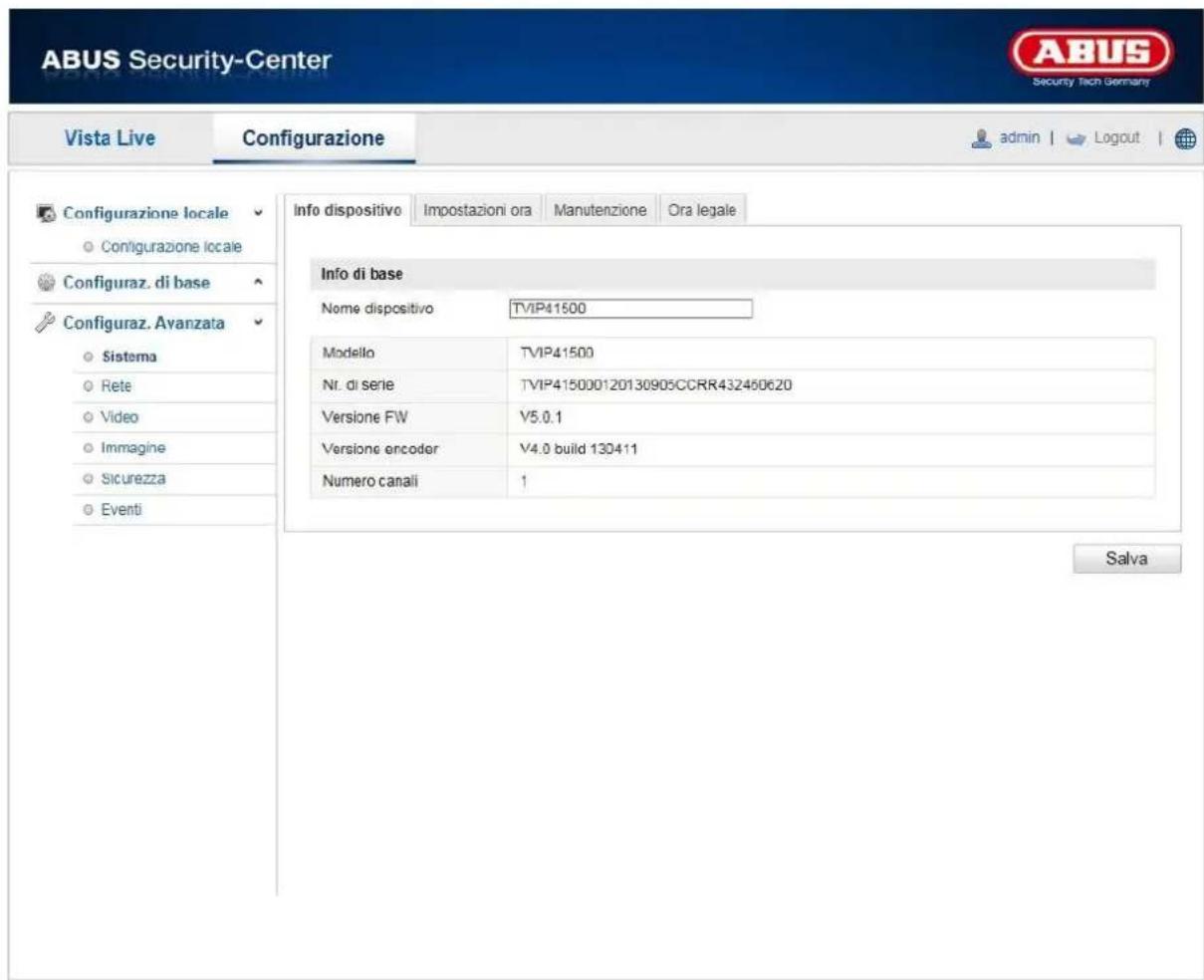
| Voce di menu | Descrizione | Disponibile nella modalità |
| Dati del dispositivo | Visualizzazione dei dati relativi al dispositivo | Configurazione base, configurazione avanzata |
| Impostazioni dell'ora | Configurazione dell'indicazione dell'ora | Configurazione base, configurazione avanzata |
| Manutenzione | Configurazione della manutenzione del sistema | Configurazione base, configurazione avanzata |
| DST (Daylight Saving Time) | Configurazione del passaggio automatico ora legale/ora solare | Configurazione avanzata |
12.3.1.1 Dati del dispositivo
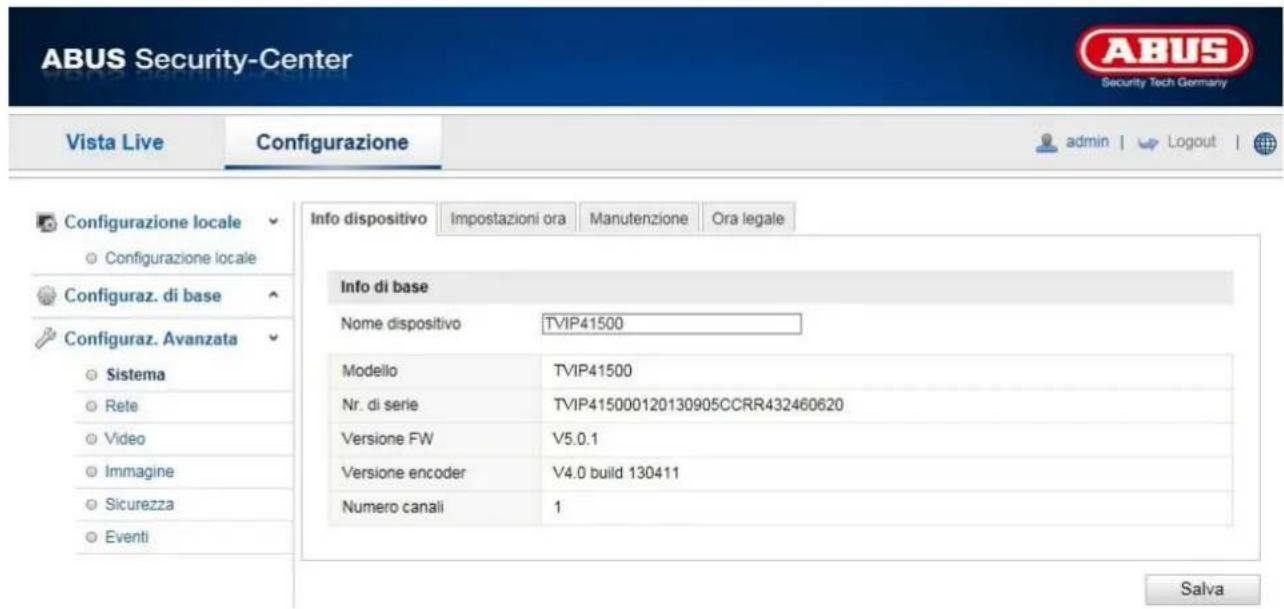
Informazioni base
Qui è possibile assegnare un nome alla videocamera. Cliccare su "Salva" per acquisire il nome.
Modello:
Visualizzazione del numero di modello
Numero di serie:
Visualizzazione del numero di serie
Versione firmware:
Visualizzazione della versione del firmware
Versione codifica:
Visualizzazione della versione del metodo di codifica
Numero canali:
Indicazione del numero di canali
12.3.1.2 Impostazioni ora

Fuso orario
Selezione del fuso orario (GMT)
Sincronizzazione
NTP
Con l'ausilio del protocollo NTP (Network Time Protocol) è possibile sincronizzare l'ora della videocamera con un server temporale.
Selezionare la casella NTP per attivare questa funzione.
Indirizzo del server
Indirizzo IP del server NTP
Porta NTP
Numero della porta di rete del servizio NTP (porta standard: 123)
Sincr. ora manuale
Ora dispositivo
Visualizzazione dell'ora del computer
Impostazione ora
Visualizzazione dell'ora attuale in base all'impostazione del fuso orario effettuata.
Cliccare su "Sincr. ora computer" per acquisire l'ora del computer.

Acquisire le impostazioni effettuate cliccando su "Salva".
12.3.1.3 Manutenzione

Riavvio
Cliccare su "Riavvio" per riavviare il dispositivo.
Standard
Reset
Cliccare su "Reset" per ripristinare tutti i parametri alle impostazioni standard, ad esclusione dei parametri IP.
Standard
Selezionare questa voce per ripristinare tutti i parametri alle impostazioni standard.
Imp. file di config.
File di config.
Selezionare qui il percorso da utilizzare per importare un file di configurazione.
Stato
Visualizzazione dello stato dell'importazione
Esp. file di config.
Cliccare su "Esporta" per esportare un file di configurazione.
Aggiornamento remoto
Firmware
Selezionare il percorso da utilizzare per installare il nuovo firmware sulla videocamera.
Stato
Visualizzazione dello stato dell'aggiornamento

Acquisire le impostazioni effettuate cliccando su "Salva".
12.3.1.4 Ora legale

Ora legale
Attiva ora legale
Selezionare "Ora legale" per adattare automaticamente l'ora del sistema sull'ora legale.
Data di inizio
Stabilire la data di inizio per il passaggio all'ora legale.
Data di fine
Stabilire la data di fine per il passaggio all'ora solare.

Acquisire le impostazioni effettuate cliccando su "Salva".
12.3.2 Rete

| Voce di menu | Descrizione | Disponibile nella modalità |
| TCP/IP | Impostazioni relative ai dati TCP/IP | Configurazione base,configurazione avanzata |
| Porta | Impostazioni relative alla porta utilizzata | Configurazione base,configurazione avanzata |
| DDNS | Impostazioni relative ai dati DDNS | Configurazione avanzata |
| UPnPTM | Impostazioni relative ai dati UPnP | Configurazione avanzata |
12.3.2.1 TCP/IP

Per poter utilizzare la videocamera in rete è necessario configurare correttamente le impostazioni TCP/IP.
DHCP
Se è disponibile un server DHCP, selezionare DHCP per acquisire automaticamente un indirizzo IP e ulteriori impostazioni di rete. I dati vengono acquisiti automaticamente dal server e non possono essere modificati manualmente.
Se non è disponibile un server DHCP, inserire i seguenti dati manualmente.
Indirizzo lpv4
Impostazione dell'indirizzo IP per la videocamera
Maschera di sottorete lpv4
Impostazione manuale della maschera di sottorete per la videocamera
Default gateway lpv4
Impostazione del router standard per la videocamera
Modalità lpv6
Manuale: configurazione manuale dei dati lpv6
DHCP: i dati di collegamento lpv6 vengono forniti dal server DHCP.
Instradamento del router: i dati di collegamento lpv6 vengono forniti dal server DHCP (router) assieme all'ISP (Internet Service Provider).
Indirizzo lpv6
Visualizzazione dell'indirizzo lpv6. In modalità lpv6 "manuale" è possibile configurare l'indirizzo.
Maschera di sottorete lpv6
Visualizzazione della maschera di sottorete lpv6
Default gateway lpv6
Visualizzazione del default gateway lpv6 (router standard)
Indirizzo MAC
Qui viene visualizzato l'indirizzo lpv4 dell'hardware della videocamera, che non può essere modificato personalmente.
MTU
Impostazione dell'unità di trasferimento; selezionare un valore compreso nell'intervallo 500–9676. Il valore di default è generalmente 1500.
Server DNS
Server DNS preferito
Per alcune applicazioni sono richieste le impostazioni del server DNS (ad es. per l'invio di e-mail). Inserire qui l'indirizzo del server DNS preferito.
Server DNS secondario
Se il server DNS preferito non è raggiungibile, viene utilizzato questo server DNS secondario. Inserire qui l'indirizzo del server secondario.
| Acquisire le impostazioni effettuate cliccando su “Salva”. |
12.3.2.2 Porte

Se si desidera accedere dall'esterno alla videocamera è necessario configurare le seguenti porte.
Porta per invio di e-mail
La porta standard per l'invio di e-mail è la porta 80. Altrimenti questa porta può corrispondere a un valore compreso nell'intervallo 1024\~65535. Se nella stessa sottorete sono presenti diverse videocamere, a ogni videocamera deve essere assegnato un numero univoco di porta per l'invio di e-mail.
Porta RTSP
La porta standard per la trasmissione del protocollo RTSP è la porta 554. Altrimenti questa porta può corrispondere a un valore compreso nell'intervallo 1024\~65535. Se nella stessa sottorete sono presenti diverse videocamere, a ogni videocamera deve essere assegnato un numero univoco di porta RTSP.
Porta HTTPS
La porta standard per la trasmissione del protocollo HTTPS è la porta 443.
Porta SDK (porta di comando)
La porta standard per la trasmissione del protocollo SDK è la porta 8000. Porta di comunicazione per dati interni. Altrimenti questa porta può corrispondere a un valore compreso nell'intervallo 1025\~65535. Se nella stessa sottorete sono presenti diverse videocamere, a ogni videocamera deve essere assegnato un numero univoco di porta SDK.
| Acquisire le impostazioni effettuate cliccando su “Salva”. |
12.3.2.3 DDNS

DDNS
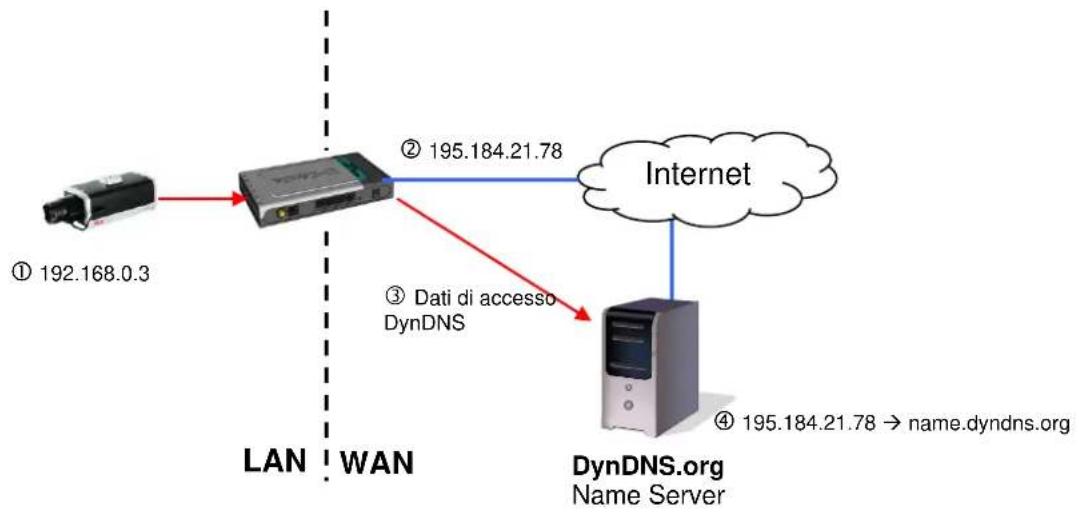
DynDNS o DDNS (Domain Name System/Sistema dei nomi di dominio) è un sistema in grado di aggiornare in tempo reale i nomi di dominio. La videocamera di rete dispone di un client per DynDNS integrato, che esegue autonomamente l'aggiornamento dell'indirizzo IP presso un fornitore DynDNS. Se la videocamera di rete si trova dietro a un router, si consiglia di utilizzare la funzione DynDNS del router.
La figura mostra l'accesso/aggiornamento dell'indirizzo IP presso il servizio DynDNS.
flowchart
graph TD
    A["① 192.168.0.3"] --> B["Network"]
    B --> C["② 195.184.21.78"]
    B --> D["③ Dati di accesso DynDNS"]
    B --> E["Internet"]
    B --> F["DynDNS.org Name Server"]
    F --> G["④ 195.184.21.78 → name.dyndns.org"]
Attiva DDNS
Per attivare/disattivare la funzione DDNS.
Tipo di servizio DDNS
Selezionare il tipo di servizio DDNS. È possibile scegliere fra "DynDNS" e "DDNS ABUS".
Indirizzo del server
Selezionare un provider di servizi DDNS. È necessario disporre di un accesso registrato presso questo provider di servizi DDNS (ad es. www.dyndns.org).
Se come tipo di servizio DDNS è stato selezionato "DDNS ABUS", l'indirizzo del server viene aggiunto automaticamente.
Dominio
Inserire qui il nome di dominio registrato (host service) (ad es. miavideocameraIP.dyndns.org).
Porta
Inserire qui la porta per il port forwarding.
Nome utente
Il nome utente del proprio account DDNS
Password
La password del proprio account DDNS
Conferma
È necessaria la conferma della password.
Configurazione dell'account DDNS
Configurazione di un nuovo account presso DynDNS.org:

Registrazione delle informazioni dell'account:
DynDNS.com
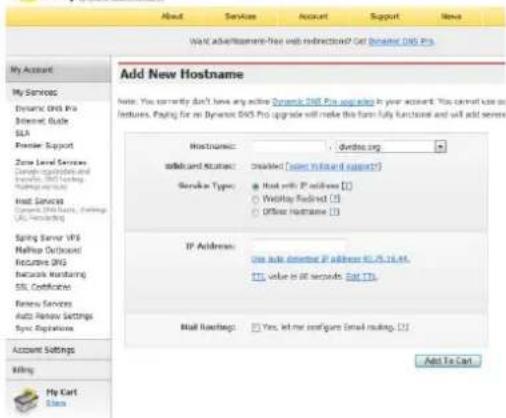
Prendere nota del propri dati utente e inserirli nella configurazione della videocamera di rete.
Accesso alla videocamera di rete tramite DDNS
Se la videocamera di rete si trova dietro a un router, configurare sul router l'accesso tramite DynDNS. A tal proposito sulla homepage di ABUS Security-Center, www.abus-sc.com, è disponibile una descrizione della configurazione del router DynDNS per i modelli di router più diffusi.
La seguente figura mostra l'accesso a una videocamera di rete posizionata dietro a un router attraverso DynDNS.org.

flowchart
graph TD
    A["Server"] -->|⑤ 192.168.0.1| B["Client"]
    B -->|④ 195.184.21.78:1026| C["Internet"]
    C -->|③ 195.184.21.78:1026| D["DynDNS.org Name Server"]
    D -->|② name.dyndns.org:1026 → 195.184.21.78:1026| E["Laptop"]
    style A fill:#f9f,stroke:#333
    style B fill:#ccf,stroke:#333
    style C fill:#cfc,stroke:#333
    style D fill:#fcc,stroke:#333
    style E fill:#cff,stroke:#333

Per l'accesso DynDNS via router, configurare sul router il port forwarding di tutte le porte rilevanti (almeno RTSP + E-MAIL).

Acquisire le impostazioni effettuate cliccando su "Salva". Se si effettuano modifiche alla configurazione della videocamera di rete, è necessario riavviare la videocamera (Sistema\Manutenzione\Riavvio).
DDNS ABUS

- Per poter utilizzare la funzione "DDNS ABUS", è necessario prima configurare un account sul sito www.abus-server.com. Osservare in tal caso le FAQ consultabili sul sito Web.
- Attivare la casella di controllo "Attiva DDNS" e selezionare il tipo di servizio DDNS "DDNS ABUS".
- Acquisire i dati cliccando su "Salva". A questo punto l'indirizzo IP della propria connessione Internet viene aggiornato sul server ogni minuto.
12.3.2.4 UPnP ^TM

La funzione UPnP (Universal Plug and Play) garantisce il pratico controllo dei dispositivi di rete all'interno di una rete IP. In questo modo la videocamera di rete è visibile, ad esempio come dispositivo di rete, nell'ambiente di rete Windows.
Attiva UPnP
Qui è possibile attivare/disattivare la funzione UPnP.
Nome
Visualizzazione dell'indirizzo MAC della videocamera
Assegnazione delle porte
Port forwarding attivo
Con questa funzione viene attivato il port forwarding tramite UPnP (Universal Plug and Play) per i servizi di rete. Se il router supporta la funzione UPnP, con questa opzione viene attivato automaticamente il port forwarding per gli stream video della videocamera di rete da parte del router.
Tipo di port forwarding
Selezionare se il port forwarding deve avvenire automaticamente o manualmente. È possibile scegliere fra "Auto" o "Manuale".
Nome del protocollo:
La porta standard per l'invio di e-mail è la porta 80. Altrimenti questa porta può corrispondere a un valore compreso nell'intervallo 1025\~65535. Se nella stessa sottorete sono presenti diverse videocamere, a ogni videocamera deve essere assegnato un numero univoco di porta per l'invio di e-mail.
RTSP
La porta standard per la trasmissione del protocollo RTSP è la porta 554. Altrimenti questa porta può corrispondere a un valore compreso nell'intervallo 1025\~65535. Se nella stessa sottorete sono presenti diverse videocamere IP, a ogni videocamera deve essere assegnato un numero univoco di porta RTSP.
SDK (porta di comando)
La porta standard per la trasmissione del protocollo SDK è la porta 8000. Porta di comunicazione per dati interni. Altrimenti questa porta può corrispondere a un valore compreso nell'intervallo 1025\~65535. Se nella
stessa sottorete sono presenti diverse videocamere, a ogni videocamera deve essere assegnato un numero univoco di porta SDK.
Porta esterna
È possibile modificare le porte solo manualmente se alla voce "Tipo di port forwarding" è stata impostata l'opzione "Manuale".
Stato
Indica se la porta esterna indicata è valida oppure no.

Acquisire le impostazioni effettuate cliccando su "Salva".
12.3.3 Video
| Voce di menu | Descrizione | Disponibile nella modalità |
| Video | Impostazioni per l'uscita video | Configurazione base, configurazione avanzata |
12.3.3.1 Video

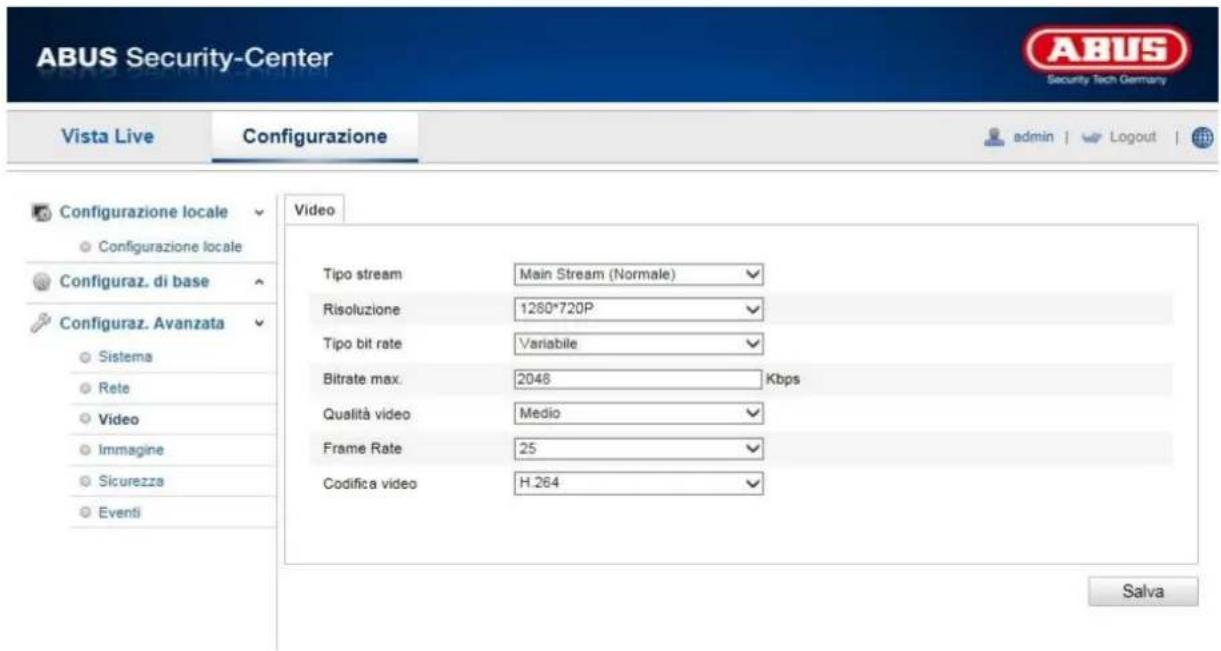
Tipo di streaming
Selezionare il tipo di streaming per la videocamera. Selezionare “Main Stream (normale)” per la registrazione e la vista live con una buona larghezza di banda. Selezionare “Sub Stream” per la vista live con una larghezza di banda limitata.
Risoluzione
Impostare qui la risoluzione dei dati video. A seconda del modello di videocamera, è possibile scegliere fra 1280*720p; 1280*960; 1920*1080p.
Tipo bitrate
Indica il bitrate dello streaming video. La qualità video può risultare maggiore o minore a seconda dell'intensità del movimento. È possibile scegliere un bitrate costante o variabile.
Bitrate max
Il bitrate dello streaming video è impostato su un valore fisso. Impostare il bitrate max su un valore compreso fra 32 e 16384 kbps. Un valore maggiore corrisponde a una qualità video maggiore, ma richiede tuttavia una maggiore larghezza di banda.
Qualità video
Questa voce di menu è disponibile solamente se è stato selezionato un bitrate variabile. Impostare qui la qualità video dei dati video. La qualità video può risultare maggiore o minore a seconda dell'intensità della sfocatura. È possibile scegliere fra sei diversi livelli di qualità video: "Minima", "Più bassa", "Bassa", "Media", "Più alta" o "Massima".
Frame rate
Indica il frame rate in immagini al secondo.
Codifica video
Selezionare uno standard per la codifica video. È possibile scegliere fra H.264, MPEG-4 e MJPEG.
| Acquisire le impostazioni effettuate cliccando su “Salva”. |
12.3.4 Immagine

| Voce di menu | Descrizione | Disponibile nella modalità |
| Impostazioni di visualizzazione | Impostazione dei parametri di visualizzazione | Configurazione base, configurazione avanzata |
| Impostazioni OSD | Impostazione del formato per la data e l'ora | Configurazione avanzata |
| Sovraimpressione di testo | Per aggiungere campi di testo | Configurazione avanzata |
| Maschere di privacy | Per aggiungere maschere di privacy | Configurazione avanzata |
12.3.4.1 Impostazioni di visualizzazione
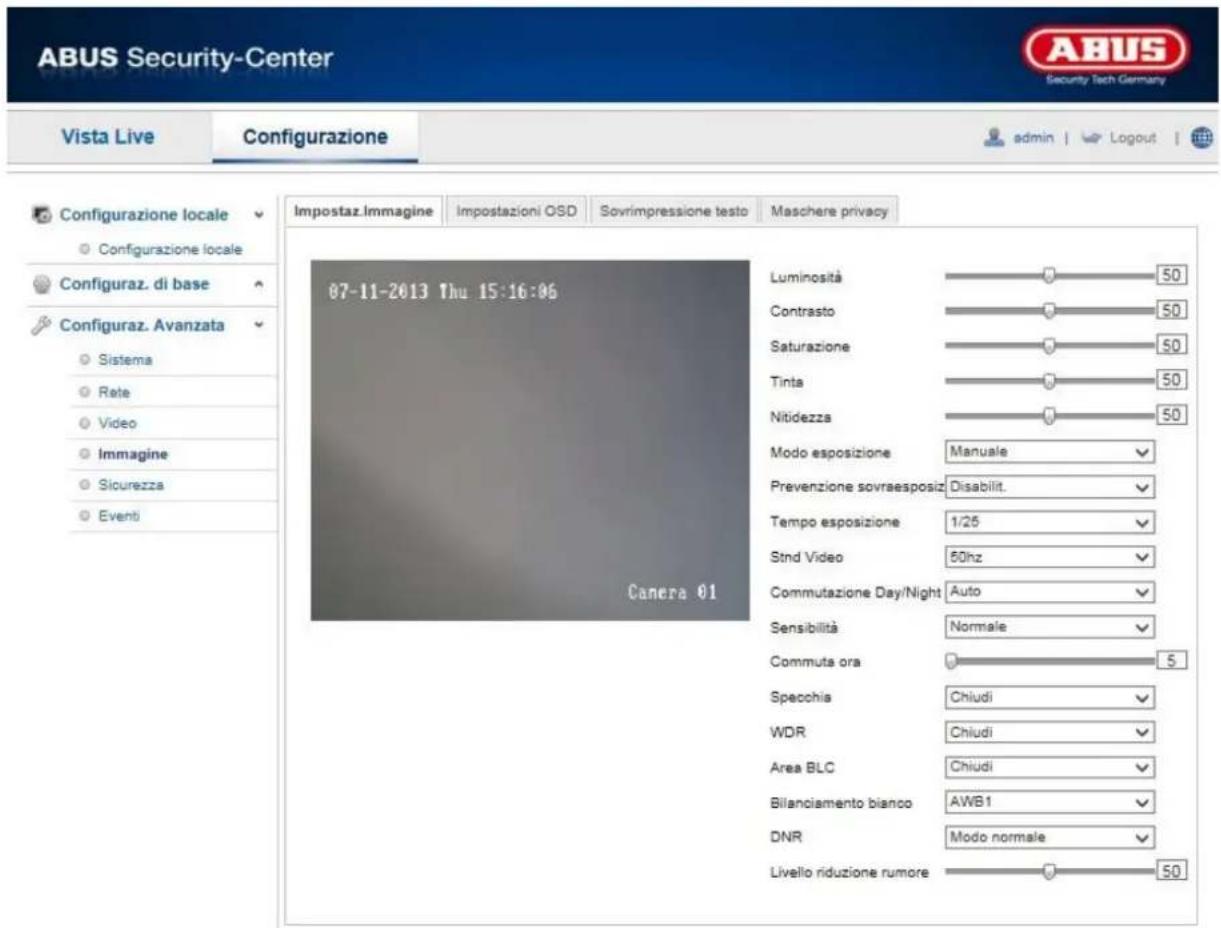
A questa voce di menu è possibile effettuare le impostazioni relative alla qualità delle immagini della videocamera, comprese quelle per la luminosità, la nitidezza, il contrasto ecc. Cliccare su “Standard” per ripristinare i valori standard.

Fare attenzione a quanto segue:
I parametri disponibili nelle impostazioni di visualizzazione possono variare a seconda del modello.
Luminosità
Regolazione della luminosità delle immagini. È possibile impostare valori compresi fra 0 e 100.
Contrasto
Regolazione del contrasto delle immagini. È possibile impostare valori compresi fra 0 e 100.
Saturazione
Regolazione della saturazione delle immagini. È possibile impostare valori compresi fra 0 e 100.
Tinta
Regolazione della tinta delle immagini. È possibile impostare valori compresi fra 0 e 100.
Nitidezza
Regolazione della nitidezza delle immagini. Un valore di nitidezza maggiore può aumentare i rumori di fondo.
È possibile impostare valori compresi fra 0 e 100.
Modalità di esposizione
In modalità manuale è possibile impostare i valori per il diaframma, il tempo di esposizione e il miglioramento dell'immagine.
Protezione da sovraesposizione
Se è attiva questa funzione, l'intensità dell'illuminazione IR viene automaticamente ridotta in presenza di oggetti a distanza ravvicinata. In questo modo si evita che l'oggetto risulti sovraesposto.
Tempo di esposizione
Impostazione del tempo di esposizione massimo. Questa impostazione non è legata alla modalità diaframma.
Standard video
Regolazione delle frequenza di esposizione
50 Hz: impostazione fissa su una frequenza di rete di 50 Hz
60 Hz: impostazione fissa su una frequenza di rete di 60 Hz
Commut. giorno/notte
Alla voce “Commut. giorno/notte” sono disponibili le opzioni “Auto”, “Giorno” e “Notte”.
Auto
La videocamera passa automaticamente dalla modalità giorno a quella notte in base alle condizioni di illuminazione presenti. È possibile regolare la sensibilità utilizzando le impostazioni "Bassa", "Normale" e "Alta".
Tag/Nacht-Umsch.

Empfindl.

Giorno
In questa modalità la videocamera trasmette solo immagini a colori.

Fare attenzione a quanto segue:
Utilizzare questa modalità solo in presenza di condizioni di illuminazione costanti.
Notte
In questa modalità la videocamera trasmette solamente immagini in bianco e nero.

Fare attenzione a quanto segue:
Utilizzare questa modalità solo in presenza di condizioni di illuminazione scarse.
Sensibilità
Impostazione della soglia di commutazione per la commutazione automatica giorno/notte (bassa, normale, alta).
Un valore basso indica una bassa intensità dell'illuminazione per la commutazione nella modalità notte.
Tempo di commutazione
Impostazione del ritardo che intercorre fra il rilevamento della commutazione richiesta e la commutazione effettiva.
Mirror
Se viene attivata la funzione "Mirror", l'immagine viene visualizzata in senso orizzontale.
WDR
Con l'ausilio della funzione WDR, la videocamera è in grado di fornire immagini nitide anche in presenza di condizioni sfavorevoli di controluce. Se l'area dell'immagine presenta zone molto luminose e zone molto scure, il livello di luminosità dell'intera immagine viene compensato per ottenere un'immagine più nitida e dettagliata.
Cliccare sulla casella di controllo per attivare/disattivare la funzione WDR.
Impostare un livello WDR più alto per rende più efficace la funzione.
WDR
Wide Dynamic Level

Bilanciamento del bianco
Selezionare qui le condizioni di illuminazione dell'ambiente in cui deve essere installata la videocamera. Sono disponibili le seguenti opzioni: "MWB", "AWB1", "AWB2", "WB bloccato", "Lampada a fluorescenza", "Lampada a incandescenza", "Luce calda", "Luce naturale".
MWB
È possibile adattare manualmente il bilanciamento del bianco utilizzando i seguenti valori.

Il bilanciamento del bianco viene eseguito una sola volta e viene memorizzato.
Altro
Utilizzare le altre opzioni di bilanciamento del bianco per adattare la funzione alla luce circostante.
Eliminaz. digitale rumori di fondo
È possibile attivare (modalità normale) o disattivare l'eliminazione dei rumori di fondo.
Livello eliminaz. rumori di fondo
Impostare qui il livello relativo all'eliminazione dei rumori di fondo.
12.3.4.2 Impostazioni OSD
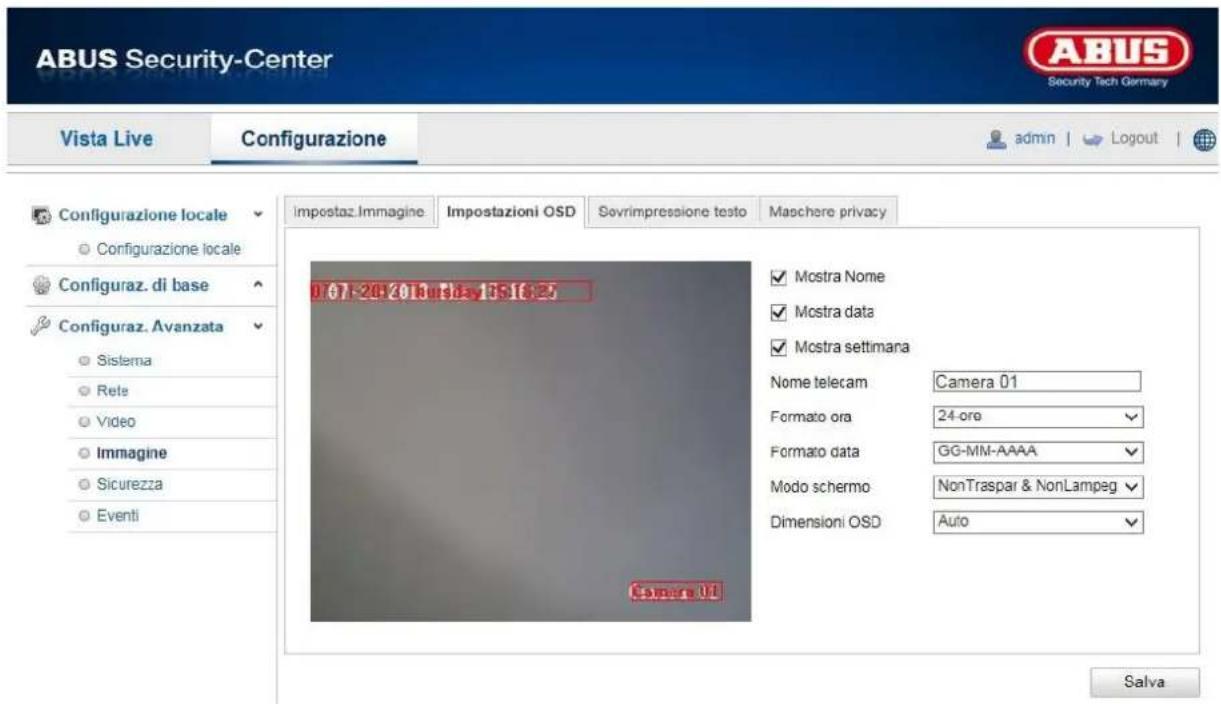
A questa voce di menu è possibile selezionare il formato della data e dell'ora che deve essere visualizzato nell'immagine live.
Mostra nome
Selezionare questa casella di controllo se si desidera visualizzare il nome della videocamera.
Mostra data
Selezionare questa casella di controllo se si desidera visualizzare la data sull'immagine della videocamera.
Mostra settimana
Selezionare questa casella di controllo se si desidera visualizzare il giorno della settimana.
Nome della videocamera
Inserire qui il nome della videocamera che deve essere visualizzato sull'immagine.
Formato ora
Selezionare qui se l'ora deve essere visualizzata nel formato di 24 o di 12 ore.
Formato data
Selezionare qui il formato in cui deve essere visualizzata la data (G= giorno; M= mese; A= anno).
Modalità schermo
Qui è possibile selezionare la modalità di visualizzazione degli elementi visualizzati. Sono disponibili le seguenti opzioni: "Trasparente e lampeggiante", "Trasparente e non lampeggiante", "Non trasparente e lampeggiante", "Non trasparente e non lampeggiante".
Dimensioni OSD
Qui è possibile regolare le dimensioni dell'OSD. Opzioni: 16x16, 32x32, 48x48, 64x64, auto. Se viene selezionata l'impostazione "Auto", la dimensione varia a seconda della risoluzione impostata. La regolazione delle dimensioni dell'OSD può essere applicata al primo stream video (Main Stream).
| Acquisire le impostazioni effettuate cliccando su “Salva”. |
12.3.4.3 Sovraimpressione di testo

Sull'immagine della videocamera è possibile visualizzare fino a 4 testi, la cui lunghezza massima corrisponde a 45 caratteri. Per visualizzare il testo, selezionare la casella di controllo. Con il tasto del mouse è possibile spostare la finestra di testo.

Acquisire le impostazioni effettuate cliccando su "Salva".
12.3.4.4 Maschere privacy
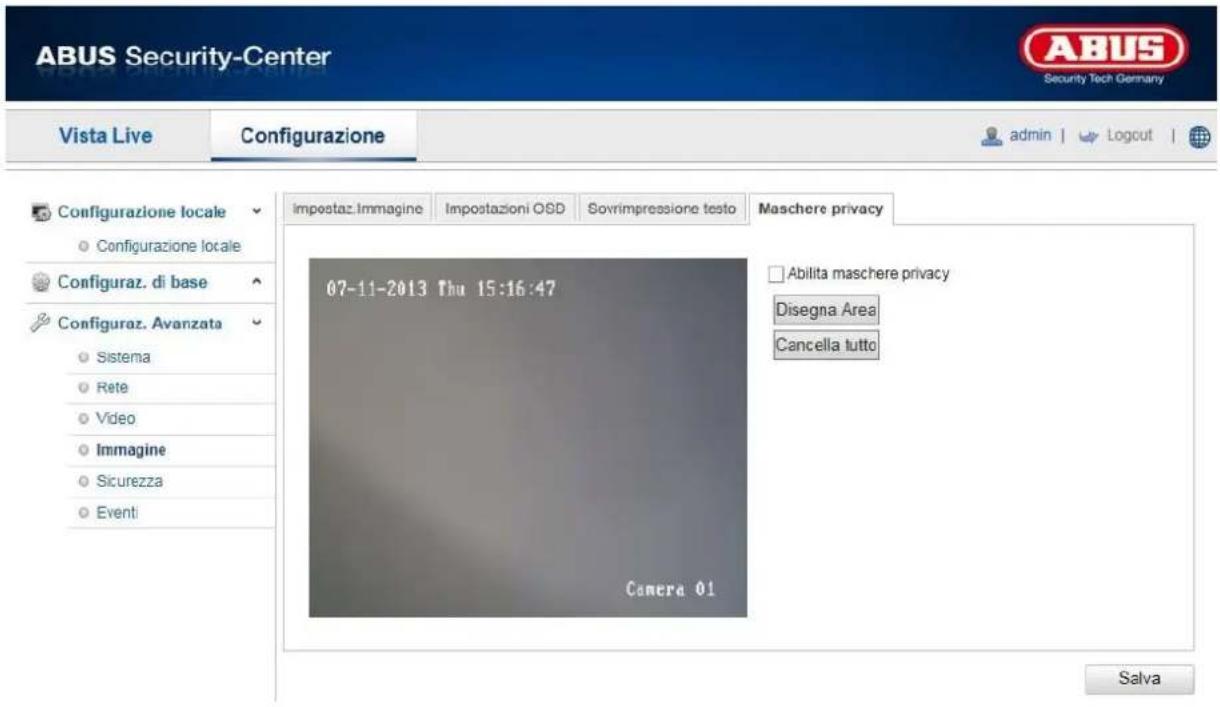
Con l'ausilio delle maschere di privacy è possibile coprire precise aree della vista live per impedire che vengano registrate e che possano essere visualizzate nell'immagine live. È possibile configurare fino a 4 maschere di privacy rettangolari sull'immagine della videocamera.
Per configurare le maschere di privacy, procedere come descritto di seguito. Attivare la casella "Attiva maschera privacy". Per aggiungere una maschera di privacy, selezionare il pulsante "Disegna area". Ora è possibile selezionare con il mouse un'area sull'immagine della videocamera. Successivamente è possibile selezionare ancora 3 aree. Cliccando sul pulsante "Cancella tutte" è possibile cancellare tutte le maschere di privacy configurate.

Acquisire le impostazioni effettuate cliccando su "Salva".
12.3.6 Sicurezza

| Voce di menu | Descrizione | Disponibile nella modalità |
| Utenti | Amministrazione degli utenti | Configurazione base, configurazione avanzata |
| Filtro indirizzi IP | Filtraggio degli indirizzi IP per controllare l'accesso alla videocamera | Configurazione avanzata |
12.3.6.1 Utenti

A questa voce di menu è possibile aggiungere, modificare o cancellare utenti.
Per aggiungere o modificare un utente, cliccare su "Aggiungi" o su "Modifica".
Viene visualizzata una nuova finestra con i dati e le autorizzazioni.
Nome utente
Assegnare qui il nome utente che deve essere inserito per effettuare l'accesso alla videocamera.
Livello
Selezionare qui un tipo di utente individuale per l'identificazione dell'utente. È possibile scegliere fra due livelli predefiniti: operatore o utente.
Per il ruolo di operatore sono disponibili le seguenti funzioni remote: vista live, comando PTZ, registrazione manuale, riproduzione, audio bidirezionale, ricerca/ottieni stato.
Per il ruolo di utente sono disponibili le seguenti funzioni remote: riproduzione, ricerca/ottieni stato.
Per aggiungere ulteriori funzioni, selezionare la casella di controllo desiderata.
Password
Assegnare qui la password che il rispettivo utente deve inserire per effettuare l'accesso alla videocamera.
Conferma
Inserire la password una seconda volta per conferma.

Acquisire le impostazioni effettuate cliccando su "OK". Cliccare su "Annulla" per cancellare i dati.
12.3.6.3 Filtro indirizzi IP

Abilita filtro indirizzi IP
La funzione di filtro viene attivata inserendo il segno di spunta.
Tipo di filtro indirizzi IP
Ammessi: gli indirizzi IP indicati sotto sono ammessi per eseguire l'accesso alla videocamera.
Vietati: gli indirizzi IP indicati sotto vengono bloccati. Per l'inserimento degli indirizzi IP viene utilizzato il formato xxx.xxx.xxx.xxx.
12.3.7 Eventi

| Voce di menu | Descrizione | Disponibile nella modalità |
| Rilev. movimento | Impostazione del rilevamento del movimento | Configurazione avanzata |
| Impostazione dell'invio di e-mail | Configurazione avanzata | |
| Istantanea | Impostazione dell'attivazione dell'istantanea | Configurazione avanzata |
12.3.7.1 Rilev. movimento

Impost. area di rilevamento
Attivare il rilevamento del movimento selezionando la casella di controllo "Attiva rilevamento del movimento".
Per selezionare un'area, cliccare sul pulsante "Disegna area". Generalmente viene selezionata l'intera area.
Per eliminare la selezione, cliccare su "Cancella tutte".
A questo punto trascinare il mouse sull'area desiderata. Impostare la sensibilità utilizzando la barra di regolazione. Per acquisire l'area selezionata, cliccare sul pulsante "Stop disegno".
A destra: luminosità ridotta
A sinistra: luminosità elevata
Ora di attivazione
Per impostare una programmazione oraria in cui si attivi la registrazione in base al rilevamento del movimento, cliccare su "Modifica".
Viene visualizzata una nuova finestra, in cui è possibile stabilire in quali giorni della settimana e a quali ore deve attivarsi la registrazione in base al rilevamento del movimento.

A questo punto selezionare un giorno della settimana per la registrazione in base al rilevamento del movimento. Per memorizzare precisi intervalli di tempo, inserire l'ora di inizio e di fine. Per configurare il rilevamento del movimento relativo all'intera giornata, selezionare come ora di inizio 00:00 e come ora di fine 24:00.
Per acquisire il rilevamento del movimento per tutti i giorni della settimana, cliccare sulla casella di controllo "Seleziona tutti". Per copiare il rilevamento del movimento per altri giorni della settimana, selezionare il giorno della settimana e cliccare su "Copia".
Per acquisire le modifiche cliccare su "OK, per cancellare le modifiche cliccare su "Annulla". Acquisire le impostazioni effettuate cliccando su "Salva".
Metodo combinato
Invio di e-mail: per ricevere un'e-mail di notifica, attivare la casella di controllo.

Acquisire le impostazioni effettuate cliccando su "Salva".
12.3.7.2 E-mail
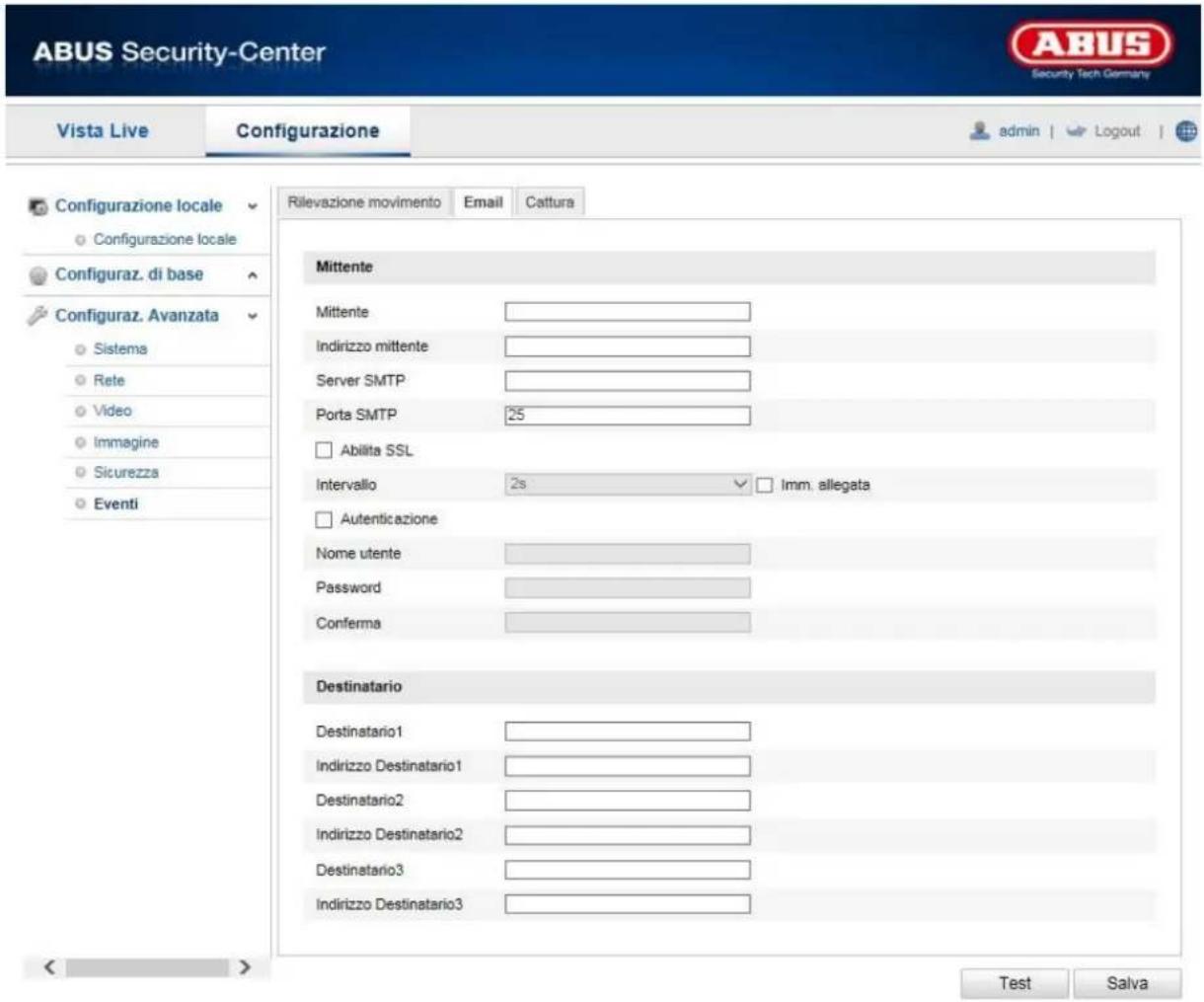
Qui è possibile eseguire le impostazioni relative all'invio di e-mail.
Mittente
Mittente
Inserire qui il nome che deve essere visualizzato in qualità di mittente.
Indirizzo mittente
Inserire qui l'indirizzo e-mail del mittente.
Server SMTP
Inserire qui l'indirizzo IP del server SMTP o il nome dell'host (ad es. smtp.googleapis.com).
Porta SMTP
Inserire qui la porta SMTP. Generalmente è impostata sul valore predefinito di 25.
Attiva SSL
Selezionare la funzione SSL in caso di richiesta da parte del server SMTP.
Intervallo
Inserire qui l'intervallo di tempo che deve intercorrere per l'invio di e-mail con immagini in allegato.
Immagine allegata
Attivare questa funzione se in caso di allarme all'e-mail devono essere allegate delle immagini.
Autenticazione
Se il server e-mail utilizzato richiede l'autenticazione, attivare questa funzione per poter effettuare il login sul server attraverso la procedura di autenticazione.
Dopo aver attivato di questa funzione è possibile inserire il nome utente e la password.
Nome utente
Inserire il nome utente dell'account e-mail. Si tratta della parte di indirizzo fino al simbolo @.
Password
Inserire la password dell'account e-mail.
Conferma
Immettere la password una seconda volta per conferma.
Destinatario
Destinatario 1 / Destinatario 2
Inserire il nome del destinatario.
Indirizzo destinatario 1 / Indirizzo destinatario 2
Inserire qui l'indirizzo e-mail della persona a cui deve essere inviato il messaggio.

Acquisire le impostazioni effettuate cliccando su "Salva".
12.3.7.3 Istantanea
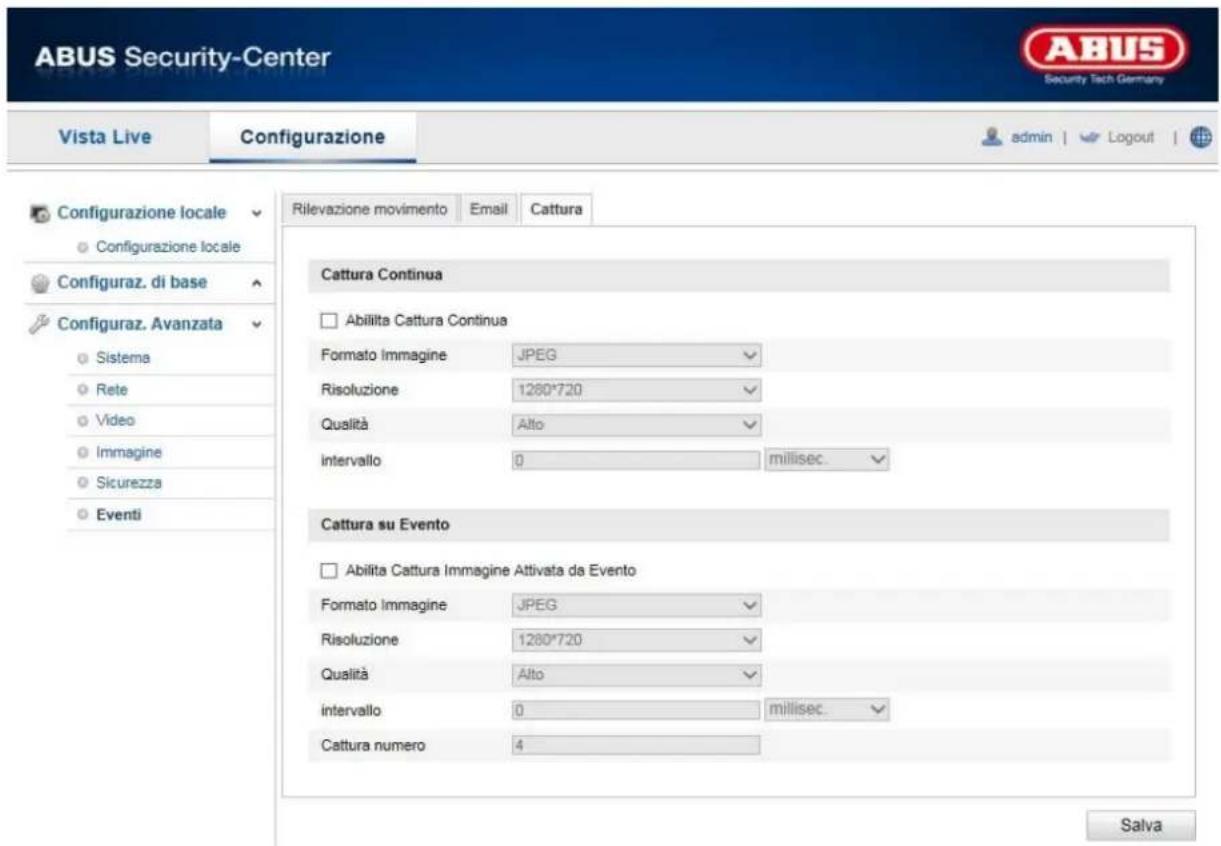
Qui è possibile effettuare la configurazione per le istantanee effettuate in base all'ora e all'evento.
Temporizzazione
Attiva istantanee a tempo
Attivare questa funzione per effettuare il salvataggio delle immagini a precisi intervalli di tempo.
Formato
Il formato delle immagini è preimpostato su JPEG.
Risoluzione
Impostare qui la risoluzione dell'immagine.
Qualità
Selezionare la qualità delle immagini salvate.
Intervallo
Impostare qui l'intervello di tempo fra due immagini salvate.
Scatto in base all'evento
Attiva istantanea in base all'evento
Attivare questa funzione per salvare le immagini scattate in base all'evento.
Formato
Il formato delle immagini è preimpostato su JPEG.
Risoluzione
Impostare qui la risoluzione dell'immagine.
Qualità
Selezionare la qualità delle immagini salvate.
Intervallo
Impostare qui l'intervallo di tempo fra due immagini salvate.
13. Manutenzione e pulizia
13.1 Manutenzione
Verificare regolarmente la sicurezza tecnica del prodotto, ad esempio la presenza di danni all'alloggiamento.
Se si presume che non sia più possibile un esercizio sicuro, il prodotto deve essere messo fuori servizio e assicurato contro un esercizio accidentale.
Si deve presumere che non sia più possibile un esercizio sicuro quando
- il dispositivo presenta danni evidenti,
- il dispositivo non funziona più.

Fare attenzione a quanto segue:
Il prodotto non richiede manutenzione da parte dell'utente. All'interno del prodotto non sono presenti componenti controllabili o riparabili dall'utente; non aprirlo mai.
13.2 Pulizia
Pulire il prodotto con un panno asciutto e pulito. Per rimuovere lo sporco più ostinato il panno può essere leggermente inumidito con acqua tiepida.

Fare attenzione a non far penetrare liquidi all'interno del dispositivo. Non utilizzare detergenti chimici, in quanto la superficie dell'alloggiamento e dello schermo potrebbe venire danneggiata (scolorimento).
14. Smaltimento

Attenzione: la Direttiva CE 2002/96/CE disciplina la regolare raccolta, il trattamento e il riciclaggio di apparecchiature elettroniche usate. Questo simbolo significa che, ai fini della tutela ambientale, il dispositivo deve essere smaltito al termine della sua vita utile conformemente alle prescrizioni di legge in vigore e separatamente dai rifiuti domestici e aziendali. Lo smaltimento del vecchio dispositivo può avvenire nei relativi centri di raccolta ufficiali del proprio Paese. Attenersi alle disposizioni vigenti sul posto per lo smaltimento dei materiali. Per ulteriori informazioni riguardo alla raccolta (anche per i Paesi extracomunitari) rivolgersi alle proprie autorità amministrative. La raccolta separata e il riciclaggio aiutano a preservare le risorse naturali, garantendo l'osservanza di tutte le disposizioni sulla tutela della salute e dell'ambiente in fase di riciclaggio del prodotto.
15. Dati tecnici
| Numero di modello | TVIP41500 |
| Sensore di immagine | Sensore CMOS 1/3" a scansione progressiva |
| Tipo di videocamera | Giorno/Notte |
| Risoluzione | 1280 x 960, 1280 x 720, 704 x 576, 352 x 288, 176 x 144 |
| Pixel (totali) | 1280 x 960 |
| Pixel (effettivi) | 1280 x 960 |
| Commutazione giorno/notte | Filtro IR-Cut elettromeccanico |
| Illuminazione minima (colore) | 2 Lux |
| Illuminazione minima (IR) | 0 Lux |
| Compressione delle immagini | H.264, MJPEG |
| Frame rate | 25 fps @ 1280x960 |
| 25 fps @ 1280x720 | |
| Numero di stream in parallelo | 2 |
| Regolazione otturatore elettronico | 1/3 – 1/100000 sec. |
| Bilanciamento del bianco | Sì |
| Compensazione del controluce | WDR |
| Eliminazione dei rumori di fondo | DNR |
| Rilevamento del movimento | Sì |
| Portata IR | 10 metri |
| Sovrapposizione immagini | Data, nome della videocamera, maschere di privacy |
| Segnalazione di allarme | |
| Browser supportati | Mozilla Firefox, Safari o Internet Explorer 6.x e versioni successive |
| Software supportato | ABUS VMS Express, IPCam App (iOS) |
| Collegamento di rete | RJ-45 Ethernet 10/100 Base-T |
| Protocolli di rete | IPv4, IPv6, TCP/IP, HTTP, UPnP, RTP/RTSP, SMTP, DHCP, NTP, DNS, DDNS |
| Power over Ethernet | IEEE803.af |
| Alimentazione di tensione | 12 V DC |
| Consumo energetico | Max 580 mA |
| Temperatura di esercizio | -10 °C – 50 °C |
| Classe di protezione IP | 66 |
| Dimensioni (LxAxP) | 60 x 60 x 157 mm |
| Certificazioni | CE, RoHS, REACH |
16. Informazioni sulla licenza GPL
La informiamo inoltre che le videocamere di sorveglianza di rete TVIP41500 includono fra l'altro il software Open Source, che viene distribuito esclusivamente sotto la licenza GNU General Public License (GPL). Per garantire un utilizzo dei programmi conforme alla GPL, rimandiamo alle condizioni di licenza della GPL.
TVIP41500
Questo manuale è una pubblicazione del Consiglio di sicurezza ABUS-Center GmbH & Co. KG, Linker Kreuthweg 5, 86444 Affing. Tutti i diritti riservati compresa la traduzione. Nessuna riproduzione, ad esempio Fotocopiatrice, microfilm, o in attrezzature per il trattamento elettronico di dati, senza il permesso scritto dell'editore. La riproduzione in qualsiasi forma. Questo diritto di cambiare lo stato dell'arte della stampa. Cambiamenti nella tecnologia e le attrezzature.
s Kontakt


- TVIP41500
- Type de Mapping Port
- Istruzioni per l'uso
- Introduzione
- Esclusione di responsabilità
- Descrizione dei simboli
- Importanti avvertenze di sicurezza
- Gentile cliente, le seguenti avvertenze sulla sicurezza e sui pericoli non servono solamente per proteggere la Sua salute ma anche per proteggere il dispositivo. Leggere attentamente i seguenti punti:
- Avvertenze di sicurezza
- Sovraccarico
- Pulizia
- Avvertenze
- Disimballaggio
- Indice
- Italiano
- Uso conforme
- Dotazione
- Caratteristiche e funzioni
- Descrizione del dispositivo
- Descrizione della videocamera
- Descrizione dei collegamenti
- Montaggio / installazione
- Montaggio della videocamera
- ATTENZIONE!
- Orientamento della videocamera
- Prima messa in funzione
- Collegamento diretto della videocamera di rete a un PC/laptop
- Collegamento della videocamera di rete a un router/switch
- Primo accesso alla videocamera di rete
- Richiesta di immissione della password
- Funzioni utente
- Barra dei menu
- Visualizzazione di immagini live
- Comando audio/video
- Configurazione
- Configurazione locale
- Impostazioni dei file di registrazione
- Salva su
- Salva file scaricato su
- Impostazioni immagini/taglio
- Salva istantanea live su
- Salva istantanea durante la riproduzione
- Salva clip su
- Configurazione base
- Configurazione avanzata
- Sistema
- Dati del dispositivo
- Informazioni base
- Modello:
- Numero di serie:
- Versione firmware:
- Versione codifica:
- Numero canali:
- Impostazioni ora
- Fuso orario
- Sincronizzazione
- NTP
- Indirizzo del server
- Porta NTP
- Sincr. ora manuale
- Ora dispositivo
- Impostazione ora
- Manutenzione
- Riavvio
- Standard
- Reset
- Imp. file di config.
- File di config.
- Stato
- Esp. file di config.
- Aggiornamento remoto
- Firmware
- Ora legale
- Ora legale
- Attiva ora legale
- Data di inizio
- Data di fine
- Rete
- TCP/IP
- DHCP
- Indirizzo lpv4
- Maschera di sottorete lpv4
- Default gateway lpv4
- Modalità lpv6
- Indirizzo lpv6
- Maschera di sottorete lpv6
- Default gateway lpv6
- Indirizzo MAC
- MTU
- Server DNS
- Server DNS preferito
- Server DNS secondario
- Porte
- Porta per invio di e-mail
- Porta RTSP
- Porta HTTPS
- Porta SDK (porta di comando)
- DDNS
- DDNS
- Attiva DDNS
- Tipo di servizio DDNS
- Dominio
- Porta
- Nome utente
- Password
- Conferma
- Configurazione dell'account DDNS
- DynDNS.com
- Accesso alla videocamera di rete tramite DDNS
- DDNS ABUS
- UPnP TM
- Attiva UPnP
- Nome
- Assegnazione delle porte
- Port forwarding attivo
- Tipo di port forwarding
- Nome del protocollo:
- RTSP
- SDK (porta di comando)
- Porta esterna
- Video
- Video
- Tipo di streaming
- Risoluzione
- Tipo bitrate
- Bitrate max
- Qualità video
- Frame rate
- Codifica video
- Immagine
- Impostazioni di visualizzazione
- Fare attenzione a quanto segue:
- Luminosità
- Contrasto
- Saturazione
- Tinta
- Nitidezza
- Modalità di esposizione
- Protezione da sovraesposizione
- Tempo di esposizione
- Standard video
- Commut. giorno/notte
- Auto
- Giorno
- Notte
- Sensibilità
- Tempo di commutazione
- Mirror
- WDR
- Bilanciamento del bianco
- MWB
- Altro
- Eliminaz. digitale rumori di fondo
- Livello eliminaz. rumori di fondo
- Impostazioni OSD
- Mostra nome
- Mostra data
- Mostra settimana
- Nome della videocamera
- Formato ora
- Formato data
- Modalità schermo
- Dimensioni OSD
- Sovraimpressione di testo
- Maschere privacy
- Sicurezza
- Utenti
- Livello
- Filtro indirizzi IP
- Abilita filtro indirizzi IP
- Tipo di filtro indirizzi IP
- Eventi
- Rilev. movimento
- Impost. area di rilevamento
- Ora di attivazione
- Metodo combinato
- Mittente
- Indirizzo mittente
- Server SMTP
- Porta SMTP
- Attiva SSL
- Intervallo
- Immagine allegata
- Autenticazione
- Destinatario
- Destinatario 1 / Destinatario 2
- Indirizzo destinatario 1 / Indirizzo destinatario 2
- Istantanea
- Temporizzazione
- Attiva istantanee a tempo
- Formato
- Qualità
- Scatto in base all'evento
- Attiva istantanea in base all'evento
- Manutenzione e pulizia
- Manutenzione
- Pulizia
- Smaltimento
- Dati tecnici
- Informazioni sulla licenza GPL
- s Kontakt
Marca : ABUS
Modello : TVIP41500
Categoria : Telecamera di sorveglianza