
TVIP41500 - Kamera monitoringu ABUS - Bezpłatna instrukcja obsługi
Znajdź bezpłatnie instrukcję urządzenia TVIP41500 ABUS w formacie PDF.


| Typ produktu | Kamera IP do monitoringu |
| Marka | ABUS |
| Model | TVIP41500 |
| Wymiary (dł. x szer. x wys.) | 70 x 70 x 120 mm |
| Waga | 0,3 kg |
| Zasilanie | 12 V DC / PoE (Power over Ethernet) |
| Maksymalna rozdzielczość | 1920 x 1080 pikseli (Full HD) |
| Noktowizja | Tak, do 30 metrów (IR) |
| Kąt widzenia | 90° (poziomy) |
| Główne funkcje | Detekcja ruchu, nagrywanie na kartę SD, zdalny dostęp przez aplikację |
| Łączność | Ethernet RJ45, Wi-Fi 802.11 b/g/n |
| Przechowywanie | Karta microSD do 128 GB, NVR |
| Protokoły bezpieczeństwa | HTTPS, SSL/TLS, WPA2 |
| Stopień ochrony | IP66 (odporny na warunki atmosferyczne) |
| Zastosowanie | Wewnątrz i na zewnątrz |
| Konserwacja i czyszczenie | Czyścić soczewkę miękką, suchą szmatką. Unikać środków chemicznych. |
| Części zamienne i naprawialność | Brak części wymienialnych przez użytkownika. Skontaktuj się z serwisem ABUS w celu naprawy. |
| Temperatura pracy | -20°C do 50°C |
| Gwarancja | 2 lata (zgodnie z warunkami) |
Często zadawane pytania - TVIP41500 ABUS
Pytania użytkowników dotyczące TVIP41500 ABUS
0 pytanie dotyczące tego urządzenia. Odpowiedz na te, które znasz, lub zadaj własne.
Zadaj nowe pytanie dotyczące tego urządzenia
Pobierz instrukcję dla swojego Kamera monitoringu w formacie PDF za darmo! Znajdź swoją instrukcję TVIP41500 - ABUS i weź swoje urządzenie elektroniczne z powrotem w ręce. Na tej stronie opublikowane są wszystkie dokumenty niezbędne do korzystania z urządzenia. TVIP41500 marki ABUS.
INSTRUKCJA OBSŁUGI TVIP41500 ABUS
PL Instrukcja obsługi
U heeft de volgende opties: „MWB”, „AWB1”, „AWB2”, „Geblokkeerd WB”, „Fluorescentielamp”, „Gloeilamp”, „Warm licht”, „Natuurlijk licht”.
MWB
Instrukcja obsługi przetłumaczona z języka niemieckiego. Przechować do wykorzystania w przyszłości!
Wprowadzenie
Szanowna Klientko, Szanowny Kliencie,
Dziękujemy za zakup naszego produktu.
To urządzenie spełnia wymogi obowiązujących dyrektyw UE. Deklarację zgodności można otrzymać pod adresem:
Aby zachować ten stan i zapewnić bezpieczną eksploatację, użytkownik musi przestrzegać niniejszej instrukcji obsługi!
Przed uruchomieniem produktu przeczytaj całą instrukcję obsługi i przestrzegaj wszystkich zasad bezpieczeństwa!
Wszystkie zawarte w niej nazwy firm i oznaczenia produktów są zarejestrowanymi znakami towarowymi odnośnych właścicieli. Wszystkie prawa zastrzeżone.
W razie wątpliwości zwracaj się do instalatora lub sprzedawcy!

Wyłączenie odpowiedzialności cywilnej
Niniejsza instrukcja obsługi została opracowana z najwyższą starannością. Jeżeli mimo to zauważysz w niej braki lub niedokładności, prosimy o ich zgłaszanie na adres podany na odwrocie niniejszego podręcznika.
ABUS Security-Center GmbH nie odpowiada za błędy techniczne i typograficzne oraz zastrzega sobie prawo do wprowadzania w każdej chwili bez wcześniejszej zapowiedzi zmian w produkcie i w instrukcjach obsługi.
ABUS Security-Center nie odpowiada za bezpośrednie i pośrednie szkody następcze, powstałe w związku z wyposażeniem, osiągami i zastosowaniem produktu. Zawartość niniejszego dokumentu nie jest objęta gwarancją.
Icon explanation

Symbol błyskawicy w trójkącie jest stosowany w celu wskazania na zagrożenie dla zdrowia, np. porażeniem elektrycznym.

Wykrzyknik w trójkącie oznacza w niniejszej instrukcji obsługi ważne wskazówki, które muszą być bezwzględnie przestrzegane.

Tym symbolem oznaczane są specjalne rady i wskazówki dotyczące obsługi.
Ważne zasady bezpieczeństwa

Szkody spowodowane nieprzestrzeganiem niniejszej instrukcji obsługi powodują wygaśnięcie roszczeń gwarancyjnych. Nie odpowiadamy za szkody następcze!

Nie odpowiadamy za szkody materialne lub osobowe, spowodowane nieprawidłową obsługą lub nieprzestrzeganiem zasad bezpieczeństwa. W takich przypadkach wygasają wszelkie roszczenia gwarancyjne!
Szanowna Klientko, Szanowny Kliencie. Celem poniższych informacji dotyczących bezpieczeństwa i zagrożeń jest nie tylko ochrona Twojego zdrowia, ale także ochrona urządzenia. Dlatego przeczytaj dokładnie poniższe punkty.
- Wewnątrz produktu nie ma żadnych części wymagających konserwacji. Ponadto rozebranie produktu pociąga za sobą unieważnienie dopuszczenia (CE) oraz gwarancji/rękojmi.
- Upadek nawet z niewielkiej wysokości może spowodować uszkodzenie produktu.
- Zamontuj produkt tak, aby światło słoneczne nie padało bezpośrednio na czujnik obrazowy urządzenia. Przestrzegaj wskazówek montażowych zawartych w odpowiednim rozdziale niniejszej instrukcji obsługi.
- Urządzenie jest przewidziane do użytku wewnętrznego lub zewnętrznego (klasa ochrony IP66).
Unikaj wymienionych niżej niekorzystnych warunków otoczenia w czasie eksploatacji urządzenia.
- Wilgoć lub za wysoka wilgotność powietrza.
- Skrajne zimno lub gorąco.
- Bezpośrednie nasłonecznienie
- Zapylenie, palne gazy, opary lub rozpuszczalniki
- Silne wibracje
- Silne pola magnetyczne, występujące np. w pobliżu maszyn lub głośników
- Kamera nie może być instalowana na niestabilnych powierzchniach.
Ogólne zasady bezpieczeństwa
- Nie zostawiaj porozrzucanych opakowań! Folie/torebki plastikowe, elementy styropianowe itd. mogą stać się niebezpieczną zabawką w rękach dzieci.
- Ze względu na bezpieczeństwo kamera do wideomonitoringu nie może być udostępniana dzieciom, ponieważ zawiera małe części, które mogą zostać połknięte.
- Nie wprowadzaj żadnych przedmiotów przez otwory do wnętrza urządzenia.
- Używaj tylko podanych przez producenta urządzeń/akcesoriów. Nie podłączaj niezgodnych produktów.
- Przestrzegaj zasad bezpieczeństwa i instrukcji obsługi pozostałych podłączonych urządzeń.
- Przed uruchomieniem sprawdź, czy urządzenie nie jest uszkodzone. Jeżeli jest, nie wolno go uruchamiać!
- Zachowaj napięcie robocze w granicach podanych w danych technicznych. Wyższe wartości napięcia mogą zniszczyć urządzenie oraz zagrażać bezpieczeństwu użytkownika (porażenie elektryczne).
Zasady bezpieczeństwa
- Zasilanie elektryczne: zasilacz sieciowy 100-240 VAC, 50/60 Hz / 12 VDC, 1 A (w zestawie) Zasilaj urządzenie tylko ze źródła napięcia sieciowego zgodnego z podanym na tabliczce znamionowej. W razie wątpliwości co do parametrów lokalnego zasilania elektrycznego zwrócić się do właściwego zakładu energetycznego. Przed przystąpieniem do konserwacji lub instalacji odłącz urządzenie od zasilania sieciowego.
2. Przeciążenie
Unikaj przeciążania gniazd sieciowych, przedłużaczy i adapterów, ponieważ może to spowodować pożar lub porażenie elektryczne.
3. Czyszczenie
Czyść urządzenie tylko wilgotną ściereczką bez silnych środków czyszczących.
Przed czyszczeniem odłącz urządzenie od sieci.
Ostrzeżenia
Przed pierwszym uruchomieniem należy spełnić wszystkie wymagania określone w zasadach bezpieczeństwa i obsługi!
-
Przestrzegaj poniższych wskazówek, aby uniknąć uszkodzenia kabla sieciowego i wtyczki sieciowej.
-
Nie zmieniaj ani nie manipuluj kablem sieciowym i wtyczką sieciową.
- Nie wyginaj i nie skręcaj kabla sieciowego.
- Odłączając urządzenie od sieci, nie ciągnij za kabel sieciowy, lecz za wtyczkę.
-
Dopilnuj, aby kabel sieciowy był maksymalnie oddalony od urządzeń grzejnych, aby zapobiec stopieniu powłoki kabla wykonanej z tworzywa sztucznego.
-
Przestrzegaj tych wskazówek. Ich nieprzestrzeganie może doprowadzić do porażenia elektrycznego.
-
Nigdy nie otwieraj obudowy ani zasilacza.
- Nie wkładaj do wnętrza urządzenia przedmiotów metalowych lub łatwopalnych.
-
Aby uniknąć uszkodzeń w wyniku przepięć (np. w czasie burzy), zastosuj zabezpieczenia przepięciowe.
-
Uszkodzone urządzenia odłącz niezwłocznie od sieci elektrycznej i poinformuj sprzedawcę.
 | Instalując urządzenie w istniejącej instalacji monitoringu wideo upewnij się, czy wszystkie urządzenia są odłączone od obwodu sieciowego i obwodu niskiego napięcia. |
 | W razie wątpliwości nie wykonuj montażu, instalacji i okablowania samodzielnie, lecz zleć ich wykonanie specjaliście. Nieprawidłowe i niefachowo wykonywane prace na sieci elektrycznej i instalacjach wewnętrznych stwarzają niebezpieczeństwo dla użytkownika a także dla innych osób.Okabluj instalację tak, aby obwód sieciowy i obwód niskiego napięcia były ułożone osobno i nie stykały się w żadnym miejscu ani nie mogły zostać połączone w wyniku uszkodzenia. |
Rozpakowanie
Rozpakowując urządzenie, należy postępować bardzo delikatnie.
| W razie stwierdzenia uszkodzenia oryginalnego opakowania, sprawdź najpierw urządzenie.W razie stwierdzenia uszkodzeń urządzenia, odeślij je wraz z opakowaniem, informując jednocześnie przewoźnika. |
Spis treści
-
Użycie zgodne z przeznaczeniem....251
-
Zakres dostawy 251
-
Cechy i funkcje 251
-
Opis urządzenia....251
-
Opis kamery 252
-
Opis złącz....252
-
Montaż/instalacja....253
7.1 Montaż kamery 253
7.2 Ustawianie kamery....254
-
Pierwsze uruchomienie 254
-
Accessing the network camera for the first time....256
-
Sprawdzanie hasta 257
-
Funkcje użytkownika 258
11.1 Pasek menu 258
11.2 Wyświetlanie obrazu na żywo....259
11.3 Sterowanie audio/video 259
- Konfiguracja 260
12.1 Konfiguracja lokalna....260
12.2 Konfiguracja podstawowa....261
12.3 Konfiguracja zaawansowana 262
12.3.1 System 262
12.3.1.1 Info o urządzeniu 263
12.3.1.2 Ustawienia czasu 264
12.3.1.3 Konserwacja 265
12.3.1.4 Czas letni 266
12.3.2 Sieć 267
12.3.2.1 TCP/IP 268
12.3.2.2 Port....269
12.3.2.3 DDNS 270
12.3.2.4 UPnP™ 273
12.3.3 Video 275
12.3.3.1 Wideo 276
12.3.4 Obraz 277
12.3.4.1 Ustawienia wyświetlania 278
12.3.4.2 Ustawienia OSD....280
12.3.4.3 Tekst na obrazie 281
12.3.4.4 Strefa prywatności 282
12.3.5 Bezpieczeństwo 283
12.3.5.1 Bezpieczeństwo 284
12.3.5.2 Filtr adresów IP 285
Polski
12.3.6 Zdarzenia 286
12.3.6.1 Detekcja ruchu 287
12.3.6.2 E-mail 289
12.3.6.3 Zrzut 291
13. Konserwacja i czyszczenie 292
13.1 Konserwacja 292
13.2 Czyszczenie....292
14. Utylizacja....292
15. Dane techniczne 293
16. Informacja licencyjna GPL 293
1. Użycie zgodne z przeznaczeniem
Kopułkowa sieciowa minikamera zewnętrzna dzień/noc HD720p umożliwia skuteczne monitorowanie. Kamera została zaprojektowana do użytku wewnętrznego lub zewnętrznego. Wmontowane diody podczerwieni LED umożliwiają monitorowanie w dzień i w nocy obiektów z odległości maksymalnie do 10 metrów.
Dzięki klasie ochrony IP66 można ją stosować na zewnątrz oraz wewnątrz budynków.
Szczegółowy opis działania znajduje się w rozdziale „3. Cechy i funkcje”.
2. Zakres dostawy
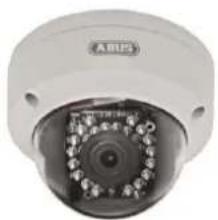
Zewnętrzna kamera kopułkowa sieciowa IR Mini HD 720p

Zasilacz sieciowy
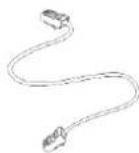
1 m kabla sieciowego

CD-ROM

Quickguide

Materialy do mocowania
3. Cechy i funkcje
- Kompaktowa kamera kopułkowa zewnętrzna dzień/noc IP
- Różnorodne możliwości umieszczenia kamery – wewnątrz lub na zewnątrz
• Prosta stylistyka i wysoka klasa ochrony (IP66) - Wysoka rozdzielczość i wysoki poziom szczegółowości – 1280 x 720 pikseli przy 25 obrazach na sekundę
- Dostęp przez Internet i telefon komórkowy do obrazu na żywo za pomocą aplikacji i przeglądarek
• Wysyłanie zdjęć za pomocą e-maila - Zasilanie elektryczne za pomocą kabla sieciowego (Power over Ethernet – PoE)
4. Opis urządzenia
| Numer modelu | TVIP41500 |
| Rozdzielczość | 1280 x 720 (720p) |
| WDR | √ |
5. Opis kamery

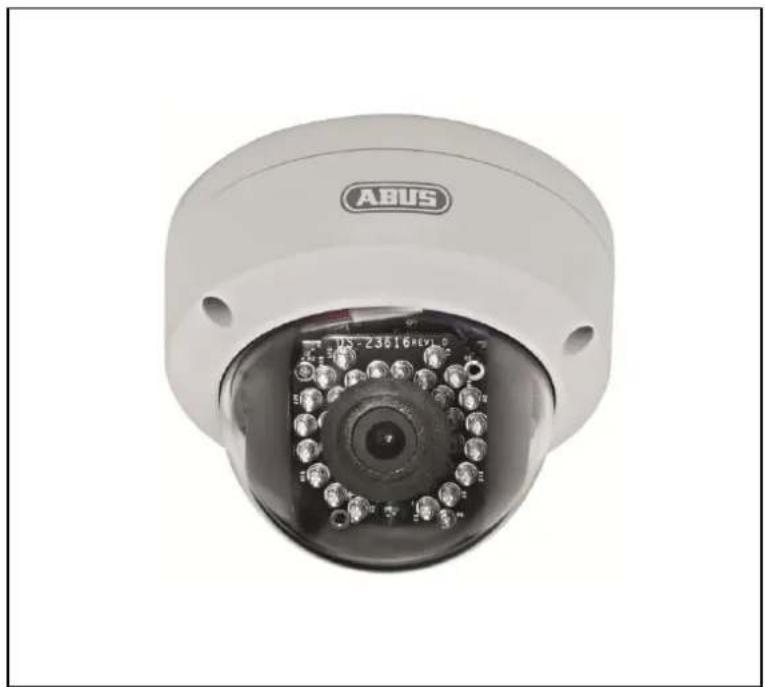
| 1 | Podstawa |
| 2 | Diody IR LED |
| 3 | Obiektyw |
| 4 | Czujnik światła do przełączania dzień/noc |
6. Opis złącz

| Nr | Opis |
| 1 | Złącze napięciowe 12 V DC (wtyczka okrągła 5,5x2,1 mm) [IMAGE] |
| 2 | Złącze sieciowe (RJ45)Podłączenie sieciowe zawiera pokrywę, której można użyć w razie potrzeby. Pokrywa stanowi dodatkową ochronę przed wnikaniem wilgoci. W przypadku użycia pokrywy konieczne jest, aby kabel sieciowy połączyć z wtyczką sieciową dopiero po przeprowadzeniu przez pokrywę. Następnie można zaizolować połączenia (także podłączenie napięcia) za pomocą taśmy izolacyjnej. |
7. Montaż/instalacja
7.1 Montaż kamery

UWAGA!
W trakcie montażu kamera musi być odłączona od napięcia sieciowego.
Odkręć i zdejmij śrubę mocującą kopuły kamery.
Użyj załączonego szablonu do wiercenia otworów mocujących.

Zamocuj podstawę dołączonymi śrubami i kołkami rozporowymi.

7.2 Ustawianie kamery
Najpierw odkręć czarną pokrywę kopuły. Odkręć śruby z boku przy uchwycie, aby ustawić obiektyw.
Kamere można ustawiać w 2 osiach.
Obrót: 0° - 360°
Ustawianie kąta obrotu
Pochylanie: 0^-65^
Ustawianie kąta pochylenia
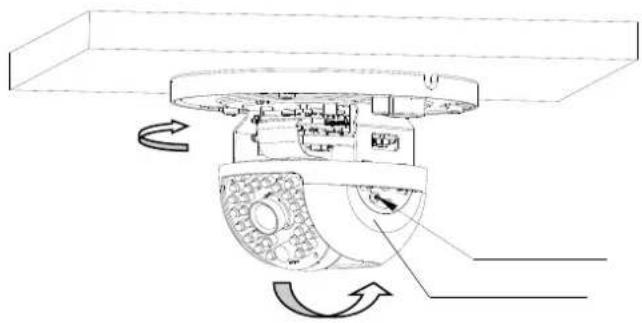
Na koniec nie zapomnij przykręcić śrub!
8. Pierwsze uruchomienie
Kamera sieciowa automatycznie wykrywa, czy konieczne jest bezpośrednie połączenie między PC i kamerą. Nie jest do tego potrzebny kabel z przeplotem (Cross-Over).
Bezpośrednie podłączenie kamery sieciowej do komputera PC/laptopa
- Upewnij się, czy do połączenia używasz kabla sieciowego typu Cat5.
- Połącz kabel ze złączem Ethernet komputera PC/laptopa i kamery sieciowej.
- Podłącz zasilanie napięciowe kamery sieciowej.
- Skonfiguruj interfejs sieciowy komputera PC/laptopa na adres IP 192.168.0.2 a Default Gateway na 192.168.0.1.
- Przejdź do punktu 8, aby zakończyć pierwsze konfigurowanie i nawiązać połączenie z kamerą sieciową.

① Kabel Ethernet Cat5
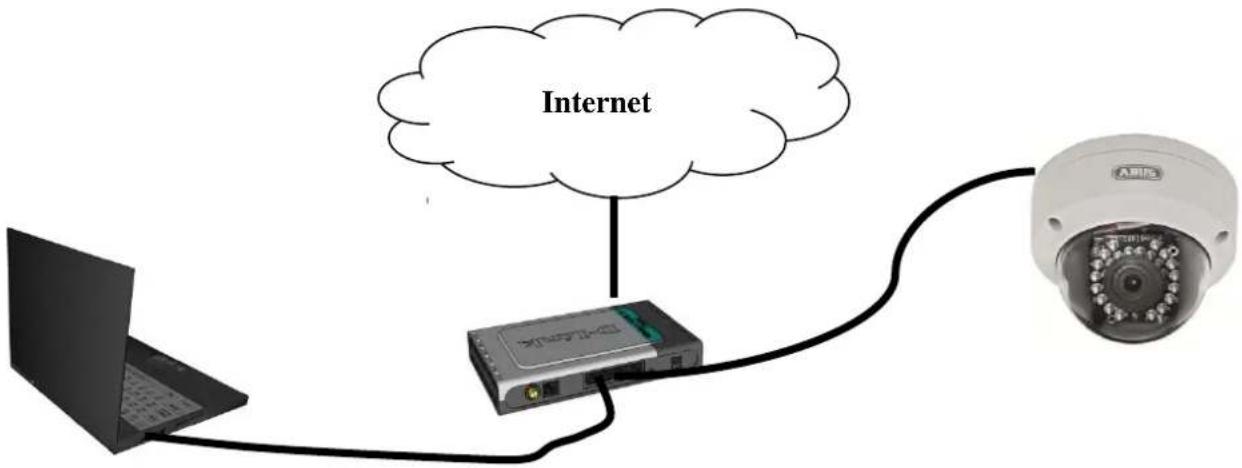
Podłączenie kamery sieciowej do rutera/przełącznika
-
Upewnij się, czy do połączenia używasz kabla sieciowego Cat5.
-
Połącz komputer PC/laptop z ruterem/przełącznikiem.
-
Połącz kamerę sieciową z ruterem/przełącznikiem.
-
Podłącz zasilanie napięciowe kamery sieciowej.
-
Jeżeli w sieci dostępny jest serwer nazw (DHCP), ustaw interfejs sieciowy komputera PC/laptopa na „Automatyczne pobieranie adresu IP”.
-
Jeżeli w sieci nie ma serwera nazw (DHCP), skonfiguruj interfejs sieciowy komputera PC/laptopa na adres 192.168.10.2 a Default Gateway na 192.168.0.1
-
Przejdź do punktu 8, aby zakończyć pierwsze konfigurowanie i nawiązać połączenie z kamerą sieciową.
flowchart
graph TD
    A["Laptop"] --> B["Network Device"]
    B --> C[" surveillance camera"]
    C --> D["Internet"]
    style D fill:#f9f,stroke:#333
    style B fill:#ccf,stroke:#333
    style C fill:#cfc,stroke:#333
    style D fill:#fcc,stroke:#333
Do pierwszego dostępu do kamery sieciowej należy użyć Instalatora IP.
Po uruchomieniu Asystent wyszukuje wszystkie podłączone kamery sieciowe ABUS i serwery wideo w sieci.
Program ten jest zapisany na dołączonej płycie CD-ROM. Zainstaluj program na komputerze PC i wykonaj go.
Jeżeli w twojej sieci jest serwer DHCP, adres IP zostanie automatycznie przydzielony dla komputera PC/laptopa a także dla kamery sieciowej.
Jeżeli serwer DHCP nie jest dostępny, kamera sieciowa ustawia automatycznie następujący adres IP: 192.168.0.100.
Aby możliwa była komunikacja z kamerą sieciową (adres IP komputera PC np. 192.168.0.2), Twój komputer musi znajdować się w tej samej podsieci IP.


Standardowo kamera sieciowa jest ustawiona na „DHCP“. Jeżeli w Twojej sieci nie używasz serwera DHCP, radzimy po pierwszym dostępie do kamery sieciowej ręczne ustawienie adresu IP na stałą wartość.
10. Sprawdzanie hasła
Fabrycznie kamera sieciowa ma ustalone hasło administratora. Ze względu na bezpieczeństwo administrator powinien jednak jak najszybciej zdefiniować nowe hasło. Po zapisaniu hasła administratora kamera sieciowa pyta przed każdym dostępem o nazwę użytkownika i hasło.
Fabryczne ustawienia konta administratora są następujące: nazwa użytkownika „admin” i hasło „12345”. Przy każdym dostępie do kamery sieciowej w przeglądarce wyświetlane jest okno autoryzacji a w tym oknie pytanie o nazwę użytkownika i hasło. Jeżeli indywidualne ustawienia konta administratora nie są dostępne, należy zwrócić się do działu wsparcia technicznego naszej firmy.
Aby wprowadzić nazwę użytkownika i hasło, wykonaj następujące czynności.
Otwórz Internet Explorer i wprowadź adres IP kamery (np. „http://192.168.0.14”).
Otworzy się okno, w którym należy podać nazwę użytkownika i hasło.

-> Jesteś teraz połączony z kamerą sieciową i widzisz strumień wideo.
11. Funkcje użytkownika
Otwórz stronę startową kamery sieciowej. Interfejs jest podzielony na następujące główne części.

11.1 Pasek menu
Wybierz odpowiednią zakładkę – „Live”, „Konfiguracja” lub Dziennik”.
| Przycisk | Opis |
| admin | Wyświetlanie zalogowanego użytkownika |
| Wyloguj | Wylogowanie użytkownika |
| język | Wybór języka |
11.2 Wyświetlanie obrazu na żywo
Podwójnym kliknięciem możesz przejść do widoku pełnoekranowego.
| Przycisk | Opis |
 | Aktywacja widoku 4:3 |
 | Aktywacja widoku 16:9 |
 | Wyświetlanie oryginalnej wielkości |
 | Automatyczne dostosowanie widoku do przeglądarki |
 | Wybór typu przesyłania strumieniowego dla podglądu na żywo |
 | Pokazywanie/ukrywanie sterowania kamerą |
11.3 Sterowanie audio/wideo
| Przycisk | Opis |
 | Dezaktywacja podglądu na żywo |
 | Aktywacja podglądu na żywo |
 | Obraz natychmiastowy (zdjęcie migawkowe) |
 | Uruchamianie/zatrzymanie ręcznego zapisu |
 | Uruchamianie/zatrzymanie zoomu |
12. Konfiguracja
12.1 Konfiguracja lokalna
Za pomocą opcji menu „Konfiguracja lokalna” można dokonać ustawień obrazu na żywo, ścieżek do pliku zapisu oraz zdjęć migawkowych.

Ustawienia pliku z nagraniem
W tym miejscu można zdefiniować wielkość pliku dla nagrań, ścieżkę nagrania oraz ścieżkę do pobranych plików. Aby zastosować zmiany, kliknij „Zapisz”.
Zapisz do
W tym miejscu można zdefiniować ścieżkę do pliku, który powinien zostać użyty do ręcznych nagrań.
Jako standardowa ścieżka używana jest następująca ścieżka
C:\
Zapisz pobrane pliki w
W tym miejscu można zdefiniować ścieżkę do pliku pobranych obrazów wideo.
Standardowo zdefiniowana jest następująca ścieżka: C:\Użytkownik\
Ustawienia obrazu i wideo
W tym miejscu można zdefiniować ścieżki do zapisu obrazów natychmiastowych, zrzutów podczas odtwarzania oraz przyciętych obrazów wideo.
Zapisz obraz z podglądu na żywo q
Wybierz ścieżkę do pliku dla obrazów natychmiastowych z podglądu na żywo.
Standardowo zdefiniowana jest następująca ścieżka: C:\
Zapisz zrzuty z odtwarzania w
W tym miejscu można zdefiniować ścieżkę zapisu obrazów natychmiastowych z odtwarzania.
Standardowo zdefiniowana jest następująca ścieżka: C:\
Zapisz nagrania w
W tym miejscu można zdefiniować ścieżkę zapisu przyciętych obrazów wideo.
Standardowo zdefiniowana jest następująca ścieżka: C:\
12.2 Konfiguracja podstawowa
Wszystkie ustawienia „Konfiguracji podstawowej” znajdują się również w ramach opcji menu „Konfiguracja zaawansowana”. W opisach „Konfiguracji zaawansowanej” zwrócić uwagę na kolumnę „Dostępność w”.

12.3 Konfiguracja zaawansowana
12.3.1 System

| Opcja menu | Opis | Dostępność w trybie |
| Informacja o urządzeniu | Wyświetlanie informacji o urządzeniu | Konfiguracja podstawowa, konfiguracja zaawans. |
| Ustawienia czasu | Konfiguracja wskazania czasu | Konfiguracja podstawowa, konfiguracja zaawans. |
| Konserwacja | Konfiguracja w zakresie konserwacji systemu | Konfiguracja podstawowa, konfiguracja zaawans. |
| DST (Daylight Saving Time) | Konfiguracja automatycznego przestawiania na czas letni | Konfiguracja zaawans. |
12.3.1.1 Info o urządzeniu

Informacja podstawowa
Nazwa urządzenia
W tym miejscu możesz ustalić nazwę urządzenia dla kamery Speeddome. Aby ją zastosować, kliknij „Zapisz”.
Model:
Wyświetlanie numeru modelu
Numer seryjny:
Wyświetlanie numeru seryjnego
Wersja opr. układ.:
Wyświetlanie wersji oprogramowania układowego
Wersja kodera:
Wyświetlanie wersji kodera
Liczba kanałów:
Wyświetlanie liczby kanałów
12.3.1.2 Ustawienia czasu

Strefa czasowa
Wybór strefy czasowej (GMT)
Synchronizacja
NTP
Za pomocą protokołu Network Time (NTP) można zsynchronizować czas kamery Speeddome z serwerem czasu.
Aby skorzystać z tej funkcji, należy aktywować NTP.
Adres serwera
Adres serwera IP serwera NTP.
Port NTP
Numer portu sieciowego usługi NTP (domyślnie: port 123)
Reczna synchronizacja czasu
Czas w urządzeniu
Wyświetlanie czasu komputera
Ustaw czas
Wyświetlanie bieżącej godziny na podstawie ustawienia strefy czasowej.
Aby przejąć czas komputera, kliknij opcję „Zsynchronizuj z czasem komputera”.

Potwierdź wprowadzone ustawienia, klikając „Zapisz”.
12.3.1.3 Konserwacja

Uruchom pon.
Kliknij opcję „Uruchom pon., aby ponownie uruchomić urządzenie.
Fabryczne
Wznów.
Kliknięcie opcji „Wznów” umożliwia przywrócenie wszystkim parametrom w tym parametrom IP wartości standardowych.
Fabryczne
Wybór tej opcji pozwala na przywrócenie standardowych wartości parametrów.
Zaimportuj plik konfiguracji
Plik konfiguracji
W tym miejscu należy wybrać ścieżkę do pliku, aby wykonać import pliku konfiguracji.
Stan
Wyświetlanie stanu importu
Eksportuj plik konfiguracji
Aby wyeksportować plik konfiguracji, należy kliknąć opcję Eksportuj.
Zdalna aktualizacja
Opr. układowe
Aby zaktualizować Speeddome o nowe oprogramowanie układowe, należy wybrać ścieżkę.
Stan
Wyświetlanie stanu aktualizacji.

Potwierdź wprowadzone ustawienia, klikając „Zapisz”.
12.3.1.4 Czas letni

Czas letni
Włącz czas letni
Wybierz „Czas letni”, aby automatycznie dostosowywać czas do czasu letniego.
Godzina początku
W tym miejscu można zdefiniować moment przestawienia na czas letni.
Godzina końca
W tym miejscu można zdefiniować moment przestawienia na czas zimowy.

Potwierdź wprowadzone ustawienia, klikając „Zapisz”.
12.3.2 Sieć

| Opcja menu | Opis | Dostępność w trybie |
| TCP/IP | Ustawienia danych TCP/IP | Konfiguracja podstawowa, konfiguracja zaawans. |
| Port | Ustawienia stosowanych portów | Konfiguracja podstawowa, konfiguracja zaawans. |
| DDNS | Ustawienia danych DDNS | Konfiguracja zaawans. |
| UPnPTM | Ustawienia danych UPnP | Konfiguracja zaawans. |
12.3.2.1 TCP/IP

Aby móc obsługiwać kamerę za pomocą sieci, należy poprawnie skonfigurować ustawienia TCP/IP.
DHCP
Jeśli serwer DHCP jest dostępny, kliknij DHCP, aby przejąć automatycznie adres IP i inne ustawienia sieciowe. Dane zostaną automatycznie skopiowane z serwera i nie można będzie ich zmienić.
Jeśli natomiast serwer DHCP nie jest dostępny, wprowadź ręcznie poniższe dane.
Adres IPv4
Ustawienie adresu IP dla kamera
Maska podsieci IPv4
Ręczne ustawienie maski podsieci dla kamera
Brama domyślna IPv4
Ustawienie standardowego rutera dla kamera
Tryb IPv6
Ręcznie: Ręczna konfiguracja danych IPv6
DHCP: Dane połączenia IPv6 są udostępniane przez serwer DHCP (ruter).
Route Advertisement: Dane połączenia IPv6 są udostępniane przez serwer DHCP (ruter) w powiązaniu z ISP (dostawcą usług internetowych).
Adres IPv6
Wyświetlanie adresu IPv6. W trybie IPv6 „Ręczny” możliwe jest skonfigurowanie adresu.
Maska podsieci IPv6
Wyświetlanie maski podsieci IPv6.
Brama domyślna IPv6
Wyświetlanie bramy domyślnej IPv6 (rutera domyślnego)
Adres MAC
W tym miejscu jest wyświetlany adres sprzętowy kamery, którego nie można zmienić.
MTU
Ustawienie jednostki transferu, wybierz wartość 500 – 9676. Standardowo ustawiona wartość to 1500.
Serwer DNS
Preferowany serwer DNS
W przypadku niektórych aplikacji wymagane są ustawienia serwera DNS (np. wysyłka e-maila). Wprowadź więc tutaj adres preferowanego serwera DNS.
Alternatywny serwer DNS
W przypadku, gdy preferowany serwer DNS nie będzie dostępny, użyty zostanie alternatywny serwer DNS. Zdefiniuj zatem adres alternatywnego serwera.
| i | Potwierdź wprowadzone ustawienia, klikając „Zapisz”. |
12.3.2.2 Port
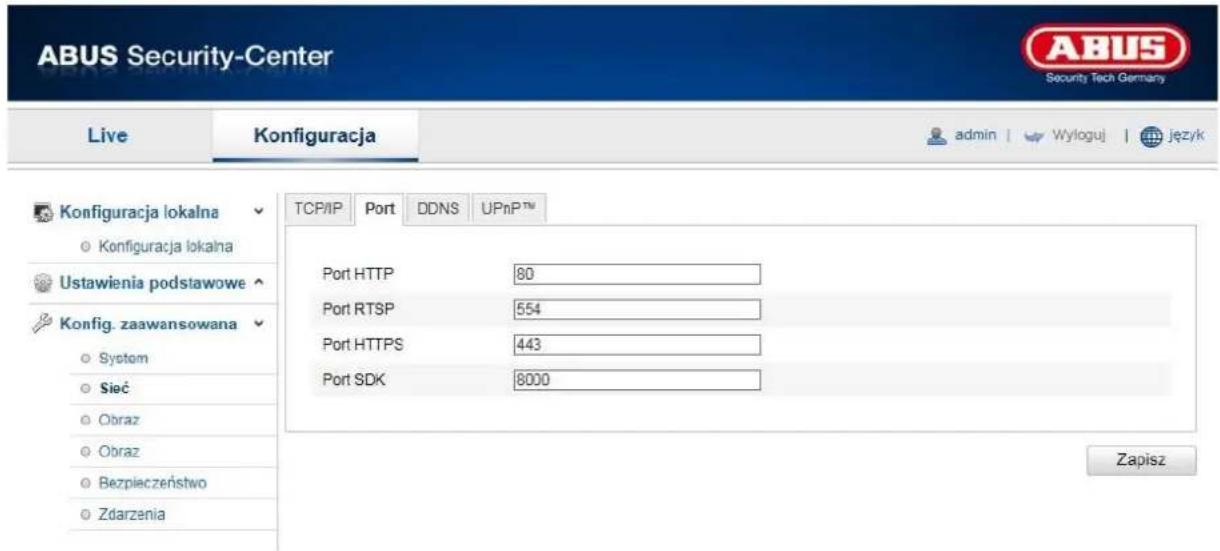
Jeśli chcesz mieć możliwość dostępu do kamery z zewnątrz, musisz skonfigurować poniższe porty.
Port HTTP
Domyślny port dla transmisji HTTP to 80. Alternatywnie port ten może mieć wartość w zakresie 1024\~65535. Jeżeli w tej samej podsieci znajduje się kilka kamer, każda kamera powinna otrzymać własny, unikalny port HTTP.
Port RTSP
Domyślny port dla transmisji RTSP to 554. Alternatywnie port ten może mieć wartość w zakresie 1024\~65535. Jeżeli w tej samej podsieci znajduje się kilka kamer, każda kamera powinna otrzymać własny, unikalny port RTSP.
Port HTTPS
Domyślny port dla transmisji HTTPS to 443.
Port SDK (port sterujący)
Domyślny port dla transmisji SDK to 8000. Port komunikacji dla danych wewnętrznych. Alternatywnie port ten może mieć wartość w zakresie 1025\~65535. Jeżeli w tej samej podsieci znajduje się wiele kamer IP, każda kamera powinna otrzymać własny, unikalny port SDK.

Potwierdź wprowadzone ustawienia, klikając „Zapisz”.
12.3.2.3 DDNS

DDNS
DynDNS lub DDNS (Dynamiczny System Zapisu Nazw Domen) to system, który potrafi uaktualniać zapisy nazw domen w czasie rzeczywistym. Kamera sieciowa jest wyposażona w zintegrowanego klienta DynDNS-Client, który może samodzielnie przeprowadzić uaktualnienie adresu IP z serwera DynDNS. Jeżeli kamera sieciowa jest usytuowana za ruterem, radzimy wykorzystać funkcję DynDNS rutera.
Rysunek przedstawia poglądowo dostęp/aktualizację adresu IP w usłudze DynDNS.

flowchart
graph TD
    A["Device ① 192.168.0.3"] --> B["Server"]
    B --> C["Internet"]
    B --> D["Server"]
    C --> E["4 195.184.21.78 → name.dyndns.org"]
    D --> B
    style A fill:#f9f,stroke:#333
    style B fill:#ccf,stroke:#333
    style C fill:#cfc,stroke:#333
    style D fill:#fcc,stroke:#333
Aktywuj DDNS
Funkcja ta umożliwia aktywację i dezaktywację funkcji DDNS.
Typ DDNS
Wybierz typy DDNS. Istnieje możliwość wyboru „DynDNS” i „ABUS DDNS”.
Adres serwera
Wybierz dostawcę usługi DDNS. Musisz dysponować zarejestrowanym dostępem do tego dostawcy usługi DDNS (np. www.dyndns.org). W przypadku wybrania typu DDNS „ABUS DDNS” automatycznie zostanie zdefiniowany adres serwera.
Domena
Wprowadź zarejestrowaną nazwę domeny (host-service) (np. mojaKameralP.dyndns.org).
Port
W tym miejscu zdefiniuj port dla przekierowania portów.
Nazwa użytkownika
Identyfikator użytkownika twojego konta DDNS
Hasło
Hasło twojego konta DDNS
Potwierdź
Konieczne jest potwierdzenie hasła.
Konfigurowanie konta DDNS
Konfigurowanie nowego konta w DynDNS.org

Zapis informacji o koncie
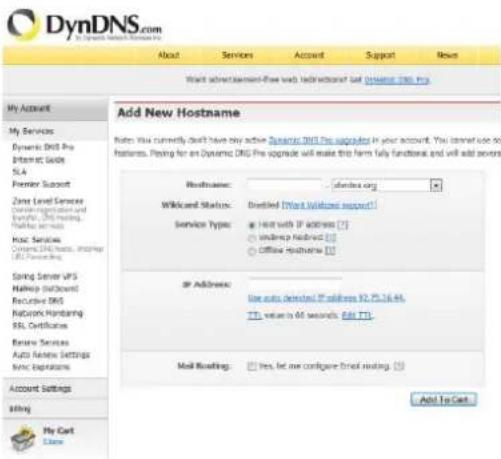
Zanotuj swoje dane użytkownika i przenieś je do konfiguracji kamery sieciowej.
Dostęp do kamery sieciowej przez DDNS
Jeżeli kamera sieciowa znajduje się za ruterem, należy skonfigurować dostęp przez DynDNS w ruterze Na stronie domowej ABUS Security-Center www.abus-sc.com można znaleźć opis konfiguracji rutera DynDNS dla popularnych modeli ruterów.
Poniższy rysunek przedstawia poglądowo dostęp do kamery sieciowej znajdującej się za ruterem przez DynDNS.org.

flowchart
graph TD
    A["Device"] -->|⑤ 192.168.0.1| B["Server"]
    B --> C["Internet"]
    C --> D["Laptop"]
    C -->|③ 195.184.21.78:1026| E["Server"]
    E -->|② name.dvndns.org:1026 → 195.184.21.78:1026| F["Server"]
    B -->|④ 195.184.21.78:1026| G["Server"]
    style A fill:#f9f,stroke:#333
    style B fill:#ccf,stroke:#333
    style C fill:#cfc,stroke:#333
    style D fill:#fcc,stroke:#333
    style E fill:#cff,stroke:#333
    style F fill:#ffc,stroke:#333
    style G fill:#fcf,stroke:#333

Dostęp DynDNS przez ruter wymaga skonfigurowania w ruterze przekazywania wszystkich ważnych portów (co najmniej RTSP + HTTP).
ABUS DDNS

- Aby móc skorzystać z funkcji ABUS DDNS, należy najpierw skonfigurować konto na serwerze www.abus-server.com, przestrzegając wskazówek podanych w odpowiedziach na często zadawane pytania (FAQ) na tej stronie WWW.
- Zaznacz pole wyboru „Uaktywnij DDNS”, a następnie wybierz jako typ DDNS „ABUS DDNS”
- Potwierdź wprowadzone dane za pomocą opcji „Zapisz”. Adres IP połączenia z Internetem będzie uaktualniany na serwerze co minutę.
12.3.2.4 UPnP™
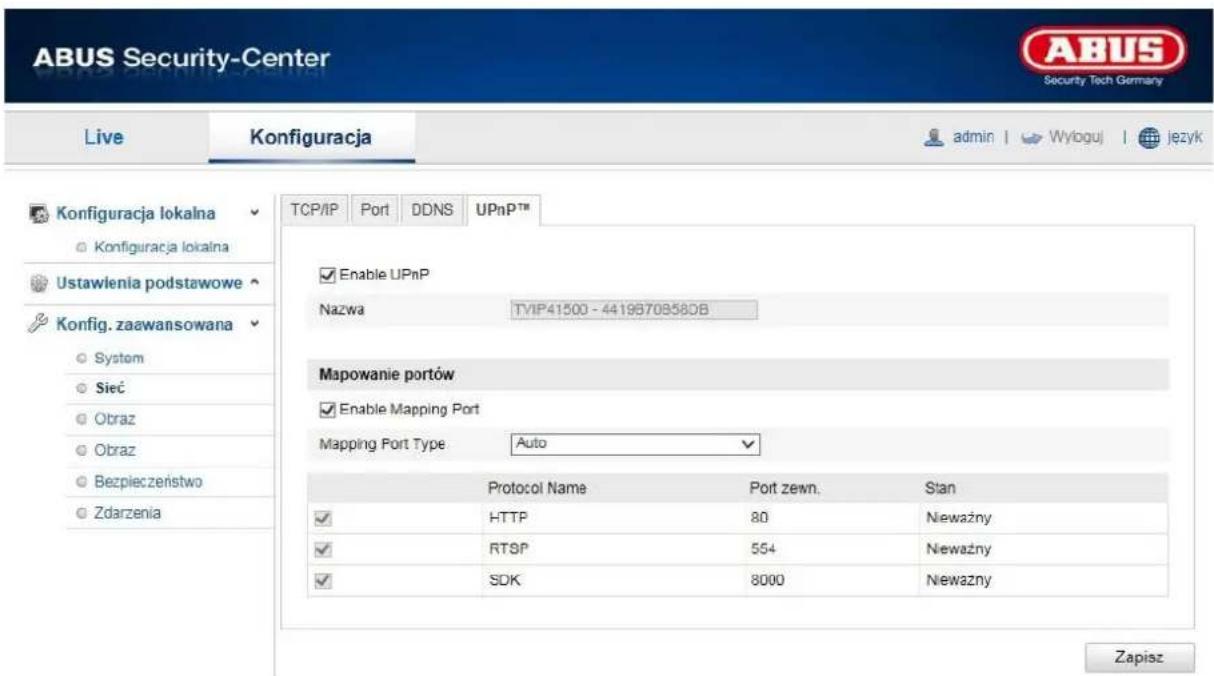
Funkcja UPnP (Universal Plug and Play) umożliwia komfortowe sterowanie urządzeniami sieciowymi w sieci IP. Dzięki temu kamera sieciowa jest widoczna w środowisku sieciowym Windows jako urządzenie sieciowe.
Włącz UPnP
Włącz lub wyłącz funkcję UPnP
Nazwa
Wyświetlanie adresu MAC kamery
Mapowanie portów
Włącz mapowanie portów
Funkcja to umożliwia aktywację przekazywania portu Universal Plug and Play dla usług sieciowych. Jeżeli ruter obsługuje UPnP, opcja ta powoduje automatyczne włączenie przekazywania portu dla strumieni wideo po stronie rutera dla kamery sieciowej.
Typ mapowania portów
Określ w tym miejscu, czy przekazywanie portu ma odbywać się automatycznie czy ręcznie.
Można wybrać opcję „Automatycznie” lub „Ręcznie”.
Nazwa protokołu:
HTTP
Domyślny port dla transmisji HTTP to 80. Alternatywnie port ten może mieć wartość w zakresie 1025\~65535. Jeżeli w tej samej podsieci znajduje się wiele kamer, każda kamera powinna otrzymać własny, unikalny port HTTP
RTSP
Domyślny port dla transmisji RTSP to 554. Alternatywnie port ten może mieć wartość w zakresie 1025\~65535. Jeżeli w tej samej podsieci znajduje się wiele kamer, każda kamera powinna otrzymać własny, unikalny port RTSP.
SDK (port sterujący)
Domyślny port dla transmisji SDK to 8000. Port komunikacji dla danych wewnętrznych. Alternatywnie port ten może mieć wartość w zakresie 1025\~65535. Jeżeli w tej samej podsieci znajduje się wiele kamer IP, każda kamera powinna otrzymać własny, unikalny port SDK.
Port zewnętrzny
Jeśli „Typ mapowania portu” zmieniono na Ręczny, port ten można zmienić jedynie ręcznie.
Stan
Określa, czy wprowadzony port zewnętrzny jest właściwy.

Potwierdź wprowadzone ustawienia, klikając „Zapisz”.
12.3.3 Wideo

| Opcja menu | Opis | Dostępność w trybie |
| Wideo | Ustawienia wersji wideo | Konfiguracja podstawowa, konfiguracja zaawans. |
12.3.3.1 Wideo
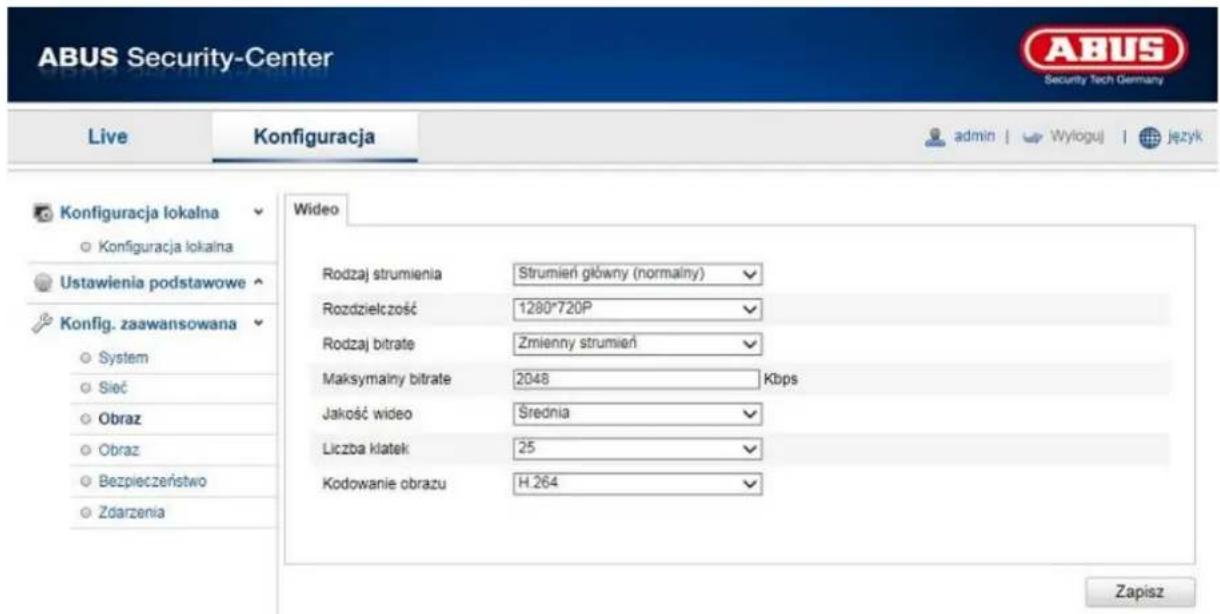
Rodzaj strumienia
Wybierz rodzaj strumienia dla kamery. Dla zapisu i podglądu na żywo z dobrą rozdzielczością wybierz „Strumień główny (normalny)”. Natomiast dla podglądu na żywo z ograniczoną rozdzielczością wybierz „Strumień podrzędny”.
Rozdzielczość
Ustaw w tym miejscu rozdzielczość obrazów wideo. W zależności od modelu kamery można wybrać 1280*720P; 1280*960; 1920*1080P.
Rodzaj bitrate
Opcja ta umożliwia określenie przepływności strumienia wideo. Jakość wideo może być, w zależności od intensywności ruchu, wyższa albo niższa. Istnieje możliwość wyboru stałej lub zmiennej przepływności (bitrate).
Maksymalny bitrate
Przepływność strumienia wideo jest ustawiana na określoną wartość; ustaw maksymalną przepływność w przedziale od 32 do 16384 Kbps. Wysoka wartość odpowiada wyższej jakości wideo, jednakże wymaga większej rozdzielczości.
Jakość wideo
Ta opcja jest dostępna do wyboru pod warunkiem wybrania zmiennej przepływności. Ustaw w tym miejscu jakość obrazu wideo. Jakość wideo, w zależności od intensywności ruchu, może być mniejsza lub większa. Istnieje możliwość wybrania jednej spośród sześciu następujących jakości: „Minimalna”, „Mniejsza”, „Mała”, „Średnia” „Wyższa” lub „Maksymalna”.
Liczba klatek
Określa częstotliwość odświeżania obrazu w obrazach na sekundę.
Kodowanie obrazu
Wybierz standard kodowania obrazu, możesz wybrać H.264, MPEG-4 lub MJPEG.
| i | Potwierdź wprowadzone ustawienia, klikając „Zapisz”. |
12.3.4 Obraz

| Opcja menu | Opis | Dostępność w trybie |
| Ustawienia wyświetlania | Ustawienia parametrów wyświetlania | Konfiguracja podstawowa, Konfiguracja zaawans. |
| Ustawienia OSD | Ustawienia formatu daty i godziny | Konfiguracja zaawans. |
| Tekst na obrazie | Dodawanie pół tekstowych | Konfiguracja zaawans. |
| Maskowanie stref prywatnych | Dodawanie masek stref prywatnych | Zaawans. konfiguracja |
12.3.4.1 Ustawienia wyświetlania

Za pomocą tej opcji menu można ustawić jakość obrazu kamery Speeddome, w tym jasność, nasycenie, kontrast itd. Aby przywrócić wartości standardowe, kliknij „Standard”.

Pamiętaj:
Parametry definiowane w ramach ustawień wyświetlania mogą różnić się w zależności od modelu.
Jasność
Ustawienie jasności obrazu. Możliwe wartości w zakresie od 0 do 100.
Kontrast
Ustawienie kontrastu obrazu. Możliwe wartości w zakresie od 0 do 100.
Nasycenie
Ustawienie nasycenia obrazu. Możliwe wartości w zakresie od 0 do 100.
Odcień
Ustawienie odcień obrazu. Możliwe wartości w zakresie od 0 do 100.
Ostrość
Ustawienie ostrości obrazu. Większa ostrość może powodować większe zakłócenia obrazu. Możliwe wartości w zakresie od 0 do 100.
Tryb ekspozycji
W tryb ręcznym wartości migawki, czasu ekspozycji i wzmocnienia można ustawić ręcznie.
Ochrona przed nadmiernym nasłonecznieniem
Jeśli funkcja ta zostanie aktywowana, intensywność światła podczerwonego zostanie automatycznie zredukowana przy znajdujących się zbyt blisko obiektach. W ten sposób możliwe jest uniknięcie miksowania obrazów obiektu.
Czas ekspozycji
Ustawianie maks. czasu ekspozycji. To ustawienie jest zależne od trybu Iris.
Standard obrazu
Regulacja częstotliwości ekspozycji
50Hz: Stale ustawienie na częstotliwość sieciową 50 Hz
60Hz: Stale ustawienie na częstotliwość sieciową 60 Hz
Przejście dzień/noc
Przejście dzień/noc. Możliwe opcje to Automatyczne, Dzień i Noc.
Automatyczne
Kamera przełącza się automatycznie w zależności od panującego światła pomiędzy trybem dziennym a nocnym. Możliwa czułość: „Mała”, „Zwykła” und „Duża”.
Tryb ekspozycji

Migawka
Dzień
W tym trybie kamera dostarcza tylko obrazy kolorowe.

Pamiętaj:
Używaj tego trybu tylko w przypadku niezmieniającego się światła.
Noc
W tym trybie kamera dostarcza tylko obrazy czarno-białe.

Pamiętaj:
Używaj tego trybu tylko przy słabym świetle.
Czułość
Ustawienie progu automatycznego przełączania dzień/noc (Niski, Zwykły, Wysoki). Niska wartość oznacza słabsze natężenie oświetlenia do przełączania na tryb nocny.
Czas przełączania
Ustawienie czasu opóźnienia pomiędzy wykryciem konieczności przełączenia a działaniem.
Lustro
Gdy funkcja lustra jest aktywna, obraz odbija się w poziomie.
WDR
Za pomocą funkcji WDR kamera jest w stanie dostarczać przejrzyste obrazy również przy słabym świetle konturowym. Jeśli w obszarze obrazu znajdują się zarówno bardzo jasne jak i bardzo ciemne obszary, poziom jasności całego obrazu zostaje wyrównany, dzięki czemu powstaje wyraźny i bogaty w szczegóły obraz.
Powyższe pole wyboru należy zaznaczyć, aby aktywować lub dezaktywować funkcję WDR. Natomiast w celu wzmocnienia funkcji WDR należy ustawić wyższy poziom Wide Dynamic Level.

Kompensacja bieli
W tym miejscu wybierz oświetlenie, w którym kamera zostanie zainstalowana.
Dostępne są następujące opcje: „MWB”, „AWB1”, „AWB2”, „Zablokowane WB”, „Świetłówka”, „Żarówka”, „Światło ciepłe”, „Światło naturalne”.
MWB
Balans bieli można dostosować ręcznie przy zastosowaniu poniższych wartości.
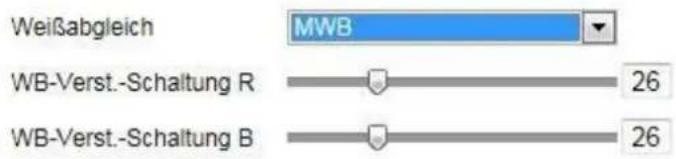
Balans bieli jest przeprowadzany i zapisywany jednorazowo.
Inne
Dalsze opcje balansu bieli służą do dostosowania funkcji do światła otoczenia (żarówka, światło ciepłe, światło naturalne, świetłówka).
Cyfr. red. szumów
w tym miejscu istnieje możliwość aktywacji (tryb zwykły) lub dezaktywacji redukcji szumów.
Poziom redukcji szumów
W tym miejscu ustaw poziom redukcji szumów.
12.3.4.2 Ustawienia OSD

Za pomocą tej opcji menu możesz wybrać format daty i godziny pokazywanych na obrazie na żywo.
Wyświetl nazwę
Zaznacz to pole wyboru, jeśli chcesz, aby była wyświetlana nazwa kamery.
Wyświetl datę
Zaznacz to pole wyboru, jeśli chcesz, aby na obrazie kamery była wyświetlana data.
Wyświetl dni tygodnia
Zaznacz to pole wyboru, jeśli chcesz, aby był wyświetlany dzień tygodnia.
Nazwa kamery
Wpisz w tym miejscu nazwę kamery, która powinna być wyświetlana na obrazie.
Format czasu
Określ w tym miejscu, w jakim formacie powinna być wyświetlana godzina – 24- czy 12-godzinnym.
Format daty
Wybierz w tym miejscu format wyświetlania daty.
(D = dzień, M = miesiąc, R = rok)
Tryb wyświetlania
W tym miejscu można wybrać tryb wyświetlania pokazywanych elementów.
Dostępne są następujące opcje: „Przezroczysty i migający”, „Przezroczysty i niemigający”,
„Nieprzezroczysty i migający” „Nieprzezroczysty i niemigający”.
Rozmiar OSD
W tym miejscu można ustawić wyświetlanie rozmiaru OSD. Opcje: 16x16, 32x32, 48x48, 64x64, Auto. W przypadku opcji Automatycznie rozmiar będzie się różnił w zależności od ustawionej rozdzielczości. Ustawienia rozmiaru OSD można użyć tylko na pierwszym strumieniu wideo (strumień główny).

Potwierdź wprowadzone ustawienia, klikając „Zapisz”.
12.3.4.3 Tekst na obrazie

Istnieje możliwość pokazania na obrazie kamery maksymalnie czterech tekstów o maksymalnej długości wynoszącej 45 znaków. Aby wyświetlić tekst, zaznacz pole wyboru.
Za pomocą przycisku myszy możesz przesuwać okno tekstowe.

Potwierdź wprowadzone ustawienia, klikając „Zapisz”.
12.3.4.4 Strefa prywatności
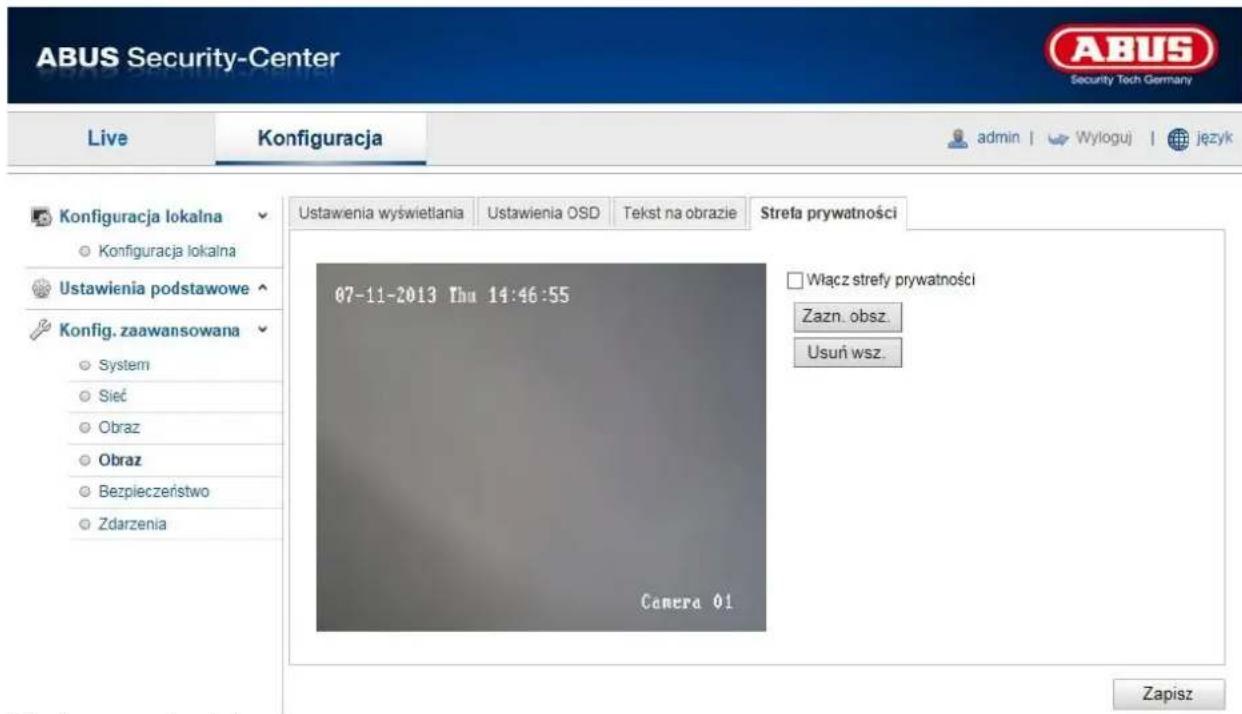
Strefa prywatności
Za pomocą stref prywatności pewne obszary widoku na żywo można zabezpieczyć przed ich rejestracją bądź oglądaniem na żywo. Możliwe jest zdefiniowanie na obrazie wideo maks. 4 prostokątnych stref prywatnych.
Aby zdefiniować strefę prywatności, postępuj w następujący sposób: Zaznacz pole „Aktywuj strefę prywatną”. Aby dodać strefę prywatną, wybierz przycisk „Powierzchnia”. Teraz możesz zaznaczyć za pomocą myszy na obrazie kamery pożądany obszar. Po zaznaczeniu tego obszaru można zaznaczyć 3 kolejne powierzchnie. Przycisk „Usuń wszystkie” umożliwia usunięcie wszystkich zdefiniowanych stref prywatnych.

Potwierdź wprowadzone ustawienia, klikając „Zapisz”.
12.3.5 Bezpieczeństwo

| Opcja menu | Opis | Dostępność w trybie |
| Użytkownik | Administracja użytkownikami | Konfiguracja podstawowa, Konfiguracja zaawans. |
| Filtr adresów IP | Filtrowanie adresów IP w celu sterowania dostępem do kamery | Konfiguracja zaawansowana |
12.3.5.1 Bezpieczeństwo
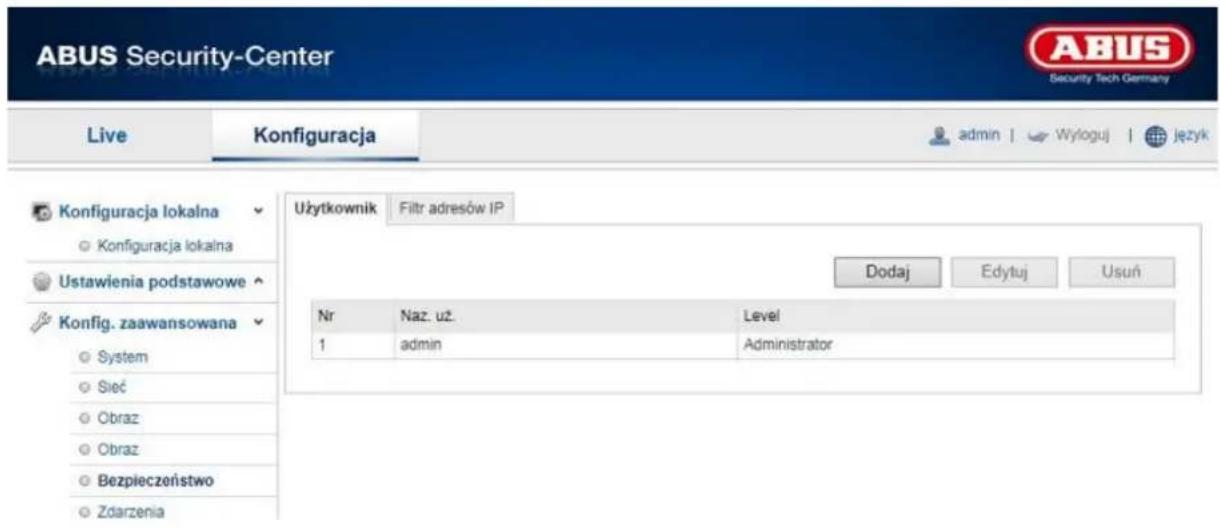
Za pomocą tej opcji możesz dodawać, edytować i usuwać użytkowników.
Aby dodać lub edytować użytkownika, kliknij „Dodaj” lub „Zmień”.
Pojawi się nowe okno z danymi i uprawnieniami.
Naz. už.
Wprowadź w tym miejscu nazwę użytkownika. Jest ona niezbędna w celu uzyskania dostępu do kamery.
Level
Wybierz indywidualny typ użytkownika dla identyfikatora użytkownika.
Można wybrać jeden z dwóch predefiniowanych poziomów: operator lub użytkownik.
Jako operator masz do dyspozycji następujące funkcje zdalne: podgląd na żywo, sterowanie PTZ, rejestracja ręczna, odtwarzanie, dwukierunkowe audio, przeszukiwanie dziennika zdarzeń/odczyt stanu pracy.
Jako użytkownik masz do dyspozycji następujące funkcje zdalne: odtwarzanie i przeszukiwanie dziennika zdarzeń/odczyt stanu pracy.
Aby dodać dalsze funkcje, zaznacz odpowiednie pola wyboru.
Hasło
Wprowadź w tym miejscu hasło, które jest niezbędne w celu uzyskania dostępu do kamery.
Potwierdź
Potwierdź hasło poprzez jego ponowne wprowadzenie.
| Zastosuj wprowadzone ustawienia, klikając „OK”.Aby odrzucić dane, wybierz „Anuluj”. |
12.3.5.2 Filtr adresów IP
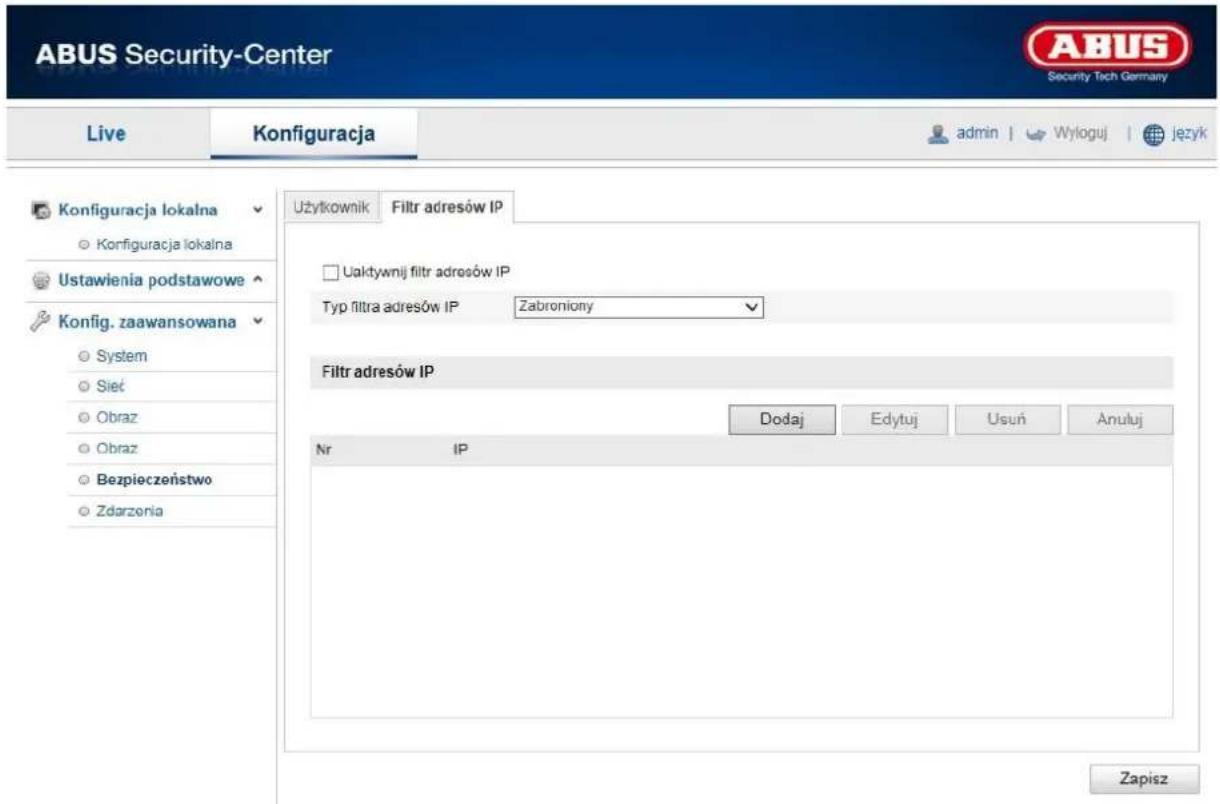
Aktywacja filtra adresów IP
Zaznaczenie pola wyboru powoduje aktywację funkcji filtra.
Dozwolone: Poniżej zdefiniowane adresy IP są akceptowane w odniesieniu do dostępu do kamery. Zabronione: Zdefiniowane poniżej adresy IP są blokowane. Adres IP jest wprowadzany w formacie xxx.xxx.xxx.xxx.
12.3.6 Zdarzenia

| Opcja menu | Opis | Dostępność w trybie |
| Detekcja ruchu | Ustawienie detekcji ruchu | Konfiguracja zaawans. |
| Ustawienie wysyłki e-maila | Konfiguracja zaawans. | |
| Zrzut | Ustawienie czynności zrzutu | Konfiguracja zaawans. |
12.3.6.1 Detekcja ruchu

Ustawienia obszarów
Detekcja jest aktywowana poprzez zaznaczenie pola wyboru „Włącz detekcję ruchu”. Zaznaczenie pola wyboru „Aktywuj dynamiczną analizę ruchów” powoduje zaznaczenie ruchów na obrazie podglądu oraz na obrazie na żywo (dynamiczne zaznaczanie w zależności od ruchu).
Aby wybrać obszar, kliknij przycisk „Powierzchnia”. Standardowo jest wybrany cały obszar. Aby anulować to zaznaczenie, kliknij przycisk „Usuń wsz.”
Teraz przeciągnij myszą przez żądany obszar. Następnie ustaw czułość, przeciągając kursor przez pasek wyboru. Aby przejąć obszar, kliknij przycisk „Zatrzymaj rysowanie”.
Prawa strona: mała czułość
Lewa strona: duża czułość
Czas aktywacji
Aby zdefiniować harmonogram dla rejestracji sterowanej ruchem, kliknij przycisk „Edytuj”.
Pojawi się nowe okno, w którym należy określić, w które dni tygodnia i w jakich godzinach powinna odbywać się ta rejestracja.
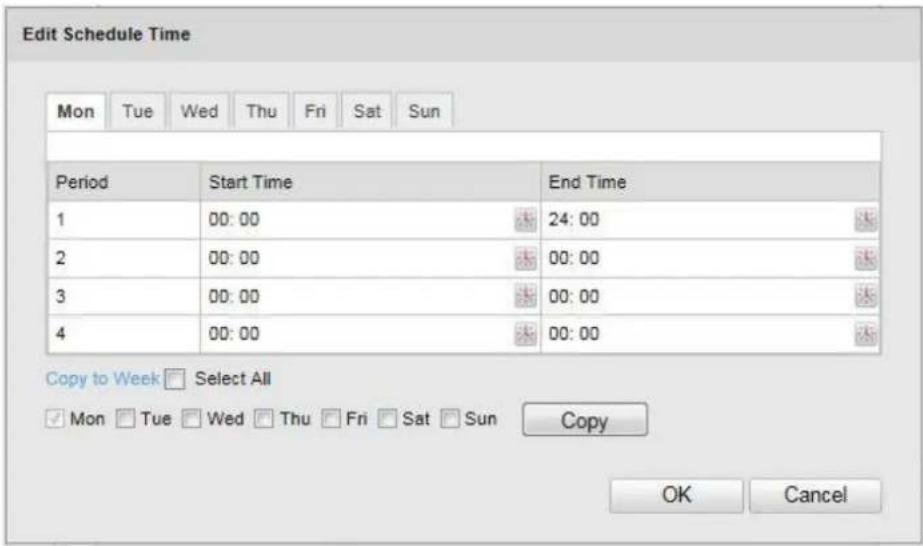
Wybierz teraz dzień tygodnia dla rejestracji sterowanej ruchem. Aby zdefiniować określone przedziały czasu, wprowadź czas rozpoczęcia i czas zakończenia. Aby ustawić całodobową detekcję ruchu, wybierz jako czas rozpoczęcia godzinę 00:00, a jako czas zakończenia – godzinę 24:00.
Aby zastosować detekcję ruchu w odniesieniu do wszystkich dni tygodnia, kliknij pole wyboru „Wybrano wszystkie”. Aby skopiować detekcję ruchu do innych dni tygodnia, wybierz dzień tygodnia i kliknij „Kopiuj”.
Aby przejąć zmiany, wybierz „OK”, aby je odrzucić – „Anuluj”.
Potwierdź wprowadzone ustawienia, klikając „Zapisz”.
Metoda powiązania
Wysyłka e-maila: Zaznacz to pole wyboru, aby otrzymywać powiadomienie e-mailem.

Potwierdź wprowadzone ustawienia, klikając „Zapisz”.
12.3.6.2 E-mail

W tym miejscu istnieje możliwość dokonania ustawień wysyłki e-maila.
Nadawca
Nadawca
W tym miejscu wprowadź nazwę nadawcy.
Adres nadawcy
W tym miejscu wpisz adres e-mail nadawcy.
Serwer SMTP
Wpisz adres IP serwera SMTP lub nazwę hosta. (np. smtp.googlemail.com)
Port SMTP
Wprowadź port SMTP; standardowo skonfigurowany jest port 25.
Włącz SSL
Zaznacz funkcję SLL, jeśli wymaga tego serwer SMTP.
Interwal
Ustaw w tym miejscu przedział czasu pomiędzy czynnościami wysyłki e-maili z załącznikami zawierającymi obraz.
Załączony obraz
Włącz tę funkcję, jeśli w przypadku alarmu do e-maila powinien zostać dołączony załącznik.
Autoryzacja
Jeśli używany serwer pocztowy wymaga autoryzacji, aktywuj tę funkcję, aby zalogować się do niego za pomocą autoryzacji.
Po dokonanej aktywacji można wprowadzić nazwę użytkownika i hasło.
Naz. už.
Wprowadź nazwę użytkownika przypisaną do konta e-mail. Jest to część adresu do znaku @.
Hasło
Wprowadź hasło przypisane do konta e-mail.
Potwierdź
Potwierdź hasło poprzez jego ponowne wprowadzenie.
Odbiorca
Odbiorca 1 / odbiorca2
Wpisz tu nazwę odbiorcy.
Adres odbiorcy 1 / adres odbiorcy 2
Wprowadź w tym miejscu adres e-mail osoby do powiadomienia.

Potwierdź wprowadzone ustawienia, klikając „Zapisz”.
12.3.6.3 Zrzut
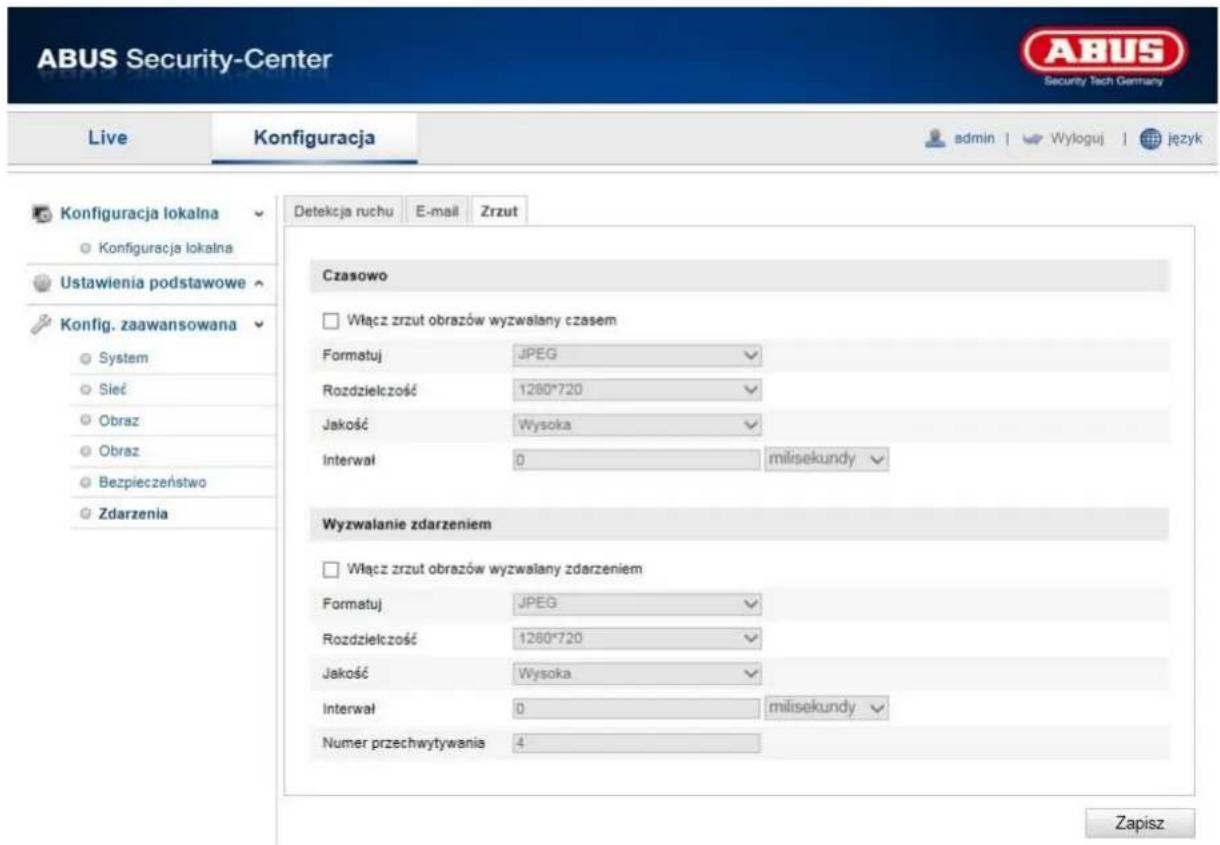
W tym miejscu możesz skonfigurować zrzuty wyzwalane czasem i zdarzeniem.
Czasowe
Włącz zrzut obrazów wyzwalany czasem
Aktywuj tę funkcję, aby zapisywać obrazy w określonych przedziałach czasu.
Format
Domyślnie został skonfigurowany format obrazów JPEG.
Rozdzielczość
Ustaw w tym miejscu rozdzielczość obrazu.
Jakość
Określ w tym miejscu jakość zapisanych obrazów.
Interwal
Ustal w tym miejscu przedział czasu pomiędzy dwoma zapisanymi obrazami.
Wyzwalanie zdarzeniem
Włącz zrzut obrazów wyzwalany zdarzeniem
Aktywuj tę funkcję, aby zapisywać obrazy wyzwalane zdarzeniem.
Format
Domyślnie został skonfigurowany format obrazów JPEG.
Rozdzielczość
Ustaw w tym miejscu rozdzielczość obrazu.
Jakość
Wybierz w tym miejscu jakość zapisanych obrazów.
Interwał
Ustaw w tym miejscu przedział czasu pomiędzy dwoma zapisanymi obrazami.
13. Konserwacja i czyszczenie
13.1 Konserwacja
Sprawdzaj regularnie bezpieczeństwo techniczne produktu, np. czy obudowa nie jest uszkodzona.
Jeżeli są powody do przypuszczenia, że bezpieczna eksploatacja jest niemożliwa, należy wycofać produkt z eksploatacji i zabezpieczyć przed przypadkowym uruchomieniem.
Należy przyjąć, że bezpieczna eksploatacja nie jest możliwa, jeżeli:
- urządzenie ma widoczne uszkodzenia,
- urządzenie nie działa.

Pamiętaj:
Produkt nie wymaga od użytkownika żadnej konserwacji. We wnętrzu nie ma żadnych części przewidzianych do kontrolowania lub konserwacji przez użytkownika, dlatego nie należy go nigdy otwierać.
13.2 Czyszczenie
Czyść produkt czystą, suchą ściereczką. W razie większych zabrudzeń ściereczkę można zwilżyć letnią wodą.

Uważaj, aby do wnętrza urządzenia nie dostała się jakakolwiek ciecz. Nie używaj chemicznych środków czyszczących, ponieważ mogą one uszkodzić powierzchnię obudowy oraz ekranu (odbarwienia).
14. Utylizacja

Uwaga: Dyrektywa UE 2002/96/WE reguluje kwestię prawidłowego wycofania z użycia i utylizacji urządzeń elektronicznych oraz obchodzenia się z nimi. Ten symbol oznacza, że w związku ochroną środowiska urządzenie należy zutylizować po okresie jego żywotności zgodnie z obowiązującymi przepisami prawnymi, w separacji od odpadów z gospodarstw domowych oraz odpadów przemysłowych. Utylizacja może być przeprowadzona przez autoryzowane punkty zbiorcze w kraju użytkownika. Należy przestrzegać lokalnych przepisów w zakresie utylizacji materiałów. Dalsze informacje dotyczące wycofania z użytku (obejmujące również kraje spoza UE) można uzyskać od organów administracji lokalnej. Selektywna zbiórka i recykling umożliwiają oszczędność zasobów naturalnych, a sam recykling, o ile jest realizowany zgodnie z przepisami, zapewnia ochronę zdrowia i środowiska.
15. Dane techniczne
| Numer modelu | TVIP41500 |
| Czujnik obrazowy | Czujnik CMOS 1/3" Progressive Scan |
| Typ kamery | Kamera z funkcją zoom |
| Rozdzielczość | 1280 x 960, 1280 x 720, 704 x 576, 352 x 288, 176 x 144 |
| Elementy obrazowe (ogółem) | 1280 x 960 |
| Elementy obrazowe (efektywne) | 1280 x 960 |
| Przełączanie dzień/noc | Elektromechaniczny filtr IR-CUT |
| Minimalne oświetlenie (kolor) | 2 luksy |
| Minimalne oświetlenie (IR) | 0 luksów |
| Kompresja obrazu | H.264, MJPEG |
| Częstotliwość odświeżania obrazu | 25 fps @ 1280x960 |
| 25 fps @ 1280x720 | |
| Liczba równoległych strumieni | 2 |
| Regulacja migawki elektronicznej | 1/3 - 1/100000 sekundy |
| Balans bieli | Tak |
| Kompensacja oświetlenia konturowego | WDR |
| Redukcja szumów | DNR |
| Wykrywanie ruchu | Tak |
| Zasięg IR | 10 metrów |
| Nakładka obrazu | Data, nazwa kamery, strefy prywatne |
| Sygnalizacja alarmów | |
| Obsługiwane przeglądarki | Mozilla Firefox, Safari lub Internet Explorer 6.x i wyższa wersja |
| Obsługiwane oprogramowanie | ABUS VMS Express, IPCam App (iOS) |
| Złącze sieciowe | RJ-45 Ethernet 10/100 Base-T |
| Protokoły sieciowe | IPv4, IPv6, TCP/IP, HTTP, UPnP, RTP/RTSP, SMTP, DHCP, NTP, DNS, DDNS |
| PoE (Power over Ethernet) | IEEE803.af |
| Zasilanie napięciowe | 12 V DC |
| Zużycie prądu | Maks. 580 mA |
| Temperatura pracy | -10 °C – 50 °C |
| Klasa ochrony IP | 66 |
| Wymiary (SxWxG) | 60 x 60 x 157 mm |
| Certyfikaty | CE, RoHS, REACH |
16. Informacja licencyjna GPL
Także w tym miejscu zwracamy uwagę, że sieciowa kamera do monitoringu TVIP41500 zawiera m.in. programy Open Source, licencjonowane wyłącznie na zasadach GNU General Public License (GPL). W celu zapewnienia wykorzystania programów zgodnie z GPL odsyłamy do warunków licencyjnych GPL.
TVIP41500
Niniejsza instrukcja obsługi jest publikacją ABUS Security-Center GmbH & Co. KG, Linker Kreuthweg 5, 86444 Affing. Wszystkie prawa, także do tłumaczenia, zastrzeżone. Reprodukcje wszelkiego rodzaju, np. fotokopia mikrofilm oraz zapis w elektronicznych systemach przetwarzania danych wymagają pisemnej zgody wydawcy.
Przedruk, także we fragmentach, zabroniony.
Niniejsza instrukcja obsługi odzwierciedla stan faktyczny w dacie złożenia do druku.
Zmiany techniczne i zmiany wyposażenia zastrzeżone
① Impronta


- MWB
- Wprowadzenie
- Wyłączenie odpowiedzialności cywilnej
- Icon explanation
- Ważne zasady bezpieczeństwa
- Ogólne zasady bezpieczeństwa
- Zasady bezpieczeństwa
- Przeciążenie
- Czyszczenie
- Ostrzeżenia
- Rozpakowanie
- Spis treści
- Polski
- Użycie zgodne z przeznaczeniem
- Zakres dostawy
- Cechy i funkcje
- Opis urządzenia
- Opis kamery
- Opis złącz
- Montaż/instalacja
- Montaż kamery
- UWAGA!
- Ustawianie kamery
- Pierwsze uruchomienie
- Bezpośrednie podłączenie kamery sieciowej do komputera PC/laptopa
- Podłączenie kamery sieciowej do rutera/przełącznika
- Sprawdzanie hasła
- Funkcje użytkownika
- Pasek menu
- Wyświetlanie obrazu na żywo
- Sterowanie audio/wideo
- Konfiguracja
- Konfiguracja lokalna
- Ustawienia pliku z nagraniem
- Zapisz do
- Zapisz pobrane pliki w
- Ustawienia obrazu i wideo
- Zapisz obraz z podglądu na żywo q
- Zapisz zrzuty z odtwarzania w
- Zapisz nagrania w
- Konfiguracja podstawowa
- Konfiguracja zaawansowana
- System
- Info o urządzeniu
- Informacja podstawowa
- Nazwa urządzenia
- Model:
- Numer seryjny:
- Wersja opr. układ.:
- Wersja kodera:
- Liczba kanałów:
- Ustawienia czasu
- Strefa czasowa
- Synchronizacja
- NTP
- Adres serwera
- Port NTP
- Reczna synchronizacja czasu
- Czas w urządzeniu
- Ustaw czas
- Konserwacja
- Uruchom pon.
- Fabryczne
- Wznów.
- Zaimportuj plik konfiguracji
- Plik konfiguracji
- Stan
- Eksportuj plik konfiguracji
- Zdalna aktualizacja
- Opr. układowe
- Czas letni
- Czas letni
- Włącz czas letni
- Godzina początku
- Godzina końca
- Sieć
- TCP/IP
- DHCP
- Adres IPv4
- Maska podsieci IPv4
- Brama domyślna IPv4
- Tryb IPv6
- Adres IPv6
- Maska podsieci IPv6
- Brama domyślna IPv6
- Adres MAC
- MTU
- Serwer DNS
- Preferowany serwer DNS
- Alternatywny serwer DNS
- Port HTTP
- Port RTSP
- Port HTTPS
- Port SDK (port sterujący)
- DDNS
- DDNS
- Aktywuj DDNS
- Typ DDNS
- Domena
- Port
- Nazwa użytkownika
- Hasło
- Potwierdź
- Konfigurowanie konta DDNS
- Dostęp do kamery sieciowej przez DDNS
- ABUS DDNS
- UPnP™
- Włącz UPnP
- Nazwa
- Mapowanie portów
- Włącz mapowanie portów
- Typ mapowania portów
- Nazwa protokołu:
- HTTP
- RTSP
- SDK (port sterujący)
- Port zewnętrzny
- Wideo
- Wideo
- Rodzaj strumienia
- Rozdzielczość
- Rodzaj bitrate
- Maksymalny bitrate
- Jakość wideo
- Liczba klatek
- Kodowanie obrazu
- Ustawienia wyświetlania
- Pamiętaj:
- Jasność
- Kontrast
- Nasycenie
- Odcień
- Ostrość
- Tryb ekspozycji
- Ochrona przed nadmiernym nasłonecznieniem
- Czas ekspozycji
- Standard obrazu
- Przejście dzień/noc
- Automatyczne
- Dzień
- Noc
- Czułość
- Czas przełączania
- Lustro
- WDR
- Kompensacja bieli
- Inne
- Cyfr. red. szumów
- Poziom redukcji szumów
- Wyświetl nazwę
- Wyświetl datę
- Wyświetl dni tygodnia
- Nazwa kamery
- Format czasu
- Format daty
- Tryb wyświetlania
- Rozmiar OSD
- Tekst na obrazie
- Strefa prywatności
- Strefa prywatności
- Bezpieczeństwo
- Bezpieczeństwo
- Naz. už.
- Level
- Filtr adresów IP
- Aktywacja filtra adresów IP
- Zdarzenia
- Detekcja ruchu
- Ustawienia obszarów
- Czas aktywacji
- Metoda powiązania
- Nadawca
- Adres nadawcy
- Serwer SMTP
- Port SMTP
- Włącz SSL
- Interwal
- Załączony obraz
- Autoryzacja
- Odbiorca
- Odbiorca 1 / odbiorca2
- Adres odbiorcy 1 / adres odbiorcy 2
- Zrzut
- Czasowe
- Włącz zrzut obrazów wyzwalany czasem
- Format
- Jakość
- Wyzwalanie zdarzeniem
- Włącz zrzut obrazów wyzwalany zdarzeniem
- Interwał
- Konserwacja i czyszczenie
- Konserwacja
- Czyszczenie
- Utylizacja
- Dane techniczne
- Informacja licencyjna GPL
- TVIP41500
- ① Impronta
Marka : ABUS
Model : TVIP41500
Kategoria : Kamera monitoringu