
TVIP41500 - Камера наблюдения ABUS - Бесплатное руководство пользователя
Найдите руководство к устройству бесплатно TVIP41500 ABUS в формате PDF.


| Тип продукта | IP-камера видеонаблюдения |
| Бренд | ABUS |
| Модель | TVIP41500 |
| Размеры (Д x Ш x В) | 70 x 70 x 120 мм |
| Вес | 0,3 кг |
| Питание | 12 В пост. тока / PoE (Power over Ethernet) |
| Максимальное разрешение | 1920 x 1080 пикселей (Full HD) |
| Ночное видение | Да, до 30 метров (ИК) |
| Угол обзора | 90° (горизонтальный) |
| Основные функции | Обнаружение движения, запись на SD-карту, удаленный доступ через приложение |
| Подключение | Ethernet RJ45, Wi-Fi 802.11 b/g/n |
| Хранилище | Карта microSD до 128 ГБ, NVR |
| Протоколы безопасности | HTTPS, SSL/TLS, WPA2 |
| Степень защиты | IP66 (устойчив к атмосферным воздействиям) |
| Применение | Внутри и снаружи |
| Уход и чистка | Протирайте линзу мягкой сухой тканью. Избегайте использования химических средств. |
| Запасные части и ремонтопригодность | Нет деталей, заменяемых пользователем. Для ремонта обращайтесь в службу поддержки ABUS. |
| Рабочая температура | от -20°C до 50°C |
| Гарантия | 2 года (в зависимости от условий) |
Часто задаваемые вопросы - TVIP41500 ABUS
Вопросы пользователей о TVIP41500 ABUS
0 вопрос об этом устройстве. Ответьте на те, что знаете, или задайте свой.
Задать новый вопрос об этом устройстве
Скачайте инструкцию для вашего Камера наблюдения в формате PDF бесплатно! Найдите своё руководство TVIP41500 - ABUS и возьмите своё электронное устройство обратно в руки. На этой странице опубликованы все документы, необходимые для использования вашего устройства. TVIP41500 бренда ABUS.
РУКОВОДСТВО ПОЛЬЗОВАТЕЛЯ TVIP41500 ABUS
RUS Инструкция по эксплуатации
Инструкция по эксплуатации
Версия 11/2013
CE
Русский перевод оригинальной инструкции по эксплуатации на немецком языке. Сохраняйте для дальнейшего использования!
Введение
Уважаемые клиенты!
Благодарим вас за приобретение данного изделия.
Данное изделие соответствует требованиям действующих директив ЕС. Декларация о соответствии доступна по адресу:
Компания ABUS Security-Center GmbH & Co. KG
Linker Kreuthweg 5
86444 Affing
GERMANY
Чтобы сохранить устройство в данном состоянии и обеспечить его безопасную эксплуатацию, вы как пользователь обязаны соблюдать данную инструкцию!
Перед вводом изделия в эксплуатацию ознакомьтесь с полной инструкцией и обратите внимание на указания по эксплуатации и технике безопасности!
Все названия фирм и продуктов являются торговыми марками соответствующих владельцев. Все права защищены.
Если у вас возникли вопросы, обратитесь к вашему специалисту по монтажу или дилеру по продажам.

Исключение ответственности
Данная инструкция по эксплуатации была составлена самым тщательным образом. В том случае, если вы все же заметите упущения или неточности, сообщите нам о них в письменной форме по адресу, указанному на обратной стороне руководства.
Компания ABUS Security-Center GmbH не несет ответственности за технические и типографские ошибки и оставляет за собой право в любой момент времени вносить изменения в изделие и инструкции по эксплуатации без предварительного уведомления.
Компания ABUS Security-Center GmbH не несет ответственности за прямой и косвенный ущерб, возникший в связи с оснащением, качеством работы и применением данного изделия. Компания не предоставляет какой-либо гарантии на содержание данного документа.
Пояснения к символам
 | Заключенный в треугольник символ молнии используется в том случае,существует непосредственная угроза для здоровья, например вследствиепоражения электрическим током. |
 | Заключенный в треугольник восклицательный знак указывает на важные инеобходимые для соблюдения указания в данной инструкции. |
 | Данный символ используется там, где даются особые рекомендации и указанияпо эксплуатации. |
Важные указания по технике безопасности
 | Гарантия не распространяется на случаи ущерба, вызванного несоблюдением данной инструкции по эксплуатации. Мы не несем ответственности за косвенные убытки! |
 | Мы не несем ответственности в случае материального ущерба и ущерба для людей, причиненного в результате применения изделия не по назначению или несоблюдения указаний по технике безопасности. В этих случаях все гарантийные требования теряют силу! |
Уважаемые клиенты, данные указания по технике безопасности и предупреждения об опасности предназначены не только для защиты вашего здоровья, но и защиты устройства. Внимательно ознакомьтесь со следующими пунктами:
- Внутри изделия нет частей, требующих технического обслуживания. Кроме того, в случае разборки изделия удостоверение о допуске к эксплуатации (СЕ) и гарантия теряют свою силу.
- Падение уже с небольшой высоты может привести к повреждению изделия.
- Устанавливайте изделие так, чтобы прямые солнечные лучи не могли попасть на датчик изображения. Соблюдайте указания по монтажу в соответствующей главе данной инструкции по эксплуатации.
- Устройство разработано для использования в помещениях и вне помещений (класс защиты IP66).
Во время эксплуатации избегайте следующих неблагоприятных условий окружающей среды:
- Сырость или чрезмерная влажность воздуха
- Экстремально низкие и высокие температуры
- Прямое солнечное излучение
- Пыль или воспламеняющиеся газы, пары или растворители
- Сильные вибрации
- Сильные магнитные поля, например вблизи машин и громкоговорителей
- Запрещается устанавливать камеру на неустойчивых поверхностях.
Общие указания по технике безопасности:
- Не оставляйте упаковочный материал без внимания! Пластиковые пакеты и пленка, части упаковки из пенопласта и т. д. могут стать опасной игрушкой для детей.
- Из соображений безопасности камеру видеонаблюдения нельзя давать детям, так как она содержит мелкие детали, которые дети могут проглотить.
- Не вставляйте мелкие предметы внутрь устройства через отверстия.
- Используйте исключительно дополнительное оборудование и комплектующие, указанные производителем. Не подключайте к устройству несовместимые продукты.
- Соблюдайте указания по технике безопасности и инструкции по эксплуатации остальных подключенных устройств.
- Перед применением проверьте устройство на повреждения. В случае их обнаружения не используйте устройство!
- Соблюдайте пределы рабочего напряжения, указанные в технических данных. Высокое напряжение может привести к повреждению устройства и представляет угрозу для вашей безопасности (удар электрическим током).
Указания по технике безопасности
Электропитание: сетевой блок питания 100–240 В перем., 50/60 Гц/12 В пост. тока, 1 А (входит в объем поставки).
Используйте для данного устройства только тот источник электропитания, напряжение которого соответствует указанному на заводской табличке. Если вы не знаете точных характеристик сети электропитания, обратитесь в организацию энергоснабжения. Перед проведением работ по техническому обслуживанию и установке отключите устройство от электросети.
1. Перегрузка
Старайтесь не допускать перегрузки штепсельных розеток, удлинительных кабелей и адаптеров, так как это может привести к пожару или удару током.
2. Очистка
Производите очистку устройства только влажной салфеткой без применения чистящих средств. При этом необходимо отключить устройство от сети.
Предупреждение
Перед первым вводом в эксплуатацию необходимо принять во внимание все указания по технике безопасности и эксплуатации!
-
Соблюдайте следующие указания во избежание повреждений сетевого кабеля и штепселя:
-
Не изменяйте конструкцию сетевого кабеля и штепселя и не производите с ними каких-либо манипуляций.
- Не сгибайте и не перекручиваете сетевой кабель.
- При отключении устройства от сети тяните за штекер, а не за провод сетевого кабеля.
-
Следите за тем, чтобы кабель находился как можно дальше от приборов отопления во избежание оплавления пластиковой оболочки кабеля.
-
Следуйте данным указаниям. Их несоблюдение может привести к поражению электрическим током:
-
Запрещается открывать корпус или сетевой блок питания.
- Запрещается помещать металлические и огнеопасные объекты внутрь устройства.
-
Во избежание повреждений вследствие перенапряжения (например, при грозе) используйте электрический предохранитель.
-
Немедленно отключите неисправные устройства от сети электропитания и свяжитесь с вашим дилером.
 | При установке в имеющейся системе видеонаблюдения убедитесь в том, что все устройства отключены от сети высокого напряжения и цепи низкого напряжения. |
 | В случае сомнений не производите монтаж, установку и прокладку кабеля самостоятельно, а предоставьте это специалистам. Ненадлежащее и неквалифицированное выполнение работ по электромонтажу и установке приборов в домашних условиях представляет опасность не только для вас, но и для других лиц. Соединяйте кабелем установленные устройства так, чтобы сеть высокого напряжения и цепь низкого напряжения были проложены отдельно друг от друга, не пересекались и не могли пересечься в случае неисправности. |
Распаковка
Во время распаковки обращайтесь с устройством с особой осторожностью.
 | При повреждении оригинальной упаковки необходимо вначале проверить устройство. В случае выявления повреждений устройства отошлите его вместе с упаковкой обратно и сообщите об этом в службу поставки. |
Содержание
-
Применение по назначению 300
-
Объем поставки....300
-
Свойства и функции .... 300
-
Описание устройства....300
-
Техническое описание камеры 301
-
Описание разъемов ....301
-
Монтаж / установка....302
7.1 Монтаж камеры 302
7.2 Ориентация камеры 303
-
Первый ввод в эксплуатацию 303
-
Первое подключение к сетевой камере 305
-
Запрос пароля....306
-
Пользовательские функции....307
10.1 Строка меню .... 307
10.2 Видео в реальном времени....308
10.3 Управление видео и аудио....308
- Конфигурация 309
12.1 Локальная конфигурация....309
12.2 Базовая конфигурация....310
12.3 Дальнейшая конфигурация 311
12.3.1 Система....311
12.3.1.1 Информация об устройстве 312
12.3.1.2 Настройки времени 313
12.3.1.3 Техническое обслуживание....314
12.3.1.5 Летнее время....315
12.3.2 Сеть 316
12.3.2.1 TCP/IP 317
12.3.2.2 Порт 319
12.3.2.3 DDNS 320
12.3.2.5 UPnP™ 323
12.3.3 Видео 325
12.3.3.1 Видео.... 326
12.3.5 Изображение .... 327
12.3.5.1 Настройки изображения 328
12.3.5.2 Настройки экранной индикации 330
12.3.5.3 Наложение текста 332
12.3.5.4 Маскировка частных зон....333
12.3.6 Безопасность 334
12.3.6.1 Пользователь .... 335
12.3.6.2 Фильтрация IP-адресов 336
Русский
12.3.7 События .... 337
12.3.7.1 Распознавание движения 338
12.3.7.2 Электронная почта....340
12.3.7.3 Моментальный снимок 342
13. Техническое обслуживание и очистка 343
13.1 Техническое обслуживание....343
13.2 Очистка....343
14. Утилизация....343
15. Технические данные .... 344
1. Применение по назначению
С помощью внешней купольной сетевой мини-камеры HD 720р обеспечивается качественное видеонаблюдение в дневное и ночное время. Камера разработана для использования в помещениях или вне помещений Встроенные инфракрасные светодиоды позволяют осуществлять круглосуточное наблюдение за объектами, находящимися на расстоянии до 10 метров от камеры.
Благодаря классу защиты (IP66) может быть установлена как внутри, так и снаружи помещений.
Подробное техническое описание функций продукта в пункте 3. Свойства и функции
2. Объем поставки
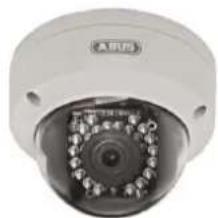
Внешняя купольная сетевая камера IR Mini HD 720p

Блок питания

Сетевой кабель длиной 1 м

Компакт-диск

Краткая инструкция

Материал для крепления
3. Свойства и функции
• Компактная внешняя купольная IP-камера дневного и ночного наблюдения
- Разнообразные возможности размещения камеры внутри и снаружи
- Простой дизайн и высокий класс защиты (IP66)
• Высокое детальное разрешение 1280 x 720 пикселей при частоте 25 кадров в секунду
- Доступ к фотографиям через Интернет и с мобильного телефона с помощью приложения и браузера
- Отправка изображений по электронной почте
- Электропитание через сетевой кабель (технология Power over Ethernet – PoE)
4. Описание устройства
| Номер модели | TVIP41500 |
| Разрешение | 1280 x 720 (720p) |
| WDR | √ |
5. Техническое описание камеры
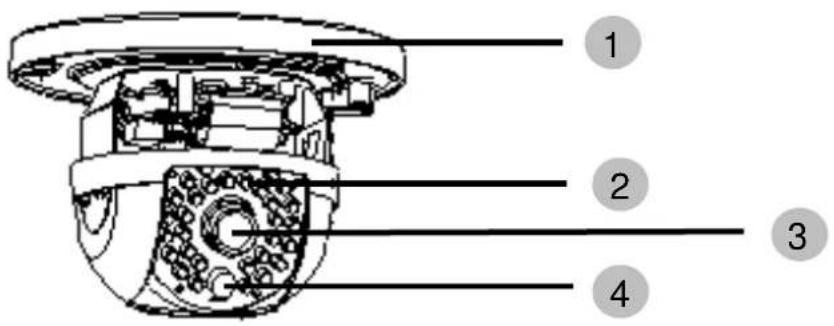
| 1 | Опорная плита |
| 2 | ИК-светодиоды |
| 3 | Объектив |
| 4 | Датчик света для переключения дневного/ночного режима |
6. Описание разъемов

| No | Описание |
| 1 | Подключение питания 12 В пост. тока (круглый штекер 5,5x2,1 мм) [IMAGE] |
| 2 | Сетевое подключение (RJ45)Сетевое подключение включает в себя колпачок, которым можно пользоваться при необходимости. Этот колпачок дополнительно защищает от попадания влаги. При использовании колпачка сетевой кабель нужно подсоединить к штекеру (метод обжима), предварительно пропустив его через колпачок. Кроме того, соединения (в том числе и подключение питания) можно защитить изоляционной лентой. |
7. Монтаж / установка
7.1 Монтаж камеры

ВНИМАНИЕ!
Во время монтажа камера должна быть отключена от сети электропитания.
Ослабьте фиксирующий винт для купола камеры и снимите козырек.
Используйте прилагающийся сверлильный кондуктор для сверления крепежных отверстий.
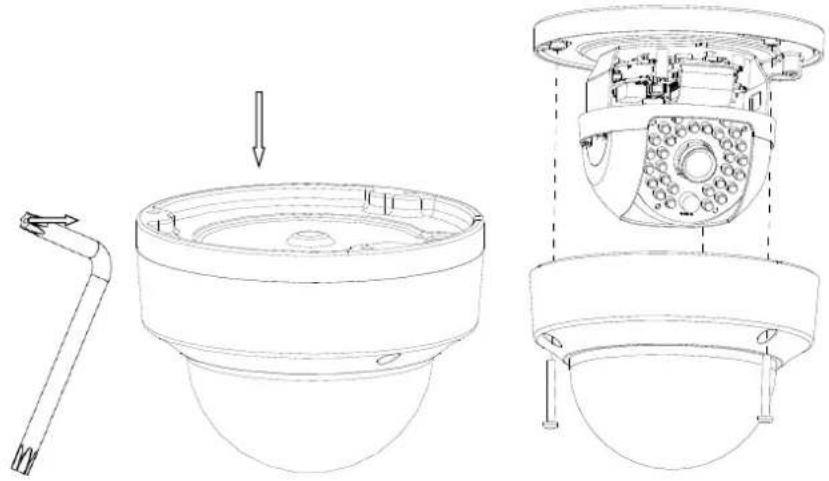
Закрепите опорную плиту поставляемыми совместно винтами и дюбелями.

7.2 Ориентация камеры
Снимите черную купольную крышку. Ослабьте винты по бокам крепления, чтобы выставить объектив.
Ориентация камеры может осуществляться по двум осям.
Настройка угла вращения
Вращение: 0° – 360°
Настройка угла наклона.
Наклон: 0° – 65°
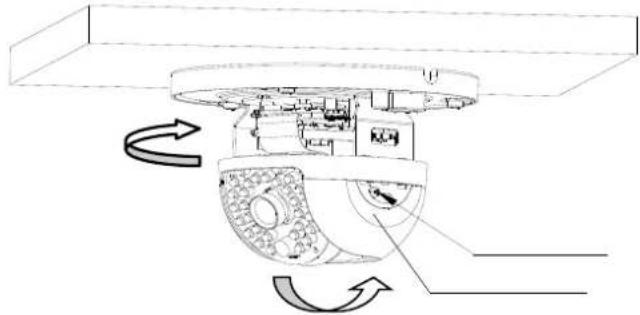
В заключение не забудьте зафиксировать винты!
8. Первый ввод в эксплуатацию
Сетевая камера автоматически распознает установку прямого соединения между компьютером и камерой. Нет необходимости в использовании сетевого кроссоверного кабеля. Для прямого подключения и первого ввода в эксплуатацию можно использовать поставляемый в комплекте соединительный кабель.
Прямое подключение сетевой камеры к компьютеру или ноутбуку
- Используйте только сетевые кабели категории 5.
- Подсоедините кабель к Ethernet-разъему компьютера или ноутбука и сетевой камеры.
- Подключите питание сетевой камеры.
- Настройте сетевой интерфейс компьютера или ноутбука следующим образом: IP-адрес 192.168.0.2 и основной шлюз 192.168.0.1
- Чтобы завершить предварительную настройку и установить связь с сетевой камерой, перейдите к пункту 8.

① Кабель Ethernet категории 5
Подключение сетевой камеры к маршрутизатору или сетевому переключателю
- Для создания сети используйте только сетевые кабели категории 5.
- Соедините компьютер или ноутбук с маршрутизатором или сетевым переключателем.
- Соедините сетевую камеру с маршрутизатором или сетевым переключателем.
- Подключите питание сетевой камеры.
- Если в вашей сети доступен DHCP-сервер, активируйте в сетевом интерфейсе вашего компьютера или ноутбука опцию «Получить IP-адрес автоматически».
- Если DHCP-сервер недоступен, используйте для компьютера или ноутбука следующие значения: IP-адрес 192.168.0.2, основной шлюз 192.168.0.1.
- Чтобы завершить предварительную настройку и установить связь с сетевой камерой, перейдите к пункту 8.

flowchart
graph TD
    A["Internet"] --> B["Camera"]
    B --> C["Laptop"]
    style A fill:#f9f,stroke:#333
    style B fill:#ccf,stroke:#333
    style C fill:#dfd,stroke:#333
9. Первое подключение к сетевой камере
Первое подключение к сетевой камере происходит с помощью установочной программы ABUS IP Installer.
После запуска мастер обнаружит все подключенные к вашей сети сетевые камеры ABUS и серверы видео.
Программа находится на прилагаемом компакт-диске. Установите программу на компьютер и запустите ее.
Если в вашей сети есть DHCP-сервер, то IP-адрес автоматически присваивается как вашему компьютеру или ноутбуку, так и сетевой камере.
Если DHCP-сервер отсутствует, то сетевая камера автоматически использует следующий IP-адрес: 192.168.0.100.
Для установки связи с сетевой камерой на компьютере должна использоваться та же IP-подсеть (IP-адрес компьютера, например, 192.168.0.2).
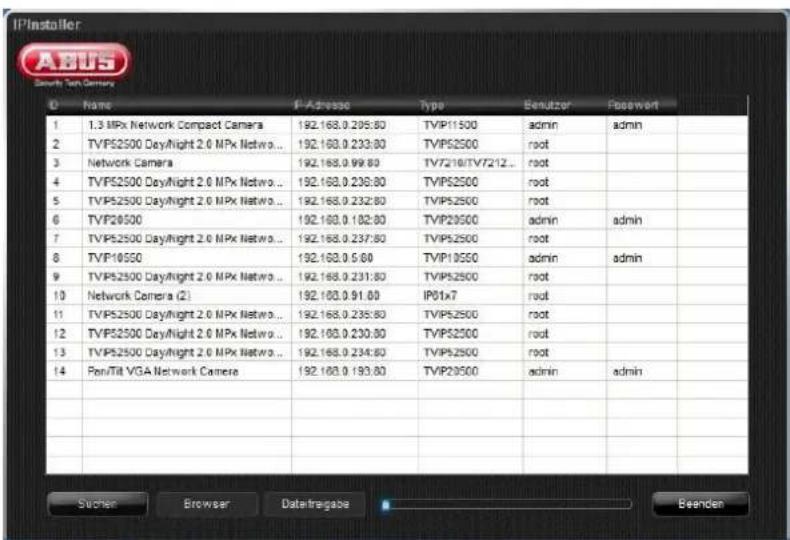

По умолчанию настройки сетевой камеры установлены на использование сервера DHCP. Если в вашей сети отсутствует сервер DHCP, рекомендуется после первого подключения к камере вручную ввести постоянный IP-адрес.
10. Запрос пароля
Согласно заводским настройкам, на сетевой камере установлен пароль администратора. Однако в целях безопасности администратор должен незамедлительно установить новый пароль. После сохранения пароля администратора при каждом подключении к сетевой камере система запрашивает имя пользователя и пароль.
По заводской установке учетная запись администратора выглядит следующим образом: имя пользователя admin, пароль 12345. При каждом подключении к сетевой камере в браузере появляется окно авторизации с запросом имени пользователя и пароля. Если индивидуальные настройки учетной записи администратора недоступны, обратитесь в нашу службу технической поддержки.
Чтобы задать имя пользователя и пароль, действуйте следующим образом:
Откройте браузер Internet Explorer и введите IP-адрес камеры (например, http://192.168.0.100).
Появится запрос на авторизацию:

-> Теперь связь с сетевой камерой установлена, и потоковое видео уже передается.
11. Пользовательские функции
Откройте стартовую страницу сетевой камеры. Интерфейс разделен на следующие области:

11.1 Строка меню
Щелкнув по соответствующей вкладке, выберите пункт «Просмотр в реальном времени», «Конфигурация» или «Протокол».
| Кнопка | Описание |
| admin | Отображение вошедшего в систему пользователя |
| Abmelden | Выход пользователя из системы |
| Sprache | Выбор предпочтительного языка |
11.2 Видео в реальном времени
Переход в полноэкранный режим осуществляется с помощью двойного щелчка.
| Кнопка | Описание | |
| [57СК] | Переход к формату 4:3 | |
 | Переход к формату 16:9 | |
 | Просмотр в оригинальном размере | |
| [6СХЗ] | Автоматическая настройка изображения для отображения в браузере | |
| Sub-Stream | Main Stream | Выбор типа потока для просмотра в реальном времени |
11.3 Управление видео и аудио
| Кнопка | Описание |
 | Отключение режима просмотра в реальном времени |
 | Включение режима просмотра в реальном времени |
 | Захват видео (моментальный снимок) |
 | Начало/завершение записи в ручном режиме |
12. Конфигурация
12.1 Локальная конфигурация
В меню «Локальная конфигурация» можно регулировать настройки просмотра в реальном времени, а также путь для сохранения записей и моментальных снимков.

Настройки записи данных
В данном меню можно задать размер файла записи, настроить путь для сохранения записанных данных и путь доступа для загруженных данных. Для применения изменений нажмите кнопку «Сохранить».
Сохранить как
В данном меню можно настроить путь для сохранения записей в ручном режиме. По умолчанию используется следующий путь: C:\<Пользователь>\<Имя компьютера>\Web\RecordFiles.
Сохранить загрузки как
В данном меню можно настроить путь для сохранения загруженных видео. По умолчанию используется следующий путь: C:\<Пользователь>\<Имя компьютера>\Web\DownloadFiles
Настройки изображения и обрезка
В данном меню можно задать пути для сохранения моментальных снимков и захватов видео, сделанных во время воспроизведения и обрезки.
Сохранить моментальный снимок в реальном времени как
Выберите путь для сохранения моментальных снимков при просмотре в реальном времени.
По умолчанию используется следующий путь: С:\<Пользователь>\<Имя компьютера>\Web\
CaptureFiles
Сохранить моментальный снимок при воспроизведении
В данном меню можно задать путь для сохранения моментальных снимков, сделанных во время воспроизведения.
По умолчанию используется следующий путь: С:\<Пользователь>\<Имя компьютера>\Web\
PlaybackPics
Сохранить обрезанное видео как
В данном меню можно задать путь для сохранения обрезанных видео.
По умолчанию используется следующий путь: С:\<Пользователь>\<Имя компьютера>\Web\
PlaybackFiles
12.2 Базовая конфигурация
Все настройки меню «Базовая конфигурация» также можно найти в пункте меню «Дальнейшая конфигурация». Обратите внимание на колонку «Доступно в режиме» в описании меню «Дальнейшая конфигурация».

12.3 Дальнейшая конфигурация
12.3.1 Система

| Пункт меню | Описание | Доступно в режиме |
| Информация об устройстве | Отображение информации об устройстве | Базовая конфигурация Дальнейшая конфигурация |
| Настройки времени | Настройка ввода времени | Базовая конфигурация Дальнейшая конфигурация |
| Техническое обслуживание | Настройки технического обслуживания системы | Базовая конфигурация Дальнейшая конфигурация |
| Летнее время время | Настройка автоматического перехода на летнее время | Дальнейшая конфигурация |
12.3.1.1 Информация об устройстве

Основная информация
Наименование устройства
В данном меню можно присвоить имя камере. Чтобы применить изменение имени, нажмите кнопку «Сохранить».
Модель
Отображение номера модели
Серийный номер
Отображение серийного номера
Версия микропрограммного обеспечения
Отображение версии микропрограммного обеспечения
Версия кодировки
Отображение версии кодировки
Счетчик каналов
Отображение количества каналов
12.3.1.2 Настройки времени

Часовой пояс
Выбор часового пояса (GMT)
SetTime (установка времени)
NTP
С помощью протокола сетевого времени NTP можно синхронизировать время, отображаемое на камере, с сервером единого времени.
Чтобы воспользоваться данной функцией, установите флажок «NTP».
Адрес сервера
IP-адрес сервера NTP
Порт NTP
Номер порта NTP в сети (по умолчанию порт 123)
Ручная синхронизация времени
Время на устройстве
Индикация времени на компьютере
Настройка времени
Отображение текущего времени с помощью настройки часовых поясов.
Нажмите кнопку «Синхронизировать с временем ПК», чтобы использовать время, установленное на компьютере.
| Для подтверждения настроек нажмите кнопку «Сохранить». |
12.3.1.3 Техническое обслуживание
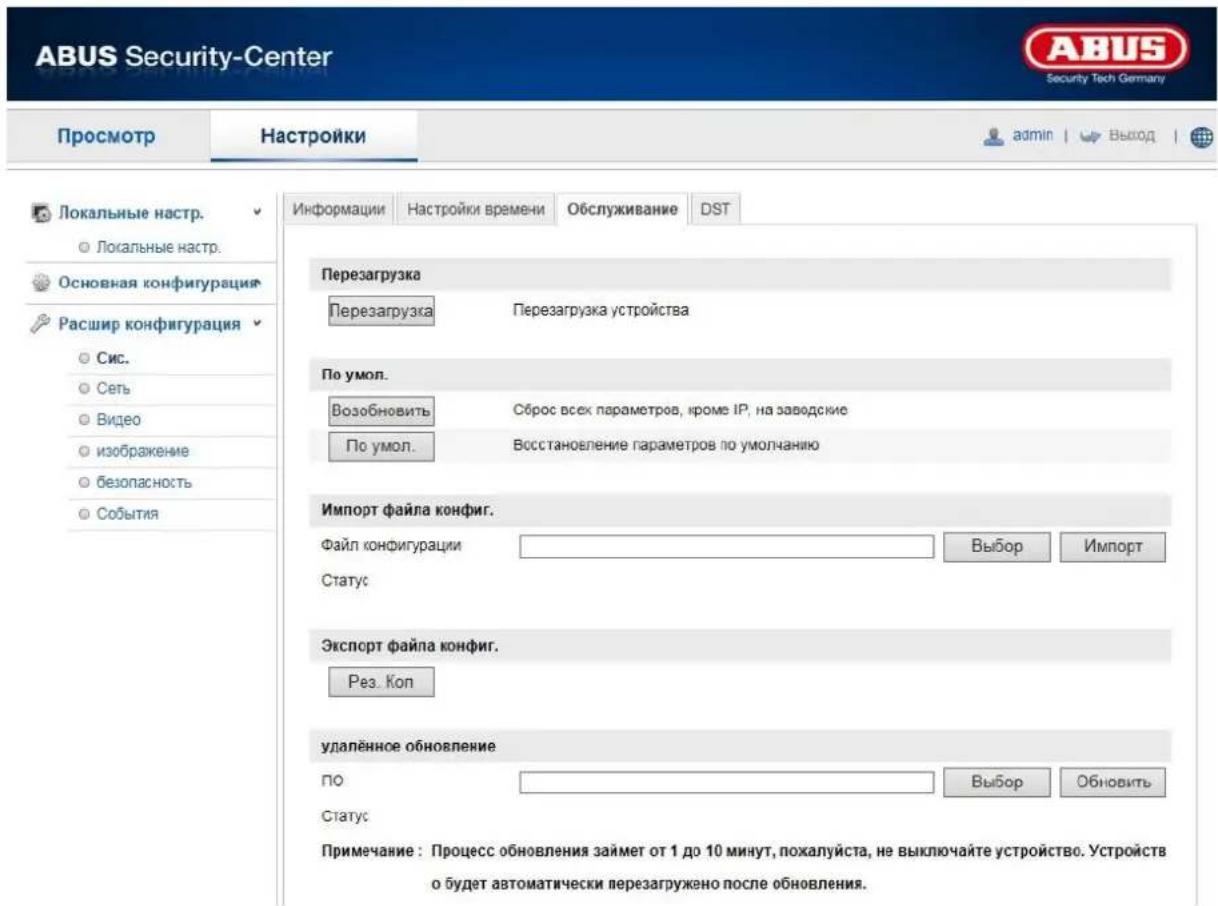
Перезагрузка
Для перезагрузки устройства нажмите кнопку «Перезагрузка».
Восстановить значения по умолчанию
Нажмите кнопку «Восстановить значения по умолчанию», чтобы восстановить все настройки по умолчанию, включая настройки параметров IP-адреса.
Восстановить значения по умолчанию
Выберите данный пункт, чтобы восстановить все настройки по умолчанию.
Импорт файла конфигурации
Файл конфигурации
Выберите путь для импорта файла конфигурации.
Статус
Индикация статуса импорта
Экспорт файла конфигурации
Для экспорта файла конфигурации нажмите кнопку «Экспортировать».
Удаленное обновление
Микропрограммное обеспечение
Выберите путь для установки обновленного микропрограммного обеспечения на камеру.
Статус
Индикация статуса обновления

Для подтверждения настроек нажмите кнопку «Сохранить».
12.3.1.5 Летнее время

Летнее время
Активировать летнее время
Для автоматического перехода системы на летнее время установите флажок «DST».
Время начала
Задайте время перехода на летнее время.
Время окончания
Задайте время перехода на зимнее время.

Для подтверждения настроек нажмите кнопку «Сохранить».
12.3.2 Сеть
| Пункт меню | Описание | Доступно в режиме |
| TCP/IP | Настройки параметров TCP/IP | Базовая конфигурация Дальнейшая конфигурация |
| Порт | Настройки используемых портов | Базовая конфигурация Дальнейшая конфигурация |
| DDNS | Настройки параметров DDNS | Дальнейшая конфигурация |
| UPnP ^TM | Настройки параметров UPnP | Дальнейшая конфигурация |
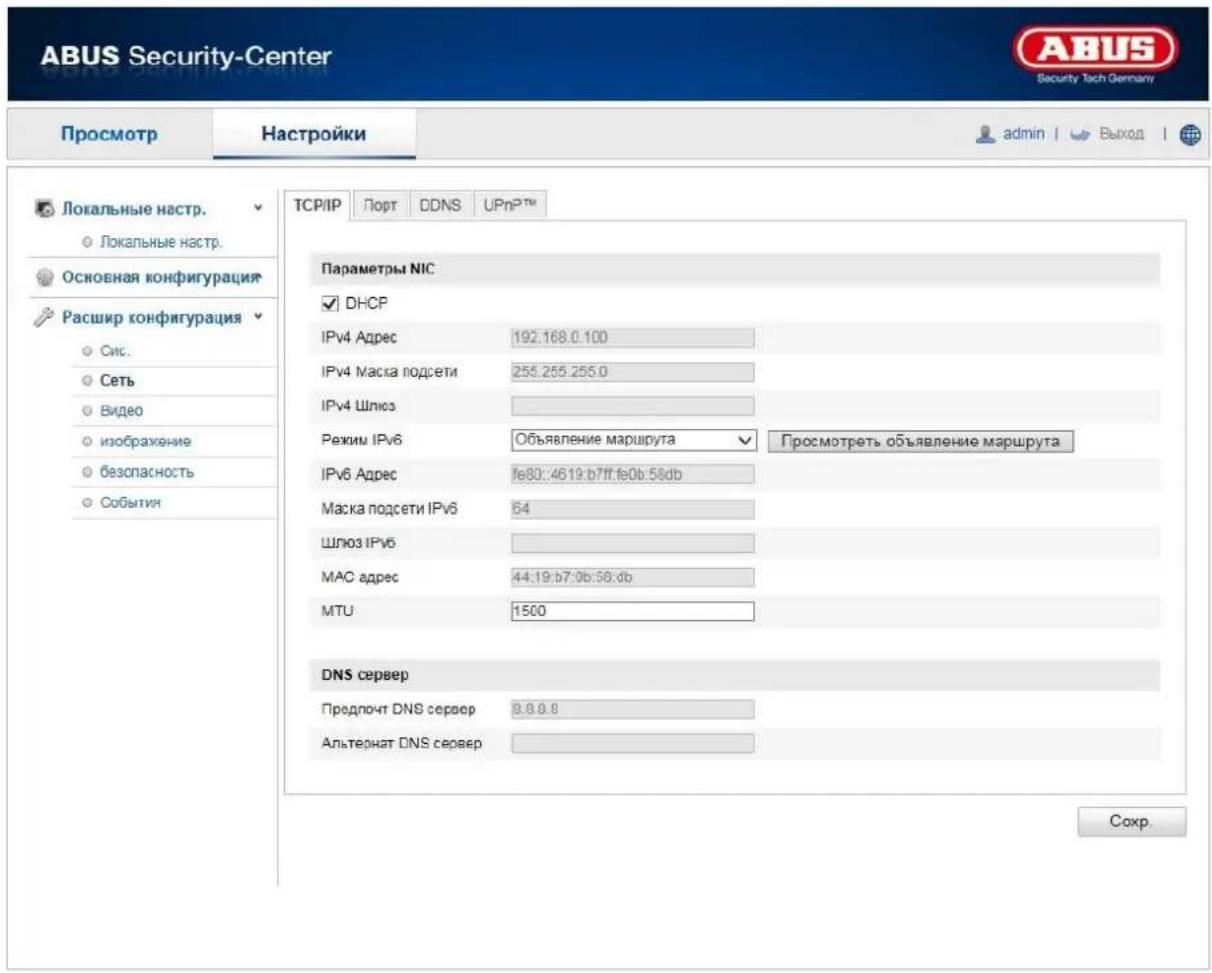
12.3.2.1 TCP/IP

Для использования камеры в сети необходимо корректно настроить параметры TCP/IP.
DHCP
При наличии DHCP-сервера выберите пункт DHCP, чтобы автоматически применить IP-адрес и дальнейшие настройки сети. Данные поступят с сервера автоматически, а впоследствии их можно изменить вручную.
Если DHCP-сервер отсутствует, внесите следующие данные вручную.
IPv4-адрес
Настройка IP-адреса для камеры
Маска подсети IPv4
Ручная настройка маски подсети для камеры
Шлюз IPv4 по умолчанию
Настройка маршрутизатора по умолчанию для камеры
Режим IPv6
Ручной: настройка параметров IPv6 вручную
DHCP: настройки подключения по протоколу IPv6 автоматически передаются с сервера DHCP.
Объявление маршрута: настройки подключения по протоколу IPv6 создаются сервером DHCP (маршрутизатором) и поставщиком услуг Интернета.
IPv6-адрес
Отображение IPv6-адреса. Адрес можно изменить в ручном режиме IPv6.
Маска подсети IPv6
Отображение маски подсети IPv6
Шлюз IPv6 по умолчанию
Отображение шлюза IPv6 по умолчанию (маршрутизатор по умолчанию)
MAC-адрес
В данном меню отображается физический IPv4-адрес камеры, который не изменяется.
MTU
Для настройки размера максимально возможного модуля данных, который можно передать через данную физическую среду, выберите значение в интервале 500–9676. По умолчанию установлено значение 1500.
DNS-сервер
Приоритетный DNS-сервер
Для использования некоторых функций необходимы настройки DNS-сервера (например, отправка электронной почты). Введите в данном поле адрес приоритетного DNS-сервера.
Альтернативный DNS-сервер
Если приоритетный DNS-сервер недоступен, используется данный альтернативный DNS-сервер. Введите в данном поле адрес альтернативного DNS-сервера.
| Для подтверждения настроек нажмите кнопку «Сохранить». |
12.3.2.2 Порт

Для обеспечения внешнего доступа к камере необходимо настроить следующие порты.
Порт HTTP
По умолчанию для передачи данных по протоколу HTTP используется порт 80. Кроме того, можно выбрать альтернативный порт в диапазоне 1024–65535. Если в одной маске подсети находятся несколько камер, то для каждой камеры должен быть настроен собственный уникальный порт HTTP.
Порт RTSP
По умолчанию для передачи данных по протоколу RTSP используется порт 554. Кроме того, можно выбрать альтернативный порт в диапазоне 1024–65535. Если в одной маске подсети находятся несколько камер, то для каждой камеры должен быть настроен собственный уникальный порт RTSP.
Порт HTTPS
По умолчанию для передачи данных по протоколу HTTPS используется порт 443.
Порт SDK (порт управления)
По умолчанию для передачи данных по протоколу SDK используется порт 8000. Это порт связи для передачи внутренних данных. Кроме того, можно выбрать альтернативный порт в диапазоне 1025–65535. Если в одной маске подсети находятся несколько IP-камер, то для каждой камеры должен быть настроен собственный уникальный порт SDK.
| Для подтверждения настроек нажмите кнопку «Сохранить». |
12.3.2.3 DDNS

DDNS
Динамический DNS, или DDNS (динамическая система доменных имен), — это система, позволяющая обновлять доменные имена в реальном времени. Сетевая камера оснащена встроенным клиентом DynDNS, который позволяет автоматически обновлять IP-адрес у провайдера услуги DynDNS. Если сетевая камера использует маршрутизатор, рекомендуется использовать функцию DynDNS маршрутизатора.
На рисунке показана схема доступа и обновления IP-адреса при использовании службы DynDNS.

flowchart
graph TD
    A["① 192.168.0.3"] --> B["② 195.184.21.78"]
    B --> C["③ Данные доступа DynDNS"]
    C --> D["④ 195.184.21.78 → name.dyndns.org"]
    B --> E["Интернет"]
    D --> E
    style A fill:#f9f,stroke:#333
    style B fill:#ccf,stroke:#333
    style C fill:#cfc,stroke:#333
    style D fill:#fcc,stroke:#333
    style E fill:#cff,stroke:#333
Активация DDNS
Включение или отключение функции DDNS
Тип DDNS
Выберите тип DDNS. Вы можете выбрать «DynDNS» или «ABUS DDNS».
Адрес сервера
Выберите поставщика услуги DDNS. Вы должны быть зарегистрированным пользователем данного поставщика услуги DDNS (например, www.dyndns.org).
При выборе типа DDNS «ABUS DDNS» адрес сервера присваивается автоматически.
Домены
Введите зарегистрированное доменное имя (хост-сервис, например myIPcamera.dyndns.org).
Порт
Введите порт для переадресации.
Имя пользователя
Идентификация пользователя по учетной записи в службе DDNS
Пароль
Пароль учетной записи в службе DDNS
Подтверждение
Необходимо подтвердить ввод пароля.
Создать учетную запись в службе DDNS
Создайте новую учетную запись на DynDNS.org:

Введите данные для создания учетной записи:

Запишите данные пользователя и перенесите их в настройки сетевой камеры.
Доступ к сетевой камере через службу DDNS
Если сетевая камера использует маршрутизатор, необходимо настроить доступ через DynDNS на маршрутизаторе. На домашней странице ABUS Security-Center www.abus-sc.com приводится описание конфигурации DynDNS-маршрутизатора для распространенных моделей маршрутизаторов.
На рисунке представлена схема доступа к сетевой камере через службу DynDNS.org с использованием маршрутизатора.

flowchart
graph TD
    A["LAN"] -->|⑤ 192.168.0.1| B["Server"]
    B --> C["Internet"]
    C --> D["Laptop"]
    D -->|① http://name.dyndns.org:1026| E["DynDNS.org"]
    E -->|② name.dyndns.org:1026 → 195.184.21.78:1026| F["Server"]
    B -->|④ 195.184.21.78:1026| C
    C -->|③ 195.184.21.78:1026| E
    style A fill:#f9f,stroke:#333
    style B fill:#ccf,stroke:#333
    style C fill:#cfc,stroke:#333
    style D fill:#fcc,stroke:#333
    style E fill:#cff,stroke:#333

Для доступа через службу DynDNS с использованием маршрутизатора необходимо настроить переадресацию всех задействованных портов (как минимум, портов RTSP и HTTP) на маршрутизаторе.

Для подтверждения данных настроек нажмите кнопку «Сохранить». После изменения настроек сетевой камеры ее необходимо перезагрузить (Система\Обслуживание\Перезагрузка).
ABUS DDNS
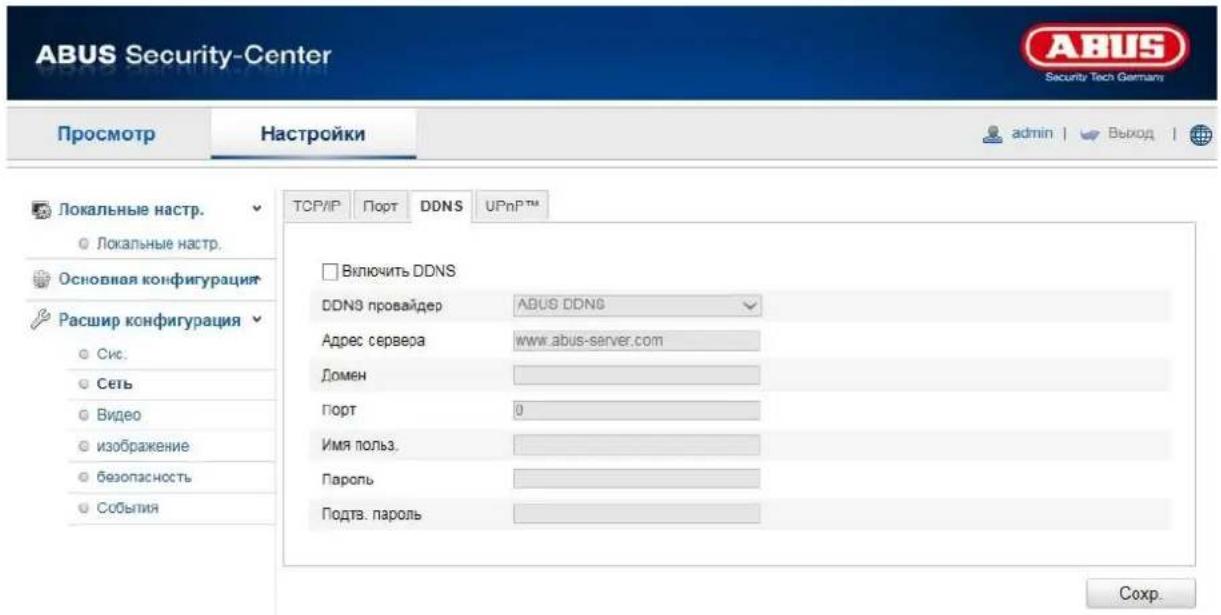
- Для использования функции ABUS DDNS вначале необходимо создать учетную запись на www.abus-server.com. Ознакомьтесь с разделом «Часто задаваемые вопросы» на веб-странице.
- Установите флажок «Активировать DDNS» и выберите тип DDNS «ABUS DDNS».
- Для подтверждения ваших данных нажмите кнопку «Сохранить». Теперь IP-адрес вашего Интернет-соединения обновляется сервером каждую минуту.
12.3.2.5 UPnP ^TM
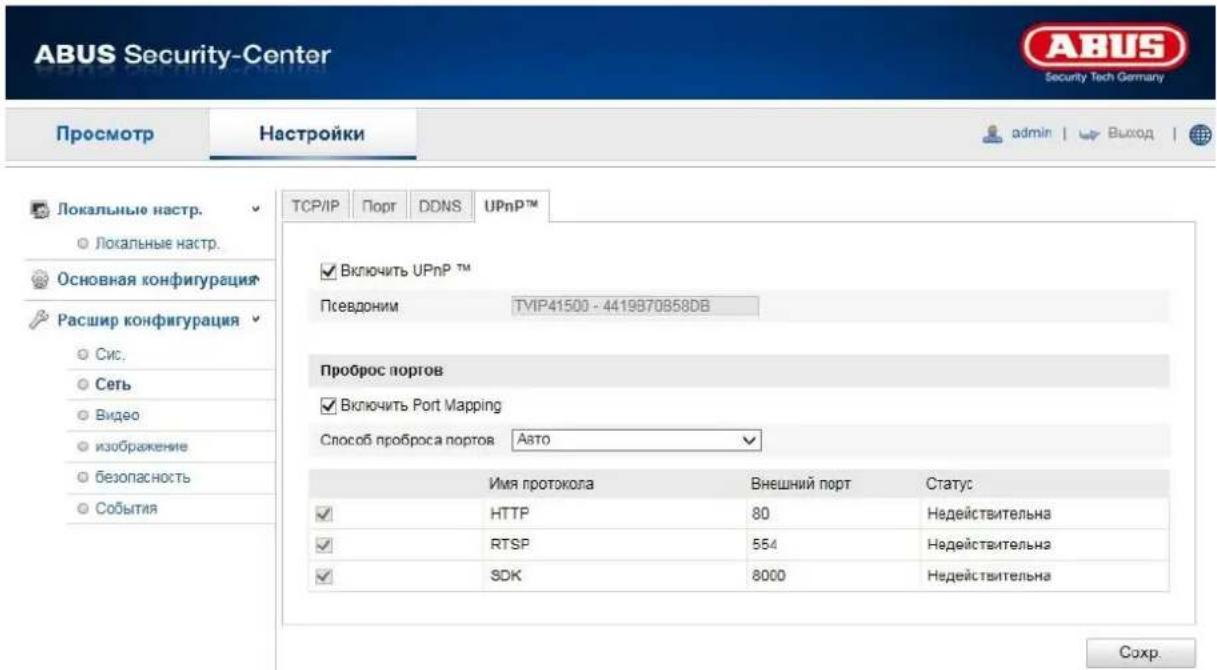
Функция UPnP (Universal Plug and Play) обеспечивает удобное управление устройствами, работающими в одной IP-сети. Благодаря этой функции, например, сетевая камера отображается как сетевое устройство в сетевом окружении Windows.
Активация UPnP
В данном поле можно включить или отключить функцию UPnP.
Имя
Отображение MAC-адреса камеры
Распределение портов
Активация распределения портов
Данная функция активирует переадресацию портов UPnP для сетевых служб. Если ваш маршрутизатор поддерживает UPnP, то при подключении данной опции происходит автоматическая переадресация порта для видеопотока на сетевую камеру.
Тип распределения портов
Выбор автоматической или ручной переадресации порта.
Вы можете выбрать одну из опций — «Автоматически» или «Вручную».
Наименование протокола
HTTP
По умолчанию для передачи данных по протоколу HTTP используется порт 80. Кроме того, можно выбрать альтернативный порт в диапазоне 1025–65535. Если в одной маске подсети находятся несколько IP-камер, то для каждой камеры должен быть настроен собственный уникальный порт HTTP.
RTSP
По умолчанию для передачи данных по протоколу RTSP используется порт 554. Кроме того, можно выбрать альтернативный порт в диапазоне 1025–65535. Если в одной маске подсети находятся несколько IP-камер, то для каждой камеры должен быть настроен собственный уникальный порт RTSP.
Порт SDK (порт управления)
По умолчанию для передачи данных по протоколу SDK используется порт 8000. Это порт связи для передачи внутренних данных. Кроме того, можно выбрать альтернативный порт в диапазоне 1025–65535. Если в одной маске подсети находятся несколько IP-камер, то для каждой камеры должен быть настроен собственный уникальный порт SDK.
Внешний порт
Изменять порты вручную можно только при выборе режима «Вручную» в пункте «Тип распределения портов».
Статус
В данном поле отображается, действителен ли или недействителен заданный внешний порт.

Для подтверждения настроек нажмите кнопку «Сохранить».
12.3.3 Видео
| Пункт меню | Описание | Доступно в режиме |
| Видео | Настройки вывода видео | БазоваяконфигурацияДальнейшаяконфигурация |
12.3.3.1 Видео

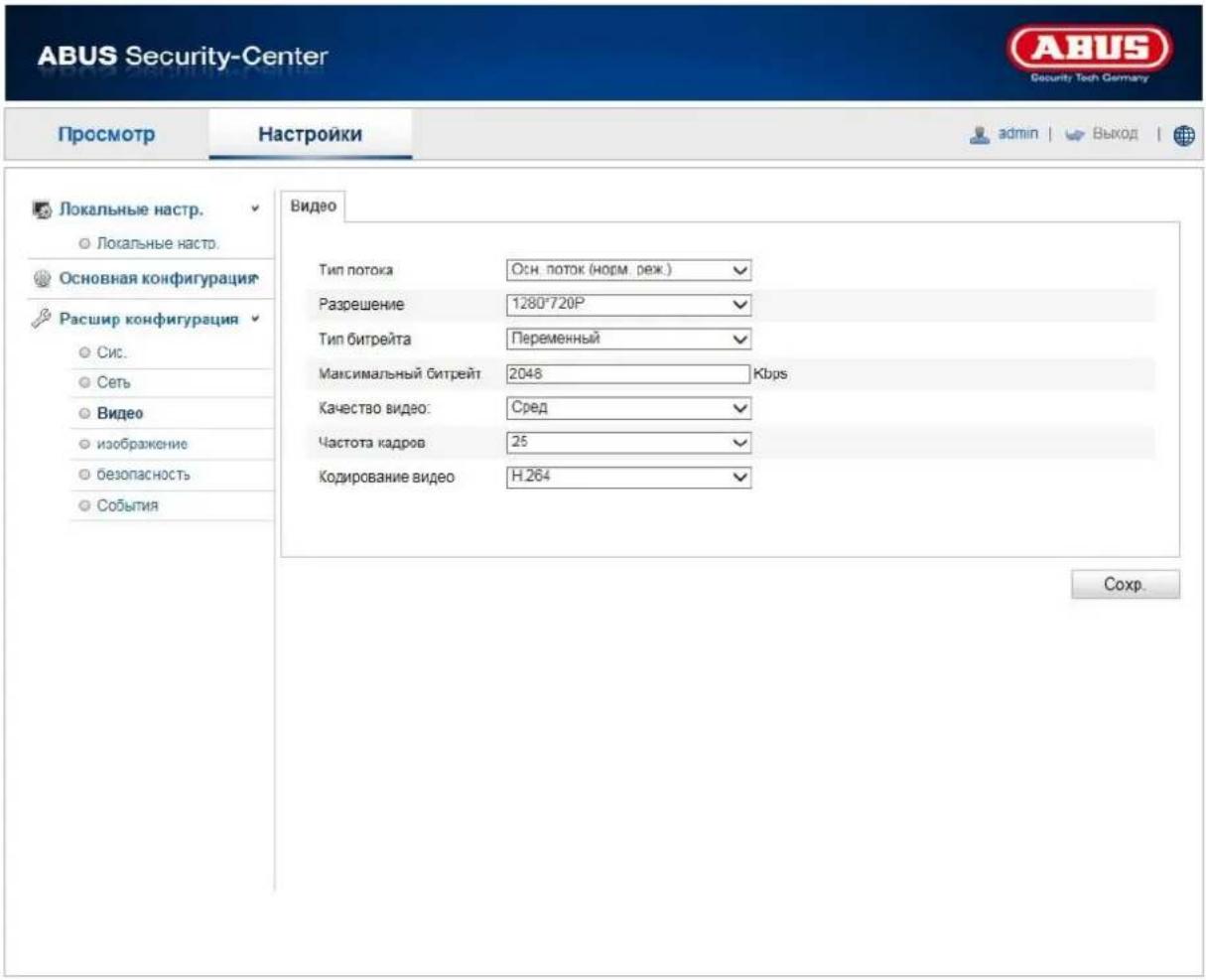
Тип потока
Выберите тип потока для камеры. Для записи и просмотра в реальном времени с широкой полосой пропускания выберите «Главный поток (нормальный)». Для просмотра в реальном времени с узкой полосой пропускания выберите «Вложенный поток».
Разрешение
Установите в данном меню разрешение видео. В зависимости от модели камеры вы можете выбрать следующие варианты: 1280*720; 1280*960; 1920*1080.
Скорость передачи данных
Задайте скорость передачи видеопотока. Качество видео может оказаться выше или ниже в зависимости от интенсивности потока данных. Вы можете выбрать постоянную или переменную скорость передачи данных.
Максимальная скорость передачи данных
Устанавливается определенное значение скорости передачи видеопотока. Настройте максимальное значение в диапазоне от 32 до 16384 Кбит/с. Чем выше значение, тем выше качество видео, однако более высокая скорость требует более широкой полосы пропускания.
Качество видео
Данный пункт меню доступен при выборе переменной скорости передачи данных. Установите в данном меню качество видео. Качество видео может оказаться выше или ниже в зависимости от интенсивности потока данных. Вы можете выбрать один из шести уровней качества видео: «Минимальное», «Ниже», «Низкое», «Среднее», «Выше» или «Максимальное».
Частота смены кадров
Задайте количество кадров в секунду.
Кодировка видео
Выберите один из следующих форматов для кодировки по умолчанию: Н.264, MPEG-4 или MJPEG.

Для подтверждения настроек нажмите кнопку «Сохранить».
12.3.5 Изображение
| Пункт меню | Описание | Доступно в режиме |
| Настройки изображения | Настройки параметров изображения | Базовая конфигурация Дальнейшая конфигурация |
| Настройки экранной индикации | Настройки формата даты и времени | Дальнейшая конфигурация |
| Наложение текста | Добавление текстовых полей | Дальнейшая конфигурация |
| Маскировка частных зон | Добавление частных зон | Дальнейшая конфигурация |
12.3.5.1 Настройки изображения

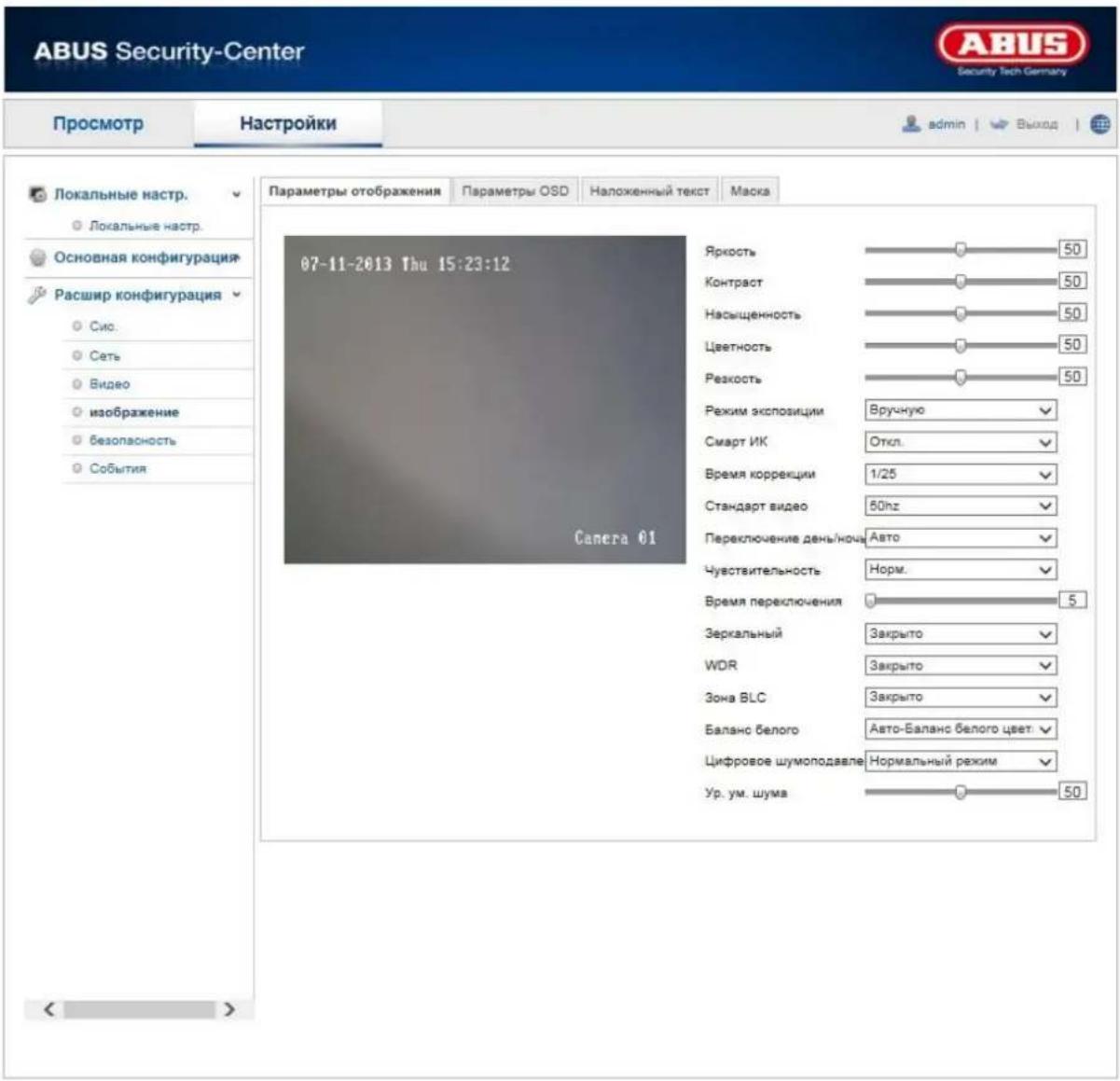
Данное меню позволяет настроить качество изображения камеры, в том числе яркость, резкость, контрастность и т. д. Чтобы вернуться к настройкам по умолчанию, нажмите кнопку «По умолчанию».

Обратите внимание!
Параметры настройки изображения могут различаться в зависимости от модели камеры.
Яркость
Настройка яркости изображения. Необходимо выбрать значение от 0 до 100.
Контрастность
Настройка контрастности изображения. Необходимо выбрать значение от 0 до 100.
Насыщенность
Настройка насыщенности изображения. Необходимо выбрать значение от 0 до 100.
Цветность
Настройка Цветность изображения. Необходимо выбрать значение от 0 до 100.
Резкость
Настройка резкости изображения. Высокая резкость может привести к увеличению шума.
Необходимо выбрать значение от 0 до 100.
Режим экспозиции
В данном режиме экспозиции вы можете выбрать одну из следующих опций: автоматическая настройка, приоритет диафрагмы, приоритет выдержки или ручная настройка.
Защита от передержки
Если активирована эта функция, интенсивность инфракрасного освещения будет автоматически уменьшаться для объектов, расположенных слишком близко. Таким способом можно избежать засвечивания объекта.
Продолжительность экспозиции
Настройка максимального времени экспозиции. Данная настройка не зависит от режима диафрагмы.
Стандарт видео
Регулирование частоты экспонирования
50 Гц: фиксированная настройка для частоты сети 50 Гц
60 Гц: фиксированная настройка для частоты сети 60 Гц
Переключение ночного и дневного режима
Переключение ночного и дневного режима. Возможные опции: «Автоматически», «Дневной режим» и «Ночной режим».
Автоматически
В зависимости от освещения камера автоматически переключается в дневной или ночной режим. Возможна настройка уровня чувствительности — «Низкий», «Нормальный» или «Высокий».
Tag/Nacht-Umsch.

Empfindl.

Дневной режим
В этом режиме с камеры выводится только цветное изображение.

Обратите внимание!
Данный режим следует использовать только при неизменных параметрах освещенности.
Ночной режим
В этом режиме с камеры выводится только черно-белое изображение.

Обратите внимание!
Данный режим следует использовать только при слабой освещенности.
Чувствительность
Настройка порога для автоматического переключения между дневным и ночным режимом (низкий, нормальный, высокий уровень).
Низкий уровень чувствительности означает, что переход в ночной режим происходит при более слабой освещенности.
Время переключения
Настройка времени срабатывания после распознавания необходимости переключения.
Зеркальный
При включении функции «Зеркальный» изображение передается в горизонтальном отражении.
WDR
Функция WDR обеспечивает четкость изображения даже при съемке против света. Если в рамках одного изображения встречаются очень яркие и очень темные области, то уровень яркости всего изображения выравнивается, что обеспечивает четкость и детальность изображения.
Для включения или отключения функции WDR установите соответствующий флажок.
Чтобы усилить эффект WDR, настройте более высокий уровень расширенного динамического диапазона.
WDR
Wide Dynamic Level

Баланс белого
Выберите тип освещения участка, где установлена камера.
Вы можете выбрать одну из следующих опций: «Ручная регулировка баланса белого», «Автоматический баланс белого 1», «Автоматический баланс белого 2», «Блокировка баланса белого», «Лампа дневного света», «Лампа накаливания», «Теплый свет» и «Естественный свет».
Ручная регулировка баланса белого
Баланс белого можно настроить вручную, используя следующие значения.

Блокировка баланса белого
Баланс белого настраивается один раз и сохраняется.
Другие
Используйте другие опции баланса белого для настройки этого параметра в зависимости от освещенности («Лампа накаливания», «Теплый свет», «Естественный свет», «Лампа дневного света»).
Подавление цифрового шума
Вы можете активировать (нормальный режим) или деактивировать функцию подавления шума.
Уровень подавления шума
Настройте уровень подавления шума.
12.3.5.2 Настройки экранной индикации

В данном меню настраивается формат даты и времени, который указывается на изображении в реальном времени.
Отобразить имя
Установите этот флажок, если вы хотите указать на изображении имя камеры.
Отобразить дату
Установите этот флажок, если вы хотите указать на изображении дату.
Отобразить день недели
Установите этот флажок, если вы хотите указать на изображении день недели.
Имя камеры
Введите имя камеры, которое будет наложено на изображение.
Формат времени
Выберите 12- или 24-часовой формат отображения времени.
Формат даты
Выберите формат даты.
$$ (\text { Д } = \text { день }, M = \text { месяц }, \Gamma = \text { год }) $$
Режим отображения
Выберите режим отображения наложенных на изображение элементов.
Вы можете выбрать одну из следующих опций: «Прозрачный, мигает», «Прозрачный, не мигает», «Непрозрачный, мигает», «Непрозрачный, не мигает».
Размер экранной индикации
В этом разделе меню можно настроить размер экранной индикации. Опции: 16x16, 32x32, 48x48, 64x64, Авто.
При выборе опции автоматической настройки размер устанавливается в соответствии с выбранным разрешением. Настройка размера экранной индикации может быть применена только к первому (основному) видеопотоку.

Для подтверждения настроек нажмите кнопку «Сохранить».
12.3.5.3 Наложение текста

На изображении с камеры можно разместить до четырех текстовых сообщений, максимальный объем которых не превышает 45 символов. Для отображения текста установите флажок. Текстовое окно можно перемещать по экрану с помощью мыши.

Для подтверждения настроек нажмите кнопку «Сохранить».
12.3.5.4 Маскировка частных зон
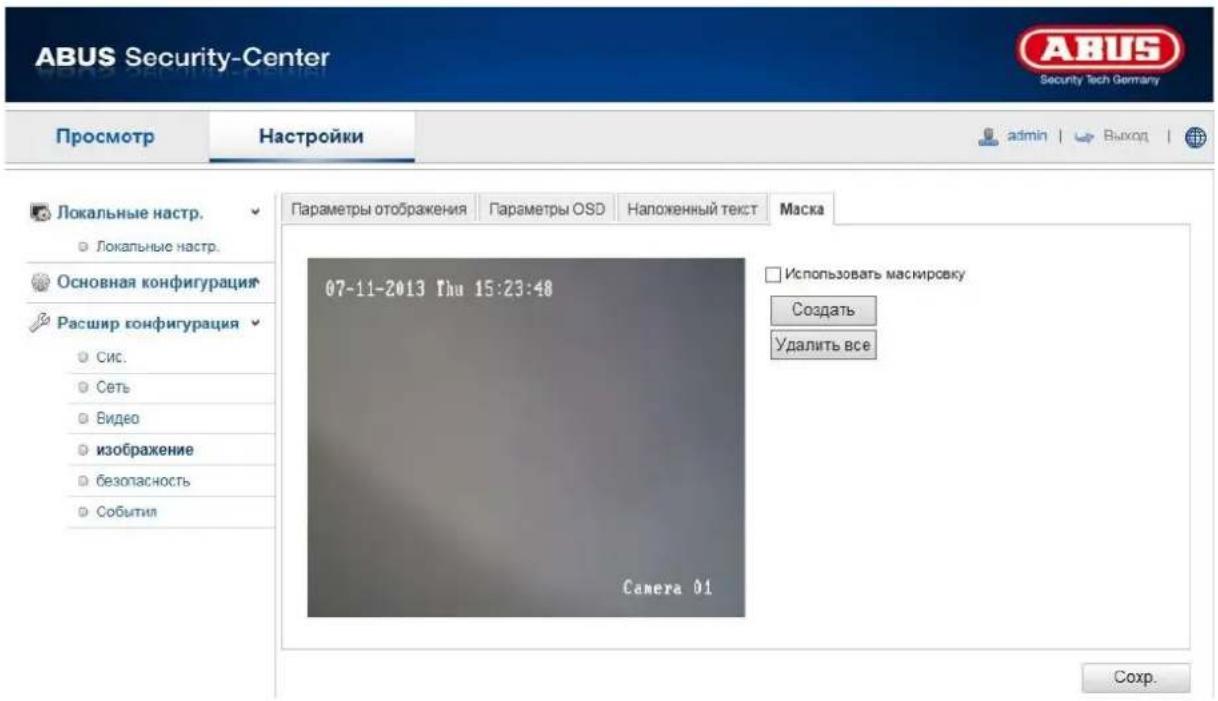
Чтобы избежать записи видео с определенных участков или передачи изображения с них в реальном времени, можно скрыть эти участки от наблюдения с помощью функции маскировки частных зон. Максимальное количество частных зон на изображении — четыре прямоугольных участка.
Для настройки частных зон следуйте дальнейшим указаниям. Установите флажок «Активировать частную зону». Для добавления частной зоны выберите кнопку «Участок». Теперь с помощью мыши отметьте нужный участок на изображении. Затем вы можете выбрать еще три области. Все настроенные частные зоны можно удалить с помощью кнопки «Удалить все».

Для подтверждения настроек нажмите кнопку «Сохранить».
12.3.6 Безопасность

| Пункт меню | Описание | Доступно в режиме |
| Пользователь | Управление пользователями | Базовая конфигурация Дальнейшая конфигурация |
| Фильтрация IP-адресов | Фильтрация IP-адресов для управления доступом к камере | Дальнейшая конфигурация |
12.3.6.1 Пользователь

В данном меню можно создавать, редактировать или удалять учетные записи пользователей.
Чтобы добавить или изменить пользователя, нажмите кнопку «Добавить» или «Изменить» соответственно.
Откроется новое окно с информацией о данных и правах доступа.
Имя пользователя
Введите имя пользователя, которому должен быть предоставлен доступ к камере.
Уровень
Выберите индивидуальный тип пользователя для идентификации.
Вы можете выбрать один из настроенных уровней: оператор или пользователь.
Оператор имеет возможность удаленного управления следующими функциями: просмотр в режиме реального времени, управление параметрами «панорама/наклон/зум», ручная запись, воспроизведение, двусторонний аудиоканал, поиск или запрос статуса.
Пользователь имеет возможность удаленного управления следующими функциями: воспроизведение, поиск или запрос статуса.
Для добавления дальнейших функций установите нужный флажок.
Пароль
Укажите пароль, который пользователь должен ввести для доступа к камере.
Подтверждение
Введите пароль еще раз для подтверждения.

Для подтверждения настроек нажмите кнопку «ОК». Для сброса данных нажмите кнопку «Отмена».
12.3.6.2 Фильтрация IP-адресов
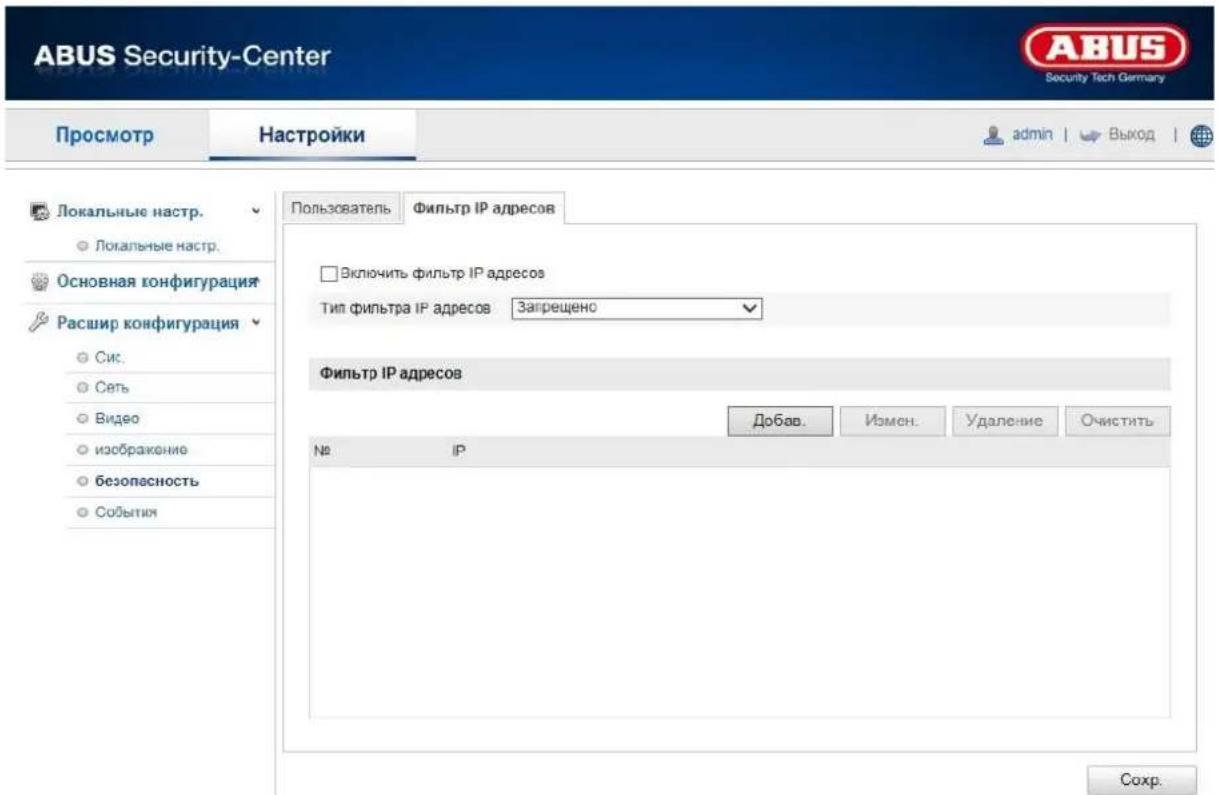
Активация фильтрации IP-адресов
Установите флажок для активации данной функции.
Тип фильтрации IP-адресов
Разрешен: для IP-адресов, перечисленных далее, предоставляется доступ к камере.
Запрещен: доступ к камере для IP-адресов, перечисленных далее, блокируется. IP-адреса вводятся в формате xxx.xxx.xxx.xxx.
12.3.7 События
| Пункт меню | Описание | Доступно в режиме |
| Распознавание движения | Настройка распознавания движения | Дальнейшая конфигурация |
| Адрес электронной почты | Настройка отправки уведомлений по электронной почте | Дальнейшая конфигурация |
| Моментальный снимок | Настройка создания моментальных снимков | Дальнейшая конфигурация |
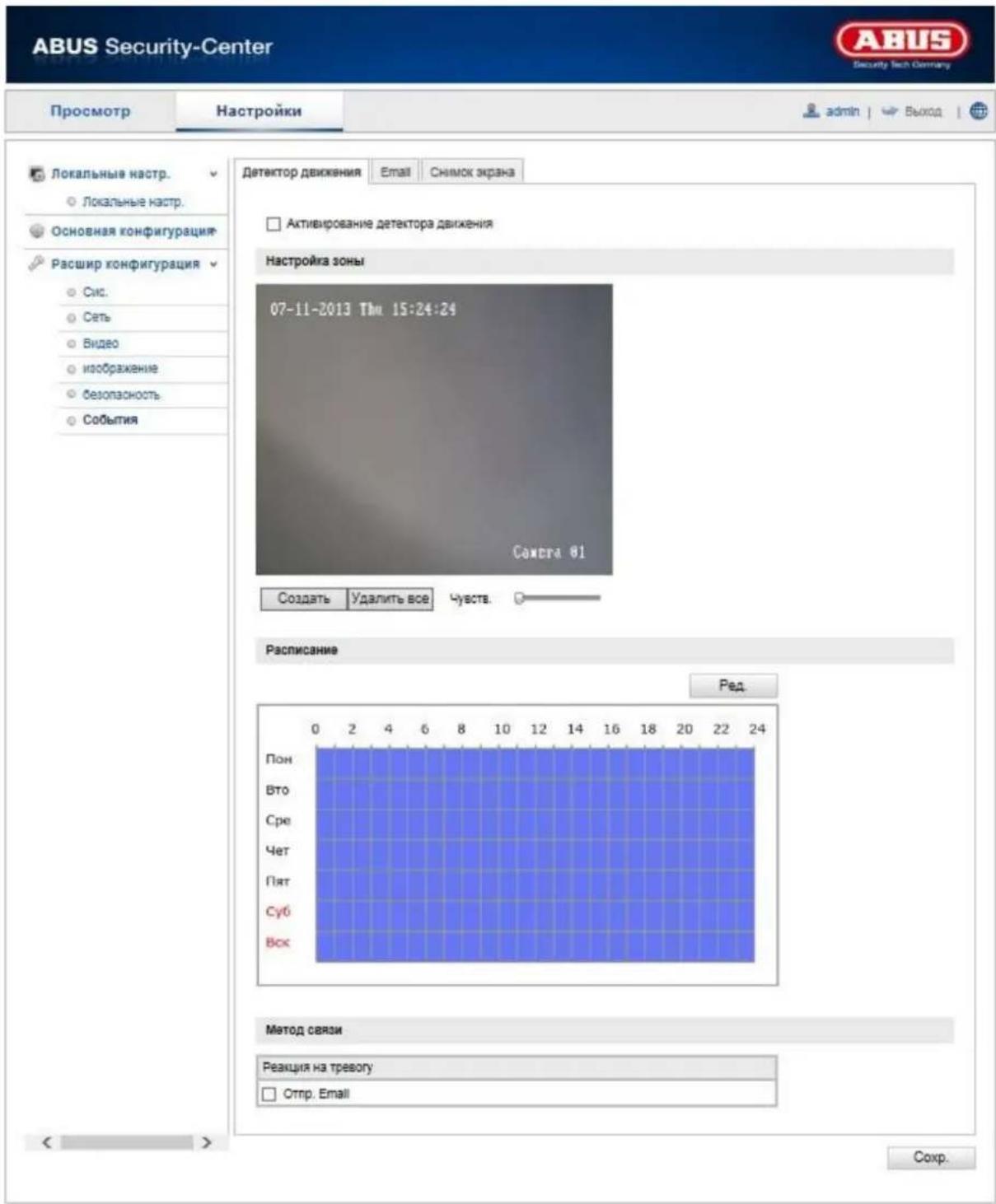
12.3.7.1 Распознавание движения

Настройки области
Активируйте функцию распознавания движения, установив флажок «Активировать распознавание движения».
Если установить флажок «Активировать динамический анализ движения», то движение будет графически отмечаться как на изображении в режиме предварительного просмотра, так и при просмотре в реальном времени (динамические отметки в зависимости от движения).
Чтобы выбрать какую-либо область, нажмите кнопку «Участок». По умолчанию будет выбран весь участок; чтобы снять отметки, нажмите кнопку «Удалить все».
Наведите курсор мыши на нужную область. Используйте шкалу для регулировки чувствительности. Для подтверждения выбранной области нажмите кнопку «Завершить рисование».
Справа: низкая чувствительность Слева: высокая чувствительность
Время активации
Чтобы задать временной план записи при распознавании движения, нажмите кнопку «Изменить». Откроется новое окно, в котором необходимо указать дни недели и время, в которые будет проводиться запись при распознавании движения.

Выберите день недели для записи при распознавании движения. Для задания определенного временного промежутка введите время начала и окончания записи. Чтобы настроить распознавание движения в течение всего дня, укажите время начала записи 00:00 и время ее окончания 24:00.
Чтобы настроить распознавание движения в течение всей недели, установите флажок «Выбрать все». Чтобы скопировать режим распознавания движения для других дней недели, выберите нужный день недели и нажмите кнопку «Копировать».
Для подтверждения изменений нажмите кнопку «ОК», для сброса — кнопку «Отмена». Для подтверждения данных настроек нажмите кнопку «Сохранить».
Способ связи
Сообщение по электронной почте: вы получите уведомление по электронной почте, для этого установите соответствующий флажок.

Для подтверждения настроек нажмите кнопку «Сохранить».
12.3.7.2 Электронная почта

Все настройки могут производиться с помощью электронной почты.
Отправитель
Отправитель
Введите имя, которое будет отображаться в поле «Отправитель».
Адрес отправителя
Введите адрес электронной почты отправителя.
SMTP-сервер
Введите IP-адрес SMTP-сервера или имя хоста. (например, smtp.googlemail.com)
SMTP-порт
Введите номер SMTP-порта. По умолчанию установлено значение 25.
Активировать SSL
Отметьте функцию SSL, если это необходимо для работы SMTP-сервера.
Интервал
Настройте интервал между рассылкой писем с прикрепленными изображениями.
Прикрепленное изображение
Активируйте данную функцию для прикрепления изображения к сообщению электронной почты, отправляемому в случае срабатывания аварийного сигнала.
Аутентификация
Если это требуется для работы используемого почтового сервера, активируйте функцию аутентификации, чтобы заходить на сервер с помощью аутентификации.
Имя пользователя и пароль можно ввести только после активации данной функции.
Имя пользователя
Укажите имя пользователя для вашей учетной записи на почтовом сервере. Это часть адреса электронной почты до символа @.
Пароль
Укажите пароль для вашей учетной записи на почтовом сервере.
Подтверждение
Введите пароль еще раз для подтверждения.
Получатель
Получатель 1/получатель 2
Введите имя получателя.
Адрес получателя 1/адрес получателя 2
Укажите адрес электронной почты получателя уведомлений.

Для подтверждения настроек нажмите кнопку «Сохранить».
12.3.7.3 Моментальный снимок
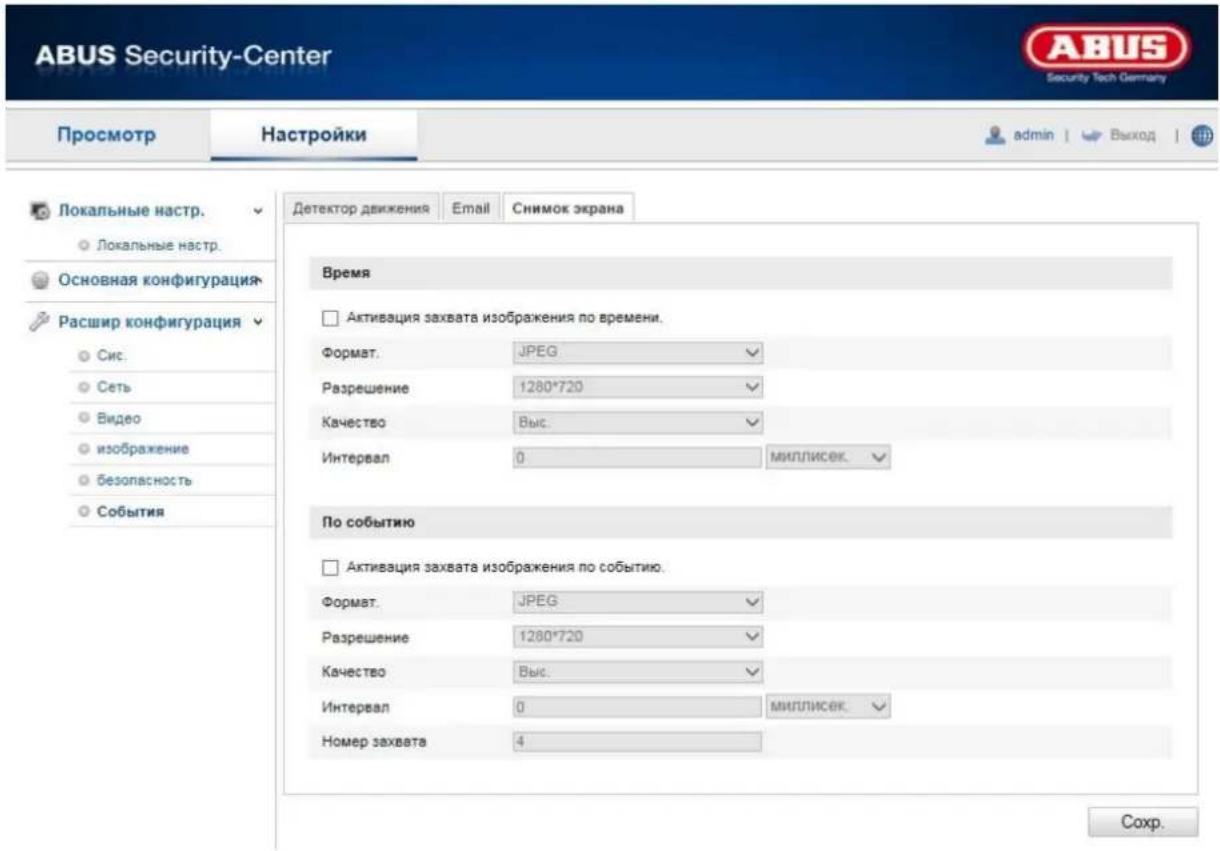
Вы можете настроить создание моментальных снимков через определенные промежутки времени или при наступлении каких-либо событий.
Время срабатывания
Активация моментальных снимков через определенный временной интервал
Активируйте данную функцию для сохранения изображений через определенные промежутки времени.
Формат
Предварительно установленный формат изображений — JPEG.
Разрешение
Установите в данном поле разрешение изображения.
Качество
Выберите качество сохраняемых изображений.
Интервал
Выберите временной интервал между сохранением двух изображений.
Моментальный снимок при наступлении события
Активация функции моментального снимка при наступлении события
Активируйте данную функцию для сохранения изображения при наступлении определенных событий.
Формат
Предварительно установленный формат изображений — JPEG.
Разрешение
Установите в данном поле разрешение изображения.
Качество
Выберите качество сохраняемых изображений.
Интервал
Выберите временной интервал между сохранением двух изображений.
13. Техническое обслуживание и очистка
13.1 Техническое обслуживание
Периодически проверяйте изделие на предмет технической безопасности, например на повреждения корпуса.
Если существуют предположения о том, что обеспечить безопасную эксплуатацию более не возможно, изделие необходимо изъять из эксплуатации и заблокировать к нему непреднамеренный доступ.
Вероятные случаи, когда безопасная эксплуатация более не возможна:
- если выявлены видимые повреждения устройства;
- если устройство находится в нерабочем состоянии.

Обратите внимание!
Данное изделие не требует технического обслуживания. Внутри изделия нет каких-либо частей, требующих проверки или технического обслуживания. Открывать изделие запрещено.
13.2 Очистка
Производите очистку изделия только чистым сухим материалом. При сильном загрязнении материал можно смочить теплой водой.

Жидкости не должны попадать внутрь устройства. Не применяйте химических очистителей, так как это может вызвать повреждение поверхности корпуса и монитора (изменение цвета).
14. Утилизация

Внимание! Надлежащий сбор, переработка и использование отходов электрического и электронного оборудования регламентируются директивой 2002/96/EC. Данный символ означает, что в целях охраны окружающей среды по окончании срока службы данного устройства его необходимо утилизировать отдельно от бытовых и производственных отходов в соответствии с действующими законодательными нормами. Утилизация бывшего в употреблении оборудования может осуществляться через официальные пункты возврата в вашей стране. Соблюдайте местные предписания по утилизации материалов. Более подробную информацию о возврате оборудования (в т. ч. для стран, не входящих в EC) вы получите в местных органах управления. Раздельный сбор и переработка отходов помогают сберечь природные ресурсы. Этим гарантировано, что при переработке изделия соблюдаются все предписания по охране здоровья и окружающей среды.
15. Технические данные
| Номер модели | TVIP41500 |
| Датчик изображения | 1/3" КМОП-датчик Progressive Scan |
| Тип камеры | Дневная/ночная |
| Разрешение | 1280 x 960, 1280 x 720, 704 x 576, 352 x 288, 176 x 144 |
| Общее количество пикселей | 1280 x 960 |
| Количество эффективных пикселей | 1280 x 960 |
| Переключение дневного/ночного режима | Электромеханический фильтр, отсекающий ИК-область спектра |
| Минимальная освещенность (цвет) | 2 люкс |
| Минимальная освещенность (ИК) | 0 люкс |
| Сжатие изображения | H.264, MJPEG |
| Частота смены кадров | 25 кадров/с @ 1280x960 |
| 25 кадров/с @ 1280x720 | |
| Количество параллельных видеопотоков | 2 |
| Время срабатывания электронного затвора | 1/3 - 1/100000 сек |
| Баланс белого | Да |
| Компенсация встречного света | WDR |
| Шумоподавление | DNR |
| Детектор движения | Да |
| Дальность действия ИК | 10 метров |
| Наложение текста на изображение | Дата, название камеры, частные зоны |
| Уведомление об аварийном сигнале | Адрес электронной почты |
| Поддерживаемые браузеры | Mozilla Firefox, Safari, Internet Explorer версии 6.x и выше |
| Поддерживаемое программное обеспечение | ABUS VMS Express, IPCam App (iOS) |
| Сетевое подключение | RJ-45 Ethernet 10/100 Base-T |
| Сетевые протоколы | IPv4, IPv6, TCP/IP, HTTP, UPnP, RTP/RTSP, SMTP, DHCP, NTP, DNS, DDNS |
| Технология питания Power over Ethernet (PoE) | IEEE803.af |
| Источник питания | 12 В пост. тока |
| Потребление электроэнергии | Макс. 580 мА |
| Рабочая температура | -10 °C – 50 °C |
| Класс защиты | IP 66 |
| Габариты (Ш x Д x В) | 60 x 60 x 157 мм |
| Сертификаты | CE, RoHS, REACH |
16. Примечание по использованию общей открытой лицензии GPL
Настоящим мы заявляем, что в сетевых камерах видеонаблюдения TVIP41500 используется программное обеспечение с открытым исходным кодом, лицензии на использование которого выдаются исключительно в соответствии с Универсальной общедоступной лицензией GNU. Чтобы гарантировать использование программы в соответствии с Универсальной общедоступной лицензией, рекомендуем ознакомиться с условиями лицензи.
TVIP41500

Данная инструкция по эксплуатации является публикацией компании ABUS Security-Center GmbH & Co. KG, Linker Kreuthweg 5, 86444 Affing. Все права, включая перевод, защищены. Для воспроизведения в любом виде, например: фотокопии, микрофильмирования или распознании электронным устройством обработки данных, необходимо письменное разрешение издателя. Повторная печать, включая отдельные фрагменты, запрещена. Данная инструкция по эксплуатации соответствует состоянию техники на момент печати. Компания оставляет за собой право на внесение изменений в состав техники и оснащения.


- Инструкция по эксплуатации
- Введение
- Исключение ответственности
- Пояснения к символам
- Важные указания по технике безопасности
- Указания по технике безопасности
- Перегрузка
- Очистка
- Предупреждение
- Распаковка
- Содержание
- Русский
- Применение по назначению
- Объем поставки
- Свойства и функции
- Описание устройства
- Техническое описание камеры
- Описание разъемов
- Монтаж / установка
- Монтаж камеры
- ВНИМАНИЕ!
- Ориентация камеры
- Первый ввод в эксплуатацию
- Прямое подключение сетевой камеры к компьютеру или ноутбуку
- Подключение сетевой камеры к маршрутизатору или сетевому переключателю
- Первое подключение к сетевой камере
- Запрос пароля
- Пользовательские функции
- Строка меню
- Видео в реальном времени
- Управление видео и аудио
- Конфигурация
- Локальная конфигурация
- Настройки записи данных
- Сохранить как
- Сохранить загрузки как
- Настройки изображения и обрезка
- Сохранить моментальный снимок в реальном времени как
- Сохранить моментальный снимок при воспроизведении
- Сохранить обрезанное видео как
- Базовая конфигурация
- Дальнейшая конфигурация
- Система
- Информация об устройстве
- Основная информация
- Наименование устройства
- Модель
- Серийный номер
- Версия микропрограммного обеспечения
- Версия кодировки
- Счетчик каналов
- Настройки времени
- Часовой пояс
- SetTime (установка времени)
- NTP
- Адрес сервера
- Порт NTP
- Ручная синхронизация времени
- Время на устройстве
- Настройка времени
- Техническое обслуживание
- Перезагрузка
- Восстановить значения по умолчанию
- Импорт файла конфигурации
- Файл конфигурации
- Статус
- Экспорт файла конфигурации
- Удаленное обновление
- Микропрограммное обеспечение
- Летнее время
- Летнее время
- Активировать летнее время
- Время начала
- Время окончания
- Сеть
- TCP/IP
- DHCP
- IPv4-адрес
- Маска подсети IPv4
- Шлюз IPv4 по умолчанию
- Режим IPv6
- IPv6-адрес
- Маска подсети IPv6
- Шлюз IPv6 по умолчанию
- MAC-адрес
- MTU
- DNS-сервер
- Приоритетный DNS-сервер
- Альтернативный DNS-сервер
- Порт
- Порт HTTP
- Порт RTSP
- Порт HTTPS
- Порт SDK (порт управления)
- DDNS
- DDNS
- Активация DDNS
- Тип DDNS
- Домены
- Порт
- Имя пользователя
- Пароль
- Подтверждение
- Создать учетную запись в службе DDNS
- Доступ к сетевой камере через службу DDNS
- ABUS DDNS
- UPnP TM
- Активация UPnP
- Имя
- Распределение портов
- Активация распределения портов
- Тип распределения портов
- Наименование протокола
- HTTP
- RTSP
- Внешний порт
- Видео
- Видео
- Тип потока
- Разрешение
- Скорость передачи данных
- Максимальная скорость передачи данных
- Качество видео
- Частота смены кадров
- Кодировка видео
- Изображение
- Настройки изображения
- Обратите внимание!
- Яркость
- Контрастность
- Насыщенность
- Цветность
- Резкость
- Режим экспозиции
- Защита от передержки
- Продолжительность экспозиции
- Стандарт видео
- Переключение ночного и дневного режима
- Автоматически
- Дневной режим
- Ночной режим
- Чувствительность
- Время переключения
- Зеркальный
- WDR
- Баланс белого
- Ручная регулировка баланса белого
- Блокировка баланса белого
- Другие
- Подавление цифрового шума
- Уровень подавления шума
- Настройки экранной индикации
- Отобразить имя
- Отобразить дату
- Отобразить день недели
- Имя камеры
- Формат времени
- Формат даты
- Режим отображения
- Размер экранной индикации
- Наложение текста
- Маскировка частных зон
- Безопасность
- Пользователь
- Уровень
- Фильтрация IP-адресов
- Активация фильтрации IP-адресов
- Тип фильтрации IP-адресов
- События
- Распознавание движения
- Настройки области
- Время активации
- Способ связи
- Электронная почта
- Отправитель
- Адрес отправителя
- SMTP-сервер
- SMTP-порт
- Активировать SSL
- Интервал
- Прикрепленное изображение
- Аутентификация
- Получатель
- Получатель 1/получатель 2
- Адрес получателя 1/адрес получателя 2
- Моментальный снимок
- Время срабатывания
- Активация моментальных снимков через определенный временной интервал
- Формат
- Качество
- Моментальный снимок при наступлении события
- Активация функции моментального снимка при наступлении события
- Техническое обслуживание и очистка
- Техническое обслуживание
- Очистка
- Утилизация
- Технические данные
- Примечание по использованию общей открытой лицензии GPL
- TVIP41500
Марка : ABUS
Модель : TVIP41500
Категория : Камера наблюдения