
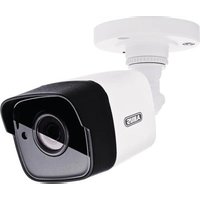
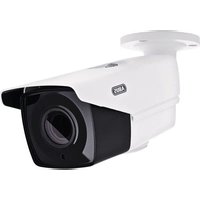
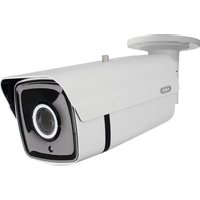
TVIP41500 - Bewakingscamera ABUS - Gratis gebruiksaanwijzing en handleiding
Vind de handleiding van het apparaat gratis TVIP41500 ABUS in PDF-formaat.


| Producttype | IP-bewakingscamera |
| Merk | ABUS |
| Model | TVIP41500 |
| Afmetingen (L x B x H) | 70 x 70 x 120 mm |
| Gewicht | 0,3 kg |
| Voeding | 12 V DC / PoE |
| Maximale resolutie | 1920 x 1080 pixels (Full HD) |
| Nachtzicht | Ja, tot 30 meter (IR) |
| Kijkhoek | 90° (horizontaal) |
| Belangrijkste functies | Bewegingsdetectie, opname op SD-kaart, externe toegang via app |
| Connectiviteit | Ethernet RJ45, Wi-Fi 802.11 b/g/n |
| Opslag | microSD-kaart tot 128 GB, NVR |
| Beveiligingsprotocollen | HTTPS, SSL/TLS, WPA2 |
| Beschermingsgraad | IP66 (weerbestendig) |
| Gebruik | Binnen en buiten |
| Onderhoud en reiniging | Reinig de lens met een zachte, droge doek. Vermijd chemische producten. |
| Onderdelen en repareerbaarheid | Geen door gebruiker vervangbare onderdelen. Neem contact op met de ABUS-klantenservice voor reparatie. |
| Bedrijfstemperatuur | -20°C tot 50°C |
| Garantie | 2 jaar (volgens voorwaarden) |
Veelgestelde vragen - TVIP41500 ABUS
Gebruikersvragen over TVIP41500 ABUS
0 vraag over dit apparaat. Beantwoord die u kent of stel uw eigen vraag.
Stel een nieuwe vraag over dit apparaat
Download de handleiding voor uw Bewakingscamera in PDF-formaat gratis! Vind uw handleiding TVIP41500 - ABUS en neem uw elektronisch apparaat weer in handen. Op deze pagina staan alle documenten die nodig zijn voor het gebruik van uw apparaat. TVIP41500 van het merk ABUS.
GEBRUIKSAANWIJZING TVIP41500 ABUS
NL Gebruikershandleiding
DK Brugerhåndbog
Gebruikershandleiding
Version 11/2013
CE
De originele handleiding is in het Duits. Bewaren om eventueel later te raadplegen!
Inleiding
Geachte klant,
hartelijk dank voor de aanschaf van dit product.
Dit apparaat voldoet aan de eisen van de geldende EU-richtlijnen. De conformiteitsverklaring is verkrijgbaar bij:
Om deze status te behouden en gebruik zonder gevaar te garanderen moet u als gebruiker deze handleiding in acht nemen!
Lees de gebruiksaanwijzing vóór gebruik van dit product volledig door en neem alle aanwijzingen voor gebruik en veiligheid in acht!
Alle genoemde bedrijfsnamen en productaanduidingen zijn handelsmerken van de resp. eigenaren. Alle rechten voorbehouden
Als u vragen heeft kunt u contact opnemen met uw installateur of leverancier.

Uitsluiting van aansprakelijkheid
Deze installatiehandleiding is met de grootste zorg samengesteld. Wanneer u desondanks omissies of onnauwkeurigheden vaststelt, verzoeken wij u, ons via het adres op de achterzijde van deze handleiding hiervan op de hoogte te stellen.
ABUS Security-Center aanvaardt geen enkele aansprakelijkheid voor technische of typografische fouten en behoudt zich het recht voor, zonder mededeling vooraf, wijzigingen aan te brengen aan het product en/of de gebruiksaanwijzingen.
ABUS Security-Center aanvaardt geen aansprakelijkheid voor directe of indirecte schade die ontstaat op grond van uitvoering, prestaties en gebruik van dit product, Er wordt geen enkele garantie gegeven voor de inhoud van dit document.
Uitleg van de symbolen
 | Een bliksemschicht in een driehoek geeft een gevaar voor de gezondheid aan, bv. gevaar voor een elektrische schok. |
 | Een uitroepteken in de driehoek wijst in deze handleiding op een belangrijke opmerking die in acht moet worden genomen. |
 | Dit symbool vindt u bij de tips en informatie over gebruik en bediening. |
Belangrijke veiligheidswaarschuwing
 | In geval van schade als gevolg van het niet in acht nemen van deze bedieningsinstructies komt de garantie te vervallen. ABUS is niet aansprakelijk voor eventuele gevolgschade! |
 | ABUS aanvaardt geen aansprakelijkheid voor persoonlijk letsel of schade aan eigendommen voor zover deze het gevolg is van onjuiste handelingen of het niet in acht nemen van de veiligheidsinstructies.In dergelijke gevallen komt de garantie te vervallen. |
Geachte klant, de volgende veiligheids- en gevareninstructies dienen niet alleen ter bescherming van uw gezondheid, maar zijn ook bedoeld voor de bescherming van het apparaat. Lees de volgende punten aandachtig door:
- Binnen in het product bevinden zich geen onderdelen die onderhouden moeten worden. Bovendien vervalt door het demonteren de vergunning (CE) en de garantie/vrijwaring.
- Het product kan al beschadigd raken door een val van slechts geringe hoogte.
- Monteer het product zo, dat direct zonlicht niet op de beeldopnemer van het apparaat kan vallen. Neem de montage-instructies in het betreffende hoofdstuk van deze gebruikershandleiding in acht.
- Het apparaat is voor binnen en buiten geconcipieerd (beschermingsklasse IP66)
Vermijd de volgende ongunstige omgevingsomstandigheden bij gebruik:
- natheid of te hoge luchtvochtigheid
• extreme kou of hitte - Direct zonlicht
- Stof of brandbare gassen, dampen of oplosmiddelen
- sterke trillingen
- sterke magneetvelden, bijv. in de buurt van machines of luidsprekers.
- De camera mag niet op onstabiele oppervlakken worden geïnstalleerd.
Algemene veiligheidsinstructies:
- Laat het verpakkingsmateriaal niet onbeheerd achter! Plastic folie, plastic zakjes, stukken piepschuim e.d. kunnen gevaarlijk speelgoed zijn voor kinderen.
- De videobewakingscamera bevat kleine onderdelen die ingeslikt kunnen worden. Houd het toestel daarom om veiligheidsredenen uit de buurt van kinderen.
- Steek geen voorwerpen door de openingen in het toestel.
- Gebruik alleen de hulptoestellen/hulpstukken die door de fabrikant zijn aangegeven. Sluit geen producten aan die niet compatibel zijn.
- Neem de veiligheidsinstructies en gebruikershandleidingen van de overige aangesloten apparatuur in acht.
- Controleer het toestel voor de ingebruikneming op beschadigingen. Mocht u beschadigingen ontdekken, neem het toestel dan niet in gebruik!
- Houd u aan de bedrijfsspanningsgrenzen die in de technische gegevens staan vermeld. Hogere spanningen kunnen het toestel vernielen en uw veiligheid in gevaar brengen (elektrische schok).
Veiligheidsinstructies
- Stroomvoorziening: Voeding 100-240 VAC, 50/60 Hz / 12 VDC, 1 A (in de leveringsomvang) Gebruik dit apparaat alleen aan een stroombron die de op het typeplaatje vermelde netspanning levert. Indien u niet zeker weet welke stroomvoorziening bij u beschikbaar is, neem dan contact op met uw energieleverancier. Koppel het apparaat los van de netvoeding, voordat u onderhouds- of installatiewerkzaamheden uitvoert.
2. Overbelasting
Vermijd overbelasting van stopcontacten, verlengsnoeren en adapters. Overbelasting kan leiden tot brand of een elektrische schok.
3. Reiniging
Reinig het apparaat alleen met een vochtige doek zonder bijtende reinigingsmiddelen. Voor het reinigen dient u het apparaat van het stroomnet los te koppelen.
Waarschuwingen
Voor de eerste ingebruikneming dienen alle veiligheids- en bedieningsinstructies in acht te worden genomen!
-
Neem de volgende instructies in acht om schade aan netsnoeren en netstekkers te vermijden:
-
Wijzig of manipuleer netsnoeren en netstekkers niet.
- Verbuig of verdraai het netsnoer niet.
- Als u het apparaat van het stroomnet loskoppelt, trek dan niet aan het snoer, maar aan de stekker.
-
Let op dat het netsnoer zo ver mogelijk van verwarmingsapparatuur verwijderd is om te verhinderen dat het kunststof omhulsel smelt.
-
Volg deze instructies op. Bij niet-naleving van de instructies kan er een elektrische schok optreden:
-
Open nooit de behuizing of de voeding.
- Steek geen metalen of licht ontvlambare voorwerpen in het apparaat.
-
Om beschadigingen door overspanning (bijv. onweer) te vermijden, dient u een overspanningsbeveiliging te gebruiken.
-
Koppel defecte apparaten direct los van het elektriciteitsnet en informeer uw speciaalzaak.
| Bij installatie in een bestaand videobewakingssysteem dient u er voor te zorgen dat alle apparatuur is losgekoppeld van het lichtnet en de laagspanningsvoedingen. | |
| Bij twijfel wordt geadviseerd om de installatie en de aanleg van de bedrading te laten uitvoeren door een vakkundige elektricien. Onjuiste elektrische aansluitingen op het lichtnet vormen niet alleen een gevaar voor u maar ook voor anderen.Zorg er bij het aansluiten van het volledige systeem voor dat het lichtnet en het laagspanningscircuit gescheiden blijven en tijdens normaal gebruik of bij storing niet met elkaar in contact kunnen komen. |
Uitpakken
Behandel het apparaat tijdens het uitpakken zeer voorzichtig.
| Wanneer de verpakking is beschadigd, moet u als eerste het apparaat controleren. Wanneer u beschadigingen aan het apparaat vaststelt, stuurt u dit met verpakking retour en stelt u de vervoerder op de hoogte. |
Inhoudsopgave
-
Gebruik volgens voorschrift .... 155
-
Leveringsomvang....155
-
Kenmerken en functies.... 155
-
Beschrijving van het apparaat 155
-
Beschrijving van de camera.... 156
-
Omschrijving aansluitingen....156
-
Montage / installatie 157
7.1 Montage van de camera 157
7.2 Uitlijning van de camera....158
-
Eerste ingebruikneming 158
-
Eerste toegang tot de netwerkcamera 160
-
Wachtwoord opvragen.... 161
-
Gebruikersfuncties.... 162
11.1 Menubalk 162
11.2 Live-beeldweergave.... 163
11.3 Audio-/videobesturing 163
- Configuratie 164
12.1. Lokale configuratie.... 164
12.2 Basisconfiguratie.... 165
12.3 Voortgezette configuratie 166
12.3.1 Systeem 166
12.3.1.3 Onderhoud 169
12.3.1.4 DST 170
12.3.2 Netwerk.... 171
12.3.2.1 TCP/IP 172
12.3.2.2 Poort 173
12.3.2.3 DDNS 174
12.3.2.4 UPnP TM 177
12.3.3 Video 178
12.3.3.1 Video 179
12.3.4 Beeld 180
12.3.4.1 Weergave-instellingen 181
12.3.4.2 OSD-instellingen 184
12.3.4.3 Tekst-overlay 185
12.3.4.4 Maskeren van privé-zones.... 186
12.3.5 Veiligheid 187
12.3.5.1 Veiligheid 188
Nederlands
12.3.5.3 IP-adresfilter.... 189
12.3.6 Gebeurtenissen.... 190
12.3.6.1 Bew.-detectie 191
12.3.6.2 E-mail 193
12.3.6.3 Snapshot 194
13. Onderhoud en reiniging.... 196
13.1 Onderhoud 196
13.2 Reiniging 196
14. Disposal 196
15. Technische gegevens.... 197
16. Opmerkingen over de GPL-licentie 197
1. Gebruik volgens voorschrift
Met de dag/nacht mini HD720p netwerk buiten-domecamera wordt een hoogwaardige bewaking gerealiseerd. De camera is voor de installatie binnen en buiten geconcipieerd. De ingebouwde infrarood-LED's maken bewaking overdag en 's nachts mogelijk voor objectafstanden van max. 10 meter. Dankzij beschermingsklasse IP66 kan deze zowel binnen als buiten worden gebruikt.
Een uitvoerige functiebeschrijving vindt u in hoofdstuk „3. Kenmerken en functies“.
2. Leveringsomvang


Beknopte handleiding

Bevestigingsmateriaal
3. Kenmerken en functies
- Compacte dag-/nachtzicht IP buiten-domecamera
- Veelzijdige bevestigingsmogelijkheden van de camera – binnen of buiten
- Eenvoudig design en hoge beschermingsklasse (IP66)
- Resolutie met veel detail, dankzij 1280 x 720 pixels bij 25 beelden/seconde
- Met internet en mobiele telefoon toegang tot livebeelden via app en browser
• Versturen van beelden via e-mail - Voeding via de netwerkkabel (Power over Ethernet – PoE)
4. Beschrijving van het apparaat
| Modelnummer | TVIP41500 |
| Resolutie | 1280 x 720 (720p) |
| WDR | √ |
5. Beschrijving van de camera

| 1 | Bodemplaat |
| 2 | IR-LED's |
| 3 | Objectief |
| 4 | Lichtsensor voor dag/nacht-omschakeling |
6. Omschrijving aansluitingen

| No | Beschrijving |
| 1 | Spanningsaansluiting 12 V DC (ronde stekker 5,5x2,1 mm) |
| 2 | Netwerkaansluiting (RJ45)De netwerkaansluiting heeft een kap, die indien nodig kan worden gebruikt. Deze kap biedt aanvullende bescherming tegen binnendringen van vocht. Bij gebruik van de kap is het nodig, dat netwerkkabels pas na het doorvoeren door de kap met de netwerkstekker wordt verbonden (crimpen). Verder kunnen de verbindingen (ook spanningsaansluiting) van isoleertape worden voorzien. |
7. Montage / installatie
7.1 Montage van de camera

LET OP!
Tijdens de montage moet de camera van de netspanning zijn losgekoppeld.
Maak de borgschroef voor de camerakoepel los en verwijder deze.
Gebruik de meegeleverde boorsjabloon voor het boren van de bevestigingsgaten.

Bevestig de bodemplaat met behulp van de meegeleverde schroeven en pluggen.

7.2 Uitlijning van de camera
Maak eerst de zwarte koepelafdekking los. Maak de schroeven aan de zijkant van de houder los om het objectief uit te lijnen.
De uitlijning van de camera kan in 2 assen worden uitgevoerd.
Instellen van de rotatiehoek Rotatie: 0° – 360°
Instellen van het kantelhoek Kantelen: 0° – 65°

Niet vergeten daarna de schroeven weer vast te draaien!
8. Eerste ingebruikneming
De netwerkcamera herkent automatisch of er een directe verbinding tussen de PC en de camera tot stand moet worden gebracht. Hiervoor is geen cross-over netwerkkabel vereist.
Directe aansluiting van de netwerkcamera op een PC/laptop
- Controleer of u een netwerkkabel van het type Cat5 gebruikt.
- Verbind de kabel met de ethernet-interface van de PC/laptop en de netwerkcamera.
- Sluit de spanningsvoorziening van de netwerkcamera aan.
- Configureer de netwerkinterface van uw PC/laptop op het IP-adres 192.168.0.2 en de standaard-gateway op 192.168.0.1
- Ga verder naar punt 8 om de eerste installatie te voltooien en de verbinding met de netwerkcamera tot stand te brengen.

① CAT 5 ethernetkabel
Aansluiting van de netwerkcamera op een router/switch
- Controleer of u een Cat5 netwerkkabel voor de netwerkverbinding gebruikt.
- Verbind de PC/laptop met de router/switch.
- Verbind de netwerkcamera met de router/switch.
- Sluit de spanningsvoorziening van de netwerkcamera aan.
- Wanneer er in uw netwerk een naamserver (DHCP) beschikbaar is, stelt u de netwerkinterface van uw PC/laptop in op "Automatisch een IP-adres verkrijgen".
- Indien er geen naamserver (DHCP) beschikbaar is, configureert u de netwerkinterface van uw PC/laptop op 192.168.0.2 en de standaard-gateway op 192.168.0.1
- Ga verder naar punt 8 om de eerste installatie te voltooien en de verbinding met de netwerkcamera tot stand te brengen.
![graph TD A["Internet"] --> B["Device"] B --> C["ARUS Camera"] style A fill:#f9f,stroke:#333 style C fill:#ccf,stroke:#333](/content/2026/06/1280516/images/f66908c8af28e3d92d50163ec428260fd05b12ca505564d2622df819fe2496a6.jpg)
9. Eerste toegang tot de netwerkcamera
De eerste toegang tot de netwerkcamera wordt uitgevoerd met behulp van de IP Installer.
Nadat de assistent is gestart, zoekt deze naar alle aangesloten ABUS netwerkcamera's en videoservers in uw netwerk.
U vindt het programma op de meegeleverde CD-ROM. Installeer het programma op uw PC en voer het uit.
Indien een DHCP-server in uw netwerk aanwezig is, wordt het IP-adres voor zowel uw PC/laptop als de netwerkcamera automatisch toegewezen.
Indien geen DHCP-server beschikbaar is, stelt de netwerkcamera automatisch het volgende IP-adres in: 192.168.0.100.
Uw PC-systeem moet zich in hetzelfde IP-subnet bevinden om een communicatie met de netwerkcamera tot stand te kunnen brengen (PC IP-adres: bijvoorbeeld 192.168.0.2).
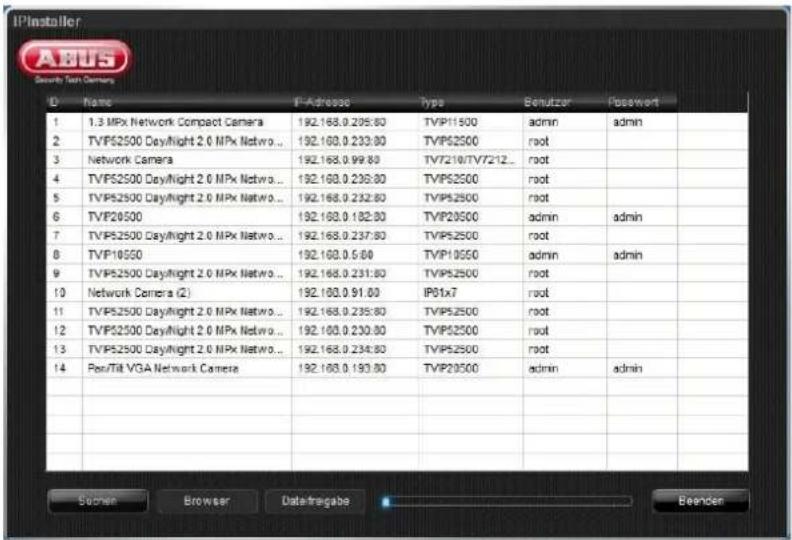

De standaardinstelling van de netwerkcamera staat op "DHCP". Indien er geen DHCP-server in uw netwerk aanwezig is, adviseren wij na de eerste toegang tot de netwerkcamera het IP-adres handmatig op een vaste waarde in te stellen.
10. Wachtwoord opvragen
De netwerkcamera heeft standaard een administratorwachtwoord. Om veiligheidsredenen dient de administrator echter onmiddellijk een nieuw wachtwoord in te stellen. Nadat zo'n administratorwachtwoord is opgeslagen, vraagt de netwerkcamera bij iedere toegang naar de gebruikersnaam en het wachtwoord.
Het administratoraccount is in de fabriek als volgt vooringesteld: Gebruikersnaam „admin“ en wachtwoord „12345“. Bij iedere toegang tot de netwerkcamera verschijnt in de browser een authenticatievenster en wordt om gebruikersnaam en wachtwoord gevraagd. Als u uw individuele instellingen voor het administratoraccount niet meer toegankelijk zijn, contact opnemen met onze technische support.
Voer voor het invoeren van de gebruikersnaam en het wachtwoord de volgende stappen uit:
Open Internet Explorer en voer het IP-adres van de camera in (bijv. „http://192.168.0.100“).
U wordt gevraagd zich te authenticeren:

-> U bent nu met de netwerkcamera verbonden en ziet al een videostream.
11. Gebruikersfuncties
Open de startpagina van de netwerkcamera. De interface bestaat uit de volgende hoofdonderdelen:

11.1 Menubalk
Selecteer door klikken van het overeenkomstige register „Live-aanzicht“, „Configuratie“ of „Protocol“.
| Knop | Beschrijving |
| admin | Weergave van de aangemelde gebruiker |
| Abmelden | Afmelden van de gebruiker |
| Sprache | Keuze van de gewenste taal |
11.2 Live-beeldweergave
Door dubbelklikken kunt u op volledig scherm overschakelen.
| Knop | Beschrijving | ||
 | 4:3 Aanzicht activeren | ||
 | 16:9 Aanzicht activeren | ||
 | Orginele grootte weergeven | ||
 | Aanzicht automatische aan browser aanpassen | ||
 | Stream | Main Stream | Selectie van het streamingtype voor het live-aanzicht |
 | Weergeven/verbergen van de camerabesturing | ||
11.3 Audio-/videobesturing
| Knop | Beschrijving | |
 | Live-aanzicht deactiveren | |
 | Live-aanzicht activeren | |
 | Direct beeld (momentopname) | |
 | Handmatige registratie starten / stoppen | |
 | Zoom starten stoppen | |
12. Configuratie
12.1. Lokale configuratie
Onder menupunt „Lokale configuratie“ kunt u instellingen voor het live-aanzicht, bestandpaden van de opname en momentopnames uitvoeren.

Opname-bestandsinstellingen
Hier kunt u de bestandsgrootte voor opnames, het opnamepad en het pad voor geladen bestanden definiëren. Klik op „Opslaan” om de wijzigingen over te nemen.
Opslaan onder
Hier kunt u het bestandpad vastleggen dat moet worden gebruikt voor handmatige opnames. Als standaardpad wordt C:\
Download.bestand opslaan als
Hier kunt u het bestandpad voor geladen video's vastleggen.
Het standaardpad is: C:\
Beeld- / knipinstellingen
Hier kunt u de paden voor directe beelden, snapshots tijdens de weergave en geknipte video's vastleggen.
Live-snapshot bewaren onder
Selecteer het bestandpad voor directe beelden uit het live-aanzicht.
Het standaardpad is: C:\
Snapshots opslaan bij weergave
Hier kunt u het pad vastleggen waarlangs de directe beelden uit de weergave moeten worden opgeslagen. Het standaardpad is: C:\
Clips opsl. onder
Hier kunt u het opslagpad vastleggen waarlangs geknipte video's moeten worden opgeslagen. Het standaardpad is: C:\
12.2 Basisconfiguratie
Alle instellingen van de „Basisconfiguratie“ staat ook onder het menupunt „Voortgezette configuratie“. Neem hiervoor ook de kolom „Beschikbaar in“ onder de beschrijvingen van „Voortgezette configuratie“ in acht.

12.3 Voortgezette configuratie
12.3.1 Systeem

| Menupunt | Beschrijving | Beschikbaar in modus |
| Apparaatinformatie | Weergave van de apparaatinformatie | Basisconfiguratie, voortgezette configuratie |
| Tijdinstellingen | Configuratie van de tijdweergave | Basisconfiguratie, voortgezette configuratie |
| Onderhoud | Configuratie voor onderhoud van het systeem | Basisconfiguratie, voortgezette configuratie |
| DST (Daylight Saving Time) | Configuratie van de automatische zomertijdomstelling | Voortgezette configuratie |
Basisinfo
Apparaatnaam:
Hier kunt u een apparaatnaam voor de Camera invoeren. Klik op "Opslaan" om deze over te nemen.
Model:
Weergave van het modelnummer
Serienummer:
Weergave van het serienummer
Firmwareversie:
Weergave van de firmwareversie
Cod.-versie:
Weergave van de coderingsversie
Aantal kanalen:
Weergave van het aantal kanalen
12.3.1.2 Tijdinstellingen

Tijdzone
Selectie van de tijdzone (GMT)
SetTime
NTP
Met het Network Time Protokolls (NTP) kan de tijd van de Camera met een tijdserver worden gesynchroniseerd.
Activeer NTP om de functie te gebruiken.
Serveradres
IP-serveradres van de NTP-server.
NTP-poort
Netwerk-poortnummer van de NTP-dienst (standaard: poort 123)
Weergave van de apparaattijd van de computer
Tijdinstelling
Weergave van de actuele tijd aan de hand van de tijdzone-instelling.
Klik op „Synchr. met comp-tijd“ om de apparaattijd van de computer over te nemen.

Klik op „Opslaan“ om de instellingen op te slaan.
12.3.1.3 Onderhoud
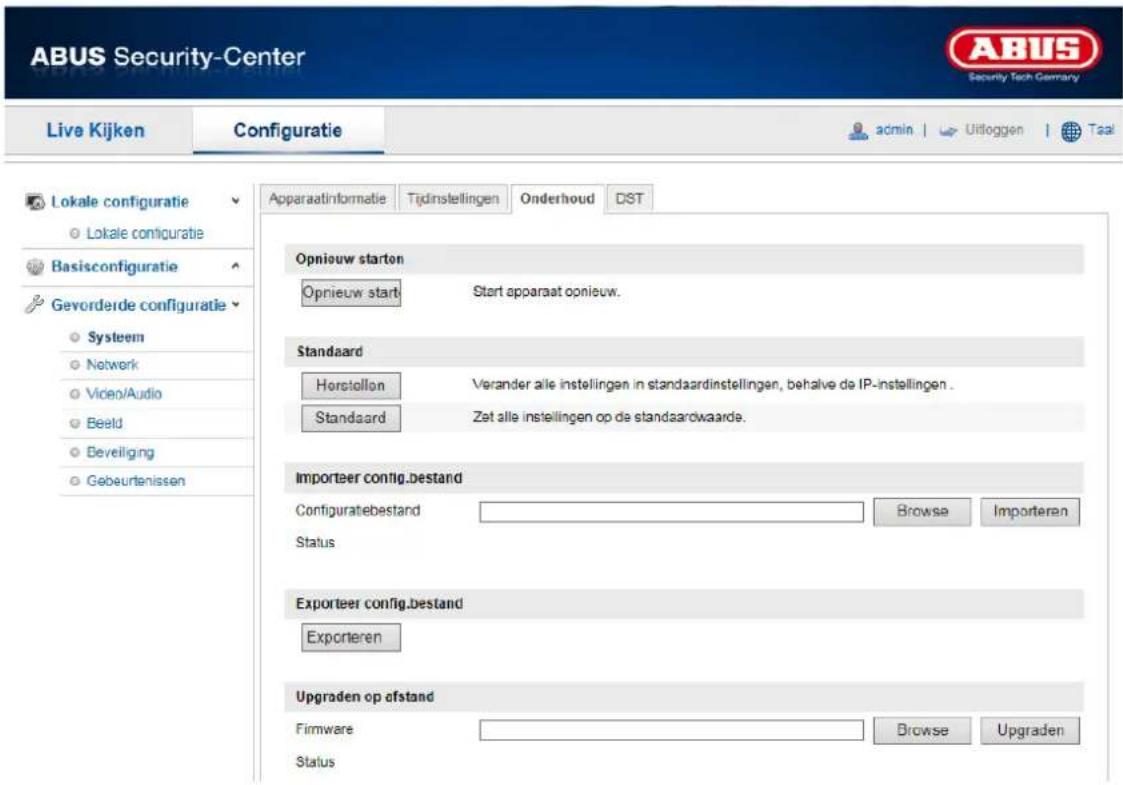
Opnieuw opstarten
Klik op „Opnieuw starten“ om het apparaat opnieuw te starten.
Standaard
Herstellen.
Klik op „Herstellen“ om alle parameters behalve de IP-parameters op de standaardinstellingen terug te zetten.
Standaard
Selecteer dit punt om alle parameters op de standaardinstellingen terug te zetten.
Conf.bestand imp.
Config-bestand
Selecteer hier het bestandpad om een configuratiebestand te importeren.
Status
Weergave van de importstatus
Conf.-bestand exp.
Klik hier om een configuratiebestand te exporteren
Remote-upgrade
Firmware
Selecteer het pad om de Camera met een nieuwe firmware te actualiseren.
Status
Weergave van de upgradestatus

Klik op „Opslaan“ om de instellingen op te slaan.
12.3.1.4 DST

DST
DST activeren
Selecteer „DST“ om de systeemtijd automatisch aan de zomertijd aan te passen.
Starttijd
Leg het tijdstip voor de omstelling naar zomertijd vast.
Eindtijd
Leg het tijdstip voor omstelling naar wintertijd vast.
| i | Klik op "Opslaan" om de instellingen op te slaan. |
12.3.2 Netwerk

| Menupunt | Beschrijving | Beschikbaar in modus |
| TCP/IP | Instelling TCP/IP-gegevens | Basisconfiguratie, Voortgezette configuratie |
| Poort | Instellingen van de gebruikte poorten | Basisconfiguratie, Voortgezette configuratie |
| DDNS | Instellingen van de DDNS-gegevens | Voortgezette configuratie |
| UPnPTM | Instellingen van de UPnP-gegevens | Voortgezette configuratie |
12.3.2.1 TCP/IP
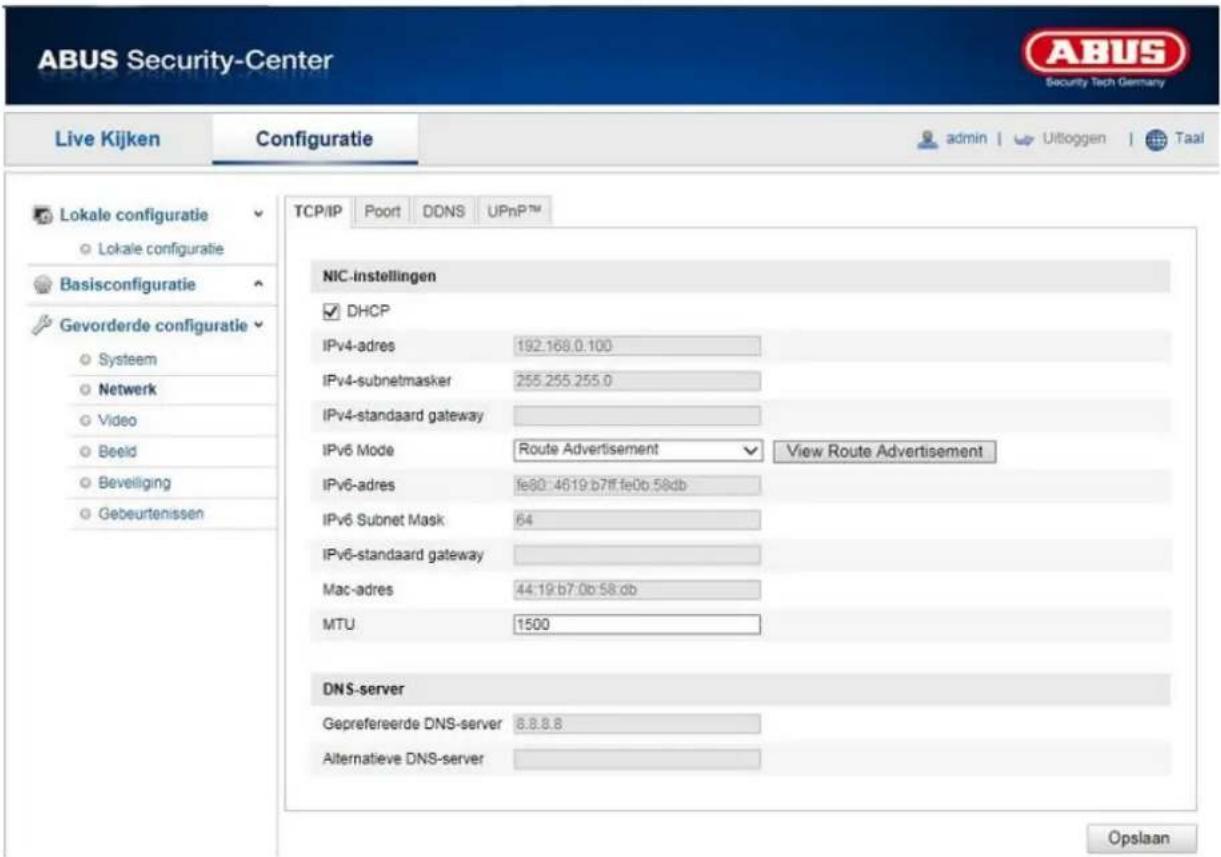
Om de Camera via een netwerk te kunnen bedienen, moeten de TCP/IP-instellingen correct worden geconfigureerd.
DHCP
Indien een DHCP-server beschikbaar is, klikt u op DHCP om automatisch een IP-adres en verdere netwerkinstellingen over te nemen. De gegevens worden automatisch door de server overgenomen en kunnen niet handmatig worden gewijzigd.
Indien geen DHCP-server beschikbaar is, volgende gegevens handmatig invullen.
IPv4-adres
Instelling van het IP-adres voor de Camera
IPv4-subnetmasker
Handmatige instelling van het subnetmasker voor de Camera
IPv4-standaard-gateway
Instelling van de standaard router voor de Camera.
IPv6-modus
Handmatig: Handmatige configuratie van de IPv6-gegevens DHCP: De IPv6-verbindingsgegevens worden ter beschikking gesteld door de DHCP-server (router). Route Advertisement: De IPv6-verbindingsgegevens worden door de DHCP-server (router) in combinatie met de ISP (Internet Service Provider) ter beschikking gesteld.
IPv6-adres
Weergave van het IPv6-adres. In de IPv6-modus „Handmatig" kan het adres geconfigureerd worden.
IPv6-subnetmasker
Weergave van het IPv6-subnetmasker.
IPv6 Standard Gateway
Weergave van de IPv6 Standard Gateway (standaardrouter)
MAC-adres
Hier wordt het hardwareadres van de camera weergegeven. U kunt dit adres niet wijzigen.
MTU
Instelling van de overdrachtsnelheid. Kies een waarde 500 - 9676. Standaard is 1500 vooringesteld.
DNS-server
Voorkeur DNS-server
Voor sommige toepassingen zijn DNS-serverinstellingen vereist. (bijvoorbeeld verzenden van e-mails) Voer hier het adres van de gewenste DNS-servers in.
Altern. DNS-server
Indien de gewenste DNS-server niet bereikbaar is, wordt deze alternatieve DNS-server gebruikt. Leg hier het adres van de alternatieve server vast.
| i | Klik op „Opslaan“ om de instellingen op te slaan. |
12.3.2.2 Poort
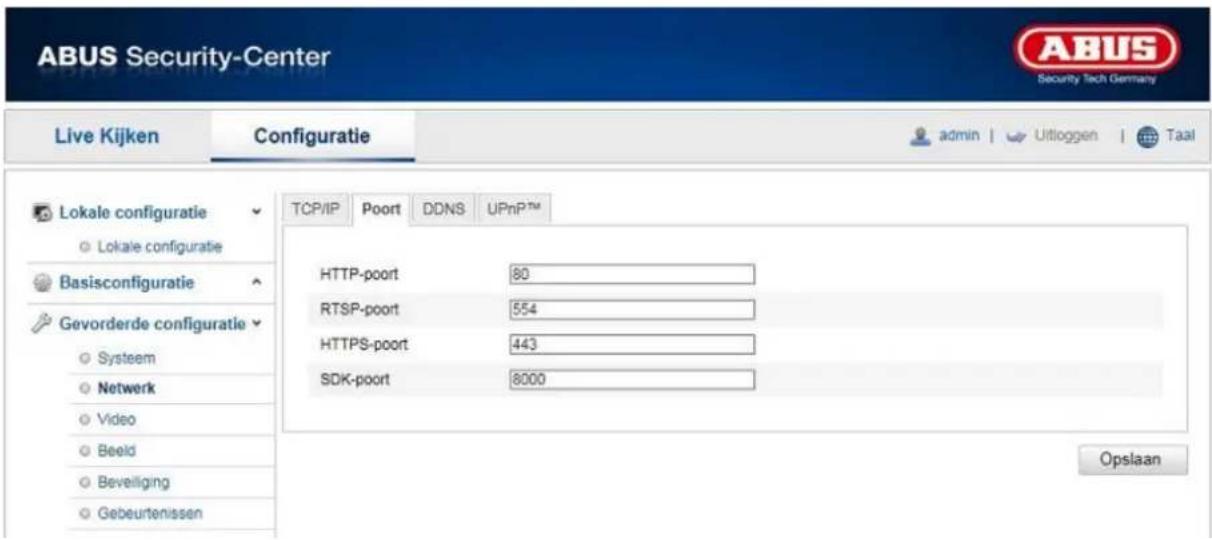
Indien u externe toegang tot de Camera wenst, moeten volgende poorten worden geconfigureerd.
HTTP-poort
De standaardpoort voor de HTTP-overdracht is 80. Alternatief hiervoor kan deze poort een waarde in het bereik tussen 1024\~65535 krijgen. Als zich meerdere Cameras in hetzelfde subnet bevinden, moet elke camera een eigen, unieke HTTP-poort krijgen.
RTSP-poort
De standaardpoort voor de RTSP-overdracht is 554. Alternatief hiervoor kan deze poort een waarde in het bereik tussen 1024\~65535 krijgen. Als zich meerdere Cameras in hetzelfde subnet bevinden, moet elke camera een eigen, unieke RTSP-poort krijgen.
HTTPS-poort
De standaardpoort voor de HTTPS-overdracht is 443.
SDK-poort (stuurpoort)
De standaardpoort voor de SDK-overdracht is 8000. Communicatiepoort voor interne gegevens. Alternatief hiervoor kan deze poort een waarde in het bereik tussen 1025\~65535 krijgen. Als zich meerdere IP-camera's in hetzelfde subnet bevinden, moet aan elke camera een eigen, uniek optredende SDK-poort worden toegewezen.
12.3.2.3 DDNS

DDNS
DynDNS of DDNS (Dynamic Domain Name System entry) is een systeem dat in realtime domeinnaamregistraties kan actualiseren. De netwerkcamera beschikt over een geïntegreerde DynDNS-client die automatisch de actualisering van het IP-adres bij een DynDNS-provider kan uitvoeren. Indien de netwerkcamera zich achter een router bevindt, adviseren we de DynDNS-functie van de router te gebruiken.
De afbeelding verduidelijkt de toegang tot / actualisering van het IP-adres bij de DynDNS-service.
![graph TD A["① 192.168.0.3"] --> B["Router"] B --> C["② 195.184.21.78"] B --> D["Internet"] D --> E["④ 195.184.21.78 → name.dyndns.org"]](/content/2026/06/1280516/images/ae351cdde39d108280b260725207569c3047f482c0fad76cbd1c429d51ebfeab.jpg)
DDNS activeren
Activeert of deactiveert de DDNS-functie.
DDNS-type
Selecteer een van de DDNS-types. U kunt kiezen tussen „DynDNS“ en „ABUS DDNS“.
Serveradres
Selecteer een DDNS-serviceprovider. U dient over een geregistreerde toegang bij deze DDNS-serviceprovider te beschikken (bijv. www.dyndns.org).
Indien u als DDNS-type „ABUS DDNS“ heeft geselecteerd, verschijnt het serveradres grijs.
Domeinen
Voer hier de geregistreerde domeinnaam (host-service) in (bijv. mijnIPcamera.dyndns.org).
Poort
Leg hier de poortforwarding vast.
Gebruikersnaam
Gebruikersidentificatie van uw DDNS-account
Wachtwoord
Wachtwoord van uw DDNS-account
Bevestigen
Wachtwoordbevestiging is hier verplicht.
DDNS-account aanmaken
Nieuw account bij DynDNS.org aanmaken:
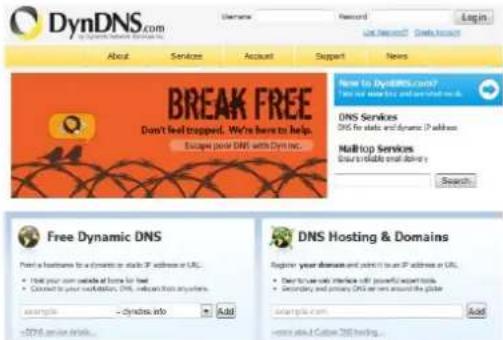
Noteer uw gebruikersgegevens en kopieer deze in de configuratie van de netwerkcamera.
Toegang tot de netwerkcamera via DDNS
Indien uw netwerkcamera zich achter een router bevindt, moet de toegang via DynDNS in de router geconfigureerd worden. Hiervoor vindt u op de ABUS Security-Center homepage www.abus-sc.com een beschrijving van de DynDNS-router-configuratie voor gangbare router-modellen.
De volgende afbeelding verduidelijkt de toegang tot een netwerkcamera achter een router via DynDNS.org.
![graph TD A["IP Address"] -->|⑤ 192.168.0.1| B["Server"] B --> C["Internet"] C --> D["Laptop"] C -->|③ 195.184.21.78:1026| E["Server"] E -->|② name.dyndns.org:1026 → 195.184.21.78:1026| F["Server"] B -.->|LAN| G["Computer"] C -.->|WAN| H["Computer"]](/content/2026/06/1280516/images/0bf8d88c018b33d0a4c0818e18da2d9f78fb2d66add13faa3176a1ae5f4343b3.jpg)

Voor de DynDNS-toegang via een router moet een portforwarding van alle relevante poorten (in ieder geval RTSP + HTTP) in de router worden ingesteld.
ABUS DDNS

- Om de ABUS DDNS-functie te kunnen gebruiken moet u eerst een account bij www.abus-server.com inrichten. Neem hiervoor de FAQ's op de website in acht.
- Activeer het selectievakje „DDNS activeren“ en selecteer dan het DDNS-type „ABUS DDNS“
- Neem uw gegevens over met „Speichern“. Het IP-adres van uw internetverbinding wordt nu elke minuut op de server geactualiseerd.
12.3.2.4 UPnP™

De UPnP-functie (Universal Plug and Play) zorgt voor een eenvoudige regeling van netwerkapparatuur in een IP-netwerk. Hierdoor is de netwerkcamera bijv. als netwerkapparaat in de Windows-netwerkomgeving zichtbaar.
UPnP activeren
Activeer of deactiveer de UPnP-functie
Naam
Weergave van het MAC-adres van de camera
Poorttoewijzing
P.-mapping act.
De Universal Plug and Play-poortforwarding voor netwerkdiensten wordt hiermee geactiveerd. Indien uw router UPnP ondersteunt, dan wordt met deze optie automatisch de portforwarding voor videostreams aan de zijde van de router voor de netwerkcamera geactiveerd.
Mapping poorttype
Selecteer hier of de poortforwarding automatisch of handmatig moet worden uitgevoerd. U kunt kiezen tussen „Auto“ of „Handmatig“.
Protocolnaam:
HTTP
Der standaardpoort voor de HTTP-overdracht luidt 80. Alternatief hiervoor kan deze poort een waarde in het bereik tussen 1025\~65535 krijgen. Als zich meerdere IP-camera's in hetzelfde subnet bevinden, moet elke camera een eigen, unieke HTTP-poort krijgen
RTSP
De standaardpoort voor de RTSP-overdracht is 554. Alternatief hiervoor kan deze poort een waarde in het bereik tussen 1025\~65535 krijgen. Wanneer er meerdere IP-camera's in hetzelfde subnet aanwezig zijn, dan moet iedere camera een eigen, unieke RTSP-poort krijgen.
SDK (stuurpoort)
De standaardpoort voor de SDK-overdracht is 8000. Communicatiepoort voor interne gegevens. Alternatief hiervoor kan deze poort een waarde in het bereik tussen 1025\~65535 krijgen. als zich meerdere IP-camera's in hetzelfde subnet bevinden moet aan elke camera een eigen, uniek optredende SDK-poort worde toegewezen.
Externe poort
U kunt de poorten alleen handmatig wijzigen, als het „Mapping Port Type“ in handmatig werd gewijzigd.
Status
Toont of de ingevoerde externe poort geldig resp. ongeldig is.
12.3.3 Video

| Menupunt | Beschrijving | Beschikbaar in modus |
| Video | Instellingen voor de video-uitgang | Basisconfiguratie, Voortgezette configuratie |
12.3.3.1 Video

Stream-type
Selecteer het streamtype voor de camera. Selecteer „Main Stream (normaal)“ voor de opnemen en live-aanzicht met goede bandbreedte. Selecteer „Sub-Stream“ voor live-aanzicht met begrensde bandbreedte.
Resolutie
Stel hier de resolutie van de videogegevens in. Afhankelijk van het cameramodel kunt u kiezen tussen 1280*720P; 1280*960; 1920*1080P.
Bitratetype
Geeft de bitrate van de videostream aan. De videokwaliteit kan afhankelijk van de bewegingsinstensiteit hoger of lager uitvallen.U kunt kiezen tussen constante en variabele bitrate.
Max. beeldfrequentie
De beeldfrequentie van de videostream wordt op een bepaalde waarde vast ingesteld. Stel de max. bitrate tussen 32 en 16384 Kbps in. Een hogere waarde komt overeen met een hogere videokwaliteit, maar vereist ook een grotere bandbreedte.
Videokwaliteit
Dit menupunt is alleen beschikbaar, als u een variabele bitrate heeft geselecteerd. Stel hier de videokwaliteit van de videogegevens in.De videokwaliteit kan afhankelijk van de bewegingsintensiteit hoger of lager uitvallen. U kunt kiezen tussen zes verschillende videokwaliteiten, „Minimum“, „Lager“, „Laag“, „Midden“, „Hoger“ of „Maximum“.
Beeldfrequentie
Geeft de beeldfrequentie in beelden per seconde weer.
Videocodering
Selecteer een standaard voor de videocodering. U kunt kiezen tussen H.264, MPEG-4 en MJPEG.

Klik op „Opslaan“ om de instellingen over te nemen.
12.3.4 Beeld

| Menupunt | Beschrijving | Beschikbaar in modus |
| Weergave-instellingen | Instellingen van de weergaveparameters | Basisconfiguratie, Voortgezette configuratie |
| OSD-instellingen | Instelling van het datum- en tijdformaat | Voortgezette configuratie |
| Tekst-overlay | Toevoegen van tekstvelden | Voortgezette configuratie |
| Maskeren van privé-zones | Toevoegen van maskers voor privé-zones | Voortgezette configuratie |
12.3.4.1 Weergave-instellingen
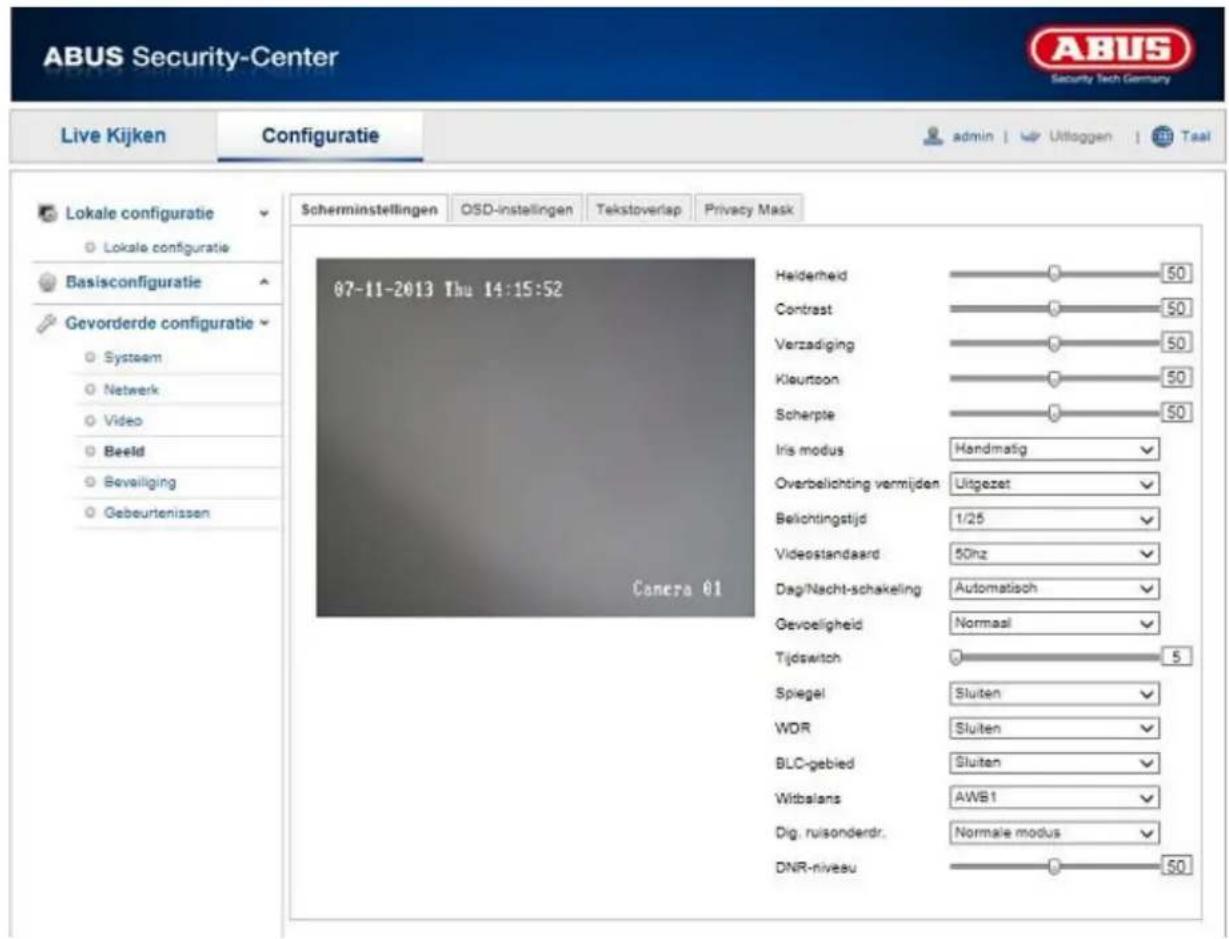
Bij dit menupunt kunt u de beeldkwaliteit van de camera, inclusief helderheid, scherpte, contrast etc. instellen. Klik op „Standaard“ om de standaardwaarden te herstellen.

Neem het volgende in acht:
De parameters onder weergave-instellingen kunnen per model verschillen.
Helderheid
Instelling van de beeldhelderheid. Instelbaar zijn waarden tussen 0 en 100.
Contrast
Instelling van het beeldcontrast. Instelbaar zijn waarden tussen 0 en 100.
Verzadiging
Instelling van de beeldverzadiging. Instelbaar zijn waarden tussen 0 en 100.
Scherpte
Instelling van de beeldscherpte Een hogere scherpte kan de beeldruis versterken. Instelbaar zijn waarden tussen 0 en 100.
Belichtingsmodus
In handmatige modus kunt u de waarden voor diafragma, belichtingstijd en versterking handmatig instellen.
Overbelichtingsbeveiliging
Indien deze functie is geactiveerd, wordt de IR lichtintensiteit automatisch gereduceerd bij objecten die te dichtbij zijn. Hiermee wordt geprobeerd, overbelichting van objecten te vermijden.
Belichtingsduur
Instellen der max. belichtingstijd. Deze instelling is onafhankelijk van de iris-modus.
Videostandaard
Regeling van de belichtinsfrequentie
50Hz: Vaste instelling op 50 Hz netfrequentie
60Hz: Vaste instelling op 60 Hz netfrequentie
Dag/nacht-omsch.
De dag/nacht-omsch. Biedt de opties auto, dag en nacht.
Auto
De camera schakelt, afhankelijk van de actuele lichtomstandigheden, automatisch tussen dag- en nachtmodus. De gevoeligheid kan tussen „Laag“, „Normaal“ en „Hoog“ worden ingesteld.
Belichtingsmodus
Sluiter

Dag
In deze modus maakt de camera alleen kleurenbeelden.

Neem het volgende in acht:
Gebruik deze modus alleen bij gelijkblijvende lichtverhoudingen.
Nacht
In deze modus maakt de camera alleen zwart/witbeelden.

Neem het volgende in acht:
Gebruik deze modus alleen bij zwakke lichtverhoudingen.
Gevoeligheid
Instelling voor de omschakeldrempel voor de automatische dag-/nachtomschakeling (laag, normaal, hoog).
Een lage waarde betekent een lagere belichtingssterkte voor de omschakeling naar de nachtmodus.
Omschakeltijd
Instelling van een vertraging tussen het herkennen van een noodzakelijke omschakeling tot aan de actie.
Spiegel
Als de spiegelfunctie is geactiveerd, wordt het beeld horizontaal gespiegeld.
WDR
Met de WDR-functie kan de camera ook bij ongunstige tegenlichtverhoudingen duidelijke beelden leveren. Indien in het beeldbereik zowel zeer lichte als zeer donkere bereiken bestaan, wordt het helderheidsniveau van het gehele beeld gecompenseerd voor een duidelijk, gedetailleerd beeld.
Klik op het selectiekastje om de WDR-functie te activeren resp. te deactiveren.
Zet het Wide Dynamic Level hoger om de WDR-functie te versterken.
WDR
Wide Dynamic Level

Witbalans
Selecteer hier de belichtingsomgeving waarin de camera wordt geïnstalleerd.
U kunt de witbalans met de volgende waarden handmatig aanpassen.

De witbalans wordt eenmalig uitgevoerd en opgeslagen.
Overige
Gebruik de andere witbalansopties voor het aanpassen van de functie aan het omgevingslicht (gloeilamp, warm licht, natuurlijk licht, fluorescentielicht).
Diq. ruisonderdr.
U kunt de ruisonderdrukking activeren (normaalmodus) resp. deactiveren.
Ruisonderdr.-niveau
Stel hier het niveau voor ruisonderdrukking in.
12.3.4.2 OSD-instellingen

Bij dit menupunt kunt u selecteren welk datum- en tijdformaat in het livebeeld moet worden getoond.
Naam weerg.
Selecteer dit selectievakje, als u de cameranaam wilt laten weergeven.
Datum weerg.
Selecteer dit selectievakje, als u de datum in het camerabeeld wilt laten weergeven.
Week weerg.
Selecteer dit selectievakje, als u de weekdag wilt laten weergeven.
Cameranaam
Voer hier de cameranaam in die in het beeld moet worden getoond.
Tijdformaat
Selecteer hier of de tijd in 24-uursformaat of 12-uursformaat moet worden weergegeven.
Datumformaat
Selecteer hier het formaat voor de datumweergave.
(D= dag; M= maand; J= jaar)
Weergavemodus
Hier kunt u de weergavemodus voor de getoonde elementen selecteren.
U heeft volgende opties: „Transparant & knipperend“, „Transparant & niet-knipperend“, „Niet transparant & knipperend“, „Niet-transparant & niet-knipperend“.
OSD-grootte
Hier kan de grootte van de OSD-weergave worden ingesteld. Opties: 16x16, 32x32, 48x48, 64x64, Auto. Bij de optie auto wordt de grootte aan de ingestelde resolutie aangepast. De instelling van de OSD-grootte kan alleen op de eerste video-stream worden toegepast (main stream).

Klik op „Opslaan“ om de instellingen over te nemen.
12.3.4.3 Tekst-overlay

U kunt tot vier teksten in het camerabeeld laten weergeven, de maximale lengte bedraagt max. 45 tekens. Om de tekst weer te geven, selecteert u het selectiekastje. Met de muisknop kunt u het tekstvenster verschuiven.
| Klik op „Opslaan“ om de instellingen over te nemen. |
12.3.4.4 Maskeren van privé-zones
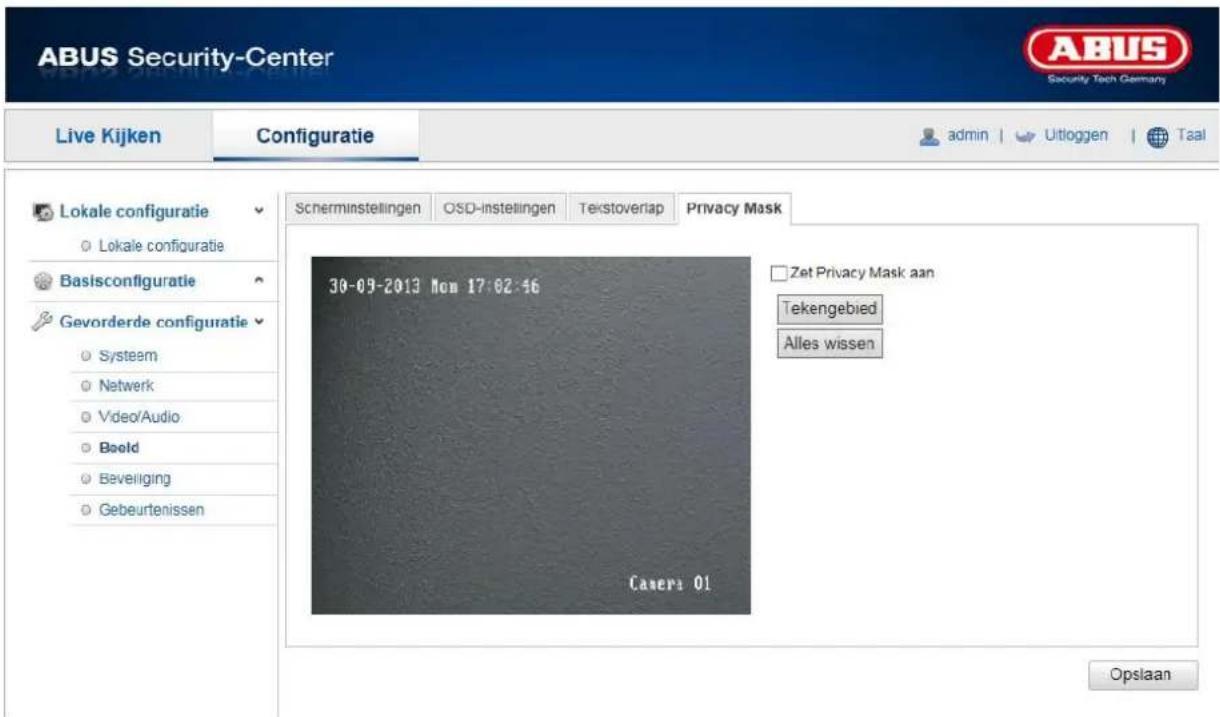
Met privé-zones kunt u bepaalde bereiken van het live-aanzicht afdekken om te voorkomen dat deze bereiken worden opgenomen of in het live-aanzicht kunnen worden bekeken. U kunt max. 4 rechthoekige privé-zones in het videobbeeld inrichten.
Ga als volgt te werk om een privé-zone in te richten. Activeer het vakje „Privé-zone activeren“. Selecteer de knop „Oppervlak“ om een privé-zone toe te voegen. Nu kunt u met de muis een bereik in het camerabeeld markeren. Vervolgens kunt u nog 3 andere oppervlaken markeren. Met de knop „Alles wissen“ kunnen alle ingerichte privé-zones worden gewist.
| Klik op „Opslaan" om de instellingen over te nemen. |
12.3.5 Veiligheid
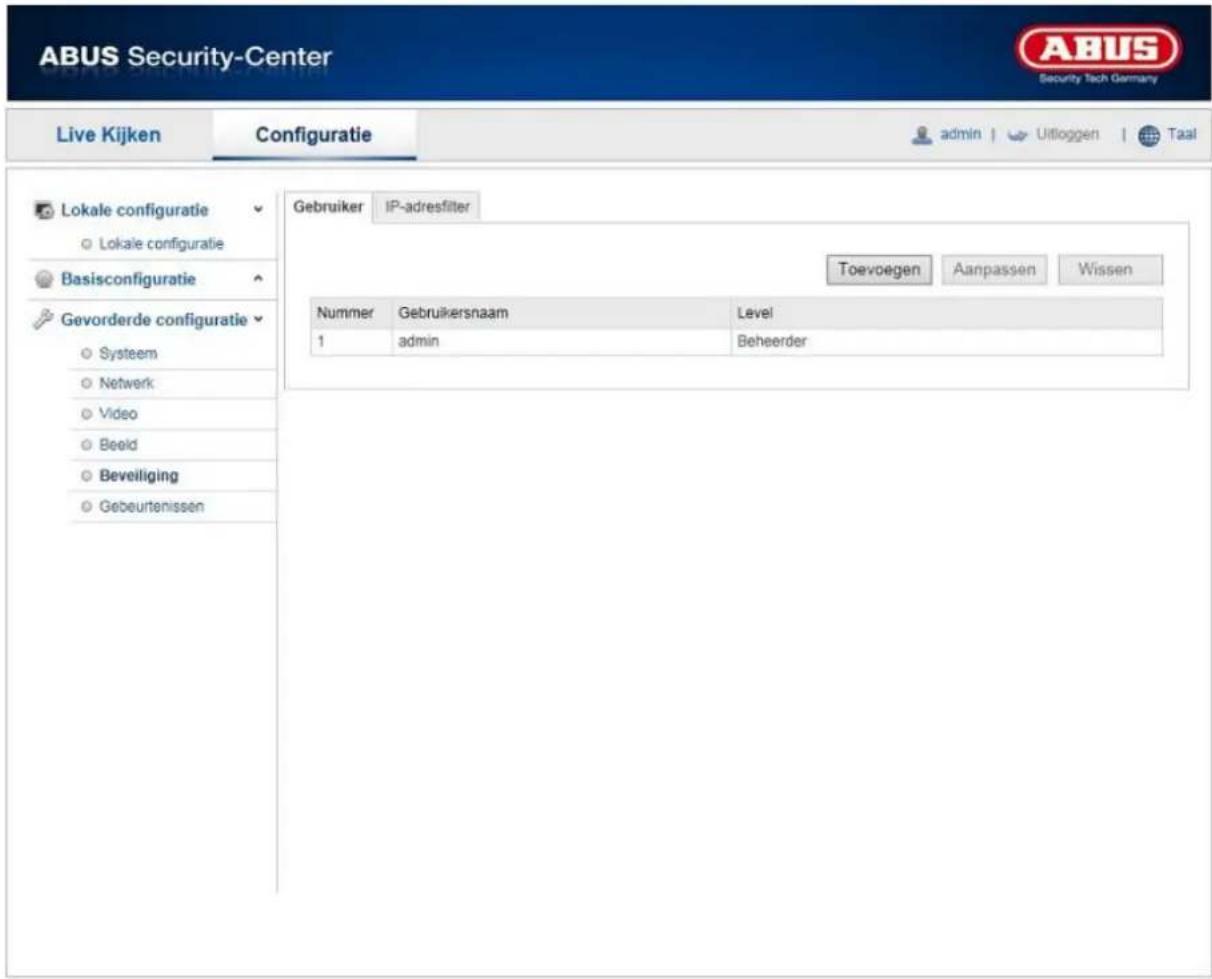
| Menupunt | Beschrijving | Beschikbaar in modus |
| Gebruiker | Beheer van de gebruikers | Basisconfiguratie, voortgezette configuratie |
| IP-adresfilter | Filteren van IP-adressen om de toegang tot de camera te sturen | Voortgezette configuratie |
12.3.5.1 Veiligheid

Bij dit menupunt kunt u gebruikers toevoegen, bewerken of wissen.
Om een gebruiker toe te voegen resp. te bewerken, klikt u op „Toevoegen“ resp. „Wijzigen“.
Er verschijnt een nieuw venster met de gegevens en rechten.
Gebruikersnaam
Voer hier de gebruikersnaam in die voor de toegang tot de camera moet worden ingevoerd.
Level
Selecteer hier een individueel gebruikerstype voor de gebruikersidentificatie.
U kunt kiezen uit twee voorgedefinieerde niveaus: Bediener of gebruiker.
Als bediener beschikt u over volgende Remote-functies: Live-aanzicht, PTZ-besturing, handmatige opname, weergave, twee-weg-audio, zoeken/werkstatus opvragen.
Als gebruiker beschikt u over volgende Remote-functies: Weergave, zoeken/werkstatus opvragen.
Om meer functies toe te voegen, het gewenste selectievakje selecteren.
Wachtwoord
Voer hier het wachtwoord in dat de betreffende gebruiker voor de toegang tot de camera moet invoeren.
Bevestigen
Bevestig het wachtwoord door opnieuw invoeren.

Neem de instellingen over met „OK“. Klik op „Annuleren“, om de gegevens te verwerpen.
12.3.5.3 IP-adresfilter

IP-adresfilter activeren
Door het plaatsen van het vinkje wordt de filterfunctie geactiveerd.
IP-adresfiltertype
Toegestaan: De hieronder gedefinieerde IP-adressen worden voor een toegang tot de camera geaccepteerd.
Verboden: De hieronder gedefinieerde IP-adressen worden geblokkeerd. De invoer van een IP gebeurt m.b.v. het formaat xxx.xxx.xxx.xxx.
12.3.6 Gebeurtenissen

| Menupunt | Beschrijving | Beschikbaar in modus |
| Bew.-detectie | Instelling van de bewegingsdetectie. | Voortgezette configuratie |
| Instelling voor het verzenden van e-mails | Voortgezette configuratie | |
| Snapshot | Instelling van de snapshotactie | Voortgezette configuratie |
12.3.6.1 Bew.-detectie

Bereikinst.
Activeer bewegingsdetectie door het selectievakje „Bewegingdetectie activeren“ te selecteren.
Om een bereik te selecteren, klikt u op de knop „Oppervlak“. Standaard is he gehele bereik geselecteerd. Om deze selectie te verwerpen, klikt u op „Alles wissen“.
Beweeg nu de muis over het gewenste bereik. Stel de gevoeligheid voor het gekozen bereik in. Om het bereik over te nemen, klikt u op de knop „Tekenen stoppen“.
Rechts: geringe gevoeligheid
Om een tijdschema voor bewegingsgestuurd opnemen op te slaan, klikt u op „Bewerken“.
Er verschijnt een nieuw venster. Hierin legt u vast op welke tijd en dagen van de week bewegingsgestuurd opnemen moet worden uitgevoerd.

Selecteer nu een weekdag voor bewegingsgestuurd opnemen. Om bepaalde tijdsduur op te slaan, geeft u de start- en eindtijd aan. Om een bewegingsdetectie voor de gehele dag in te richten, selecteert u als starttijd 00:00 en als eindtijd 24:00.
Om de bewegingsdetectie voor alle weekdagen over te nemen klikt u op het selectiekastje „Alles selecteren“. Om de bewegingsdetectie naar een andere weekdayg te kopieren, selecteert u de weekdayg en klikt op „Kopieren“.
Om de wijzigingen over te nemen, selecteert u „OK“. Om deze waarde te verwerpen, klikt u op „Annuleren“.
Bevestig de gekozen instellingen met "Opslaan".
Kopp.-methode
E-mail verzenden: U ontvangt een e-mail. Activeer hiervoor het selectievakje.

Klik op „Opslaan“ om de instellingen over te nemen.
12.3.6.2 E-mail

Hier kunt de instellingen voor het verzenden van e-mail uitvoeren.
Afzender
Afzender
Voer hier de naam in die als afzender moet worden weergegeven.
Afzender-adres
Voer hier het e-mailadres van de afzender in.
SMTP-server
Voer hier het SMTP-server-IP-adres of de hostnaam in. (bijvoorbeeld smtp.googlemail.com)
SMTP-poort
Voer hier de SMTP-poort in. Standaard is deze als 25 geconfigureerd.
SSL activeren
Selecteer de SSL-functie, indien de SMTP-server deze vereist.
Interval
Stel hier de tijdsduur tussen verzenden van e-mails met beeldattachments in.
Beeldattachm.
Activeer deze functie, als bij een alarm beelden aan de e-mail moeten worden toegevoegd.
Authenticatie
Als de gebruikte e-mail-server een authenticatie vereist, activeer dan deze functie voor aanmelding met een authenticatie.
Gebruikersnaam en wachtwoord kunnen alleen na activering van deze functie worden ingevoerd.
Gebruikersnaam
Voer uw gebruikersnaam in van de e-mailaccount in. Dit is het deel tot het @-teken.
Wachtwoord
Voer het wachtwoord van het e-mail-account in.
Bevestigen
Bevestig door opnieuw invoeren van het wachtwoord.
Ontvanger
Ontvanger1 / ontvanger2
Voer de naam van de ontvanger in.
Ontvanger1-adres / ontvanger2-adres
Voer hier het e-mailadres van de beoogde ontvanger in.

Klik op „Opslaan“ om de instellingen over te nemen.
12.3.6.3 Snapshot

Hier kunt u de configuratie voor tijd- en gebeurtenisgestuurde snapshots uitvoeren.
Tijdsverloop
Activeer deze functie om in bepaalde tijdsintervallen beelden op te slaan.
Formaat
Het formaat voor de beelden is als JPEG voorgeconfigureerd.
Resolutie
Stel hier de resolutie van het beeld in.
Kwaliteit
Stel de kwaliteit van de opgeslagen beelden in.
Interval
Stel hier de tijdsduur tussen twee opgeslagen beelden in.
Gebeurtenisgestuurd
Gebeurtenisgestuurde snapshot activeren
Activeer deze functie om gebeurtenisgestuurde beelden op te slaan.
Formaat
Het formaat voor de beelden is als JPEG voorgeconfigureerd.
Resolutie
Stel hier de resolutie van het beeld in.
Kwaliteit
Stel de kwaliteit van de opgeslagen beelden in.
Interval
Stel hier de tijdsduur tussen twee opgeslagen beelden in.
13. Onderhoud en reiniging
13.1 Onderhoud
Controleer de staat van het product regelmatig bv. op beschadiging van de behuizing.
Wanneer het vermoeden bestaat dat veilig gebruik van het product niet langer gegarandeerd kan worden, moet het product worden afgekoppeld en moet er voor worden gezorgd dat het niet per abuis kan worden gebruikt. Verwijder de accu.
U kunt ervan uitgaan dat veilig gebruik niet meer mogelijk is wanneer
- het apparaat zichtbaar is beschadigd of
- het apparaat niet meer functioneert.

Let op:
Het product is voor u onderhoudsvrij Er bevinden zich geen onderdelen in de camera die door de gebruiker moeten worden gecontroleerd of onderhouden. Open het product nooit.
13.2 Reiniging
Veeg het product af met een schone, droge doek. Wanneer het apparaat sterk vervuild is, kunt u de doek bevochtigen met lauw water.

Let er op dat er geen vocht in het apparaat kan binnendringen.
Gebruik geen chemische schoonmaakmiddelen omdat deze de behuizing of het scherm kunnen aantasten (kleurveranderingen).
14. Disposal

Let op: De EU-richtlijn 2002/96/EG regelt de reglementaire terugname, behandeling en recyclage van gebruikte elektronische apparaten. Dit symbool betekent dat in het belang van de milieubescherming het apparaat op het einde van zijn levensduur conform de geldende wettelijke voorschriften en gescheiden van het huisvuil of het bedrijfsvuil afgevoerd moet worden. Het afvoeren van het oude apparaat kan via de desbetreffende inzamelpunten in uw land gebeuren. Volg de plaatselijke voorschriften op bij de afvoer van de materialen. Verdere details over de terugname (ook voor niet-EU-landen) krijgt u van uw plaatselijke overheid. Door het apart verzamelen en recycleren worden de natuurlijke hulpbronnen gespaard en wordt ervoor gezorgd dat bij de recycling van het product alle bepalingen ter bescherming van gezondheid en milieu in acht genomen worden.
16. Opmerkingen over de GPL-licentie
Wij maken u er hier ook op attent dat de netwerkbewakingscamera's TVIP41500 onder meer Open Source Software bevat die uitsluitend onder de GNU General Public License (GPL) wordt gelicenseerd. Om het gebruik van de programma's conform GPL te garanderen, wijzen wij op de licentievoorwaarden van de GPL.
TVIP41500

16. Opmerkingen over de GPL-licentie
Wij maken u er hier ook op attent dat de netwerkbewakingscamera's TVIP41500 onder meer Open Source Software bevat die uitsluitend onder de GNU General Public License (GPL) wordt gelicenseerd. Om het gebruik van de programma's conform GPL te garanderen, wijzen wij op de licentievoorwaarden van de GPL.
TVIP41500

Deze gebruiksaanwijzing is een publicatie van ABUS Security-Center GmbH & Co. KG, Linker Kreuthweg 5, 86444 Affing, Germany.
Alle rechten, inclusief de vertaling, voorbehouden. Reproducties van welke aard dan ook, fotokopie, microfilm of opgeslagen in een geautomatiseerd gegevensbestand, alleen met schriftelijke toestemming van de uitgever.
Nadruuk, ook in uittreksel, verboden.
Deze gebruiksaanwijzing voldoet aan de technische eisen bij het ter perse gaan.
Wijzigingen in techniek en uitrusting voorbehouden.

Redaktionel note


- GEBRUIKERSHANDLEIDING
- INLEIDING
- UITSLUITING VAN AANSPRAKELIJKHEID
- UITLEG VAN DE SYMBOLEN
- BELANGRIJKE VEILIGHEIDSWAARSCHUWING
- VEILIGHEIDSINSTRUCTIES
- OVERBELASTING
- REINIGING
- WAARSCHUWINGEN
- UITPAKKEN
- INHOUDSOPGAVE
- NEDERLANDS
- GEBRUIK VOLGENS VOORSCHRIFT
- LEVERINGSOMVANG
- KENMERKEN EN FUNCTIES
- BESCHRIJVING VAN HET APPARAAT
- BESCHRIJVING VAN DE CAMERA
- OMSCHRIJVING AANSLUITINGEN
- MONTAGE / INSTALLATIE
- 7.1 MONTAGE VAN DE CAMERA
- LET OP
- 7.2 UITLIJNING VAN DE CAMERA
- EERSTE INGEBRUIKNEMING
- DIRECTE AANSLUITING VAN DE NETWERKCAMERA OP EEN PC/LAPTOP
- AANSLUITING VAN DE NETWERKCAMERA OP EEN ROUTER/SWITCH
- EERSTE TOEGANG TOT DE NETWERKCAMERA
- WACHTWOORD OPVRAGEN
- GEBRUIKERSFUNCTIES
- 11.1 MENUBALK
- 11.2 LIVE-BEELDWEERGAVE
- 11.3 AUDIO-/VIDEOBESTURING
- CONFIGURATIE
- LOKALE CONFIGURATIE
- OPNAME-BESTANDSINSTELLINGEN
- OPSLAAN ONDER
- DOWNLOAD.BESTAND OPSLAAN ALS
- BEELD- / KNIPINSTELLINGEN
- LIVE-SNAPSHOT BEWAREN ONDER
- SNAPSHOTS OPSLAAN BIJ WEERGAVE
- CLIPS OPSL. ONDER
- 12.2 BASISCONFIGURATIE
- 12.3 VOORTGEZETTE CONFIGURATIE
- 12.3.1 SYSTEEM
- BASISINFO
- APPARAATNAAM
- MODEL
- SERIENUMMER
- FIRMWAREVERSIE
- COD.-VERSIE
- AANTAL KANALEN
- 12.3.1.2 TIJDINSTELLINGEN
- TIJDZONE
- SETTIME
- NTP
- SERVERADRES
- NTP-POORT
- TIJDINSTELLING
- 12.3.1.3 ONDERHOUD
- OPNIEUW OPSTARTEN
- STANDAARD
- HERSTELLEN
- CONF.BESTAND IMP
- CONFIG-BESTAND
- STATUS
- CONF.-BESTAND EXP
- REMOTE-UPGRADE
- FIRMWARE
- 12.3.1.4 DST
- DST
- DST ACTIVEREN
- STARTTIJD
- EINDTIJD
- 12.3.2 NETWERK
- 12.3.2.1 TCP/IP
- DHCP
- IPV4-ADRES
- IPV4-SUBNETMASKER
- IPV4-STANDAARD-GATEWAY
- IPV6-MODUS
- IPV6-ADRES
- IPV6-SUBNETMASKER
- IPV6 STANDARD GATEWAY
- MAC-ADRES
- MTU
- DNS-SERVER
- VOORKEUR DNS-SERVER
- ALTERN. DNS-SERVER
- HTTP-POORT
- RTSP-POORT
- HTTPS-POORT
- SDK-POORT (STUURPOORT)
- 12.3.2.3 DDNS
- DDNS
- DDNS ACTIVEREN
- DDNS-TYPE
- DOMEINEN
- POORT
- GEBRUIKERSNAAM
- WACHTWOORD
- BEVESTIGEN
- DDNS-ACCOUNT AANMAKEN
- TOEGANG TOT DE NETWERKCAMERA VIA DDNS
- ABUS DDNS
- 12.3.2.4 UPNP™
- UPNP ACTIVEREN
- NAAM
- POORTTOEWIJZING
- P.-MAPPING ACT
- MAPPING POORTTYPE
- PROTOCOLNAAM
- HTTP
- RTSP
- SDK (STUURPOORT)
- EXTERNE POORT
- 12.3.3 VIDEO
- 12.3.3.1 VIDEO
- STREAM-TYPE
- RESOLUTIE
- BITRATETYPE
- MAX. BEELDFREQUENTIE
- VIDEOKWALITEIT
- BEELDFREQUENTIE
- VIDEOCODERING
- 12.3.4.1 WEERGAVE-INSTELLINGEN
- NEEM HET VOLGENDE IN ACHT
- HELDERHEID
- CONTRAST
- VERZADIGING
- SCHERPTE
- BELICHTINGSMODUS
- OVERBELICHTINGSBEVEILIGING
- BELICHTINGSDUUR
- VIDEOSTANDAARD
- DAG/NACHT-OMSCH
- AUTO
- DAG
- NACHT
- GEVOELIGHEID
- OMSCHAKELTIJD
- SPIEGEL
- WDR
- WITBALANS
- OVERIGE
- DIQ. RUISONDERDR
- RUISONDERDR.-NIVEAU
- 12.3.4.2 OSD-INSTELLINGEN
- NAAM WEERG
- DATUM WEERG
- WEEK WEERG
- CAMERANAAM
- TIJDFORMAAT
- DATUMFORMAAT
- WEERGAVEMODUS
- OSD-GROOTTE
- 12.3.4.3 TEKST-OVERLAY
- 12.3.4.4 MASKEREN VAN PRIVÉ-ZONES
- 12.3.5 VEILIGHEID
- 12.3.5.1 VEILIGHEID
- LEVEL
- 12.3.5.3 IP-ADRESFILTER
- IP-ADRESFILTER ACTIVEREN
- IP-ADRESFILTERTYPE
- 12.3.6 GEBEURTENISSEN
- 12.3.6.1 BEW.-DETECTIE
- BEREIKINST
- KOPP.-METHODE
- 12.3.6.2 E-MAIL
- AFZENDER
- AFZENDER-ADRES
- SMTP-SERVER
- SMTP-POORT
- SSL ACTIVEREN
- INTERVAL
- BEELDATTACHM
- AUTHENTICATIE
- ONTVANGER
- ONTVANGER1 / ONTVANGER2
- ONTVANGER1-ADRES / ONTVANGER2-ADRES
- 12.3.6.3 SNAPSHOT
- TIJDSVERLOOP
- FORMAAT
- KWALITEIT
- GEBEURTENISGESTUURD
- GEBEURTENISGESTUURDE SNAPSHOT ACTIVEREN
- ONDERHOUD EN REINIGING
- 13.1 ONDERHOUD
- 13.2 REINIGING
- DISPOSAL
- OPMERKINGEN OVER DE GPL-LICENTIE
- TVIP41500
- REDAKTIONEL NOTE
Merk : ABUS
Model : TVIP41500
Categorie : Bewakingscamera