
TVIP41500 - Overvågningskamera ABUS - Gratis brugsanvisning og manual
Find enhedens vejledning gratis TVIP41500 ABUS i PDF-format.


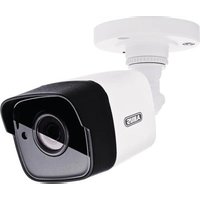
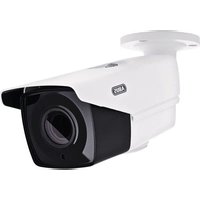
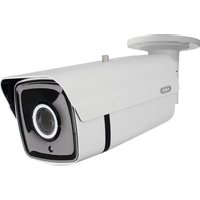
| Produkttype | IP-overvågningskamera |
| Mærke | ABUS |
| Model | TVIP41500 |
| Mål (L x B x H) | 70 x 70 x 120 mm |
| Vægt | 0,3 kg |
| Strømforsyning | 12 V DC / PoE (Power over Ethernet) |
| Maksimal opløsning | 1920 x 1080 pixel (Full HD) |
| Nattesyn | Ja, op til 30 meter (IR) |
| Synsvinkel | 90° (vandret) |
| Hovedfunktioner | Bevægelsesdetektering, optagelse på SD-kort, fjernadgang via app |
| Forbindelse | Ethernet RJ45, Wi-Fi 802.11 b/g/n |
| Opbevaring | MicroSD-kort op til 128 GB, NVR |
| Sikkerhedsprotokoller | HTTPS, SSL/TLS, WPA2 |
| Beskyttelsesgrad | IP66 (vejrbestandig) |
| Anvendelse | Indendørs og udendørs |
| Vedligeholdelse og rengøring | Rengør linsen med en blød, tør klud. Undgå kemikalier. |
| Reservedele og reparationsmuligheder | Ingen brugervenlige udskiftelige dele. Kontakt ABUS kundeservice for reparation. |
| Driftstemperatur | -20°C til 50°C |
| Garanti | 2 år (i henhold til vilkår) |
Ofte stillede spørgsmål - TVIP41500 ABUS
Brugerspørgsmål om TVIP41500 ABUS
0 spørgsmål om dette apparat. Besvar dem du kender, eller stil dit eget.
Stil et nyt spørgsmål om dette apparat
Download vejledningen til din Overvågningskamera i PDF-format gratis! Find din vejledning TVIP41500 - ABUS og tag din elektroniske enhed tilbage i hånden. På denne side er alle dokumenter nødvendige for brugen af din enhed offentliggjort. TVIP41500 af mærket ABUS.
BRUGSANVISNING TVIP41500 ABUS
Original betjeningsmanual på dansk. Opbevares til fremtidige formål!
Indføring
Kære kunde,
vi takker Dem fordi du har købt dette produkt.
Dette apparat opfylder kravene i gældende EU-direktiver.
Overensstemmelseserklæringen kan rekvireres hos:
For at opnå denne tilstand og sikre en idriftsætning uden farer må du som bruger sætte dig ind i denne betjeningsvejledning!
Inden idriftsætning af produktet læs da hele betjeningsvejledningen, og se her om betjening og sikkerhedsforskrifter!
Alle indeholdte firmanavne og produktbeskrivelser er varemærker hos den aktuelle producent og der tages forbehold for alle rettigheder.
Ved spørgsmål henvend Dem da til din forhandler eller installatør!

Hæftelses udelukning
Denne betjeningsvejledning er lavet med den største omhu. Skulle der alligevel være udslag eller unøjagtigheder så meddel os det venligst via den adresse der står på bagsiden af vejledningen. ABUS Security-Center GmbH tager ikke ansvar for teknisk eller typografiske fejl, og forbeholder sig retten til at til enhver tid og uden forudgående advisering at foretage ændringer ved produktet og betjeningsvejledningen. ABUS Security-Center kan ikke stilles til ansvar eller hæftelse for følgeskader ved brug af produktet såvel i drift som ibrugtagning. Der gives ingen garanti for indholdet af dette dokument.
Ikon forklaring


Et lyn i en trekant betyder at der er en helbredsrisiko forbundet med elektrisk stød.
Et udråbstegn I en trekant, betyder at man skal kigge i manualen efter vigtige henvisninger..
Dette symbol findes når der bliver gives vigtige oplysninger.
Vigtige sikkerhedsinformationer

Garantien forsvinder hvis anbefalinger I manualen ikke følges nøjagtigt. ABUS er ikke ansvarlig for konsekvenserne af dette!

ABUS vil ikke et ansvar for skader af egendom eller personlige skader forsaget af forkert behandling eller uoverensstemmelse af sikkerhedsinstruktionerne. I sådanne tilfælde ophører garantien.
Kære kunde. Følgende sikkerheds- og farehenvisninger anvendes ikke kun til at beskytte din sundhed, men også til at beskytte apparatet. Læs følgende punkter opmærksomt igennem:
- Der er ingen bestanddele inde i produktet, der skal vedligeholdes. Derudover bortfalder godkendelsen (CE) og garantien/garantiydelsen, hvis det skilles ad.
- Produktet kan også blive beskadiget, hvis det falder ned fra lav højde.
- Montér produktet, så apparatets billedoptager ikke udsættes for direkte sollys. Vær opmærksom på monteringshenvisningerne i det pågældende kapitel i denne betjeningsvejledning.
- Apparatet er beregnet til indendørs eller udendørs brug (kapslingsklasse IP66).
Undgå følgende ugunstige omgivelsesbetingelser ved drift:
• Væde eller for høj luftfugtighed
- Ekstrem kulde eller varme
- Direkte sollys
- Støv eller brændbare gasser, dampe eller opløsningsmidler
- Kraftige vibrationer
- Kraftige magnetfelter, f.eks. i nærheden af maskiner eller højttalere
- Kameraet må ikke installeres på ustabile flader.
Generelle sikkerhedshenvisninger:
- Lad ikke emballeringsmateriale ligge og flyde! Plastikfolier/-poser, styropordele osv. kan blive til farligt legetøj for børn.
- Videoovervågningskameraet må på grund af smådele, der kan sluges, af sikkerhedsmæssige årsager ikke komme i hænderne på små børn.
- Før ikke genstande gennem åbningerne ind i apparatets indre.
- Anvend kun det ekstraudstyr/de tilbehørsdele, der er anført af producenten. Tilslut ikke produkter, der ikke er kompatible.
• Overhold sikkerhedshenvisninger og betjeningsvejledninger for de øvrige tilsluttede apparater. - Kontrollér apparatet for beskadigelser før idriftsættelsen. Tag ikke apparatet i drift, hvis det er beskadiget.
- Overhold grænserne for driftsspændingen, der er anført i de tekniske data. Højere spændinger kan ødelægge apparatet og bringe din sikkerhed i fare (elektrisk stød).
Sikkerhedshenvisninger
- Strømforsyning: Strømforsyning 100-240 VAC, 50/60 Hz / 12 VDC, 1 A (medleveres)
Tilslut kun dette apparat til en strømkilde, der leverer den netspænding, der er anført på typeskiltet. Hvis du ikke er sikker på, hvilken netspænding, der findes hos dig, skal du kontakte el-forsyningsselskabet. Afbryd apparatet fra netstrømforsyningen, før der udføres vedligeholdelses- eller installationsarbejder.
- Overbelastning
Undgå at overbelaste stikdåser, forlængerledninger og adaptere, da dette kan medføre brand eller elektrisk stød.
- Rengøring
Rengør kun apparatet med en fugtig klud uden stærke rengøringsmidler.
Apparatet skal i den forbindelse afbrydes fra nettet.
Advarsler
Før den første idriftsættelse skal alle sikkerheds- og betjeningshenvisninger læses!
-
Overhold følgende henvisninger for at undgå skader på netkabler og netstik:
-
Netkabler og netstik må ikke ændres eller manipuleres.
- Bøj eller sno ikke netkablet.
- Træk ikke i netkablet, når apparatet afbrydes fra nettet, men tag fat i stikket.
-
Sørg for, at netkablet er så langt som muligt fra varmeapparater for at forhindre, at kunststofbeklædningen smelter.
-
Følg disse anvisninger. Hvis de ikke overholdes, kan det medføre elektrisk stød:
-
Undlad at åbne huset og strømforsyningsenheden.
- Stik ikke metalliske eller brandfarlige genstande ind i apparatets indre.
-
Anvend en overspændingsbeskyttelse for at undgå beskadigelser på grund af overspænding (f.eks. tordenvejr).
-
Afbryd defekte apparater fra strømnettet med det samme og informér faghandleren.
 | Under installationen i et eksisterende videoovervågnings system, vær da sikker på at alle enheder er fjerne fra lav og 230 VAC strømforsyninger. |
 | I tvivl, brug derfor en professionel elinstallatør til at installere og opsætte elektricitet til produktet. Forkert installation er til fare for dig og andre.Installer det således at ingen frie strømkabler kan komme I kontakt med personer under brug og ved problemer. |
Udpakning
Når du pakker apparatet ud skal dette gøres med forsigtighed.
| Ved en eventuel beskadigelse på forpakningen da tjek venligst om enheden også har synlige tegn på skade. Såfremt at dette er tilfældet skal du hurtigst muligt returnere/ gøre opmærksom på dette overfor leverandøren. |
Indholdsfortegnelse
-
Bestemt anvendelse....203
-
Leveringsomfang 203
-
Egenskaber og funktioner 203
-
Apparatbeskrivelse 203
-
Beskrivelse af kameraet 204
-
Beskrivelse af tilslutningerne 204
-
Montage / installation.... 205
7.1 Montering af kameraet....205
7.2 Justering af kameraet 206
-
Første idriftsættelse 206
-
Første adgang til netværkskamaraet 207
-
Forespørgsel om kodeord....209
-
Brugerfunktioner 210
11.1 Menubjælke 210
11.2 Live-billedvisning....211
11.3 Audio/video-styring 211
- Konfiguration....212
12.1 Lokal konfiguration....212
12.2 Basiskonfiguration....214
12.3 Yderligere konfiguration 215
12.3.1 System 215
12.3.1.1 Apparatinformation.... 216
12.3.1.2 Tidsindstillinger 217
12.3.1.3 Vedligeholdelse 218
12.3.1.4 DST 219
12.3.2 Netværk 220
12.3.2.1 TCP/IP 221
12.3.2.2 Port.... 222
12.3.2.3 DDNS 223
12.3.2.5 UPnP ^TM 226
12.3.3 Video 227
12.3.3.1 Video 228
12.3.4 Billede 229
12.3.4.1 Visningsindstillinger 230
12.3.4.2 OSD-indstillinger 232
12.3.4.3 Tekst-overlay 233
12.3.4.4 Privatzone-maskering 234
12.3.5 Sikkerhed 235
12.3.5.1 Bruger 235
12.3.5.2 IP-adressefilter 236
Dansk
12.3.6 Hændelser 237
12.3.6.1 Bevægelsesgenkendelse 238
12.3.6.2 E-mail 240
12.3.6.6 Snapshot 241
13. Vedligeholdelse og rengøring....243
13.1 Vedligeholdelse 243
13.2 Rengøring 243
14. Vækanskaffelse 243
15. Teknisk data....244
1. Bestemt anvendelse
Med det udendørs HD 720p-dag/nat-netværk-mini-domekamera realiseres en effektiv overvågning. Kameraet er beregnet til installation indendørs eller udendørs. De indbyggede infrarøde LED'er muliggør en dag- og natovervågning for objektafstande op til maks. 10 meters afstand. Takket være kapslingsklassen IP66 kan det anvendes både indendørs og udendørs.
Der findes en udførlig funktionsbeskrivelse i kapitel "3. Særlige kendetegn og funktioner".
2. Leveringsomfang

Udendørs IR mini-HD 720p netværk-domekamera

Strømforsyning

1 m netværkskabel

CD-ROM

Kvikguide

Monteringsmateriale
3. Egenskaber og funktioner
- Kompakt udendørs IP-domekamera med dag-/natsigt
- Alsidige anbringelsesmuligheder for kameraet – uanset om det er indendørs eller udendørs
- Diskret design og høj kapslingsklasse (IP66)
• Høj detaljeret opløsning takket være 1280 x 720 pixel ved 25 billeder/sekund - Internet- og mobiltelefonadgang til live-billeder via app og browser
• Forsendelse af billeder via e-mail - Strømforsyning via netværkskablet (power over ethernet – PoE)
5. Beskrivelse af kameraet

| 1 | Bundplade |
| 2 | IR-LED'er |
| 3 | Objektiv |
| 4 | Lyssensor til dag/natskift |
6. Beskrivelse af tilslutningerne
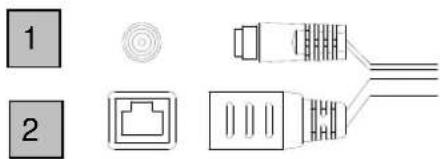
| No | Beskrivelse |
| 1 | Spændingstilslutning 12 V DC (rundstik 5,5x2,1 mm) |
| 2 | Netværkstilslutning (RJ45)Netværkstilslutningen indeholder en kappe, som kan anvendes efter behov. Denne kappe giver ekstra beskyttelse mod indtrængende fugtighed. Når kappen anvendes, er det nødvendigt først at forbinde (crimpe) netværkskablet med netværksstikket, når det er ført igennem. Forbindelserne (også spændingstilslutningen) kan fortsat forsynesd med isoleringsbånd. |
7. Montage / installation
7.1 Montering af kameraet

VIGTIGT!
Under monteringen skal kameraet være afbrudt fra netspændingen.
Løsn fastgørelsesskruen til kamerakuplen, og fjern den.
Anvend den vedlagte boreskabelon til at bore fastgørelseshullerne.

Fastgør bundpladen med de vedlagte skruer og dyvler.

Indstilling af hældningsvinklen Hældning: 0° – 65°

Glem ikke at fastgøre skruerne igen!
8. Første idriftsættelse
Netværkskameraet registrerer automatisk, om der skal etableres en direkte forbindelse mellem pc og kamera. Et cross-over-netværkskabel er ikke nødvendigt.
Direkte tilslutning af netværkskameraet til en pc/bærbar computer
- Sørg for, at der anvendes et netværkskabel af typen Cat5
- Forbind kablet med ethernet-interfacet på pc'en/den bærbare computer og netværkskameraet
- Tilslut netværkskameraets spændingsforsyning.
- Konfigurér netværksinterfacet på pc'en/den bærbare computer til IP-adresse 192.168.0.2 og default-gateway til 192.168.0.1
- Fortsæt med punkt 8 for at afslutte den første indstilling og at etablere forbindelsen til netværkskameraet.

Tilslutning af netværkkameraet til en router/switch
- Sørg for, at der anvendes et Cat5-netværkskabel til netforbindelsen.
- Forbind pc'en/den bærbare computer med routeren/switchen.
- Forbind netværkskameraet med routeren/switchen.
- Tilslut netværkskameraets spændingsforsyning.
- Hvis der står en navneserver (DHCP) til rådighed i dit netværk, skal netværksinterfacet på pc'en/den bærbare computer indstilles på "Indstil IP-adresse automatisk".
- Hvis der ikke står en navneserver (DHCP) til rådighed, skal netværksinterfacet på pc'en/den bærbare computer konfigureres til 192.168.0.1 og default-gateway'en til 192.168.0.2
- Fortsæt med punkt 4.6 for at afslutte den første indstilling og at etablere forbindelsen til netværkskameraet.

9. Første adgang til netværkskamaraet
Den første adgang til netværkskameraet foretages ved at anvende ABUS IP Installer.
Når assistenten er startet, søger den efter alle tilsluttede ABUS-netværkskameraer og videoservere i netværket.
Programmet findes på den vedlagte cd-rom. Installer programmet på pc-systemet, og udfør det.
Hvis der er en DHCP-server til rådighed i netværket, tildeles IP-adressen automatisk både til pc'en/den bærbare computer og netværkskameraet.
Hvis der ikke står en DHCP-server til rådighed, indstiller netværkskameraet automatisk følgende IP-adresse: 192.168.0.100.
Pc-systemet skal befinde sig i det samme IP-subnet for at kunne etablere kommunikation til netværkskameraet (pc'ens IP-adresse: f.eks. 192.168.0.2).


Standardindstillingen for netværkskameraet står på "DHCP". Hvis der ikke anvendes en DHCP-server i netværket, anbefaler vi efter den første adgang til netværkskameraet at indstille IP-adresse manuelt på en fast værdi.
10. Forespørgsel om kodeord
Fra fabrikken er der tildelt et administratorkodeord i netværkskameraet. Af sikkerhedsmæssige årsager bør administratoren dog omgående vælge et nyt kodeord. Når dette administratorkodeord er gemt, spørger netværkskameraet før enhver adgang om brugernavnet og kodeordet.
Administratorkontoen er fra fabrikken indstillet på følgende måde: Brugernavn „admin“ og kodeord„12345“. Ved enhver adgang til netværkskameraet viser browseren et verificeringsvindue og spørger om brugernavnet og kodeordet. Hvis dine individuelle indstillinger i administrationskontoen ikke længere står til rådighed, skal du kontakte vores tekniske support.
Gør følgende for at indtaste brugernavnet og kodeordet:
Åbn Internet Explorer og indtast kameraets IP-adresse (f.eks. „http://192.168.1.100“).
Du bliver bedt om at verificere dig:

-> Du er nu forbundet med netværkskameraet og ser allerede en videostream.
11. Brugerfunktioner
Åbn netværkskameraets startside. Overfladen er opdelt i følgende hovedområder:

11.1 Menubjælke
Klik for at vælge den ønskede mappe: „Live-visning“, „Konfiguration“ eller „Protokol“.
| Knap | Beskrivelse |
| admin | Visning af den anmeldte bruger |
| Abmelden | Bruger-logout |
| Sprache | Valg af det ønskede sprog |
11.2 Live-billedvisning
Med et dobbeltklik kan du skifte til full screen.
| Knap | Beskrivelse | ||
| Aktivér 4:3-visning | |||
| Aktivér 16:9-visning | |||
| Vis i originalstørrelse | |||
| Automatisk tilpasning af visning til browser | |||
| Valg af streaming-type til live-visning | |||
| Visning/skjulning af kamerastyring | |||
11.3 Audio/video-styring
| Knap | Beskrivelse | |
 | Deaktivér live-visning | |
 | Aktivér live-visning | |
 | ∅jeblikkeligt billede (momentoptagelse) | |
 | Start/stop manuel visning | |
 | Start/stop zoom | |
12. Konfiguration
12.1 Lokal konfiguration
Under menupunktet „Lokal konfiguration“ kan du indstille live-visning og datastier for optagelsen og momentoptagelserne.

Optagelsesdataindstillinger
Her kan du definere datastørrelsen for optagelser, optagelsesstien og stien til hentede filer. Klik på „Gem“ for at gemme ændringerne.
Gem under
Du kan vælge den datasti, der skal anvendes til manuelle optagelser.
Standardstien er: C:\
Gem hentede data under
Her kan du indstille datastien til hentede videoer.
Følgende sti anvendes som standard: C:\
Billede-/beskæringsindstillinger
Her kan du indstille stierne til øjeblikkelige billeder, snapshots under afspilningen og clips.
Vælg datastien til øjeblikkelige billeder fra live-visningen.
Følgende sti anvendes som standard: C:\
Gem snapshot ved afspilning af
Her kan du indstille den sti, hvor de øjeblikkelige optagelser fra afspilningen skal gemmes.
Her kan du indstille den sti, hvor clips skal gemmes.
Følgende sti anvendes som standard: C:\
12.2 Basiskonfiguration
Alle indstillinger for „Basiskonfiguration“ finder du ligeledes under menupunktet „Yderligere konfiguration“. Vær i den forbindelse opmærksom på spalten „Tilgængelig i“ under beskrivelserne af „Yderligere konfiguration“.

12.3 Yderligere konfiguration
12.3.1 System

| Menupunkt | Beskrivelse | Tilgængelig i modus |
| Apparatinformation | Visning af apparatinformationerne | Basiskonfiguration, yderligere konfiguration |
| Tidsindstillinger | Konfiguration af tidsvisningen | Basiskonfiguration, yderligere konfiguration |
| Vedligeholdelse | Konfiguration til systemvedligeholdelse | Basiskonfiguration, yderligere konfiguration |
| DST (Daylight Saving Time) | Konfiguration af det automatiske sommertidsskift | Yderligere konfiguration |
12.3.1.1 Apparatinformation
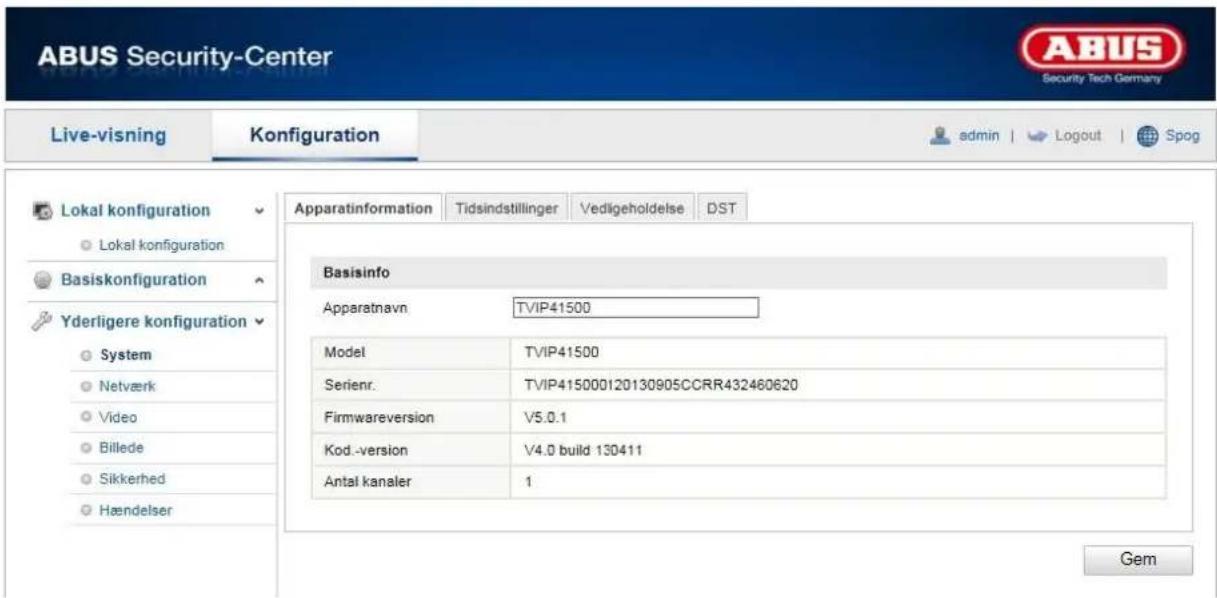
Basisinfo
Apparatnavn:
Her kan du tildele kameræt et apparatnavn. Klik på „Gem“ for at gemme ændringen.
Model:
Visning af modelnummeret
Serienr.:
Visning af serienummeret
Firmwareversion:
Visning af firmwareversionen
Kod.-version:
Visning af kodningsversionen
Antal kanaler:
Visning af antal kanaler
12.3.1.2 Tidsindstillinger

Tidszone
Valg af tidszone (GMT)
SetTime
NTP
Ved hjælp af netværkstidsprotokollen (NTP) er det muligt at synkronisere kameraets klokkeslæt med en tidsserver.
Aktivér NTP for at udnytte denne funktion.
Server-adresse
IP-serveradressen for NTP-serveren.
NTP-port
Netværksportnummer for NTP-funktioner (standard: port 123)
Man. tidssynkr.
Apparattid
Visning af computerens apparattid
Tidsindstilling
Visning af det aktuelle klokkeslæt via tidszoneindstillingen.
Klik på „Synkr. m. comp.tid“ for at gemme computerens apparattid.

Gem de gennemførte indstillinger med „Gem“.
12.3.1.3 Vedligeholdelse

Genstart
Klik på „Genstart“ for at genstarte apparatet.
Standard
Gendan.
Klik på „Gendan“ for at nulstille alle parametre til standardindstillinger undtagen IP-parametrene.
Standard
Vælg dette menupunkt for at nulstille alle parametre til standardindstillinger.
Imp. konf.-fil
Konfig.-fil
Vælg datasti for at importere en konfigurationsfil.
Status
Visning af importstatus
Eksp. konf.-fil
Klik på „Eksportér“ for at eksportere en konfigurationsfil.
Remote-upgrade
Firmware
Vælg sti for at opdatere kamera med ny firmware.
Status
Visning af opgraderingsstatus.

Gem de gennemførte indstillinger med „Gem“.
12.3.1.4 DST
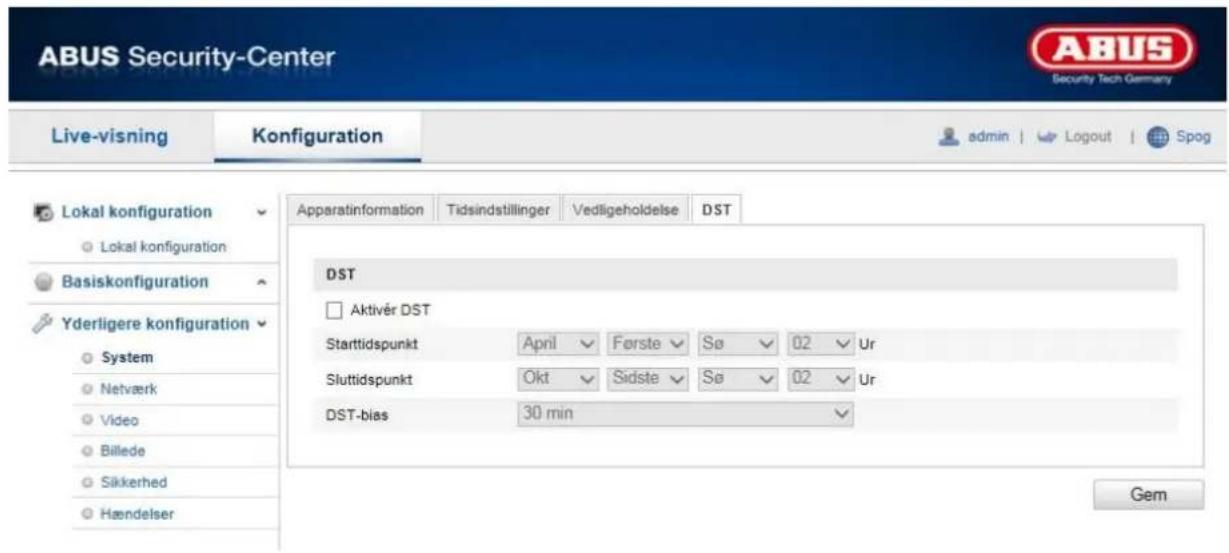
DST
Aktivering af DST
Vælg „Aktivér DST“ for automatisk tilpasning af systemtiden til sommertid.
Starttidspunkt
Vælg tidspunktet for skift til sommertid.
Sluttidspunkt
Vælg tidspunktet for skift til vintertid.

Gem de gennemførte indstillinger med „Gem“.
12.3.2 Netværk

| Menupunkt | Beskrivelse | Tilgængelig i modus |
| TCP/IP | Indstillinger for TCP/IP-data | Basiskonfiguration, yderligere konfiguration |
| Port | Indstillinger for de anvendte ports | Basiskonfiguration, yderligere konfiguration |
| DDNS | Indstillinger for DDNS-data | Yderligere konfiguration |
| UPnPTM | Indstillinger for UPnP-data | Yderligere konfiguration |
12.3.2.1 TCP/IP

For at kunne betjene kamera via et netværk skal TCP/IP-indstillingerne være konfigureret korrekt.
DHCP
Hvis en DHCP-server står til rådighed, klikker du på DHCP for automatisk at overføre en IP-adresse og yderligere netværksindstillinger. Dataene overføres automatisk fra serveren og kan ikke ændres manuelt.
Hvis ingen DHCP-server står til rådighed, udfylder du følgende data manuelt:
IPv4-adresse
Indstilling af IP-adressen for kamera
IPv4-subnetmaske
Manuel indstilling af subnetmaske for kamera
IPv4-standard-gateway
Indstilling af standardrouter for kamera
IPv6-modus
Manuel: Manuel konfigurering af IPv6-dataene
DHCP: IPv6-forbindelsesdataene stilles til rådighed af DHCP-server (router).
Route Advertisement: IPv6-forbindelsesdataene stilles til rådighed af DHCP-serveren (router) i forbindelse med ISP (internet service provider).
IPv6 adresse
Visning IPv6-adressen. I IPv6-modusen "Manuel" kan adressen konfigureres.
IPv6-subnetmaske
Visning IPv6-subnetmasken.
IPv6-standard-gateway
Visning af IPv6-standard-gatewayen (standard-router)
Mac-adresse
Her vises kameraets hardware-adresse, som du ikke kan ændre.
MTU
Indstilling af overførselsenheden, hvor du kan vælge en værdi mellem 500 og 9676. Standard er 1500.
DNS-server
Foretrukket DNS-server
DNS-serverindstillinger er påkrævet ved visse funktioner. (F.eks. forsendelse af e-mails). Angiv adressen på den foretrukne DNS-server her.
Altern. DNS-server
Hvis der ikke er forbindelse til den foretrukne DNS-server, anvendes denne alternative DNS-server. Angiv adressen for den alternative server her.

Gem de gennemførte indstillinger med „Gem“.
12.3.2.2 Port

Hvis du ønsker at kunne opnå ekstern adgang til kamera, skal følgende ports konfigureres.
HTTP-port
Standard-porten til HTTP-overførsel hedder 80. Som alternativ kan denne port få en værdi i området 1024\~65535. Hvis der befinder sig flere kameras i det samme subnet, skal hvert kamera have sin egen HTTP-port, der kun forekommer én gang.
RTSP-port
Standard-port til RTSP-overførsel er 554. Som alternativ kan denne port få en værdi i området 1024\~65535. Hvis der befinder sig flere kameras i det samme subnet, skal hvert kamera have sin egen RTSP-port, der kun forekommer én gang.
HTTPS-port
Standard-porten til SDK-overførsel hedder 8000. Kommunikationsport til interne data. Som alternativ kan denne port få en værdi i området 1025\~65535. Hvis der er flere kameraer i det samme subnet, skal hvert kamera have sin egen SDK-port, der kun forekommer én gang.
12.3.2.3 DDNS

DDNS
DynDNS eller DDNS (dynamisk domæne-navn-system-postering) er et system, der kan opdatere posteringer i domænenavnet i realtid. Netværkskameraet har en integreret DynDNS-client, der automatisk kan opdatere IP-adressen hos en DynDNS-udbyder. Hvis netværkskameraet befinder sig bagved en router, anbefaler vi at anvende routerens DynDNS-funktion.
Billedet anskueliggør adgangen til/opdateringen af IP-adressen hos DynDNS-tjenesten.

flowchart
graph TD
    A["Device ① 192.168.0.3"] --> B["Network"]
    B --> C["② 195.184.21.78"]
    B --> D["③ DynDNS adgangsdata"]
    B --> E["Internet"]
    E --> F["DynDNS.org Name Server"]
    F --> G["④ 195.184.21.78 → name.dyndns.org"]
Aktivér DDNS
Vælg DDNS-typen. Du har mulighed for at vælge mellem „DynDNS“ og „ABUS DDNS“.
Server-adresse
Vælg en DDNS-serviceudbyder. Du skal have en registreret adgang hos denne DDNS-serviceudbyder (f.eks. www.dyndns.org).
Hvis du har valgt DDNS-typen „ABUS DDNS“, gemmes serveradressen automatisk.
Domæne
Angiv det registrerede domænenavn (host service) (f.eks. mitIPkamera.dyndns.org).
Port
Kodeordet skal bekræftes.
Indstilling af DDNS-konto
Indstilling af ny konto ved DynDNS.org:
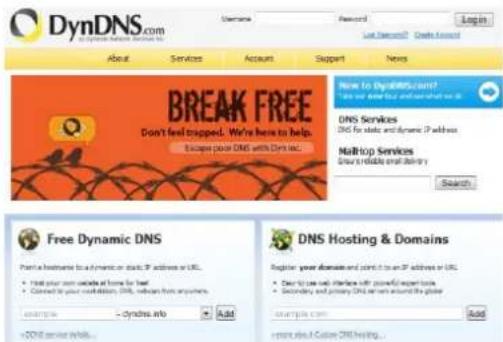
Lagring af kontoinformationer:

DynDNS.com

Noter dine brugerdata, og overfør dem til netværkskameraets konfiguration.
Adgang til netværkskameraet via DDNS
Hvis netværkskameraet befinder sig bagved en router, skal adgangen via DynDNS konfigureres i routeren. Hertil finder du en beskrivelse af DynDNS-router-konfigurationen for gængse router-modeller på ABUS Security-Center Homepage www.abus-sc.com.
Følgende billede anskueliggør adgangen til et netværkskamera bagved en router via DynDNS.org.

flowchart
graph TD
    A["Server"] -->|⑤ 192.168.0.1| B["Internet"]
    B -->|④ 195.184.21.78:1026| C["DynDNS.org Name Server"]
    C -->|③ 195.184.21.78:1026| D["Laptop"]
    D -->|① http://name.dvndns.org:1026| E["Server"]
    E -->|② name.dvndns.org:1026 → 195.184.21.78:1026| F["Server"]
    style A fill:#f9f,stroke:#333
    style B fill:#ccf,stroke:#333
    style C fill:#cfc,stroke:#333
    style D fill:#fcc,stroke:#333
    style E fill:#cff,stroke:#333

For DynDNS-adgangen via en router skal der indstilles en portvideresendelse for alle relevante porte (mindst RTSP + HTTP) i routeren.
ABUS DDNS

- For at kunne anvende funktionen ABUS DDNS skal du forinden oprette en konto hos www.abusserver.com. Læs i den forbindelse FAQs på websiden.
- Aktivér checkboksen „Aktivér DDNS“ og vælg herefter DDNS-typen „ABUS DDNS“.
- Gem dine data ved hjælp af „Gem“. IP-adressen på din internetforbindelse aktualiseres nu hvert minut på serveren.
12.3.2.5 UPnP ^TM

UPnP-funktionen (Universal Plug and Play) gør det let at aktivere netværksenheder i et IP-netværk. Derved kan netværkskameraet f.eks. ses som en netværksenhed i Windows-netværksomgivelserne.
Aktivér UPnP
Visning af kameraets MAC-adresse.
Porttilordning
Aktivér mapping-port
Universal Plug and Play-overførsel af porten til netværksserviceydelser er hermed aktiveret. Hvis routeren understøtter UPnP, aktiveres portoverførslen for video-streams på routersiden automatisk til netværkskameraet med denne option.
Mapping Port Type
Vælg her, om portvideresendelse skal ske automatisk eller manuelt.
Du kan vælge mellem „Auto“ og „Manuel“.
Protokolnavn:
HTTP
Standard-porten til HTTP-overførsel hedder 80. Som alternativ kan denne port få en værdi i området 1025\~65535. Hvis der befinder sig flere IP-kameraer i det samme subnet, skal hvert kamera have sin egen HTTP-port, der kun forekommer én gang.
RTSP
Standard-port til RTSP-overførsel er 554. Som alternativ kan denne port få en værdi i området 1025\~65535. Hvis der er flere IP-kameraer i det samme subnet, skal hvert kamera have sin egen RTSP-port, der kun forekommer en gang.
SDK (styreport)
Standard-porten til SDK-overførsel hedder 8000. Kommunikationsport til interne data. Som alternativ kan denne port få en værdi i området 1025\~65535. Hvis der er flere kameraer i det samme subnet, skal hvert kamera have sin egen SDK-port, der kun forekommer én gang.
Ekstern port
Du kan kun ændre på ports, hvis „Mapping Port Type“ ændres til manuelt.
Status
Viser, om de angivne eksterne ports er gyldige eller ugyldige.

Gem de gennemførte indstillinger med „Gem“.
12.3.3 Video
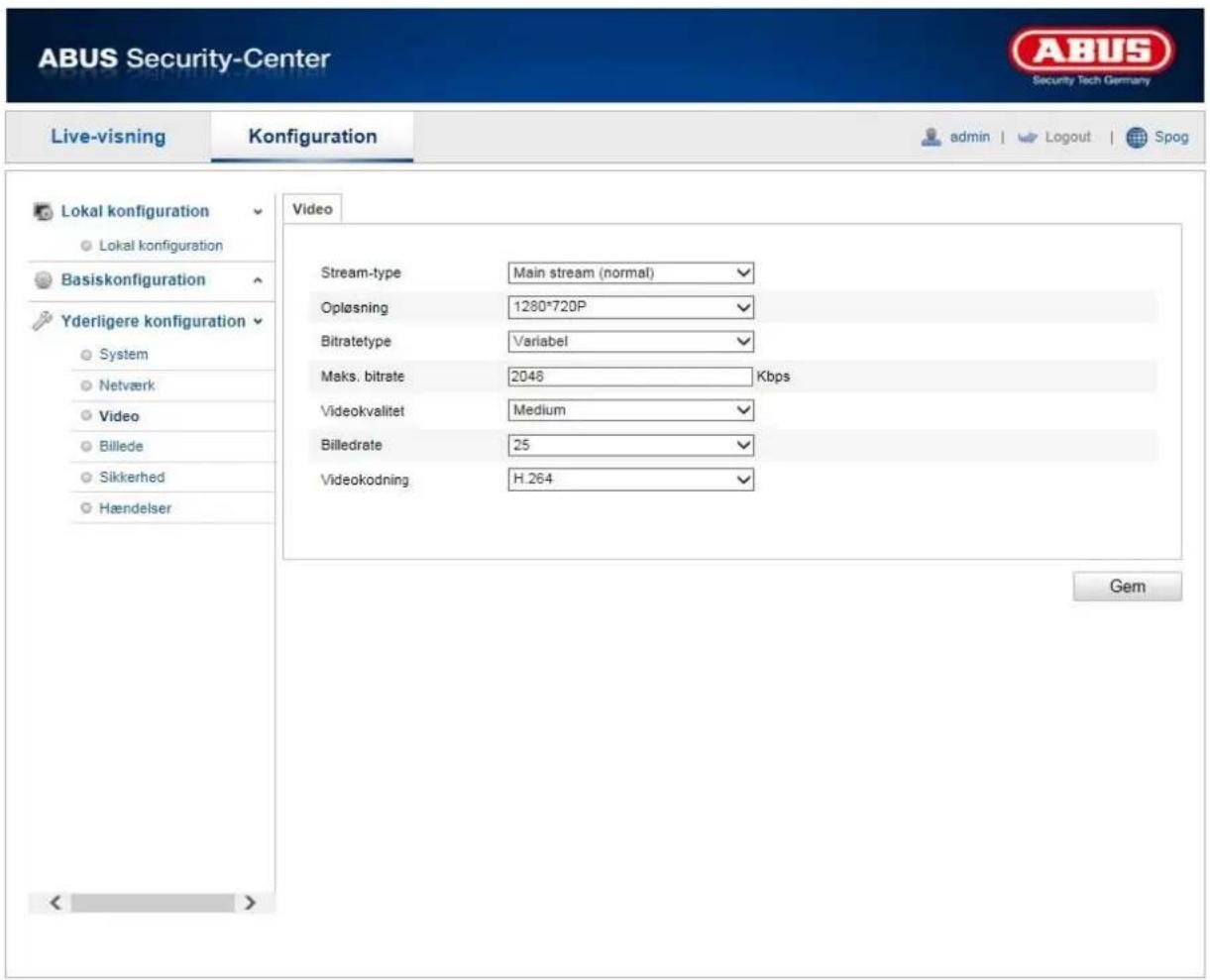
| Menupunkt | Beskrivelse | Tilgængelig i modus |
| Video | Indstillinger til visning af video | Basiskonfiguration, yderligere konfiguration |
12.3.3.1 Video
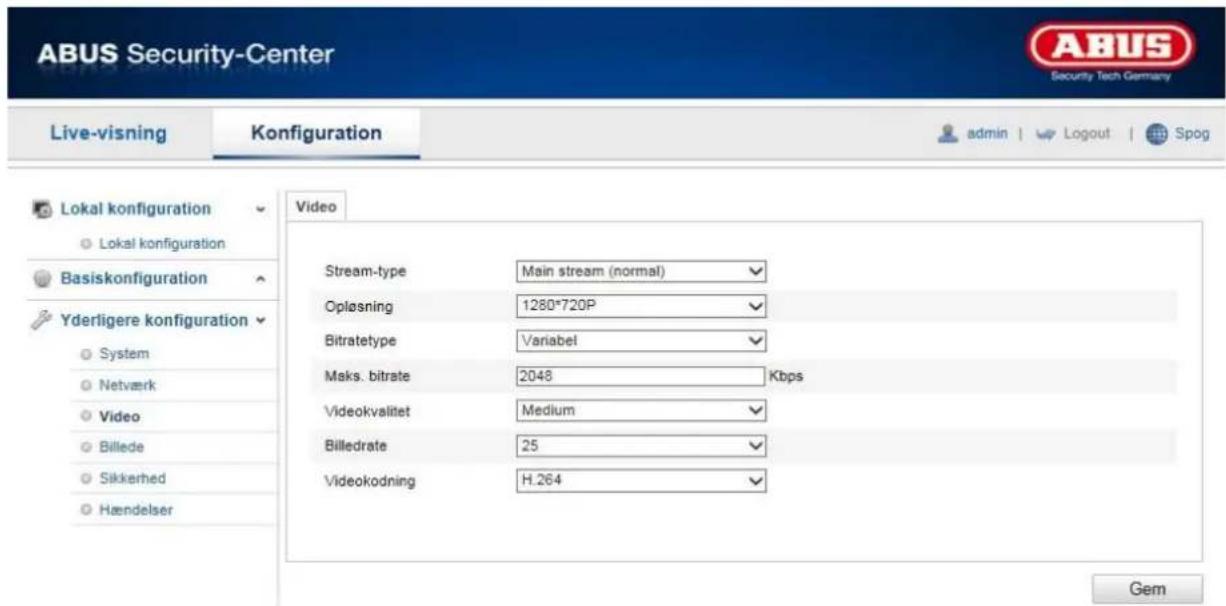
Stream-type
Vælg stream-type for kameraet. Vælg „Main Stream (Normal)“ til visning og live-visning med god båndbredde. Vælg „Sub-Stream“ til live-visning med begrænset båndbredde.
Opløsning
Indstil videodataenes opløsning her. Alt afhængigt af kameramodellen kan du vælge mellem 1280*720P; 1280*960; 1920*1080P.
Bitratetype
Angiver bitrate for videostrøm. Alt afhængig af bevægelsesintensiteten kan videokvaliteten blive højere eller lavere. Du kan vælge mellem en konstant og en variabel bitrate.
Maks. bitrate
Videostrømmens bitrate indstilles til en bestemt værdi; indstil den maksimale bitrate til en værdi mellem 32 og 16384 Kbps. En højere værdi svarer til en højere videokvalitet, som dog kræver en større båndbredde.
Videokvalitet
Dette menupunkt står til rådighed, hvis du har valgt en variabel bitrate. Indstil videokvaliteten for videodata her. Alt afhængig af bevægelsesintensiteten kan videokvaliteten blive højere eller lavere. Du kan vælge mellem seks forskellige videokvaliteter: „Minimum“, „Lavere“, „Lav“, „Mellem“, „Høj“ eller „Maksimum“.
Billedrate
Angiver billedraten i billeder pr. sekund.
Videokodning
Vælg en standard til videokodning; du kan vælge mellem H.264, MPEG-4 og MJPEG.

Gem de gennemførte indstillinger med „Gem“.
12.3.4 Billede

| Menupunkt | Beskrivelse | Tilgængelig i modus |
| Visningsindstillinger | Indstilling af visningsparametre | Basiskonfiguration, yderligere konfiguration |
| OSD-indstillinger | Indstilling af dato- og klokkeslætsformatet | Yderligere konfiguration |
| Tekst-overlay | Tilføjelse af tekstfelter | Yderligere konfiguration |
| Privatzonemaskering | Tilføjelse af privatzonemasker | Yderligere konfigurering |
12.3.4.1 Visningsindstillinger

Under dette menupunkt kan du indstille billedkvaliteten for kamera, herunder lysstyrke, skarphed, kontrast osv. Klik på „Standard“ for at genoprette standardværdierne.

Vær opmærksom på:
Alt afhængig af modellen kan parametrene under visningsindstillinger variere.
Lysstyrke
Indstilling af billedets lysstyrke. Indstil en værdi mellem 0 og 100.
Kontrast
Indstilling af billedkontrasten. Indstil en værdi mellem 0 og 100.
Mætning
Indstilling af billedets mætning. Indstil en værdi mellem 0 og 100.
Farvetone
Indstilling af farvetone. Indstil en værdi mellem 0 og 100.
Skarphed
Indstilling af billedets skarphed. En højere værdi af skarpheden kan øge billedstøjen. Indstil en værdi mellem 0 og 100.
Belysningsmodus
I manuelt modus kan du indstille værdierne for blænde, belysningstid og forstærkning manuelt.
Overbelysningsbeskyttelse
Hvis denne funktion er aktiveret, reduceres IR-lysintensiteten automatisk ved objekter, der er for tæt på. Dermed forsøges det at undgå overblændinger af objektet.
Belysningsvarighed
Indstilling af den maks. belysningstid. Denne indstilling er uafhængig af iris-modus.
Videostandard
Regulering af belysningsfrekvens.
50Hz: Fast indstilling til 50 Hz netfrekvens
60Hz: Fast indstilling til 60 Hz netfrekvens
Dag-/natskift
Dag-/natskift omfatter optionerne automatisk, dag og nat.
Automatisk
Alt afhængig af lysforholdene skifter kameraet automatisk mellem dag- og natmodus. Følsomheden kan indstilles som „Lav“, „Normal“ eller „Høj“.
Belysningsmodus
Lukning

Dag
I denne modus viser kameraet kun farvebilleder.

Vær opmærksom på:
Anvend kun denne modus ved konstante lysforhold.
Nat
I denne modus viser kameraet kun sort/hvid-billeder.

Vær opmærksom på:
Anvend kun denne modus ved svagt lys.
Følsomhed
Indstilling af omstillingstærskeln for det automatiske dag-/natskift (lav, normal, høj).
En lavere værdi betyder en lavere belysningsstyrke for omstillingen til natmodus.
Omstillingstid
Indstilling af en forsinkelsestid mellem registrering af en nødvendig omstilling og en aktion.
Spejl
Når spejlfunktionen er aktiveret, spejles billedet horisontalt.
WDR
Ved hjælp af WDR-funktionen kan kameraet levere klare billeder selv ved dårlige modlysforhold. Hvis der foreligger såvel meget lyse som meget områder i billedområdet, udlignes det samlede lysniveau i hele billedet for at opnå et tydeligt, detaljeret billede.
Brug kontrolboksen til at aktivere eller deaktivere WDR-funktionen.
Indstil et højere Wide Dynamic Level for at forstærke WDR-funktionen.
WDR
Wide Dynamic Level

Man. hvidbalance
Du kan tilpasse hvidbalancen manuelt ved hjælp af følgende værdier.

Hvidbalancen gennemføres en gang og gemmes.
Andre
Anvend de andre hvidbalanceoptioner til tilpasning af funktionen til omgivelseslyset (pære, varmt lys, naturligt lys, lysstofrør).
Dig. støjundertr.
Du har mulighed for at aktivere eller deaktivere støjundertrykkelsen (normalmodus).
Støjundertr.-niveau
Her kan du indstille støjundertrykkelsesniveauet.
12.3.4.2 OSD-indstillinger

Under dette menupunkt kan du vælge, hvilket dato- og klokkeslætsformat, der skal vises i live-billedet.
Vis navn
Aktivér denne kontrolboks, hvis du ønsker at vise kameranavnet.
Vis dato
Aktivér denne kontrolboks, hvis du ønsker at vise datoen i kamerabilledet.
Vis uge
Aktivér denne kontrolboks, hvis du ønsker at vise ugedagen.
Kameranavn
Her angiver du det kameranavn, der skal vises i billedet.
Tidsformat
Her kan du vælge, om klokkeslættet skal vises i 24- eller 12-timers-format.
Datoformat
Her vælger du datoformatet.
(D= Dag; M=Måned; Å= År)
Visningsmodus
Her kan du vælge visningstypen for de viste elementer.
Du har følgende valgmuligheder: „Transp. og blinker“, „Transp. og blinker ikke“, „Ikke-transp. og blinker“, „Ikke-transp. og blinker ikke“.
OSD-størrelse
Her kan OSD-visningens størrelse indstilles. Indstillinger: 16x16, 32x32, 48x48, 64x64, Auto.
Ved indstillingen Auto varieres størrelsen afhængigt af den indstillede opløsning. Indstillingen af OSD-størrelsen kan kun anvendes på den første video-stream (main-stream).

Gem de gennemførte indstillinger med „Gem“.
12.3.4.3 Tekst-overlay

Du har mulighed for at vise op til fire tekster i kamerabilledet, hvorved den maksimale længde er på 45 tegn. Aktivér kontrolboksen for at vise teksten. Du kan bruge museknappen til at flytte tekstvinduet.

Gem de gennemførte indstillinger med „Gem“.
12.3.4.4 Privatzone-maskering
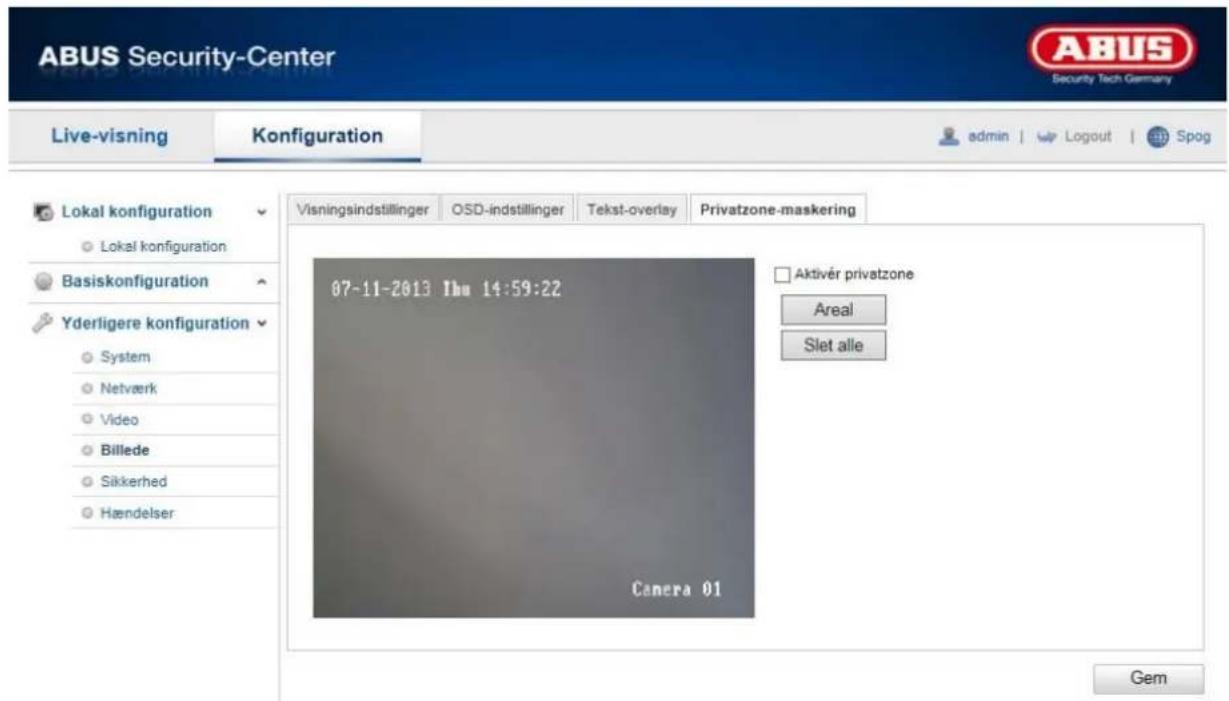
Ved hjælp af privatzoner kan du afskærme visse områder i live-visningen for at forhindre, at disse områder hverken optages eller kan betragtes på live-billedet. Du kan indstille maks. 4 firkantede privatzoner på videobilledet.
Gå frem på følgende måde for at indstille en privatzone: Aktivér boksen "Aktivér privatzone".
Vælg knappen "Areal" for at tilføje en privatzone. Nu kan du markere et område på kamerabilledet med musen. Du kan derefter markere 3 andre arealer. Med knappen "Slet alle" kan alle indstillede privatzoner slettes.

Gem de gennemførte indstillinger med "Gem".
12.3.5 Sikkerhed

| Menupunkt | Beskrivelse | Tilgængelig i modus |
| Bruger | Administration af brugere | Basiskonfiguration, yderligere konfiguration |
| IP-adressefilter | Filtrering af IP-adresser for at styre adgangen til kameraet | Yderligere konfigurering |
12.3.5.1 Bruger
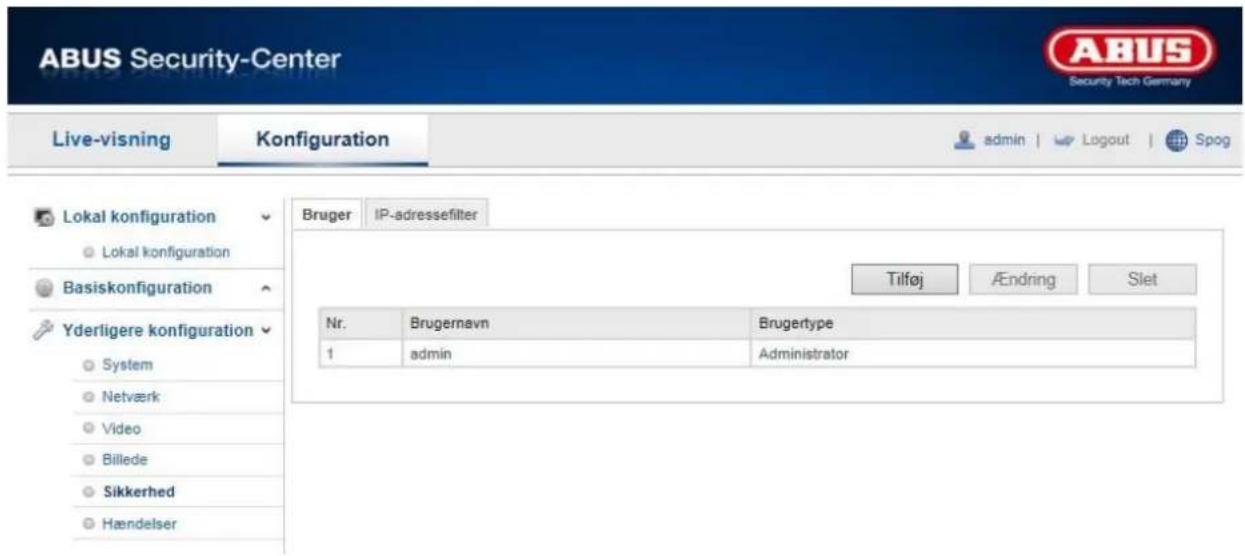
Under dette menupunkt kan du tilføje, bearbejde eller slette brugere.
For at tilføje eller bearbejde en bruger klikker du på „Tilføj“ eller „Ændring“.
Herefter vises et nye vindue med data og berettigelser.
Brugernavn
Tildel her det brugernavn, der skal indtastes med henblik på adgang til kameraet.
Level
Vælg her en individuel brugertype for bruger-id.
Du kan vælge mellem to forskellige fordefinerede niveauer: Operatør eller bruger.
Som operatør har du følgende remote-funktioner til rådighed: Live-visning, PTZ-styring, manuel optagelse, afspilning, tovejs-audio, søg/foresp. arbejdsstatus.
Som bruger har du følgende remote-funktioner til rådighed: Afspilning, søg/foresp. arbejdsstatus.
Aktivér den pågældende kontrolboks for at tilføje yderligere funktioner.
Kodeord
Tildel her det kodeord, som brugeren skal indtaste med henblik på adgang til kameraet.
Bekræft
Bekræft kodeordet ved at indtaste det igen.

Gem de gennemførte indstillinger med „OK“.
Klik på „Afbryd“ for at slette data.
12.3.5.2 IP-adressefilter

Aktivér IP-adressefilter
Ved at sætte fluebenet aktiveres filterfunktionen.
IP-adressefiltertype
Tilladt: IP-adresserne, der er defineret nedenfor, accepteres til en adgang til kameraet.
Forbudt: IP-adresserne, der er defineret nedenfor, blokeres. En IP indtastes i formatet xxx.xxx.xxx.xxx.
12.3.6 Hændelser
| Menupunkt | Beskrivelse | Tilgængelig i modus |
| Bevægelsesgenkendelse | Indstilling af bevægelsesgenkendelsen | Yderligere konfiguration |
| Indstilling af e-mail-forsendelse | Yderligere konfiguration | |
| Snapshot | Indstilling af snapshothandling | Yderligere konfiguration |
12.3.6.1 Bevægelsesgenkendelse
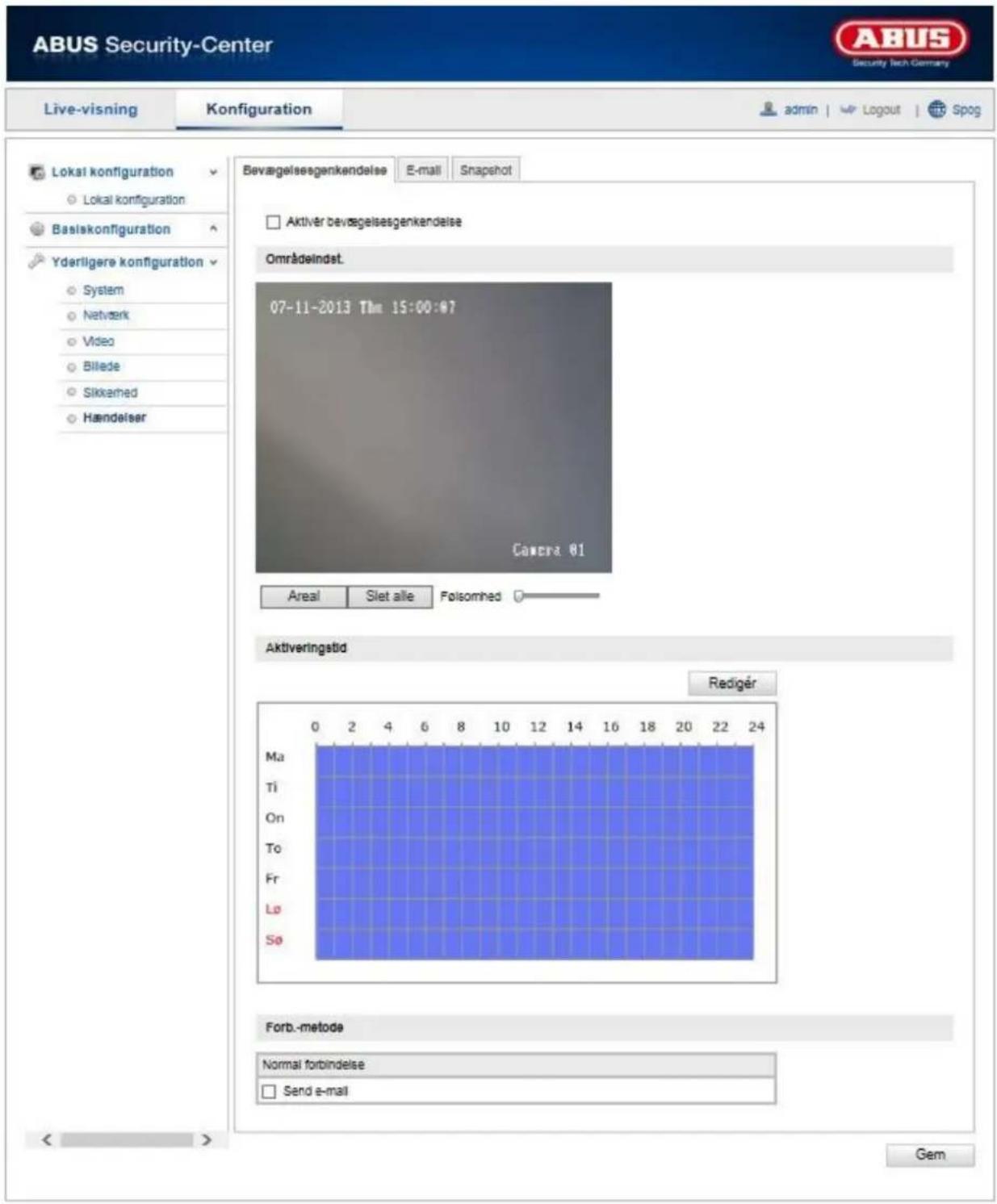
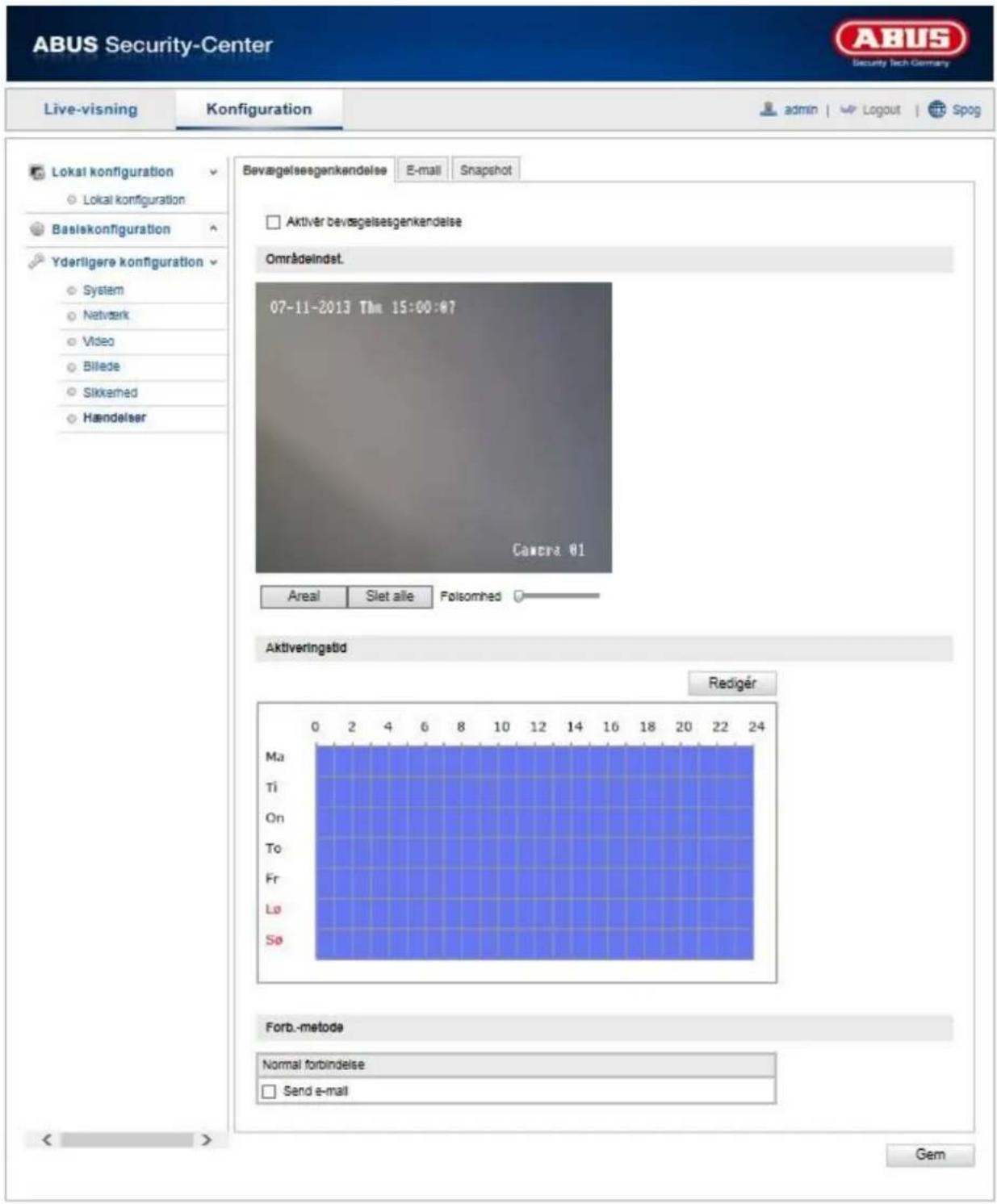
Områdeindst.
Aktivér bevægelsesgenkendelse ved at klikke på kontrolboksen „Aktivér bevægelsesgenkendelse“. Med kontrolboksen “Aktivér dynamisk bevægelsesanalyse” markeres bevægelser grafisk i preview-billedet og i live-billedet (dynamisk marking afhængigt af bevægelse).
For at vælge et område klikker du på knappen „Areal“. Som standard er hele området valgt. For at slette markeringen klikker du på „Slet alle“.
Træk herefter musen hen over det ønskede område. Indstil følsomheden via valgbjælken. For at gemme området klikker du på knappen „Stop registrering“.
Højre: lavere følsomhedsniveau
Venstre: højere følsomhedsniveau
Aktiveringstid
For at gemme en tidsplan for bevægelsesstyret optagelse klikker du på „Redigér“.
Et nyt vindue åbnes, hvori du kan definere ugedage og klokkeslæt for bevægelsesstyret optagelse.

Vælg en ugedag for den bevægelsesstyrede optagelse. Angiv start- og sluttid for at gemme en bestemt tidsperiode. For at oprette bevægelsesgenkendelse for hele dagen vælger du starttiden 00:00 og sluttiden 24:00.
For at oprette bevægelsesgenkendelse for alle ugens dage klikker du på kontrolboksen „Vælg alle“. For at kopiere bevægelsesgenkendelsen over i andre ugedage vælger du ugedagen og klikker på „Kopi/uge“.
For at gemme ændringerne trykker du på „OK“, og for at slette ændringer klikker du på „Afbryd“. Gem de gennemførte indstillinger med „Gem“.
Forb.-metode
Forsendelse af e-mail: Du bliver informeret via e-mail; aktivér kontrolboksen for at aktivere denne funktion.

Gem de gennemførte indstillinger med „Gem“.
12.3.6.2 E-mail

Her har du mulighed for at indstille forsendelsen af e-mail.
Afsender
Afsender
Indtast SMTP-porten, der er konfigureret til 25 som standard.
Aktivér SSL
Markér SSL-funktionen, hvis dette kræves af SMTP-serveren.
Interval
Indstil tidsperioden mellem forsendelsen af e-mails med billedvedhæng.
Vedh. billede
Aktivér denne funktion, hvis der skal vedhæftes billeder til e-mailen.
Autentificering
Hvis den anvendte e-mail-server forlanger en autentificering, skal du aktivere denne funktion for at logge ind på serveren via autentificering.
Brugernavn og kodeord kan kun indtastes efter aktivering af denne funktion.
Brugernavn
Indtast dit brugernavn for e-mail-kontoen. Dette er delen indtil @-tegnet.
Kodeord
Indtast kodeordet for e-mail-kontoen her.
Bekræft
Bekræft ved at indtaste kodeordet igen.
Modtager
Modtager 1/modtager 2
Indtast modtagerens navn her.
Modtager 1-adresse/modtager 2-adresse
Indtast e-mail-adresserne for modtagerne her.

Gem de gennemførte indstillinger med „Gem“.
12.3.6.6 Snapshot
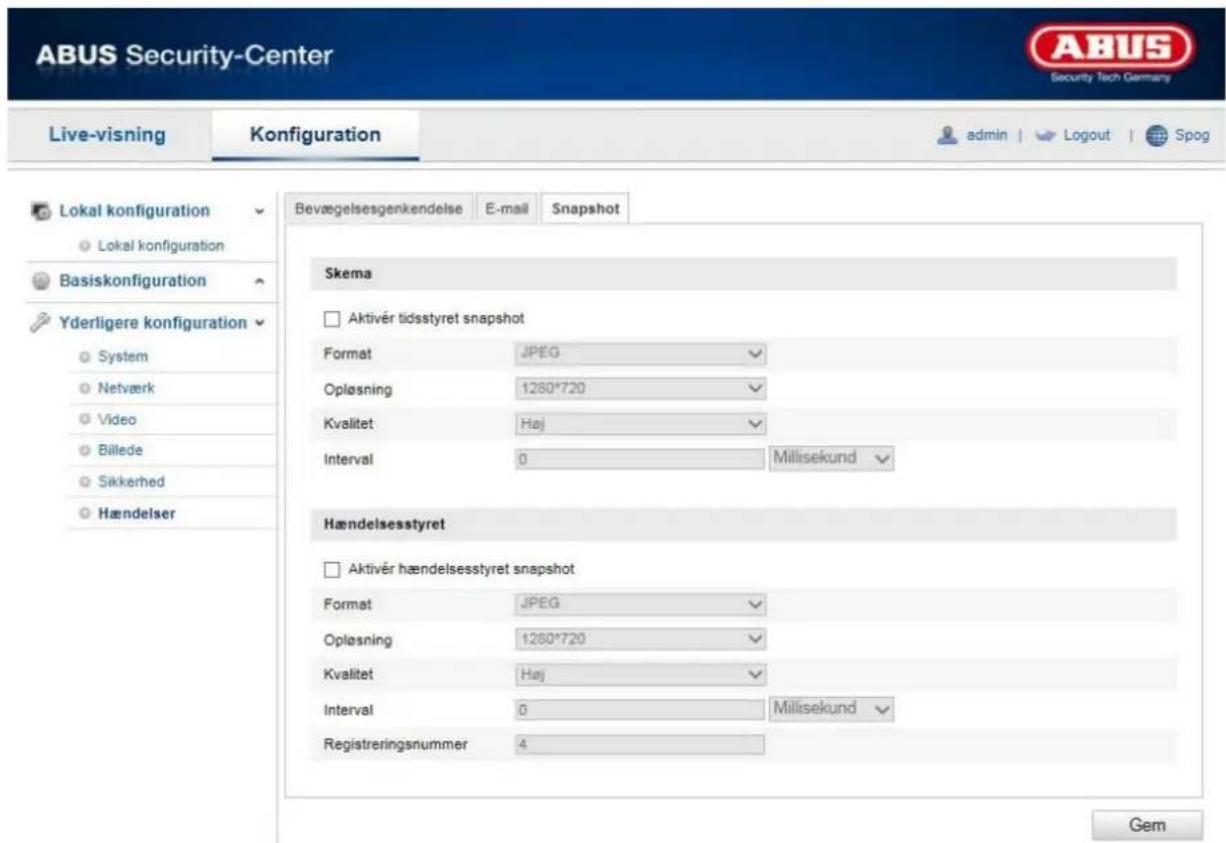
Her kan du konfigurere tids- og hændelsesstyrede snapshots.
Skema
Aktivér tidsstyret snapshot
Aktivér denne funktion for at gemme billeder i bestemte tidsintervaller.
Format
Billedformatet er allerede konfigureret til JPEG.
Opløsning
Indstil billedets opløsning her.
Kvalitet
Vælg kvaliteten for de gemte billeder her.
Interval
Indstil tidsperioden mellem to gemte billeder.
Hændelsesstyret
Aktivér hændelsesstyret snapshot
Aktivér denne funktion for at gemme hændelsesstyrede billeder.
Format
Billedformatet er allerede konfigureret til JPEG.
Opløsning
Indstil billedets opløsning her.
Kvalitet
Vælg kvaliteten for de gemte billeder.
Interval
Indstil tidsperioden mellem to gemte billeder her.
Kontroller regelmæssigt produktets tekniske sikkerhed, f.eks. skader på kabinettet.
Hvis man har en formodning om, at en risikofri drift ikke længere er muligt, skal produktet sættes ud af drift og sikres mod utilsigtet betjening. Fjern akkumulatorerne.
Det kan antages, at en risikofri drift ikke længere er mulig, når
- apparatet har tydelige beskadigelser,
- apparatet ikke længere fungerer

Vær venligst opmærksom på:
Produktet er vedligholedelses frit for dig. Der er ingen grund til at du skal åbne kameraet for at se efter defekter, lad os om det.
13.2 Rengøring
Rengør produktet med en ren og tør klud. Ved kraftig tilsmudsning brug en let fugtig klud med lunkent vand.

Vær opmærksom på, at der ikke kommer væsker ind i apparatet
Anvend ingen kemiske rengøringsmidler, da de kan ødelægge kabinettets og skærmens overflade (misfarvninger).
14. Vækanskaffelse
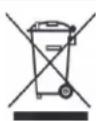
Vigtigt: EU-direktiv 2002/96/EF regulerer den korrekte tilbagetagning, behandling og anvendelse af brugte elektronikapparater. Dette symbol betyder, at med henblik på miljøbeskyttelse skal apparatet efter sin levetid bortskaffes i overensstemmelse med de gældende lovmæssige forskrifter og adskilt fra husholdningsaffald og erhvervsaffald. Bortskaffelsen af det brugte apparat kan foretages på de respektive officielle tilbagetagningssteder. Følg de lokale forskrifter, når materialerne bortskaffes. Yderligere enkeltheder om tilbagetagningen (også for lande uden for EU) får du hos dine lokale myndigheder. Ved hjælp af den separate indsamling og recycling skånes de naturlige ressourcer, og det sikres, at alle bestemmelser vedrørende beskyttelse af sundhed og miljø overholdes ved recycling af produktet.
15. Teknisk data
| Modelnummer | TVIP41500 |
| Billedoptager | 1/3" Progressive Scan CMOS Sensor |
| Kameratype | Dag/nat |
| Opløsning | 1280 x 960, 1280 x 720, 704 x 576, 352 x 288, 176 x 144 |
| Billedelementer (total) | 1280 x 960 |
| Billedelementer (effektivt) | 1280 x 960 |
| Dag-/natskift | Elektromekanisk IR-cut-filter |
| Minimumbelysning (farve) | 2 lux |
| Minimumbelysning (IR) | 0 lux |
| Billedkomprimering | H.264, MJPEG |
| Billedhastighed | 25 fps @ 1280x960 |
| 25 fps @ 1280x720 | |
| Antal parallelle streams | 2 |
| Regulering til elektronisk shutter | 1/3 - 1/100000 sek. |
| Hvidbalance | Ja |
| Modlyskompensation | WDR |
| Støjundertrykkelse | DNR |
| Bevægelsesregistrering | Ja |
| IR-rækkevidde | 10 meter |
| Billedoverlejring | Dato, kameranavn, privatzoner |
| Alarmmelding | |
| Understøttede browsere | Mozilla Firefox, Safari eller Internet Explorer 6.x og højere |
| Understøttet software | ABUS VMS Express, IPCam App (iOS) |
| Netværkstilslutning | RJ-45 ethernet 10/100 Base-T |
| Netværksprotokol | IPv4, IPv6, TCP/IP, HTTP, UPnP, RTP/RTSP, SMTP, DHCP, NTP, DNS, DDNS |
| Power over Ethernet | IEEE803.af |
| Spændingsforsyning | 12 V DC |
| Strømforbrug | Maks. 580 mA |
| Driftstemperatur | -10 °C – 50 °C |
| IP-kapslingsklasse | 66 |
| Mål (BxHxD) | 60 x 60 x 157 mm |
| Certificeringer | CE, RoHS, REACH |
Säkerhetsanvisningar
Denne betjeningsvejledning er publiceret af ABUS Security-Center GmbH & Co. KG, Linker Kreuthweg 5, 86444 Affing, Germany. Der må ikke foretages kopiering, inklusive oversættelser, fotokopierng, mikrofilms optagelse af proces udstyr uden forudgående tilladelse fra udgiveren.
Denne brugervejledning reflekterer de kendte til dato tekniske specifikationer. Vi forbeholder os retten til at ændre frit og uden forudgående advisering.
E Pie de imprenta


- Indføring
- Hæftelses udelukning
- Ikon forklaring
- Vigtige sikkerhedsinformationer
- Sikkerhedshenvisninger
- Advarsler
- Udpakning
- Indholdsfortegnelse
- Dansk
- Bestemt anvendelse
- Leveringsomfang
- Egenskaber og funktioner
- Beskrivelse af kameraet
- Beskrivelse af tilslutningerne
- Montage / installation
- Montering af kameraet
- VIGTIGT!
- Første idriftsættelse
- Direkte tilslutning af netværkskameraet til en pc/bærbar computer
- Tilslutning af netværkkameraet til en router/switch
- Første adgang til netværkskamaraet
- Forespørgsel om kodeord
- Brugerfunktioner
- Menubjælke
- Live-billedvisning
- Audio/video-styring
- Konfiguration
- Lokal konfiguration
- Optagelsesdataindstillinger
- Gem under
- Gem hentede data under
- Billede-/beskæringsindstillinger
- Gem snapshot ved afspilning af
- Basiskonfiguration
- Yderligere konfiguration
- System
- Apparatinformation
- Basisinfo
- Apparatnavn:
- Model:
- Serienr.:
- Firmwareversion:
- Kod.-version:
- Antal kanaler:
- Tidsindstillinger
- Tidszone
- SetTime
- NTP
- Server-adresse
- NTP-port
- Man. tidssynkr.
- Apparattid
- Tidsindstilling
- Vedligeholdelse
- Genstart
- Standard
- Gendan.
- Imp. konf.-fil
- Konfig.-fil
- Status
- Eksp. konf.-fil
- Remote-upgrade
- Firmware
- DST
- DST
- Aktivering af DST
- Starttidspunkt
- Sluttidspunkt
- Netværk
- TCP/IP
- DHCP
- IPv4-adresse
- IPv4-subnetmaske
- IPv4-standard-gateway
- IPv6-modus
- IPv6 adresse
- IPv6-subnetmaske
- IPv6-standard-gateway
- Mac-adresse
- MTU
- DNS-server
- Foretrukket DNS-server
- Altern. DNS-server
- Port
- HTTP-port
- RTSP-port
- HTTPS-port
- DDNS
- DDNS
- Aktivér DDNS
- Domæne
- Port
- Indstilling af DDNS-konto
- DynDNS.com
- Adgang til netværkskameraet via DDNS
- ABUS DDNS
- UPnP TM
- Aktivér UPnP
- Porttilordning
- Aktivér mapping-port
- Mapping Port Type
- Protokolnavn:
- HTTP
- RTSP
- SDK (styreport)
- Ekstern port
- Video
- Stream-type
- Opløsning
- Bitratetype
- Maks. bitrate
- Videokvalitet
- Billedrate
- Videokodning
- Billede
- Visningsindstillinger
- Vær opmærksom på:
- Lysstyrke
- Kontrast
- Mætning
- Farvetone
- Skarphed
- Belysningsmodus
- Overbelysningsbeskyttelse
- Belysningsvarighed
- Videostandard
- Dag-/natskift
- Automatisk
- Dag
- Nat
- Følsomhed
- Omstillingstid
- Spejl
- WDR
- Man. hvidbalance
- Andre
- Dig. støjundertr.
- Støjundertr.-niveau
- OSD-indstillinger
- Vis navn
- Vis dato
- Vis uge
- Kameranavn
- Tidsformat
- Datoformat
- Visningsmodus
- OSD-størrelse
- Tekst-overlay
- Privatzone-maskering
- Sikkerhed
- Bruger
- Brugernavn
- Level
- Kodeord
- Bekræft
- IP-adressefilter
- Aktivér IP-adressefilter
- IP-adressefiltertype
- Hændelser
- Bevægelsesgenkendelse
- Områdeindst.
- Aktiveringstid
- Forb.-metode
- Afsender
- Aktivér SSL
- Interval
- Vedh. billede
- Autentificering
- Modtager
- Modtager 1/modtager 2
- Modtager 1-adresse/modtager 2-adresse
- Snapshot
- Skema
- Aktivér tidsstyret snapshot
- Format
- Kvalitet
- Hændelsesstyret
- Aktivér hændelsesstyret snapshot
- Vær venligst opmærksom på:
- Rengøring
- Vækanskaffelse
- Teknisk data
- Säkerhetsanvisningar
- E Pie de imprenta
Mærke : ABUS
Model : TVIP41500
Kategori : Overvågningskamera