
38143 - Estensione audio/video Lindy - Manuale utente e istruzioni gratuiti
Trova gratuitamente il manuale del dispositivo 38143 Lindy in formato PDF.


| Tipo di prodotto | Estensione audio/video |
| Marca | Lindy |
| Modello | 38143 |
| Connettori | HDMI (ingresso e uscita) |
| Lunghezza del cavo | 1,5 metro |
| Risoluzione massima | 4K a 60 Hz |
| Larghezza di banda | 18 Gbit/s |
| Dimensioni | 150 x 50 x 20 mm |
| Peso | 120 g |
| Alimentazione | Tramite porta HDMI (5 V) |
| Consumo elettrico | 0,5 W |
| Materiale della custodia | Plastica ABS |
| Temperatura di funzionamento | 0 °C a 45 °C |
| Umidità di funzionamento | 10 % a 85 % UR |
| Funzioni principali | Estensione del segnale HDMI, amplificazione, correzione dell'equalizzazione |
| Manutenzione e pulizia | Scollegare prima della pulizia; utilizzare un panno asciutto e non abrasivo |
| Istruzioni di sicurezza | Non esporre all'umidità; evitare urti; uso in interni |
| Parti di ricambio e riparabilità | Nessuna parte di ricambio disponibile; apparecchio non riparabile dall'utente |
| Informazioni generali | Garanzia 2 anni; prodotto in Cina |
| Contenuto della confezione | Estensione audio/video, manuale di istruzioni |
Domande frequenti - 38143 Lindy
Domande degli utenti su 38143 Lindy
0 domanda su questo apparecchio. Rispondi a quelle che conosci o fai la tua.
Fai una nuova domanda su questo apparecchio
Scarica le istruzioni per il tuo Estensione audio/video in formato PDF gratuitamente! Trova il tuo manuale 38143 - Lindy e riprendi in mano il tuo dispositivo elettronico. In questa pagina sono pubblicati tutti i documenti necessari per l'utilizzo del tuo dispositivo. 38143 del marchio Lindy.
MANUALE UTENTE 38143 Lindy
Il Matrix Extender HDMI & IR CAT6 4x4 LINDY supporta la trasmissione di video in alta definizione (risoluzione fino a 1080p Full HD e 1920×1200@60Hz, incluso 1080p 3D*) e audio digitale multi-canale da quattro sorgenti ad alta definizione a quattro schermi remoti tramite un semplice cavo Cat.5e/6 lungo fino a 50m. Questo dispositivo è controllabile tramite i pulsanti sull'unità trasmittente, da telecomando IR, da porta RS-232 e via TCP/IP. Ciascuna delle sorgenti può essere inoltre visualizzata localmente tramite la porta passante HDMI presente sull'unità trasmittente.
Sono supportati i formati audio digitali ad alta risoluzione più diffusi come LPCM 7.1 CH, Dolby TrueHD, Dolby Digital Plus e DTS-HD oltre che i contenuti 3D connettendo una 3DTV ad una sorgente 3D.
Questo prodotto risulta essere estremamente flessibile e utilizzabile in una grande varietà di applicazioni come:
-
Installazioni Domestiche di sistemi di matrici HDMI
■ Video/TV Wall
■ Sistemi di Video Sorveglianza e Sicurezza -
Sale e Aule conferenze di Università, Scuole, Hotel, ecc..
■ Sistemi Digital Signage (Pubblicità) - Punti Vendita e Dimostrazioni commerciali
Contenuto della confezione
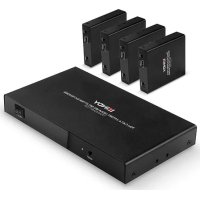
- Matrice 4x4 con Extender HDMI & IR CAT6 integrato
■ 4 x Ricevitori HDMI & IR CAT6 - Alimentatore 12V DC 2.5A Multi County (con prese AC Euro, US, UK & Australia/China)
- 4 x Alimentatori 5V DC 1A Multi County (con prese AC Euro, US, UK & Australia/China)
- 4 x Emettitori IR con connettore da 3.5mm
- 5 x Ricevitori IR con connettore da 3.5mm
■ 4 x Telecomando IR (con batteria CR2025)
■ Cavo RS-232 a 9 pin Maschio/Femmina
■ Staffe di montaggio e viti - Questo Manuale
Specifiche
- Estende segnali HDMI 1.3 & IR su cavo CAT5e/CAT6 UTP
■ Supporta risoluzioni: 1080p24/30/50/60, 1080i, 720p, 576p, 480p - La Risoluzione 4K 30Hz è supportata solo effettuando la copia dei segnali EDID sulle porte locali
■ Supporto per segnali 3D, inclusi 1080p 3D secondo le specifiche HDMI 1.4 - Compatibile Deep Colour: supporta profondità colore a 30/36/48 bit
- Formati Audio: LPCM, DTS Digital, DTS HD, Dolby Digital & Dolby True HD
■ Supporta Frequenze IR 20 – 60KHz (Bi-direzionale: Rx a Tx o Tx a Rx) - Lunghezza Massima dei cavi HDMI: 5m ingresso/uscita
- I segnali EDID memorizzati o copiati possono essere utilizzati indipendentemente su ciascuna porta
- Ogni uscita (Output A-D) viene trasmessa simultaneamente alle porte Output HDMI & CAT6
- Porte dell'unità Trasmittente/Matrice: 4 x HDMI Tipo A In, 4 x HDMI Tipo A Out, 4 x CAT6 Out, 4 x 3.5mm IR In, 4 x 3.5mm IR Out, IR Ext In 3.5mm, presa DC, RS232 & RJ45 (TCP/IP)
- Porte delle unità Riceventi: HDMI Tipo A Out, 1x CAT6 In, 3.5mm IR In, 3.5mm IR Out, SPDIF Coassiale Out & presa DC
- Supporta controllo via RS-232, telecomando IR, pulsanti sul pannello frontale e TCP/IP
- Consumo di corrente: 23W Max, 0.5W in StandBy
Caratteristiche
Pannello Frontale
![graph TD A["①"] --> B["②"] B --> C["③"] C --> D["④"] D --> E["OUTPUT"] E --> F["INPUT"] F --> G["EDID"] G --> H["MENU UP"] G --> I["ENTER DOWN"] J["IR"] --> K["POWER"] K --> L["LOCK"] M["OUTPUT"] --> N["A B C D ALL"] O["EDID"] --> P["MENU UP"] Q["INPUT"] --> R["1 2 3 4 PTP"]](/content/2026/06/1273383/images/2cb96a667d18ea49648d30031a31d3a1f48f28e5ac98f255ecad5bad9e910d31.jpg)
1. LCM
Mostra lo stato degli Ingressi/Uscite e può essere utilizzato per visualizzare la finestra di Gestione dei segnali EDID
2. IR Window / Power / Lock
Finestra IR – Riceve i segnali del telecomando IR incluso
Power – Commuta lo stato della matrice in Acceso ( On: i LED si illuminano in verde) o in Standby (i LED si illuminano in rosso)
Lock – Premete Lock per bloccare tutti gli altri pulsanti. Premetelo ancora per sbloccarli.
3. Output/Input
Premete uno dei pulsanti Output A – D o il pulsante All e poi premete uno dei tasti Input 1 – 4 per selezionare quale ingresso visualizzare.
Premete PTP per reimpostare tutte le porte (Input/Output) nella combinazione A1, B2, C3 e D4.
4. EDID
Configura quale EDID è utilizzato su ciascuna porta.
Porte Posteriori

1. PC Control
TCP/IP: Collega la Matrice ad una rete Ethernet per consentirne il controllo da un PC/Controller sulla rete
RS-232: Consente il controllo da un PC/Controller utilizzando un cavo 9 Poli RS-232
2. Porte IR
IR Output: Le porte 1 – 4 controllano i dispositivi HDMI sulle corrispondenti porte HDMI Input IR Input: Le porte 1 – 4 controllano gli schermi HDMI connessi ai ricevitori sulle corrispondenti porte Cat.5e/6 Output
IR Ext: Permette di estendere la porta IR utilizzata per controllare la matrice tramite il telecomando
3. HDMI Input 1 - 4
Ingressi per connettere 4 sorgenti HDMI come Bluray Player, Media Streaming Box o Ricevitori Satellitari
4. CAT5e/6 & HDMI Output A - D
Uscite per collegare le 4 unità riceventi tramite cavi CAT5e/6 e 4 Schermi HDMI locali. Ogni uscita (Output A – D) è duplicata su un Ricevitore Cat.5e/6 e uno schermo HDMI.
5. DC Power
Porta per la connessione dell'alimentatore da 12V incluso
Ricevitori CAT5e/6

Porta per collegare uno schermo utilizzando un cavo HDMI di massimo 5m di lunghezza
2. Power LED
Si illumina quando l'unità è accesa
3. Lock LED
Si illumina quando viene rilevato un segnale HDMI in trasmissione
4. Coaxial Out
Porta da connettere ad un amplificatore o sistema Audio utilizzando un cavo
5. ARC Switch
Quando impostato su “On” invia l’audio dal Display alla porta Coaxial Out utilizzando il canale ARC (Audio Return Channel) della porta HDMI del monitor. Quando impostato su “Off” viene invece utilizzato l’audio proveniente dalla sorgente HDMI selezionata e trasmessa all’unità ricevente.
6. DC Power
Porta per la connessione dell'alimentatore da 5V incluso
7. IR RX
Porta per connettere il Ricevitore IR e controllare la sorgente HDMI connessa alla Matrice e selezionata per quell'unità ricevente
8. IR TX
Porta per connettere un emettitore IR per consentire il controllo del display HDMI collegato all'unità ricevente da remoto attraverso la matrice
9. CAT5e/6 In
Porta per la connessione di un cavo Cat.5e/6 lungo fino a 50m che terminata in una delle porte Cat.5e/6 sulla Matrice
Ricevitore & Emettitore IR
Ricevitore IR (RX)
Per controllare una sorgente HDMI collegate un ricevitore IR alla porta IR RX dell'unità ricevente. Posizionate l'occhio del ricevitore IR vicino al vostro schermo. Per controllare uno schermo collegate invece il Ricevitore IR nella porta IR RX corrispondente dell'unità trasmittente (Matrice). Posizionate l'occhio del ricevitore IR in una posizione che gli permetta di intercettare i segnali del telecomando.
Emettitore IR (TX)
Per controllare una sorgente HDMI collegate un emettitore IR nella porta corrispondente porta IR TX sull'unità Trasmittente (Matrice). Posizionate l'occhio dell'emettitore di fronte alla sorgente.
Per controllare uno schermo collegate invece l'emettitore alla porta IR TX sull'unità ricevente CAT5e/6. Posizionate l'occhio dell'emettitore di fronte all'occhio del ricevitore IR dello schermo.

- Collegate tutte le sorgenti (massimo 4 come lettori Blu-Ray Player, Lettori Multimediali per Digital Signage, Ricevitori A/V, Decoder Satellitari, ecc.) agli ingressi (Input) HDMI dell'unità trasmittente utilizzando cavi HDMI standard (lunghezza massima 5m).
IMPORTANTE! NON COLLEGATE O SCOLLEGATE I CAVI HDMI CON L'APPARATO ACCESO.
Collegate e scollegate i cavi solo quanto la matrice è spenta per evitare danni ai circuiti del dispositivo.
- Collegiate le porte RJ45 in uscita utilizzando cavi Cat.5e o Cat.6 di buona qualità non più lunghi di 50m. E' possibile anche collegare uno schermo locale vicino all'unità trasmittente utilizzando le porte HDMI replicate presente sull'apparato utilizzando sempre cavi HDMI lunghi al massimo 5m. Nel caso dobbiate utilizzare cavi più lunghi potete utilizzare dei cavi HDMI LINDY Attivi (Art. 41052 – 55) o un Extender LINDY HDMI
- Collegate gli emettitori IR (etichettati come IR TX) sul retro della Matrice (alle Porte IR TX) e posizionate l'occhio di ciascun emettitore di fronte ad ogni sorgente.
- Collegiate i ricevitori IR (etichettati come IR RX) alle porte IR RX dell'unità Ricevente e posizione gli occhi dei ricevitori IR in una posizione in cui possano intercettare il segnale dei telecomandi.
- Accendete tutte le sorgenti, poi la Matrice (l'alimentatore è incluso) quindi i le unità riceventi seguite da tutti gli schermi.
A questo punto ciascuno schermo dovrebbe visualizzare la sorgente assegnata (quella collegata a Input 1 come default dopo l'accensione). Scorrete fra le sorgenti su ciascuno schermo per assicurarvi che tutto stia funzionando a dovere. Controllate anche che tutti i telecomandi IR riescano ad interagire correttamente con i relativi dispositivi.
Utilizzo
EDID
La matrice è in grado di utilizzare un Set predefinito di segnali EDID o di clonarne di specifici per assicurare la massima compatibilità. La tabella mostra i differenti valori EDID che si possono impostare utilizzando il pannello frontale della Matrice o via RS232 o TCP/IP tramite il software fornito con il prodotto.
Utilizzando i pulsanti sul pannello frontale della Matrice premete Menu per entrare nella finestra “EDID
Management" Premete i tasti "Up" o "Down" fino a quando non otterrete il valore richiesto e premete il tasto "Enter" per selezionarlo. A questo punto utilizzate ancora "Up" e "Down" per selezionare l'ingresso "Input" a cui volete assegnare quell'EDID e premete nuovamente "Enter".
| EDID Mode | Descrizione EDID |
| 1 | 1080i, 2CH AUDIO |
| 2 | 1080i, DOLBY/DTS 5.1 |
| 3 | 1080i, HD AUDIO |
| 4 | 1080p, 2CH AUDIO |
| 5 | 1080p, DOLBY/DTS 5.1 |
| 6 | 1080p, HD AUDIO |
| 7 | 3D,1080p, 2CH AUDIO |
| 8 | 3D, 1080p,DOLBY/DTS 5.1 |
| 9 | 3D,1080p, HD AUDIO |
| 10 | 4k*2k, 2CH AUDIO |
| 11 | 4k*2k, DOLBY/DTS 5.1 |
| 12 | 4k*2k, HD AUDIO |
| 13 | DVI 1024x768 |
| 14 | DVI 1920X1080 |
| 15 | DVI 1920X1200 |
| 16 | Copy from HDMI OUTPUT A |
| 17 | Copy from HDMI OUTPUT B |
| 18 | Copy from HDMI OUTPUT C |
| 19 | Copy from HDMI OUTPUT D |
IR Control
Questa Matrice supporta l'estensione dei segnali IR bidirezionale, permettendo il controllo da remoto delle sorgenti dal lato ricevitore e gli schermi dal lato Matrice. Installate i ricevitori e gli emettitori in base alle vostre necessità.
Ciascuna delle porte IR TX (1 – 4) situate sul retro della Matrice è assegnata al corrispondente ingresso HDMI (Input 1 – 4), questo vi permette di controllare qualsiasi sorgente da remoto anche dopo aver commutato su un altro ingresso
Ciascuna delle porte IR RX (1 – 4) situate sul retro della Matrice è assegnata al corrispondente ingresso HDMI (Input 1 – 4), questo vi permette di controllare lo schermo (o gli schermi) al momento assegnato a quell'Ingresso.
NOTA BENE: Se gli Emettitori e Ricevitori IR vengono installati in modo poco stabile possono generare un passaggio dei segnali IR intermittente attraverso l'extender generando problemi di controllo.
Assicuratevi di fissare correttamente tutti i componenti della catena IR.
Controllo via PC
La Matrice può essere controllata tramite PC Windows utilizzando una connessione RS232 (con un cavo a 9 poli) o via Rete utilizzando una connessione TCP/IP.
Iniziate collegando il PC e la matrice con l'interfaccia che preferite e accendendo entrambi gli apparati.
Scaricate l'ultima versione del software MatrixController.exe dal sito www.lindy.com e poi apritelo facendo semplicemente doppio click su di esso.
Quando il software si sarà aperto presenterà la finestra che potete vedere nella pagine seguente e potrete iniziare a configurare la Matrice secondo le vostre necessità.
Generale
- Seleziona la modalità RS-232 COM o TCP
- Seleziona la porta COM RS-232
- Fate Click per Connettere/Disconnettere la Matrice (Modalità COM)
- Seleziona l'indirizzo IP della Matrice
- Fate Click per Connettere/Disconnettere la Matrice (Modalità TCP)
- Ricerca l'indirizzo IP della Matrice
- Configura l'indirizzo IP & MAC della Matrice
- Fate Click per riportare la Matrice alle impostazioni di fabbrica
- Area visualizzazione informazioni
- Fate click per aggiornare le informazioni sulla matrice e o lo stato delle porte (Scheda Matrix)
- Fate click per cancellare le informazione sulla matrice
- Abilita/Disabilita le segnalazioni audio (Beep) della matrice
Configurazione TCP
Dopo aver fatto click sul pulsante 7 si aprirà la finestra di configurazione TCP:
- Scegliete fra Auto (DHCP) o IP Statico
- Inserite l'indirizzo IP della Matrice (Solo per IP Statico)
- Inserite l'indirizzo MAC della Matrice

La matrice ha 3 modalità per impostare l'EDID: "Set mode", "Copy mode" e "Open EDID mode".
- Set Mode: Selezionate l'EDID dal menù a tendina, selezionate una porta Input e fate click su "Set".
- Copy Mode: Selezionate da quale porta Output volete copiare l'EDID, scegliete la porta Input di destinazione e fate clieck su "Set".
- Open EDID Mode: Fate click sull'icona della cartella e selezionate il file dove avete salvato il file EDID. Scegliete poi la porta in Input dove applicare l'EDID e fate click su "Set".
- Fate Click sul pulsante "Status" per visualizzare lo stato degli EDID per ciascun Input
Matrix
La scheda Matrix permette di impostare facilmente la combinazione Ingresso/Uscita (Input/Output) desiderata con una semplice interfaccia grafica selezionando direttamente quale Ingresso visualizzare su ciascuna uscita.
- Visualizza quale ingresso è selezionato su ciascuna uscita.
- Fate click per selezionare un ingresso per ciascuna uscita
- Fate click per selezionare l'ingresso precedente o successivo per ciascuna uscita.
FW Upgrade
Vi preghiamo di contattare il supporto LINDY per avere informazioni sull'aggiornamento del Firmware di questo dispositivo.
Risoluzione dei problemi
Nel caso riscontriate problemi di visualizzazione su uno o più schermi prima di contattare il supporto tecnico LINDY vi preghiamo di verificare se le seguenti procedure risolvono il problema:
- Controllate sempre che la sorgente e lo schermo HDMI siano entrambi alimentati, accesi e attivi.
- Spegnete tutti i dispositivi e riaccendeteli in questo ordine: prima tutte le sorgenti HDMI, poi l'unità trasmittente, poi le unità riceventi ed infine gli schermi.
- Vi preghiamo di controllare che tutti i cavi e gli alimentatori siano ben connessi e che i collegamenti siano corretti.
- Controllate che il LED Lock sia acceso; se è così provate ad effettuare la connessione con un cavo Cat.5e/6 di qualità superiore o con uno più corto per accertare che sia quello l'origine del problema.
- Se il LED Lock è illuminato e non viene visualizzata alcuna immagine provate a commutare su un ingresso differente della matrice: se questo viene invece visualizzato correttamente provate ad assegnare lo stesso EDID di questa porta anche per quella non funzionante e riprovate a selezionare la sorgente che dava problemi.

Nel 2006 l'unione europea ha introdotto regolamentazioni (WEEE) per la raccolta e il riciclo di apparecchi elettrici ed elettronici. Non è più consentito semplicemente gettare queste apparecchiature, devono essere riciclate. Ogni stato membro dell' EU ha tramutato le direttive WEEE in leggi statali in varie misure. Fare riferimento alle leggi del proprio Stato quando si dispone di un apparecchio elettrico o elettronico.
Per ulteriori dettagli fare riferimento alla direttiva WEEE sul riciclaggio del proprio Stato.
LINDY No 38143

- CONTENUTO DELLA CONFEZIONE
- SPECIFICHE
- CARATTERISTICHE
- PANNELLO FRONTALE
- LCM
- IR WINDOW / POWER / LOCK
- OUTPUT/INPUT
- EDID
- PORTE POSTERIORI
- PC CONTROL
- PORTE IR
- HDMI INPUT 1 - 4
- CAT5E/6 & HDMI OUTPUT A - D
- DC POWER
- POWER LED
- LOCK LED
- COAXIAL OUT
- ARC SWITCH
- IR RX
- IR TX
- CAT5E/6 IN
- RICEVITORE & EMETTITORE IR
- RICEVITORE IR (RX)
- EMETTITORE IR (TX)
- IMPORTANTE! NON COLLEGATE O SCOLLEGATE I CAVI HDMI CON L'APPARATO ACCESO
- UTILIZZO
- IR CONTROL
- CONTROLLO VIA PC
- GENERALE
- CONFIGURAZIONE TCP
- MATRIX
- FW UPGRADE
- RISOLUZIONE DEI PROBLEMI
Marca : Lindy
Modello : 38143
Categoria : Estensione audio/video