
38143 - Extension audio/video Lindy - Notice d'utilisation et mode d'emploi gratuit
Retrouvez gratuitement la notice de l'appareil 38143 Lindy au format PDF.


| Type de produit | Extension audio/video |
| Marque | Lindy |
| Modèle | 38143 |
| Connecteurs | HDMI (entrée et sortie) |
| Longueur de câble | 1,5 mètre |
| Résolution maximale | 4K à 60 Hz |
| Bande passante | 18 Gbit/s |
| Dimensions | 150 x 50 x 20 mm |
| Poids | 120 g |
| Alimentation | Par port HDMI (5 V) |
| Consommation électrique | 0,5 W |
| Matériau du boîtier | Plastique ABS |
| Température de fonctionnement | 0 °C à 45 °C |
| Humidité de fonctionnement | 10 % à 85 % HR |
| Fonctions principales | Extension de signal HDMI, amplification, correction d'égalisation |
| Entretien et nettoyage | Débrancher avant nettoyage ; utiliser un chiffon sec et non abrasif |
| Consignes de sécurité | Ne pas exposer à l'humidité ; éviter les chocs ; usage en intérieur |
| Pièces détachées et réparabilité | Pas de pièces détachées disponibles ; appareil non réparable par l'utilisateur |
| Informations générales | Garantie 2 ans ; fabriqué en Chine |
| Contenu de l'emballage | Extension audio/video, notice d'utilisation |
FOIRE AUX QUESTIONS - 38143 Lindy
Questions des utilisateurs sur 38143 Lindy
0 question sur cet appareil. Repondez a celles que vous connaissez ou posez la votre.
Poser une nouvelle question sur cet appareil
Téléchargez la notice de votre Extension audio/video au format PDF gratuitement ! Retrouvez votre notice 38143 - Lindy et reprennez votre appareil électronique en main. Sur cette page sont publiés tous les documents nécessaires à l'utilisation de votre appareil 38143 de la marque Lindy.
MODE D'EMPLOI 38143 Lindy
Manuel Utilisateur Français
Manuale Italiano
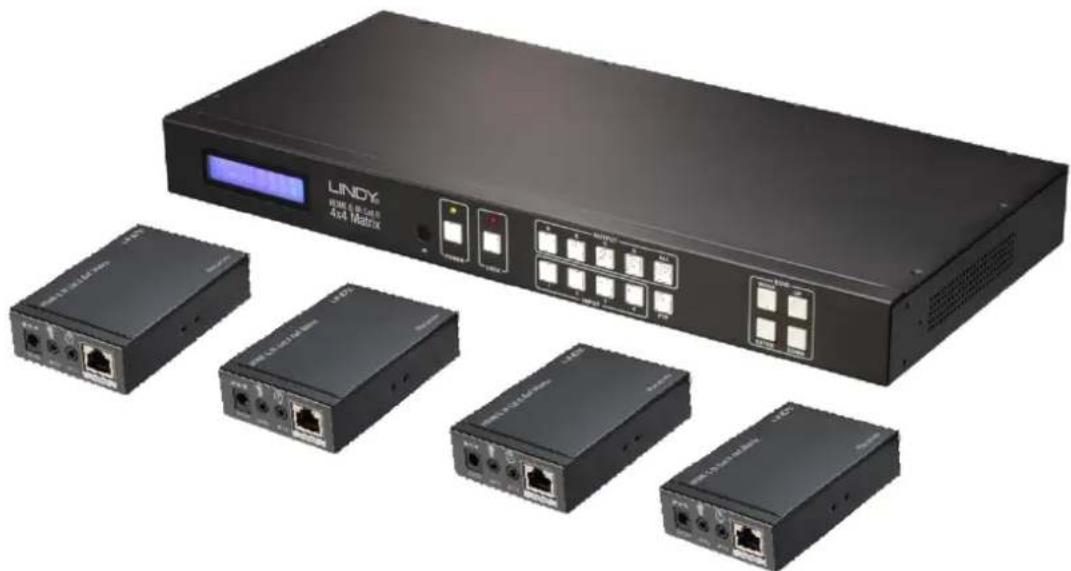
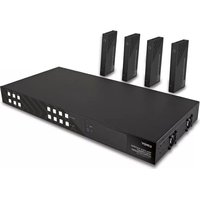
L'extender HDMI & IR CAT6 4x4 Matrix LINDY prend en charge la transmission de vidéo en haute définition (résolutions jusqu'à 1080p Full HD et 1920×1200@60Hz, 1080p 3D inclus*), l'audio multicanal numérique et le contrôle via boutons sur le boîtier, IR, commandes RS-232 et TCP/IP à partir de quatre sources hautes définitions vers quatre affichages distants via un câble CAT5e/6 de jusqu'à 50m pour chaque sortie. Chacune des quatre sorties est simultanément dupliquée sur des ports de sorties HDMI locaux, solution parfaite pour monitorer les sorties ou pour créer une zone secondaire d'affichage.
Il prend en charge les formats audio numérique haute définition comme LPCM 7.1 CH, Dolby TrueHD, Dolby Digital Plus et DTS-HD Master Audio, ainsi que les contenus 3D qui pourront être affichées lors de la connexion de sources 3DTV et 3D.
Ce produit aux caractéristiques souples a été conçu pour être utilisé dans de très nombreuses applications, comme:
■ Systèmes Matrix HDMI domestique
■ Affichage et contrôle de murs Vidéo/TV
■ Systèmes de surveillance et de sécurité
■ Affichages publicitaire et commerciaux
■ Affichages et contrôle de salle de conférence
■ Ventes au détail et démonstration
Contenu de l'emballage
■ Extender 4x4 Matrix HDMI & IR CAT6
■ 4 x récepteurs HDMI & IR CAT6
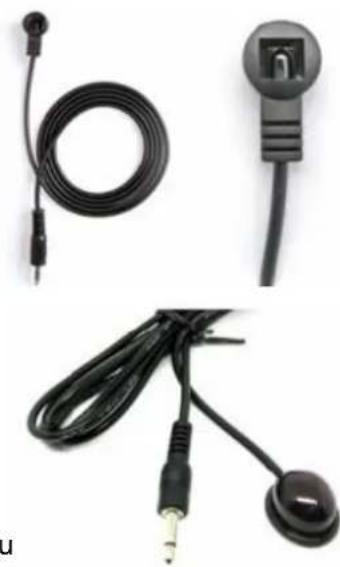
- 4 x émetteurs IR avec connecteurs jack 3,5mm
- 5 x récepteurs IR avec connecteurs jack 3,5mm
- 4 x Télécommande IR (avec pile CR2025)
■ Câble RS-232 9 pins Mâle/Femelle
■ Equerre et vis de montage
- Ce manuel
■ Alimentation multi-pays 12V DC 2.5A (avec adaptateurs secteur Euro, US, UK & Australie/Chine)
- 4 x alimentations multi-pays 5V DC 1A (avec adaptateurs secteur Euro, US, UK & Australie/Chine)
Spécifications
- Etends les signaux HDMI 1.3 & IR via câble CAT5e/CAT6 UTP
- Résolutions prises en charge: 1080p24/30/50/60, 1080i, 720p, 576p, 480p
- 4K 30Hz uniquement pris en charge en paramétrant/clonant l'EDID sur les ports HDMI de sorties locaux
- Prise en charge des signaux 3D, 1080p 3D inclus en conformité HDMI 1.4
- Capacité Deep Colour: prise en charge des profondeurs de couleurs 30/36/48 bit
- Formats audio: LPCM, DTS Digital, DTS HD, Dolby Digital & Dolby True HD
- Prise en charge des fréquences IR 20 – 60KHz (Bidirectionnel: Rx vers Tx ou Tx vers Rx)
- Longueur de câble HDMI maximale, 5m entrée/sortie
- La présélection ou le clonage EDID peut être utilisé indépendamment sur chaque port
- Chaque sortie (A-D) prend en charge la sortie simultanée via HDMI & CAT6
- Ports émetteurs (Transmitter)/Matrix: 4 x HDMI Type A In(entrée), 4 x HDMI Type A Out(sortie), 4 x CAT6 Out, 4 x 3.5mm IR In, 4 x 3.5mm IR Out, IR Ext In 3.5mm, prise DC, RS232 & RJ45 (TCP/IP)
- Ports récepteur (Receiver): HDMI Type A Out, 1x CAT6 In, 3.5mm IR In, 3.5mm IR Out, Coaxial SPDIF Out & prise DC
- Prise en charge contrôle via RS-232, télécommande, boutons sur le panneau et TCP/IP
■ Puissance: 23W Maximum, 0.5W en veille
Vue d'ensemble
Panneau avant
![graph TD A["①"] --> B["②"] B --> C["③"] C --> D["④"] D --> E["INPUT"] E --> F["OUTPUT"] F --> G["EDIO"] G --> H["MENU UP"] G --> I["ENTER DOWN"] B --> J["POWER"] B --> K["LOCK"] C --> L["INPUT 1 2 3 4 PTP"] D --> M["INPUT 2 3 4 PTP"] style A fill:#f9f,stroke:#333 style B fill:#ccf,stroke:#333 style…](/content/2026/06/1273383/images/bd90e1b18a70a2fe691e721af78ecd6ae67024bd9b149dbe38ba4e163f8d66a6.jpg)
1. LCM
Affiche le statut actuel Entrée/Sortie et peut être utilisé pour voir la fenêtre de gestion EDID
2. IR Window / Power / Lock
IR Window – reçoit les commandes de la télécommande fournie
Power – utilisé pour démarrer le Matrix (LED verte) ou pour le mettre en veille (LED rouge)
Lock – Appuyez pour bloquer tous les autres boutons du panneau avant, un second appui les libère.
3. Output/Input
Appuyez sur une des sorties (Output) A – D ou tous les boutons et appuyez ensuite sur une entrée (Input) 1 – 4 pour sélectionner l'entrée à afficher
Appuyez sur PTP pour remettre à zéro la combinaison Input/Output sur A1, B2, C3 et D4.
4. EDID
Configure quel EDID est utilisé pour chaque port en entrée
Ports au dos
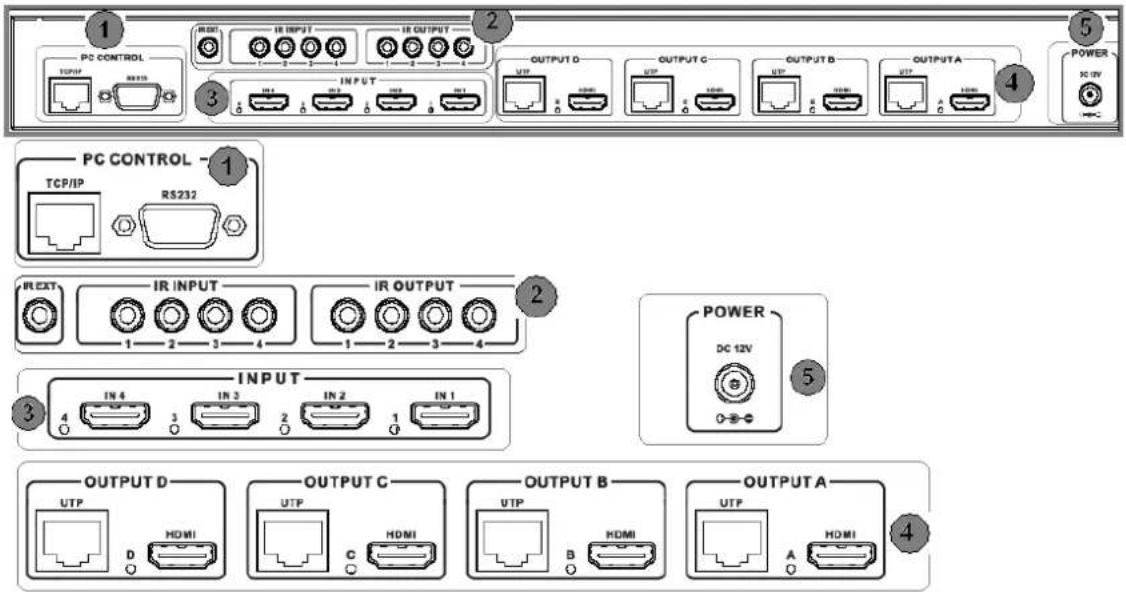
1. PC Control
TCP/IP: Connectez le Matrix à un réseau Ethernet pour lui permettre d'être contrôlé par un PC/Contrôleur sur le réseau
RS-232: Connectez un PC/Contrôleur au Matrix en utilisant un câble D9 RS-232
2. IR Ports
IR Output: les ports 1 – 4 contrôlent les équipements HDMI sur l'entrée HDMI correspondante
IR Input: les ports 1 – 4 contrôlent les affichages HDMI connectés aux récepteurs (Receiver) en utilisant les ports de sorties CAT5e/6 correspondant
IR Ext: permet au port IR utilisé pour contrôler le matrix d'être déporté
3. HDMI Inputs 1 – 4
Connecte 4 appareils sources HDMI, comme un lecteur Blu-ray, une box de diffusion de médias ou un récepteur satellite
4. CAT5e/6 & HDMI Outputs A - D
Connecte les unités 4 Receiver via câble CAT5e/6 et 4 affichages HDMI locaux. Chaque sortie (Output) A – D est dupliquée sur un récepteur CAT5e/6 et un affichage HDMI.
5. DC Power
Connecte l'alimentation 12V fournie
CAT5e/6 Receiver

Connecte un affichage en utilisant un câble HDMI de jusqu'à 5m
2. Power LED
S'allume lorsque l'appareil est sous tension
3. Lock LED
S'allume lorsqu'un signal HDMI est transmis
4. Coaxial Out
Connecte un amplificateur ou des haut-parleurs actifs en utilisant un câble coaxial
5. ARC Switch
Sélectionnez On pour transmettre l'audio de votre canal ARC de l'affichage au port Coaxial Out d'un Receiver, sélectionnez Off pour utiliser l'audio de l'entrée HDMI sélectionnée du Matrix.
6. DC Power
Connecte l'alimentation 5V fournie
7. IR RX
Connecte un récepteur (capteur) IR pour contrôler la source HDMI en cours de visualisation via le Matrix
8. IR TX
Connecte un émetteur IR pour vous permettre de contrôler votre affichage HDMI à distance via le Matrix
9. CAT5e/6 In
Connecte un câble CAT5e/6 de jusqu'à 50m entre ce port et un port de sortie CAT5e/6 sur le Matrix
Pour contrôler une source HDMI, connectez un IR Receiver dans le port IR RX de l'unité Receiver CAT5e/6. Placez l'IR Receiver à proximité de votre affichage.
Pour contrôler un affichage, connectez un IR Receiver dans le port IR RX correspondant sur le Matrix. Placez l'IR Receiver à un emplacement où il sera capable de recevoir les signaux de télécommande.
IR BLASTER (TX)
Pour contrôler une source HDMI, connectez un IR Emitter dans le port IR TX correspondant sur le Matrix. Placez l'Emitter en face du capteur IR de votre source.
Pour contrôler l'affichage, connectez l'IR Emitter dans le port IR TX du Receiver CAT5e/6. Placez l'Emitter en face du capteur IR de l'affichage.
- Connectez jusqu'à 4 sources, comme un lecteur Blu-Ray, lecteur Digital Signage, récepteur A/V, récepteur câble ou satellite, etc. aux entrées HDMI de l'unité en utilisant des câbles HDMI de jusqu'à 5m de long.
Important! NE PAS connecter les appareils à chaud ! Insérez et retirez les câbles prudemment avec l'appareil HORS TENSION. La connexion/déconnexion avec l'appareil sous tension peut entrainer la destruction du Matrix ! - Connectez le port de sortie UTP au Receiver CAT5e/6 en utilisant un câble Cat5e/6 UTP de bonne qualité d'une longueur maximale de 50m. Les affichages peuvent aussi être connectés directement aux ports de sorties HDMI correspondant en utilisant des câbles HDMI de jusqu'à 5m. S'il vous faut plus de longueur, veuillez utiliser des câbles HDMI actifs LINDY (N°Art. 41052 – 55) ou un extender HDMI LINDY.
- Connectez les émetteurs IR (IR Emitters) au dos du Matrix (ports IR TX), les IR Emitters sont identifiés IR TX, placez les émetteurs en face du capteur IR de la source.
- Connectez les capteurs IR (IR Receiver) aux ports IR RX des ports des Receiver CAT5e/6, les IR Receivers sont identifiés IR RX, placez les IR Receivers dans un emplacement où ils peuvent recevoir les signaux de télécommande.
- Connectez et mettez sous tension tout d'abord les sources, suivi par le Matrix (alimentation fournie), les récepteurs des affichages ensuite, et finalement chacun des affichages.
A présent chaque affichage connecté devrait afficher la source assignée (entrée (Input) 1 par défaut lorsque démarré initialement. Faites défiler chacune des sources sur chaque affichage pour vérifier que tout est en ordre de marche. Utilisez la télécommande IR fournie sur chaque récepteur d'affichage pour tester les fonctions de commutation entre les sources et la fonction IR elle-même.
Utilisation
EDID
Le Matrix est capable d'utilisé les présélections ou le clonage EDID pour assurer un maximum de compatibilité. Le tableau ci-contre indique les différentes valeurs EDID qui peuvent être paramétrées en utilisant les boutons sur la face avant du Matrix ou via RS-232 or TCP/IP avec le logicie fournit.
En utilisant les boutons en façade du Matrix, appuyez sur Menu pour entrer dans la fenêtre de gestion EDID. Appuyez sur Up (haut) ou Down (bas) jusqu'à la valeur EDID souhaitée et validez par Enter. Faites maintenant défiler avec Up ou Down pour atteindre l'entrée sur laquelle l'EDID sera appliqué et appuyez encore une fois sur Enter.
| EDID Mode | EDID Description |
| 1 | 1080i, 2CH AUDIO |
| 2 | 1080i, DOLBY/DTS 5.1 |
| 3 | 1080i, HD AUDIO |
| 4 | 1080p, 2CH AUDIO |
| 5 | 1080p, DOLBY/DTS 5.1 |
| 6 | 1080p, HD AUDIO |
| 7 | 3D,1080p, 2CH AUDIO |
| 8 | 3D, 1080p,DOLBY/DTS 5.1 |
| 9 | 3D,1080p, HD AUDIO |
| 10 | 4k*2k, 2CH AUDIO |
| 11 | 4k*2k, DOLBY/DTS 5.1 |
| 12 | 4k*2k, HD AUDIO |
| 13 | DVI 1024x768 |
| 14 | DVI 1920X1080 |
| 15 | DVI 1920X1200 |
| 16 | Copy from HDMI OUTPUT A |
| 17 | Copy from HDMI OUTPUT B |
| 18 | Copy from HDMI OUTPUT C |
| 19 | Copy from HDMI OUTPUT D |
IR Control
Le Matrix prend en charge les signaux IR bidirectionnels, permettant le contrôle à distance des sources HDMI à partir du récepteur et le contrôle distant des affichages à partir du Matrix, installez tout simplement les capteurs et émetteurs IR fournis en fonction de vos besoins.
Chacun des ports IR TX ports (1 – 4) au dos du Matrix est alloué au port d'entrée HDMI correspondant (1 – 4), ceci vous permet de contrôler quelle source HDMI vous visualisez à distance même après commutation entre les entrées.
Chacun des ports IR RX (1 – 4) au dos du Matrix est alloué au port d'entrée HDMI correspondant (1 – 4), ceci vous permet de contrôler le(s) affichages(s) HDMI qui utilise(nt) cette entrée.
Merci de noter: Les émetteurs et récepteurs IR mal fixés ou mal placés peuvent entrainer une mauvaise transmission des signaux IR au matrix. Vérifiez vos emplacements et ajuster si nécessaire.
PC Controller
Le Matrix peut être contrôlé par un PC sous Windows connecté via câble RS-232 (9 pins) ou via un réseau LAN utilisant TCP/IP.
Commencez par connecter PC et Matrix en utilisant la méthode choisie et mettez le Matrix sous tension.
Téléchargez la dernière version de MatricController.exe à partir de www.lindy.com et ouvrez-le en double cliquant sur le fichier.
En ouvrant le logiciel vous verrez les écrans ci-après, vous pouvez à présent commencer la configuration du Matrix, suivant vos besoins.
General
- Sélectionnez le mode de contrôle RS-232 COM ou TCP
- Sélection du port RS-232 COM
- Cliquez pour connectez/déconnectez le port COM du Matrix (COM Mode)
- Sélection de l'adresse IP du Matrix
- Cliquez pour connectez/déconnectez du Matrix (TCP Mode)
- Recherche de l'adresse IP du Matrix
- Configuration de l'IP & MAC address du Matrix
-
Cliquez pour effectuer un reset d'usine du Matrix
-
Zone d'affichage d'informations
-
Cliquez pour rafraichir les informations et les paramètres Input/Output (Matrix tab)
-
Cliquez pour effacer les informations
-
Active/désactive la fonction "Bip" sonore du Matrix
Configuration TCP
Après avoir cliqué sur le bouton 7 le menu TCP Configuration se présentera à vous:
- Choisissez entre Auto (DHCP) ou Static IP
- Entrez l'adresse IP du Matrix IP (Static IP only)
- Entrez l'adresse MAC du Matrix


Le Matrix dispose de 3 méthodes pour régler le mode EDID. Le mode Set, Copy et Open EDID.
- Set Mode: Sélectionnez l'EDID requis à partir du menu déroulant, choisissez une entrée et cliquez sur Set.
-
Copy Mode: Sélectionnez sur quelle sortie vous voulez copier l'EDID, puis choisissez une entrée et cliquez sur Set.
-
Open EDID Mode: Cliquez sur le dossier et cherchez l'emplacement où vous avez sauvegardé le fichier EDID. Sélectionnez le fichier, choisissez ensuite une entrée et cliquez sur Set.
-
Cliquez sur le bouton status pour rafraichir l'état Input/EDID

Le menu Matrix vous permet de paramétrer facilement la combinaison Input/Output dont vous avez besoin au travers d'une interface graphique simple d'utilisation, sélectionnez la valeur d'entrée pour chaque sortie.
- Affiche l'entrée utilisée sur chaque sortie
- Cliquez pour sélectionner une entrée pour chaque sortie
- Cliquez pour sélectionner l'entrée précédente/suivante pour cette sortie

Mise à jour du Firmware (FW Upgrade)
Merci de contacter le support LINDY pour obtenir les informations de mise à jour du Firmware de ce produit.
Dépannage
• Vérifiez que les sources et affichages HDMI sont sous tensions et actives.
- Mettez tous les appareils hors tension, puis démarrez-les dans cet ordre: en premier, la(les) source(s) HDMI, suivi par l'unité Matrix, puis les unités réceptrices, l'affichage et finalement la source.
- Merci de vérifier que toutes les connexions soient bien effectuées.
- Vérifiez que la LED Lock est allumée, si ce n'est pas le cas essayez d'utiliser un câble CAT5e UTP plus court ou de meilleure qualité
- Si la LED Lock est allumée et qu'aucune image ne s'affiche, essayez une autre entrée HDMI sur le Matrix. Si ce test est positif, veuillez utiliser les mêmes réglages EDID pour ces deux entrées et réessayez.
Introduzione
En 2006, l'union Européenne a introduit la nouvelle réglementation (DEEE) pour le recyclage de tout équipement électrique et électronique.
Chaque Etat membre de l'Union Européenne a mis en application la nouvelle réglementation DEEE de manières légèrement différentes. Veuillez suivre le décret d'application correspondant à l'élimination des déchets électriques ou électroniques de votre pays.
Italy

- CONTENU DE L'EMBALLAGE
- SPÉCIFICATIONS
- VUE D'ENSEMBLE
- PANNEAU AVANT
- LCM
- IR WINDOW / POWER / LOCK
- OUTPUT/INPUT
- EDID
- PORTS AU DOS
- PC CONTROL
- IR PORTS
- HDMI INPUTS 1 – 4
- CAT5E/6 & HDMI OUTPUTS A - D
- DC POWER
- POWER LED
- LOCK LED
- COAXIAL OUT
- ARC SWITCH
- IR RX
- IR TX
- CAT5E/6 IN
- IR BLASTER (TX)
- UTILISATION
- IR CONTROL
- PC CONTROLLER
- GENERAL
- CONFIGURATION TCP
- DÉPANNAGE
- INTRODUZIONE
- ITALY
Marque : Lindy
Modèle : 38143
Catégorie : Extension audio/video