
CINE5 - Sistema audio ASUS - Manuale utente e istruzioni gratuiti
Trova gratuitamente il manuale del dispositivo CINE5 ASUS in formato PDF.


| Tipo di prodotto | Sistema audio per PC 5.1 |
| Marchio | ASUS |
| Modello | CINE5 |
| Dimensioni (con piedi metallici) | 373 x 100 x 100 mm |
| Dimensioni (con piedi in gomma) | 373 x 100 x 80 mm |
| Alimentazione | Adattatore di rete 12V / 3A |
| Potenza di uscita | 15 W RMS |
| Risposta in frequenza | 80 Hz - 20 kHz |
| Ingressi audio | 3 x jack 3.5 mm (Front, Side, Center/Subwoofer) |
| Presa per cuffie | 1 x jack 3.5 mm |
| Controllo volume | Manopola con funzione mute (premere per disattivare l'audio) |
| Interruttore on/off | Sì |
| Indicatore LED | Blu (acceso quando l'altoparlante è attivo e l'audio non è disattivato) |
| Livello di ingresso | 1.5 Vrms |
| Connettività | Compatibile con computer, lettore MP3, console di gioco, lettore DVD |
| Contenuto della confezione | Altoparlante, adattatore di rete, cavo di alimentazione, set di piedini in gomma e metallici, guida rapida, cavo audio 5.1 opzionale |
| Temperatura di utilizzo | 0°C a 35°C |
| Conformità | FCC classe B, ICES-003, REACH |
| Sicurezza | Non aprire, non esporre all'umidità, utilizzare su una superficie piana e stabile, scollegare prima della pulizia |
| Manutenzione | Scollegare l'alimentazione prima della pulizia; utilizzare un panno asciutto |
Domande frequenti - CINE5 ASUS
Domande degli utenti su CINE5 ASUS
0 domanda su questo apparecchio. Rispondi a quelle che conosci o fai la tua.
Fai una nuova domanda su questo apparecchio
Scarica le istruzioni per il tuo Sistema audio in formato PDF gratuitamente! Trova il tuo manuale CINE5 - ASUS e riprendi in mano il tuo dispositivo elettronico. In questa pagina sono pubblicati tutti i documenti necessari per l'utilizzo del tuo dispositivo. CINE5 del marchio ASUS.
MANUALE UTENTE CINE5 ASUS
Questo apparecchio rispetta i requisiti indicati nel regolamento FCC - Parte 15. Il funzionamento è soggetto alle seguenti due condizioni:
- Questo apparecchio non causa interferenze dannose
- Questo apparecchio accetta qualsiasi interferenza ricevuta, comprese quelle che potrebbero causare un comportamento indesiderato.
I collaudi cui è stato sottoposto questo apparecchio ne dimostrano la conformità ai limiti stabiliti per i dispositivi digitali di Classe B, come indicato alla parte 15 delle Norme FCC. Questi limiti sono stati definiti per offrire una ragionevole protezione contro interferenze dannose quando l'apparecchio viene usato in ambienti residenziali. Questo apparecchio genera, usa e può emettere energia in radiofrequenza e, se non viene installato e utilizzato come indicato dal manuale d'uso, può provocare interferenze dannose alle comunicazioni radio. Non è tuttavia possibile garantire che non si verifichino interferenze in casi particolari. Se questo apparecchio causa interferenze dannose alla ricezione di programmi radiofonici e televisivi, fatto verificabile spegnendo e riaccendendo l'apparecchio stesso, si consiglia all'utente di provare a correggere l'interferenza in uno o più dei modi seguenti:
Riorientare o riposizionare l'antenna di ricezione. - Allontanare l'apparecchio dal ricevitore. - Collegare l'apparecchio ad una diversa presa di corrente in modo che apparecchio e ricevitore si trovino su circuiti diversi. - Consultare il rivenditore o un tecnico radio/TV qualificato per assistenza.
Dichiarazione del Ministero delle Comunicazioni Canadese
Questo apparecchio digitale non supera i limiti di Classe B, per le emissioni di interferenze radio per apparecchiature digitali, stabiliti nel regolamento sulle interferenze radio del ministero delle comunicazioni canadese.
Questo apparecchio digitale di classe B è conforme alle normative canadesi ICES-003.
ASUS REACH
Nel rispetto del regolamento REACH (Registration, Evaluation, Authorisation and Restriction of Chemicals), le sostanze chimiche contenute nei prodotti ASUS sono state pubblicate nel sito web ASUS REACH all'indirizzo: http://green.asus.com/english/REACH.htm.

Il simbolo del bidone sbarrato, con le ruote, come da figura, indica che il prodotto (apparecchio elettrico o elettronico) non deve essere gettato nei rifiuti comunali. Controllare le normative locali in materia di smaltimento dei prodotti elettronici.
Informazioni in materia di Sicurezza
- NON riparare il prodotto da soli. Contattare un tecnico qualificato per l'assistenza o il rivenditore del prodotto. NON collocare il prodotto in un luogo dove potrebbe bagnarsi.
- Posare il prodotto su una superficie liscia e stabile.
- Prima della pulizia, disconnettere il prodotto dalla sorgente di alimentazione. Assicurarsi di inserire l'adattatore AC in una presa con una potenza d'ingresso compatibile, da verificare sull'etichetta dell'adattatore stesso.
- È preferibile utilizzare il prodotto a temperatura ambiente compresa fra 0°C e 35°C.
Descrizione
del Dispositivo
Contenuto della Confezione
- Altoparlante per PC ASUS Cine5 x1, Cavo di alimentazione AC x1, Adattatore AC x1
- Piedini di gomma x4
- Piedini di metallo x4, Guida Rapida x1, Cavo per audio a 5.1-canali con jack da 3.5 mm x1 (opzionale)

NOTA: In caso di articoli smarriti o danneggiati, contattare immediatamente il rivenditore.
Specifiche Tecniche di Cine5
| Hardware | 3 jack audio da 3.5mm (Frontale, Laterale, Centrale/ Subwoofer) con supporto audio surround a 5.1canali |
| 1 x porta cuffie | |
| 1 x interrettore di currente | |
| 1 x porta DC IN | |
| 1 x Manopola Volume/pulsante di silenziamento | |
| Livello d'Ingresso | 1.5 Vrms per tutti gli ingressi analogici |
| Uscita Altoparlante | 15 W RMS |
| DC IN | 12V/3A |
| Risposta in Frenenza | 80 ~ 20KHz |
| Dimensioni (Lx P x A) | 373 x 100 x 100 mm (con i piedini di metallo) |
| 373 x 100 x 80 mm (con i piedini di gomma) |

NOTA: Le specifiche sono soggette a modifiche senza obbligo di preavviso.
Caratteristiche Hardware
Lato superiore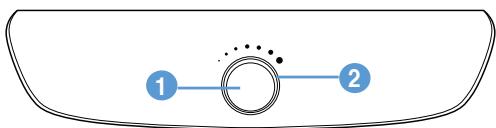
Lato posteriore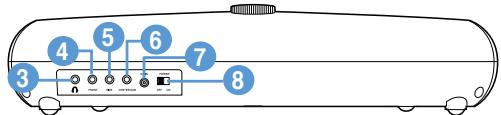
Pulsante di silenziamento / Manopola del volume
Pulsante per disattivare l'audio dell'altoparlante. - Girare in senso orario per aumentare il volume dell'altoparlante. - Girare in senso antiorario per ridurre il volume dell'altoparlante.
LED
Porta Cuffie
2 LED circolare si illumina di colore blu. - Quando l'altoparlante è SPENTO o l'audio è disattivato, il LED circolare è SPENTO. Consente la connessione con un paio di cuffie. Collega al jack uscita degli altoparlanti. Collega ad una sorgente audio soltanto con uscita stereo come un notebook PC o un lettore MP3 portatile. 5 Collega al jack uscita degli altoparlanti una sorgente audio. 6 Jack Ingresso Centrale/Subwoofer Collega al jack Centrale/Subwoofer di una sorgente audio. Porta DC IN Porta per l'inserimento di un adattatore AC per alimentare l'altoparlante. 8 Interruttore di Corrente ACCENDE/SPEGNE l'altoparlante
Accensione del Dispositivo
Per ACCENDERE l'altoparlante per PC:
- Collegare il cavo di alimentazione AC con l'adattatore AC.
- Collegare l'adattatore AC alla porta DC IN sul retro dell'altoparlante.
- Inserire il cavo di alimentazione AC nella presa di corrente. Il LED dell'alimentazione sull'adattatore AC si illumina di blu.
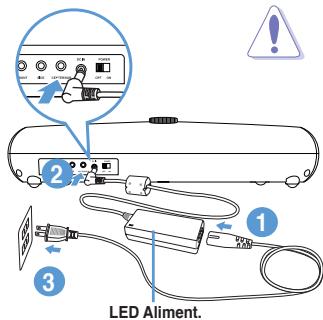
ATTENZIONE:
- Utilizzare soltanto l'adattatore AC in dotazione, poiché l'uso di altri adattatori potrebbe danneggiare il dispositivo.
- Assicurarsi di inserire l'adattatore AC in una presa con una potenza d'ingresso compatibile, da verificare sull'etichetta dell'adattatore stesso.
- ACCENDERE l'altoparlante.
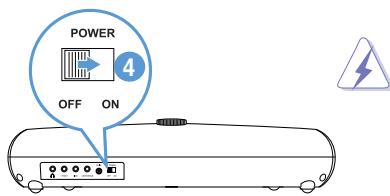
AVVERTENZA: Spegnere l'altoparlante, prima di collegarlo/scollegarlo da una sorgente audio.
Connessione del Dispositivo con una Sorgente Audio

AVVERTENZA: SPEGNERE l'altoparlante prima di collegarlo/scollegarlo da una sorgente audio.
Connessione con un Desktop PC
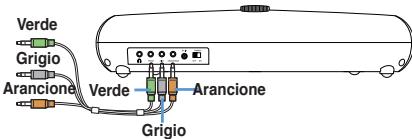
Collegare l'altoparlante per PC ad un computer da scrivania con uscita audio a 5.1 canali per creare un ambiente sound surround.
Per effettuare la connessione:
- Individuare i jack audio sul retro del computer per desktop.
- Tramite un cavo per audio a 5.1 canali, collegare l'altoparlante ai jack audio sul retro del computer.
Jack uscita altoparlanti frontali Jack uscita altoparlanti laterali o posteriori Jack altoparlante Centrale/Subwoofere

IMPORTANTE:
- Le uscite degli altoparlanti laterali o posteriori (nero o grigio) variano in base al modello della scheda madre/scheda audio.
- Per garantire una corretta connessione dell'altoparlante, eseguirne un test nella configurazione a 5.1 canali dell'utilità di configurazione audio.

NOTA: Il cavo audio a 5.1 canali è un articolo opzionale.
- ACCENDERE l'altoparlante.
- Avviare l'esecuzione di un file multimediale nel computer.

NOTA: è consigliabile regolare il volume della sorgente audio sul 90%.
- Impostare il volume dell'altoparlante sul livello desiderato.
Connessione con Notebook PC o Lettore MP3
Collegare l'Altoparlante per PC soltanto con un notebook PC o un lettore MP3 portatile provvisti di uscita stereo.
Per effettuare la connessione, operare nel seguente modo:
- Individuare sul notebook PC o sul lettore MP3 portatile la porta per le cuffie.
- Mediante un cavo per audio a 5.1 canali, collegare l'altoparlante alla porta cuffie del notebook PC o del lettore MP3.
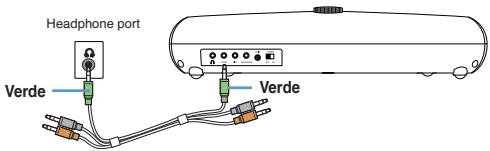

NOTA: Il cavo audio a 5.1 canali è un articolo opzionale.
- ACCENDERE l'altoparlante.
- Avviare l'esecuzione di un file multimediale nel notebook PC o nel lettore MP3.

NOTA: è consigliabile regolare il volume della sorgente audio sul 90%.
- Impostare il volume dell'altoparlante sul livello desiderato.

NOTA: Per una perfetta resa audio durante la riproduzione di un video a 5.1 canali su un notebook PC con uscita stereo:
- Nel software di riproduzione, eseguire il downmix dell'uscita audio a 5.1 canali a uscita stereo.
- Se il software di riproduzione non supporta il downmix, nelle impostazioni del DVD, selezionare 2-channel PCM o Dolby/DTS 2.0.
Connessione con un Lettore DVD o con una Console per Videogiochi
Per eseguire la connessione, operare nel seguente modo:
- Individuare i jack audio RCA del lettore DVD o della console.
- Mediante un cavo audio RCA, collegare l'altoparlante ai jack audio RCA sul lettore DVD o sulla console.
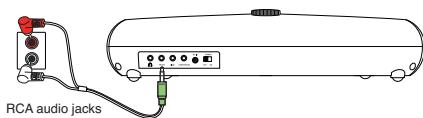

NOTA: Il cavo audio RCA non è compreso nella confezione.
- ACCENDERE l'altoparlante.
- Avviare l'esecuzione di un file multimediale nel lettore DVD o nella console.

NOTA: è consigliabile regolare il volume della sorgente audio sul 70%.
- Impostare il volume dell'altoparlante sul livello desiderato.
Tecniche di
Ottimizzazione del Suono
Collocazione dell'Altoparlante
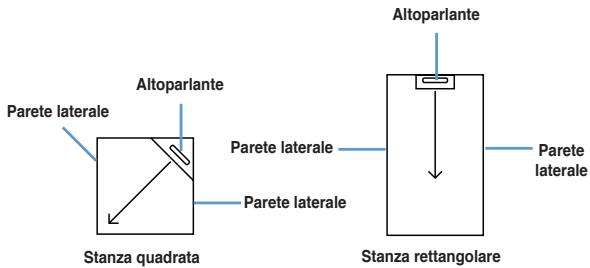
La forma della stanza e la copertura delle pareti influenzano l'acustica dell'ambiente. Una stanza di forma simmetrica (quadrata o rettangolare) migliorerà la resa acustica. Collocare l'altoparlante su un lato simmetrico della stanza. La nitidezza del suono si migliorerà rivestendo le pareti laterali della stanza con lo stesso materiale.

Posizione di Ascolto
Selezionare la posizione più adatta per ottenere la massima resa audio.
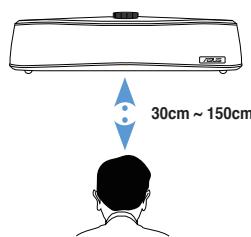
- Ascoltare sempre in posizione rivolta verso il centro dell'altoparlante.
- Mantenere una distanza compresa nell'intervallo 30cm ~ 150cm dall'altoparlante.
- DICHIARAZIONE DEL MINISTERO DELLE COMUNICAZIONI CANADESE
- ASUS REACH
- INFORMAZIONI IN MATERIA DI SICUREZZA
- DESCRIZIONE
- DEL DISPOSITIVO
- CONTENUTO DELLA CONFEZIONE
- SPECIFICHE TECNICHE DI CINE
- CARATTERISTICHE HARDWARE
- PULSANTE DI SILENZIAMENTO / MANOPOLA DEL VOLUME
- LED
- PORTA CUFFIE
- ACCENSIONE DEL DISPOSITIVO
- PER ACCENDERE L'ALTOPARLANTE PER PC
- ATTENZIONE
- CONNESSIONE DEL DISPOSITIVO CON UNA SORGENTE AUDIO
- CONNESSIONE CON UN DESKTOP PC
- PER EFFETTUARE LA CONNESSIONE
- IMPORTANTE
- CONNESSIONE CON NOTEBOOK PC O LETTORE MP
- PER EFFETTUARE LA CONNESSIONE, OPERARE NEL SEGUENTE MODO
- CONNESSIONE CON UN LETTORE DVD O CON UNA CONSOLE PER VIDEOGIOCHI
- TECNICHE DI
- OTTIMIZZAZIONE DEL SUONO
- COLLOCAZIONE DELL'ALTOPARLANTE
- POSIZIONE DI ASCOLTO
Marca : ASUS
Modello : CINE5
Categoria : Sistema audio