
SC-PMX100EG - Altoparlante PANASONIC - Manuale utente e istruzioni gratuiti
Trova gratuitamente il manuale del dispositivo SC-PMX100EG PANASONIC in formato PDF.



| Tipo di prodotto | Catena stereo con lettore CD, radio FM/DAB+, Bluetooth, Wi-Fi, AirPlay |
| Marca e modello | Panasonic SC-PMX100EG |
| Dimensioni (unità principale) | 211 x 114 x 267 mm (L x H x P) |
| Dimensioni (casse acustiche) | 161 x 238 x 264 mm (L x H x P) ciascuna |
| Peso (unità principale) | Circa 3 kg |
| Peso (casse acustiche) | Circa 3 kg ciascuna |
| Alimentazione | CA 220-240 V, 50 Hz |
| Consumo elettrico | 45 W |
| Consumo in standby | Circa 0,45 W (Bluetooth standby disattivato) |
| Funzioni principali | Lettore CD, radio FM e DAB+ (modello PMX100B), Bluetooth, Wi-Fi, AirPlay, ingresso ausiliario, ingresso PC USB, porta USB per iPhone/iPad/iPod, streaming in rete (DLNA/AllPlay) |
| Potenza di uscita | 60 W per canale (3 Ω, 1 kHz, distorsione 10%), totale 120 W RMS |
| Formati audio supportati (USB) | MP3, AAC, AIFF, FLAC, WAV (a seconda della frequenza di campionamento) |
| Connettività di rete | Wi-Fi integrato (2,4 GHz/5 GHz), Ethernet (cavo LAN) |
| Manutenzione e pulizia | Pulire con un panno morbido e asciutto; per le casse, utilizzare un panno asciutto a trama fine (microfibra). Non utilizzare mai alcol, diluenti o benzene. |
| Sicurezza | Non esporre a umidità o fiamme; non ostruire le aperture di ventilazione; utilizzare solo gli accessori raccomandati; non riparare da soli, contattare un tecnico qualificato. |
| Ricambi e riparabilità | Le riparazioni devono essere effettuate da un tecnico qualificato. Utilizzare solo le pile raccomandate per il telecomando. Contattare il rivenditore per eventuali ricambi. |
| Informazioni generali | Intervallo di temperatura: 0 °C a +40 °C; umidità: 35 % a 80 % RH (senza condensa). Pila telecomando: alcalina o manganese. |
Domande frequenti - SC-PMX100EG PANASONIC
Domande degli utenti su SC-PMX100EG PANASONIC
0 domanda su questo apparecchio. Rispondi a quelle che conosci o fai la tua.
Fai una nuova domanda su questo apparecchio
Scarica le istruzioni per il tuo Altoparlante in formato PDF gratuitamente! Trova il tuo manuale SC-PMX100EG - PANASONIC e riprendi in mano il tuo dispositivo elettronico. In questa pagina sono pubblicati tutti i documenti necessari per l'utilizzo del tuo dispositivo. SC-PMX100EG del marchio PANASONIC.
MANUALE UTENTE SC-PMX100EG PANASONIC
La ringraziamo per l'acquisto di quello prodotto.
Leggere attendamente queste istruzioni prima diutilizzare il presente prodotto, e conservare thiso manuale per usi futuri.
Istruzioni per l'uso
Mode d'emploi
Gebruiksaanwijzing
CD-Stereoanlage
Sistema stereo CD
Eseguire le procedure con il telecomando. É inoltre possibile utilizzare i pulsanti dell'unità principale, qualora siano uquali.
Ilsysteme e le illustrazioni possono apparire differenti. Queste instruzioni per l'uso sono applicabili al segunteystema.
| Sistema | SC-PMX100 | SC-PMX100B |
| Unità principale | SA-PMX100 | SA-PMX100B |
| Diffusori | SB-PMX100 | SB-PMX100 |
Se non diversamente indicate, le illustrazioni contenute in queste istruzioni per l'uso si riferiscono al modello SC-PMX100.
[PMX100]: riporta le caratteristica applicabili al solo modello SC-PMX100.
PMX100B: riporta le caratteristiche applicabili al solo modello SC-PMX100B.
Indices
Precauzioni per la sicurezza 2
Accessorior indotazione 3
Manutenzione 3
Disposizione dei diffusori 4
Collegamenti 4
Panorama dei comandi 5
Preparazione del telecomando 5
Impostazioni di rete 6
Streaming di musica atraverso la rete. 8
Uso di AirPlay 10
Informazioni su Bluetooth 10
Utilizzato della funzione Bluetooth® 10
Informazioni sui supporti 12
Inserimento supporto 12
Comandi per la riproduzione dei supporti ... 12
Radio FM. 14
PMX100B DAB+ 14
Utilizzo dell'input ausiliario 15
Utilizzo dell'ingresso PC 15
Effetti sonori. 16
Orologio e timer 16
Altri 17
2 Risoluzione dei problemi 19
Dati tecnici 22
Precauzioni per la sicurezza
AVERTENZA!
Unità
Per ridurre il rischio d'incendio, scosse elettriche o danni al prodotto,
- Non esporlo alla pioggia, umidità, gocciolamenti o spruzzi.
- Evitare di mettervi sopra oggetti pieni di liquidi, come vasi.
- Usare sostanto gli accessori consigliati.
- Non apriere i coperchi.
- Non tentare di riparare但这a unità da soli. Per le riparazioni, rivolgersi al personale di assistenza qualificato.
ATTENZIONE!
Unità
Per ridurre il rischio d'incendio, scosse elettriche o danni al prodotto,
- Per mantenere una Buona ventilazione, non installare o sistemare esta unità in uno scaffale per libri, armadietto incorpolaro od altri spazio ristretto.
- Non ostruire le aperture de ventilazione dell'unità con giornali, tovaglie, tende ed altri oggetti simili.
- Non mettere sull'unità sorgenti di flammè libere, come candele accese.
- Questa unità è progettata per l'uso nei paesi con clima temperato.
- La presa di rete è dispositivo per scollegare. Installare l'unità in modo che la presa di rete possa essere scollegata immediamente alla presa di corrente.
- Durante l'uso, esta unità potrebbe essere soggetta alle interferenze radio causate dal cellulare. Se si dovesse verificare tale interferenza, augmentare la distanza tra但这a unità e il cellulare.
- Questa unitàutilizzuaun laser.L'uso di apparecchi di controllo o di regolazione, o procedure di utilizzazione diverse da quale indicate in questo manuale di istruzioni,ippo socause l'esposizione a radiazioni pericoloso.
Batteria
- Non smontare o cortocircuitare la batteria.
Non caricare la batteria alcalina o al manganese. - Non usare la batteria se il coperchio è stato rimioso.
Non riscaldare o esporre alle fiamme.
Non lasciare la (le) batteria(e) in un'automobile esposta alla luce diretta del sole e con sportelli e finestrini chiusi per un periodo di tempo prolongato. - Rimuovere la batteria se non si intende'utilizzare il telecomando per un periodo di tempo prolongato. Conservare en un luogo fresco e al buio.
- Se la batteria non è sostituita correttamente, potrebbe verificarsi un'esplosione. Per la sostituzione utilizzare solo batterie di tipo consigliato dal produttore.
- Quando si smaltiscono le batterie, contattare le autorità locali o il rivenditore e chiedere informazioni sul metodosporretto di smaltimento.
Smaltimento di vecchie apparecchiature e batterie usate
Solo per Unione Europea e Nazioni con sistemi di raccolta e smaltimento

Questi symboli sui prodotti, sull'imballaggio e/o sulle documentazioni o manuali accompagnanti i prodotti indicano che i prodotti eletrici, eletronici e le batterie usate non devono essere buttati nei rifiuti domestici generici.
Per un trattamento adeguato, recupero e riciclaggio di vecchi prodotti e batterie usate vi invitiamo a portarli negli apposti puniti di raccolta seconda la legislazione vigente nel vostro paese.
Con uno smaltimento corretto, contribuirete a salvare importanti risorse e ad evitare i potenziali effetti negativi sulla salute umana e sull'ambiente.
Per ulteriori informazioni su raccolta e riciclaggio, vi!.
invitamo a contattare il loro comune.
Lo smaltimento non corretto di quosti rifiuti potrebbe comportare sanzioni in accordo con la legislazione nazionale.

Note per il symbolo batterie (simbolo除去):
Questo symbolo più essere usato in combinazione con un symbolo chimico. In questo caso è conforme ai requisiti indicati nella Direttiva per il prodotto chimico in questione.
C€1177①
Dichiarazione di conformità (DdC)
"Panasonic Corporation" dichiara qui che quello prodotto è conforme ai requisiti essentiali e altre relative norme della Direttiva 1999/5/EC.
I clienti possono scaricare una copia della DdC originale dei nostri prodotti R&TTE dal myistro server per le DdC: http://www.doc.panasonic.de
Contatti del Rappresentante Autorizzato:
Panasonic Marketing Europe GmbH,
Questo prodotto è destinato ai seguenti paesi.
GB, DE, AT, BE, DK, SE, FR, IT, ES, NL, FI, GR, PT, PL, HU, CZ, SK, EE, LV, LT, SI, BG, RO, MT, CY, IE, LU, HR, NO, CH, IS, LI, TR
Questo prodotto è progettato per la clientela generale. (Categoria 3)
La functionalità WLAN di"Thiso prodotto dovro è essereutilizzata esclusivamente all'interno di edifici.
Questo prodotto è realizzato per connettiersi a un Access Point di reti WLAN da 2,4 GHz o 5 GHz.
MPEG Layer-3, technologia di codifica audio con licenza della Fraunhofer IIS e Thomson.
Il marchio denominativo Bluetooth® e i loghi sono marchi registrati di propietà di Bluetooth SIG, Inc. e qualsiasi utilizzato di tali marchi da parte di Panasonic Corporation è concoso in licenza.
Altri marchi registrati e nomi di marchi sono di propietà dei rispettovii propriatori.

CERTIFIED

- H-FI-PHOTOLINESETUP
Il Logo Wi-Fi CERTIFIED™ è un marchio di certificazione di Wi-Fi Alliance®.
Il marchio identificativo Wi-Fi Protected SetupTM è un marchio di certificazione di Wi-Fi Alliance®.
"Wi-Fi®" è un marchio registrato di Wi-Fi Alliance®.
"Wi-Fi Protected SetupTM", "WPA™", e "WPA2TM" sono marchi di Wi-Fi Alliance®.
Qualcomm® AllPlay™ la piataforma smart media è un prodotto di Qualcomm Connected Experiences, Inc.
Qualcomm é un marchio di Qualcomm Incorporated, registrato negli Stati Uniti ed in altri paesi ed usato con autorizzazione. AllPlay e licona AllPlay sono marchi di Qualcomm Connected Experiences, Inc., e sono usati con autorizzazione.
Questo prodotto contiene software Spotify, che è soggetti a licenze di terzi che si trovano qui: www.sparky.com/connect/third-party-licenses
Mac, OS X e AirPort sono marchi di Apple Inc., registrati negli Stati Uniti e in altri paesi.
Windows e Windows Vista sono marchi registrati o marchi di Microsoft Corporation negli Stati Uniti e/o in altri paesi.
Google Play e Android sono marchi di Google Inc.
Made for
iPod

iPhone iPad

AirPlay
"Made for iPod", "Made for iPhone", e "Made for iPad" indicano che un accessorio elettronico è stato progettato per essere collegato specificamente all'iPod, iPhone, o iPad, rispettivamente, e che lo sviluppatore ne certifica la conformità con gli standard prestazionali di Apple.
Apple non è responsabile per il funzionamento di tale dispositivo o della sua conformità con gli standard normativi e di sicurezza.
Si noti che l'utilizzo di tale accessorio con iPod o iPhone o iPad pouphonfluenzare negativamente le prestazioni wireless.
AirPlay, iPad, iPhone, iPod, iPod nano, iPod touch e Retina sono marchi di Apple Inc., registrati negli Stati Uniti e in altri paesi.
iPad Air e iPad mini sono marchi di Apple Inc.
App Store è un marchio di servizio di Apple Inc.
Accessor in dotazione
Controllare identificare gli accessori in dotazione.
□1
1xCave
alimentazione CA
□
1 x Telecomando
(N2QAYB001018)
□2
2x Cavi dei diffusori
□
1 x Batteria per il telecomando

□
PMX100
Antenna FM interna
□
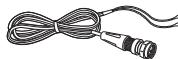
(PMX100B) 1 x
Antenna DAB
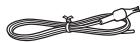
Manutenzione
- Pulire l'unità principale con un panno asciutto e morbid.
- Per pulire i diffusori, utilizzare un panno fine e asciutto, come un panno in microfiba.
- Per pulire ilsystemanonsidevono manusarealco, diluentepervernico o benzina.
- Prima di usare un panno trattato chimicamente, leggere attentamente le istruzioni che lo accompagnano.
Disposizione dei diffusori
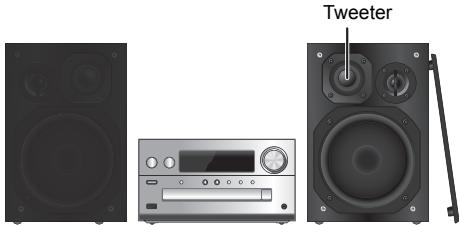
Posizione i diffusori in modo che il tweeter sia sul lato interno. Per evitare danni ai diffusori, non toccare i coni dei diffusori se si tolgo ne le griglie.
Usare soltanto i diffusori in dotazione.
L'unita principale combinata ai diffusori produce il suono migliorie. Se si usano altri diffusori, si sonocause danni alsysteme e ridurre la qualità dell'audio.
Nota:
- Tenere i difusori ad una distanza di altre 10mm dall'unità principale per la ventilazione.
- Posizione i diffusori su una superficie piana sicura.
- Questi diffusori non hanno la schermatura magnetica. Non posizionarii aggiunto a televori, PC o altri apparecchi lavorante influenzati dal magnetismo.
- Se si effettua la riproduzione a livelli di volume alli per un periodo prolongato, si possono causare danni alsysteme e ridurme la vita utile.
-
Abbassare il volume in queste condizioni per evitare danni:
-
Quando si riproduce suono distorto.
- Quando si regola la calidad del suono.
ATTENZIONE!
Utilizzare i diffusori solo con il systema consigliato. In caso contrario, si sono causare danni all'amplificatore e ai diffusori e provocare incendi. In caso di dati o di evidenti mutamenti improvvisi nelle prestazioni, rivolgersi a personale di assistenza autorizzato.
- Effettuare le procedure incluse in queste istruzioni per il collegamento dei diffusori.
Collegamenti
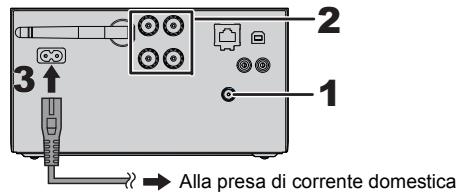
Collegare il cavo di alimentazione CA solo dopo aver completato tutti gli altri collegamenti.
PMX100
PMX100B
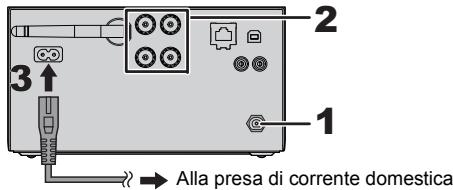
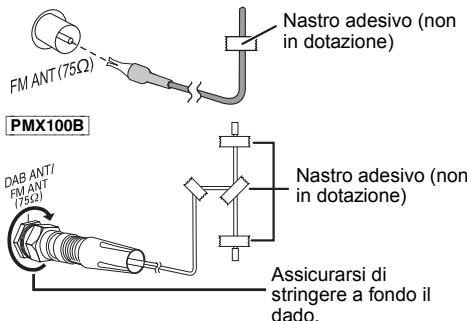
1 Collegare I'antenna.
Posizione r'antenna dove la ricezione è migliorie.
- Se la qualità di ris;cione della radio è scarsa, usare un'antenna esterna (non in dotazione).
PMX100
2 Collegare i diffusori.
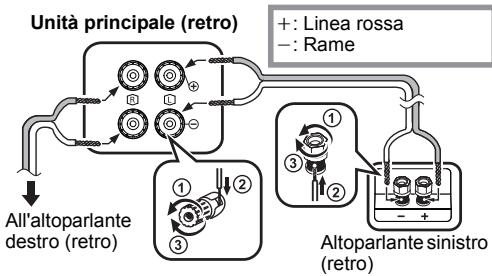
Fare attenzione a non incrociare (cortocircuitare) ne invertire la polarità dei cavi dei diffusori per evitare di danneggiare quosti ultimi.
3 Collegare il cavo di alimentazione CA.
Non usare un cavo di alimentazione CA di altri appearecchi.
Risparmio di energia
Ilsystema consumma una piccola quantità di corrente ( 22) ,anche quando è in modalità standby.Scollegare l'alimentazione se non si utilizes ilystema.
Alcune impostazioni verranno perse dello scollegato ilsystema. E necessario impostarle nuovamente.
Connessione di altri dispositivi
É possible collegare un videoregistratore, unlettore DVD, ecc.
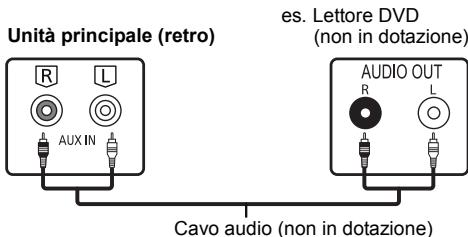
Nota:
- Scollegare il cavo di alimentazione CA prima di effettuire il collegamento.
- Spagnere tutte le unità e leggere le instruzioni per l'uso dei vari apparecchi.
- I componenti e i cavi sono venduti separatamente.
- Per collegare apparecchiature diverse da quella descritte, rivolgersi al rivenditori de prodotti audio.
- Sioulderecuraindistorsione du spono quandssua unadattatore.
Panoramaica dei comandi
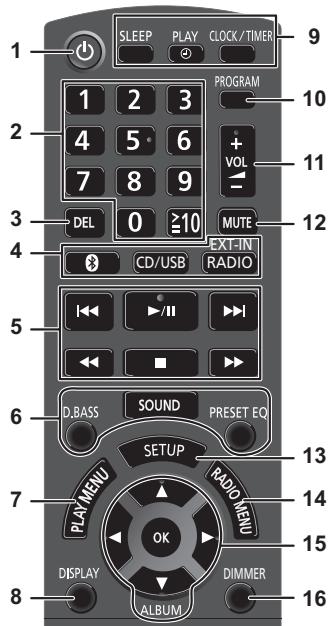
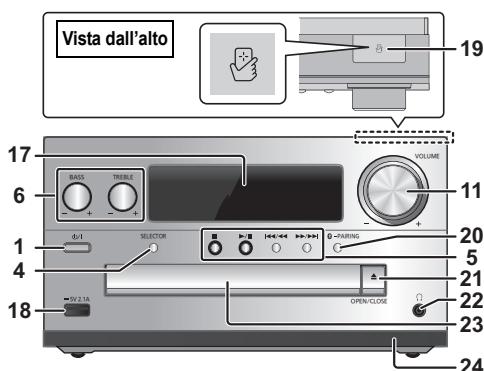
1 Interruttore di attesa/accensione [O], [O/I] Premerlo per disporre l'apparechio nella modalità di attesa o per accenderlo. Durante la modalità di attesa, l'apparechio continua a consumare una piccola quantità di corrente.
2 Pulsanti numerici [1 a 9, 0, ≥ 10]
- Per selecione un numero a 2 cifre Esembio: 16: [≥10] → [1] → [6]
- Per selezione un numero di 3 nelle Esempio: 124: [≥10] → [≥10] → [1] → [2] → [4]
3 Eliminare un brano programmato
4 Seleziona la sorgente audio
Sul telecomando
[ \text{[CD/USB]} : \text{"CD"} \longleftrightarrow \text{"USB"}*1 ]
[RADIO,EXT-IN]:
$$ \begin{array}{c}\text {D A B + " (} \overline {{\text {P M X 1 0 0 B}}} \text {)} \rightarrow \text {" F M "} \rightarrow \text {" A U X "}\\uparrow \text {" N e t w o r k "} \leftarrow \text {" P C "} \leftarrow\end{array} $$
Sull'unità principale
[SELECTOR]:
$$ \begin{array}{l}\text {C D} ^ {\prime} \rightarrow \text {B L U E T O O T H} ^ {\prime} \rightarrow \text {D A B} + ^ {\prime} (\overline {{\text {P M X 1 0 0 B}}}) \rightarrow \text {F M} ^ {\prime}\\uparrow - \text {N e t w o r k} ^ {\prime} \leftarrow \text {P C} ^ {\prime} \leftarrow \text {U S B} ^ { } 1 \leftarrow \text {A U X} ^ {*} \leftarrow\end{array} $$
5 Comando di riproduzione principale
6 Sezione degli effetti sonori
7 Seleziona la vente del menu di riproduzione
8 Visualizzazione le informazioni di contento
9 Funzionamento dell'orologio e del timer
10 Imposta la funzione di programmazione
11 Regolazione del volume del systema
12 Disattivazione dell'audio del systema
Premere di nuovo il pulsante per annullare. "MUTE" viene annulato quando si regola il volume o quando si spegne ilsystema.
13 Consente di accedere al menu Setup
14 Seleziona la你可以 del menu radio
15 Selezione dell'opzione
16 Riduce la luminosità del display Premere di nuovo il pulsante per annullare.
17 Pannello del display
18 Porta per iPhone/iPad/iPod e dispositiivi USB
19 Area di sfioramento NFC ( 11)
20 Pulsante di accoppiamento Bluetooth®
- Premere per selezioneare "BLUETOOTH" come sorgente audio.
- Tenere premuto per attivare la modalità Associazione ( 10) o per scollegare un disposativo Bluetooth (⇒ 11).
21 Apriere o chiudere l'alloggiamento disco
22 Presa cuffie ()
- Tipo di spina: 3,5 mm stereo (non fornito)
- Per prevenire danni all'udito, evitare l'ascolto per periodi prolongati.
- Una pressione sonora excessiva negli auricolari e nelle cuffie potrebbe causare perdite dell'udito.
L'ascolto a piano volume per lunghi periodi cui danneggiare l'udito dell'utente.
23 Alloggiamento disco
24 Sensore del telecomando
*1: La visualizzazione passerae automaticamente a "iPod" quando un iPhone/iPad/iPod compatibile è collegato alla porta per iPhone/iPad/iPod.
Preparazione del telecomando
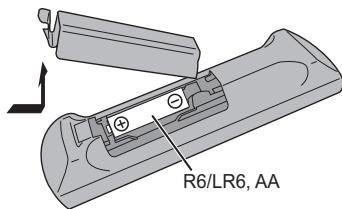
- Usare batteria alcalina o al manganese.
Installare la batteria in modo che le polarità (+e - ) siano alliniate con quale del telecomando. - Puntare il telecomando verso il sensore del telecomando, lontano da ostacoli, a una distanza massima di 7 m direttramente di fronte all'unità principale, con un'angolazione di circa 30^ verso sinistra e destra.
Impostazioni di rete
É possible ascollare musica in streaming da un dispositoivo iOS (iPhone/iPad/iPod), da un dispositovo Android™, o da un PC (Mac/Windows) atraverso i diffusori di questosystema usinga piattaforma smart media Qualcomm® AllPlayTM, la funzione DLNA, o AirPlay. Perutilizzare queste funzioni, quello"Thisveessere collegato alla stessa rete a cui è collegato il dispositovo compatible.
- Aggiornare il software del sistema dopo che le impostazioni di rete sono state complete. (⇒ 17)
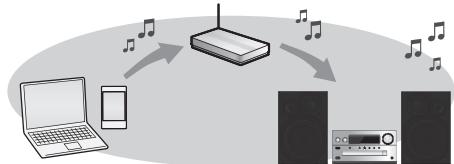
Scegliere uno dei seguenti metodi di impostazione della rete.
- Se si sta using un iPhone/iPad/iPod touch (iOS version 7.0 o successiva), o un Mac (OS X 10.9 o successiva, con AirPort Utility 6.3.1 o successiva), è possible inviare la relativa configurazione Wi-Fi a quello sulla.
Metodo 2: "Utilizzo di un browser Internet" ( destra)
- E possiblhe acceder alle impostazioni di rete di questa unita dal browser Internet sul proprio smartphone o PC, ecc.
Metodo 3: "Utilizzato di WPS (Wi-Fi Protected SetupTM)" ( 7)
- Se il router wireless supporta WPS, è possible impostare una connessione premendo il pulsante WPS o immettendo il codice PIN WPS.
Connessione LAN via cavo
Metodo 4: "Uso di un cavo LAN" (⇒ 8)
- E possible stabilire una connessione stabile alla rete con il cavo LAN.
Connessione LAN Wireless
Questoistema è dotato di Wi-Fi® incorporado e può essere connesso a un router wireless.
Preparazione
- Posizione quello il più vicino possibile al router wireless.
- Non collegare un cavo LAN, perché in quello modo verrebbe disabilitata la funzione Wi-Fi®.
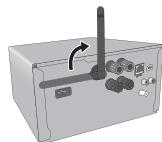
Puntare l'antenna sul retro dell'unità principale come molto strato nell'illustrazione.
-
Non eseguire quanto segue:
-
Inclinar l'antenna avant e indietro.
dontre e punctata - Applicare troppa forza sull'antenna
- Trasportare esta unità tenendola per l'antenna
1 Accendere quello problema.
2 Procedere a "Metodo 1", "Metodo 2" o "Metodo 3".
Metodo 1:
Uso di WAC
-
Le spiegazioni che seguono si riferiscono a un iPhone.
1 Collegare l'iPhone alla rete wireless domestica.
2 Premere ripetutamente [RADIO, EXT-IN] sul telecomando per selezionare "Network". -
Quando il display indica "WAC Mode", andare al passaggio 3.
- Se il display rime ane "Network", effettuare l'operazione di reset della rete. ( 18)
3 Andare alle impostazioni Wi-Fi sul proprio iPhone.
Impostazioni

Impostazioni Wi-Fi
4 Selezionare "Panasonic PMX100 1111111111111111111111111111111111111111111111111111111111111111111
- “ ” sta per un carattere specifico per ciascun set.
5 La schermata "AirPlay Setup" appeare sul proprio iPhone.
- Questo sistemas verrà visualizzato come "Panasonic PMX100".
- Per modificare il nome, immettere un nuovo nome per sostituire quello esistente.
E possible modificare il nomeanche più che è stata effettuata la connessione alla rete.
(↔ 8, "Effettuare impostazioni relative alla rete") - E possible impostare una password per questo sistema sulla a "SPEAKER PASSWORD" (Questa password sare necessaria se si effettuano impostazioni di retetramite il browser Internet la volta successiva.)
6 Selezionare "Next" per applicare le impostazioni.
- Quando viene stabilita la connessione, sul display dell'attività principale appara "Success" (verrà visualizzato "W").
Metodo 2:
Utilizzato di un browser Internet
-
Le spiegazioni che seguono si riferiscono ad uno smartphone.
1 Premere ripetutamente [RADIO, EXT-IN] sul telecomando per selezionare "Network".
2 Premere ripeturamente [SETUP] sul telecomando per selezionare "Net Setup", quindi premere [OK].
3 Premere [, ] sul telecomando per selezionare "Manual" e quindi premere [OK].
4 Premere [▲, ▲] sul telecomando per selezionare "OK? Yes" e quindi premere [OK]. -
Dupo aver premuto [OK] per confirmare "OK? Yes", la connessione di rete precedentemente impostata con但这a unità verrà annulata. "Setting" lampeggia sul display.
5 Andare alle impostazioni Wi-Fi sul dispositorico compatibile.
Impostazioni

Impostazioni Wi-Fi
Selezionare "PMX100 \_ AJ per il collegamento a quelloystema.
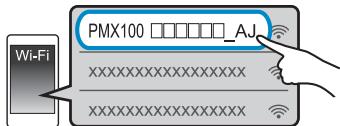
- “ ” sta per un carattere specifico per ciascun set.
- Puo essere necessario sino a 1 minuto perché appaia nel proprio elenco Wi-Fi.
- Accertarsi che suaabilitato DHCP come impostazione di rete sul dispositivo compatibile.
- Dispositivo iOS: la頁面 delle impostazioni verrà visualizzata automaticamente all'interno del browser Internet.
-
Eccetto disponibile iOS: après il browser Internet ed aggiornare la pagina por visualizzare la pagina delle impostazioni.
-
Se non viene visualizzata la pagina delle impostazioni, immettere "http://172.19.42.1" nel Campo indirizzo URL.
7 Immettere il nome di un dispositivo e quando selezionare "Next".
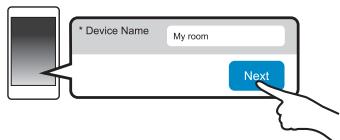
- Il nome del disposativo visualizzato sare il nome di quelloystema sulla rete.
-Numero massimo di caratteri che possono essere mostroati 32 - Il nome del dispositivo viene impostato quando viene selecionato "Next"
- E possiblo modificare il nome del dispositivo anche.
dopo after aver impostato la connessione di rete.
( 8, "Effettuare impostazioni relative alla rete")
8 Selezionare le proprie opzioni di sicurezza per lo stato della sua propria propria.
Per impostare la password di AirPlay
1 Selezionare "Yes" e quindi selezionare "Next".
2 Impostare la propria password e quando selezionare "Next".
- Questa password sare necessaria la prossima volta che viene usato quello metod di impostazione della rete.
- Se è stato effettuito un reset della rete (⇒ 18), la password verrà annulata.
Per saltare quello settaggio
Selezionare "No" e quindi selezionare "Next".
- É possible modifierque thist settaggioanche dopo aver impostato la connessione di rete. (⇒ 8, "Effettuare impostazioni relative alla rete")
9 Selezionare il nome della propria rete (SSID),\ quindi immettere la password.
- Verificare il nome della rete (SSID) e la password impostate sul router wireless.
- Un elenco di nomi di reti (SSID) apparirà quando si selezione la casella "Network Name".
- Per visualizzazione i caratteri immessi nella casella "Password", selezioneare "Show Password".
- Se la propria rete richiede impostazioni specifiche, deselezionale "DHCP" per disabilitare DHCP.
- E possible utilizzato indirizzo IP, subnet mask, gateway predefinite, DNS primario, ecc. specifici.
10 Selezionare "Connect" per applicare le impostazioni.
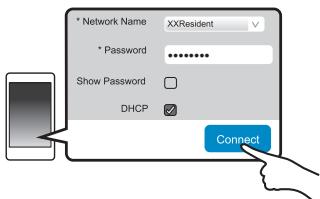
- Quando viene stabilita la connessione, sul display dell'unità principale appara "Success" (verrà visualizzato "W").
- Se viene visualizzato "Fail", premere [OK], verificare il nome della rete (SSID) e la password, e quando effettuare nuovamente l'impostazione.
- A seconda del dispositivo, potrebbe non essere visualizzata la schermata di completeness della connessione.
11 Assicurarsi di connettere il proprio dispositivo compatibile alla rete wireless domestica.
Nota:
- Abilitare Java e i Cookie nelle impostazioni del browser.
Metodo 3: Utilizzo di WPS (Wi-Fi Protected SetupTM)
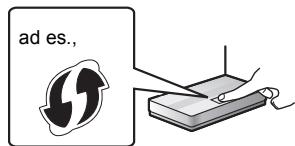
I router wireless compatibili con WPS posso nriportarne il marchio identificato.
1 Premere ripetutamente [RADIO, EXT-IN] sul telecomando per selezionare "Network".
2 Per entrare nella modalità "WPS Push"
1 Premere ripetutamente [SETUP] sul telecomando per selezionare "Net Setup", quando premere [OK]. Sul display appeare "WPS Push".
2 Premere [OK].
- In alternatively, tenere premuto [SELECTOR] e [▶▶/▶] sull'unità principale per almeno 4 secondi. "WPS" lampeggia sul display.
3 Attivare il tasting WPS sul router wireless.
- Quando viene stabilita la connessione, sul display dell'unità principale appara "Success" (verrà visualizzato "W").
- Puo èsse visualizzato "Fail" se la connessione non è stata stabilità entro il periodo di tempo impostato. Provarare a ripetere l'impostazione. Se viene nuovamente visualizzato "Fail", provarare altri metodi.
4 Premere [OK] sul telecomando per uscire dalle impostazioni.
Utilizzo del codice PIN WPS
1 Premere ripetutamente [RADIO, EXT-IN] sul telecomando per selezionare "Network".
2 Per entrare nella modalità "WPS PIN"
1 Premere ripetutamente [SETUP] sul telecomando per selezionare "Net Setup", quindi premere [OK].
2 Premere [, ] sul telecomando per selezionale "WPS PIN" e quindi premere [OK].
- In alternatively, tenere premuto [SELECTOR] e [1/2] sull'unità principale per almeno 4 secondi. Il codice PIN èindicato sul display.
3 Immettere il codice PIN nel router di rete wireless.
Nota:
- Una volta che il sistema entra in modalità codice PIN WPS, non è possible effettuare l'impostazione usoando il pulsante WPS. Per usare il pulsante WPS, spegnere e riaccendere ilsystema, ed effettuare nuovamente le impostazioni di rete.
A seconda del router, altri dispositivi connessi potrebbero perdere temporaneamente la loro connessione. - Per ulteriori informazioni, videere le struzioni per l'uso del router wireless.
Connessione LAN via cavo
Metodo 4:
Uso di un cavo LAN
ad es.,
Router a banda larga, ecc.
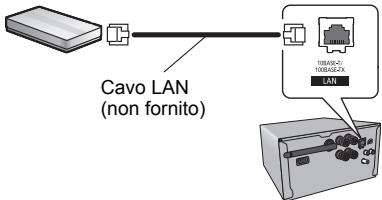
1 Staccare il cavo di alimentazione CA.
2 Collegare l'unità principale ad un router a banda larga utilizzando un cavo LAN.
3 Collegare il cavo di alimentazione CA all'unità principale e accendere questosystema.
- Quando è stata stabilità la connessione, sul display dell'unità principale appara "W".
Nota:
- Utilizare soltanto cavi LAN diretti di categoria 5 o superfiore (STP) per collegarsi alle periferiche.
E possiblo collegare o scollegare il cavo LAN solo quando il cavto di alimentazione CA e scollegato. - L'insertimento di un cavo chono non sia il cavo della LAN nel terminale della LAN potto danneggiare l'unita.
- Se il cavo LAN è scollegato, le impostazioni relative alla rete (⇒ destra) verranno annullate. In quel caso, effettuare nuovamente le impostazioni.
- Quando si collega un carr o LAN, la funzione Wi-Fi verrà disabilitata.
Effettuare impostazioni relative alla rete
E possiblo modificare il nome di quelloystema sulla rete, modificare le impostazioni di sicurezza per quelloystema, ed usare indirizzo IP, subnet mask, gateway predefinito, DNS primario specifici.
E possible modificare il nome di questo sistema anche camBIando un'impostazione nella app "Panasonic Music Streaming"(versione 2.0.8 o successiva) ( destra).Per informazioni sulla app, consultare il sito seguente.
http://panasonic.jp/support/global/cs audio/app(Il sito e solo in inglese.)
Preparazione
- Completure le impostazioni di rete. ( 6)
- Collegare il proprio dispositorio alla stessa rete a cui è collegato quelloystema.
- Controllare l'indirizzo IP de quello tipo (→ 18), e prenderne notation.
1 Lanciare un browser Internet sul proprio dispositivo e quindi immettere l'indirizzo IP di questo sistema nelcampo indirizzo per visualizzazione la pagina delle impostazioni.
- Posso sono essere necessari alcuni minuti perché sia visualizzata la pagina delle impostazioni a seconda dell'ambiente. In tal caso, ricaricare il browser.
-
Se l'unità è connessa tramite Wi-Fi, è possible modificare solo il nome del dispositivo e le opzioni di sicurezza per questo systema. Chiudere la pagagna delle impostazioni dati aver effettuito le modifiche.
-
Per modificare il nome del dispositivo, selezionare "Change", ed immettere un nuovo nome per il dispositivo, quindi selezionare "Apply".
- Per modificare le opzioni di sicurezza per questo sistema, selezionare "Change" per l'impostazione della password AirPlay.
Se è stata impostata una password AirPlay en precedenza,URTà necessaria la password precedente prima di effettuare le modifiche.
Effettuare le modifiche e quindi selezionare "Apply".
2 Immettere il nome di un dispositorio e quando selezionare "Next".
- Consultate il passaggio 7 di "Utilizio di un browser Internet" ( 6) per informazioni sul nome di un dispositivo.
3 Selezionare le proprie opzioni di sicurezza per lo stato degli studi.
- Consultare il passaggio 8 di "Utilizzo di un browser Internet" ( 7) per informazioni sulle opzioni di sicurezza per quelloystema.
4 Selezionare e immettere le informazioni.
- Se la propria rete richiede impostazioni specifiche, deselezionare "DHCP" per disabilitare DHCP.
- E possible utilizzato indirizzo IP, subnet mask, gateway predefinito, DNS primario, ecc. specifici.
5 Selezionare "Connect" per applicare le impostazioni.
- Quando è stata stabilità la connessione, sul display dell'unità principale appara "Success".
Streaming di musica attraverso la rete
È possibile effettuare lo streaming di musica dai propri dispositivi o da servizi Musicali online ai diffusori di questo systeme e ad altri diffusori AllPlay.
Eanche possible inviare in streaming la sorgente musica del quandoistema verso altri diffusori AllPlay.
Streaming di musica su dispositivi di rete
È possibile usare la funzione AllPlay o DLNA per effettuire lo streaming di musica dal disposito presente sulla rete ai diffusori di questo sistema usando la applicituta "Panasonic Music Streaming".
ios:AppStore
Android: Google PlayTM

Panasonic
Preparazione
- Completare le impostazioni di rete. ( 6)
- Collegare i segunti dispositivi alla stessa rete a cui è collegato quelloystema.
Dispositivo con installato "Panasonic Music Streaming", ecc.
Dispositivo contente musica
I passaggi seguenti si basano su "Panasonic Music Streaming".
1 Accendere questo sistema.
- Controllare che sul display appaia l'icona "W".
- Se non apparve, verificare le impostazioni della rete. (⇒ 6)
2 Avviare l'applicazione "Panasonic Music Streaming".
Utilizzato sempre l'ultima versione della app.
3 Selezionare una sorgente musicae.
- Per aggiungere una sorgente musicale, selezionare
“+ My Music Network” e quando selezionare il dispositivo che contiene la musica.
-La sorgente musica aggiunta viene numerata in ordine da 1.
4 Selezionare un brano.
5 Da "Select Speaker", selezionare quello sistemasome diffusori di output.
ad es..

My room

-
Se si ha più di un diffusore AllPlay, è possible ascortare audio sincronizzato daeci. Selezionare "GROUP" e quindi selezione i diffusori da raggruppare.
-
É presenteanche riproduire contemporamente brani diversi su altri diffusori AllPlay.
- Il numero di diffusori AllPlay che sonoffi effettuate la riproduzione varia una seconda della situazione di utilizzo.
- Quando si disattiva uno dei diffusori AllPlay, altri diffusori AllPlay dello stesso gruppo potrebbero terminare la riproduzione.
Nota:
- Questoistema verrà visualizzato come "Panasonic PMX100" se il nome del disposativo non è impostato.
- Quando si reproduce musica dal server DLNA (PC con installato Windows 7 o più recente, smartphone, dispositivo Network Attached Storage (NAS), ecc.), aggiuengerie i contuteni e la cartella alle librerie di Windows Media Player, dello smartphone, o del dispositivo NAS, ecc.
-
La playlist di Windows Media® Player è in grado di riproduire solo i contentuti presente nelle librerie.
-
Quando thisoistema è selezionato come diffusori DLNA e

- Il volume sull'unità potrebbe non essere controllabiletramite la app.
- Il controlo della riproduzionetramite l'uso di una barra di progresso sulla schermata di riproduzione potrebne non funzionare.
Non rifletterà il livello di volume applicato ai diffusori AllPlay. -
Se il sistema è selezionato come diffusori di output da un'alto dispositivo, il nuovo dispositivo diventa la sorgente audio. Tuttavia, la visualizzazione del dispositivo precedente potrebbe riranere immutata.
-
Riguardo al tipo supporto,fare riferimento a "Formato supporto audio" ( 22)
Non è possible riproduzione i formati file che non sono supportati dal proprio server DLNA.
A seconda dei contenuti e dell'apparecchio collegato, potrebbe non essere possibile una corretta produzione. - Accertarsi di arrestare la copertura sul proprio dispositivo prima di segnerlo.
Il funzionamento e le voci visualizzate sullo schermo, ecc. della app "Panasonic Music Streaming" sono soggetta a modifica. Per le informazioni più recenti, visitare http://panasonic.jp/support/global/cs audio/app/ Sono disponibili ulteriori app. Per informazioni, visitare www.panasonic.com/global/consumer/homeav/allseries/service
(I siti sono solo in inglese.)
Streaming di musica online
Questoistema è compatible con diversi servizi musicali online. Visitare il site segunte per informazioni sulla compatibilità:
- Accertarsi che la rete sia collegata a Internet.
- Collegare un dispositivo con installata una app compatibile alla stessa rete a cui è collegato quello sistema.
1 Accendere quello sistema.
- Controllare che sul display appaia l'icona "W".
- Se non apparve, verificare le impostazioni della rete. ( 6)
2 Lanciare la app, e selezionare una canzone da riproduire.
Uso di Spotify
Sarà necessario Spotify Premium. Per informazioni, visitare il seguente sino web.
3 Selezionare il riquadro della copertina del brano in basso a sinistra sulla schermata di riproduzione.
4 Da " ", selezionare quello sistema come diffusori di output.
Per ascoltare audio synchronizzato da più diffusori AllPlay, é necessario raggrupparli usinga la app "Panasonic Music Streaming" ( 8)
Utilizzato di servizi musicali online diversi da Spotify
Dopo il passaggio 2
3 Da " (()) ", selezionare quello sistema come diffusori di output.
- A seconda del servizio, potrebbe essere necessario apririe illettore a tutto schermo per visualizzare "((O))".
- Se si ha più di un diffusore AllPlay, è possible ascottare audio sincronizzato daeci. SeLECTIONARE "Group" e quindi selezione i diffusori da raggruppi.
Nota:
- Questoistema verrà visualizzato come "Panasonic PMX100" se il nome del dispositivo non è impostato.
- É nécessaria una registrazione/abbonamento.
- Questo più comportare dei costi.
Servizi,icone,e specifiche sono soggetti a modifiche.
Per maggiori informazioni, visitare i siti web dei singoli servizi musicali.
Streaming di musica su quello sulla
É possible usare l'app "Panasonic Music Streaming" ( 8) per effettuire lo streaming della sorgente musicale di quello"Thisi (radio/CD/Bluetooth®/AUX/USB/PC) sono altri diffusori AllPlay.
Preparativi
- Completare le impostazioni di rete. ( 6)
- Prepare la sorgente audio desiderata su quello sistema (ad esempio, insertre un CD, ecc.)
- Installare sul dispositivo l'app "Panasonic Music Streaming".
- Collegare il dispositivo ed i diffusori AllPlay alla stessa rete a cui è collegato quello sistema.
1 Accendere quelloistema.
- Controllare che sul display appaia l'icona "W".
- Se non appare, verificare le impostazioni della rete. ( 6)
2 Avviare l'applicazione "Panasonic Music Streaming".
Utilizzato sempre l'ultima versione della app.
3 Andare a "Music Source".
- Le sorgenti musicali disponibili da quelloistema saranno elencate sul proprio disposativo, quello il nome del disposativo per quelloistema.
4 Selezionare dall'elenco la sorgente musicale desiderata.
5 Il dispositorio iniziera a leggere le informazioni della sorgente musicae desiderata da quelloystema.
- Questoistema passera alla modalità selettore per la sorgente musica selezionearia.
- A seconda della sorgente musica selezionata, la coproduzione può essere iniziare. Se sul proprio disposivo appara un elenco di contenuiti, selezionare il contentuto desiderato per avviare la coproduzione.
6 Per effettuare lo streaming dell'audio di quellosystema versuso gli altri diffusori AllPlay
1 Da "Select Speaker", selezionare "GROUP" accanto al nome del dispositorio per quellosystema.
2 Selezionare i diffusori da raggruppare.
- Il numero di diffusiori AllPlay che sonoffi effettuare la riproduzione varia una seconda della situazione di utilizzo.
- Quando s disattiva uno dei diffusori AllPlay, altri diffusori AllPlay dello stesso gruppo potrbero terminare laroduzione.
Nota:
- Questosystemewarravisualizzatocome“PanasonicPMX100" se ilnome del dispositivo non è impostato.
- Quando s accede a contentui video con esta funzione, il video e l'audio potrebbero non essere sincronizzati.
- Se viene effettuato lo streaming di musica verso altri diffusori AllPlay per più di 8 ore, gli altri diffusori AllPlay arresteranno automaticamente la coproduzione della musica (le specifiche sono soggette a modifiche nella preavviso).
Uso di AirPlay
AirPlay funziona con iPhone, iPad, e iPod touch con iOS 4.3.3 o successivo, Mac con OS X Mountain Lion o successivo, e PC con iTunes 10.2.2 o successivo.
Preparativi
- Completare le impostazioni di rete. ( 6)
- Collegare il dispositorio iOS o il PC alla stessa rete domestica a cui è collegato quello sistema.
1 Accendere questo sistema.
Controllare che sul display appaia l'icona " W
- Se non apparve, verificare le impostazioni della rete. ( 6)
Dispositivo iOS: Avviare l'applicazione "Music" (o l'iPod) PC: Avviare "iTunes".
- Se ci utilizes l'applicatione Music sul proprioi iOS, selezionare il file audio che si considera riproduire.
3 Selezionare "Panasonic PMX100 \*\*1,2 dall'icona AirPlay
- Controllare le impostazioni del volume prima di avviare la riproduzione. (Quando si utilizza AirPlay per la prima volta, è possible che il volume di uscita saial massimo.)
4 Avviare la riproduzione.
- La riproduzione inizierà con un leggero ritardo.
Nota:
- É possible impostare questosystemi in modo che si accada automaticamente quando viene selezionato come diffusore di uscita. (⇒ 17, "Standby di rete")
- Quando si cambia il volume sul dispositivo iOS o su iTunes le modifiche verranno applicateanche a questo systema. (Vedere iTunes Help per informazioni sulle impostazioni necessarie in iTunes.)
- Con alcune versioni di iOS e iTunes, è possible che non si risca a riavviare la riproduzione AirPlay se si cambia la posizione del selektore (ad es. "CD") o sequestoistema viene spento durante la riproduzione AirPlay.
In tal caso selezionear un dispositivo diverso dall'icona AirPlay dell'applicazione musica o di iTunes, quindi selezionare nuvamente questosysteme come diffusore di uscita.
AirPlay non funzionera quando si riproducono dei video su iTunes.
1: “□” sta per un carattere specifico per ciascun set.
2: É possibile modificare il nome visualizzato per quello sistema da "Effettuare impostazioni relative alla rete". (⇒ 8)
Informazioni su Bluetooth®
Panasonic non è responsable per la responsa.
commissione di dati e/o informazioni durante una trasmissione wireless.
Banda di frequenza utilizzata
- Questo problema usa la banda di frequenza 2,4 GHz.
Certificazione del dispositorio
- Questoistema rispetto le limitazioni di frequenza e ha ottenuo la certificazione in base alla normativa sulle radiofrequenze; non è quindi necessaria una concessione per l'uso di reti wireless.
- In alcuni paesi la legge punisce le seguenti azioni:
- Disassemblaggio o modifica di"Thiso".
- Rimozione delleindicazioni delle specifiche.
Restrizioni d'uso
- Non si garantisce la transmisión wireless e/o l'utilizzo con tutti i dispositivi provosti di technologia Bluetooth®.
- Tutti i dispositivi devono rispettogli standard di Bluetooth SIG, Inc.
- A seconda delle specifiche e delle impostazioni di un dispositivo, quello potrebbe non essere in grado di collegarsi o alcune operazioni potrebbero essere diverse.
- Questoistema supporte le caratteristiche di sicurezza di Bluetooth®, ma a seconda dell'ambiente operativo e/ o delle impostazioni,但这a sicurezza potrebbe non essere sufficiente. Trasmettere dati a questoistema in modalità wireless con cautela.
- L'unità non é in grado di trasmettre dati ad un dispositivo Bluetooth®.
Range di utilizzato
- Usare quello disposativo in un range massimo di 10 m. Il range può diminuire a seconda dell'ambiente, di ostacoli o di interferenze.
Interferenza da altri dispositivi
- Questoistema potrebbe non funzioniare correttamente e potrebbero verificarsi problemi come rumore e interruzioni dell'audio a causa dell'interferenza delle ore radio, sequesto sistema è posizionato troppo vicino ad altri dispositivi Bluetooth o a dispositivi che usano la banda 2.4 GHz.
- Questoistema potrebbe non funzioni correttamente se onde radio trasmesse da una stazione vicina sono troppo forti.
Uso previsto
- Questo sistema è predisporto per un normale impiego di tipo generale.
- Non usare quelloystemicavinoad un impianto o in un ambiente soggetto a interferenza in radiofrequency (ad esempio: aeroporti, ospedali, laboratori, ecc).
Utilizzo della funzione Bluetooth®
Usando il collegamento Bluetooth®, su quelloistema è possibile ascollare l'audio dal dispositivo audio Bluetooth® in modalità wireless.
- Per ulteriori informazioni, consultare le istruzioni per l'uso del Bluetooth®.
- Se si intende'utilizar un dispositivo Bluetooth compatible con NFC (Near Field Communication), passare a "Connessione One-Touch (Connessione tramite NFC)".
Connessione tramite il menu Bluetooth®
Preparazione
- Attivare la funzionalità Bluetooth® del dispositorio e posizionare il dispositorio vicino a这一点.
Accoppiamento con dispositivi Bluetooth®
1 Premere 3 per selezionare "BLUETOOTH". Se il display indica "Pairing", andare al passaggio 4.
Per attivare la modalità Associazione*1
2 Premere [PLAY MENU] per selezionale "Pairing".
3 Premere [4, 5] per selezionare "OK? Yes" e quindi premere [OK].
Per assocare l'unità a un dispositovo
4 Selezionare "SC-PMX100" dal menu Bluetooth® del dispositivo Bluetooth®.
Il nome del dispositorio connesso vieneindicato sul display per pochi secondi.
5 Avviare la riproduzione sul dispositivo Bluetooth®.
*1: Per passare alla modalità Associazione èanche possibile tenere premuto [® -PAIRING] sull'unità.
Connessione di un dispositivo Bluetooth® accoppiato
1 Premere [ ] per selezionare "BLUETOOTH". "Ready" è indicato sul display.
2 Selezionale "SC-PMX100" dal menu Bluetooth® del dispositivo Bluetooth®. Il nome del dispositivo connesso viene indicato sul display per pochi secondi.
3 Avviare la riproduzione sul dispositivo Bluetooth®.
Nota:
- Se viene richiesta la passkey, immettere "0000".
- E possiblo registrar sono a 8 dispositivo aquesta unità. Se viene registrato un 9^ dispositivo, il dispositivo non utilizzato da più tempo viene sostituito.
- Questa unità più essere collegata con un solo disposizione alla volta.
- Quando "BLUETOOTH" viene selezionato come sorgente, questa unità tenterà di connettersi automaticamente all'ultimo dispositorio Bluetooth® connesso. ("Linking"iene indicato sul display durante quello processo.)
Connessione One-Touch (Connessione tramite NFC)
Solo per dispositivi Bluetooth® compatibili con NFC (dispositivi Android)
Sempliciente appoggiando un dispositivo compatibile con NFC (Near Field Communication) Bluetooth® su questa unità è possible completare tutte le attività preparatore, alla registrazione di un dispositivo Bluetooth® alla creazione di una connessione.
Preparazione
- Attivare la funzione NFC del dispositivo.
- Dispositivi Android versione inferiore a 4.1 richiedono l'installazione della app "Panasonic Music Streaming" ({gravita}).
1 Digitare "Panasonic Music Streaming" nella casella di ricerca di Google Play per eseguire la ricerca, quando selezioneare "Panasonic Music Streaming".
2 Avviare I'app "Panasonic Music Streaming" sul dispositivo.
-Seguire le struzioni sullo schermo del proprio dispositivo.
- Utilizzare sempre l'ultima versione dell'app.
1 Premere 3 per selezionare "BLUETOOTH".
2 Tenere per quale istante il proprio dispositivo vicino all'area NFC di questa unità []. (→ 5) Non spostare il dispositivo Bluetooth® sino a che non emette un segnale sonoro, visualizza un messaggio o reagisce in whichever modo. Una volta che il dispositivo Bluetooth® ha reagito, allontanarlo da这一点.
- Una volta completing la registrazione e la connessione del dispositivo Bluetooth®, il nome del dispositivo collegato viene visualizzato sul display per alcuni secondi.
- La posizione dell'area di s Fioramento NFC varia a secazione del dispositivo. Quando non è possible stabilire una connessione anche se il proprio dispositivo Bluetooth® ha s Fiorato l'area di s Fioramento NFC di但这a unità, spostare il dispositivo. La condizione più migliorare ancche scaricando e lanciarlo l'app dedicata "Panasonic Music Streaming".
3 Avviare la riproduzione sul dispositivo Bluetooth®.
Nota:
- Se si avvicina un altro dispositorio a esta unità, è possible aggiornare la connessione Bluetooth®. Il dispositorio precedentemente connesso viene automaticamente disconnesso.
- Una volta stabilita la connessione, con alcuni tipi di dispositivi è posibile che la riproduzione si avvi automaticamente.
- É possible che la connessione One-Touch non funzioni correttamente a seconda del tipo di dispositivo che si sta utilizzando.
Modalità di trasmissione Bluetooth®
É possiblo modificare la modalità di trasmissione in modo da dare priorità alla qualità della trasmissione o alla qualità dell'audio.
Preparazione
- Premere 3 per selezionare "BLUETOOTH".
- Se ègia connesso un dispositivo Bluetooth®, disconnetterlo.
1 Premere ripetutamente [PLAY MENU] per selezionare "Link Mode".
2 Premere [4, 5] per selezionare la modalità e quando premere [OK].
Mode 1: Priorità alla qualità della connessione
Mode 2: Priorità alla qualità audio
Nota:
- Selezionare "Mode 1" se il suono si interrompe.
- L'impostazione predefinita è "Mode 2".
Livello input Bluetooth®
Se il livello dell'audio proveniente dal dispositivo Bluetooth® è troppo basso, modificare le impostazioni del livello di input.
Preparazione
- Connessione di un dispositivo Bluetooth®
1 Premere ripetutamente [PLAY MENU] per selezionare "Input Level".
2 Premere [4, 1] per selezionare il livello e quindi premere [OK].
$$ \begin{array}{c} \text {L e v e l 0 ”} \leftrightarrow \text {L e v e l + 1 ”} \leftrightarrow \text {L e v e l + 2 ”} \ \uparrow \end{array} $$
Nota:
- Selezionare "Level 0" se il suono risultata distorto.
- L'impostazione predefinita è "Level 0".
DisconNECTION di un dispositivo Bluetooth®
1 Mentre è connesso un dispositivo Bluetooth®: Premere ripeturamente [PLAY MENU] per selezionare "Disconnect?".
2 Premere [4, 5] per selezionare "OK? Yes" e quindi premere [OK].
Nota:
- Per scollegare il dispositivo Bluetooth® èanchesppiblite tenere premuto [ -PAIRING] sull'unità.
- Il disposito Bluetooth® verrà disconnesso se viene selezionata una sorgete audio diversa (es. "CD").
Bluetooth® standby
Quando viene selezionato "SC-PMX100" dal menu Bluetooth® di un dispositivo Bluetooth® collegato, esta unità si accenderà automaticamente, uscendo alla modalità Standby, e verra stabilita una Bluetooth® connessione.
1 Premere ripetutamente [SETUP] per selezionare "BLUETOOTH Standby".
2 Premere [4, 1] per selezionare "On" e quindi premere [OK].
Nota:
- Per disattivare la funzione, selezionare "Off" al passaggio 2.
- L'impostazione predefinita è 'Off'. Sequesta funzione è 'impostata su On', il consumo di corrente in standby aumento.
Informazioni sui supporti
- Panasonic non accetta alcuna responsabilità per la perdita di dati e/o informazioni.
iPhone/iPad/iPod compatible
| iPhone 6 Plus / iPhone 6 / iPhone 5s / iPhone 5c / iPhone 5 / iPhone 4s / iPhone 4 / iPhone 3GS / iPhone 3G / iPhone |
| iPad Air 2 / iPad Air / iPad (3a e 4a generazione) / iPad 2 / iPad / iPad mini 3 / iPad mini 2 (iPad mini con display Retina) / iPad mini |
| iPod touch (dalla 1a alla 5a generazione) |
| iPod nano (dalla 2a alla 7a generazione) |
(informazioni aggiornate aarro 2015)
Nota:
Non collegare modeli non presenti en elenco. Si puo verificare un comportamento inatteso.
- La compatibilità dipende alla versione del software. Aggiornare il software dell'iPhone/iPad/iPod alla versione più recente prima di utilizzato con这一点a unità.
- Leggere la guida per l'utente dell'iPhone/iPad/iPod per le istruzioni per l'uso.
Dispositivi USB compatibili
- Non è garantito che esta unità possa essere collegata a tutti i dispositivi USB.
- I file system FAT12, FAT16 e FAT32 sono tutti supportati.
- Questa unità supporta USB 2.0 ad Alta Velocità.
- Questa unità supporta dispositivi USB con una capacità massima di 32 GB.
- Formati supportati relative extensioni: MP3 (".mp3", AIFF (".aiff"), FLAC (".flac"), WAV (".wav"), AAC (".m4a")
Nota:
- I file sono definiti come brani e le cartelle sono definite come album.
-
Il sistema può eseguire l'accesso ad un massimo di:
-
800 album (compresa la cartella principale)
- 8000brani
- 999 brani in un album
CD compatibili
- Questoistema è in grado di riproduire dischi conformi al formato CD-DA.
- Questoistema è in grado di riproduire CD-R/RW con contentùn in formato CD-DA o MP3.
- Prima della riproduzione, finalizzato il disco sul disposativo su cui è stato registrato.
- I dischi devono essere conformi a ISO9660 livello 1 o 2 (tranne per i formati estesi).
Nota:
- Alcuni CD-R/RW potrebbero non essere riprodotti a causa delle condizioni della registrazione.
- I file MP3 sono definiti come brani e le cartelle sono definite come album.
-
Ilsystema più eseguire l'accesso ad un massimo di:
-
CD-DA: 99 brani
- MP3: 999 tracce, 255 album (compresa cartella radice)
- Le registrazione non sarano riprodotte necessariamente nell'ordine in cui sono state registrar.
Inserimento supporto
CD
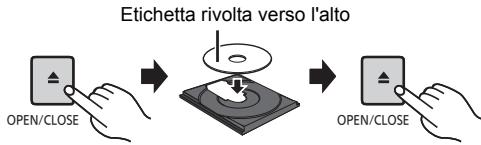
Premere [CD/USB] per selezionare "CD".
iPhone/iPad/iPod o dispositivo USB
- Collegare solo modelli iPhone/iPad/iPod compatibili (⇒ sinistra). Altrimenti si potrebbero verificare comportamenti inattesi.
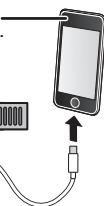

= 5V2.1A


Carica di un iPhone/iPad/iPod
Quando un'llaterna, la carica inizia cuando si connette un iPhone/iPad/iPod a estaunched.
- Per continuare la ricarica tramite connessione con cavo USB quando I'unità è in standby, accertarsi che la ricarica dell'iPhone/iPad/iPod sia iniziata prima di essere mettere questa unità in modalità standby.
- Controllare I'iPhone/iPad/iPod per verificare se la batteria è completamente carica. (Una volta completamente carica, rimuovere I'iPhone/iPad/iPod.)
Nota:
- Prima di rimuover il CD attendere che abbia smesso di ruotare.
- Quando sicollege un iPhone/iPad/iPod,utilizzare l'apposto cavo USB (non in dotazione).
- Inserire il dispositivo USB direttamente perché utilizzare prolonghe USB.
- Disconnettere il dispositivo USB dopo il suo utilizzo.
- Prima di rimuovere il dispositivo USB, selezione una sorgente diversa da "USB".
Comandi per la riproduzione dei supporti
I seguenti segni indicano che la funzione è disponibile.
CD:
CD audio in forma CD-DA e un CD contente file MP3
iPod:
iPhone/iPod/iPod compatible collegato alla porta USB.
USB
Dispositivi USB contenti file MP3/AIFF/FLAC/WAV/AAC
Bluetooth:
Dispositivo Bluetooth connesso
AirPlay:
In caso di collegamento ad un dispositivo compatible con AirPlay
Network:
In caso di collegamento ad un dispositivo compatible con AllPlay/DLNA
Preparativi
- Accendere l'unità
-
Inserire il supporto connetterile dispositivocompatibleBluetooth®/AirPlay/AllPlay/DLNA.
Premiere [CD/USB] o [ -
[AirPlay] Network: Quando questo Sistema é selezionato come diffusori di output, la sorgente audio diventerà la sorgente di rete.
Comandi di base
CD
iPod
USB Blue
ooth Air
Play Net
| Riproduzione | Premere [▶/■]. |
| Arresto | Premere [■]. • USB: La posizione viene memorizzata, e viene visualizzata l'indicazione "Resume". • USB: Premere due volte [■] per interrompere completeness la riproduzione. |
| Pausa | Premere [▶/■]. Premere di nuovo per continuare la riproduzione. |
| Salto | Premere [■□] o [▶□] per saltare un brano. (unita principale: [■□/■□] o [▶□/▶□]) |
| CD [USB]: Premere [▲] o [▼] per saltare l'album MP3/AIFF/FLAC/WAV/AAC. | |
| Ricerca (Eccetto AirPlay Network) | Durante la riproduzione o la停下a Tenere premuto [■□] o [▶□]. (unita principale: [■□/■□] o [▶□/▶□]) • iPod: La ricerca all'indietro funziona solo all'interno del brano corrente. |
Nota:
- Per usei the telecomando di questa unità con un dispositivo Bluetooth®, il dispositivo Bluetooth® delve supportare AVRCP (Audio Video Remote Control Profile).
A seconda dello stato del dispositivo, alcuni comandi potrebbero non essere disponibili. - É possible che le operazioni siano diverse a seconda dei modelli di iPhone/iPad/iPod.
- Network: Alcuni controlli potrebbero non funzionare a seconda della app in uso, o quando si usa la funzione DLNA, ecc.
- CD | USB: É possible selezionare i brani premendo i tasti numerici.
- Bluetooth: Quando si accede a contentui video con esta funzione, il video e l'audio potrebbero non essere sincronizzati.
Visualizzazione delle informazioni disponibili
CD
USB
Bluetooth
AirPlay
Premere ripetutamente [DISPLAY].
es.MP3
"A□□□":
Numero dell'album
“T□□□”:
Numero della traccia
(“□”indica un numero.)
" : Album
“Brano
Nota:
-Numero massimo di caratteri che possono essere mostrati: circa 32
- Questo sistema supporta i tag ID3 ver. 1 e 2.
- I dati di testo non supportati dalsystema possono apparire in modo DIFFERente.
Menu riproduzione
CD
USB
AirPlay
Network
1 CD USB: Premere [PLAY MENU] per selezionare "Playmode" o "Repeat".
AirPlay Network: Premere [PLAY MENU] per selezionare "Repeat" o "Shuffle".
2 Premere [4, 5] per selezionare l'impostazione, quando premere [OK].
CD USB:Playmode
| Off Playmode | Annulla l'impostazione della modalità di riproduzione. |
| 1-Track | Riproduze solo il brano selezionato. • Viene visualizzato "1TR". (Saltare al brano desiderato.) |
| 1-Album | Riproduze solo l'album MP3/AIFF/FLAC/WAV/AAC selezionato. • Viene visualizzato "1ALBUM". |
| Random | Riproduze i contenuti in ordine casuale. • Viene visualizzato "RND". |
| 1-Album Random | Riproduze i brani dell'album MP3/AIFF/FLAC/WAV/AAC selezionato in ordine casuale. • Premere [▲] o [▼] per selezionare l'album MP3/AIFF/FLAC/WAV/AAC. • Viene visualizzato "1ALBUM", "RND". |
| CD USB: Repeat | |
| On Repeat | Attiva la modalità ripetizione. • Viene visualizzato "▶". |
| Off Repeat | Disattiva la modalità ripetizione. |
| AirPlay Network | |
| Repeat | Per verificare l'impostazione selezionatafare riferimento al dispositivo collegato. |
| Shuffle | Per verificare l'impostazione selezionatafare riferimento al dispositivo collegato. |
Nota:
- Duramente la riproduzione casuale, non si può saltare ai brani già prodotti o premiere i pulsanti numerici.
- Funzione modalità di riproduzione non funziona con "Riproduzione programmata".
- La modalità viene annullata quando si après il vassoio del disco o si rimuove il dispositivo USB.
Riproduzione programmata CD USB
Questa funzione permette di programmare sono a 24 brani. CD (CD-DA)
1 Premere [PROGRAM] nella modalità di arresto. Viene visualizzato "PGM".
2 Premere i pulsanti numerici per selezionare il brano desiderato.
Ripetere Anything to be done.
3 Premere [▶III] per avviare la riproduzione.
CD (MP3), USB
1 Premere [PROGRAM] nella modalità di arresto. Viene visualizzato "PGM".
2 Premere [A, V] per selezionare l'album desiderato.
3 Premere [▶], quindi premere i pulsanti numerici per selezionare il brano desiderato.
4 Premere [OK].
Ripetere i punti dal 2 a 4 per programmare altri brani.
5 Premere [▶II] per avviare la riproduzione.
| Controllare il contentuto della programmazione | Premere [◇←] o [▶►] nella modalità di arresto. |
| Cancellare l'ultimo brano | Premere [DEL] nella modalità di arresto. |
| Cancellare la modalità di programmazione | Premere [PROGRAM] nella modalità di arresto. • "PGM" si spegne |
| Cancellare tutti i brani programmati | Premere [■] nella modalità di arresto. Viene visualizzato "Clear All". Entro 5 secondi, premere di nuovo [■]. |
Nota:
- La memoria del programma viene annulata cuando si aparece el vassoio del disco o si mualesce il dispositivo USB.
Radio FM
É possible preimpostare 30 stazioni FM.
Preparativi
Premiere ripetutamente [RADIO, EXT-IN] per selezione "FM".
Preselezione automatica
1 Premere [RADIO MENU] per selezionare "Auto Preset".
2 Premere [4, 5] per selezionare la frequenza "Lowest" (piu bassa) o "Current" (corrente).
Lowest:
Per iniziare la presezione automatica con le Frequenza più bassa ("FM 87.50MHz").
Current:
Per iniziare la preselezione automatica con le frequenza corrente.*1
3 Premere [OK] per cominciare la presezione.
- La radio iniziata a preselezionare tutte le stationi che è in grado di ricevere nei canali, in ordine ascendente.
Per annullare, premere [■].
*1: per cancellare la frequenza, videere "Sintonizzazione e presezione manuale".
Sintonizzazione e preselezione manuale
1 Premere [4] o [▶] per sintonizzarsi sulla stazione.
- In alternatively, preemere [ o sull'unita principale quando é selecionato "Manual" como modalità di sintonizzazione*2.
Per la sintonizzazione automatica, tenere premuto il pulsante finché la frequenza non inizi a cambiare rapidamente.
2 Premere [PROGRAM].
3 Premere pulsanti numerici per selezionare un numero preselezionato.
Ripete i punti da 1 a 3 per preselezionale及其他 stazioni. La nuova stazione sostituisce la stazione che occupa lo numero numero preselezionato.
Selezione di una stazione di presezione
Premiere tasti numerici, [O] o [O] per selezione la stazione memorizzata.
- In alternatively, premere [▶/▶ or▶▶] sull'unité principalque quando é selecionato "Preset" come modalità di sintonizzazione ^2 .
*2: Per cancellare la modalità di sintonizzazione
1 Premiere ripetutamente [RADIO MENU] per selezioneare“Tune Mode”.
2 Premere [<, >] per selezionare "Manual" o "Preset" e quindi premere [OK].
Transmission RDS
Questoistema più visualizzare i dati di testo trasmessi dal sistema di dati radio (RDS) disponibile in alcune aree.
Premere ripetutamente [DISPLAY].
"PS": Servizio programma
"PTY": Tipo di programma
"Freq": Frequenza
Nota:
- RDS è disponible solo quando si riceve un segnale stereo.
- RDS potrebbe non essere disponible se la riscione è debole.
PMX100B DAB+
Operazioni preliminari
Premiere ripetutamente [RADIO, EXT-IN] per selezione "DAB+".
Se si selezione "DAB+ per la prima volta, il sistema inizierà la procedura "DAB Auto Scan".
Nota:
- Se non viene rilevata nessuna stazione, appeare "Scan Failed". Regolare l'antenna e riprovare.
Scansione automatica DAB
1 Premere [RADIO MENU] per selezionale "Auto Scan" e quindi premere [OK].
Viene visualizzato "Start?"
2 Premere [OK].
Viene visualizzato "DAB Auto Scan".
Sintonizzazione manuale DAB
Per trovare la posizione migliorile dell'antenna, usare la sintonizzazione manuale per effettuire la ricerca nel blocco di frequenza DAB selezionato.
1 Premere ripetutamente [RADIO MENU] per selezionare "Manual Scan".
2 Premere [4, 5] per selezionare un blocco di frequenze e quindi premere [OK].
Memorizzazione stazioni
E possible memorizzare fino a 20 stazioni DAB.
1 Premere [4] o [▶] per selezionare una stazione.
- In alternatively, premere [14] o [15] sull'unità principale quando é selezionato "Station" como modalità di sintonizzazione*.
2 Premere [PROGRAM].
3 Premere i tasti numerici per selezionare un numero per la memorizzazione.
Effettuare nuovamente i passaggi da 1 a 3 per memorizzare ulteriori stazioni.
Nota:
- Se si memorizza una stazione su un numero di memorizzazione che ne conteneva più una, quella verrà sovrascritta.
- Non è possible memorizzare una stazione che non sta trasmettendo o quando è stato selezionato un servizio secondario.
- La memorizzazione precedente delle stazioni viene annullata durante la scansione automatica.
Selezione di una stazione preselezionata
Premiere tasti numerici, [i] o [i] per selezione la stazione memorizzata.
- In alternatively, premere [▲▲/▲] [0▼▼/▲] sull'unita principale quando é selezionato "Preset" come modalità di sintonizzazione ^1 .
1: Per cancellare la modalità di sintonizzazione
1 Premiere ripetutamente [RADIO MENU] per selecionare "Tune Mode".
2 Premiere [4,▶] per selezionare "Station" o "Preset" e quindi preme [OK].
Visualizzazione delle informazioni disponibili
É possible visualizzare informazioni su trasmissione DAB, tipo di programma, etichetta gruppo programmi, freuenza e ora. Premere [DISPLAY] per visualizzare le informazioni disponibili.
Impostazioni DAB
1 Premere [RADIO MENU] ripetutamente per selezionare un'opzione.
2 Premere [A, B] per selezionare l'impostazione desiderata, quando premere [OK].
| DAB Secondary | |
| Primary | Per ascabtare il servizio principale. |
| Secondary | Per ascabtare servizi secondari. Viene visualizzato “▼”. |
| Auto Clock Adj | |
| On Adjust | Avvia regolazione automatica orologio. |
| Off Adjust | Annulla regolazione automatica orologio. |
Qualità segnale DAB
Quando si regola l'antenna è possible verificare la qualità della riscizione.
1 Premere ripeturamente [RADIO MENU] per selezionare "Signal Quality".
2 Premere [4, 5] per selezione la frequenza. Viene visualizzato il blocco di frequenze e quando viene indica la qualità di ricezione.
Qualità di ricezione 0 (scarsa) a 8 (eccellenente)
Utilizzo dell'input aesiliario
É possible eseguire il collegamento di un videoregistratore, lecture DVD, ecc. e ascoltare l'audio da"Thiso"-systema.
Preparativi
Collegare il dispositivo esterno.
1 Premere ripetutamente [RADIO, EXT-IN] per selezionare "AUX".
2 Riproduire le apparecchiature esterne.
Utilizzo dell'ingresso PC
É possible riproduire musica sul PC con i diffusori di"Thisoistema collegando un PC al terminale PC IN sull'unità principale. Riguardo al formato supportato,fare riferimento a "Dati tecnici" ( 22)
Prima di effettuare il collegamento a un PC
- Fare riferimento alle informazioni seguenti riguardo alle variani dei sistemi operativi raccomandi per il proprio PC:
Windows Vista, Windows 7, Windows 8, Windows 8.1
-OSX10.7,10.8,10.9,10.10
① Scaricare e installare il relative driver sul PC.
(Solo per ilsystema operativo Windows)
Scaricare e installare il driver dal site sostostante. http://panasonic.jp/support/global/cs.audio/ (Il dato èsoleininese.)
(2) Scaricare ed installare la app dedicata
"Panasonic Audio Player" (gratuita) sul proprio PC. (Peristema operativo Windows e OS X)
Scaricare e installare la app dalulo sottostante. http://panasonic.jp/support/global/cs.audio/ (Il除去olo ininglese.)
(informazioni aggiornate a.Marzo 2015)
Ascolto di audio da un PC
1 Staccare il cavo di alimentazione CA.
2 Collegare l'unità principale ad un PC.
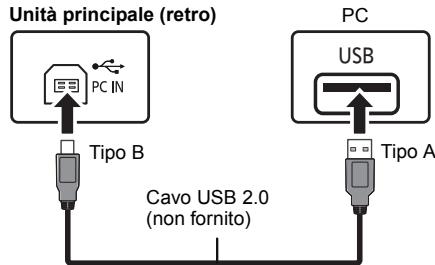
3 Collegare il cavo di alimentazione CA all'unità principale e accendere questoystema.
4 Premere ripetutamente [RADIO, EXT-IN] per selezionare "PC".
5 Utilizzato il PC per la riproduzione.
Nota:
- Quando si riproduce audio ad alta risoluzione, si raccomanda di usare un cavo USB 2.0 High Speed.
Effetti sonori
Cambiamento della qualità del suono
1 Premere ripeturamente [SOUND] per selezionare un effetto sonoro.
2 Premere [4, ] per selezionare l'impostazione desiderata.
Solo con l'unità principale
Ruotare [BASS] o [TREBLE] per regolare il livello.
EQ Preselezionato (Preset EQ)
Premiere ripetutamente [PRESET EQ] per selezionare un'impostazione.
| Heavy | Aggiunge punch al rock |
| Soft | Per la musica di sottofondo |
| Clear | Rende più chiare le frequenze più alto |
| Vocal | Aggiunge brillantezza alla你可以 |
| Flat | Annulla l'effetto sonoro |
D.BASS
Questa funzione consente l'ascolto con gli effetti dei suoni Bassi più pronunciati.
Premere [D.BASS] per selezionare "On D.Bass" o "Off D.Bass".
Orologio et timer
Impostazione dell'orologio
Questo è un orologio con formato a 24 ore.
1 Premere [CLOCK/TIMER] per selezionare "Clock".
2 Premere [A, V] per impostare l'ora, quindi premere [OK].
Per controllare l'ora
Premere [CLOCK/TIMER].
Nota:
- Ripristinare l'orologio regolarmente par mantenerne la precisione.
Timer di sospensione
Il timer di sospensione spegne il systema una volta trascorso il tempo impostato.
Premere ripeturamente [SLEEP] per selezionare l'impostazione (in minuti).
$$ \begin{array}{c}" 3 0 \mathrm {m i n}" \rightarrow " 6 0 \mathrm {m i n}" \rightarrow " 9 0 \mathrm {m i n}" \rightarrow " 1 2 0 \mathrm {m i n}"\\uparrow \quad \quad \quad \quad \quad \quad \quad \quad \quad \quad \quad \quad \quad \quad \quad \quad \quad \quad \quad \quad \quad \quad \quad \quad \quad \quad \quad \quad \quad \quad \quad \quad \quad \quad \quad \quad \quad \quad \quad \quad \quad \quad \quad \quad \quad \quad \quad \quad \quad \quad \text {O f f "}\(\text {A n n u l l a}) \leftarrow\end{array} $$
Per visualizzare il tempo rimasto Premere [SLEEP].
Nota:
- Il timer di sospensione può essere utilizzato insieme al timer di produzione.
- Il timer di sospensione ha sempre la precedenza.
Accertarsi che le impostazioni dei timer non si sovrappongano.
Timer di riproduzione
É possible impostare il timer in maniera che l'unità si accenda a una data ora per funzionare come sveglia.
Preparativi
Impostare I'orologio
1 Premere ripetutamente [CLOCK/TIMER] per selezionare "Timer Adjust".
2 Premere [▲,▼] per impostare l'ora di inizio, ("On Time") quindi premere [OK].
3 Premere [, ] per impostare l'ora finale, ("Off Time") quindi premere [OK].
4 Premere [▲,▼] per selezionare la sorgente musicale*, quando premere [OK].
Accensione del timer
1 Preparare il dispositivo di origine della musica selezionato e impostare il volume desiderato.
2 Premere [O, PLAY].
Viene visualizzato "②".
Per annullare, premere di nuovo [②, PLAY].
Ilsystemadeveessere spenterto permettereal timeridifonzanere.
Controllare le impostazioni
Premiere [CLOCK/TIMER] ripetutamente per selezioneare "Timer Adjust".
(Mentre l'unità è in standby, premere due volte [CLOCK/TIMER].)
Nota:
- Il timer si avvia a basso volume e augmente gradualmente forn al livello preimpostato.
Il timer si accende agli giorni all'ora impostata se è attenuato.
Se si pegne e riaccende ilsystemaentre il timer è in funzione, il timer non si arresta all'ora della fine.
*1: "CD", "USB", "DAB+" (PMX100B) e "FM" possono essere impostati come sorgente musicale.
- Per fonte musicale timer atraverso la porta per iPhone/iPad/iPod e dispositivi USB, selezionare "USB".
Altri
Funzione di spegnimento automatico
Per impostazione predefinita, questa unità passera automaticamente alla modalità standby se non vengono emessi segnali audio e se non vengono eseguite operazioni per circa 20 minuti.
Per annullare questa funzione
1 Premere ripetutamente [SETUP] per selezionare "Auto Off".
2 Premere [4, 1] per selezionare "Off", quindi premere [OK].
Nota:
- Per attivare la funzione, selezionare "On" al passaggio 2.
- Questa impostazione non può essere selezionata quando la sorgente è radio.
- Quando é connesso a un dispositivo Bluetooth®, la funzione non è attiva.
- Se "Net Standby" è impostato su "On", anche esta funzione verrà impostata su "On". Per cancellare l'impostazione, impostare "Net Standby" su "Off". (Rightarrow destra)
Aggiornamento del software
È possibile che occasionallymente Panasonic rilasci degli aggiornamenti del software per questo sistema, che possono offrir funzioni aggiuntive o migliorare il modo in cui una funzione opera. Tali aggiornamenti sono disponibili Gratisamente.
É possible aggiornare il softwareanchetramite un pop-up che appara all'interno della app "Panasonic Music Streaming" (versione 2.0.8 o successiva) ( 8) Per informazioni sulla app, consultare il sito segunte. http://panasonic.jp/support/global/cskHz/album/app/ (Il sotto solo in inglse.)
NON SCOLLEGARE il cavo dell'alimentazione CA\ mente è visualizzato uno dei seguenti messaggi.
“Linking”,“Updating”o"□□%”(“□”sta adiracne un numero.)
- Mentre è in corso il processo di aggiornamento non è possible effettuare nessun'altra operazione.
Preparazione
- Accendere quello sistema.
- Collegare quellosystema alla rete domestica. ( 6) - Accertarsi che la rete sia collegata a Internet.
1 Premere ripetutamente [RADIO, EXT-IN] per selezionare "Network".
2 Premere [SETUP] ripetutamente per selezionare "SW Update", quindi premere [OK].
3 Premere [4, 5] per selezionare "OK? Yes",\
quindi premere [OK] per iniziare l'aggiornamento.
- Selezione "OK? No" per cancellare l'aggiornamento.
Al terme dell'aggiornamento verrà visualizzata l'indicazione "Success".
4 Scollegare il cavo di alimentazione CA e ricollegarlo dopo 3 minuti.
- Se non vi sono aggiornamenti, verrà visualizzata l'indicazione "No Need".
- Lo scaricamento richiederà diversi minuti. Con alcuni tipi di connessione è possibile che la durata sia magiore, o che l'operazione non venga eseguita correttamente.
Controllo della versione del software
Premere ripeturamente [SETUP] per selezionale "SW Version" e quindi premere [OK].
Verrà visualizzata la versione del software installato.
- Premere [OK] per uscire.
Standby di rete
Questoistema può accenderi automaticamente quando si trovare in standby e viene selezionato come diffusori di output del dispositivo di rete.
É possible attivare lo standby di rete con i seguenti passaggi:
1 Premere [SETUP] ripetutamente per selezionare "Net Standby", quindi premere [OK].
2 Premere [A, B] per selezionare "On", quindi premere [OK].
-
Quando "Net Standby" è "On"
-
La rete (LAN cablata/Wi-Fi) sare attiva anche in modalità standby.
- In modalità standby il consumo di corrente aumenta.
Per disattivare network standby
Selectionare "Off" al passaggio 2.
- Quando ilsystema viene accesso da queststra funzione, la parte iniziale della musica potrebbe non essere riprodotta.
- A seconda della app, le condizioni per attivare esta funzione possono variate.
- Ilsystema potrebnonattivarsianche quando è selezionato come diffusore di output. In tal caso,avviare la riproduzione.
Impostazione LAN Wireless
É possible abilitare o disabilitare la funzione LAN wireless.
1 Premere ripetutamente [RADIO, EXT-IN] per selezionare "Network".
2 Premere [SETUP] ripetutamente per selezionare "Wireless LAN", quando premere [OK].
3 Premere [A, B] per selezionare "On" o "Off" e quindi premere [OK].
L'impostazione predefinita è "On".
Potenza del segnale Wi-Fi
Per controllare la potenza del segnale Wi-Fi nel punto in cui si trova quelloystema.
Preparazione
Collegare Anything else? (⇒ 6)
1 Premere ripetutamente [RADIO, EXT-IN] per selezionare "Network".
2 Premere ripetutamente [SETUP] per selezionare "Signal Level" e quindi premere [OK].
Sul display appeare "Level ". (" " sta per un numero.)
Premiere [OK] per uscire da esta modalità di visualizzazione.
- La potenza del segnale consigliata è "3". Se l'indicazione è "2" o "1" provare a cancellare la posizione o l'inclinazione del router wireless o di甚么 tipo e videere se la connessione migliorara.
- Se viene visualizzato "Level 0", quelloistema non è in grado di stabilire una connessione con il router wireless. ( 20)
Nome della rete wireless (SSID)
Visualizzare il nome della rete wireless connessa (SSID).
1 Premere ripetutamente [RADIO, EXT-IN] per selezionare "Network".
2 Premere [SETUP] ripetutamente per selezionare "Net Info", quindi premere [OK].
3 Premere [▲,▼] per selezionare "SSID" e quindi premere [OK].
-
Premere [OK] per uscire.
-
Se viene visualizzato "No Connect", quelloistema non è connesso ad una rete wireless.
I caratteri che non possono essere visualizzati vengono sostituti da *
IP/MAC Indirizzo
Per controllare l'indirizzo IP o l'indirizzo del MAC Wi-Fi di istessoistema.
1 Premere ripetutamente [RADIO, EXT-IN] per selezionare "Network".
2 Premere [SETUP] ripetutamente per selezionare "Net Info", quindi premere [OK].
3 Premere [▲,▼] per selezionare "IP Addr." o "MAC Addr." e quindi premere [OK].
L'indirizzo IP o l'indirizzo del MAC verrà visualizzato parzialmente.
4 Premere [▲, ▲] sul telecomando per visualizzare il resto dell'indirizzo IP o dell'indirizzo del MAC.
- Premere [OK] per uscire.
- Il “-” visualizzato nella parte superiore o inferiore sinistra del display indica rispettovamente le prime e le ultime unità.
Reset rete
Per resettaré le impostazioni di rete.
1 Premere ripetutamente [RADIO, EXT-IN] per selezionare "Network".
2 Premere ripeturamente [SETUP] per selezionare "Net Reset" e quindi premere [OK].
3 Premere [4, 5] per selezionare "OK? Yes" e quindi premere [OK].
- Attendere che "Network Initializing" smetta di scorrere.
-
Sul display appare "WAC Mode"
-
E disponibile Il metodo di impostazione della rete "Metodo 1". (⇒ 6)
-
Per uscire da "WAC Mode", premere [■].
-
Questa funzione non modifica le impostazioni di "Wireless LAN".
Risoluzione dei problemi
Prima di chiamare il tecnico per la riparazione, procedere con la segunte verifica. In caso di dubbi su alcuni punti da controllare o se i rimedi indicate non risolvono il problema, rivolgersi al rivenditore per ulterioni istruzioni.
Il software installato è aggiornato?
Panasonic migliorara costamente il software del sistema per garantire ai propri clienti le Tecnologie più recenti. ( 17)
Per ulterioriore aiuto, supporto e consiglio dedicati al proprio prodotto, visitare:
http://panasonic.jp/support/global/cs/audio/
(II sito è solo in inglese.)
Problemi comuni
Noné possible effettuare alcuna operazione con il telecomando.
- Verificare che la batteria sia installata correttamente.
Suono distorto o nessun suono.
- Regolare il volume del sistema.
- Spagnere ilsystema, individuare e correggere la causa, quando accendere nuovamente il systema. Tale situazione può derivare dal sovraccarico dei diffusori a causa di eccessivo volume o potenza e dall'uso delsystema in un ambiente molto caldo.
- Accertarsi che i cavi dei diffusori siano collegati correttamente ed in modo sicuro. (⇒ 4)
Si sente un ronzio durante la riproduzione.
- Cavo di alimentazione CA o lampada a fluorescenza vicini ai cavi. Tenere gli altri appearecchi e cavi lontano dai cavi di quello sistema.
Questa unità non funziona.
- Uno dei dispositiivi di sicurezza di quest'unità si è attivato.
Reinizializzare l'unità nel modo che segue:
1 Premere [ / I] sull'unita per mettere l'unita in standby.
Se l'unità non entra in standby, premere [L] sull'unità per circa 10 secondi per forzare il passaggio in standby. In alternatively, scollegare il cavo di alimentazione CA, attendere almeno 3 minuti, quindi ricollegarlo.
2 Premiere [O/I] sull'unita per accederla. Se alla nonora funzione, consultate il proprio negotiaziente di fiducia.
Si sentono dei disturbi.
- In modalità "AUX", quando un dispositivo è collegato sua ai terminali AUX IN sua alla porta USB, a seconda del dispositivo possocono generarsi dei disturbi. In quello caso, rimuovere il cavo USB alla porta USB.
Disco
Display visualizzato non correttamente.
La riproduzione non si avvia.
- Il disco non è stato inserito correttamente. Inserirlo correttamente.
Il disco è sporco. Pulire il disco. - Sostituire il disco se è graffiti, ondulato o non conforme aigli standard.
- Vi è condensa. Far asciuagare il sistema per 1 a 2 ore.
Radio
La riscione è debole o si sente il rumore di un battito.
- Allontanare l'antenna da computer, tevisori ed altricavi.
- Usare un'antenna esterna.
- Spagnere il televisore o allontanarlo dalsystema.
Se i disturbi sono eccessivi durante la riscione FM.
Passare all'audio mono.
1 Premiere [RADIO MENU] ripetutamente per selezionare "FM Mode".
2 Premiere [4,▶] per selezionare "Mono" e quindi premere [OK].
Il suono diventa mono.
- Per annullare, selezionare "Stereo" oambiare la frequenza.
In circostanze normali, selezionare "Stereo".
iPhone/iPad/iPod
Non è possible ricaricare o azionare il disposativo.
- Controllare che I'iPhone/iPad/iPod sia collegato correttamente.
- Collegare nuovamente l'iPhone/iPad/iPod o tentare di riavviare l'iPhone/iPad/iPod.
- Quando esta unità è in standby, la ricarica non iniziaba quando si usa la connessione con cavo USB. Accendere esta unità ed accertarsi che la carica sia iniziata prima di mettere esta unità in modalità standby.
- La batteria dell'iPhone/iPad/iPod è esaurita. Ricaricare i'iPhone/iPad/iPod, quindi azionario nuovamente.
- Quando si utilizes la porta, accendere esta unità. Non spagnere esta unità finché l'iPhone/iPad/iPod non diventa operativo.
USB
Impossibile leggere il dispositivo USB o i contentuti.
- Il tipo del dispositivo USB o i sui conteni non sono compatibili con ilsystema.
Il dispositivo USB funziona lentamente.
- Lalettura deldispositivoUSBdi grandi dimensioni o dotato diunacapacitàdarchiviazioneelevatarchiiedepiu tempo.
Il tempo trascorso visualizzato è differente dal tempo di riproduzione effettivo.
- Trasferire i dati ad un'alto dispositivo USB o effettuare il backup dei dati e riformattare il dispositivo USB.
Bluetooth®
Non è possibile effettuare la connessione.
- Verificare la stato del dispositivo Bluetooth®.
Non si riesce ad ottener il collegamento con il dispositivo.
- L'accoppiamento del dispositivo non è riuscito o la registrazione è stata sostituita. Ritentare l'accoppiamento del dispositivo.
- Questoistema potrebbe essere connesso ad un dispositivo diverso. Scollegare l'alto dispositivo e provare nuvamente ad accoppiare il dispositivo.
- Se il problema persiste, specnere e riaccendere l'unità, quindi riprovare.
Il disposizione è connesso ma non è possibile ascoltare l'audioattraversoquestoSYSTEMA.
- Per alcuni dispositivi con Bluetooth® incorporeal, è necessario impostare l'output audio manually su "SC-PMX100". Per maggiori informazioni leggere le istruzioni per l'uso del disposativo.
L'audio si interrompe.
- Il dispositorio è fornui dal range di comunicazione di 10 m. Portare il dispositorio Bluetooth® più vicino a questosystema.
Rimuovere eventuali ostacoli tra quello Sistema e il dispositivo. - Altri dispositivi che usano la banda di frequenza di 2,4 GHz (router wireless, microonde, Telefoni cordless, ecc.) stanno interferendo. Portare il dispositivo Bluetooth® più vicino a quelloysteme e allontanarlo dagli altri dispositivi.
- Selezioneare "Mode 1" per una comunicazione stabile. ( 11)
La connessione One-Touch (funzione NFC) non funziona.
- Accertarsi che l'unità e la funzione NFC del disposittivo siano attive. (⇒ 11)
PC
II PC non riconosce quello sistema.
- Controllare il proprio ambiente operativo. ( 15)
- Riavviare il PC, spegnere e riaccendere quelloystema, infine ricollegare il cavo USB.
Utilizzare un'altra porta USB del PC collegato.
Installare l'apposto driver in caso di utilizzo di un PC con Windows.
Impossiblere trovare i file musicali memorizzati su PC.
- Quando si riproducono file musicali su una rete, quelli non registrati sul relative server di rete non vengono visualizzati. Per maggiori informazioni, consultare le istruzioni per l'uso del proprio server. ( 22)
Rete
Non è possibile collegarsi alla rete.
- Effettuare il collegamento alla rete e le impostazioni. ( 6)
- Se la rete è impostata comme invisibile, renderla visibile quando si imposta la rete per questa unità o effettuare una connessione con cavo LAN. (⇒ 8)
- La sicurezza Wi-Fi di quelloistema supporto solo WPA2TM. Il router wireless deve essere quindi compatible con WPA2TM. Per informazioni sulla sicurezza supportata dal router e su come modificare le impostazioni, consultare le istruzioni per l'uso o contattare il proprio provider Internet.
- Accertarsi che la funzione multicast sul router wireless via abilitata.
A seconda del router, il pulsante WPS potrebne non funzionale. Provare alti mezioni. ( 6) - Controllare l'impostazione "Wireless LAN". (⇒ 18)
Impossibile selezionare quello problema come diffusori di output.
- Accertarsi che i dispositivi siano collegati alla stessa rete a cui è collegato quello systema.
- Riconnettere i dispositivi alla rete.
- Spagnere riaccendere il router wireless.
- Spagnere e riaccendere quelloystema, e quando selezionare nuovamente quellosystema come diffusori di output.
La riproduzione non si avvia. Il suono si interrompe.
- Regolare l'orientamento dell'antenna della LAN wireless sul retro dell'unita principale.
- Provarere a positioningare i diffusori più lontano dall'unità principale.
- Se si utilizes la banda 2,4 GHz sul router wireless, contemporaneously ad和其他 dispositivi che operano a 2,4 GHz, come microonde, Telefoni, ecc., è possible che la connessione si interrorna. Accumare la distanza tra但这a unità e i dispositivi in questione.
Se il proprio router wireless supporta la banda 5 GHz, tentare di usare la banda 5 GHz. Per passare alla banda 5 GHz, effettuare nuovamente le impostazioni di rete usando un browser Internet ( 6) . Al passaggio 9, accertarsi di selezione il nome (SSID) della propria rete per la banda 5 GHz.
- Non posizionare quelloystemaall'interno di un armadietto in metallo perché potrebblebloccare il segnaleWi-Fi.
- Posizioneare Anything in the router's wireless.
- Se diversi dispositivi wireless usano la stessa rete wireless contemporaneamente a questo sistema, provare a spegnere gli altri dispositivi o a ridurre il loro utilizzo della rete wireless.
- Se la copertura si arranta, verificare lo stato della copertura sul dispositivo.
- Riconnettere i dispositivi alla rete.
- Spegnere e riaccendere il router wireless.
- Con alcune versioni di iOS e iTunes, è possible che non si riesca a riavviare laroduzione AirPlay se si cambia la posizione del selettore (ad es. "CD") o sequesto sistema viene spento durante laroduzione AirPlay. In tal caso selezionare un dispositivo diverso dall'icona AirPlay dell'applicazione musicae o di iTunes, quando selezionare nuovamente quello sistema come diffusore di uscita. (⇒ 10)
- Provare una connessione LAN via cavo. ( 8)
Display dell'unità principale
“-:-”
Il cavo di alimentazione CA è stato collegato per la prima volta o recentemente si è verificata una interruzione di corrente. Impostare l'orologio.
"Adjust Clock"
L'orologio non è impostato. Regolare l'orologio di seguenza.
"Adjust Timer"
- Il timer di riproduzione non è impostato. Regolare il timer di riproduzione di consegenza.
"Auto Off"
- L'unità è rimastà inutilizzata per circa 20 minuti e si spegnerà trascorso un alto minuto. Premere qualsiasi tasto per evitarlo.
- L'unità sta controlling l'iPhone/iPad/iPod o il dispositivo USB collegato.
- Se il display continua ad apparire, accertarsi che la batteria dell'iPhone/iPad/iPod non sia consumata e che i'iPhone/iPad/iPod sia acceso e collegato correttamente.
"DL Error"
Il download del software non è riuscito. Premere un tasto qualsi si per uscire. Riprovare in un secondo momento.
Non è possible trovare il server. Premere un+tastosualsi per uscire.Accertarsi che la rete wireless sa collegata a Internet.
"Error"
“F□□”/“F□□□”(“□” indica un numero.)
- É stata effettuata un'operazione errata. Leggere le istruzioni e riprovare.
- Questa unità ha un problema.
Annotare il numero visualizzato, scollegare il cavo di alimentazione CA e contattare il proprio rivenditore.
"Fail"
- Aggiornamento o impostazione non riusciti. Leggere le istruzioni e riprovare.
"Level 0"
- Nessun collegamento tra quelloistema e il router wireless.
Tentare le seguenti operazioni:
- Controllare che il router wireless sia acceso.
- Specnere riaccendere quellosystema.
- Effettuare il reset delle impostazioni di rete. ( 6)
Se il problema persistsente, consultare il rivenditore.
"Linking"
- QuestoSYSTEMAsta cercando di collegarsi all'timodo dispositivo Bluetooth' collegato quando viene selezionato "BLUETOOTH".
- Questoistema sta comunicando con i router wireless per completing le impostazioni di rete. A seconda del router wireless quello processo potrebbe impiegare alcuni minuti. Provarre ad avvincare quello sistema al router wireless.
-
Ilsystemasta eseguendo unprocesso interno.
-
Attendere circa 3 minuti.
- Non scollegare il cavo di alimentazione CA, perché se potrebbero causare malfunzionamenti.
"No Connect"
- Questoistema non è in grado di collegarsi alla rete. Controllare la connessione di rete. (→ 6)
"No Device"
- L'iPhone/iPad/iPod o il dispositivo USB non è connesso. Verificare la connessione.
- La batteria dell'iPhone/iPad/iPod è esaurita. Caricare l'iPhone/iPad/iPod ed accenderlo prima del collegamento.
"No Disc"
- Non si è inserto un disco oppure si è inserito un disco non riproducibile dalsystema.
- Non ci sono stagioni DAB memorizzate da selezioneare. Memorizzare alcuni canali.
"No Play"
- Vericare il contento. E possible riproduire solo il fornato supportato.
- I file nel dispositivo USB sono essere corrotti. Formattare il dispositivo USB e riprovare.
- L'unità peut avoir un problème. Specnere i riaccendere l'unità.
- Non è possible ricevere la stazione. Controllare la propria antenna.
- É stato Collegato un iPhone/iPad/iPod, la cui riproduzione non è possible.
- Se l'iPhone/iPad/iPod é compatible, accenderlo e collegarlo correttamente.
- E stato collegato un dispositivo USB non supportato.
"PC Unlocked"
- É selezionato "PC", ma non è collegato nessun PC.
"PGM Full"
- Il numero dei brani programmati è superiore a 24.
"Playererror"
- Si è tentato di riproduire un file non supportato. Ilsystema salterà quella traccia e riproduirà quella successiva.
"Reading"
- L'unità sta controlling le informazioni relative al CD. Una volta que esta indication sera scomparsa, avviare il funzionamento.
"Remote " (" " sta a indicare un numero.)
-
Il telecomando equesta unita usano codici differenti.
Cambiare il codice del telecomando. -
Quando é visualizzata l'indicazione "Remote 1", tenerem Premuto [OK] e [1] per almeno 4 secondi.
- Quando é visualizzata l'indicazione "Remote 2", tenerem Premuto [OK] e [2] per almeno 4 secondi.
Non è possibile ricevere le stazioni. Controllare la propria antenna e provare la sintonizzazione manuale DAB.
- L'iPhone/iPad/iPod o il dispositivo USB assorbe troppa corrente. Rimuovere l'iPhone/iPad/iPod o il dispositivo USB, quindi spegnere e riaccendere suaSYSTEMA.
“VBR”
- Il sistema non è in grado di visualizzare il tempo di riproduzione residuo per tracce VBR (a bitrate variabile).
"WAC Mode"
- E disponibile Il metodo di impostazione della rete "Metodo 1". (⇒ 6)
- Per uscire da "WAC Mode", premere [■].
"Wait"
- Viene visualizzato, ad esempio, quando esta unita si sta spegnendo.
- Lampeggia quando el Sistema sta cercando di entrada en una modalità impostazione rete.
"W" lampeggia
- Questo può verificarsi ad esempio quando si interrompe la connessione di rete.
Ripristino della memoria (inizializzazione)
Se si verifica quanto segue, ripristinare la memoria:
Non c'é risposta alla pressione dei pulsanti.
- Si desidera cancellare e ripristinare il contento della memoria.
1 Staccare il cavo di alimentazione CA.
Attendere 3 minuti prima di continuare con il punto 2.
2 Tenendo premuto [ɔl] sull'unità principale, collegare di nuovo il cavo di alimentazione CA.
Viene visualizzato "
3 Rilasciare [I].
Le impostazioni vengono riportate ai valori predefiniti in fabbrica.
E necessario reimpostare il contento della memoria.
- Per reimpostare le impostazioni di rete, effettuare l'operazione di reimpostazione della rete. ( 18)
Codice del telecomando
Se un'alto apparecchio Panasonic risponde al telecomando di quello sulla, cancellare il codice del telecomando di quello sulla.
Per impostare il codice su "Remote 2"
1 Premere [SELECTOR] sull'unità principale per selezionare "CD".
2 Tenere premuto [SELECTOR] sull'unità principale e [2] sul telecomando finché non viene visualizzato "Remote 2".
3 Tenere premuti [OK] e [2] per un minimo di 4 secondi.
L'impostazione predefinita è "Remote 1".
Per riportare la modalità a "Remote 1", ripetere i passaggi precedenti, ma sul telecommando premere [2] invece di [1].
Dati tecnici
Dati generali
Alimentazione CA da 220 V a 240 V, 50 Hz
Consumo di corrente 45 W
Dimensioni (unità principale)
(LxAxP)211x114x267mm
Peso (unità principale) Circa 3 kg
Intervallo di temperatura durante il funzionamento
Da 0^ a +40^
Intervallo di umidità durante il funzionamento
Dal 35% all'80% di umidità relativa (senza condensa)
Consumo di corrente in modalità standby
(Quando "BLUETOOTH Standby" è "Off") ^1, *2
0,45 W (circa)
(Quando "BLUETOOTH Standby" è "On")*1,*2
0,5W (circa)
(In Network standby)*1
6 W (circa)
Sezione amplificatore
Potenza di uscita RMS
Canale anteriore (con entrambi i canali pilotati)
60 W per canale (3 Ω), 1 kHz, 10% THD
Potenza RMS totale 120 W
Sezione FM
Memoria preimpostata 30 stazioni
Gamma di frequenza
Da 87,50 MHz a 108,00 MHz (intervali di 50kHz
Terminali antenna 75Ω (sbilanciati)
Sezione DAB (PMX100B)
Memorie DAB 20 canali
Banda di frequenza (lunghezza d'onda)
Banda III da 5A a 13F
(da 174,928 MHz a 239,200 MHz)
Sensibilità *BER 4x10⁻⁴
Requisito minimo -98 dBm
Terminale antenna esterna DAB Connettore F (75Ω)
Sezione terminali
Porta USB
Tipodi terminale:USB-A
CC OUT 5 V 2,1 A
Alimentazione porta USB
USB 2.0 Alta Velocità
Standard USB
Sezione disco
Dischiutilizzabili (da 8cm o 12 cm)
CD, CD-R/RW (CD-DA, MP3*3)
Scelta
Lunghezza onda 790 nm (CD)
Sezione diffusori
Diffusore(i)
Woofer
14 cm tipo a cono x 1
Tweeter
1,2 cm tipo piezoelettrico x 1
3Ω
Format di file supportati
MP3 (.mp3), AIFF (.aiff), FLAC (*.flac),
Formato supporto audio
MP3/AAC*5
Frequenza di campionamento 32/44,1/48 kHz
Dimensione parola audio 16 bit
2 canali
AIFF/FLAC*4/WAV
Frequenza di campionamento
32/44,1/48/88,2/96/176,4/192 kHz
Dimensione parola audio
16 bit/24 bit
Numero canali
2 canali
File system del dispositivo USB FAT12, FAT16, FAT32
PC IN (EXT-IN)
Tipodi terminale:USB-B
Standard USB
USB 2.0 Alta Velocità
USB Audio Class 2.0, modalità asincrona
Formato supporto audio
LPCM
Frequenza di campionamento
32/44,1/48/88,2/96/176,4/192 kHz
Dimensione parola audio
16 bit/24 bit
Numero canali
2 canali
Interfaccia Ethernet
LAN (10Base-T/100Base-TX)
Cuffie
Stereo, spinotto da 3,5 mm
AUX IN (EXT-IN)
Spinotto a spillo
Sezione Bluetooth®
Version
Bluetooth® Ver.2.1+EDR
Classe
Classe 2
Profili supportati
A2DP, AVRCP
Banda di frequenza
banda 2,4 GHz FH-SS
Portata
10 m senza ostacoli
Codec supportato
AAC, SBC
Sezione Wi-Fi/AirPlay
Wi-Fi
Formato supporto audio (AllPlay)
MP3/AAC
Frequenza di campionamento 32/44,1/48 kHz
Dimensioneparola audio 16 bit
2 canali
FLAC*4/ALAC/WAV
Frequenza di campionamento 32/44,1/48/88,2/96/176,4/192 kHz
Dimensione parola audio 16 bit/24 bit
2 canali
Formato supporto audio (DLNA)
MP3
Frequenza di campionamento 32/44,1/48 kHz
Dimensioneparola audio 16 bit
2 canali
FLAC*4/WAV
Frequenza di campionamento 32/44,1/48/88,2/96/176,4/192 kHz
Dimensione parola audio 16 bit/24 bit
2 canali
Nota:
I dati technici sono soggetti a migliorificheSEA preavviso. Il peso e le dimensioni indicate sono approximativi.
- La distorsione armonica totale viene misurata con un analizzatore digitale di spettro.
1: Non vi sono dispositiivi collegati alla porta USB prima di passare alla modalità standby.
2: Network standby non è attivo.
3: MPEG-1 Layer 3, MPEG-2 Layer 3
4: I file FLAC non compressi potrebbero non funzionare correttamente. Block size supporto da 1152 a 4096.
*5: Supporta solo profilio AAC-LC.
FLAC Decoder
Copyright (C) 2000,2001,2002,2003,2004,2005,2006,2007, 2008,2009 Josh Coalson
Questo prodotto incorpora il seguente software:
(1)Software sviluppato independentemente da o per Panasonic Corporation,
(2)Software di proprietà di terzi e concessions in licenza a Panasonic Corporation,
(3)Software concoso su licenza GNU General Public License, Version 2.0 (GPL V2.0),
(4)software concenso su licenza GNU LESSER General Public License, Version 2.1 (LGPL V2.1) e/o,
(5)Software open source diverso dal software concession su licenza GPL V2.0 e/o LGPLV2.1.
Il software inserito nelle categorie (3) - (5) viene distribuito con l'auspicio che possa essere utile, ma SENZA, ALCUNA GARANZIA, compresa qualsiasi garanzia implicita di COMMERCIABILITÀ o di IDONEITA PER UNO SCOPO PARTIColare.
Fare riferimento ai relativi termini e condizioni riportati nel nostro site web indicate quello.
http://panasonic.jp/support/global/cs audio/oss/all8_3_1c.html
Almeno tre (3) anni dopo la consegna di quello prodotto, Panasonic darà a qualsiasi parte terza che contatti come molto significato una copia completinga in linguaggio macchina del corrispondente codice sorgente coperto alla licenza GPL V2.0, alla licenza LGPL V2.1 o da altre licenze che prevedono tale obbligo, ad un prezzo non superiore al costo della distribuzione fisica del codice sorgente,或者其他 all'avviso su diritti d'autore.
Informazioni di contatto:
oss-cd-request@gg.jp.panasonic.com
Il codice sorgente e l'avviso sui diritti d'autore sono anche disponibili gratuitoamente sul site Web informato dato.
http://panasonic.net/avc/oss/
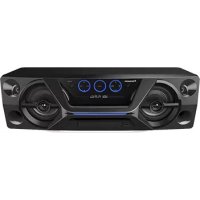
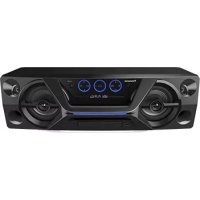
- Indices
- Precauzioni per la sicurezza
- AVERTENZA!
- Unità
- ATTENZIONE!
- Batteria
- C€1177①
- Dichiarazione di conformità (DdC)
- Accessor in dotazione
- Manutenzione
- Disposizione dei diffusori
- Usare soltanto i diffusori in dotazione.
- Nota:
- Collegamenti
- Collegare I'antenna.
- Collegare i diffusori.
- Collegare il cavo di alimentazione CA.
- Risparmio di energia
- Connessione di altri dispositivi
- Panoramaica dei comandi
- Preparazione del telecomando
- Impostazioni di rete
- Metodo 2: "Utilizzo di un browser Internet" ( destra)
- Metodo 3: "Utilizzato di WPS (Wi-Fi Protected SetupTM)" ( 7)
- Connessione LAN via cavo
- Metodo 4: "Uso di un cavo LAN" (⇒ 8)
- Connessione LAN Wireless
- Preparazione
- Metodo 1:
- Uso di WAC
- Selezionare "Panasonic PMX100 1111111111111111111111111111111111111111111111111111111111111111111
- La schermata "AirPlay Setup" appeare sul proprio iPhone.
- Selezionare "Next" per applicare le impostazioni.
- Metodo 2:
- Utilizzato di un browser Internet
- Andare alle impostazioni Wi-Fi sul dispositorico compatibile.
- Selezionare "PMX100 \_ AJ per il collegamento a quelloystema.
- Immettere il nome di un dispositivo e quando selezionare "Next".
- Selezionare le proprie opzioni di sicurezza per lo stato della sua propria propria.
- Per impostare la password di AirPlay
- Per saltare quello settaggio
- Selezionare il nome della propria rete (SSID),\ quindi immettere la password.
- Selezionare "Connect" per applicare le impostazioni.
- Assicurarsi di connettere il proprio dispositivo compatibile alla rete wireless domestica.
- Metodo 3: Utilizzo di WPS (Wi-Fi Protected SetupTM)
- Premere ripetutamente [RADIO, EXT-IN] sul telecomando per selezionare "Network".
- Per entrare nella modalità "WPS Push"
- Attivare il tasting WPS sul router wireless.
- Premere [OK] sul telecomando per uscire dalle impostazioni.
- Utilizzo del codice PIN WPS
- Per entrare nella modalità "WPS PIN"
- Immettere il codice PIN nel router di rete wireless.
- Metodo 4:
- Uso di un cavo LAN
- Effettuare impostazioni relative alla rete
- Streaming di musica attraverso la rete
- Streaming di musica su dispositivi di rete
- Streaming di musica online
- Accendere quello sistema.
- Lanciare la app, e selezionare una canzone da riproduire.
- Uso di Spotify
- Utilizzato di servizi musicali online diversi da Spotify
- Dopo il passaggio 2
- Streaming di musica su quello sulla
- Preparativi
- Accendere quelloistema.
- Avviare l'applicazione "Panasonic Music Streaming".
- Andare a "Music Source".
- Selezionare dall'elenco la sorgente musicale desiderata.
- Il dispositorio iniziera a leggere le informazioni della sorgente musicae desiderata da quelloystema.
- Per effettuare lo streaming dell'audio di quellosystema versuso gli altri diffusori AllPlay
- Uso di AirPlay
- Accendere questo sistema.
- Dispositivo iOS: Avviare l'applicazione "Music" (o l'iPod) PC: Avviare "iTunes".
- Selezionare "Panasonic PMX100 \*\*1,2 dall'icona AirPlay
- Avviare la riproduzione.
- Informazioni su Bluetooth®
- Banda di frequenza utilizzata
- Certificazione del dispositorio
- Restrizioni d'uso
- Range di utilizzato
- Interferenza da altri dispositivi
- Uso previsto
- Utilizzo della funzione Bluetooth®
- Connessione tramite il menu Bluetooth®
- Accoppiamento con dispositivi Bluetooth®
- Per attivare la modalità Associazione*1
- Per assocare l'unità a un dispositovo
- Avviare la riproduzione sul dispositivo Bluetooth®.
- Connessione di un dispositivo Bluetooth® accoppiato
- Connessione One-Touch (Connessione tramite NFC)
- Solo per dispositivi Bluetooth® compatibili con NFC (dispositivi Android)
- Avviare la riproduzione sul dispositivo Bluetooth®.
- Modalità di trasmissione Bluetooth®
- Livello input Bluetooth®
- DisconNECTION di un dispositivo Bluetooth®
- Bluetooth® standby
- Informazioni sui supporti
- iPhone/iPad/iPod compatible
- Dispositivi USB compatibili
- CD compatibili
- Inserimento supporto
- CD
- iPhone/iPad/iPod o dispositivo USB
- Carica di un iPhone/iPad/iPod
- Comandi per la riproduzione dei supporti
- Comandi di base
- Visualizzazione delle informazioni disponibili
- Premere ripetutamente [DISPLAY].
- Menu riproduzione
- Riproduzione programmata CD USB
- Radio FM
- Preselezione automatica
- Sintonizzazione e preselezione manuale
- Selezione di una stazione di presezione
- Transmission RDS
- PMX100B DAB+
- Scansione automatica DAB
- Sintonizzazione manuale DAB
- Memorizzazione stazioni
- Selezione di una stazione preselezionata
- Impostazioni DAB
- Qualità segnale DAB
- Utilizzo dell'input aesiliario
- Utilizzo dell'ingresso PC
- Prima di effettuare il collegamento a un PC
- Ascolto di audio da un PC
- Effetti sonori
- Cambiamento della qualità del suono
- EQ Preselezionato (Preset EQ)
- D.BASS
- Orologio et timer
- Impostazione dell'orologio
- Timer di sospensione
- Timer di riproduzione
- Accensione del timer
- Controllare le impostazioni
- Altri
- Funzione di spegnimento automatico
- Per annullare questa funzione
- Aggiornamento del software
- NON SCOLLEGARE il cavo dell'alimentazione CA\ mente è visualizzato uno dei seguenti messaggi.
- Controllo della versione del software
- Premere ripeturamente [SETUP] per selezionale "SW Version" e quindi premere [OK].
- Standby di rete
- Per disattivare network standby
- Impostazione LAN Wireless
- Potenza del segnale Wi-Fi
- Nome della rete wireless (SSID)
- IP/MAC Indirizzo
- Reset rete
- Risoluzione dei problemi
- Il software installato è aggiornato?
- Per ulterioriore aiuto, supporto e consiglio dedicati al proprio prodotto, visitare:
- http://panasonic.jp/support/global/cs/audio/
- Problemi comuni
- Noné possible effettuare alcuna operazione con il telecomando.
- Suono distorto o nessun suono.
- Si sente un ronzio durante la riproduzione.
- Questa unità non funziona.
- Si sentono dei disturbi.
- Disco
- Display visualizzato non correttamente.
- La riproduzione non si avvia.
- Radio
- La riscione è debole o si sente il rumore di un battito.
- Se i disturbi sono eccessivi durante la riscione FM.
- iPhone/iPad/iPod
- Non è possible ricaricare o azionare il disposativo.
- USB
- Impossibile leggere il dispositivo USB o i contentuti.
- Il dispositivo USB funziona lentamente.
- Il tempo trascorso visualizzato è differente dal tempo di riproduzione effettivo.
- Bluetooth®
- Non è possibile effettuare la connessione.
- Non si riesce ad ottener il collegamento con il dispositivo.
- Il disposizione è connesso ma non è possibile ascoltare l'audioattraversoquestoSYSTEMA.
- L'audio si interrompe.
- La connessione One-Touch (funzione NFC) non funziona.
- PC
- II PC non riconosce quello sistema.
- Impossiblere trovare i file musicali memorizzati su PC.
- Rete
- Non è possibile collegarsi alla rete.
- Impossibile selezionare quello problema come diffusori di output.
- La riproduzione non si avvia. Il suono si interrompe.
- Display dell'unità principale
- "Adjust Clock"
- "Adjust Timer"
- "Auto Off"
- "DL Error"
- "Error"
- “F□□”/“F□□□”(“□” indica un numero.)
- "Fail"
- "Level 0"
- "Linking"
- "No Connect"
- "No Device"
- "No Disc"
- "No Play"
- "PC Unlocked"
- "PGM Full"
- "Playererror"
- "Reading"
- "Remote " (" " sta a indicare un numero.)
- “VBR”
- "WAC Mode"
- "Wait"
- "W" lampeggia
- Ripristino della memoria (inizializzazione)
- Codice del telecomando
- Per impostare il codice su "Remote 2"
- Dati tecnici
- Dati generali
- Sezione amplificatore
- Sezione FM
- Sezione DAB (PMX100B)
- Sezione terminali
- Sezione disco
- Sezione diffusori
- Sezione Bluetooth®
- Sezione Wi-Fi/AirPlay
Marca : PANASONIC
Modello : SC-PMX100EG
Categoria : Altoparlante