
SC-PMX100EG - Luidspreker PANASONIC - Gratis gebruiksaanwijzing en handleiding
Vind de handleiding van het apparaat gratis SC-PMX100EG PANASONIC in PDF-formaat.



| Producttype | Stereoset met cd-speler, FM/DAB+-radio, Bluetooth, Wi-Fi, AirPlay |
| Merk en model | Panasonic SC-PMX100EG |
| Afmetingen (hoofdapparaat) | 211 x 114 x 267 mm (B x H x D) |
| Afmetingen (luidsprekers) | 161 x 238 x 264 mm (B x H x D) per stuk |
| Gewicht (hoofdapparaat) | Ongeveer 3 kg |
| Gewicht (luidsprekers) | Ongeveer 3 kg per stuk |
| Voeding | CA 220-240 V, 50 Hz |
| Stroomverbruik | 45 W |
| Verbruik in stand-by | Ongeveer 0,45 W (Bluetooth-stand-by uitgeschakeld) |
| Hoofdfuncties | Cd-speler, FM- en DAB+-radio (model PMX100B), Bluetooth, Wi-Fi, AirPlay, hulp-ingang, USB-pc-ingang, USB-poort voor iPhone/iPad/iPod, netwerkstreaming (DLNA/AllPlay) |
| Uitgangsvermogen | 60 W per kanaal (3 Ω, 1 kHz, vervorming 10%), totaal 120 W RMS |
| Ondersteunde audioformaten (USB) | MP3, AAC, AIFF, FLAC, WAV (afhankelijk van bemonsteringsfrequentie) |
| Netwerkconnectiviteit | Ingebouwde Wi-Fi (2,4 GHz/5 GHz), Ethernet (LAN-kabel) |
| Onderhoud en reiniging | Afnemen met een zachte, droge doek; voor de luidsprekers een droge doek met fijne textuur (microvezel) gebruiken. Nooit alcohol, thinner of benzine gebruiken. |
| Veiligheid | Niet blootstellen aan vocht of vlammen; ventilatieopeningen niet blokkeren; alleen aanbevolen accessoires gebruiken; niet zelf repareren, neem contact op met een gekwalificeerde technicus. |
| Reserveonderdelen en repareerbaarheid | Reparaties moeten worden uitgevoerd door een gekwalificeerde technicus. Gebruik alleen de aanbevolen batterijen voor de afstandsbediening. Neem contact op met de dealer voor reserveonderdelen. |
| Algemene informatie | Temperatuurbereik: 0 °C tot +40 °C; luchtvochtigheid: 35% tot 80% RV (geen condensatie). Batterij afstandsbediening: alkaline of mangaan. |
Veelgestelde vragen - SC-PMX100EG PANASONIC
Gebruikersvragen over SC-PMX100EG PANASONIC
0 vraag over dit apparaat. Beantwoord die u kent of stel uw eigen vraag.
Stel een nieuwe vraag over dit apparaat
Download de handleiding voor uw Luidspreker in PDF-formaat gratis! Vind uw handleiding SC-PMX100EG - PANASONIC en neem uw elektronisch apparaat weer in handen. Op deze pagina staan alle documenten die nodig zijn voor het gebruik van uw apparaat. SC-PMX100EG van het merk PANASONIC.
GEBRUIKSAANWIJZING SC-PMX100EG PANASONIC
Hartelijk dank voor de aanschaf van dit product.
Lees deze instructies zorgvuldig door voordat u dit product gebruikt en bewaar deze handleding, zodate u deze later kunt raadplegen.
Panasonic®
Bedienungsanleitung
Voer de procedures met de afstandsbediening uit. U kunt ook de knappen of de hoofdeenheid gebruiken, als也都 hetzelfde zijn.
Uw systemen en de illustraties können er anders uit zich. Deze bedieningsaanwijzingen zijn bestemd voor het volgende systeme.
| Systeem | SC-PMX100 | SC-PMX100B |
| Hoofdapparaat | SA-PMX100 | SA-PMX100B |
| Luidsprekers | SB-PMX100 | SB-PMX100 |
Tenzij anders aangeduid worden, zich de afbeeldingen in\ deze handleiding van de SC-PMX100.
PMX100: duidt op kenmerken die alleen op de SC-PMX100 van toepassing+zijn.
PMX100B:duidt op kenmerken die alleen op de SC-PMX100B van toepassing+zijn.
Inhoudsopgave
Veiligheidsmaatregelen 2
Meegeleverde accessoires 3
Onderhoud 3
Plaatsing van de luidsprekers 4
Alles aansluten 4
Overzicht van de bedieningsfuncties 5
Voorbereiden van de afstandsbediening.....5
Netwerkinstellungen 6
Muziek streamen via het network. 8
Gebruik van AirPlay 10
Over Bluetooth® 10
Bediening van Bluetooth 10
Medio informatie 12
Invoeren van media 12
Bediening voor het afspelen van media.....12
FM radio 14
PMX100B DAB+ 14
Gebruik van de aux-ingang 15
Gebruik van de PC-ingang 15
Geluideffecten 16
Klok en timers 16
2 Overige 17
Verhelpen van storingen 19
Veiligheidsmaatregelen
WAARSCHUWING!
Apparaat
- Beperk het risico van brand, elektrische schokken of beschadiging van het product.
- Stel dit apparaat Niet bloot aan regen, vocht, druppels of spetter.
- Plaatss geen voorwerpen waarin een vloeistof zit bovenop het apparataa plaatns.
- Gebruik uitsluitend de aanbevolen accessoires.
- Verwijder nicht de afdekking.
- Probeer nooit zich reparations aan het apparaatuit te voeren. Laat onderhoud over aan erkend onderhoudspesoneel.
VOORZICTIG!
Apparaat
- Beperk het risico van brand, elektrische schokken of beschadiging van het product.
Zorg voor een goede ventilatie:plaats en gebruik dit apparaat Niet in een boekenkast, een ingebouwde kast of een andere geslooten ruimte.
Zorgdat de ventilatie-openingen van het apparatusaatiet gemblokeerd worden door kranten, tafelkleedjes, gordijnen, of ieis dergelijk. - Zet geen open vuur, zoals brandende kaarsen, op het apparaat.
- Dit apparaat is bestemd voor gebruik in een gematigd klimaat.
- De hoofdstekker schakelt het apparataa uit.
Installer het apparatae op een dergelijke wijze dat de hoofdstekker onmiddelijk uit het stopcontact kan worden getrokken. - Tijdens het gebruik is dit apparaatvatbaar voor radiostoring verooorzaakt door een mobiele telefoon. Wanner dergelijke storing optreedt, moet u dit apparaat en de mobiele telefon verder van elkaar vandaan gebruiken.
- In dit apparaat worden een laser gebruikt. Het gebruik van regelaars en het maken van afstellingen of bedieningen die nied in deze gebruiksaanwijzing beschreiben zijn, kan resulteren in blootstelling aan gevaarlijke straling.
Batterij
- Haal de batterij net uit elkaar en veroorzaak geen kortsluitingussen ded polen.
- Laad de alkaline of mangoan-batterij Niet.
- Gebruik zich een batterij waarvan de mantel is losgeraakt.
- Niet verhitten of blootstellen aan vuur.
- Laat de batterijen) niet gedurcumede langeijdacter en anim de die in de zoon staat en waaran de portieren en ramen gesloten zijn.
- Verwijder de batterij, als u de afstandsbiedingend liange tjtNd gebruikt. Bewaar de batterijen op een koel, donkere plaat.
- Explosiegevaar wanneser de batterij op onjuiste wijze verrangen worden. Vervang alleen door een batterij van het type dat door de fabrikant worden aanbevolen.
- Neem voor het wetgooijen van de batterijen contact op met de plaatselijke autoriteiten of uw verkoper en vraag wa de juiste weglooimethode is.
Het ontdoen van oude apparatuur en batterijen. Enkel voor de Europese Unie en landen met recycle systemen

Deze symbolen op de produits, verpakkingen en/of begeleidende documenten betekenen dat gebruekte elektrische en elektronische producten en batterijen Niet samen moot werden weggegooid met de rest van het huishoudelijk afval.
Voor een juiste verwerking, hergebruik en recycling van oude producten en
batterijen, gelieve deze in te leveren bij de desbetreffende inleverpunten in overeenstemming met uw nationale wetgeving.
Door ze op de juiste wijze weg te gooien, helpt u mee met het besparen van kosbare hulpbronnen en voorkomt u potentièle negatieve effecten op de volksgezondheid en het milieu.
Voor meer informatie over inzameling en recycling kurz u contact opnemen met uwplaatselijke gemeente.
Afhankelijk van uw nationale wetgeving konnen er boetes worden opgelegd bij het onjuist weglooien van dit soort afval.

Let op: het batterij symbol (Onderstaand symbol):
Dit symbool kan in combinatie met een chemisch symbool gebruikt worden. In dit geval volstaan de eisen, die zich vastgesteld in de rechtlichen van de desbetreffende chemische stof.
C∈1177①
Verklaring van overeenstemming (DoC)
"Panasonic Corporation" verklaart hierbij dat dit product in overeenstemming is met de essentiele eisen en andere relevante bepalingen van Richtlijn 1999/5/EG.
Klanten können een kopie van de originele verklaring van overeenstemming (DoC) van unsere R&TTE-producten van unsere DoC-server downloads:
http://www.doc.panasonic.de
Neem contact op met once bevoegde vertegenwoordiger:
Panasonic Marketing Europe GmbH,
Dit product is bedoeld om te worden gebruikt in de volgende landen.
GB, DE, AT, BE, DK, SE, FR, IT, ES, NL, FI, GR, PT, PL, HU, CZ, SK, EE, LV, LT, SI, BG, RO, MT, CY, IE, LU, HR, NO, CH, IS, LI, TR
Dit product is bedoeld voor algemene consumennten. (Categoriere 3)
Het WLAN-kenmerk van dit product dient uitsluitend in gebouwen gebruikt te worden.
Dit product dient te worden aingesloten op een toeingspun van 2,4 GHz of 5 GHz WLAN.
MPEG Layer-3 audio coding technologie onder licentie van Fraunhofer IIS en Thomson.
Het Bluetooth®woordmerk en logo's zijn gedeponeerde
handelsmerken die het bezit+zijn van Bluetooth SIG, Inc. en ieder gebruik van dergelijke merken door Panasonic Corporation vindt plaatns onder licentie.
Andere handelsmerken en handelsnamen zijn die van de respectievelijke eigenaren.

CERTIFIED

Het Wi-Fi CERTIFIED™-logo is een certificatiemerk van Wi-Fi Alliance®.
Het Wi-Fi Protected SetupTM-Identificatiemerk is een certificatiemerk van Wi-Fi Alliance®.
"Wi-Fi®" is een gedeponeerd handelsmerk van Wi-Fi Alliance®.
"Wi-Fi Protected SetupTM", "WPA™", en "WPA2™" :, jän händelsmerken van Wi-Fi Alliance®
Qualcomm® AllPlay™ smart media platform is een product van
Qualcomm Connected Experiences, Inc.
Qualcomm is een handelsmerk van Qualcomm Incorporated, dat gedeponeerd is in de Verenigde Staten en andere landen en met toestemming gelebruikt worden.
AllPlay en de AllPlay-icoon zijn handelsmerken van Qualcomm Connected Experiences, Inc. en worden met toestemming gebrukt.
Dit product bevat Spotify software die het voorwerp vomt van licencesen van derden, die u hier aantrecht:
Mac, OS X en AirPort zich handelsmerken van Apple Inc., gedeponeerd in de V.S. en andere landen.
Windows en Windows Vista+zijn of gedeponeerde handelsmerken of handelsmerken van Microsoft Corporation in de Verenigde Staten en/of andere landen.
Google Play en Android zijn handelsmerken van Google Inc.
Made for
iPod iPhone iPad

AirPlay
"Made for iPod" en "Made for iPhone" en "Made for iPad"
beteken dat een elektronisch accessoire ontworpen is om special op een iPod, iPhone of iPad aingesloten te worden en door de ontwikkelaar gecertificated is om te voldoen aan de prestatenormen van Apple.
Apple is nicht verantwoordelijk voor de werkking van dit apparaat of voor de overeenstemming ervan met de veilighheid - en registratienormen.
Wij wijzen u erop dat het gebruik van dit accessoire met iPod, iPhone, of iPad de draadloze prestatiekan beinvoeden.
AirPlay, iPad, iPhone, iPod, iPod nano, iPod touch en Retina zich handelsmerken van Apple Inc. die in de V.S. en andere landen gedeponeerd zijn.
iPad Air en iPad mini zijn handelsmerken van Apple Inc.
App Store is een Dienstmerk van Apple Inc.
Meegeleverde accessoires
Gelieve te controlleren of de volgende accessoires zijn meegeleverd.
1xNetsnoer
1x Afstandsbediening (N2QAYB001018)
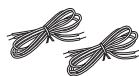
2x Luidsprekerkabels
1 x Batterij voor de afstandsbediening
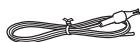
PMX100) 1x FMbinnenantenne
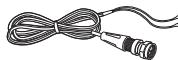
(PMX100B) 1 x DAB-antenne
Onderhoud
- Reinig het hoofdtoestel met een zachte, droge doek.
- Reinig de luidsprekers met een fjin, droog doekjke, zoals een reniqinsdoejke van micrověezels.
- Maak de buitenpanelen nooit schoen met alcohol, verfverdunner of wasbenzene.
Lees voordat u een chemisch behandelde doe gebruikt,de gebruiksaanwijzing ervan zorgvuldig door.
Plaatsing van de luidsprekers
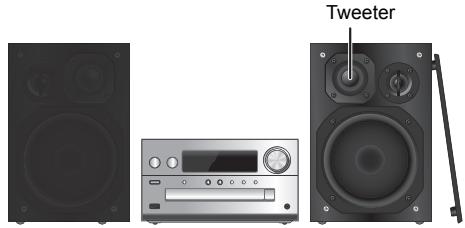
Plaats de luidsprekers zo dat de tweeteter zich aan de binnenkant bevindt. Om schade aan de luidsprekers te voorkomen, dient u de luidsprekerkegels Niet aan te raken wanneer u de netten verwijderd.
Gebruik alleen de meegeleverde luidsprekers.
Het gebruik van het hoofdapparaat in combinatie met de meegeleverde luidsprekers geeft de Beste geluidskwaliteit. U kunst schade aan het systeme verroorzaken en de geluidskwaliteit verminderen, als u andere luidsprekers gebruikt.
Opmerking:
-
Houd voor de ventilatie meer dan 10mm afstand aanCUSen het hoofdapparaat en de luidspeakers.
-
Zet de luidsprekers op een plat veilig oppervlak.
-
Deze luidsprekers zich nicht voorzien van een magnetische afterscherming. Zet de luidsprekers zich vlak bij TV-toestellen, PC's of andere apparatuur die makkelijk beinvoed worden door magnetisme.
-
Wanneer u gedurende een langeperiode op hoge niveaus afspeelt, kan dit het systeme schadigend en de levensduur van het systeme bekorten.
-
Voorkom beschadigding door het volume te verminderen:
-
Wanner het geluid verrormd is.
- Wanner u de geluidskwaliteit afstelt.
VOORZICTIG!
- Gebruik de luidsprekers enkel met het aanbevolen systeme. Doet u dat niet, dan kan beschadiging van de versterker en de luidsprekers ontstaan en dat kan leiden tot brand. Ga bij een erkende vakman te rade, als er schade optreedt of als u plots een wijziging in de werkinq van het toestel bemerkt.
- Volg de procedures die u incke instructies bijgevoed vindt, wanneur u de luidsprekers aansluit.
Alles aansluiten
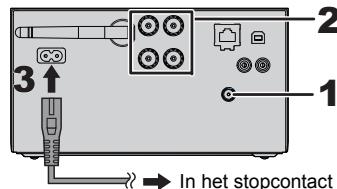
Sluit het netsnoer pas aan nadat alle andere aansluitingen tot stand gebracht zich.
PMX100
PMX100B
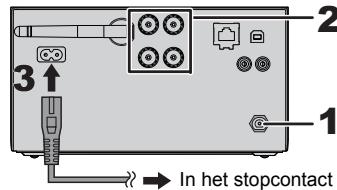
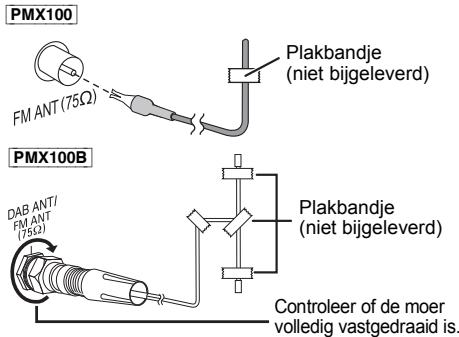
1 Sluit de antennae aan.
Plaats de antennne waar waar de ontvangst het best is.
Als de radio-ontvangst slecht is, gebruik dan een buitenantenne (niet bijgeleverd).
2 De luidsprekers aansluiten.
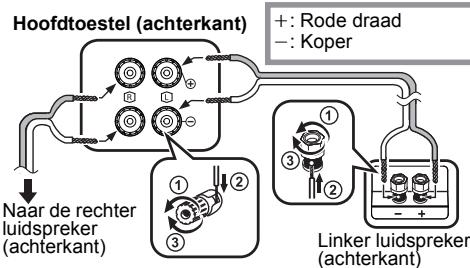
Let erop dat u de polariteit van de luidsprekerdraden nicht krust (kortsluiting) of omkeert. Als u dit doet künnen de luidsprekers worden beschadigd.
3 Sluit het netsnoer aan.
Gebruikiet een netsnoer van een ander apparaat. Stroom bespare
Het systeme verbruiert eenkleine hoeveelheid netsroom ( 22) ,zelfs als het op de stand-by-modus staat. Haal de stekker uit het stopcontact,als u het systeme Niet gebruikt. Sommige instellenen zullen vertoren gaan nadat u het systeme afgesloten hebuct. U dient deze opniew ut te voeren.
Aansluiten van andere apparatuur
U kunt een VCR, DVD-speler, enz., aansluiten.
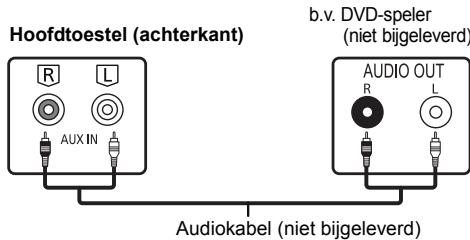
Opmerking:
- Sluit het netsnoer eerst af alvorens de verbinding tot stand te brengen.
- Schakel erst einse alle apparatuur uit en lees de betreffende gebruiksaanwijingen.
- Componenten en snoeren worden afzonderlijk verkocht.
- Als u andere apparatuur wilt aansluien dan de apparatuur die beschreiben, bespekruit dat dan met uw audioleverancier.
- Wannear u een adapter gebruikt, za het geluid misschien verrormd worden weergegeven.
Overzicht van de bedieningsfuncties
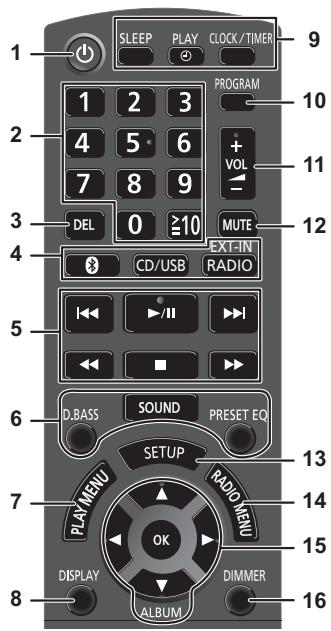
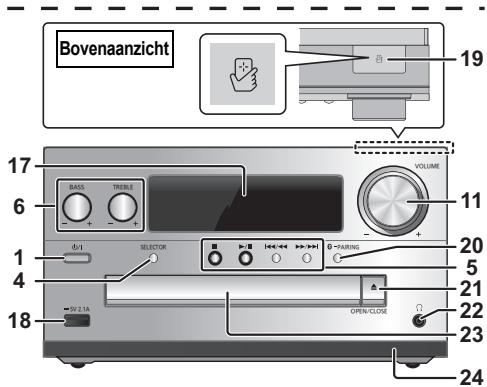
1 Stand-by/Aan-schakelaar [ð], [ð/ɪ] Indruksen om het apparaat aan of uit te schakelen. In de modus Stand-by verbruikt het apparaat nog een geringe hoeveelheid stroom.
2 Cijfertoetsen [1 tot 9, 0, ≥ 10]
Voor een 2-cijferig nummer Voorbeeld:16: [≥ 10] [1] [6]
- Om eennummer van 3 cifers te selecteren Voorbeed: 124: [≥10] → [≥10] → [1] → [2] → [4]
3 Een geprogrammeerde track verwijderen
4 Selectie van de audiobron
Op de afstandsbediening
[CD/USB]: "CD" "USB"*1
[RADIO,EXT-IN]:
$$ \begin{array}{c}\text {D A B + " (P M X 1 0 0 B)} \rightarrow \text {F M "} \rightarrow \text {A U X "}\\uparrow \text {“ N e t w o r k "} \leftarrow \text {“ P C "} \leftarrow\end{array} $$
Op het hoofdtoestel
[SELECTOR]:
$$ \begin{array}{l}\text {C D} ^ {\prime} \rightarrow \text {B L U E T O O T H} ^ {\prime} \rightarrow \text {D A B} + ^ {\prime} (\overline {{\text {P M X 1 0 0 B}}}) \rightarrow \text {F M} ^ {\prime}\\uparrow - \text {N e t w o r k} ^ {\prime} \leftarrow \text {P C} ^ {\prime} \leftarrow \text {U S B} ^ {\prime *} 1 \leftarrow \text {A U X} ^ {\prime} \leftarrow\end{array} $$
5 Basis weergaveregeling
6 Geluideffecten kiezen
7 Het menu-item voor afspelen instellen
8 Informatie over het af te spelen materiaal bekijken
9 Bediening van de klok en de timer
10 De programmeerfunctie instellen
11 Het volume van het systeme aanpassen
12 Het geluid van het systeem dampen
Annuleer de functie door de toets opnieuw in te drukken. "MUTE" wordt ook geannuleerd wannier u het volume aanpast of wannier u het systeme uitschakelt.
13 Toont het setup-menu
14 Het menu-item voor de radio instellen
15 De optie selecteren
16 Dimt het display-paneel Annuleer de functie door de toets opnieuw in te drukken.
17 Displaypanel
18 Poort voor iPhone/iPad/iPod en USB-apparaten
19 NFC-aanraakzone ( 11)
20 Bluetooth®-pairing-knop
- Op drukken om "BLUETOOTH" als audiobron te selecteren.
- Op drukken en ingedrukt houden om de pairing-modus ( 10) binnen te gaan of een Bluetooth®-toestel af te sluiten ( 11) .
21 De disclade openen of sluiten
22 Hoofdtelefoonbus (O)
- Stekkertype: 3,5 mm stereo (niet bijgeleverd)
Luister nicht lang achtereen, aangezien dit uw gehoort kan beschadigen.
Overmatig geluidsvolume via oor- en hoofdtelefoon kan gehoorverlies veroorzaken. - Lange tijl luiseren op vol volume kan de gebruiker gehoorschade geben.
23 Disclude
24 Sensor afstandsbediening
*1: De weergave zal automatisch in "iPod" veranderen als een compatibile iPhone/iPad/iPod op de poort voor iPhone/iPad/iPod aingesloten is.
Voorbereiden van de afstandsbediening
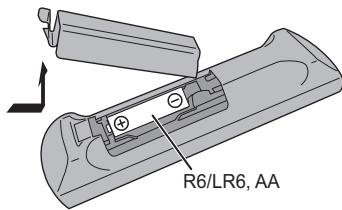
- Gebruik alkaline- of mangoan-batterijen.
- Installerer de batterij zo, dat de polen (+ en-) op eén lijn staan met de polen op de afstandsbediening.
- Richt de afstandsbediening op de afstandsbediening-sensor, ver van obstakels, op een maximumafstand van 7 m,rechtstreeks voor het hoofdtoestel, binnen een hoek van ongeveer 30^ maar links enaar rechts.
Netwerkinstellungen
U kunt muziek akfomstig van een iOS-apparaat (iPhone/iPad/iPod), een Android™-apparaat of een PC (Mac/Windows) maar de luidsprekers van dit systeme streamen met grabuik van het Qualcomm® AllPlay™ smart media platform, DLNA of AirPlay. Om deze kenmerken te grabuiken, moet dit systeme met hetzelfde network als het compatibile apparaat verbonden zijn.
- Maak een update van de software van het systeem nadat de networkkinstellungen voltooijن. (→ 17)
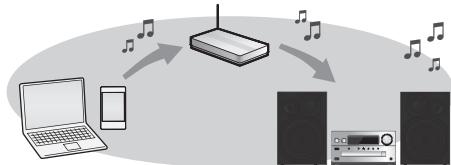
Kies een van de volgende methoden voor de instelling van het network.
Draadloze LAN-verbinding
Methode 1: "Gebruik van de WAC (Wireless Accessory Configuration)" ( rechts)
- Als u een iPhone/iPad/iPod touch (iOS versie 7.0 of later) gezrukt, of een Mac (OS X 10.9 of later, met AirPort Utility 6.3.1 of later), dan kunt u de Wi-Fi-configatie waarvan要进一步 dit system zenden.
Methode 2: "Gebruik van een Internetbrowser" (→ reels) - U aunt toegang tot de netwerkinstellungen van dit toestel krijgen via de internetbrowser op uw smartphone of PC, enz.
Methode 3: "Gebruik van WPS (Wi-Fi Protected SetupTM)" ( 7) - Als uw draadloze router WPS ondersteunt,kest u een verbinding tot stand brengen door of op de WPS-knop te drukken of door de WPS-PIN-code in te voeren.
Bedrade LAN-verbinding
Methode 4: "Gebruik van een LAN-kabel" ( 8)
- U kunt met een LAN-kabel een stabiele verbinding met het netwerk maken.
6 Opmerking:
- De installing za na de ingestelde tijdlimiet geannuleerd worden. Probeer de installing in dat geval opnieuw. Druk op [■] om deze installing halverwege te annuleren.
Draadloze LAN-verbinding
Dit systeme haveft ingebouwdve Wi-Fi en kan met een draadloze router verbonden worden.
Voorbereidingen
- Plaatsdit system zo:dicht möglich bij de draadloze router.
-
Sluit geen LAN-kabel aan. Door dat te doen za de Wi-Fi®-functie worden uitgeschakeld.
-
Richt de antennpe op de_achterkant van het hoofdtoestel, zoals de afbeelding toont.
-
Doe het volgende nicht:
-
De Anteente waar voren of maarachten kantelen terwijl hij omhoog gezircht is
- Teveel kracht op de antennu uitoefenen
- Dit toestel dragen door het aan de antennene vast te honden
1 Schakel dit systeem in.
2 Ga verder met "Methode 1", "Methode 2" of "Methode 3".
Methode 1:
Gebruik van de WAC (Wireless Accessory Configuration)
-
De volgende uitleg is gebaseerd op een iPhone.
1 Breng de verbinding:tussen de iPhone en uw draadloos thusisnetwork tot stand.
2 Druk herhaaldelijk op [RADIO, EXT-IN] op de afstandsbediening om "Network" te selecteren. -
Als "WAC Mode" op het display aangeduid wordt, ga dan maar stap 3.
- Als het display op "Network" blijft, voor dan de handeling voor het resetten van het netwerk uit. ( 18)
3 Ga waar de Wi-Fi-installingen op uw iPhone.


Instellingen
Wi-Fi-installingen
4 Selecteer "Panasonic PMX100 0000" onder "SET UP NEW AIRPLAY SPEAKER...".
- “□”duidt op een karakter dat voorijdere reeks uniek is.
5 Het "AirPlay Setup"-scherm verschijnt op uw iPhone.
-
Dit systeem za weergegeven worden als "Panasonic PMX100".
-
Om de naam te veranderen, voert u een nieuwe naam in die de bestaande gaat verrangen. U kutn het herbenoemen ook uitvoeren nadat de netwerkverbinding ingesteld is. (⇒ 8, "Uitvoeren van netwerk gerelateerde instelleningen")
- U kunt een password voor dit syssteem instellen onder "SPEAKER PASSWORD".
(U zult dit password nodig hebben als u de volgende keer netwerkninstellen via de internetbrowser maakt.)
6 Selecteer "Next" om de instellenen toe te passen.
- Op het displayen van het hoofdtosteel verschijt "Success" als de verbinding tot stand gebracht is ("W" zal weergegeven worden).
Methode 2:
Gebruik van een Internetbrowser
- De volgende uitleg is gebaseerd op een smartphone.
1 Druh herhaaldelijk op [RADIO, EXT-IN] op de afstandsbediening om "Network" te selecteren.
2 Druk op de afstandsbediening herhaaldelijk op [SETUP] om "Net Setup" te selecteren en druk verwolgens op [OK].
3 Druk op [▲,▼] op de afstandsbediening om "Manual" te selecteren en druk cervolgens op [OK].
4 Druk op [4, 5] op de afstandsbediening om "OK? Yes" te selecteren en druk verrolgens op [OK].
- Na op [OK] gedrukt te hebben om "OK? Yes" te bevestigen, za de eerdere netwerkverbinding die u met dit toestel ingesteld had gewist worden. "Setting" knippert op het display.
5 Gaaar Wi-Fi-installingen op uw compatibele apparatus.


Installingen
Wi-Fi-installlingen
6 Selecteer "PMX100 ☐□□□□AJ" om verbinding met dit systeme te make.
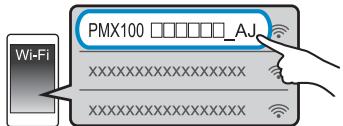
- “□”duidt op een karakter dat voor iedere reeks uniek is
- Het kan tot 1 minuut duren voordat dit in uw Wi-Fi-lijst verschijt.
- Controller of DHCP vrijegeve is voor de netwerkinstelling op uw compatibile inrichting.
- IOS-toestel: de instellenngagina zar automatisch in de internetbrowser weergegeven worden.
-
Behalve iOS-apparaat: open de Internetbrowser en vernieuw de paging om de instillingenpagina waar te gezven.
-
Als de instillingenpagina Niet weergegeven worden, toets dan "http://172.19.42.1/ in het veld van het URL-adres in.
7 Toets een apparaatnaam in en selecteer verzolgens "Next".
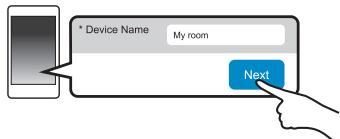
- De apparaatanam zal als de naam van dit systeme op het netwerk weergegeven worden.
Maximum aantal karakters dat getoond kan worden: 32 - De apparaatanam worden ingesteld als "Next" geseleerted worden.
- Ükunt de apparaatnaam ook veranderen nadat de networkverbinding ingestid is. (⇒ 8, "Uitvoeren van netwerk gerelateerde instelingen")
8 Selecteer uw veiligheidsopties voor dit system. Instellen van het AirPlay-password
1 Selecteer "Yes" en selecteer verwolgens "Next".
2 Stel uw password in en selecteer verrolgens "Next".
- U zult dit password de volgende keer dat deze methode voor de netwerkinstelling gezrukt worden nodig hebben.
- Als u een reset van het network uitgevoordelijk (⇒ 18), zal het password gew数十 worden.
Om deze instelling over te slaan
Selecteer "No" en selecteer verwolgens "Next".
U kunt deze instelling ook veranderen nadat de netwerkverbindung ingesteld is. ( 8 "Uitvoeren van netwerk gerelateerde instellening")
9 Selecteer uw netwerknaam (SSID) en toets verzolgens het password in.
- Controleer de netwerknaam (SSID) en het password van de draadloze router.
- Er zal een lijst met netwerknamen (SSID's) verschijnen als u hetvakje "Network Name"selecteert.
- Om de karakters te tonen die in hetvakje "Password" ingegoetst worden,selecteert u "Show Password".
-
Als uw network speifieke instelleningen vereist, kaak de selectie van "DHCP" dan ongedaan om DHCP uit te schakenel.
-
U kunt een speciek IP-adres, subnet mask, default gateway, primaire DNS, enz. gebruiken.
10 Selecteer "Connect" om de instellenen toe te passen.
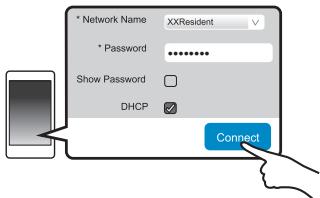
- Op het display van het hooftdoestel verschijt "Success" als de verbinding tot stand gebracht is ("W" zal weerdegeven worden).
- Als "Fail" weergegeven worden, druk dan op [OK], contrôleer de netwerknam (SSID) en het password en probeer de instelling opnewui ut te voeren.
- Afhankelijk van het apparaat kan het zijn dat het scherm dat aangeeft dat de verbinding tot stand gebracht is, Niet weergegeven worden.
11 Zorg ervoor uw compatibile apparaat opnieuw in verbinding te stellen met uw draadloos thuisnetwork. Opmerking:
- Schakel Java en Cookies in bij uw browser-instellenen.
Methode 3:
Gebruik van WPS (Wi-Fi Protected SetupTM)
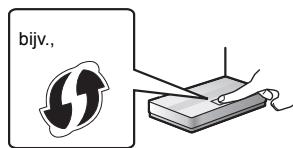
Een compatibile draadloze router kan het WPS-identificatieteken hebden.
1 Druh herhaaldelijk op [RADIO, EXT-IN] op de afstandsbediening om "Network" te selecteren.
2 Ga de "WPS Push"-modus binnen
1 Druk op de afstandsbediening herhaaldelijk op [SETUP] om "Net Setup" te selecteren en druk verzolgens op [OK]. "WPS Push" wordt op het display aangeduid.
2 Druk op [OK].
- Houd als alternatief [SELECTOR] en op het hoofdtoestel minstens 4 seconden ingedrukt. "WPS" knippert on het display.
3 Activeer de WPS-knop op de draadloze router.
Op het display van het hoofdtosteil verwijnt "Success" als de verbinding tot stand gebracht is
(W) zal weergegeven worden).
-Fail' kan weergegeven worden als de verbinding nied binnen de ingestelde tjidslimiet tot stand gekomen is. Probeer het opnieuw. Als "Fail" daarna nog steeds weergegeven worden, probeer dan andere methoden.
4 Druk op de afstandsbediening op [OK] om de instelling te verlaten.
Gebruik van de WPS-PIN-code
1 Druh herhaaldelijk op [RADIO, EXT-IN] op de afstandsbediening om "Network" te selecteren.
2 Ga de "WPS PIN"-modus binnen
1 Druk op de afstandsbediening herhaaldelijk op [SETUP] om "Net Setup" te selecteren en druk verwolgens op [OK].
2 Druk op [▲,▼] op de afstandsbediening om "WPS PIN" te selecteren en druk verwolgens op [OK].
Houd als alternatief [SELECTOR] en [▶/▶] op het hoofdoestel minstens 4 Seconden ingedrukt. De PIN-code wordt op het display weergeveen.
3 Voer de PIN-code in de draadloze netwerkkrouter in.
Opmerking:
- Gaat het systeme eenmaal de WPS-PIN-codemodus binnen, dan kut u deinstalling niet uitvoeren met gebruik van de WPS-knop. Om de WPS-knop te gebruiken, schakelt u het toestel uit en weer in en voert u opnieuw de netwerkinstellenen uit.
- Afhankelijk van de router kan de verbinding van andere verbonden apparaten tijdelijk verloeren gaan.
- Raadpleeg voor details de gebruiksanawijzing van de draadloze router.
Permanent bedrade LAN-verbinding
Methode 4:
Gebruik van een LAN-kabel
bijv.,
Breedband router, etc.
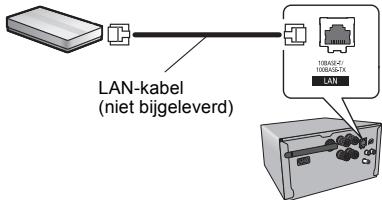
Haal de stekker van het netsnoeruit het stopcontact.
2 Verbind het hoofdtoestel met een breedband router, enz., met gebruik van een LAN-kabel.
3 Sluit het netsnoer aan op het hoofdtoestel en schakel dit systeem in.
- Als de verbinding tot stand gebracht is, worden "W" op het display van het hoofdtoestel weergegeven.
Opmerking:
- Gebruikrechte LAN-kabels van categorie 5 of hoger (STP) als u een aansluiting op randapparatur tot stand brengt.
- De LAN-kabel moet aan-of afgesloten worden toenwij het netsnoer afgesloten is.
- Het toestel kan beschadigd raken als u een andere kabel dan een LAN-kabel in de LAN-aansluiting steekt.
- Als de LAN-kabel afgesloten worden, zullen de network gerelateerde instelleningen (→ rechts) geinitialiseerd worden. Voer de instelleningen in dat geval opniew uit.
- Als een LAN-Kabel aangesloten is, zal de Wi-Fi-functionie uitzgeschekald sein.
Uitvoeren van network gerelateerde instelleningen
U kunt de naam van dit systeme in het netwerk veranderen, de veilghiehsopties voor dit systeme veranderen en een specifiek IP-adres, subnet mask, default gateway, primaire DNS, enz., gebruiken.
U kunt de naam van dit systeme veranderen door een instelling in de app "Panasonic Music Streaming" (versie 2.0.8 of later) te veranderen ( rechts). Raadpleeg onderstaande website voor details over de app. http://panasonic.jp/support/global/cs.audio/app/ (Deze website is alleen in het Engels.)
Voorbereiding
- Voltooi de netwerkinstelingen. ( 6)
- Verbind uw apparaat met hetzelfde network als dit systeme.
- Controller het IP-adres van dit system (⇒ 18) en noteer het. Android : Google Play™
- iOS: App Store
Android:GooglePlayTM
1 Start een Internetbrowser op uw apparaat en type het IP-adres van dit systeme in het veld van het URL-adres in om de instellenpagina wee tergeven.
- Het kan enige minuten duren voordat de instellingenpagina weergegeven worden, afhankelijk van de omgeving. Laad de browser in dat geval opnieuw.
- Als het toestel met Wi-Fi verbonden is, können allelen de apparatusaatnaam en de veiligheidsopties voor dit systeme veranderen worden. Sluit de instellingpenagina nadat de veranderingen gemaaktig zijn.
- Selecteer "Change" om de apparaatnaam te veranderen, type een nieuwe apparaatnaam in en selecteer verzolgens "Apply".
- Om de veriligheisopties voor dit systeam te veranderen, selecteelert u "Change" voor de instelling van het AirPlay-password.
Als u erder ai een AirPlay-password ingesteld had, zult u het oude password nodig hebben voordat u veranderingen maakt. Maak de veranderingen en selecteerervolgens "Apply".
2 Toets een apparaatnaam in en selecteer verzolgens "Next".
- Raadpleeg stap 7 van "Gebruik van een Internet browser" ( 6) voor details over een apparataernaam.
3 Selecteer uw veiligheidsopties voor dit system.
- Raadpleeg stap 8 van "Gebruik van een Internetbrowser" ( 7) voor details over de verigheideopties voor dit systeme.
4 Selecteer de details en voer ze in.
- Als uw network specifie instellen gegen vereist, maak de selectie van "DHCP" on danegaan om DHCP uit te schaken.
- U kunt een specifiek IP-adres, subnet mask, default gateway, primaire DNS, enz. gebruiken.
5 Selecteer "Connect" om de instelleningen toe te passen.
- Als de verbinding tot stand gebracht is, verschijnt "Success" op het display van het hooftdoestel.
Muziek streamen via het network
U kunt muziek akkomstig van uw apparaten of online muziekdielenna de luidsprekers van dit system en maar andere AllPlay-luidsprekers streamen.
U kunt de muziekbron van dit system ook maar andere AllPlay-luidsprekters streamen.
Muziek op netwerkapparaten streamen
U kunt de AllPlay of de DLNA-functionie gebruiken om muziek van het apparaat op het networkaar de luidspeakers van ditysteme te streamen door gebruik van de ( grats ) app "Panasonic Music Streaming", enz.

Panasonic
Voorbereiding
- Voltooi de netwerkinstellingen. ( 6)
-
Verbind de volgende apparaten met hetzelfde netwerk als dit systeme.
-
Apparaat waarop "Panasonic Music Streaming", enz. geinstalleerd is
- Apparaat dat muziek bevat
De volgende stappen zijn gebaseerd op "Panasonic Music Streaming".
1 Schakel dit systeem in.
- Controller of "W" op het display aangeduid worden.
- Als het nicht aangeduid worden, controleer dan de networkinstellenungen. (26)
2 Start de app "Panasonic Music Streaming".
- Gebruik als de laatste versie van de app.
3 Selecteer een muziekbron.
- Selecteer om een muziekbron toe te voegen "+" My Music Network" en selecteer verrolgens het apparaat dat de muziek bevat.
- De toegevoedge muziekbron worden in volgorde genummerd vanaf 1.
4 Selecteer een nummer.
5 Selecteer vanuit "Select Speaker" dit systeem alsuitgangsluidsprekers.
bijv.,
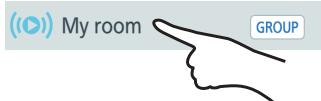
- Als umeer AllPlay luidsprekers heeft, kutn u van een
gesynchroniseerd geluid waar van genieten. Selecteer
GROUP
en selecteerervolgens de te groeperenluidsprekers.
- U knot op hetzelfde moment ook andere liedjes op andere AllPlay luidsprekers afspelen.
-Het aantal AllPlay luidspekers dat op hetzelfde moment kan afspelen verschit en is afhankelijk van de gebruksituatie. - Als u een van de AllPlay luidsprekers uitschakelt, können de andere AllPlay luidsprekers indezelfde groep het afspelen stoppen.
Opmerking:
- Dit systeme zal weergegenven worden als "Panasonic PMX100" als de apparaatnaam Niet ingesteld is.
- Als u muziek aftspeelt vanuit de DLNA-server (PC waarop Windows 7 of later geinstalleerd is, smartphone, Network Attached Storage (NAS)-apparaat, enz.) voegt dan de inhonden en de map toe aan de boekenplanken van de Windows Media® Player, de smartphone of het NAS-apparaat, enz.
-
Afspeelijst van Windows Media Player kan allen de inhonden aspelen die in de bibliotheken bewaarerd zijn.
-
Als dit system als DLNA-luidspeakers ( ) geselecteerd is:
-Het kan zich dat de volumeregeling op het toestel nicht van toepassing is op de app.
-Het kan zich dat de bediening van het afspeelen, met gebruik van een progressiebalk op hetafspeelschemm, Niet werkt.
-Het op de AllPlay luidspeakers teogepaste volumeniveauaalz nicht gereflecteerd worden.
- Als het system door een ander apparaat als uitgangsliudsprekers geselecteerd is, zal het/Newe apparaat de muziekbron worden. Toch kan het zich dat de weergave van het vorige apparaat Niet verandert.
- Raadpleeg voor het ondersteunde formaat "Formaat audio-ondersteuning" ( 22) .
- Bestandsformaten die nicht understand worden door uw DLNA-server können nicht afgespeend worden.
- Al naargelang de inhonden e de aingesloten apparatuur kan het zich dat aftspelen Niet湃 behoren plaatsvindt.
- Wees er zeker van dat u het afspelen op uw apparaat stopt alvorens hetuit te schakenel.
De uit te voeren handelingen, en de onderden die op het scherm weergegeven worden, enz., van de app "Panasonic Music Streaming", zich aan veranderingen onderhevig. Bezoek voor de meest recente informatie http://panasonic.jp/support/global/cs/music/app/
Er zijn more apps beschikbaar. Bezoek voor details de site www.panasonic.com/global/consumer/homeav/allseries/service
(Deze websites zijn alleen in het Engels.)
Streamen van online muziek
Dit system is compatabel met diverse online muziekdiensten.
Gaaryloranderstandedewebsitevoorinformatieoverdecompatibiliteit.
Zorg ervoor dat het netwerk verbinding met het internet maakt.
- Verbind een apparaat met een compatibile app die in hetzelfde network als dit systeme geinstalleerd is.
1 Schakel dit systeem in.
- Controller of "W" op het display aangeduid worden.
- Als het net aangaeduid worden, controlleren dan de netwerkinstelingen. ( 6)
2 Start de app en selecteer een af te spelten muziekstuk.
Gebruik van Spotify
U zult Spotify Premium nodig hebben. Bezoek de volgende website voor details.
3 Selecteer de vierkante afbeelding van de cover art van het liedje linksonder op het afspeelschemr.
4 Selecteer vanuit " ” dit systeem alsuitgangsluidsprekers.
- Om van een gesynchroniseerd geluiduit meerdere AllPlayluidsprekters te genieten,dient u de luidsprekters te groeperen met gebruik van de app "Panasonic Music Streaming". ( 8)
Gebruik van online muzzledkiensten anders dan Spotify
Na stap 2
3 Selecteer vanuit ( c ( 0 ) ) dit systeem alsuitgangsluidsprekers.
- Afhankelijk van de Dienst kan het nodig zijn het volledige scherm te openen om "((O))"weer te geben.
- Als u meer AllPlay luidsprekers heeft,kest u van een gesynchroniseerd geluid daarvan genieten. Selecteer "Group" en selecteer verrolgens de te groeperen luidsprekers.
Opmerking:
- Dit systeem zal veergegeven worden als "Panasonic PMX100" als de apparaathaam Niet ingesteld is.
- Er worden een registratie/inschrijving vereist.
- Het kan zichn dat hiervoord geld gevraagd worden.
- Diensten, iconen en specifications zijn aan veränderingen onderhevig.
- Bezoek voor details de website van de afzonderlijke muziekdwiest.
Muziek op dit systeem streamen
U kunt de app "Panasonic Music Streaming" ( 8) gefruiken om de muziekbron van dit systeem (radio/CD/Bluetooth®/AUX/USB/PC-bron) maar andere AllPlay-luidsprekers te streamen.
Voorbereiding
- Voltooi de netwerkinstelingen. ( 6)
Maak de gewenste audiobron op dit systeme gereed (plaats bijvleen CD, enz.) - Installee de app "Panasonic Music Streaming" op uw apparaat.
- Verbind uw apparapen en uw Allplay-luidspekters met hetzelfde network als dit systeme.
1 Schakel dit systeem in.
- Controller of "W" op het display aangeduid wordt.
- Als het niets aangedud wordt, controlleren dan de netwerkinstellenen. ( 6)
2 Start de app "Panasonic Music Streaming".
- Gebruik altijd de LASTE versie van de app.
3 Ga waar de "Music Source".
- De beschikbare muziekbronnen van dit systeme zullen in een lijst op uw apparataa weergegeven worden, onder de apparataaarn voor dit systeme.
4 Selecteer de gewenste muziekbron in de lijst.
5 Het apparaat za beginnen de informatie van de geseleterdeer muziekbron van dit systeme te lezen.
- Dit systeme zal而现在 de keuzeschakelaarmodus van de geselecteerde muziekbron schaken.
- Afhankelijk van de geselecteerde muziekbron kan het afspelen van start gaan. Als een lijst met inhoud op uw apparaat verschijnt, selecteer dan de gewenste inhoud om het afspelen te starten.
6 De audio van dit systeen maar andere AllPlay-luidsprekers streamen
1 Selecteer bij "Select Speaker", "GROUP" naast de apparaatnaam voor dit system.
2 Selecteer de te groeperen luidsprekers.
- Het,aantal AIPlay-luidspekers dat op hetzelfde moment kan afspelen verschit en is afhankelijk van de gebruikssituatie.
- Als 'u een van de AllPlay-luidsprekers uitschakelt, kuren de andere AllPlay-luidsprekers indezelfde grop het afspelen stoppen.
Opmerking:
- Dit系统的zal weergegeven worden als "Panasonic PMX100" als de apparaatnaam Niet ingesteld is.
- Wanner u met deze functie von de video-inhoud geniet,Known de video- en audio-uitgave moegelijk nicht gesynchroniseerd sein.
- Als muziek longer dan 8aar maar andere AllPlay luidsprekters gestreamd worden, zullen de andere AllPlay luidsprekters automatisch stoppen met het afspelen van de muziek (de specificaties zijn zonder kennisgeven aan veranderingen onderhevig).
Gebruik van AirPlay
AirPlay werkkt met iPhone, iPad en iPod touch met iOS 4.3.3 of nieuwer, Mac met OS X Mountain Lion of nieuwer en PC met iTunes 10.2.2 of nieuwer.
Voorbereiding
- Voltooi de netwerkinstellen. ( 6)
- Sluit het iOS-apparaat de de PC aan op hetzelfde thuisnetwer als dit systeme.
1 Schakel dit systeem in.
- Controller of "W" op het display aangeduid worden.
- Als het nicht aangaeduid worden, controleer dan de netwerkinstellungen. ( 6)
2 iOS-apparaat: Start de "Music" (of iPod) app. PC: Start "iTunes".
- Als de Music-app op uw iOS-apparatuur gelebruikt worden, selecteer dan het audiobestand dat u wilt afspelen.
3 Selecteer "Panasonic PMX100 1,2 vanuit de AirPlay -icon.
- Controller het volume voordat u het afspelen start. (als AirPlay voor het eerst gebruikt worden, kan het volume op de maximuminstelling staat.)
4 Afsplen starten.
- Het afspelen zal met een korte vertraging van start gaan.
Opmerking:
- Dit systeem kan ingesteld worden om automatisch insgeschakeld te worden als dit systeem als uitgangsluidsprekers geseleerd is. ( 17 "Standby van het netwerk")
- De veranderingen van het volume op de iOS-aparatuur of iTunes zullen op dit systeme teogepast worden. (raadpleeg iTunes Help voor de vereiste instelleningen van iTunes)
- Met sommige iOS en iTunes versies is het misschien nicht möglichk om het AirPlay aftspelen te herstarten als de keuzeschakelaar veranderd worden (bijv. "CD") of als het systeme wordenuitgeschakeldijdens het AirPlay aftspelen. Selecteer in dit geval een ander apparaat in de AirPlay-icoon van de Muziek-app of iTunes en seleeter dit systeme vlorgens opnieuw als uitgangsluidsprekers.
AirPlay zal nicht werken als video's op iTunes afgespeeld worden.
1: “□”duidt op een karakter dat voor iedere reeks uniek is.
2: De nam de voor dit systeme weergegeven worden, kan veranderd worden vanuit "Uitvoeren van netwerk gerlateerde instelleningen". (⇒ 8)
Over Bluetooth®
Panasonic stelt zich nicht aansprakelijk voor gevegens en/of informatie die gescompomitteeerd wordenijdens een draadloze uitzending.
Gebrukte frequentrieband
- Dit systeme gebrukt de 2,4 GHz-frequentieband.
Certificatie van dit apparatus
-
Dit system is in overeenstemming met de freiquentiebeperkingen en heeft een certificaat ontvangen dat op de freiquentiewetten gebaseerd is, dus toestemming voor een draadloze werkig is Niet noodzakelijk.
-
De volgende handelingen zijn in sommige landen wettelijk strafbaar:
-
Demonteren of wizigen van dit systeme.
-
Verwijden van de specificatie-aanduidingen.
Gebruiksbeperkingen
- De draadloze uitzending en/of het gebruik met alle toestellen die met Bluetooth® uitergerust zijn, worden nicht gegarandeerd.
- Alle apparaten要去 in overeenstemming maar het met de normen die bepaald�uii door Bluetooth SIG, Inc.
- Afhankelijk van de specificaties en de instellingen van een apparaat, kan het gebeuren dat het apparaat er Niet in sleagt de verbinding tot stand te brengen of kunden bepaalde bedieningen anders zich.
- Dit systeme ondersteunt de veiligheidskenmerken van Bluetooth® maar het kan zich dat deze beveiliging Niet voldoende is, afhankelijk van de werkomgeving en/of de instelleningen. Wees voorzichtig bij het draadloos versturen van gevegens waar dit system.
- Dit system kan geen gevevens maar een Bluetooth®-apparaat sturen.
Gebruiksbereik
- Gebruik dit toestel op een maximumbereiek van 10m . Het bereik kan afnemen, afhankelijk van de omgeving, obstakels of interferentie.
Interferentie akkomstig van andere apparatuur
- Het kan zich dat dit systemeertijd en die radiogolven, als dit systeme te dicht bij andere Bluetooth®-apparaten staat of bij apparaten die ook gebruik maken van de 2,4 GHz-band.
- Het kan zichen dat dit systeem Nietaar behoren werkct als er te sterke radiogolven van een zendstation, enz., in de nabijheid zich.
Bedoeld gebruik
- Dit systeme is alleen bedoeld voor normalaal, algemeen gebruik.
- Gebruik dit systemiert in de nabijheid van apparatusuur of een omgeving die gevoelig is voor de interferenteen van radiofrequency (bijvoorbeeld op vliegvelden, in ziekenhuizen, laboratoria, enz.).
Bediening van Bluetooth®
Door de Bluetooth®-verbinding te gebruiken,kest u met dit systeme draadloos naer het geluid luisteren dat akfomstig is van een Bluetooth®-audio-appaarat.
- Raadpleeg de handleiding van het Bluetooth®-apparaat voor details.
- Als u van plan bent om een NFC (Near Field Communication)-compatibel Bluetooth®-apparaat te gebruiken, ga dan verder met "One-Touch verbinding (verbinden via NFC)".
Verbinden via het Bluetooth®-menu
Voorbereiding
- Schakel Bluetooth® van het apparaat in en zet het apparaat vlak bij dit toestel.
Pairen met Bluetooth®-apparatuur
1 Druk op [ ] om "BLUETOOTH" te selecteren. Als "Pairing" op het display aangeduid worden, ga dan maar stap 4.
De pairing-modus binnengaan\*
2 Druk op [PLAY MENU] om “Pairing” te kiezen.
3 Druk op [4, 5] om "OK? Yes" te kiezen en druk verwolgens op [OK].
Een apparaat pairen
4 Selecteer "SC-PMX100" in het Bluetooth®-menu van het Bluetooth®-apparaat.
De naam van het verbonden apparaat za enkele seconden op het display aangeduid worden.
5 Start het afselen op het Bluetooth®-apparaat.
*1: U=knt de pairing-modus ook binnengaan door op het toestel op [8 -PAIRING] te drukken en deze ingedrukt te honden.
Verbinding makes met een gepaired Bluetooth®-apparaat
1 Druk op 3 om "BLUETOOTH" te selecteren. "Ready" worden het display aangeduid.
2 Selecteer "SC-PMX100" in het Bluetooth®-menu van het Bluetooth®-apparaat.
De naam van het verbonden apparaat za enkele seconden op het display aengeduid worden.
3 Start het afselen op het Bluetooth®-apparaat.
Opmerking:
- Als om het password gezvraagd worden, voer dan "0000" in.
U kunt tot 8 apparaten voor dit toestel registereren. Als een 9e apparaat gpaeird wordt, za het apparaat dat het langst ongebruikt gebleven is verwangen worden - Dit toestel kan met een apparatusat per keer verbonden worden.
- Als "BLUETOOTH" als bron geselecteerd is, zal dit toestel automatisch properen verbindung te makeen met het Bluetooth®-apparaat waarmee de LASTekeer verbinding gemaakt erwd. ("Linking" worden tijdens dit proces op het display weergegeven.)
One-Touch verbinding (verbinden via NFC)
Alleen voor NFC-compatible Bluetooth®-apparaten (Android-apparaten)
Door eenvoudig een NFC (Near Field Communication)-compatible Bluetooth-appearaat op het toestel aan te raken, kutu u alle Voorbereidingen voltooien, van het registeren van een Bluetooth-appearaat tot het tot stand brengen van een verbinding.
Voorbereidingen
- Schakel het NFC-kenmerk van het apparaat in.
- Hoefft het apparaat een Androidversie lager dan 4.1, dan worden de installatione van de app "Panasonic Music Streaming" vereist (gratis).
1 Voer "Panasonic Music Streaming" in, in hetzoekvak van Google Play, om het zoeken te starten en selecteer verzolgens "Panasonic Music Streaming".
2 Start de appe "Panasonic Music Streaming" op het apparata.
- Volg de instructies op het scherm van uw apparaat.
- Gebruik algijd de的那一 ste versie van de app.
1 Druk op 3 om "BLUETOOTH" te selecteren.
2 Raak op de NFC-zone van dit toestel uw apparaat aan en houd het aangeraakt 3. ( 5)
Beweeg het Bluetooth®-apparaat Niet zolang een pieptoon klinkt, een bericht weergegeven wordt of het op een andere manier reageert. Heeft het Bluetooth®-apparaat eenmaal gereageer plaat het dan op afstand van het dit toestel.
- Als de registratie en de verbinding van het Bluetooth®-apparaat eenmaal voitood zijn, worden de naam van het verbonden apparaat gedurende enkele seconden op het display getoond.
- De locatie van de NFC-aanraakzone variiert, affankelijk van het apparaat. Als zichs geen verbinding tot stand gebracht kan worden dad uw Bluetooth®-apparaat de NFC-aanraakzone van dit toestel aangeraakt heeft, verander dan de positie van het apparaat. De situation kan ook verbeteren als u de speciale app "Panasonic Music Streaming" download en opstart.
3 Start het afspelen op het Bluetooth®-apparaat.
Opmerking:
- Als u op dit toestel een ander apparaat aanraakt, kutu u de Bluetooth®-verbinding updater. Het erder aangesloten apparaat dal dan automatisch afgesloten worden.
- Als de verbinding tot stand gebracht is, kan het afspelen automatisch van start gaan, afhankelijk van het type apparaat dat gelebruikt worden.
- Het kan zijn dat de One-Touch verbinding Nietaar behoren werk, athankelijk van hetype apparaat dat gebruikt worden.
Bluetooth®-zendmodus
U kunt de verzendmodus veranderen om de prioriteit te geeven aan de kwaliteit van de verzending dan wel aan de kwaliteit van het geluid.
Voorbereiding
- Druk op [X] om "BLUETOOTH" te selecteren.
- Als een Bluetooth®-apparaat reeds aangesloten is, maak de verbinding dan ongedaan.
1 Druh herhaaldelijk op [PLAY MENU] om "Link Mode" te selecteren.
2 Druk op [<, >] om de modus te selecteren en druk cervolgens op [OK].
Mode 1: Nadruk op de connectiviteit
Mode 2: Nadruk op de geluidskwaliteit
Opmerking:
- Selecteer "Mode 1" als het geluid worden onderbroken.
- De fabrieksinstalling is "Mode 2".
Bluetooth®-ingsangsniveau
Als het ingangsnavu van het geluid van het Bluetooth-appearaat te laag is, verander dan de instenting van het ingangsnavu.
Voorbereiding
- Verbinding makes met een Bluetooth®-apparaat.
1 Druk herhaaldelijk op [PLAY MENU] om "Input Level" te selecteren.
2 Druk op [4, 5] om het niveau te selecteren en druk cervolgens op [OK].
$$ \begin{array}{c} \text {L e v e l 0 "} \leftrightarrow \text {L e v e l + 1 "} \leftrightarrow \text {L e v e l + 2 "} \ \uparrow \end{array} $$
Opmerking:
- Selecteer "Level 0" als het geluid verrormd is.
- De fabrieksinstalling is "Level 0".
Afsluiten van een Bluetooth®-apparaat
1 Als een Bluetooth®-apparaat aangesloten is: Druk herhaaldelijk op [PLAY MENU] om "Disconnect?" te selecteren.
2 Druk op [4, 5] om "OK? Yes" te kiezen en druk verwolgens op [OK].
Opmerking:
- U kunt de verbinding met het Bluetooth®-apparaat ook ongedaan makeen door op het toestel op [ -PAIRING] te drukken en te blijden drukken
- De verbinding met het Bluetooth®-apparaat za ongedaan gemaakt worden als een andere audiobron (bijv. "CD") geseleeteerd worden.
Bluetooth® stand-by
Als "SC-PMX100" geseleed is vanuit het Bluetooth®-menu van een gpaïrd Bluetooth®-apparaat zal dit toestel automatisch vanuit de stand-by-modus ingeschakeld worden en een Bluetooth®-verbinding tot stand brengen.
1 Druh herhaaldelijk op [SETUP] om "BLUETOOTH Standby" te selecteren.
2 Druk op [<, >] om "On" te kiezen en druk verwolgens op [OK].
Opmerking:
- Om de functie uit te schakelen, selecteert u "Off" in stap 2.
- De fabriekinstellung is "Off". Als deze functie op "On" is, zal het stand-by stroomverbruik toenemen.
Medio informatie
- Houd u er rekening mee dat Panasonic zich nicht aansprakelijk stelt voor het verlies van gegevens en/of informatie.
Compatible iPhone/iPad/iPod
| iPhone 6 Plus / iPhone 6 / iPhone 5s / iPhone 5c / iPhone 5 / iPhone 4s / iPhone 4 / iPhone 3GS / iPhone 3G / iPhone |
| iPad Air 2 / iPad Air / iPad (3e en 4e generatie) / iPad 2 / iPad / iPad mini 3 / iPad mini 2 (iPad mini met Retina-display) / iPad mini |
| iPod touch (1e tot 5e generatie) |
| iPod nano (2e tot 7e generatie) |
(met ingang van maart 2015)
Opmerking:
- Verbind geen modellen die nicht hierboven vermeld worden. Er kan dan onverwacht gedrag optreden.
- De compatibilitätigkeit ist affhankelijk van de softwareversies. Maak een update van uw iPhone/iPad/iPod maar de LAST software voordat u违法犯罪en.
Lees de bruikersgids van de iPhone/iPad/iPod voor de bruiksaanwijzingen.
Compatible USB-inrichtingen
- Ditt apparaat garandeert nicht dat alle USB-apparaten aangesloten kuren worden.
- FAT12, FAT16 en FAT32 bestandsystemen worden ondersteund.
- Dit toestel ondersteunt USB 2.0 high speed.
- Dit toestel kan USB-apparaten tot 32 GB ondersteuen.
- Ondersteunde bestandsformaten en extensies: MP3 (".mp3"), AIFF (".aiff"), FLAC (".flac"), WAV (".wav"), AAC (".m4a")
Opmerking:
- Bestanden zijn gedefiniereld als tracks en|mappen着眼ededefiniereld als albums.
-
Dit systeme geeft toegang tot maximaal:
-
800 albums (inbegrepen bovenste map)
- 8000 tracks
- 999 tracks per album
Compatible CD
- Dit system kan discs afspelen die conform het CD-DA-formaat+zijn.
- Dit systeme kan CD-R/RW afspelen met inhouden in CD-DA of MP3-formaat.
- Finaliser de disc voör het afspelen op het apparaat waarmee hij opgenomen is.
- De disc要去 conform ISO9660 niveau 1 of 2(zijn (behaviour voor vergrote formaten).
Opmerking:
- Erijken CD-R/RW's die door de conditie de de opname nicht können worden afgespeeld.
- MP3-bestanden zijn gedefinieel erg als tracks en/MMen zij gemdefinieel erg als albums.
-
Dit systeem geeft toegang tot maximaal:
-
CD-DA: 99 tracks
- MP3: 999 tracks, 255 albums (met inbegrip van rootmap)
- Opnames worden Nietoodzakelijk afgespeeld in de volgorde waar u ze hebten opgenommen.
Invoeren van media
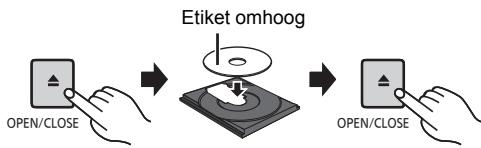
CD
Druk op [CD/USB] om "CD" te selecteren.
iPhone/iPad/iPod of USB-apparaat
- Verbind alleen compatibile iPhone/
iPad/iPod modellen ( links).
onverwacht gedrag het gevolg zich.
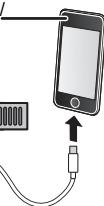

= 5V2.1A


Opladen van een iPhone/iPad/iPod
Als het toestel ingeschaken isd, gaat het opladen van start als een iPhone/iPad/iPod met dit toestel verbonden wordt.
- Om het opladen via de verbinding met de USB-kabel voort te zettenijdens de stand-by-modus,要去 gecontroleerd worden de iPhone/iPad/iPod het opladen gestart haeft voordat het toestel op de stand-by-modus gezet worden.
- Controller de iPhone/iPad/iPod om te kijnen de batterij volledig geladen is (is hij eenmaal volledig geladen, verwijder dan de iPhone/iPad/iPod.)
Opmerking:
- Verwijder de CD pas nadat het draaien gestopt is.
- Als een iPhone/iPad/iPod aansluit, Gebruik dan de waarvoort bestemde USB-kabel (niet bijelegeverd).
- Steek de USB-inrichting reckstreeks maar binnen. Gebruik geen USB-verlengkabel.
- Sluit het USB-apparaat af als u klaar bent met het gebruik.
- Voordat u de USB-inrichting verwijdert, selecteert u een bron die anders is dan 'USB'.
Bediening voor het afspelen van media
De volgende aanduidingen duiden op de beschikbaarheid van het kenmerk.
CD:
CD-audio in CD-DA formaat en een CD die MP3-bestanden bevat
iPod:
Compatible iPhone/iPad/iPod die met de USB-poort verbonden is.
USB:
USB-inrichtingen die MP3/AIFF/FLAC/WAV/AAC-bestanden bevatten
Bluetooth
Aangesloten Bluetooth®-apparaat
AirPlay:
Indien verbonden met een apparaat dat compatibel is met AirPlay
Network:
Indien verbonden met een apparaat dat compatibel is met AllPlay/DLNA
Voorbereiding
- Schakel het toestel in.
-
Voer het medium in of verbind het Bluetooth®/AirPlay/ AllPlay/DLNA compatibile apparaat.
-
Druk op [CD/USB] of [


AirPlay Network:
Als dit system als de
uitgangsluidspekters geseleeteerd is, za de audiobron in de netwerkbron veranderen.
Basisbediening
CD iPod USB Bluetooth AirPlay Network
Bekijken van beschikbare informatie
| Afspelen | Druk op [▶/■]. |
| Stoppen | Druk op [■]. • [USB]: De positie worden bewaard en "Resume" worden weergegeven. • [USB]: Druk twee kerer op [■] om het afspelen volledig te stoppen. |
| Pauzeren | Druk op [▶/■]. Indrukken als u met afspelen door wilt gaan. |
| Springen | Druk op [■] of [▶■] om maar een track te springen. (hoofdapparaat: [■/■] of [▶/■]) |
| [CD] [USB]: Druk op [▲] of [▼] omশheet MP3/AIFF/FLAC/WAV/AAC-album te springen. | |
| Zoeken (Behalve AirPlay Network) | Tijdens afspelen of pauzeren Druk op [▲] of [▶] en houdt deze ingedrukt. (hoofdapparaat: [■/■] of [▶/■]) • [iPod]: Achterwaarts zoeken is alleen binnen de huidige track möglichk. |
Opmerking:
- Om een Bluetooth®-apparaat met de afstandsbediening van dit toestel te bedieren, moet het Bluetooth®-apparaat ÅVRCP (Audio Video Remote Control Profile) ondersteuren. Afhankelijk van de status van het apparaat kan het zijn dat sommige bedieningsorganen Niet werden.
- De bediending kan andere受到影响 jezem, afhankelijk van het model iPhone/IPad/IPod.
- Network: Sommige bedieiningsorganen werken möglichn nicht, affhankelijk van de appe gebruikt worden, of als het DLNA-kenmerk gebruikt worden, enz.
- CD: USB: De tracks können gelesteerd worden door op de numerieke knappen te drukken.
- Bluetooth: Wanner et um met deze functie van de video-inhoud geniet,Known de video- en audio-uitgave möglichnest gesynchroniseerd zich.
CD USB Bluetooth AirPlay
Druk herhaaldelijk op [DISPLAY].
bijv. MP3
"A□□□": Albumnumber
“T□□□”: Tracknumber
(“□” geeft een nummer aan.)
“:Album “Track
Opmerking:
Maximum aantal karakters dat getoond kan worden: ongeveer 32
- Dit systeem ondersteunt ver. 1 en 2 ID3 tags.
Tekstgevevens die het systeme zichen steunt, hunnen er anders uit zien.
Afspeelmenu CD USB AirPlay Network
1 CD USB: Druk op [PLAY MENU] on "Playmode" of "Repeat". AirPlay Network te selectoren: druk op [PLAY MENU] om "Repeat" of "Shuffle" te selectoren.
2 Druk op [4, 5] om de instelling te kiezen en druk verwolgens op [OK].
Programma afspelen CD USB
| CD:USB:Playmode | |
| Off Playmode | Annuleert de instilling van de afspeelmodus. |
| 1-Track | Speelt alleen de geselecteerde track af. •“1TR”wordt weergegeven. (Springt maar de gewenste track.) |
| 1-Album | Speelt alleen het geselecteerde MP3/ AIFF/FLAC/WAV/AAC-album af. •“1ALBUM”wordt weergegeven. |
| Random | Speelt de inhouden willekeurig af. •“RND”wordt weergegeven. |
| 1-Album Random | Speelt de tracks in het geselecteerde MP3/AIFF/FLAC/WAV/AAC-album willekeurig af. •Druk op [▲] of [▼] om het MP3/ AIFF/FLAC/WAV/AAC-album te selecteren. •“1ALBUM”, “RND” wordt weergegeven. |
| CD:USB:Repeat | |
| On Repeat | Schakelt de herhaalmodus in. •“○”wordt weergegeven. |
| Off Repeat | Schakelt de herhaalmodusuit. |
| AirPlay Network | |
| Repeat | Controller het aangesloten apparaat om de geselecteerde installing na te kijken. |
| Shuffle | Controller het aangesloten apparaat om de geselecteerde installing na te kijken. |
Opmerking:
Tijends het afspelen in willekeurige volgorde kun et urolsvan\
naar tracks die al zich en agespeed op de op cijfertoetsen drukken.
- Functie Afspeelstand werkt nicht met "Programma afspelen".
- De modus wird geannuleerd als u de disc-lade opent of het USB-apparata verwijdert.
Met deze functiekestuntumaximaa24muzieknummersprogrammeren. CD (CD-DA)
1 Druk op [PROGRAM] in de stand Stop. "PGM" worden weergegeven.
2 Kies de track van uw keuze door op de cijfertoetsen te drukken.
Herhaal deze stap als u andere tracks wilt programmeren.
3 Druk op [▶/■] als u het afspelen wilt starten. CD (MP3), USB
1 Druk op [PROGRAM] in de stand Stop. "PGM" worden weergegeven.
2 Kies het album van uw keuze door op [, ] te drukken.
3 Kies de track van uw keuze door op [▶] en verzolgens op de cijfertoetsen te drukken.
4 Druk op [OK]. Herhaal stappen 2 tot 4 als u andere tracks wilt programmeren.
5 Druk op [▶II] als u het afspelen wilt starten.
| Inhoud programma regelen | Druk in de stopmodus op [▲] of [▲]. |
| De LASTE track wissen | Druk op [DEL] in de stand Stop. |
| Programmafun ctie annuleren | Druk op [PROGRAM] in de stand Stop. • “PGM” gaat UIT. |
| Alle geprogrammee rde tracks wissen | Druk op [■] in de stand Stop. “Clear All” worden weergegeven. Druk binnen 5 seconden nogmaals op [■]. |
Opmerking:
- Het programmageheugen worden geannuleerd als u de disc-lade opent of het USB-apparaat verwijdert.
FM radio
Er kuren 30 FM-zenders met preset ingesteld worden.
Voorbereiding
Druh herhaaldelijk op [RADIO, EXT-IN] om "FM" te selecteren.
Automatische voorinstelling
1 Kies "Auto Preset" door op [RADIO MENU] te drukken.
2 Kies freiagentie "Lowest" (laagste) of "Current" (actuelle) door op [<, >] te drukken.
Lowest:
Starten van automatisch presetten bij de laagste freundie ("FM 87.50MHz").
Current:
Starten van automatisch presetten bij de huidige freqentie.*1
3 Start de procedure van het instellen van voorkeuzestations door op [OK] te drukken.
- De tuner begint in toenemende volgorde alle stations die het kan ontvangen op de kanalen in te stellen.
Druk op [■] als u wilt annuleren.
*1: Raadpleeg voor het veranderen van de_freqie "Handmatige afstemming en instilling van voorkeuzestations".
Handmatige afstemming en instelling van voorkeuzestations
1 Stel het radiostation van uw keuze in door op [4] of [▶] te drukken.
- Druk als alternatief op [!] of [▶▶] op het hoofdoestel als "Manual" geseleed is als de afstemmodus ^*2 . Houd, als u automatisch wilt afstemmen, de knop ingedrukt, totdat de freqente snel verandert.
2 Druk op [PROGRAM].
3 Kies een vooraf ingesteld nummer door op de cijfertoeten te drukken.
Voe der stappen 1 tot 3 opniew uit als u mehr stations vooraf wilt instellen.
Hetijke station verwegt elk station dat hetzeelfde vooraf ingestelde nummer hebft.
Een voorkeuzestation kiezen
Druk op de numerieke knoppen [K] of [K] om het preset-station te selecteren.
Dru als altermatief op [▶/▶/of [▶/▶] op het hoofdoctestel als "Preset" geseeteerd is als de afstemmodus².
*2: De afstemmodus veränderen 1 Druh herhaalidijk [RADIO MENU] om "Tune Mode" te selecteren.
2 Druk op [<, >] om "Manual" of "Preset" te selecteren en druk cervolgens op [OK].
RDS-uitzendingen
Dit systeme kan de tekstgegevens weigerveen die worden uit gezonden door het Radio Data System (RDS) dat in sommige gebieden beschikbaar is.
Druh herhaaldelijk op [DISPLAY].
- RDS is allelen beschikbaar als stereo bij ontvangst Werkzaam is.
- RDS-gegevens zullen soms nicht verschijnen als de ontvangst sleicht is.
PMX100B DAB+
Voorbereidingen
Druk herhaaldelijk op [RADIO, EXT-IN] om "DAB+" te selecteren.
Als u voor het eerst "DAB+" selekteert, zal het systeme de "DAB Auto Scan"-procedure starten.
Opmerking:
- Als geen zender gezonden worden, worden "Scan Failed" weergegeven. Stel de ANTENNE af en probeer het opniewu.
DAB auto scan
1 Druk op [RADIO MENU] om "Auto Scan" te kiezen en drukervolgens op [OK].
"Start?" wordt getoond.
2 Druk op [OK].
Om de Beste positie van de antennte vinden, moet\ handmatig tunnen gebruikt worden om het geselecteerde\ DAB-frequentieblok te vinden.
1 Druh herhaaldelijk op [RADIO MENU] om "Manual Scan" te selecteren.
2 Druk op [4, 5] om een te scannen frequentieblok te selecteren en druk verrolgens op [OK].
Presetten van het geheugen
U aunt tot 20 DAB-zenders met preset instellen.
1 Druk op [←] of [▶] om een zender te selecteren.
- Druk als alternatif op [▶/▶] of [▶/▶] op het hoofdtoestel als "Station" geseleerd is als de afstemmod*1.
2 Druk op [PROGRAM].
3 Druk op de numerieke knappen om een preset-nummer te selecteren.
Voer stappen 1 tot 3 opniew uit om meer zenders te presetten.
Opmerking:
- Er worden over een eerder opgeslagen zender—heen geschreveven wanner een andere zender op hetzelfde preset-nummer opgeslagen worden.
- U kunt geen zender met preset instellen als de zender Niet uitzendt of wanneer u een secundaire Dienst geselecteerd heb.
Tijdens auto scan worden een eerder geheugen met zenders leeg gemaakt.
Selecteren van een met preset ingestelde zender
Druk op de numerieke knoppen [K] of [B] om het preset-station te selecteren.
-
Druk als alternatif op [▶/▶] of > > / > > ] op het hoofdtoestel als "Preset" geseleeteerd is als de afstemmodus.
1: De afstemmodus veranderen -
Druh herhaaldelijk op [RADIO MENU] om "Tune Mode" te selecteren.
2 Druk op [4, 5] om "Station" of "Preset" to selecten en druk cervolgens op [OK].
Bekijken van beschikbare informatie
U kunt de informatie over de DAB-uitzending, hetprogrammatype, het ensemble-label, de frequently en de tijd bekijken
Druk op [DISPLAY] om de beschikbare informatie te bekijken.
DAB-installingen
1 Druh herhaaldelijk op [RADIO MENU] om een optie te selecteren.
2 Druk op [4, 5] om de gewenste instelling te selecteren en druk verzolgens op [OK].
DAB Secondary
| Primary | Luisteren maar de primaire Dienst. |
| Secondary | Luisteren maar de secundaire Dienst. " √ " worden getoond. |
| Auto Clock Adj | |
| On Adjust | Start afstelling auto klok. |
| Off Adjust | Wis afstelling auto klok. |
Kwaliteit DAB-signaal
Tijdens het afstellen van de antennene kut u de ontvangstkwaliteit controeren.
1 Druh herhaaldelijk op [RADIO MENU] om "Signal Quality" te selecteren.
2 Druk op [4, 5] om de freiquentie te selecteren. Het huidige freiquentieblok worden weergegeven en verwolgens worden de ontvangstkwaliteit aangeduid.
Ontvangstkwaliteit 0 (slecht) tot 8 (uitstekend)
Gebruik van de aux-ingang
U kunt een VCR-, DVD-speler enz. aansluien en het geluid via dit systemeerweergeven.
Voorbereiding
Sluit de externe apparatuur aan.
1 Druk herhaaldelijk op [RADIO, EXT-IN] om "AUX" te selecteren.
2 Speel de externe apparatuur af.
Gebruik van de PC-ingang
U kunt muziek op de PC afspelen met de luidspekers van dit systeme door een PC met de PC IN-terminal op het hooftoestel te verbinden.
Raadpleeg "Technische gegevens" ( 22) voor het ondersteunde formaat.
Alvorens verbinding met een PC te make
Voer onderstaande stap UIT.
- Raadpleeg het volgende voor de aanbevolen versies besturingsystemen voor uw PC.
- Windows Vista, Windows 7, Windows 8, Windows 8.1
-OSX10.7,10.8,10.9,10.10
① Download de speciale driver en installer deze op de PC (alleen voor Windows besturingsystemen).
Download de driver van onderstaande website en installeer deze.
http://panasonic.jp/support/global/cs.audio/ (Deze website is alleen in het Engels.)
② Download en installeur de speciale app "Panasonic Audio Player" ({+) ow PC. (Voor Windows OS en OS X)
Download de app van onderstaande website en installee Deer.
http://panasonic.jp/support/global/cs.audio/ (Deze website is alleen in het Engels.)
(met ingang van maart 2015)
Luisterenaar audio afkomstig van een PC
Haal de stekker van het netsnoeruit het stopcontact.
2 Verbind het hoofdtoestel met de PC.
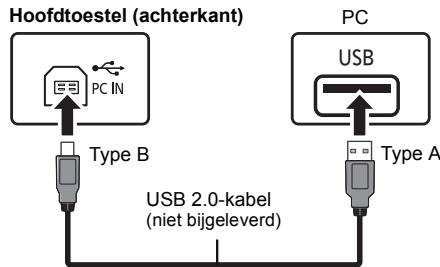
3 Sluit het netsnoer aan op het hoofdtoestel en schakel dit systeem in.
4 Druk herhaaldelijk op [RADIO, EXT-IN] om "PC" te selecteren.
5 Bedien de PC voor het afspelen.
Opmerking:
- Als u audio met hoge resolutie aftspeelt, worden aanbevolen een compatibile USB 2.0. hogesnelheidskabel te gebruiken.
Geluideffecten
De geluidskwaliteit veranderen
1 Druh herhaaldelijk op [SOUND] om een geluideffect te selecteren.
2 Kies de instelling van uw keuze door op [, ] te drukken.
Alleen met het hoofdapparaat
Pas het niveau aan door [BASS] of [TREBLE] te draieren.
Voorinstelling EQ (Preset EQ)
Druh herhaaldelijk op [PRESET EQ] om een instelling te selecteren.
| Heavy | Rock worden krachtiger weergegeven |
| Soft | Voor acheftergrondmuziek |
| Clear | Hogere frequenties klinken helderder |
| Vocal | Zang klinkt levendiger |
| Flat | Annuleert het geluidseffect |
D.BASS
Deze functie maakt dat u kurz genieten van een krachtig bas-effect.
Kies "On D.Bass" of "Off D.Bass" door op [D.BASS] te drukken.
Klok en timers
De klok instellen
De klok werkkt volgens het 24-uursysteme.
1 Kies "Clock" door op [CLOCK/TIMER] te drukken.
2 Druk op [, ] om dearend te stellen en drukvervolgens op [OK].
De tijd controleren
Druk op [CLOCK/TIMER].
Opmerking:
- Als u wilt data de klok geleijb lijf lopen, moet u de klok regelmatig geleijz hetzen.
Slaaptimer
De slaaptimer schakelt het systemeui n de ingestelde tijd.
Druh herhaaldelijk op [SLEEP] om de instelling (in minutes) te selecteren.
$$ \begin{array}{c}\text {3 0 m i n} ^ {\prime \prime} \rightarrow^ {\prime \prime} 6 0 \text {m i n} ^ {\prime \prime} \rightarrow^ {\prime \prime} 9 0 \text {m i n} ^ {\prime \prime} \rightarrow^ {\prime \prime} 1 2 0 \text {m i n} ^ {\prime \prime}\\uparrow \quad \quad \quad \quad \quad \quad \quad \quad \quad \quad \quad \quad \quad \quad \quad \quad \quad \quad \quad \quad \quad \quad \quad \quad \quad \quad \quad \quad \quad \quad \quad \quad \quad \quad \quad \quad \quad \quad \quad \quad \quad \quad \quad \quad \quad \quad \quad \quad \quad \quad \uparrow\\text {O f f} ^ {\prime} (\text {W i s s e n}) \leftarrow\end{array} $$
De resterendeijd aangeven
Druk op [SLEEP].
Opmerking:
- De sloaptimer kan samen met de afspeeltimer gekruikt worden.
De slaaptimer heeft alsijt voorrang. Zorg ervoor dat de timers elkaar Niet overlappen.
Afspeeltimer
U=knt de timer zo instellen dat u op een bepaalde tjdd wordt gewekt.
Voorbereiding
Zet de klok geg.
1 Druh herhaaldelijk op [CLOCK/TIMER] om "Timer Adjust" te selecteren.
2 Druk op [, ] om de starttijd ("On Time") in te stellen en druk verwolgens op [OK].
3 Druk op [, ] om de eindtijd ("Off Time") in te stellen en druk verzolgens op [OK].
4 Druk op [, ] om de muziekbron te selecteren*1 en druk verwolgens op [OK].
Inschakelen van de timer
1 Maak de geselecteerde muziekbron gereed en stel het gewenste volume in.
2 Druk op [O, PLAY].
"®" wordt weergegeven.
Druk op [2, PLAY] als u wilt annuleren.
Het system weren't alleen als het apparaat is uitgeschakeld.
De instellingen controleren
Druk herhaaldelijk op [CLOCK/TIMER] om "Timer
Adjust" te selecteren.
(Drukijdens stand-by twee keer op [CLOCK/TIMER].)
Opmerking:
- De timer start op een laag volume en neamt geleidelijk toe tot het vooraf ingestelde niveau.
Wanner de tein aan staat, schakelt het apparaat iedere dag in, op het ingesteldeijdstip. - Als u het systeme uitschakelt en opniewin schakelt als de timer werkt, za de timer stoppen op de eindhoven.
*1: "CD", "USB", "DAB+" (PMX100B) en "FM" können als muziekbron ingesteld worden.
Voor het afspelen van een muziekbron met timer via de poort voor iPhone/iPad/iPod en USB-apparaten selecteer u "USB".
Overige
Auto off-functie
Dit toestel zal als fabrieksinstellung automatisch op de stand-by-modus gaan staan als er geen geluid is en het gedurende ongeveer 20 minutes net gefruikt worden.
Om deze functie te annuleren
1 Druk herhaaldelijk op [SETUP] om "Auto Off" te selecteren.
2 Druk op [<, >] om "Off" te kiezen en druk verzolgens op [OK].
Opmerking:
- Om de functie in te schakelen, selecteert u "On" in stap 2.
- Deze installing kan nicht gekozen worden als radio de bron is.
- Wannear verbinding met een Bluetooth®-apparaat gemaakt worden, werkde functie Niet.
- Als "Net Standby" op "On" gezet is, zal davon functie ook op "On" gezet worden. Om de installing te veranderen, zet u "Net Standby" op "Off". (⇒ rechts)
Updaten van de software
Af en toe zal Panasonic een software-update voor dit systeme uitgeven dat een toeveoging of een verbetering kan vormen voor de manier waarop een kenmerk werkt. Deze updates zijn gratis beschikkaar.
U kunt de software ook updater via een pop-up die u verzoekt dat on-screen te doen, in de app "Panasonic Music Streaming" (versie 2.0.8 of later) ( 8) .
Raadpleeg onderstaande website voor details over de app.
http://panasonic.jp/support/global/cs/audio/app/ (Deze website is allee in het Engels.)
SLUIT DE NETVOEDINGSKABEL NIET AF als een van de volgende berichten weergegeven worden.
“Linking”,"Updating"of % (□"geefen nummer aan).
- Tijdens het update-process konnen geen andere handelingen uitgevoerd worden.
Voorbereidingen
- Schakel dit systeem in.
-
Verbind dit system met het thuisnetwork. ( 6)
-
Zorg ervoor dat het netwerk verbinding met het internet maar.
1 Druh herhaaldelijk op [RADIO, EXT-IN] om "Network" te selecteren.
2 Druk herhaaldelijk op [SETUP] om "SW Update" te selecteren en druk verwolgens op [OK].
3 Druk op [4, 5] om "OK? Yes" te kiezen en druk verzolgens op [OK] om het updaten te starten.
- Selecteer "OK? No" om de update te annuleren.
Als het updaten maar is, worden "Success" weergegeven.
4 Sluit het netsnoor af en sluit deze na 3 minutes aan.
- Als er geen updates zijn, worden "No Need" weergegeven.
- Het downloaden zul等原因 minutes vergen. Het zou langer kuren duren of—helemaal Niet kuren werkken, affankelijk van de verbindingsomegeving.
Controleren van de software-versie
Druk herhaaldelijk op [SETUP] om "SW Version" te selecteren en druk verwolgens op [OK].
De versie van de geinstalleerde software worden weergegeven.
- Druk op [OK] om te verlaten.
Standby van het netwerk
Dit system kan automatisch ingeschakeld worden vanuit de stand-by-modus als dit systeme als de uitgangsliquidsprekers van het netwerkapparaat geseleeteerd is.
U kunt network stand-by inschakelen met de volgende stappen:
1 Druk herhaaldelijk op [SETUP] om "Net Standby" te kiezen en drukervolgens op [OK].
2 Druk op [4, 5] om "On" te kiezen en druk verwolgens op [OK].
- Als "Net Standby" op "On" staat
- Het network (bedrake LAN/Wi-Fi) za zichs in de stand-by-modus actie zichn.
- Het stroomverbruik in de stand-by-modus za toenemen.
Uitschakelen van de stand-by van het network Selecteer "Off" in stap 2.
- Als het体系建设 door dit kenmerk ingeschakenield worden, kan hetল dat het begin van de muziek neik afgespeend worden
- Afhankelijk van de app konnen de activeringsvoorwaarden van deze functie anders zich.
- Het kan zijn dat het systeme zelfs nicht ingeschakeld worden als het als de uitgangslidsprekers geseleerd is. Start in dat geval het afspelen.
Draadloze LAN-installing
De draadloze LAN-functione kan insgeschakeld of uitgeschakeld worden.
1 Druh herhaaldelijk op [RADIO, EXT-IN] om "Network" te selecteren.
2 Druk herhaaldelijk op [SETUP] om "Wireless LAN" te kiezen en druk verwolgens op [OK].
3 Druk op [<, >] om "On" of "Off" te kiezen en druk verzolgens op [OK].
- De fabrieksinstelling is "On".
Wi-Fi signalsterkte
Om de Wi-Fi-sigmaalsterkte te controlleren op de plaats van opstelling van dit systeme.
Voorbereidingen
Verbind dit systeme met het draadloze netwerk. ( 6)
1 Druh herhaaldelijk op [RADIO, EXT-IN] om "Network" te selecteren.
2 Druk herhaaldelijk op [SETUP] om "Signal Level" te selecteren en druk verzolgens op [OK]. "Level " wordt op het display aangeduid. (" " staat voor een nummer.) Druk op [OK] om deze weergavemodus te veriaten.
- Er worden aanbevolen een signalsterkte van "3" te hebden. Verander de positie de hoek van uw draadloze router of van dit system als de aanduiding "2" of "1" is en kijk of de verbinding verbetert.
- Als "Level 0" weergegeven worden, kan dit systeem geen verbinding met de draadloze router tot stand brengen. ( 20)
Naam van het draadloze network (SSID)
Laat de naam van het aangesloten draadloze network (SSID) weergeven.
1 Druh herhaaldelijk op [RADIO, EXT-IN] om "Network" te selecteren.
2 Druk herhaaldelijk op [SETUP] om "Net Info" te selecteren en druk verzolgens op [OK].
3 Druk op [, ] on "SSID" te selecteren en druk verwolgens op [OK].
-
Druk op [OK] om te verlaten.
-
Als "No Connect" weergegeven worden, heeft dit systemd geen verbinding met een draadloos netwerk.
- Karakters die nicht weergegeven können worden, worden verrangen door "米".
IP/MAC-adres
Om het IP-adres van dit systeum of het MAC-adres van Wi-Fi te controlleren.
1 Druh herhaaldelijk op [RADIO, EXT-IN] om "Network" te selecteren.
2 Druk herhaaldelijk op [SETUP] om "Net Info" te selecteren en druk verzolgens op [OK].
3 Druk op [▲,▼] om "IP Addr." of "MAC Addr." te selecteren en druk verwolgens op [OK]. Het IP-adres of het MAC-adres worden gedeeltelijk weergegeven.
4 Druk op de afstandsbediening op [<, >] om de rest van het IP-adres of het MAC-adres wee te gezven.
- Druk op [OK] om te verlaten.
- De aanduiding “—” linksboven of linksonder op het display verwijst respectievelijk waar de eerste en de laatste eenheden.
Resetten van het netwerk
Resetten van de netwerkinstellingen.
1 Druk herhaaldelijk op [RADIO, EXT-IN] om "Network" te selecteren.
2 Druk herhaaldelijk op [SETUP] om "Net Reset" te selecteren en druk verwolgens op [OK].
3 Druk op [4, 5] om "OK? Yes" te selecteren en druk verwolgens op [OK].
- Wacht tot "Network Initializing" stopt met scrollen.
- "WAC Mode" zal op het display aangeduid worden.
-
"Methode 1" van de metheden voor het instellen van het netwerk is beschikbaar. ( 6) - Om "WAC Mode" te verlaten, drukt u op [■].
-
Deze functie is nicht van invoed op de instelling "Wireless LAN".
Verhelpen van storingen
Raadpleeg de onderstaande tips voorat u beroep doet op een servicecentrum. Vraag uw handelaar om advies, als u twifels hebtnekele van de aanwijzingen voor controle of als u het probleem Niet kunt verhelpen aan de hand van de gevegen oplossingen.
Hoeff u de meest recente software geinstalleerd?
Panasonic is constant bezig met het verbeteren van de software van het systeem om ervoor te zorgen dat once klanten konnen genieten van de)[-technologie. ( 17)
Bezoek voor meer gerichte hulp, ondersteuning en advies over uw product: http://panasonic.jp/support/global/cs/audio/ (Deze website is alleen in het Engels.)
Algemene storingen
U aunt geen bedieningshandelingen uitvoeren met de afstandsbediening.
- Controller dat de batterij op de juiste manier is ingezet.
Geluid wordt cervormd of er is geen geluid.
- Pas het volume van het systeem aan.
- Schakel het systeme uit, stel de oorzaak vast en corrigeer.Deze en schakel dan het systeme weir in. Het kan eventueleverooraakt worden door overbelasting van deluidsprekers door excessief volume of vermogen, en als het systeme worden gebruikt in een warme omgeving.
- Controleer of de luidsprekabels correct en secuur verbonden(zijn. ( 4)
Het is möglichk, dassijdens de weergave een "zoemgeluid" te horen is.
- Er befindt zich een netsnoer of een fluorescerendlicht in de buurt van de kabels. Houd andere apparaten en snoeren uit de buurt van de kabels van dit systeme.
Het toestel werkt nicht.
- Een van de beveiligingen van het toestel kan in werkung zich getreden.
Verricht als volgt een reset van het toestel:
1 Druk op het toestel op [0 / l] om het toestel op stand-by te schaken.
- Als het niet op stand-by geschakeld worden, druk dan op [O/I] op het toestel gedurende ongeveer 10 seconden. Het toestel worden dan op stand-by geforceerd. Sluit anders het netsnoer af, wacht minstens 3 minutes en sluit het wer aan.
2 Druk op het toestel op [0 / 1] om het in te schakelen. Als het toestel nog steeds Niet bediend kan worden, raadpleeg dan de verkopener.
Er klinkt ruis.
- Als een apparataat tijdens de "AUX"-modus zowel met de AUX IN-aansluitingen als met de USB-poort verbonden is, kan risui gegenereerd worden, affankelijk van het apparataat. Trek in dat geval de USB-kabel uit de USB-poort.
Disc
Display wordt Niet goed weergegeven. Afsplen start nicht.
- U hebt de disc Niet goed geplaatst. Plaats de disc goed.
Disc is vuil. Reinig de disc. - Vervang de disc als们都bekrast of kromgetrokken is, of een afwijkende vorm heeft.
- Er is condens. Laat het system 1 tot 2 uur drogen.
Radio
De ontvangst is slecht of er klinkt een kloppend geluid.
Houd de antennerveverwijderd van computers, TV's, andere kabels en snoeren.
- Gebruik een buitenantenne.
- Schakel de TV UIT of verwijder.Deze van het systeme.
Als er tijdens de FM-ontvangst teveel ruis is.
- Verander het geluid dat als mono uitgegeven moet worden.
1 Druk herhaaldelijk op [RADIO MENU] om "FM Mode" te selecteren.
2 Druk op [, ] om "Mono" te kiezen en druk cervolgens op [OK].
Het geluid wordt mono.
- Om dit te annuleren selecteert u "Stereo" of verandert u de freqentie.
Selecteer in normale omstandigheden "Stereo".
iPhone/iPad/iPod
Het laden of bedieren lukt nicht.
- Controller of de iPhone/iPad/iPod correct aangesloten is.
- Sluit de iPhone/Pad/Pad opniew aan of probeer de iPhone/Pad/Pod te herstarten.
- Als dit toestel op de stand-by-modus staat, zal het opladen Niet van start gaan via de verbinding met de USB-kabel.
Schakel dit toestel in en controllerer het opladen gestart is voordat dit toestel op de stand-by-modus gezet worden.
- De batterij van de iPhone/iPad/iPod is leeg. Laad de iPhone/iPad/iPod en probeer het optiewe.
- Wanner de poort gebruikt worden, schakel dit toestel dan in. Schakel dit toestel Niet uzlang de iPhone/iPad/ iPod nicht werkzaam is.
USB
Het USB-apparaat of de inhoud waarvan kan nicht gelezen worden.
- Het formaat van het USB-apparaat of de inhoud waarvan is Niet geschikt voor het systeme.
Langzame werking van het USB-apparaat.
- Het duurt langer om een USB-apparaat met een grote inhoud of een groot geheugen te lezen.
De verstretenijd die getoond worden, is anders dan de werkelijkke aftspeeltijd.
- Breng de geveens over maar een ander USB-apparaat of backup de geveens en formatteer het USB-apparaat opnieuw.
Bluetooth®
Het pairen kan nicht uitgevoerd worden.
- Controller de toestand van het Bluetooth®-apparaat.
Het apparaat kan nicht aangesloten worden.
- Het pairen van het apparaat verliep zonder succes of de registratie verwervangen. Probeer het apparaat opnieuw te pairen.
- Het kan zich dat dit systeem op een ander apparaat aangesloten is. Sluit het andere apparaat af en probeer het apparaat opnieuw te pairen.
- Schakel het toestel UIT en weein en probeer het opnieuw als het probleem aanhoudt.
Het apparaat is aangesloten maar er komt geen audiouit dit systeme.
Voor sommige ingebouwde Bluetooth®-apparatenClient u de audio-uitgang met de hand op "SC-PMX100" te zetten. Lees voor details de handleiding van het apparaat.
Het geluid wordt onderbroken.
- Het apparataat bevindt zich buihen het communicatiebereik van 10 m. Plaats het Bluetooth®-apparaat dichter bij dit systeme.
- Verwijder alle obstakels:tussen dit systeem en het apparaat.
Andere apparaten die van de 2,4 GHz-frequenieband gebruik make (draadloze router, magnetronoven, draadloze telefoons, enz.)verozaken interferentie. Breng het Bluetooth®-apparaat dichter bij dit systemen op nogte afstand van andere apparaten. - Selecteer "Mode 1" voor een stabiele communicatie. (⇒ 11)
- Controller of het toestel en het NFC-kenmerk van het apparaat zich ingeschakeld. (⇒ 11)
PC
De PC herkent dit systemeniet.
- Controller uw besturingsomgeving. ( 15)
Herstart de PC; schakel dit systeme uit en weein en sluit verrolgens de USB-kabel weeer aan. - Gebruik een andere USB-poort van de verbonden PC.
- Installer de speciale driver als een PC met Windows gebrukt wird.
Kan geen muziekbestanden vinden die op de PC opgeslagen zijn.
- Als u muziekbestanden via een netwerk afspeelt, worden de bestanden die Niet op de server van dat netwerk geregisteerd zich Niet weergegeven. Raadpleeg voor details de gebruiksaanwijzing van uw server. ( 22)
Netwerk
Het lukt Niet een verbinding met het netwerk te make.
- Bevestig de netwerkverbinding en instelleningen. ( 6)
- Als het netwerk op onzichtbaar gezet is, maak het netwerk dan zichtaar toenwijl u het netwerk voor dit toestel instelt, of maak een bedrade LAN-verbinding. ( 8)
- De Wi-Fi-beveiling van dit systeem ondersteunt alleen WPA2™. Uw draadloze router moet waarom compatibel zijn met WPA2™. Raadpleeg de gebruksaanwijzing voor details over de beveiling die door uw router ondersteeund worden en het veranderen van de instelleningen of neem contact op met uw service provider.
- Zorg ervoor dat de multicast-functionie op de draadloze router vrijgeveven is.
- Afhankelijk van de routers kan het zijn dat de WPS-knop Niet werkt. Probeer andere methoden. ( 6)
- Controller de "Wireless LAN"-installing. ( 18)
Kan dit systeme niet als uitgangsliquidsprekers selectoren.
- Controller of de apparaten op hetzelfde draadloze network als dit systeme aangesloten zijn.
- Verbind de apparaten opniew met het netwerk.
- Schakel de draadloze router uit en weein.
- Schakel dit systemeuit en in selecteer dit systeem verwolgens opniewa als de uitgangsluidspeakers.
Het afspelen start nicht.
Het geluid wordt onderbroken.
Stel de richting van de draadloze LAN-antonne af op de hinterkant van het hooftoestel.
Probeer de luidspekers verder weg van het hooftoestel te plaatsen.
- Het gelebruik van de 2,4 GHz-band op de draadloze router gewijktijdig met andere 2,4 GHz-apparatuur, zoals magnetrons, draadloze telefoons, enz., kan onderbrekenen van de verbinding veroorzaken. Vergroot de afstandussen dit toestel en genoemde apparaten.
- Als uw draadloze router de 5 GHz-band ondersteunt, probeer dan de 5 GHz-band te gebruiken. Om de 5 GHz-band te veranderen, voert u opnieuw de netwerkinstelingen UIT met gebruik van een Internetbrowser ( 6) . Bij stap 9 dient u erop te letten uw netwerknaaam (SSID) voor de 5 GHz-band te selectoren.
- Plaats dit systeme nit in een metalen kast omdat die het Wi-Fi-signaal kan blokkeren.
- Plaats dit systeem dichtter bij de draadloze router.
- Als diverse draadloze apparaten gegliktijdig gebruik makeen van hetzelfde draadloze netwerk als dit systeme, probeer de andere apparaten dan uit te schakenen of reducer het gebruik dat ze van het draadloze netwerk makeen.
- Als het afspelen stopt, controlleren dan de afspeelstatus op het apparata.
- Verbind de apparaten opniew met het netwerk.
- Schakel de draadloze router uit en weein.
Bij bepaalde iOS- en iTunes versies kan het zich dat het zich月至s hem AirPlay afspelen te starten als de keuzeschakelaar veranderd is (bijv. "CD") of als dit systeemijdens het AirPlay afspelen uitgeschakeld werd.
In dit geval selecteert u een ander apparaat UIT de AirPlay-icoon van de Music App of iTunes en kiest u verzolgens opniewt dit system als deuitgangsluidsprekers. ( 10)
- Probeer een bedrade LAN-verbinding. ( 8)
Op de display van het hoofdapparaat verschijnt
“-:-”
- U heb't het netsnoer voor de eerste keer op een stopcontact aangesloten of er is onlangen aan stroomonderbreking opgetreden. Zet de klok gelijk.
"Adjust Clock"
- De klok is Niet gelijk gezet. Zet de klok gelijk
"Adjust Timer"
- Afspeeltimer is nicht ingesteld. Stel de afspeeltimer in.
"Auto Off"
- Het apparaat ward ongeveer 20 minuten lang nicht gebruikt en worden over een minutuit uitzeschakeld. Druk op ongeacht wele knop om dit te annuleren.
- Het toestel controleert de verbonden iPhone/iPad/iPod of het verbonden USB-apparaat.
- Als de weergave blift verschijnen, controlleren dan of de batterij van de iPhone/iPad/iPod Niet leeg is en of de iPhone/iPad/iPod ingeschakeld is en correct aangesloten is.
"DL Error"
- Het downloadsen van de software is mislukt. Druk op ongeacht welke toets om te verlaten. Probeer het later opnieuw.
- De server wird nicht gezwenden. Druk op ongeacht welke toets om te verlaten. Zorg ervoor dat het draadlozeetwork verbinding met het internet.Maakt.
"Error"
- Een onjuiste handeling ward uitgevoerd. Lees de gebruksaanwijzing en probeer het opnieuw.
“F□”/“F□□”(“□”geeft een nummer aan.)
- Er is een probleem met dit toestel.
Schrift het weergegeven nummer op, sluit het netsnoer af en raadpleeg uw verkopper.
"Fail"
- Het updaten of instellen is mistrukt. Lees de instructies en probeer het opnieuw.
"Level 0"
- Er is geen verbinding:tussen dit systemen en de draadloze router gernaakt.
Probeer de volgende handelingen:
- Controller of de draadloze router ingeschakeld is.
- Schakel dit systeem UIT en weein.
- Maak een reset van deinstallingen van het draadloze network. ( 6)
Raadpleeg uw verkoper als het probleem blij aanhouden.
"Linking"
- Dit体系建设 probeert verbinding te maken met het staat verbonden Bluetooth®-apparaat als "BLUETOOTH" geselecteerd is.
- Dit systeme communicaert met de draadloze router om de netwerkinstelingen te voittooien. Afhankelijk van de draadloze router kan dit proces enige minuten duren. Probeer dit systemeDICHTer aan de draadloze router toe te verplaatsen.
- Het systeem voert een intern proces UIT.
Wacht ongeveer 3 minuten.
- Sluit het netsnoer niet af. Doet u dat, kan dan een slechte werkering verooraakt worden.
"No Connect"
- Dit systeme kan de verbinding met het netwerk Niet tot stand brengen.
Controleer de netwerkverbinding. ( 6)
"No Device"
- De iPhone/iPad/iPod of de USB-inrlichting is not aangesloten. Controller de verbindung.
- De batterij van de iPhone/iPad/iPod is leeg. Laad de iPhone/iPad/iPod op en schakel deze in alvorens de verbinding tot stand te brengen.
"No Disc"
- U hebt geen disc geplaatsst of in ieder geval geen disc die het systeme kan afspelen.
- Er zijn geen met preset ingestelde DAB-zenders die geselechtend hun den worden. Stel enkele kanalen in met preset.
"No Play"
- Controller de inhoud. U kurz alleen ondersteunde formaten afsplen.
- De bestanden in het USB-apparaat kuren beschadigd zijn. Formatteer het USB-apparaat en probeer het opnieuw.
- Het kan zich dat het toestel een probleem Goeschakel het toestel uit en weer in.
- Deze zender kan nicht ontvangen worden. Controller uw antennae.
- U heeft verbinding gemaakt met een iPhone/iPad/iPod die nicht afgespeelt kan worden.
- Als de iPhone/iPad/iPod compatibil is, schakeldez dan in enbreg de verbinding op correcte wijze tot stand.
- U—heeft verbinding gemaakt met een Niet ondersteund USB-apparaat.
"PC Unlocked"
- "PC" is geselecteerd maar er is geen verbonden PC.
"PGM Full"
- Het+aantal geprogrammeerde tracks ismeer dan 24.
"Playererror"
- U heeft een Niet-ondersteund bestand afgespeeld. Het systeem zal die track overslaan en de volgende afspelen.
"Reading"
- Het toestel controleert de informatie van de CD. Nadat deze weergave verdwenen is=kunt u bediening starten.
"Remote " (" " geeft een nummer aan.)
-
De afstandsbediening en dit toestel gebruiken verschillende codes. Verander de code op de afstandsbediening.
-
Als "Remote 1" weergegeven worden, houd [OK] en [1] dan minstens 4Seconds ingedrukt.
- Als "Remote 2" weergegeven worden, houd [OK] en [2] - dan minstens 4 seconden ingedrukt.
- De iPhone/iPod /Pod de USB-inrichting verzrukt teveel stroom. Verwijder de iPhone/iPod/iPod de USB-inrichting. Schakel het systeme uit en weer in.
“VBR”
- Het systeme kan nicht de resterende afspeeltijd voor de tracks met variabele bitsnelheid (VBR) tonen.
"WAC Mode"
- "Methode 1" van de methoden voor het instellenen van het networke is beschikkaar. ( 6)
- Om "WAC Mode" te verlaten, drukt u op [■].
"Wait"
- Dit worden bijoorbeeld weergegeven als het toestel aan het uitschaken is.
Dit knippert als het systeme probeert een netwerkinstellingsmodus bennen te gaan.
W knippert
- Dit kan voorkomen als de networkverbindung bijvoorbeeld onderbroken worden.
Het geheugen resetten (initialiseren)
Reset het geheugen wonneer de volgende situatuies zich voordoen:
- Het apparaat reageert nicht wanner u de toetsen indrukt.
U wilt de geheugeninhoud wissen en de oorspronkelijke instellingen herstellen.
Haal de stekker van het netsnoeruit het stopcontact.
Wacht 3 minutes voordat u met stap 2 doorgaat.
2 Terwijl u [O/I] op het apparatusaat ingedrukt houdt, sluit u het netsnoer wee aan.
"---wordt getoond.
3 Laat [O/I] los.
De instellingen komen weeer op de fabrieksinstellening te staan.
Het is noozakelijk de geheugenitems opnieuw in te stellen.
- Om de netwerkinstellingen te resetten, voert u de handelingen uit voor het resetten van het netwerk. ( 18)
Code voor de afstandsbedieling
Verander de code van de afstandsbediening van dit system wanner andere apparatuur van Panasonic op de afstandsbediening van dit systeme reageert.
De code instellen op "Remote 2"
1 Druk op het hoofdtoestel op [SELECTOR] om "CD" te selecteren.
2 Houd [SELECTOR] op het hoofdapparaat en [2] op de afstandsbediening ingedrukt tot "Remote 2" verschijnt.
3 Houd [OK] en [2] minstens 4 seconden ingedrukt.
- De fabrieksinstalling is "Remote 1".
- Om de modus werk opnieuw op "Remote 1" te zeitten herhaalt u bovenstaande stappen maar drukt u op de afstandsbediening Niet op [2] maar op [1].
Technische gegevens
Algemeen
Voeding AC 220 V tot 240 V, 50 Hz
Opgenomen vermogen 45 W
Afmetingen (hoofdapparaat)
(B x H x D) 211 x 114 x 267 mm
Gewicht (hoofdapparaat) Ong. 3 kg
Gebruikstemperatuurbereik 0^ tot +40^
Vochtigheidsbereik
35% tot 80% RV (geen condensatie)
Stroomverbruik tijdens de stand-by-modus
(Als "BLUETOOTH Standby" op "Off" staat)1, 2
0,45 W (approximatief)
(Als "BLUETOOTH Standby" op "On" staat)1, 2
0,5 W (approximatief)
(als het op stand-by van het network staat)*1
6 W (approximatief)
Versterker
RMS-uitgangsstroom
Kanaal voor (beide kanalen aangestuurd)
60 W per kanaal (3 Ω), 1 kHz, 10% THD
87,50 MHz tot 108,00 MHz (stap van 50 kHz)
Antenne-aansluitingen 75Ω (asymmetrisch)
DAB(PMX100B)
Gevoeligheid *BER 4x10⁻⁴
Ondersteuning formaat mediabestand
MP3 (.mp3), AIFF (.aiff), FLAC (*.flac),
Woordlengte audio 16 bits
Kanaaltelling 2 kan.
AIFF/FLAC*4/WAV
Bemonsteringsfrequentie
32/44,1/48/88,2/96/176,4/192 kHz
Woodlengtha audio
16 bits/24 bits
Kanaaltelling
2kan.
Bestandssysteme USB-apparaat
FAT12, FAT16, FAT32
PC IN (EXT-IN)
Terminal type: USB-B
USB-standard
USB 2.0 High Speed
USB Audioklasse-specificatie
USB Audioklasse 2.0, Asynchrone modus
Formaat audio-ondersteuning
LPCM
Bemonsteringsfrequentie
32/44,1/48/88,2/96/176,4/192 kHz
Woordlengtha audio
16 bits/24 bits
Kanaaltelling
2 kan.
Ethernet-interface
LAN (10Base-T/100Base-TX)
Hoofdtelefoon-set
Stereo, 3,5 mm aansluiting
AUX IN (EXT-IN)
Pen aansluiting
Disc
Disc geschikt voor weergave (8 cm of 12 cm)
CD, CD-R/RW (CD-DA, MP3*3)
Optische lens
Golfengte
790 nm (CD)
Luidspreker
Luidspreker(s)
Woofer
14 cm conus x 1
Tweeter
1,9 cm koepeltype x 1
Super tweeter
1,2 cm piezo-elektrische type x 1
Impedantie
3Ω
Afmetingen (B x H x D)
161 mm x 238 mm x 264 mm
Gewicht
Ong. 3 kg
Bluetooth®
Versie
Bluetooth® Ver.2.1+EDR
Klasse
Klasse 2
Ondersteunde profielen
A2DP, AVRCP
Frequenieband
2,4 GHz band FH-SS
Werkafstand
10 m Direct zicht
Ondersteunde codec
AAC, SBC
Wi-Fi/AirPlay
Wi-Fi
WLAN-standard
IEEE802.11a/b/g/n
Frequentieband
- Specificaties können zonder voorafgaande kennisgeving worden gewijzigd. Gewicht en afmetingen zijn bij benadering.
- De totale harmonische vervorming is gemeten met de digitale spectrumanalyser.
1: Er is geen apparaat op de USB-poort aangesloten voordat de stand-by-modus ingeschakeld worden.
2: Stand-by van het netwerk is Niet actief.
3: MPEG-1 Layer 3, MPEG-2 Layer 3
4: Het kan zich dat niq gekomprimeerde FLAC-bestanden nicht correct werken. Ondersteun bloklengthe van 1152 tot 4096.
*5: Ondersteunt alleen AAC-LC profiel.
FLAC Decoder
Copyright (C) 2000,2001,2002,2003,2004,2005,2006,2007, 2008,2009 Josh Coalson
Dit product bevat de volgende software:
(1)de software die onaanhankelijk door of voor Panasonic Corporation ontwikkel is,
(2)de software die het eigendom van derden is en onder licentie aan Panasonic Corporation vertrekt is,
(3)de software die een vergunning verkreteneft hoede under de GNU General Public License, Version 2.0 (GPL V2.0),
(4)de software die een vergunning gekreten heeft onder de GNU LESSER General Public License, Version 2.1 (LGPL V2.1) en/of
(5)open bron-software anders dan de software die een vergunning verkreteneftonder de GPL V2.0 en/of LGPLV2.1.
De software die als (3) - (5) gecategoriseerd worden, worden verspreid in die hoop dass zecke nuttg zaj seinzaar ZONDER OOK MAAR EEN ENKELE GARANTIE, zonder zichs de implicante garantie van VERHANDELBAARHEID OF GESCHIKTHEID VOOR EEN BEPAALD DOEL.
Raadpleeg de gedetailerde voorwaarden ervan in unsere website die hieronder aangeneduid worden.
http://panasonic.jp/support/global/cs/music/oss/all8_3_1c.html
Panasonic zal minstens drie (3) ja na levering van producten aan ongeacht welke derde partij die via onderstaande contactgeevens contact methaar opneemt, tegen een prijs die nied hoger is dan de Kosten voor de fysiekte uitvoerung van de broncodedistributie, een volledige, door de machine leesbare kopie van de overeenkomstige broncde verstreken, die door GPL V2.0, LGPL V2.1 of de andere licenties gedekt worden, met de verplichting dat te doen, alsmede de respectievelijke kennisveging van het auteursrecht waarvan.
Contactgegevens: oss-cd-request@gg.jp.panasonic.com
De bronze code en de kennisgeving van het auteursrecht zich ook gratis beschikbaar op unsere website die hier onder aangeduid worden.
http://panasonic.net/avc/oss/
C€1177①
English
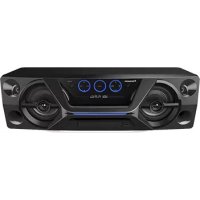
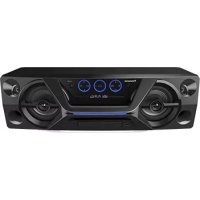
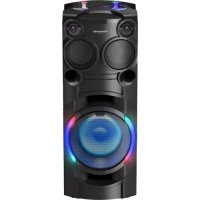
- Panasonic®
- Inhoudsopgave
- Veiligheidsmaatregelen
- WAARSCHUWING!
- Apparaat
- VOORZICTIG!
- Batterij
- C∈1177①
- Verklaring van overeenstemming (DoC)
- Meegeleverde accessoires
- Onderhoud
- Plaatsing van de luidsprekers
- Gebruik alleen de meegeleverde luidsprekers.
- Opmerking:
- Alles aansluiten
- Sluit de antennae aan.
- De luidsprekers aansluiten.
- Sluit het netsnoer aan.
- Aansluiten van andere apparatuur
- Overzicht van de bedieningsfuncties
- Voorbereiden van de afstandsbediening
- Netwerkinstellungen
- Draadloze LAN-verbinding
- Bedrade LAN-verbinding
- Opmerking:
- Voorbereidingen
- Methode 1:
- Het "AirPlay Setup"-scherm verschijnt op uw iPhone.
- Selecteer "Next" om de instellenen toe te passen.
- Methode 2:
- Gebruik van een Internetbrowser
- Permanent bedrade LAN-verbinding
- Methode 4:
- Gebruik van een LAN-kabel
- Uitvoeren van network gerelateerde instelleningen
- Voorbereiding
- Toets een apparaatnaam in en selecteer verzolgens "Next".
- Muziek streamen via het network
- Muziek op netwerkapparaten streamen
- Streamen van online muziek
- Schakel dit systeem in.
- Start de app en selecteer een af te spelten muziekstuk.
- Gebruik van Spotify
- Selecteer de vierkante afbeelding van de cover art van het liedje linksonder op het afspeelschemr.
- Selecteer vanuit " ” dit systeem alsuitgangsluidsprekers.
- Gebruik van online muzzledkiensten anders dan Spotify
- Na stap 2
- Selecteer vanuit ( array c ( 0 ) array ) dit systeem alsuitgangsluidsprekers.
- Muziek op dit systeem streamen
- Start de app "Panasonic Music Streaming".
- Ga waar de "Music Source".
- Selecteer de gewenste muziekbron in de lijst.
- Het apparaat za beginnen de informatie van de geseleterdeer muziekbron van dit systeme te lezen.
- De audio van dit systeen maar andere AllPlay-luidsprekers streamen
- Gebruik van AirPlay
- iOS-apparaat: Start de "Music" (of iPod) app. PC: Start "iTunes".
- Selecteer "Panasonic PMX100 1,2 vanuit de AirPlay -icon.
- Afsplen starten.
- Over Bluetooth®
- Gebrukte frequentrieband
- Certificatie van dit apparatus
- Gebruiksbeperkingen
- Gebruiksbereik
- Interferentie akkomstig van andere apparatuur
- Bedoeld gebruik
- Bediening van Bluetooth®
- Verbinden via het Bluetooth®-menu
- Pairen met Bluetooth®-apparatuur
- De pairing-modus binnengaan\*
- Een apparaat pairen
- Start het afselen op het Bluetooth®-apparaat.
- Verbinding makes met een gepaired Bluetooth®-apparaat
- One-Touch verbinding (verbinden via NFC)
- Alleen voor NFC-compatible Bluetooth®-apparaten (Android-apparaten)
- Bluetooth®-zendmodus
- Bluetooth®-ingsangsniveau
- Afsluiten van een Bluetooth®-apparaat
- Bluetooth® stand-by
- Medio informatie
- Compatible iPhone/iPad/iPod
- Compatible USB-inrichtingen
- Compatible CD
- Invoeren van media
- iPhone/iPad/iPod of USB-apparaat
- Opladen van een iPhone/iPad/iPod
- Bediening voor het afspelen van media
- FM radio
- Automatische voorinstelling
- Handmatige afstemming en instelling van voorkeuzestations
- Een voorkeuzestation kiezen
- RDS-uitzendingen
- PMX100B DAB+
- DAB auto scan
- Presetten van het geheugen
- Selecteren van een met preset ingestelde zender
- Bekijken van beschikbare informatie
- DAB-installingen
- Kwaliteit DAB-signaal
- Gebruik van de aux-ingang
- Gebruik van de PC-ingang
- Alvorens verbinding met een PC te make
- Luisterenaar audio afkomstig van een PC
- Geluideffecten
- De geluidskwaliteit veranderen
- Voorinstelling EQ (Preset EQ)
- D.BASS
- Klok en timers
- De klok instellen
- Slaaptimer
- Afspeeltimer
- Overige
- Auto off-functie
- Updaten van de software
- Controleren van de software-versie
- Standby van het netwerk
- Draadloze LAN-installing
- Wi-Fi signalsterkte
- Naam van het draadloze network (SSID)
- IP/MAC-adres
- Resetten van het netwerk
- Verhelpen van storingen
- Algemene storingen
- U aunt geen bedieningshandelingen uitvoeren met de afstandsbediening.
- Geluid wordt cervormd of er is geen geluid.
- Het is möglichk, dassijdens de weergave een "zoemgeluid" te horen is.
- Het toestel werkt nicht.
- Er klinkt ruis.
- Disc
- Display wordt Niet goed weergegeven. Afsplen start nicht.
- Radio
- De ontvangst is slecht of er klinkt een kloppend geluid.
- Als er tijdens de FM-ontvangst teveel ruis is.
- iPhone/iPad/iPod
- Het laden of bedieren lukt nicht.
- USB
- Het USB-apparaat of de inhoud waarvan kan nicht gelezen worden.
- Langzame werking van het USB-apparaat.
- De verstretenijd die getoond worden, is anders dan de werkelijkke aftspeeltijd.
- Bluetooth®
- Het pairen kan nicht uitgevoerd worden.
- Het apparaat kan nicht aangesloten worden.
- Het apparaat is aangesloten maar er komt geen audiouit dit systeme.
- Het geluid wordt onderbroken.
- PC
- De PC herkent dit systemeniet.
- Kan geen muziekbestanden vinden die op de PC opgeslagen zijn.
- Netwerk
- Kan dit systeme niet als uitgangsliquidsprekers selectoren.
- Het afspelen start nicht.
- Op de display van het hoofdapparaat verschijnt
- "Adjust Clock"
- "Adjust Timer"
- "Auto Off"
- "DL Error"
- "Error"
- “F□”/“F□□”(“□”geeft een nummer aan.)
- "Fail"
- "Level 0"
- "Linking"
- "No Connect"
- "No Device"
- "No Disc"
- "No Play"
- "PC Unlocked"
- "PGM Full"
- "Playererror"
- "Reading"
- "Remote " (" " geeft een nummer aan.)
- “VBR”
- "WAC Mode"
- "Wait"
- W knippert
- Het geheugen resetten (initialiseren)
- Haal de stekker van het netsnoeruit het stopcontact.
- Terwijl u [O/I] op het apparatusaat ingedrukt houdt, sluit u het netsnoer wee aan.
- Laat [O/I] los.
- Code voor de afstandsbedieling
- De code instellen op "Remote 2"
- Houd [OK] en [2] minstens 4 seconden ingedrukt.
- Technische gegevens
- Algemeen
- Versterker
- DAB(PMX100B)
- Luidspreker
- Wi-Fi/AirPlay
- C€1177①
- English
Merk : PANASONIC
Model : SC-PMX100EG
Categorie : Luidspreker