StrongVision DUAL PRO - Nem kategorizált Evolveo - Ingyenes használati útmutató
Találja meg az eszköz kézikönyvét ingyenesen StrongVision DUAL PRO Evolveo PDF formátumban.


| Típus | Mobilkapcsolatos vadkamera (fotócsapda) |
| Márka | Evolveo |
| Modell | StrongVision DUAL PRO |
| Méretek (M x Sz x M) | 187 x 118 x 87 mm (antenna behajtva: 187 mm magas; antenna kihajtva: 347 mm) |
| Tömeg | Kb. 600 g (akkumulátorral együtt) |
| Tápellátás | Beépített 8000 mAh Li-Ion akkumulátor; külső DC 9-12V 2A (DC csatlakozó 3,5x1,3 mm) |
| Kijelző | 2,4 hüvelykes színes TFT LCD |
| Mozgásérzékelő | PIR érzékelő, állítható érzékenység (Alacsony/Közepes/Magas/Ki), érzékelési szög 90° |
| Nappali kamera | 8 MP érzékelő, F=6, Látószög=60° |
| Éjszakai kamera | 5 MP érzékelő, F=4, Látószög=90°, 12 IR LED (940 nm), hatótávolság akár 25 m |
| Fotófelbontás | Akár 30 MP (30/24/20/16/12/8/5/3 MP választható) |
| Videófelbontás | Akár 4K 30 fps (4K, 2K, 1080p, 720p, VGA) |
| Rögzítési módok | Fotó, Videó, Fotó és videó, Időzített felvétel |
| Trigger sebesség | 0,5 másodperc (ideális körülmények között) |
| Intervallum (Késleltetés) | Azonnali, 10 mp, 1/3/5/10/15/30 perc |
| Tárhely | SD kártya akár 256 GB-ig (exFAT formátum); nincs belső memória |
| Kapcsolat | 4G LTE (FDD-LTE B1/B3/B5/B7/B8/B20, TDD-LTE B38/B40/B41); WCDMA B1/B5/B8; GSM 900/1800; Mini SIM (PIN kikapcsolva) |
| Felhőtárhely | Ingyenes 128 MB felhőtárhely (30 napos megőrzés, a legrégebbi fájlok felülírva, ha megtelik) |
| Alkalmazáskompatibilitás | EVOLVEO CAM iOS (13.1+) és Android (9+) rendszerekhez |
| Védelmi besorolás | IP65 (por- és vízálló) |
| Üzemi hőmérséklet | -10°C és +50°C között |
| Biztonság | 4 számjegyű PIN kód a készülékhez; jelszó a felhő eléréséhez (alapértelmezett: 123456) |
| Pótalkatrészek / Tartozékok | Pótakkumulátor (SGV CAM-BAT3), külső antenna (SGV-CAM-EXTA), külső tápkábel (SGV-CAM-PWRC), zár (SGV CAM-LOCK) |
| Garancia | 6 hónapos akkumulátor kapacitás garancia; szokásos garancia a helyi előírások szerint |
Gyakran ismételt kérdések - StrongVision DUAL PRO Evolveo
Felhasználói kérdések a következőről StrongVision DUAL PRO Evolveo
0 kérdés erről a készülékről. Válaszolj azokra, amiket ismersz, vagy tedd fel a sajátod.
Tegyél fel egy új kérdést erről a készülékről
Töltse le az útmutatót a következőhöz Nem kategorizált PDF formátumban ingyenesen! Találja meg kézikönyvét StrongVision DUAL PRO - Evolveo és vegye vissza elektronikus eszközét a kezébe. Ezen az oldalon közzé van téve az eszköze használatához szükséges összes dokumentum. StrongVision DUAL PRO márka Evolveo.
HASZNÁLATI ÚTMUTATÓ StrongVision DUAL PRO Evolveo
| 1. | Konektor pre napájanie DC 9 - 12V/ 2A(Nabíja vloženú batériu!) |
| 2. | Závit na statív 14 " |
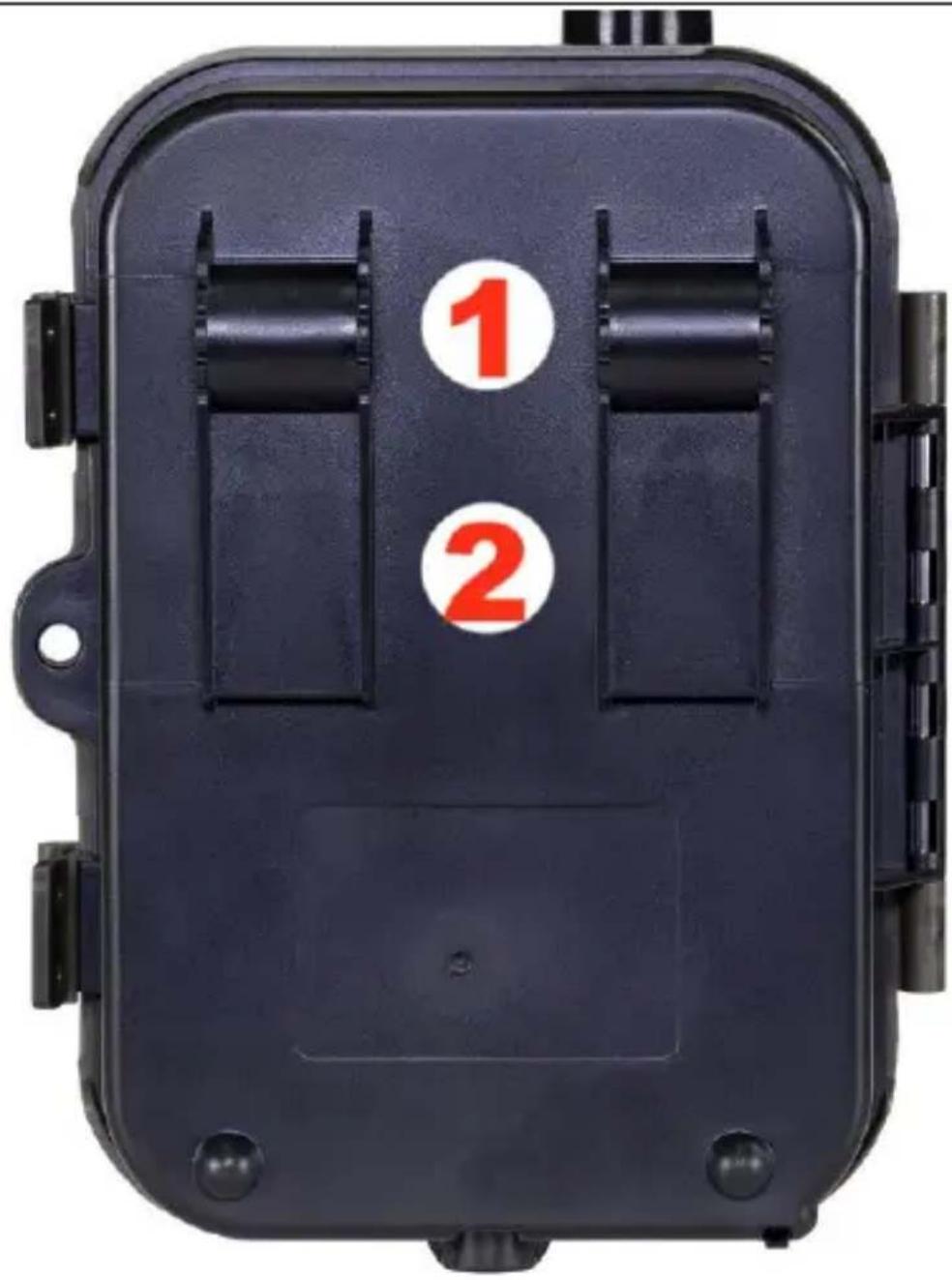
| 1. | Nástavec pre lanový zámok (SGV CAM-LOCK) max. priemer 12 mm |
| 2. | Nástavec na opasok |
5. Menu
- A csomag tartalma....108
- Első indítás....109
- Műszaki specifikációk .....112
- A készülék leírása....115
- Menu....120
- Média böngésző....125
- Felvétel közvetlenül a menüböl......126
- Alkalmazás ....126
- Hibaelhárítás....135
- Kézi APN-beállítás 138
1. A csomag tartalma
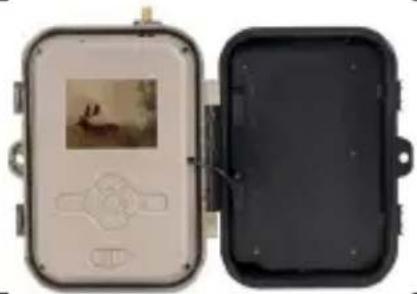 | Fotócsapda beágyazott Li-ion akkumulátorral | ||
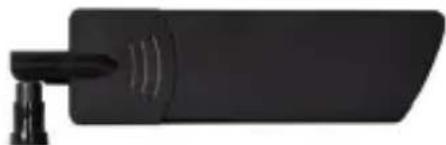 | Antenna | ||
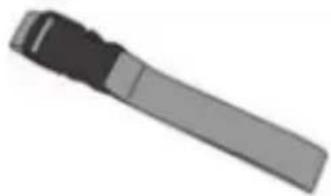 | Pánt a rögzítéshez | ||
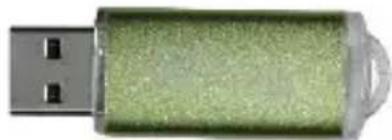 | Micro SD kártyaolvasó | ||
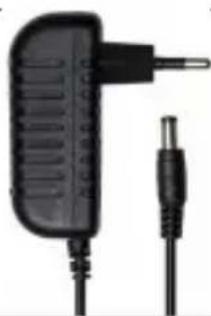 | Töltő adapter | ||
 | Utasítások | ||
2. Első indítás
Alkalmazás
EVOLVEO CAM
Ingyenes Cloud Storage alkalmazás Apple iOS(13.1-es verziótól) és Google Android(9-es verziótól) operációs rendszerekre.
A készülék első indítása előtt távolítsa el a kamera lencséje és az IR-érzékelő fölé helyezett védőfóliát. A filmek akadályozhatják a mozgásfelismerést vagy befolyásolhatják a képminőséget.
A készülékbe gyárilag egy 8000 mAh Li-Ion akkumulátor van beépítve, használat előtt vegye ki és töltse fel teljesen. Az akkumulátor töltőcsatlakozóval és töltési állapotjelző LED-del rendelkezik. Az akkumulátor akkor is feltölthető, ha be van helyezve a készülékbe!
TIPP: A könnyebb kezelhetőség érdekében egy tartalék SGV CAMBAT3 akkumulátor vásárolható, amely a beépített töltőcsatlakozóval előtöltődik, és a telepítés helyén cserélhető.
2.1. Helyezzen be egy SD-kártyát a készülékbe, a kamera 256 GB-ig támogatja az SD-kártyákat, az SD-nyílás a készülék oldalán, a kezelőpanel mellett található.
2.2 Helyezzen be egy MINI méretű SIM-kártyát a készülékbe, a SIM-nyílás a készülék oldalán, a kezelőpanel mellett található.
FIGYELEM:
- A SIM-kártyát nem szabad PIN-kóddal védeni - az első használat előtt győződjön meg róla, hogy a SIM-kártya fel van oldva.
- A SIM-kártyát aktiválni kell, az első használat előtt győződjön meg róla, hogy a SIM-kártyát a szolgáltató eljárása szerint aktiválták.
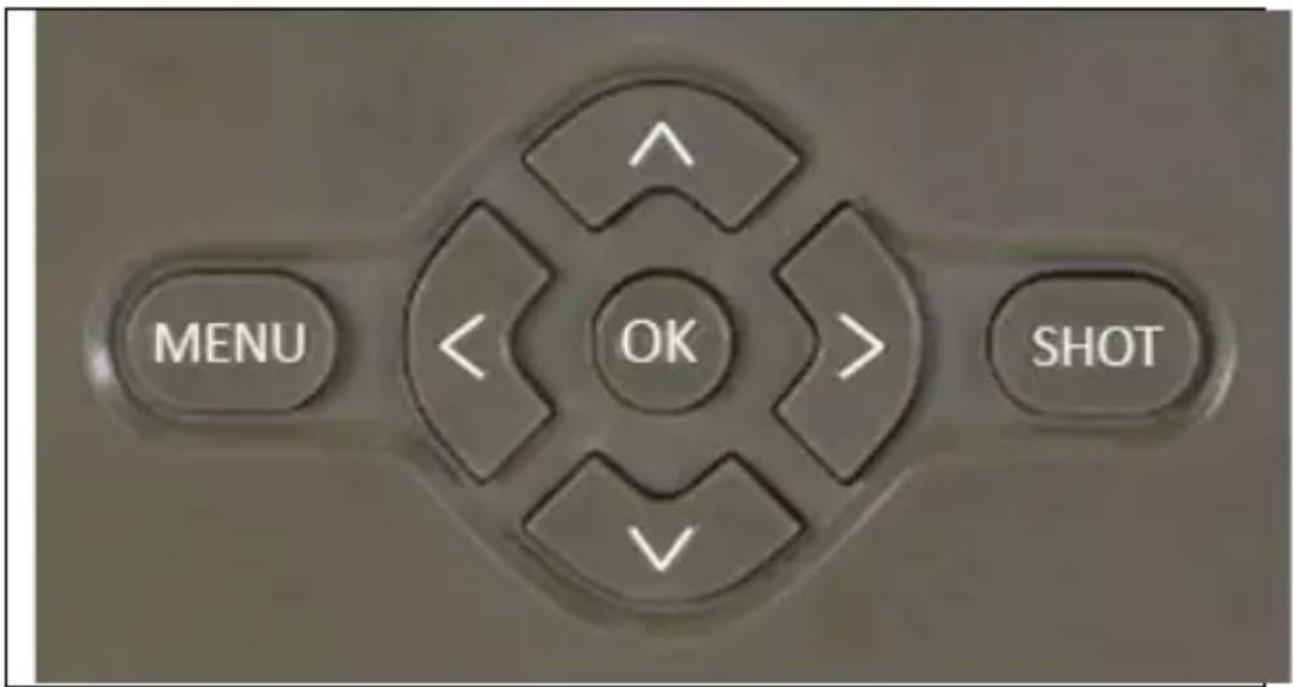
2.3 TESZT üzemmód - Kapcsolja be a fényképezőgépet a főkapcsolót a "TEST" középső állásba kapcsolva. TEST üzemmódban a készülék a főmenübe bootol, a MENÜ gomb megnyomásával válthat a karusszel főmenübe. A nyílbillentyűkkel navigáljon a menüben, és erősítse meg a kiválasztott beállításokat az "OK" gombbal.
2.4 Nyelvi beállítások - a készülék gyári beállítása angol - a kívánt nyelvre való átállításhoz a következőképpen járjon el: Nyomja meg a"MENU " gombot, a felfelé vagy lefelé mutató nyíl segítségével görgessen a menüben a "Nyelv" menüpontig, és erősítse meg az "OK" gomb megnyomásával, a nyíl segítségével válassza ki a nyelvet, és erősítse meg az "OK" gomb megnyomásával, majd nyomja meg ismét a "MENU" gombot a kezdőképernyőre való visszatéréshez.
2.5 Az alkalmazás letöltése - A mobilalkalmazás közvetlenül letölthető a Apple Store Vagy a Google Play - Keresse meg az alkalmazást a neve beírásával EVOLVEO CAM. A letöltési linket közvetlenül a készüléken lehet létrehozni "MENÜ" → "Hálózat", itt válassza ki az elemet Alkalmazások iOS-hez vagy Android alkalmazások, az egyik menü megerősítésével
megjelenik a QR kódot, amely a mobiltelefonjával beolvasva átirányítja Önt a megfelelő alkalmazásboltba.
2.6 Eszköz hozzáadása az alkalmazáshoz
2.6.1 A kamera menüjében válassza a "Hálózat" lehetőséget, erősítse meg az "OK" lehetőséget, majd válassza a "Készülékazonosító" lehetőséget - megnyílik egy QR-kód, amely tartalmazza a készülék IMEI-számát.
2.6.2 Nyissa meg az EVOLVEO CAM alkalmazást a mobiltelefonján. Nyomja meg a bal felső sarokban lévő "+" gombot, és olvassa be a QR-kódot a kamera kijelzőjéről. Ha valamilyen okból nem tudja beolvasni a QR-kódot a telefonjába, akkor manuálisan is megadhatja, az alkalmazásban alul válassza a "Készülékazonosító megadása" lehetőséget, az azonosítóként adja meg a készülék IMEI azonosítóját, amelyet a kamera címkéjén vagy a QR-kód feletti menüben "Készülékazonosító" talál. Ez egy 15 számjegyű szám.
2.6.3 Az eszköz neve a következő. Ez a név ezután megjelenik az értesítésekben és a kamera neveként az Alkalmazások menüben. Ezután adja meg a jelszót a Camera Cloud eléréséhez. Új eszköz esetén az alapjelszó értéke"123456". Javasoljuk, hogy az alkalmazásba való sikeres bejelentkezés után változtassa meg az alapjelszavát.
2.7 AKTIVACE: Ha minden be van állítva, akkor a készüléket a főkapcsoló "ON" állásba kapcsolásával aktiválhatja. A készülék a kijelzőn elindítja a visszaszámlálást, és az előlapon a kamera objektívje feletti piros LED villogni kezd. Amikor a LED kialszik, a fényképezőgép működőképes, és a beállítások alapján elkezd képeket készíteni.
3. Műszaki specifikációk
3.1 Általános
| Megjelenítés | Színes TFT 2.4" |
| Mozgásérzékelő | PIR - állítható érzékenység (3 szint) |
| Mozgásérzékelő érzékelési szög | 90° |
| Éjszakai fény | 940 nm-es IR LED, 12 x IR LED az elülső tükröződésmentes burkolat alatt |
| Dosvit IR LED | 25 m * |
| Méretek | H x W x D. 187**x118x87mm |
| Üzemi hőmérséklet | -10 °C és +50 °C között |
| Tárolási hőmérséklet | -15 °C és +60 °C között |
| Lefedettség | IP65 |
| Biztonság | 4 számjegyű választható jelszó |
*Ha a kamera előtti területen nincsenek más tárgyak, amelyekről az infravörös fény visszaverődhet, az éjszakai képek sötétek lehetnek. Ideális esetben a kamera előtti területnek tartalmaznia kell olyan tárgyakat, amelyekről az infravörös fény visszaverődik, például sziklákat, bokrokat, fatörzseket stb. Az ideális távolság a kamerától 10-15 m között van
** 90°-ra hajlított antennával együtt, magasság egyenesre állított antennával együtt 347 mm
3.2 Fotografie
| Nappali érzékelő | 8Mpix |
| Nappali lencse | F=6; FOV=60 ° |
| Fénykép felbontása | 30/24/20/16/12MP |
| Éjszakai érzékelő | 5Mpix |
| Éjszakai lencse | F=4, FOV= 90 |
| Expozíció (ISO) | Auto/100/200/400 |
| Timelapse mód(időzített felvétel) | 5 perc/30 perc 1/2/3/6/12/24h |
| Több képkockásüzemmód (Burst) | 1/3/6 vagy 9 képkocka |
| Információ a fotóról | Idő és dátum, hőmérséklet (°C, °F), holdfázis, választható név |
| Felvételi módok | Fényképezés, Fényképezés és videó, Timelapse |
| Fájlformátum | .JPEG |
| Aktiválási sebesség | 0,5 s * |
| Késleltetési időköz | Az az időtartam, ameddig a készülék inaktív az utolsó mozgásalapú indítás után. Azonnali, 10 s, 1/3/5/10/15 vagy 30 perc. |
*A PIR-érzékelő a felszíni hőmérséklet változásai alapján érzékeli a mozgást. Ez az ábra ideális környezetben van, amikor a kamera előtt lévő tárgynak elegendő felületi hőmérsékletkülönbséggel rendelkezik, és merőlegesen keresztezi a letapogatott területet (oldalról oldalra halad) Ha a tárgy frontálisan közelíti meg a kamerát, hosszabb ideig tart a mozgás felismerése.
3.3 Video
| Videó felbontás | VGA, 720 p, 1080 p, 2K, 4K 30fps |
| Rekordhosszúság | 5/10/30/60 vagy 90 másodperc |
| Fájlformátum | MP4/H.264 |
| Liveview (Liveview) | <180kBps ** |
**A funkció gyakori használata hatással lehet a felhasznált adatmennyiségre!
3.4 Tápegység
| Beépítettakkumulátor | 8 000mAh Li-Ion az SGV CAM-DUAL-PRO és SGV CAM-2G, SGV CAM-PROA, SGV CAM-DUAL-Amodellekhez. Az akkumulátor külön töltőcsatlakozóval van ellátva. |
| Energiaforrás | DC 9-12V 2A - tölti a beépítettakkumulátort! |
| Csatlakozó külsőtápegységhez | DC csatlakozó 3,5x1,3 mm |
| Külső akkumulátorok | A külső tápcsatlakozóhoz egy kábel segítségével 12 V-os akkumulátorcsatlakoztatható: SGV-CAM-PWRC |
3.5 Csatlakoztathatóság
| Támogatott mobilhálózati frekvenciák: | FDD-LTE: B1/B3/B5/B7/B8/B20TDD-LTE: B38/B40/B41WCDMA: B1/B5/B8GSM:900/1800 |
| Memóriakártya | SD legfeljebb 256 GB-exFAT |
| SIM-kártya | Mini SIM-kártya - PIN-kód kikapcsolva. |
| LTE antenna | Csavarozható tömítéssel a 4G hálózatokhoz, külső antennával helyettesíthető hosszabbító kábellel: SGV-CAM-EXTA |
| Belső memória | A készülék nem rendelkezik belső memóriával. |
| USB | Egy mini USB-kábel segítségével csatlakoztatható a számítógéphez. (nem tartozék) |
4. A készülék leírása
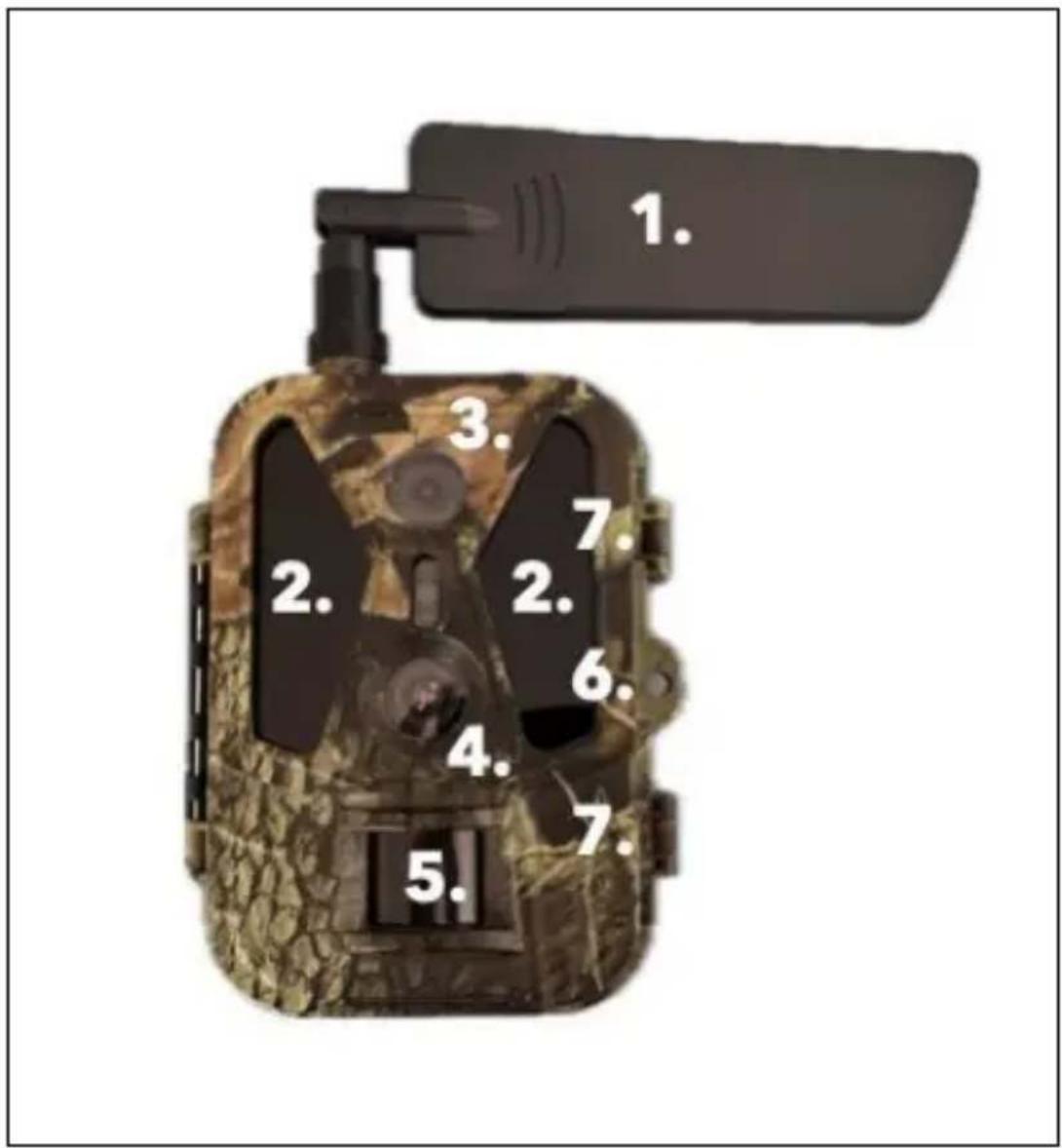
| 1. | Antenna (mindig gumisapkát kell használni) |
| 2. | IR megvilágító |
| 3. | Éjszakai lencse |
| 4. | Nappali kamera objektív |
| 5. | PIR érzékelő (mozgásérzékelő) |
| 6. | A zárás helye |
| 7. | Reteszek |
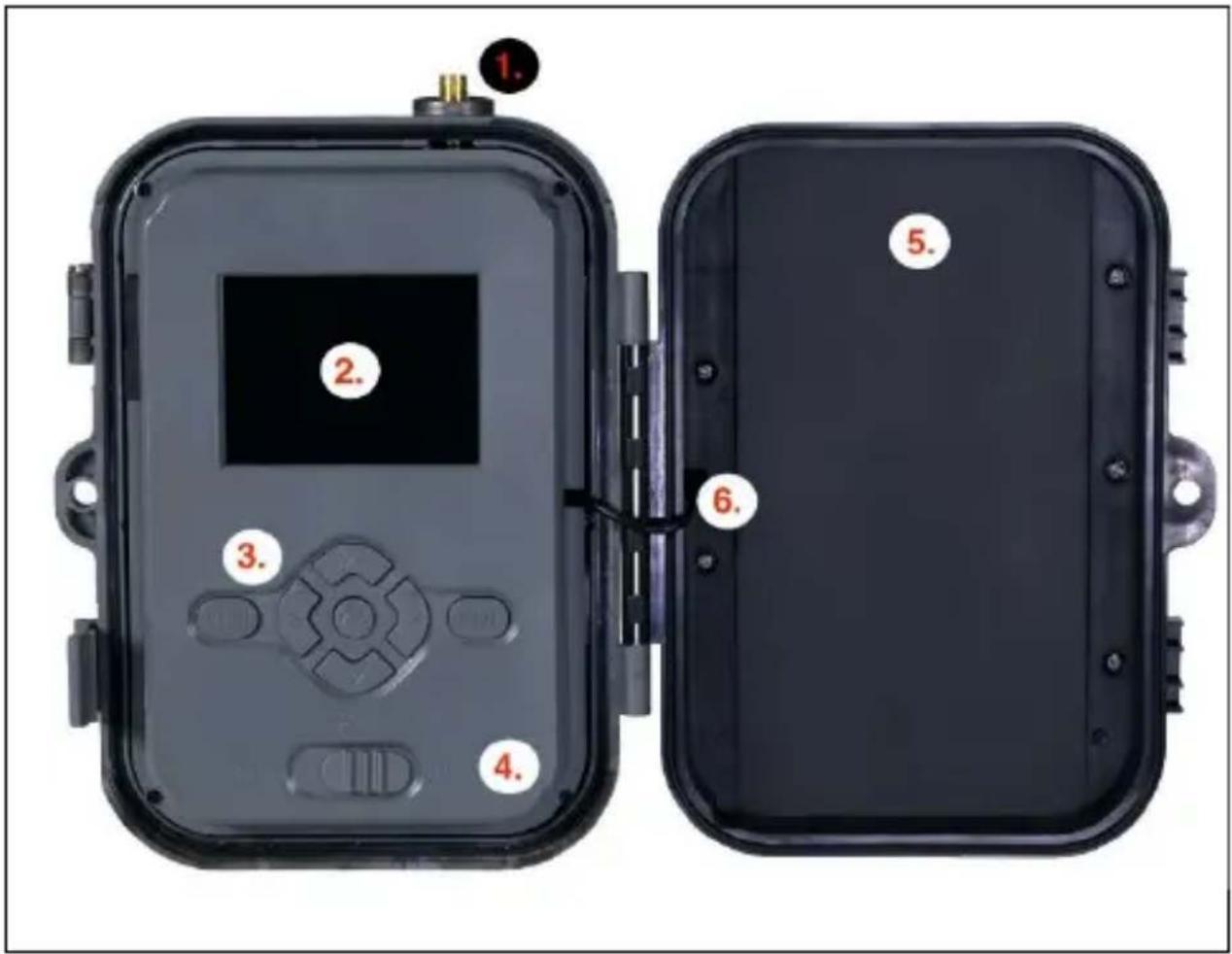
| 1. | Antennacsatlakozó (Kültéri használat esetén az antennát mindig csatlakoztatni kell) |
| 2. | 2,4" színes LCD kijelző |
| 3. | Vezérlőgombok |
| 4. | Főállás kapcsoló: OFF – TEST -- ON |
| 5. | 8 000mAh Li-Ion akkumulátor |
| 6. | Tápcsatlakozó kábel - nem szabad elszakadni. Sérülés esetén vegye ki az akkumulátort, és küldje a készüléket egy hivatalos szervizközpontba. |
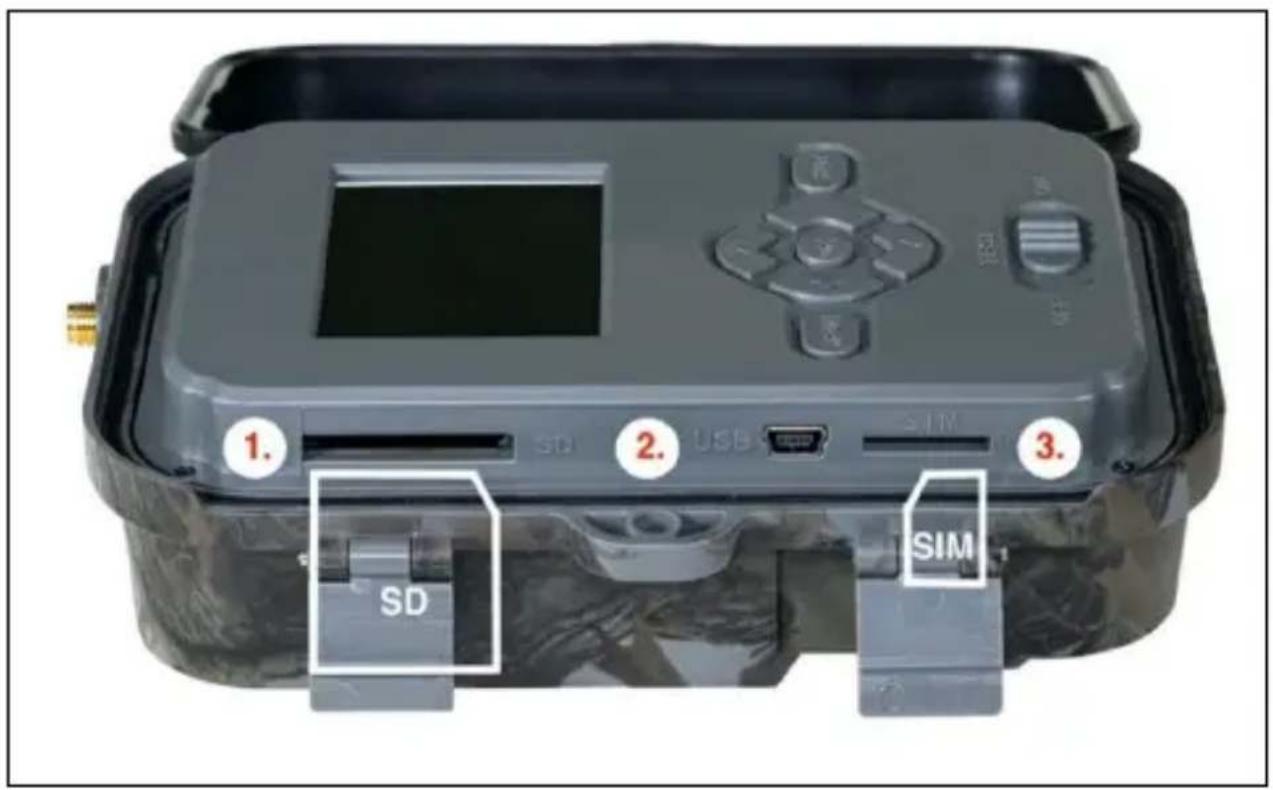
| 1. | SD-kártya foglalat (max. 256 GB) |
| 2. | USB-C csatlakozó PC csatlakozáshoz (Mass Storage) |
| 3. | SIM-kártya foglalat (Mini SIM formátum) |
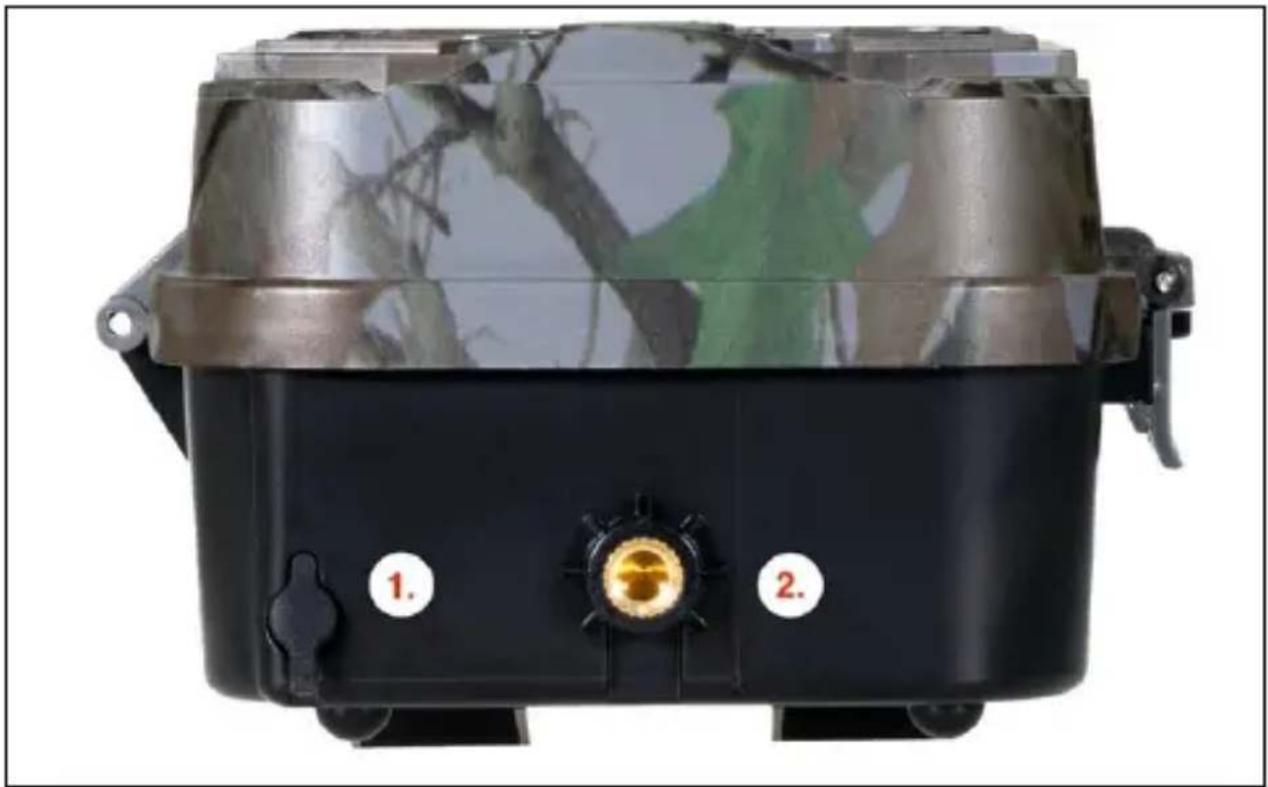
| 1. | Csatlakozó DC 9- 12V/ 2A tápegységhez(Feltölti a behelyezett akkumulátort!) |
| 2. | Állvány menet 1⁄4" |
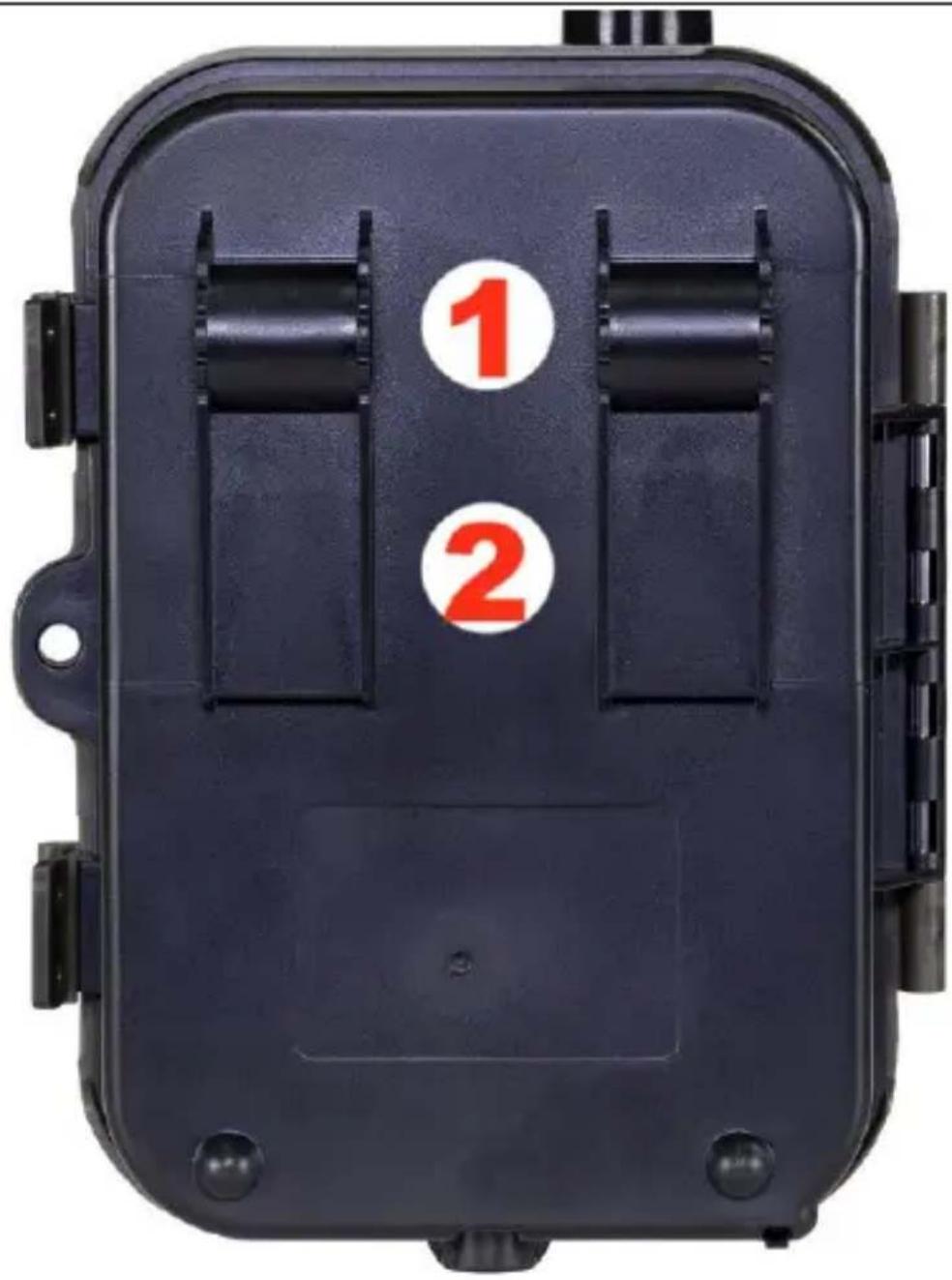
| 1. | Rögzítés kötélzárhoz (SGV CAM-LOCK) max. átmérő 12 mm |
| 2. | Rögzítés az övhöz |
5. Menu
| 1. Hálózat | Eszköz azonosítója | QR-kódot/IMEI-t generál az eszköz alkalmazáshoz való hozzáadásához. |
| iOS-alkalmazások | QR-kódot generál az alkalmazás letöltéséhez az Apple-eszközökre. | |
| Android alkalmazások | QR-kódot generál az alkalmazás letöltéséhez a Google-eszközökre. | |
| Megjeleníti az e-mail küldéshez megadott beállításokat - az alkalmazás használatával végzett beállítások. | ||
| FTP | Megjeleníti az FTP-kiszolgáló beállításait - az alkalmazás beállításai. | |
| APN | Megjeleníti a használt APN-beállításokat - Automatikusan megadva. | |
| 2. Küldje el a | Felhő | A felvételek feltöltődnek a felhőbe. |
| A felvételek a kiválasztott e-mail címre kerülnek elküldésre | ||
| Cloud+Mail | A felvételek elküldésre kerülnek a felhőbe és a kiválasztott e-mail címre. | |
| FTP | A felvételek feltöltése FTP-re történik. | |
| Cloud+FTP | A felvételek feltöltődnek a felhőbe és az FTP-re. | |
| 3. Mód | Kamera | Ebben az üzemmódban a fényképezőgép csak képeket készít. |
| Videó | Ebben az üzemmódban a kamera csak videót rögzít. | |
| Kamera és videó | A kamera képeket és videót is rögzít. | |
| Time-lapse képek | Ebben az üzemmódban a fényképezőgép a kiválasztott időintervallumnak megfelelően készít képeket. | |
| 4. Felbontás | Felbontás beállítása a videófelvételhez: 4K, 2K, 1080p, 720p vagy VGA. | |
| 5. Videó hossza | A videofelvétel hosszának beállítása: 5s, 10s, 30s, 60s vagy 90s. | |
| 6. Hangfel vétel | Ha a bekapcsolva lehetőséget választja, akkor a videó rögzítésekor hangot is rögzít. | |
| 7. Képmér et | Változtatja a felbontást, amellyel az összes kép készül, választhat 30, 24, 20, 16, 12, 8, 5, 3 MPX fotók között, minél nagyobb a felbontás, annál nagyobb lesz a fájlmentése és átvitele a felhőbe! | |
| 8. Interval | Az intervallum egy időérték, amely az érzékelt mozgás utáni inaktivitás idejét jelzi. Ha a kamerát egy PIR-érzékelő aktiválja, a kamera végrehajtja a kívánt műveletet, és a mozgás megszűnése után meghatározott ideig vár, mielőtt újabb képet készít. Értékek: 1s, 10s, 1min, 3min, 5min, 10min, 15min vagy 30min. | |
| 9. Időzítés i interval lum | A rögzítési időköz beállítása Time Lapse módban. A képek a kiválasztott időintervallumban készülnek. A következő értékek állíthatók be: 5 perc, 30 perc, 1 óra, 2 óra, 3 óra, 6 óra, 12 óra vagy 24 óra. | |
| 10. Sorozat | Fotó, Fotó&Videó és Time-lapse módban beállítja, hogy hány képet készítsen a kamera aktiválásakor. Beállítható: 1,3,6 vagy 9 kép. | |
| 11. ISO | ISO érzékenység, egyszerűen fogalmazva, minél sötétebb a környezet, annál magasabbaz érték. Ha nem biztos a beállításban, hagyja automatikus üzemmódban.Beállítható: Auto, ISO 100, ISO 200, ISO 400, ISO 800 és ISO 1600. | |
| 12. Újraírás a | Zap. - Ha az SD-kártya megtelt, a legrégebbi fájlok felülíródnak.KI - Ha az SD-kártya megtelt, a rendszer nem tárol több képet. | |
| 13. PIR érzéken ység | PIR-érzékenység beállítása.Ha távoli tárgyak nem kívánt aktiválódása történik, az érzékelő érzékenysége csökkenthető. Beállítható: Alacsony, Közepes, Magas vagy Ki. | |
| 14. Nyelv | A menü nyelvének beállítására szolgál. | |
| 15. Frekven cia | Mesterséges fény frekvencia szűrő. Ha a kép villódzik a videózás közben, a beállítások módosításával megpróbálhatja minimalizálni ezt a hatást. Opciók 50 vagy 60 Hz. | |
| 16. Átviteli frekven cia | A rögzített felvételek átvitelének beállítása a kameráról a felhőbe. 1x, 2x,6x, 12x naponta vagy minden egyes képkocka felvételekor. Minél kevesebb adás, annál hosszabb az üzemidő. | |
| 17. Kamera azonosító | A név, amely a rögzített képeken a bélyegzőben jelenik meg. | |
| 18. Heslo/P IN | Kamera biztonsága PIN-kóddal, a funkció bekapcsolásakor új PIN-kódot kell megadni, amelyet a készülék minden indításkor bekér. | |
| 19. Időzítő | A kijelzőn megjelenő készülék üzemideje meghatározza azt az időintervallumot, amikor a készüléknek aktívnak kell lennie, a nap többi részében a készülék nem készít képeket. | |
| 20. Dátum/ idő | Állítsa be a dátumot, az időt és a formátumot. Mozgassa a nyílbillentyűket a kiválasztáshoz és a beállításhoz, majd erősítse meg az OK gomb megnyomásával. | |
| 21. Formáz ás | Átformálja a készülékbe behelyezett SD-kártya memóriáját - a Cloudon lévő adatok nem törlődnek. | |
| 22. Alapért elmezett beállítások | Törli a kamerában elvégzett összes beállítást, de a készülék az újbóli szinkronizáláskor letölti a beállításokat a felhőből. | |
| 23. Teljes verzió megtek intése | Megjeleníti az aktuális FW verziót |
6. Média böngésző
A rögzített felvételeket közvetlenül a kamera kijelzőjén lehet megtekinteni.
A megtekintéshez váltson TESZT üzemmódba, nyomja meg a "Jobb nyíl" gombot a kezdőképernyőn.
Irányítás a nyílbillentyűkkel:
• Következő kép: felfelé nyíl
- Előző kép: lefelé nyíl
• Videó lejátszása: bal nyíl
• Videó leállítása: jobbra nyíl
• Vissza a fömenübe SHOT gomb
7. Felvétel közvetlenül a menüböl
A fényképezőgép csak a gombok használatával készíthet fényképeket vagy rögzíthet videót. Kapcsolja a fényképezőgépet TEST üzemmódba. Ezt követően szervizelésre kerül:
- A felfelé vagy lefelé mutató nyíllal válthat a Fotó vagy a Videó mód között.
- Nyomja meg a SHOT gombot a fénykép készítéséhez
8. Alkalmazás
A kamera csak az iOS és Android platformokra ingyenesen letölthető alkalmazással használható teljes mértékben. Az alkalmazásnak nincs webes kliense. Az alkalmazás tartalmaz egy felhőszerver, ahol a képek tárolódnak. A szervereket az Amazon platformon üzemeltetik, és fizikailag Németországban találhatók. A felhőben tárolt fájlok mérete kisebb, képenként körülbelül 100 kB, videónként 2 MB, mint a készülék SD-kártyáján lévő eredeti fájloké. A felhő mérete 128 MB, ha megtelt, a legrégebbi fájlok
felülíródnak. A fájlok 30 napig tárolódnak a felhőben, majd törlődnek. A kamerát korlátlan számú felhasználó oszthatja meg.
8.1 Töltse le az alkalmazást:
Az alkalmazás ingyenesen letölthető az Apple Appstore-ból és a Google play-ből EVOLVEO CAM néven. Az alkalmazás az alábbi QR-kód segítségével is letölthető:
8.2 Az alkalmazás vezérlése 8.2.1 Cloud
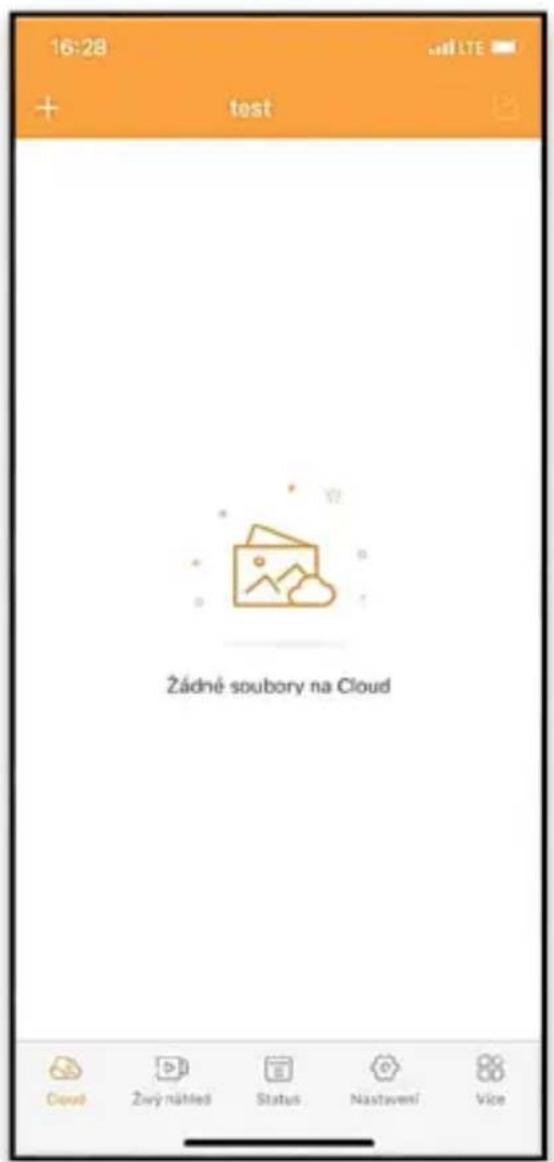
Az alkalmazás első lapja a kamera által a felhőben tárolt fájlok megtekintésére szolgál. A fájlok a megszerzés dátuma szerint csökkenő sorrendben vannak rendezve.
Ha nem jelenik meg az összes fájl, húzza lefelé a képernyőn, és tartsa lenyomva egy pillanatig. Az adatok szinkronizálásra kerülnek.
A fájlok tömegesen törölhetők vagy letölthetők a telefonra.

Csak nyomja meg a jobb felső sarokban lévő szerkesztés gombot, majd kövesse a képernyőn megjelenő ikonokat.
A letöltött fájlokat az
alkalmazásban találja meg - az alsó ikonon "Több", majd "Galéria".
Ezen a lapon megtekintheti az Élő nézetet, parancsokat küldhet az azonnali felvételhez, vagy böngészhet a készülék fájljaiban (aktív Élő nézettel kell rendelkeznie - a kamerával való kapcsolatnak létre kell jönnie).
Élő nézet - A kamera képének megtekintéséhez aktív adatcsomaggal rendelkező SIM-kártyát kell behelyezni a kamerába. A csatlakozáshoz nyomja meg a fekete képernyő közepén lévő nyilat - a kapcsolat létrehozása a készülék jelminőségétől és a kapcsolat sebességétől függően több tíz másodpercig is eltarthat. Az átvitel
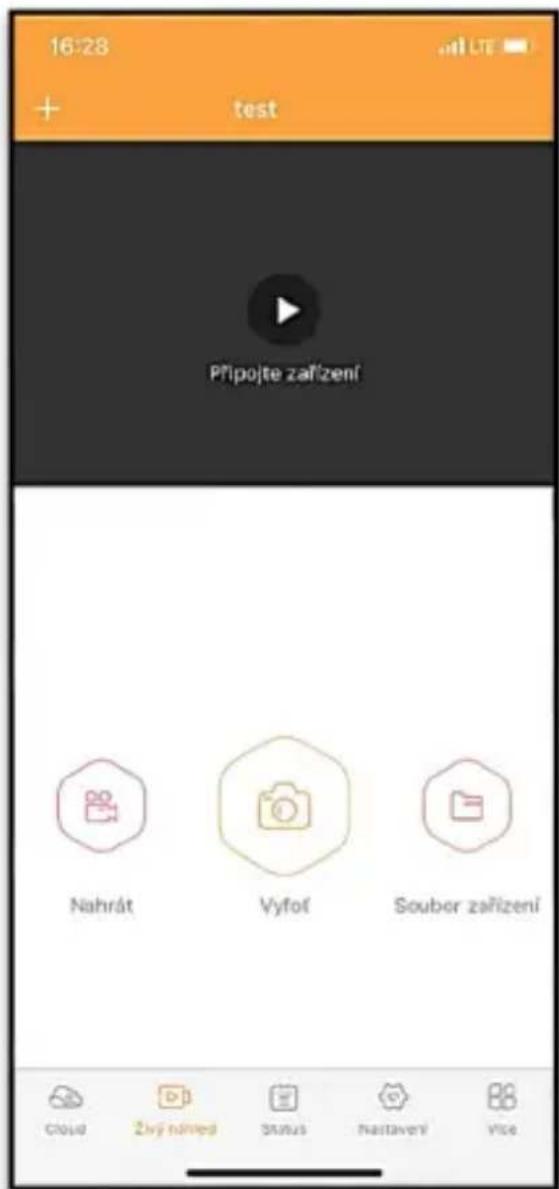
befejezéséhez váltson másik lapra, vagy zárja be az alkalmazást.
Felvétel - A "Felvétel" vagy a "Fénykép készítése" gomb megnyomásával fényképet vagy videót rögzíthet. A művelet néhány másodperces késleltetéssel történik.
Fájlok a készüléken - csak akkor használható, ha az Élő nézet aktív (közvetlen kapcsolat van a kamerával). Közvetlenül a készüléken böngészhet, törölhet vagy másolhat fájlokat. A
letöltött fájlokat az alkalmazásban az alsó "More" ikonra, majd a galériára kattintva találja meg.
8.2.3 Status
Az "Állapot" fül a kamera állapotának megjelenítésére szolgál.
Az állapot mindig a kiszolgáló és a kamera közötti utolsó adatcsere időpontjában aktuális. A lehúzható gesztussal frissítheti státuszát.
Signal - A kamera GSM-jelszintjének megjelenítése.
Akkumulátor - A behelyezett akkumulátor aktuális töltöttségi állapota. Ha a kamera külső áramforráshoz van csatlakoztatva, akkor 100%-os töltöttséget mutat.
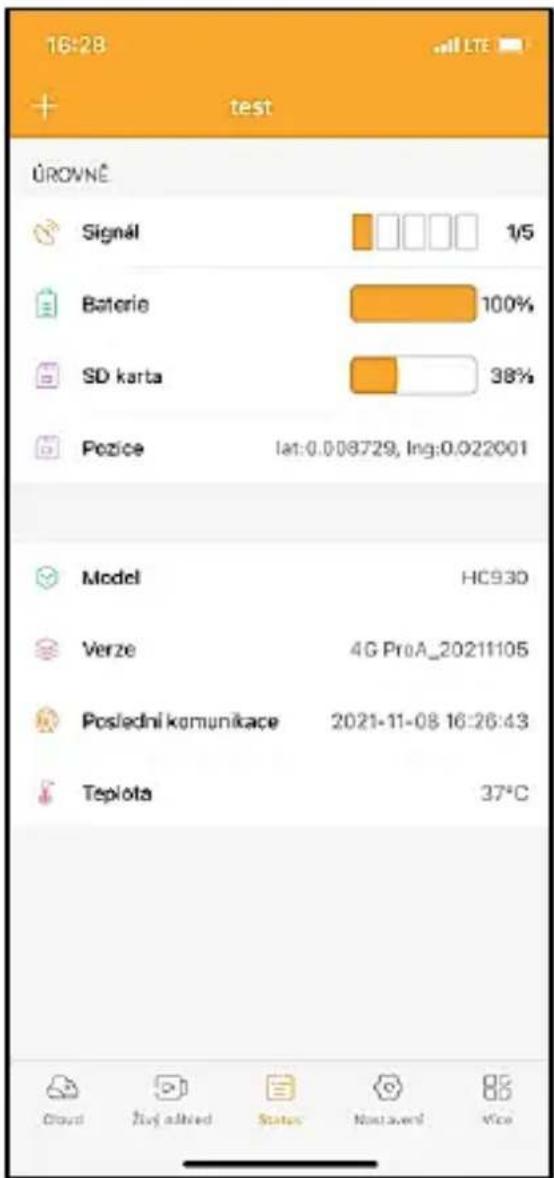
SD-kártya - Az SD-kártya töltöttségének százalékos arányát mutatja.
Pozíció - Megnyit egy menüt, ahol a telefon térképadatai és GPS-adatai segítségével elmentheti a kamera aktuális helyét. A kamera nem rendelkezik GPS-modullal.
Modell - Megjeleníti a készülék modelljét.
Version - a fényképezőgép FW verziója.
Utolsó kommunikáció - A kamerával való utolsó szinkronizálás időpontja és dátuma.
Hőmérséklet - Készülékhőmérséklet - Ha hosszabb ideig használja az Élő nézetet, vagy ha a fényképezőgép gyakran készít képeket vagy videókat, a hőmérséklet-mérést befolyásolhatja a készülék működése során keletkező hő.
8.2.4 Beállítások
A beállítások akkor is elvégezhetők, ha a kamera aktív. Minden alkalommal, amikor megváltoztat egy beállítást, a jobb felső sarokban lévő gombbal el kell menteni, mentéskor az Azonnali felülírás opciót kell kiválasztani, különben a módosítások csak a kamera és a szerver közötti következő adatcsere során lesznek felülírva.
Alapvető
Mód - beállítja, hogy a kamera aktiváláskor milyen üzemmódban működik - Fotó/Videó/Fotó&Videó/Time-lapse.
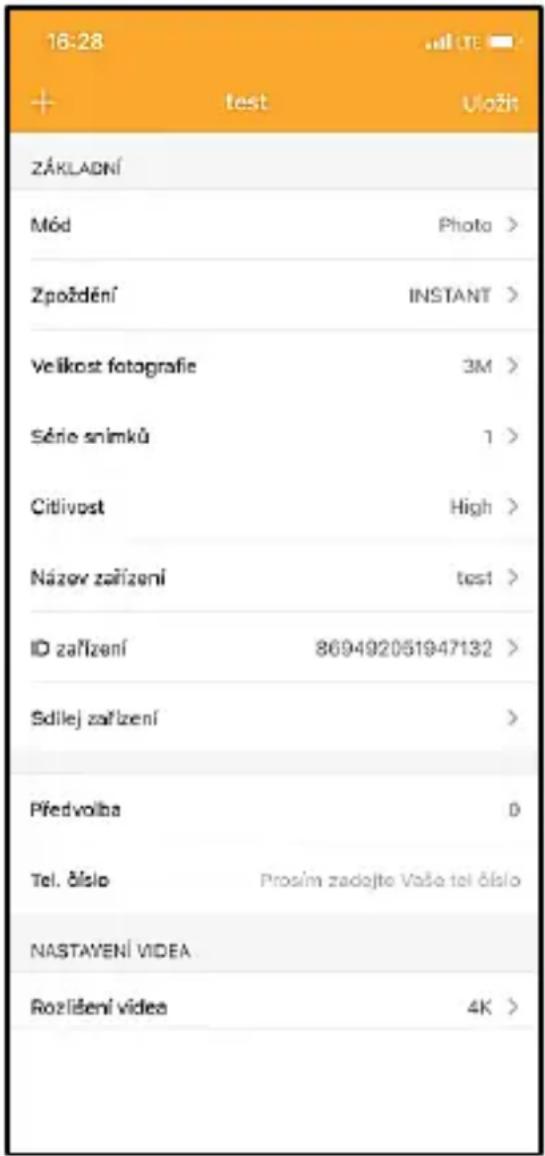
Késleltetés - Az egyes aktiválások közötti időköz. Egy kép elkészítése után a kamera egy kiválasztott intervallumot vár,
mielőtt újabb képet készít - ez a nem kívánt riasztások kiküszöbölésére szolgál.
Fotóméret - A fényképek felbontását 3 és 30 Mpx között állíthatja be - minél nagyobb az érték, annál több helyet foglalnak el a fényképek. A legtöbb célra az optimális érték 16Mpx.
Burst - Hány képkockát készítsen a kamera aktiváláskor.
Érzékenység - a PIR-érzékelő érzékenységének beállítása LOW alacsony, MED közepes, HIGH - magas.

Eszköz neve - Ez jelenik meg az értesítésekben, és megkülönböztetheti a kamerákat, ha több kamerát használ az alkalmazásban.
Eszközazonosító - a kamera IMEI száma.
Eszköz megosztása - QR-kódot generál, amellyel egy másik felhasználó a telefonján hozzáadhatja a kamerát az alkalmazáshoz.
Előhívószám - A nemzetközi országkódot kell megadni, például CZ esetében "420", SK esetében "421", HU esetében "36", RO esetében "40", HR esetében "385", Si esetében "386".
Tel. Number - Adja meg a fényképcsapdába behelyezett SIM-kártya telefonszámát nemzetközi körzetszám nélkül.

FIGYELEM: A fényképezőgép a fotócsapdába behelyezett SIM-kártya Tel-száma nélkül nem frissíti a beállításokat, nem készít képeket és nem ad ki parancsokat!
Nyári időszámítás - A nyári időszámítás be- vagy kikapcsolása.
Video beállítások
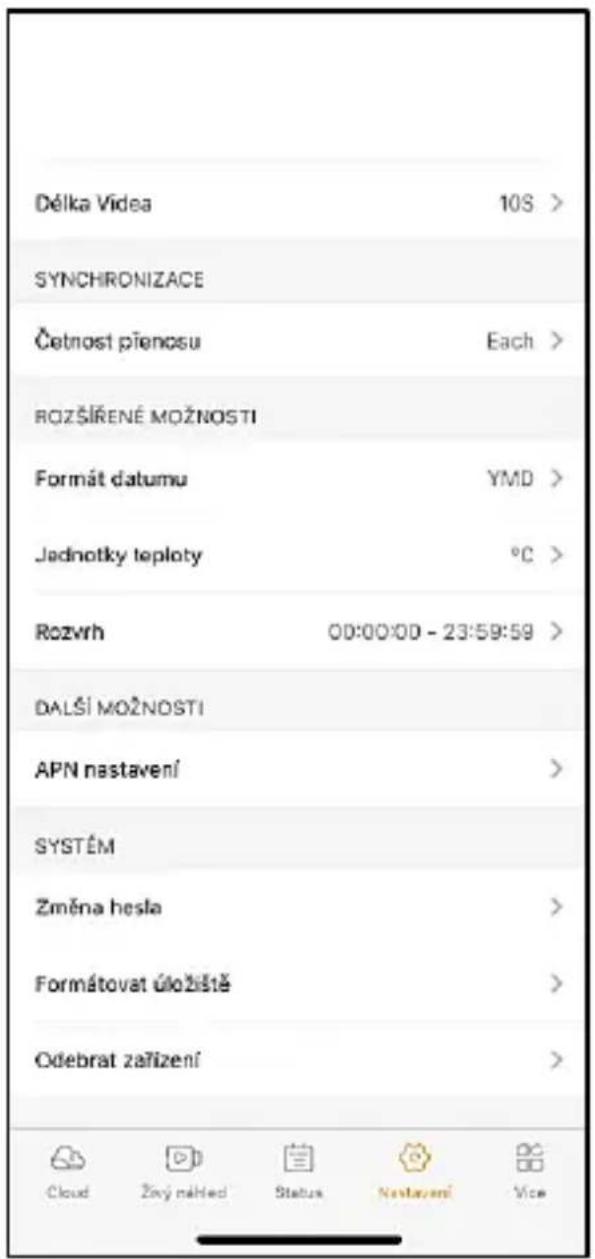
Videófelbontás - Beállítja a videófelbontást - VGA-tól 4K 30fps-ig. Videó hossza - A videofelvétel hossza a kamera aktiválása után.
Szinkronizálás
Szinkronizálási beállítások
A fő szinkronizálási beállítások menüben beállíthatja, hogy hová és hogyan küldje az adatokat, beleértve az átvitel típusának (felhő, e-mail, FTP) és egyéb átviteli paramétereknek a kiválasztását.
Az adás gyakorisága
Ez a beállítás határozza meg, hogy az adatok szinkronizálása milyen gyakran történjen. Az "Each" (Mindegyik) opció azt jelzi, hogy a szinkronizálás minden egyes új adat rögzítésekor, például minden egyes videó rögzítésekor vagy egy bizonyos
időintervallum után történik. A felhasználó ezt a frekvenciát az igényeinek megfelelően állíthatja be.
Küldje el a
Itt kiválaszthatja, hogy hová küldje az adatokat. Többféle lehetőség közül választhat, például:
CLOUD - Az adatok közvetlenül a felhőalapú tárolóba kerülnek. MAIL - Az adatok a megadott e-mail címre kerülnek elküldésre.
FTP - Az adatok az FTP-kiszolgálóra kerülnek átvitelre. Ez a módszer olyan felhasználók számára alkalmas, akik inkább közvetlenül a saját szerverükön kezelik adataikat.
CLOUD+MAIL - A felhóbe és az e-mailbe történő küldés kombinációja egyszerre.
CLOUD+FTP - A felhőbe és egy FTP-kiszolgálóra történő küldés kombinációja.
E-mail beállítások
Ha úgy dönt, hogy az adatokat e-mailben küldi el, megadhat egy konkrét e-mail címet, amelyre a rögzített adatokat elküldi. Két, vesszővel elválasztott e-mail címet adhat meg az alábbiak szerint: email1@email1.EU, email2@email2.eu
FTP
Ha úgy dönt, hogy FTP-kiszolgálóra szinkronizál, akkor a következő információkat kell megadnia:
Kiszolgáló - annak az FTP-kiszolgálónak az IP-címe vagy neve, ahová az adatokat küldeni szeretné.
Port- A kiszolgáló portja (általában 21 a titkosítatlan kapcsolatokhoz vagy 22 a biztonságos SFTP átvitelhez).
Email/Login - Bejelentkezési név a szerver eléréséhez.
Jelszó - Az FTP-kiszolgáló fiókjának jelszava.
PATH - Az az elérési útvonal, ahol a kiszolgálón lévő adatokat tárolni kell.
Bővített opciók
Dátum formátum - A nap/hónap/év sorrendbeállítások módosítása.
Hőmérsékleti egységek - °C vagy °F
Ütemezés - Állítsa be azt a tartományt, amikor a kamera aktív legyen.
Egyéb lehetőségek
APN-beállítások - Az APN automatikusan közvetlenül a kamerában kerül beállításra, itt ellenőrizheti, hogy az APN helyes-e.
Rendszer
Jelszó módosítása - a felhő jelszavának módosítására szolgál, az alapjelszó az "123456", ha megváltoztatja a jelszót, és elfelejti, a jelszó visszaállításához a
service@evolveo.com címen kell
kapcsolatba lépnie a technikai ügyfélszolgálattal.
Tároló formázása - A készülékbe behelyezett SD-kártya formázására szolgál - a formázás során minden adat elveszik.
Eszköz eltávolítása
Az aktuális eszköz törlése az alkalmazásból
9. Hibaelhárítás
9.1. A kamera mozgás közben nem rögzít fényképeket/videókat
- Ellenőrizze, hogy a PIR-érzékelő nem sérült-e meg vagy nem blokkolja-e például egy falevél.
- Tesztelje a kamerát olyan helyeken, ahol nincsenek forró pontok. A PIR-érzékelő a hőmérséklet-különbség alapján érzékeli a mozgást, ha a kamera környezete túlmelegszik, az érzékelő nem aktiválódik.
- Bizonyos esetekben a vízszint miatt a PIR-érzékelő akaratlanul is aktiválódhat, ebben az esetben fordítsa el a kamerát a vízszinttöl.
- Állítsa be a kamerát úgy, hogy az ne közvetlenül a földre nézzen.
- Helyezze el a kamerát úgy, hogy az ne mozogjon, és nagy mozgó tárgyak, például egy nagy fa, ne legyenek a képben.
- Éjszaka a készülék képes érzékelni az IR éjszakai fény hatótávolságán kívüli mozgást, így a fényképeken nem jelenik meg mozgó tárgy.
- A naplemente vagy napfelkelte miatt a felvétel véletlenül elindulhat - változtassa meg a kamera pozícióját.
- Ha a kamera előtt lévő állat/személy gyorsan mozog, előfordulhat, hogy a kamera nem rögzíti őket - vigye a kamerát távolabb a tárgyaktól (például távolabb attól az úttól, ahol az állatok mozognak).
9.2. A kamera nem készít képeket
- Győződjön meg róla, hogy a behelyezett SD-kártyán elegendő szabad hely van. Ha a régi fájlok felülírása funkció ki van kapcsolva, a készülék nem rögzít többé, miután az SD-kártya megtelt.
- Ellenőrizze, hogy a Li-ion akkumulátor elegendő energiával rendelkezik-e a fotócsapda működtetéséhez.
-
Győződjön meg róla, hogy a kapcsoló ON és nem OFF állásban van.
-
Formázza a kártyát a számítógépen EXFAT formátumúra, mielőtt először használná.
- Ellenőrizze az SD-kártya adapterét - próbáljon ki egy másik adaptert. A Micro SD kártya adapterek nagyon hibásak.
9.3. Az éjszakai fény nem rendelkezik elegendő hatótávolsággal
-
Győződjön meg róla, hogy a készülék akkumulátora fel van töltve, ha az akkumulátor kapacitása alacsonyabb, jellemzően 15% alatt van, az éjszakai fény nem aktiválódhat.
-
Jó minőségű éjszakai felvételek készítéséhez helyezze a fényképezőgépet sötét, más fényforrásoktól mentes környezetbe.
-
Próbálja meg olyan helyen használni a kamerát, ahol más, az infravörös fényt visszaverő tárgyak veszik körül. Ha a fényképezőgépet nyílt területen helyezi el, a kapott fénykép nem lesz megfelelően megvilágítva. Ez olyan, mintha zseblámpával világítanál az éjszakai égboltra, akkor sem látsz semmit, még akkor sem, ha a zseblámpa nagyon erős.
9.4. A kamera nem küld képeket a felhőbe.
- Győződjön meg róla, hogy a behelyezett SIM-kártyán a PIN-kérés deaktiválva van.
- Győződj meg róla, hogy a SIM-kártya aktiválva van, és elegendő adat áll rendelkezésre a fényképek átviteléhez és a livestreameléshez!
- Ellenőrizze, hogy az alkalmazásban az országának megfelelő nemzetközi előhívószámot adta-e meg "XXX" formátumban, pl. a Cseh Köztársaság esetében "420".
-
Győződjön meg róla, hogy minden beállítást elmentett az alkalmazásban, és adjon az alkalmazásnak azonnali módosítást.
-
Győződjön meg róla, hogy a készüléknek elegendő jelereje van - közvetlenül a kamera főképernyőjén található egy jelállapotjelző - a jelerősség nem mindig egyezik meg a mobiltelefon jelerősségével, előfordulhat, hogy csak a GSM-hálózatok jelerősségét mutatja az adott pillanatban!
9.5 A koordináták nem pontosak - A koordinátákat a telefon GPS-e alapján adja meg. Ez a funkció csak a készülék helyzetének megadására szolgál a helymeghatározás rögzítéséhez. A készüléket nem lehet aktívan keresni a GPS segítségével - A kamera nem rendelkezik GPS hardverrel.
10. Kézi APN-beállítás
A készülék minden hálózathoz rendelkezik egy előre beállított APN-nel (hozzáférési pontnév). Ha a hálózati szolgáltató megváltoztatja az internet-hozzáférés beállításait, akkor ezeket az értékeket manuálisan kell beállítania. Ez gyakori eset, és a garanciális javítási igény nem terjed ki rá. Az ügyfél a következő eljárás szerint maga is módosíthatja a beállításokat.
Az APN manuális beállítása:
10.1 Helyezze be a SIM- és az SD-kártyát:
Helyezze be az SD-kártyát és a SIM-kártyát a készülékbe.
10.2 A készülék bekapcsolása:
Kapcsolja a készüléket TEST állásba, és várja meg, amíg a kijelzőn megjelenik a kezelő neve.
10.3 A SIM regisztráció ellenőrzése a hálózaton:
Ha a SIM-kártya regisztrálva van a hálózaton, akkor a készülék menüjébe léphet.
10.4 APN-beállítások megtekintése:
A készülék menüjében lépjen a következő szakaszra: MENÜ > Hálózat > APN Itt megtekintheti az aktuális hozzáférési pont (APN) beállításait.
10.5 A beállítások összehasonlítása:
Hasonlítsa össze a megjelenített értékeket az üzemeltetőjétől kapott beállításokkal. Ha a beállítások eltérnek, akkor korrekciót kell végrehajtani.
10.6 Az APN módosítása a fájlban:
A tmp_apnuser.csv fájl az SD-kártyán a bekapcsolás és a hálózatra való bejelentkezés után jött létre.
Vegye ki a kártyát a készülékből, és helyezze be a számítógépbe.
Nyissa meg a tmp_apnuser.csv fájlt, és módosítsa az APN, USER és PASSWORD mezőket az üzemeltető által megadottak szerint.
Mentse a módosításokat, és nevezze át a lapon lévő fájlt apnuser.csv-re.
tmp_apnuser
| imsi | apn | username | password | timezone | operators | country | auth |
| 23001 | internet.t-mobile.cz | 1 | 0 |
10.7 Töltse vissza a módosított fájlt a készülékre:
Kikapcsolt állapotban helyezze vissza az SD-kártyát a készülékbe.
Kapcsolja a készüléket TEST állásba, és a készülék elfogadja az új beállításokat.
10.8 Ellenőrizze az APN-beállításokat a módosítás után:
Mint korábban, az eszköz menüben menjen a következő menüpontra:
MENÜ > Hálózat > APN
Ellenőrizze, hogy a beállítások megfelelőek-e.
10.9 A kapcsolat működőképességének ellenőrzése:
Ha az internetkapcsolat még mindig nem működik, ellenőrizze a következőket:
- Ellenőrizze, hogy a SIM-kártya nincs-e PIN-kóddal zárolva.
- Aktív adatforgalom van-e a SIM-kártyán.
Ha a kapcsolat az összes lépés után sem működik, lépjen kapcsolatba a hálózati szolgáltatóval vagy a műszaki ügyfélszolgálattal.
További kérdéseivel forduljon hozzánk ügyfélszolgálatunkon:
service@evolveo.com

A garancia NEM vonatkozik:
- a berendezésnek a rendeltetésétől eltérő célokra történő felhasználása
- a készülékre telepített firmware-től eltérő firmware telepítése
- nem rendeltetésszerű használatból eredő elektromos vagy mechanikai sérülések
- természeti elemek, például víz, tűz, statikus elektromosság, túlfeszültség stb. által okozott károk.
- a szakképzetlen személy által végzett javítások által okozott károkat
- olvashatatlan sorozatszám
- az akkumulátor kapacitása 6 hónapos használat után csökken (6 hónapos élettartam garancia)
Köszönjük, hogy idáig elolvastál! Jutalmul 15% kedvezményes kódot adunk az eshop.evolveo.cz webáruházunkban található összes fotócsapdára és tartozékra. Csak írja be a MANUAL15 kódot a kosárba a megrendelés befejezésekor.
Eltávolítás
A terméken, a kísérő dokumentációban vagy a csomagoláson található áthúzott tárolóedény szimbólum arra emlékeztet, hogy az EU országaiban minden elektromos és elektronikus berendezést, elemet és akkumulátort élettartamuk végén külön kell ártalmatlanítani, a szelektív hulladék részeként. Ne obja ezeket a termékeket a nem válogatott kommunális hulladékba.

MEGFELELŐSÉGI NYILATKOZAT
Az Abacus Electric, s.r.o. kijelenti, hogy az EVOLVEO StrongVision Dual PRO videobabamonitor megfelel a készüléktípusra vonatkozó szabványok és előírások követelményeinek, beleértve a RED irányelvet (2014/53/EU) és a következő szabványokat:
EN 300 328: Elektromágneses összeférhetőség és rádióspektrum (ERM) a szélessávú átviteli rendszerek számára.
EN 301 489-1: A rádióberendezések és -szolgáltatások elektromágneses összeférhetősége (EMC).
EN 301 489-17: A szélessávú adatátviteli rendszerek különleges feltételei.
EN 62368-1: Audio/video, információs és kommunikációs technológiák - Biztonsági követelmények.
EN 62479: A rádióberendezések és a kisfrekvenciás tápfeszültséggel összekapcsolt berendezések megfelelőségének értékelése és igazolása.
A megfelelőségi nyilatkozat teljes szövege a http://ftp.evolveo.com/ce/o Idalon található.
Importór / gyártó
Abacus Electric, s.r.o.
Planá 2, 370 01, Csehország
Made in PRC
A termék megjelenése és műszaki jellemzői előzetes értesítés nélkül változhatnak.
Tabla de continut
- Menu
- A csomag tartalma
- Első indítás
- Alkalmazás
- FIGYELEM:
- Eszköz hozzáadása az alkalmazáshoz
- Műszaki specifikációk
- Általános
- Fotografie
- Tápegység
- Csatlakoztathatóság
- A készülék leírása
- Média böngésző
- Felvétel közvetlenül a menüböl
- Alkalmazás
- Töltse le az alkalmazást:
- Az alkalmazás vezérlése 8.2.1 Cloud
- Status
- Beállítások
- Alapvető
- Video beállítások
- Szinkronizálás
- Szinkronizálási beállítások
- Az adás gyakorisága
- Küldje el a
- E-mail beállítások
- FTP
- Bővített opciók
- Egyéb lehetőségek
- Rendszer
- Eszköz eltávolítása
- Hibaelhárítás
- A kamera nem készít képeket
- Az éjszakai fény nem rendelkezik elegendő hatótávolsággal
- A kamera nem küld képeket a felhőbe.
- Kézi APN-beállítás
- Helyezze be a SIM- és az SD-kártyát:
- A készülék bekapcsolása:
- A SIM regisztráció ellenőrzése a hálózaton:
- APN-beállítások megtekintése:
- A beállítások összehasonlítása:
- Az APN módosítása a fájlban:
- Töltse vissza a módosított fájlt a készülékre:
- Ellenőrizze az APN-beállításokat a módosítás után:
- A kapcsolat működőképességének ellenőrzése:
- service@evolveo.com
- A garancia NEM vonatkozik:
- Eltávolítás
- MEGFELELŐSÉGI NYILATKOZAT
- Tabla de continut
Márka : Evolveo
Modell : StrongVision DUAL PRO
Kategória : Nem kategorizált