StrongVision DUAL PRO - Non categorizzato Evolveo - Manuale utente e istruzioni gratuiti
Trova gratuitamente il manuale del dispositivo StrongVision DUAL PRO Evolveo in formato PDF.


| Tipo di prodotto | Videocamera da trail (fototrappola) con connettività cellulare |
| Marca | Evolveo |
| Modello | StrongVision DUAL PRO |
| Dimensioni (AxLxP) | 187 x 118 x 87 mm (con antenna piegata: altezza 187 mm; antenna dritta: 347 mm) |
| Peso | Circa 600 g (batteria inclusa) |
| Alimentazione | Batteria Li-Ion integrata da 8000 mAh; DC esterno 9-12V 2A (tramite jack DC 3.5x1.3 mm) |
| Display | Display LCD TFT a colori da 2,4" |
| Sensore di movimento | Sensore PIR, sensibilità regolabile (Bassa/Media/Alta/Spento), angolo di rilevamento 90° |
| Fotocamera diurna | Sensore 8 MP, F=6, FOV=60° |
| Fotocamera notturna | Sensore 5 MP, F=4, FOV=90°, 12 LED IR (940 nm), portata fino a 25 m |
| Risoluzione foto | Fino a 30 MP (30/24/20/16/12/8/5/3 MP selezionabili) |
| Risoluzione video | Fino a 4K a 30 fps (4K, 2K, 1080p, 720p, VGA) |
| Modalità di registrazione | Foto, Video, Foto e Video, Time-lapse |
| Velocità di scatto | 0,5 secondi (condizioni ideali) |
| Intervallo (Ritardo) | Istantaneo, 10 s, 1/3/5/10/15/30 min |
| Archiviazione | Scheda SD fino a 256 GB (formato exFAT); nessuna memoria interna |
| Connettività | 4G LTE (FDD-LTE B1/B3/B5/B7/B8/B20, TDD-LTE B38/B40/B41); WCDMA B1/B5/B8; GSM 900/1800; Mini SIM (PIN disabilitato) |
| Archiviazione cloud | 128 MB di spazio cloud gratuito (conservazione per 30 giorni, file più vecchi sovrascritti quando pieno) |
| Compatibilità app | EVOLVEO CAM per iOS (13.1+) e Android (9+) |
| Grado di protezione | IP65 (resistente a polvere e acqua) |
| Temperatura operativa | da -10°C a +50°C |
| Sicurezza | Blocco PIN a 4 cifre per il dispositivo; password per accesso cloud (default: 123456) |
| Ricambi/Accessori | Batteria di ricambio (SGV CAM-BAT3), antenna esterna (SGV-CAM-EXTA), cavo di alimentazione esterno (SGV-CAM-PWRC), lucchetto (SGV CAM-LOCK) |
| Garanzia | Garanzia di 6 mesi sulla capacità della batteria; garanzia standard secondo le normative locali |
Domande frequenti - StrongVision DUAL PRO Evolveo
Domande degli utenti su StrongVision DUAL PRO Evolveo
0 domanda su questo apparecchio. Rispondi a quelle che conosci o fai la tua.
Fai una nuova domanda su questo apparecchio
Scarica le istruzioni per il tuo Non categorizzato in formato PDF gratuitamente! Trova il tuo manuale StrongVision DUAL PRO - Evolveo e riprendi in mano il tuo dispositivo elettronico. In questa pagina sono pubblicati tutti i documenti necessari per l'utilizzo del tuo dispositivo. StrongVision DUAL PRO del marchio Evolveo.
MANUALE UTENTE StrongVision DUAL PRO Evolveo
Indice dei contenuti
- Contenuto della confezione ...... 219
- Primo lancio.... 220
- Specifiche tecniche 223
- Descrizione del dispositivo.... 227
- Menu 232
- Browser multimediale.... 237
- Riprese direttamente dal menu 238
- Applicazione ...... 238
- Risoluzione dei problemi.... 248
- Impostazione manuale dell'APN ...... 250
1. Contenuto della confezione
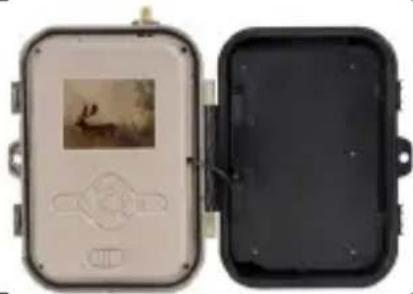 | Fototrappola con batteria agli ioni di litio incorporata | ||
 | Antenna | ||
 | Cinghia di fissaggio | ||
 | Lettore di schede micro SD | ||
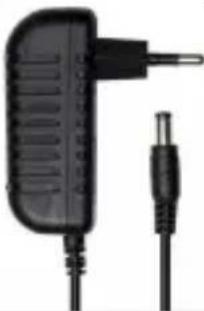 | Adattatore di ricarica | ||
 | Istruzioni |
2. Primo lancio Applicazione
EVOLVEO CAM
Applicazione di archiviazione cloud gratuita per Apple iOS(a partire dalla versione 13.1) e Google Android(a partire dalla versione 9).
Prima di avviare il dispositivo per la prima volta, rimuovere la pellicola protettiva posta sull'obiettivo della fotocamera e sul sensore IR. Le pellicole possono ostacolare il riconoscimento del movimento o influire sulla qualità dell'immagine.
Una batteria agli ioni di litio da 8.000 mAh è inserita nel dispositivo in fabbrica; rimuoverla e caricarla completamente prima dell'uso. La batteria è dotata di un connettore di ricarica e di un LED di stato di carica. La batteria può essere caricata anche quando è inserita nel dispositivo!
CONSIGLIO: Per facilitare il funzionamento, è possibile acquistare una batteria SGV CAM-BAT3 di riserva, che può essere precaricata tramite il connettore di ricarica integrato e sostituita con una batteria già scarica sul luogo di installazione.
2.1. Inserire una scheda SD nel dispositivo; la fotocamera supporta schede SD fino a 256 GB; lo slot SD si trova sul lato del dispositivo, accanto al pannello di controllo.
2.2 Inserire una scheda SIM formato MINI nel dispositivo; lo slot SIM si trova sul lato del dispositivo, accanto al pannello di controllo.
ATTENZIONE:
- La SIM non deve essere protetta da un codice PIN: assicuratevi che la SIM sia sbloccata prima di utilizzarla per la prima volta.
- La carta SIM deve essere attivata; prima di utilizzarla per la prima volta, accertarsi che la carta SIM sia stata attivata secondo la procedura del proprio operatore.
2.3 Modalità TEST - Accendere la fotocamera portando l'interruttore principale sulla posizione centrale "TEST". In modalità TEST, il dispositivo si avvia nel menu principale; premere il pulsante MENU per passare al menu principale del carosello. Utilizzare i tasti freccia per navigare nel menu e confermare le impostazioni selezionate con il tasto "OK".
2.4 Impostazioni della lingua - il dispositivo è impostato in fabbrica sull'inglese; per cambiare la lingua preferita, procedere come segue: Premere il pulsante"MENU", utilizzare la freccia verso l'alto o verso il basso per scorrere il menu fino a "Lingua" e confermare premendo il pulsante "OK", utilizzare la freccia per selezionare la lingua desiderata e confermare premendo il pulsante "OK", premere nuovamente il pulsante "MENU" per tornare alla schermata iniziale.
2.5 Scaricare l'applicazione - L'applicazione mobile può essere scaricata direttamente da Apple Store Oppure Google Play - Cercare l'applicazione digitando il suo nome EVOLVEO CAM.
Il link per il download può essere generato direttamente sul dispositivo "MENU" → "Rete", qui selezionare la voce Applicazioni per iOS o Applicazioni per Android,
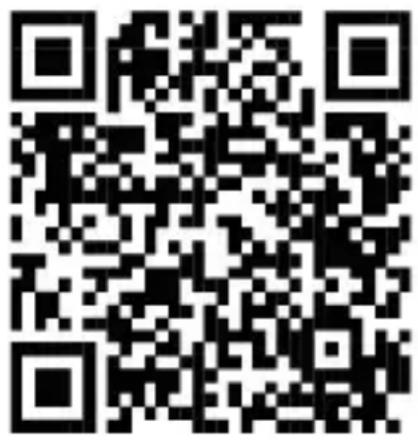
confermando uno dei menu, si visualizzerà il CODICE QR che, una volta scansionato sul cellulare, vi reindirizzerà al relativo app store.
2.6 Aggiunta di un dispositivo all'applicazione
2.6.1 Nel menu della fotocamera, selezionare "Rete", confermare "OK" e quindi selezionare "ID dispositivo": si aprirà un codice QR contenente l'IMEI del dispositivo.
2.6.2 Aprire l'applicazione EVOLVEO CAM sul telefono cellulare. Premere il pulsante "+" nell'angolo in alto a sinistra e scansionare il codice QR dal display della fotocamera. Se per qualche motivo non è possibile scansionare il codice QR nel telefono, è possibile inserirlo manualmente; nell'app in basso selezionare "Inserisci ID dispositivo" come ID inserire l'IMEI del dispositivo, che si trova sull'etichetta della fotocamera o nel menu sopra il codice QR "ID dispositivo". Si tratta di un numero di 15 cifre.
2.6.3 Il nome del dispositivo è il seguente. Questo nome apparirà poi nelle notifiche e come nome della fotocamera nel menu Applicazioni. Quindi inserire la password per accedere a Camera Cloud. Per un nuovo dispositivo, la password di base è impostata su"123456". Si consiglia di modificare la password di base dopo aver effettuato l'accesso all'applicazione.
2.7 ATTIVAZIONE: Se tutto è impostato, è possibile attivare l'apparecchio portando l'interruttore principale in posizione "ON". Il dispositivo avvia un conto alla rovescia sul display e il
LED rosso sopra l'obiettivo della fotocamera lampeggia sul pannello frontale. Quando il LED si spegne, la fotocamera è operativa e inizia a scattare foto in base alle impostazioni.
3. Specifiche tecniche
3.1 Generalità
| Display | TFT a colori da 2,4" |
| Sensore di movimento | PIR - sensibilità regolabile (3 livelli) |
| Angolo di rilevamento del sensore di movimento | 90° |
| Luce notturna | LED IR 940nm, 12 LED IR sotto la copertura frontale antiriflesso |
| Gamma LED IR | 25 m * |
| Dimensioni | V x Š x H. 187**x118x87mm |
| Temperatura di esercizio | Da -10 °C a +50 °C |
| Temperatura di stoccaggio | Da -15 °C a +60 °C |
| Copertura | IP65 |
| Sicurezza | Password opzionale a 4 cifre |
*Se nell'area antistante la telecamera non vi sono altri oggetti da cui la luce IR possa riflettersi, le immagini notturne potrebbero risultare scure. Idealmente, l'area di fronte alla telecamera dovrebbe contenere oggetti da cui la luce IR si riflette, come rocce, cespugli, tronchi, ecc. Il raggio d'azione ideale è compreso tra 10-15 m dalla telecamera
** Inclusa antenna montata piegata a 90°, altezza inclusa antenna raddrizzata 347 mm
3.2 Fotografie
| Sensore diurno | 8Mpix |
| Obiettivo diurno | F=6; FOV=60 ° |
| Risoluzione delle foto | 30/24/20/16/12MP |
| Sensore notturno | 5Mpix |
| Lente notturna | F=4, FOV= 90 |
| Esposizione (ISO) | Auto/100/200/400 |
| Modalità Timelapse (Timelapse) | 5 min/30 min 1/2/3/6/12/24h |
| Modalità multi-frame (Burst) | 1/3/6 o 9 fotogrammi |
| Informazioni sulla foto | Ora e data, temperatura (°C, °F), fase lunare, nome opzionale |
| Modalità di registrazione | Fotografia, Fotografia e video, Timelapse |
| Formato del file | .JPEG |
| Velocità di attivazione | 0,5 s * |
| Intervallo di ritardo | Il tempo di inattività del dispositivo dopo l'ultimo avvio basato sul movimento. Immediato, 10 s, 1/3/5/10/15 o 30 min. |
*Il sensore PIR rileva il movimento in base alle variazioni di temperatura della superficie. Questa figura si riferisce a un ambiente ideale, quando l'oggetto di fronte alla telecamera ha una sufficiente differenza di temperatura superficiale e attraversa perpendicolarmente l'area scansionata (passa da un lato all'altro).
3.3 Video
| Risoluzione video | VGA, 720p, 1080p, 2K, 4K 30fps |
| Lunghezza del record | 5/10/30/60 o 90 secondi |
| Formato del file | MP4/H.264 |
| Liveview (Vista dal vivo) | <180kBps ** |
**L'uso frequente di questa funzione può influire sulla quantità di dati consumati!
3.4 Alimentazione
| Batteria integrata | 8 000mAh Li-Ion per SGV CAM-DUAL-PRO e SGV CAM-2G, SGV CAM-PROA, SGV CAM-DUAL-A. La batteria è dotata di un connettore di ricarica separato. |
| Fonte di alimentazione | DC 9-12V 2A - ricarica la batteria integrata! |
| Connettore per alimentazione esterna | DC Jack 3,5x1,3 mm |
| Batterie esterne | Una batteria da 12 V può essere collegata al connettore di alimentazione esterno tramite un cavo: SGV-CAM-PWRC |
3.5 Connettività
| Frequenze di rete mobile supportate: | FDD-LTE: B1/B3/B5/B7/B8/B20TDD-LTE: B38/B40/B41WCDMA: B1/B5/B8GSM:900/1800 |
| Scheda di memoria | SD fino a 256 GB-exFAT |
| Scheda SIM | Scheda mini SIM - requisito PIN disattivato. |
| Antenna LTE | Avvitabile con guarnizione per reti 4G, può essere sostituita da un'antenna esterna con cavo di prolunga: SGV-CAM-EXTA |
| Memoria interna | Il dispositivo non dispone di memoria interna. |
| USB | Può essere collegato a un PC tramite un cavo mini USB. (non incluso) |
4. Descrizione del dispositivo
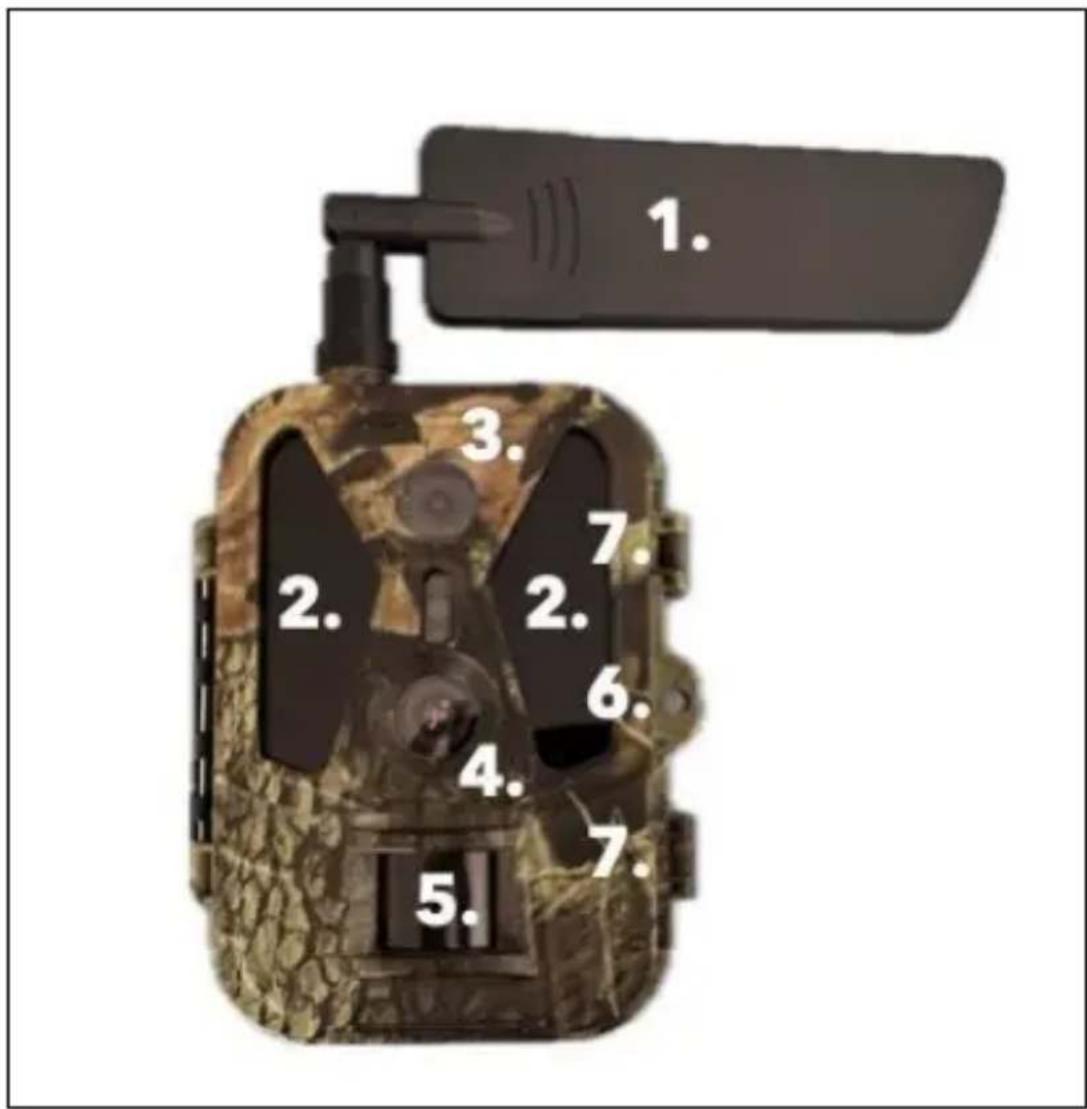
| 1. | Antenna (è necessario utilizzare sempre un cappuccio di gomma) |
| 2. | Illuminatore IR |
| 3. | Lente notturna |
| 4. | Obiettivo della telecamera diurna |
| 5. | Sensore PIR (sensore di movimento) |
| 6. | Posto per il bloccaggio |
| 7. | Chiusure |
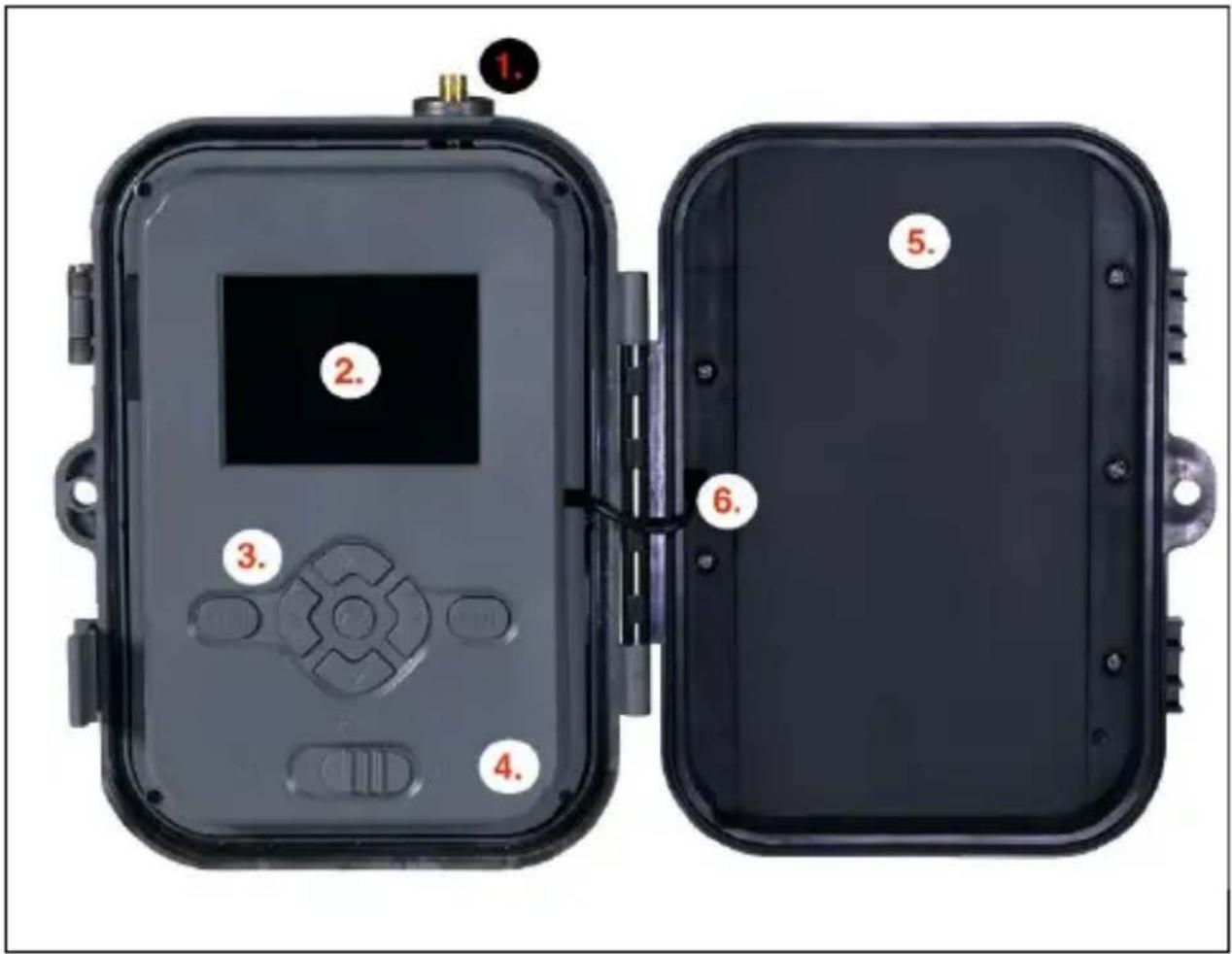
| 1. | Connettore dell'antenna (per l'uso all'aperto, l'antenna deve essere sempre collegata) |
| 2. | Display LCD a colori da 2,4 pollici |
| 3. | Pulsanti di controllo |
| 4. | Interruttore di posizione principale: OFF - TEST -- ON |
| 5. | Batteria agli ioni di litio da 8.000 mAh |
| 6. | Cavo di collegamento dell'alimentazione - non deve essere rotto. In caso di danni, rimuovere la batteria e inviare il dispositivo a un centro di assistenza autorizzato. |
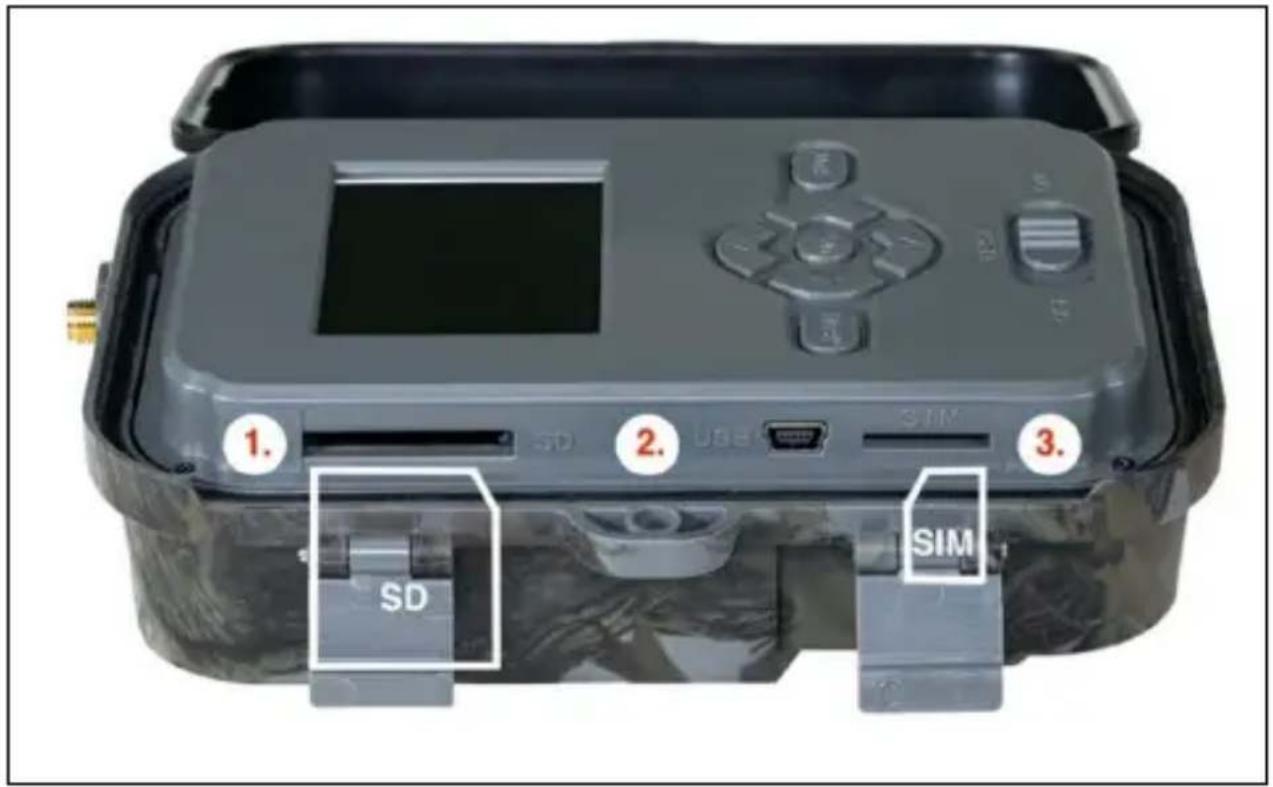
| 1. | Slot per scheda SD (dimensione massima 256 GB) |
| 2. | Connettore USB-C per il collegamento al PC (Mass Storage) |
| 3. | Slot per scheda SIM (formato Mini SIM) |
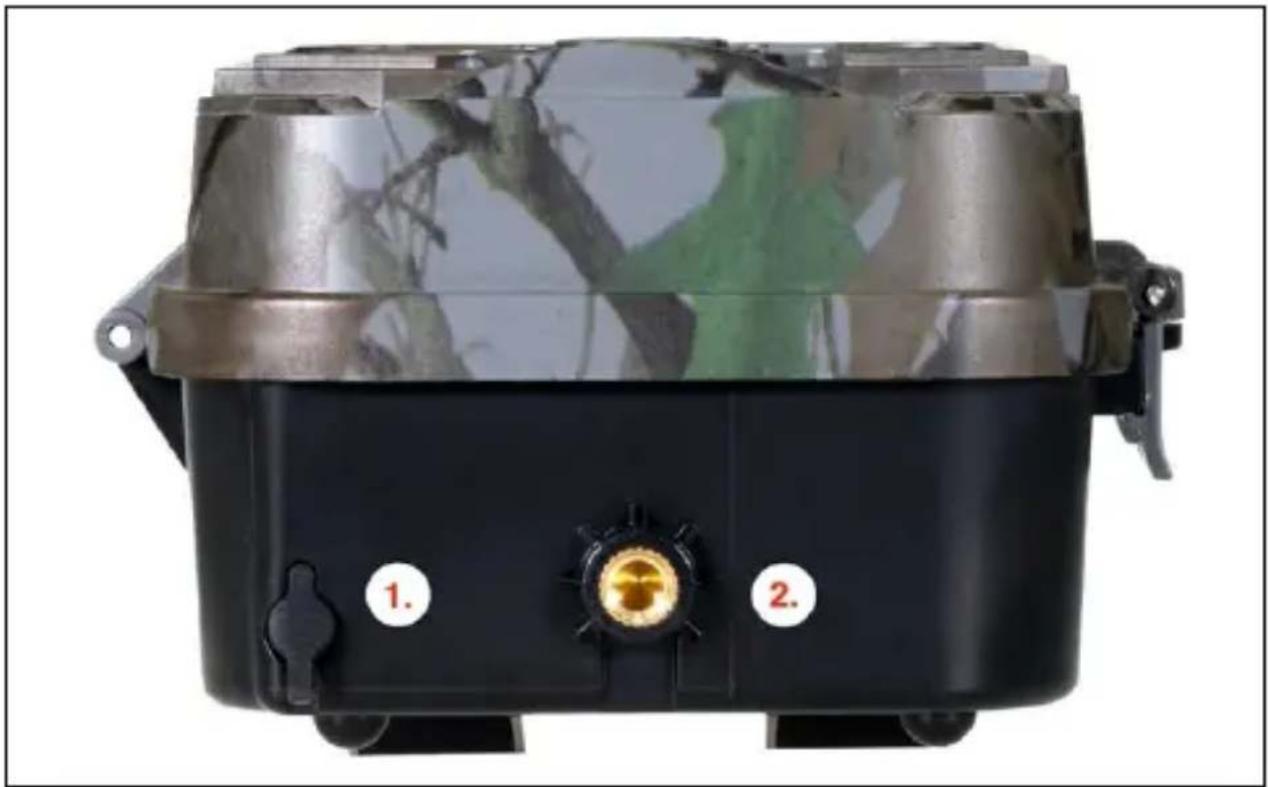
| 1. | Connettore per alimentazione DC 9 - 12V/ 2A (Carica la batteria inserita!) |
| 2. | Filettatura per treppiede 14 " |
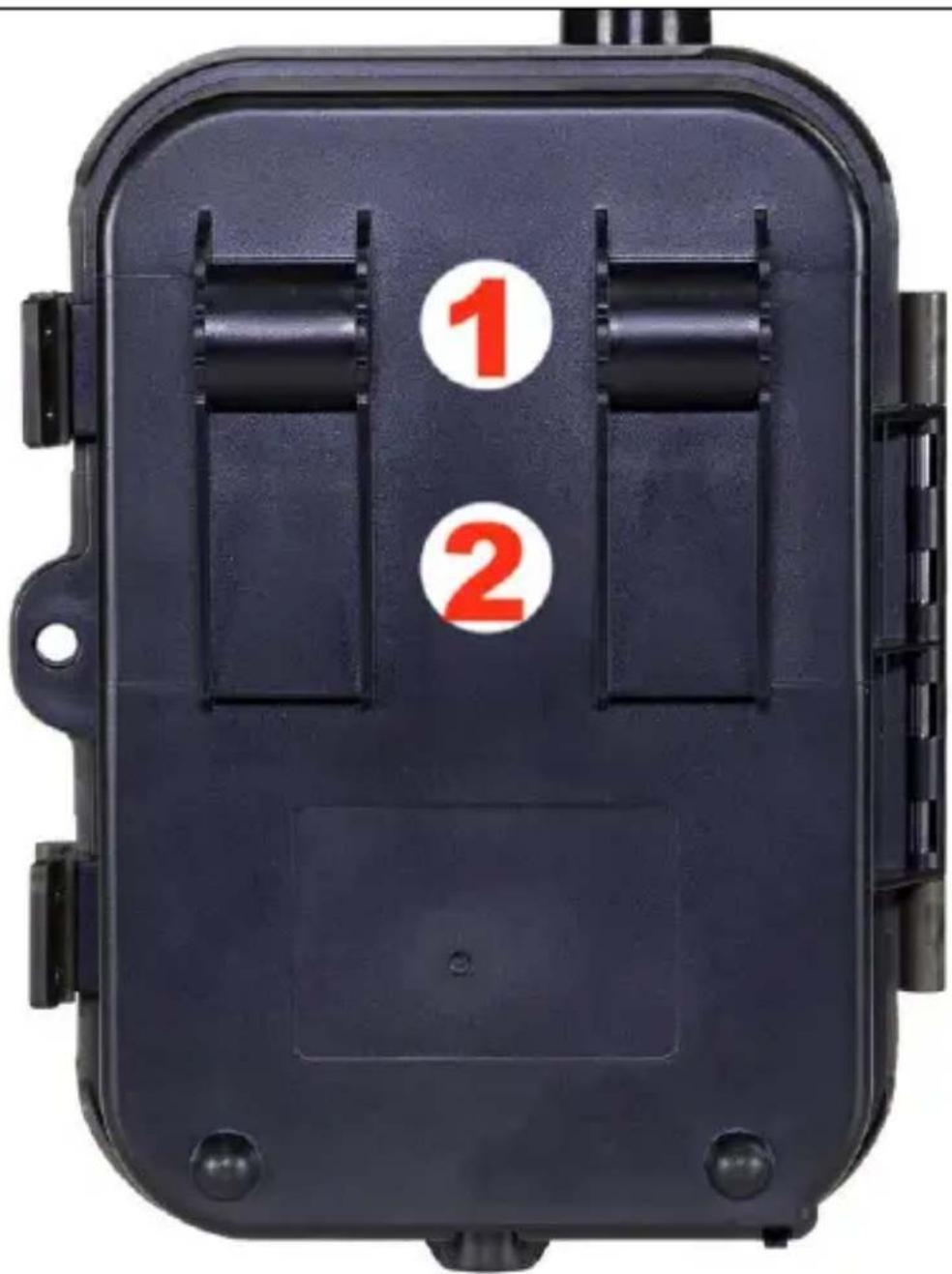
| 1. | Attacco per blocco corda (SGV CAM-LOCK) diametro massimo 12 mm |
| 2. | Attacco per cintura |
5. Menu
| 1. Rete | ID dispositivo | Genera un codice QR/IMEI per aggiungere il dispositivo all'app. |
| Applicazioni iOS | Genera un codice QR per scaricare l'applicazione per i dispositivi Apple. | |
| Applicazioni Android | Genera un codice QR per scaricare l'applicazione per i dispositivi Google. | |
| Posta | Visualizza le impostazioni inserite per l'invio di e-mail - impostazioni utilizzando l'applicazione. | |
| FTP | Visualizza le impostazioni del server FTP, impostate dall'applicazione. | |
| APN | Visualizza le impostazioni APN utilizzate - Inserite automaticamente. | |
| 2. Inviare a | Cloud | Le registrazioni vengono caricate nel cloud. |
| Posta | Le registrazioni vengono inviate all'e-mail selezionata | |
| Cloud+Mail | Le registrazioni vengono inviate al Cloud e all'e-mail selezionata. | |
| FTP | Le registrazioni vengono caricate su FTP. | |
| Cloud+FTP | Le registrazioni vengono caricate su Cloud e FTP. | |
| 3. Modalità | Macchina fotografica | In questa modalità, la fotocamera scatta solo immagini. |
| Video | In questa modalità, la fotocamera registra solo video. | |
| Fotocamera e video | La fotocamera cattura sia immagini che video. | |
| Immagini in time-lapse | In questa modalità, la fotocamera riprende le immagini in base all'intervallo di tempo selezionato. | |
| 4. Risoluzione | Impostazione della risoluzione per la registrazione video: 4K, 2K, 1080p, 720p o VGA. | |
| 5. Lunghezza del video | Impostare la durata della registrazione video: 5s, 10s, 30s, 60s nebo 90s. | |
| 6. Registrazione del suono | Se si seleziona on, la registrazione dell'audio avverrà anche durante la registrazione del video. | |
| 7. Dimensione dell'imagine | Si può scegliere tra 30, 24, 20, 16, 12, 8, 5, 3 MPX; più alta è la risoluzione, più grande sarà il file salvato e trasferito sul cloud! | |
| 8. Intervallo | L'intervallo è un valore temporale che indica il tempo di inattività dopo un movimento rilevato. Se la telecamera viene attivata da un sensore PIR, esegue l'azione desiderata e attende un determinato periodo di tempo dopo la fine del movimento prima di scattare una nuova foto. Valori: 1s, 10s, 1min, 3min, 5min, 10min, 15min o 30min. | |
| 9. Intervallo di tempo | Impostazione dell'intervallo di acquisizione in modalità Time Lapse. Le immagini verranno scattate all'intervallo di tempo selezionato. È possibile impostare i seguenti valori: 5 minuti, 30 minuti, 1 ora, 2 ore, 3 ore, 6 ore, 12 ore o 24 ore. | |
| 10. Sequenza | In modalità Foto, Foto&Video e Time-lapse, imposta il numero di immagini da scattare quando la fotocamera viene attivata. Può essere impostato: 1, 3, 6 o 9 immagini. | |
| 11. ISO | La sensibilità ISO, in parole povere, è tanto più alta quanto più scuro è l'ambiente. Se non si è sicuri dell'impostazione, lasciare la modalità automatica. Può essere impostato: Auto, ISO 100, ISO 200, ISO 400, ISO 800 e ISO 1600. | |
| 12. Riscrive re | Zap. - Quando la scheda SD è piena, i file più vecchi vengono sovrascritti.OFF - Quando la scheda SD è piena, non vengono memorizzate altre immagini. | |
| 13. Citlivos t PIR | Impostazione della sensibilità del sensore PIR. In caso di attivazione indesiderata da parte di oggetti lontani, è possibile ridurre la sensibilità del sensore. Può essere impostato: Basso, Medio, Alto o Spento. | |
| 14. Lingua | Serve per impostare la lingua del menu. | |
| 15. Frequenza | Filtro di frequenza della luce artificiale. Se l'immagine sfarfalla durante il video, è possibile modificare le impostazioni per cercare diridurre al minimo questo effetto. Opzioni 50 o 60 Hz. | |
| 16. Frequenza di trasmissione | Impostazione del trasferimento dei filmati registrati dalla telecamera al Cloud. 1x, 2x, 6x, 12x al giorno o per ogni fotogramma scattato. Minore è il numero di trasmissioni, maggiore è il tempo di funzionamento. | |
| 17. ID telecamera | Il nome che appare nel timbro sulle immagini acquisite. | |
| 18. Password/PIN | Sicurezza della telecamera con PIN, quando si attiva la funzione, si inserisce un nuovo PIN, che il dispositivo richiede a ogni avvio. | |
| 19. Timer | L'orario di funzionamento del dispositivo sul display stabilisce l'intervallo di tempo in cui il dispositivo deve essere attivo, mentre per il resto della giornata il dispositivo non scatta foto. | |
| 20. Data/Ora | Impostare la data, l'ora e il formato. Muovere i tasti freccia per selezionare e impostare, confermare premendo il tasto OK. | |
| 21. Format tazione | Riformatta la memoria della scheda SD inserita nel dispositivo - i dati sul Cloud non vengono cancellati. | |
| 22. Impost azioni predefinite | Cancella tutte le impostazioni effettuate nella fotocamera, ma il dispositivo continuerà a scaricare le impostazioni dal Cloud alla successiva sincronizzazione. | |
| 23. Verze | Visualizza la versione FW corrente |
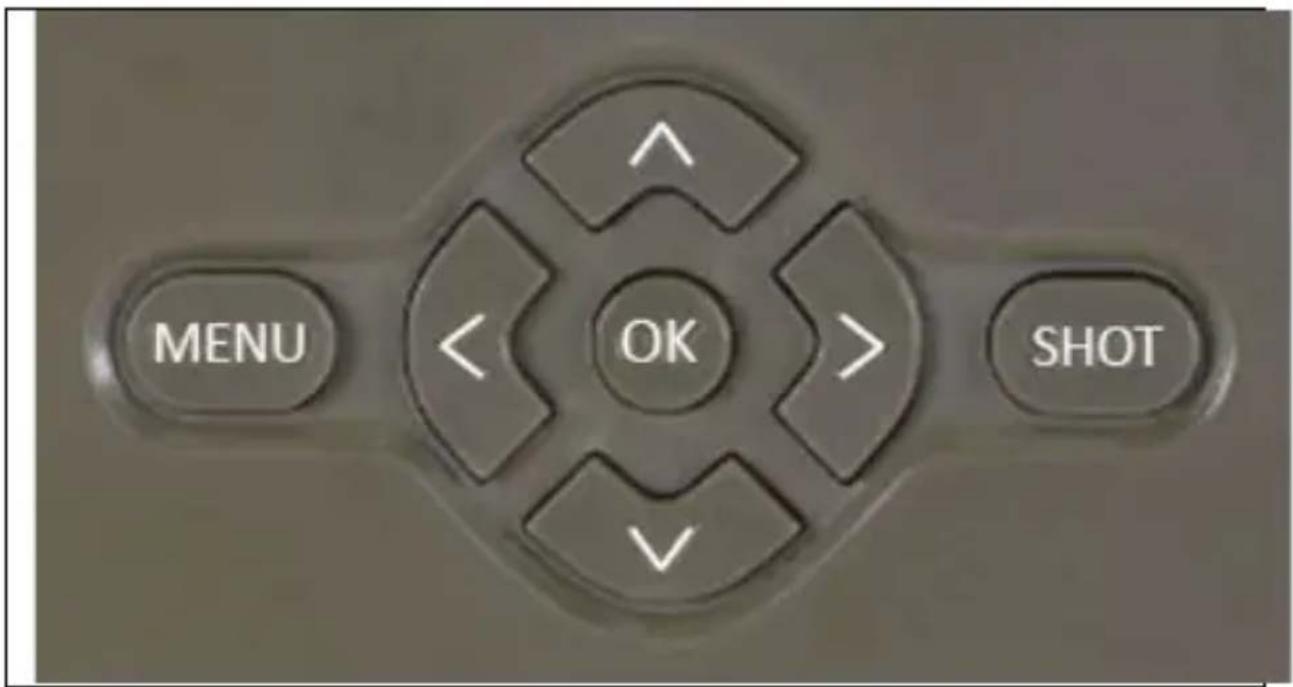
È possibile visualizzare i filmati registrati direttamente sul display della telecamera.
Per visualizzare, passare alla modalità TEST e premere il pulsante "Freccia destra" sulla schermata iniziale.
Controllo tramite i tasti freccia:
- Immagine successiva: freccia verso l'alto
- Immagine precedente: freccia verso il basso
- Riproduzione video: freccia sinistra
• Interrompere il video: freccia destra - Ritorno al menu principale Pulsante SHOT
7. Riprese direttamente dal menu
La fotocamera può scattare foto o registrare video utilizzando solo i pulsanti. Passare la fotocamera in modalità TEST. La manutenzione viene effettuata successivamente:
- La freccia verso l'alto o verso il basso consente di passare dalla modalità Foto alla modalità Video.
• Premere il pulsante SHOT per scattare una foto
8. Applicazione
La fotocamera può essere utilizzata completamente solo con l'applicazione, scaricabile gratuitamente su piattaforme iOS e Android. L'applicazione non dispone di un client Web.
L'applicazione comprende un server Cloud dove vengono archivate le immagini. I server sono ospitati sulla piattaforma Amazon e si trovano fisicamente in Germania. I file memorizzati nel cloud hanno dimensioni inferiori, circa 100kb per immagine e 2MB per video, rispetto ai file originali sulla scheda SD del dispositivo. Il cloud ha una dimensione di 128 MB, quando è pieno i file più vecchi verranno sovrascritti. I file vengono
archiviati nel Cloud per 30 giorni e poi eliminati. La telecamera può essere condivisa da un numero illimitato di utenti.
8.1 Scaricare l'applicazione:
L'applicazione è scaricabile gratuitamente su Apple Appstore e Google Play con il nome di EVOLVEO CAM. L'applicazione può essere scaricata anche utilizzando il seguente codice QR:
8.2 Controllo dell'applicazione 8.2.1 Cloud
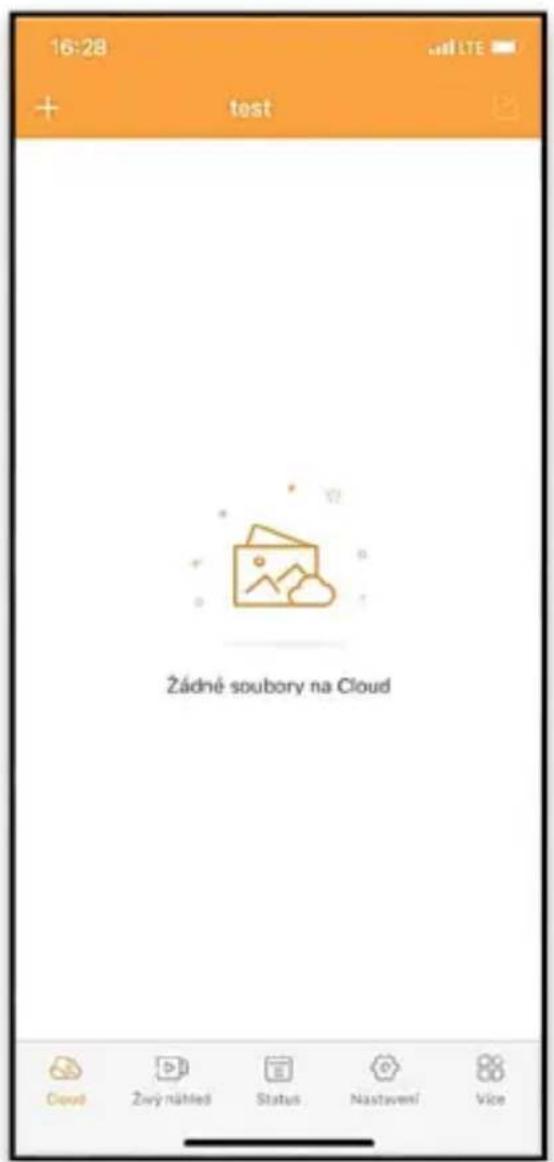
La prima scheda dell'applicazione è utilizzata per visualizzare i file memorizzati dalla fotocamera sul Cloud. I file sono ordinati in ordine decrescente per data di acquisizione.
Se non vengono visualizzati tutti i file, scorrere il dito verso il basso sullo schermo e tenerlo premuto per qualche istante. I dati saranno sincronizzati.
I file possono essere eliminati in blocco o scaricati sul telefono.

È sufficiente premere il ante di modifica nell'angolo to a destra e seguire le e sullo schermo. È possibile trovare i file scaricati nell'app - icona in basso "Altro" e poi "Galleria".
8.2.2 Anteprima dal vivo
Questa scheda viene utilizzata per visualizzare la Live View, inviare comandi per la registrazione istantanea o sfogliare i file sul dispositivo (deve essere attiva la Live View e deve essere stabilita la connessione alla fotocamera).
Live View - Per visualizzare l'immagine della fotocamera, è necessario inserire una SIM con un pacchetto dati attivo nella fotocamera. Per connettersi, premere la freccia al centro della schermata nera - la connessione può richiedere alcune decine di secondi, a seconda della qualità del segnale e della velocità di connessione del dispositivo. Per terminare il trasferimento, passare a un'altra scheda o chiudere l'applicazione.
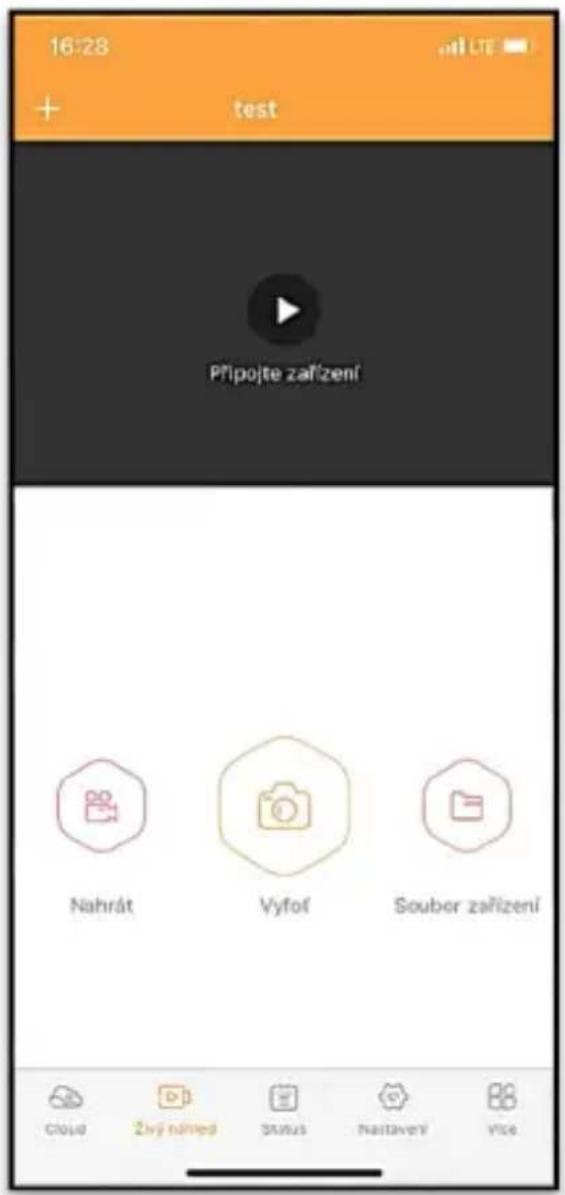
Registrazione - Premendo il pulsante "Registra" o "Scatta foto" si cattura una foto o un video. L'azione viene eseguita con un ritardo di alcuni secondi.
File sul dispositivo - può essere utilizzato solo quando Live View è attivo (è stata stabilita una connessione diretta con la fotocamera). È possibile sfogliare, eliminare o copiare i file
direttamente sul dispositivo. I file scaricati possono essere trovati nell'app facendo clic sull'icona in basso "Altro" e poi sulla galleria.
8.2.3 Status
La scheda "Stato" serve a visualizzare lo stato della telecamera.
Lo stato è sempre aggiornato all'ultimo scambio di dati tra il server e la telecamera. Per aggiornare il proprio stato, è possibile utilizzare il gesto di richiamo.
Segnale - Visualizza il livello del segnale GSM della telecamera.
Batteria - Lo stato di carica attuale della batteria inserita. Se la fotocamera è collegata all'alimentazione esterna, mostrerà il 100% di carica.
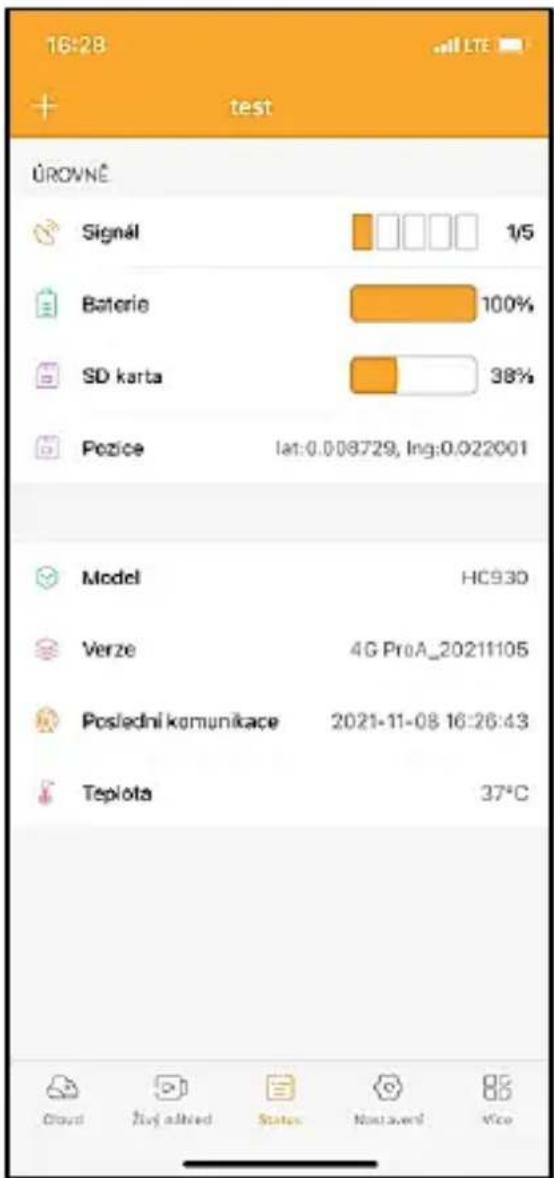
Scheda SD - Visualizza la percentuale di riempimento della scheda SD.
Posizione - Apre un menu in cui è possibile salvare la posizione attuale della fotocamera, utilizzando i dati della mappa e il GPS del telefono. La fotocamera non è dotata di modulo GPS.
Modello - Visualizza il modello del dispositivo.
Versione - Versione FW della fotocamera.
Ultima comunicazione - Ora e data dell'ultima sincronizzazione con la fotocamera.
Temperatura - Temperatura dell'apparecchio - Se si utilizza Live View per un lungo periodo di tempo o se la fotocamera riprende frequentemente immagini o video, la lettura della temperatura può essere influenzata dal calore generato dall'apparecchio durante il funzionamento.
8.2.4 Impostazioni
Le impostazioni possono essere effettuate anche quando la fotocamera è attiva. Ogni volta che si modificano le impostazioni, è necessario salvarle utilizzando il pulsante nell'angolo in alto a destra; al momento del salvataggio è necessario selezionare Sovrascrittura immediata, altrimenti le modifiche saranno sovrascritte solo durante il successivo scambio di dati tra la telecamera e il server.
Base
Modalità - imposta la modalità di funzionamento della fotocamera quando è attivata - Foto/Video/Foto&Video/Time-lapse.
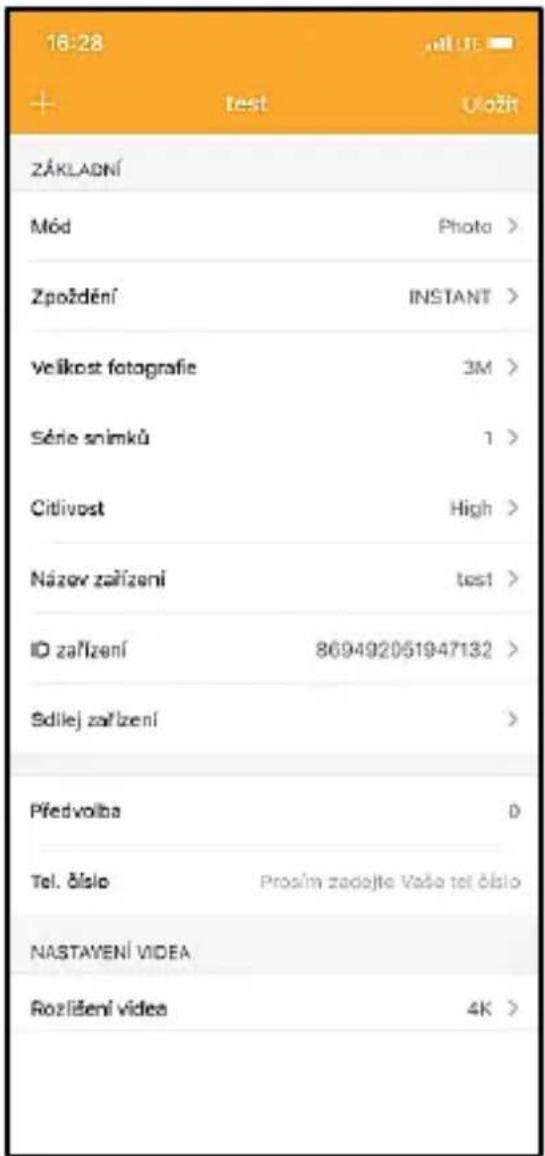
Ritardo - Intervallo tra ogni attivazione. Dopo aver scattato una foto, la fotocamera attende un intervallo di tempo selezionato prima di scattare un'altra foto: questo serve a eliminare gli allarmi indesiderati.
Dimensione delle foto - È possibile impostare la risoluzione delle foto scattate da 3 a 30 Mpx - più grande è il valore, più spazio occupano le foto. Il valore ottimale per la maggior parte degli scopi è 16 Mpx.
Burst - Numero di fotogrammi da scattare quando la fotocamera viene attivata.
Sensibilità - imposta la sensibilità del sensore PIR BASSA bassa, MEDIA media, ALTA - alta.
Nome del dispositivo: viene visualizzato nelle notifiche e può distinguere le telecamere se si utilizzano più telecamere nell'app.
ID dispositivo - Numero IMEI della fotocamera.
Condividi dispositivo - Genera un codice QR che un altro utente sul proprio telefono può utilizzare per aggiungere la fotocamera all'app.
Codice di composizione - Viene inserito il codice internazionale del paese, ad esempio per CZ "420", per SK "421", per HU "36", per RO "40", per HR "385", per Si "386".
Numero Tel. Numero - Inserire il numero di telefono della scheda SIM inserita nella fototrappola senza prefisso internazionale.

ATTENZIONE: Senza il numero Tel della scheda SIM inserita nella fototrappola, la fotocamera non aggiornerà le impostazioni, né scatterà foto o impartirà comandi!
Ora legale - Per attivare o disattivare l'ora legale.
Impostazioni video
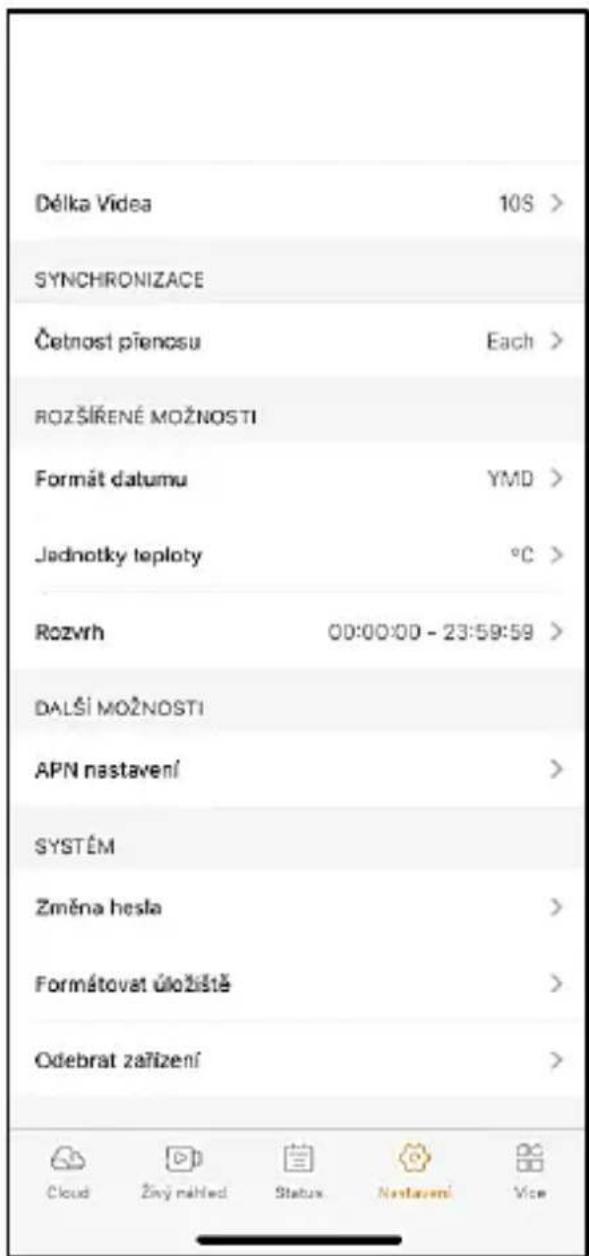
Risoluzione video - Imposta la risoluzione video - da VGA a 4K 30fps.
Durata video - La durata della registrazione video dopo l'attivazione della telecamera.
Sincronizzazione
Impostazioni di sincronizzazione
Nel menu principale delle impostazioni di sincronizzazione è possibile configurare dove e come verranno inviati i dati, selezionando anche il tipo di trasferimento (Cloud, Email, FTP) e altri parametri di trasferimento.
Frequenza di trasmissione
Questa impostazione determina la frequenza della sincronizzazione dei dati. L'opzione "Ogni" indica che la sincronizzazione verrà eseguita ogni volta che vengono acquisiti nuovi dati, ad esempio ogni volta che viene registrato un video o dopo un certo intervallo di tempo. L'utente può regolare questa frequenza in base alle proprie esigenze.
Inviare a
Qui si può scegliere dove inviare i dati. Sono disponibili diverse opzioni tra cui scegliere, come ad esempio:
CLOUD - I dati vengono inviati direttamente all'archivio cloud.
MAIL - I dati vengono inviati all'indirizzo e-mail specificato.
FTP - I dati saranno trasferiti al server FTP. Questo metodo è adatto agli utenti che preferiscono gestire i propri dati direttamente sul proprio server.
CLOUD+MAIL - Combinazione di invio al cloud e alla posta elettronica allo stesso tempo.
CLOUD+FTP - Combinazione di invio al cloud e a un server FTP.
Impostazioni e-mail
Se si sceglie di inviare i dati via e-mail, è possibile specificare un indirizzo e-mail specifico a cui inviare i dati registrati. È possibile inserire due indirizzi e-mail separati da una virgola, come segue: email1@email1.EU, email2@email2.eu
FTP
Se si sceglie la sincronizzazione con un server FTP, è necessario compilare le seguenti informazioni:
Server - Indirizzo IP o nome del server FTP a cui si desidera inviare i dati.
Porta- Porta del server (di solito 21 per le connessioni non criptate o 22 per la trasmissione SFTP sicura).
Email/Login - Nome del login per accedere al server.
Password - Password per l'account del server FTP.
PATH - Il percorso in cui devono essere memorizzati i dati sul server.
Opzioni estese
Formato data - Modifica le impostazioni di ordinamento di Giorno/Mese/Anno.
Unità di temperatura - °C o °F
Pianificazione - Imposta l'intervallo in cui la telecamera deve essere attiva.
Altre opzioni
Impostazioni APN - L'APN viene impostato automaticamente direttamente nella fotocamera; è possibile verificare se l'APN è corretto.
Sistema
Cambia password: serve a cambiare la password del Cloud; la password di base è "123456", se si cambia la password e la si dimentica, è necessario contattare il supporto tecnico all'indirizzo
service@evolveo.com per
reimpostarla.
Formatta memoria - Consente di formattare la scheda SD inserita nel dispositivo - durante la formattazione si perdono tutti i dati.
Rimuovere il dispositivo
Eliminare il dispositivo corrente dall'applicazione
9. Risoluzione dei problemi
9.1. La fotocamera non registra foto/video quando è in movimento
- Controllare il sensore PIR per verificare se è danneggiato o bloccato, ad esempio da una foglia.
- Testate la telecamera in luoghi dove non ci sono punti caldi. Il sensore PIR rileva il movimento in base alla differenza di temperatura; se l'ambiente della telecamera è surriscaldato, il sensore non si attiva.
- In alcuni casi, il livello dell'acqua può causare l'attivazione involontaria del sensore PIR; in tal caso, allontanare la telecamera dal livello dell'acqua.
- Impostare la telecamera in modo che non sia puntata direttamente sul terreno.
- Posizionare la fotocamera in modo che non si muova e che grandi oggetti in movimento, come ad esempio un grande albero, non siano presenti nell'inquadratura.
- Di notte, il dispositivo è in grado di rilevare i movimenti al di fuori del raggio d'azione della luce notturna a infrarossi, per cui nelle foto non viene rilevato alcun oggetto in movimento.
- Il tramonto o l'alba possono causare l'avvio involontario della registrazione - cambiare la posizione della fotocamera.
- Se l'animale/persona davanti alla telecamera si muove rapidamente, la telecamera potrebbe non riprenderlo: spostare la telecamera più lontano dagli oggetti (ad esempio, più lontano dal percorso in cui si muovono gli animali).
9.2. La fotocamera non produce immagini
- Assicurarsi che ci sia spazio libero sufficiente sulla scheda SD inserita. Se la funzione di sovrascrittura dei vecchi file è disattivata, il dispositivo non registra più quando la scheda SD è piena.
- Verificare che la batteria agli ioni di litio sia sufficiente per far funzionare la fototrappola.
- Assicurarsi che l'interruttore sia in posizione ON e non OFF.
- Formattare la scheda sul computer in formato EXFAT prima di utilizzarla per la prima volta.
- Controllare l'adattatore della scheda SD e provare con un altro adattatore. Gli adattatori per schede micro SD sono molto difettosi.
9.3. La luce notturna non ha una portata sufficiente
- Assicurarsi che la batteria del dispositivo sia carica; se la capacità della batteria è inferiore, in genere al 15%, la luce notturna potrebbe non attivarsi.
- Per ottenere scatti notturni di buona qualità, posizionare la fotocamera in un ambiente buio e privo di altre fonti di luce.
- Cercare di utilizzare la telecamera in luoghi in cui sia circondata da altri oggetti che possono riflettere la luce IR. Se si posiziona la fotocamera in un'area aperta, la foto risultante non sarà sufficientemente illuminata. È come se si puntasse una torcia elettrica sul cielo notturno: non si vedrà nulla, anche se la torcia è molto potente.
9.4. La telecamera non invia immagini al cloud.
-
Assicurarsi che la carta SIM inserita abbia la richiesta del PIN disattivata.
-
Assicuratevi che la SIM sia attivata e che disponga di dati sufficienti per trasferire foto e livestream!
- Verificare che il prefisso internazionale corretto per il proprio Paese sia inserito nell'applicazione nel formato "XXX", ad esempio per la Repubblica Ceca "420".
- Assicuratevi di salvare tutte le impostazioni nell'app e di dare all'app una modifica immediata.
- Assicuratevi che il dispositivo abbia un segnale sufficiente - c'è un indicatore di stato del segnale direttamente sullo schermo principale della fotocamera - la potenza del segnale potrebbe non corrispondere sempre a quella del vostro telefono cellulare, potrebbe mostrare solo la potenza del segnale delle reti GSM in quel momento!
9.5 Le coordinate non sono precise - Le coordinate vengono assegnate in base al GPS del telefono. Questa funzione serve solo a inserire la posizione del dispositivo per registrare la posizione. Il dispositivo non può essere ricercato attivamente dal GPS - La fotocamera non dispone di hardware GPS.
10. Impostazione manuale dell'APN
Il dispositivo dispone di un APN (Access Point Name) preimpostato per ogni rete. Nel caso in cui il provider di rete modifici le impostazioni per l'accesso a Internet, è necessario regolare questi valori manualmente. Si tratta di un evento comune e non è coperto dalla richiesta di riparazione in garanzia. Il cliente può modificare personalmente le impostazioni secondo la seguente procedura.
Per impostare manualmente l'APN:
10.1 Inserire la SIM e la scheda SD:
Inserire la scheda SD e la scheda SIM nel dispositivo.
Portare l'apparecchio in posizione TEST e attendere che il nome dell'operatore venga visualizzato sul display.
10.3 Verifica della registrazione della SIM sulla rete:
Una volta che la carta SIM è stata registrata sulla rete, è possibile accedere al menu del dispositivo.
10.4 Visualizzare le impostazioni APN:
Nel menu del dispositivo, andare alla sezione seguente:
MENU > Rete > APN
Qui è possibile visualizzare le impostazioni correnti del punto di accesso (APN).
10.5 Confronto tra le impostazioni:
Confrontare i valori visualizzati con le impostazioni ricevute dall'operatore. Se le impostazioni sono diverse, è necessario effettuare una correzione.
10.6 Modifica dell'APN nel file:
Il file tmp_apnuser.csv è stato creato sulla scheda SD dopo l'accensione e l'accesso alla rete.
Rimuovere la scheda dal dispositivo e inserirla nel computer. Aprire il file tmp_apnuser.csv e modificare i campi APN, USER e PASSWORD come specificato dall'operatore.
Salvare le modifiche e rinominare il file nella scheda in apnuser.csv.
tmp_apnuser
| imsi | apn | username | password | timezone | operators | country | auth |
| 23001 | internet.t-mobile.cz | 1 | 0 |
10.7 Caricare il file modificato sul dispositivo:
Inserire nuovamente la scheda SD nel dispositivo quando questo è spento. Commutando il dispositivo in posizione TEST, il dispositivo accetterà le nuove impostazioni.
10.8 Controllare le impostazioni APN dopo la modifica:
Come in precedenza, nel menu del dispositivo, andare su: MENU > Rete > APN Verificare che le impostazioni siano corrette.
10.9 Verifica della funzionalità della connessione:
Se la connessione a Internet continua a non funzionare, verificare quanto segue:
- Verificare che la carta SIM non sia bloccata con un codice PIN.
- Se si dispone di dati attivi sulla carta SIM.
Se dopo tutti questi passaggi la connessione non funziona, contattare il provider di rete o l'assistenza tecnica.
Per ulteriori domande potete contattarci al nostro servizio di assistenza:
service@evolveo.com
La garanzia NON copre:
- utilizzare l'apparecchiatura per scopi diversi da quelli per cui è stata progettata
- installare un firmware diverso da quello installato sul dispositivo
- danni elettrici o meccanici causati da un uso improprio
-
danni causati da elementi naturali come acqua, fuoco, elettricità statica, sbalzi di tensione, ecc.
-
danni causati da riparazioni eseguite da una persona non qualificata
- numero di serie illeggibile
- la capacità della batteria si riduce dopo 6 mesi di utilizzo (garanzia di durata della batteria di 6 mesi)
Grazie per aver letto fino a qui! Come ricompensa abbiamo un codice sconto del 15% su tutte le fototrappole e gli accessori nel nostro e-shop eshop.evolveo.cz. Basta inserire il codice MANUAL15 nel carrello quando si completa l'ordine.

Smaltimento
Il simbolo del contenitore barrato sul prodotto, nella documentazione di accompagnamento o sulla confezione ricorda che nei Paesi dell'Unione Europea tutte le apparecchiature elettriche ed elettroniche, le batterie e gli accumulatori devono essere smaltiti separatamente al termine della loro vita utile come parte dei rifiuti differenziati. Non smaltire questi prodotti nei rifiuti urbani non differenziati.

DICHIARAZIONE DI CONFORMITÀ
Abacus Electric, s.r.o. dichiara che il baby monitor video EVOLVEO StrongVision Dual PRO è conforme ai requisiti delle norme e dei regolamenti pertinenti per il tipo di dispositivo, tra cui la Direttiva RED (2014/53/UE) e i seguenti standard:
EN 300 328: Compatibilità elettromagnetica e spettro radio (ERM) per i sistemi di trasmissione a banda larga.
EN 301 489-1: Compatibilità elettromagnetica (EMC) per apparecchiature e servizi radio.
EN 301 489-17: Condizioni specifiche per i sistemi di trasmissione dati a banda larga.
EN 62368-1: Tecnologie audio/video, dell'informazione e della comunicazione - Requisiti di sicurezza.
EN 62479: Valutazione e dimostrazione della conformità delle apparecchiature radio e delle apparecchiature collegate a bassa frequenza.
Il testo completo della Dichiarazione di conformità è disponibile all'indirizzo http://ftp.evolveo.com/ce/.
Importatore / Produttore
Abacus Electric, s.r.o.
Planá 2, 370 01, Repubblica Ceca
Prodotto in RPC
Tutti i diritti riservati.
L'aspetto e le specifiche tecniche del prodotto sono soggette a modifiche senza preavviso.
Sadržaj
- Sadržaj pakiranja....256
- Prvo pokretanje ....257
- Tehničke specifikacije ......260
- Opis uređaja....263
- Izbornik 268
- Medijski preglednik....272
- Snimanje fotografija izravno iz izbornika.....273
- Aplikacija 273
- Rješavanje problema ....281
- Ručno namještanje APN ......283
- Indice dei contenuti
- Contenuto della confezione
- Primo lancio Applicazione
- ATTENZIONE:
- Aggiunta di un dispositivo all'applicazione
- Specifiche tecniche
- Generalità
- Video
- Alimentazione
- Descrizione del dispositivo
- Menu
- Riprese direttamente dal menu
- Applicazione
- Scaricare l'applicazione:
- Controllo dell'applicazione 8.2.1 Cloud
- Anteprima dal vivo
- Status
- Impostazioni
- Base
- Impostazioni video
- Sincronizzazione
- Impostazioni di sincronizzazione
- Frequenza di trasmissione
- Inviare a
- Impostazioni e-mail
- FTP
- Opzioni estese
- Altre opzioni
- Sistema
- service@evolveo.com per
- Rimuovere il dispositivo
- Risoluzione dei problemi
- La fotocamera non registra foto/video quando è in movimento
- La fotocamera non produce immagini
- La luce notturna non ha una portata sufficiente
- La telecamera non invia immagini al cloud.
- Impostazione manuale dell'APN
- Inserire la SIM e la scheda SD:
- Verifica della registrazione della SIM sulla rete:
- Visualizzare le impostazioni APN:
- Confronto tra le impostazioni:
- Modifica dell'APN nel file:
- Caricare il file modificato sul dispositivo:
- Controllare le impostazioni APN dopo la modifica:
- Verifica della funzionalità della connessione:
- service@evolveo.com
- La garanzia NON copre:
- Smaltimento
- DICHIARAZIONE DI CONFORMITÀ
- Sadržaj
Marca : Evolveo
Modello : StrongVision DUAL PRO
Categoria : Non categorizzato