StrongVision DUAL PRO - Nicht kategorisiert Evolveo - Kostenlose Bedienungsanleitung
Finden Sie kostenlos die Bedienungsanleitung des Geräts StrongVision DUAL PRO Evolveo als PDF.


| Produkttyp | Wildkamera (Fotofalle) mit Mobilfunkverbindung |
| Marke | Evolveo |
| Modell | StrongVision DUAL PRO |
| Abmessungen (H x B x T) | 187 x 118 x 87 mm (mit eingeklappter Antenne: 187 mm Höhe; ausgestreckter Antenne: 347 mm) |
| Gewicht | Ca. 600 g (inklusive Akku) |
| Stromversorgung | Integrierter 8000 mAh Li-Ion Akku; externer DC 9-12V 2A (über DC-Buchse 3,5x1,3 mm) |
| Display | 2,4" Farb-TFT-LCD |
| Bewegungssensor | PIR-Sensor, einstellbare Empfindlichkeit (Niedrig/Mittel/Hoch/Aus), Erfassungswinkel 90° |
| Tageskamera | 8 MP Sensor, F=6, Sichtfeld=60° |
| Nachtkamera | 5 MP Sensor, F=4, Sichtfeld=90°, 12 IR-LEDs (940 nm), Reichweite bis zu 25 m |
| Fotoauflösung | Bis zu 30 MP (30/24/20/16/12/8/5/3 MP wählbar) |
| Videoauflösung | Bis zu 4K bei 30 fps (4K, 2K, 1080p, 720p, VGA) |
| Aufnahmemodi | Foto, Video, Foto & Video, Zeitraffer |
| Auslösegeschwindigkeit | 0,5 Sekunden (ideale Bedingungen) |
| Intervall (Verzögerung) | Sofort, 10 s, 1/3/5/10/15/30 min |
| Speicher | SD-Karte bis zu 256 GB (exFAT-Format); kein interner Speicher |
| Konnektivität | 4G LTE (FDD-LTE B1/B3/B5/B7/B8/B20, TDD-LTE B38/B40/B41); WCDMA B1/B5/B8; GSM 900/1800; Mini SIM (PIN deaktiviert) |
| Cloud-Speicher | Kostenloser 128 MB Cloud-Speicher (30 Tage Aufbewahrung, älteste Dateien werden bei Speichervoll überschrieben) |
| App-Kompatibilität | EVOLVEO CAM für iOS (13.1+) und Android (9+) |
| Schutzklasse | IP65 (staub- und wassergeschützt) |
| Betriebstemperatur | -10°C bis +50°C |
| Sicherheit | 4-stellige PIN-Sperre für das Gerät; Passwort für den Cloud-Zugriff (Standard: 123456) |
| Ersatzteile / Zubehör | Ersatzakku (SGV CAM-BAT3), externe Antenne (SGV-CAM-EXTA), externes Stromkabel (SGV-CAM-PWRC), Schloss (SGV CAM-LOCK) |
| Garantie | 6 Monate Akkukapazitätsgarantie; Standardgarantie gemäß lokalen Vorschriften |
Häufig gestellte Fragen - StrongVision DUAL PRO Evolveo
Benutzerfragen zu StrongVision DUAL PRO Evolveo
0 Frage zu diesem Gerät. Beantworten Sie die, die Sie kennen, oder stellen Sie Ihre eigene.
Eine neue Frage zu diesem Gerät stellen
Laden Sie die Anleitung für Ihr Nicht kategorisiert kostenlos im PDF-Format! Finden Sie Ihr Handbuch StrongVision DUAL PRO - Evolveo und nehmen Sie Ihr elektronisches Gerät wieder in die Hand. Auf dieser Seite sind alle Dokumente veröffentlicht, die für die Verwendung Ihres Geräts notwendig sind. StrongVision DUAL PRO von der Marke Evolveo.
BEDIENUNGSANLEITUNG StrongVision DUAL PRO Evolveo
StrongVision DUAL PRO I. / 4.10.24
- Inhalt des Pakets....180
- Erster Start....181
- Technische Daten....184
- Beschreibung des Geräts ...... 188
- Menü....193
- Medien-Browser ....198
- Fotografieren direkt aus dem Menü......199
- Anmeldung....200
- Fehlersuche....210
- Manuelle APN-Einstellung 212
1. Inhalt des Pakets
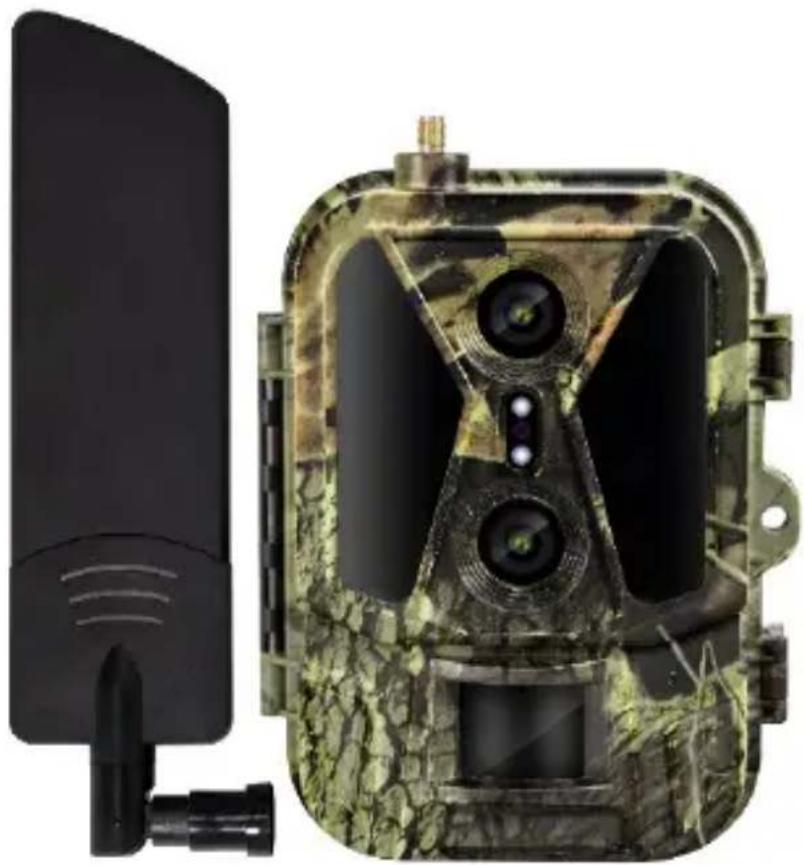
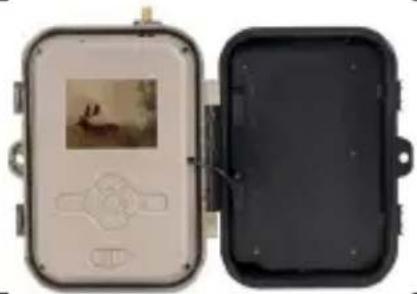 | Fotofalle mit integriertem Li-Ionen-Akku | ||
 | Antenne | ||
 | Riemen zur Befestigung | ||
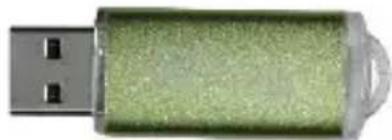 | Micro SD-Kartenleser | ||
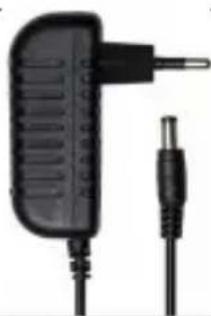 | Adapter zum Aufladen | ||
 | Anweisungen |
2. Erster Start Anmeldung
EVOLVEO CAM
Kostenlose Cloud-Speicher-App für Apple iOS(ab Version 13.1 und höher) und Google Android(ab Version 9 und höher)
Entfernen Sie vor der ersten Inbetriebnahme des Geräts alle Schutzfolien, die sich über dem Kameraobjektiv und dem IR-Sensor befinden. Filme können die Bewegungserkennung behindern oder die Bildqualität beeinträchtigen.
Werkseitig ist ein 8.000-mAh-Li-Ion-Akku in das Gerät eingelegt, den Sie vor der Verwendung entfernen und vollständig aufladen sollten. Der Akku verfügt über einen Ladeanschluss und eine Ladestatus-LED. Der Akku kann auch dann geladen werden, wenn er in das Gerät eingesetzt ist!
TIPP: Zur Vereinfachung der Bedienung kann ein Ersatzakku SGV CAM-BAT3 erworben werden, der über den integrierten Ladeanschluss vorgeladen und am Aufstellungsort gegen einen bereits entladenen Akku ausgetauscht werden kann.
2.1. Setzen Sie eine SD-Karte in das Gerät ein. Die Kamera unterstützt SD-Karten bis zu 256 GB, der SD-Steckplatz befindet sich an der Seite des Geräts neben dem Bedienfeld.
2.2 Legen Sie eine SIM-Karte der Größe MINI in das Gerät ein. Der SIM-Steckplatz befindet sich an der Seite des Geräts neben dem Bedienfeld.
WARNUNG:
- Die SIM-Karte darf nicht durch einen PIN-Code geschützt sein. Vergewissern Sie sich, dass die SIM-Karte entsperrt ist, bevor Sie sie zum ersten Mal verwenden.
- Die SIM-Karte muss aktiviert werden. Vergewissern Sie sich, dass die SIM-Karte vor der ersten Verwendung gemäß den Vorschriften Ihres Betreibers aktiviert wurde.
2.3 TEST-Modus - Schalten Sie die Kamera ein, indem Sie den Hauptschalter auf die mittlere Position "TEST" stellen. Im TEST-Modus startet das Gerät im Hauptmenü. Drücken Sie die Taste MENU, um zum Karussell-Hauptmenü zu wechseln. Verwenden Sie die Pfeiltasten, um durch das Menü zu navigieren und bestätigen Sie die gewählten Einstellungen mit der Taste "OK".
2.4 Spracheinstellungen - das Gerät ist werkseitig auf Englisch eingestellt - um Ihre bevorzugte Sprache einzustellen, gehen Sie wie folgt vor: Drücken Sie die Taste"MENU", verwenden Sie den Pfeil nach oben oder unten, um durch das Menü zu "Sprache" zu blättern und bestätigen Sie mit der Taste "OK", verwenden Sie den Pfeil, um Ihre Sprache auszuwählen und bestätigen Sie mit der Taste "OK", drücken Sie erneut die Taste "MENU", um zum Startbildschirm zurückzukehren.
2.5 Herunterladen der Anwendung - Die Mobile App kann direkt heruntergeladen werden von Apple Store oder Google play -
Suchen Sie nach der App, indem Sie ihren Namen eingeben EVOLVEO CAM. Der Download-Link kann direkt auf dem Gerät generiert werden "MENÜ" → "Netzwerk", wählen Sie hier den Punkt Apps für iOS oder Android-Apps, Wenn Sie eines der Menüs bestätigen, sehen Sie den QR Code, der Sie, wenn Sie ihn mit Ihrem Mobiltelefon scannen, zum entsprechenden App-Store weiterleitet.
2.6 Hinzufügen eines Geräts zur Anwendung
2.6.1 Wählen Sie im Kameramenü "Netzwerk", bestätigen Sie "OK" und wählen Sie dann "Geräte-ID" - es öffnet sich ein QR-Code, der die IMEI des Geräts enthält.
2.6.2 Öffnen Sie die EVOLVEO CAM-App auf Ihrem Mobiltelefon. Drücken Sie die "+" -Taste in der oberen linken Ecke und scannen Sie den QR-Code auf dem Kameradisplay. Wenn Sie den QR-Code aus irgendeinem Grund nicht in Ihr Telefon einscannen können, können Sie ihn manuell eingeben. Wählen Sie in der App unten "Geräte-ID eingeben" und geben Sie als ID die IMEI des Geräts ein, die Sie auf dem Kameraetikett oder im Menü über dem QR-Code "Geräte-ID" finden. Dies ist eine 15-stellige Zahl.
2.6.3 Im Folgenden wird der Name des Geräts angegeben. Dieser Name wird dann in Ihren Benachrichtigungen und als Kameraname im Menü Apps angezeigt. Geben Sie dann das Passwort für den Zugriff auf die Camera Cloud ein. Bei einem neuen Gerät ist das Basispasswort auf"123456" eingestellt. Wir empfehlen Ihnen, Ihr Basispasswort zu ändern, nachdem Sie sich erfolgreich bei der Anwendung angemeldet haben.
2.7 AKTIVIERUNG: Wenn alles eingestellt ist, können Sie das Gerät aktivieren, indem Sie den Hauptschalter in die Position
"ON" schalten. Das Gerät startet einen Countdown auf dem Display und die rote LED über dem Kameraobjektiv auf der Vorderseite blinkt. Wenn die LED erlischt, ist die Kamera betriebsbereit und beginnt mit der Aufnahme von Bildern gemäß den Einstellungen.
3. Technische Daten
3.1 Allgemeines
| Anzeige | Farb-TFT 2,4" |
| Bewegungsmelder | PIR - einstellbare Empfindlichkeit (3 Stufen) |
| Erfassungswinkel des Bewegungssensors | 90° |
| Nachtlicht | IR-LED 940 nm, 12 x IR-LED unter vorderer Antireflexionsabdeckung |
| IR-LED-Reichweite | 25 m * |
| Abmessungen | V x Š x H. 187**x118x87mm |
| Betriebstemperatur | -10 °C bis +50 °C |
| Lagertemperatur | -15 °C bis +60 °C |
| Erfassungsbereich | IP65 |
| Sicherheit | 4-stelliges optionales Passwort |
*Wenn sich in dem Bereich vor der Kamera keine anderen Objekte befinden, von denen das IR-Licht reflektiert werden kann, können die Nachtbilder dunkel sein. Idealerweise sollte der Bereich vor der Kamera Objekte enthalten, von denen das IR-Licht reflektiert wird, z. B. Felsen, Sträucher, Baumstämme usw. Die ideale Reichweite liegt zwischen 10-15 m von der Kamera entfernt.
** Einschließlich montierter, um 90° gebogener Antenne, Höhe einschließlich aufgerichteter Antenne 347 mm
3.2 Fotografie
| Tagessensor | 8Mpix |
| Tageslichtobjektiv | F=6; FOV=60 ° |
| Fotoauflösung | 30/24/20/16/12MP |
| Nacht-Sensor | 5Mpix |
| Nachtlinse | F=4, FOV= 90 |
| Belichtung (ISO) | Auto/100/200/400 |
| Zeitraffer-Modus (Timelapse) | 5 min/30 min 1/2/3/6/12/24h |
| Mehrbildmodus (Burst) | 1/3/6 oder 9 Rahmen |
| Informationen zum Foto | Uhrzeit und Datum, Temperatur (°C, °F), Mondphase, optionaler Name |
| Aufnahme-Modi | Fotografie, Fotografie & Video, Timelapse |
| Dateiformat | .JPEG |
| Aktivierungsgeschwindigkeit | 0,5 s * |
| Verzögerungsintervall | Die Zeit, die das Gerät nach dem letzten bewegungsbasierten Start inaktiv ist. Sofort, 10 s, 1/3/5/10/15 oder 30 min. |
*Der PIR-Sensor erkennt Bewegungen anhand von Veränderungen der Oberflächentemperatur. Diese Abbildung gilt für eine ideale Umgebung, in der das Objekt vor der Kamera eine ausreichende Oberflächentemperaturdifferenz aufweist und den gescannten Bereich senkrecht durchquert (von einer Seite zur anderen). Wenn sich das Objekt der Kamera frontal nähert, dauert es länger, die Bewegung zu erkennen.
3.3 Video
| Auflösung des Videos | VGA, 720p, 1080p, 2K, 4K 30fps |
| Satzlänge | 5/10/30/60 oder 90 Sekunden |
| Dateiformat | MP4/H.264 |
| Liveansicht (Liveview) | <180kBps ** |
**Die häufige Nutzung dieser Funktion kann sich auf die verbrauchte Datenmenge auswirken!
3.4 Energieversorgung
| Eingebaute Batterie | 8 000mAh Li-Ion für SGV CAM-DUAL-PRO und SGV CAM-2G, SGV CAM-PROA, SGV CAM-DUAL-A. Der Akku ist mit einem separatenLadeanschluss ausgestattet. |
| Stromquelle | DC 9-12V 2A - lädt den eingebauten Akku! |
| Anschluss für externe Stromversorgung | DC Jack 3,5x1,3 mm |
| Externe Batterien | Eine 12-V-Batterie kann über ein Kabel an den externenStromanschluss angeschlossen werden: SGV-CAM-PWRC |
3.5 Konnektivität
| UnterstützteFrequenzen fürMobilfunknetze: | FDD-LTE: B1/B3/B5/B7/B8/B20TDD-LTE: B38/B40/B41WCDMA: B1/B5/B8GSM:900/1800 |
| Speicherkarte | SD bis zu 256 GB-exFAT |
| SIM-Karte | Mini-SIM-Karte - PIN-Anforderung ausgeschaltet. |
| LTE-Antenne | Aufschraubbar mit Dichtung für 4G-Netze, kann durch externe Antenne mit Verlängerungskabel ersetzt werden: SGV-CAM-EXTA |
| Interner Speicher | Das Gerät hat keinen internen Speicher. |
| USB | Kann über ein Mini-USB-Kabel an einen PC angeschlossen werden.(nicht enthalten) |
4. Beschreibung des Geräts
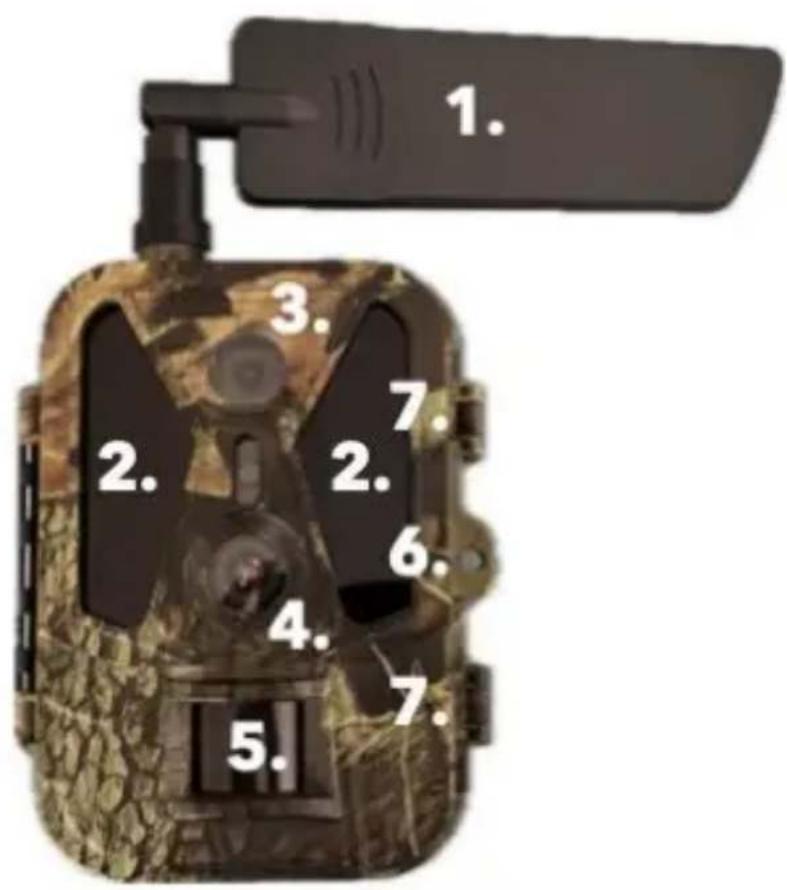
| 1. | Antenne (Gummikappe muss immer verwendet werden) |
| 2. | IR-Beleuchter |
| 3. | Nachtlinse |
| 4. | Objektiv der Tageslichtkamera |
| 5. | PIR-Sensor (Bewegungssensor) |
| 6. | Platz für die Verriegelung |
| 7. | Verriegelungen |
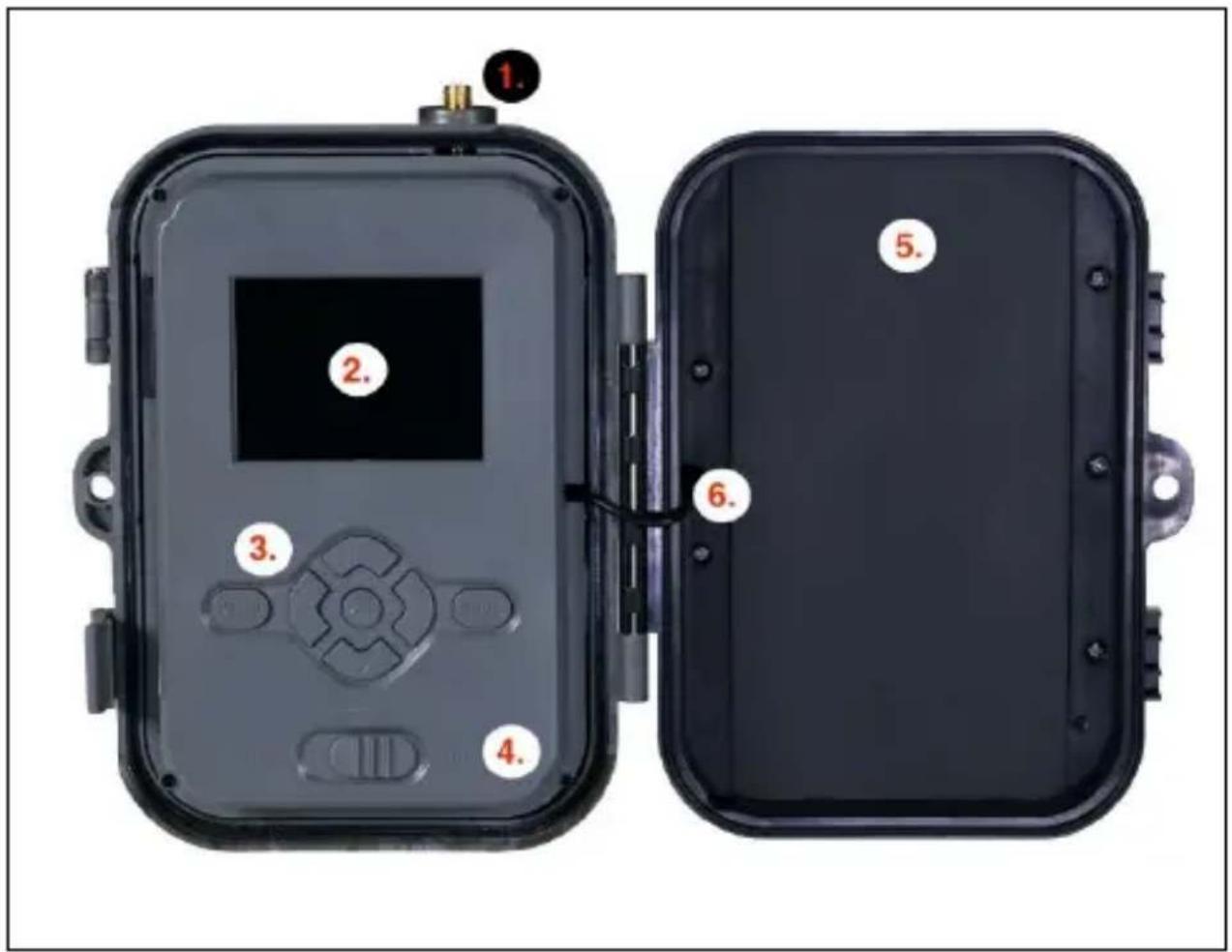
| 1. | Antennenanschluss (bei Verwendung im Freien muss die Antenne immer angeschlossen sein) |
| 2. | 2,4"-Farb-LCD-Display |
| 3. | Steuerungstasten |
| 4. | Hauptstellungsschalter: OFF – TEST -- ON |
| 5. | 8 000mAh Li-Ion-Akku |
| 6. | Netzanschlusskabel - darf nicht gebrochen sein.Im Falle einer Beschädigung nehmen Sie den Akku heraus und senden Sie das Gerät an ein autorisiertes Service-Center. |
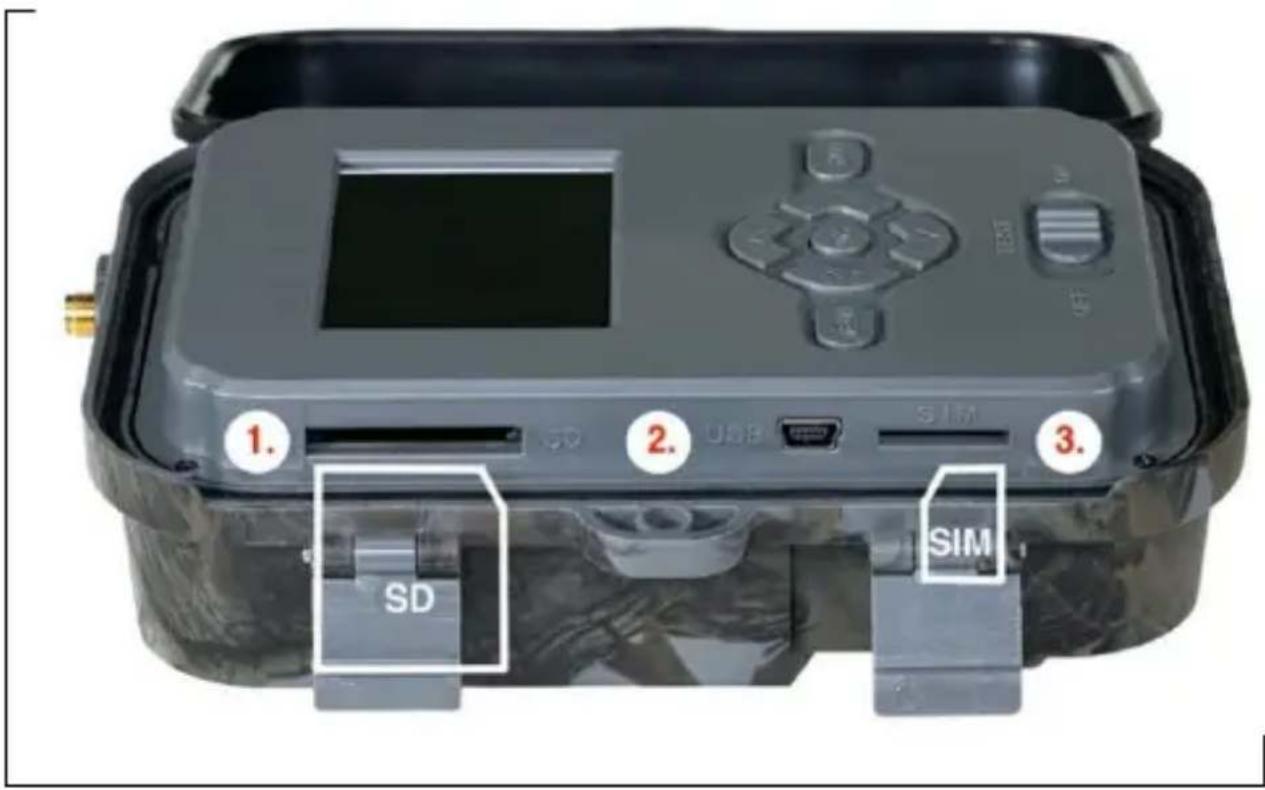
| 1. | SD-Kartensteckplatz (max. Größe 256 GB) |
| 2. | USB-C-Anschluss für PC-Verbindung (Mass Storage) |
| 3. | SIM-Kartensteckplatz (Mini-SIM-Format) |
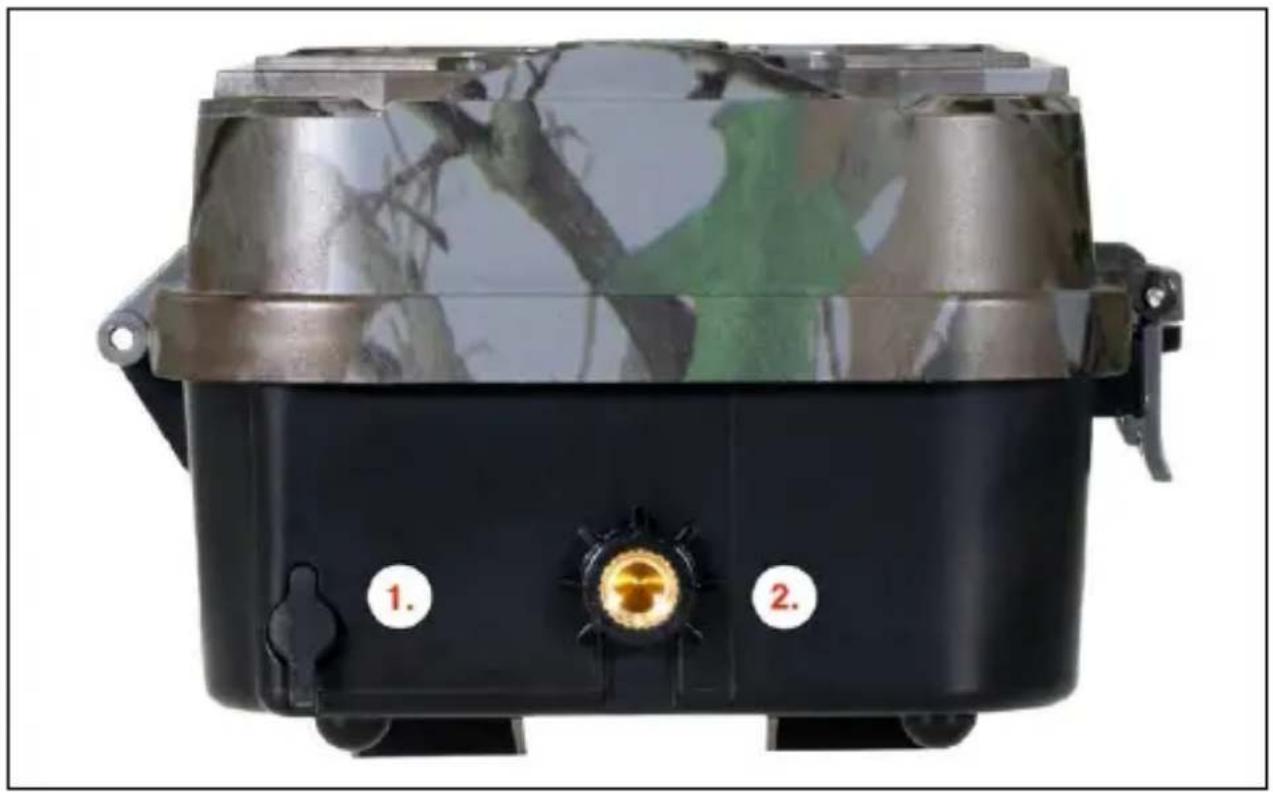
| 1. | Anschluss für DC 9- 12V/ 2A Stromversorgung (Lädt den eingelegten Akku auf!) |
| 2. | Stativgewinde 1⁄4" |
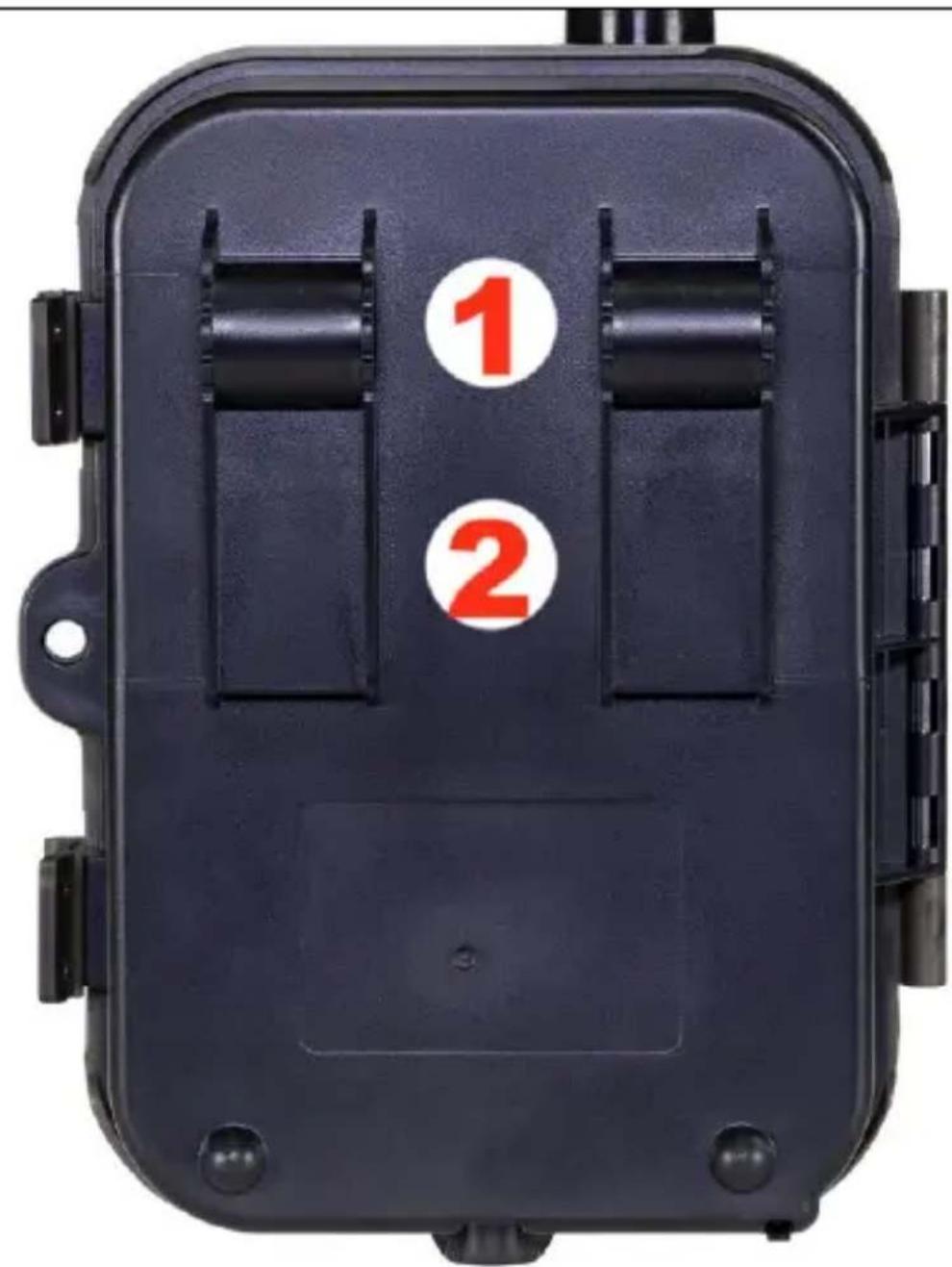
| 1. | Aufsatz für Seilschloss (SGV CAM-LOCK) max. Durchmesser 12 mm |
| 2. | Halterung für Gürtel |
5. Menü
| 1. Netzwerk | Geräte-ID | Generiert einen QR-Code/IMEI, um das Gerät zur App hinzuzufügen. |
| iOS-Apps | Generiert einen QR-Code zum Herunterladen der App für Apple-Geräte. | |
| Android-Apps | Generiert einen QR-Code zum Herunterladen der App für Google-Geräte. | |
| Zeigt die Einstellungen an, die Sie für den E-Mail-Versand eingegeben haben -Einstellungen über die Anwendung. | ||
| FTP | Zeigt die Einstellungen für den FTP-Server an, die von der Anwendung vorgenommen werden. | |
| APN | Zeigt die verwendeten APN-Einstellungen an - Wird automatisch eingegeben. | |
| 2. Sendenan | Cloud | Die Aufzeichnungen werden in die Cloud hochgeladen. |
| Aufzeichnungen werden an die ausgewählte E-Mail gesendet | ||
| Cloud+Mail | Die Aufnahmen werden in die Cloud und an dieausgewählte E-Mail gesendet. | |
| FTP | Die Aufzeichnungen werden auf FTP hochgeladen. | |
| Cloud+FTP | Die Aufzeichnungen werden in die Cloud und auf FTP hochgeladen. | |
| 3. Modus | Kamera | In diesem Modus nimmt die Kamera nur Bilder auf. |
| Video | In diesem Modus nimmt die Kamera nur Videos auf. | |
| Kamera & Video | Die Kamera kann sowohl Bilder als auch Videos aufnehmen. | |
| Zeitraffer-Bilder | In diesem Modus nimmt die Kamera Bilder entsprechend dem gewählten Zeitintervall auf. | |
| 4. Auflösung | Einstellung der Auflösung für die Videoaufzeichnung: 4K, 2K, 1080p, 720p oder VGA. | |
| 5. Länge des Videos | Legen Sie die Länge der Videoaufnahme fest: 5er, 10er, 30er, 60er oder 90er. | |
| 6. Tonaufnahme | Wenn Sie "Ein" wählen, wird bei der Videoaufnahme auch der Ton aufgezeichnet. | |
| 7. Bildgröße | Ändert die Auflösung, mit der alle Bilder aufgenommen werden. Sie können zwischen 30, 24, 20, 16, 12, 8, 5, 3 MPXFotos wählen, je höher die Auflösung, desto größer wird die Datei gespeichert und in die Cloud übertragen! | |
| 8. Interval I | Das Intervall ist ein Zeitwert, der die Zeit der Inaktivität nach einer erkannten Bewegung angibt. Wenn die Kamera durch einen PIR-Sensor aktiviert wird, führt die Kamera die gewünschte Aktion aus und wartet eine bestimmte Zeit nach Ende der Bewegung, bevor sie ein weiteres Bild aufnimmt.Werte: 1s, 10s, 1min, 3min, 5min, 10min, 15min oder 30min. | |
| 9. Zeitinte rvall | Einstellen des Aufnahmeintervalls im Zeitraffermodus. Die Bilder werden in dem gewählten Zeitintervall aufgenommen. Die folgenden Werte können eingestellt werden: 5 Minuten, 30 Minuten, 1 Stunde, 2 Stunden, 3 Stunden, 6 Stunden, 12 Stunden oder 24 Stunden. | |
| 10. Sequenz | Legt im Foto-, Foto&Video- und Zeitraffermodus fest, wieviele Bilder aufgenommen werden sollen, wenn die Kamera aktiviert wird. Kann eingestellt werden: 1, 3, 6 oder 9 Bilder. | |
| 11. ISO | ISO-Empfindlichkeit: Jedunkler die Umgebung, desto höher der Wert. Wenn Sie sich mit der Einstellung nicht sicher sind, belassen Sie sie im automatischen Modus.Kann eingestellt werden:Auto, ISO 100, ISO 200, ISO 400, ISO 800 und ISO 1600. | |
| 12. Umschreiben | Zap. - Wenn die SD-Karte voll ist, werden die ältesten Dateien überschrieben.AUS - Wenn die SD-Karte voll ist, werden keine weiteren Bilder gespeichert. | |
| 13. Citlivost PIR | Einstellung der Empfindlichkeit des PIR-Sensors. Sollte es zu einer unerwünschten Aktivierung durch weit entfernte Objekte kommen, kann die Empfindlichkeit des Sensors reduziert werden. Kann eingestellt werden: Niedrig, Mittel, Hoch oder Aus. | |
| 14. Sprache | Hier wird die Sprache des Menüs eingestellt. | |
| 15. Frequenz | Frequenzfilter für künstliches Licht. Wenn das Bild während des Videos flackert, können Sie die Einstellungen ändern, um diesen Effekt zu minimieren. Optionen 50 oder 60 Hz. | |
| 16. Sendefrequenz | Einrichten der Übertragung von aufgezeichnetem Filmmaterial von der Kamera in die Cloud. 1x, 2x, 6x, 12x pro Tag oder jedes aufgenommene Bild. Je weniger Übertragungen, desto länger die Betriebszeit. | |
| 17. Kamera-ID | Der Name, der im Stempel auf den aufgenommenen Bildern erscheint. | |
| 18. Heslo/PIN | Kamerasicherheit mit PIN, wenn Sie die Funktion einschalten, geben Sie eine neue PIN ein, die das Gerät bei jedem Start abfragt. | |
| 19. Zeitschaltuhr | Die Betriebszeit des Geräts auf dem Display gibt die Zeitspanne an, in der das Gerät aktiv sein soll, den Rest des Tages nimmt das Gerät keine Bilder auf. | |
| 20. Datum/Uhrzeit | Stellen Sie das Datum, die Uhrzeit und das Format ein. Wählen Sie mit den Pfeiltasten die gewünschte Einstellung und bestätigen Sie mit der OK-Taste. | |
| 21. Formatierung | Formatiert den im Gerät eingelegten SD-Kartenspeicher neu - die Daten in der Cloud werden nicht gelöscht. | |
| 22. Standar deinstellungen | Dabei werden alle in der Kamera vorgenommenen Einstellungen gelöscht, aber das Gerät lädt die Einstellungen bei der nächsten Synchronisierung aus der Cloud herunter. | |
| 23. Vollständige Version anzeigen | Zeigt die aktuelle FW-Version an |
6. Medien-Browser
Es ist möglich, das aufgezeichnete Material direkt auf dem Kameradisplay zu betrachten.
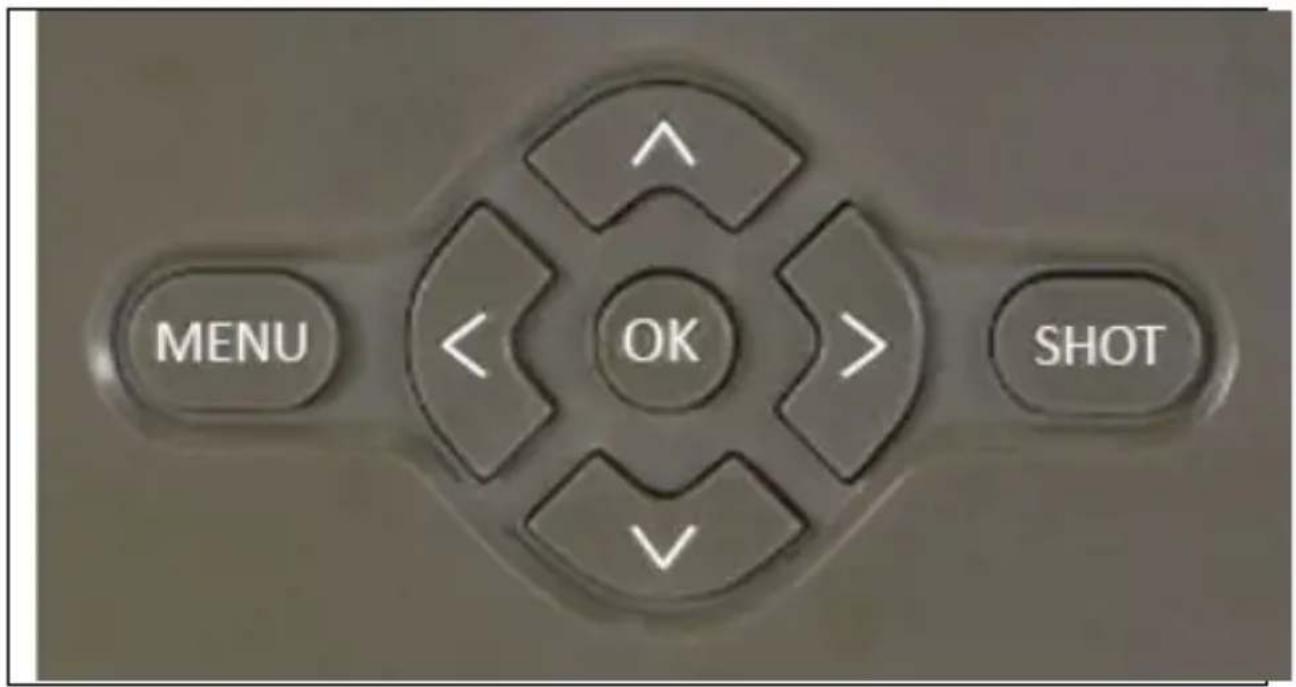
Wechseln Sie zur Ansicht in den TEST-Modus und drücken Sie auf dem Startbildschirm die Taste "Pfeil rechts".
Steuerung mit Pfeiltasten:
• Nächstes Bild: Pfeil nach oben
• Vorheriges Bild: Pfeil nach unten
• Video abspielen: Pfeil nach links
• Video anhalten: Rechtspfeil
- Zurück zum Hauptmenü SHOT-Taste
7. Fotografieren direkt aus dem Menü
Die Kamera kann nur mit den Tasten Fotos oder Videos aufnehmen. Schalten Sie die Kamera in den TEST-Modus. Anschließend wird es gewartet:
- Mit dem Pfeil nach oben oder unten wechseln Sie zwischen dem Foto- und dem Videomodus.
- Drücken Sie die SHOT-Taste, um ein Bild aufzunehmen.
8. Anmeldung
Die Kamera kann nur mit der App vollständig genutzt werden, die kostenlos auf iOS- und Android-Plattformen heruntergeladen werden kann. Die Anwendung verfügt nicht über einen Web-Client. Die Anwendung umfasst einen Cloud-Server, auf dem die Bilder gespeichert werden. Die Server werden auf der Amazon-Plattform gehostet und befinden sich physisch in Deutschland. Die in der Cloud gespeicherten Dateien sind kleiner (ca. 100 KB pro Bild und 2 MB pro Video) als die Originaldateien auf der SD-Karte des Geräts. Die Cloud hat eine Größe von 128 MB, wenn sie voll ist, werden die ältesten Dateien überschrieben. Die Dateien werden 30 Tage lang in der Cloud gespeichert und dann gelöscht. Die Kamera kann von einer unbegrenzten Anzahl von Benutzern gemeinsam genutzt werden.
8.1 Laden Sie die Anwendung herunter:
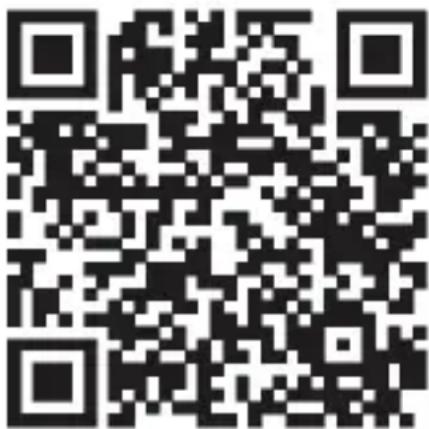
Die App ist im Apple Appstore und bei Google play unter dem Namen EVOLVEO CAM frei herunterladbar. Die App kann auch über den folgenden QR-Code heruntergeladen werden:
8.2 Steuerung der Anwendung 8.2.1 Cloud
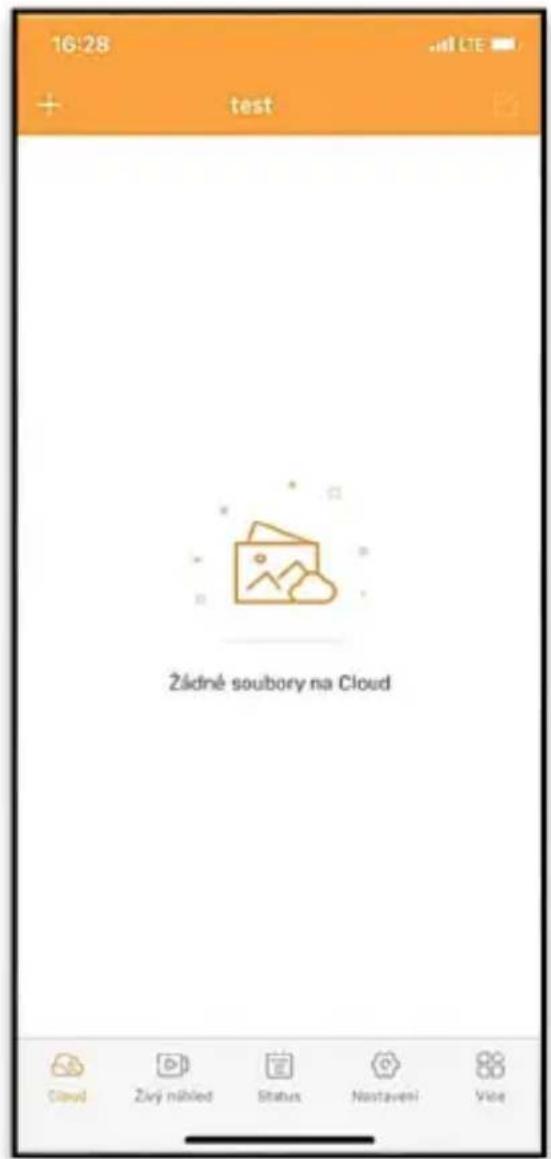
Die erste Registerkarte der Anwendung dient zur Anzeige der von der Kamera in der Cloud gespeicherten Dateien. Die Dateien sind in absteigender Reihenfolge nach dem Datum des Erwerbs sortiert.
Wenn nicht alle Dateien angezeigt werden, wischen Sie nach unten über den Bildschirm und halten Sie die Taste einen Moment lang gedrückt. Die Daten werden synchronisiert.
Dateien können in großen Mengen gelöscht oder auf Ihr Telefon heruntergeladen werden. Drücken Sie einfach auf die Schaltfläche
"Bearbeiten" in der oberen rechten Ecke und folgen Sie dann den Symbolen auf dem Bildschirm. Sie können die heruntergeladenen Dateien in der App finden - unteres Symbol "Mehr" und dann "Galerie".
Auf dieser Registerkarte können Sie die Live-Ansicht anzeigen, Befehle für die Sofortaufnahme senden oder Dateien auf dem Gerät durchsuchen (die Live-Ansicht muss aktiv sein - die Verbindung zur Kamera muss hergestellt sein).
Live-Ansicht - Um das
Kamerabild anzuzeigen, muss eine SIM-Karte mit einem aktiven Datenpaket in die Kamera eingelegt werden. Um eine Verbindung herzustellen, drücken Sie auf den Pfeil in der Mitte des schwarzen Bildschirms - der Verbindungsaufbau kann je nach Signalqualität und
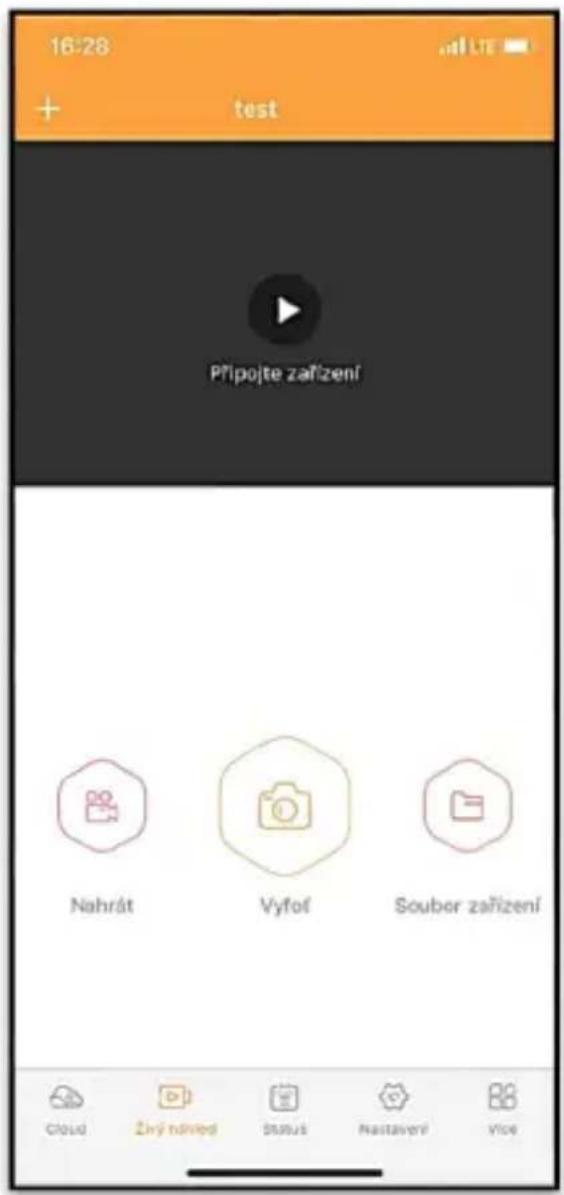
Verbindungsgeschwindigkeit des Geräts einige zehn Sekunden dauern. Um die Übertragung zu beenden, wechseln Sie zu einer anderen Registerkarte oder schließen Sie die Anwendung.
Aufnahme - Durch Drücken der Taste "Aufnahme" oder "Foto" wird ein Foto oder Video aufgenommen. Die Aktion wird mit einer Verzögerung von einigen Sekunden durchgeführt.
Dateien auf dem Gerät - kann nur verwendet werden, wenn Live View aktiv ist (eine direkte Verbindung zur Kamera besteht). Sie
können Dateien direkt auf dem Gerät durchsuchen, löschen oder kopieren. Die heruntergeladenen Dateien können in der App gefunden werden, indem Sie auf das untere Symbol "Mehr" und dann auf die Galerie klicken.
8.2.3 Status
Die Registerkarte "Status" dient zur Anzeige des Kamerastatus.
Der Status ist immer auf dem Stand des letzten
Datenaustauschs zwischen dem Server und der Kamera. Sie können die Pull-Down-Geste verwenden, um Ihren Status zu aktualisieren.
Signal - Zeigt den GSM-Signalpegel der Kamera an.
Batterie - Der aktuelle Ladezustand der eingelegten Batterie. Wenn die Kamera an eine externe Stromversorgung angeschlossen ist, zeigt sie 100 % Ladung an.
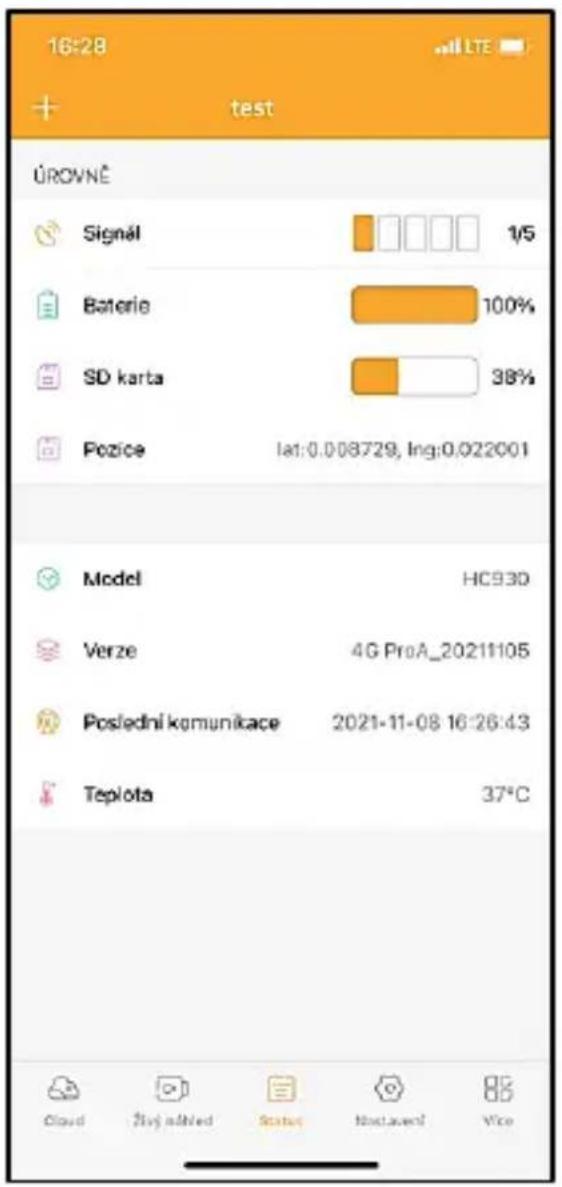
SD-Karte - Zeigt den Prozentsatz der vollen SD-Karte an.
Position - Öffnet ein Menü, in dem Sie den aktuellen Standort der Kamera unter Verwendung der Kartendaten und des GPS auf Ihrem Telefon speichern können. Die Kamera ist nicht mit einem GPS-Modul ausgestattet.
Modell - Zeigt das Modell Ihres Geräts an.
Version - FW-Version Ihrer Kamera.
Letzte Kommunikation - Uhrzeit und Datum der letzten
Synchronisierung mit der Kamera.
Temperatur - Gerätetemperatur - Wenn Sie die Live-Ansicht über einen längeren Zeitraum verwenden oder wenn die Kamera häufig Bilder oder Videos aufnimmt, kann die Temperaturanzeige durch die vom Gerät während des Betriebs erzeugte Wärme beeinflusst werden.
8.2.4 Einstellungen
Die Einstellungen können auch dann vorgenommen werden, wenn die Kamera aktiv ist. Jedes Mal, wenn Sie die Einstellungen ändern, müssen Sie sie mit der Schaltfläche in der oberen rechten Ecke speichern . Beim Speichern müssen Sie die Option
Sofortiges Überschreiben
wählen, da die Änderungen sonst erst beim nächsten
Datenaustausch zwischen der Kamera und dem Server überschrieben werden.
Grundlegend
Modus - legt den Modus fest, in dem die Kamera bei Aktivierung arbeitet -
Foto/Video/Foto&Video/Zeitraffer.
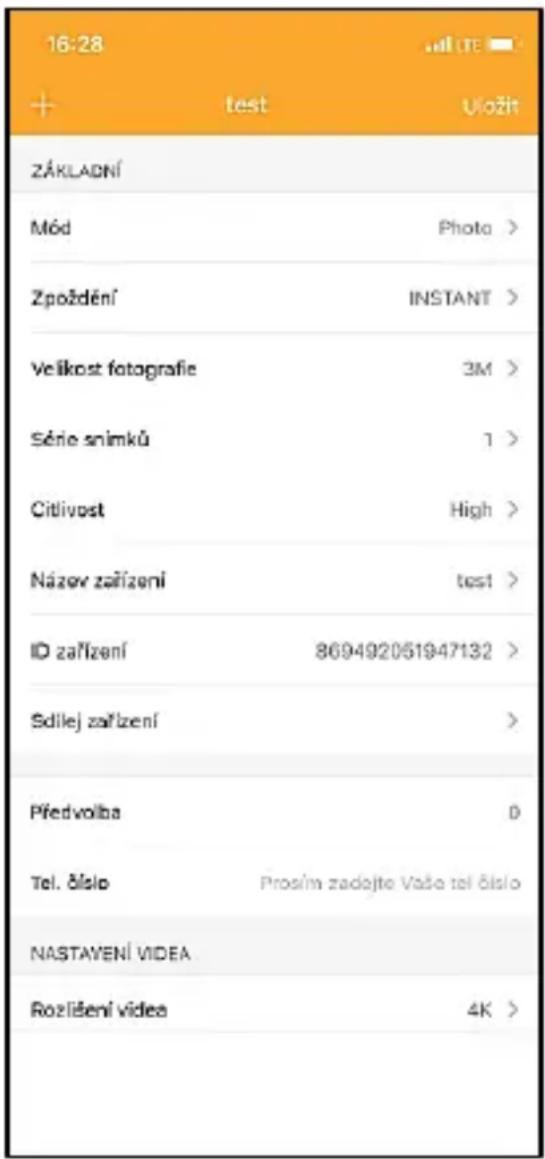
Verzögerung - Intervall zwischen den einzelnen Aktivierungen. Nach der Aufnahme eines Bildes wartet die Kamera ein bestimmtes Intervall ab, bevor sie ein weiteres Bild aufnimmt - dies dient dazu, unerwünschte Alarme zu vermeiden.
Fotogröße - Sie können die Auflösung der von Ihnen aufgenommenen Fotos zwischen 3 und 30 Mpx einstellen - je größer der Wert, desto mehr Platz nehmen die Fotos ein. Der optimale Wert für die meisten Zwecke ist 16 Mpx.
Burst - Wie viele Bilder aufgenommen werden sollen, wenn die Kamera aktiviert wird.
Empfindlichkeit - stellt die Empfindlichkeit des PIR-Sensors ein: NIEDRIG - niedrig, MITTEL - mittel, HOCH - hoch.
Gerätename - Dieser wird dann in den Benachrichtigungen angezeigt und kann zwischen Kameras unterscheiden, wenn Sie mehrere Kameras in der App verwenden.
Geräte-ID - IMEI-Nummer der Kamera.
Gerät freigeben - Erzeugt einen QR-Code, den ein anderer Benutzer auf seinem Telefon verwenden kann, um die Kamera zur App hinzuzufügen.
Vorwahl - Die internationale Landesvorwahl wird eingegeben, zum Beispiel für CZ "420", für SK "421", für HU "36", für RO "40", für HR "385", für Si "386"
Tel. Nummer - Geben Sie die Telefonnummer der SIM-Karte ein, die in die Fotofalle eingelegt ist, ohne eine internationale Vorwahl.

WARNUNG: Ohne die Tel-Nummer der in der Fotofalle eingelegten SIM-Karte kann die Kamera die Einstellungen nicht aktualisieren, keine Bilder aufnehmen und keine Befehle erteilen!
Sommerzeit - Um die Sommerzeit ein- oder auszuschalten.
Video-Einstellungen
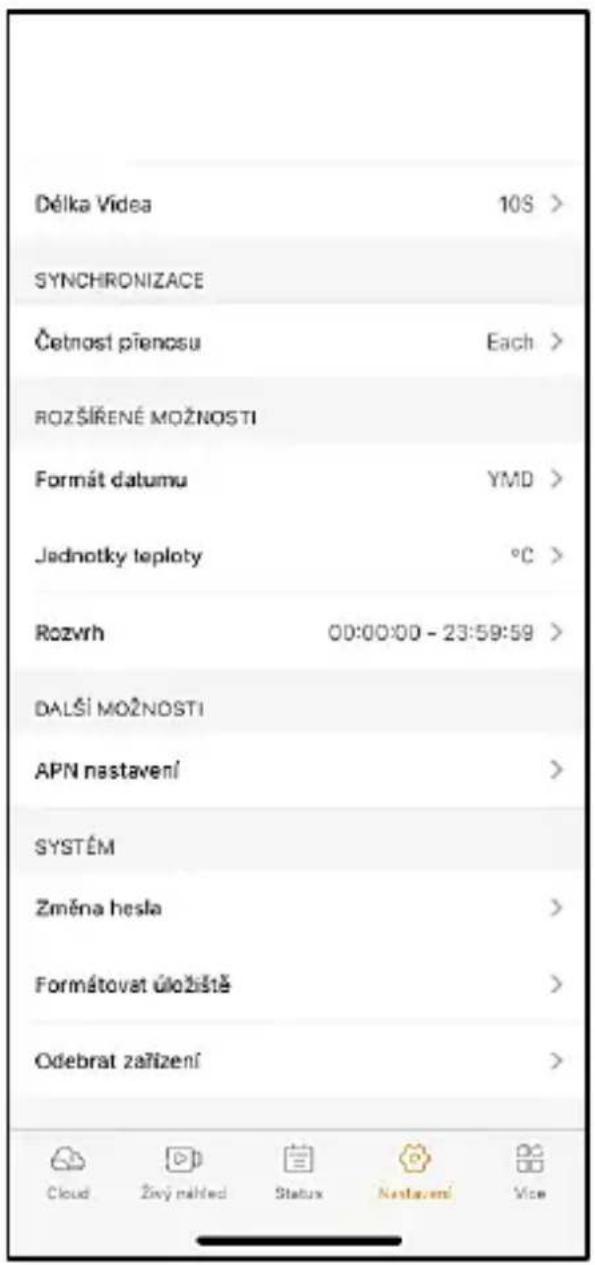
Videoauflösung - Legt die Videoauflösung fest - VGA bis 4K 30fps. Videolänge - Die Länge der Videoaufzeichnung nach Aktivierung der Kamera.
Sync
Einstellungen für die Synchronisierung
Im Hauptmenü der Synchronisierungseinstellungen können Sie konfigurieren, wohin und wie die Daten gesendet werden, einschließlich der Auswahl der Übertragungsart (Cloud, E-Mail, FTP) und anderer Übertragungsparameter.
Häufigkeit der Übermittlung
Diese Einstellung legt fest, wie oft der Datenabgleich erfolgt. Die Option "Jedes" gibt an, dass die Synchronisierung jedes Mal durchgeführt wird, wenn neue Daten erfasst werden, z. B. bei
jeder Videoaufzeichnung oder nach einem bestimmten Zeitintervall. Der Benutzer kann diese Frequenz nach seinen Bedürfnissen einstellen.
Senden an
Hier können Sie wählen, wohin die Daten gesendet werden sollen. Es stehen verschiedene Optionen zur Auswahl, wie z. B.:
CLOUD - Die Daten werden direkt an einen Cloud-Speicher gesendet.
MAIL - Die Daten werden an die angegebene E-Mail-Adresse gesendet.
FTP - Die Daten werden auf den FTP-Server übertragen. Diese Methode eignet sich für Nutzer, die ihre Daten lieber direkt auf ihrem eigenen Server verwalten.
CLOUD+MAIL - Kombination aus dem Senden in die Cloud und dem gleichzeitigen Senden per E-Mail.
CLOUD+FTP - Kombination aus Senden in die Cloud und an einen FTP-Server.
E-Mail-Einstellungen
Wenn Sie die Daten per E-Mail versenden möchten, können Sie eine bestimmte E-Mail-Adresse angeben, an die die aufgezeichneten Daten gesendet werden sollen. Sie können zwei E-Mail-Adressen eingeben, die durch ein Komma getrennt sind, wie folgt: email1@email1.EU, email2@email2.eu
FTP
Wenn Sie sich für die Synchronisierung mit einem FTP-Server entscheiden, müssen Sie die folgenden Angaben machen:
Server - Die IP-Adresse oder der Name des FTP-Servers, an den Sie die Daten senden möchten.
Port- Server-Port (normalerweise 21 für unverschlüsselte Verbindungen oder 22 für sichere SFTP-Übertragung).
Email/Login - Anmeldename für den Zugriff auf den Server.
Passwort - Passwort für das FTP-Server-Konto.
PATH - Der Pfad, in dem die Daten auf dem Server gespeichert werden sollen.
Erweiterte Optionen
Datumsformat - Ändern Sie die Einstellungen für die Reihenfolge Tag/Monat/Jahr.
Temperatureinheiten - °C oder °F
Zeitplan - Legen Sie den Bereich fest, in dem die Kamera aktiv sein soll.
Andere Optionen
APN-Einstellungen - APN wird automatisch direkt in der Kamera eingestellt, Sie können hier überprüfen, ob der APN korrekt ist.
System
Kennwort ändern - zum Ändern des Kennworts für die Cloud; das Standardkennwort lautet "123456". Wenn Sie das Kennwort ändern und es vergessen, müssen Sie den technischen Support
unter service@evolveo.com
kontaktieren, um es zurückzusetzen.
Speicher formatieren - Dient zum Formatieren der in das Gerät eingelegten SD-Karte - beim Formatieren gehen alle Daten verloren.
Gerät entfernen
Das aktuelle Gerät aus der App löschen
9. Fehlersuche
9.1. Die Kamera nimmt keine Fotos/Videos auf, wenn sie sich bewegt
- Überprüfen Sie den PIR-Sensor, um festzustellen, ob er beschädigt oder blockiert ist, z. B. durch ein Blatt.
- Testen Sie die Kamera an Orten, an denen es keine heißen Stellen gibt. Der PIR-Sensor erkennt Bewegungen anhand des Temperaturunterschieds. Wenn die Umgebung der Kamera überhitzt ist, wird der Sensor nicht aktiviert.
- In einigen Fällen kann der Wasserstand dazu führen, dass der PIR-Sensor unbeabsichtigt ausgelöst wird; drehen Sie in diesem Fall die Kamera vom Wasser weg.
- Stellen Sie die Kamera so ein, dass sie nicht direkt auf den Boden gerichtet ist.
- Positionieren Sie die Kamera so, dass sie sich nicht bewegt und große, sich bewegende Objekte, wie z. B. ein großer Baum, nicht im Bild sind.
- Nachts kann das Gerät Bewegungen außerhalb der Reichweite des IR-Nachtlichts erkennen, so dass kein sich bewegendes Objekt auf den Fotos zu sehen ist.
- Bei Sonnenuntergang oder Sonnenaufgang kann die Aufnahme unbeabsichtigt starten - ändern Sie die Kameraposition.
- Wenn sich das Tier/die Person vor der Kamera schnell bewegt, nimmt die Kamera sie möglicherweise nicht auf - bewegen Sie die Kamera weiter weg von den Objekten (z. B. weiter weg von dem Weg, auf dem sich die Tiere bewegen).
9.2. Die Kamera erzeugt keine Bilder
- Vergewissern Sie sich, dass auf der eingelegten SD-Karte genügend freier Speicherplatz vorhanden ist. Wenn die Funktion zum Überschreiben alter Dateien deaktiviert ist, zeichnet das Gerät nicht mehr auf, wenn die SD-Karte voll ist.
- Vergewissern Sie sich, dass der Li-Ion-Akku genügend Energie für den Betrieb der Fotofalle hat.
- Vergewissern Sie sich, dass der Schalter in der Position ON und nicht OFF steht.
- Formatieren Sie die Karte auf Ihrem Computer im EXFAT-Format, bevor Sie sie zum ersten Mal verwenden.
- Überprüfen Sie Ihren SD-Kartenadapter - versuchen Sie einen anderen Adapter. Micro-SD-Kartenadapter sind sehr fehlerhaft.
9.3. Das Nachtlicht hat keine ausreichende Reichweite
- Vergewissern Sie sich, dass der Akku des Geräts aufgeladen ist. Bei einer geringeren Akkukapazität, in der Regel unter 15 %, wird das Nachtlicht möglicherweise nicht aktiviert.
- Für qualitativ hochwertige Nachtaufnahmen sollten Sie die Kamera in einer dunklen Umgebung ohne andere Lichtquellen aufstellen.
- Versuchen Sie, die Kamera an Orten zu verwenden, an denen sie von anderen Objekten umgeben ist, die IR-Licht reflektieren können. Wenn Sie die Kamera in einem offenen Bereich aufstellen, wird das Foto nicht ausreichend beleuchtet. Das ist so, als würde man mit einer Taschenlampe in den Nachthimmel leuchten, man sieht auch nichts, selbst wenn die Taschenlampe sehr stark ist.
9.4. Die Kamera sendet keine Bilder in die Cloud
-
Vergewissern Sie sich, dass auf der eingelegten SIM-Karte die PIN-Abfrage deaktiviert ist.
-
Vergewissern Sie sich, dass die SIM-Karte aktiviert ist und über genügend Daten verfügt, um Fotos und Livestreams zu übertragen!
-
Vergewissern Sie sich, dass die richtige internationale Vorwahl für Ihr Land im Format "XXX" in die Anwendung eingegeben wurde, z. B. für die Tschechische Republik "420".
-
Stellen Sie sicher, dass Sie alle Einstellungen in der App speichern und der App eine sofortige Änderung geben.
-
Vergewissern Sie sich, dass das Gerät über ein ausreichendes Signal verfügt - es gibt eine Signalstatusanzeige direkt auf dem Hauptbildschirm der Kamera - die Signalstärke stimmt möglicherweise nicht immer mit der Signalstärke auf Ihrem Mobiltelefon überein, es kann sein, dass sie im Moment nur die Signalstärke von GSM-Netzen anzeigt!
9.5 Koordinaten sind ungenau - Sie weisen die Koordinaten anhand des GPS Ihres Telefons zu. Diese Funktion dient nur zur Eingabe der Position Ihres Geräts, um den Standort aufzuzeichnen. Das Gerät kann nicht aktiv per GPS gesucht werden - Die Kamera hat keine GPS-Hardware.
10. Manuelle APN-Einstellung
Ihr Gerät verfügt über einen voreingestellten APN (Access Point Name) für jedes Netz. Falls Ihr Netzbetreiber die Einstellungen für den Internetzugang ändert, müssen Sie diese Werte manuell anpassen. Dies kommt häufig vor und fällt nicht unter den Garantieanspruch auf Reparatur. Der Kunde kann die Einstellungen selbst nach dem folgenden Verfahren ändern.
Um den APN manuell einzustellen:
10.1 Legen Sie die SIM- und SD-Karte ein:
Setzen Sie die SD-Karte und die SIM-Karte in das Gerät ein.
10.2 Einschalten des Geräts:
Schalten Sie das Gerät in die Stellung TEST und warten Sie, bis der Name des Betreibers auf dem Display erscheint.
10.3 Überprüfung der SIM-Registrierung im Netz:
Sobald die SIM-Karte im Netz registriert ist, können Sie das Gerätemenü aufrufen.
10.4 APN-Einstellungen anzeigen:
Gehen Sie im Gerätemenü zum folgenden Abschnitt:
MENÜ > Netzwerk > APN
Hier können Sie die aktuellen Einstellungen des
Zugangspunkts (APN) einsehen.
10.5 Vergleich der Einstellungen:
Vergleichen Sie die angezeigten Werte mit den Einstellungen, die Sie von Ihrem Betreiber erhalten haben. Wenn die Einstellungen unterschiedlich sind, muss eine Korrektur vorgenommen werden.
10.6 Ändern des APN in der Datei:
Die Datei tmp_apnuser.csv wurde nach dem Einschalten und der Anmeldung im Netzwerk auf der SD-Karte erstellt.
Nehmen Sie die Karte aus dem Gerät und setzen Sie sie in den Computer ein.
Öffnen Sie die Datei tmp_apnuser.csv und ändern Sie die Felder APN, USER und PASSWORD wie von Ihrem Betreiber angegeben.
Speichern Sie die Änderungen und benennen Sie die Datei auf der Registerkarte in apnuser.csv um.
tmp_apnuser
| imsi | apn | username | password | timezone | operators | country | auth |
| 23001 | internet.t-mobile.cz | 1 | 0 |
10.7 Laden Sie die geänderte Datei wieder auf das Gerät hoch:
Setzen Sie die SD-Karte wieder in das ausgeschaltete Gerät ein.
Schalten Sie das Gerät in die Position TEST und das Gerät wird die neuen Einstellungen übernehmen.
10.8 Überprüfen Sie die APN-Einstellungen nach der Änderung:
Wie zuvor gehen Sie im Gerätemenü auf:
MENÜ > Netzwerk > APN
Prüfen Sie, ob die Einstellungen korrekt sind.
10.9 Überprüfung der Funktionalität der Verbindung:
Wenn Ihre Internetverbindung immer noch nicht funktioniert, überprüfen Sie Folgendes:
- Stellen Sie sicher, dass die SIM-Karte nicht mit einem PIN-Code gesperrt ist.
- Ob Sie aktive Daten auf Ihrer SIM-Karte haben.
Wenn die Verbindung nach all diesen Schritten immer noch nicht funktioniert, wenden Sie sich an Ihren Netzbetreiber oder den technischen Support.
Bei weiteren Fragen können Sie uns über unseren Support kontaktieren:
service@evolveo.com
Die Garantie deckt NICHT ab:
- Verwendung des Geräts für andere Zwecke als die, für die es bestimmt ist
- Installation einer anderen als der auf dem Gerät installierten Firmware
- elektrische oder mechanische Schäden, die durch
unsachgemäßen Gebrauch verursacht wurden
- Schäden durch natürliche Einflüsse wie Wasser, Feuer, statische Elektrizität, Stromstöße usw.
- Schäden, die durch Reparaturen verursacht wurden, die von einer nicht qualifizierten Person durchgeführt wurden
- unleserliche Seriennummer
- Die Batteriekapazität nimmt nach 6 Monaten Gebrauch ab (6 Monate Garantie auf die Batterielebensdauer)
Danke, dass Sie bis hierher gelesen haben! Als Belohnung haben wir einen Rabattcode für 15% Rabatt auf alle Fotofallen und Zubehör in unserem e-shop eshop.evolveo.cz. Geben Sie einfach den Code MANUAL15 in den Warenkorb ein, wenn Sie Ihre Bestellung abschließen.
Entsorgung
Das Symbol des durchgestrichenen Behälters auf dem Produkt, in den Begleitpapieren oder auf der Verpackung erinnert Sie daran, dass in den EU-Ländern alle elektrischen und elektronischen Geräte, Batterien und Akkus am Ende ihrer Nutzungsdauer getrennt als Teil des sortierten Abfalls entsorgt werden müssen. Diese Produkte dürfen nicht im unsortierten Siedlungsabfall entsorgt werden.
①CE
KONFORMITÄTSERKLÄRUNG
Abacus Electric, s.r.o. erklärt hiermit, dass das Video-Babyphone EVOLVEO StrongVision Dual PRO den Anforderungen der für den Gerätetyp relevanten Normen und Vorschriften entspricht, einschließlich der RED-Richtlinie (2014/53/EU) und der folgenden Normen:
EN 300 328: Elektromagnetische Verträglichkeit und Funkspektrum (ERM) für Breitbandübertragungssysteme. EN 301 489-1: Elektromagnetische Verträglichkeit (EMV) für Funkanlagen und -dienste. EN 301 489-17: Besondere Bedingungen für Breitband-Datenübertragungssysteme. EN 62368-1: Audio/Video, Informations- und Kommunikationstechnologien - Sicherheitsanforderungen. EN 62479: Bewertung und Nachweis der Konformität von Funkanlagen und Geräten, die mit Niederfrequenzstrom betrieben werden.
Der vollständige Text der Konformitätserklärung ist unter http://ftp.evolveo.com/ce/ zu finden.
Importeur / Hersteller Abacus Electric, s.r.o. Planá 2, 370 01, Tschechische Republik
Hergestellt in der PRC
Alle Rechte vorbehalten.
Das Aussehen und die technischen Daten des Produkts können ohne vorherige Ankündigung geändert werden.
- StrongVision DUAL PRO I. / 4.10.24
- Inhalt des Pakets
- Erster Start Anmeldung
- WARNUNG:
- Hinzufügen eines Geräts zur Anwendung
- Technische Daten
- Allgemeines
- Fotografie
- Video
- Energieversorgung
- Konnektivität
- Beschreibung des Geräts
- Menü
- Medien-Browser
- Fotografieren direkt aus dem Menü
- Anmeldung
- Laden Sie die Anwendung herunter:
- Steuerung der Anwendung 8.2.1 Cloud
- Live-Ansicht - Um das
- Status
- Einstellungen
- Sofortiges Überschreiben
- Grundlegend
- Video-Einstellungen
- Sync
- Einstellungen für die Synchronisierung
- Häufigkeit der Übermittlung
- Senden an
- E-Mail-Einstellungen
- FTP
- Erweiterte Optionen
- Andere Optionen
- System
- Gerät entfernen
- Fehlersuche
- Die Kamera nimmt keine Fotos/Videos auf, wenn sie sich bewegt
- Die Kamera erzeugt keine Bilder
- Das Nachtlicht hat keine ausreichende Reichweite
- Die Kamera sendet keine Bilder in die Cloud
- Manuelle APN-Einstellung
- Legen Sie die SIM- und SD-Karte ein:
- Einschalten des Geräts:
- Überprüfung der SIM-Registrierung im Netz:
- APN-Einstellungen anzeigen:
- Vergleich der Einstellungen:
- Ändern des APN in der Datei:
- Laden Sie die geänderte Datei wieder auf das Gerät hoch:
- Überprüfen Sie die APN-Einstellungen nach der Änderung:
- Überprüfung der Funktionalität der Verbindung:
- Die Garantie deckt NICHT ab:
- Entsorgung
- ①CE
- KONFORMITÄTSERKLÄRUNG
Marke : Evolveo
Modell : StrongVision DUAL PRO
Kategorie : Nicht kategorisiert