StrongVision DUAL PRO - Neclasificat Evolveo - Manual de utilizare gratuit
Găsiți gratuit manualul dispozitivului StrongVision DUAL PRO Evolveo în format PDF.


| Tip produs | Cameră de vânătoare (capcană foto) cu conectivitate celulară |
| Marcă | Evolveo |
| Model | StrongVision DUAL PRO |
| Dimensiuni (Î x L x A) | 187 x 118 x 87 mm (cu antena pliată: înălțime 187 mm; antena întinsă: 347 mm) |
| Greutate | Aprox. 600 g (inclusiv bateria) |
| Alimentare | Baterie Li-Ion încorporată de 8000 mAh; alimentare externă DC 9-12V 2A (prin mufă DC 3,5x1,3 mm) |
| Ecran | 2.4" color TFT LCD |
| Senzor de mișcare | Senzor PIR, sensibilitate reglabilă (Scăzut/Mediu/Ridicat/Oprit), unghi de detecție 90° |
| Cameră de zi | Senzor 8 MP, F=6, FOV=60° |
| Cameră de noapte | Senzor 5 MP, F=4, FOV=90°, 12 LED-uri IR (940 nm), rază de acțiune până la 25 m |
| Rezoluție foto | Până la 30 MP (selectabil 30/24/20/16/12/8/5/3 MP) |
| Rezoluție video | Până la 4K la 30 fps (4K, 2K, 1080p, 720p, VGA) |
| Moduri de înregistrare | Foto, Video, Foto & Video, Time-lapse |
| Viteză de declanșare | 0.5 secunde (condiții ideale) |
| Interval (Întârziere) | Instant, 10 s, 1/3/5/10/15/30 min |
| Stocare | Card SD până la 256 GB (format exFAT); fără memorie internă |
| Conectivitate | 4G LTE (FDD-LTE B1/B3/B5/B7/B8/B20, TDD-LTE B38/B40/B41); WCDMA B1/B5/B8; GSM 900/1800; Mini SIM (PIN dezactivat) |
| Stocare în cloud | Stocare gratuită în cloud de 128 MB (păstrare 30 de zile, fișierele cele mai vechi sunt suprascrise când se umple) |
| Compatibilitate aplicație | EVOLVEO CAM pentru iOS (13.1+) și Android (9+) |
| Grad de protecție | IP65 (rezistent la praf și apă) |
| Temperatură de operare | -10°C până la +50°C |
| Securitate | Blocare PIN din 4 cifre pentru dispozitiv; parolă pentru acces cloud (implicit: 123456) |
| Piese de schimb / Accesorii | Baterie de rezervă (SGV CAM-BAT3), antenă externă (SGV-CAM-EXTA), cablu de alimentare extern (SGV-CAM-PWRC), lacăt (SGV CAM-LOCK) |
| Garanție | Garanție de 6 luni pentru capacitatea bateriei; garanție standard conform reglementărilor locale |
Întrebări frecvente - StrongVision DUAL PRO Evolveo
Întrebările utilizatorilor despre StrongVision DUAL PRO Evolveo
0 întrebare despre acest aparat. Răspundeți la cele pe care le cunoașteți sau puneți-vă propria.
Pune o întrebare nouă despre acest aparat
Descărcați instrucțiunile pentru Neclasificat în format PDF gratuit! Găsiți manualul dvs. StrongVision DUAL PRO - Evolveo și luați din nou în mână dispozitivul dvs. electronic. Pe această pagină sunt publicate toate documentele necesare pentru utilizarea dispozitivului dvs. StrongVision DUAL PRO mărcii Evolveo.
MANUAL DE UTILIZARE StrongVision DUAL PRO Evolveo
- Conținutul pachetului ....144
- Prima Iansare ....145
- Specificații tehnice....148
- Descrierea dispozitivului....152
- Menu....157
- Browser media....162
- Fotografierea direct din meniu....163
- Aplicație ....163
- Rezolvarea problemelor ....171
- Setare manuală APN 174
1. Continutul pachetului
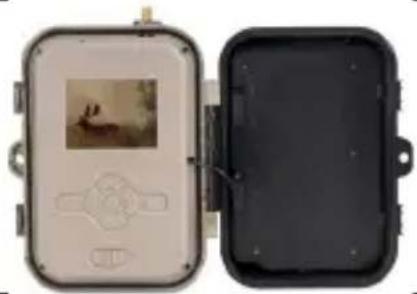 | Capcană foto cu baterie Li-ion încorporată | ||
 | Antenă | ||
 | Curea pentru fixare | ||
 | Cititor de carduri Micro SD | ||
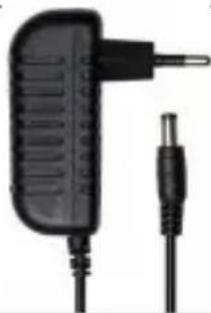 | Adaptor de încărcare | ||
 | Instrucțiuni | ||
2. Prima Iansare
Aplicație
EVOLVEO CAM
Aplicație gratuită de stocare în cloud pentru Apple iOS(de la versiunea 13.1 și mai sus) și Google Android(de la versiunea 9 și mai sus)
Înainte de a porni dispozitivul pentru prima dată, îndepărtați orice folie de protecție care este plasată peste obiectivul camerei și senzorul IR. Filmele pot împiedica recunoașterea mișcării sau pot afecta calitatea imaginii.
O baterie Li-Ion de 8.000 mAh este introdusă în dispozitiv din fabrică, scoateți-o și încărcați-o complet înainte de utilizare. Bateria are un conector de încărcare și un LED de stare a încărcării pe ea. Bateria poate fi încărcată chiar și atunci când este introdusă în dispozitiv!
TIP: Pentru ușurința utilizării, se poate achiziționa o baterie de rezervă SGV CAM-BAT3, care poate fi preîncărcată utilizând conectorul de încărcare integrat și înlocuită cu o baterie deja descărcată la locul de instalare.
2.1. Introduceți un card SD în dispozitiv, camera acceptă carduri SD de până la 256 GB, slotul SD este situat pe partea laterală a dispozitivului, lângă panoul de control.
2.2 Introduceți o cartelă SIM de dimensiune MINI în dispozitiv, slotul SIM este situat pe partea laterală a dispozitivului, lângă panoul de control.
AVERTISMENT:
- SIM-ul nu trebuie să fie protejat de un cod PIN - asigurați-vă că SIM-ul este deblocat înainte de a-l utiliza pentru prima dată.
- Cartela SIM trebuie să fie activată, asigurați-vă că cartela SIM este activată în conformitate cu procedura operatorului dvs. înainte de a o utiliza pentru prima dată
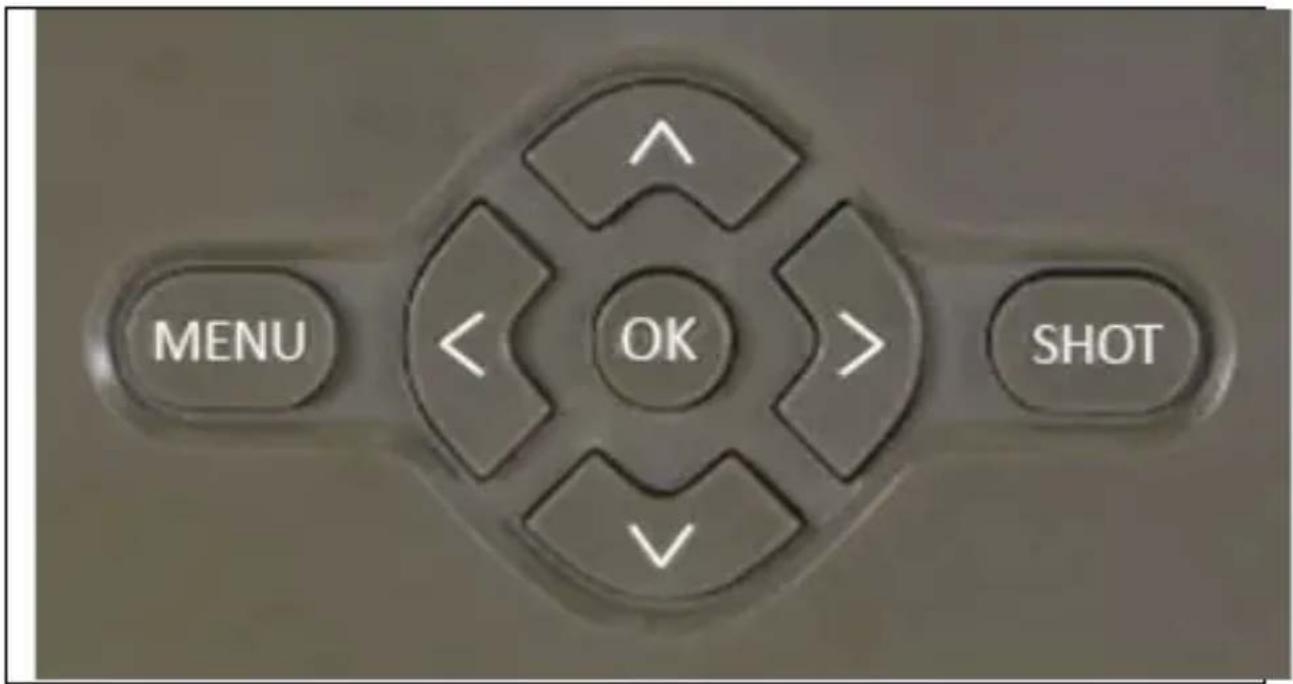
2.3 Modul TEST - Porniți camera prin comutarea comutatorului principal în poziția centrală "TEST". În modul TEST, dispozitivul va porni în meniul principal, apăsați butonul MENU pentru a comuta la meniul principal al caruselului. Utilizați tastele săgeată pentru a naviga prin meniu și confirmați setările selectate cu butonul "OK".
2.4 Setări de limbă - dispozitivul este setat din fabrică la limba engleză - pentru a schimba limba preferată, procedați după cum urmează: Apăsați butonul"MENU", utilizați săgeata sus sau jos pentru a parcurge meniul până la "Language" și confirmați prin apăsarea butonului "OK", utilizați săgeata pentru a selecta limba și confirmați prin apăsarea butonului "OK", apăsați din nou butonul "MENU" pentru a reveni la ecranul principal.
2.5 Descărcarea aplicației - Aplicația mobilă poate fi descărcată direct din Magazinul Apple sau Google Play - Căutați aplicația tastând numele acesteia EVOLVEO CAM. Linkul de descărcare
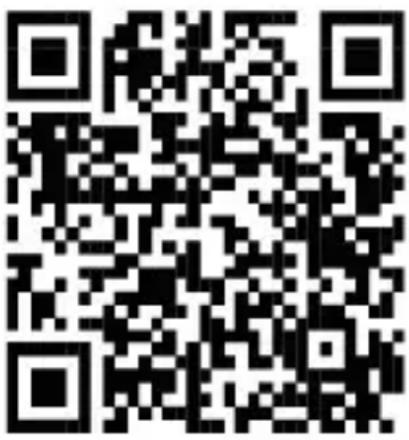
poate fi generat direct pe dispozitiv "MENIU" → "Rețea", aici selectați elementul Aplicații pentru iOS sau Aplicații Android, prin confirmarea unuia dintre meniuri, veți vedea QR care, atunci când este scanat pe telefonul mobil, vă redirecționează către magazinul de aplicații relevant.
2.6 Adăugarea unui dispozitiv la aplicație
2.6.1 În meniul camerei, selectați "Rețea", confirmați "OK" și apoi selectați "ID dispozitiv" - se va deschide un cod QR care conține IMEI-ul dispozitivului.
2.6.2 Deschideți aplicația EVOLVEO CAM pe telefonul dvs. mobil. Apăsați butonul "+" din colțul din stânga sus și scanați codul QR de pe ecranul camerei. Dacă din orice motiv nu puteți scana codul QR în telefon, îl puteți introduce manual, în aplicație, în partea de jos selectați "Introduceți ID-ul dispozitivului" ca ID introduceți IMEI-ul dispozitivului, pe care îl puteți găsi pe eticheta camerei sau în meniul de deasupra codului QR "ID dispozitiv". Acesta este un număr de 15 cifre.
2.6.3 Denumirea dispozitivului este următoarea. Acest nume va apărea apoi în notificările dvs. și ca nume al camerei în meniul Aplicații. Apoi introduceți parola pentru a accesa Camera Cloud. Pentru un dispozitiv nou, parola de bază este setată la"123456". Vă recomandăm să vă schimbați parola de bază după ce v-ați conectat cu succes la aplicație.
2.7 ACTIVARE: Dacă totul este setat, puteți activa dispozitivul prin comutarea întrerupătorului principal în poziția "ON". Dispozitivul va începe o numărătoare inversă pe ecran, iar LED-ul roșu de deasupra obiectivului camerei va clipi pe panoul frontal. Atunci când LED-ul se stinge, camera este operațională și începe să facă fotografii în funcție de setări.
3. Specificații tehnice
3.1 Generalități
| Afişaj | TFT color 2.4" |
| Senzor de mişcare | PIR - sensibilitate reglabilă (3 niveluri) |
| Unghi de detectare a senzorului de mişcare | 90° |
| Lumină de noapte | LED IR 940nm, 12 x LED-uri IR sub capacul frontal anti-reflexie |
| Dosvit IR LED | 25 m * |
| Dimensiuni | H x L x P. 187**x118x87mm |
| Temperatura de funcționare | -10 °C până la +50 °C |
| Temperatura de depozitare | -15 °C până la +60 °C |
| Acoperire | IP65 |
| Securitate | Parolă opțională din 4 cifre |
* Dacă în zona din fața camerei nu există alte obiecte din care să se poată reflecta lumina infraroșie, imaginile de noapte pot fi întunecate. În mod ideal, zona din fața camerei ar trebui să conțină obiecte de pe care se va reflecta lumina IR, cum ar fi pietre, tufişuri, bușteni etc. Distanța ideală este între 10-15 m de la cameră
** Inclusiv antena montată îndoită la 90°, înălțime inclusiv antena îndreptată 347 mm
3.2 Fotografie
| Senzor de zi | 8Mpix |
| Lentile de zi | F=6; FOV=60 ° |
| Rezoluție foto | 30/24/20/16/12MP |
| Senzor de noapte | 5Mpix |
| Lentile de noapte | F=4, FOV= 90 |
| Expunere (ISO) | Auto/100/200/400 |
| Modul Timelapse (Timelapse) | 5 min/30 min 1/2/3/6/12/24h |
| Mod cadru multiplu (Burst) | 1/3/6 sau 9 cadre |
| Informații despre fotografie | Ora și data, temperatura (°C, °F), faza lunii, nume opțional |
| Moduri de înregistrare | Fotografie, Fotografie & Video, Timelapse |
| Formatul fișierului | .JPEG |
| Viteza de activare | 0,5 s * |
| Interval de întârziere | Perioada de timp în care dispozitivul este inactiv după ultima pornire pe bază de mișcare. Instant, 10 s, 1/3/5/10/15 sau 30 min. |
*Senzorul PIR detectează mișcarea pe baza schimbărilor de temperatură la suprafață. Această figură este într-un mediu ideal, când obiectul din fața camerei are o diferență suficientă de temperatură a suprafeței și traversează perpendicular zona scanată (trece dintr-o parte în alta) Dacă obiectul se va apropiia frontal de cameră, va dura mai mult până la recunoașterea mișcării.
3.3 Video
| Rezoluție video | VGA, 720p, 1080p, 2K, 4K 30fps |
| Lungimea înregistrării | 5/10/30/60 sau 90 de secunde |
| Formatul fișierului | MP4/H.264 |
| Liveview (Liveview) | <180kBps ** |
**Utilizarea frecventă a acestei funcții poate afecta cantitatea de date consumate!
3.4 Alimentarea cu energie electrică
| Baterie încorporată | 8 000mAh Li-lon pentru SGV CAM-DUAL-PRO și SGV CAM-2G, SGV CAM-PROA, SGV CAM-DUAL-A. Bateria este echipată cu un conector de încărcare separat. |
| Sursă de alimentare | DC 9-12V 2A - încarcă bateria încorporată! |
| Conector pentru sursa de alimentare externă | DC Jack 3,5x1,3 mm |
| Baterii externe | O baterie de 12 V poate fi conectată la conectorul de alimentare externă cu ajutorul unui cablu: SGV-CAM-PWRC |
3.5 Conectivitate
| Frecvențele rețelei mobile acceptate: | FDD-LTE: B1/B3/B5/B7/B8/B20TDD-LTE: B38/B40/B41WCDMA: B1/B5/B8GSM:900/1800 |
| Card de memorie | SD până la 256 GB-exFAT |
| Cartela SIM | Cartela mini SIM - cerința PIN dezactivată. |
| Antenă LTE | Înșurubată cu sigiliu pentru rețele 4G, poate fi înlocuită cu o antenă externă cu cablu prelungitor: SGV-CAM-EXTA |
| Memorie internă | Dispozitivul nu are memorie internă. |
| USB | Poate fi conectat la un PC folosind un cablu mini USB. (nu este inclus) |
4. Descrierea dispozitivului
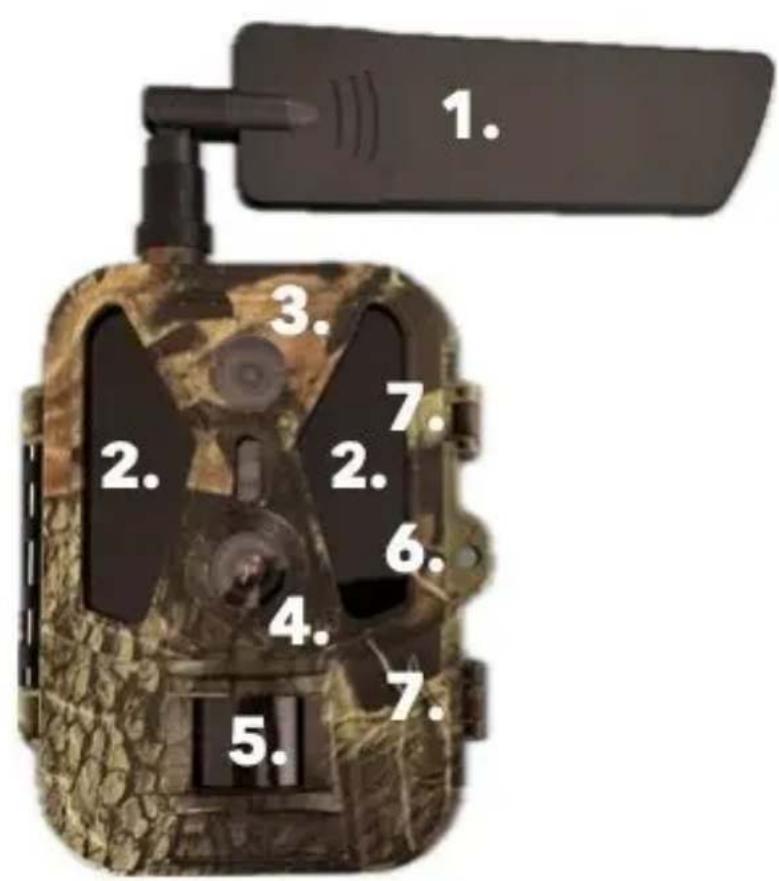
| 1. | Antenă (trebuie utilizat întotdeauna un capac de cauciuc) |
| 2. | Illuminator IR |
| 3. | Lentile de noapte |
| 4. | Obiectivul camerei de zi |
| 5. | Senzor PIR (senzor de mișcare) |
| 6. | Loc pentru blocare |
| 7. | Încuietoare |
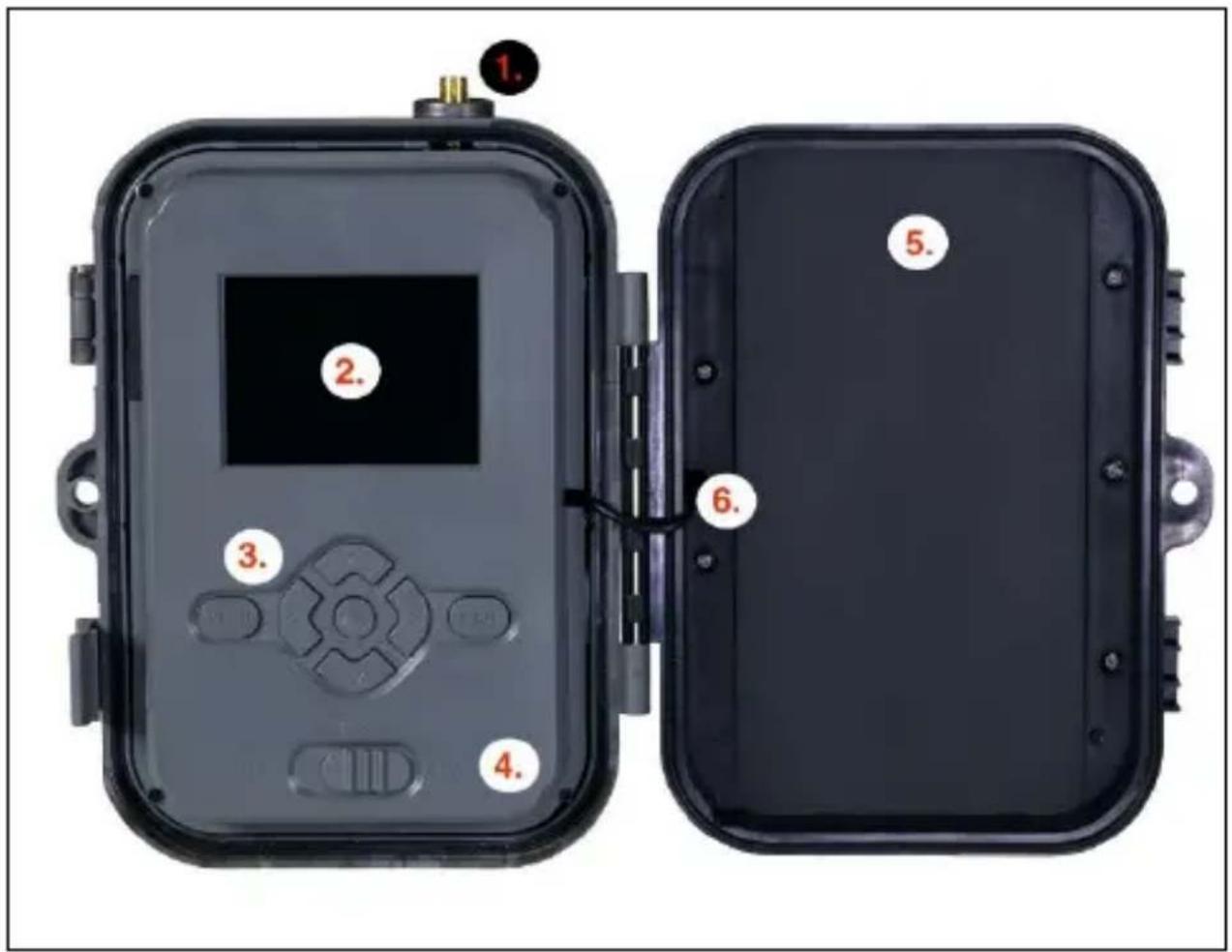
| 1. | Conector pentru antenă (pentru utilizarea în exterior, antena trebuie să fie întotdeauna atașată) |
| 2. | Afișaj LCD color de 2,4" |
| 3. | Butoane de control |
| 4. | Comutator principal de poziție: OFF – TEST -- ON |
| 5. | 8 000mAh Li-Ion Baterie |
| 6. | Cablul de conectare la alimentare - nu trebuie să fie rupt. În caz de deteriorare, scoateți bateria și trimiteti dispozitivul la un centru de service autorizat. |
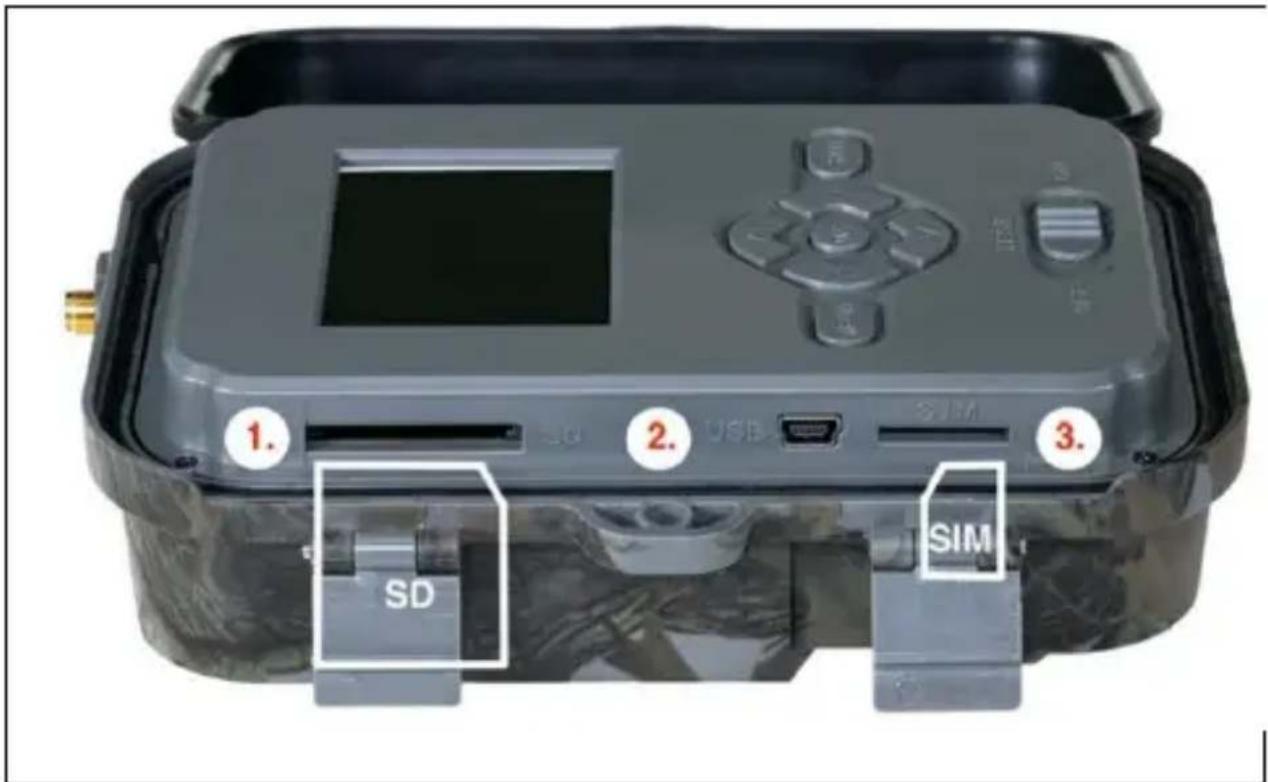
| 1. | Slot pentru card SD (dimensiune max. 256 GB) |
| 2. | Conector USB-C pentru conectarea la PC (Mass Storage) |
| 3. | Fanta pentru cartela SIM (format Mini SIM) |
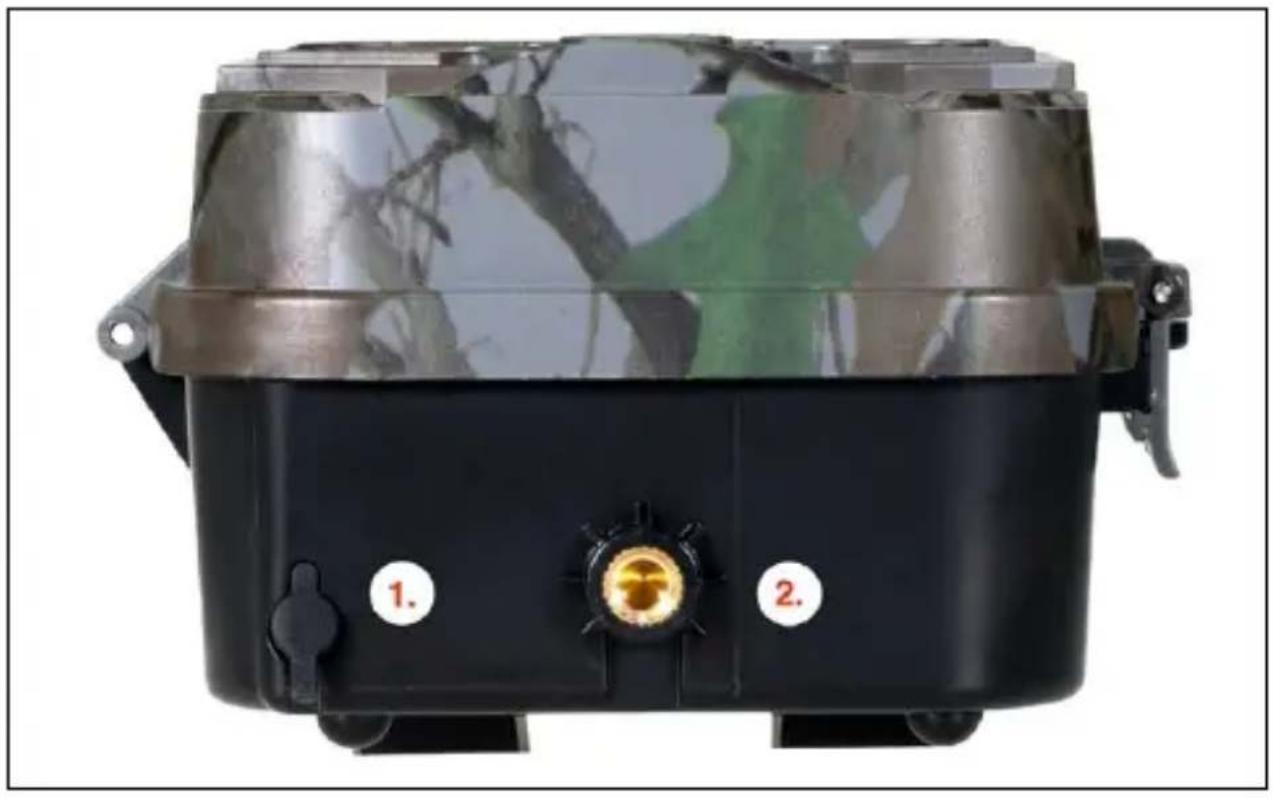
| 1. | Conector pentru sursa de alimentare DC 9- 12V/2A(Încarcă bateria introdusă!) |
| 2. | Filet pentru trepied 1⁄4" |
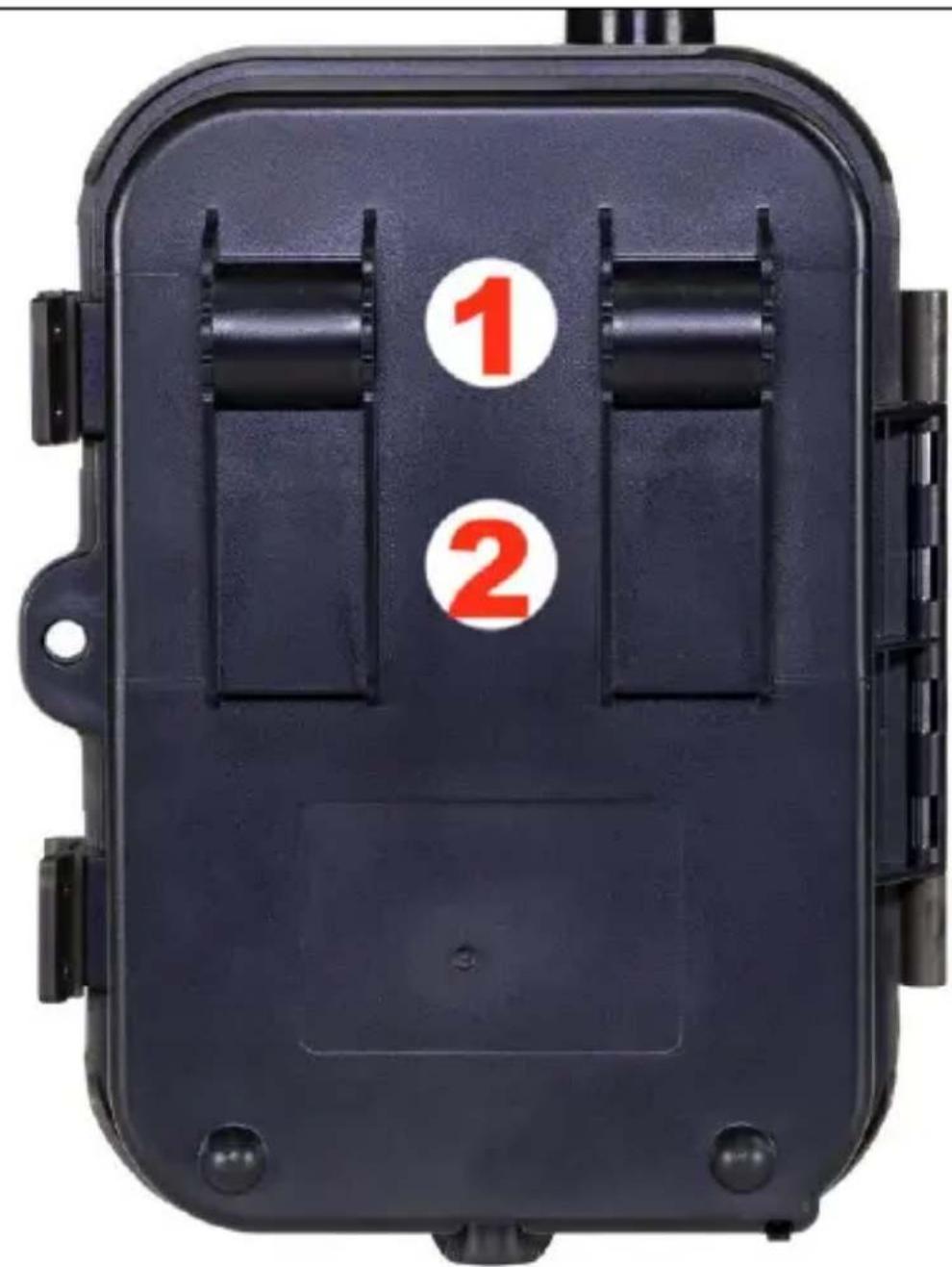
| 1. | Ataşament pentru blocarea frânghiei (SGV CAM-LOCK) diametru max. 12 mm |
| 2. | Fixare pentru curea |
5. Menu
| 1. Rețea | ID dispozitiv | Generează un cod QR/IMEI pentru a adăuga dispozitivul la aplicație. |
| Aplicații iOS | Generează un cod QR pentru a descărca aplicația pentru dispozitivele Apple. | |
| Aplicații Android | Generează un cod QR pentru a descărca aplicația pentru dispozitivele Google. | |
| Afișează setările pe care le-ați introdus pentru trimiterea de e-mail - setări utilizând aplicația. | ||
| FTP | Afișează setările pentru serverul FTP - configurate de aplicație. | |
| APN | Afișează setările APN utilizate - Introduse automat. | |
| 2. Trimitetii la | Cloud | Înregistrările sunt încărcate în cloud. |
| Înregistrările sunt trimise la adresa de e-mail selectată | ||
| Cloud+Mail | Înregistrările sunt trimise în Cloud și la adresa de e-mail selectată. | |
| FTP | Înregistrările sunt încărcate în FTP. | |
| Cloud+FTP | Înregistrările sunt încărcate în Cloud și FTP. | |
| 3. Modul | Aparat foto | În acest mod, camera va face doar fotografii. |
| Video | În acest mod, camera va înregistra numai imagini video. | |
| Camere foto și video | Camera va capta atât imagini, cât și clipuri video. | |
| Imagini time-lapse | În acest mod, camera va face fotografii în funcție de intervalul de timp selectat. | |
| 4. Rezoluție | Setarea rezoluției pentru înregistrarea video: 4K, 2K, 1080p, 720p sau VGA. | |
| 5. Lungime video | Setați durata înregistrării video: 5s, 10s, 30s, 60s nebo 90s. | |
| 6. Înregistrarea sunetului | Dacă selectați on, se va înregistra și audio atunci când înregistrați video. | |
| 7. Dimensiunea imaginii | Schimbă rezoluția la care vor fi luate toate imaginile, puteți alege între fotografii de 30, 24, 20, 16, 12, 8, 5, 3 MPX, cu cât rezoluția este mai mare, cu atât fișierul va fi salvat și transferat în cloud! | |
| 8. Interval | Intervalul este o valoare temporală care indică timpul de inactivitate după o mișcare detectată. Dacăcamera este activată de un senzor PIR, camera efectuează acțiunea dorită și așteaptă un timp specificat după terminarea mișcării înainte de a face o altă fotografie. Valori: 1s, 10s, 1min, 3min, 5min, 10min, 15min sau 30min. | |
| 9. Interval de timp | Setarea intervalului de captură în modul Time Lapse. Imaginile vor fi luate la intervalul de timp selectat. Pot fi setate următoarele valori: 5min, 30min, 1h, 2h,3h,6h,12h nebo 24h. | |
| 10. Secvență | În modurile Foto, Foto&Video și Time-lapse, setează numărul de fotografii care urmează să fie făcute atunci când camera este activată. Poate fi setat: 1, 3, 6 sau 9 imagini. | |
| 11. ISO | Sensibilitatea ISO, simplu spus, cu cât mediul este mai întunecat, cu atât valoarea este mai mare. Dacă nu sunteți sigur de setare, lăsați- l în modul automat. Poate fi setat: Auto, ISO 100, ISO 200, ISO 400, ISO 800 și ISO 1600. | |
| 12. Rescriere | Zap. - Atunci când cardul SD este plin, cele mai vechi fișiere sunt suprascrise.OFF - Când cardul SD este plin, nu mai sunt stocate imagini. | |
| 13. Citlivos t PIR | Setarea sensibilității senzorului PIR. În cazul activării nedorite de către obiecte îndepărtate, sensibilitatea senzorului poate fi redusă. Poate fi setat: Scăzut, Mediu, Ridicat sau Oprit. | |
| 14. Limba | Acesta este utilizat pentru a seta limba în meniu. | |
| 15. Frecvența | Filtru de frecvență pentru lumină artificială. Dacă imaginea pâlpâie în timpul filmării, puteți modifica setările pentru a încerca să minimizați acest efect. Optiuni 50 sau 60 Hz. | |
| 16. Frecvența de transmisie | Configurarea transferului înregistrărilor de pe cameră în Cloud. 1x, 2x, 6x, 12x pe zi sau la fiecare cadru luat. Cu cât sunt mai puține transmisii, cu atât durata de funcționare este mai mare. | |
| 17. ID cameră | Numele care apare în ștampila de pe imaginile capturate. | |
| 18. Parolă/ PIN | Securitatea camerei cu PIN, atunci când activați funcția, introduceți un PIN nou, pe care dispozitivul îl solicită de fiecare dată când pornește. | |
| 19. Cronom etru | Timpul de funcționare al dispozitivului de pe afișaj stabilește intervalul de timp în care dispozitivul trebuie să fie activ, în restul zilei dispozitivul nu va face fotografii. | |
| 20. Data/or a | Setați data, ora și formatul. Deplasați tastele săgeată pentru a selecta și a seta, confirmați prin apăsarea butonului OK. | |
| 21. Format are | Reformatează memoria cardului SD introdus în dispozitiv - datele de pe Cloud nu sunt șterse. | |
| 22. Setări implicite | Se șterg toate setările făcute în cameră, însă dispozitivul va descărca setările din cloud atunci când se sincronizează din nou. | |
| 23. Vizualizați | Afișează versiunea curentă a FW | |
| versiuneacompletă |
6. Browser media
Este posibil să vizualizați imaginile înregistrate direct pe ecranul camerei.
Pentru a vizualiza, treceți la modul TEST, apăsați butonul
"Săgeată dreapta" de pe ecranul principal.
Control prin tastele săgeată:
- Următoarea imagine: săgeată în sus
- Imaginea anterioară: săgeată în jos
• Redare video: săgeată stânga - Ocrire video: săgeata din dreapta
- Reveniți la meniul principal Butonul SHOT
7. Fotografierea direct din meniu
Camera poate face fotografii sau înregistra clipuri video utilizând doar butoanele. Comutați camera în modul TEST. Apoi este revizuit:
- Săgeata sus sau jos comută între modul Foto sau Video
- Apăsați butonul SHOT pentru a face o fotografie
8. Aplicație
Camera poate fi utilizată integral numai cu ajutorul aplicației, care poate fi descărcată gratuit de pe platformele iOS și Android. Aplicația nu are un client web. Aplicația include un server Cloud unde sunt stocate imaginile. Serverele sunt găzduite pe platforma Amazon și sunt localize fizic în Germania. Fișierele stocate în cloud au dimensiuni mai mici decât fișierele originale de pe cardul SD al dispozitivului, aproximativ 100 kb per imagine și 2 MB per videoclip. Norul are o dimensiune de 128MB, când este plin, cele mai vechi fișiere vor fi suprascrise. Fișierele sunt stocate în Cloud timp de 30 de zile și apoi șterse. Camera poate fi partajată de un număr nelimitat de utilizatori.
8.1 Descărcați aplicația:
Aplicația poate fi descărcată gratuit de pe Apple Appstore și Google Play sub numele EVOLVEO CAM. Aplicația poate fi descărcată și utilizând următorul cod QR:
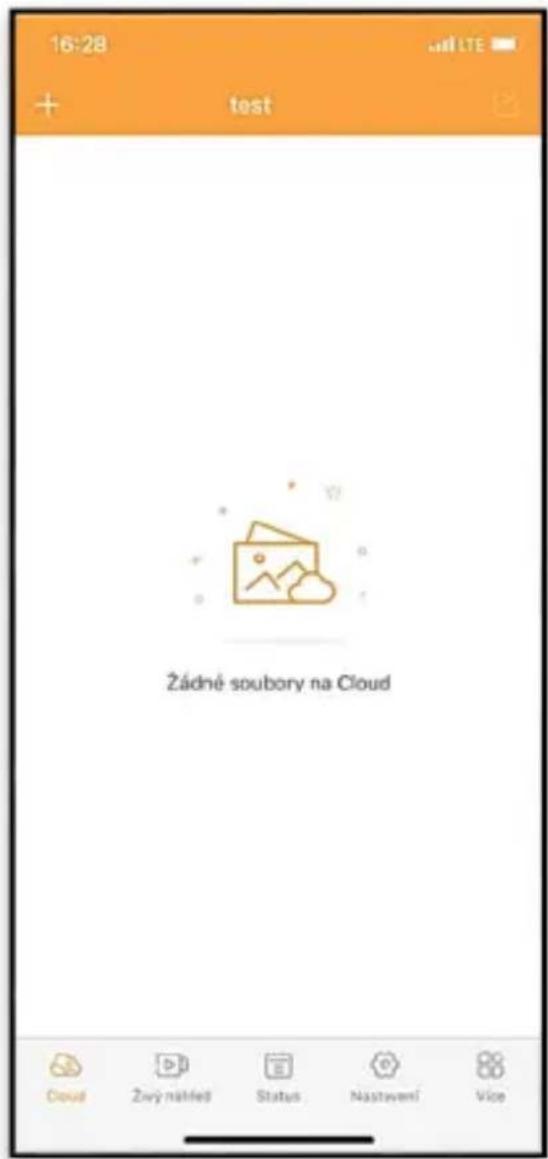
Prima filă a aplicației este utilizată pentru a vizualiza fișierele stocate de cameră pe Cloud. Dosarele sunt sortate în ordine descrescătoare în funcție de data achiziției.
Dacă nu sunt afișate toate fișierele, glisați în jos pe ecran și mentineți apăsat pentru o clipă. Datele vor fi sincronizate.
Fișierele pot fi șterse în bloc sau descărcate pe telefon.
Trebuie doar să apăsați butonul de editare din colțul din dreapta sus și apoi să urmați pictogramele de pe ecran.
Puteți găsi fișierele descărcate în aplicație - pictograma de jos "Mai mult" și apoi "Galerie".
Această filă este utilizată pentru a vizualiza Live View, pentru a trimite comenzi pentru înregistrarea instantanee sau pentru a răsfoi fișierele de pe dispozitiv (trebuie să aveți o Live View activă - conexiune stabilită la cameră).
Vizualizare live - Pentru a vizualiza imaginea camerei, trebuie introdus în cameră un SIM cu un pachet de date activ. Pentru conectare, apăsați săgeata din mijlocul ecranului negru - stabilirea conexiunii poate dura câteva zeci de secunde, în funcție de calitatea semnalului dispozitivului și de viteza conexiunii. Pentru a încheia transferul, treceți la o altă filă sau închideți aplicația.
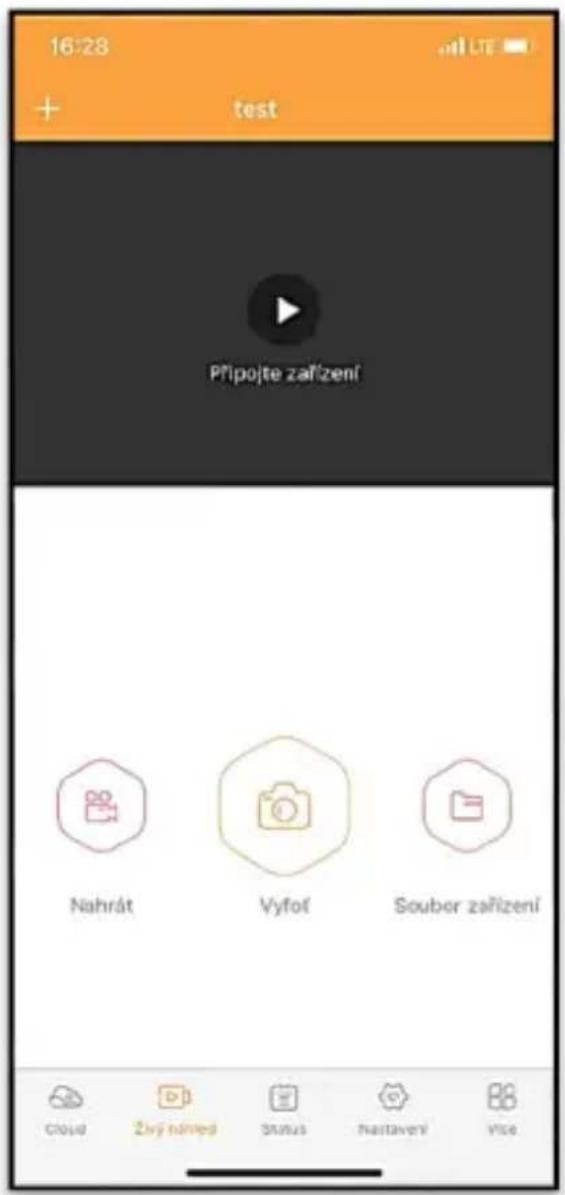
Înregistrare - Apăsând butonul "Record" (Înregistrare) sau "Take" (Înregistrare), veți captura o fotografie sau un videoclip. Acțiunea este efectuată cu o întârziere de câteva secunde.
Fișiere pe dispozitiv - pot fi utilizate numai atunci când Live View este activ (se stabilește o conexiune directă cu camera). Puteți răsfoi, șterge sau copia fișiere direct de pe dispozitiv. Fișierele
descărcate pot fi găsite în aplicație făcând clic pe pictograma de jos "Mai mult" și apoi pe galerie.
8.2.3 Status
Fila "Stare" este utilizată pentru a afișa starea camerei.
Starea este întotdeauna actualizată de la ultimul schimb de date dintre server și cameră. Puteți utiliza gestul de tragere în jos pentru a vă actualiza starea.
Semnal - Afișează nivelul semnalului GSM al camerei.
Baterie - Starea curentă de încărcare a bateriei introduse. Dacă camera este conectată la o sursă de alimentare externă, aceasta va afișa 100% încărcare.
Card SD - Afișează procentul de card SD plin.
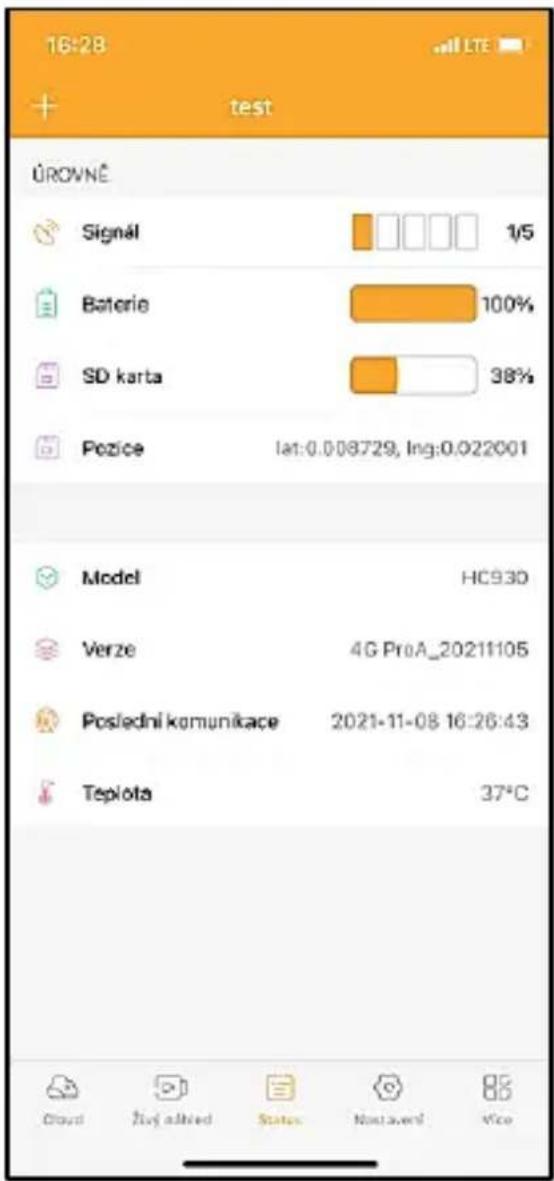
Pozitie - Deschide un meniu în care puteți salva locația curentă a camerei, utilizând datele de pe hartă și GPS-ul de pe telefon. Camera nu este echipată cu un modul GPS.
Model - Afisează modelul dispozitivului dumneavoastră.
Versiune - Versiunea FW a aparatului dvs. foto. Ultima comunicare - Data și ora ultimei sincronizări cu camera.
Temperatură - Temperatura dispozitivului - Dacă veți utiliza Live View pentru o perioadă îndelungată de timp sau dacă camera va face fotografii sau videoclipuri frecvent, citirea temperaturii poate fi afectată de căldura generată de dispozitiv în timpul funcționării.
8.2.4 Setări
Setările pot fi făcute chiar și atunci când camera este activă. De fiecare dată când modificați o setare, trebuie să o salvați cu butonul din colțul din dreapta sus, atunci când o salvați, trebuie să selectați Suprascriere imediată, altfel modificările vor fi suprascrise numai în timpul următorului schimb de date între cameră și server.
De bază
Mod - stabileşte modul în care funcționează camera atunci când este activată - Foto/Video/Photo&Video/Time-lapse.
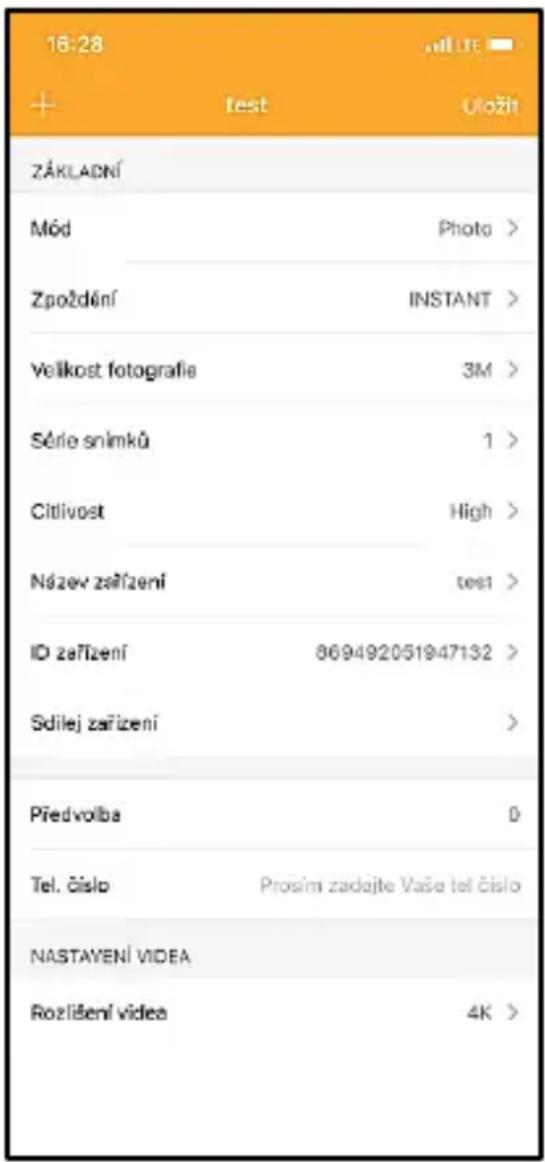
Întârziere - Intervalul dintre fiecare activare. După ce a făcut o fotografie, camera așteaptă un interval selectat înainte de a face o altă fotografie - acest lucru este utilizat pentru a elimina alarmele nedorite.
Dimensiunea fotograf iei - Puteți seta rezoluția fotografiilor pe care le faceți între 3 și 30Mpx - cu cât valoarea este mai mare, cu atât fotografiile ocupă mai mult spațiu. Valoarea optimă pentru majoritatea scopurilor este 16Mpx.
Rafală - Câte cadre ar trebui să facă camera atunci când este activată.
Sensibilitate - stabileşte sensibilitatea senzorului PIR LOW scăzut, MED mediu, HIGH - ridicat.
Numele dispozitivului - Acesta este afişat în notificări și poate distinge între camere dacă utilizati mai multe camere în aplicație.
ID dispozitiv - Numărul IMEI al camerei.
Partajați dispozitivul - Generează un cod QR pe care un alt utilizator îl poate utiliza pe telefonul său pentru a adăuga camera la aplicație.
Codul de apelare - Se introduce codul internațional al țării, de exemplu pentru CZ "420", pentru SK "421", pentru HU "36", pentru RO "40", pentru HR "385", pentru Si "386"
Tel. Număr - Introduceți numărul de telefon al cartelei SIM care este introdusă în captatorul foto fără un cod de zonă internațional.

AVERTISMENT: Fără numărul Tel al cartelei SIM introduse în capcana foto, camera nu va actualiza setările, nu va face fotografii și nu va emite comenzi!
Ora de vară - Pentru a activa sau dezactiva ora de vară.
Setări video
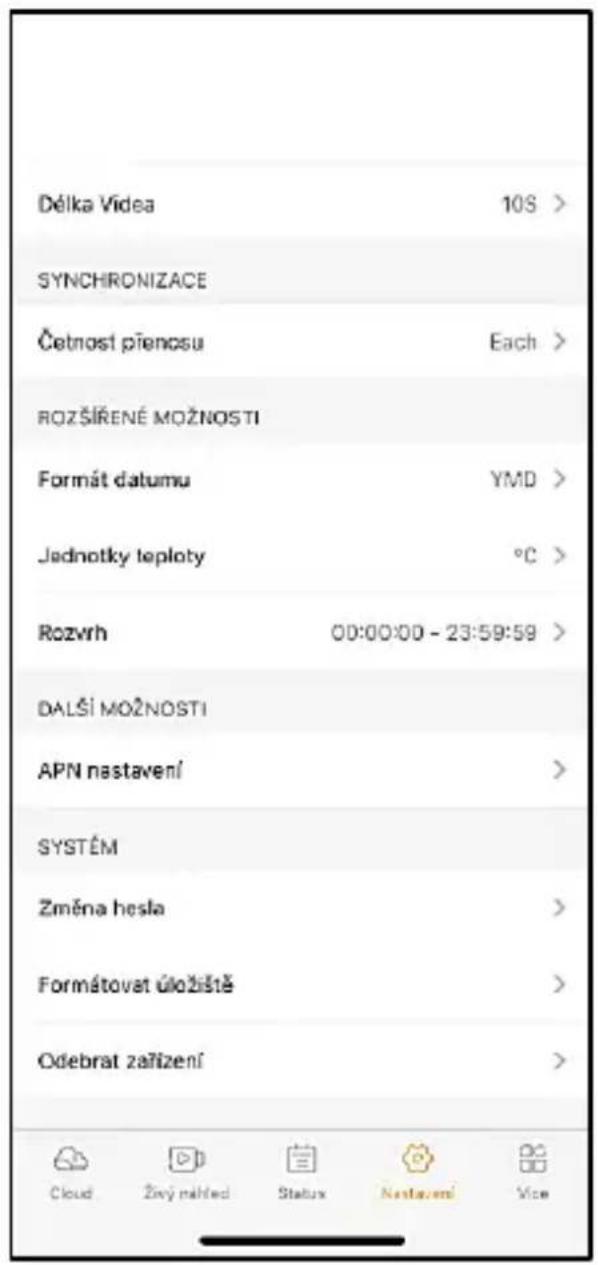
Rezoluție video - Setează rezoluția video - de la VGA la 4K 30fps. Video Length - Durata înregistrării video după activarea camerei.
Sincronizare
Setări de sincronizare
În meniul principal al setărilor de sincronizare, puteți configura unde și cum vor fi trimise datele, inclusiv selectarea tipului de transfer (Cloud, E-mail, FTP) și alți parametri de transfer.
Frecventa de transmitere
Această setare determină cât de des va avea loc sincronizarea datelor. Opțiunea "Fiecare" indică faptul că sincronizarea va fi efectuată de fiecare dată când sunt capturate date noi, de exemplu, de fiecare dată când este înregistrat un videoclip sau
după un anumit interval de timp. Utilizatorul poate personaliza această frecvență pentru a se potrivi nevoilor sale.
Trimiteti la
Aici puteți alege unde să trimiteți datele. Există diferite opțiuni din care puteți alege, cum ar fi:
CLOUD - Datele vor fi trimise direct în spațiul de stocare cloud.
MAIL - Datele sunt trimise la adresa de e-mail specificată.
FTP - Datele vor fi transferate către serverul FTP. Această metodă este potrivită pentru utilizatorii care preferă să își gestioneze datele direct pe propriul server.
CLOUD+MAIL - Combinatie de trimitere către cloud și către e-mail în același timp.
CLOUD+FTP - Combinatie de trimitere câtre cloud și câtre un server FTP.
Setări e-mail
Dacă alegeți să trimiteți datele pe e-mail, puteți specifica o anumită adresă de e-mail la care vor fi trimise datele înregistrate. Puteți introduce două adrese de e-mail separate prin virgulă, după cum urmează: email1@email1.EU, email2@email2.eu
FTP
Dacă alegeți să sincronizați cu un server FTP, trebuie să completați următoarele informații:
Server - Adresa IP sau numele serverului FTP unde doriți să trimiteti datele.
Port- Portul serverului (de obicei 21 pentru conexiuni necriptate sau 22 pentru transmisii SFTP securizate).
Email/Login - Numele de autentificare pentru a accesa serverul.
Password - Parola pentru contul serverului FTP.
PATH - Calea în care ar trebui stocate datele de pe server.
Optiuni extinse
Format dată - Schimbați setările de ordonare Zi/lună/An.
Unități de temperatură - °C sau °F
Program - Setați intervalul în care camera ar trebui să fie activă.
Alte opțiuni
Setări APN - APN este setat automat direct în cameră, puteți verifica dacă APN este corect.
Sistemul
Schimbare parolă - utilizată pentru a schimba parola pentru Cloud, parola de bază este "123456", dacă schimbați parola și o uitați, trebuie să contactați asistența tehnică la
service@evolveo.com pentru a o
reseta.
Formatare stocare - Utilizat pentru a formata cardul SD introdus în dispozitiv - veți pierde toate datele în timpul formatării.
Îndepărtați dispozitivul
Ştergeți dispozitivul curent din aplicație
9. Rezolvarea problemelor
9.1. Camera nu înregistrează fotografii/video în timpul deplasării
-
Verificați senzorul PIR pentru a vedea dacă este deteriorat sau blocat, de exemplu de o frunză.
-
Testați camera în locuri în care nu există puncte fierbinti. Senzorul PIR detectează mișcarea pe baza diferenței de temperatură, dacă mediul camerei este supraîncălzit, senzorul nu este activat.
- În unele cazuri, nivelul apei poate cauza activarea neintentionată a senzorului PIR, caz în care întoarceți camera departe de nivelul apei.
- Setați camera astfel încât să nu fie îndreptată direct spre sol.
- Poziționați camera astfel încât să nu se miște și obiectele mari în mișcare, cum ar fi un copac mare, să nu fie în cadru.
- Noaptea, dispozitivul poate detecta mișcarea în afara razei de acțiune a luminii de noapte IR, astfel încât niciun obiect în mișcare nu va fi detectat în fotografii.
- Apusul sau răsăritul soarelui pot cauza pornirea neintenționată a înregistrării - schimbați poziția camerei.
- Dacă animalul/persoana din fața camerei se mișcă rapid, este posibil ca camera să nu le înregistreze - mutați camera mai departe de obiecte (de exemplu, mai departe de calea pe care se deplasează animalele).
9.2. Camera nu produce nicio imagine
- Asigurați-vă că există suficient spațiu liber pe cardul SD introdus. Dacă funcția de suprascriere a fișierelor vechi este dezactivată, dispozitivul nu mai înregistrează după ce cardul SD este plin.
- Verificați dacă bateria Li-Ion are suficientă energie pentru a pune în funcțiune capcana foto.
- Asigurați-vă că întrerupătorul este în poziția ON și nu OFF.
- Formatați cardul pe computer la formatul EXFAT înainte de a-l utiliza pentru prima dată.
- Verificați adaptorul cardului SD - încercați un adaptor diferit. Adaptoarele pentru carduri Micro SD sunt foarte defecte.
9.3. Lumina de noapte nu are o rază de acțiune suficientă
- Asigurați-vă că bateria din dispozitiv este încărcată, dacă capacitatea bateriei este mai mică, de obicei sub 15%, este posibil ca lumina de noapte să nu se activeze.
- Pentru fotografii nocturne de bună calitate, plasați camera într-un mediu întunecat, fără alte surse de lumină.
- Încercați să utilizați camera în locuri în care aceasta va fi înconjurată de alte obiecte care pot reflecta lumina infraroșie. Dacă plasați camera într-o zonă deschisă, fotografia rezultată nu va fi suficient de luminată. Este ca și cum ai aprinde o lanternă pe cerul nopții, nici tu nu vei vedea nimic, chiar dacă lanterna este foarte puternică.
9.4. Camera nu trimite nicio imagine în cloud
- Asigurați-vă că cartela SIM pe care ați introdus-o are solicitarea PIN dezactivată.
- Asigurați-vă că SIM-ul este activat și are suficiente date pentru a transfera fotografii și a transmite live!
- Verificați dacă codul de apelare internațional corect pentru țara dvs. este introdus în aplicație în formatul "XXX", de exemplu, pentru Republica Cehă "420".
- Asigurați-vă că salvați toate setările din aplicație și modificați imediat aplicația.
- Asigurați-vă că dispozitivul are semnal suficient - există un indicator al stării semnalului direct pe ecranul principal al camerei - este posibil ca puterea semnalului să nu corespundă întotdeauna cu puterea semnalului de pe telefonul dvs. mobil, este posibil să afişeze doar puterea semnalului rețelelor GSM la acel moment!
9.5 Coordonatele nu sunt exacte - Atribuiti coordonate în funcție de GPS-ul telefonului. Această funcție este utilizată numai pentru a introduce poziția dispozitivului dvs. pentru a înregistra
locația. Dispozitivul nu poate fi căutat activ de GPS - Camera nu are hardware GPS.
10. Setare manuală APN
Dispozitivul dvs. are un APN (Nume punct de acces) prestabilit pentru fiecare rețea. În cazul în care furnizorul dvs. de rețea modifică setările pentru accesul la internet, trebuie să ajustați manual aceste valori. Aceasta este o situație obișnuită și nu este acoperită de cererea de reparație în garanție. Clientul poate modifica singur setările în conformitate cu următoarea procedură.
Pentru a seta manual APN:
10.1 Introduceti cartela SIM și SD:
Introduceți cartela SD și cartela SIM în dispozitiv.
10.2 Pornirea dispozitivului:
Comutați dispozitivul în poziția TEST și așteptați până când numele operatorului apare pe afișaj.
10.3 Verificarea înregistrării SIM în rețea:
Odată ce cartela SIM este înregistrată în rețea, puteți merge la meniul dispozitivului.
10.4 Vizualizați setările APN:
În meniul dispozitivului, mergeti la următoarea secțiune:
MENIU > Rețea > APN
Aici puteți vizualiza setările actuale ale punctului de acces (APN).
10.5 Compararea setârilor:
Comparați valorile afișate cu setările pe care le-ați primit de la operatorul dvs. Dacă setările sunt diferite, trebuie efectuată o corecție.
10.6 Modificarea APN în fişier:
Fişierul tmp_apnuser.csv a fost creat pe cardul SD după pornirea și conectarea la rețea.
Scoateți cardul din dispozitiv și introduceti-l în computer. Deschideți fisierul tmp_apnuser.csv și modificați câmpurile APN, USER și PASSWORD conform specificațiilor operatorului dvs.
Salvați modificările și redenumiți fișierul de pe fila apnuser.csv.
tmp_apnuser
| imsi | apn | username | password | timezone | operators | country | auth |
| 23001 | internet.t-mobile.cz | 1 | 0 |
10.7 Încărcați fișierul modificat înapoi pe dispozitiv:
Introduceți cardul SD înapoi în dispozitiv atunci când acesta este oprit.
Comutați dispozitivul în poziția TEST și dispozitivul va accepta noile setări.
10.8 Verificați setările APN după modificare:
Ca și înainte, în meniul dispozitivului, accesati:
MENIU > Rețea > APN
Verificați dacă setările sunt corecte.
10.9 Verificarea funcționalității conexiunii:
Dacă conexiunea dvs. la internet tot nu funcționează, verificați următoarele:
- Verificați dacă cartela SIM nu este blocată cu un cod PIN.
- Dacă aveți date active pe cartela SIM.
Dacă conexiunea tot nu funcționează după toți pașii, contactați furnizorul de rețea sau asistența tehnică.
Pentru întrebări suplimentare, ne puteți contacta la serviciul nostru de asistență:
service@evolveo.com
Garantia NU acoperă:
- utilizarea echipamentului în alte scopuri decât cele pentru care a fost proiectat
- instalarea unui firmware diferit de cel instalat pe dispozitiv
- daune electrice sau mecanice cauzate de utilizarea necorespunzătoare
- daune cauzate de elemente naturale, cum ar fi apa, focul, electricitatea statică, supratensiunile etc.
- daune cauzate de reparații efectuate de o persoană necalificată
- număr de serie ilizibil
- capacitatea bateriei scade după 6 luni de utilizare (garanție de 6 luni pentru durata de viață a bateriei)
Vă mulțumim că ați citit până aici! Ca recompensă, avem un cod de reducere de 15% la toate capcanele foto și accesoriiile din e-shop-ul nostru eshop.evolveo.cz. Trebuie doar să introduceți codul MANUAL15 în coș atunci când finalizați comanda.

Eliminare
Simbolul containerului barat de pe produs, în documentația de însoțire sau pe ambalaj vă reamintește că, în țările UE, toate echipamentele electrice și electronice, bateriile și accumulatorii trebuie să fie eliminați separat la sfârșitul duratei lor de viață utilă, ca parte a deșeurilor sortate. Nu aruncați aceste produse în deșeurile municipale nesortate.

DECLARATIE DE CONFORMITATE
Abacus Electric, s.r.o. declară prin prezenta că monitorul video pentru copii EVOLVEO StrongVision Dual PRO respectă cerințele standardelor și reglementărilor care sunt relevante pentru tipul de dispozitiv, inclusiv Directiva RED (2014/53/UE) și următoarele standarde:
EN 300 328: Compatibilitatea electromagnetică și spectrul radio (ERM) pentru sistemele de transmisie în bandă largă.
EN 301 489-1: Compatibilitate electromagnetică (CEM) pentru echipamente și servicii radio.
EN 301 489-17: Condiții specifice pentru sistemele de transmisie de date în bandă largă.
EN 62368-1: Tehnologii audio/video, de informare și comunicare - Cerințe de siguranță.
EN 62479: Evaluarea și demonstrarea conformității echipamentelor radio și a echipamentelor conectate prin energie de joasă frecvență.
Textul integral al Declarației de conformitate poate fi găsit la http://ftp.evolveo.com/ce/
Importator / Producător
Abacus Electric, s.r.o.
Planá 2, 370 01, Republica Cehă
Fabricat în RPC
Toate drepturile rezervate.
Aspectul și specificațiile tehnice ale produsului se pot modifica fără notificare prealabilă.
Inhaltsübersicht
- Continutul pachetului
- Prima Iansare
- Aplicație
- AVERTISMENT:
- Adăugarea unui dispozitiv la aplicație
- Specificații tehnice
- Generalități
- Fotografie
- Video
- Alimentarea cu energie electrică
- Conectivitate
- Descrierea dispozitivului
- Menu
- Browser media
- Fotografierea direct din meniu
- Aplicație
- Descărcați aplicația:
- Status
- Setări
- De bază
- Setări video
- Sincronizare
- Setări de sincronizare
- Frecventa de transmitere
- Trimiteti la
- Setări e-mail
- FTP
- Optiuni extinse
- Alte opțiuni
- Sistemul
- Îndepărtați dispozitivul
- Rezolvarea problemelor
- Camera nu înregistrează fotografii/video în timpul deplasării
- Camera nu produce nicio imagine
- Lumina de noapte nu are o rază de acțiune suficientă
- Camera nu trimite nicio imagine în cloud
- Setare manuală APN
- Introduceti cartela SIM și SD:
- Pornirea dispozitivului:
- Verificarea înregistrării SIM în rețea:
- Vizualizați setările APN:
- Compararea setârilor:
- Modificarea APN în fişier:
- Încărcați fișierul modificat înapoi pe dispozitiv:
- Verificați setările APN după modificare:
- Verificarea funcționalității conexiunii:
- service@evolveo.com
- Garantia NU acoperă:
- Eliminare
- DECLARATIE DE CONFORMITATE
- Inhaltsübersicht
Marcă : Evolveo
Model : StrongVision DUAL PRO
Categorie : Neclasificat