StrongVision DUAL PRO - Nekategorizováno Evolveo - Bezplatný návod k obsluze
Najděte návod k zařízení zdarma StrongVision DUAL PRO Evolveo ve formátu PDF.


| Typ produktu | Fotopast s mobilním připojením |
| Značka | Evolveo |
| Model | StrongVision DUAL PRO |
| Rozměry (V x Š x H) | 187 x 118 x 87 mm (složená anténa: výška 187 mm; rozložená anténa: 347 mm) |
| Hmotnost | Přibližně 600 g (včetně baterie) |
| Napájení | Vestavěná Li-Ion baterie 8000 mAh; externí DC 9-12V 2A (přes DC konektor 3,5x1,3 mm) |
| Displej | 2,4" barevný TFT LCD |
| Pohybový senzor | PIR senzor, nastavitelná citlivost (Nízká/Střední/Vysoká/Vypnuto), detekční úhel 90° |
| Denní kamera | 8 MP senzor, F=6, FOV=60° |
| Noční kamera | 5 MP senzor, F=4, FOV=90°, 12 IR LED (940 nm), dosah až 25 m |
| Rozlišení fotografií | Až 30 MP (volitelně 30/24/20/16/12/8/5/3 MP) |
| Rozlišení videa | Až 4K při 30 fps (4K, 2K, 1080p, 720p, VGA) |
| Režimy nahrávání | Foto, Video, Foto a video, Time-lapse |
| Rychlost spouštění | 0,5 sekundy (ideální podmínky) |
| Interval (prodleva) | Okamžitě, 10 s, 1/3/5/10/15/30 min |
| Úložiště | SD karta až 256 GB (formát exFAT); žádná interní paměť |
| Konektivita | 4G LTE (FDD-LTE B1/B3/B5/B7/B8/B20, TDD-LTE B38/B40/B41); WCDMA B1/B5/B8; GSM 900/1800; Mini SIM (PIN vypnut) |
| Cloudové úložiště | Bezplatné cloudové úložiště 128 MB (uchování 30 dní, nejstarší soubory se při zaplnění přepisují) |
| Kompatibilita s aplikací | EVOLVEO CAM pro iOS (13.1+) a Android (9+) |
| Stupeň krytí | IP65 (odolné proti prachu a vodě) |
| Provozní teplota | -10 °C až +50 °C |
| Zabezpečení | Zámek zařízení pomocí 4místného PIN; heslo pro přístup do cloudu (výchozí: 123456) |
| Náhradní díly / příslušenství | Náhradní baterie (SGV CAM-BAT3), externí anténa (SGV-CAM-EXTA), externí napájecí kabel (SGV-CAM-PWRC), zámek (SGV CAM-LOCK) |
| Záruka | 6měsíční záruka na kapacitu baterie; standardní záruka dle místních předpisů |
Často kladené otázky - StrongVision DUAL PRO Evolveo
Dotazy uživatelů ohledně StrongVision DUAL PRO Evolveo
0 otázka o tomto zařízení. Odpovězte na ty, které znáte, nebo položte vlastní.
Položte novou otázku o tomto zařízení
Stáhněte si návod pro váš Nekategorizováno ve formátu PDF zdarma! Najděte svůj návod StrongVision DUAL PRO - Evolveo a vezměte svůj elektronický přístroj zpět do rukou. Na této stránce jsou zveřejněny všechny dokumenty potřebné k používání vašeho zařízení. StrongVision DUAL PRO značky Evolveo.
NÁVOD K OBSLUZE StrongVision DUAL PRO Evolveo
- Obsah balení ....4
- První spuštění......5
- Technické specifikace 8
- Popis zařízení ..... 11
- Menu....16
- Prohlížeč médií......20
- Focení přímo z menu ......21
- Aplikace....21
- Řešení potíží......30
- Manuální nastavení APN....32
1. Obsah balení
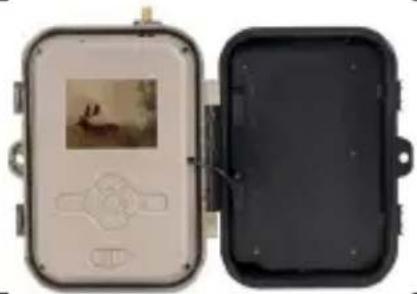 | Fotopast s vloženou Li-ion baterií | ||
 | Anténa | ||
 | Pásek pro upevnění | ||
 | Čtečka Micro SD karet | ||
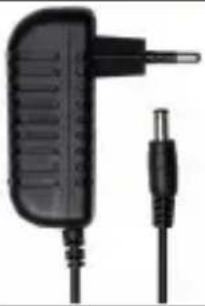 | Nabíjecí adaptér | ||
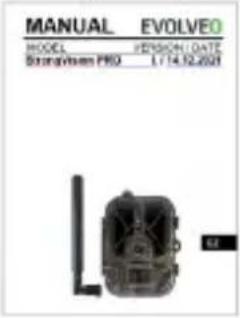 | Návod | ||
2. První spuštění Aplikace
EVOLVEO CAM
Aplikace s Cloudovým úložištěm zdarma pro platformy Apple iOS (od verze 13.1 a vyšší) a Google Android (od verze 9 a vyšší)
Před prvním spuštěním ze zařízení odstraňte veškeré ochranné fólie, které jsou umístěné přes čočku kamery a IR čidlo. Fólie mohou bránit v rozeznání pohybu, nebo by ovlivnily kvalitu obrazu.
Do zařízení je z výroby vložena 8 000 mAh Li-lon baterie, před použitím ji vyjměte a naplno dobijte. Baterie má na sobě nabíjecí konektor a stavovou LED nabíjení. Baterii lze nabíjet i v případě, kdy je vložena do zařízení!
TIP: Pro snadnější provoz lze zakoupit náhradní baterii SGV CAMBAT3, kterou můžete předem nabít pomocí integrovaného nabíjecího konektoru a v místě instalace ji vyměnit za již vybitou.
2.1. Do zařízení vložte SD kartu, kamera podporuje SD karty až do velikosti 256 GB, SD slot je umístěný z boku zařízení vedle ovládacího panelu.
2.2 Do zařízení vložte SIM kartu ve velikosti MINI, SIM slot je umístěný z boku zařízení vedle ovládacího panelu.
UPOZORNĚNÍ:
- SIM nesmí být chráněna PIN kódem – před prvním použitím se ujistěte, že je SIM odemčená.
- SIM karta musí být aktivována, před prvním použitím SIM se ujistěte, že je karta aktivována dle postupu vašeho operátora
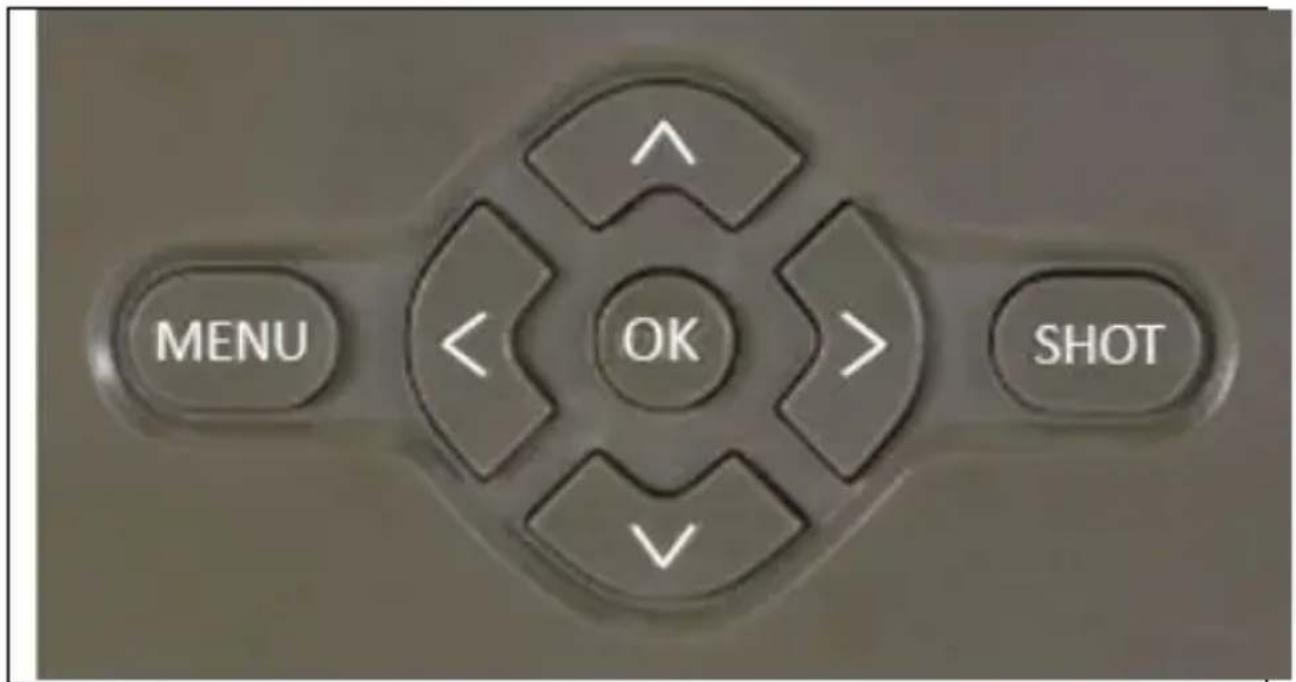
2.3 Režim TEST - Kameru zapnete přepnutím hlavního přepínače do prostřední polohy „TEST“. V režimu TEST se zařízení spustí do hlavní nabídky, stisknutím tlačítka MENU se přepnete do karuselové hlavní nabídky. Pomocí šipek se pohybujete v nabídce a zvolené nastavení potvrdíte tlačítkem „OK“
2.4 Nastavení jazyka – zařízení je z výroby nastavené do Anglického jazyka – pro změnu na vámi preferovaný jazyk postupujte následovně: Stiskněte tlačítko „MENU“, šipkou nahoru nebo dolu se posuňte v nabídce až na položku „Language“ a potvrďte stiskem tlačítka „OK“, šipkou zvolte váš jazyk a potvrďte tlačítkem „OK“, opětovným stiskem tlačítka „MENU“ se vrátíte na úvodní obrazovku.
2.5 Stažení Aplikace – Mobilní Aplikaci lze stáhnout přímo z Apple Store nebo Google play – Aplikaci vyhledáte zadáním jejího názvu EVOLVEO CAM. Odkaz ke stažení lze vygenerovat přímo v zařízení „MENU“ → „Sít“, zde zvolte položku Aplikace pro iOS nebo Aplikace pro Android, potvrzením jedné z nabídek se vám na displeji vytvoří QR kód, který vás po naskenování v mobilním telefonu přesměruje do příslušného aplikačního obchodu.
2.6 Přidání zařízení do aplikace
2.6.1 V menu kamery zvolte položku „Sít“ potvrďte „OK“ a poté zvolte „ID zařízení“ – otevře se vám QR kód, který obsahuje IMEI zařízení.
2.6.2 Otevřete aplikaci EVOLVEO CAM na vašem mobilním telefonu. V levém horním rohu stiskněte tlačítko „+“ a naskenujte QR Kód z displeje kamery. Pokud vám z jakéhokoliv důvodu nejde QR kód do telefonu naskenovat, lze jej zadat manuálně, v aplikaci v dolní části zvolte „Zadejte ID zařízení“ jako ID zadejte IMEI zařízení, které naleznete na štítku kamery nebo v menu nad QR kódem „ID zařízení“. Jedná se o 15 místné číslo.
2.6.3 Následuje vyplnění názvu zařízení. Tento název se vám poté bude zobrazovat v notifikacích a jako název kamery v menu Aplikace. Následně vyplňte heslo pro přístup ke Cloudu kamery. U nového zařízení je základní heslo nastaveno na „123456“. Po úspěšném přihlášení do aplikace doporučujeme základní heslo změnit.
2.7 AKTIVACE: Pokud je vše nastaveno, můžete zařízení aktivovat, přepněte hlavní přepínač do pozice „ON“. Zařízení na displeji spustí odpočet a na čelním panelu začne blikat červená dioda nad čočkou kamery. Jakmile dioda zhasne, je kamera funkční a začne na základě nastavení pořizovat snímky.
3. Technické specifikace
3.1 Obecné
| Displej | Barevný TFT 2,4" |
| Senzor pohybu | PIR – nastavitelná citlivost (3 úrovně) |
| Detekční úhel senzoru pohybu | 90° |
| Noční přísvit | IR LED 940nm, 12 x IR LED pod čelním antireflexním krytem |
| Dosvit IR LED | 25 m * |
| Rozměry | V x Š x H. 187**x118x87mm |
| Provozní Teplota | -10 °C až +50 °C |
| Skladovací Teplota | -15 °C až +60 °C |
| Krytí | IP65 |
| Zabezpečení | 4místné volitelné heslo |
*Pokud v prostoru před kamerou nejsou žádné další objekty, od kterých by se IR přísvit mohl odrážet, můžou být noční snímky tmavé. Ideálně by v prostoru před kamerou měly být objekty, od kterých se bude IR přísvit odrážet, jako jsou kameny, keře, kmeny a podobně. Ideální dosvit je v rozmezí 10-15 m od kamery ** Včetně nasazené antény ohnuté na 90°, výška včetně narovnané antény 347 mm
3.2 Fotografie
| Snímač denní | 8Mpix |
| Objektiv denní | F=6; FOV=60 ° |
| Rozlišení fotografie | 30/24/20/16/12MP |
| Snímač noční | 5Mpix |
| Objektiv noční | F=4, FOV= 90 |
| Expozice (ISO) | Auto/100/200/400 |
| Časosběrný režim (Timelapse) | 5 min/30 min 1/2/3/6/12/24h |
| Režim více snímků (Burst) | 1/3/6 nebo 9 snímků |
| Informace na fotografii | Čas a Datum, Teplota (°C, °F), Fáze měsíce, Volitelný název |
| Režimy záznamu | Fotografie, Fotografie a Video, Časosběr |
| Formát souboru | .JPEG |
| Rychlost aktivace | 0,5 s * |
| Interval prodlevy | Doba, po kterou je zařízení neaktivní po posledním spuštění na základě pohybu. Okamžitě, 10 s, 1/3/5/10/15 nebo 30 min. |
*Snímač typu PIR rozlišuje pohyb na základě změny teplot povrchů. Uvedený údaj je v ideálním prostředí, kdy objekt před kamerou má dostatečný rozdíl teploty povrchu, a protíná kolmo snímanou oblast (prochází ze strany na druhou) Pokud se objekt bude přibližovat ke kameře čelně, bude rozeznání pohybu trvat déle.
3.3 Video
| Rozlišení videa | VGA, 720 p, 1080 p, 2K, 4K 30fps |
| Délka záznamu | 5/10/30/60 nebo 90 sekund |
| Formát souboru | MP4/H.264 |
| Živý náhled (Liveview) | <180kBps ** |
**Časté používání této funkce může mít dopad na objem spotřebovaných dat!
3.4 Napájení
| Vestavěná Baterie | 8 000mAh Li-Ion určená pro model SGV CAM-DUAL-PRO a SGV CAM-2G, SGV CAM-PROA, SGV CAM-DUAL-A. Baterie je vybavená samostatným nabíjecím konektorem. |
| Zdroj napájení | DC 9-12V 2A - nabíjí vestavěnou baterii! |
| Konektor pro externí napájení | DC Jack 3,5x1,3 mm |
| Externí baterie | Lze připojit 12 V baterii do konektoru externího napájení pomocí kabelu: SGV-CAM-PWRC |
3.5 Konektivita
| Podporovanékmitočty mobilníchsítí: | FDD-LTE: B1/B3/B5/B7/B8/B20TDD-LTE: B38/B40/B41WCDMA: B1/B5/B8GSM:900/1800 |
| Paměťová karta | SD až do velikosti 256 GB-exFAT |
| SIM karta | Mini SIM karta – vypnutý požadavek na PIN. |
| LTE anténa | Šroubovací s těsněním pro 4G sítě,lze nahradit externí anténou s prodlužovacím kabelem: SGV-CAM-EXTA |
| Interní paměť | Zařízení nemá interní paměť. |
| USB | Je možné připojit k PC pomocí mini USB kabelu. (není součástí balení) |
4. Popis zařízení
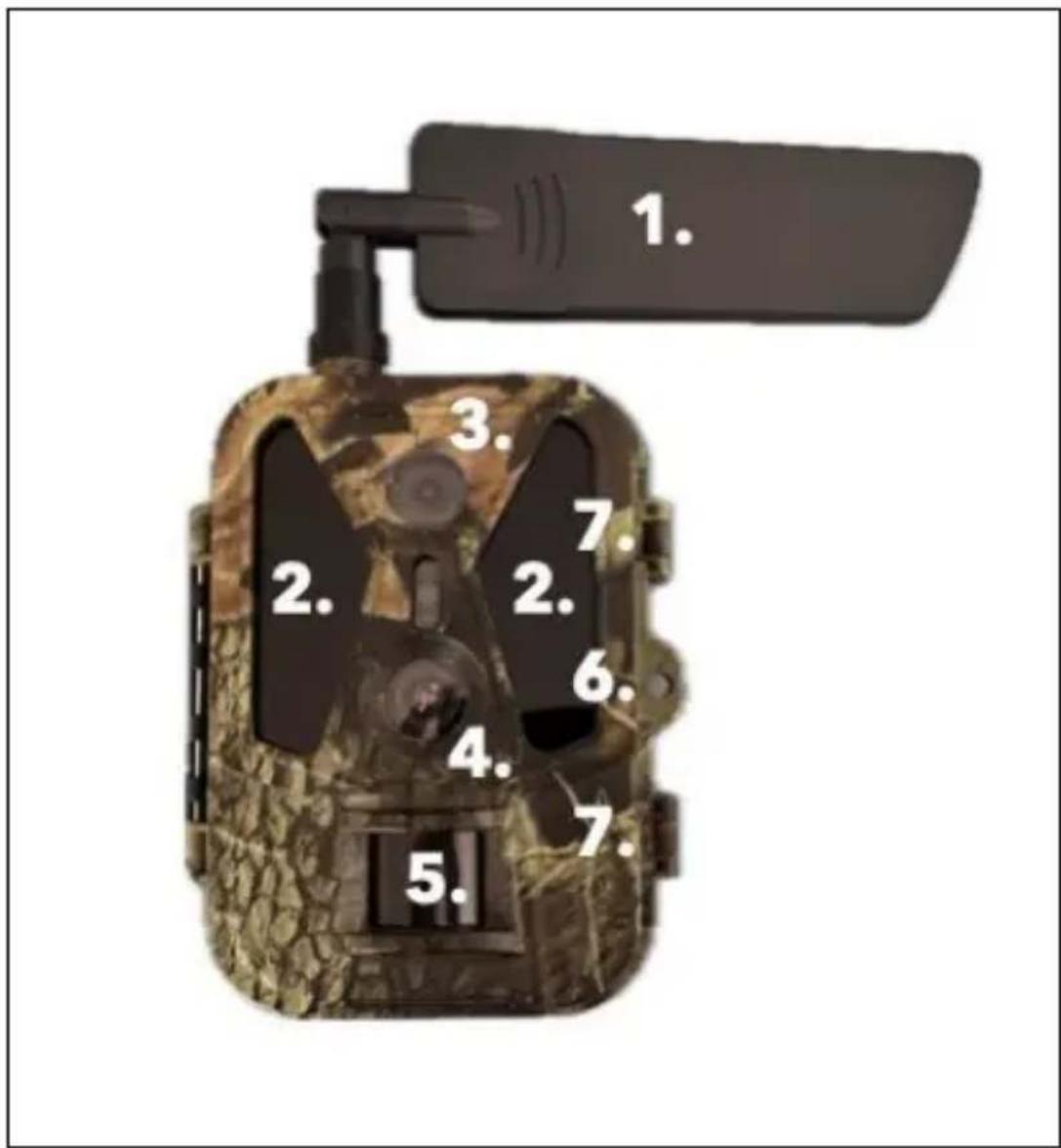
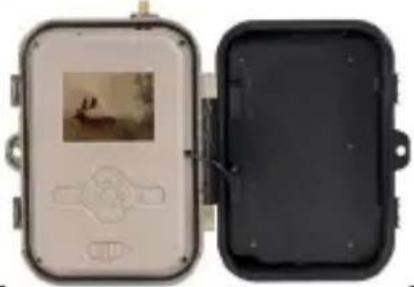
| 1. | Anténa (Vždy musí být použita gumová krytka) |
| 2. | IR Přísvit |
| 3. | Čočka noční |
| 4. | Čočka denní kamery |
| 5. | PIR senzor (Pohybový senzor) |
| 6. | Místo pro uzamčení |
| 7. | Západky |
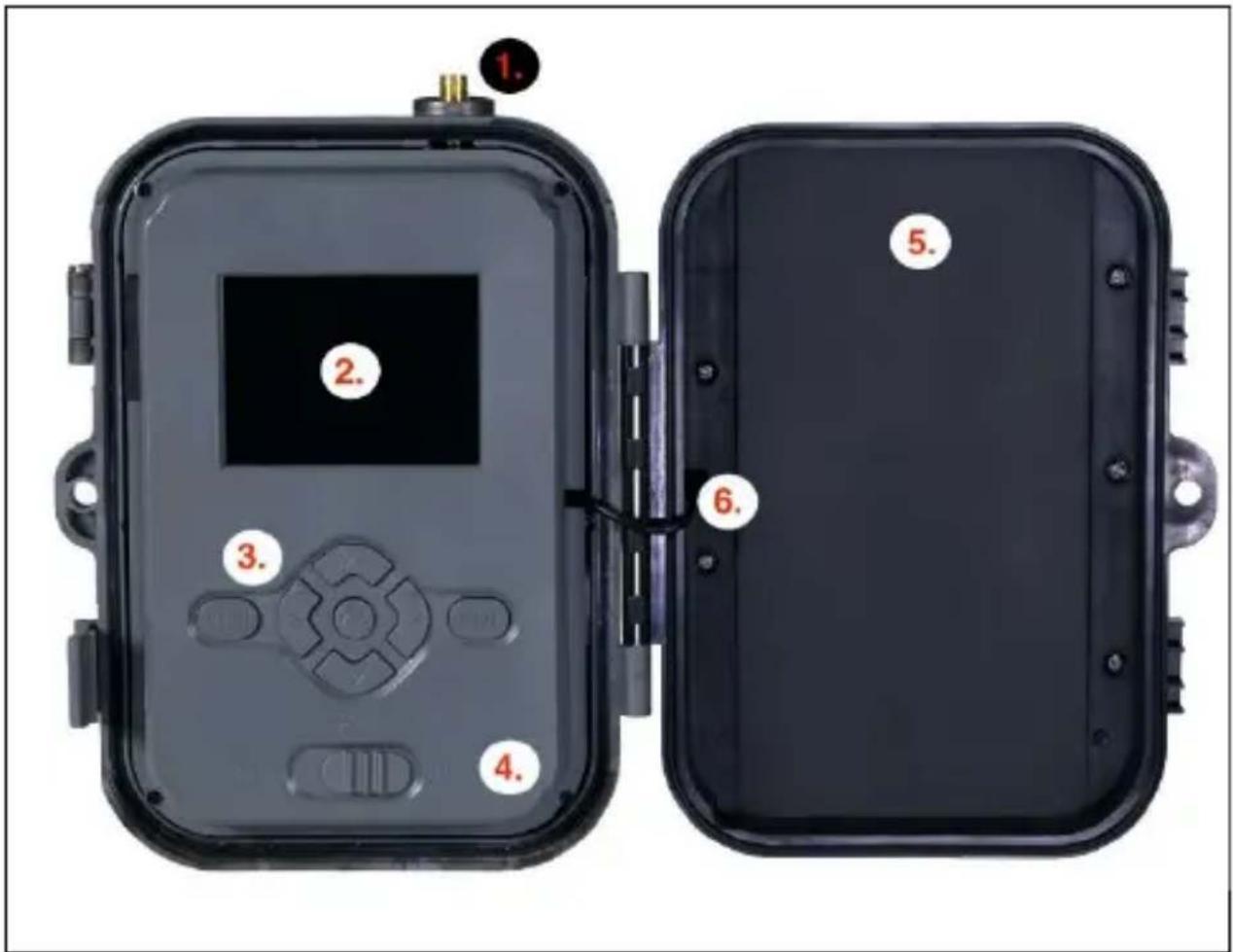
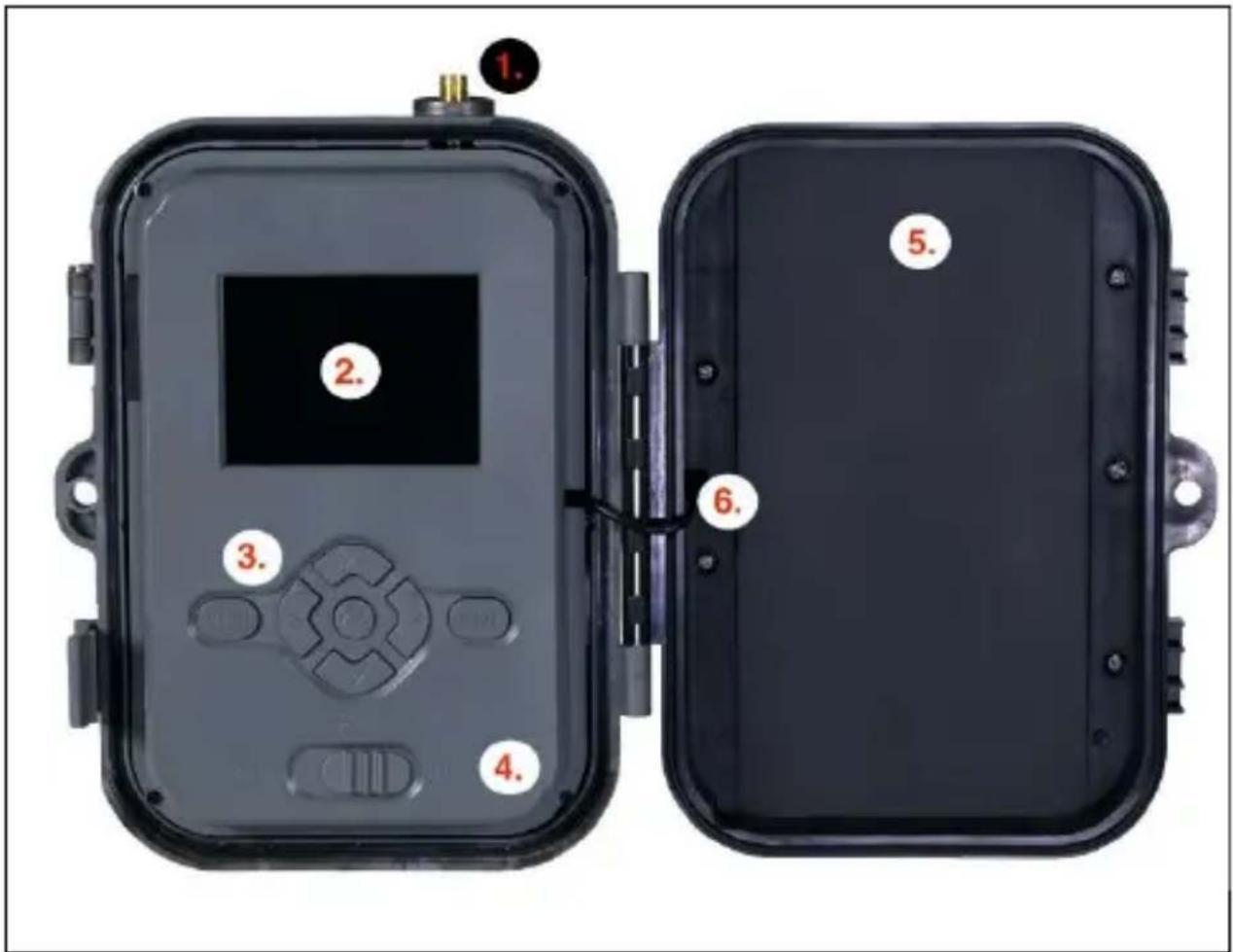
| 1. | Konektor antény (Při venkovním použití musí být anténa vždy připevněná) |
| 2. | 2,4“ Barevný LCD displej |
| 3. | Ovládací tlačítka |
| 4. | Hlavní přepínač pozice: OFF – TEST -- ON |
| 5. | 8 000mAh Li-lon Baterie |
| 6. | Propojovací kabel napájení – nesmí být porušený. V případě poškození, vyjměte baterii a zařízení odešlete do autorizovaného servisu. |
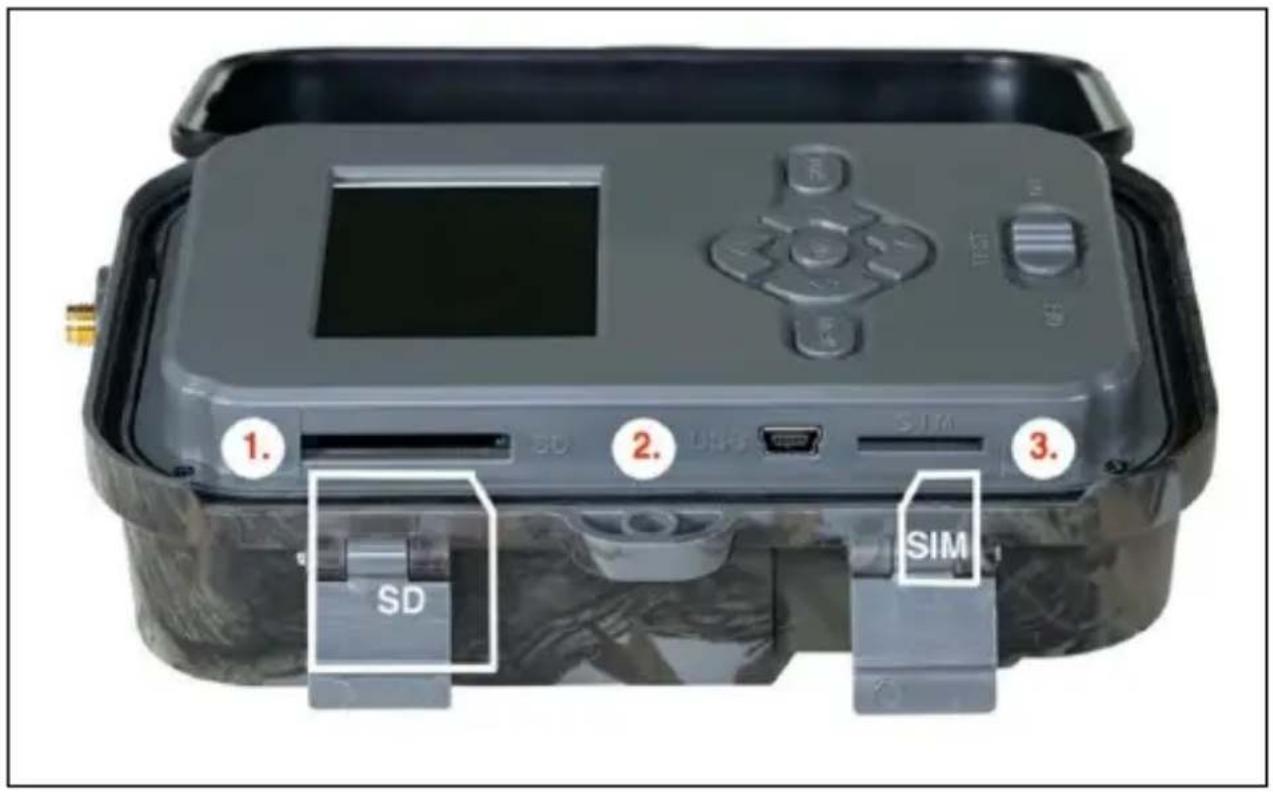
| 1. | Slot SD karty (max. velikost 256 GB) |
| 2. | USB-C konektor pro připojení k PC (Mass Storage) |
| 3. | Slot pro SIM kartu (Formát Mini SIM) |
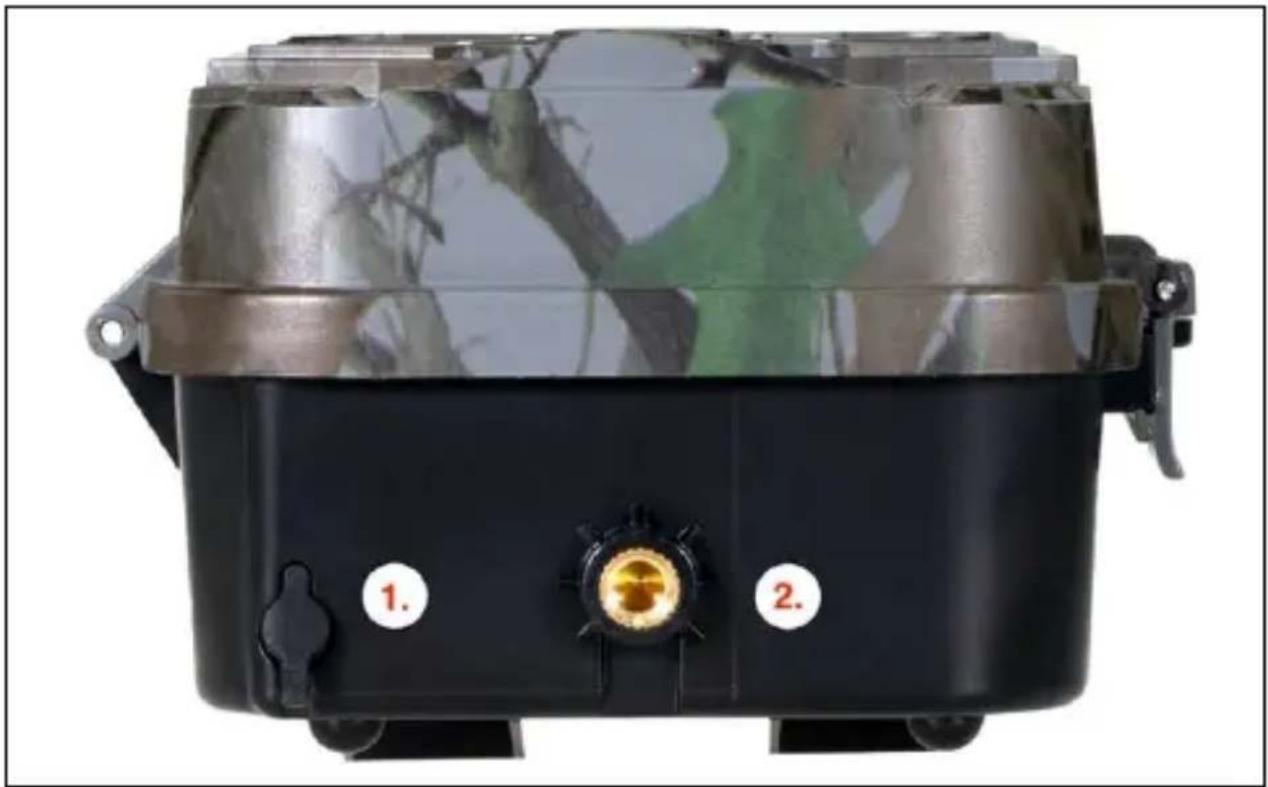
| 1. | Konektor pro napájení DC 9- 12V/ 2A(Nabijí vloženou baterii!) |
| 2. | Závit pro stativ 14 “ |
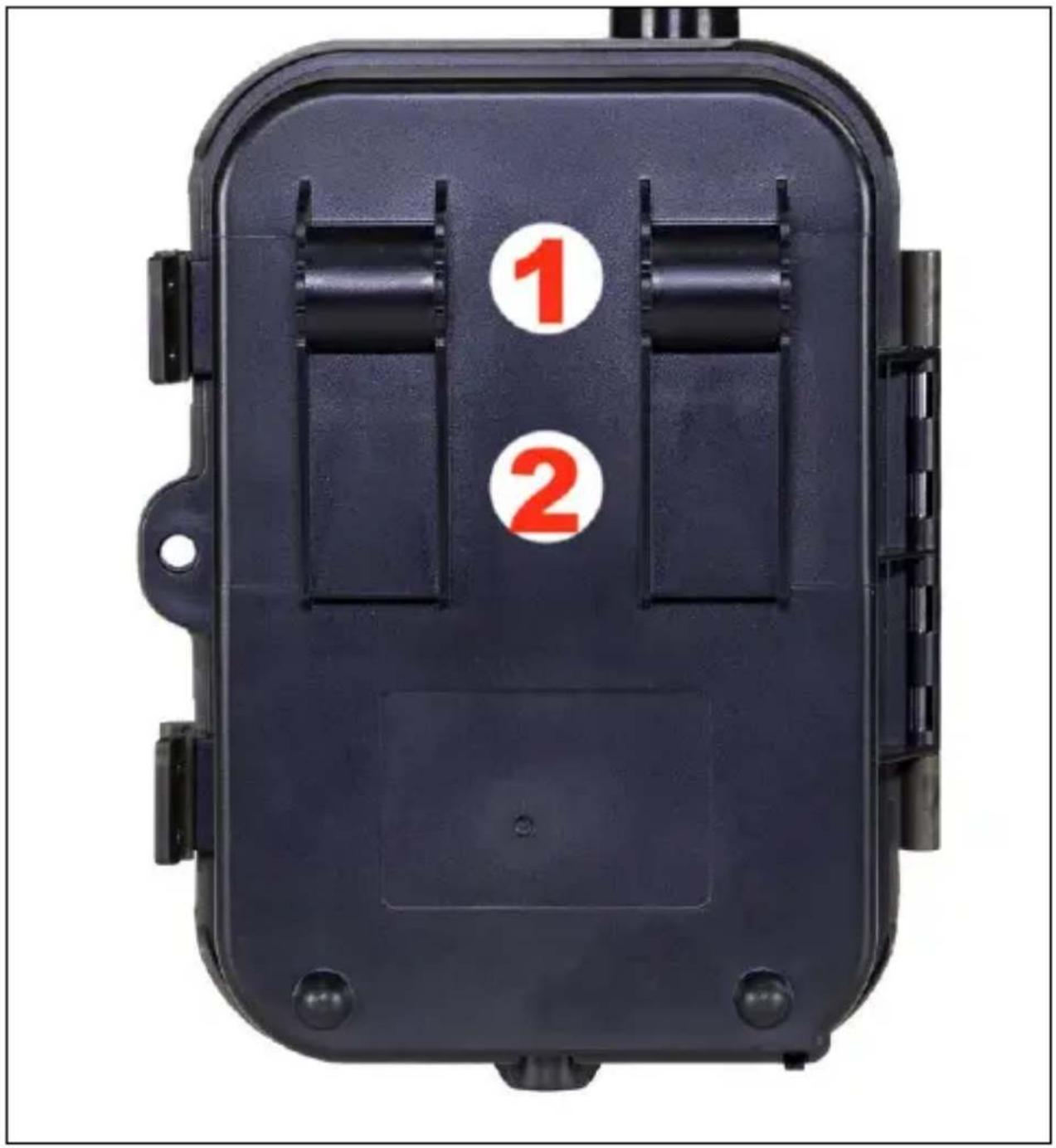
| 1. | Uchycení pro lanový zámek (SGV CAM-LOCK) max. průměr 12 mm |
| 2. | Uchycení pro pásek |
5. Menu
| 1. Sít' | ID zařízení | Vygeneruje QR kód/IMEI pro přidání zařízení do aplikace. |
| Aplikace iOS | Vygeneruje QR Kód pro stažení aplikace pro Apple zařízení. | |
| Aplikace Android | Vygeneruje QR Kód pro stažení aplikace pro Google zařízení. | |
| Zobrazí zadané nastavení pro odesílání emailu – nastavení pomocí aplikace. | ||
| FTP | Zobrazí nastavení pro FTP server – nastavení pomocí aplikace. | |
| APN | Zobrazí použité nastavení APN – Zadává se automaticky. | |
| 2. Odeslat | Cloud | Pořízené záznamy se odesílají do cloudu. |
| Pořízené záznamy se odesílají na zvolený email | ||
| Cloud+Mail | Pořízené záznamy se odesílají do Cloud a na zvolený email. | |
| FTP | Pořízené záznamy se odesílají na FTP. | |
| Cloud+FTP | Pořízené záznamy se odesílají na Cloud a FTP. | |
| 3. Režim | Fotoaparát | V tomto režimu bude kamera pořizovat pouze snímky. |
| Video | V tomto režimu bude kamera pořizovat pouze video záznam. | |
| Fotoaparát & Video | Kamera bude pořizovat jak snímky, tak i video. | |
| Časosběrné snímky | V tomto režimu bude kamera pořizovat snímky dle zvoleného časosběrného intervalu. | |
| 4. Rozliše ní | Nastavení rozlišení pro Video záznam: 4K, 2K, 1080p, 720p nebo VGA. | |
| 5. Délka video | Nastavení délky pořízeného video záznamu: 5s, 10s, 30s, 60s nebo 90s. | |
| 6. Záznam zvuku | Pokud zvolíte zapnuto, zaznamená při nahrávání video také zvuk. | |
| 7. Velikos t obrazu | Změní rozlišení, ve kterém budou pořizovány veškeré snímky, lze vybrat mezi 30, 24, 20, 16, 12, 8, 5, 3 MPX fotografií, čím větší rozlišení, tím větší soubor se bude ukládat a přenášet do cloudu! | |
| 8. Interval | Interval je časový údaj, který udává dobu nečinnosti po rozeznaném pohybu. Pokud dojde k aktivaci kamery pomocí PIR čidla, kamera vykoná požadovanou akci apo skončení pohybu čeká po zadanou dobu, než je možné znovu pořídit další snímek. Hodnoty: 1s, 10s, 1min, 3min, 5min,10min,15min nebo 30min. | |
| 9. Interval Časosb ěru | Nastavení intevalu snímání v režimu Časosběr. Snímky se budou pořizovat se zvoleným časovým odstupem. Možnost nastavit následující hodnoty: 5min, 30min, 1h, 2h,3h,6h,12h nebo 24h. | |
| 10. Sekven ce | V režimu Fotografie, Fotografie&Video a Časosběr nastaví, kolik se má pořídit snímku v momentě, kdy se aktivuje fotoaparát. Lze nastavit: 1,3,6 nebo 9 obrázků. | |
| 11. ISO | Citlivost ISO, zjednodušeně, čím tmavší okolní prostředí tím vyšší hodnota. Pokud si nejste jistí nastavením, ponechte v automatickém režimu. Lze nastavit: Automaticky, ISO 100, ISO 200, ISO 400, ISO 800 a ISO 1600. | |
| 12. Přepsat | Zap. – Při zaplnění SD karty se začnou přepisovat nejstarší soubory.VYP. – Při zaplnění SD karty se již další snímky neukládají. | |
| 13. Citlivos t PIR | Nastavení citlivosti PIR snímače. Pokud dochází k nechtěné aktivaci vzdálenými objekty, lze snížit citlivost snímače. Lze nastavit: Nízká, Střední, Vysoká nebo vypnuto. | |
| 14. Jazyk | Slouží pro nastavení jazyka v menu. | |
| 15. Frekven ce | Filtr frekvence umělého osvětlení. Pokud při videu bliká obraz, lze změnit nastavení a vyzkoušet, zda se tento jev minimalizuje. Volby 50 nebo 60 Hz. | |
| 16. Frekven ce přenos u | Nastavení přenosu pořízených záznamů z kamery na Cloud. 1x, 2x, 6x, 12x denně nebo každý pořízený snímek. Čím méně přenosů, tím delší doba provozu. | |
| 17. ID kamery | Název, který se zobrazí v razítku na pořízených snímcích. | |
| 18. Heslo/P IN | Zabezpečení kamery pomocí PIN, při zapnutí funkce vložíte nový PIN, který si zařízení vyžádá při každém spuštění. | |
| 19. Časova č | Pracovní čas zařízení na displeji nastavíte časové rozmezí, kdy má být zařízení aktivní, ve zbytku dne nebude zařízení pořizovat snímky. | |
| 20. Datum/Čas | Nastavíte datum, čas a formát. Pohybem šipek zvolíte a nastavíte, potvrdíte stiskem tlačítka OK. | |
| 21. Formát ování | Naformátuje paměť SD karty vložené v zařízení – data na Cloud se nesmažou. | |
| 22. Výchozí nastavení | Smaže veškerá nastavení provedená v kameře, i přesto si zařízení při další synchronizaci stáhne nastavení z Cloudu. | |
| 23. Verze | Zobrazí aktuální verzi FW |
6. Prohlížeč médií
Přímo na displeji kamery je možné si prohlédnout pořízené záznamy.
Pro prohlížení se přepněte do režimu TEST, na úvodní obrazovce stiskněte tlačítko „Šipka doprava“.
Ovládání pomocí šipek:
• Další obrázek: šipka nahoru
- Předchozí obrázek: šipka dolu
- Přehrát video: šipka doleva
• Zastavit Video: šipka doprava
• Návrat do hlavního menu tlačítko SHOT
7. Focení přímo z menu
Kamerou lze fotit nebo zaznamenat video jen pomocí tlačítek. Kameru přepněte do režimu TEST. Obsluhuje se pak následně:
- Šipka nahoru nebo dolu přepíná režim Fotografie nebo Video
• Tlačítkem SHOT pořídíte snímek
8. Aplikace
Kameru lze plnohodnotně využívat pouze s aplikací, která je volně ke stažení na platformách iOS a Android. Aplikace nemá webového klienta. Součástí Aplikace je Cloudový server, kam se snímky ukládají. Servery jsou umístěné na platformě Amazon a fyzicky se nacházejí na území Německa. Soubory uložené v cloudu jsou v menší velikosti, cca 100kb na obrázek a 2MB na video, než jsou originální soubory na SD kartě zařízení. Cloud má velikost
128MB, po zaplnění se začnou přepisovat nejstarší soubory. Soubory na Cloud jsou uloženy po dobu 30 dnů a pak jsou následně smazány. Kameru může mít nasdílený neomezený počet uživatelů.
8.1 Stažení aplikace:
Aplikace je volně ke stažení na Apple Appstore a Google play pod názvem EVOLVEO CAM. Aplikaci lze také stáhnout pomocí následujícího QR Kódu:
8.2 Ovládání aplikace
8.2.1 Cloud
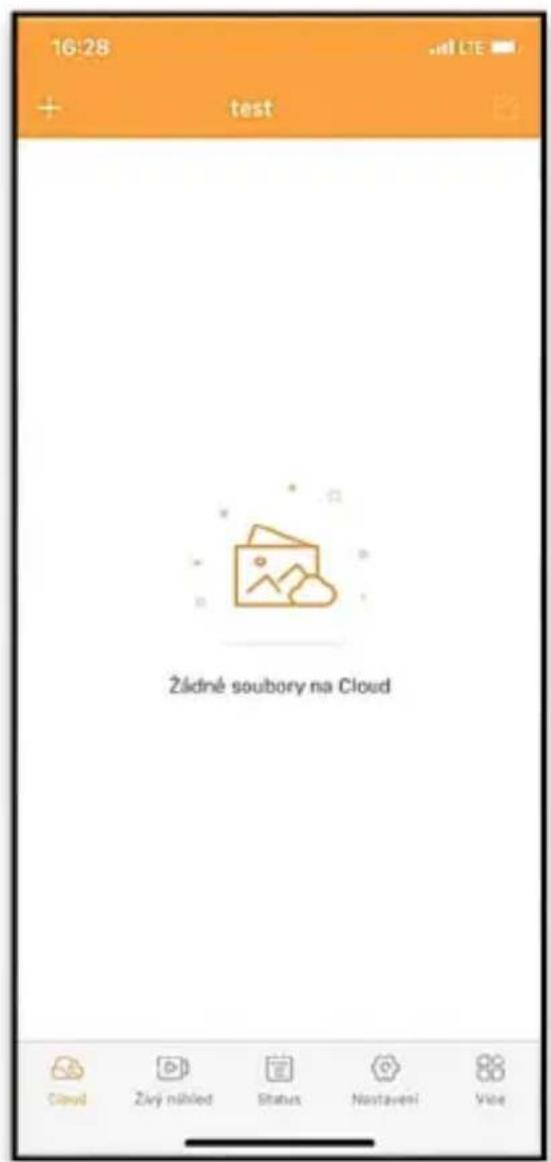
První Záložka aplikace slouží pro zobrazení souborů uložených kamerou na Cloud. Soubory jsou řazené sestupně dle data pořízení.
Pokud nejsou zobrazeny všechny soubory, prstem sjed'te dolů přes obrazovku a chvíli podržte. Dojde k synchronizaci dat.
Soubory lze hromadně mazat, nebo stáhnout do vašeho telefonu. Stačí stisknout tlačítko
editovat v pravém horním rohu, a posléze se řídit ikonami na displeji. Stažené soubory naleznete v aplikaci - spodní ikona „Více“ a poté „Galerie“.
8.2.2 Živý náhled
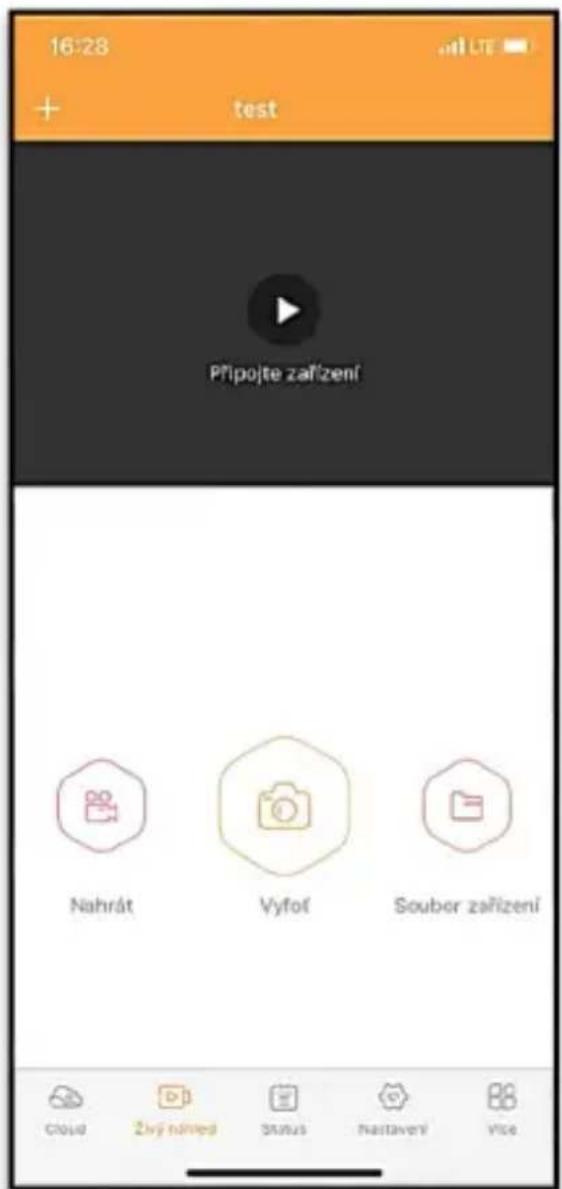
Tato záložka slouží pro zobrazení živého náhledu (Live View), odesílání příkazů pro okamžitý záznam nebo procházení souborů v zařízení. (musí být aktivní živý náhled – vytvořené spojení s kamerou)

Live View – Pro zobrazení obrazu z kamery musí být v kameře vložena SIM s aktivním datovým balíčkem. Pro připojení stiskněte šipku uprostřed černé obrazovky – připojení se může navazovat i několik desítek sekund v závislosti na kvalitě signálu zařízení a rychlosti připojení. Přenos ukončíte přechodem na jinou záložku, nebo zavřením aplikace.
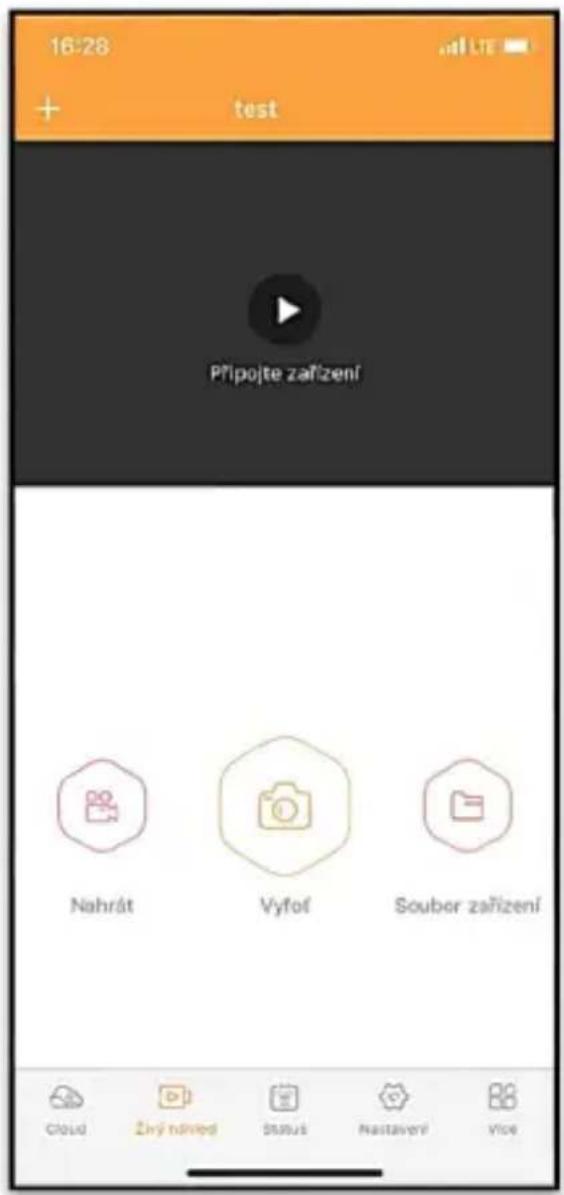
Pořízení záznamu – stiskem tlačítka „Nahrát“ nebo „Vyfot“ dojde k zachycení fotografie nebo videa. Akce se provede se zpožděním několika sekund.
Soubory v zařízení – lze využít pouze v momentě, kdy je aktivní funkce Live View (je vytvořené přímé spojení s kamerou). Lze procházet, mazat nebo kopírovat soubory přímo v zařízení.
Stažené soubory naleznete v aplikaci spodní ikona „Více“ a poté galerie.
8.2.3 Status
Záložka „Status“ slouží pro zobrazení stavu kamery.
Stav je aktuální vždy k poslední výměně dat mezi serverem a kamerou. Pro aktualizaci stavu můžete využít gesto stažení dolů.
Signál – Zobrazuje úroveň GSM signálu kamery.
Baterie – Aktuální stav nabití vložené baterie. V případě, že je kamera připojená na externí napájení bude se ukazovat 100% nabití.
SD karta – Zobrazuje procentuální zaplněnost SD karty.
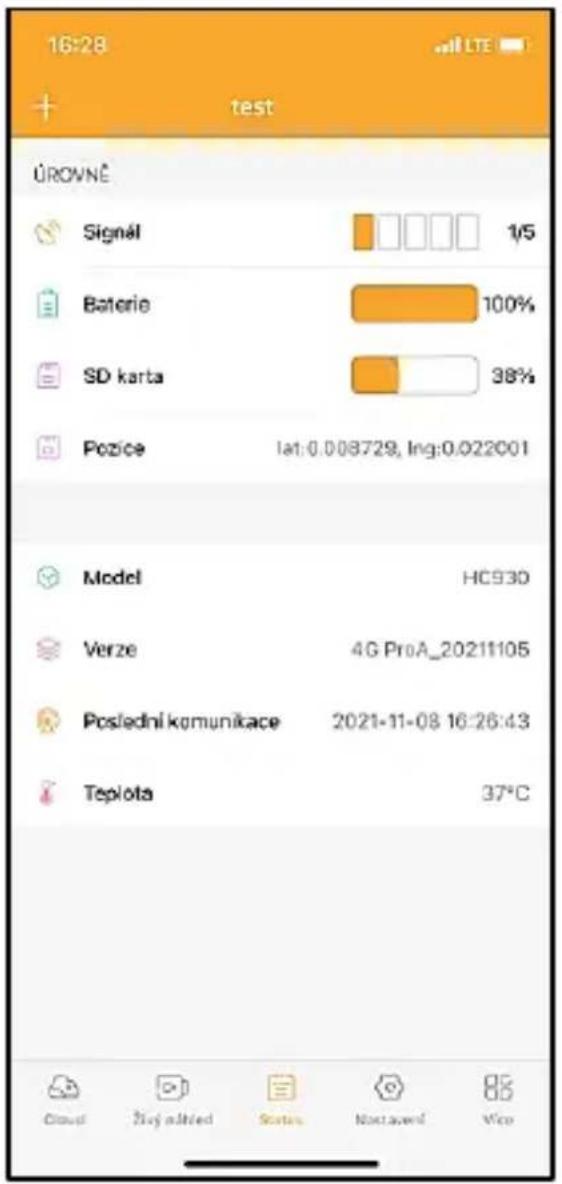
Pozice – Otevře menu, kde můžete uložit aktuální polohu kamery, využívá se mapových podkladů a GPS ve vašem telefonu. Kamera není vybavená GPS modulem.
Model – Zobrazí model Vašeho zařízení.
Verze – Verze FW vaší kamery.
Poslední komunikace – Čas a datum poslední synchronizace s kamerou.
Teplota – Teplota zařízení – v případě, že budete dlouho využívat funkci Live View nebo bude kamera často pořizovat snímky nebo videa, může být údaj o teplotě ovlivněný teplem, které zařízení při provozu generuje.
8.2.4 Nastavení
Nastavení lze provádět i v momentě, kdy je kamera aktivní. Při každé změně nastavení je potřeba jej Uložit tlačítkem v pravém horním rohu, při ukládání je potřeba zvolit Okamžité propsání, jinak se změny propíší až při další výměně dat mezi Kamerou a serverem.
Základní
Mód – nastaví režim, v jakém kamera pracuje při aktivaci – Foto/Video/Foto&Video/Časosběr.
Zpoždění – Interval mezi jednotlivými aktivacemi. Po pořízení snímku kamera čeká
zvolený interval, než je možné pořídit další – slouží pro eliminaci nechtěných alarmů.
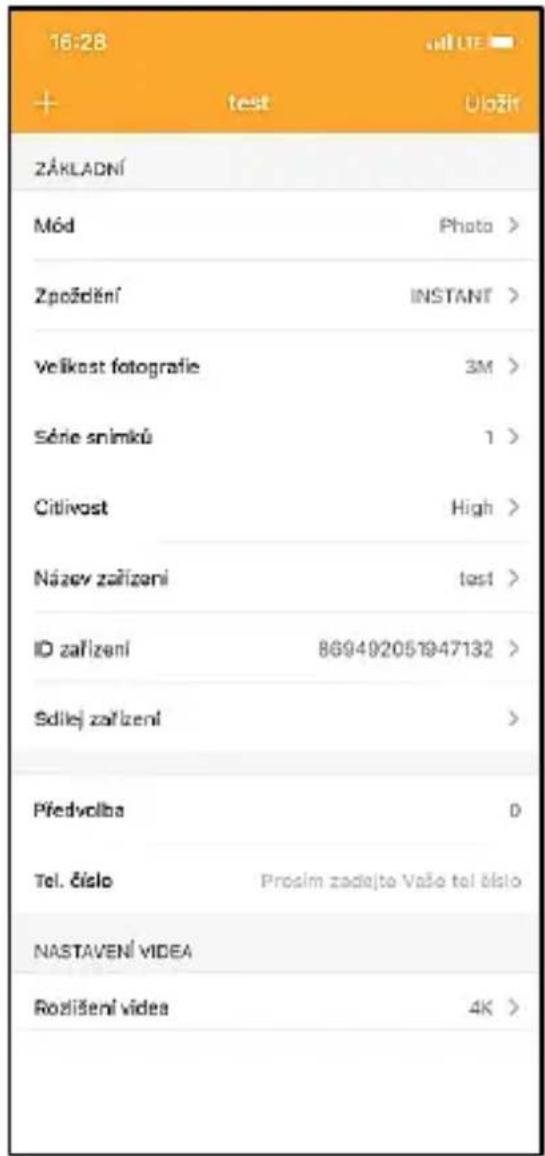
Velikost fotografie – Lze nastavit rozlišení pořizovaných fotografií 3 - 30Mpx – čím větší hodnota, tím více místa snímky zabírají. Optimální hodnota pro většinu účelů je 16Mpx.
Série snímků – Kolik snímků má kamera pořídit při aktivaci.
Citlivost – nastaví citlivost PIR snímače LOW nízká, MED střední, HIGH – vysoká.
Název zařízení – Zobrazuje se pak v notifikacích a lze rozlišit jednotlivé kamery, pokud jich používáte v aplikaci více.
ID zařízení – IMEI číslo kamery.
Sdílej zařízení – Vygeneruje QR kód, pomocí kterého si může kameru přidat do aplikace další uživatel na svém telefonu.
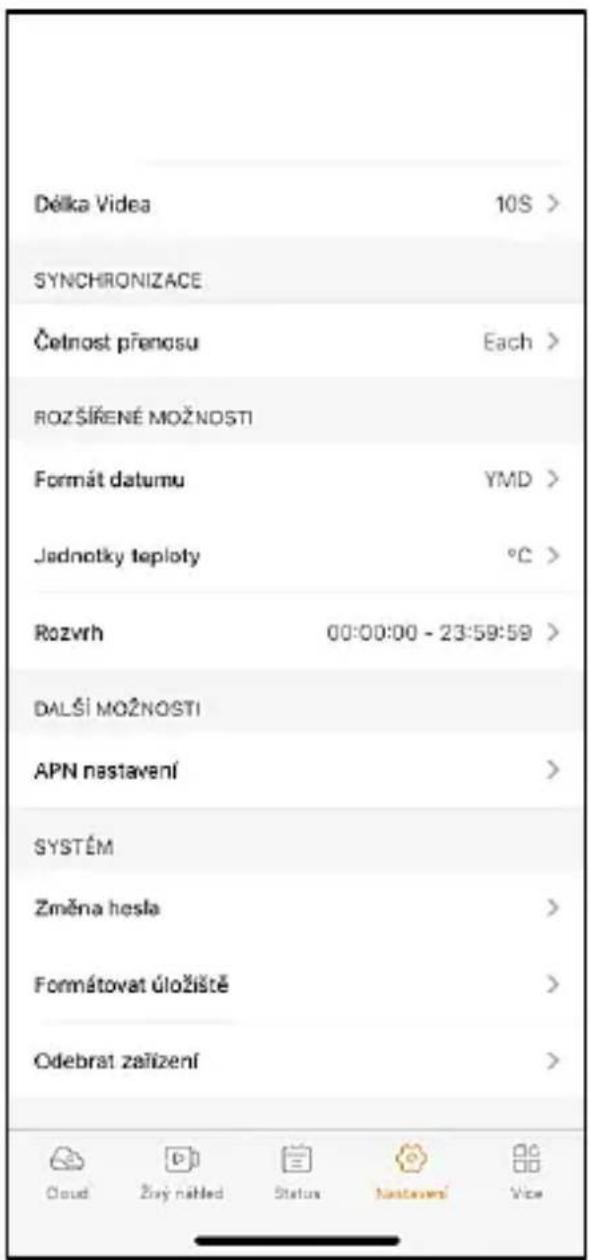
Předvolba – Zadává se mezinárodní předvolba země například pro CZ „420“, pro SK „421“, pro HU „36“, pro RO „40“, pro HR „385“, pro Si „386“
Tel. Číslo – Zadejte Telefonní číslo SIM karty, která je vložená do fotopasti bez mezinárodní předvolby.

UPOZORNĚNÍ: Bez nastaveného Tel čísla SIM karty, která je vložená do fotopasti, se v kameře nebudou aktualizovat změny nastavení, ani se nebudou vytvářet snímky, nebo vydea na základě příkazu!
Letní čas – Zapnutí nebo vypnutí letního času.
Nastavení Video
Rozlišení videa – Nastaví rozlišení videa - VGA až 4K 30fps.
Délka Videa – Délka záznamu videa po aktivaci kamery.
Synchronizace
Nastavení synchronizace
V hlavní nabídce nastavení synchronizace můžete konfigurovat, kam a jak budou data odesílána, včetně výběru typu přenosu (Cloud, Email, FTP) a dalších parametrů přenosu.
Četnost prěnosu
Toto nastavení určuje, jak často bude synchronizace dat probíhat. Možnost "Each" značí, že se bude synchronizace provádět při každém zachycení nových dat, například při každém natočení videa nebo po určitém časovém intervalu. Uživatel si může tuto frekvenci přizpůsobit podle svých potřeb.
Odeslat na
Zde si můžete zvolit, kam se mají data odesílat. Na výběr jsou různé možnosti, jako například:
CLOUD – Data budou odesílána přímo do cloudového úložiště.
MAIL – Data se pošlou na zadanou emailovou adresu.
FTP – Data budou přenesena na FTP server. Tento způsob je vhodný pro uživatele, kteří preferují přímou správu svých dat na vlastním serveru.
CLOUD+MAIL – Kombinace odesílání do cloudu a na email současně.
CLOUD+FTP – Kombinace odesílání do cloudu a na FTP server.
Nastavení emailu
Pokud zvolíte možnost odeslání dat na email, zde můžete zadat konkrétní emailovou adresu, na kterou budou odesílána zaznamenaná data. Lze zadat dvě emailové adresy oddělené čárkou, takto: email1@email1.EU, email2@email2.eu
FTP
V případě volby synchronizace na FTP server je třeba vyplnit následující údaje:
Server – IP adresa nebo název FTP serveru, kam chcete data odesílat.
Port – Port serveru (obvykle 21 pro nešifrované připojení nebo 22 pro zabezpečený přenos pomocí SFTP).
Email/Login – Přihlašovací jméno pro přístup na server.
Heslo – Heslo k účtu na FTP serveru.
PATH – Cesta, kam se mají data na serveru uložit.
Rozšířené možnosti
Formát data – Změníte nastavení řazení Dnů/Měsíců/Roku.
Jednotky teploty - °C nebo °F
Rozvrh – Nastavíte rozmezí, kdy má být kamera aktivní.
Další Možnosti
APN Nastavení – APN se nastavuje automaticky přímo v kameře, v tomto můžete zkontrolovat, zda je APN správné.
Systém
Změna Hesla – slouží pro změnu hesla ke Cloudu, základní heslo je „123456“ pokud heslo změníte a zapomenete je potřeba pro jeho reset kontaktovat technickou podporu na
service@evolveo.com
Formátovat úložiště – Slouží pro formát SD karty vložené do zařízení – při formátu přijdete o veškerá data.
Odebrat zařízení
Vymažete aktuální zařízení z aplikace
9. Řešení potíží
9.1. Kamera nezaznamenává fotografie/video při pohybu
- Zkontrolujte PIR senzor, zda není poškozený, nebo zablokovaný třeba listem.
- Vyzkoušejte kameru v místech, kde nejsou horké plochy. PIR čidlo rozeznává pohyb na základě rozdílu teplot, pokud je okolí kamery přehřáté, nedochází k aktivaci čidla.
- V některých případech může vodní hladina způsobovat nechtěnou aktivaci PIR čidla, v takovém případě kameru natočte směrem od hladiny.
- Nastavte kameru tak, aby nemířila přímo na zem.
-
Přidělejte kameru, tak aby se nehýbala a aby nebyly v záběru velké pohyblivé předměty, například velký strom.
-
V noci může zařízení rozeznat pohyb mimo dosvit IR nočního přísvitu, także na fotografiích nebude zaznamenán žádný pohybující se objekt.
- Západ nebo východ Slunce může způsobit nechtěné spuštění záznamu – změňte pozici kamery.
- Pokud se zvíře/osoba před kamerou pohybují rychle, nemusí je kamera zaznamenat – posuňte kameru do větší vzdálenosti od objektů (například dál od stezky na které se pohybuje zvěř).
9.2. Kamera nevytváří žádné snímky
- Ujistěte se, že je na vložené SD kartě, dostatek volného místa. V případě, že je vypnutá funkce přepisu starých souborů, po zaplnění SD karty zařízení již dále nezaznamenává.
- Zkontrolujte, že Li-Ion baterie má dostatek energie pro provoz fotopasti.
- Zkontrolujte, že je přepínač v poloze ON a ne OFF.
- Před prvním použitím zformátujte kartu ve vašem počítači na formát EXFAT.
- Zkontrolujte adapaptér vaší SD karty – vyzkoušejte jiný adaptér. Adaptéry mikro SD karet jsou velice poruchové.
9.3. Noční přísvit nemá dostatečný dosah
- Přesvědčte se, že je baterie v zařízení nabitá, při nižší kapacitě, typicky pod 15%, se nemusí noční přísvit aktivovat.
- Pro dobrou kvalitu nočních snímků, umístěte kameru do tmavého prostředí bez dalších světelných zdrojů.
- Snažte se používat kameru v takových místech, kde bude obklopená dalšími předměty, které dokáží odrážet IR přísvit. Pokud kameru umístíte do otevřeného prostranství, nebude výsledná fotografie dostatečně osvětlená. Je to stejné, jako
byste svítili baterkou na noční nebe, také nic neuvidíte, i když bude baterka velice silná.
9.4. Kamera neodesílá žádné snímky na Cloud
- Přesvědčte se, že vložená SIM karta má deaktivovaný požadavek na PIN kód.
- Ověřte, že je SIM aktivována a má dostatečný objem dat pro přenos fotografií a Live streamu!
- Zkontrolujte, že v aplikaci je zadána správná mezinárodní předvolba vaší země ve formátu „XXX“ např pro Českou republiku „420“.
- Ujistěte se, že jste všechny nastavení v aplikaci uložili a dali propsat okamžitou změnu.
- Ujistěte se, že zařízení má dostatečný signál – přímo na hlavní obrazovce kamery je ukazatel stavu signálu – síla signálu nemusí vždy souhlasit se sílou signálu na Vašem mobilním telefonu, ten může v daný okamžik zobrazovat sílu signálu pouze GSM sítí!
9.5 Souřadnice nejsou přesné – Souřadnice přiřazujete podle GPS vašeho telefonu. Tato funkce slouží pouze pro zadání pozice vašeho zařízení, abyste si zaznamenali umístění. Zařízení nelze aktivně vyhledávat dle GPS - Kamera nemá žádný GPS hardware.
10. Manuální nastavení APN
Vaše zařízení má přednastavené APN (Access Point Name) pro každou síť. V případě, že váš poskytovatel sítě změní nastavení pro přístup k internetu, je nutné tyto hodnoty upravit manuálně. Tento jev je běžný a nevztahuje se na něj nárok na záruční opravu. Zákazník může změnu nastavení provést sám dle následujícího postupu.
Postup manuálního nastavení APN:
10.1 Vložení SIM a SD karty:
Vložte do zařízení SD kartu a SIM kartu.
10.2 Zapnutí zařízení:
Zapněte zařízení do polohy TEST a vyčkejte, dokud se na displeji nezobrazí název operátora.
10.3 Kontrola registrace SIM v síti:
Jakmile je SIM karta registrovaná v síti, můžete přejít do menu zařízení.
10.4 Zobrazení nastavení APN:
V menu zařízení přejděte do následující sekce:
$$ M E N U > S i t ^ {\prime} > A P N $$
Zde si můžete zobrazit aktuální nastavení přístupového bodu (APN).
10.5 Porovnání nastavení:
Porovnejte zobrazené hodnoty s nastavením, které jste získali od svého operátora. Pokud se nastavení liší, je nutné provést opravu.
10.6 Úprava APN v souboru:
Na SD kartě byl po zapnutí a přihlášení k síti vytvořen soubor tmp_apnuser.csv.
Kartu vyjměte ze zařízení a vložte ji do počítače.
Otevřete soubor tmp_apnuser.csv a změňte pole APN, USER a PASSWORD podle zadání od vašeho operátora.
Uložte změny a soubor na kartě přejmenujte na apnuser.csv.
tmp_apnuser
| imsi | apn | username | password | timezone | operators | country | auth |
| 23001 | internet.t-mobile.cz | 1 | 0 |
10.7 Nahrání upraveného souboru zpět do zařízení:
Vložte SD kartu zpět do zařízení ve vypnutém stavu.
Zapněte zařízení do polohy TEST a zařízení přijme nové nastavení.
10.8 Kontrola nastavení APN po změně:
Stejně jako předtím, v menu zařízení přejděte na:
MENU > Sít' > APN
Zkontrolujte, zda je nastavení správné.
10.9 Kontrola funkčnosti připojení:
Pokud připojení k internetu stále nefunguje, zkontrolujte následující:
- Zda SIM karta není zamknutá PIN kódem.
- Zda máte aktivní data na SIM kartě.
Pokud po provedení všech kroků připojení stále nefunguje, obraťte se na svého poskytovatele sítě nebo na technickou podporu.
Pro další dotazy nás můžete kontaktovat na naší podpoře:
service@evolveo.com
Záruka se NEVZTAHUJE na:
- používání zařízení pro jiné účely, než ke kterým je navrženo
-
instalaci jiného firmwaru než toho, který je v zařízení nainstalovaný
-
elektrické nebo mechanické poškození způsobené nesprávným použitím
- škody způsobené přírodními vlivy jako je voda, oheň, statická elektrína, výkyvy el. proudu a podobně
- škody způsobené opravami prováděnými nekvalifikovanou osobou
- nečitelné sériové číslo
- kapacita baterie klesá po 6 měsících používání (6 měsíců záruka na výdrž baterie)
Děkujeme, že jste dočetli až sem! Jako odměnu pro vás máme slevový kód na 15% slevu na veškeré fotopasti a příslušenství v našem e-shopu eshop.evolveo.cz. Stačí zadat kód MANUAL15 v košíku při dokončování objednávky.

Likvidace
Symbol přeškrtnutého kontejneru na výrobku, v přiložené dokumentaci či na obalech připomíná, že ve státech Evropské Unie musí být veškerá elektrická a elektronická zařízení, baterie a akumulátory po skončení jejich životnosti likvidovány odděleně v rámci tříděného odpadu. Nevyhazujte tyto výrobky do netříděného komunálního odpadu.

PROHLÁŠENÍ O SHODĚ
Tímto společnost Abacus Electric, s.r.o. prohlašuje, že videochůvička EVOLVEO StrongVision Dual PRO splňuje
požadavky norem a předpisů, které jsou relevantní pro daný typ zařízení, včetně směrnice RED (2014/53/EU), a následujících norem:
EN 300 328: Elektromagnetická kompatibilita a rádiové spektrum (ERM) pro širokopásmové prénosové systémy.
EN 301 489-1: Elektromagnetická kompatibilita (EMC) pro rádiové zařízení a služby.
EN 301 489-17: Specifické podmínky pro širokopásmové datové prěnosové systémy.
EN 62368-1: Audio/video, informační a komunikační technologie - Bezpečnostní požadavky.
EN 62479: Hodnocení a prokazování shody rádiových zařízení a zařízení připojených pomocí nízkofrekvenčního výkonu.
Plné znění Prohlášení o shodě naleznete na http://ftp.evolveo.com/ce/
Dovozce / Výrobce
Abacus Electric, s.r.o.
Planá 2, 370 01, Česká republika
Vyrobeno v PRC
Všechna práva vyhrazena.
Vzhled a technická specifikace výrobku se mohou změnit bez předchozího upozornění.
Obsah
 | Fotopasca s vloženou lítium-iónovou batériou | ||
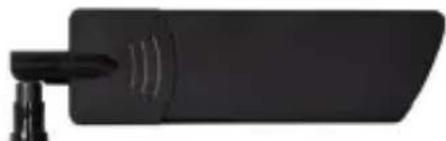 | Anténa | ||
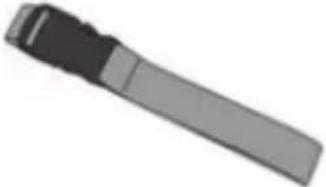 | Popruh na upevnenie | ||
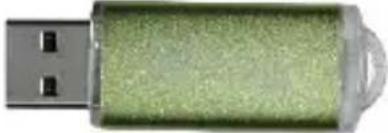 | Čítačka kariet Micro SD | ||
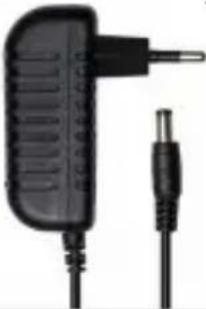 | Nabíjací adaptér | ||
 | Návod | ||
 |
| 1. | Anténa (vždy sa musí použit gumový kryt) |
| 2. | IR iluminátor |
| 3. | Nočný objektív |
| 4. | Objektív dennej kamery |
| 5. | PIR senzor (Pohybový senzor) |
| 6. | Miesto na uzamknutie |
| 7. | Západky |
Zaznamenaný záznam je možné zobrazit priamo na displeji kamery.
Ak chcete zobrazit, prepnite do režimu TEST, stlačte tlačidlo "Šípka doprava" na domovskéj obrazovke.
8.2.2 Živý náhl'ad
Signál - Zobrazuje úroveň signálu GSM fotoaparátu.
Fotoaparát nie je vybavený modulom GPS.
Model - Zobrazuje model vášho zariadenia.
(Fotografovanie/videozáznam/časozberné snímanie).
ID zariadenia - číslo IMEI fotoaparátu.
DÍžka videa - dÍžka záznamu videa po aktivácii kamery.
Synchronizácia
Formát dátumu - Zmena nastavení poradia deň/mesiac/rok. Jednotky teploty - °C alebo °F
10.4 Zobrazenie nastavení APN:
10.8 Kontrola nastavení APN po zmene:
EN 300 328: Elektromagnetická kompatibilita a rádiové spektrum (ERM) pre širokopásmové prenosové systémy.
EN 301 489-1: Elektromagnetická kompatibilita (EMC) pre rádiové zariadenia a služby.
Planá 2, 370 01, Česká republika
Vyrobené v ČL'R
8.2.2 Live preview
8.2.2 Élő előnézet
8.2.2 Previzualizare live
8.2.2 Live-Vorschau
8.2.2 Pregled uživo
Ova kartica se koristi za prikaz uživo (Live View), slanje naredbi za trenutačno snimanje ili pregledavanje datoteka na uređaju. (pregled uživo mora biti aktivan – veza s kamerom uspostavljena)
Live View – za prikazivanje slike na kameri mora biti umetnut SIM s aktivnim paketom podataka. Za povezivanje pritisnite strelicu u sredini crnog zaslona – uspostavljanje veze može potrajati nekoliko sekundi, ovisno o kvaliteti signala uređaja i brzini veze. Prijenos završavate prelaskom na drugu karticu ili zatvaranjem aplikacije.
Napravite snimak – pritisnite tipku „Snimi“ ili „Fotografiraj“ za snimanje fotografije ili videa. To se izvodi s odgodom od nekoliko sekundi.
odabrani interval prije snimanja sljedeće – služi za sprečavanje neželjenih aktivacija.
ID uređaja – IMEI broj kamere.
Dijeli uređaj – Generira QR kod koji drugi korisnik na svom telefonu može koristiti za dodavanje kamere u aplikaciju.
- Obsah balení
- První spuštění Aplikace
- UPOZORNĚNÍ:
- Přidání zařízení do aplikace
- Technické specifikace
- Obecné
- Fotografie
- Napájení
- Konektivita
- Popis zařízení
- Menu
- Prohlížeč médií
- Focení přímo z menu
- Aplikace
- Stažení aplikace:
- Ovládání aplikace
- Cloud
- Živý náhled
- Status
- Nastavení
- Základní
- Nastavení Video
- Synchronizace
- Nastavení synchronizace
- Četnost prěnosu
- Odeslat na
- Nastavení emailu
- FTP
- Rozšířené možnosti
- Další Možnosti
- Systém
- service@evolveo.com
- Odebrat zařízení
- Řešení potíží
- Kamera nevytváří žádné snímky
- Noční přísvit nemá dostatečný dosah
- Kamera neodesílá žádné snímky na Cloud
- Manuální nastavení APN
- Vložení SIM a SD karty:
- Zapnutí zařízení:
- Kontrola registrace SIM v síti:
- Zobrazení nastavení APN:
- Porovnání nastavení:
- Úprava APN v souboru:
- Nahrání upraveného souboru zpět do zařízení:
- Kontrola nastavení APN po změně:
- Kontrola funkčnosti připojení:
- Záruka se NEVZTAHUJE na:
- Likvidace
- PROHLÁŠENÍ O SHODĚ
- Obsah
- Živý náhl'ad
- Synchronizácia
- Zobrazenie nastavení APN:
- Kontrola nastavení APN po zmene:
- Live preview
- Élő előnézet
- Previzualizare live
- Live-Vorschau
- Pregled uživo
Značka : Evolveo
Model : StrongVision DUAL PRO
Kategorie : Nekategorizováno