StrongVision DUAL PRO - Nekategorizované Evolveo - Bezplatný návod na obsluhu
Nájdite návod k zariadeniu zdarma StrongVision DUAL PRO Evolveo vo formáte PDF.


| Typ produktu | Fotopasca s mobilným pripojením |
| Značka | Evolveo |
| Model | StrongVision DUAL PRO |
| Rozmery (V x Š x H) | 187 x 118 x 87 mm (s anténou zloženou: výška 187 mm; anténa narovnaná: 347 mm) |
| Hmotnosť | Približne 600 g (vrátane batérie) |
| Napájanie | Vstavaná Li-Ion batéria 8000 mAh; externé DC 9-12V 2A (cez DC konektor 3,5x1,3 mm) |
| Displej | 2,4" farebný TFT LCD |
| Pohybový senzor | PIR senzor, nastaviteľná citlivosť (Nízka/Stredná/Vysoká/Vypnuté), uhol detekcie 90° |
| Denná kamera | 8 MP senzor, F=6, zorné pole 60° |
| Nočná kamera | 5 MP senzor, F=4, zorné pole 90°, 12 IR LED (940 nm), dosah až 25 m |
| Rozlíšenie fotografií | Až 30 MP (voliteľné 30/24/20/16/12/8/5/3 MP) |
| Rozlíšenie videa | Až 4K pri 30 fps (4K, 2K, 1080p, 720p, VGA) |
| Režimy nahrávania | Foto, Video, Foto a video, Časozber |
| Rýchlosť spúšte | 0,5 sekundy (ideálne podmienky) |
| Interval (Oneskorenie) | Okamžite, 10 s, 1/3/5/10/15/30 min |
| Úložisko | SD karta až 256 GB (formát exFAT); žiadna vnútorná pamäť |
| Pripojenie | 4G LTE (FDD-LTE B1/B3/B5/B7/B8/B20, TDD-LTE B38/B40/B41); WCDMA B1/B5/B8; GSM 900/1800; Mini SIM (PIN vypnutý) |
| Cloudové úložisko | Bezplatné cloudové úložisko 128 MB (uchovávanie 30 dní, najstaršie súbory sa pri naplnení prepíšu) |
| Kompatibilita s aplikáciou | EVOLVEO CAM pre iOS (13.1+) a Android (9+) |
| Stupeň ochrany | IP65 (odolný voči prachu a vode) |
| Prevádzková teplota | -10°C až +50°C |
| Zabezpečenie | 4-miestny PIN zámok zariadenia; heslo pre prístup do cloudu (predvolené: 123456) |
| Náhradné diely / Príslušenstvo | Náhradná batéria (SGV CAM-BAT3), externá anténa (SGV-CAM-EXTA), externý napájací kábel (SGV-CAM-PWRC), zámok (SGV CAM-LOCK) |
| Záruka | 6-mesačná záruka na kapacitu batérie; štandardná záruka podľa miestnych predpisov |
Často kladené otázky - StrongVision DUAL PRO Evolveo
Otázky používateľov k StrongVision DUAL PRO Evolveo
0 otázka o tomto zariadení. Odpovedzte na tie, ktoré poznáte, alebo položte vlastnú.
Položte novú otázku o tomto zariadení
Stiahnite si návod pre váš Nekategorizované vo formáte PDF zadarmo! Nájdite svoj návod StrongVision DUAL PRO - Evolveo a vezmite svoje elektronické zariadenie späť do rúk. Na tejto stránke sú zverejnené všetky dokumenty potrebné na používanie vášho zariadenia. StrongVision DUAL PRO značky Evolveo.
NÁVOD NA OBSLUHU StrongVision DUAL PRO Evolveo
- Obsah balenia ....38
- Prvé spustenie....39
- Technické špecifikácie ....42
- Popis zariadenia....45
- Menu....50
- Prehliadač médií ....54
- Fotografovanie priamo z ponuky......55
- Aplikácia....56
- Riešenie problémov 65
- Manuálne nastavenie APN ......67
1. Obsah balenia
2. Prvé spustenie Aplikácia
EVOLVEO CAM
Bezplatná aplikácia Cloud Storage pre Apple iOS(od verzie 13.1 a vyššie) a Google Android(od verzie 9 a vyššie)
Pred prvým spustením zariadenia odstráňte všetky ochranné fólie, ktoré sú umiestnené na objektíve kamery a IR snímači. Filmy môžu brániť rozpoznávaniu pohybu alebo ovplyvňovať kvalitu obrazu.
Do zariadenia je z výroby vložená Li-Ion batéria s kapacitou 8 000 mAh, ktorú pred použitím vyberte a úplne nabite. Batéria má konektor na nabíjanie a kontrolku stavu nabíjania. Batériu možno nabíjať aj vtedy, keď je vložená do zariadenia!
TIP: Na ul'ahčenie prevádzky je možné zakúpiť náhradnú batériu SGV CAM-BAT3, ktorú je možné vopred nabiť pomocou integrovaného nabíjacieho konektora a na mieste inštalácie vymeniť za už vybitú batériu.
2.1. Vložte do zariadenia kartu SD, fotoaparát podporuje karty SD do veľkosti 256 GB, slot SD sa nachádza na boku zariadenia vedľa ovládacieho panela.
2.2 Vložte do zariadenia kartu SIM vel'kosti MINI, slot na kartu SIM sa nachádza na boku zariadenia vedl'a ovládacieho panela.
VAROVANIE:
- Karta SIM nesmie byť chránená kódom PIN - pred prvým použitím sa uistite, že je karta SIM odblokovaná.
- Karta SIM musí byť aktivovaná, pred prvým použitím sa uistite, že je karta SIM aktivovaná podľa postupu vášho operátora.
2.3 Režim TEST - Zapnite fotoaparát prepnutím hlavného vypínača do strednej polohy "TEST". V režime TEST sa zariadenie spustí do hlavnej ponuky, stlačením tlačidla MENU sa prepnete do hlavnej ponuky kolotoča. Pomocou tlačidiel so šípkami sa pohybujte v ponuke a vybrané nastavenia potvrďte tlačidlom "OK".
2.4 Nastavenie jazyka - zariadenie je z výroby nastavené na angličtinu - ak chcete zmeniť jazyk na preferovaný, postupujte takto: Stlačte tlačidlo"MENU", pomocou šípky nahor alebo nadol prejdite v ponuke na položku "Language" (Jazyk) a potvrďte ju stlačením tlačidla "OK", pomocou šípky vyberte jazyk a potvrďte ho stlačením tlačidla "OK", opätovným stlačením tlačidla "MENU" sa vrátite na domovskú obrazovku.
2.5 Stiahnutie aplikácie - Mobilnú aplikáciu si môžete stiahnuť priamo zo stránky Apple Store Alebo na stránke . Google play - Vyhľadajte aplikáciu zadaním jej názvu EVOLVEO CAM. Odkaz na stiahnutie je možné vygenerovať priamo v zariadení "MENU" → "Siet", tu vyberte položku Aplikácie pre iOS alebo Aplikácie pre Android, potvrdením jednej z ponúk sa zobrazí QR kód, ktorý vás po naskenovaní v mobilnom telefóne presmeruje do príslušného obchodu s aplikáciami.
2.6 Pridanie zariadenia do aplikácie
2.6.1 V ponuke fotoaparátu vyberte položku "Network" (Siet), potvrďte "OK" a potom vyberte "Device ID" (ID zariadenia) - otvorí sa QR kód obsahujúci IMEI zariadenia.
2.6.2 Otvorte aplikáciu EVOLVEO CAM v mobilnom telefóne. Stlačte tlačidlo "+" v l'avom hornom rohu a naskenujte kód QR z displeja fotoaparátu. Ak z nejakého dôvodu nemôžete naskenovať kód QR do telefónu, môžete ho zadať ručne, v aplikácii v spodnej časti vyberte položku "Zadajte ID zariadenia", ako ID zadajte IMEI zariadenia, ktoré nájdete na štítku fotoaparátu alebo v ponuke nad kódom QR "ID zariadenia". Ide o 15-miestne číslo.
2.6.3 Názov zariadenia. Tento názov sa potom zobrazí v upozorneniach a ako názov fotoaparátu v ponuke Aplikácie. Potom vyplňte heslo na prístup do služby Camera Cloud. Pre nové zariadenie je základné heslo nastavené na"123456". Po úspešnom prihlásení do aplikácie odporúčame zmeniť základné heslo.
2.7 AKTIVÁCIA: Ak je všetko nastavené, môžete zariadenie aktivovať prepnutím hlavného vypínača do polohy "ON". Na displeji zariadenia sa spustí odpočítavanie a na prednom paneli začne blikat červená LED dióda nad objektívom fotoaparátu. Ked' kontrolka LED zhasne, fotoaparát je funkčný a začne snímať na základe nastavení.
3. Technické špecifikácie
3.1 Obecné
| Displej | Farebný TFT 2,4" |
| Senzor pohybu | PIR - nastavitelná citlivosť (3 úrovne) |
| Uhol detekcie snímača pohybu | 90° |
| Nočné svetlo | IR LED 940 nm, 12 x IR LED pod predným antireflexným krytom |
| Rozsah IR LED | 25 m * |
| Rozmery | V x Š x H. 187**x118x87mm |
| Prevádzková teplota | -10 °C až +50 °C |
| Skladovací Teplota | -15 °C až +60 °C |
| Krytí | IP65 |
| Zabezpečenie | 4-miestne volitel'né heslo |
*Ak sa v oblasti pred fotoaparátom nenachádzajú žiadne iné objekty, od ktorých by sa mohlo odrážať infračervené svetlo, nočné snímky môžu byť tmavé. V ideálnom prípade by sa v oblasti pred kamerou mali nachádzať objekty, od ktorých sa odráža infračervené svetlo, ako sú skaly, kríky, polená atď. Ideálna vzdialenosť je 10-15 m od kamery
** Vrátane namontovanej antény ohnutej o 90°, výška vrátane narovnanej antény 347 mm
3.2 Fotografie
| Denný snímač | 8Mpix |
| Denný objektív | F=6; FOV=60 ° |
| Rozlíšenie fotografií | 30/24/20/16/12MP |
| Nočný senzor | 5Mpix |
| Nočný objektív | F=4, FOV= 90 |
| Expozícia (ISO) | Auto/100/200/400 |
| Režim časozberného snímania (Timelapse) | 5 min/30 min 1/2/3/6/12/24h |
| Režim viacerých snímok (sériové snímanie) | 1/3/6 alebo 9 snímok |
| Informácie o fotografii | Čas a dátum, teplota (°C, °F), fáza mesiaca, voliteľný názov |
| Režimy záznamu | Fotografovanie, Fotografovanie a video, Časozberné snímky |
| Formát súboru | .JPEG |
| Rýchlosť aktivácie | 0,5 s * |
| Interval oneskorenia | Čas, počas ktorého je zariadenie neaktívne po poslednom spustení na základe pohybu. Okamžite, 10 s, 1/3/5/10/15 alebo 30 min. |
*Snímač PIR detekuje pohyb na základe zmien povrchových teplôt. Tento obrázok je v ideálnom prostredí, keď má objekt pred kamerou dostatočný rozdiel povrchových teplôt a prechádza kolmo cez snímanú oblast (prechádza zo strany na stranu) Ak sa objekt priblíži ku kamere čelne, rozpoznanie pohybu bude trvať dlhšie.
3.3 Video
| Rozlíšenie videa | VGA, 720p, 1080p, 2K, 4K 30fps |
| DÍžka záznamu | 5/10/30/60 alebo 90 sekúnd |
| Formát súboru | MP4/H.264 |
| Živý náhl'ad (Liveview) | <180kBps ** |
**Časté používanie tejto funkcie môže mať vplyv na množstvo spotrebovaných údajov!
3.4 Napájanie
| Zabudovaná batéria | 8 000 mAh Li-Ion pre SGV CAM-DUAL-PRO a SGV CAM-2G, SGV CAM-PROA, SGV CAM-DUAL-A. Batéria je vybavená samostatným nabíjacím konektorom. |
| Zdroj energie | DC 9-12V 2A - nabíja zabudovanú batériu! |
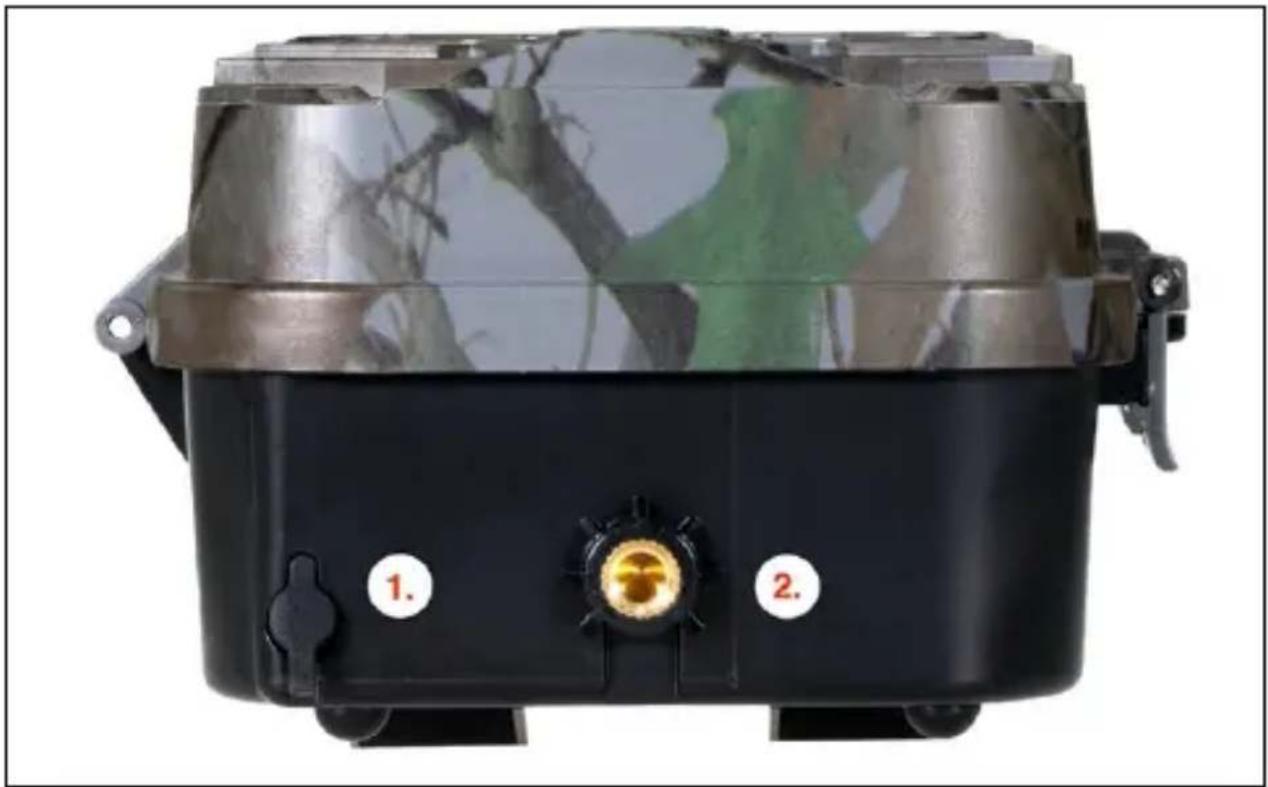
| Konektor pre externé napájanie | DC Jack 3,5x1,3 mm |
| Externé batérie | K externému napájaciemu konektoru možno pomocou kábla pripojit 12 V batériu: SGV-CAM-PWRC |
3.5 Konektivita
| Podporované frekvencie mobilných sietí: | FDD-LTE: B1/B3/B5/B7/B8/B20TDD-LTE: B38/B40/B41WCDMA: B1/B5/B8GSM:900/1800 |
| Pamätová karta | SD do 256 GB-exFAT |
| SIM karta | Mini SIM karta - požiadavka na PIN je vypnutá. |
| LTE anténa | Skrutkovacia s tesnením pre siete 4G, možno nahradiť externou anténou s predlžovacím káblom: SGV-CAM-EXTA |
| Interná pamät | Zariadenie nemá internú pamät. |
| USB | K počítaču sa dá pripojiť pomocou mini USB kábla. (nie je súčasťou dodávky) |
4. Popis zariadenia
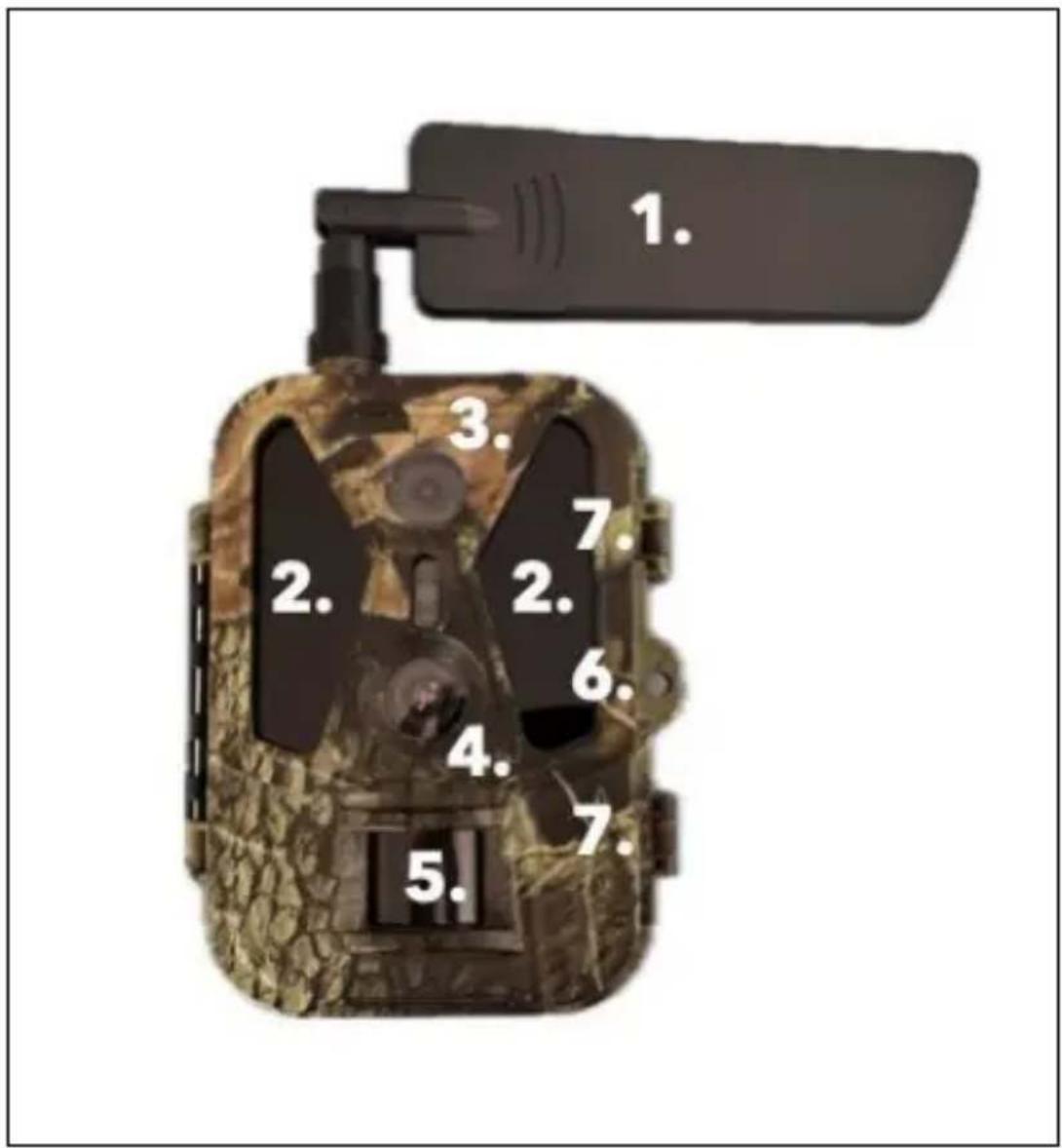
| 1. | Konektor antény (pri vonkajšom použití musí byť anténa vždy pripojená) |
| 2. | 2,4“ Barevný LCD displej |
| 3. | Ovládacie tlačidlá |
| 4. | Hlavný polohový spínač: OFF – TEST -- ON |
| 5. | 8 000mAh Li-lon batéria |
| 6. | Napájací kábel - nesmie byť poškodený. V prípade poškodenia vyberte batériu a pošlite zariadenie do autorizovaného servisného strediska. |
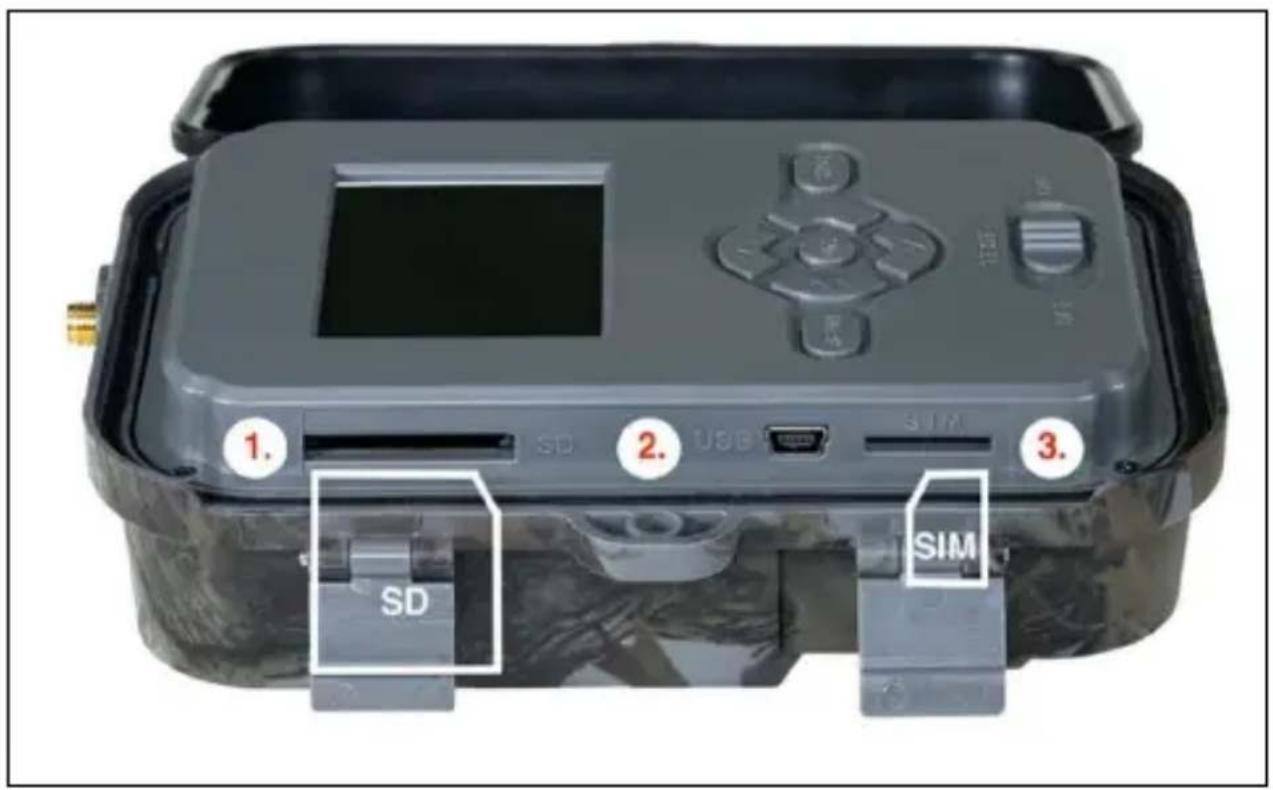
| 1. | Slot na kartu SD (max. vel’kosť 256 GB) |
| 2. | Konektor USB-C na pripojenie k počítaču (Mass Storage) |
| 3. | Zásuvka na kartu SIM (formát Mini SIM) |
| 1. Sít' | ID zariadenia | Vygeneruje kód QR/IMEI na pridanie zariadenia do aplikácie. |
| Aplikácie pre iOS | Vygeneruje kód QR na prevzatie aplikácie pre zariadenia Apple. | |
| Aplikácie pre Android | Vygeneruje kód QR na prevzatie aplikácie pre zariadenia Google. | |
| Zobrazí nastavenia, ktoré ste zadali pre odosielanie e-mailov - nastavenia pomocou aplikácie. | ||
| FTP | Zobrazí nastavenia servera FTP - nastavené aplikáciou. | |
| APN | Zobrazí použité nastavenia APN - Zadané automaticky. | |
| 2. Odeslat | Cloud | Záznamy sa nahrávajú do cloudu. |
| Nahrávky sa odosielajú na vybraný e-mail | ||
| Cloud+Mail | Nahrávky sa odosielajú do cloudu a na vybraný e-mail. | |
| FTP | Nahrávky sa nahrávajú na FTP. | |
| Cloud+FTP | Záznamy sa nahrávajú do cloudu a na FTP. | |
| 3. Režim | Fotoaparát | V tomto režime bude fotoaparát iba fotografovať. |
| Video | V tomto režime bude fotoaparát zaznamenávať iba video. | |
| Fotoaparát & Video | Kamera zachytáva snímky aj videá. | |
| Časozberné snímky | V tomto režime bude fotoaparát snímať podľa zvoleného časového intervalu. | |
| 4. Rozlíšenie | Nastavenie rozlíšenia pre nahrávanie video: 4K, 2K, 1080p, 720p alebo VGA. | |
| 5. Dĺžka video | Nastavenie dĺžky nahrávania video: 5s, 10s, 30s, 60s alebo 90s. | |
| 6. Zvukov ý záznam | Ak vyberiete možnosť zapnuté, bude sa pri nahrávaní video nahrávať aj zvuk. | |
| 7. Veľkost' obrázka | Mení rozlíšenie, v ktorom budú všetky snímky nasnímané, môžete si vybrať medzi 30, 24, 20, 16, 12, 8, 5, 3 MPX fotografiami, čím vyššie rozlíšenie, tým väčší súbor bude uložený a prenesený do cloudu! | |
| 8. Interval | Interval je časová hodnota, ktorá udáva čas nečinnosti po zistenom pohybe. Ak je fotoaparát aktivovanýsnímačom PIR, vykoná požadovanú akciu a po skončení pohybu počká určitý čas, kým nasníma d'alšiu snímku. Hodnoty: 1s, 10s, 1min, 3min, 5min, 10min, 15min alebo 30min. | |
| 9. Časový interval | Nastavenie intervalu snímania v režime Time Lapse. Snímky sa budú snímat' vo zvolenom časovom intervale. Je možné nastaviť tieto hodnoty: 5min, 30min, 1h, 2h,3h,6h,12h alebo 24h. | |
| 10. Sekvencia | V režimoch Photo (Fotografia), Photo&Video (Fotografia a video) a Time-lapse (Časozberné snímanie) nastavuje, kol'ko snímok sa má nasnímat' po aktivácii fotoaparátu. Možno nastaviť: 1,3,6 alebo 9 obrázkov. | |
| 11. ISO | Citlivosť ISO, jednoducho povedané, čím tmavšie prostredie, tým vyššia hodnota. Ak si nie ste istí nastavením, nechajte ho v automatickom režime. Možno nastaviť: Automaticky, ISO 100, ISO200, ISO 400, ISO 800 a ISO 1600. | |
| 12. Prepísa t' | Zap. - Ked' je karta SD plná, najstaršie súbory sa prepíšu. OFF - Ked' je karta SD plná, neukladajú sa žiadne d'alšie snímky. | |
| 13. Citlivos t' PIR | Nastavenie citlivosti snímača PIR. Ak dôjde k nežiaducej aktivácii vzdialenými objektmi, citlivost snímača sa môže znížit'. Možno nastavit': Nízka, stredná, vysoká alebo vypnutá. | |
| 14. Jazyk | Slúži na nastavenie jazyka v ponuke. | |
| 15. Frekven cia | Frekvenčný filter umelého svetla. Ak obraz počas videa bliká, môžete zmenit' nastavenia a pokúsiť sa tento efekt minimalizovať. Možnosti 50 alebo 60 Hz. | |
| 16. Prenos ová frekven cia | Nastavenie prenosu zaznamenaných záberov z kamery do cloudu. 1x, 2x, 6x, 12x denne alebo každý snímok. Čím menej prenosov, tým dlhší prevádzkový čas. | |
| 17. ID kamery | Názov, ktorý sa zobrazuje v pečiatke na zachytených snímkach. | |
| 18. Heslo/P IN | Zabezpečenie kamery pomocou kódu PIN, pri zapnutí funkcie zadáte nový kód PIN, ktorý si zariadenie vyžiada pri každom spustení. | |
| 19. Časova č | Prevádzkový čas zariadenia na displeji nastavuje časový rozsah, kedy má byť zariadenie aktívne, po zvyšok dňa zariadenie nebude snímať. | |
| 20. Dátum/ čas | Nastavenie dátumu, času a formátu. Pohybom šípok vyberte a nastavte, potvrd'te stlačením tlačidla OK. | |
| 21. Formát ovanie | Preformátuje pamätovú kartu SD vloženú do zariadenia - údaje na karte Cloud sa nevymažú. | |
| 22. Predvol ené nastave nia | Vymažú sa všetky nastavenia vykonané vo fotoaparáte, ale zariadenie si pri opätovnej synchronizácii stiahne nastavenia z cloudu. | |
| 23. Zobrazi t' celú verziu | Zobrazí aktuálnu verziu FW |
6. Prehliadač médií
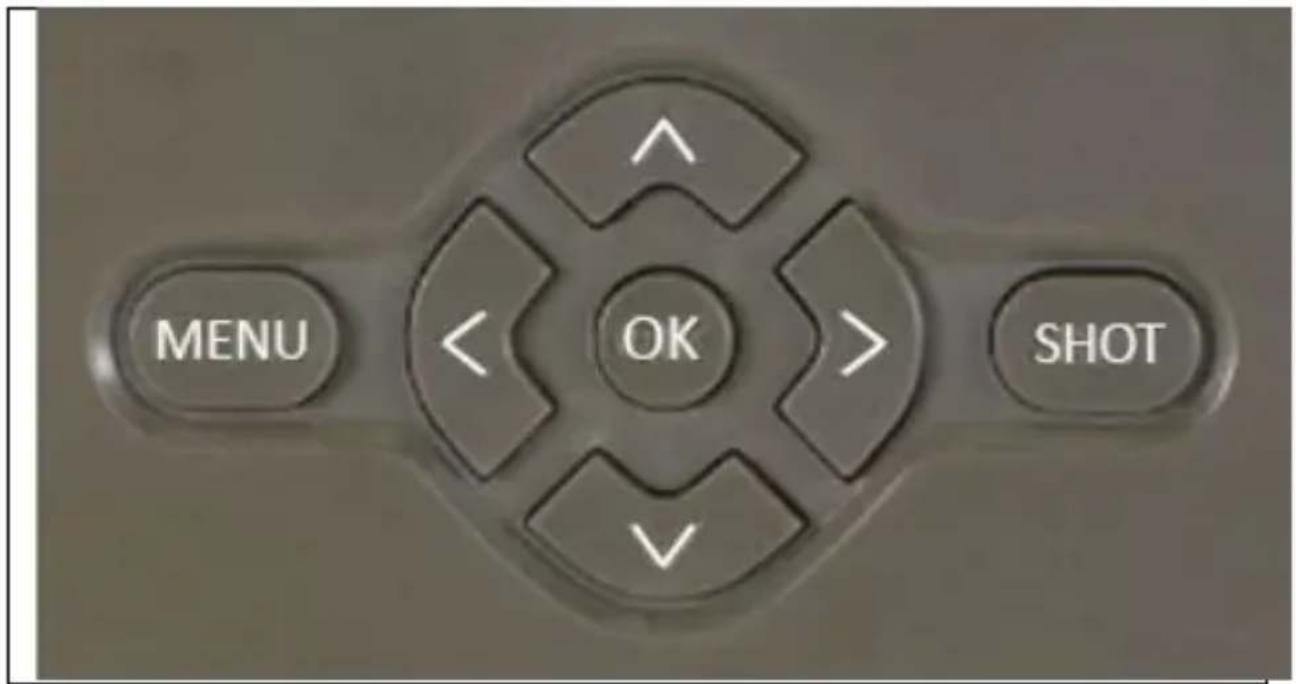
Ovládanie pomocou šípok:
- ďalší obrázok: šípka nahor
• Predchádzajúci obrázok: šípka nadol
• Prehrávanie videa: šípka vľavo
• Zastavenie videa: šípka doprava
• Návrat do hlavnej ponuky Tlačidlo SHOT
7. Fotografovanie priamo z ponuky
Fotoaparát môže fotografovať alebo nahrávať video len pomocou tlačidiel. Prepnite fotoaparát do režimu TEST.
Následne sa vykoná servis:
- Šípka nahor alebo nadol prepína medzi režimom fotografie alebo videa
• Stlačením tlačidla SHOT nasnímajte fotografiu
8. Aplikácia
Fotoaparát možno plne využívať len s aplikáciou, ktorá je voľne stiahnutel’ná na platformách iOS a Android. Aplikácia nemá webového klienta. Aplikácia obsahuje cloudový server, na ktorom sú uložené obrázky. Servery sú umiestnené na platforme Amazon a fyzicky sa nachádzajú v Nemecku. Súbory uložené v cloude majú menšiu veľkosť, približne 100 kb na obrázok a 2 MB na video, ako pôvodné súbory na karte SD zariadenia. Cloud má veľkosť 128 MB, keď sa zaplní, najstaršie súbory sa prepíšu. Súbory sa ukladajú do cloudu na 30 dní a potom sa vymažú. Fotoaparát môže zdiel’ať neobmedzený počet používatel’ov.
8.1 Stiahnite si aplikáciu:
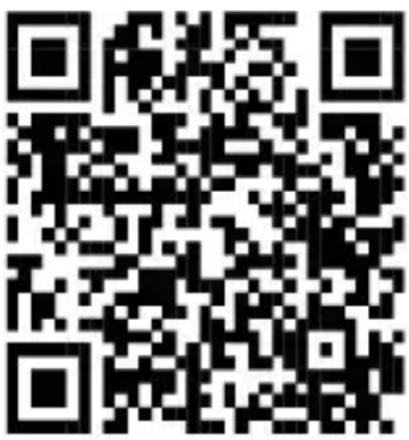
Aplikácia je voľne na stiahnutie v obchodoch Apple Appstore a Google play pod názvom EVOLVEO CAM. Aplikáciu si môžete stiahnuť aj pomocou nasledujúceho kódu QR:

8.2 Ovládanie aplikácie
8.2.1 Cloud
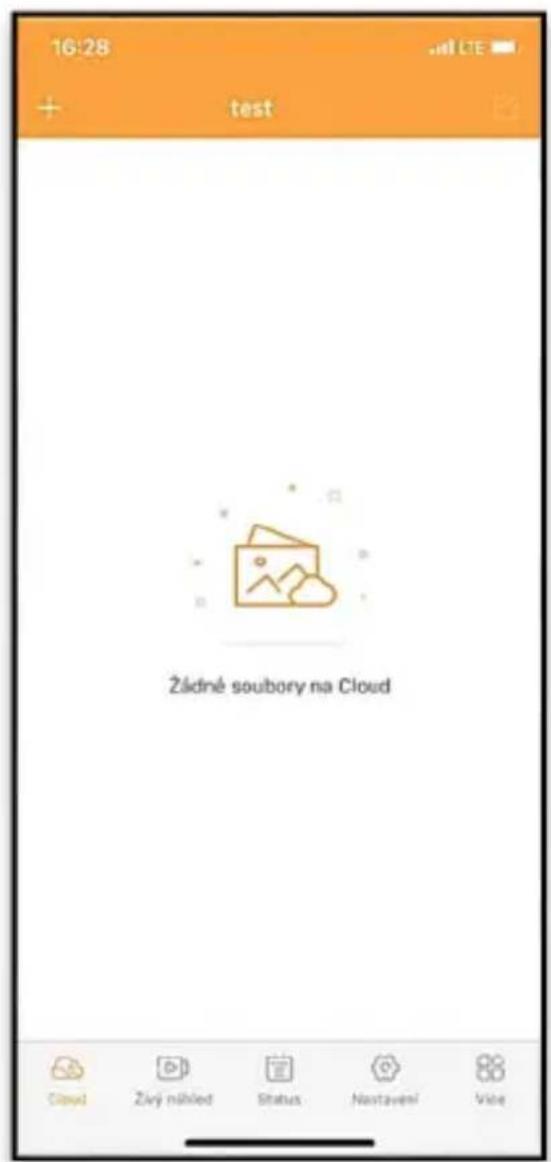
Prvá karta aplikácie slúži na zobrazenie súborov uložených fotoaparátom v službe Cloud. Súbory sú zoradené zostupne podľa dátumu nadobudnutia.
Ak sa nezobrazia všetky súbory, potiahnite prstom po obrazovke nadol a chvíľu podržte. Údaje sa synchronizujú.
Súbory môžete hromadne odstránit alebo prevziat do
telefónu. Stačí stlačit tlačidlo úprav v pravom hornom rohu a potom postupovať podľa ikon na obrazovke. Stiahnuté súbory nájdete v aplikácii - spodná ikona "Viac" a potom "Galéria".
Táto karta slúži na zobrazenie živého náhl'adu Live View, odosielanie príkazov na okamžité nahrávanie alebo prezeranie súborov v zariadení (musí byť aktívny živý náhl'ad Live View - vytvorené pripojenie k fotoaparátu).
Live View - Ak chcete zobrazit' obraz z kamery, musí byť do kamery vložená karta SIM s aktivnym dátovým balíkom. Ak sa chcete pripojiť, stlačte šípku uprostred čiernej obrazovky - pripojenie môže trvať niekoľko desiatok sekúnd v závislosti od kvality signálu zariadenia a rýchlosti pripojenia. Ak chcete prenos ukončit, prepnite na inú kartu alebo zatvorte aplikáciu.
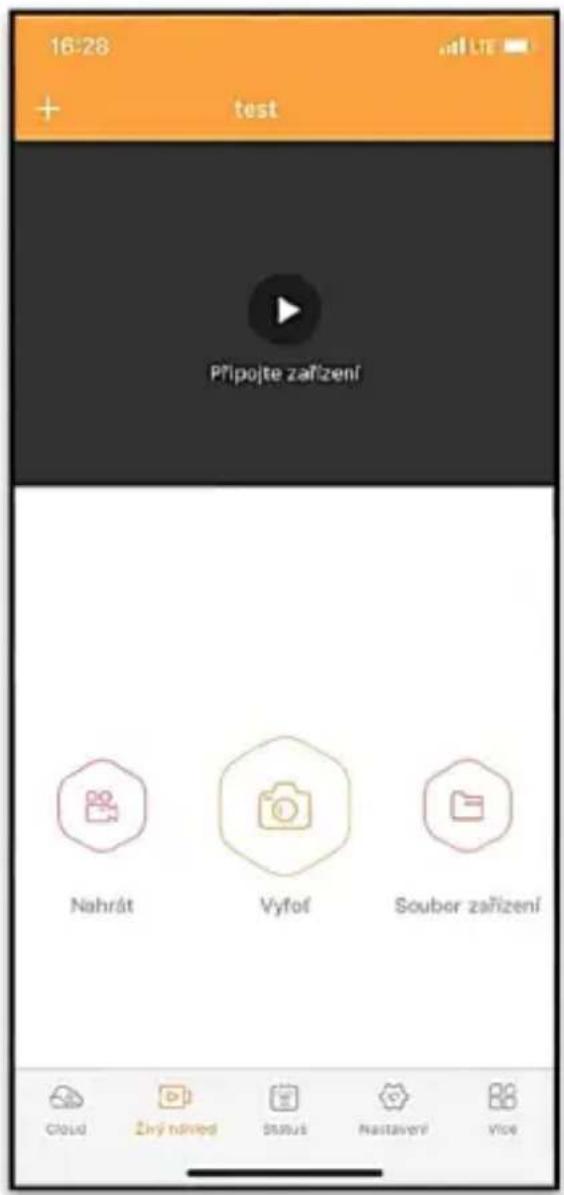
Nahrávanie - Stlačením tlačidla "Nahrat" alebo "Vyfotit" sa nasníma fotografia alebo video. Akcia sa vykoná s niekol'kosekundovým oneskorením.
Súbory v zariadení - možno použit len vtedy, keď je aktívny režim Live View (je vytvorené priame pripojenie k fotoaparátu). Súbory môžete prehladávať, odstraňovať alebo kopírovať priamo v
zariadení. Stiahnuté súbory nájdete v aplikácii kliknutím na spodnú ikonu "Viac" a potom na galériu.
8.2.3 Stav
Karta "Stav" slúži na zobrazenie stavu fotoaparátu.
Stav je vždy aktuálny k poslednej výmene údajov medzi serverom a kamerou. Na aktualizáciu svojho stavu môžete použit gesto vysunutia.
Batéria - aktuálny stav nabitia vloženej batérie. Ak je fotoaparát pripojený k externému napájaniu, zobrazí sa 100 % nabitie.
Poloha - otvorí ponuku, do ktorej môžete uložit' aktuálnu polohu fotoaparátu pomocou údajov z mapy a GPS v telefóne.
Verzia - verzia FW vášho fotoaparátu.
Posledná komunikácia - čas a dátum poslednej synchronizácie s fotoaparátom.
Teplota - Teplota zariadenia - Ak budete používať funkciu Live View dlhší čas alebo ak bude fotoaparát často snímať alebo nahrávať videá, údaj o teplote môže byť ovplyvnený teplom, ktoré zariadenie počas prevádzky vytvára.
8.2.4 Nastavenia
Nastavenia je možné vykonať aj vtedy, ked’ je fotoaparát aktívny. Pri každej zmene nastavení ich musíte uložit’ pomocou tlačidla v pravom hornom rohu, pri ukladaní musíte vybrať možnosť
Okamžité prepísanie, inak sa zmeny prepíšu až pri d'alšej výmene údajov medzi fotoaparátom a serverom.
Základné
Mode (Režim) - nastavuje režim, v ktorom fotoaparát pracuje po aktivácii - Photo/Video/Photo&Video/Time-lapse
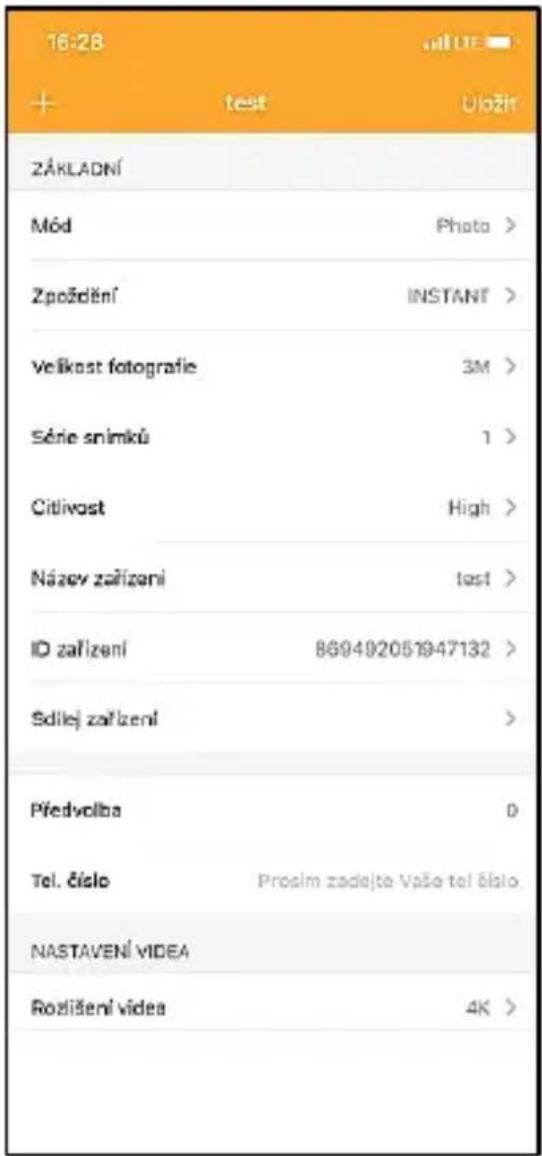
Oneskorenie - Interval medzi jednotlivými aktiváciami. Po nasnímaní snímky fotoaparát počká vybraný interval, kým nasníma d'alšiu snímku - to sa používa na odstránenie nežiaducich poplachov.
Vel'kost' fotografie - rozlíšenie nasnímaných fotografií môžete nastaviť v rozmedzí 3 - 30 Mpx - čím väčšia hodnota, tým viac miesta fotografie zaberú. Optimálna hodnota na väčšinu účelov je 16 Mpx.
Séria - Kol'ko snímok sa má nasnímať po aktivácii fotoaparátu.
Citlivost' - nastavuje citlivost' PIR senzora LOW - nízka, MED - stredná, HIGH - vysoká.
Názov zariadenia - tento názov sa potom zobrazuje v oznámeniach a môže rozlišovať medzi fotoaparátmi, ak v aplikácii používate viacero fotoaparátov.
Zdiel'ať zariadenie - vygeneruje kód QR, ktorý môže iný používatel' vo svojom telefóne použiť na pridanie fotoaparátu do aplikácie.
Predvol'ba - zadáva sa medzinárodná predvol'ba krajiny, napríklad pre CZ "420", pre SK "421", pre HU "36", pre RO "40", pre HR "385", pre Si "386".
Tel. Číslo - Zadajte telefónne číslo SIM karty, ktorá je vložená vo fotopasci, bez medzinárodnej predvol'by.

VAROVANIE: Bez tel. čísla karty SIM vloženej do fotopasce fotoaparát neaktualizuje nastavenia, nezhotovuje snímky ani nevydáva príkazy!
Letný čas - zapnutie alebo vypnutie letného času.
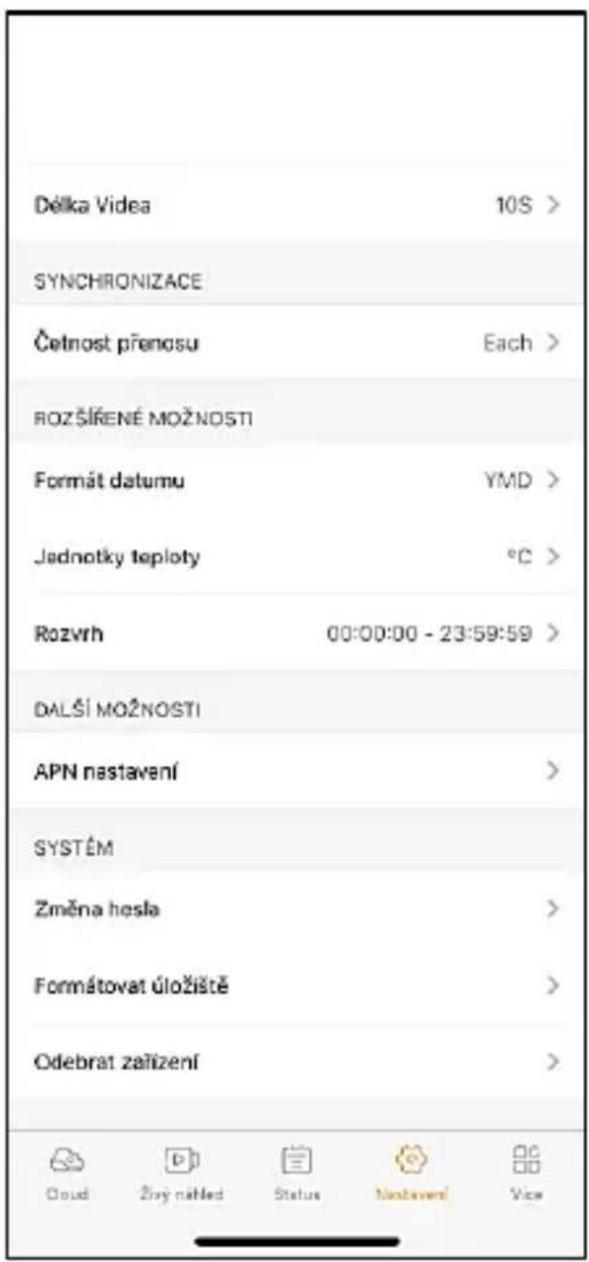
Nastavenia video
Rozlíšenie videa - nastavuje rozlíšenie videa - od VGA po 4K 30fps.
Nastavenia synchronizácie
V hlavnej ponuke nastavení synchronizácie môžete nakonfigurovať miesto a spôsob odosielania údajov vrátane výberu typu prenosu (Cloud, E-mail, FTP) a d'alších parametrov prenosu.
Frekvencia prenosu
Toto nastavenie určuje, ako často sa bude synchronizácia údajov vykonávať. Možnosť "Each" (Každý) označuje, že synchronizácia sa vykoná pri každom zachytení nových údajov, napríklad pri každom nahrávaní videa alebo po určitom časovom intervale.
Používatel' si môže túto frekvenciu nastavit podľa svojich potrieb.
Odoslat' na adresu
Tu môžete vybrat, kam sa majú údaje odoslat. Môžete si vybrat z rôznych možností, napríklad:
CLOUD - Údaje sa odosielajú priamo do cloudového úložiska.
MAIL - údaje sa odošlú na zadanú e-mailovú adresu.
FTP - údaje sa prenesú na server FTP. Táto metóda je vhodná pre používatel'ov, ktorí uprednostňujú správu svojich údajov priamo na vlastnom serveri.
CLOUD+MAIL - kombinácia odosielania do cloudu a e-mailu súčasne.
CLOUD+FTP - kombinácia odosielania do cloudu a na server FTP.
Nastavenia e-mailu
Ak sa rozhodnete odosielat údaje do e-mailu, môžete určit konkrétnu e-mailovú adresu, na ktorú sa zaznamenané údaje odošlú. Môžete zadať dve e-mailové adresy oddelené čiarkou takto: email1@email1.EU, email2@email2.eu
FTP
Ak sa rozhodnete pre synchronizáciu so serverom FTP, musíte vyplnit nasledujúce informácie:
Server - IP adresa alebo názov servera FTP, na ktorý chcete odoslat údaje.
Port- Port servera (zvyčajne 21 pre nešifrované pripojenia alebo 22 pre zabezpečený prenos SFTP).
E-mail/Prihlasovacie meno - Prihlasovacie meno na prístup k serveru.
Heslo - Heslo pre účet servera FTP.
PATH - Cesta, kde majú byť uložené údaje na serveri.
Rozšírené možnosti
Plán - Nastavenie rozsahu, kedy má byť kamera aktívna.
Đalšie možnosti
Nastavenia APN - APN sa automaticky nastavuje priamo vo fotoaparáte, môžete skontrolovať, či je APN správne.
Systém
Zmena hesla - slúži na zmenu hesla do služby Cloud, základné heslo je "123456" Ak heslo zmeníte a zabudnete ho, musíte sa obrátiť na technickú podporu na adrese
service@evolveo.com,
aby ho obnovila.
Formátovať úložisko - slúži na formátovanie karty SD vloženej do zariadenia - počas formátovania stratíte všetky údaje.
Odstránenie zariadenia
Odstránenie aktuálneho zariadenia z aplikácie
9. Riešenie problémov
9.1. Fotoaparát nezaznamenáva fotografie/videá pri pohybe
- Skontrolujte, či nie je snímač PIR poškodený alebo zablokovaný, napríklad listom.
- Otestujte fotoaparát na miestach, kde nie sú horúce miesta. Senzor PIR detekuje pohyb na základe rozdielu teplôt, ak je prostredie kamery prehriate, senzor sa neaktivuje.
- V niektorých prípadoch môže hladina vody spôsobit neúmyselnú aktiváciu snímača PIR, v takom prípade otočte fotoaparát smerom od hladiny vody.
- Nastavte fotoaparát tak, aby nesmeroval priamo na zem.
- Umiestnite fotoaparát tak, aby sa nepohyboval a aby sa v zábere nenachádzali veľké pohyblivé objekty, napríklad veľký strom.
- V noci dokáže zariadenie rozpoznať pohyb mimo dosahu nočného infračerveného svetla, także na fotografiách sa nezaznamená žiadny pohybujúci sa objekt.
- Západ alebo východ slnka môže spôsobit neúmyselné spustenie nahrávania - zmeňte polohu kamery.
- Ak sa zviera/osoba pred kamerou rýchlo pohybuje, kamera ju nemusí zaznamenat' - posuňte kameru d'alej od objektov (napríklad d'alej od cesty, po ktorej sa zvieratá pohybujú).
9.2. Fotoaparát nevytvára žiadne snímky
-
Skontrolujte, či je na vloženej karte SD dostatok volného miesta. Ak je funkcia prepisovania starých súborov vypnutá, zariadenie po zaplnení karty SD už nebude nahrávať.
-
Skontrolujte, či má Li-lon batéria dostatok energie na prevádzku fotopasce.
-
Skontrolujte, či je spínač v polohe ON a nie OFF.
-
Pred prvým použitím naformátujte kartu v počítači na formát EXFAT.
-
Skontrolujte adaptér karty SD - vyskúšajte iný adaptér. Adaptéry na karty Micro SD sú veľmi chybné.
9.3. Nočné svetlo nemá dostatočný dosah
- Skontrolujte, či je batéria v zariadení nabitá, ak je kapacita batérie nižšia, zvyčajne pod 15 %, nočné svetlo sa nemusí aktivovat'.
- Ak chcete získat' kvalitné nočné zábery, umiestnite fotoaparát do tmavého prostredia bez iných zdrojov svetla.
- Snažte sa používať fotoaparát na miestach, kde bude obklopený inými objektmi, ktoré môžu odrážať infračervené svetlo. Ak umiestnite fotoaparát na otvorené miesto, výsledná fotografia nebude dostatočne osvetlená. Je to ako svietit baterkou na nočnú oblohu, tiež nič neuvidíte, aj ked’ je baterka velími silná.
9.4. Fotoaparát neodosiela žiadne snímky do cloudu
- Uistite sa, že vložená karta SIM má deaktivovanú žiadost' o zadanie kódu PIN.
- Uistite sa, že je karta SIM aktivovaná a má dostatok dát na prenos fotografií a živé vysielanie!
- Skontrolujte, či je v aplikácii zadaná správna medzinárodná predvol'ba pre vašu krajinu vo formáte "XXX", napr. pre Českú republiku "420".
- Uistite sa, že ste uložili všetky nastavenia v aplikácii a dali aplikácii okamžitú zmenu.
- Uistite sa, že má zariadenie dostatočný signál - priamo na hlavnej obrazovke fotoaparátu je indikátor stavu signálu - sila signálu nemusí vždy zodpovedať sile signálu v mobilnom telefóne, môže zobrazovať iba silu signálu sietí GSM v danom okamihu!
9.5 Súradnice nie sú presné - Súradnice prirad'ujete podl'a GPS telefónu. Táto funkcia slúži len na zadanie polohy zariadenia na zaznamenanie polohy. Zariadenie nemožno aktívne vyhl'adávať pomocou GPS - Fotoaparát nemá hardvér GPS.
10. Manuálne nastavenie APN
Vaše zariadenie má pre každú siet prednastavený názov prístupového bodu (APN). Ak poskytovatel'siete zmení nastavenia prístupu na internet, musíte tieto hodnoty upravit ručne. Ide o bežný jav, na ktorý sa nevztahuje nárok na záručnú opravu. Zákazník môže sám zmenit nastavenia podľa nasledujúceho postupu.
Manuálne nastavenie APN:
10.1 Vložte kartu SIM a kartu SD:
Vložte kartu SD a kartu SIM do zariadenia.
10.2 Zapnutie zariadenia:
Prepnite zariadenie do polohy TEST a počkajte, kým sa na displeji zobrazí meno operátora.
10.3 Kontrola registrácie SIM karty v sieti:
Po zaregistrovaní karty SIM v sieti môžete prejst do ponuky zariadenia.
V ponuke zariadenia prejdite do nasledujúcej časti:
$$ M E N U > S i e t ^ {\prime} > A P N $$
Tu môžete zobraziť aktuálne nastavenia prístupového bodu (APN).
10.5 Porovnanie nastavení:
Porovnajte zobrazené hodnoty s nastaveniami, ktoré ste dostali od operátora. Ak sú nastavenia odlišné, je potrebné vykonať korekciu.
10.6 Úprava APN v súbore:
Súbor tmp_apnuser.csv bol vytvorený na karte SD po zapnutí a prihlásení do siete.
Vyberte kartu zo zariadenia a vložte ju do počítača.
Otvorte súbor tmp_apnuser.csv a zmeňte polia APN, USER a PASSWORD podľa pokynov operátora.
Uložte zmeny a premenujte súbor na karte na apnuser.csv.
tmp_apnuser
| imsi | apn | username | password | timezone | operators | country | auth |
| 23001 | internet.t-mobile.cz | 1 | 0 |
10.7 Odoslanie upraveného súboru spät do zariadenia:
Po vypnutí zariadenia vložte kartu SD spät do zariadenia.
Prepnite zariadenie do polohy TEST a zariadenie prijme nové nastavenia.
V ponuke zariadenia prejdite rovnako ako predtým na:
MENU > Siet' > APN
Skontrolujte, či sú nastavenia správne.
10.9 Kontrola funkčnosti pripojenia:
Ak pripojenie k internetu stále nefunguje, skontrolujte nasledujúce položky:
- Skontrolujte, či karta SIM nie je uzamknutá kódom PIN.
- Či máte na karte SIM aktívne dáta.
Ak pripojenie nefunguje ani po vykonaní všetkých krokov, obráťte sa na poskytovateľa siete alebo technickú podporu.
V prípade d'alších otázok nás môžete kontaktovať na našej podpore:
service@evolveo.com
Záruka sa NEvztahuje na:
- používanie zariadenia na iné účely, než na ktoré je určené.
- inštalácia iného firmvéru, ako je nainštalovaný v zariadení.
- elektrické alebo mechanické poškodenie spôsobené nesprávnym používaním
- poškodenie spôsobené prírodnými živlami, ako je voda, oheň, statická elektrina, prepätie atd'.
- škody spôsobené opravami vykonanými nekvalifikovanou osobou
- nečitelné sériové číslo
- kapacita batérie klesá po 6 mesiacoch používania (záruka 6 mesiacov)
Ďakujeme, že ste dočítali až sem! Ako odmenu pre vás máme zľavový kód na 15% zľavu na všetky fotopasce a príslušenstvo v našom e-shope eshop.evolveo.cz. Stačí pri dokončovaní objednávky zadať do košíka kód MANUAL15.

Likvidácia
Symbol preškrtnutého kontajnera na výrobku, v sprievodnej dokumentácii alebo na obale vás upozorňuje, že v krajinách EÚ sa všetky elektrické a elektronické zariadenia, batérie a akumulátory musia po skončení ich životnosti likvidovať oddelene ako súčasť triedeného odpadu. Tieto výrobky nevyhadzujte do netriedeného komunálneho odpadu.

VYHLÁSENIE O ZHODE

Spoločnosť Abacus Electric, s.r.o. týmto vyhlasuje, že detská video pestúnka EVOLVEO StrongVision Dual PRO spĺňa požiadavky noriem a predpisov, ktoré sa vzťahujú na daný typ zariadenia, vrátane smernice RED (2014/53/EÚ) a nasledujúcich noriem:
EN 301 489-17: Špecifické podmienky pre systémy širokopásmového prenosu údajov.
EN 62368-1: Audio/video, informačné a komunikačné technológie - Bezpečnostné požiadavky.
EN 62479: Hodnotenie a preukazovanie zhody rádiových zariadení a zariadení pripojených nízkofrekvenčným napájaním.
Úplné znenie vyhlásenia o zhode nájdete na adrese http://ftp.evolveo.com/ce/.
Dovozca / výrobca
Abacus Electric, s.r.o.
Všetky práva vyhradené.
Vzhľad a technické špecifikácie výrobku sa môžu zmeniť bez predchádzajúceho upozornenia.
Table of Contents
- Obsah balenia
- Prvé spustenie Aplikácia
- VAROVANIE:
- Pridanie zariadenia do aplikácie
- Technické špecifikácie
- Obecné
- Fotografie
- Napájanie
- Konektivita
- Popis zariadenia
- Prehliadač médií
- Fotografovanie priamo z ponuky
- Aplikácia
- Stiahnite si aplikáciu:
- Ovládanie aplikácie
- Cloud
- Stav
- Nastavenia
- Základné
- Nastavenia video
- Nastavenia synchronizácie
- Frekvencia prenosu
- Odoslat' na adresu
- Nastavenia e-mailu
- FTP
- Rozšírené možnosti
- Đalšie možnosti
- Systém
- service@evolveo.com,
- Odstránenie zariadenia
- Riešenie problémov
- Fotoaparát nezaznamenáva fotografie/videá pri pohybe
- Fotoaparát nevytvára žiadne snímky
- Nočné svetlo nemá dostatočný dosah
- Fotoaparát neodosiela žiadne snímky do cloudu
- Manuálne nastavenie APN
- Vložte kartu SIM a kartu SD:
- Zapnutie zariadenia:
- Kontrola registrácie SIM karty v sieti:
- Porovnanie nastavení:
- Úprava APN v súbore:
- Odoslanie upraveného súboru spät do zariadenia:
- Kontrola funkčnosti pripojenia:
- service@evolveo.com
- Záruka sa NEvztahuje na:
- Likvidácia
- VYHLÁSENIE O ZHODE
- Table of Contents
Značka : Evolveo
Model : StrongVision DUAL PRO
Kategória : Nekategorizované