
DoorPhone W7 - Okosotthon Evolveo - Ingyenes használati útmutató
Találja meg az eszköz kézikönyvét ingyenesen DoorPhone W7 Evolveo PDF formátumban.


| Termék típusa | Vezeték nélküli videó kaputelefon érintőképernyős monitorral és kültéri kamerával |
| Márka / Modell | Evolveo / DoorPhone W7 |
| Kategória | Otthonautomatizálás |
| Monitor kijelző | 7 hüvelykes TFT LCD, 1024 x 600 pixel |
| Monitor tápellátása | USB-C, DC 5V / 2A; Beépített 2000 mAh újratölthető akkumulátor |
| Kültéri kamera felbontása | 1080p (1920 x 1080), 1/3 hüvelykes CMOS érzékelő, f2.8 |
| Kamera látószöge | 151° (vízszintes 123°, függőleges 70°) |
| Éjjellátó | Infravörös LED-ek (850 nm) |
| Kültéri kamera tápellátása | DC 8-36V / AC 8-24V, 2A; Beépített 5000 mAh újratölthető lítium akkumulátor |
| Mozgásérzékelés | PIR érzékelő állítható érzékenységgel |
| Kommunikáció | Teljes duplex kétirányú audio kaputelefon |
| Vezeték nélküli kapcsolat | Wi-Fi 2,4 GHz / 5 GHz (802.11 b/g/n/ac); 868 MHz a monitor-kamera kapcsolathoz |
| Tárhely | Micro SD kártyahely akár 128 GB-ig (Class 10) a monitoron; Felhő alapú rögzítés a Tuya alkalmazáson keresztül |
| Intelligens integráció | Kompatibilis a Tuya Smart alkalmazással; Működik Alexa, Google Assistant, SmartThings eszközökkel |
| Méretek (Monitor) | 20,1 x 12,5 x 1,6 cm |
| Méretek (Kültéri csengő) | 14,4 x 5,1 x 3,5 cm |
| Üzemi hőmérséklet | -20°C - 60°C |
| Ápolás és tisztítás | Használjon száraz ruhát; ne használjon vegyi oldószereket vagy vizet; kerülje a közvetlen napfényt |
| Biztonság | Ne szerelje szét; tartsa távol erős mágneses mezőktől és hőforrásoktól; csak a mellékelt tartozékokat használja |
Gyakran ismételt kérdések - DoorPhone W7 Evolveo
2. lépés: Nyissa meg a Tuya alkalmazást, koppintson a '+' ikonra a jobb felső sarokban, és olvassa be a monitoron megjelenő QR kódot (nyomja meg a QR ikont a monitoron).
3. lépés: Kövesse az alkalmazás utasításait a párosítás befejezéséhez. A monitornak ugyanazon a Wi-Fi hálózaton kell lennie, mint a telefonjának.
Felhasználói kérdések a következőről DoorPhone W7 Evolveo
0 kérdés erről a készülékről. Válaszolj azokra, amiket ismersz, vagy tedd fel a sajátod.
Tegyél fel egy új kérdést erről a készülékről
Töltse le az útmutatót a következőhöz Okosotthon PDF formátumban ingyenesen! Találja meg kézikönyvét DoorPhone W7 - Evolveo és vegye vissza elektronikus eszközét a kezébe. Ezen az oldalon közzé van téve az eszköze használatához szükséges összes dokumentum. DoorPhone W7 márka Evolveo.
HASZNÁLATI ÚTMUTATÓ DoorPhone W7 Evolveo
BIZTONSÁGI FIGYELMEZTETÉSEK ÉS UTASÍTÁSOK.... 73
1) TERMÉKLEÍRÁS....74
2) TUYA - SMART LIFE ALKALMAZÁS LETÖLTÉSE 75
3) A TELEPÍTÉS ELŐKÉSZÍTÉSE 75
3) KÜLTÉRI CSENGŐ FELSZERELÉSE....76
5) HÁZTARTÁSIRÁNYÍTÁS ÉS ESZKÖZMEGOSZTÁS.... 77
6) A TERMÉK HASZNÁLATI UTASÍTÁSA 79
7) ÉRTESÍTÉS....81
8) ALAPVETŐ IKONOK ÉS KAPCSOLÓDÓ BEÁLLÍTÁSOK A MONITOR KÉPERNYŐJÉN . 84
10) AC/DC BEKÖTÉSI UTASÍTÁSOK....90
11) MEGJEGYZÉS....90
12) HIBAELHÁRÍTÁS 91
13) MÜSZAKI PARAMÉTEREK....93
HU
BIZTONSÁGI FIGYELMEZTETÉSEK ÉS UTASÍTÁSOK
1) A vezeték nélküli videotelefon első használata előtt olvassa el figyelmesen a használati útmutatót, és kövesse az összes megadott utasítást.
2) Győződjön meg róla, hogy a vezeték nélküli videotelefon stabil és vízszintes felületen áll, hogy elkerülje a leesést vagy a sérülést.
3) Ne használja a vezeték nélküli videotelefont víz közelében, például a fürdőszobában, és kerülje a folyadékokkal való érintkezést.
4) Rendszeresen ellenőrizze az akkumulátorok állapotát, és csak a mellékelt töltővel vagy az ajánlott töltőeszközökkel töltse őket.
5) Ne használjon sérült vagy kidudorodó elemeket, és kétség esetén azonnal cserélje ki őket.
6) Az akkumulátorok töltésekor figyelje azok hőmérsékletét, és azonnal állítsa le a töltést, ha túlságosan felforrósodnak.
7) Ne helyezze a videofont gyúlékony felületekre vagy gyúlékony anyagok, például függönyök vagy drapériák közelébe.
8) Ne próbálja meg saját maga kinyitni vagy megjavítani a videotelefont, hacsak nem rendelkezik szakképzett szakemberrel.
9) Az akkumulátorok kezelése során kövesse a gyártó utasításait a régi akkumulátorok tárolására, töltésére és ártalmatlanítására vonatkozóan.
10) Kerülje a videofon elhelyezését szélsőséges hőmérsékletű helyeken, például forró időben az ablak előtt.
11) Ne engedje, hogy a gyermekek a videotelefonnal játsszanak, különösen akkor, ha nem ismerik annak biztonságos használatát.
12) A töltőkábel kezelése során kerülje a kábel meghajlítását, meggörbítését vagy bármilyen fizikai sérülését.
13) Győződjön meg róla, hogy a videotelefon nincs kitéve közvetlen napfénynek vagy más hőforrásnak, amely kedvezőtlenül befolyásolhatja a teljesítményét vagy az akkumulátor élettartamát.
14) Ne próbáljon meg idegen tárgyakat behelyezni a videotelefonba, és ne helyezzen be olyan tárgyakat a készülékbe, amelyeket nem az adott modellhez szántak.
15) Amikor a videotelefont egyik helyról a másikra szállítja, kerülje a készüléket károsító leejtéseket vagy ütődéseket.
16) Ha bármilyen rendellenességet észlel a videotelefon viselkedésében, például szokatlan zajokat, szagokat vagy viselkedést, azonnal válassza le a készüléket az áramellátásról, és forduljon szervizünkhöz: servis@evolveo.com.
1) TERMÉKLEÍRÁS
MONITOR
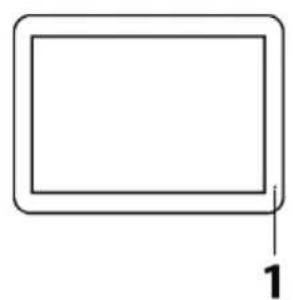
2) Micro SD kártya foglalat 128GB-ig
3) C típusú töltőport
4) ON/OFF gomb
KÜLTÉRI CSENGŐ
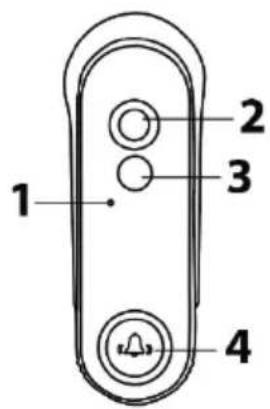
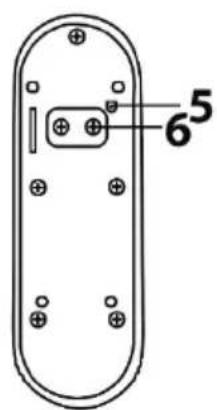
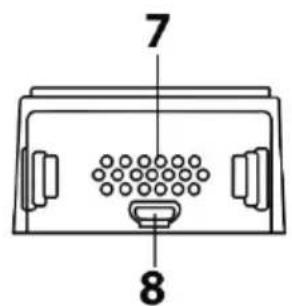
1) Mikrofon
2) Kamera objektív
3) PIR mozgásérzékelő
4) Csengő gomb
5) Párosítás gomb
6) AC/DC bilincsek
7) Reproduktor
8) C típusú töltőport
2) TUYA - SMART LIFE ALKALMAZÁS LETÖLTÉSE
1) Keresse meg a Tuya vagy SMART LIFE alkalmazást az okostelefon alkalmazásboltjában, majd töltse le és telepítse.
2) Regisztráljon: Ha kiválasztott egy helyszínt, regisztráljon az e-mail címével vagy telefonszámával. A felhasználók egy harmadik féltől származó közösségi média fiókkal is bejelentkezhetnek.
* Ha nem találja a Tuya vagy SMART LIFE alkalmazást az alkalmazásboltban, kérjük, használja az alábbi QR-kódot:
3) A TELEPÍTÉS ELŐKÉSZÍTÉSE
A hogy a fenti képen látható, csatlakoztassa a kábel egyik végét a belső monitorhoz a hosszú távú tápellátáshoz, a másik végével pedig töltheti a kapucsengő akkumulátorát.
3) KÜLTÉRI CSENGŐ FELSZERELÉSE
BEÉPÍTÉSI POZÍCIÓ
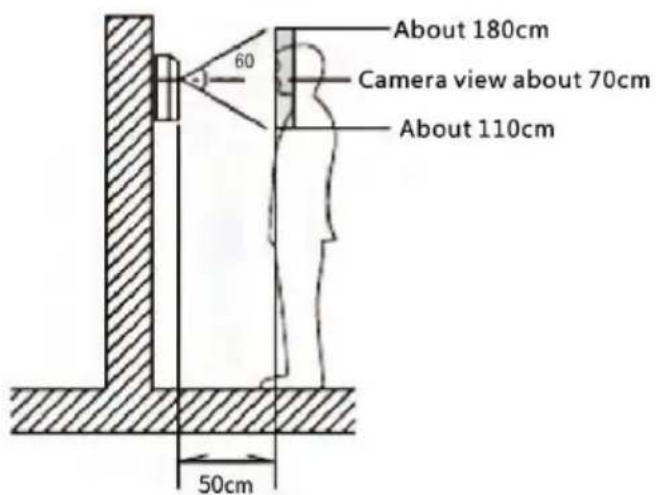
Horizontal camera view
Figyelmeztetés: Védje a fényképezőgép lencséjét a közvetlen napfénytől. Ha a kamerát intenzíven megvilágítják az utcai lámpák vagy egy fényes tárgy a sötétben, akkor a kamera érzékelésének javítása érdekében a csengő közelébe lámpát kell szerelni!
A CSENGŐ FELSZERELÉSE
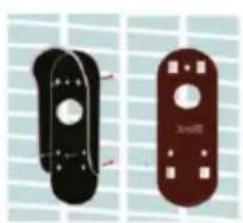
1) Fúrjon 4 lyukat a falba a konzol rögzítéséhez. (Vagy használja az előkészített 3M ragasztószalagot a tartó rögzítéséhez)
2) Rögzítse a konzolt a falhoz csavarokkal vagy 3M szalaggal.
3) Csatlakoztassa a harangot a konzolhoz.
4) Csavarja be a bal oldali csavart a csengő és az akkumulátor rögzítéséhez!
Figyelmeztetés: A kapucsengő felszerelése után az oldalsó csavarral rögzítse a kapucsengő akkumulátorát a 4. ábrán látható módon, hogy megakadályozza az akkumulátor tápellátásának félrecsatlakozását.
5) HÁZTARTÁSIRÁNYÍTÁS ÉS ESZKÖZMEGOSZTÁS
1) SPRÁVA DOMOVA
Az új felhasználó regisztrál és bejelentkezik (1. ábra), kattintson az "I" Otthon kezelése" (2. ábra), kattintson az "Otthonom" (3. ábra), "Otthon neve "tetszés szerint állíthatja be otthonának nevét, maximum 25 karaktert adhat meg (4. ábra).
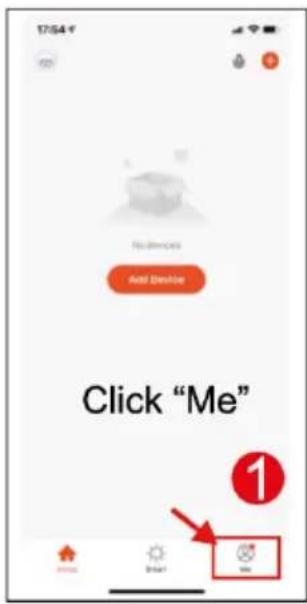
A "Helyszín" a mobiltelefon helyének megfelelően lesz beállítva, vagy beállíthatja a tényleges helyének megfelelően (1. ábra), majd kattintson az "OK" gombra a megerősítéshez (2. ábra).
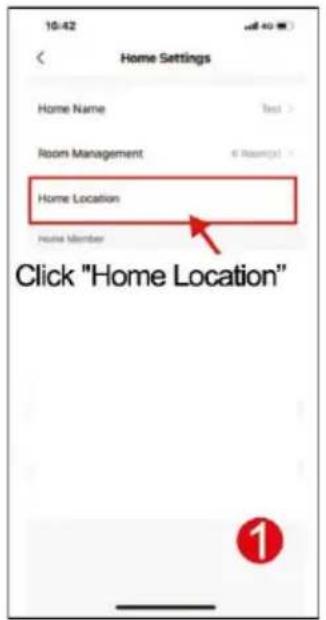
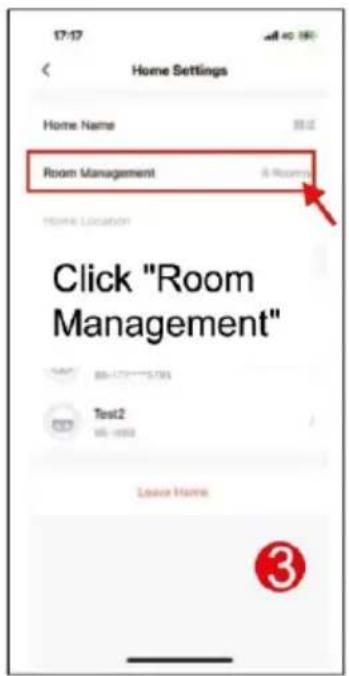
Használhatja az alapértelmezett szobanevet, de a "Szobakezelés" gombra is kattinthat, és beállíthatja a szoba nevét, maximum 25 karaktert adhat meg (ábra. 3). Ha befejezte az otthoni kezelés beállítását, térjen vissza a kezdőlapra. Kezdőlap "Időjárás, hőmérséklet, otthoni név stb.".
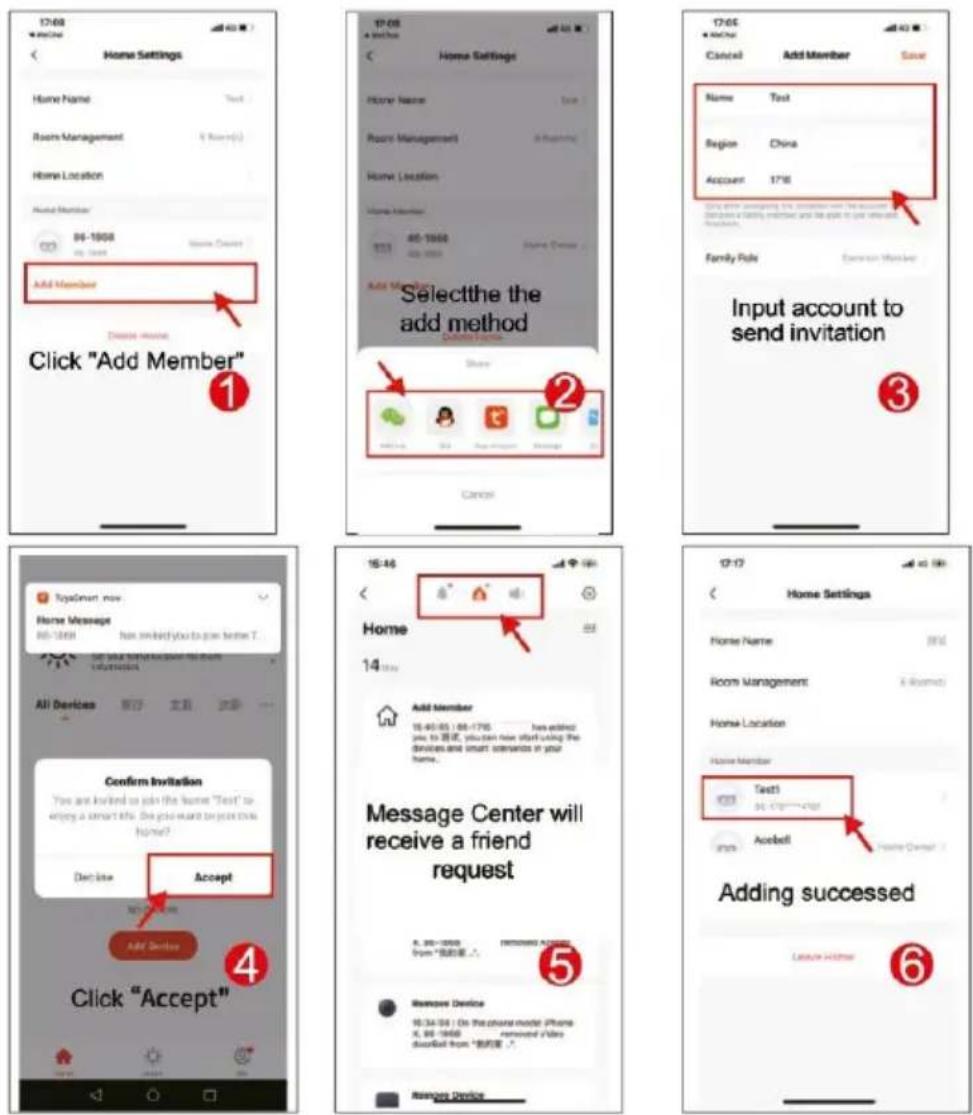
Lépjen a Kezelje az otthont oldalt, válassza ki a létrehozott otthont, kattintson a "Tag hozzáadása" gombra (ábra. 1), válassza a "Tuya alkalmazásfiók" lehetőséget (ábra. 2), adja meg a hozzáadni kívánt tag fiókját. A meghívott tag Tuya alkalmazása meghívó üzenetet kap, amelyet az "Üzenetközpontban" ellenőrizhet (ábra. 5), majd nyissa meg az alkalmazást, kattintson az "Én" menüpontra, majd a "Lakások kezelése" menüpontra, és kattintson az "Elfogadom" gombra a csatlakozáshoz (ábra. 4), a csatlakoztatott otthon megjelenik az "Otthonok kezelése" oldalon. A rendszergazdai beállítások kezdőlapja pedig a hozzáadott Tuya-tag fiókját mutatja (ábra. 6).
6) A TERMÉK HASZNÁLATI UTASÍTÁSA
MONITOR NYELVI BEÁLLÍTÁSA
A kívánt nyelvet az alábbi Monitor menüben állíthatja be:
- Csehország
- szlovák
- Angol
- Olasz
- Német
- Francia nôk
A monitor alapnyelvként az angol nyelvet állítja be. Másik nyelv beállításához válassza a "Megjelenítés" ikont a fő monitor képernyőn, majd válassza a "Nyelv" lehetőséget. Válassza ki a nyelvet kattintással, a nyelv automatikusan megváltozik, és a bal felső sarokban lévő vissza nyílra kattintva kiléphet a menüből.
AZ ÉRINTŐKÉPERNYŐ PÁROSÍTÁSA EGY ALKALMAZÁSSAL
1) Kapcsolja be a beltéri képernyőmonitort, az automatikusan bekapcsol.
2) Válassza a Go to WIFI Settings Interface (Menj a WIFI-beállítások felületére) lehetőséget.
3) Nyissa meg a "WLAN" menüpontot, kattintson a *hálózat hozzáadása gombra a WIFI keresőfelületre.
4) Válassza ki az otthon használt 2.4G/5G WIFI-t, adja meg a jelszót, és nyomja meg a *Connect" gombot.
5) Miután sikeresen visszaállt a WIFI beállítási felületre, megkapja az IP-címet.
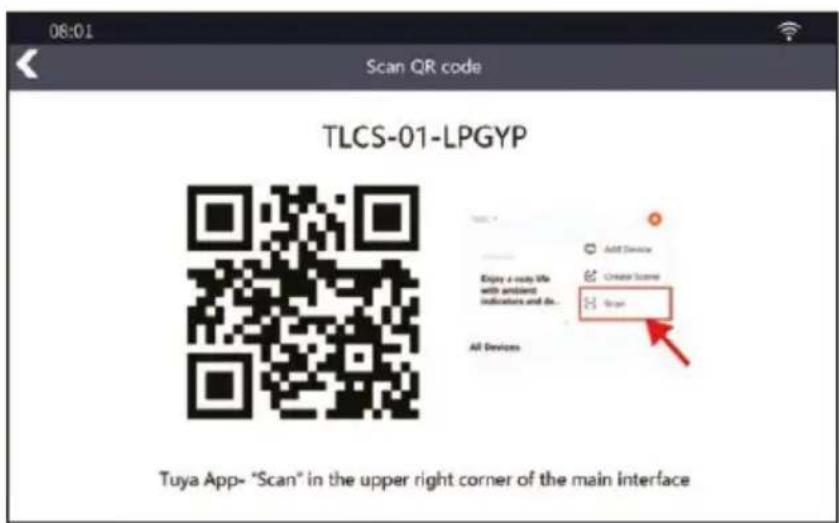
6) Nyissa meg a Tuya alkalmazást a mobiltelefonján, és kattintson a "+" gombra a jobb felső sarokban, majd kattintson a *Scannelésre
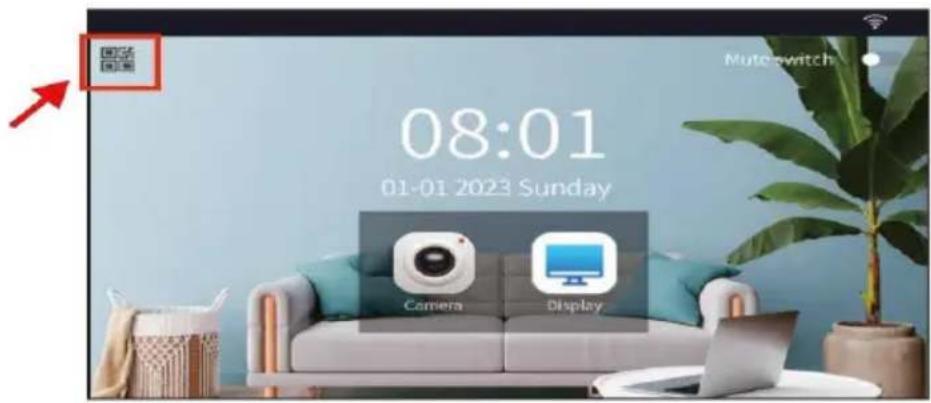
7) Szkennelje be a monitor bal felső sarkában lévő QR-kódot, amelyet a QR-ikonra kattintva kap, és adja hozzá az eszközt.
8) Nyomja meg a "Kész" gombot az alkalmazásban, a készülék hozzáadása befejeződött.
1) Nyomja meg a képernyő bal felső sarkában lévő QR-kódot.
2) Szkennelje be a QR-kódot a Tuya alkalmazással
1) Visszatérés
2) Üzenetközpont
3) Lejátszás
4) Beállítások
5) Csengő beállítások
6) Több nézet
7) Visszatérés
8) Képminőség
9) Az akkumulátor kapacitása
10) Teljes képernyő
11) Fényképezés
12) Kaputelefon gomb
13) Beállítások
14) Tengelyarány
15) Intercom átjáró
16) Egyéb jellemzők
17) Videófelvétel
2) ÉRTESÍTÉSI BEÁLLÍTÁSOK
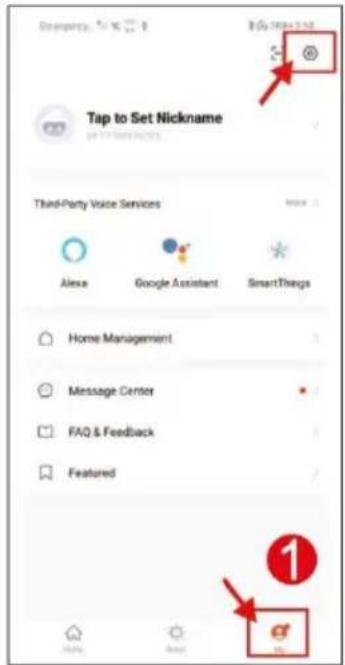
Kattintson a Menu Me, majd a beállítások ikonra.
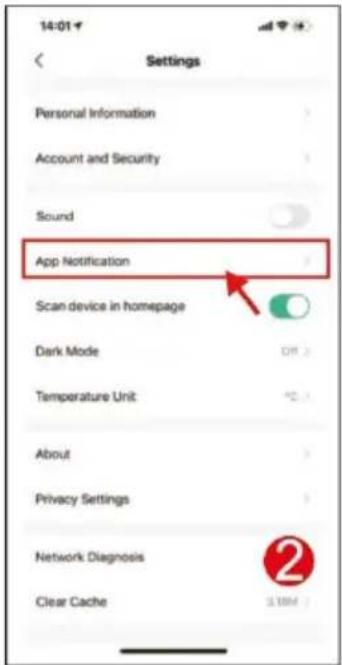
Kattintson az APP értesítések gombra
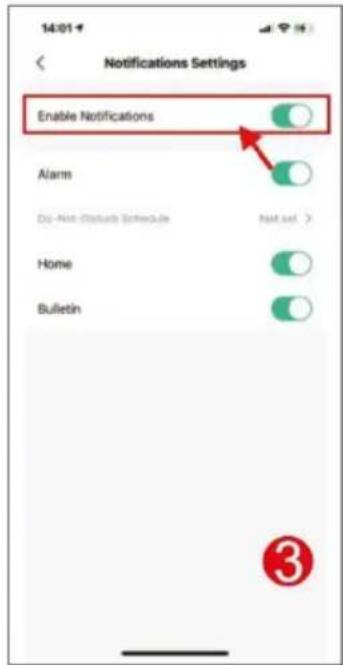
Értesítések engedélyezése
Látogatói hívás (csengő)
Ha egy látogató hív a Bellról, az okostelefonon lévő Tuya alkalmazás értesítést kap a hívásról, Ön válaszolhat a hívásra, és a videoó elmentésre kerül az SD-kártyára. Ha nem válaszol a hívásra, a hívás 30 másodperc után automatikusan véget ér.
Valós idejű megfigyelés
Ha meg szeretné ismerni a kültéri helyzetet, akkor megnyithatja az alkalmazást, és aktiválhatja a felügyeleti funkciót, hogy láthassa a kinti videót. A megfigyelés során vezérelheti a felvételkészítést, a videofelvételt, a teljes képernyős megjelenítést, a videokép minőségének beállítását, a kültéri egységgel való kommunikációt, a zárnyitást stb.
Tárolási funkció
A beltéri képernyőre legfeljebb 128 GB-os micro SD-kártya telepíthető az összes videoó, például mozgásérzékelő videoó, hívásvideoó, megfigyelési videoó tárolására, és az összes videoó megjeleníthető lejátszással vagy a beltéri monitoron lévő üzenetközpontban. Tekintse meg a videókat a Lejátszás alkalmazáson keresztül, és töltse le a szükséges videókat. A micro SD kártya kapacitását a Monitor "Display-SD kártya" menüjében ellenőrizheti.
Eszköz megosztása
Hozzáadhatja barátait és rokonait a Háztartásának kezelése. A sikeres hozzáadás után minden tag használhatja az eszközt.
Egyéb műveletek
"Kamera-beállítás-hangbeállítások" elnémíthatja a mikrofont a mozgásérzékelő funkcióhoz.
"Kamera-beállítás-Teljesítménykezelés beállítása", a gomb LED-gyűrűje a "Kamera-beállítás-Teljesítménykezelés beállítása" alatt nyílik meg.
és amikor a mozgásérzékelés aktív, a LED - a csengőgomb körüli gyűrű világít, ha bezárja, a LED csak akkor világít, amikor a látogató megnyomja a hívógombot.
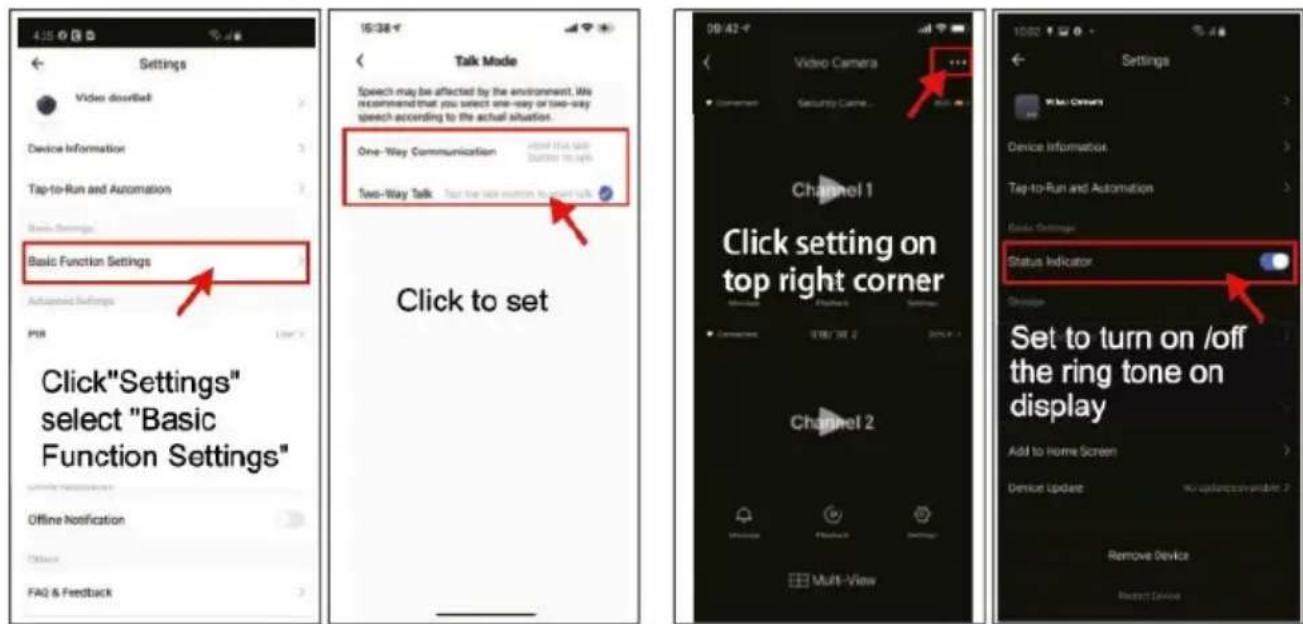
Az átjáró audió beállítása egyirányú kommunikációhoz két wav fájl segítségével
Amikor a kültéri kamera a PIR-érzékelő segítségével mozgást érzékel, üzenetet küld az alábbi címre
Tuya okostelefon-alkalmazás és rögzítsen videót. A videókat a Monitoron a lejátszás menüben tekintheti meg. A PIR-érzékelő érzékenységét az alkalmazásban állíthatja be.
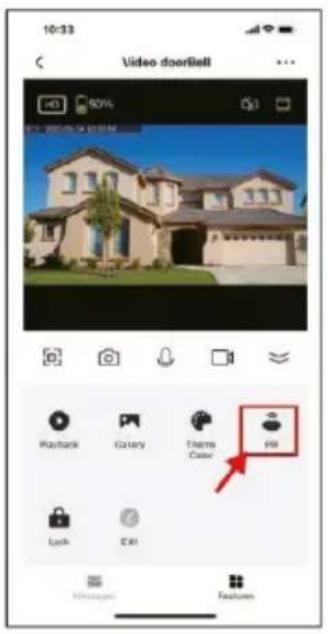
1) Menjen a felügyeleti oldalra
2) Válassza ki a PIR mozgásérzékelés érzékenységét
3) A képernyő mutatja az érzékenységet a beállítás után
8) ALAPVETŐ IKONOK ÉS KAPCSOLÓDÓ BEÁLLÍTÁSOK A MONITOR KÉPERNYŐJÉN
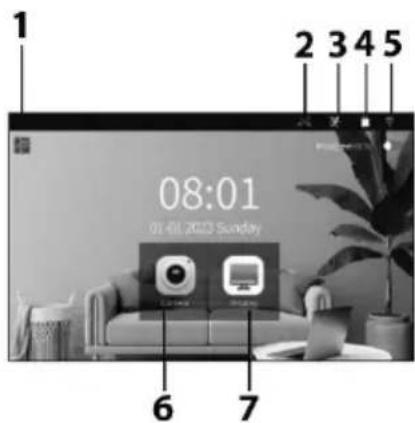
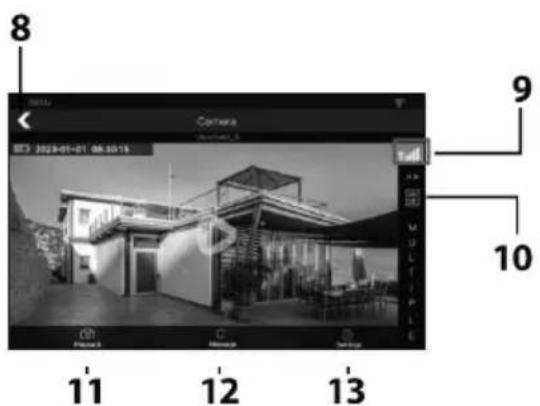
| Rendszerterület | A kapucsengő kamerák listája |
| 1) QR-kód hozzáadása az alkalmazáshoz2) Nem fogadott hívás3) Mozgásérzékelés4) SD kártya5) Signál Wifi6) Kamera - kültéri csengő7) Menu Monitoru | 8) Vissza9) Kívülről jövő jelzés10) Előnézet többféleképpen11) Lejátszás12) Jelentés13) Beállítások |
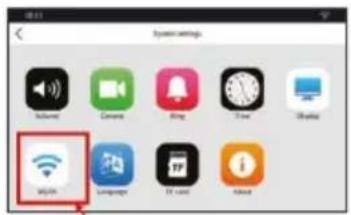
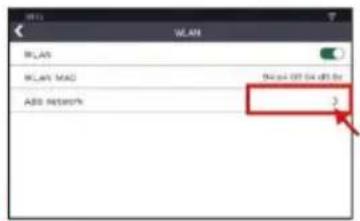
1) PRIDAT WIFI
1
2
3
4
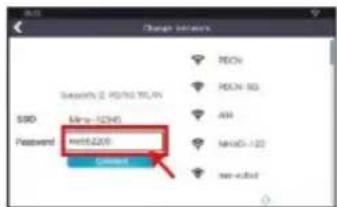
1) "Nyomja meg a "Megjelenítés" gombot, és válassza ki a "WLAN" lehetőséget.
2) Nyomja meg a "Kamera" gombot a kamera felületének megnyitásához.
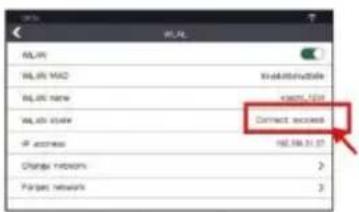
3) Válassza ki a használni kívánt WIFI-t, adja meg a WIFI jelszót, majd nyomja meg a "connect" gombot Válassza ki ugyanazt a WiFi hálózatot, amelyet a mobiltelefonján használ a Tuya alkalmazással.
4) Sikeres csatlakozás
2) MOZGÁSÉRZÉKELÉSI BEÁLLÍTÁSOK
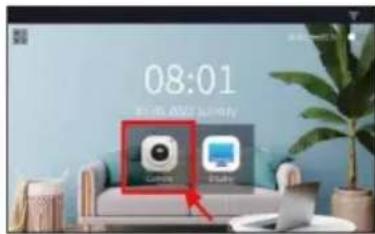
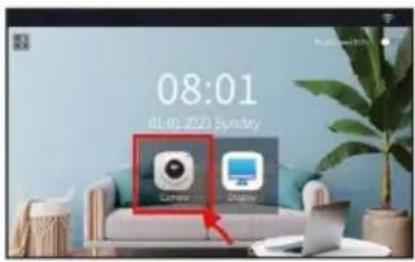
1) Nyomja meg a "Kamera" gombot a kamera felületének megnyitásához.
2) Nyomja meg a "Beállítás" gombot.
3) Válassza ki a "Mozgásérzékelési beállítások"
4) Sikeres csatlakozás
3) PLAYBACK
1
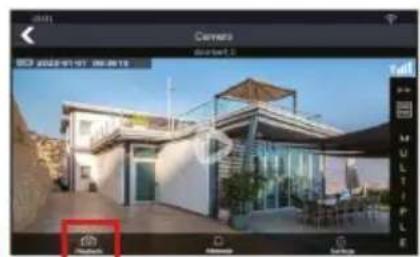
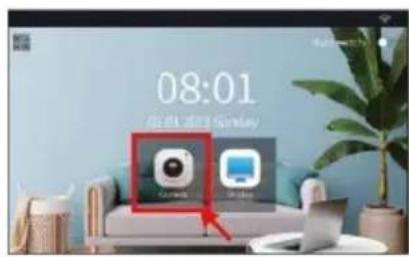
1) Nyomja meg a "Kamera" gombot a kamera felületének megnyitásához.
2) Nyomja meg a "Lejátszás" gombot a lejátszási felületre való belépéshez.
3) Húzza az idővonalat a videó megtekintéséhez.
4) Válassza ki a videoó megtekintésének időpontját
4) HÍREK
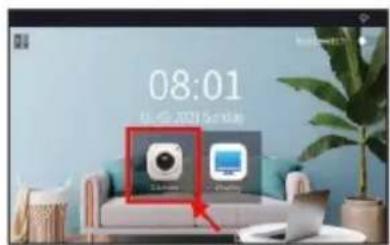
1) Nyomja meg a "Kamera" gombot a kamera felületének megnyitásához.
2) Nyomja meg az "Üzenet" gombot az üzenetkezelő felületre való belépéshez.
3) Videó vezérlőpanel
4) Nyomja meg a "Rekord feloldása" gombot a feloldott rekordok ellenőrzéséhez.
5) A KÖVETÉS HOSSZÁNAK BEÁLLÍTÁSA
1
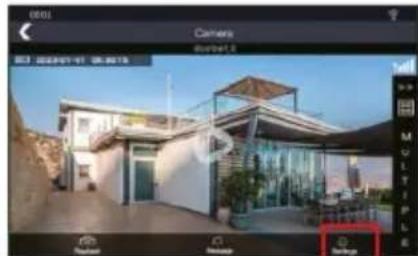
1) Nyomja meg a "Kamera" gombot a kamera felületének megnyitásához.
2) Nyomja meg a "Beállítások" gombot a beállítási felületre való belépéshez.
3) Válassza ki a "Időkövetés" beállítást.
4) Állítsa be a követési időt az igényeinek megfelelően
6.1) CSENGETÉSI HANGERÓ BEÁLLÍTÁSA
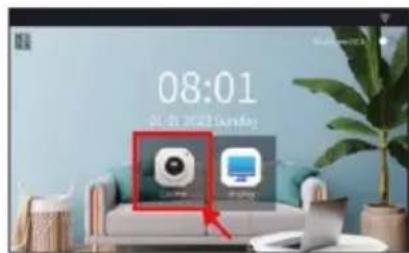
1) Nyomja meg a "Kamera" gombot a kamera felületének megnyitásához.
2) Nyomja meg a "Beállítások" gombot a beállítási felületre való belépéshez.
3) Nyomja meg a "Hangerő beállítása" gombot.
4) Állítsa be a kaputelefon hangerejét és a csengetés hangerejét szükség szerint.
7) ÉRTESÍTÉSI BEÁLLÍTÁSOK
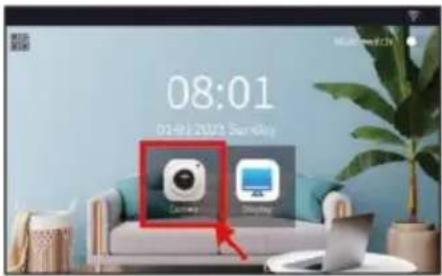
1) Nyomja meg a "Kamera" gombot a kamera felületének megnyitásához.
2) Nyomja meg a "Beállítások" gombot, és lépjen a beállítások felületére.
3) Nyomja meg a "Push setttings" gombot.
4) Kapcsolja be vagy zárja be a PIR vagy a CALL értesítéseket szükség szerint.
8) HANGBEÁLLÍTÁS
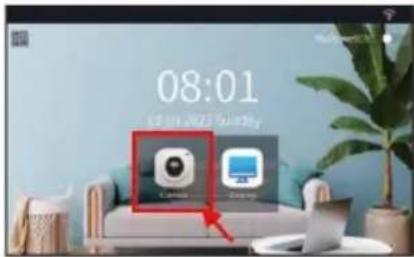
1) Nyomja meg a "Kamera" gombot a kamera felületének megnyitásához.
2) Nyomja meg a "Beállítások" gombot, és lépjen a beállítások felületére.
3) Nyomja meg a "Hangszínbeállítások" gombot.
4) Kapcsolja be vagy ki a mozgásérzékelést és a hívóhangot szükség szerint.
9) A CSENGŐHANG BEÁLLÍTÁSA A BELSŐ KÉPERNYÓN
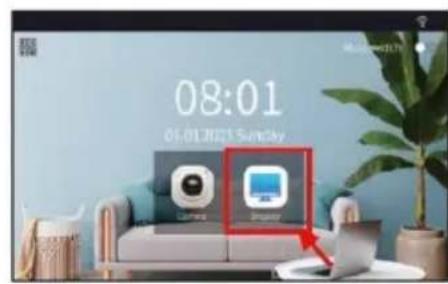
1
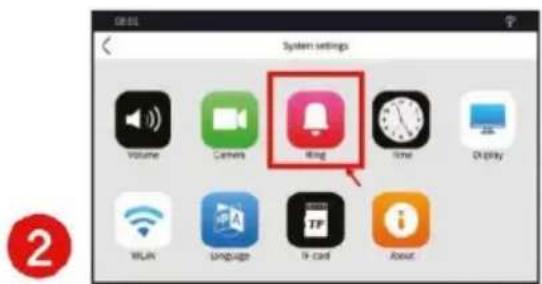
1) Nyomja meg a "Display" gombot a kijelző beállítási felületének eléréséhez.
2) Nyomja meg a "Csengetés" gombot a csengőhang-beállító felületre való belépéshez.
3) Híváscsengőhangok és PIR hangerejének és hosszának beállítása
4) Válasszon ki egy csengőhangot igény szerint
10) INTERKOM MEZI MONITOREM A ZVONKEM
Nyomja meg a képernyőt a kamera felületére való áttéréshez, majd nyomja meg a PLAY ikont a kültéri élő videó megtekintéséhez. Nyomja meg az ANSWER gombot a mikrofon aktiválásához, és beszéljen a csengő előtt álló személyhez.
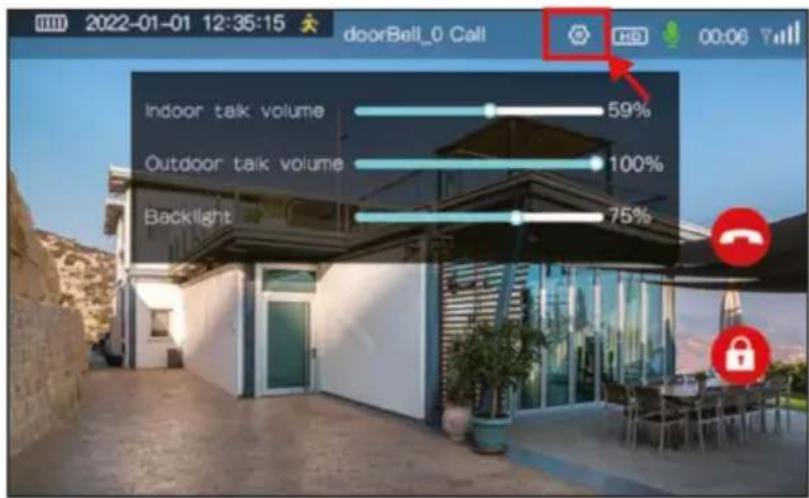
Ha egy látogató a kültéri kameráról hív, a beltéri képernyő csörög és megjeleníti az élő képet. Ha a hívást fogadják, a felső képernyőn megjelenik a mikrofon ikon, és beszélhet a látogatóval.
10) AC/DC BEKÖTÉSI UTASÍTÁSOK
Megjegyzés: A külső tápegységnek meg kell felelnie a következő paramétereknek: AC: 8-24V/2A, DC: 8-36V/2A
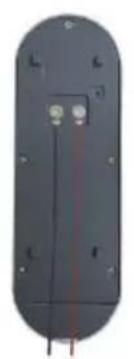
Csavarja a csatlakoztatott vezetékek szemeit a csatlakozóhoz.
A csatlakoztatott vezetékekhez adjon bilincseket, ideális esetben karos bilincseket, hogy ne sérüljenek meg a vezetékek.
Csatlakoztasson egy tápegységet a megfelelő polaritással egyenáram esetén a csatlakozókhoz.
11) MEGJEGYZÉS
1) Ne helyezze a monitort erős mágneses mezővel rendelkező területek közelébe.
2) Ne permetezzen közvetlenül vizet vagy más folyadékot a monitorra.
3) Ne üsse erősen a kijelzőt vagy a csengőt.
4) Ne tegye ki napfénynek, és ne tegye erős visszaverődő fény alá.
5) Ne telepítse a monitort ammónia és mérgező gázok közelében.
6) A rendszerben magas feszültség van. Ne szedje szét véletlenszerűen ezt a készüléket.
7) Ne használjon mosószert vagy más kémiai oldószert a csengő és a kijelző letörléséhez, csak száraz ruhát.
8) Ajánlott a képernyőt egy méternél nagyobb magasságban elhelyezni.
9) Ha a gép meghibásodik, ne szerelje szét saját maga. Ehelyett küldje el a készüléket a helyi szervizközpontba karbantartás céljából, vagy vegye fel közvetlenül a kapcsolatot cégünkkel: servis@evolveo.com.
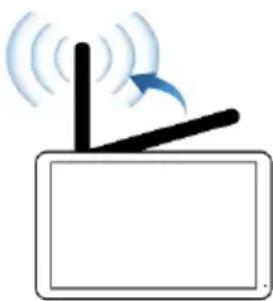
TIPP: Ha az antenna használat közben fel van állítva, akkor éri el a legnagyobb hatótávolságát.
12) HIBAELHÁRÍTÁS
1) Nincs értesítés a telefonos alkalmazásban, ha hívás érkezik
(a) Ellenőrizze, hogy a beltéri képernyő párosítva van-e a kültéri kamerával, és hogy az alkalmazással párosítva van-e.
(b) Győződjön meg róla, hogy a telefon beállításaiban engedélyezve vannak az APP-értesítések.
(c) Ellenőrizze, hogy az értesítés megnyílt-e az APP beállításaiban.
2) Az okostelefonnak nincs hangja intercom módban
(a) Ellenőrizze, hogy a mobiltelefon lehetővé teszi-e az APP számára a mikrofonhoz való hozzáférést és a felvételt. És hogy a telefon néma üzemmódban van-e.
(b) Ellenőrizze, hogy a kapucsengő kamerájának mikrofonja blokkolva van-e.
3) Az alkalmazás megjeleníti az EVOLVEO DoorPhone W7 offline állapotát.
(a) Ellenőrizze, hogy a monitor csatlakozik-e a WIFI-hez, vagy indítsa újra.
4) Monitor válasz nélkül vagy csöngetés nélkül, amikor hívás érkezik
a) Jelölje be a "Display-Camera" (Kijelző-kamera) négyzetet, ha a beltéri képernyő kültéri kamerával van párosítva.
(b) Ellenőrizze a "Display-Ring" lehetőséget, ha a csengőhang be van kapcsolva.
(c) Ellenőrizze, hogy a beltéri képernyő és a kültéri kamera közötti jel nem zavarja-e a jelet, vagy nem lépte-e túl a megfelelő távolságot.
(d) Ellenőrizze, hogy a híváshang ki van-e kapcsolva a " Kamera -hang beállítása" menüpontban.
(e) Győződjön meg róla, hogy a képernyőmonitoron lévő "Mute switch" (Néma kapcsoló) be van kapcsolva.
5) Nincs hang a monitoron kommunikáció közben
(a) Ellenőrizze, hogy a belső kijelző mikrofonja blokkolva van-e.
(b) Ellenőrizze, hogy a kültéri kamera mikrofonja blokkolva van-e.
(c) Győződjön meg róla, hogy a hangerő beállítás ki van kapcsolva.
6) Az érintőképernyő párosítása kültéri kamerával
Megjegyzés: a kültéri kamerát és a beltéri képernyőt gyárilag párosították, nincs szükség újrapárosításra. Ha a készülék nincs párosítva, kérjük, az alábbi művelet elvégzése előtt lépjen kapcsolatba az értékesítés utáni szervizzel.
A monitor és az ajtócsengő újrakapcsolása
1) Kapcsolja be a beltéri kijelzót és a kültéri kamerát.
2) Állítsa vissza a kijelzőt a gyári beállításokra.
3) Nyomja meg a kijelzón a "Display-Camera-Add Device" gombot.
4) Nyomja meg gyorsan háromszor a Pair hole gombot a kültéri kamerán.
5) A sikeres párosítás jelzésére mindkét készülék "Duan" hangjelzést ad ki.
Figyelem!
1) Egy képernyő csak egy alkalmazásfiókkal párosítható, de a főfelhasználó létrehozhat egy otthont, és meghívhat tagokat az otthonba, és megoszthatja, hogy ők is használhassák az eszközt.
2) Ha vissza kell állítani a belső monitort, menjen a TUYA alkalmazásban az "Eszközinformációk" menüpontra, majd nyomja meg a "Gyári visszaállítás" gombot. A gyári visszaállítás után a kapcsolat megszűnik, és újra kell párosítani.
7) Nincsenek értesítések az okostelefonon
(a) Kérjük, engedélyezze az értesítésekhez szükséges összes engedélyt.
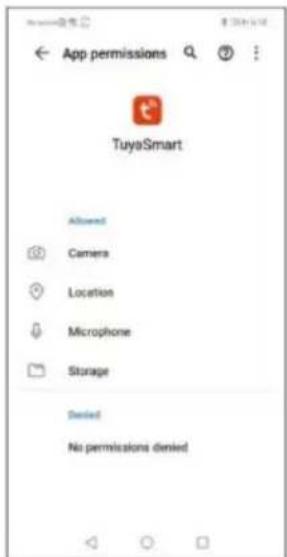
1) Alkalmazási engedélyek
2) Android értesítési beállítások
3) iOS értesítési beállítások
| Az akkumulátor töltési feszültsége | DC5V |
| Az akkumulátor kapacitása | 2000mAh |
| Kijelző mérete | 7“ – 1024 x 600 |
| Munkaáram | 500mAh |
| Teljes duplex kaputelefon | lgen |
| Automatikus videofelvétel | lgen |
| Videó lejátszás | lgen |
| Képernyő felbontása | 1024x600 |
| Munkahőmérséklet | -20 °C ~ 60 °C |
| Méret | 20,1x12,5x1,6cm |
| WiFi | 802.11n、802.11ac/ 2.400GHz-2.484GHz、 5.15~5.85GHz |
| Csatlakozó/Tápegység | USB-C/Bemenet: 5V/2A |
| Micro SD kártya | Akár 128 GB 10-es osztály |
BELL
| Az akkumulátor töltési feszültsége | DC 5V |
| Külső tápegység | DC 8-36V 2/A AC 8-24V/2A |
| Energiafogyasztás | Készenléti üzemmód: 285uA Működés: 240mA |
| Az akkumulátor kapacitása | 5000mAh |
| Pixel | 1080P |
| Kameraszög | 151° |
| Fény az éjszakai látáshoz | infravörös LED 850 nm |
| Teljes duplex kaputelefon | lgen |
| PIR mozgásérzékelés | lgen |
| Munkahómérseklet | -20 °C ~ 60 °C |
| Méret | 14,4x5,1x3,5cm |
| A monitorral való kommunikáció gyakorisága | 868MHz |
| Érzékelő | 1/3 inch Color CMOS; 1080*1920Pixel, f2.8mm/F2.8 |
Ez a kézikönyv csak útmutatóként szolgál a termék használatához. Az Abacus Electric s.r.o. továbbra is optimalizálja a terméket és előzetes értesítés nélkül módosítja a műszaki paramétereket. Ha bármilyen kérdése van, kérjük, forduljon az ügyfélszolgálathoz. SERVIS@EVOLVEO.COM
Eltávolítás: A terméken, a kísérő dokumentációban vagy a csomagoláson található áthúzott tárolóedény szimbólum azt jelenti, hogy az Európai Unióban minden elektromos és elektronikus berendezést, elemet és akkumulátort a hasznos élettartamuk végén külön kell ártalmatlanítani, a szelektív hulladék részeként. Ne dobja ezeket a termékeket a nem válogatott kommunális hulladékba.
CE MEGFELELŐSÉGI NYILATKOZAT
Az Abacus Electric, s.r.o. vállalat kijelenti, hogy az EVOLVEO DoorPhone W7 megfelel az ilyen típusú készülékekre vonatkozó szabványok és előírások követelményeinek. Beleértve a RED 2014/53/EU rádióberendezésekről szóló irányelvet.
A megfelelőségi nyilatkozat teljes szövege a http://ftp.evolveo.com/ce/ oldalon található.
Importör / gyártó
Abacus Electric, s.r.o.
Planá 2, 370 01, Csehország
Made in China
Minden jog fenntartva. A termék megjelenése és műszaki jellemzői előzetes értesítés nélkül változhatnak.
Cuprins
AVERTISMENTE ȘI INSTRUCTIUNI DE SIGURANTĂ....96
1) DESCRIEREA PRODUSULUI....97
2) TUYA - DESCĂRCARE APLICATIE SMART LIFE....98
3) PREGĂTIREA INSTALĂRII 98
3) INSTALAREA UNUI CLOPOT EXTERIOR....99
5) GESTIONAREA GOSPODĂRIEI ȘI PARTAJAREA DISPOZITIVELOR....100
6) INSTRUCTIUNI DE UTILIZARE A PRODUSULUI.... 102
7) NOTIFICARE....104
8) PICTOGRAMELE DE BAZĂ ȘI SETĂRILE AFERENTE DE PE ECRANUL MONITORULUI 107
10) INSTRUCTIUNI DE CABLARE AC/DC 113
11) ANUNT 113
12) DEPANARE 114
13) PARAMETRII TEHNICI.... 116
RO
AVERTISMENTE ŞI INSTRUCTIUNI DE SIGURANTĂ


- BIZTONSÁGI FIGYELMEZTETÉSEK ÉS UTASÍTÁSOK
- 1) TERMÉKLEÍRÁS
- MONITOR
- KÜLTÉRI CSENGŐ
- 2) TUYA - SMART LIFE ALKALMAZÁS LETÖLTÉSE
- 3) A TELEPÍTÉS ELŐKÉSZÍTÉSE
- 3) KÜLTÉRI CSENGŐ FELSZERELÉSE
- BEÉPÍTÉSI POZÍCIÓ
- A CSENGŐ FELSZERELÉSE
- 5) HÁZTARTÁSIRÁNYÍTÁS ÉS ESZKÖZMEGOSZTÁS
- 1) SPRÁVA DOMOVA
- 6) A TERMÉK HASZNÁLATI UTASÍTÁSA
- MONITOR NYELVI BEÁLLÍTÁSA
- AZ ÉRINTŐKÉPERNYŐ PÁROSÍTÁSA EGY ALKALMAZÁSSAL
- 2) ÉRTESÍTÉSI BEÁLLÍTÁSOK
- Látogatói hívás (csengő)
- Valós idejű megfigyelés
- Tárolási funkció
- Eszköz megosztása
- Egyéb műveletek
- 8) ALAPVETŐ IKONOK ÉS KAPCSOLÓDÓ BEÁLLÍTÁSOK A MONITOR KÉPERNYŐJÉN
- 1) PRIDAT WIFI
- 2) MOZGÁSÉRZÉKELÉSI BEÁLLÍTÁSOK
- 3) PLAYBACK
- 4) HÍREK
- 5) A KÖVETÉS HOSSZÁNAK BEÁLLÍTÁSA
- 6.1) CSENGETÉSI HANGERÓ BEÁLLÍTÁSA
- 7) ÉRTESÍTÉSI BEÁLLÍTÁSOK
- 8) HANGBEÁLLÍTÁS
- 9) A CSENGŐHANG BEÁLLÍTÁSA A BELSŐ KÉPERNYÓN
- 10) INTERKOM MEZI MONITOREM A ZVONKEM
- 10) AC/DC BEKÖTÉSI UTASÍTÁSOK
- 11) MEGJEGYZÉS
- 12) HIBAELHÁRÍTÁS
- 6) Az érintőképernyő párosítása kültéri kamerával
- A monitor és az ajtócsengő újrakapcsolása
- Figyelem!
- 7) Nincsenek értesítések az okostelefonon
- CE MEGFELELŐSÉGI NYILATKOZAT
- Cuprins
- AVERTISMENTE ŞI INSTRUCTIUNI DE SIGURANTĂ
Márka : Evolveo
Modell : DoorPhone W7
Kategória : Okosotthon