
DoorPhone W7 - Automatizare casnică Evolveo - Manual de utilizare gratuit
Găsiți gratuit manualul dispozitivului DoorPhone W7 Evolveo în format PDF.


| Tip de produs | Interfon video wireless cu monitor tactil și cameră exterioară |
| Brand / Model | Evolveo / DoorPhone W7 |
| Categorie | Automatizare casnică |
| Afișaj monitor | 7 inch TFT LCD, 1024 x 600 pixeli |
| Alimentare monitor | USB-C, DC 5V / 2A; Baterie reîncărcabilă încorporată de 2000 mAh |
| Rezoluție cameră exterioară | 1080p (1920 x 1080), senzor CMOS de 1/3 inch, f2.8 |
| Unghi de vizualizare cameră | 151° (orizontal 123°, vertical 70°) |
| Viziune nocturnă | LED-uri infraroșii (850 nm) |
| Alimentare cameră exterioară | DC 8-36V / AC 8-24V, 2A; Baterie litiu reîncărcabilă încorporată de 5000 mAh |
| Detectare mișcare | Senzor PIR cu sensibilitate reglabilă |
| Comunicare | Interfon audio bidirecțional full-duplex |
| Conectivitate wireless | Wi-Fi 2.4 GHz / 5 GHz (802.11 b/g/n/ac); 868 MHz pentru legătura monitor-cameră |
| Stocare | Slot card Micro SD până la 128 GB (Clasa 10) pe monitor; Înregistrare în cloud prin aplicația Tuya |
| Integrare inteligentă | Compatibil cu aplicația Tuya Smart; Funcționează cu Alexa, Google Assistant, SmartThings |
| Dimensiuni (monitor) | 20.1 x 12.5 x 1.6 cm |
| Dimensiuni (sonerie exterioară) | 14.4 x 5.1 x 3.5 cm |
| Temperatură de funcționare | -20°C până la 60°C |
| Îngrijire și curățare | Folosiți o cârpă uscată; nu utilizați solvenți chimici sau apă; evitați lumina directă a soarelui |
| Siguranță | Nu dezasamblați; păstrați departe de câmpuri magnetice puternice și surse de căldură; utilizați numai accesoriile furnizate |
Întrebări frecvente - DoorPhone W7 Evolveo
Pasul 2: Deschideți aplicația Tuya, atingeți '+' în dreapta sus, scanați codul QR afișat pe monitor (apăsați pictograma QR pe monitor).
Pasul 3: Urmați instrucțiunile aplicației pentru a finaliza asocierea. Monitorul trebuie să fie pe aceeași rețea Wi-Fi ca telefonul dvs.
Întrebările utilizatorilor despre DoorPhone W7 Evolveo
0 întrebare despre acest aparat. Răspundeți la cele pe care le cunoașteți sau puneți-vă propria.
Pune o întrebare nouă despre acest aparat
Descărcați instrucțiunile pentru Automatizare casnică în format PDF gratuit! Găsiți manualul dvs. DoorPhone W7 - Evolveo și luați din nou în mână dispozitivul dvs. electronic. Pe această pagină sunt publicate toate documentele necesare pentru utilizarea dispozitivului dvs. DoorPhone W7 mărcii Evolveo.
MANUAL DE UTILIZARE DoorPhone W7 Evolveo
1) Înainte de a utiliza telefonul video fără fir pentru prima dată, citiți cu atenție manualul de instrucțiuni și urmați toate instrucțiunile oferite.
2) Asigurați-vă că videofonul fără fir este așezat pe o suprafață stabilă și plană pentru a preveni căderile sau deteriorările.
3) Nu utilizați videofonul fără fir în apropierea apei, cum ar fi în baie, și evitați contactul cu lichidele.
4) Verificați periodic starea bateriilor și încărcați-le numai cu încărcătorul furnizat sau cu dispozitivele de încărcare recomandate.
5) Nu utilizați baterii deteriorate sau umflate și înlocuiți-le imediat dacă aveți îndoieli.
6) Când încărcați bateriile, monitorizați temperatura acestora și opriți imediat încărcarea dacă se încălzesc prea tare.
7) Nu aşezati videofonul pe suprafețe inflamabile sau în apropierea unor materiale inflamabile, cum ar fi perdele sau draperii.
8) Nu încercați să deschideți sau să reparați singur videofonul decât dacă sunteți un tehnician calificat.
9) Când manipulați bateriile, respectați instrucțiunile producătorului pentru depozitarea, încărcarea și eliminarea bateriilor vechi.
10) Evitați să plasați videofonul în zone cu temperaturi extreme, cum ar fi în fața unei ferestre pe vreme caldă.
11) Nu permiteți copiilor să se joace cu videofonul, mai ales dacă aceștia nu sunt familiarizați cu utilizarea sa în condiții de siguranță.
12) Când manipulați cablul încărcătorului, evitați îndoirea, îndoirea sau orice deteriorare fizică a cablului.
13) Asigurați-vă că videofonul nu este expus la lumina directă a soarelui sau la alte surse de căldură care ar putea afecta negativ performanța sau durata de viață a bateriei.
14) Nu încercați să introduceți obiecte străine în videofon sau să introduceți în aparat obiecte care nu sunt destinate acelui model.
15) Când transferați videofonul dintr-o locație în alta, evitați căderile sau loviturile care ar putea deteriora echipamentul.
16) în cazul în care observați anomalii în comportamentul videofonului, cum ar fi sunete, mirosuri sau comportament neobișnuit, deconectați-l imediat de la sursa de alimentare și consultați echipa noastră de service: servis@evolveo.com
1) DESCRIEREA PRODUSULUI
MONITOR
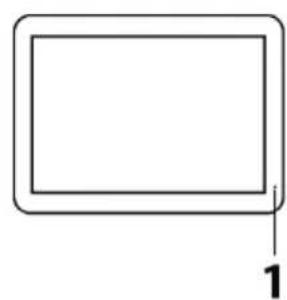
2) Slot pentru carduri Micro SD de până la 128 GB
3) Port de încărcare de tip C
4) Butonul ON/OFF
SONERIE DE EXTERIOR
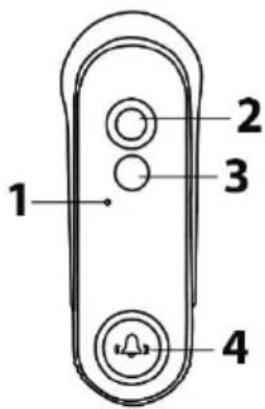
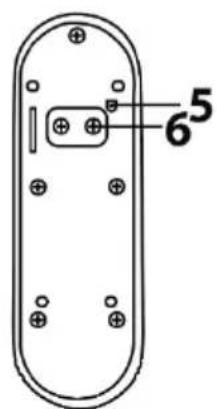
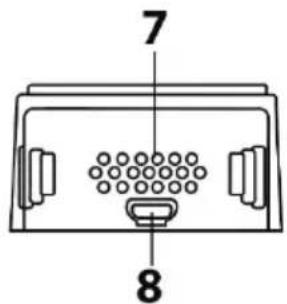
1) Microfon
2) Obiectivul camerei
3) Senzor de mişcare PIR
4) Butonul soneriei
5) Butonul de împerechere
6) Cleme AC/DC
7) Speaker
8) Port de încărcare de tip C
2) TUYA - DESCĂRCARE APLICATIE SMART LIFE
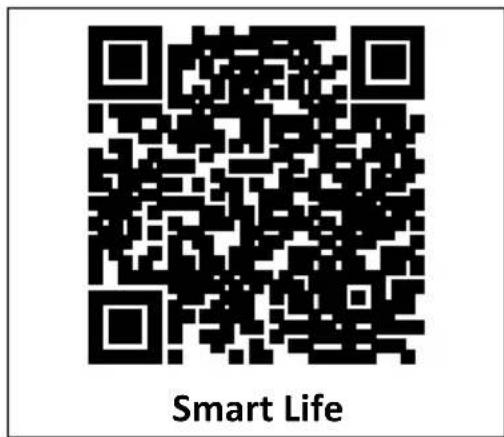
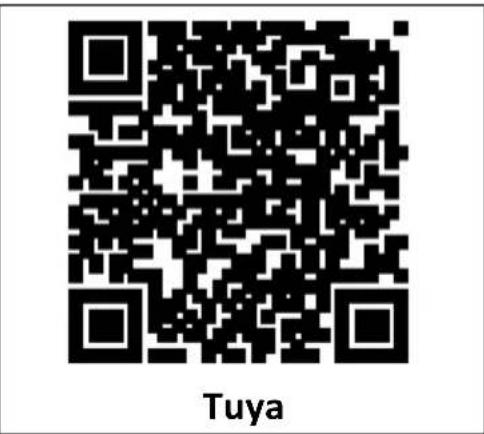
1) Căutați aplicația Tuya sau SMART LIFE în magazinul de aplicații pentru smartphone, apoi descărcați-o și instalați-o.
2) Înregistrați-vă: După ce ați selectat o locație, înregistrați-vă folosind adresa de e-mail sau numărul de telefon. De asemenea, utilizatorii se pot autentifica folosind un cont de socializare al unei terțe părți.
* Dacă nu găsiți aplicația Tuya sau SMART LIFE în magazinul de aplicații, vă rugăm să utilizați codul QR de mai jos:
3) PREGĂTIREA INSTALĂRII
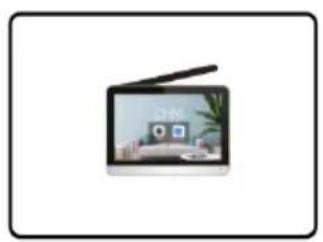
După cum se arată în imaginea de mai sus, conectați un capăt al cablului la monitorul intern pentru alimentarea cu energie pe termen lung, iar celălalt capăt poate încărca bateria soneriei.
3) INSTALAREA UNUI CLOPOT EXTERIOR
POZITIA DE INSTALARE
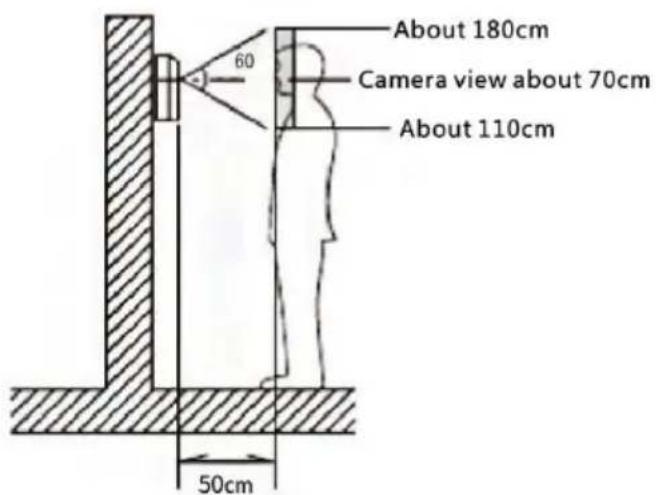
Avertisment: Protejați obiectivul camerei de lumina directă a soarelui. În cazul în care camera este intens iluminată de luminile stradale sau de un obiect luminos în întuneric, este necesar să instalați o lampă lângă clopot pentru a îmbunătăți detectarea camerei!
INSTALAREA SONERIEI
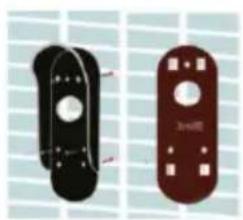
1) Faceți 4 găuri în perete pentru montarea suportului. (Sau folosiți banda adezivă 3M pregătită pentru a fixa suportul)
2) Fixați suportul pe perete cu şuruburi sau bandă 3M
3) Ataşati clopotul la suport
4) Înşurubați şurubul din partea stângă pentru a fixa clopotul și bateria!
Avertisment: După instalarea soneriei, utilizați șurubul lateral pentru a fixa bateria soneriei, așa cum se arată în figura 4, pentru a preveni conectarea incorectă a sursei de alimentare a bateriei.
5) GESTIONAREA GOSPODĂRIEI ȘI PARTAJAREA DISPOZITIVELOR
Noul utilizator se va înregistra și se va autentifica (Fig.1), faceți clic pe "I" Manage Home" (Fig.2), faceți clic pe "My Home" (Fig.3), "Home Name "puteți seta numele casei dvs. după cum doriți, se pot introduce maximum 25 de caractere (Fig.4).
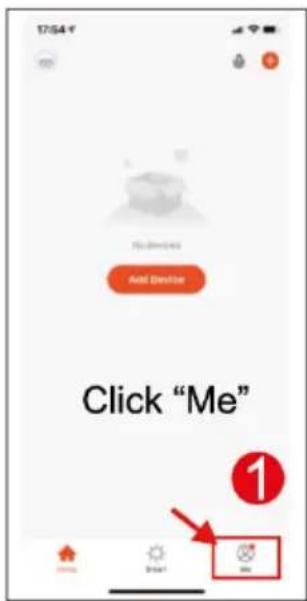
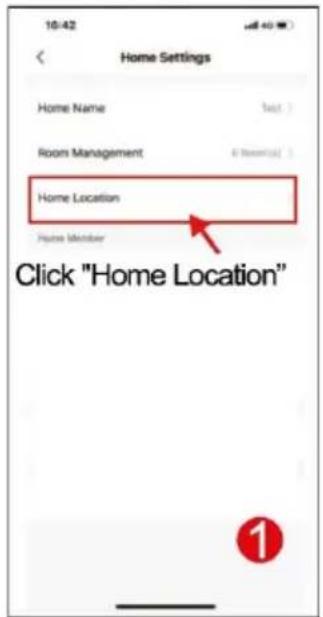
"Location" va fi setat în funcție de locația telefonului mobil sau o puteți seta în funcție de locația dvs. reală (Fig.1), apoi faceți clic pe "OK" pentru a confirma (Fig.2).
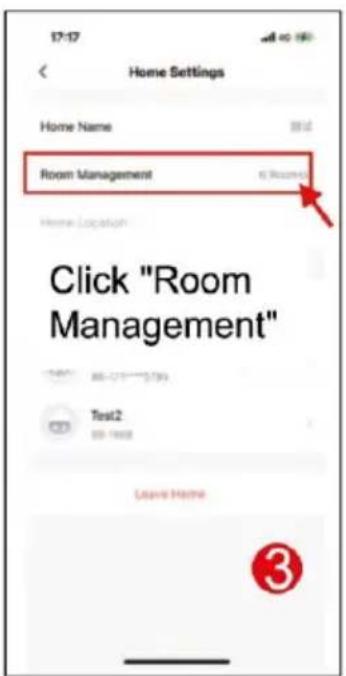
Puteți utiliza numele implicit al camerei, puteți, de asemenea, să faceți clic pe "Room management" și să setați numele camerei, se pot introduce maximum 25 de caractere (Fig. 3). După ce ați terminat de configurat managementul de acasă, reveniți la pagina principală. Pagina de pornire care afișează "Vremea, temperatura, numele casei etc.".
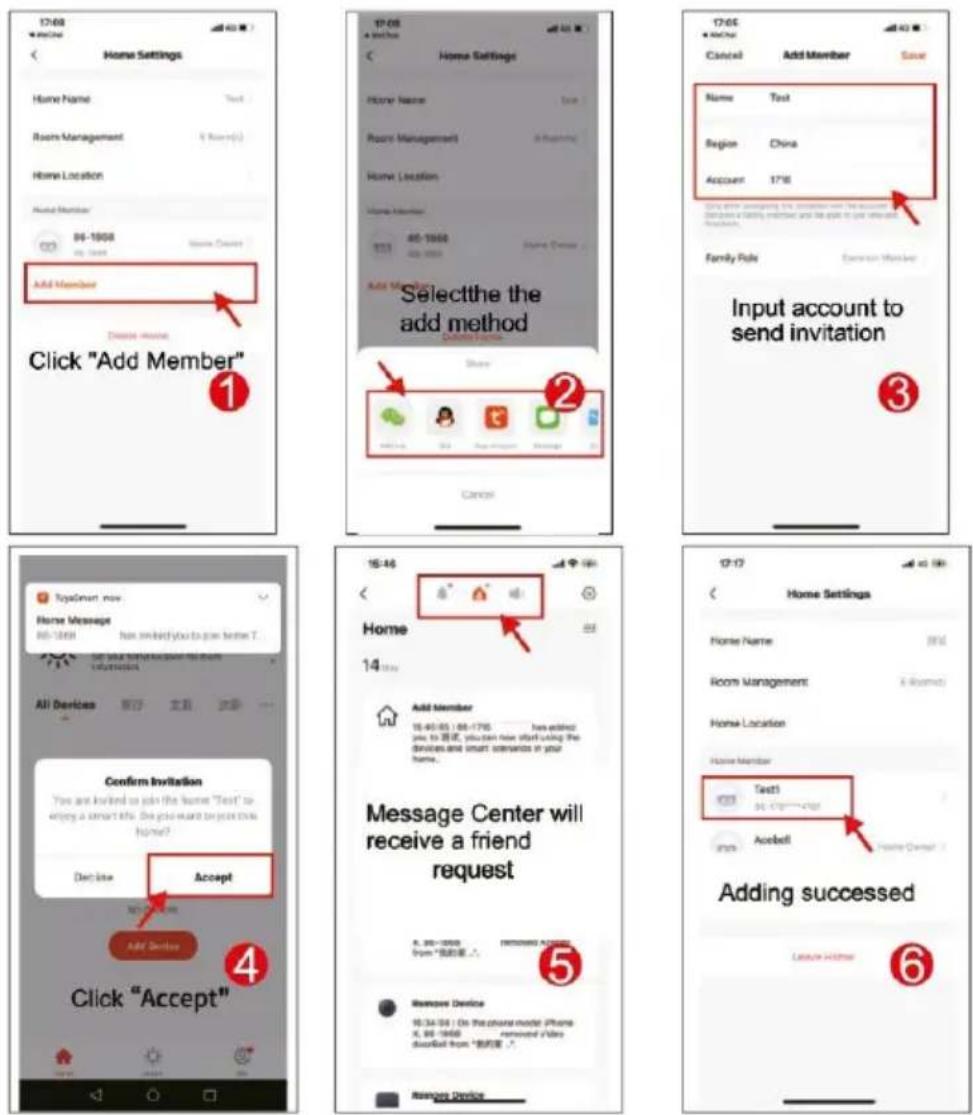
Accesați pagina Manage Home (Gestionați casele), selectați casa pe care ați creat-o, faceți clic pe "Add Member" (Adăugați un membru) (Fig. 1), selectați "Tuya application account" (Fig. 2), introduceți contul membrului pe care doriți să îl adăugați. Aplicația Tuya a membrului invitat va primi un mesaj de invitație, pe care îl puteți verifica în "Centrul de mesaje" (Fig. 5), apoi deschideți aplicația, faceți clic pe "Me" și mergeți la "Manage Homes", apoi faceți clic pe "Accept" pentru a vă conecta (Fig. 4), casa conectată va apărea pe pagina "Manage Homes" (Gestionați casele). Și pagina de start a setărilor administratorului care arată contul membrului Tuya adăugat (Fig. 6).
6) INSTRUCTIUNI DE UTILIZARE A PRODUSULUI
SETAREA LIMBII MONITORULUI
Puteți seta limba dorită în meniul Monitor de mai jos:
- Cehă
- Slovacă
- Engleză
- Italiană
- Germană
- Femeile franceze
Limba engleză este setată ca limbă de bază în monitor. Pentru a seta o altă limbă, selectați pictograma "Display" (Afișaj) de pe ecranul principal al monitorului și apoi selectați "Language" (Limbă). Selectați o limbă dând clic, limba se va schimba automat și puteți ieși din meniu dând clic pe săgeata înapoi din colțul din stânga sus.
ASOCIEREA ECRANULUI TACTIL CU O APLICATIE
1) Porniți monitorul cu ecran interior, acesta se va porni automat.
2) Selectati Go to WIFI Settings Interface.
3) Deschideți "WLAN", faceți clic pe *add network' pentru a merge la interfața de căutare WIFI.
4) Selectați rețeaua WIFI 2.4G/5G pe care o utilizați acasă, introduceți parola și apăsați butonul *Connect".
5) După ce setați cu succes înapoi la interfața de configurare WIFI, acesta va obțire adresa IP.
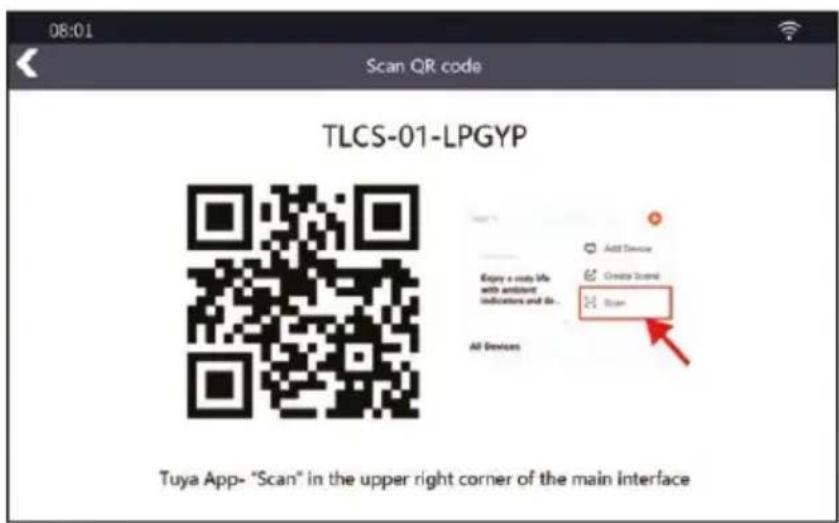
6) Deschideți aplicația Tuya pe telefonul mobil și faceți clic pe "+" în colțul din dreapta sus și apoi faceți clic pe *Scann
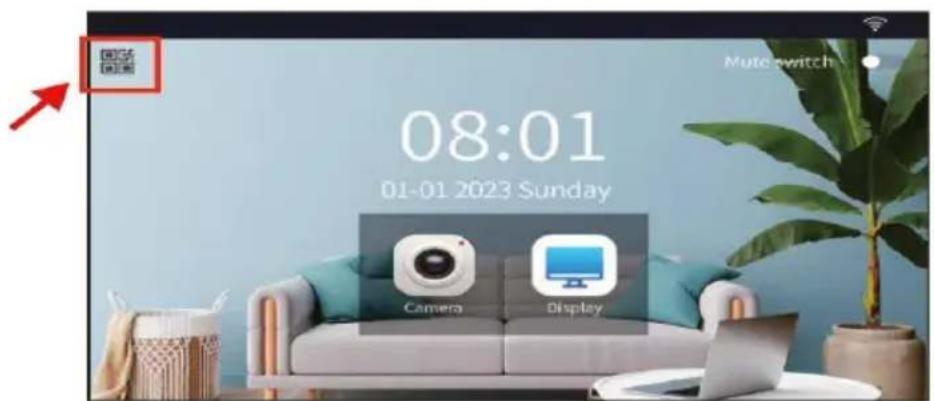
7) Scanați codul QR pe care îl obțineți făcând clic pe pictograma QR din colțul din stânga sus al monitorului și adăugați dispozitivul.
8) Apăsați butonul "Done" din aplicație, adăugarea dispozitivului este finalizată.
1) Apăsați codul QR din colțul din stânga sus al ecranului.
2) Scanați codul QR folosind aplicația Tuya
1) Întoarcerea
2) Centrul de mesaje
3) Redare
4) Setări
5) Setări pentru sonerie
6) Vizualizări multiple
7) Întoarcerea
8) Calitatea imaginii
9) Capacitatea bateriei
10) Ecran complet
11) Fotografie
12) Butonul de interferon
13) Setări
14) Raportul de aspect
15) Poarta de interferonie
16) Alte caracteristici
17) Înregistrare video
Faceți clic pe Meniu Eu și apoi pe pictograma Setări
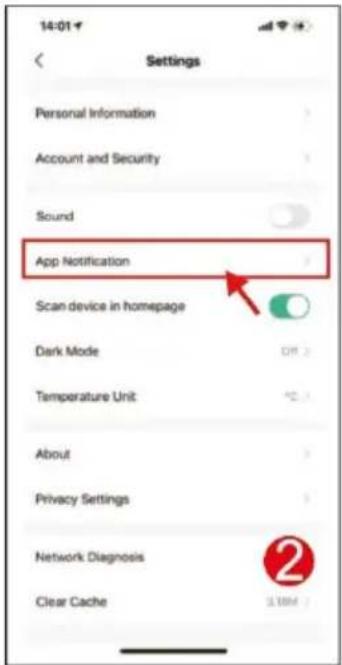
Faceți clic pe Notificări APP
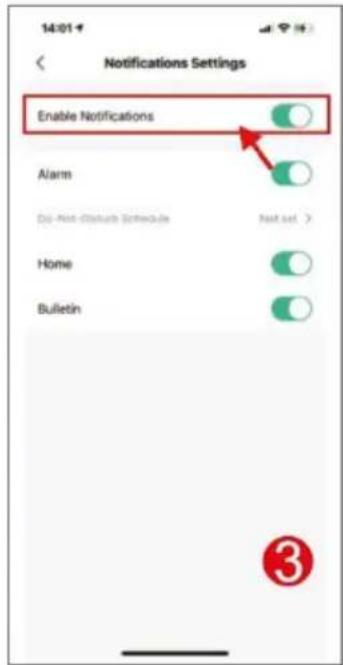
Activarea notificărilor
Apel de vizitator (sonerie)
Dacă un vizitator sună de la Bell, aplicația Tuya de pe smartphone primește o notificare a apelului, puteți răspunde la apel, iar înregistrarea video este salvată pe cardul SD. Dacă nu răspundeți la apel, acesta se va încheia automat după 30 de secunde.
Monitorizare în timp real
Dacă doriți să cunoașteți situația din exterior, puteți deschide aplicația și activa funcția de monitorizare pentru a vedea imaginile video din exterior. În timpul monitorizării, puteți controla fotografierea, înregistrarea video, afișarea pe ecran complet, setarea calității imaginii video, comunicarea cu unitatea exterioară, deschiderea încuietorii etc.
Funcția de stocare
Un card micro SD de până la 128 GB poate fi instalat pe ecranul interior pentru a stoca toate înregistrările video, cum ar fi înregistrările video de detectare a mișcării, înregistrările video ale apelurilor, înregistrările video de monitorizare, iar toate înregistrările video pot fi afișate prin redare sau în centrul de mesaje de pe monitorul interior. Vizualizați videoclipuri prin intermediul aplicatiei Playback și descărcați videoclipurile de care aveți nevoie. Puteți verifica capacitatea cardului micro SD în meniul "Display-SD card" al monitorului.
Partajați un dispozitiv
Puteți adăuga prieteni și rude în Gestionați-vă gospodăria. După ce a fost adăugat cu succes, toți membrii pot utiliza dispozitivul.
Alte operațiuni
"Camera-Setting-Tone settings" poate dezactiva microfonul pentru funcția de detectare a mișcării.
"Camera-setting-Power management setting", inelul LED al butonului se deschide sub "Camera-setting-Power management setting".
iar atunci când detectarea mișcării este activă, LED-ul - inelul din jurul butonului soneriei se aprinde, dacă îl închideți, LED-ul se va aprinde doar atunci când vizitatorul apasă butonul de apelare.
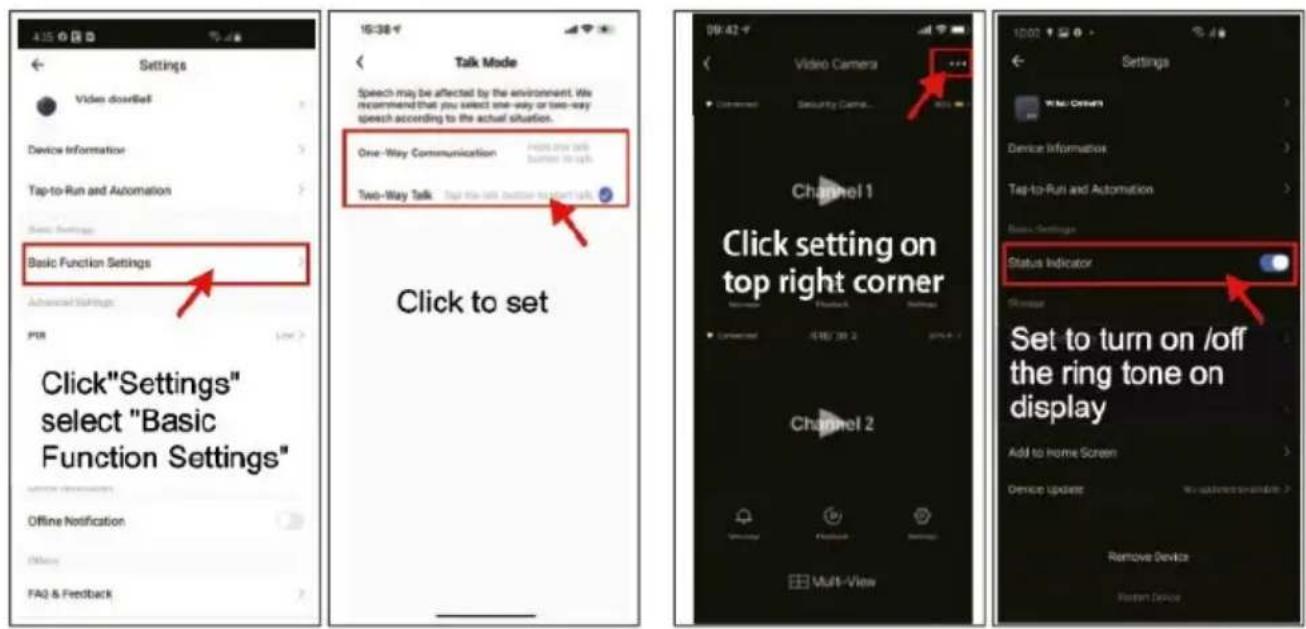
Setarea audio a gateway-ului pentru comunicarea unidirecțională cu două fișiere wav
Atunci când camera de exterior detectează mișcare cu ajutorul senzorului PIR, trimite un mesaj către
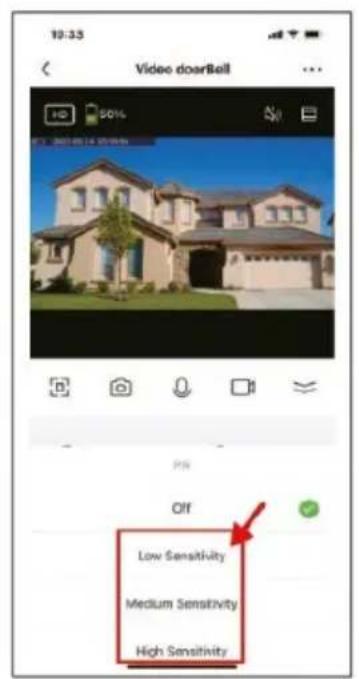
Aplicația Tuya pentru smartphone și înregistrați un videoclip. Puteți vizualiza clipurile video din Monitor în meniul de redare. Puteți regla sensibilitatea detectorului PIR în aplicație.
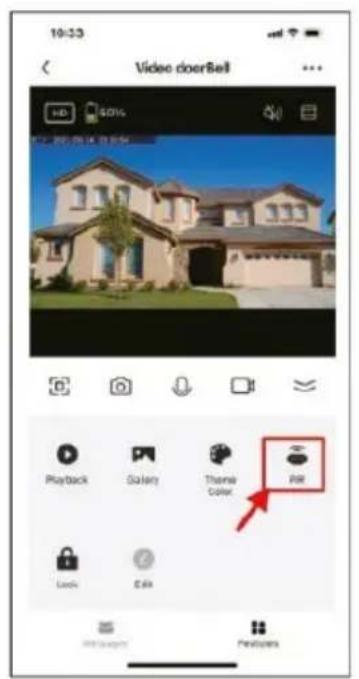
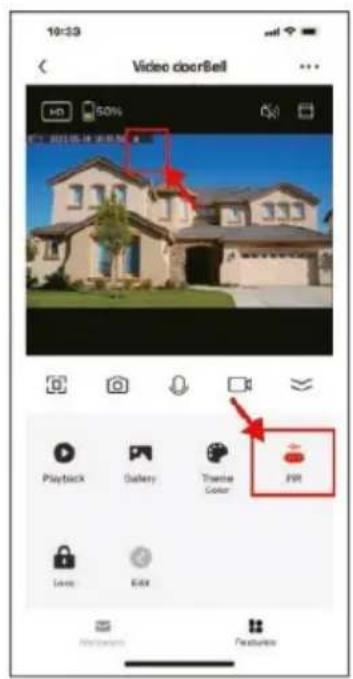
1) Mergeti la pagina de monitorizare
2) Selectați sensibilitatea de detectare a mișcării PIR
3) Ecranul afișează sensibilitatea după setare
8) PICTOGRAMELE DE BAZĂ ȘI SETĂRILE AFERENTE DE PE ECRANUL MONITORULUI
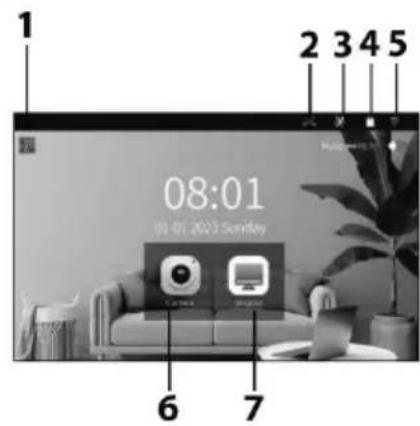
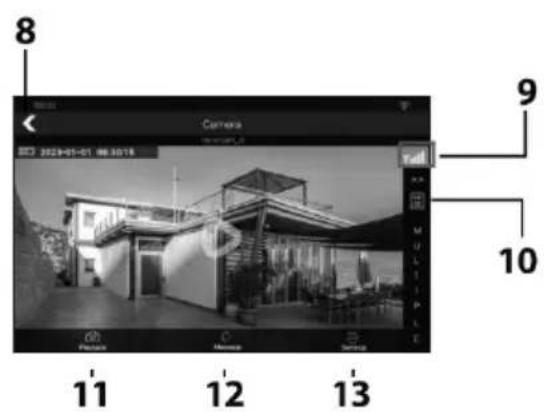
| Zona de sistem | Listă de camere cu sonerie de ușă |
| 1) Cod QR pentru a adăuga la aplicație2) Apel ratat3) Detectarea mișcării4) Card SD5) Semnal Wifi6) Cameră - sonerie exterioară7) Menu Monitoru | 8) Înapoi9) Semnal în exterior10) Previzualizare în mai multe moduri11) Redare12) Raport13) Setări |
1) ADAUGÃ WIFI
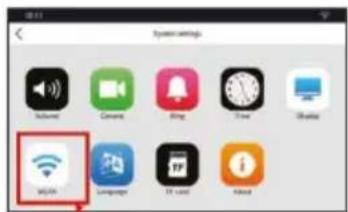
1) "Apăsați "Display" și selectați "WLAN".
2) Apăsați butonul "Camera" pentru a intra în interfața camerei.
3) Selectați rețeaua WIFI pe care doriți să o utilizati, introduceți parola WIFI și apăsați "connect" Selectați aceeași rețea WiFi pe care o utilizati pe telefonul mobil cu aplicația Tuya.
4) Conexiune reuşită
2) SETĂRILE DE DETECTARE A MIŞCĂRII
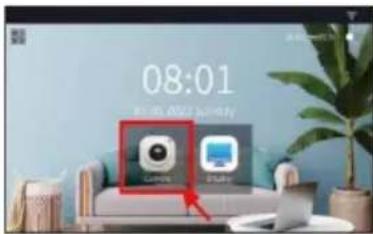
1) Apăsați butonul "Camera" pentru a intra în interfața camerei.
2) Apăsați butonul "Setting" (Setare).
3) Selectați "Motion Detection Settings" (Setări pentru detectarea mișcării)
4) Conexiune reuşită
3) PLAYBACK
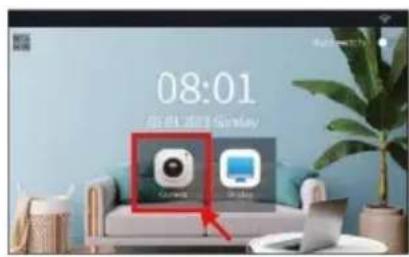
1
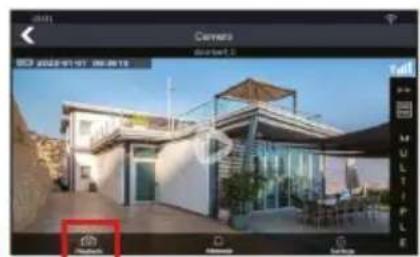
1) Apăsați butonul "Camera" pentru a intra în interfața camerei.
2) Apăsați butonul "Playback" pentru a intra în interfața de redare
3) Trageți linia de timp pentru a vizualiza videoclipul.
4) Selectați ora la care doriți să vizualizați videoclipul
4) NOUTĂȚI
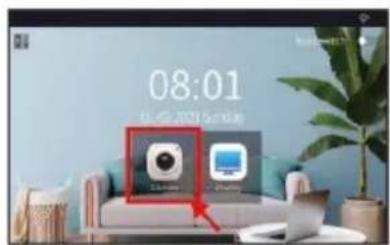
1) Apăsați butonul "Camera" pentru a intra în interfața camerei.
2) Apăsați butonul "Message" pentru a intra în interfața de mesaje
3) Panoul de control video
4) Apăsați butonul "Unlock Record" (Deblocare înregistrare) pentru a verifica înregistrările deblocate.
1) Apăsați butonul "Camera" pentru a intra în interfața camerei.
2) Apăsați butonul "Settings" (Setări) pentru a intra în interfața de setări
3) Selectați setarea" "Urmărire timp
4) Setați timpul de urmărire în funcție de nevoile dvs.
6.1) SETAREA VOLUMULUI SONERIEI
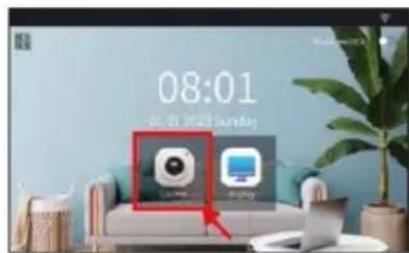
1) Apăsați butonul "Camera" pentru a intra în interfața camerei.
2) Apăsați butonul "Settings" (Setări) pentru a intra în interfața de setări
3) Apăsați butonul "Reglarea volumului".
4) Reglați volumul interfonului și volumul soneriei după cum este necesar.
1) Apăsați butonul "Camera" pentru a intra în interfața camerei.
2) Apăsați butonul "Settings" (Setări) și mergeți la interfața de setări.
3) Apăsați "Push setttings".
4) Activați sau închideți notificările PIR sau CALL, după cum este necesar.
8) SETAREA TONULUI
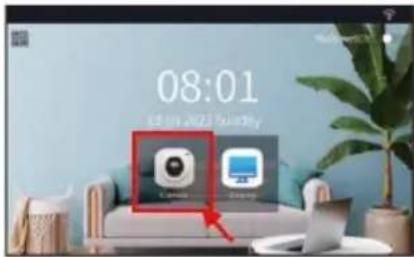
1) Apăsați butonul "Camera" pentru a intra în interfața camerei.
2) Apăsați butonul "Settings" (Setări) și mergeți la interfața de setări.
3) Apăsați butonul "Tone settings".
4) Activați sau dezactivați detectarea mișcării și tonul de apel, după cum este necesar.
9) SETAREA TONULUI DE APEL PE ECRANUL INTERN
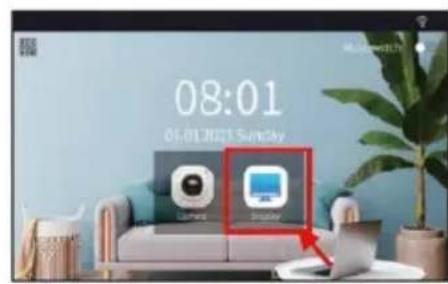
1
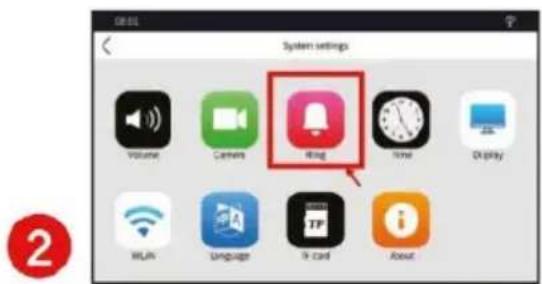
1) Apăsați butonul "Display" (Afișaj) pentru a accesa interfața de configurare a afișajului.
2) Apăsați butonul "Ring" pentru a intra în interfața de setare a tonului de apel
3) Setarea volumului și a duratei soneriilor de apel și PIR
4) Selectați un ton de apel după cum doriți
10) INTERFON ÎNTRE MONITOR ŞI SONERIE
Apăsați ecranul pentru a trece la interfața camerei, apoi apăsați pictograma PLAY pentru a vedea imagini video în direct din mediul exterior. Apăsați butonul ANSWER (Răspunde) pentru a activa microfonul și a vorbi cu persoana din fața clopotului.
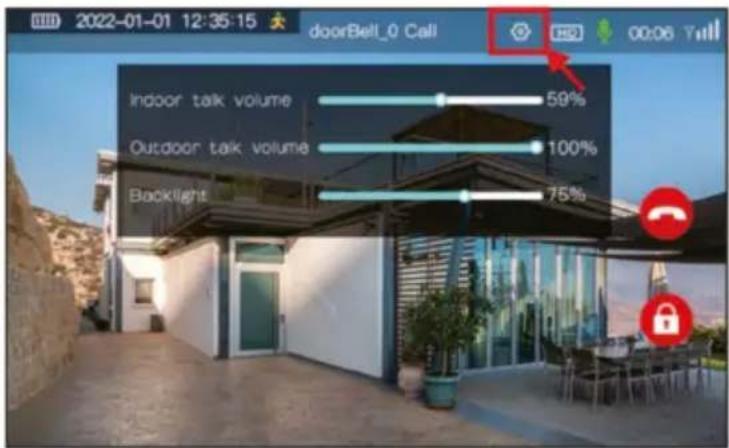
Dacă un vizitator sună de la camera exterioară, ecranul interior sună și afișează o imagine în direct. Atunci când se răspunde la apel, pictograma microfonului apare pe ecranul de sus și puteți vorbi cu vizitatorul.
10) INSTRUCTIUNI DE CABLARE AC/DC
Notă : Sursa de alimentare externă trebuie să îndeplinească următorii parametri: AC: 8-24V/2A, DC: 8-36V/2A
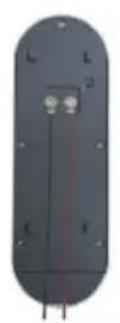
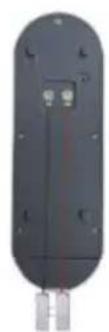
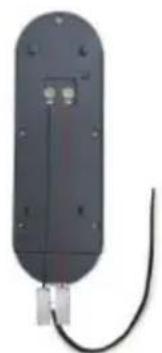
Înşurubați urechile firelor ataşate la terminal.
Adăugați cleme la firele atașate, de preferință cleme cu pârghie, pentru a nu deteriora firele.
Conectați la borne o sursă de alimentare cu polaritatea corectă în cazul curentului continuu.
11) ANUNT
1) Nu așezați monitorul în apropierea unor zone cu un câmp magnetic puternic.
2) Nu pulverizați direct apă sau alte lichide pe monitor.
3) Nu loviți puternic afișajul sau clopotul.
4) Nu-l expuneți la lumina soarelui și nu-l plasați sub o lumină puternică reflectată.
5) Nu instalați monitorul în apropierea amoniacului și a gazelor toxice.
6) Există o tensiune ridicată în interiorul sistemului. Nu dezasamblăți acest dispozitiv la întâmplare.
7) Nu folosiți detergenți sau alți solventi chimici pentru a șterge clopotul și afișajul, ci doar o cârpă uscată.
8) Se recomandă amplasarea ecranului la o înălțime mai mare de un metru.
9) În cazul în care aparatul se defectează, nu îl dezasamblati singur. În schimb,
trimiteti-l la centrul de service local pentru întreținere sau contactați direct compania noastră: servis@evolveo.com
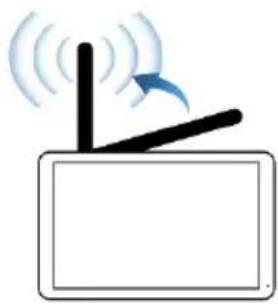
TIP: Dacă antena este ridicată în timpul utilizării, aceasta va atinge cea mai mare rază de acțiune.
1) Nu există nicio notificare în aplicația telefonului atunci când se efectuează un apel
(a) Verificați dacă ecranul interior este asociat cu camera exterioară și dacă aceasta este asociată cu aplicația.
(b) Asigurati-vă că notificările APP sunt activate în setările telefonului dvs.
(c) Verificați dacă notificarea a fost deschisă în setările APP.
2) Smartphone-ul nu are sunet în modul interfonic
(a) Verificați dacă telefonul mobil permite APP să acceseze microfonul și să înregistreze. Și dacă telefonul este în modul silențios.
(b) Verificați dacă microfonul camerei soneriei este blocat.
3) Aplicația afișează EVOLVEO DoorPhone W7 off-line
(a) Verificați dacă monitorul este conectat la WIFI sau reporniți-I.
4) Monitorizarea fără răspuns sau fără sonerie atunci când se efectuează un apel
(a) Bifați căsuța "Display-Camera" dacă ecranul interior este asociat cu o cameră exteriorară.
(b) Verificați "Display-Ring" dacă tonul de apel este activat.
(c) Verificați dacă semnalul dintre ecranul interior și camera exterioară nu este interferat sau dacă nu a depășit distanța corespunzătoare.
(d) Verificați dacă tonul de apelare este dezactivat în " Setare cameră -Tone".
(e) Asigurați-vă că "Comutatorul Mute" de pe monitorul ecranului este activat.
5) Nu se aude niciun sunet pe monitor în timpul comunicării
(a) Verificați dacă microfonul afișajului intern este blocat.
(b) Verificați dacă microfonul camerei exterioare este blocat.
(c) Asigurați-vă că setarea volumului este dezactivată.
6) Împerecherea ecranului tactil cu o cameră de exterior
Vă rugăm să rețineți: camera exterioară și ecranul interior au fost împerecheate din fabrică, nu este nevoie să se repare. Dacă dispozitivul nu este asociat, vă rugăm să contactați serviciul post-vânzare înainte de a efectua operațiunea de mai jos.
Re-perecherea monitorului și a soneriei
1) Porniți afişajul interior și camera exterioară.
2) Resetati afișajul la setările din fabrică.
3) Apăsați butonul "Display-Camera-Add Device" (Afișare-Camera-Adaugare dispozitiv) de pe ecran.
4) Apăsati rapid de trei ori butonul Pair hole de pe camera de exterior.
5) Ambele dispositive emit un semnal sonor "Duan" pentru a indica împerecherea cu succes.
Atentie:
1) Un ecran se poate asocia doar cu un singur cont de aplicație, dar utilizatorul principal poate crea o casă și poate invita membri în casă și poate partaja pentru ca aceștia să poată utiliză dispozitivul.
2) Dacă aveți nevoie să resetați monitorul intern, accesați "Device Information" (Informații despre dispozitiv) în aplicația TUYA și apoi apăsați "Factory Reset" (Resetare din fabrică). După resetarea din fabrică, conexiunea se pierde și trebuie refăcută.
7) Nu există notificări pe smartphone
(a) Vă rugăm să activați toate permisiunile pentru notificări.
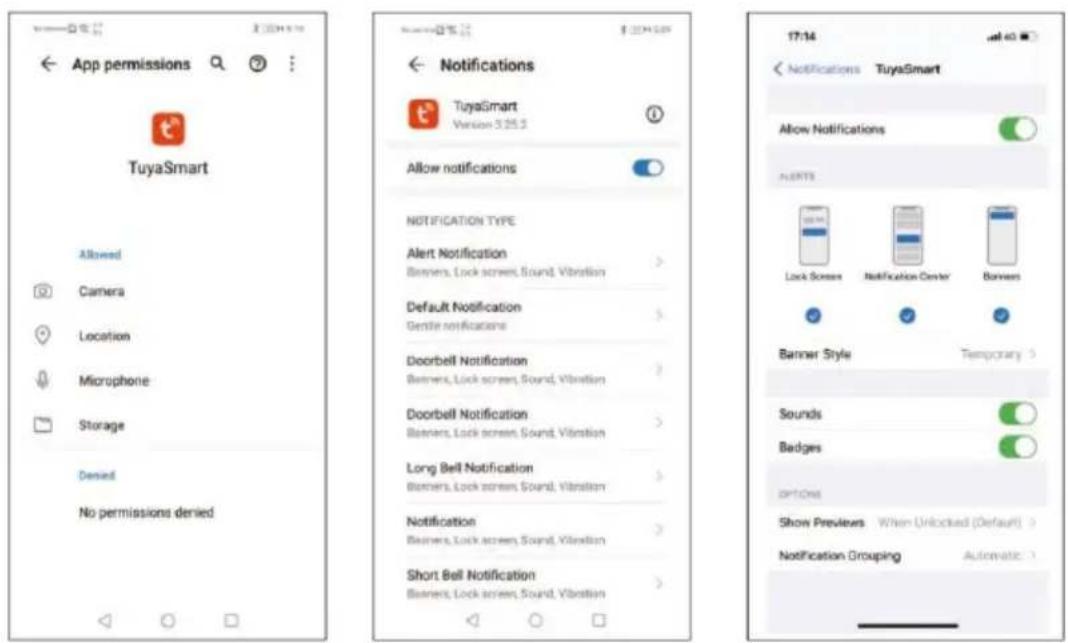
1) Permisiunile aplicatiei
2) Setări de notificare Android
3) Setări de notificare iOS
MONITOR
| Tensiunea de încărcare a bateriei | DC5V |
| Capacitatea bateriei | 2000mAh |
| Dimensiunea afișajului | 7“ – 1024 x 600 |
| Curent de lucru | 500mAh |
| Interfon full duplex | Da |
| Înregistrare video automată | Da |
| Redare video | Da |
| Rezoluția ecranului | 1024x600 |
| Temperatura de lucru | -20 °C ~ 60 °C |
| Dimensiune | 20,1x12,5x1,6cm |
| WiFi | 802.11n、802.11ac/ 2.400GHz-2.484GHz、5.15~5.85GHz |
| Conector/Alimentare | USB-C/Intrare: 5V/2A |
| Card Micro SD | Până la 128GB Clasa 10 |
BELL
| Tensiunea de încărcare a bateriei | DC 5V |
| Sursa de alimentare externă | DC 8-36V 2/A AC 8-24V/2A |
| Consumul de energie | Modul standby: 285uA De lucru: 240mA |
| Capacitatea bateriei | 5000mAh |
| Pixel | 1080P |
| Unghiul camerei | 151° |
| Lumină pentru vedere pe timp de noapte | LED în infraroșu 850 nm |
| Interfon full duplex | Da |
| Detectarea mișcării PIR | Da |
| Temperatura de lucru | -20 °C ~ 60 °C |
| Dimensiune | 14,4x5,1x3,5cm |
| Frecvența de comunicare cu monitorul | 868MHz |
| Senzor | 1/3 inch Color CMOS; 1080*1920Pixel, f2.8mm/F2.8 |
Acest manual servește doar ca un ghid pentru utilizarea produsului. Abacus Electric s.r.o. continuă să optimizeze produsul și să modifice parametrii tehnici fără notificare prealabilă. Dacă aveți întrebări, vă rugăm să contactați serviciul clienti.
SERVIS@EVOLVEO.COM

Eliminarea: Simbolul containerului barat de pe produs, din documentația de însoțire sau de pe ambalaj înseamnă că, în Uniunea Europeană, toate echipamentele electrice și electronice, bateriile și accumulatorii trebuie eliminate separat la sfârșitul duratei lor de viață, ca parte a deșeurilor sortate. Nu aruncați aceste produse în deșeurile municipale nesortate.
CE DECLARATIE DE CONFORMITATE
Compania Abacus Electric, s.r.o. declară prin prezenta că EVOLVEO DoorPhone W7 îndeplinește cerințele standardelor și reglementărilor relevante pentru acest tip de dispozitiv. Inclusiv Directiva privind echipamentele radio RED 2014/53/UE. Textul integral al Declarației de conformitate poate fi găsit la adresa http://ftp.evolveo.com/ce/.
Importator / Producător
Abacus Electric, s.r.o.
Planá 2, 370 01, Republica Cehă
Fabricat în China
Toate drepturile rezervate. Aspectul și specificațiile tehnice ale produsului pot fi modificate fără notificare prealabilă.


- 1) DESCRIEREA PRODUSULUI
- MONITOR
- SONERIE DE EXTERIOR
- 2) TUYA - DESCĂRCARE APLICATIE SMART LIFE
- 3) PREGĂTIREA INSTALĂRII
- 3) INSTALAREA UNUI CLOPOT EXTERIOR
- POZITIA DE INSTALARE
- INSTALAREA SONERIEI
- 5) GESTIONAREA GOSPODĂRIEI ȘI PARTAJAREA DISPOZITIVELOR
- 6) INSTRUCTIUNI DE UTILIZARE A PRODUSULUI
- SETAREA LIMBII MONITORULUI
- ASOCIEREA ECRANULUI TACTIL CU O APLICATIE
- Apel de vizitator (sonerie)
- Monitorizare în timp real
- Funcția de stocare
- Partajați un dispozitiv
- Alte operațiuni
- 8) PICTOGRAMELE DE BAZĂ ȘI SETĂRILE AFERENTE DE PE ECRANUL MONITORULUI
- 1) ADAUGÃ WIFI
- 2) SETĂRILE DE DETECTARE A MIŞCĂRII
- 3) PLAYBACK
- 4) NOUTĂȚI
- 6.1) SETAREA VOLUMULUI SONERIEI
- 8) SETAREA TONULUI
- 9) SETAREA TONULUI DE APEL PE ECRANUL INTERN
- 10) INTERFON ÎNTRE MONITOR ŞI SONERIE
- 10) INSTRUCTIUNI DE CABLARE AC/DC
- 11) ANUNT
- Re-perecherea monitorului și a soneriei
- Atentie:
- 7) Nu există notificări pe smartphone
- CE DECLARATIE DE CONFORMITATE
Marcă : Evolveo
Model : DoorPhone W7
Categorie : Automatizare casnică