
DoorPhone W7 - Inteligentná domácnosť Evolveo - Bezplatný návod na obsluhu
Nájdite návod k zariadeniu zdarma DoorPhone W7 Evolveo vo formáte PDF.


| Typ produktu | Bezdrôtový video domáci telefón s dotykovým monitorom a vonkajšou kamerou |
| Značka / Model | Evolveo / DoorPhone W7 |
| Kategória | Domáca automatizácia |
| Displej monitora | 7 palcový TFT LCD, 1024 x 600 pixelov |
| Napájanie monitora | USB-C, DC 5V / 2A; Vstavaná 2000 mAh nabíjateľná batéria |
| Rozlíšenie vonkajšej kamery | 1080p (1920 x 1080), 1/3 palca CMOS senzor, f2.8 |
| Pozorovací uhol kamery | 151° (horizontálne 123°, vertikálne 70°) |
| Nočné videnie | Infračervené LED (850 nm) |
| Napájanie vonkajšej kamery | DC 8-36V / AC 8-24V, 2A; Vstavaná 5000 mAh nabíjateľná lítium batéria |
| Detekcia pohybu | PIR senzor s nastaviteľnou citlivosťou |
| Komunikácia | Plnoduplexný obojsmerný audio interkom |
| Bezdrôtové pripojenie | Wi-Fi 2.4 GHz / 5 GHz (802.11 b/g/n/ac); 868 MHz pre spojenie monitor-kamera |
| Ukladanie | Slot na micro SD kartu až 128 GB (Class 10) na monitore; Cloudové nahrávanie cez aplikáciu Tuya |
| Inteligentná integrácia | Kompatibilné s aplikáciou Tuya Smart; Funguje s Alexa, Google Assistant, SmartThings |
| Rozmery (monitor) | 20.1 x 12.5 x 1.6 cm |
| Rozmery (vonkajší zvonček) | 14.4 x 5.1 x 3.5 cm |
| Prevádzková teplota | -20°C až 60°C |
| Starostlivosť a čistenie | Používajte suchú handričku; nepoužívajte chemické rozpúšťadlá ani vodu; vyhýbajte sa priamemu slnečnému žiareniu |
| Bezpečnosť | Nerozoberajte; uchovávajte mimo silných magnetických polí a zdrojov tepla; používajte iba dodávané príslušenstvo |
Často kladené otázky - DoorPhone W7 Evolveo
Krok 2: Otvorte aplikáciu Tuya, klepnite na '+' v pravom hornom rohu, naskenujte QR kód zobrazený na monitore (stlačte ikonu QR na monitore).
Krok 3: Postupujte podľa pokynov v aplikácii na dokončenie párovania. Monitor musí byť v rovnakej Wi-Fi sieti ako váš telefón.
Otázky používateľov k DoorPhone W7 Evolveo
0 otázka o tomto zariadení. Odpovedzte na tie, ktoré poznáte, alebo položte vlastnú.
Položte novú otázku o tomto zariadení
Stiahnite si návod pre váš Inteligentná domácnosť vo formáte PDF zadarmo! Nájdite svoj návod DoorPhone W7 - Evolveo a vezmite svoje elektronické zariadenie späť do rúk. Na tejto stránke sú zverejnené všetky dokumenty potrebné na používanie vášho zariadenia. DoorPhone W7 značky Evolveo.
NÁVOD NA OBSLUHU DoorPhone W7 Evolveo
1) Pred prvým použitím bezdrôtového videotelefónu si pozorne prečítajte návod na použitie a dodržiavajte všetky uvedené pokyny.
2) Uistite sa, že je bezdrôtový videotelefón umiestnený na stabilnom a rovnom povrchu, aby ste zabránili pádu alebo poškodeniu.
3) Bezdrôtový videotelefón nepoužívajte v blízkosti vody, napríklad v kúpel'ni, a vyhýbajte sa kontaktu s tekutinami.
4) Pravidelne kontrolujte stav batérií a nabíjajte ich len pomocou dodanej nabíjačky alebo odporúčaných nabíjacích zariadení.
5) Nepoužívajte poškodené alebo vypuklé batérie a v prípade pochybností ich okamžite vymeňte.
6) Pri nabíjaní batérií sledujte ich teplotu a v prípade, že sú príliš horúce, nabíjanie okamžite prerušte.
7) Videotelefón neumiestňujte na horľavé povrchy ani do blízkosti horľavých materiálov, ako sú záclony alebo závesy.
8) Nepokúšajte sa sami otvárat alebo opravovat videotelefón, pokial' nie ste kvalifikovaný technik.
9) Pri manipulácii s batériami dodržiavajte pokyny výrobcu týkajúce sa skladovania, nabíjania a likvidácie starých batérií.
10) Neumiestňujte videotelefón na miesta s extrémnymi teplotami, napríklad za oknom v horúcom počasí.
11) Nedovol'te det'om hrat' sa s videotelefónom, najmä ak nie sú oboznámené s jeho bezpečným používaním.
12) Pri manipulácii s káblom nabíjačky sa vyhnite jeho ohýbaniu, zalomeniu alebo akémukol'vek fyzickému poškodeniu.
13) Uistite sa, že videotelefón nie je vystavený priamemu slnečnému žiareniu alebo iným zdrojom tepla, ktoré by mohli nepriaznivo ovplyvnit jeho výkon alebo životnosť batérie.
14) Nepokúšajte sa do videotelefónu vkladať cudzie predmety ani do zariadenia nevkladajte žiadne predmety, ktoré nie sú pre tento model určené.
15) Pri prenášaní videotelefónu z jedného miesta na druhé sa vyhnite pádom alebo nárazom, ktoré by mohli zariadenie poškodit.
16) V prípade, že spozorujete akékol'vek anomálie v správaní videotelefónu, ako sú neobvyklé zvuky, pachy alebo správanie, okamžite ho odpojte od napájania a obrátte sa na náš servisný tím: servis@evolveo.com
1) POPIS PRODUKTU
MONITOR
1) Vyhľadajte aplikáciu Tuya alebo SMART LIFE v obchode s aplikáciami pre smartfóny a stiahnite a nainštalujte ju.
2) Zaregistrujte sa: Po výbere miesta sa zaregistrujte pomocou e-mailovej adresy alebo telefónneho čísla. Používatelia sa môžu prihlásit' aj pomocou konta tretej strany v sociálnej sieti.
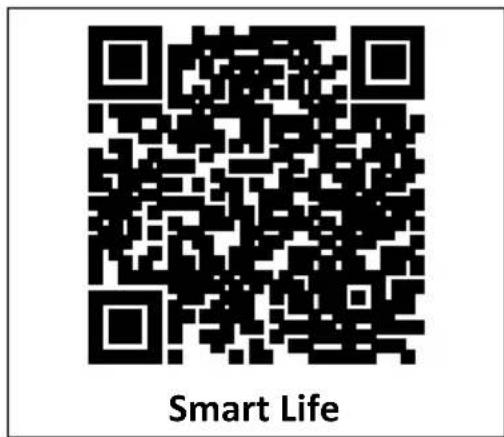
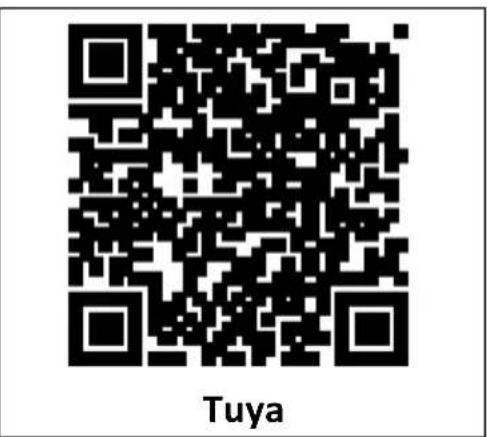
* Ak nemôžete nájsť aplikáciu Tuya alebo SMART LIFE v obchode s aplikáciami, použite nižšie uvedený QR kód:
3) PRÍPRAVA INŠTALÁCIE
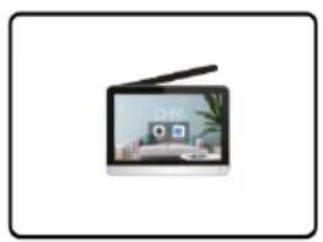
A ko je znázornené na obrázku vyššie, jeden koniec kábla pripojte k vnútornému monitoru na dlhodobé napájanie, druhý koniec môže nabíjať batériu zvončeka.
3) INŠTALÁCIA VONKAJŠIEHO ZVONČEKA
MONTÁŽNA POLOHA
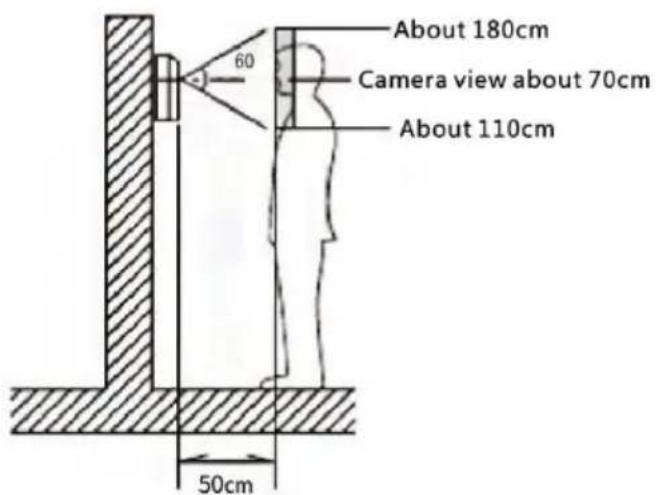
Varovanie: Chráňte objektív fotoaparátu pred priamym slnečným svetlom. Ak je kamera v tme intenzívne osvetlená pouličným osvetlením alebo svetelným objektom, je potrebné v blízkosti zvončeka nainštalovať lampu, aby sa zlepšilo snímanie kamery!
INŠTALÁCIA ZVONČEKA
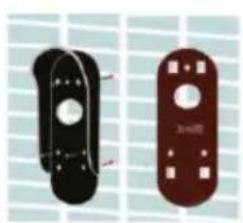
1) Do steny vyvrtajte 4 otvory na montáž držiaka. (Alebo použite pripravenú lepiacu pásku 3M na upevnenie držiaka)
2) Upevnite držiak na stenu pomocou skrutiek alebo pásky 3M
3) Pripevnite zvon k držiaku
4) Skrutkou na l'avej strane zaistite zvonček a batériu!
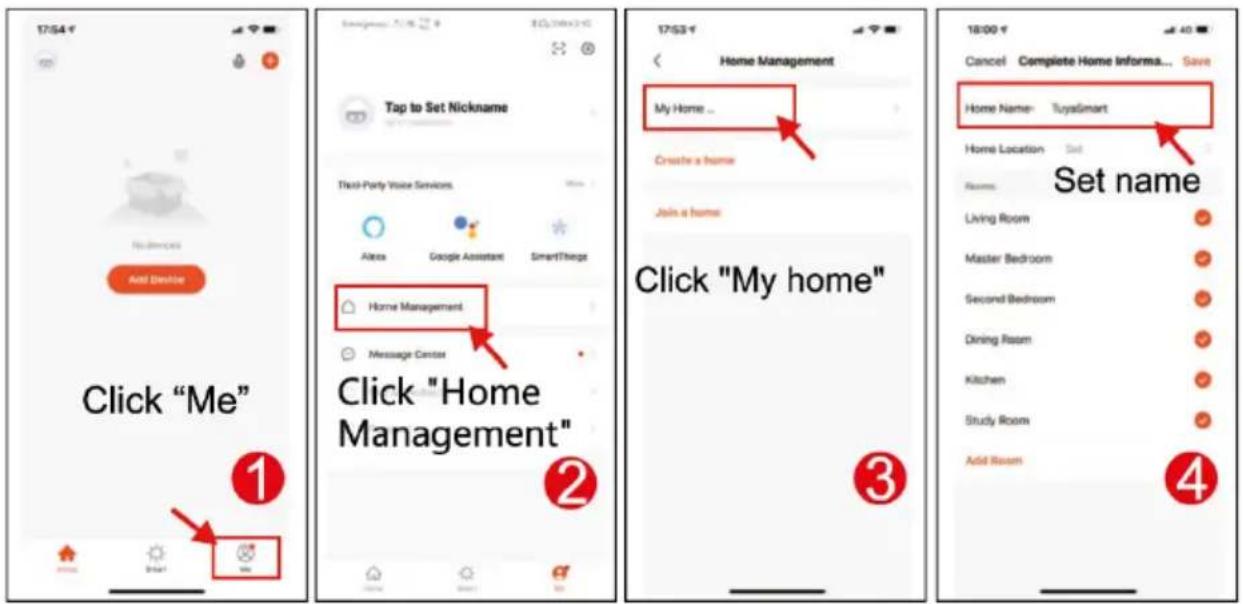
Nový používatel' sa zaregistruje a prihlási (obr. 1 ), klikne na "I" Spravovať domov" (obr. 2), klikne na "Môj domov" (obr. 3), "Názov domova "môžete nastaviť názov svojho domova podľa svojich predstáv, môžete zadať maximálne 25 znakov (obr. 4).
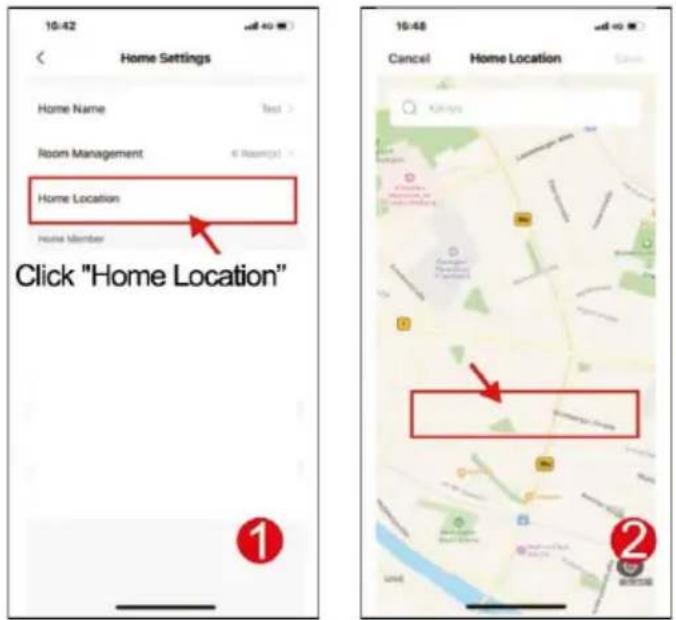
"Poloha" sa nastaví podľa polohy vášho mobilného telefónu alebo ju môžete nastaviť podľa vašej skutočnej polohy (obr. 1), potom kliknite na tlačidlo "OK" na potvrdenie (obr. 2).
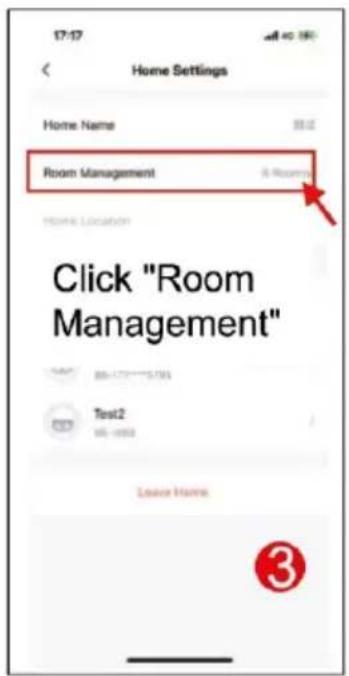
Môžete použit predvolený názov miestnosti, môžete tiež kliknút na "Správa miestnosti" a nastavit názov miestnosti, pričom je možné zadať maximálne 25 znakov (obr. 3). Po dokončení nastavenia správy domova sa vrátte na domovskú stránku. Domovská stránka zobrazujúca "Počasie, teplotu, názov domova atd'."
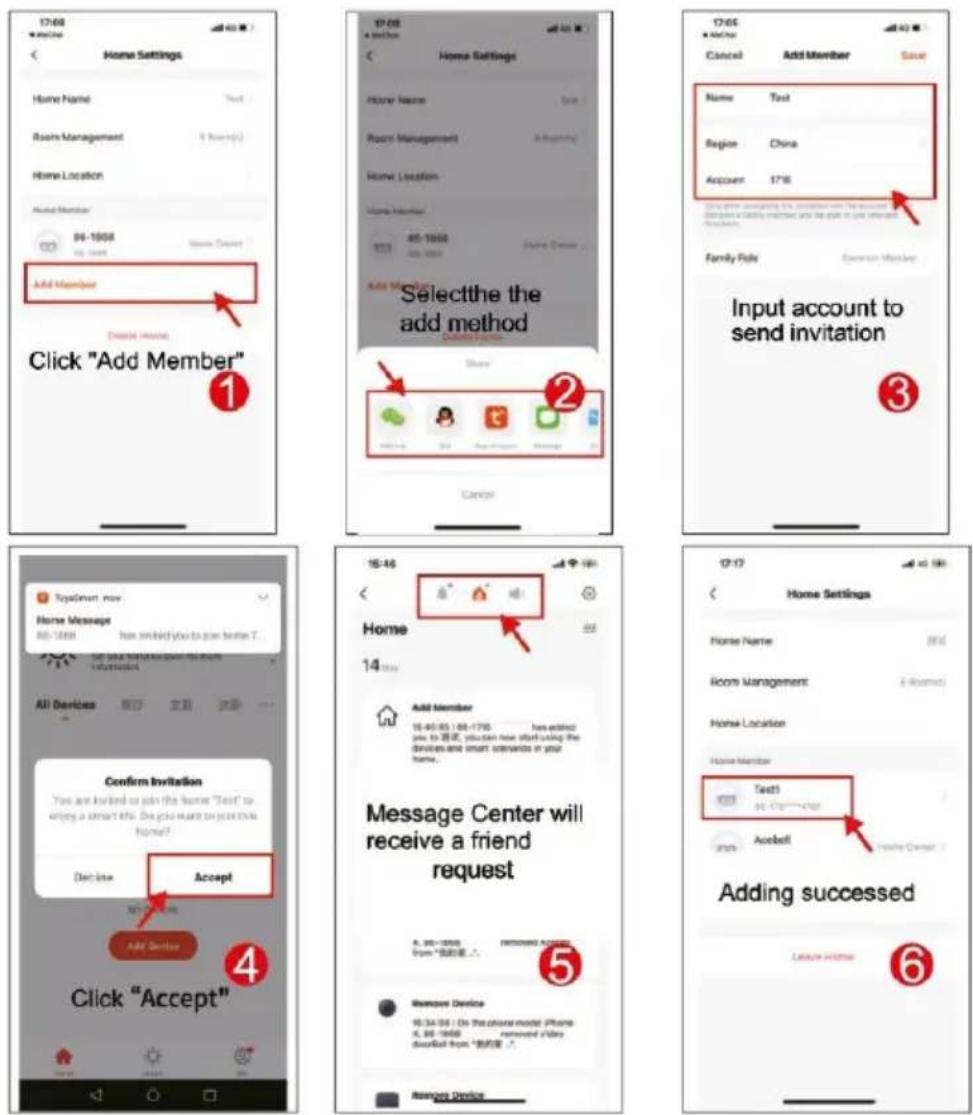
Prejdite na stránku Spravovať domov, vyberte vytvorený domov, kliknite na "Pridať člena" (obr. 1), vyberte "Tuya application account" (Obr. 2) zadajte účet člena, ktorého chcete pridať. Pozvanému členovi sa v aplikácii Tuya zobrazí pozvánka, ktorú môžete skontrolovať v "Centre správ" (obr. 5), potom otvorte aplikáciu, kliknite na "Me" (Ja), prejdite na "Manage Homes" (Správa domov) a kliknite na "Accept" (Prijať), čím sa pripojíte (obr. 4), pripojený dom sa zobrazí na strárke "Správa domov". A domovská stránka nastavení správcu zobrazujúca účet pridaného člena Tuya (obr. 6).
6) NÁVOD NA OBSLUHU VÝROBKU
NASTAVENIE JAZYKA MONITORA
Jazyk podľa vlastného výberu môžete nastaviť v ponuke Monitor nižšie:
- Česky
- Slovensky
- Anglicky
- Italsky
- Nemčina
- Francouzky
Ako základný jazyk je v monitore nastavená angličtina. Ak chcete nastaviť iný jazyk, vyberte ikonu "Display" na hlavnej obrazovke monitora a potom vyberte "Language". Kliknutím vyberte jazyk, jazyk sa automaticky zmení a ponuku môžete opustiť kliknutím na šípku spät' v ľavom hornom rohu.
SPÁROVANIE DOTYKOVEJ OBRAZOVKY S APLIKÁCIOU
1) Zapnite vnútorný monitor, zapne sa automaticky.
2) Vyberte položku Prejst na rozhranie Nastavenia WIFI.
3) Otvorte "WLAN", kliknite na *pridat' siet' a prejdite na rozhranie vyhl'adávania WIFI.
4) Vyberte 2.4G/5G WIFI, ktoré používate doma, zadajte heslo a stlačte tlačidlo *Pripojit".
5) Po úspešnom nastavení spät do rozhrania nastavenia WIFI získa IP adresu.
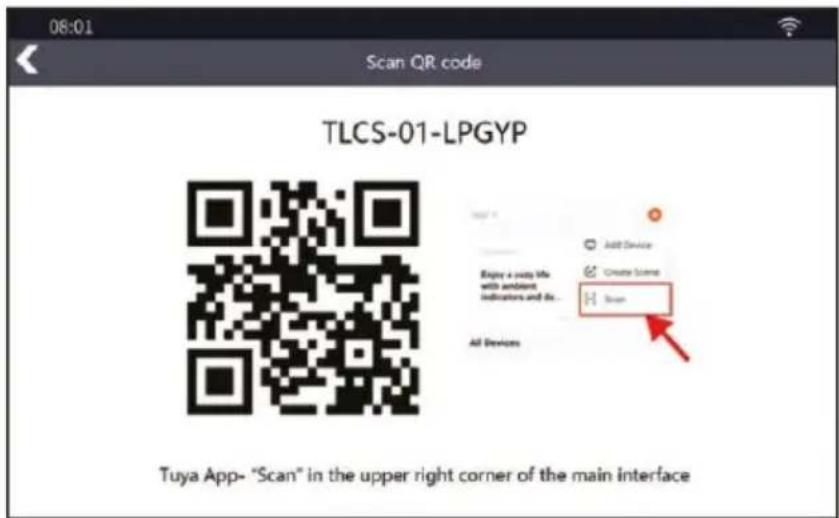
6) Otvorte aplikáciu Tuya na svojom mobilnom telefóne a kliknite na "+" v pravom hornom rohu a potom kliknite na *Scann
7) Naskenujte kód QR, ktorý získate kliknutím na ikonu QR v l'avom hornom rohu monitora, a pridajte zariadenie.
8) Stlačením tlačidla "Hotovo" v aplikácii je pridanie zariadenia dokončené.
2) Naskenujte QR kód pomocou aplikácie Tuya
1) Návrat
2) Centrum správ
3) Prehrávanie
4) Nastavenia
5) Nastavenia zvončeka
6) Viaceré pohl'ady
7) Návrat
8) Kvalita obrazu
9) Kapacita batérie
10) Celá obrazovka
11) Fotografovanie
12) Tlačidlo interkomu
13) Nastavenia
14) Pomer strán
15) Brána interkomu
16) Đalšie funkcie
17) Záznam videa
Ak návštevník zavolá zo zvončeka, aplikácia Tuya v smartfóne dostane upozornenie na hovor, môžete ho prijať a video sa uloží na kartu SD. Ak hovor neprijmete, po 30 sekundách sa automaticky ukončí.
Monitorovanie v reálnom čase
Ak chcete vediet, aká je situácia vonku, môžete otvorit aplikáciu a aktivovať funkciu monitorovania, aby ste videli video z vonku. Počas monitorovania môžete ovládať snímanie, nahrávanie videa, zobrazenie na celej obrazovke, nastavenie kvality obrazu, komunikáciu s vonkajšou jednotkou, otváranie zámku atd'.
Funkcia ukladania
Na vnútornú obrazovku je možné nainštalovať kartu micro SD s kapacitou až 128 GB, na ktorú sa ukladajú všetky videá, ako napríklad videá z detekcie pohybu, videá z hovorov, monitorovacie videá, a všetky videá sa môžu zobrazovať prostredníctvom prehrávania alebo v centre správ na vnútornom monitore. Zobrazte si videá prostredníctvom aplikácie Playback a prevezmite si videá, ktoré potrebujete. Kapacitu karty micro SD môžete skontrolovať v ponuke "Displej - Karta SD" monitora.
Zdiel'anie zariadenia
Môžete pridať priateľov a príbuzných v službe Správa domácnosti. Po úspešnom pridaní môžu zariadenie používať všetci členovia.
Ostatné operácie
"Camera-Setting-Tone settings" (Nastavenie fotoaparátu a tónu) môže stlmit mikrofón pre funkciu detekcie pohybu.
"Camera-setting-Power management setting", otvorí sa krúžok LED tlačidla v časti "Camera-setting-Power management setting".
a keď je aktívna detekcia pohybu, rozsvieti sa LED dióda - krúžok okolo tlačidla zvončeka, ak ho zatvoríte, LED dióda sa rozsvieti až vtedy, keď návštevník stlačí tlačidlo privolania.
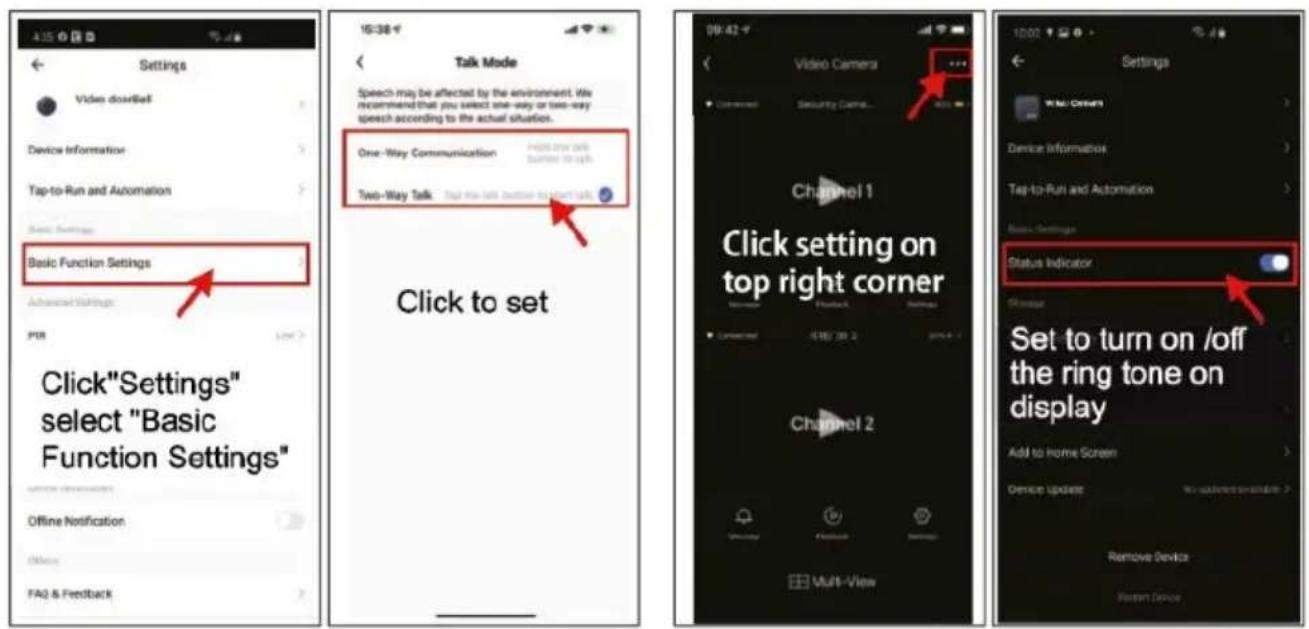
Nastavenie zvuku brány pre jednosmernú komunikáciu s dvoma súbormi wav
Ked' vonkajšia kamera zistí pohyb pomocou snímača PIR, odošle správu do Aplikáciu Tuya pre smartfóny a nahrajte video. Videoklipy si môžete pozriet na monitore v ponuke prehrávania. Citlivosť detektora PIR môžete nastavit' v aplikácii.
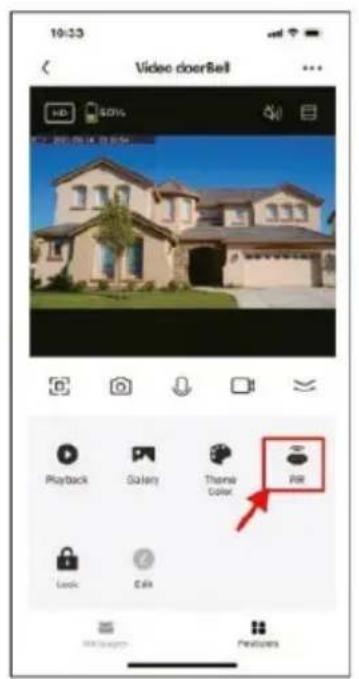
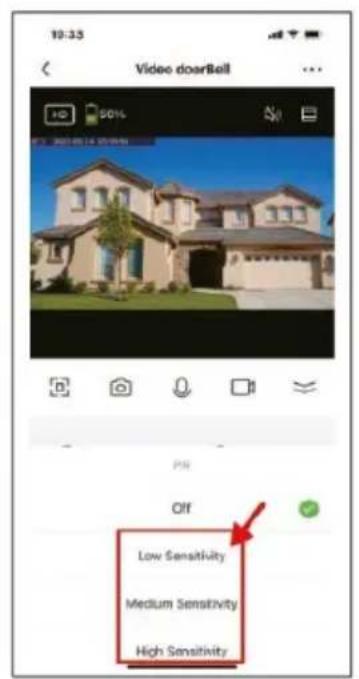
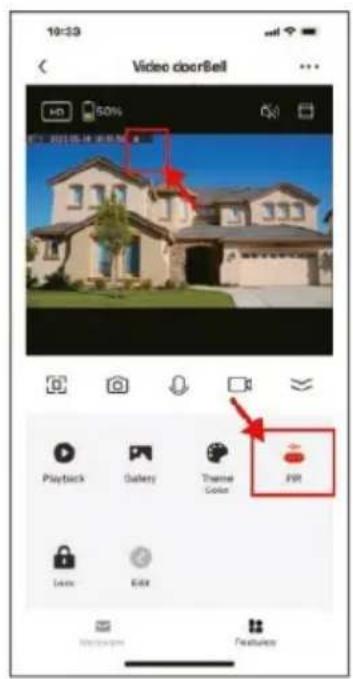
1) Prejdite na stránku monitorovania
2) Vyberte citlivost' detekcie pohybu PIR
3) Obrazovka zobrazujúca citlivosť po nastavení
8) ZÁKLADNÉ IKONY A SÚVISIACE NASTAVENIA NA OBRAZOVKE MONITORA
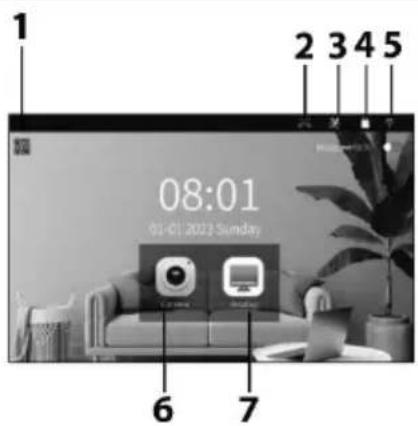
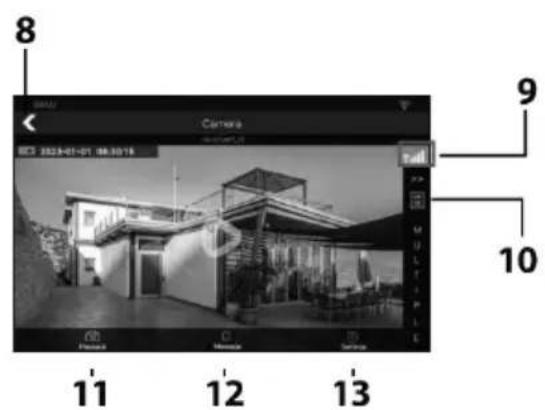
| Oblast' systému | Zoznam kamier so zvončekom |
| 1) Kód QR na pridanie do aplikácie2) Zmeškaný hovor3) Detekcia pohybu4) karta SD5) Signál Wifi6) Kamera - vonkajší zvonček7) Menu Monitoru | 8) Spät'9) Signál zvonku10) Náhl'ad viacerými spôsobmi11) Prehrávanie12) Zpráva13) Nastavenia |
1) PRIDAJTE WIFI
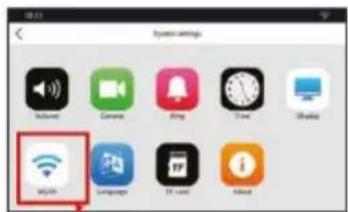
1) "Stlačte tlačidlo "Displej" a vyberte položku "WLAN".
2) Stlačením tlačidla "Camera" vstúpte do rozhrania kamery
3) Vyberte sieť WIFI, ktorú chcete používať, zadajte heslo WIFI a stlačte tlačidlo "pripojit" Vyberte tú istú sieť WiFi, ktorú používate v mobilnom telefóne s aplikáciou Tuya.
4) Úspešné pripojenie
2) NASTAVENIA DETEKCIE POHYBU
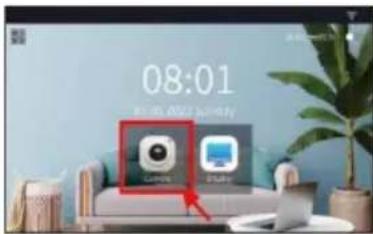
1) Stlačením tlačidla "Camera" vstúpte do rozhrania kamery
2) Stlačte tlačidlo "Nastavenie".
3) Vyberte položku "Nastavenia detekcie pohybu"
4) Úspešné pripojenie
3) PLAYBACK
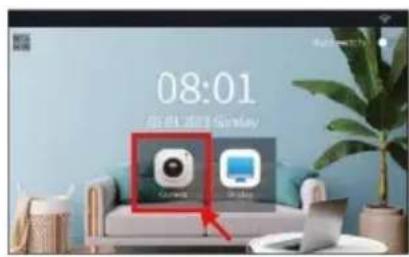
1
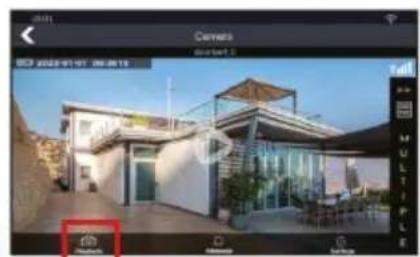
1) Stlačením tlačidla "Camera" vstúpte do rozhrania kamery
2) Stlačením tlačidla "Prehrávanie" vstúpite do rozhrania prehrávania
3) Potiahnutím časovej osi zobrazte video.
4) Vyberte čas pre zobrazenie video
4) NOVINKY
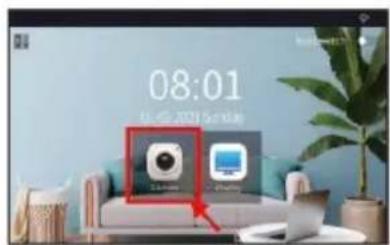
1) Stlačením tlačidla "Camera" vstúpte do rozhrania kamery
2) Stlačením tlačidla "Správa" vstúpite do rozhrania správ
3) Ovládací panel video
4) Stlačením tlačidla "Odomknút záznam" skontrolujte odomknuté záznamy.
1) Stlačením tlačidla "Camera" vstúpte do rozhrania kamery
2) Stlačením tlačidla "Nastavenia" vstúpite do rozhrania nastavení
3) Vyberte nastavenie "Sledovanie času".
4) Nastavte čas sledovania podľa svojich potrieb
1) Stlačením tlačidla "Camera" vstúpte do rozhrania kamery
2) Stlačením tlačidla "Nastavenia" vstúpite do rozhrania nastavení
3) Stlačte tlačidlo "Nastavenie hlasitosti".
4) Podl'a potreby nastavte hlasitosť interkomu a hlasitosť zvolenia
1) Stlačením tlačidla "Displej" vstúpte do rozhrania nastavenia displeja.
2) Stlačením tlačidla "Vyzváňanie" vstúpte do rozhrania nastavenia zvonenia
3) Nastavenie hlasitosti a dížky vyzváňacích tónov a PIR
4) Vyberte si zvonenie podl'a potreby
10) INTERKOM MEDZI MONITOROM A ZVONČEKOM
Poznámka : Externý zdroj napájania musí spĺňať nasledujúce parametre: AC: 8-24V/2A, DC: 8-36V/2A
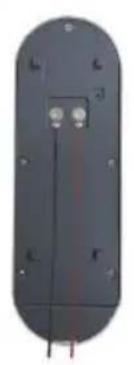
V prípade jednosmerného prúdu pripojte na svorky napájací zdroj so správnou polaritou.
11) UPOZORNENIE
1) Monitor neumiestňujte do blízkosti oblastí so silným magnetickým poľom.
2) Nestriekajte na monitor priamo vodu ani iné kvapaliny.
3) Neudierajte silno na displej ani na zvonček.
4) Nevystavujte ho slnečnému žiareniu ani ho neumiestňujte pod silné odrazené svetlo.
5) Monitor neinštalujte v blízkosti amoniaku a toxických plynov.
6) V systéme je vysoké napätie. Nerozoberajte toto zariadenie náhodne.
7) Na utieranie zvončeka a displeja nepoužívajte čistiace prostriedky ani iné chemické rozpúšťadlá, iba suchú handričku.
8) Odporúča sa umiestniť obrazovku vo výške väčšej ako jeden meter.
9) Ak sa stroj pokazí, nerozoberajte ho sami. Namiesto toho ho pošlite na údržbu do
miestneho servisného strediska alebo kontaktujte priamo našu spoločnost: servis@evolveo.com
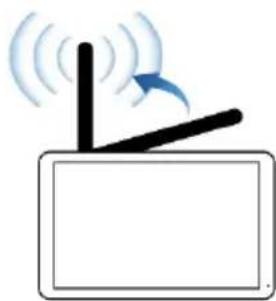
TIP: Ak je anténa počas používania postavená, dosiahne svoj najdlhší dosah.
1) Žiadne upozornenie do aplikácie telefónu pri uskutočnení hovoru
(a) Skontrolujte, či je vnútorná obrazovka spárovaná s vonkajšou kamerou a či je spárovaná s aplikáciou.
(b) Skontrolujte, či sú v nastaveniach telefónu povolené upozornenia APP.
(c) Skontrolujte, či bolo oznámenie otvorené v nastaveniach APP.
2) Smartphone nemá v režime interkomu žiadny zvuk
(a) Skontrolujte, či mobilný telefón umožňuje aplikácii APP prístup k mikrofónu a nahrávanie. A či je telefón v tichom režime.
(b) Skontrolujte, či je mikrofón kamery zvončeka zablokovaný.
3) Aplikácia zobrazuje EVOLVEO DoorPhone W7 off-line
(a) Skontrolujte, či je monitor pripojený k WIFI alebo ho reštartujte.
4) Monitor bez odozvy alebo bez zvolenia pri volaní
(a) Začiarknite políčko "Display-Camera", ak je vnútorná obrazovka spárovaná s vonkajšou kamerou.
(b) Skontrolujte, či je zapnuté zvonenie "Display-Ring".
(c) Skontrolujte, či signál medzi vnútornou obrazovkou a vonkajšou kamerou nie je rušený alebo či neprekročil príslušnú vzdialenost.
(d) Skontrolujte, či je tón hovoru vypnutý v položke "Camera -Tone setting".
(e) Uistite sa, že je zapnutý prepínač "Mute" na obrazovke monitora.
5) Žiadny zvuk na monitore počas komunikácie
(a) Skontrolujte, či je mikrofón vnútorného displeja zablokovaný.
(b) Skontrolujte, či je mikrofón vonkajšej kamery zablokovaný.
(c) Uistite sa, že nastavenie hlasitosti je vypnuté.
6) Spárovanie dotykovej obrazovky s vonkajšou kamerou
Upozornenie: vonkajšia kamera a vnútorná obrazovka boli spárované vo výrobe, nie je potrebné opätovné spárovanie. Ak zariadenie nie je spárované, pred vykonaním nižšie uvedenej operácie kontaktujte popredajný servis.
Opätovné spárovanie monitora a zvončeka
1) Zapnite vnútorný displej a vonkajšiu kameru.
2) Obnovte výrobné nastavenia displeja.
3) Stlačte tlačidlo "Displej-Kamera-Pridanie zariadenia" na displeji.
4) Rýchlo stlačte trikrát tlačidlo Pair hole na vonkajšej kamere.
5) Obe zariadenia vydajú zvukový signál "Duan", ktorý signalizuje úspešné spárovanie.
Pozor:
1) Jedna obrazovka sa môže spárovať len s jedným účtom aplikácie, ale hlavný používatel' môže vytvorit domácnost' a pozvať do nej členov a zdiel'at' ich, aby mohli zariadenie používať.
2) Ak potrebujete resetovať interný monitor, prejdite do časti "Device Information" (Informácie o zariadení) v aplikácii TUYA a potom stlačte tlačidlo "Factory Reset" (Obnovit továrenské nastavenia). Po obnovení továrenského nastavenia sa spojenie stratí a musí sa znova spárovať.
7) Žiadne oznámenia v smartfóne
(a) Povoľte všetky oprávnenia pre oznámenia.
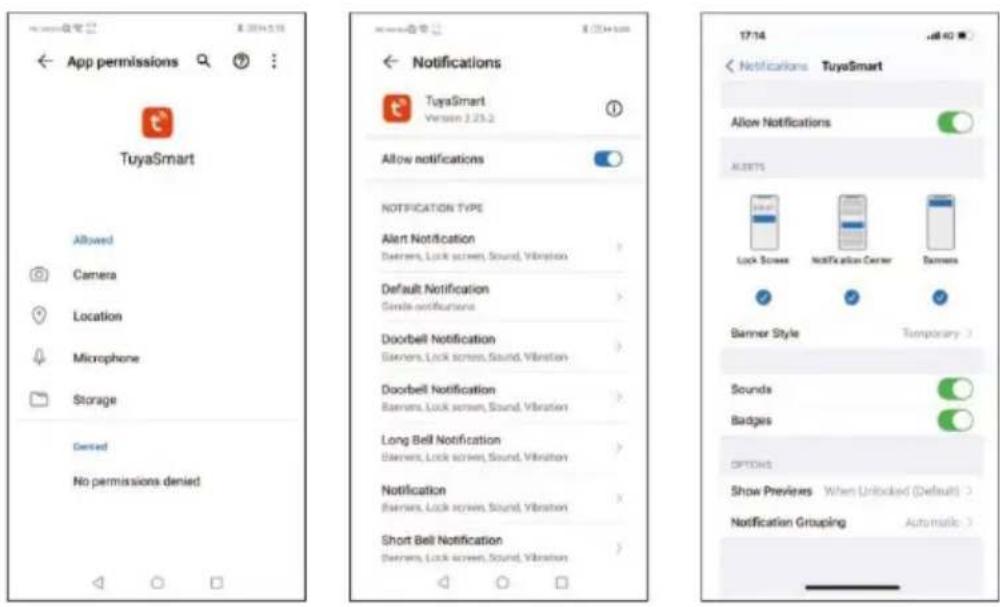
1) Povolenia aplikácie
2) Nastavenia oznámení systému Android
3) Nastavenia oznámení v systéme iOS
13) TECHNICKÉ PARAMETRE
MONITOR
| Nabíjacie napätie batérie | DC5V |
| Kapacita batérie | 2000mAh |
| Vel’kosť displeja | 7“ – 1024 x 600 |
| Pracovný prúd | 500mAh |
| Plne duplexný interkom | Áno |
| Automatické nahrávanie video | Áno |
| Prehrávanie video | Áno |
| Rozlíšenie obrazovky | 1024x600 |
| Pracovná teplota | -20 °C ~ 60 °C |
| Vel’kosť | 20,1x12,5x1,6cm |
| WiFi | 802.11n、802.11ac/ 2.400GHz-2.484GHz、 5.15~5.85GHz |
| Konektor/napájanie | USB-C / Vstup: 5V/2A |
| Micro SD karta | Až 128GB Class 10 |
ZVONEK
| Nabíjacie napätie batérie | DC 5V |
| Externé napájanie | DC 8-36V 2/A AC 8-24V/2A |
| Spotreba energie | Pohotovostný režim: 285uA Pracovní: 240mA |
| Kapacita batérie | 5000mAh |
| Pixel | 1080P |
| Uhol kamery | 151° |
| Svetlo pre nočné videnie | infračervené LED 850 nm |
| Plne duplexný interkom | Áno |
| Detekcia pohybu PIR | Áno |
| Pracovná teplota | -20 °C ~ 60 °C |
| Vel'kosť | 14,4x5,1x3,5cm |
| Frekvencia komunikácie s monitorom | 868MHz |
| Senzor | 1/3 inch Color CMOS; 1080*1920Pixel, f2.8mm/F2.8 |
Táto príručka slúži len ako návod na používanie výrobku. Spoločnosť Abacus Electric s.r.o. pokračuje v optimalizácii výrobku a v úprave technických parametrov bez predchádzajúceho upozornenia. Ak máte akékol’vek otázky, kontaktujte zákaznícky servis. SERVIS@EVOLVEO.COM

Likvidácia: Symbol prečiarknutého kontajnera na výrobku, v sprievodnej dokumentácii alebo na obale znamená, že v Európskej únii sa všetky elektrické a elektronické zariadenia, batérie a akumulátory musia po skončení ich životnosti likvidovať oddelene ako súčasť triedeného odpadu. Tieto výrobky nevyhadzujte do netriedeného komunálneho odpadu.
!CE VYHLÁSENIE O ZHODE
Spoločnosť Abacus Electric, s.r.o. týmto vyhlasuje, že EVOLVEO DoorPhone W7 spĺňa požiadavky noriem a predpisov, ktoré sa vztáhujú na tento typ zariadenia. Vrátane smernice o rádiových zariadeniach RED 2014/53/EÚ.
Úplné znenie vyhlásenia o zhode nájdete na adrese http://ftp.evolveo.com/ce/.
Dovozca / výrobca
Abacus Electric, s.r.o.
Všetky práva vyhradené. Vzhľad a technické špecifikácie výrobku sa môžu zmenit bez predchádzajúceho upozornenia.
Table of Contents


- 1) POPIS PRODUKTU
- MONITOR
- 3) PRÍPRAVA INŠTALÁCIE
- 3) INŠTALÁCIA VONKAJŠIEHO ZVONČEKA
- MONTÁŽNA POLOHA
- INŠTALÁCIA ZVONČEKA
- 6) NÁVOD NA OBSLUHU VÝROBKU
- NASTAVENIE JAZYKA MONITORA
- SPÁROVANIE DOTYKOVEJ OBRAZOVKY S APLIKÁCIOU
- Monitorovanie v reálnom čase
- Funkcia ukladania
- Zdiel'anie zariadenia
- Ostatné operácie
- 8) ZÁKLADNÉ IKONY A SÚVISIACE NASTAVENIA NA OBRAZOVKE MONITORA
- 1) PRIDAJTE WIFI
- 2) NASTAVENIA DETEKCIE POHYBU
- 3) PLAYBACK
- 4) NOVINKY
- 10) INTERKOM MEDZI MONITOROM A ZVONČEKOM
- 11) UPOZORNENIE
- Opätovné spárovanie monitora a zvončeka
- Pozor:
- 7) Žiadne oznámenia v smartfóne
- 13) TECHNICKÉ PARAMETRE
- !CE VYHLÁSENIE O ZHODE
- Table of Contents
Značka : Evolveo
Model : DoorPhone W7
Kategória : Inteligentná domácnosť