
Ringo Relay - Inteligentná domácnosť Evolveo - Bezplatný návod na obsluhu
Nájdite návod k zariadeniu zdarma Ringo Relay Evolveo vo formáte PDF.


| Typ produktu | Inteligentný video zvonek |
| Model | Evolveo Ringo Relay |
| Rozlíšenie videa | 1080p Full HD |
| Uhol objektívu | 140° |
| Nočné videnie | 6x IR LED diódy pre neviditeľné osvetlenie |
| Detekcia pohybu | PIR senzor s detekciou osôb (AI) |
| Bezdrôtová komunikácia (jednotka dverí) | 2.4 GHz Wi-Fi |
| Bezdrôtová komunikácia (jednotka zvončeka) | 433 MHz |
| Zvuk | Obojsmerný plný duplex |
| Úložisko | Micro SD karta až do 128 GB |
| Napájanie | AC 12-24V pre jednotku dverí; nabíjateľná batéria pre jednotku zvončeka (USB-C 5V2A) |
| Doba nabíjania batérie | Minimálne 4 hodiny |
| Odolnosť voči vode | IP65 (jednotka dverí) |
| Kompatibilita | Aplikácia Smart Life / Tuya, Google Home, Amazon Alexa |
| Požiadavky na operačný systém | iOS 12.0+ alebo Android 8.1+ |
| Obsah balenia | Jednotka dverí, jednotka zvončeka, USB kábel, balík skrutiek, uhlový držiak, malý kľúč, používateľská príručka |
| Rozmery (jednotka dverí) | Približne 14 x 6 x 3 cm (odhad) |
| Hmotnosť (jednotka dverí) | Približne 200 g (odhad) |
| Bezpečnostné funkcie | Alarm pri manipulácii pri odstránení |
| Demontáž / Oprava | Žiadne časti servisovateľné používateľom; záruka zaniká pri neoprávnenej oprave |
Často kladené otázky - Ringo Relay Evolveo
Otázky používateľov k Ringo Relay Evolveo
0 otázka o tomto zariadení. Odpovedzte na tie, ktoré poznáte, alebo položte vlastnú.
Položte novú otázku o tomto zariadení
Stiahnite si návod pre váš Inteligentná domácnosť vo formáte PDF zadarmo! Nájdite svoj návod Ringo Relay - Evolveo a vezmite svoje elektronické zariadenie späť do rúk. Na tejto stránke sú zverejnené všetky dokumenty potrebné na používanie vášho zariadenia. Ringo Relay značky Evolveo.
NÁVOD NA OBSLUHU Ringo Relay Evolveo
• 10 % bezdrôtová prevádzka
- Odolnost' IP65
• 1080P FULL HD video
• Podpora kariet micro SD do 128 GB
• Uhol záberu objektívu 140°
- 6x IR LED diódy na nočné neviditelné osvetlenie
- Senzor PIR na detekciu pohybu
- Rozpoznávanie osôb na základe obrázkov na presnejšie upozornenie.
• 433 MHz na komunikáciu medzi jednotkami
- 2,4 GHz WiFi na pripojenie dverovej jednotky k internetu
- Obojsmerná plne duplexná komunikácia
- Platforma Tuya, plne funkčná s aplikáciou Smart life
2. OBSAH BALENIA
Otvorte balenie a uistite sa, že je kompletné, neporušené a obsahuje všetko príslušenstvo uvedené nižšie.
Varovanie: Jednotky nie sú spárované po vybalení z krabice - postup nájdete v kapitole 4.
1 x používatel'ská príručka
1 x balenie skrutiek Skrutka, skrutkovací uzáver
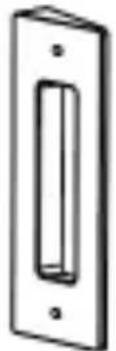 | 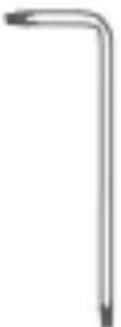 |
| 1 x uhlový držiak | 1 x malý klúč |
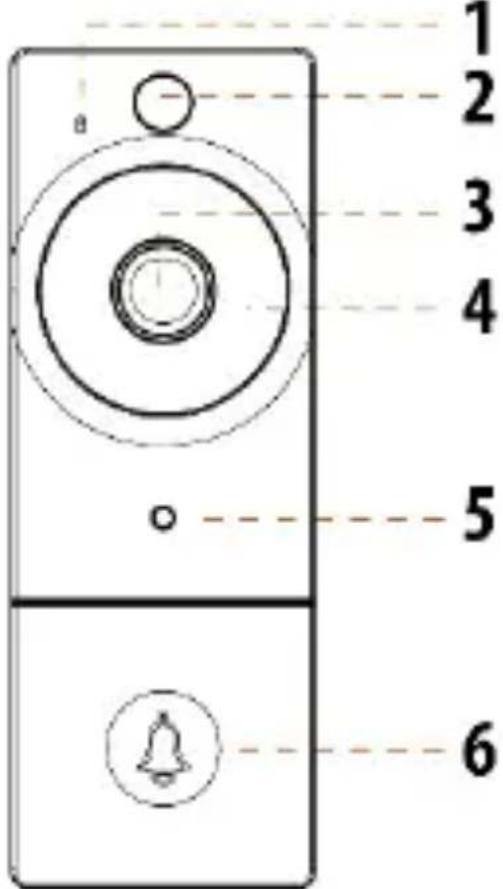 | |
| 1) Mikrofón2) Snímač pohybu (PIR)3) Objektiv | 4) IR LED5) Snímač svetla6) Tlačidlo zvončeka |
Reproduktor - zo spodnej časti zariadenia - na komunikáciu s návštevníkom
Infračervené LED diódy - neviditeľné osvetlenie v noci
Kontrolka - kontrolka stavu, ktorá zobrazuje pracovný stav zariadenia.
Tlačidlo zvončeka -jeho stlačením prijmete upozornenie alebo hovor z aplikácie.
Mikrofón - prenos zvuku do aplikácie Smart Life
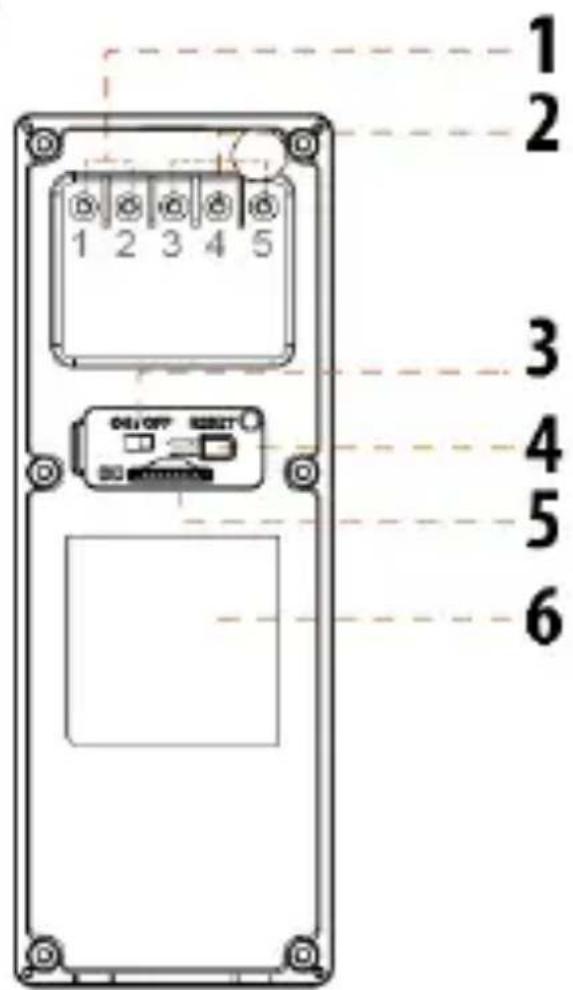
1) AC 12-24V
2) kontakty relé
(NO/COM/NC)
3) Vypínač ON/OFF
4) Reset
5) Slot Micro SD
6) Označenie
Štítok - informačný štítok o výrobku
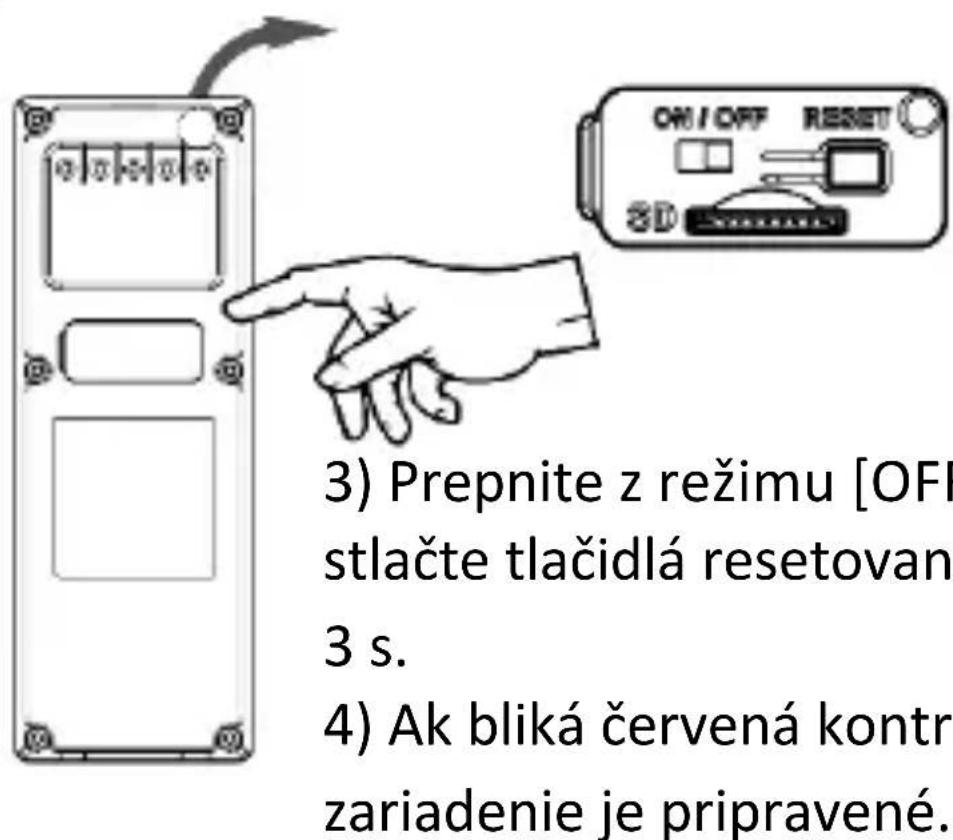
Resetovanie - Stlačte tlačidlo resetovania na zadnej strane zariadenia na viac ako 3 sekundy, aby ste počuli zvuk a videli blikanie červenej kontrolky. (Upozorňujeme, že všetky vaše údaje v zariadení budú Odstránené a obnovenie továrenského nastavenia) musíte zariadenie ešte odstrániť v aplikácii.
Slot Micro SD - podporuje až 128GB kartu SD
Vypínač napájania - vypnutie/zapnutie
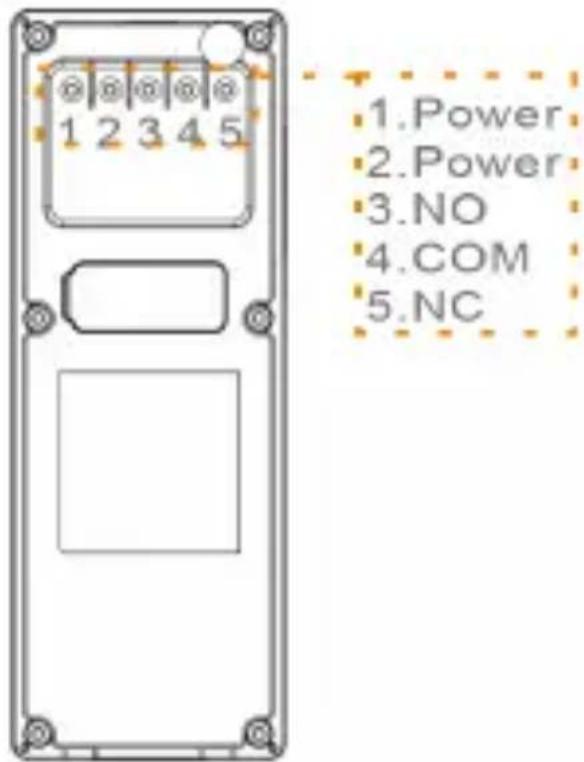
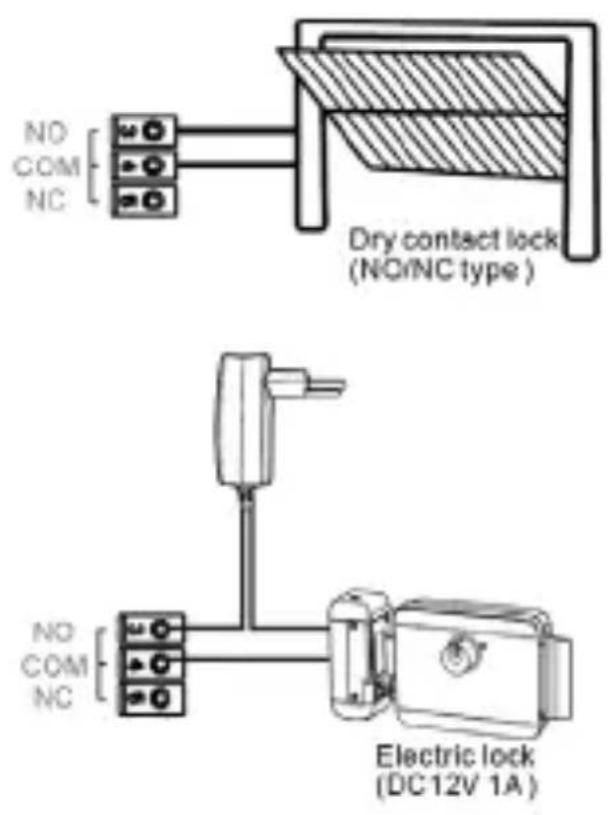
Relé zámku (NO COM NC) - Pripojenie elektrického zámku dverí NO/NC AC port - pripojenie napájania 12-24 V AC
Zapojenie zámku dverí
Smartfón alebo tablet so systémom IOS 12.0 alebo Android 8.1 alebo vyšším (tento model nefunguje s počítačom MAC alebo Windows).
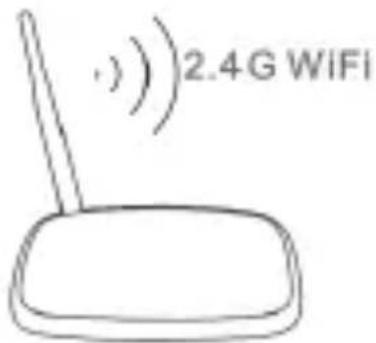
Wi-Fi Router
- Toto zariadenie podporuje iba 2.4G WiFi, na pripojenie k mobilnému telefónu si vyberte silnú WiFi. Spojovacia vzdialenost sa môže líšit v závislosti od počtu a metrických rozmerov muriva.
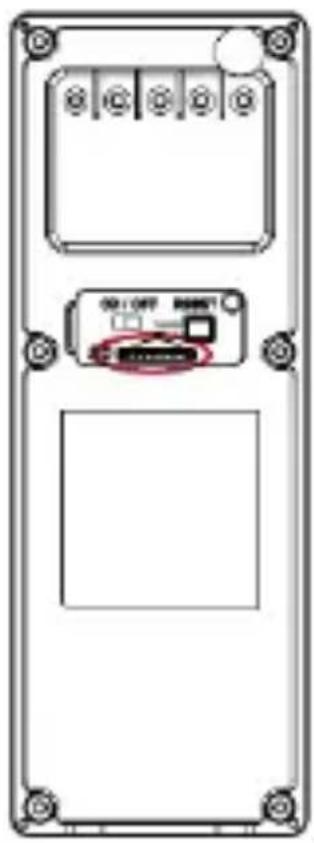
2) Otvorte silikónový kryt, v ktorom sa nachádza slot na kartu TF. Kartu vložte pozlátenými kontaktmi smerom nahor. Ak sa slot poškodí nesprávnym vložením SD, záruka zaniká!
| # | Stav LED | Stav zariadenia |
| 1 | Modro svietiaca a pomaly blikajúca červená LED | Pokus o pripojenie k sieti Wi-Fi |
| 2 | Modro svietiaca a rýchlo blikajúca červená LED | Pripojenie k sieti Wi-Fi |
| 3 | Modrá a červená sú zapnuté | Nízky výkon |
| 4 | Modrá LED dioda | Sieť je úspešná a funguje správne alebo si pozrite živé video |
| 5 | Modrá a červená LED dióda sú vypnuté | Režim spánku alebo off-line |
5. NASTAVENIA APLIKÁCIE A KONFIGURÁCIA ZARIADENIA
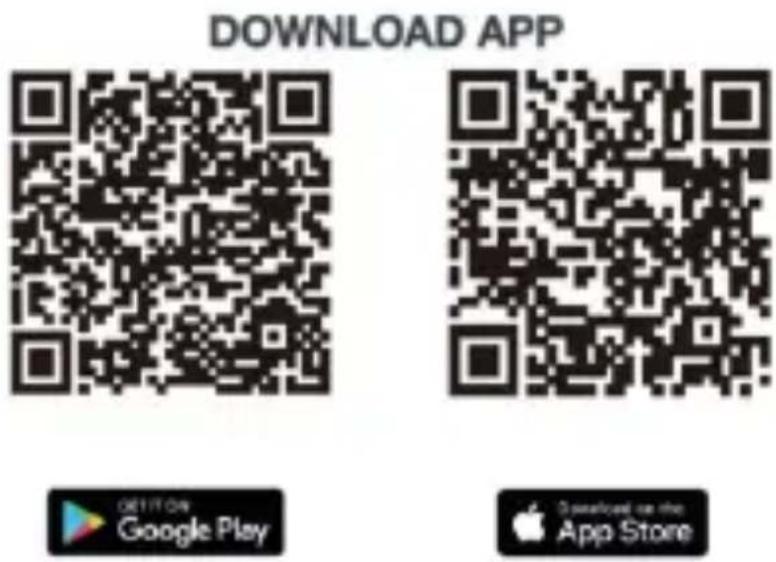
5.1 Vyhľadajte a prevezmite si aplikáciu "Smart Life" v obchode s aplikáciami alebo naskenujte QR kód uvedený nižšie a prevezmite si aplikáciu.
DOWNLOAD APP

5.1.1 Po stiahnutí APP do smartfónu môžete vstúpiť na prvú stránku, kde sa môžete prihlásit’ pomocou existujúceho účtu alebo sa zaregistrovať. (Ak ste novým používatel’om TUYA/Smart Life a nemáte konto, vyberte najprv možnosť registrovať sa a postupujte podľa obrázkov nižšie, aby ste dokončili registráciu.)
(Ak máte existujúce konto, môžete sa prihlásit dvoma spôsobmi: jedným je overovací kód SMS a druhým je
heslo. Ak zabudnete heslo, môžete sa prihlásit pomocou overovacieho kódu SMS alebo použit heslo. Vyberte zabudnuté heslo a obnovte ho zadaním overovacieho kódu, ktorý vám bude zaslaný na mobilný telefón prostredníctvom textovej správy.
5.1.2 Po úspešnom nastavení účtu sa automaticky zobrazí stránka "Pridat' zariadenie", kde môžete pridat' zariadenie podl'a nasledujúcich krokov.
Krok 1: Kliknite na "Pridať zariadenie" alebo kliknite na "+" v pravom hornom rohu tejto stránky.
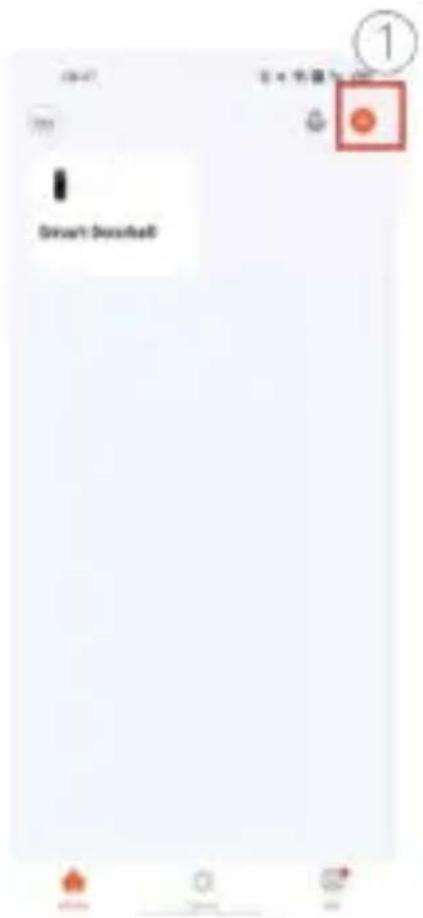
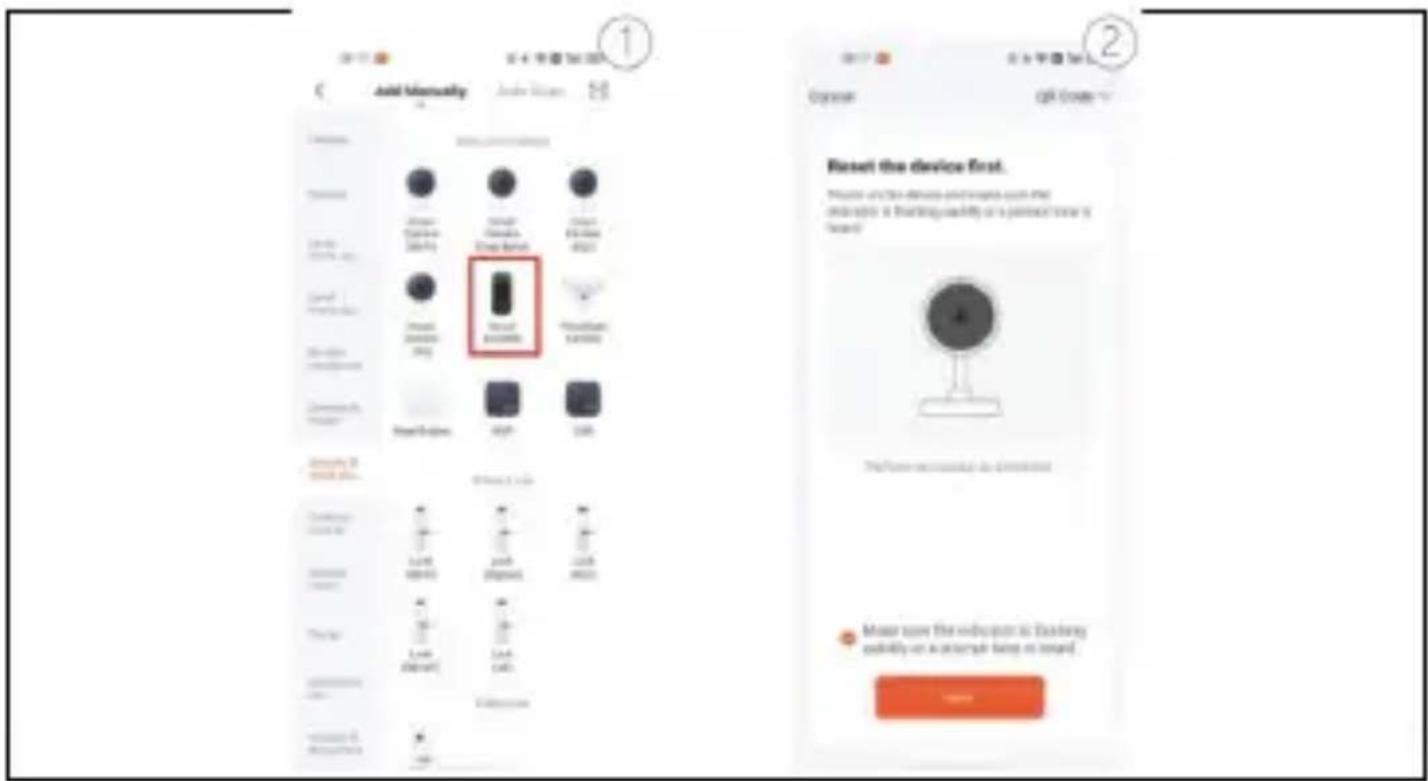
Krok2: Vyberte položku "Camera&Lock" Camera&Lock a postupujte podľa nižšie uvedených snímok obrazovky.
- Výber inteligentného zvončeka
- Skontrolujte, či LED dióda na prednom
paneli rýchlo bliká modro/fialovo (po stlačení tlačidla reset na 3 s) a začiarknite políčko v aplikácii a vyberte položku Next (Ďalej).
-
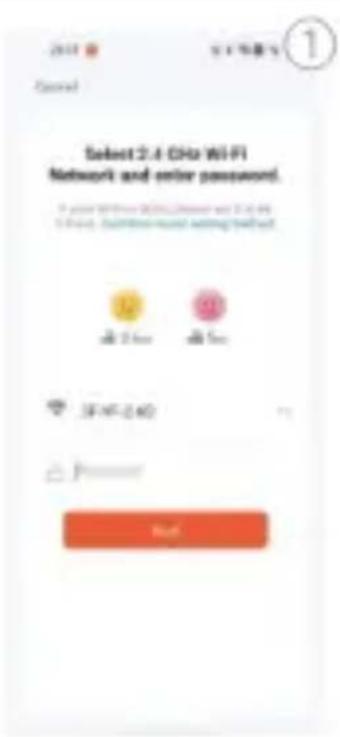
Telefón musí byť pripojený k sieti WiFi 2,4 GHz, ku ktorej budete zvonček pripájať. V aplikácii zadajte sieť Wi-Fi a prístupové heslo a kliknite na tlačidlo "Ďalej".
-
Sledujte animáciu na obrazovke telefónu. Namierte objektív na displej telefónu tak, aby dokázal prečítať kód QR, a posuňte telefón asi 20 cm pred objektív kamery zvončeka. Hned’ ako zaznie zvonček. Potvrd’te na displeji tlačidlom "Next".
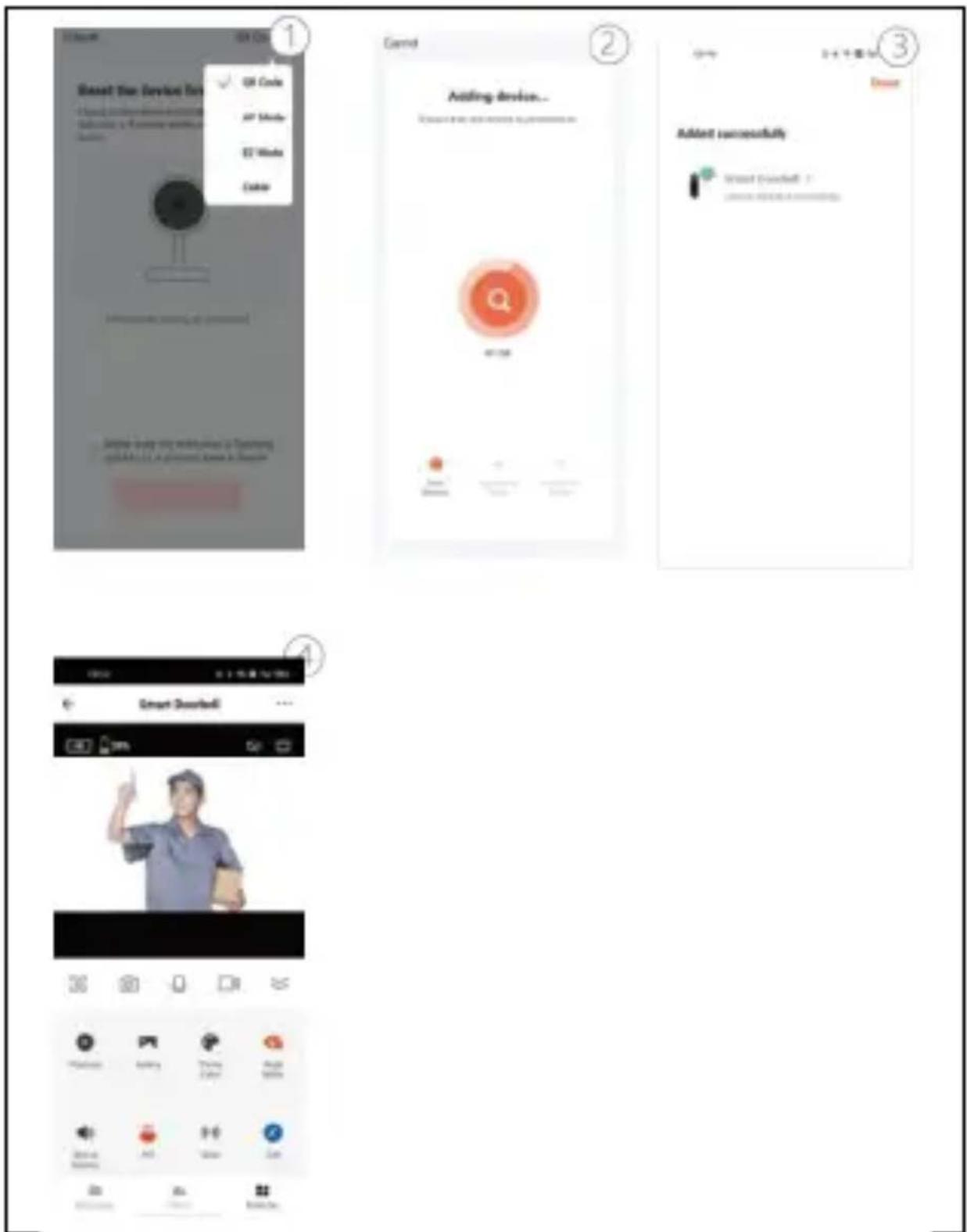
- Na displeji telefónu sa zobrazí obrazovka pripojovacieho zariadenia a odpočítavanie, počas ktorého sa zvonček zaregistruje do cloudu.
- Nakoniec sa zobrazí obrazovka Úspešne pridané, kde môžete zmeniť aj názov zvončeka v aplikácii. Kliknutím na "Hotovo" ste úspešne pridali zariadenie.
Ak sa párovanie nepodarilo, zopakujte všetky kroky znova.
Zvonček a dverová jednotka sú prepojené prostredníctvom frekvencie 433 MHz (nie WiFi). Po pripojení zvončeka k mobilnej aplikácii spárujte zvonček so zvončekom.
Kroky párovania
3) Môžete zostat pri predvolenom tóne (prejdite na krok 4) alebo opakovaným stláčaním tlačidla Melódia vypočut všetkých 52 možností.
4) Pri požadovanom tóne stlačte a podržte tlačidlo hlasitosti, kým sa nerozsvieti modrá kontrolka.
5) Do 5 sekúnd stlačte tlačidlo zvonenia na zvončeku.
Poznámka: Jednotky by teraz mali byť spárované. Hlasitost’ môžete kedykol’vek upraviť bez nutnosti opätovného párovania. Akékol’vek zmeny v melódii sa prejavia až po opätovnom spárovaní. Ak zmeníte umiestnenie zvončeka, otestujte pripojenie na novom mieste a v prípade potreby ho znovu spárujte.
7. AKO NAMONTOVAŤ ZVONČEK
Metóda: Ak chcete zariadenie nainštalovať na hrubú stenu (napr. betónovú, tehlovú alebo drevenú), použite na upevnenie držiaka skrutky.
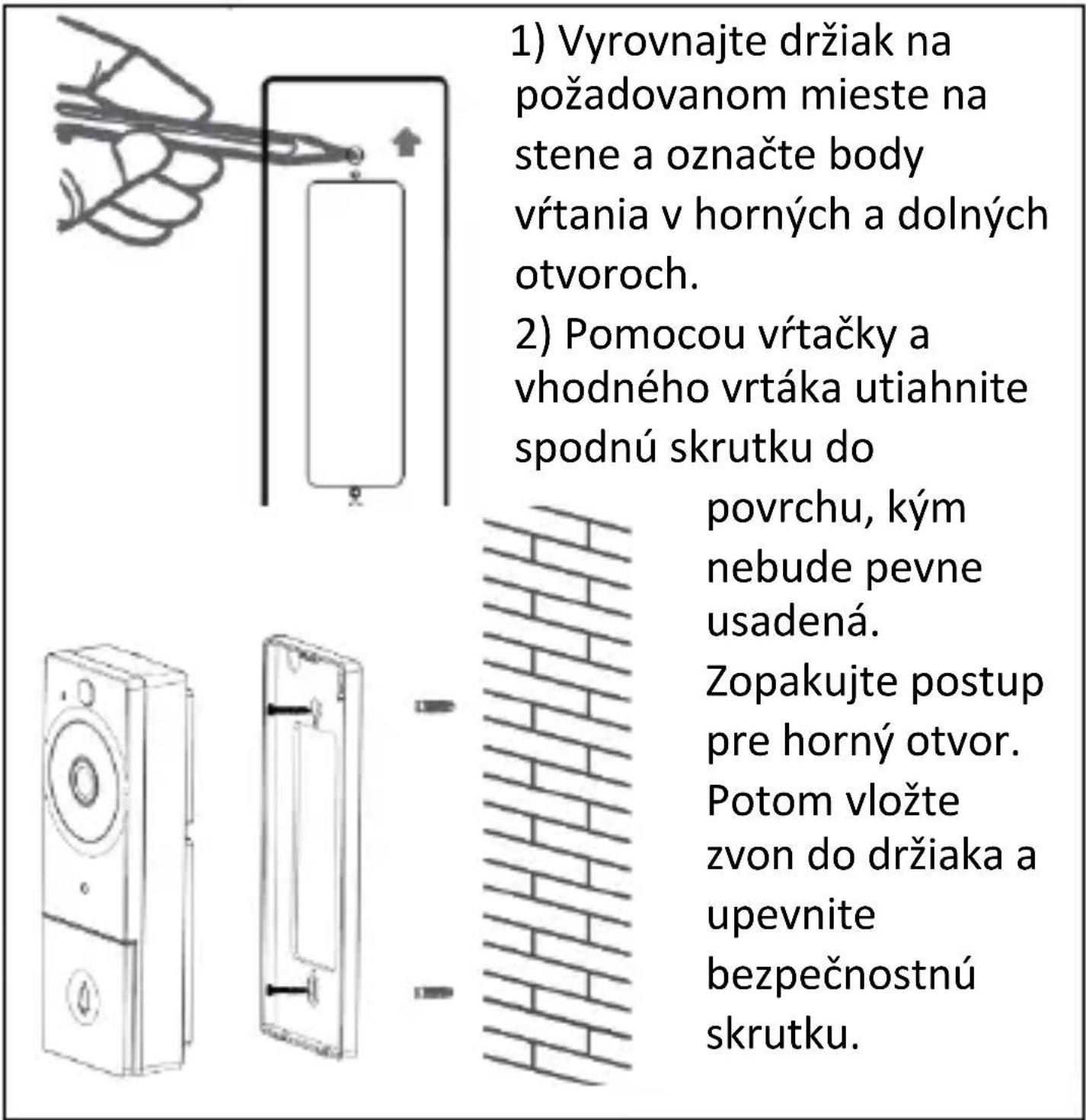
1) Vyrovnajte držiak na požadovanom mieste na stene a označte body vrtania v horných a dolných otvoroch.
2) Pomocou vrtačky a vhodného vrtáka utiahnite spodnú skrutku do
povrchu, kým nebude pevne usadená.
Zopakujte postup pre horný otvor.
Potom vložte zvon do držiaka a upevnite bezpečnostnú skrutku.
8. NABÍJANIE ZVONČEKA
- Volínite skrutky v spodnej časti zvona a vyberte zvon z držiaka. Približne 1 minútu budete počuť zvukový signál. Držiak zvončeka je vybavený sabotážnym kontaktom proti krádeži.
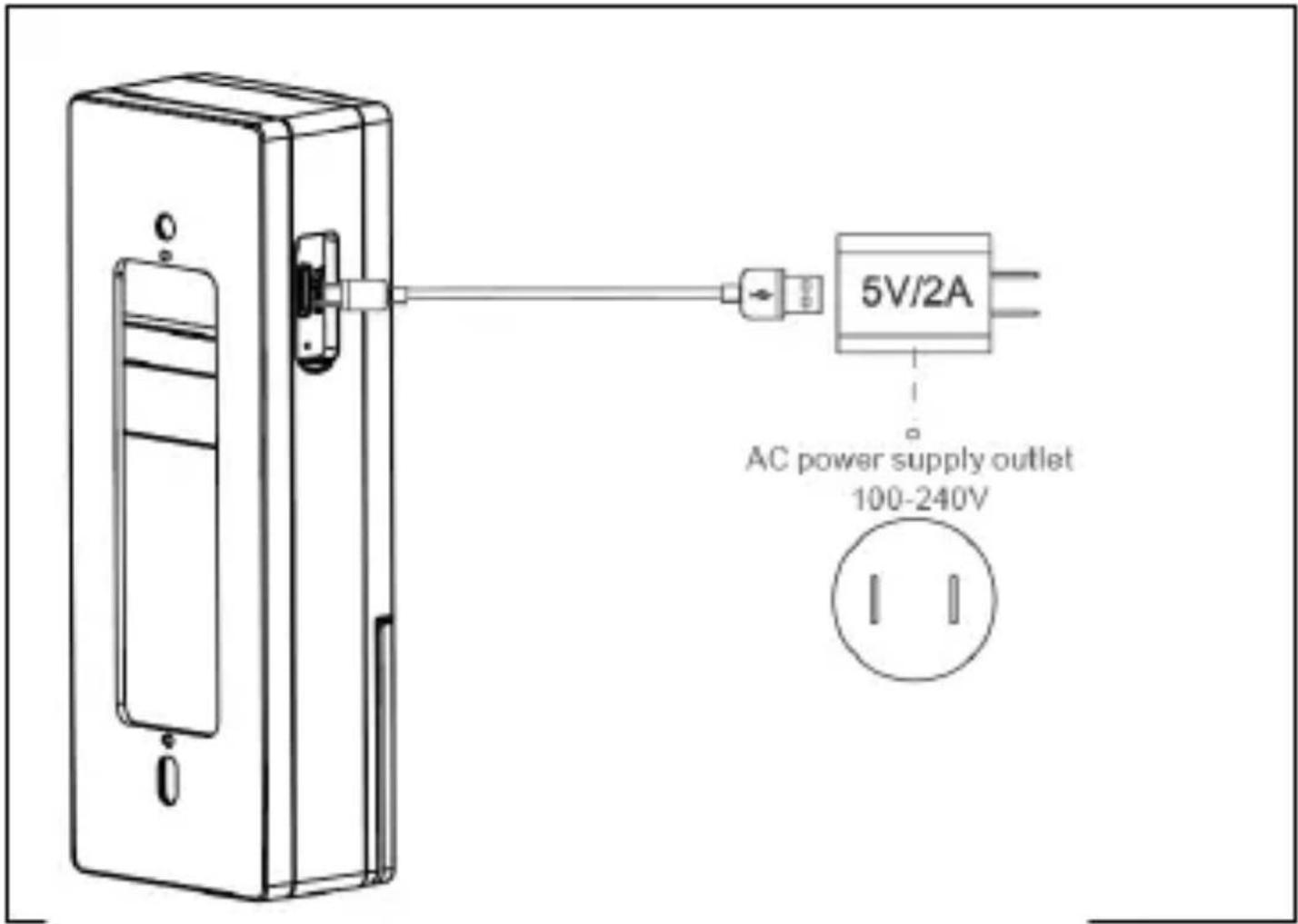
- Vezmite zariadenie dovnútra na nabíjanie. Pomocou dodaného kábla typu C pripojte zariadenie k napájaciemu adaptéru USB 5V2A a nechajte zariadenie nabíjať aspoň 4 hodiny. (Pre väčšie pohodlie môžete použiť adaptér USB mobilného telefónu)
9. NASTAVENIA V APLIKÁCII
Po výbere relé EVOLVEO Ringo (zobrazí sa pod názvom zadaným počas párovania) sa zobrazí živý náhl'ad a ovládací panel. Tu si môžete prezerat' a zachytávať záznamy, menit' nastavenia a aktivovať relé.
Snímka obrazovky: Uloží aktuálne zobrazenie do albumu aplikácie.
Rozhovor: Umožňuje obojsmernú konverzáciu.
Nahrávanie: Zaznamená aktuálne zobrazenie v albume aplikácie.
Prehrávanie: Časová os nasnímaných záberov.
Cloud: Pridanie plateného cloudového úložiska (tretej strany, nie je povinné).
Galéria: (rolujte nadol); uložené obrázky v aplikácii,
ktoré môžete zdiel'ať alebo uložiť do knižnice telefónu.
OZNÁMENIA A NOTIFIKÁCIE
Systém je vopred nakonfigurovaný tak, a by odoslal upozornenie do vášho telefónu, keď zazvoní zvonček alebo sa zistí pohyb. Kliknutím na upozornenie sa zobrazí náhl’ad v centre správ aplikácie; kliknutím na tlačidlo Zobraziť získate prístup k živému náhl’adu/displeju. Vďaka náhl’adu v reálnom čase môžete s návštevníkom komunikovať. Ak nie, pozrite si nasledujúcu časť. V nastaveniach telefónu musíte povoliť potrebné povolenia pre aplikáciu.
ZOBRAZENIE ZÁZNAMOV
Na ovládacom paneli vyberte položku Prehrávanie. Tu môžete prejst na rôzne dátumy a posúvaním časovej osi zobraziť zachytené záznamy, ktoré sú zobrazené ako biele bloky. Na jednoduchú navigáciu použite dva prsty na zväčšenie/zmenšenie. Potiahnutím doprava automaticky prehráte d'alší záznam alebo môžete manuálne posúvať dol'ava a doprava a vyberať konkrétne bloky. Tu môžete tiež robiť snímky obrazovky/odosielať obrázky do albumu aplikácie.
ZDIEL'ANIE ZÁZNAMOV
Všetky snímky obrazovky a záznamy sa ukladajú do albumu v ovládacom paneli. Tu môžete klipy vyberať a zdiel’at’ viacerými spôsobmi.
ODPORÚČANÉ NASTAVENIA
K nastaveniam zvončeka sa dostanete výberom ikony v pravom hornom rohu živého náhl'adu. Nižšie uvedené nastavenia sú len odporúčané:
- Nastavte úroveň citlivosti PIR podľa svojich potrieb: stredná úroveň je zvyčajne vhodná pre väčšinu domácností. Vyskúšajte, čo vám vyhovuje.
Nízka: V tomto stave sa zariadenie dokáže prebudit' po tom, čo zariadenie zaznamená pohyb po dobu 6 sekúnd.
Médium: V tomto stave sa zariadenie dokáže prebudit po 4 sekundách, ked' zariadenie zaznamená pohyb.
Vysoký: V tomto stave sa zariadenie dokáže prebudit po tom, čo zariadenie zaznamená pohyb po dobu 1 s. Zariadenie začne snímať video a zároveň odosielat oznámenia do mobilného telefónu.
-
Zapnite detekciu l'udského tela v nastavení detekcie upozornení, aby sa detekoval len pohyb l'udského tela; tým sa minimalizujú falošné poplachy od zvierat, vozidiel atd', čím sa zníži počet upozornení a spotreba batérie.
-
V nastaveniach správy napájania nastavte nízku úroveň nabitia batérie. Toto nastavenie odošle upozornenie, ktoré vám pripomenie, aby ste batériu nabili.
-
Zapnite funkciu Upozornenia v režime offline. Ak zvonček stratí signál na viac ako 30 minút, odošle sa upozornenie.
Pripomíname, že pre tento systém sa nevyžaduje zakúpenie VAS/cloudových služieb. Je to na vašom
vlastnom uvážení. Tieto služby prevádzkuje spoločnost Smat Life nezávisle ako tretia strana.
ZDIELAŤ A PRIJÍMAŤ HOVORY NA VIACERÝCH ZARIADENIACH
V Nastaveniach vyberte položku Zdiel'at' zariadenie a Pridat' zdiel'anie. Existuje niekol'ko spôsobov, ako poslat' odkaz na priamu pozvánku, ale pred prijatím žiadosti si príjemca musí stiahnuť aplikáciu a vytvorit' si konto Smat Life.
Príjemca potom môže jednoducho kliknút na odkaz, otvorit aplikáciu a "prijat" zobrazenie. Zdiel'aní používatelia si môžu prezerať zábery, ale nemôžu upravovať nastavenia. Počet akcií nie je obmedzený. Zdiel'aných používatel'ov môžete kedykol'vek odstránit tak, že prejdete do rovnakej časti aplikácie.
SPOLUPRÁCA SO SLUŽBOU GOOGLE HOME
Otvorte aplikáciu Google Home a v časti Ovládanie domácnosti vyberte položku "Smart Life". Na úspešné spárovanie zadajte správne prihlasovacie údaje. Vaše zariadenie sa zobrazí v zozname Home Control.
PÁROVANIE S AMAZON ALEXA
1) Ripojte svoje konto Smart Life k Alexe.
2) Otvorte aplikáciu Alexa, z ponuky vyberte položku "Skills" a vyhl'adajte položku "Smart Life". Po výbere položky "Smart Life" kliknite na tlačidlo "Enable" (Povolit'), čím povolíte zručnosť Smart Life.
3) Budete presmerovaní na prihlasovaciu obrazovku. Zadajte správne prihlasovacie údaje do svojho konta Smart Life. Potom vyberte možnosť "Prepojit teraz" a prepojte svoje účty.
4) Prevezmite kontrolu nad svojím zariadením
5) Identifikujte zariadenie: Echo musí najprv rozpoznať vaše zariadenie, než ho budete môčť ovládat'.
Povedzte zariadeniu Echo "Alexa, objavte zariadenia." Echo rozpozná zariadenia, ktoré už boli pridané do aplikácie Smart Life. Alternatívou na rozpoznanie nového zariadenia je výber tlačidla "zistiť zariadenia".
6) Rozpoznané zariadenia sa zobrazia v zozname.
Poznámka: Vždy, ked' zmeníte názov zariadenia v aplikácii Smart Life, budete ho musieť znova spárovať cez Echo.
ODSTRÁNENIE ZVONČEKA Z APLIKÁCIE
V časti Nastavenia prejdite úplne nadol a vyberte položku Odstrániť zariadenie. Tým sa vymažú všetky záznamy a nastavenia. Záznamy na karte SD sa zachovajú.
RESETOVANIE ZVONČEKA
Odstráňte zariadenie zo zoznamu zariadení v aplikácii a potom stlačte a podržte tlačidlo resetovania na zadnej strane, kým nebudete počuť pípnutie. Zvonček sa prepne spät do režimu párovania. Všetky záznamy v aplikácii sa stratia, preto zvážte ich zálohovanie/uloženie do aplikácie, prípadne do knižnice telefónu. Záznamy na karte SD sa zachovajú.
10. RIEŠENIE PROBLÉMOV
- Zariadenie sa rýchlo vybíja:
V nastaveniach režimu prepnite na režim úspory energie, ak je vybratá možnosť Nepretržité, bude prebiehať nepretržité nahrávanie a batéria sa vybije v priebehu niekolíkých dní. Nepretržité nastavenie je vhodné pre napájanie cez sietový adaptér.
-
Zariadenie nemá signál, neustále hlási Offline - pravdepodobne ide o slabý signál WiFi. Zariadenie musíte presunúť bližšie k smerovaču WiFi alebo použit externú anténu pre smerovač WiFi, ak je to možné.
-
Zariadenie neustále hlási falošné poplachy, že sa pred kamerou niekto nachádza - ak je zvonček umiestnený na rušnej chodbe alebo ulici, často sa aktivuje snímač PIR. Odporúčame znížit citlivost snímača a zapnút detekciu l'udského tela, aby sa minimalizoval počet oznámení. Prípadne môžete PIR úplne vypnút. Pri zazvonení budete stále dostávať oznámenia a v čase zazvonenia sa zaznamená obrázok.
Technická podpora
Kontaktujte technickú podporu EVOLVEO:

www.evolveo.cz/helpdesk/ alebo e-mailom na adrese
SERVIS@EVOLVEO.COM
Záruka sa NEVZŤAHUJE na
- používanie zariadenia na iné účely
- inštalácia iného frimvéru ako toho, ktorý je nainštalovaný v zariadení EVOLVEO Ringo DB2 alebo
ktorý je možné stiahnuť manuálne alebo automaticky z ponuky zariadenia
- elektromechanické alebo mechanické poškodenie spôsobené nesprávnym používaním
- poškodenie spôsobené prírodnými živlami, ako je oheň, voda, statická elektrina, prepätie atd'.
- škody spôsobené neoprávnenou opravou
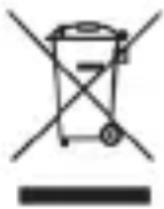
Likvidácia
Symbol prečiarknutého kontajnera na výrobku, v literatúre alebo na obale znamená, že v EÚ sa všetky elektrické a elektronické zariadenia, batérie a akumulátory musia po skončení ich životnosti odovzdat do separovaného odpadu. Tieto výrobky nevyhadzujte do netriedeného komunálneho odpadu.

VYHLÁSENIE O ZHODE
Spoločnosť Abacus Electric, s.r.o. týmto vyhlasuje, že relé EVOLVEO Ringo je v súlade s požiadavkami poznámok a predpisov platných pre tento typ
zariadenia.
Úplné znenie vyhlásenia o zhode nájdete na adrese http://ftp.evolveo.com/CE/.
Copyright © Abacus Electric, s.r.o. www.evolveo.com www.facebook.com/EvolveoCZ
Dovozca / výrobca
Abacus Electric, s.r.o.
Všetky práva vyhradené. Dizajn a špecifikácie sa môžu zmenit bez predchádzajúceho upozornenia.
Table of Contents
- MAIN FUNCTIONS.... 64
- PACKAGING CONTENT 65
- CONNECTIONS.... 69
- ICE CONDITIONS - DIAGNOSTICS 72
- APPLICATION SETTINGS AND DEVICE CONFIGURATION .... 72
- PAIRING THE DOORBELL UNIT WITH THE DOOR UNIT 79
- HOW TO INSTALL THE DOORBELL...... 81
- CHARGING THE DOORBELL.... 82
- SETTINGS IN THE APP 83
- SOLVING THE PROBLEMS.... 88
EN
1. MAIN FUNCTIONS


- OBSAH BALENIA
- Zapojenie zámku dverí
- Wi-Fi Router
- NASTAVENIA APLIKÁCIE A KONFIGURÁCIA ZARIADENIA
- Kroky párovania
- AKO NAMONTOVAŤ ZVONČEK
- NABÍJANIE ZVONČEKA
- NASTAVENIA V APLIKÁCII
- OZNÁMENIA A NOTIFIKÁCIE
- ZOBRAZENIE ZÁZNAMOV
- ZDIEL'ANIE ZÁZNAMOV
- ODPORÚČANÉ NASTAVENIA
- ZDIELAŤ A PRIJÍMAŤ HOVORY NA VIACERÝCH ZARIADENIACH
- SPOLUPRÁCA SO SLUŽBOU GOOGLE HOME
- PÁROVANIE S AMAZON ALEXA
- ODSTRÁNENIE ZVONČEKA Z APLIKÁCIE
- RESETOVANIE ZVONČEKA
- RIEŠENIE PROBLÉMOV
- Technická podpora
- Záruka sa NEVZŤAHUJE na
- Likvidácia
- VYHLÁSENIE O ZHODE
- Table of Contents
- MAIN FUNCTIONS
Značka : Evolveo
Model : Ringo Relay
Kategória : Inteligentná domácnosť