
MAXPAD 7O - Tablet GoGen - Ingyenes használati útmutató
Találja meg az eszköz kézikönyvét ingyenesen MAXPAD 7O GoGen PDF formátumban.


| Terméktípus | Táblagép |
| Modell | MAXPAD 7O |
| Márka | GoGen |
| Operációs rendszer | Android V4.1.1 |
| Kijelző mérete | 7 hüvelyk |
| Kijelző típusa | Digitális TFT teljes képernyős kapacitív érintő |
| Kijelző felbontása | 800 x 480 pixel (16:9) |
| Első kamera | 0,3 megapixel |
| Akkumulátor kapacitása | 2800 mAh li-poly |
| Akkumulátor élettartama | Akár 3 óra (böngészés, videó, zene) |
| Töltés | Tápadapterrel (5V, 1500 mA) vagy USB-n keresztül |
| Vezeték nélküli kapcsolat | Wi-Fi 802.11b/g |
| Bővítőhely | T-Flash kártyahely |
| USB portok | Mini 5p USB, USB OTG |
| Audio jack | 3,5 mm-es sztereó fejhallgató mini jack |
| Gombok | Bekapcsoló, Hangerő +/- , Kezdőképernyő, ESC, Kamera |
| Méretek (H x Sz x M) | 217,2 mm x 129 mm x 11,3 mm |
| Súly | 310 g |
| Szülői felügyelet | Igen (Szülői mód, Gyermek mód, alkalmazáskezelés) |
| Előre telepített tartalom | Oktatási alkalmazások, minijátékok (50), Családi sportok (9), ABC tanulás |
| Támogatott videóformátumok | Flash 10.1, AVI, RM, RMVB, WMV, MOV, MP4, DAT, VOB, MPEG, MPG, FLV, ASF, TS, 3GP, HD 1080P, WebM VP8 |
| Támogatott audioformátumok | MP3, WMA, OGG, AAC, FLAC, APE, WAV |
| LED jelző | Piros (töltés), Kék (működés/teljesen feltöltve) |
| Gyári visszaállítás | Az előre telepített tartalom újraregisztrációját igényli |
Gyakran ismételt kérdések - MAXPAD 7O GoGen
Felhasználói kérdések a következőről MAXPAD 7O GoGen
0 kérdés erről a készülékről. Válaszolj azokra, amiket ismersz, vagy tedd fel a sajátod.
Tegyél fel egy új kérdést erről a készülékről
Töltse le az útmutatót a következőhöz Tablet PDF formátumban ingyenesen! Találja meg kézikönyvét MAXPAD 7O - GoGen és vegye vissza elektronikus eszközét a kezébe. Ezen az oldalon közzé van téve az eszköze használatához szükséges összes dokumentum. MAXPAD 7O márka GoGen.
HASZNÁLATI ÚTMUTATÓ MAXPAD 7O GoGen
1.2: Kapcsoló be/ki 72
1.3: Fő menü
1.3.1: Szülői mód 73
1.3.2: Gyerek mód 74
1.4: Szülői beállítás 74
1.4.1: Szülői beállítás
1.4.1.1: Kikapcsolási idő beállítása 74
1.4.1.2: Kijelző fényerejének beállítása 75
1.4.1.3: Aplikációk kezelése 75
1.4.1.4: Szülői jelszó
1.4.1.4.1: Szülői jelszó változtatása – Először 76
1.4.1.4.2: Szülői jelszó változtatása – Első változtatás után 76
1.4.1.4.3: Elfelejtett szülői jelszó 76
1.4.1.4.4: Elfelejtett beállítási kód 77
1.4.1.4.5: Beállítási kód változtatása 77
1.4.1.5: Gyerek jelszó
1.4.1.5.1: Gyerek jelszó változtatása 77
1.4.1.5.2: Elfelejtett gyerek jelszó 77
1.5: Gyerek mód 77
1.5.1: Ikonok & funkciók 77
1.5.2: Felhasználói felület
1.5.2.1: ABC 78
1.5.2.3: Családi sportok 79
1.5.2.4: Mini Játékok 79
1.5.2.5: Aplikációk 80
1.5.2.6: Képek 80
1.5.2.7: Zene 80
1.5.2.8: Videó 80
1.5.2.9: Kamera 80
1.5.2.10: Számológép 80
1.5.2.11: Szülői mód 80
1.6: Gyári beállítás 81
1.7: WiFi csatlakozás 82
1.8: USB (OTG) 82
1.9: Fájlok másolása/átvitele 82
1.10: Rendszer beállítása 83
ÓVINTÉZKEDÉSEK
Ha szeretné a készülék élettartamát meghosszabítani, akkor a következő lépések szerint járjon el.
- A készülék nem törésálló és nem is vízálló, használja azt óvatosan.
- Javasoljuk, hogy első használat előtt legalább 12 órán keresztül töltse a készüléket.
- Ne hagyja, hogy a gyerekek töltsék a készüléket.
- Ajánlott AC adapter specifikációk: bemenet: 100-240V 50/60 Hz és kimenet: 5V, 1500 mA
- Ne töltse a készüléket magas hömérsékleten.
- Amikor az akkumulátor majdnem lemerült, azonnal töltse a készüléket fel.
- Az akkumulátor hosszú élettartamának megőrzése érdekében töltse fel az akkumulátort kéthetente egyszer, ha nem használja a készüléket hosszú ideig.
- Ne használja a készüléket extrém hömérsékletben. Tartsa azt távol az extrém meleg, hideg, száraz, vagy nyirkos környezettől, valamint tartsa távol a víztől, tűztől, illetve sugárzástól.
- Ne szerelje szét a készüléket.
- Ne csatlakoztassa erővel a tápkábelt a készülékhez, vagy a számítógéphez.
Mindig ellenőrizze, hogy a konnektorok megfelelőek-e a csatlakozáshoz. - Ha szeretné eltávolítani a tabletet a számítógéptől, mindig használja a Safely Remove Device funkciót. Ne húzza ki a kábelt addig, amíg az adatok nincsenek lementve.
JELLEMZÖK
Operációs Rendszer
- Android OS V4.1.1
Vezeték nélküli
- Beépített Wi-Fi 802.11b/g. USB _LAN támogatása
Kijelző
• 7-hüvelykes Digital TFT érintőképernyő
- 800 x 480 pixeles (16:9) képernyő felbontása
Kamera
• 0.3 Megapixeles első kamera.
- Használható Skype, MSN és más hasonló programokhoz. Könnyű rögzíteni és megosztani a képeket és videókat.
Szülői ellenőrzések
- Elöre telepített oktatási tartalom és gyerek játékok.
- A szülők választhatják ki, hogy melyik aplikációk legyenek elérhetőek a gyerekek számára.
- A szülők használhatják a készüléket úgy is, mint teljes értékű tablet.
Videó
- Támogatja az összes fö videó formátumokat, mint Flash player 10.1, Plays Flash player 10.1, AVI, RM, RMVB, WMV, MOV, MP4, DAT(VCD), VOB(DVD), MPEG, MPG, FLV, ASF, TS, 3GP, MPG stb, HD 1080P, WebM VP8
Zene lejátszó
- Legjobb zene lejátszó
- Minden zene szeretőnek új audio és vizuális élményt nyújt.
- Könnyen választható a zeneszám a képek alapján. Támogatja az összes fő zene formátumot MP3, WMA, OGG, AAC, FLAC, APE, WAV
Tápellátás és akkumulátor
- Beépített 2800mAh li-poly akkumulátor
- Több, mint 3 órás Wifi használat, videó lejátszás, vagy zene hallgatás.
- Tölthető tápkábelen keresztül, vagy a számítógéphez történő USB kábel csatlakoztatásával.
Bemenet/Kimenet
• T- Flash kártya aljzat
- mini 5p USB konnektor
- USB OTG aljzat
• 3.5-mm stereo fülhallgató mini aljzat
- DC konnektor
Windows rendszer követelmények
• PC USB 2.0 aljzattal
- Windows 7; Windows Vista; vagy Windows XP Home, vagy Professional Service Pack 3, vagy későbbi-vel
- Internet elérhetőség
Méretek
- Méret: 217.2mm×129mm×11.3mm
- Súly: 310g
A gyártó fenntartja a termék műszaki specifikációinak módosítását.
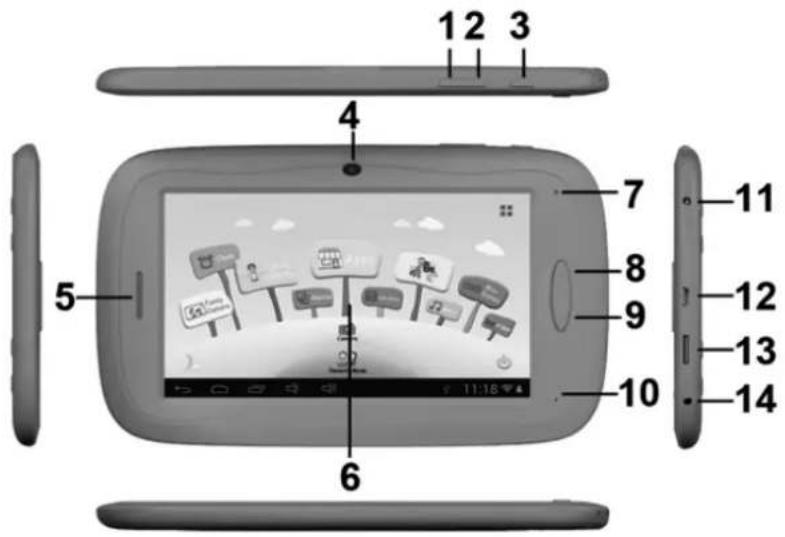
GOMBOK
- VOL-
- VOL+
- Kapcsoló
- Kamera
- Hangszóró
- Kijelző
- LED Indikátor
- Home gomb
- ESC (Vissza gomb)
- Mikrofon
- DC aljzat
- USB2.0 mini aljzat / USB 2.0 OTG aljzat
- T-flash kártya aljzat
- Fülhallgató aljzat
MÜKÖDÉS
1.1: LED Indikátor
• Működés: Kék LED fényjelző
• Töltés: Piros LED fényjelző
- Teljesen feltöltve: Piros LED fényjelző átváltozik kék színre.
1.2: BE/KI KAPCSOLÓ
1.2.1: Bekapcsolás és feloldás:
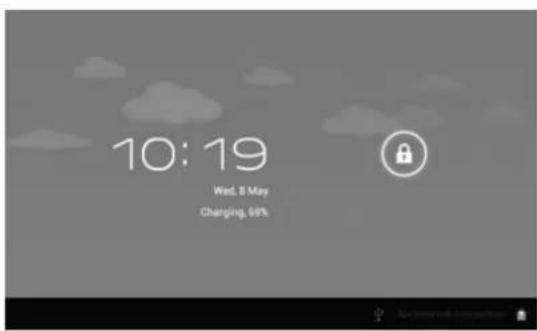
- Amikor a készülék KI módban van, nyomja meg és tartsa lenyomva a “Power” gombot 3 másodpercen keresztül az Android fő képernyőbe való belépésért, a teljes bekapcsoláshoz 28 másodperc szükséges. Amikor a kijelző zárt módban található, kérjük nyomja meg és húzza a ikont a zöld pontra, utána a kijelző automatikusan feloldódik az alábbi ábra szerint:
1.2.2: Energiatakarékos üzemmódok és a képernyő zárása.
- Nyomja meg a "Kapcsoló" gombot röviden bekapcsolt állapotban, majd a rendszer bekacsol energiatakarékos és zárt módba.
- Nyomja meg a "Kapcsoló" gombot, vagy érintse meg a képernyőt, majd a rendszer kivillan 1 másodpercre.
- A készülék általános működése nem áll meg energiatakarékos módban, csak a képernyő záródik be és sötétedik el. Például : zene, videó lejátszása, stb.
- Kikapcsolás: Amikor a készülék KI módban található, nyomja meg és tartsa lenyomva a “Kapcsoló” gombot 3 másodpercen keresztül, majd a kijelzön megjelenik a kikapcsolási felület, válassza a kikapcsolást, ezután a rendszer automatikusan ki fog kapcsolni.
Megjegyzés: Amikor az akkumulátor lemerül, a hangjelző folyamatosan jelezni fog és a készülék kikapcsol töltés nélkül. Ha nem tudja bekapcsolni a készüléket, kérjük, ellenőrizze az akkumulátor szintjét és probála újra bekapcsolni amikor az akkumulátor fel van töltve.
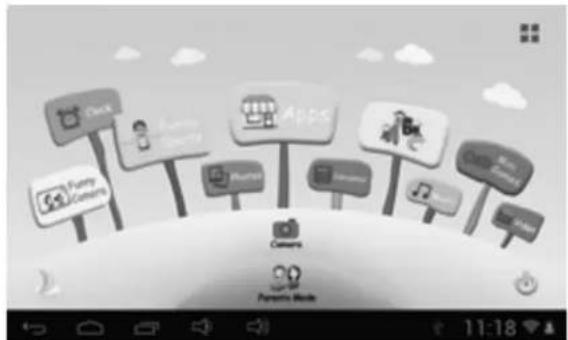
1.3: FŐ MENÜ
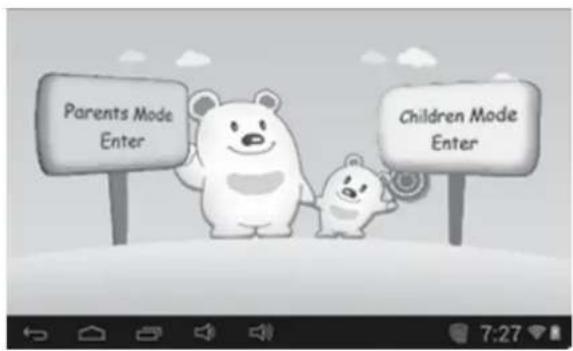
Belépés szülői módba :
- Válassza ki "belépés szülői módba" funkciót. Szükséges lesz a 4 számjegyű jelszót megadni. Alapertélmezett jelszó: 8888
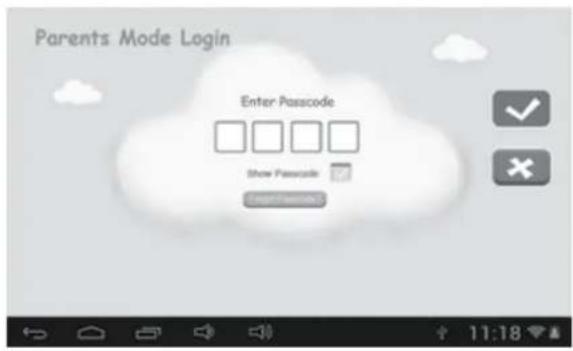
Show Passcode : Jelszó megjelenéséért, kérjük érintse meg a


: Helytelen jelszó
: Helyes jelszó
: Visszalépés az előző menübe
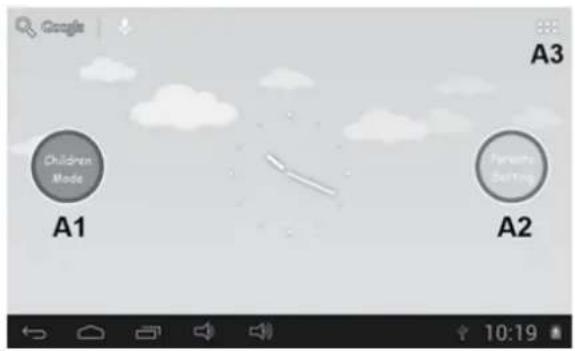
- Amikor a jelszó helyes, a készülék bekapcsol:
A1: Gyerek módba
A2: Szülői beállításba
A3: Android OS
1.3.2: Gyerek mód
Belépés gyerek módba:
- Válassza ki a "Belépés gyerek módba" funkciót. Szükséges megadni a 4 számjegyű jelszót. Alapertélmezett jelszó: 8888
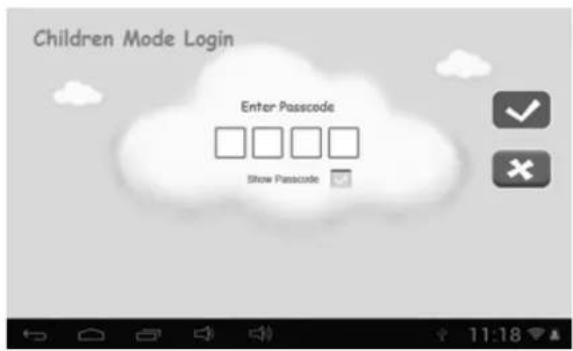
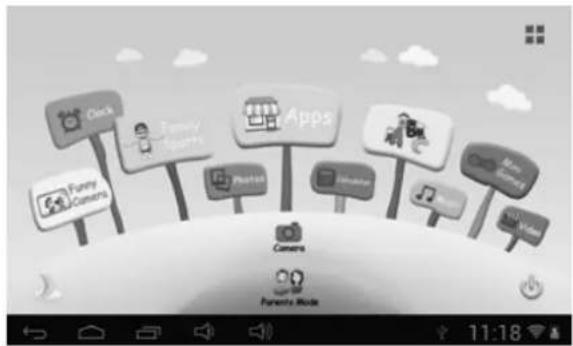
- Amikor a jelszó helyes, a készülék bekapcsol :
1.4: SZÜLÖI BEÁLLÍTÁS
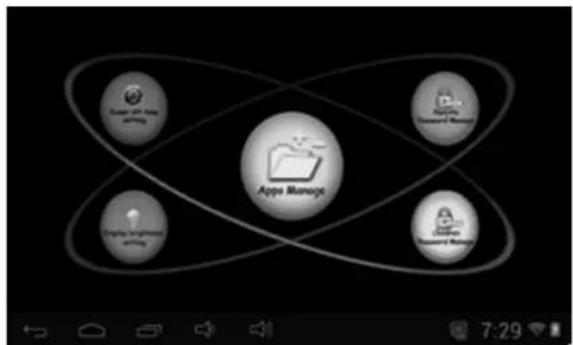
1.4.1: Szülői beállítás
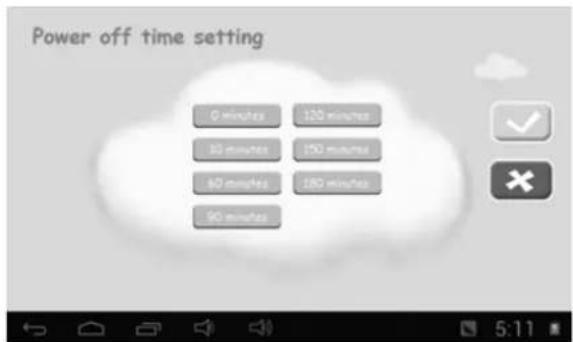
1.4.1.1: Kikapcsolási idő beállítása
- Használható a Gyerek Tablet kikapcsolási ideje a beállításhoz.
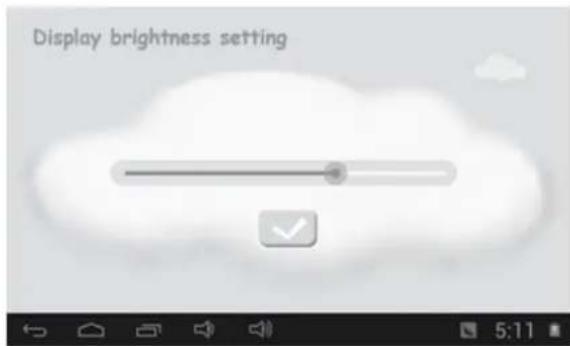
1.4.1.2: Kijelző fényerejének beállítása
- Használható a kijelző fenyerejének beállításához.
1.4.1.3: Aplikációk kezelése
- Az aplikációk le vannak mentve az Android operációs rendszerben, vagy a Gyerek módban. Érintsen meg (√) bármilyen aplikációt amellyet szeretné, hogy elérhető legyen a gyerekek számára.
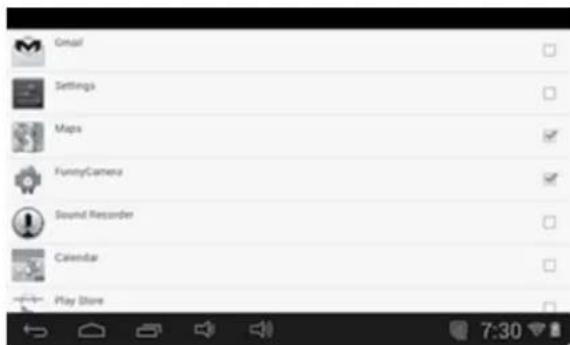
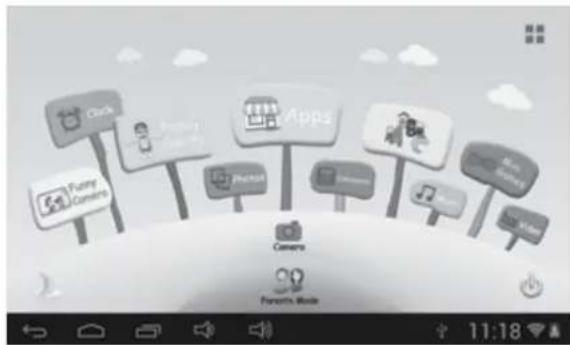
- A kiválasztott aplikációk láthatóak lesznek a Gyerek módban az ikonban.
1.4.1.4: Szülői jelszó
1.4.1.4.1: Szülői jelszó változtatása – Először
- Használható az első Szülői jelszó megváltoztatásához. Ha elfelejtette a Szülői jelszavát, annak megváltoztatásához szükséges megadni a Beállítási kódot. Kérjük ne veszítse el a Beállítási kódot.
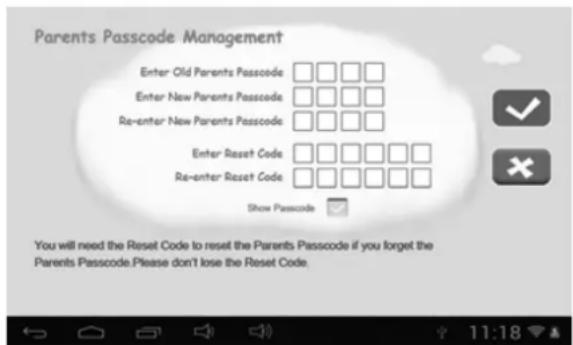
1.4.1.4.2: Szülői Jelszó változtatása – Első megváltoztatás után
- Változtassa meg a Szülői Jelszót az első változtatás után.
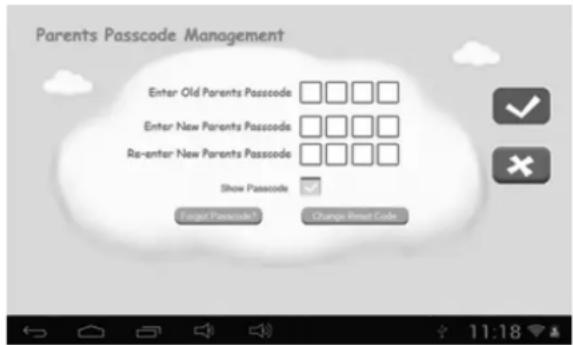
1.4.1.4.3: Elfelejtett Szülői Jelszó
- Ha elfelejtette a Szülői Jelszót, akkor kérjük, adja meg Beállítási kódot.
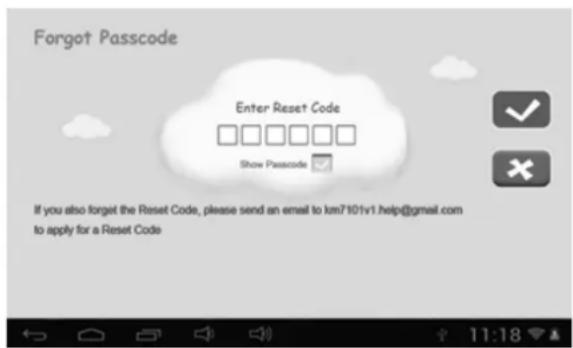
- Ha egyszer megadta a Beállítási kódot, akkor a Szülői Jelszó automatikusan megváltozik alapértelmezettre: 8888
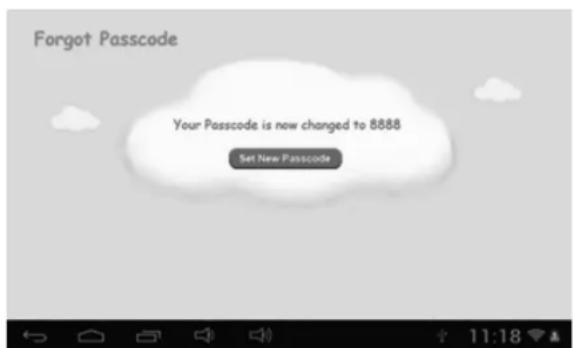
1.4.1.4.4: Elfelejtett Beállítási kód
- Ha elfelejtette a beállítási kódot, kérjük küldjön egy e-mailt a info@gogen.cz címre az új beállítási kód kérése érdekében.
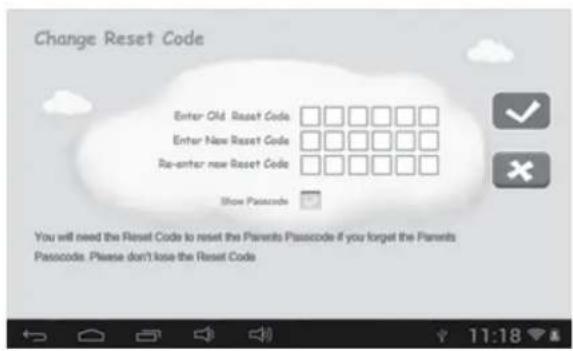
1.4.1.4.5: Beállítási kód változtatása
- Változtassa meg a Beállítási kódját (saját Beállítási kódját, vagy a kapott Beállítási kódot info@gogen.cz -tól)
1.4.1.5: Gyerek jelszó
1.4.1.5.1: Gyerek jelszó változtatása
- Megváltoztathatja a Gyerek jelszót.
1.4.1.5.2: Elfelejtett Gyerek jelszó
- Bármikor meg lehet változtatni a Gyerek jelszót a Szülői jelszó segítségével ha elfelejtette a Gyerek jelszavát.
1.5: GYEREK MÓD
1.5.1: Ikonok & funkciók
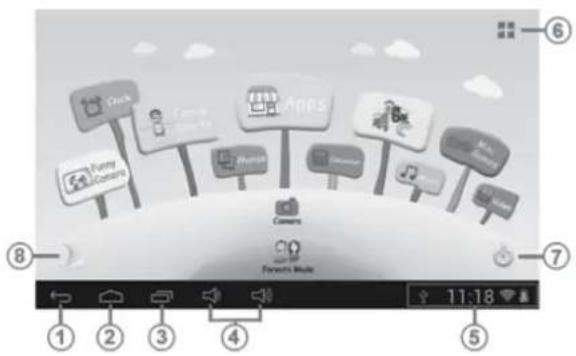
- Vissza az előző menübe
- Vissza a Gyerek mód Fő menüjébe
- Gyerek mód: Nincs funkció Android OS: történelem ablak.
- VOL - & VOL +
- Akku ikon, Idő ikon
- Aplikációk
- Kapcsoló
- Háttér változtatása

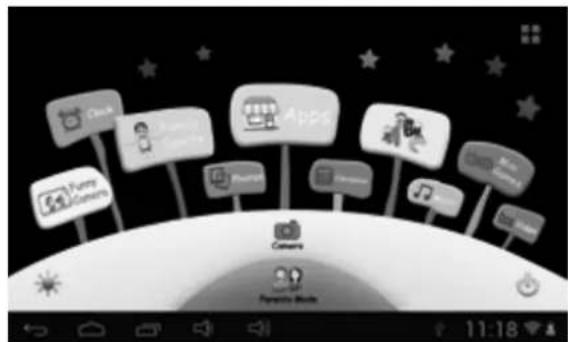
Napi háttérre való manuális változtatása.

Éjjeli hátérre való manuális változtatása.
Automatikus változtatás Napi hátérre 6:00 – 18:00 között és Éjjeli hátérre 18:01 – 5:59 között.
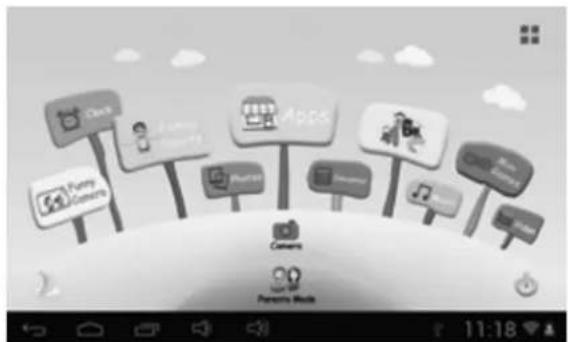
(Napi háttér) (Éjjeli háttér)
1.5.2: Felhasználói felület
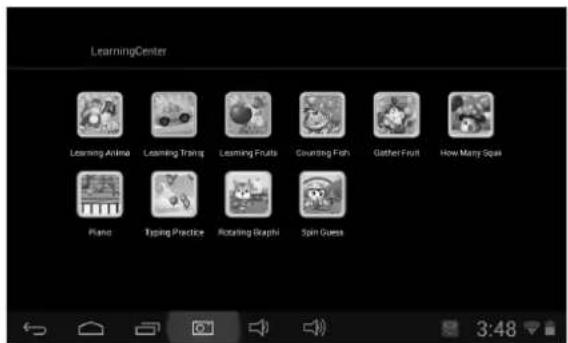
3 oktatási kategória található – Állatok, Közlekedés és Gyümölcs...
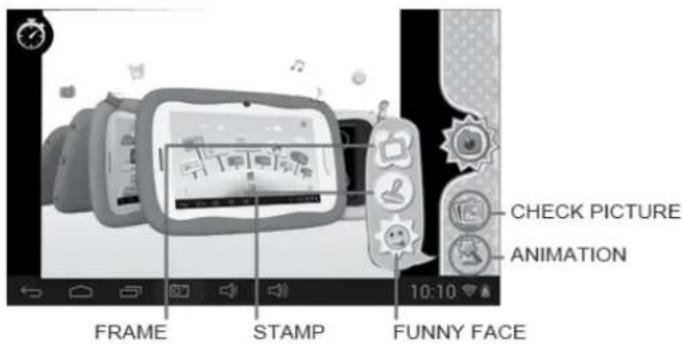
• 3 animáció típus választható:
- Képkeret: 21 animációs lehetőség választható
- Bélyegző: 16 animációs lehetőség választható
- Vicces arc: 11 animációs lehetőség választható
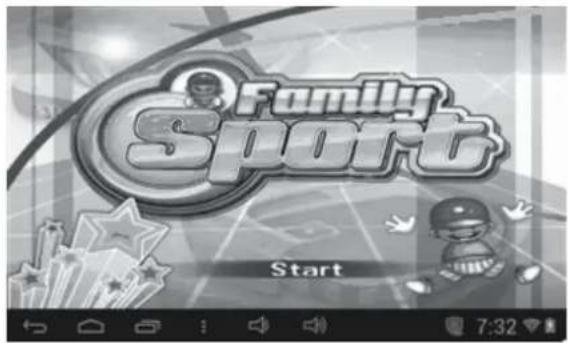
1.5.2.3: Családi Sportok

9 előre beállított sport található. Mind a 9 sport játék fantasztikus Olympiai játék.
1.5.2.4: Mini Játékok

50 elöre beállított Mini játék található.
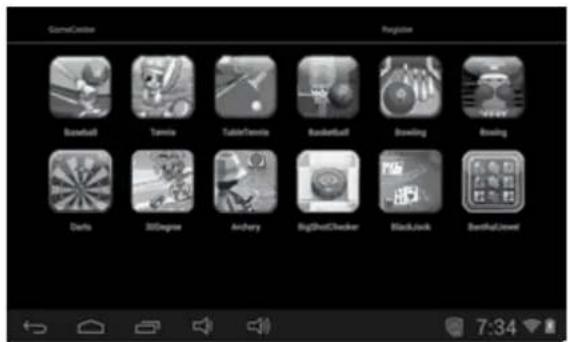
1.5.2.5: Aplikációk

Gyerekeknek elérhető Aplikációk kezelése
Olvassa: 1.4.1.3 Aplikációk kezelése
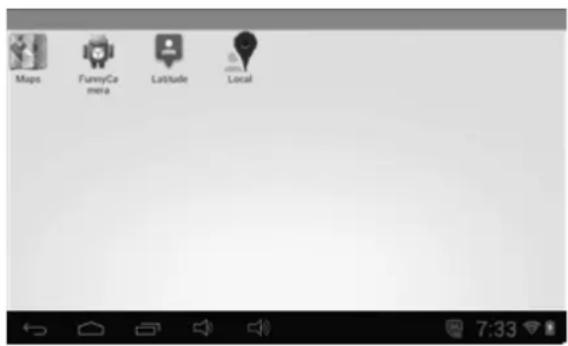
1.5.2.6: Képek

- Válassza ki a a képek lejátszási módba való belépéséhez.
- Ha nem található semmilyen fájl a képek listájában, akkor a rendszer automatikusan letölti a kép fájlokat a memória kártyáról a képek listájába, amikor elindítja képek lejátszását.
- Nyissa ki a kívánt mappát és válassza ki a képet.
- Böngésszen a zene fájlok listájában, érintse meg a kívánt számot a lejátszáshoz.
1.5.2.7: Zene

- Válassza ki a a zene lejátszási módba belépéshez.
- Böngésszen a zene fájlok listájában, érintse meg a kívánt számot a lejátszáshoz.
1.5.2.8: Videó

- Válassza ki a a videoó lejátszási módba való belépéshez.
- Ha nem található semmilyen fájl a videók listájában, a rendszer automatikusan le fogja tölteni a videoó fájlokat a memória kártyáról a videoók listájába, amikor elindítja a videoó lejátszását.
- Húzza el a lejátszási listát a lejátszási időpont beállításához.
1.5.2.9: Kamera

0.3 Megapixeles első kamera. Használható Skype, MSN és más hasonló programokhoz. Könnyű rögzíteni és megosztani a képeket és a videókat.
1.5.2.10: Számológép

1.5.2.11: Szülői mód

1.6: GYÁRI BEÁLLÍTÁS
- Erősen javasoljuk, hogy ne használja a gyári beállítást.
- Ha bármilyen okból szükséges lenne használni a Gyári beállítást, kötelező lesz újra regisztrálni a Családi sportokat, ABC, Mini játékokat Gyerek módban.
-
A regisztrálást a következő lépések szerint lehet elvégezni:
-
lépés : Parents Mode → Android OS → Setting → WIFI → Put "ON" → Back
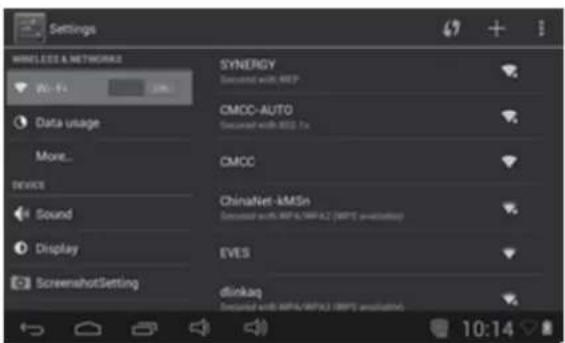
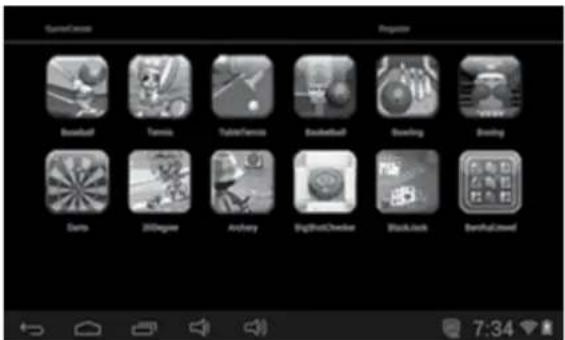
- lépés: Lépjen be a Családi Sportokba, ABC-be, vagy Mini Játékokba. Megjelenik az alábbi képernyő:
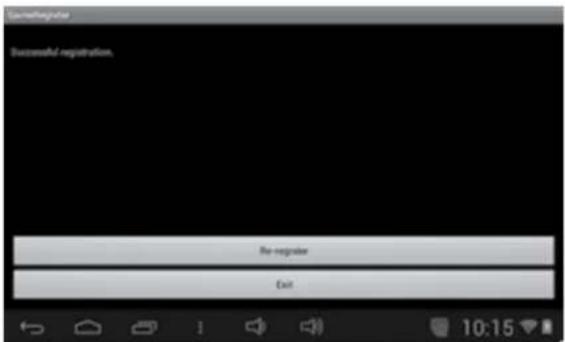
- lépés : Az újra regisztrálás befejeződött (lássa lejebb)
1.7: WiFi csatlakozás
- A készülék támogatja a Wi-Fi hálózatot és a 3G hálózatot.
- Kapcsolja be a Wi-Fi-t és nyomja meg a Wi-Fi settings (beállítást). A készülék automatikusan elkezdi keresni az elérhető Wi-Fi hálózatokat.
- Válasszon ki egy Wi-Fi hálózatot, amihez szeretne csatlakozni.
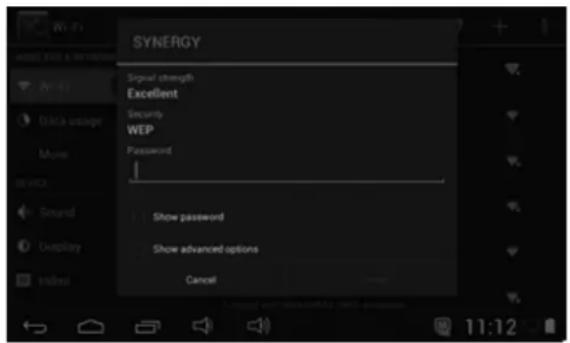
- Nyomja meg a Connect-et. Néha szükséges jelszó megadása is.
- A Wi-Fi beállítási képernyőn nyomja meg a Menü gombot, érintse meg az “Advanced”-t (fejlett) amivel elérhet több Wi-Fi beállítási lehetőséget.
- A WIFI csatlakozás Gyerek módban nem elérhető. Csak akkor lehet elérni Gyerek módban, ha a szülők engedik az elérhetőséget a WIFI aplikációban.
(lássa 1.4.1.3: Aplikációk kezelése)
1.8: USB (OTG)
- A készüléken lévő Mini USB aljzaton keresztül lehet csatlakozni a készülékhez.
• U lemez olvasása:
Dugja be az U lemezt az aljzatba, nyomja meg a Resource manager-t, és lépjen bele az U lemezbe.
1.9: FÁJLOK MÁSOLÁSA/ÁTVITELE
- Csatlakoztassa a készüléket a számítógéphez az USB kábelen keresztül, a kijelzőn megjelenik az USB connected (csatlakoztatva) az alábbi ábra szerint.

• Válassza ki az USB connected-et (csatlakoztatva)
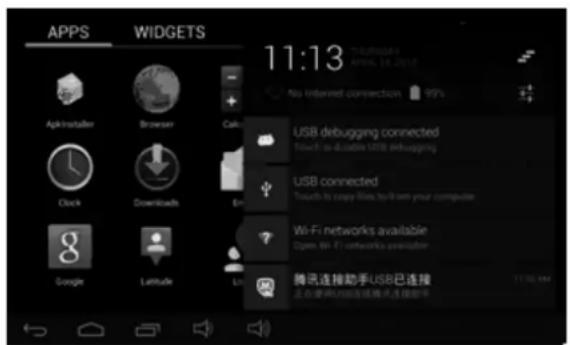
- Válassza ki az USB Connected-et (csatlakoztatva). Utána a Turn on USB storage-et (USB lemez bekapcsolása).
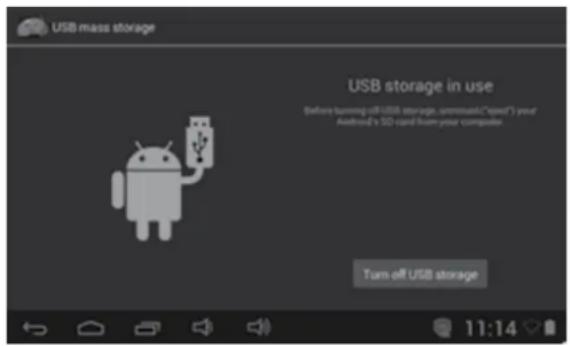
- A bal ábra azt jelenti, hogy a készülék tartalmát lehet nézni és módosítani is a számítógépen.
- A jobb ábra azt jelenti, hogy a készülék tartalmát NEM lehet se nézni, se módosítani a számítógépen.
1.10: RENDSZER BEÁLLÍTÁSA
Nyomja meg a beállítási ikont 📄 a rendszer beállítási módba való belépéséhez. Utána lehet megváltoztatni a wireless & networks, sound, display, location & security, Applications, Storage, language & input voice input & output, és date & time.
- Wireless & Networks Setting (vezeték nélküli, hálózatok beállítása):
Kérjük olvassa el a "7- Internet Access" (Internet elérhetőség) - Sound Setting (hang beállítás): Beállítható halk mód, hangerő, hangjelzés hangja, képernyőzár hangja, kiválasztás hangja.
- Display Setting (Kijelző beállítása): Beállítható fényerő, automatikus elforgatás, animáció.
- Storage Setting (Tárolási beállítás): Lehet ellenőrizni a memória, vagy TF kártya felhasználását.
- Battery Setting (Akkumulátor beállítása): Akkumulátor feltöltésének ellenőrzése.
- Apps Setting (Aplikációk beállítása): Lehet kezelni az aplikációkat és ellenőrizni a memória és az akkumulátor felhasználását.
- Security Setting (Biztonsági beállítások): Beállítható a képernyő zár, készülék adminisztráció és TF kártya jelszó.
- Privacy Setting (Adatvédelmi beállítás): Adatok tárolása, alapértelmezett beállítás.
- Language & input (Nyelv és bemeneti beállítás): Választható nyelv és billentyűzet. Megjegyzés: Ha szeretne használni bármilyen bemenetet, ne felejtse el ezt beállítani ebben a beállítási menüben (minden bemenetet itt lehet beállítani).
- Date & time Setting (Dátum és idő beállítása): Beállítható a dátum és az idő.
- About tablet (Készülékről): Olvassa el a készülék jellemzőit.

FIGYELEM: TÜZ VAGY ÁRAMÜTÉS ELKERÜLÉSE ÉRDEKÉBEN NE TEGYE KI A KÉSZÜLÉKET ESÖ VAGY NEDVESSÉG HATÁSÁNAK. HASZNÁLATON KÍVÜL VAGY JAVÍTÁS ELÖTT MINDIG HÚZZA KI A KÉSZÜLÉKET AZ ELEKTROMOS HÁLÓZATBÓL. A KÉSZÜLÉK NEM TARTALMAZ A FELHASZNÁLÓ ÁLTAL JAVÍTHATÓ ALKATRÉSZEKET. MINDIG FORDULJON SZAKSZERVIZHEZ. A KÉSZÜLÉK VESZÉLYES FESZÜLTSÉG ALATT VAN.
Környezetvédelmi információk
Megtettünk lehető legjobbat a csomagolóanyagok mennyiségének csökkentése érdekében: lehetővé tettük azok egyszerű szétválasztását 3 anyagra: kartonpapír, papírzúzalék és olvasztott polipropilén. A készülék olyan anyagokat tartalmaz, amelyek szétszerelés után speciális üzemekben újrahasznosíthatók. Kérjük, tartsa be a csomagolóanyagok, kimerült elemek és régi berendezések kezelésére vonatkozó helyi előírásokat.
Használt elektromos berendezések, elemek és akkumulátorok megsemmisítése

Ez a jel a készüléken, annak tartozékain vagy csomagolásán azt jelöli, hogy ezt a terméket nem szabad a többi háztartási hulladékkal azonos módon kezelni. Élettartamának letelte után a terméket vagy az elemet (amennyiben tartalmaz) adja le az illetékes hulladékgyűjtő helyen, ahol az elektromos berendezést és elemet újrahasznosítják. Az Európai Unióban és a többi európai államban vannak gyűjtőhelyek a kiszolgált elektromos berendezések számára. A termék megfelelő módon történő megsemmisítésével nagyban hozzájárul a nem megfelelő
hulladékkezelés által a környezetet és az emberi egészséget veszélyeztető kockázatok megelőzéséhez. Az anyagok újrafeldolgozásával megőrizhetők természeti erőforrásaink. Ezért kérjük, ne dobja a kiszolgált elektromos berendezést és elemet/akkumulátort a háztartási hulladék közé. A kiszolgált elektromos berendezések ingyenes elhelyezésére vonatkozó információkért forduljon eladójához, a községi hivatalhoz. A használt elemek és akkumulátorok ingyenes elhelyezésére vonatkozó információkat szintén az eladójától, a községi hivataltól.
Poznámky / Notatka / Notes / Megjegyzés:

- 1.3: Fő menü
- 1.4.1: Szülői beállítás
- 1.4.1.4: Szülői jelszó
- 1.4.1.5: Gyerek jelszó
- 1.5.2: Felhasználói felület
- ÓVINTÉZKEDÉSEK
- JELLEMZÖK
- Operációs Rendszer
- Vezeték nélküli
- Kijelző
- Kamera
- Szülői ellenőrzések
- Videó
- Zene lejátszó
- Tápellátás és akkumulátor
- Bemenet/Kimenet
- Windows rendszer követelmények
- Méretek
- GOMBOK
- MÜKÖDÉS
- 1.1: LED Indikátor
- 1.2: BE/KI KAPCSOLÓ
- 1.2.1: Bekapcsolás és feloldás:
- 1.2.2: Energiatakarékos üzemmódok és a képernyő zárása.
- Belépés szülői módba :
- 1.3.2: Gyerek mód
- Belépés gyerek módba:
- 1.4: SZÜLÖI BEÁLLÍTÁS
- 1.4.1.1: Kikapcsolási idő beállítása
- 1.4.1.2: Kijelző fényerejének beállítása
- 1.4.1.3: Aplikációk kezelése
- 1.4.1.4.1: Szülői jelszó változtatása – Először
- 1.4.1.4.2: Szülői Jelszó változtatása – Első megváltoztatás után
- 1.4.1.4.3: Elfelejtett Szülői Jelszó
- 1.4.1.4.4: Elfelejtett Beállítási kód
- 1.4.1.4.5: Beállítási kód változtatása
- 1.4.1.5.1: Gyerek jelszó változtatása
- 1.4.1.5.2: Elfelejtett Gyerek jelszó
- 1.5: GYEREK MÓD
- 1.5.1: Ikonok & funkciók
- 1.5.2.3: Családi Sportok
- 1.5.2.4: Mini Játékok
- 1.5.2.5: Aplikációk
- 1.5.2.6: Képek
- 1.5.2.7: Zene
- 1.5.2.8: Videó
- 1.5.2.9: Kamera
- 1.5.2.10: Számológép
- 1.5.2.11: Szülői mód
- 1.6: GYÁRI BEÁLLÍTÁS
- 1.7: WiFi csatlakozás
- 1.8: USB (OTG)
- 1.9: FÁJLOK MÁSOLÁSA/ÁTVITELE
- 1.10: RENDSZER BEÁLLÍTÁSA
- Környezetvédelmi információk
- Használt elektromos berendezések, elemek és akkumulátorok megsemmisítése
Márka : GoGen
Modell : MAXPAD 7O
Kategória : Tablet