
MAXPAD 7O - Tablet GoGen - Bezpłatna instrukcja obsługi
Znajdź bezpłatnie instrukcję urządzenia MAXPAD 7O GoGen w formacie PDF.


| Typ produktu | Tablet |
| Model | MAXPAD 7O |
| Marka | GoGen |
| System operacyjny | Android V4.1.1 |
| Rozmiar wyświetlacza | 7 cali |
| Typ wyświetlacza | Cyfrowy TFT pełnoekranowy dotykowy pojemnościowy |
| Rozdzielczość wyświetlacza | 800 x 480 pikseli (16:9) |
| Przedni aparat | 0.3 megapiksela |
| Pojemność baterii | 2800 mAh litowo-polimerowa |
| Czas pracy baterii | Do 3 godzin (przeglądanie internetu, wideo, muzyka) |
| Ładowanie | Przez zasilacz (5V, 1500 mA) lub USB |
| Łączność bezprzewodowa | Wi-Fi 802.11b/g |
| Gniazdo rozszerzeń | Gniazdo karty T-Flash |
| Porty USB | Mini 5p USB, USB OTG |
| Gniazdo audio | Miniaturowe gniazdo słuchawkowe stereo 3,5 mm |
| Przyciski | Zasilanie, głośność +/-, Home, ESC, aparat |
| Wymiary (dł. x szer. x wys.) | 217,2 mm x 129 mm x 11,3 mm |
| Waga | 310 g |
| Kontrola rodzicielska | Tak (tryb rodzica, tryb dziecka, zarządzanie aplikacjami) |
| Zawartość wstępnie załadowana | Aplikacje edukacyjne, minigry (50), Sport rodzinny (9), nauka ABC |
| Obsługiwane formaty wideo | Flash 10.1, AVI, RM, RMVB, WMV, MOV, MP4, DAT, VOB, MPEG, MPG, FLV, ASF, TS, 3GP, HD 1080P, WebM VP8 |
| Obsługiwane formaty audio | MP3, WMA, OGG, AAC, FLAC, APE, WAV |
| Wskaźnik LED | Czerwony (ładowanie), niebieski (praca/naładowany) |
| Reset do ustawień fabrycznych | Wymaga ponownej rejestracji wstępnie załadowanej zawartości |
Często zadawane pytania - MAXPAD 7O GoGen
Pytania użytkowników dotyczące MAXPAD 7O GoGen
0 pytanie dotyczące tego urządzenia. Odpowiedz na te, które znasz, lub zadaj własne.
Zadaj nowe pytanie dotyczące tego urządzenia
Pobierz instrukcję dla swojego Tablet w formacie PDF za darmo! Znajdź swoją instrukcję MAXPAD 7O - GoGen i weź swoje urządzenie elektroniczne z powrotem w ręce. Na tej stronie opublikowane są wszystkie dokumenty niezbędne do korzystania z urządzenia. MAXPAD 7O marki GoGen.
INSTRUKCJA OBSŁUGI MAXPAD 7O GoGen
1.5.1: Ikony a funkcie
1.1: Wskaźnik LED 39
1.2: Włączanie / wyłączanie On/Off 39
1.2.1: Włączanie i odblokowywanie: 39
1.2.2: Tryb oszczędzania energii i blokada urządzenia 39
1.3: Menu główne 40
1.3.1: Tryb kontroli rodzicielskiej 40
1.3.2: Przejście do trybu dziecięcego 41
1.4: Ustawienia rodzicielskie 41
1.4.1: Ustawienia rodzicielskie - menu 41
1.4.1.1: Ustawianie czasu wyłączania 41
1.4.1.2: Jasność wyświetlacza 42
1.4.1.3: Zarządzanie aplikacjami 42
1.4.1.4: Zarządzanie hasłem rodzicielskim 43
1.4.1.5: Zarządzanie hasłem dziecięcym 44
1.5: Tryb dziecięcy 44
1.5.1: Ikony i funkcje 44
1.5.2: Menu użytkownika 45
1.5.2.1: ABC 45
1.5.2.2: Śmieszne zdjęcia 46
1.5.2.3: Sporty rodzinne 46
1.5.2.4: Mini gry 46
1.5.2.5: Aplikacje 47
1.5.2.6: Zdjęcia 47
1.5.2.7: Muzyka 47
1.5.2.8: Wideo 47
1.5.2.9: Aparat 47
1.6: Ustawienia fabryczne 48
1.7: Połączenie WiFi 49
1.8: Podłączanie urządzeń USB (OTG) 49
1.9: Kopiowanie i przenoszenie plików 49
1.10: Ustawienia systemowe 50
WSKAZÓWKI BEZPIECZEŃSTWA
Przestrzegając poniższych wskazówek można przedłużyć sprawność działania Kids Tablet
- Urządzenie nie jest wstrząsoodporne ani wodoodporne, należy zachować ostrożność przy korzystaniu z niego
- Przed pierwszym użyciem należy ładować urządzenie przez okres około 12 godzin.
- Małe dzieci nie powinny mieć możliwości samodzielnego ładowania Kids Tablet
- Zalecana specyfikacja zasilacza AC – wejście: 100-240V 50/60 Hz, wyjście: 5V, 1500 mA
- Nie ładować Kids Tablet jeśli temperatura otoczenia jest zbyt wysoka. Jeśli bateria w urządzeniu jest wyczerpana, należy jak najszybciej ją naładować.
- Aby zachować akumulator w dobrym stanie, należy ładować urządzenie przynajmniej raz na dwa tygodnie, nawet gdy jest ono nieużywane przez dłuższy czas.
- Nie korzystać z Kids Tablet w bardzo wysokich lub bardzo niskich temperaturach. Nie przechowywać w warunkach, w których panują temperatury ekstremalne ani też w miejscach zbyt suchych lub zbyt wilgotnych. Unikać kontaktu z wodą, ogniem i promieniowaniem.
- Nie rozkładać samodzielnie Kids Tablet na części Nie próbować podłączać żadnych kabli do Kids Tablet lub do komputera przy użyciu siły. Zawsze przed podłączeniem należy sprawdzić, czy złącza są tego samego typu i rozmiaru.
- Przy odłączaniu Kids Tablet od komputera używać opcji bezpiecznego usuwania urządzenia. Nigdy nie odłączać Kids Tablet, jeśli trwa transmisja danych.
WŁAŚCIWOŚCI
System operacyjny
• Preinstalowany Android OS V4.1.1.
Bezprzewodowy
- Wbudowane Wi-Fi 802.11b/g. Obsługa USB _LAN
Wyświetlacz
- 7-calowy pojemnościowy dotykowy wyświetlacz cyfrowy TFT Full Screen
- Rozdzielczość 800 x 480 pikseli (16:9)
Filmy i zdjęcia
- Aparat/kamera z przodu 0,3 megapikseli.
- Można używać do wideokonferencji przez Skype, MSN lub inne komunikatory.
- Łatwe wykonywanie i dzielenie się zdjęciami z różnych miejsc.
Kontrola rodzicielska
- Preinstalowane gry i program edukacyjne dla dzieci.
- Rodzice w łatwy sposób wybiorą, których aplikacji mogą używać dzieci.
- Rodzice mogą zdecydować o zdjęciu blokad i przekształceniu urządzenia w pełnowartościowy tablet.
Wideo
- Obsługa wszystkich głównych formatów wideo takich jak Flash player 10.1, Plays Flash player 10.1, AVI, RM, RMVB WMV, MOV, MP4, DAT(VCD), VOB(DVD), MPEG, MPG, FLV, ASF, TS, 3GP, MPG etc. Formaty dekodowania plików HD 1080P, WebM VP8.
Odtwarzacz muzyki
- Najlepszy z dostępnych odtwarzaczy muzyki.
- Idealny dla fanów muzyki – oferuje nowoczesne rozwiązania audio-wizualne.
- Łatwa nawigacja po ulubionych utworach poprzez okładki albumów i przejrzyste listy utworów. Obsługa wszystkich najważniejszych typów plików muzycznych: MP3, WMA, OGG,AAC, FLAC, APE, WAV.
Zasilanie i akumulator
- Wbudowany akumulator litowo-polimerowy 2800 mAh.
- Do 3 godzin surfowania po sieci przy połączeniu Wi-Fi, oglądania wideo lub słuchania muzyki
- Ładowanie za pomocą kabla USB podłączonego do komputera
Złącza
- Gniazdo kart T- Flash
- Złącze mini USB 5p
- Port USB OTG
- Złącze słuchawkowe 3.5-mm stereo
- Złącze DC
Wymagania systemowe (komputer z systemem Windows)
- Komputer PC ze złączem USB 2.0
- Oprogramowanie Windows 7; Windows Vista lub Windows XP Home bądź Professional z Service Pack 3 lub późniejszym
- Dostęp do Internetu
Wymiary i masa
• Wymiary: 217.2mm×129mm×11.3mm
- Masa: 310g
Projekt i specyfikacje niniejsz ego urzą dzenia mogą ulec zmianie bez dodatko wego po wiadomienia.
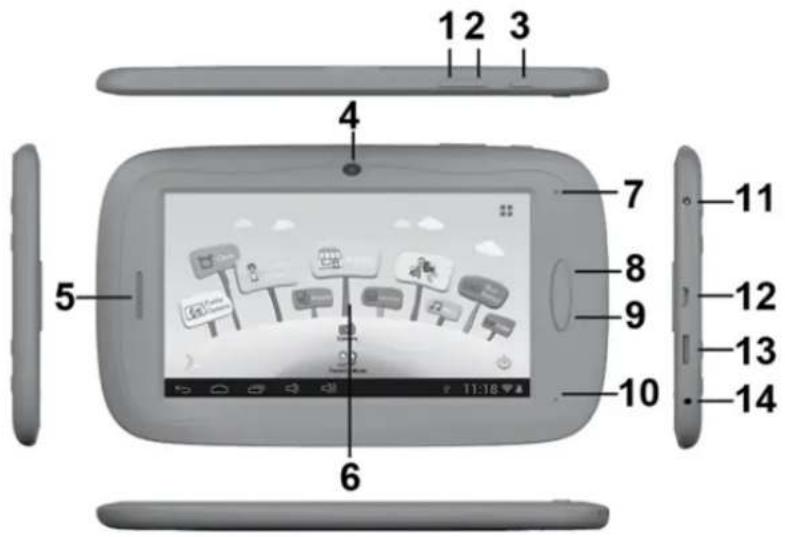
PRZYCISKI
- VOL- (głośność -)
- VOL+ (głośność +)
- Zasilanie (Power)
- Aparat
- Głośnik
- Ekran
- Wskaźnik LED
- Przycisk HOME
- Przycisk ESC (w tył)
- Mikrofon
- Złącze DC
- Złącze mini USB 2.0 / USB 2.0 OTG
- Gniazdo kart T-flash
- Złącze słuchawkowe
OBSŁUGA URZĄDZENIA
1.1: Wskaźnik LED
- Praca: wskaźnik LED niebieski
- Ładowanie: wskaźnik LE czerwony
- Naładowany: wskaźnik czerwony zmienia się na niebieski
1.2: WŁĄCZANIE / WYŁĄCZANIE ON/OFF
1.2.1: Włączanie i odblokowywanie:
- Kiedy urządzenie jest wyłączone, nacisnąć i przytrzymać przycisk "Power" przez trzy sekundy, by przejść do ekranu uruchamiania system Android. Urządzenie potrzebuje około 28 sekund, by przejść do pulpitu.
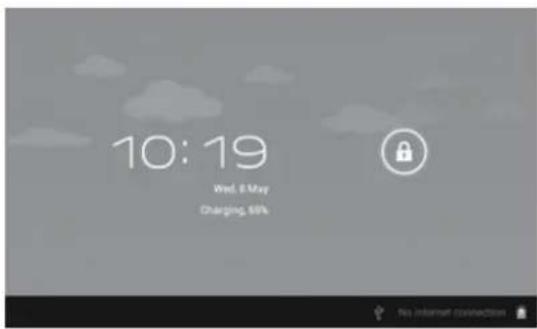
- Jeśli urządzenie jest w trybie blokady, nacisnąć i przesunąć ikonę na wyświetlaczu do zielonego punktu, wyświetlacz LCD odblokuje się automatycznie; patrz zdjęcie poniżej.
1.2.2: Tryb oszczędzania energii i blokada urządzenia
- Nacisnąć przycisk „POWER” po uruchomieniu urządzenia, system przejdzie w tryb oszczędzania energii zaś wyświetlacz zablokuje się.
- Nacisnąć przycisk „POWER” lub stuknąć w wyświetlacz, system odblokuje się w ciągu 1 sekundy.
- W trybie oszczędzania energii urządzenie nie wyłącza się, wyłącza się wyłącznie jego wyświetlacz, działają natomiast wszystkie uruchomione aplikacje takie jak odtwarzanie muzyki, filmów etc.
- Wyłączanie urządzenia: Jeśli urządzenie jest w trybie ON, nacisnąć i przytrzymać przycisk "POWER" przez trzy sekundy. Na wyświetlaczu pojawi się interfejs wyłączania urządzenia, wybrać "power off", by zatwierdzić, system wyłączy się automatycznie.
UWAGA: Przy wyczerpanej baterii urządzenie informuje o niskim poziomie zasilania i wyłącza się automatycznie. Jeśli urządzenie nie włącza się, należy sprawdzić stan baterii i spróbować włączyć je po jej naładowaniu.
1.3: MENU GŁÓWNE
1.3.1: Tryb kontroli rodzicielskiej
Kontrola rodzicielska - login :
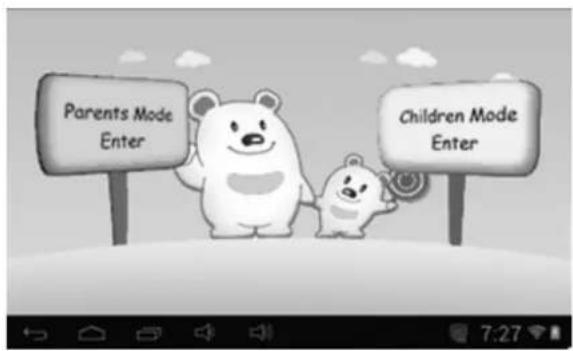
- Wybrać opcję "Parents Mode Enter". Będzie konieczne podanie 4-cyfrowego kodu Fabryczny kod: 8888
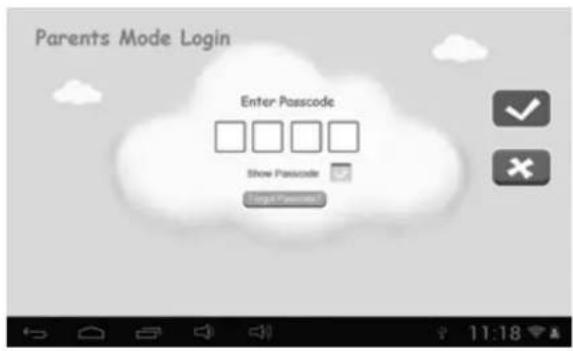
Show Passcode : Aby pokazać cyfry podczas wpisywania, zaznaczyć


: Wpisano nieprawidłowe hasło

:hasło i login prawidłowe

: Powrót do poprzedniego menu
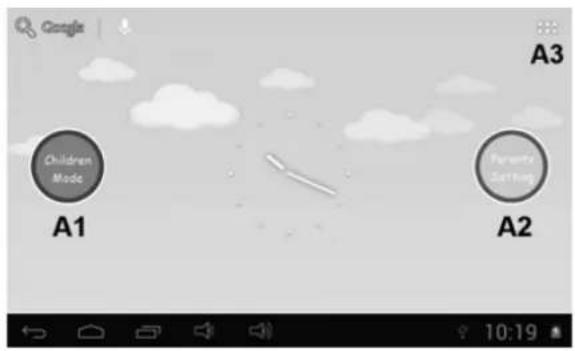
- Po wpisaniu prawidłowego hasta pojawia się menu
A1: Children Mode (tryb dziecięcy)
A2: Parents Setting (ustawienia rodzicielskie)
A3: Android OS
1.3.2: Przejście do trybu dziecięcego
Logowanie do trybu dziecięcego:
- Wybrać opcję "Children Mode Enter". Będzie konieczne podanie 4-cyfrowego kodu Fabryczny kod: 8888
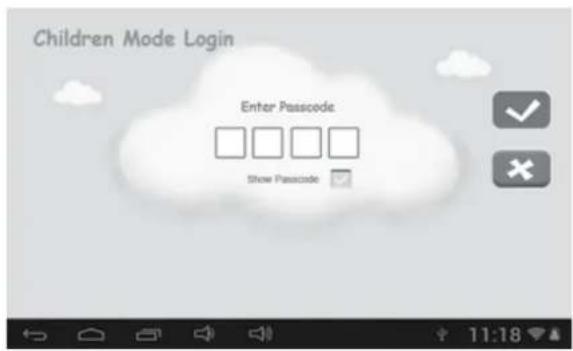
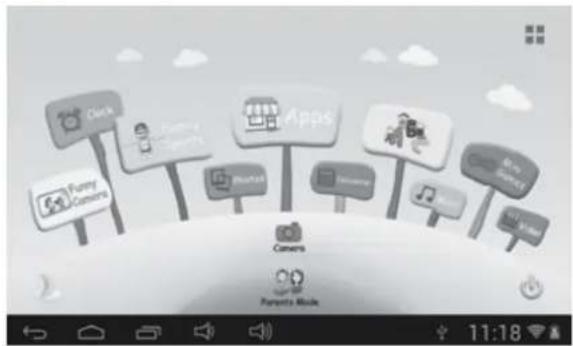
- Po wpisaniu prawidłowego hasta pojawia się menu
1.4.1: Ustawienia rodzicielskie - menu
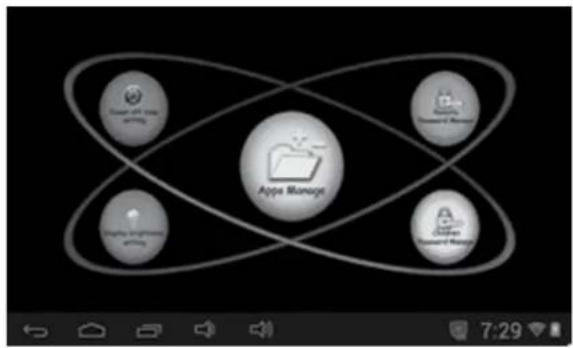
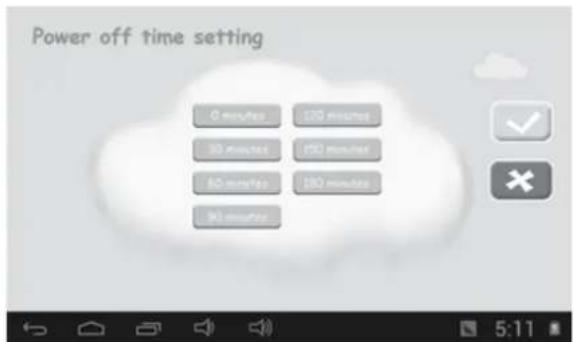
1.4.1.1: Ustawianie czasu wyłączania
- Wybór czasu, po jakim wyłączy się Kids Tablet
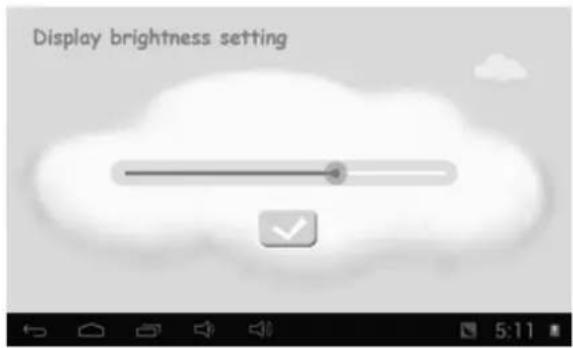
1.4.1.2: Jasność wyświetlacza
• Regulacja jasności wyświetlacza
1.4.1.3: Zarządzanie aplikacjami
- Lista aplikacji zainstalowanych w systemie Android lub w Trybie Dziecięcym. Zaznaczyć, które z nich mają być dostępne dla dzieci.
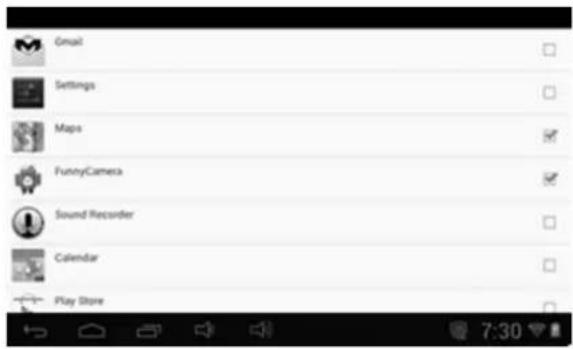
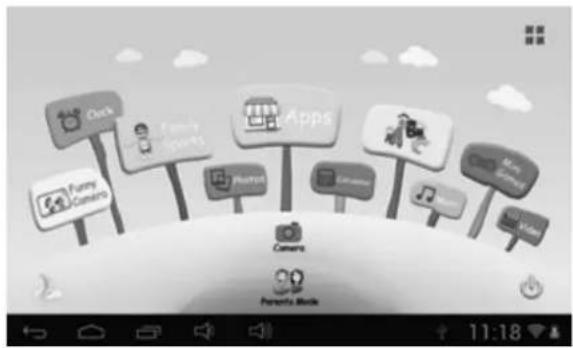
- Wybrane aplikacje będą widoczne w trybie dziecięcym pod ikonką

1.4.1.4 : Zarządzanie hasłem rodzicielskim
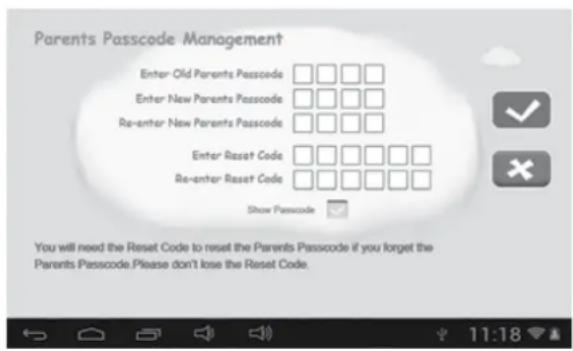
1.4.1.4.1: Zarządzanie hasłem – pierwsza zmiana
- Służy dokonaniu pierwszej zmiany hasła rodzicielskiego, Użytkownik zostanie poproszony o ustawienie hasła resetującego. Hasło to będzie potrzebne, by zresetować hasło rodzicielskie, gdy go zapomnimy. Hasło resetujące należy zapamiętać lub zapisać i schować w bezpiecznym miejscu.
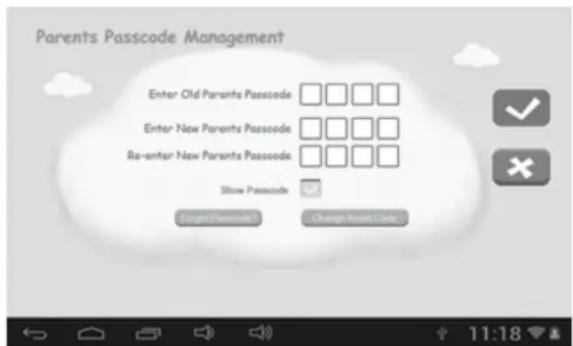
1.4.1.4.2: Zarządzanie hasłem – kolejne zmiany
- Zmiany hasła dokonane po pierwszej zmianie
1.4.1.4.3: Zapomniane hasło rodzicielskie
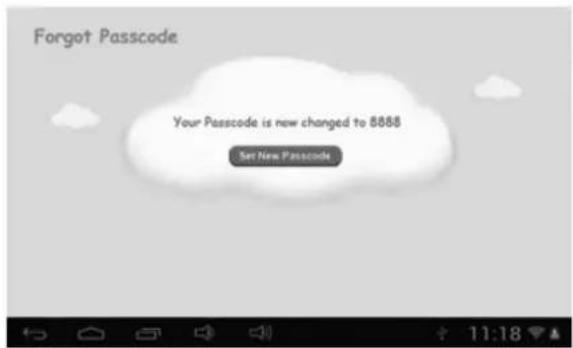
- W przypadku zapomnienia hasła rodzicielskiego należy użyć hasła resetującego
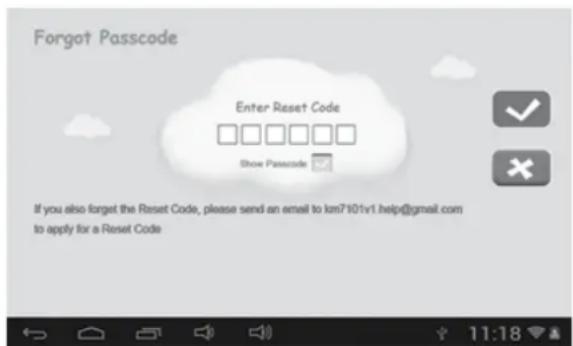
- Po wpisaniu hasła resetującego, zostanie automatycznie przywrócone hasło fabryczne 8888
1.4.1.4.4: Zapomniane hasło resetujące
- W przypadku zapomnienia hasła resetującego, należy wysłać e-mail z prośbą o hasło pod adres: info@gogen.cz.
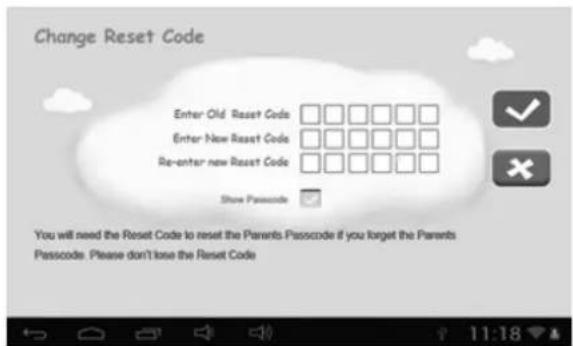
1.4.1.4.5: Zmiana hasła resetującego
- Zmiana własnego hasła resetującego lub hasła otrzymanego drogą mailową z adresu info@gogen.cz.
1.4.1.5: Zarządzanie hasłem dziecięcym
1.4.1.5.1: Zmiana hasta dziecięcego
- Istnieje możliwość zmiany hasła dziecięcego
1.4.1.5.2: Zapomniane hasło dziecięce
- W przypadku zapomnienia hasła dziecięcego można je łatwo zmienić, przy użyciu hasła rodzicielskiego.
1.5: TRYB DZIECIĘCY
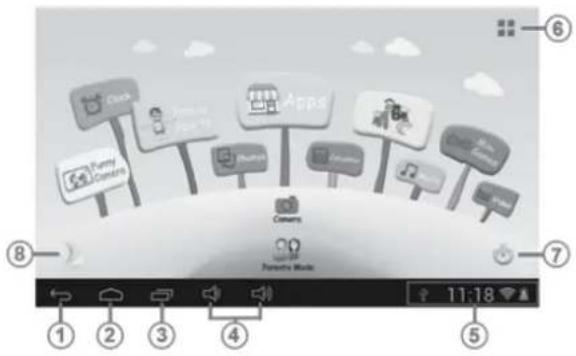
1.5.1: Ikony i funkcje
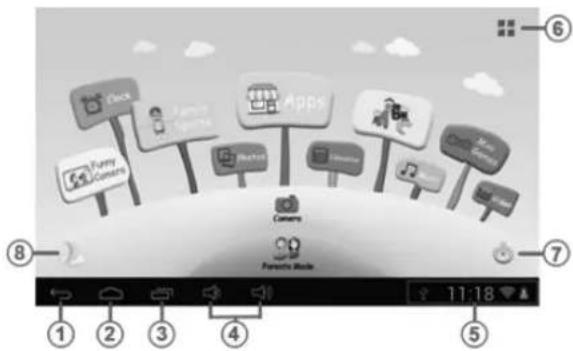
- Powrót do ostatniego menu
- Powrót do menu głównego Trybu Dziecięcego
- Tryb dziecięcy: brak funkcji Android OS: Przejście do okna historii
- VOL - & VOL + (regulacja głośności)
- Ikony baterii i czasu
- Aplikacje
- Wyłączanie
- Zmiana tapety

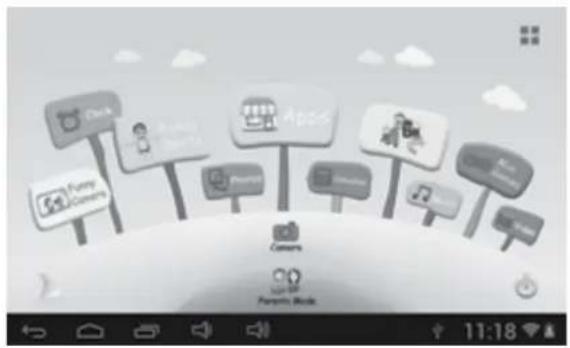
Ręczna zmiana na tapetę nocną.

Ręczna zmiana na tapetę dzienną
Urządzenie będzie automatycznie zmieniało tapetę na dzienną w godzinach from 6:00 - 18:00 oraz na nocną pomiędzy 18:01 a 5:59.
(tapeta dzienna) (tapeta nocna)
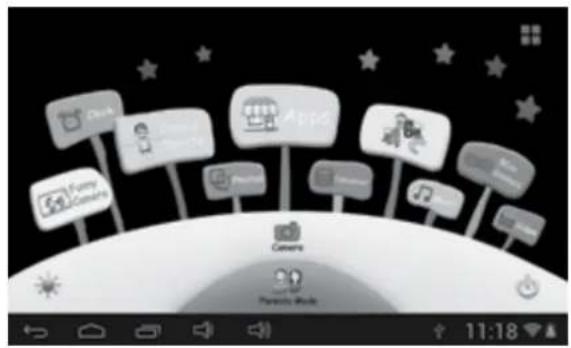
1.5.2: Menu użytkownika
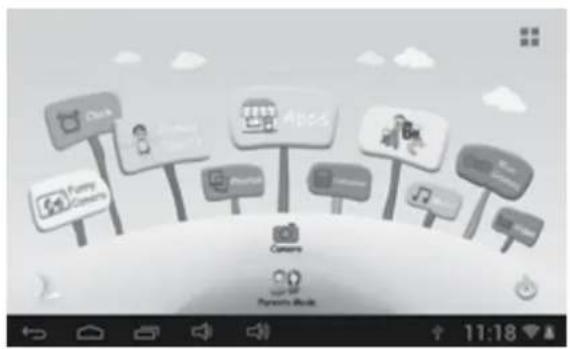
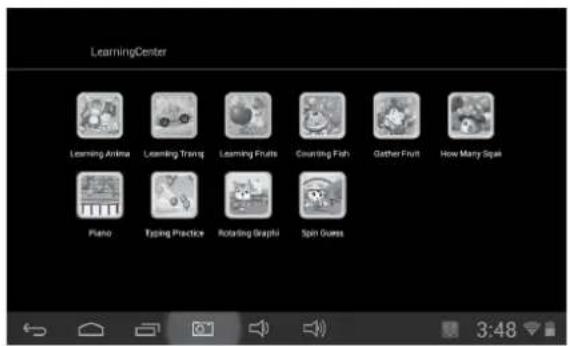
by przejść do trybu ABC.
Trzy aplikacje edukacyjne uczą dzieci nazw zwierząt, środków transport i owoców, itd.
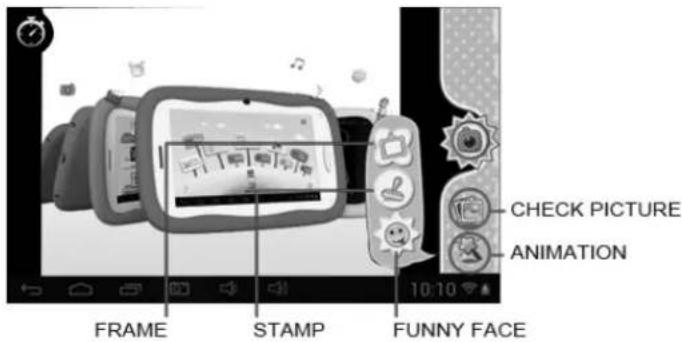
1.5.2.2: Śmieszne zdjęcia
- Wybrać ikonę by przejść do trybu śmiesznych zdjęć. Do dyspozycji są trzy rodzaje animacji:
- Ramki zdjęć : do wyboru 21 rodzajów animowanych ramek
- Stemple: do wyboru 16 rodzajów animowanych stempli
- Buźki: do wyboru 11 rodzajów animowanych „buziek”
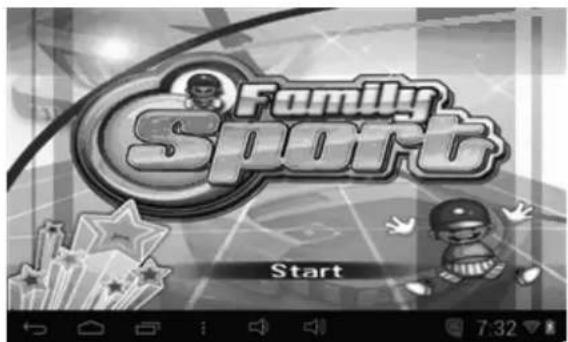
1.5.2.3: Sporty rodzinne
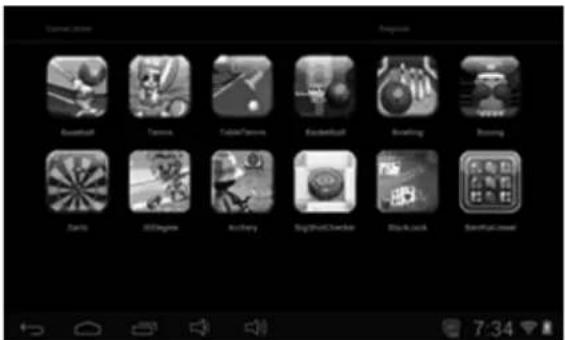
- Wybrać ikone by przejść do trybu gier sportowych.
- Preinstalowane 9 gier o tematyce sportowej. Wszystkie należą do grupy świetnych gier olimpijskich.
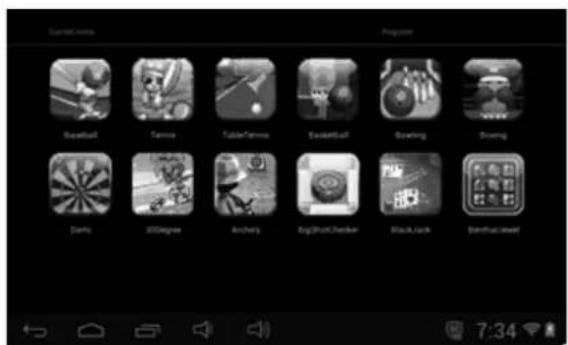
- Wybrać ikone by przejść do trybu mini gier.
• Preinstalowane 50 mini gier.
1.5.2.5: Aplikacje
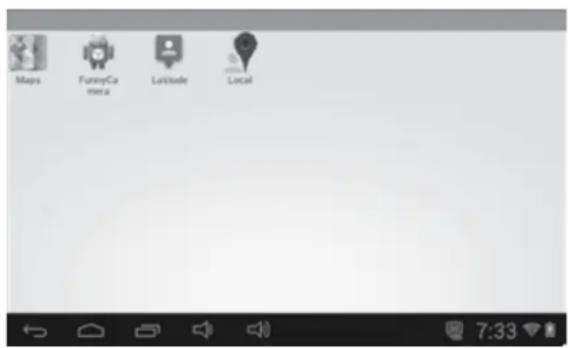
- Wybrać ikonę 📊 Apps by przejść do trybu aplikacji.
- Przeglądarka wszystkich aplikacji zainstalowanych i dozwolonych przez rodziców do użytkowania przez dzieci. Więcej informacji w dziale zarządzanie aplikacjami.
1.4.1.3 Zarządzanie aplikacjami.
1.5.2.6: Zdjęcia
- Wybrać ikonę by przejść do trybu przeglądarki zdjęć.
- Jeśli na liście zdjęć nie ma plików, urządzenie po starcie przeglądarki automatycznie wyświetli na liście pliki graficzne z karty pamięci.
- Otworzyć właściwy folder, znaleźć plik i dodać żądane zdjęcie.
- Przeglądać listę zdjęć i wybierać zdjęcia do oglądania, stukając w plik zdjęcia.
1.5.2.7: Muzyka
- Wybrać ikonę by przejść do trybu odtwarzacza muzyki.
- Przeglądać listę plików i stukając w wybrany utwór rozpocząć jego odtwarzanie.
1.5.2.8: Wideo
- Wybrać ikonę by przejść do trybu odtwarzacza wideo.
- Jeśli na liście filmów nie ma plików, urządzenie po starcie przeglądarki automatycznie wyświetli na liście pliki wideo z karty pamięci.
- Przeciągać pasek postępu by ustawić miejsce odtwarzania filmu.
1.5.2.9: Aparat
- Wybrać ikonę Camera by przejść do trybu aparatu/kamery.
- Urządzenie jest wyposażone w znajdującą się z przodu kamerę o rozdzielczości 0,3 megapikseli. Można jej używać do wideokonferencji przez Skype, MSN lub inne komunikatory.
- Łatwe wykonywanie i dzielenie się zdjęciami z różnych miejsc.
- Wybrać ikone by przejść do trybu kalkulatora
1.5.2.11: Tryb rodzicielski

1.6: USTAWIENIA FABRYCZNE
- Zaleca się nie dokonywanie resetu Kids Tablet bez wyjątkowo ważnych powodów.
- Po dokonaniu resetu do ustawień fabrycznych należy ponownie zarejestrować dostępne w trybie dziecięcym Family Sports, ABC, Mini Games
- Poniższe kroki instruują jak dokonać ponownej rejestracji:
Krok 1: Tryb rodzicielski → Android OS → Ustawienia → WIFI → Włączyć "ON" → Wstecz
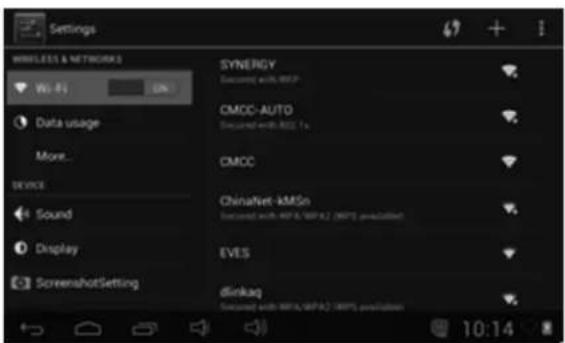
Krok 2: Wprowadzić Family Sports lub ABC lub Mini Games. Pojawią się poniżej. Wybrać ikonę "Exit".
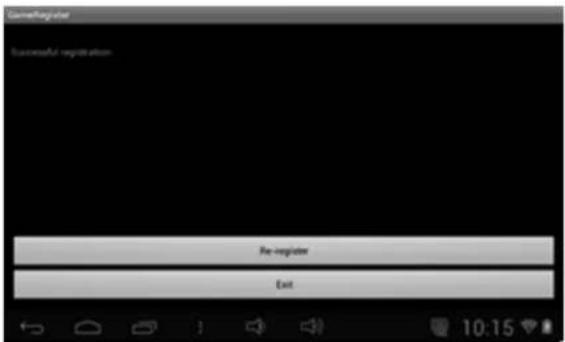
Krok 3: Ponowna rejestracja zakończona (przykład poniżej)
1.7: POŁĄCZENIE WIFI
- Urządzenie obsługuje połączenia Wi-Fi i zewnętrzne sieci 3G.
- Włączyć Wi-Fi, i nacisnąć Ustawienia Wi-Fi. Urządzenie automatycznie rozpocznie skanowanie w poszukiwaniu dostępnych sieci Wi-Fi.
- Wybrać ikonę sieci Wi-Fi do której chcemy przyłączyć urządzenie.
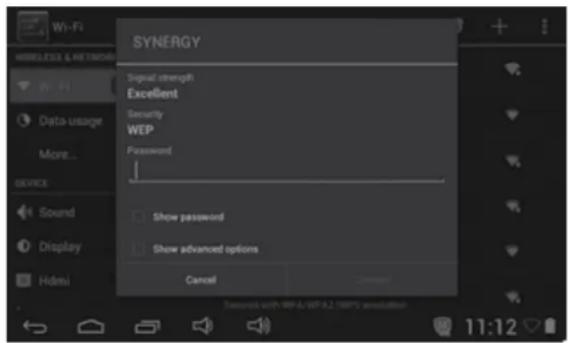
- Nacisnąć Connect. W przypadku niektórych sieci pojawi się żądanie hasła.
- Z poziomu menu ustawień Wi-Fi nacisnąć przycisk Menu, dotknąć ikony Advanced, pojawi się więcej ustawień Wi-Fi.
- Połączenie Wi-Fi nie jest dostępne w Trybie Dziecięcym. Może być dostępne tylko wówczas, gdy w trybie rodzicielskim WIDI APK zostanie dodana do listy dostępnych dla dzieci aplikacji (patrz 1.4.1.3: Zarządzanie aplikacjami).
1.8: PODŁACZANIE URZADZEŃ USB (OTG)
- Gniazdo USB urządzenia może służyć jako złącze USB do podłączania zewnętrznych urządzeń.
• Czytanie U-disk:
Podłączyć U-disk do portu HOST nacisnąć ikonę Resource manager na pulpicie, nacisnąć USB i przeglądać zawartość dysku.
1.9: KOPIOWANIE I PRZENOSZENIE PLIKÓW
- Podłączyć urządzenie do komputera za pomocą kabla USB Cable, na pasku statusu pojawi się komunikat USB connected.

- Wybrać ikone USB Connected. Następnie wybrać „Turn on USB storage”.
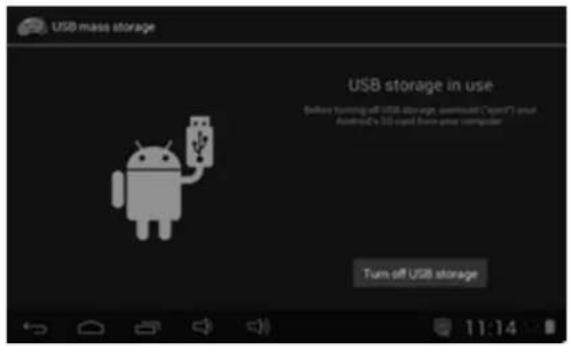
- Zdjęcie po lewej pokazuje sytuację, w której można przeglądać i modyfikować zawartość urządzenia za pomocą komputera.
- Zdjęcie po prawej pokazuje sytuację, w której można przeglądać i modyfikować zawartość urządzenia za pomocą komputera.
1.10: USTAWIENIA SYSTEMOWE
Kliknąć ikonę ustawień 📄 by przejść do trybu ustawień systemowych, w których można dokonywać zmian w połączeniach sieciowych, dźwięków, wyświetlania, bezpieczeństwa, aplikacji, zapisu, języka i klawiatury, ustawień głosowych a także daty i godziny.
- Ustawienia sieci i sieci bezprzewodowej: Patrz pkt. 1.7 – połączenie Wi-Fi
- Ustawienia dźwięku: Można ustawić tryb cichy, głośność, dzwonki powiadomień, zakres słyszalny, dźwięki blokady ekranu oraz sygnalizację dotknięć ekranu.
- Ustawienia wyświetlania: regulacja jasności, ustawienia automatycznego obracania ekranu, animacje, czas wygaszania ekranu.
- Ustawienia pamięci: sprawdzanie stanu pamięci, zarządzanie kartami TF.
• Bateria: sprawdzanie stanu baterii. - Ustawienia aplikacji: zarządzanie aplikacjami, sprawdzanie stanu pamięci i baterii.
- Ustawienia bezpieczeństwa: ustawienia blokady ekranu, ustalanie administratorów urządzenia, ustawianie hasła kart TF.
- Ustawienia prywatności: backup danych urządzenia i przywracanie ustawień fabrycznych.
- Język i klawiatura: zmiana języka systemowego i wybór sposobu wprowadzania z klawiatury Uwaga: jeśli zostało zainstalowane wprowadzanie z klawiatury i chcemy go użyć, należy je włączyć z tego poziomu (tu powinny być dostępne wszystkie rodzaje wprowadzania). Nacisnąć i przytrzymać formularz, w którym chcemy pisać, pojawi się okienko z typami wprowadzania do wyboru.
- Ustawienia czasu: ustawianie daty i godziny.
- O urządzeniu: Sprawdzanie informacji o urządzeniu.

OSTRZEŻENIE: ABY UNIKNAĆ NIEBEZPIECZEŃSTWA POŻARU LUB PORAŻENIA PRĄDEM ELEKTRYCZNYM, NIE WOLNO WYSTAWIAĆ SPRZĘTU NA DZIAŁANIE DESZCZU BADŹ WILGOCI. URZĄDZENIE ODBIORCZE ZAWSZE WYŁĄCZYĆ Z GNIAZDKA, KIEDY NIE JEST UŻYWANE LUB PRZED NAPRAWĄ.
W URZĄDZENIU NIE MA ŻADNYCH CZEŚCI, KTÓRE BY MÓGŁ ODBIORCASAMODZIELNIE NAPRAWIAĆ.NAPRAWĘ SPRZĘTU NALEŻY ZLECIĆ ODPOWIEDNIO PRZYGOTOWANEMU SERWISU AUTORYZACYJNEMU. URZĄDZENIE ZNAJDUJE SIĘ POD NIEBEZPIECZNYM NAPIĘCIEM.
Informacje o ochronie środowiska naturalnego
Materiały służące do zapakowania tego urządzenia zostały wykonane z materiałów łatwo rozdzielających się na 3 elementy: tektura, masa papierowa i rozciągnięty polietylen. Materiały te po demontażu mogą zostać zutylizowane przez wyspecjalizowaną spółkę. Prosimy, aby Państwo dotrzymywali miejscowe przepisy dotyczące obchodzenia się z papierami pakowymi, wyładowanymi bateriami i starymi urządzeniami.
Likwidacja zużytego sprzętu elektrycznego/elektronicznego oraz utylizacja baterii i akumulatorów

Ten symbol znajdujący się na produkcie, jego wyposażeniu lub opakowaniu oznacza, że z produktem nie można obchodzić jak z odpadami domowymi. Kiedy urządzenie lub bateria / akumulator będą nadawały się do wyrzucenia prosimy, aby Państwo przewieźli ten produkt na odpowiednie miejsce zbiorcze, gdzie zostanie przeprowadzona jego utylizacja Na terenie Unii Europejskiej oraz w innych europejskich krajach znajdują się miejsca zbiórki zużytych urządzeń elektrycznych i elektronicznych oraz baterii i akumulatorów.
Dzięki zapewnieniu właściwej utylizacji produktów mogą Państwo zapobiec możliwym negatywnym skutkom dla środowiska naturalnego i ludzkiego zdrowia. Mogłyby one wystąpić w wypadku nieodpowiedniego postąpienia z odpadami elektronicznymi i elektrycznymi lub zużytymi bateriami i akumulatorami.
Utylizacja materiałów pomaga chronić źródła naturalne. Z tego powodu, prosimy nie wyrzucać starych elektrycznych i elektronicznych urządzeń oraz akumulatorów i baterii razem z odpadami domowymi.
Aby uzyskać więcej informacji o sposobach utylizacji starych urządzeń, należy skontaktować się z władzami lokalnymi, przedsiębiorstwem zajmującym się utylizacją odpadów lub sklepem, w którym został produkt kupiony.
Producent: HP Tronic Zlín, spol. s r. o., Prštné-Kútky 637, 760 01 Zlín, Republika Czeska Importer: DIGISON Polska sp. z o. o., ul. Krzemieniecka 46, Wrocław 54 613 Poland
CONTENTS
PRECAUTIONS 53
FEATURES 54
BUTTONS 55
OPERATION
1.1: LED Indicator 55
1.2: Switch On/Off 55
1.3: Main Menu
1.3.1: Parents Mode Enter 56
1.3.2: Children Mode Enter 57
Pečiatka a podpis predajca:
KARTA GWARANCYJNA
WARUNKI GWARANCJI
1) Niniejsza gwarancja dotyczy produktów produkowanych pod marką HYUNDAI, zakupionych w sklepach na terytorium Rzeczypospolitej Polskiej.
2) Okres gwarancji wynosi 24 miesiące od daty zakupu produktu.
3) Naprawy gwarancyjne odbywają się na koszt Gwaranta we wskazanym przez Gwaranta Autoryzowanym Zakładzie Serwisowym.
4) Gwarancją objęte są wady produktu spowodowane wadliwymi częściami i/lub defektami produkcyjnymi.
5) Gwarancja obowiązuje pod warunkiem dostarczenia do Autoryzowanego Zakładu Serwisowego urządzenia w kompletnym opakowaniu albo w opakowaniu gwarantującym bezpieczny transport wraz z kompletem akcesoriów oraz z poprawnie i czytelnie wypełnioną kartą gwarancyjną i dowodem zakupu (paragon, faktura VAT, etc.).
6) Autoryzowany Zakład Serwisowy może odmówić naprawy gwarancyjnej jeśli Karta Gwarancyjna nosić będzie widoczne ślady przeróbek, jeżeli numery produktów okażą się inne niż wpisane w karcie gwarancyjnej a także jeśli numer dokumentu zakupu oraz data zakupu na dokumencie różnią się z danymi na Karcie Gwarancyjnej.
7) Usterki ujawnione w okresie gwarancji będą usunięte przez Autoryzowany Zakład Serwisowy w terminie 14 dni roboczych od daty przyjęcia produktu do naprawy przez zakład serwisowy, termin ten może być przedłużony do 21 dni roboczych w przypadku konieczności sprowadzenia części zamiennych z zagranicy.
8) Gwarancją nie są objęte:
- wadliwe działanie lub uszkodzenie spowodowane niewłaściwym użytkowaniem (np. znaczące zabrudzenie urządzenia, zarówno wewnątrz jak i na zewnątrz, zalanie płynami itp.) lub użytkowanie niezgodne z instrukcją obsługi i przepisami bezpieczeństwa
- zużycie towaru przekraczające zakres zwykłego używania przez indywidualnego odbiorcę końcowego (zwłaszcza jeżeli był wykorzystywany do profesjonalnej lub innej czynności zarobkowej)
- uszkodzenia spowodowane czynnikami zewnętrznymi (w tym: wyładowaniami atmosferycznymi, przepięciami sieci elektrycznej, środkami chemicznymi, czynnikami termicznymi) i działaniem osób trzecich
- uszkodzenia powstałe w wyniku podłączenia urządzenia do niewłaściwej instalacji współpracującej z produktem
- uszkodzenia powstałe w wyniku zalania wodą, użycia nieodpowiednich baterii (np. ładowanych powtórnie baterii nie będących akumulatorami)
- produkty nie posiadające wypełnionej przez Sprzedawcę Karty Gwarancyjnej
- produkty z naruszona plombą gwarancyjną lub wyraźnymi oznakami ingerencji przez osoby trzecie (nie będące Autoryzowanym Zakładem Serwisowym lub nie działające w jego imieniu i nie będące przez niego upoważnionymi)
- kable przyłączeniowe, piloty zdalnego sterowania, słuchawki, baterie
- uszkodzenia powstałe wskutek niewłaściwej konserwacji urządzenia
- uszkodzenia powstałe w wyniku zdarzeń losowych (np. powódź, pożar, klęski żywiołowe, wojna, zamieszki, inne nieprzewidziane okoliczności)
- czynności związane ze zwykłą eksploatacją urządzenia (np. wymiana baterii)
- zapisane na urządzeniu dane w formie elektronicznej (w szczególności Gwarant zastrzega sobie prawo do sformatowania nośników danych zawartych w urządzeniu, co może skutkować utratą danych na nich zapisanych)
- uszkodzenia (powodujące np. brak odpowiedzi urządzenia lub jego nie włączanie się) powstałe wskutek wgrania nieautoryzowanego oprogramowania.
9) Jeżeli Autoryzowany Zakład Serwisowy stwierdzi, iż przyczyną awarii urządzenia są przypadki wymienione w pkt. 8 lub nie stwierdzi żadnego uszkodzenia, koszty serwisu oraz całkowite koszty transportu urządzenia pokrywa nabywca.
PL
10) W wypadku wystąpienia wypadków wymienionych w pkt. 8 Autoryzowany Zakład Serwisowy wyceni naprawę urządzenia i na życzenie klienta może dokonać naprawy odpłatnej. Uszkodzenia urządzenia powstałe w wyniku wypadków opisanych w pkt. 8 powodują utratę gwarancji.
11) Wszelkie wadliwe produkty lub ich części, które zostały w ramach naprawy gwarancyjnej wymienione na nowe, stają się własnością Gwaranta.
12) W wypadku gdy naprawa urządzenia jest niemożliwa lub spowodowałaby przekroczenie terminów określonych w pkt. 7 a także kiedy naprawa wiązałaby się z poniesieniem przez Gwaranta kosztów niewspółmiernych do wartości urządzenia Gwarant może wymienić Klientowi urządzenie na nowe o takich samych lub wyższych parametrach.
W razie niedostarczenia urządzenia w komplecie Gwarant może wymienić jedynie zwrócone części urządzenia lub dokonać zwrotu zapłaconej ceny jednak wówczas jest upoważniony do odjęcia kosztu części zużytych lub nie dostarczonych przez użytkownika (np. baterii, słuchawek, zasilacza) wraz z reklamowanym urządzeniem.
13) Okres gwarancji przedłuża się o czas przebywania urządzenia w Autoryzowanym Zakładzie Serwisowym.
14) W wypadku utraty karty gwarancyjnej nie wydaje się jej duplikatu.
15) Producent może uchylić się od dotrzymania terminowości usługi gwarancyjnej gdy zaistnieją zakłócenia w działalności firmy spowodowane nieprzewidywalnymi okolicznościami (tj. niepokoje społeczne, klęski żywiołowe, ograniczenia importowe itp).
16) Gwarancja nie wyklucza, nie ogranicza ani nie zawiesza praw konsumenta wynikających z niezgodności towaru z umową sprzedaży.
17) W sprawach nieuregulowanych niniejszymi warunkami mają zastosowanie przepisy Kodeksu Cywilnego.
Uszkodzenie wyposażenia nie jest automatycznie powodem dla bezpłatnej wymiany kompletnego urządzenia. Jeżeli reklamujesz słuchawki, pilota, kable przyłączeniowe lub inne akcesoria NIE PRZYSYŁAJ całego urządzenia. Skontaktuj się ze sprzedawcą lub producentem w celu uzgodnienia sposobu przeprowadzenia procedury reklamacyjnej bez konieczności przesyłania całego kompletu do serwisu.
Kontakt w sprawach serwisowych: Digison Polska Sp. z.o. o., Tel. (071) 3577027, Fax. (071) 7234552, internet: http://www.digison.pl/sonline/, e-mail: serwis@digison.pl
| Nazwa: MAX PAD 7 | Pieczęć i podpis sprzedawcy: |
| Data sprzedaży: | |
| Numer serii: | |
| 1. Data Przyjęcia/Nr Naprawy/Pieczęć i Podpis Serwisanta: | 2. Data Przyjęcia/Nr Naprawy/Pieczęć i Podpis Serwisanta: |
| 3. Data Przyjęcia/Nr Naprawy/Pieczęć i Podpis Serwisanta: | 4. Data Przyjęcia/Nr Naprawy/Pieczęć i Podpis Serwisanta: |
ZÁBAVNÉ A VZDĚLÁVACÍ APLIKACE VE VAŠEM TABLETU
- 1.5.1: Ikony a funkcie
- WSKAZÓWKI BEZPIECZEŃSTWA
- WŁAŚCIWOŚCI
- System operacyjny
- Bezprzewodowy
- Wyświetlacz
- Filmy i zdjęcia
- Kontrola rodzicielska
- Wideo
- Odtwarzacz muzyki
- Zasilanie i akumulator
- Złącza
- Wymagania systemowe (komputer z systemem Windows)
- Wymiary i masa
- PRZYCISKI
- OBSŁUGA URZĄDZENIA
- 1.1: Wskaźnik LED
- 1.2: WŁĄCZANIE / WYŁĄCZANIE ON/OFF
- 1.2.1: Włączanie i odblokowywanie:
- 1.2.2: Tryb oszczędzania energii i blokada urządzenia
- 1.3: MENU GŁÓWNE
- 1.3.1: Tryb kontroli rodzicielskiej
- Kontrola rodzicielska - login :
- 1.3.2: Przejście do trybu dziecięcego
- Logowanie do trybu dziecięcego:
- 1.4.1.1: Ustawianie czasu wyłączania
- 1.4.1.2: Jasność wyświetlacza
- 1.4.1.3: Zarządzanie aplikacjami
- : Zarządzanie hasłem rodzicielskim
- 1.4.1.4.1: Zarządzanie hasłem – pierwsza zmiana
- 1.4.1.4.2: Zarządzanie hasłem – kolejne zmiany
- 1.4.1.4.3: Zapomniane hasło rodzicielskie
- 1.4.1.4.4: Zapomniane hasło resetujące
- 1.4.1.4.5: Zmiana hasła resetującego
- 1.4.1.5: Zarządzanie hasłem dziecięcym
- 1.4.1.5.1: Zmiana hasta dziecięcego
- 1.4.1.5.2: Zapomniane hasło dziecięce
- 1.5: TRYB DZIECIĘCY
- 1.5.1: Ikony i funkcje
- 1.5.2: Menu użytkownika
- 1.5.2.2: Śmieszne zdjęcia
- 1.5.2.3: Sporty rodzinne
- 1.5.2.5: Aplikacje
- Zarządzanie aplikacjami.
- 1.5.2.6: Zdjęcia
- 1.5.2.7: Muzyka
- 1.5.2.8: Wideo
- 1.5.2.9: Aparat
- 1.5.2.11: Tryb rodzicielski
- 1.6: USTAWIENIA FABRYCZNE
- 1.7: POŁĄCZENIE WIFI
- 1.8: PODŁACZANIE URZADZEŃ USB (OTG)
- 1.9: KOPIOWANIE I PRZENOSZENIE PLIKÓW
- 1.10: USTAWIENIA SYSTEMOWE
- Informacje o ochronie środowiska naturalnego
- Likwidacja zużytego sprzętu elektrycznego/elektronicznego oraz utylizacja baterii i akumulatorów
- CONTENTS
- PRECAUTIONS 53
- FEATURES 54
- BUTTONS 55
- OPERATION
- 1.3: Main Menu
- KARTA GWARANCYJNA
- WARUNKI GWARANCJI
- PL
- ZÁBAVNÉ A VZDĚLÁVACÍ APLIKACE VE VAŠEM TABLETU
Marka : GoGen
Model : MAXPAD 7O
Kategoria : Tablet