MAXPAD9G3 - Tablet GoGen - Bezpłatna instrukcja obsługi
Znajdź bezpłatnie instrukcję urządzenia MAXPAD9G3 GoGen w formacie PDF.


| Typ produktu | Tablet dla dzieci |
| Model | MAXPAD9G3 |
| Marka | GoGen |
| System operacyjny | Android 4.4.4 |
| Wyświetlacz | 9-calowy pojemnościowy ekran dotykowy HD, 1024x600 pikseli (16:9) |
| Aparat przedni | 0,3 megapiksela |
| Aparat tylny | 2,0 megapiksela |
| Bateria | 3500 mAh Li-Polymer; do 3 godzin grania/oglądania wideo (Wi-Fi wyłączone) |
| Łączność bezprzewodowa | Wi-Fi 802.11b/g/n, obsługuje USB LAN |
| Porty | Micro USB 2.0 (OTG), gniazdo słuchawkowe 3,5 mm, slot na kartę T-Flash |
| Wymiary | 246,5 x 156,5 x 11,6 mm |
| Waga | 485 g |
| Zasilacz | Wejście: 100-240V 50/60Hz; Wyjście: 5V, 2000 mA |
| Kontrola rodzicielska | SIMBA™ – do 4 kont dzieci, limity czasowe, wybór aplikacji, filtrowanie sieci |
| Treści wstępnie załadowane | 15 aplikacji edukacyjnych, 9 gier sportowych, 50 minigier, zabawny aparat, narzędzia do rysowania |
| Interfejsy trybu dziecięcego | Dwa typy interfejsu użytkownika (tło dzień/noc) |
| Odtwarzanie wideo | Obsługuje HD 1080p (AVI, MP4, MOV itp.) |
| Odtwarzanie audio | MP3, WMA, OGG, AAC, FLAC, APE, WAV |
| Certyfikaty | Zgodny z dyrektywą R&TTE 1999/5/WE |
Często zadawane pytania - MAXPAD9G3 GoGen
Pytania użytkowników dotyczące MAXPAD9G3 GoGen
0 pytanie dotyczące tego urządzenia. Odpowiedz na te, które znasz, lub zadaj własne.
Zadaj nowe pytanie dotyczące tego urządzenia
Pobierz instrukcję dla swojego Tablet w formacie PDF za darmo! Znajdź swoją instrukcję MAXPAD9G3 - GoGen i weź swoje urządzenie elektroniczne z powrotem w ręce. Na tej stronie opublikowane są wszystkie dokumenty niezbędne do korzystania z urządzenia. MAXPAD9G3 marki GoGen.
INSTRUKCJA OBSŁUGI MAXPAD9G3 GoGen
BEZPEČNOSTNÉ OPATRENIA 23
FUNKCIE....23
TLAČÍTKA 25
PREVÁDZKA 25
1.1: Kontrolka LED 25
1.2: Zapnutie/vypnutie 25
1.2.1: Zapnutí a odemknutí 25
1.2.2: Režim šetrenia energiou a uzamknutie obrazovky 26
1.2.3: Vypnutie 26
1.2.4: Slabá batéria....26
1.3: Hlavná ponuka....26
BEZPEČNOSTNÉ OPATRENIA
1.1: Wskaźnik LED 45
1.2: Włączanie/Wyłączanie 45
1.2.1: Włączanie i odblokowywanie 45
1.2.2: Tryb oszczędzania energii i blokowanie urządzenia 46
1.2.3: Wyłączanie....46
1.2.4: Niskie naładowanie baterii 46
1.3: Menu główne 46
1.3.1: Przejście do trybu dziecięcego 46
1.3.2: Przejście w tryb rodzicielski 47
1.4: Tryb rodzicielski 47
1.4.1: Ustawienia kont dziecięcych....48
1.4.1.1: Informacje o dziecku....48
1.4.1.2: Wybór aplikacji....49
1.4.1.3: Dostęp do Internetu 50
1.4.1.4: Limity czasowe 50
1.4.1.5: Statystyki 51
1.4.2. Zarządzanie kodem rodzicielskim....51
1.4.2.1: Zmiana kodu rodzicielskiego – zmiana pierwsza....51
1.4.2.2: Zmiana kodu rodzicielskiego – kolejne zmiany....51
1.4.2.3: Zapomniany kod rodzicielski....52
1.4.2.4: Zapomniany kod resetujący 52
1.4.2.5: Zmiana kodu resetującego 52
1.4.3: Ustawienia 52
1.4.3.1: Wi-Fi 53
1.4.3.2: Jasność wyświetlacza....53
1.4.3.3: Data i czas 53
1.4.3.4: Połączenie USB (tryb dziecięcy)....53
1.4.4: Język....54
1.4.5: Wyjście do Androida 54
1.5: Tryb dziecięcy 54
1.5.1: Interfejs użytkownika – typ 1....54
1.5.2: Interfejs użytkownika – typ 2....55
1.5.3: Zawartość trybu dziecięcego 55
1.5.3.1: ABC 56
1.5.3.2: Zabawny aparat 56
1.5.3.3: Rodzinne sporty 56
1.5.3.4: Gry mini 57
1.5.3.5: Rysowanie 57
1.5.3.6: Aplikacje....57
1.5.3.7: Internet 57
1.5.3.9: Muzyka 58
1.5.3.10: Wideo....58
1.5.3.11: Zegar/Mikrofon/Kalkulator/Zdjęcia....58
1.5.3.12: Tryb rodzicielski 58
1.5.3.13: Tryb dziecięcy 58
1.5.4: Wyjście z trybu dziecięcego....58
1.6: Przywracanie ustawień fabrycznych....58
1.7: Połączenie Wi-Fi....59
1.8: Połączenie USB (OTG) 59
1.9: Kopiowanie/Transfer plików 59
1.10: Ustawienia systemowe 60
OSTRZEŻENIA
Aby Kids Tablet pracował długo i poprawnie, należy przestrzegać poniższych wskazówek:
- Urządzenie nie jest odporne na upadki czy wstrząsy ani wodoodporne. Należy się z nim obchodzić ostrożnie.
- Przed pierwszym użyciem zaleca się pełne naładowanie baterii, przez 12 godzin.
- Nie pozwalać ładować samodzielnie Kids Tablet małym dzieciom.
- Zalecany zasilacz AC: Wejście: 100 – 240V 50/60 Hz, Wyjście: 5V DC, 2000 mA.
- Nie ładować Kids Tablet jeśli temperatura otoczenia jest zbyt wysoka.
- Jeśli urządzenie działa przy prawie wyczerpanej baterii, należy natychmiast podłączyć je do ładowarki.
- Aby bateria pozostała w dobrej kondycji, należy ładować ją przynajmniej raz na dwa tygodnie, nawet jeśli nie używamy urządzenia przez dłuższy czas.
- Nie używać urządzenia w ekstremalnych temperaturach. Chronić przed bardzo gorącym, zimnym, przesuszonym lub wilgotnym środowiskiem. Chronić przed wodą, ogniem i promieniowaniem.
- Nie rozbierać urządzenia samodzielnie.
- Nie usiłować podłączać do urządzenia żadnych kabli czy innych złączy, jeśli nie mamy pewności, że są one kompatybilne z urządzeniem jeśli chodzi o kształt i rozmiar wtyczki.
- Przy odłączaniu urządzenia od komputera, należy używać funkcji „bezpiecznego usuwania urządzenia” dostępnej na komputerze. Nigdy nie odłączać urządzenia w czasie transmisji danych.
WŁAŚCIWOŚCI
System operacyjny
- Android 4.4.4
Łączność bezprzewodowa
• Wbudowane Wi-Fi 802.11b/g/n. Obsługa USB LAN.
Wyświetlacz
- 9-calowy pojemnościowy ekran dotykowy HD.
- rozdzielczość 1024 x 600 pikseli (16:9).
Kamery i zdjęcia
- Wyposażony w kamerę przednią 0.3 megapikseli.
- Można używać do wideokonferencji przez Skype, MSN lub inne komunikatory. Łatwe wykonywanie się i dzielenie zdjęciami i filmami w każdym miejscu.
- Wyposażony w kamerę tylną 2.0 megapikseli. Łatwe wykonywanie się i dzielenie zdjęciami i filmami w każdym miejscu. Dotknąć, żeby ustawić parametry dla wideo lub zdjęć.
Kontrola rodzicielska
- System kontroli rodzicielskiej SIMBA™: najbardziej obecnie zaawansowane, przyjazne użytkownikowi oprogramowanie.
- Obsługa do 4 odrębnych kont dzieci. Rodzice mogą ustalić limit korzystania z tabletu oddzielnie dla każdego z kont.
- Rodzice mogą także wybrać gry i aplikacje dostępne dla poszczególnych użytkowników.
- Filtrowanie sieci www pozwala na kontrolę nad stronami, które dziecko odwiedza.
- Wybór jednego z dwóch interfejsów użytkownika.
- Wgrane 15 programów edukacyjnych, 9 gier sportowych, 1 gra fotograficzna oraz 50 mini gier
- Tryb rodzicielski: rodzice mogą odblokować urządzenie, przekształcając je we w pełni funkcjonalny tablet z Androidem.
Wideo
- Obsługuje wszystkie najbardziej popularne formaty wideo takie jak Flash player 10.1, Plays Flash player 10.1, AVI, WMV, MOV, MP4, DAT(VCD), MPEG, MPG, FLV, ASF, TS, 3GP, MPG etc HD 1080p, pliki w formacie wideo.
Odtwarzacz muzyki
- Najlepszy odtwarzacz muzyki w historii.
- Daje melomanom nowe doświadczenia z dźwiękiem i wyglądem.
- Wystarczy przemieszczać się wśród ulubionych płyt pomiędzy ich okładkami i stuknąć w listę odtwarzania, by rozpocząć słuchanie. Obsługa wszystkich najpopularniejszych plików
muzycznych: MP3, WMA, OGG, AAC, FLAC, APE, WAV.
Zasilanie i bateria
- Wbudowany akumulator litowo-polimerowy 3500 mAh.
- Do 3 godzin grania lub oglądania wideo, bez włączonego Wi-Fi.
- Ładowanie poprzez USB zasilacz lub za pomocą kabla USB podłączonego do komputera (niezalecane).
Wejścia / Wyjścia
• Gniazdo kart T-Flash.
- Port USB 2.0 Micro USB / USB OTG.
- Złącze słuchawkowe 3,5-mm stereo.
Wymagania system Windows
- Komputer z portem USB 2.0.
- Windows 7; Windows Vista; lub Windows XP Home lub Professional z Service Pack 3 lub późniejszym.
- Dostęp do Internetu.
Wymiary i masa
• Wymiary: 246,5 mm x 156,5 mm x 11,6 mm
- Masa: 485 g
Projekt i specyfikacje niniejsz ego urzą dzenia mogą ulec zmianie bez dodatko wego po wiadomienia.
PRZYCISKI
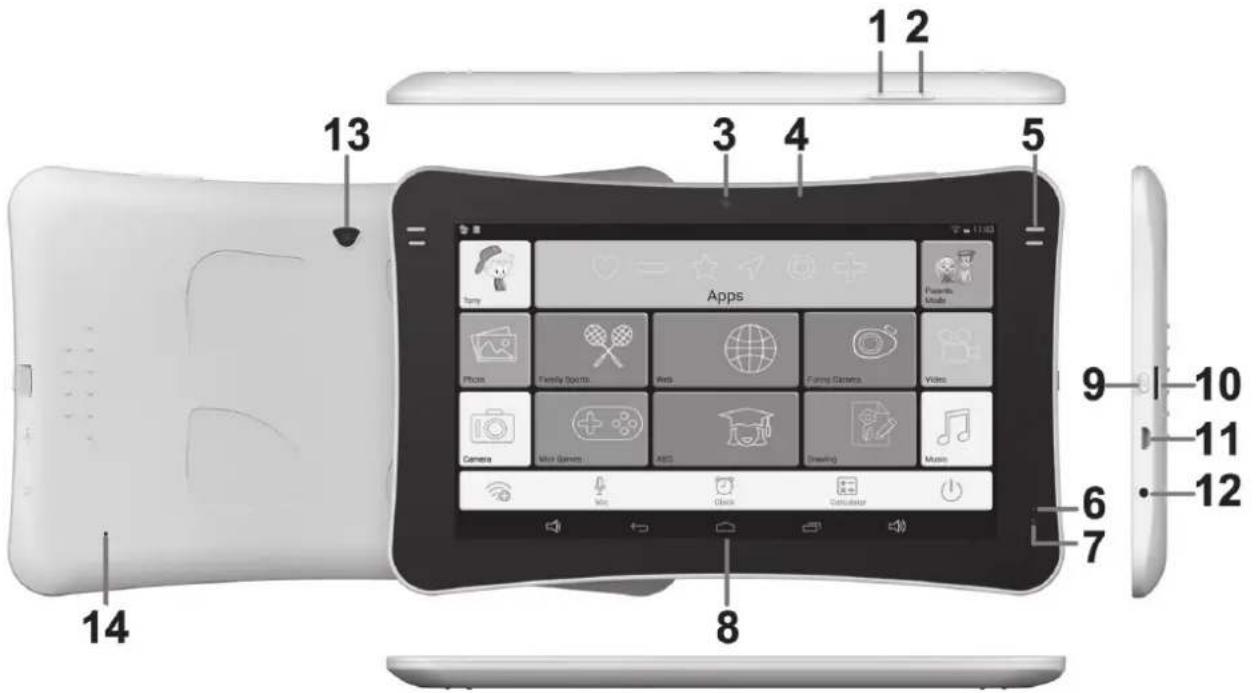
- Głośność VOL –
- Głośność VOL +
- Kamera przednia 0.3 megapikseli
- Wyświetlacz
- Głośnik
- Mikrofon
-
Wskaźnik LED
-
Wyświetlacz
- Przycisk zasilania
- Gniazdo karty T-flash
- Port USB 2.0 Micro USB / USB OTG
- Gniazdo słuchawkowe
- Kamera tylna 2.0 megapikseli
- RESET
OBSŁUGA
1.1: WSKAŹNIK LED
- Urządzenie pracuje: czerwony kolor wskaźnika LED.
1.2: WŁĄCZANIE / WYŁĄCZANIE
1.2.1: Włączanie i odblokowywanie
- Kiedy urządzenie jest w trybie OFF (wyłączone), nacisnąć i przytrzymać przycisk zasilania przez 3 sekundy, żeby pojawił się pasek uruchamiania Androida. Przejście do ekranu startowego zajmuje około 28 sekund.
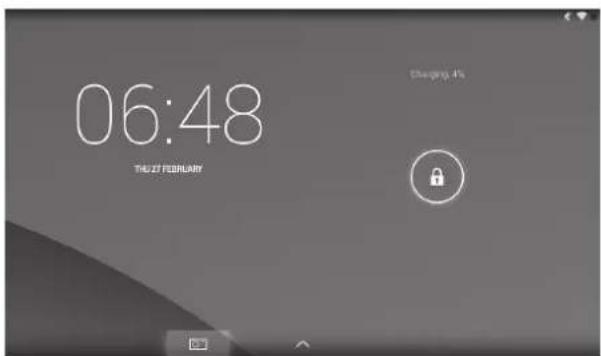
- Przy zablokowanym ekranie, przesunąć ikonkę 📊 kierunku ikonki , żeby go odblokować. Patrz poniżej:
1.2.2: Tryb oszczędzania energii i blokowanie urządzenia
- Przy włączonym ekranie, nacisnąć krótko przycisk zasilania i tablet przejdzie w stan uśpienia (Tryb oszczędzania energii) a ekran zostanie zablokowany.
- Kiedy urządzenie znajduje się w Trybie oszczędzania energii, nacisnąć krótko przycisk zasilania „POWER” żeby włączyć tablet.
- Podczas Trybu oszczędzania energii wyłączony jest tylko ekran. Podstawowe operacje urządzenia nie zatrzymują się (np. odtwarzanie muzyki, filmu etc.).
1.2.3: Wyłączanie
- Kiedy tablet jest włączony, nacisnąć i przytrzymać przycisk zasilania przez 3 sekundy a pojawi się interfejs wyłączania. Dotknąć raz ikonki wyłączania żeby zatwierdzić i tablet wyłączy się natychmiast.
1.2.4: Niskie naładowanie baterii
- Przy niskim poziomie baterii pojawia się ostrzeżenie o rozładowaniu baterii.
- Kiedy bateria jest niemal całkowicie rozładowana, urządzenie wyłączy się automatycznie, jeśli nie jest podłączone do ładowarki.
- Jeśli urządzenie nie chce się włączyć z powodu niskiego poziomu naładowania baterii, należy je naładować i spróbować ponownie.
1.3: MENU GŁÓWNE
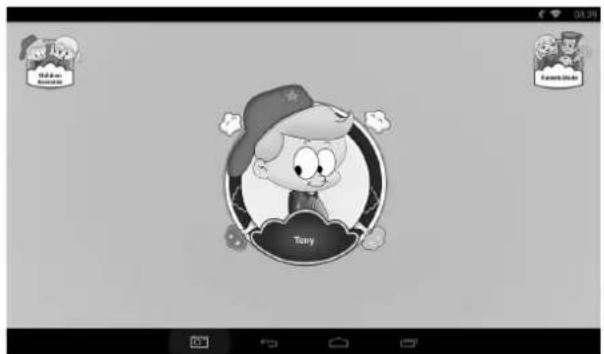
1.3.1: Przejście do trybu dziecięcego
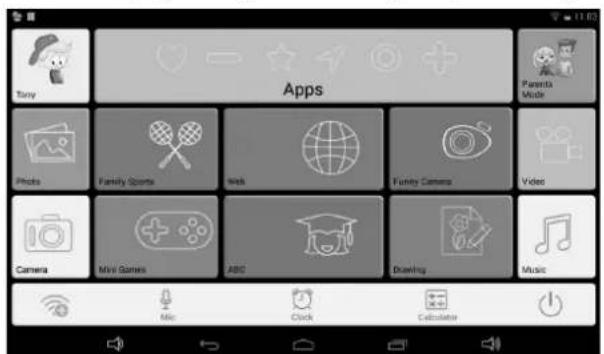
- W menu głównym nacisnąć ikonę „Konta dzieci (Children Accounts)”, żeby zobaczyć ich listę.
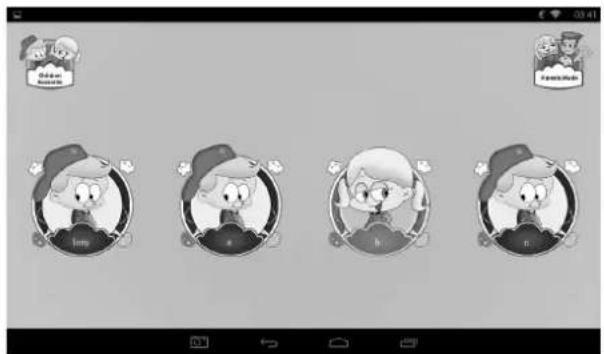
- Dotknąć jednego z kont by wejść do trybu dziecięcego.
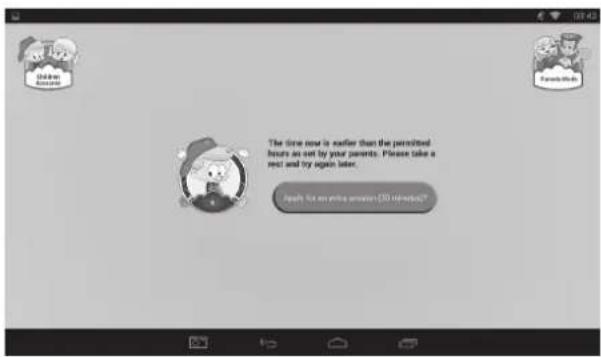
- Jeśli w wybranym trybie jest ustalona przez opiekuna przerwa, dziecko powinno przerwać zabawę i wrócić do niej później. Może też poprosić (za zgodą opiekuna) o dodatkowe 30 minut.
1.3.2: Przejście w tryb rodzicielski
- Dotknąć ikony „Trybu rodzicielskiego (Parents Mode)” a następnie wprowadzić 4-cyfrowy kod, żeby przejść do trybu rodzicielskiego.
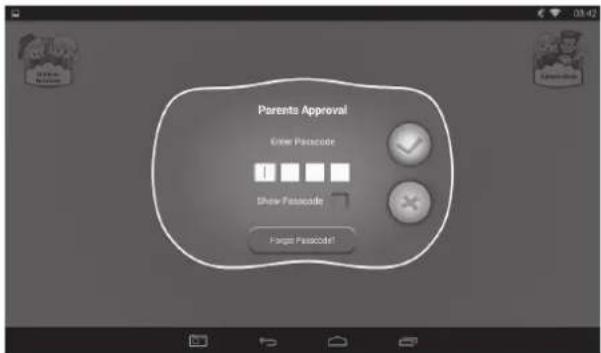
- Domyślny kod rodzicielski8888
- zaznaczyć, żeby cyfry kodu pokazywały się podczas wprowadzania.


1.4: TRYB RODZICIELSKI
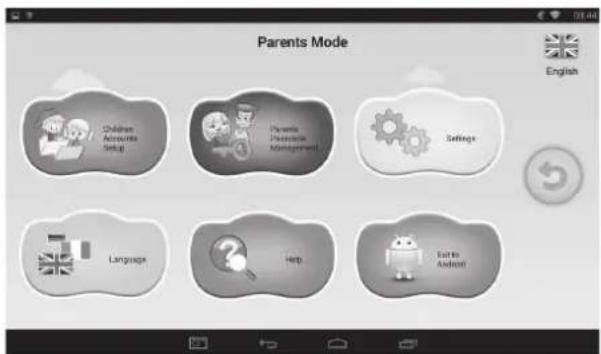
- Wyjście z trybu rodzicielskiego
1.4.1: Ustawienia kont dziecięcych
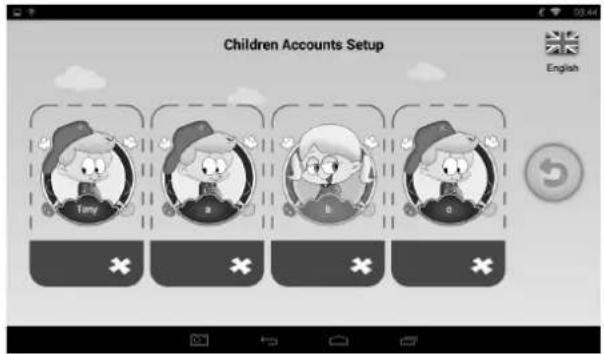

dodanie konta dziecięcego

sunięcie konta dziecięcego
- Dotknąć dowolnego konta, żeby zmienić jego ustawienia.
Ustawianie konta
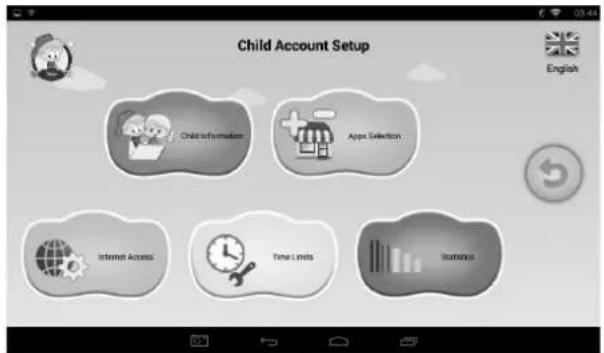
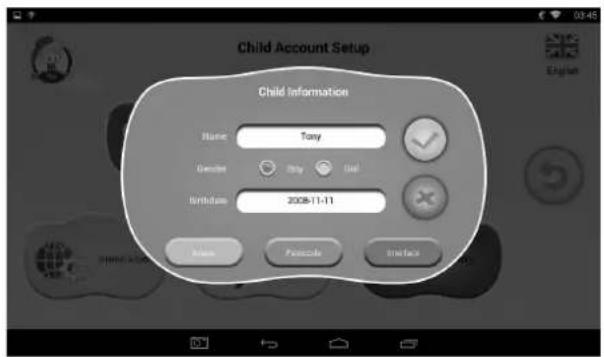
1.4.1.1: Informacje o dziecku
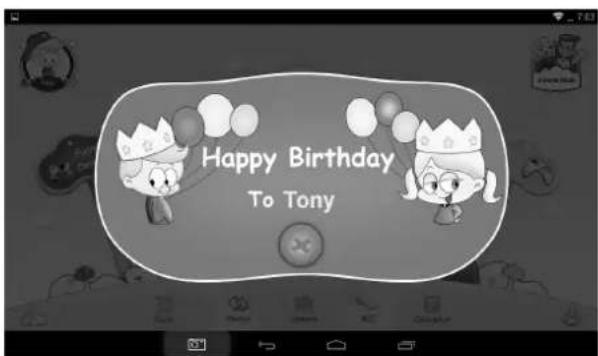
- W dniu urodzin dziecka tablet automatycznie odtworzy utwór „Happy Birthday” wraz z życzeniami dla dziecka.
ybrać jeden z obrazków i zatwierdzić.

ybrać jeden z obrazków i zatwierdzić.

ykonać zdjęcie i użyć go jako awatara konta.
- Kod dostępu
Dostępne są 3 rodzaje dostępu:
- Brak kodu: dziecko wchodzi bezpośrednio w tryb dziecięcy.
- Wzór: narysowanie wzoru dostępu łączącego przynajmniej 4 kropki.
- Kod numeryczny: 4-cyfrowy kod.
- Interfejs
Do wyboru jeden z dwóch widoków.
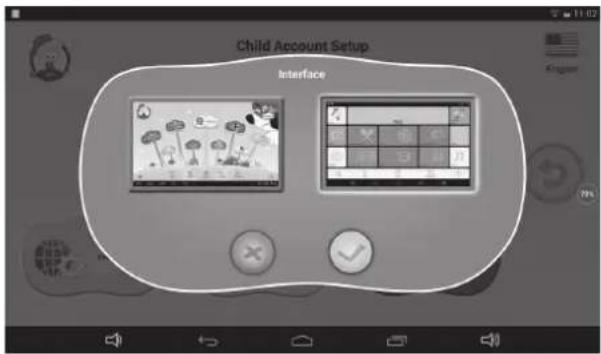
1.4.1.2: Wybór aplikacji
- Opiekun może wybrać (zaznaczając √) których gier i aplikacji dziecko może używać.
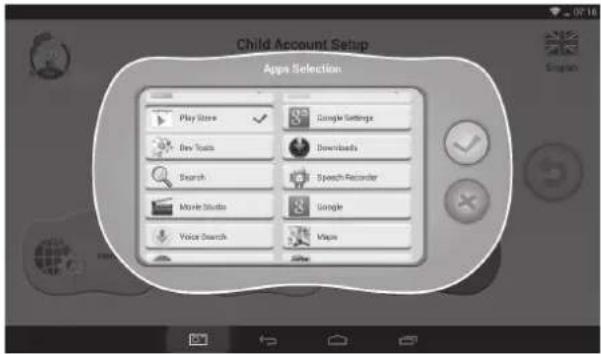
- Wybrane aplikacje pojawią się

1.4.1.3: Dostęp do Internetu
Dostępne są trzy opcje dostępu do Internetu:
- Dostęp pełny:
- Dzieci mają pełny dostęp bez filtrowania.
- Uwaga: należy się upewnić że jest włączone Wi-Fi.
- Brak dostępu.
- Dzieci nie mogą korzystać z Internetu.
- Ustawienia filtra treści bezpiecznych dla dzieci.
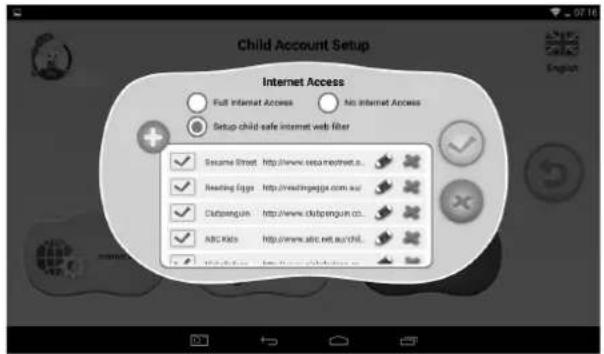
1.4.1.4: Limity czasowe
Istnieją dwa sposoby ustawiania limitów czasowych:
- Cały tydzień: ustawienie takiego samego limitu na każdy dzień tygodnia.
- Dzień tygodnia: siedem zestawów ustawień na każdy dzień.
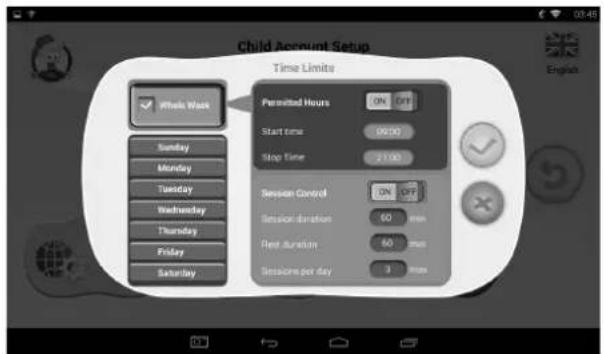
W każdym z trybów są 3 typy zasad:
- Można / Nie można grać:
- : można grać, ale w granicach wyznaczonych przez ustawienia „Liczby godzin” oraz „Kontroli sesji”.

- Povolené hodiny:
- ON OFF : Ustawienie włączone. Nie można grać przed rozpoczęciem i po zakończeniu wyznaczonego czasu.

- Kontrola sesji:

wienie włączone.
- Czas trwania sesji: maksymalna ilość czasu jednej sesji z tabletem.
- Czas przerwy: minimalna przerwa pomiędzy sesjami.
- Liczba sesji na dzień: maksymalna liczba sesji w ciągu dnia.
wienie wyłączone.
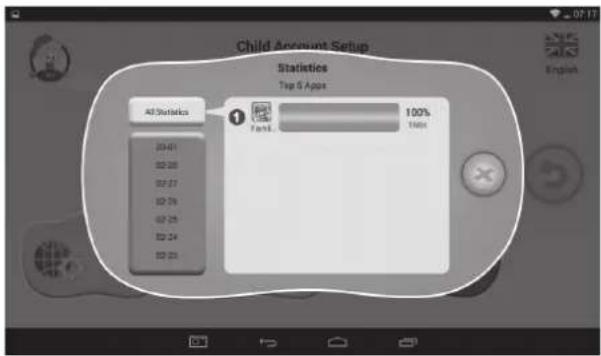
1.4.1.5: Statystyki
Statystyki wskazują Top 5 aplikacji najczęściej używanych przez każde z dzieci w ciągu ostatnich 7 dni, w sposób łączny lub każdego dnia oddzielnie. Pozwala to na lepsze poznanie zainteresowań i preferencji dzieci.
1.4.2. Zarządzanie kodem rodzicielskim
1.4.2.1: Zmiana kodu rodzicielskiego – zmiana pierwsza
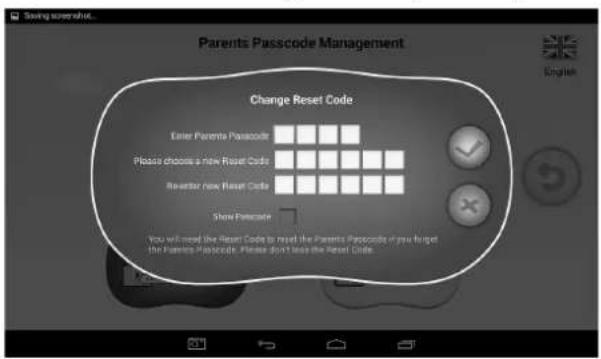
- Przy pierwszej zmianie kodu rodzicielskiego, użytkownik zostanie poproszony także o ustawienie kodu resetującego. Kod ten będzie potrzebny do zresetowania zapomnianego kodu rodzicielskiego. Należy zapamiętać kod resetujący – nie da się go odzyskać.
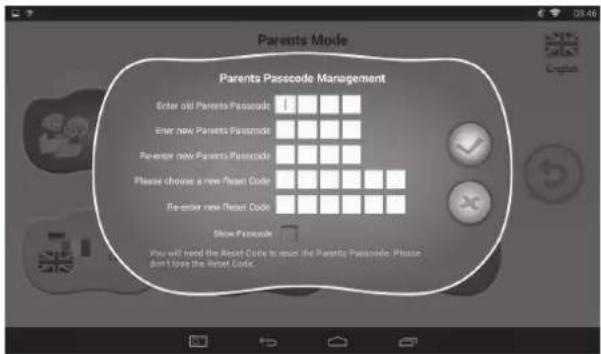
1.4.2.2: Zmiana kodu rodzicielskiego – kolejne zmiany
- Przy kolejnych (po pierwszej) zmianach kodu pojawią się następujące ekrany.
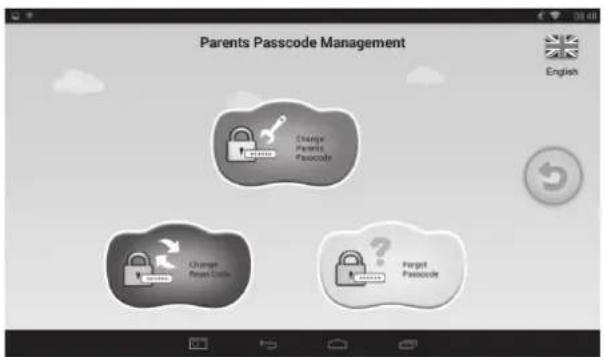
1.4.2.3: Zapomniany kod rodzicielski
- Jeśli nie pamiętamy kodu rodzicielskiego, należy wprowadzić kod resetujący, żeby zresetować kod rodzicielski.
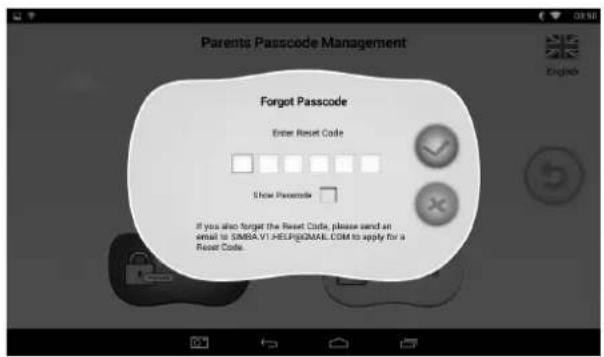
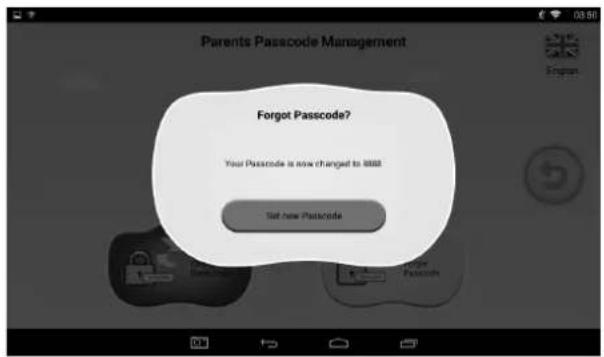
- Po wykonaniu resetu, zostanie przywrócony kod domyślny 8888
1.4.2.4: Zapomniany kod resetujący
- Jeśli nie pamiętamy także kodu resetującego, należy wysłać prośbę o jego przywrócenie pod adres resetcode@gogen.cz.
1.4.2.5: Zmiana kodu resetującego
- Zmiana kodu własnego lub uzyskanego z resetcode@gogen.cz.
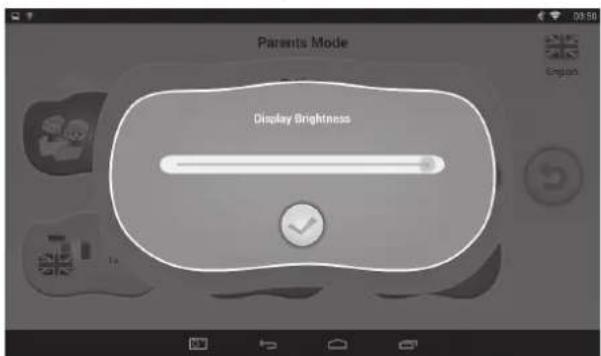
1.4.3.2: Jasność wyświetlacza
1.4.3.3: Data i czas
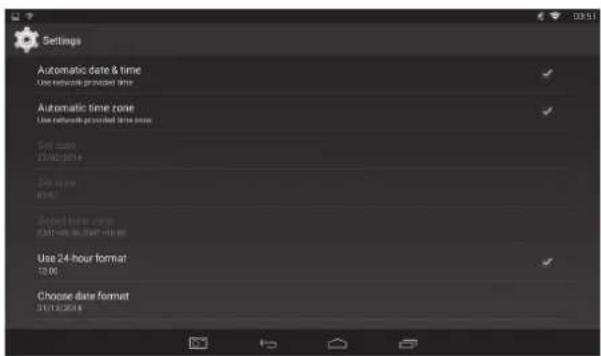
1.4.3.4: Połączenie USB (tryb dziecięcy)
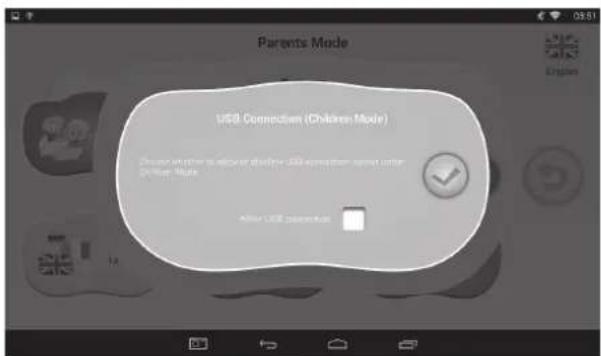
1.4.5: Wyjście do Androida
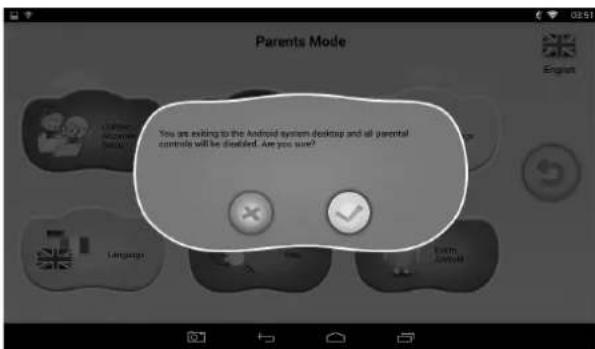
1.5.1: Interfejs użytkownika – typ 1
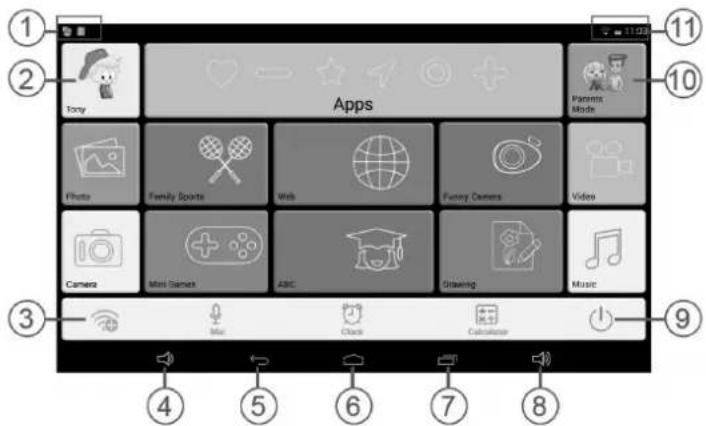
- Aktualizacja APK, ikona połączenia USB
- Wyjście z trybu dziecięcego
- Ustawienia Wi-Fi
- Głośność VOL –
- Powrót do poprzedniego menu
-
Powrót do głównego menu dziecięcego
-
Przejście do okna historii
- Głośność VOL +
- Wyłączanie
- Przejście w tryb rodzicielski
- Ikona baterii, ikona czasu, ikona Wi-Fi
1.5.2: Interfejs użytkownika – typ 2
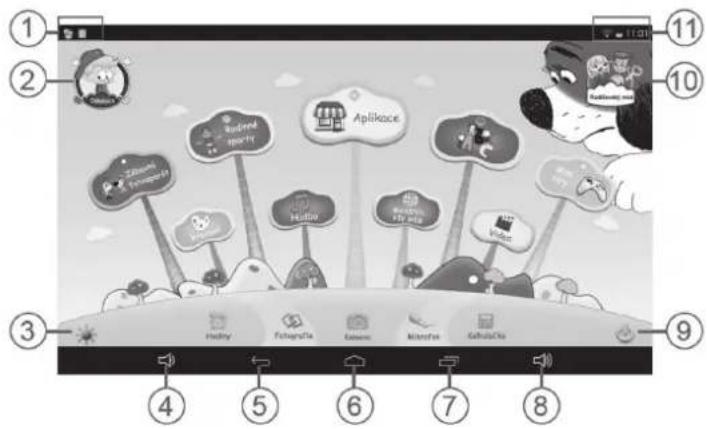
- Aktualizacja APK, ikona połączenia USB
- Wyjście z trybu dziecięcego
- Ustawienia Wi-Fi
- Głośność VOL –
- Powrót do poprzedniego menu
-
Powrót do głównego menu dziecięcego
-
Przejście do okna historii
- Głośność VOL +
- Wyłączanie
- Przejście w tryb rodzicielski
- Ikona baterii, ikona czasu, ikona Wi-Fi

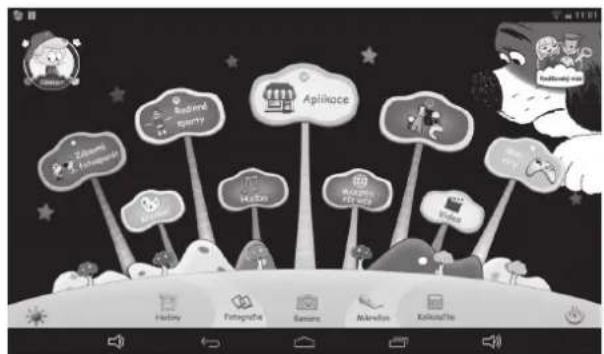
Ręczna zmiana tła na nocne. Ręczna zmiana tła na dzienne.
Urządzenie automatycznie ustawia tło dzienne w godzinach 6.00 – 18.00 a nocne w godzinach 18.01 – 5.59.
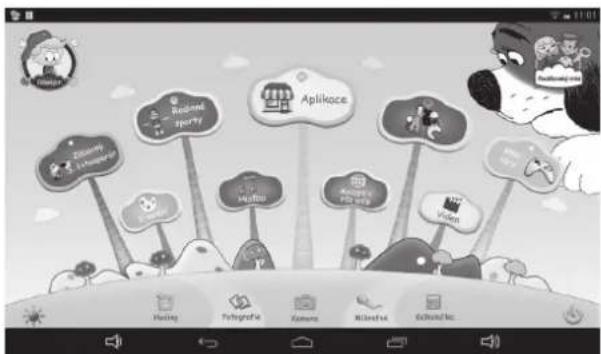
(Tło dzienne) (Tło nocne)
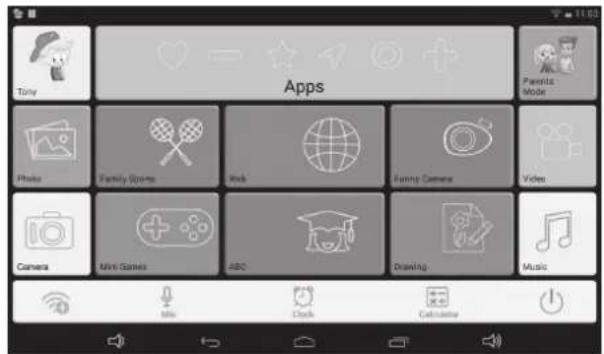
1.5.3: Zawartość trybu dziecięcego
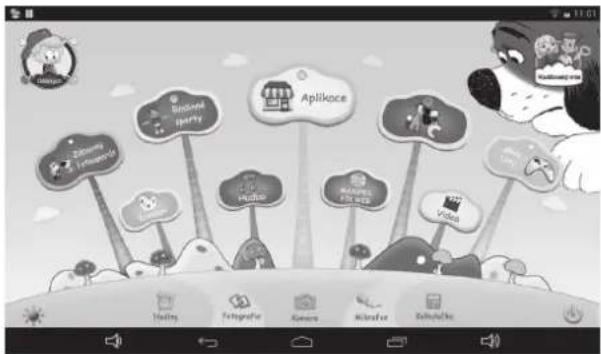
Interfejs użytkownika (typ 1) Interfejs użytkownika (typ 2)
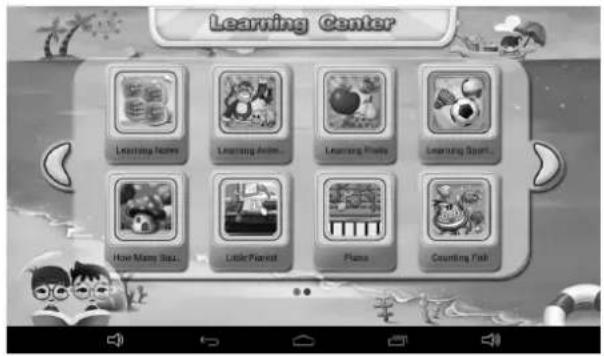
15 aplikacji edukacyjnych uczy o zwierzętach, transporcie i owocach.
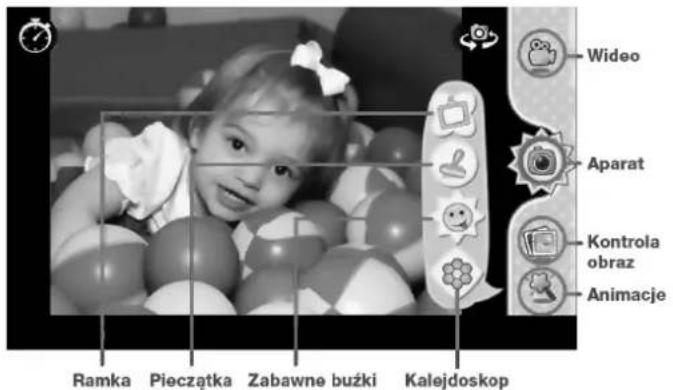
- Cztery rodzaje animacji do wyboru
- Ramka: 11 rodzajów elementów animacji do wyboru.
- Pieczątka: 16 rodzajów elementów animacji do wyboru.
- Zabawne buźki: 11 rodzajów elementów animacji do wyboru.
- Kalejdoskop: 9 rodzajów elementów animacji do wyboru.
1.5.3.3: Rodzinne sporty

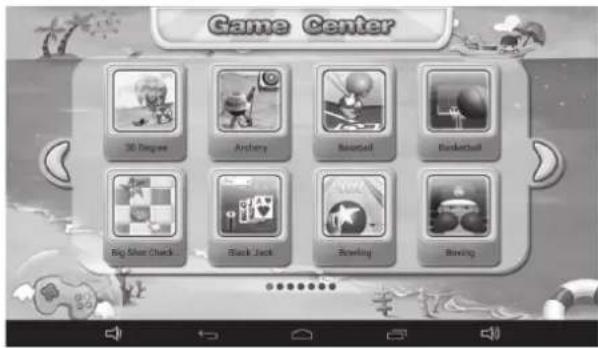
Wgranych 9 gier sportowych. Wszystkie to ciekawe gry olimpijskie.
Wgranych 50 minigier.
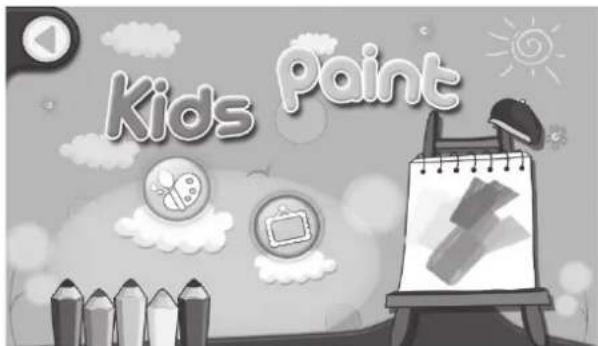
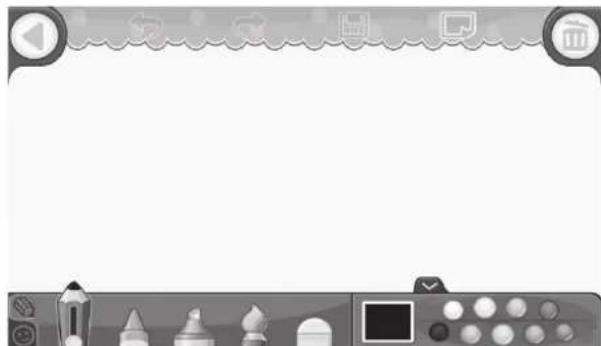
Obsługuje rysowanie, stemplowanie, funkcja zapisywania obrazków etc. Dostępnych 16 wzorów rysunkowych i tła (6), pozwalające dzieciom na zdobycie najlepszych doświadczeń.
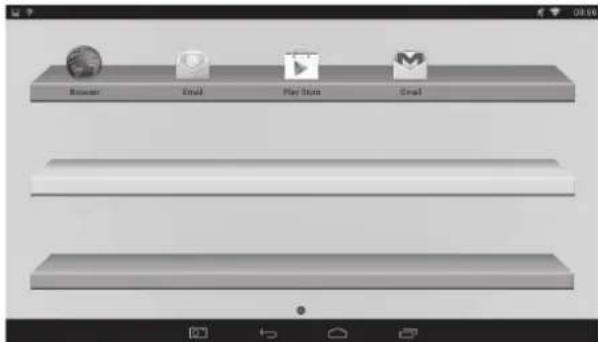
Wszystkie aplikacje udostępnione do użytku dziecka. Więcej na temat udostępniania aplikacji w sekcji: 1.4.1.2: Wybór aplikacji.
1.5.3.7: Internet

- Pełny dostęp do internetu.
- Brak dostępu do Internetu.
- Ustawiony filtr treści.
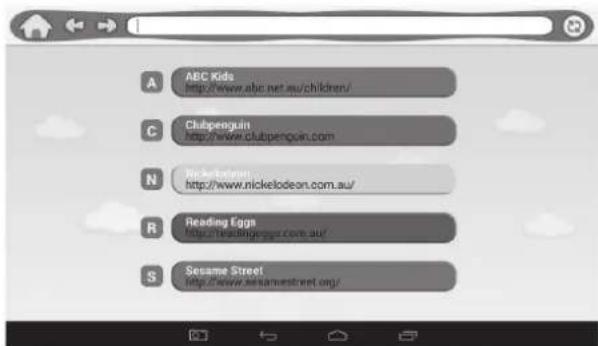
- Wybrać żeby przejść do interfejsu odtwarzacza muzycznego.
- Przemieszczać się pomiędzy listami odtwarzania i dotykać utworu, żeby go odtworzyć.
1.5.3.10: Wideo

- Wybrać by przejść w tryb odtwarzacza wideo.
- Jeśli na liście odtwarzania nie ma żadnych plików wideo, system automatycznie załaduje pliki z karty pamięci po uruchomieniu odtwarzacza wideo.
- Przeciągać pasek postępu odtwarzania żeby zmienić miejsce od którego odtwarzane jest wideo.
1.5.3.11: Zegar / Mikrofon / Kalkulator / Zdjęcia
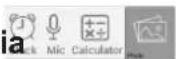
1.5.3.12: Tryb rodzicielski

1.5.3.13: Tryb dziecięcy

1.5.4: Wyjście z trybu dziecięcego

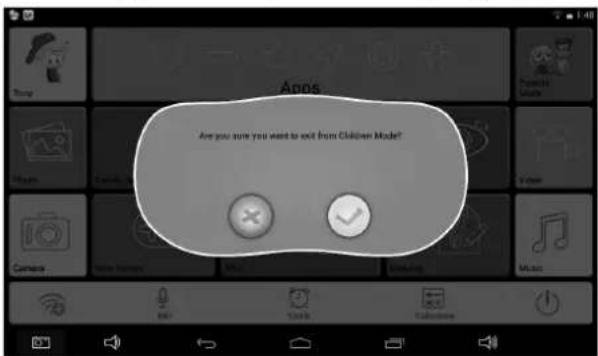
- Zaleca się usilnie niedokonywanie przywracania ustawień fabrycznych tabletu dla dzieci.
- Jeżeli z jakiegokolwiek powodu trzeba przywrócić ustawienia fabryczne tabletu, istnieje prawdopodobieństwo konieczności ponownej rejestracji oprogramowania SIMBA. Jeśli tak się stanie, należy postępować według poniższych wskazówek, by uzyskać ponowną rejestrację oprogramowania:
Krok 1: Otworzyć aplikację SIMBA po pojawieniu się poniższego ekranu, wybrać opcję „Ustawienia Wi-Fi (Wi-Fi Setting)”.
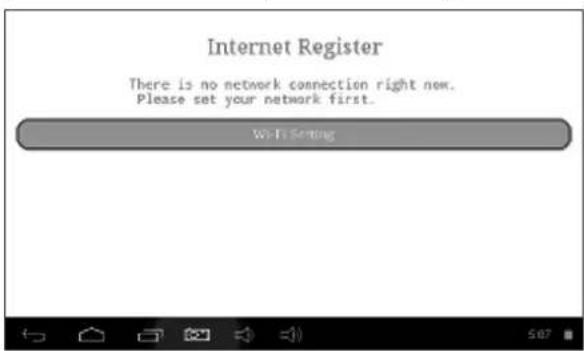
Krok 2: Tryb rodzicielski → Android OS → Ustawienia → WIFI → Put „ON” → Back.
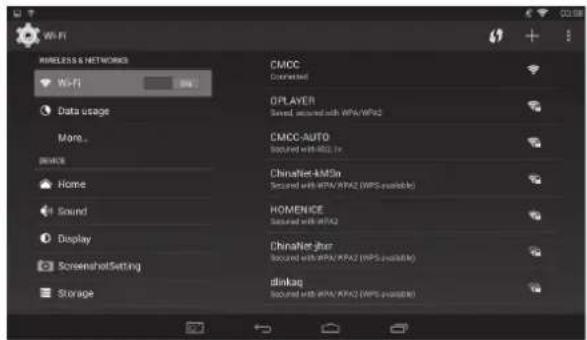
Krok 3: Powtórna rejestracja zakończona.
1.7: POŁĄCZENIE WI-FI
- Urządzenie obsługuje sieć Wi-Fi i zewnętrzne sieci 3G.
- Włączyć Wi-Fi i nacisnąć ustawienia Wi-Fi. Urządzenie automatycznie wyszuka dostępne sieci Wi-Fi.
- Wybrać sieć Wi-Fi która ma być wykorzystywana.
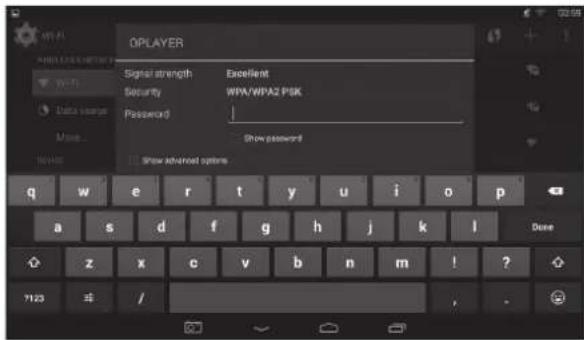
- Nacisnąć Połącz (Connect). W przypadku niektórych sieci trzeba wprowadzić hasło.
- Na ekranie ustawień Wi-Fi wcisnąć przycisk Menu, dotknąć Advanced, pojawi się więcej ustawień Wi-Fi.
- Ustawianie połączeń WIFI nie jest dostępne z poziomu menu dziecięcego.
1.8: POŁĄCZENIE USB (OTG)
- Złącze mini USB w urządzeniu może służyć jako HOST do połączeń USB.
- Odczyt U-disk:
Podłączyć U-disk do portu HOST nacisnąć Explorer na pulpicie, nacisnąć USB żeby przejść do dysku.
- Podłączyć urządzenie do komputera za pomocą kabla USB, na pasku stanu pojawi się informacja o połączeniu USB (Tryb dziecięcy został wyjaśniony w dziale 1.4.3.4: Połączenia USB).

• Wybrać USB Connected
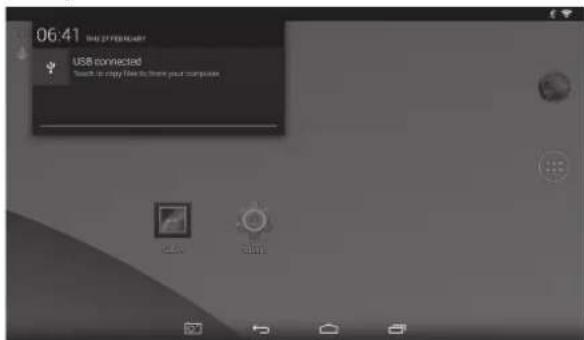
- Wybrać USB Connected. Następnie Przełączyć na pamięć USB.
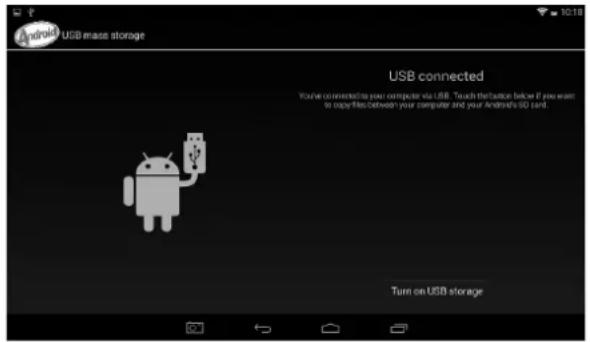
- Obrazek po lewej wskazuje, że zawartość pamięci USB może być widziana i edytowana z poziomu komputera.
- Obrazek po prawej wskazuje, że zawartość pamięci USB NIE może być widziana i edytowana z poziomu komputera.
1.10: USTAWIENIA SYSTEMOWE
Kliknąć ikonę [icon] przejść do ustawień systemowych, można następnie zmieniać ustawienia sieci i połączeń bezprzewodowych, dźwięku, wyświetlania, lokalizację i bezpieczeństwo, ustawienia aplikacji, zapisywania, języka i zapisywania, zapisywania i odczytu głosowego a także datę i czas.
- Ustawienia połączeń bezprzewodowych i sieci: patrz 1.7 „Połączenia WiFi”.
- Ustawienia dźwięku: Można ustawiać głośność, domyślne dźwięki powiadomień, dźwięk przy dotykaniu ekranu oraz dźwięk blokady ekranu.
- Ustawienia wyświetlania: regulacja jasności, wybór tapety, ustawienia automatycznego obracania ekranu, trybu uśpienia i drzemki oraz rozmiaru czcionki i ustawienia bezprzewodowe.
- Ustawienia zapisywania: można sprawdzić wykorzystanie miejsca i użyć narzędzia Mount & Erase TF cards.
- Bateria: sprawdzanie wykorzystania baterii.
- Ustawienia aplikacji: Zarządzanie aplikacjami i sprawdzanie wolnego miejsca.
- Ustawienia bezpieczeństwa: ustawianie blokady ekranu, administratorów urządzenia a także hasła do karty TF.
- Język i wprowadzanie: zmiana języka systemowego, wybór klawiatury do wprowadzania tekstów i danych.
- Kopia i reset: kopia zapasowa danych i przywracanie ustawień systemu
- Ustawienia daty i czasu: zmiany w dacie i godzinie.
- Opcje deweloperskie: niektóre elementy usprawnień przez USB.
- O tablecie: sprawdzanie informacji o urządzeniu.

OSTRZEŻENIE: ABY UNIKNĄĆ NIEBEZPIECZEŃSTWA POŻARU LUB PORAŻENIA PRADEM ELEKTRYCZNYM, NIE WOLNO WYSTAWIAĆ SPRZĘTU NA DZIAŁANIE DESZCZU BĄDŹ WILGOCI. URZĄDZENIE ODBIORCZE ZAWSZE WYŁĄCZYĆ Z GNIAZDKA, KIEDY NIE JEST UŻYWANE LUB PRZED NAPRAWA. W URZĄDZENIU NIE MA ŻADNYCH CZEŚCI, KTÓRE BY MÓGŁ ODBIORCASAMODZIELNIE NAPRAWIAĆ.NAPRAWĘ SPRZĘTU NALEŻY ZLECIĆ ODPOWIEDNIO PRZYGOTOWANEMU SERWISU AUTORYZACYJNEMU. URZĄDZENIE ZNAJDUJE SIĘ POD NIEBEZPIECZNYM NAPIĘCIEM.
Informacje o ochronie środowiska naturalnego
Materiały służące do zapakowania tego urządzenia zostały wykonane z materiałów łatwo rozdzielających się na 3 elementy: tektura, masa papierowa i rozciągnięty polietylen.
Materiały te po demontażu mogą zostać zutylizowane przez wyspecjalizowaną spółkę.
Prosimy, aby Państwo dotrzymywali miejscowe przepisy dotyczące obchodzenia się z papierami pakowymi, wyładowanymi bateriami i starymi urządzeniami.
Likwidacja zużytego sprzętu elektrycznego/elektronicznego oraz utylizacja baterii i akumulatorów

Ten symbol znajdujący się na produkcie, jego wyposażeniu lub opakowaniu oznacza, że z produktem nie można obchodzić jak z odpadami domowymi.
Kiedy urządzenie lub bateria / akumulator będą nadawały się do wyrzucenia prosimy, aby Państwo przewieźli ten produkt na odpowiednie miejsce zbiorcze, gdzie zostanie przeprowadzona jego utylizacja
Na terenie Unii Europejskiej oraz w innych europejskich krajach znajdują się miejsca zbiórki zużytych urządzeń elektrycznych i elektronicznych oraz baterii i akumulatorów.
Dzięki zapewnieniu właściwej utylizacji produktów mogą Państwo zapobiec możliwym negatywnym skutkom dla środowiska naturalnego i ludzkiego zdrowia. Mogłyby one wystąpić w wypadku nieodpowiedniego postąpienia z odpadami elektronicznymi i elektrycznymi lub zużytymi bateriami i akumulatorami.
Utylizacja materiałów pomaga chronić źródła naturalne. Z tego powodu, prosimy nie wyrzucać starych elektrycznych i elektronicznych urządzeń oraz akumulatorów i baterii razem z odpadami domowymi.
Aby uzyskać więcej informacji o sposobach utylizacji starych urządzeń, należy skontaktować się z władzami lokalnymi, przedsiębiorstwem zajmującym się utylizacją odpadów lub sklepem, w którym został produkt kupiony.
Producent: HP Tronic Zlín, spol. s r. o., Prštné-Kútky 637, 760 01 Zlín, Republika Czeska Importer: DIGISON Polska sp. z o. o., ul. Krzemieniecka 46, Wrocław 54 613 Poland
ETA Inc niniejszym oznajmia, że produkt MAXPAD9G3 jest zgodny z Europejską Dyrektywą nr 1999/5 / EC. Pełną Deklarację Zgodności można znaleźć na http://www.gogen.cz/declaration_of_conformity
CONTENTS
PRECAUTIONS 63
FEATURES 63
BUTTONS 65
OPERATION 65
1.1: LED Indicator 65
1.2: Switch On/Off 65
Pečiatka a podpis predajca:
KARTA GWARANCYJNA
WARUNKI GWARANCJI
1) Niniejsza gwarancja dotyczy produktów produkowanych pod marką GoGEN, zakupionych w sklepach na terytorium Rzeczypospolitej Polskiej.
2) Okres gwarancji wynosi 24 miesiące od daty zakupu produktu.
3) Naprawy gwarancyjne odbywają się na koszt Gwaranta we wskazanym przez Gwaranta Autoryzowanym Zakładzie Serwisowym.
4) Gwarancją objęte są wady produktu spowodowane wadliwymi częściami i/lub defektami produkcyjnymi.
5) Gwarancja obowiązuje pod warunkiem dostarczenia do Autoryzowanego Zakładu Serwisowego urządzenia w kompletnym opakowaniu albo w opakowaniu gwarantującym bezpieczny transport wraz z kompletem akcesoriów oraz z poprawnie i czytelnie wypełnioną kartą gwarancyjną i dowodem zakupu (paragon, faktura VAT, etc.).
6) Autoryzowany Zakład Serwisowy może odmówić naprawy gwarancyjnej jeśli Karta Gwarancyjna nosić będzie widoczne ślady przeróbek, jeżeli numery produktów okażą się inne niż wpisane w karcie gwarancyjnej a także jeśli numer dokumentu zakupu oraz data zakupu na dokumencie różnią się z danymi na Karcie Gwarancyjnej.
7) Usterki ujawnione w okresie gwarancji będą usunięte przez Autoryzowany Zakład Serwisowy w terminie 14 dni roboczych od daty przyjęcia produktu do naprawy przez zakład serwisowy, termin ten może być przedłużony do 21 dni roboczych w przypadku konieczności sprowadzenia części zamiennych z zagranicy.
8) Gwarancją nie są objęte:
- wadliwe działanie lub uszkodzenie spowodowane niewłaściwym użytkowaniem (np. znaczące zabrudzenie urządzenia, zarówno wewnątrz jak i na zewnątrz, zalanie płynami itp.) lub użytkowanie niezgodne z instrukcją obsługi i przepisami bezpieczeństwa
- zużycie towaru przekraczające zakres zwykłego używania przez indywidualnego odbiorcę końcowego (zwłaszcza jeżeli był wykorzystywany do profesjonalnej lub innej czynności zarobkowej)
- uszkodzenia spowodowane czynnikami zewnętrznymi (w tym: wyładowaniami atmosferycznymi, przepięciami sieci elektrycznej, środkami chemicznymi, czynnikami termicznymi) i działaniem osób trzecich
- uszkodzenia powstałe w wyniku podłączenia urządzenia do niewłaściwej instalacji współpracującej z produktem
- uszkodzenia powstałe w wyniku zalania wodą, użycia nieodpowiednich baterii (np. ładowanych powtórnie baterii nie będących akumulatorami)
- produkty nie posiadające wypełnionej przez Sprzedawcę Karty Gwarancyjnej
- produkty z naruszoną plombą gwarancyjną lub wyraźnymi oznakami ingerencji przez osoby trzecie (nie będące Autoryzowanym Zakładem Serwisowym lub nie działające w jego imieniu i nie będące przez niego upoważnionymi)
- kable przyłączeniowe, piloty zdalnego sterowania, słuchawki, baterie
- uszkodzenia powstałe wskutek niewłaściwej konserwacji urządzenia
- uszkodzenia powstałe w wyniku zdarzeń losowych (np. powódź, pożar, klęski żywiołowe, wojna, zamieszki, inne nieprzewidziane okoliczności)
- czynności związane ze zwykłą eksploatacją urządzenia (np. wymiana baterii)
- zapisane na urządzeniu dane w formie elektronicznej (w szczególności Gwarant zastrzega sobie prawo do sformatowania nośników danych zawartych w urządzeniu, co może skutkować utratą danych na nich zapisanych)
- uszkodzenia (powodujące np. brak odpowiedzi urządzenia lub jego nie włączanie się) powstałe wskutek wgrania nieautoryzowanego oprogramowania.
9) Jeżeli Autoryzowany Zakład Serwisowy stwierdzi, iż przyczyną awarii urządzenia są przypadki wymienione w pkt. 8 lub nie stwierdzi żadnego uszkodzenia, koszty serwisu oraz całkowite koszty transportu urządzenia pokrywa nabywca.
PL
10) W wypadku wystąpienia wypadków wymienionych w pkt. 8 Autoryzowany Zakład Serwisowy wyceni naprawę urządzenia i na życzenie klienta może dokonać naprawy odpłatnej. Uszkodzenia urządzenia powstałe w wyniku wypadków opisanych w pkt. 8 powodują utratę gwarancji.
11) Wszelkie wadliwe produkty lub ich części, które zostały w ramach naprawy gwarancyjnej wymienione na nowe, stają się własnością Gwaranta.
12) W wypadku gdy naprawa urządzenia jest niemożliwa lub spowodowałaby przekroczenie terminów określonych w pkt. 7 a także kiedy naprawa wiązałaby się z poniesieniem przez Gwaranta kosztów niewspółmiernych do wartości urządzenia Gwarant może wymienić Klientowi urządzenie na nowe o takich samych lub wyższych parametrach. W razie niedostarczenia urządzenia w komplecie Gwarant może wymienić jedynie zwrócone części urządzenia lub dokonać zwrotu zapłaconej ceny jednak wówczas jest upoważniony do odjęcia kosztu części zużytych lub nie dostarczonych przez użytkownika (np. baterii, słuchawek, zasilacza) wraz z reklamowanym urządzeniem.
13) Okres gwarancji przedłuża się o czas przebywania urządzenia w Autoryzowanym Zakładzie Serwisowym.
14) W wypadku utraty karty gwarancyjnej nie wydaje się jej duplikatu.
15) Producent może uchylić się od dotrzymania terminowości usługi gwarancyjnej gdy zaistnieją zakłócenia w działalności firmy spowodowane nieprzewidywalnymi okolicznościami (tj. niepokoje społeczne, klęski żywiołowe, ograniczenia importowe itp).
16) Gwarancja nie wyklucza, nie ogranicza ani nie zawiesza praw konsumenta wynikających z niezgodności towaru z umową sprzedaży.
17) W sprawach nieuregulowanych niniejszymi warunkami mają zastosowanie przepisy Kodeksu Cywilnego.
Uszkodzenie wyposażenia nie jest automatycznie powodem dla bezpłatnej wymiany kompletnego urządzenia. Jeżeli reklamujesz słuchawki, pilota, kable przyłączeniowe lub inne akcesoria NIE PRZYSYŁAJ całego urządzenia. Skontaktuj się ze sprzedawcą lub producentem w celu uzgodnienia sposobu przeprowadzenia procedury reklamacyjnej bez konieczności przesyłania całego kompletu do serwisu.
Kontakt w sprawach serwisowych: Digison Polska Sp. z.o. o., Tel. (071) 3577027, Fax. (071) 7234552, internet: http://www.digison.pl/sonline/, e-mail: serwis@digison.pl
| Nazwa: MAXPAD9G3 | Pieczęć i podpis sprzedawcy: |
| Data sprzedaży: | |
| Numer serii: | |
| 1. Data Przyjęcia/Nr Naprawy/Pieczęć i Podpis Serwisanta: | 2. Data Przyjęcia/Nr Naprawy/Pieczęć i Podpis Serwisanta: |
| 3. Data Przyjęcia/Nr Naprawy/Pieczęć i Podpis Serwisanta: | 4. Data Przyjęcia/Nr Naprawy/Pieczęć i Podpis Serwisanta: |
- BEZPEČNOSTNÉ OPATRENIA 23
- FUNKCIE....23
- TLAČÍTKA 25
- PREVÁDZKA 25
- BEZPEČNOSTNÉ OPATRENIA
- OSTRZEŻENIA
- WŁAŚCIWOŚCI
- System operacyjny
- Łączność bezprzewodowa
- Wyświetlacz
- Kamery i zdjęcia
- Kontrola rodzicielska
- Wideo
- Odtwarzacz muzyki
- Zasilanie i bateria
- Wejścia / Wyjścia
- Wymagania system Windows
- Wymiary i masa
- PRZYCISKI
- OBSŁUGA
- 1.1: WSKAŹNIK LED
- 1.2: WŁĄCZANIE / WYŁĄCZANIE
- 1.2.1: Włączanie i odblokowywanie
- 1.2.2: Tryb oszczędzania energii i blokowanie urządzenia
- 1.2.3: Wyłączanie
- 1.2.4: Niskie naładowanie baterii
- 1.3: MENU GŁÓWNE
- 1.3.1: Przejście do trybu dziecięcego
- 1.3.2: Przejście w tryb rodzicielski
- 1.4: TRYB RODZICIELSKI
- 1.4.1: Ustawienia kont dziecięcych
- Ustawianie konta
- 1.4.1.1: Informacje o dziecku
- - Kod dostępu
- - Interfejs
- 1.4.1.2: Wybór aplikacji
- 1.4.1.3: Dostęp do Internetu
- - Dostęp pełny:
- - Brak dostępu.
- - Ustawienia filtra treści bezpiecznych dla dzieci.
- 1.4.1.4: Limity czasowe
- - Można / Nie można grać:
- - Povolené hodiny:
- - Kontrola sesji:
- 1.4.1.5: Statystyki
- Zarządzanie kodem rodzicielskim
- 1.4.2.1: Zmiana kodu rodzicielskiego – zmiana pierwsza
- 1.4.2.2: Zmiana kodu rodzicielskiego – kolejne zmiany
- 1.4.2.3: Zapomniany kod rodzicielski
- 1.4.2.4: Zapomniany kod resetujący
- 1.4.2.5: Zmiana kodu resetującego
- 1.4.3.2: Jasność wyświetlacza
- 1.4.3.3: Data i czas
- 1.4.3.4: Połączenie USB (tryb dziecięcy)
- 1.4.5: Wyjście do Androida
- 1.5.1: Interfejs użytkownika – typ 1
- 1.5.2: Interfejs użytkownika – typ 2
- 1.5.3: Zawartość trybu dziecięcego
- 1.5.3.3: Rodzinne sporty
- 1.5.3.7: Internet
- 1.5.3.10: Wideo
- 1.5.3.11: Zegar / Mikrofon / Kalkulator / Zdjęcia
- 1.5.3.12: Tryb rodzicielski
- 1.5.3.13: Tryb dziecięcy
- 1.5.4: Wyjście z trybu dziecięcego
- 1.7: POŁĄCZENIE WI-FI
- 1.8: POŁĄCZENIE USB (OTG)
- 1.10: USTAWIENIA SYSTEMOWE
- Informacje o ochronie środowiska naturalnego
- Likwidacja zużytego sprzętu elektrycznego/elektronicznego oraz utylizacja baterii i akumulatorów
- CONTENTS
- PRECAUTIONS 63
- FEATURES 63
- BUTTONS 65
- OPERATION 65
- KARTA GWARANCYJNA
- WARUNKI GWARANCJI
- PL
Marka : GoGen
Model : MAXPAD9G3
Kategoria : Tablet