MAXPAD9G3 - Tablet GoGen - Bezplatný návod na obsluhu
Nájdite návod k zariadeniu zdarma MAXPAD9G3 GoGen vo formáte PDF.


| Typ produktu | Detský tablet |
| Model | MAXPAD9G3 |
| Značka | GoGen |
| Operačný systém | Android 4.4.4 |
| Displej | 9-palcový HD kapacitný dotykový displej, 1024x600 pixelov (16:9) |
| Predná kamera | 0,3 megapixelov |
| Zadná kamera | 2,0 megapixelov |
| Batéria | 3500 mAh Li-Polymér; až 3 hodiny hrania/sledovania videa (Wi-Fi vypnuté) |
| Bezdrôtové pripojenie | Wi-Fi 802.11b/g/n, podporuje USB LAN |
| Porty | Micro USB 2.0 (OTG), 3,5 mm jack pre slúchadlá, slot na kartu T-Flash |
| Rozmery | 246,5 x 156,5 x 11,6 mm |
| Hmotnosť | 485 g |
| Napájací adaptér | Vstup: 100-240V 50/60Hz; Výstup: 5V, 2000 mA |
| Rodičovská kontrola | SIMBA™ – až 4 detské účty, časové limity, výber aplikácií, filtrovanie webu |
| Predinštalovaný obsah | 15 vzdelávacích aplikácií, 9 športových hier, 50 minihier, zábavná kamera, nástroje na kreslenie |
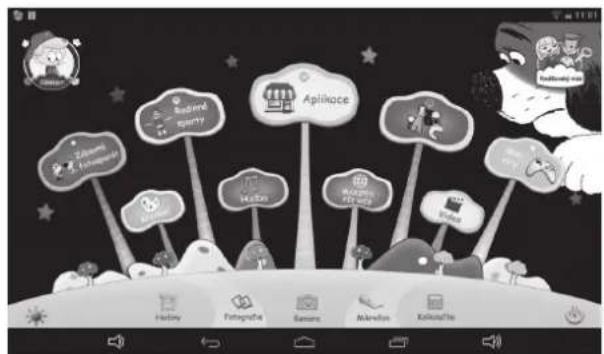
| Rozhrania detského režimu | Dva typy používateľského rozhrania (denné/nočné pozadie) |
| Prehrávanie videa | Podporuje HD 1080p (AVI, MP4, MOV, atď.) |
| Prehrávanie zvuku | MP3, WMA, OGG, AAC, FLAC, APE, WAV |
| Certifikácie | V súlade so smernicou R&TTE 1999/5/EC |
Často kladené otázky - MAXPAD9G3 GoGen
Otázky používateľov k MAXPAD9G3 GoGen
0 otázka o tomto zariadení. Odpovedzte na tie, ktoré poznáte, alebo položte vlastnú.
Položte novú otázku o tomto zariadení
Stiahnite si návod pre váš Tablet vo formáte PDF zadarmo! Nájdite svoj návod MAXPAD9G3 - GoGen a vezmite svoje elektronické zariadenie späť do rúk. Na tejto stránke sú zverejnené všetky dokumenty potrebné na používanie vášho zariadenia. MAXPAD9G3 značky GoGen.
NÁVOD NA OBSLUHU MAXPAD9G3 GoGen
1.4.2: Správa rodičovského hesla
1.4.3.3: Datum a čas
1.5.3.2: Zábavný fotoaparát

1.4.1: Nastavenie detských účtov 28
1.4.1.1: Informácie o diet'ati 28
1.4.1.2: Výber aplikácií 29
1.4.1.3: Prístup na internet 30
1.4.1.4: Časové obmedzenie 30
1.4.1.5: Štatistiky 31
1.4.2: Správa rodičovského hesla....31
1.4.2.1: Zmena rodičovského hesla – prvýkrát 31
1.4.2.2: Zmena rodičovského hesla – nie prvýkrát 31
1.4.2.3: Zabudnuté rodičovské heslo 32
1.4.2.4: Zabudnutý resetovací kód 32
1.4.2.5: Zmena resetovacieho kódu 32
1.4.3: Nastaveni 32
1.4.3.1: Wi-Fi 33
1.4.3.2: Jas displeja 33
1.4.3.3: Dátum a čas.... 33
1.4.3.4: Pripojenie USB (detský režim).... 33
1.4.4: Jazyk....34
1.4.5: Ukončenie a návrat do Androidu.... 34
1.6: Resetovanie na nastavenie z výroby....38
1.7: Pripojenie Wi-Fi 39
1.8: USB host (OTG) 39
1.9: Kopírovanie/prenos súborov 39
1.10: Nastavenie systému 40
Dodržiavaním nasledujúcich tipov dosiahnete maximálnu životnosť svojho detského tabletu:
- Zariadenie nie je odolné proti nárazu ani vode. Zaobchádzajte s ním opatrne.
- Pred prvým použitím doporučujeme zariadenie nabíjať po dobu asi 12 hodín.
- Nedovol'te det'om, aby detský tabliet nabíjali samy.
- Odporúčané špecifikácia napájacieho adaptéra: Vstup 100 – 240 V, 50/60 Hz a výstup 5 V, 2000 mA
- Nenabíjajte detský tabliet v prípade príliš vysokej teploty.
- Ak sa zariadenie blíži stavu vybitia batérie, ihned' ho nabite.
- Za účelom zachovania batérie v dobrom stave sa uistite, že ju nabijete jedenkrát za dva týždne, keď zariadenie dlhú dobu nepoužívate.
- Nepoužívajte tento detský tablet za extrémnych teplôt. Nenechávajte ho na extrémne teplých, studených, suchých ani vlhkých miestach. Rovnako ho chráňte pred vodou, ohňom a radiáciou.
• Detský tabliet nerozoberajte. - Nikdy nezapájajte káblové konektory do portov detského tabletu alebo počítača silou. Než sa ich pokúsite zapojiť, vždy sa uistite, že tvar a veľkost’ káblových konektorov zodpovedá.
- Pri odpájaní detského tabletu od počítača použite funkciu bezpečného odobratia zariadenie u svojho počítača. Detský tabliet neodpájajte, ak stále prenáša dáta.
FUNKCIE
Operačný systém
- Android 4.4.4
Bezdrôtové pripojenie
- Zabudované Wi - Fi 802.11b/g/n. Podpora USB LAN.
Displej
- Digitálny kapacitná dotyková obrazovka o vysokom rozlíšení 9 palcov (23 cm).
- Rozlíšenie displeja 1024 x 600 pixelov (16:9).
- Obsahuje čelnú kameru 0,3 megapixelov.
- Možno použit' pre videokonferencie prostredníctvom Skype, MSN alebo iné online komunikácie. Jednoduché zhotovovanie a zdiel'anie fotografií a videa bez ohľadu na to, kde ste.
- Obsahuje fotoaparát 2,0 megapixelov na zadnej strane. Jednoduché zhotovovanie a zdiel'anie fotografií kdekol'vek ste. Kliknutím ovládate expozíciu pre video alebo snímky.
Rodičovská kontrola
- Rodičovská kontrola SIMBA™: najpokročilejšie a zároveň užívatel'sky prívetivý softvér pre rodičovskú kontrolu.
- Podpora až 4 detských účtov. Rodičia môžu jednotlivým det'om stanovit' časové limity pre používanie tabletu.
- Rodičia môžu tiež vybrat' a zvolit', ktoré aplikácie alebo hry má každé diet'a dovolené používat'.
- Filtrovanie internetových stránok umožňuje rodičom obmedzit internetové stránky, ktoré môžu jednotlivé deti navštívit'.
- Poskytuje na výber dve rôzne užívatel'ské rozhrania.
- Vopred nahraných 15 vzdelávacích programov, 9 športových hier, 1 fotografická hra a 50 minihier.
- Rodičovský režim: rodičia môžu zariadenie odomknút' a prepnút' na plnohodnotný tablet s Androidom.
Video
- Podporuje všetky hlavné video formáty, ako Flash Player 10.1, prehráva Flash Player 10.1, AVI, WMV, MOV, MP4, DAT (VCD), MPEG, MPG, FLV, ASF, TS, 3GP, MPG, atd', súbory vo video formáte HD 1080p.
Prehrávač hudby
- Najlepší prehrávač hudby, ktorý je k dispozícii.
- Poskytuje milovníkom hudby úplne nový zvukový a vizuálny zážitok.
- Stačí prechádzat' oblúbenou hudbou podľa obalov albumov a kliknutím na zoznam skladieb spustit' prehrávanie. Podporuje všetky hlavné hudobné formáty MP3, WMA, OGG, AAC, FLAC, APE, WAV.
Napájanie a batérie
- Zabudovaná lítium polymérová batéria 3500 mAh.
- Až 3 hodiny prehrávania hier alebo sledovanie videa bez Wi-Fi.
- Nabíjanie pomocou USB napájacieho adaptéra alebo pomocou USB cez počítač (neodporúča sa).
Vstup / výstup
- Slot pre kartu T-Flash
• Port USB 2.0, mikro-USB / USB OTG. - Minizdierka 3,5 mm pre stereofónne slúchadlá.
Systémové požiadavky Windows
- Počítač s portom USB 2.0.
- Windows 7, Windows Vista alebo Windows XP Home alebo Professional so servisným balíčkom Service Pack 3 alebo neskorším.
- Internetové pripojenie.
• V prevádzke: červená kontrolka LED.
1.2: ZAPNUTIE / VYPNUTIE
1.2.2: Režim šetrenia energiou a uzamknutie obrazovky
- Ked' je obrazovka zapnutá, stlačte krátko tlačidlo „POWER“. Tablet sa prepne do režimu spánku (režim šetrenia energiou) a obrazovka sa uzamkne.
- Ked' je tablet v režime šetrenia energiou, po krátkom stlačení tlačidla „POWER“ sa obrazovka opät' zapne.
- Ak sa tablet prepne do režimu šetrenia energiou, je vypnutá iba obrazovka. Základná prevádzka tabletu sa nepreruší ( napr. prehrávanie hudby, videa, atd').
1.2.3: Vypnutie
- Ked' je tablet zapnutý, stlačte a podržte po dobu 3 sekúnd tlačidlo „POWER“ a objaví sa rozhranie vypnutie. Potvrd'te jedným kliknutím na rozhraní vypnutie a tablet sa automaticky vypne.
- Kliknutím na účet sa k nemu prihlásite a vstúpite do detského režimu.
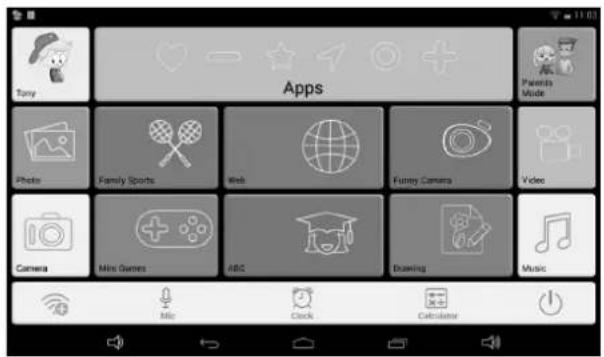
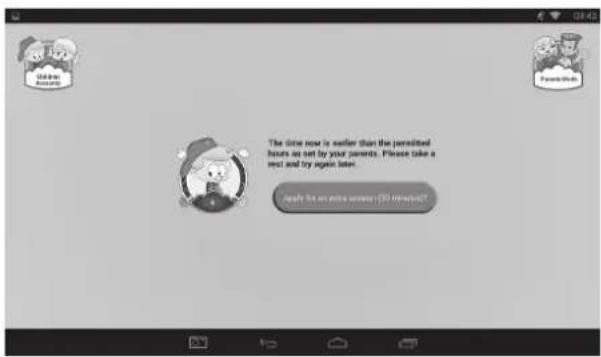
- Ak je práve čas odpočinku nastavení rodičmi, diet'a si musí od tabletu oddýchnut' a skúsít' to neskôr. Alebo môže diet'a požiadať o čas navyše (30 minút) so schválením rodičov.
- Rodičovské heslo nastavené z výroby8888
- Show Passcode : Po zaškrtnutí tohto poľa sa bude Vaše heslo pri zadávaní zobrazovat'.

adané heslo nie je správne.

adané heslo nie je správne.

adané heslo nie je správne.
1.4: RODIČOVSKÝ REŽIM
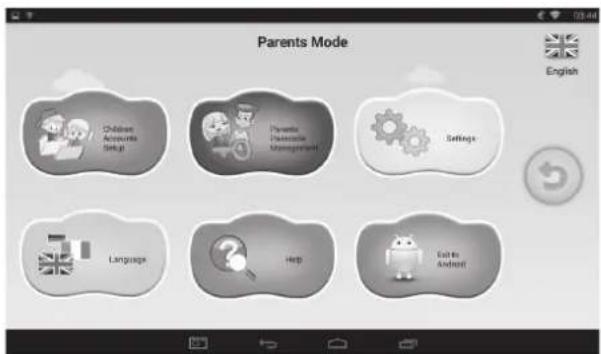
-EnglnAktuálny jazyk

Nastavenie detského účtu
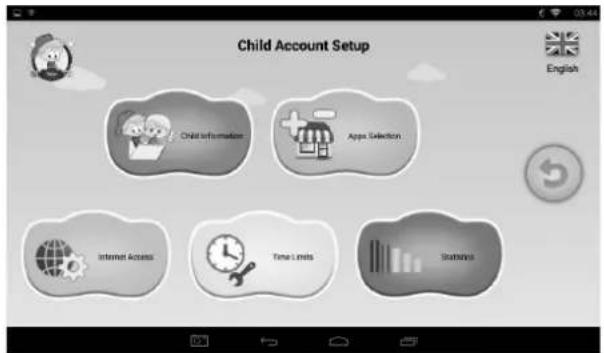
aobstarat' fotografiu ako obrázok priradený k detskému účtu.
- Heslo
K dispozícii sú 3 typy hesla:
- Žiadne heslo: diet'a môže priamo vstúpiť do detského režimu.
- Gestové heslo: vykonajte odomykacie gesto spojením najmenej 4 bodov.
- Čiselné heslo: zvol'te 4-miestne číslo.
- Rozhranie
Vol'ba z dvoch používatel'ských rozhraní.
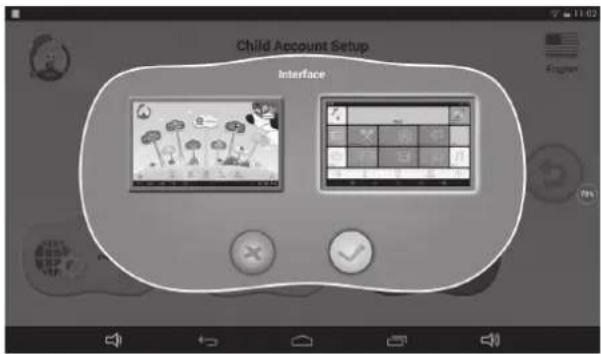
1.4.1.2: Výber aplikácií
- Rodičia môžu vybrat' a zvolit' (označením √), ktoré aplikácie alebo hry môže diet'a spúšt'at'.
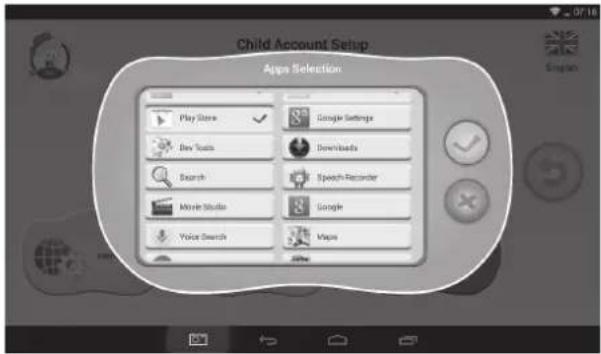
• Zvolené aplikácie sa objavia vo vnútri v detskom režime.
1.4.1.3: Prístup na internet
K dispozícii sú 3 možnosti:
- Úplný prístup na internet:
- Deťom je umožnený úplný prístup na internet bez akéhokol'vek filtrovania internetových stránok.
- Poznámka: Rodičia sa musia uistiť, že je zapnuté Wi-Fi.
- Žiadny prístup na internet.
- Deti nemajú povolený prístup k prehliadaniu internetových stránok.
- Nastavenie filtra internetových stránok bezpečných pre deti.
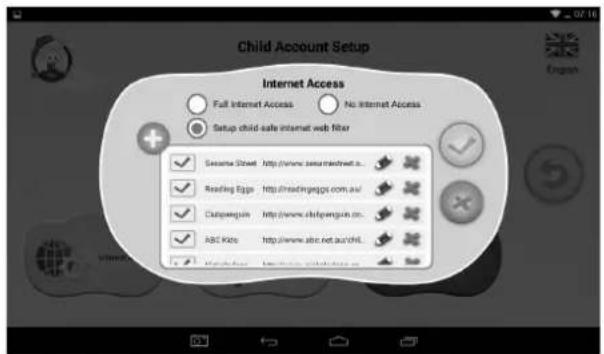

ridat' internetové stránky, ktoré môže diet'a otvárat'.

prava informácií o internetových stránkach.

1.4.1.4: Časové obmedzenie
K dispozícii sú dva rôzne režimy kontroly časového obmedzenia:
- Celý týždeň: jedna sada pravidiel pre každý deň po celý týždeň. Deň v týždni: sedem sád pravidiel pre sedem dní v týždni.
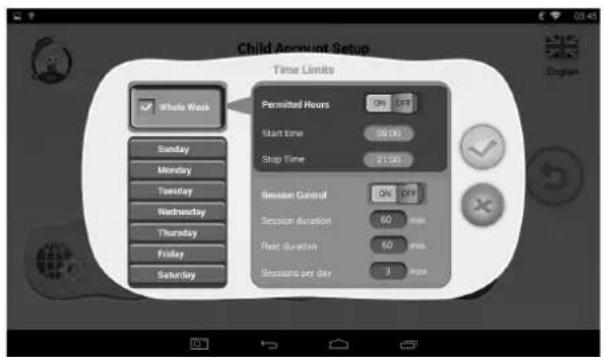
V každom režime existujú 3 druhy pravidiel:
- : Možno hrat', ale riadi sa pravidlami pre „Povolené hodiny“ a „Kontrolu doby”. - ✗ Nie je možné hrat' vôbec.
- Povolené hodiny:
- ON OFF : Kontrola je zapnutá. Hranie NIE JE možné pred Časom začiatku ani po Času skončení v daný deň. - ON KONTROLA je vypnutá.
- Kontrola času:
Kontrola je zapnutá.
- Trvanie hrania: maximálna doba hrania.
- Trvanie odpočinku: minimálna doba odpočinku medzi jednotlivými dobami hrania.
- Počet dôb hrania za deň: maximálny počet dôb hrania.
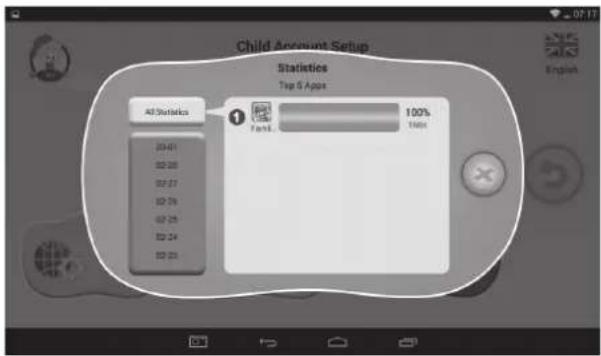
Štatistická funkcia poskytuje zoznam 5 aplikácií, ktoré každé diet'a počas posledných siedmich dní najčastejšie používalo, a to celkom alebo podl'a jednotlivých dní. Rodičia tak môžu lepšie pochopit' preferencie a záujmy každého diet'a'a.
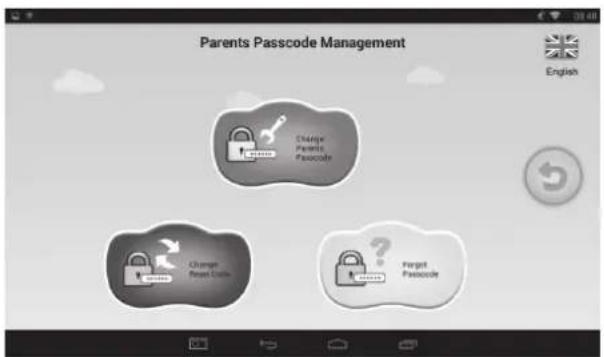
1.4.2: Správa rodičovského hesla
1.4.2.1: Zmena rodičovského hesla – prvýkrát
1.4.2.2: Zmena rodičovského hesla – nie prvýkrát
- Ak opät meníte rodičovské heslo (nie prvýkrát), zobrazia sa vám nasledujúce obrazovky:
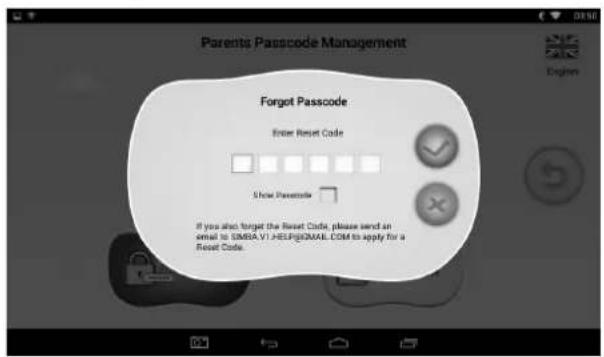
- Ak rodičovské heslo zabudnete, zadajte prosím resetovací kód, ktorým rodičovské heslo resetujete.
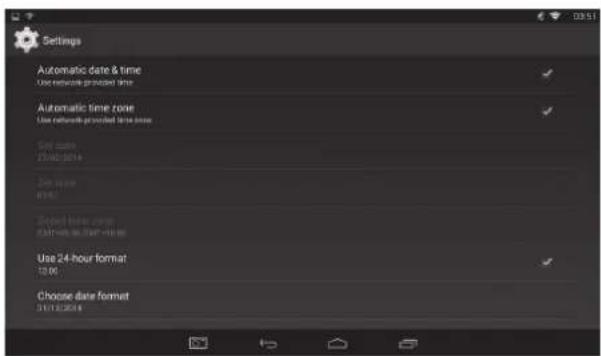
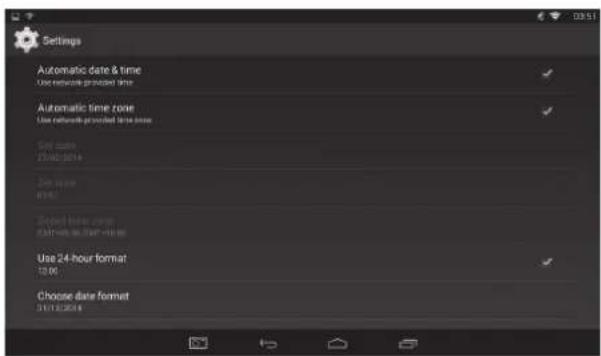
1.4.3.3: Dátum a čas
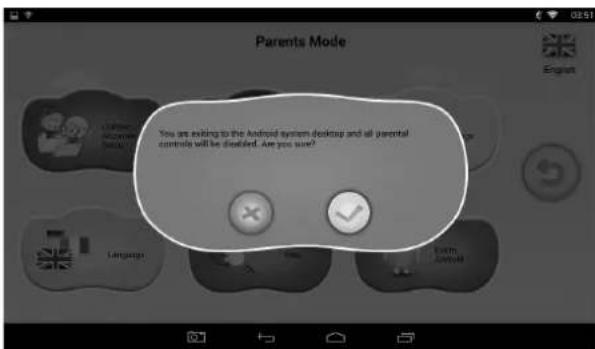
1.4.5: Ukončenie a návrat do Androidu
1.5.2: Užívatel'ské rozhranie – typ 2
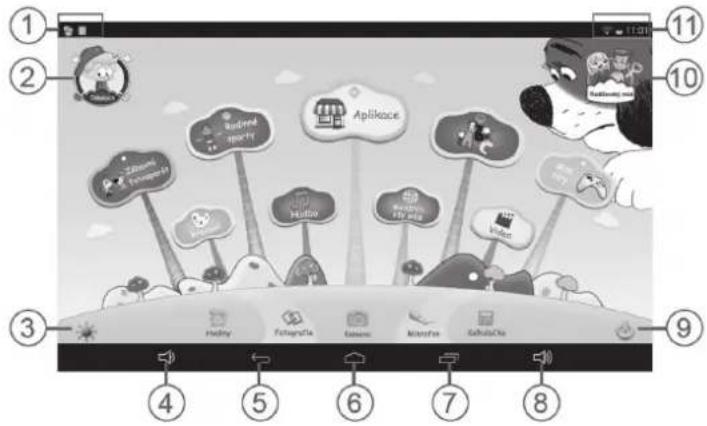
Manuálna zmena na nočné pozadie. Manuálna zmena na denné pozadie.
Automaticky sa vykonáva zmena na denné pozadie v čase od 6.00 do 18.00 hod a na nočné pozadie v čase od 18.01 do 5.59 hod.
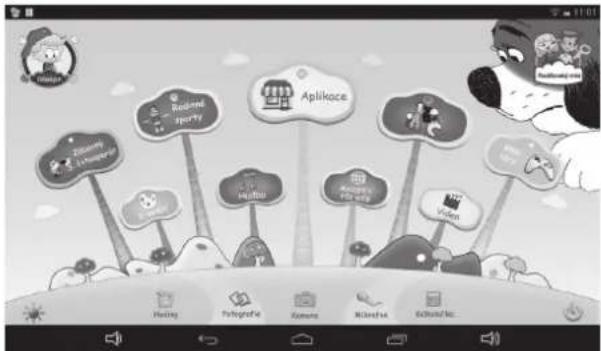
(denné pozadie) (nočné pozadie)
1.5.3: Detský obsah
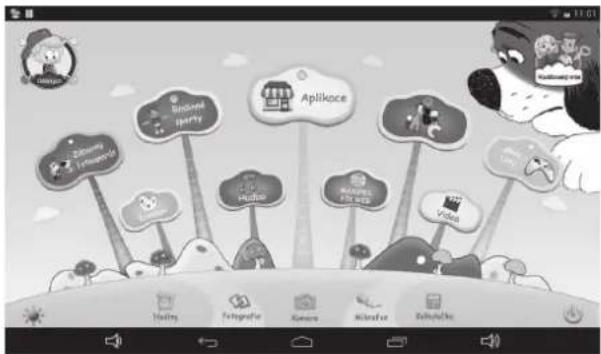
Užívatel'ské rozhranie (typ 1) Užívatel'ské rozhranie (typ 2)
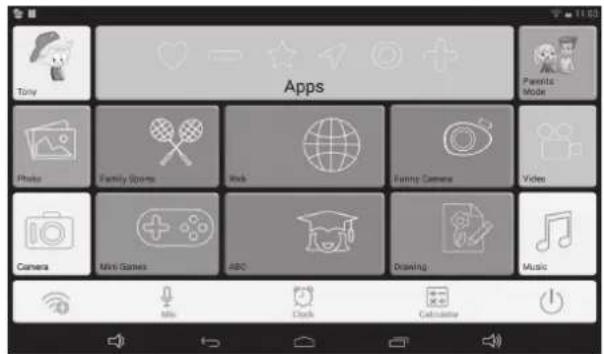
Týchto 15 vzdelávacích programov učia deti poznať zvieratá, dopravné prostriedky a ovocia.
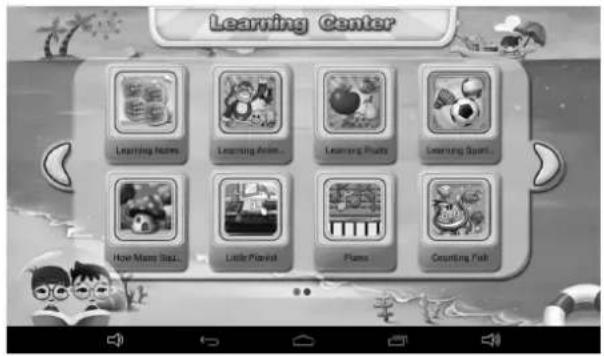
1.5.3.2: Zábavný fotoaparát

• K dispozícii je vol'ba zo 4 druhov animačných prvkov
- Druh fotorámika: na výber je 11 druhov animačných prvkov.
- Druh pečiatky: na výber je 16 druhov animačných prvkov.
- Druh smiešnej tváre: na výber je 11 druhov animačných prvkov.
- Druh kaleidoskopu: na výber je 9 druhov animačných prvkov.
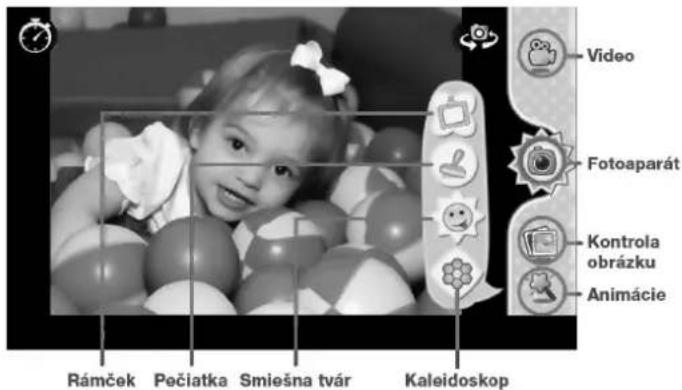
1.5.3.3: Rodinné športy

K dispozícii je vopred nahraných 9 športových hier. Všetkých týchto 9 hier patrí do fantastických olympijských hier.
Obsahuje funkciu kreslenie, pečiatky, ukladanie obrazovkou atd., ktoré sú k dispozícii so 16 kresliacimi materiálmi a 6 rôznymi pozadiami, ktoré deťom ponúkajú najlepší zážitok.
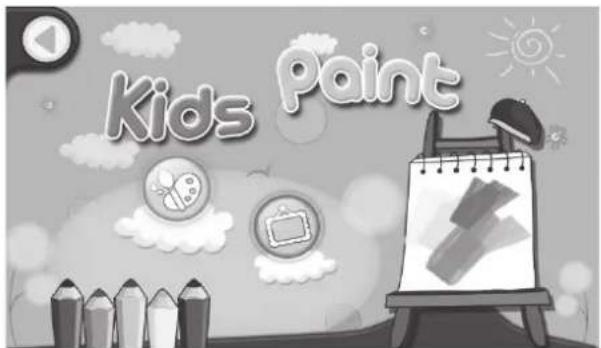
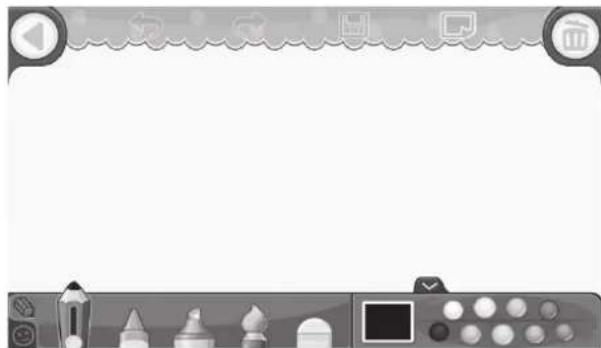
Správca všetkých aplikácií zvolených rodičmi, ktoré majú deti povolené používať. Viac v bode 1.4.1.2: Vol'ba aplikácií.
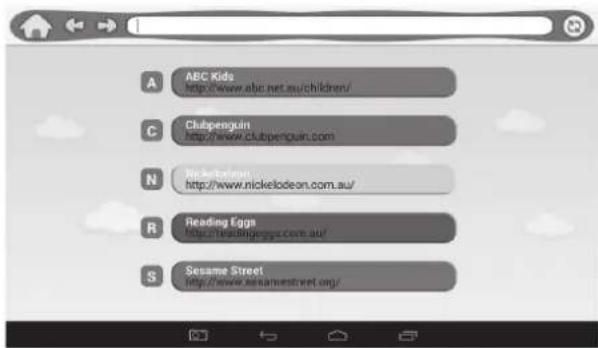
- Úplný prístup na internet.
- Žiadny prístup na internet.
- Nastavenie filtra internetových stránok bezpečných pre deti.
- Vol'bou prepnete do rozhrania prehrávania hudby.
- Môžete prechádzat' zoznamy hudby a poklepaním na vybranú skladbu ju prehrat'.
1.5.3.9: Video

• Vol'bou prepnete do rozhrania prehrávania videa.
- Ak zatial' nie sú v zozname pre prehrávanie video žiadne video súbory, systém pri spustení video prehrávača automaticky nahrá do zoznamu na prehrávanie video súbory z pamäťovej karty.
- Pohybom ukazovatele postupe prehrávania videa môžete nastavit' miesto prehrávanie videa.
1.5.3.10: Hodiny / Mikrofón / Kalkulačka / Fotografie

- Dôrazne odporúčame detský tabliet neresetovať na nastavenie z výroby.
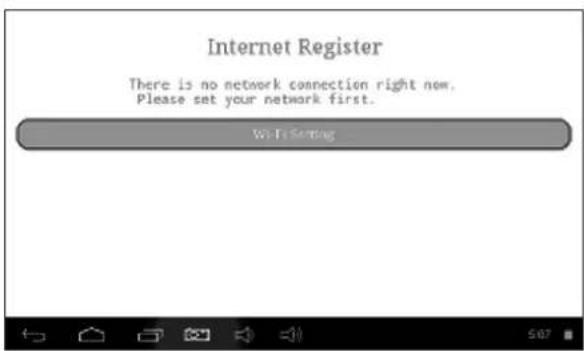
- Ak z akéhokol'vek dôvodu musíte detský tabliet resetovať, existuje možnosť, že budete musieť znovu zaregistrovať softvér SIMBA. Ak k tomu dôjde, zaregistrujte prosím tento softvér pomocou nasledujúcich krokov:
Krok 1: Otvorte aplikáciu SIMBA. Akonáhle sa objaví nasledujúca obrazovka, zvol'te „Nastavenie Wi-Fi“.
Krok 3: Opätovná registrácia je dokončená.
1.7: PRIPOJENIE WI-FI
- Zariadenie podporuje siet' Wi-Fi a externú siet' 3G.
- Zapnite Wi-Fi a stlačte nastavenie Wi-Fi. Zariadenie automaticky vyhl'adá dostupné pripojenie k sieti Wi-Fi.
- Vyberte siet' Wi-Fi, ku ktorej sa chcete pripojit'.
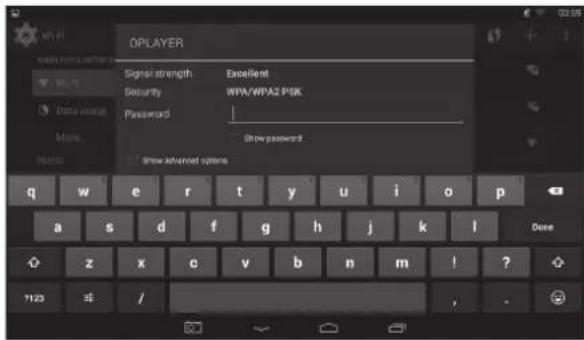
- Stlačte Pripojit'. U niektorých sietí je možné, že bude potrebné zadať heslo.
- Na obrazovke pre nastavenie Wi-Fi stlačte Ponuka a kliknite na Pokročilé, čím sa sprístupnia d'alšie možnosti pre nastavenie pripojenia Wi-Fi.
- Pripojenie Wi-Fi nie je k dispozícii v detskom režime.
1.8: USB HOST (OTG)
- L'avý obrázok ukazuje, že obsah pamäte zariadenia možno prezerat' a menit' z počítača.
- Pravý obrázok znamená, že obsah pamäte zariadenia sa NEDÁ prezerat' a menit' z počítača.
1.10: NASTAVENIE SYSTÉMU
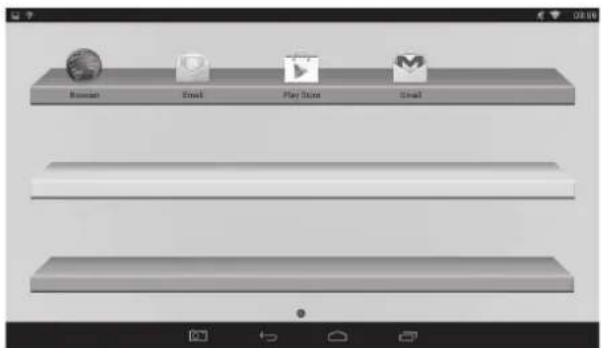
Kliknutím na ikonu nastavenia 📄jdete na nastavenie systému. Potom môžete zmenit bezdrótové pripojenie a siete, zvuk, zobrazenie, miesto a zabezpečenia, aplikácie, pamät', jazyk a vstup, hlasový vstup a výstup, dátum a čas.
- Nastavenie bezdrôtového pripojenia a sietí: Pozri bod 1.7 „Prístup na internet“.
- Nastavenie zvuku: Je možné nastavit hlasitosť zvuku, predvolený zvuk upozornenia, zvuky dotykov a zvuk uzamknutie obrazovky.
- Nastavenie displeja: Je možné nastavit' jas, tapetu, automatické otáčanie obrazovky, režim spánku, šetrič obrazovky, vel'kost' písma a zobrazenie bezdrôtového pripojenia.
- Nastavenie pamäti: V tomto nastavení je možné vidiet' využitie pamäte a pridávať alebo odoberať karty TF.
- Nastavenie batérie: Kontrola využitia batérie.
- Nastavenie aplikácií: Tu môžete spravovat' aplikácie a kontrolovat' pamät'.
- Nastavenie zabezpečenia: V tomto nastavení môžete nastavit' zámok obrazovky a správcu zariadení, a tiež heslo karty TF.
- Jazyk a vstup: V tomto nastavení môžete zmenit' systémový jazyk a zvolit' vstupy z klávesnice.
- Záloha a resetovanie: V tomto nastavení môžete zálohovať dáta a resetovať na nastavenie z výroby.
- Nastavenie dátumu a času: V tomto nastavení je možné upravit' dátum a čas.
- Možnosti vývojárov: Poskytuje niektoré položky nastavenia USB.
- O tablete: Informácie o zariadení.

VAROVANIE: NEVYSTAVUJTE SPOTREBIČ DAŽĐU ALEBO VLHKOSTI, ABY STE PREDIŠLI VZNIKU POŽIARU ALEBO ÚRAZU ELEKTRICKÝM PRÚDOM. PRED OPRAVOU ALEBO VŽDY, KEĎ SPOTREBIČ NEPOUŽÍVATE, VYPNITE HO ZO ZÁSUVKY V PRÍSTROJI NIESÚ ŽIADNE ČASTI OPRAVITELNÉ
SPOTREBITEL'OM. VŽDY SA OBRACAJTE NA KVALIFIKOVANÝ AUTORIZOVANÝ SERVIS. SPOTREBIČ JE POD NEBEZPEČNÝM NAPÄTÍM.
Informácie o ochrane životného prostredia
Urobili sme to najlepšie pre zníženie množstva obalov a zaistili sme ich jednoduché rozdelenie na 3 materiály: lepenka, papierová drt' a roztiahnutý polyetylén. Tento prístroj obsahuje materiáli, ktoré môžu byt' po demontáži špecializovanou spoločnosťou recyklované. Dodržujte prosím miestne nariadenia týkajúce sa nakladania s baliacimi materiálmi, vybitými batériami a starým zariadením.
Likvidácia starého elektrozariadenia a použitých batérií a akumulátorov

Tento symbol na výrobku, jeho príslušenstve alebo na jeho obale označuje, žes výrobkom nesmie byť nakladané ako s domácim odpadom. Po skončení životnosti odovzdajte prosím výrobok alebo batériu (ak je priložená) v príslušnom mieste spätného odberu, kde bude vykonaná recyklácia tohto elektrozariadenia a batérií. V Európskej únii a v ostatných európskych krajinách existujú miesta spätného odberu odslúženého elektrozariadenia. Tým, že zaistíte správnu likvidáciu výrobku, môžete
predíst možným negativnym následkom pre životné prostredie a l'udské zdravie, ktoré sa môže v opačnom prípade prejaviť ako dôsledok nesprávnej manipulácie s týmto výrobkom alebo batériou, alebo akumulátorom. Recyklácia materiálov prispieva k ochrane prírodných zdrojov. Z tohto dôvodu prosím nevyhadzujte odslúžené elektrozariadenie a batérie / akumulátory do domového odpadu.
Informácie o tom, kde je možné vyslúžených elektrozariadení alebo použité batérie alebo akumulátory zadarmo odovzdat', získate u vášho predajcu, na obecnom úrade alebo na webe www.sewa.sk.
Dovozca zariadenia je registrovaný u kolektívneho systému SEWA, a. s. (pre recykláciu elektrozariadení aj batérií a akumulátorov).
Výrobca: HP Tronic Zlín, spol. s r. o., Prštné-Kútky 637, 760 01 Zlín, Česká republika Výhradný dovozca: ETA - Slovakia, spol s r. o., Stará Vajnorská 8, 831 04, Bratislava 3
Záruka sa vzt'ahuje na poruchy a chyby, ktoré v priebehu záručnej doby vznikli chybou výroby alebo chybou použitých materiálov.
Výrobok je možné reklamovať u predajcu, ktorý výrobok predal spotrebitel'ovi alebo v autorizovanom servise.
Pri reklamácii je nutné predložit': reklamovaný výrobok, originálny nákupný doklad, v ktorom je zretel'ne uvedený typ výrobku a jeho dátum predaja spotrebitel'ovi pripadne tento riadne vyplnený záručný list.
Záruka platí iba vtedy, ak je výrobok používaný podľa návodu na obsluhu a pripojený na správne siet’ové napätie.
Spotrebitel' stráca nárok na záručnú opravu alebo bezplatný servis najmä v prípade:
- zásahu do prístroja neoprávnenou osobou.
- nesprávnej alebo neodbornej montáže výrobku.
- poškodenia prístroja vplyvom živelnej pohromy.
- používania výrobku pre účely pre ktoré nie je určený.
- používania výrobku na profesionálne či iné zárobkové činnosti.
- používania výrobku s iným než doporučeným príslušenstvom.
- nesprávnej údržby výrobku.
- nepravidelného čistenia výrobku najmä v prípade, kedy je porucha spôsobená zvyškami potravín, vlasov, domového prachu alebo iných nečistôt.
- vystavenia výrobku nepriaznivému vonkajšiemu vplyvu, najmä vniknutím cudzích predmetov alebo tekutín (vrátane elektrolytu z batérií) dovnútra.
- mechanického poškodenia výrobku spôsobeného nesprávnym používaním výrobku alebo jeho pádom.
Pokiaľ výrobok pri uplatňovaní poruchy zo strany spotrebitel’a bude zasielaný poštou alebo prepravnou službou, musí byť zabalený v obale vhodnom pre prepravu tak, aby sa zabránilo poškodeniu výrobku prepravou.
Aktuálny zoznam servisných stredísk nájdete na: www.GoGEN.cz
Všetky náležitosti uvedené v tomto záručnom liste platia len pre výrobky nakúpené a reklamované na území Slovenskej Republiky.
Typ prístroja: MAXPAD9G3
- 1.4.2: Správa rodičovského hesla
- 1.4.3.3: Datum a čas
- 1.5.3.2: Zábavný fotoaparát
- FUNKCIE
- Operačný systém
- Bezdrôtové pripojenie
- Displej
- Rodičovská kontrola
- Video
- Prehrávač hudby
- Napájanie a batérie
- Vstup / výstup
- Systémové požiadavky Windows
- 1.2: ZAPNUTIE / VYPNUTIE
- 1.4: RODIČOVSKÝ REŽIM
- Nastavenie detského účtu
- - Heslo
- - Rozhranie
- 1.4.1.2: Výber aplikácií
- 1.4.1.3: Prístup na internet
- - Úplný prístup na internet:
- - Žiadny prístup na internet.
- - Nastavenie filtra internetových stránok bezpečných pre deti.
- 1.4.1.4: Časové obmedzenie
- - Povolené hodiny:
- - Kontrola času:
- 1.4.2.1: Zmena rodičovského hesla – prvýkrát
- 1.4.2.2: Zmena rodičovského hesla – nie prvýkrát
- 1.4.3.3: Dátum a čas
- 1.4.5: Ukončenie a návrat do Androidu
- 1.5.2: Užívatel'ské rozhranie – typ 2
- 1.5.3: Detský obsah
- 1.5.3.3: Rodinné športy
- 1.5.3.9: Video
- 1.5.3.10: Hodiny / Mikrofón / Kalkulačka / Fotografie
- 1.7: PRIPOJENIE WI-FI
- 1.8: USB HOST (OTG)
- 1.10: NASTAVENIE SYSTÉMU
- Informácie o ochrane životného prostredia
- Likvidácia starého elektrozariadenia a použitých batérií a akumulátorov
Značka : GoGen
Model : MAXPAD9G3
Kategória : Tablet