TA 8600 QUAD - Tablet GoGen - Bezplatný návod na obsluhu
Nájdite návod k zariadeniu zdarma TA 8600 QUAD GoGen vo formáte PDF.


| Typ produktu | Dotykový tablet |
| Značka | GoGen |
| Model | TA 8600 QUAD |
| Veľkosť obrazovky | 8 palcov |
| Rozlíšenie | 1280 x 800 pixelov |
| Operačný systém | Android 4.4 (KitKat) |
| Procesor | Allwinner A33 Quad Core ARM Cortex-A7 @ 1.5GHz |
| Grafika | Mali 400 MP2 |
| RAM | 1 GB |
| Interné úložisko | 8 GB |
| Rozšíriteľné úložisko | Podpora Micro-SD karty |
| Predná kamera | 0.3 megapixela |
| Pripojiteľnosť | WiFi 802.11 b/g/n, USB 2.0, podpora 3G dongle |
| Rozmery | 207 x 121 x 9,7 mm |
| Hmotnosť | 324 g |
| Batéria | Nabíjateľná lítium-iónová (vstavaná) |
| Napájanie | DC 5V cez USB nabíjačku |
| Vodotesný | Nie |
| Hlavné funkcie | Bezdrôtová sieť, G-Senzor, aplikácie, prehrávanie audia/videa, e-kniha, kamera, hlasový záznamník, viacero jazykov |
| Bezpečnostné opatrenia | Nepoužívajte v blízkosti vody; vyhýbajte sa vysokej teplote/vlhkosti; nerozoberajte |
| Súčasťou balenia | USB kábel, nabíjačka (implicitne) |
Často kladené otázky - TA 8600 QUAD GoGen
Otázky používateľov k TA 8600 QUAD GoGen
0 otázka o tomto zariadení. Odpovedzte na tie, ktoré poznáte, alebo položte vlastnú.
Položte novú otázku o tomto zariadení
Stiahnite si návod pre váš Tablet vo formáte PDF zadarmo! Nájdite svoj návod TA 8600 QUAD - GoGen a vezmite svoje elektronické zariadenie späť do rúk. Na tejto stránke sú zverejnené všetky dokumenty potrebné na používanie vášho zariadenia. TA 8600 QUAD značky GoGen.
NÁVOD NA OBSLUHU TA 8600 QUAD GoGen
6.3 Správa aplikací.
Tento návod obsahuje dôležité bezpečnostné upozornenia a pokyny pre správne používanie tohto prístroja. Aby nedošlo k nehode, pred použitím prístroja sa prosím uistite, že ste si tento návod pozorne prečítali.
- Nenechávajte prístroj na miestach s vysokou teplotou, vlhkost'ou a prašnosťou. Najmä ho nenechávajte v aute so zatvorenými oknami v lete a nevystavujte ho priamemu slnečnému svitu.
- Dbajte, aby nedošlo k pádu prístroja a nevystavujte ho silným otrasom. Dbajte, aby displej nebol vystavený prudkým otrasom, inak môže dôjst' k jeho poškodeniu a následne k ne-správnemu zobrazeniu.
- Zvolte prosím vhodnú hlasitost'. Pri používaní slúchadiel nepoužívajte príliš vysokú úroveň hlasitosti. Ak vám začne šumieť v ušiach, znížte hlasitost' alebo prístroj prestaňte používať.
- Pokial' prístroj vykonáva formátovanie, načítanie alebo st'ahovanie súborov, neprerušujte náhle spojenie, inak môže dôjst' k chybe programu.
- Naša spoločnosť nie je zodpovedná za stratu dát v pamäti v dôsledku poškodenia produktu, opravy alebo z iných dôvodov.
- Prístroj sami nerozoberajte a nečistite jeho povrch liehom, riedidlom ani benzénom.
- Nepoužívajte prístroj na miestach, kde je zakázané používanie elektronických zariadení, napríklad v lietadle.
- Nepoužívajte prístroj pri riadení vozidla alebo pri chôdzi po ulici, lebo hrozí nebezpečenstvo dopravnej nehody
- Naša spoločnost' si vyhradzuje právo tento produkt vylepšovať. Zmena špecifikácií alebo prevedenie produktu nebude dopredu oznamovať!
- Tento produkt nie je vode odolný
1. PREHL'AD HLAVNÝCH FUNKCIÍ
- Používanie bezdrôtovej siete cez pripojenie Wi-Fi atd'
• Google KitKat Android OS. - Podpora hier s vše smerným G-senzorom.
- Podpora rôznych aplikácií (. Apk).
- Podpora rôznych zvukových formátov.
- Podpora videa 1080p
- Prehliadanie obrázkov s možnosťou zväčšenia a spustenie prezentácie.
- Čítanie elektronických kníh s funkciou záložky
- Fotografovanie a nahrávanie videa.
- Zabudovaný hlasový rekordér.
- Zabudovaná podpora viacerých jazykov.
- Vysokorýchlostné pripojenie USB k počítaču.
- Podpora externej karty Micro-SD.
2. ZÁKLADNÁ PREVÁDZKA
2.1 Zapnutie
Stlačte približne 2 sekúnd tlačidlo POWER. Prístroj sa spustí a zobrazí uzamknutú obrazovku. Pretiahnutím zámku odomknete hlavnú obrazovku.
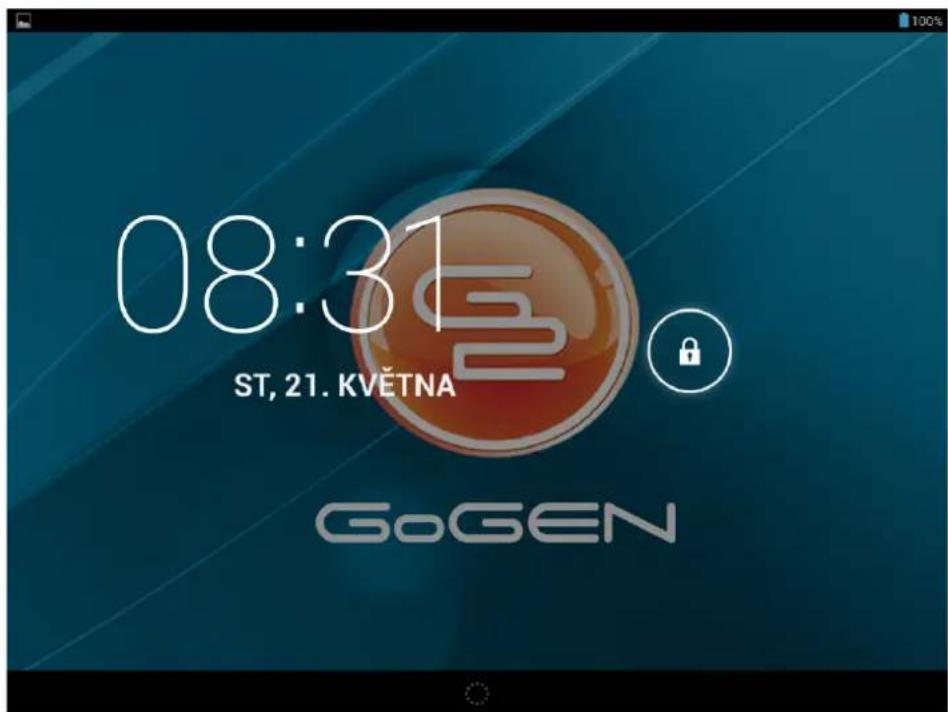
Ked' je prístroj v prevádzke, krátkym stlačením tlačidla POWER vypnete displej a prístroj sa prepne do pohotovostného režimu. Opätovným stlačením tlačidla POWER prístroj znova aktivujete a po presunutí zámku môžete pokračovat' v činnosti.
2.3 Vypnutie
Stlačte približne 2 sekúnd tlačidlo POWER a v rozbal'ovanom okne vyberte OK.
2.4 Resetovanie
Pokiaľ dôjde k zablokovaniu prístroja alebo nereaguje a nie je možné ho vypnúť tlačidlom POWER, použite funkciu RESET.
2.5 Nabíjanie
Pokial' prístroj nedá bežným spôsobom zapnút alebo sa automaticky nevypína, je možné, že potrebuje nabit'. Použite prosím správnu nabíjačku podľa odporúčania výrobcu.
Kliknutím na prejdete na predchádzajúcu stránku.
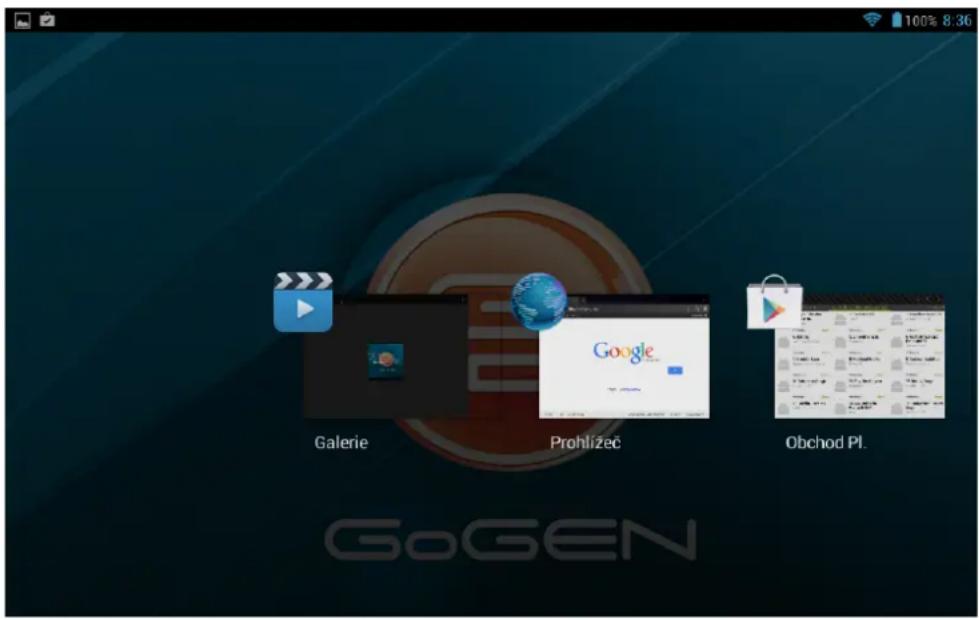
2.8 Posledná úloha
Kliknutím na zobrazíte poslednú úlohy. Kliknutím na rámik úlohy ju otvoríte alebo ho môžete dlhým stlačením odstránit' zo zoznamu.
2.9 Ponuka
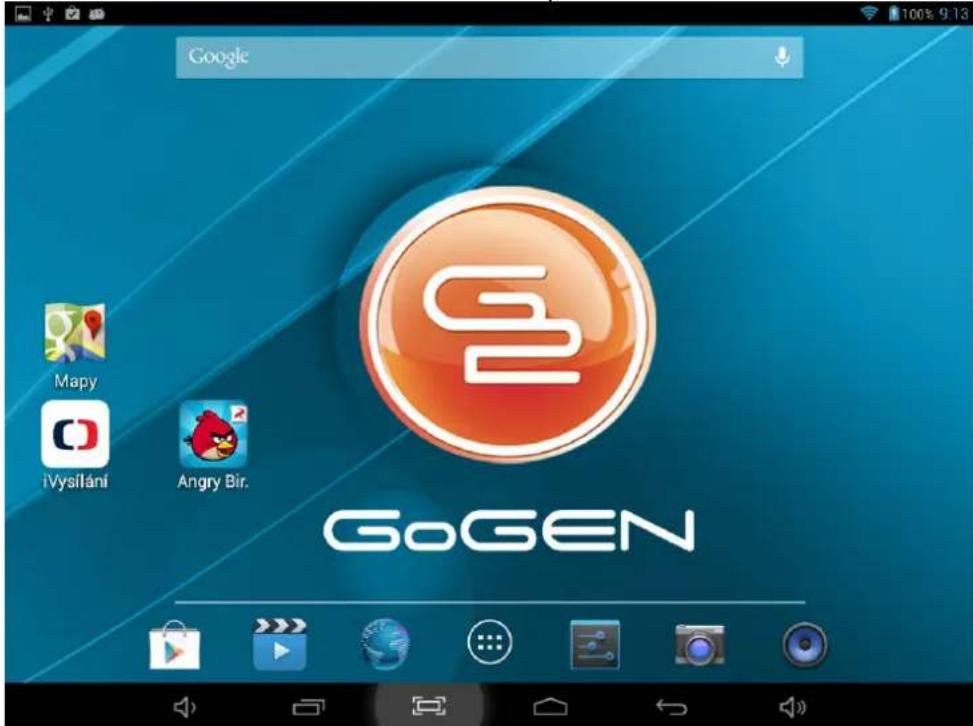
Klepnutím na spustíte zoznam aplikácií. Posunovaním zobrazíte všetky aplikácie a miniaplikácie (widgety).
3. HLAVNÁ OBRAZOVKA
K dispozícii je niekol'ko stránok. Môžete ich zobrazit' posúvaním.
3.1 Pridanie aplikácií a widgetov na hlavnú obrazovku
Spustite zoznam aplikácií, stlačte ikonu a presuňte ju na hlavnú obrazovku. Na hlavnej obrazovke sa môžete stlačením ikony a jej presunutím doľava alebo doprava presunút’ na d’alšie stránky. Presunutím ikonu nahor odstránite z hlavnej obrazovky.
3.2 Tapeta
Dlhým stlačením prázdneho miesta na hlavnej obrazovke prejdete na vol'bu rôznych tapiet v rozbaľovanom okne.
3.3 Lišta oznámenia
Posunutím l'avého horného rohu obrazovky smerom nadol zobrazíte lištu oznámenia, ktorá podáva aktuálne informácie. Posunutím pravého horného rohu obrazovky smerom nadol zobrazíte úroveň jasu, nastavenie, Wi-Fi, batériu, režim lietadla atd'
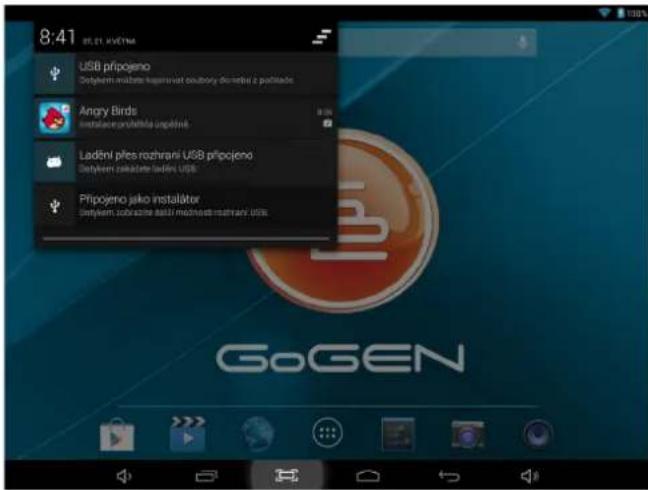
Klepnutím na vyhl'adáte informácie lokálne alebo na celom internete. Je podporované vyhl'adávanie hlasom.
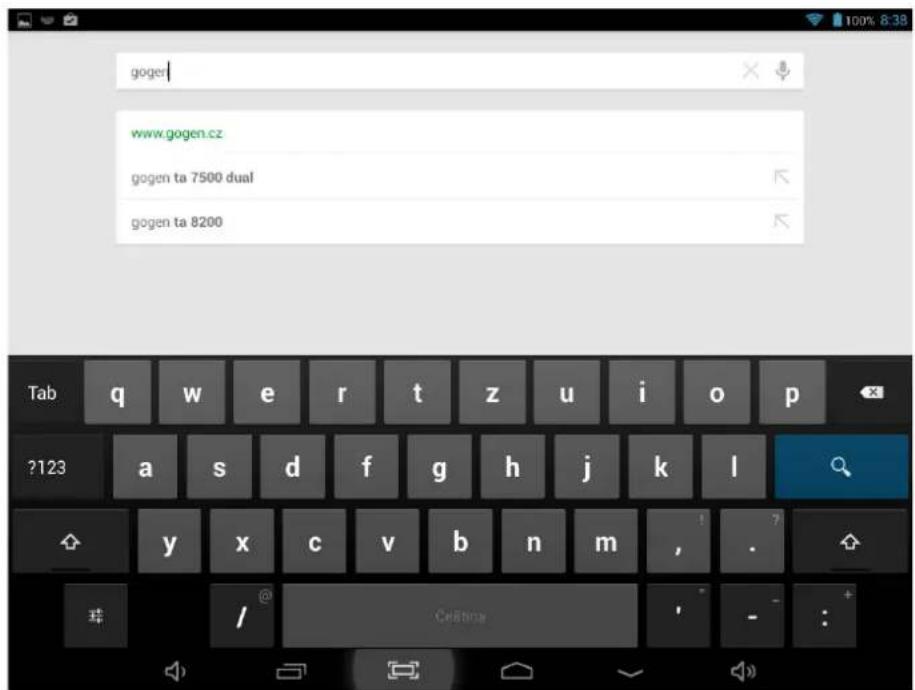
4. PRIPOJENIE K SIEŤAM
4.1 Pripojenie k Wi-Fi

• Kliknite na ikonu nastavenia
- Presunutím ikony Wi-Fi Wi-Fi (ZAPNUTE) zapnete Wi-Fi.
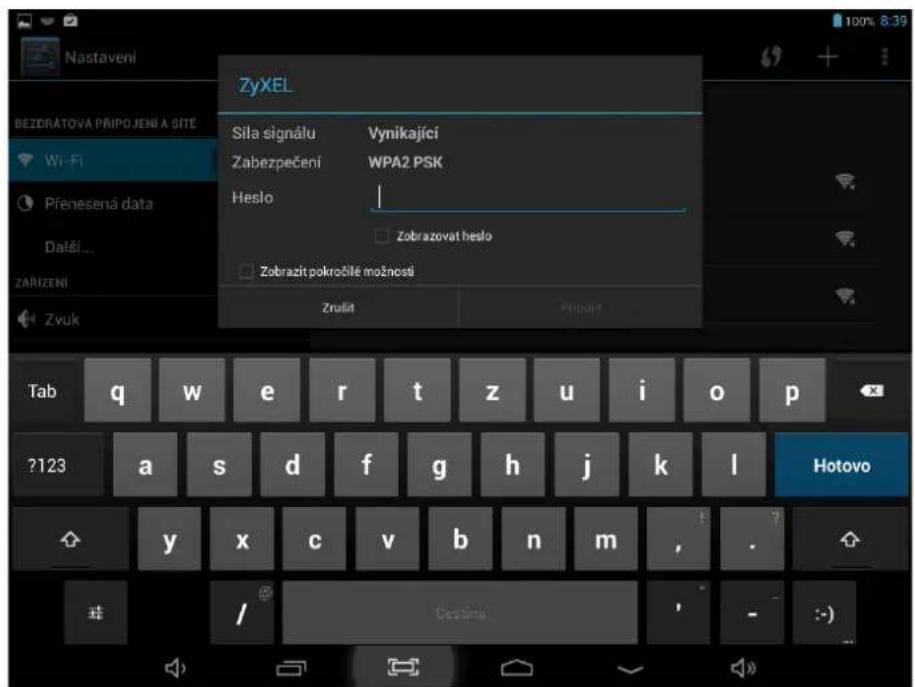
- Tablet vykoná vyhl'adanie a ponúkne zoznam dostupných sietí Wi-Fi. Kliknutím na názov siete Wi-Fi sa k nej pripojíte.
- Ak siet' Wi-Fi nemá heslo, tablet sa k nej automaticky pripojí. Ak siet' Wi-Fi heslo má, zadajte ho a klepnite na Pripojiť.
4.2 Siet'ový prístup cez 3G
- Zapnite Wi-Fi a prejdite na Ďalšie - Mobilné siete.
- Uistite sa, že možnost' Dáta povolená je zapnutá.
- Pripojte 3G Dongle.
- Kliknite na Operátori sietí a vyhl'adajte siete.
- Mobilné siete môžete vyhl'adat' automaticky.
5. PRIPOJENIE USB
Tablet možno pripojit' k počítačom s Windows pomocou kábla USB. Potom môžete prenášat' oboma smermi hudbu, video, fotografie a iné súbory. Postup je nasledujúci:
- Pripojte tablet k počítaču pomocou kábla USB.
- Kliknutím na Zapnút pamät USB načítate pamät tabletu z počítača. Teraz môžete kopírovať súbory tam aj spät.
- Kliknutím na Vypnút pamät USB odpojíte tablet od počítača a môžete odpojit kábel USB.
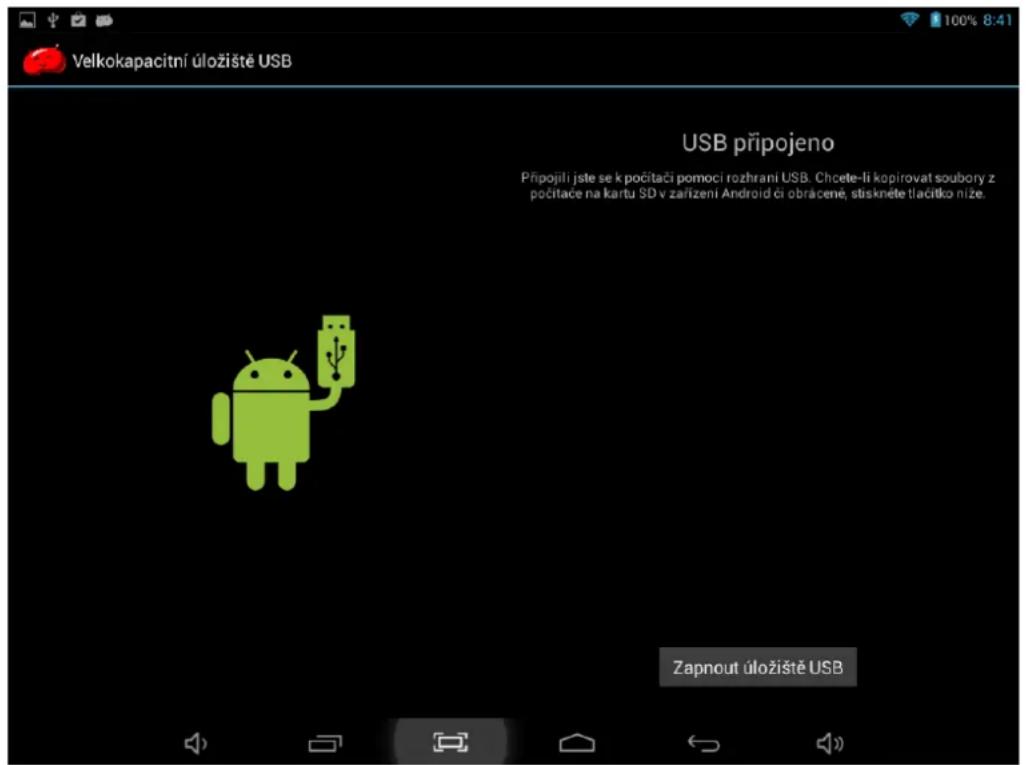
Ak sa neotvorí rozhranie vyššie, kliknite na ikonu vavom hornom rohu obrazovky a v kontextovej ponuke vyberte Pripojené USB.
6. APLIKÁCIE
6.1 Inštalácia nových aplikácií
6.1.1 Ak si chcete stiahnut' a nainštalovat' aplikácie z Google Play ▶, stačí sa riadit' pokynmi systému.
6.1.2 Ak chcete inštalovať aplikácie pomocou súborov APK v pamäti počítača, spustite Správca súborov, nájdite umiestnenie balíčkov aplikácií a inštalujte ich kliknutím na ich názov.
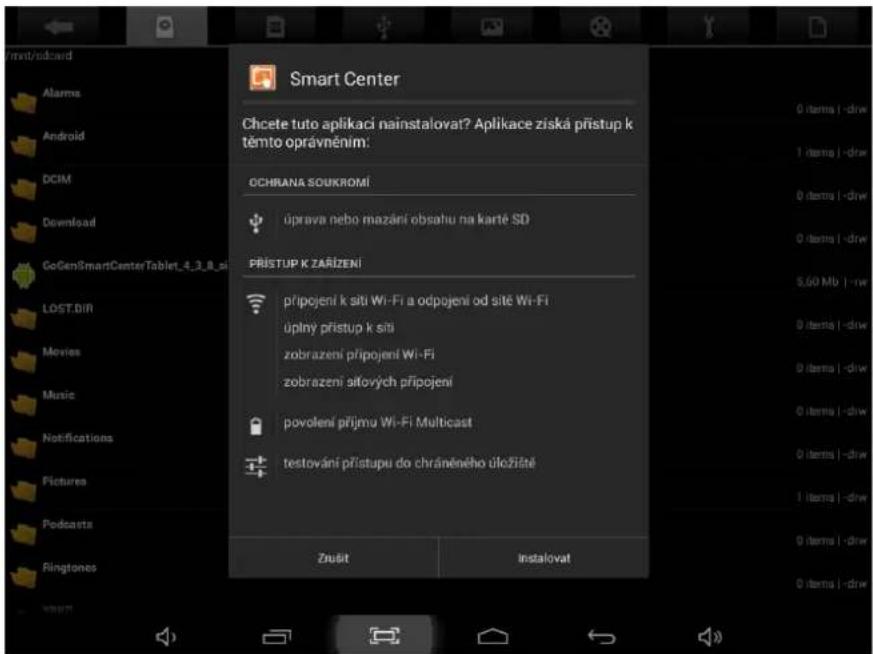
- Ak chcete inštalovat' aplikácie, ktoré nepochádzajú z Google Play, uistite sa, že máte zapnutú možnosť Neznámy zdroj (Nastavenie - Zabezpečenie - SPRÁVA ZARIADENIA).
- Ak aplikácia už v tablete existuje, systém sa opýta, či chcete predchádzajúcej verzii aktualizovat'. Ak chcete pokračovat', vyberte Inštalovat'.
6.2 Odinštalovanie aplikácií
6.2.1 Kliknite na Nastavenia - Aplikácie - Všetko.
6.2.2 Klepnite na aplikáciu, ktorú chcete odstránit'.
6.2.3 Klepnite na Odinštalovať.
6.3 Správa aplikácií.
6.2.1 Kliknite na Nastavenia - Aplikácie - Všetko.
6.3.2 Klepnite na aplikáciu a vyberte Vynútený stôp, Odinštalovať, Vymazať dáta alebo Prejst na SD.
7. PREHRÁVANIE VIDEA
Na prehrávanie filmov a videí môžete použit' prehrávač VideoPlayer predinštalovaný v tablete alebo si nainštalovať video aplikácie, ktorými prehrávanie videa obohatíte.
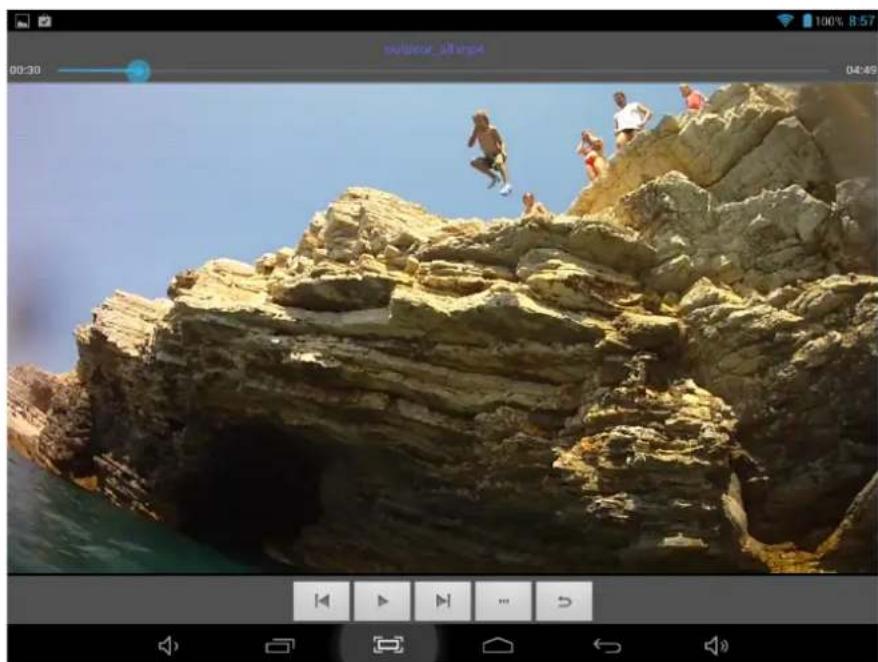
7.1 Kliknutím na VideoPlayer prejdete do rozhrania prehrávača videa alebo otvorte súbory priamo zo Správcu súborov.
7.2 Tablet podporuje množstvo formátov video súborov.
7.3 Ak sa chcete rýchlo presunút dopredu alebo dozadu, kliknite na ukazovatel' priebehu.
7.4 Kliknutím na sa dostanete na nastavenie video prehrávača.
8. PREHRÁVANIE HUDBY
Na prehrávanie hudby môžete použit' prehrávač Music Player predinštalovaný v tablete alebo si nainštalovať iné audio aplikácie.
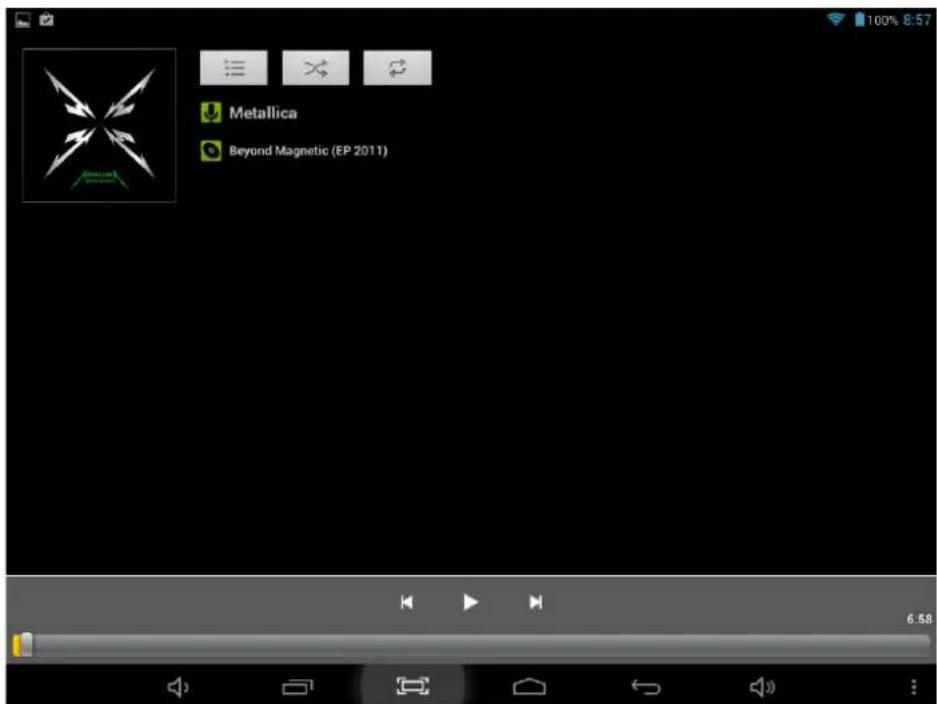
8.1 Kliknite na ikonu prehrávača hudby ⚙, čím prepnete do jeho rozhrania alebo súbor otvoríte priamo zo Správcu súborov.
8.2 Tablet podporuje množstvo formátov audio súborov.
8.3 Ak sa chcete rýchlo presunút dopredu alebo dozadu, kliknite na ukazovatel' priebehu.
8.4 Ak nie je v play liste žiadny audio súbor, systém automaticky načíta audio súbory z pamäti tabletu.
9. KAMERA
Kliknutím na ikonu prepnete na funkciu kamery.
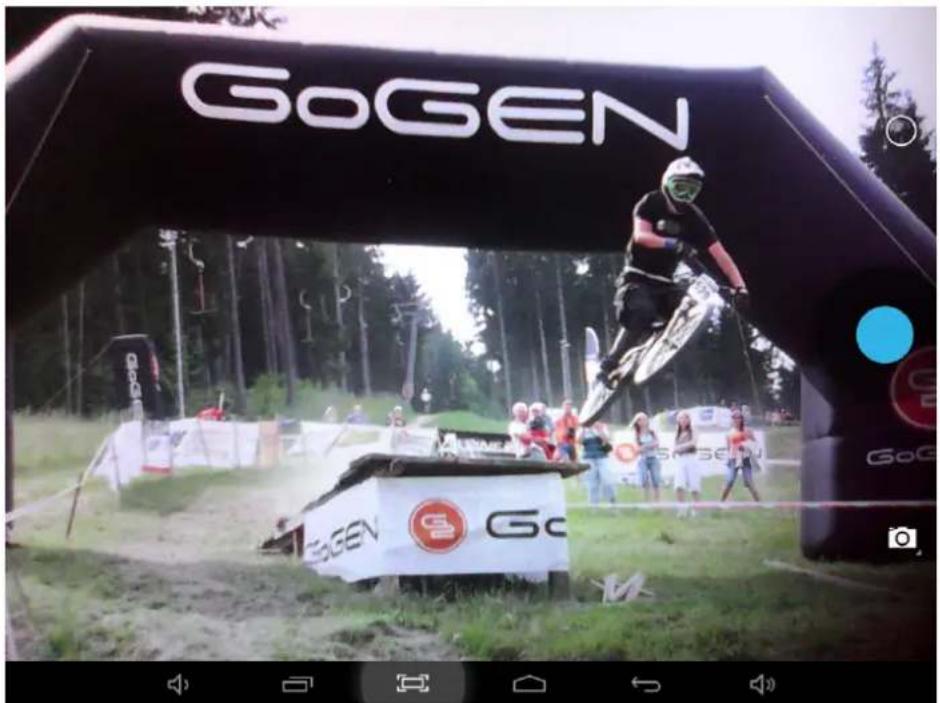
9.1 Režim fotografií
9.2 Režim nahrávania video
Kliknutím na ikonu nastavenia „lejdete na nastavenie systému , vrátane Bezdrôtového pripojenia sietí , Zvuku , Displeja , Pamäte , Batérie , Aplikácií , Umiestnenie, Zabezpečenie , Jazyka / vstupu , Zálohovanie / resetovanie , Účtov , Dáta / času , Prístupnosti , Možnosť vývoja a O tabletu .
11. ČASTO KLADENÉ OTÁZKY
Otázka: Nerozumiem cudziemu jazyku, ako môžem prepnút' spät' na svoj jazyk?
- Nájdite ikonu nastavenia vstúpte do Nastavenia.
- Vol'bou ikony prejdite do nastavenia Jazyk a vstup, prvou možnost'ou je nastavenie jazyka.
Otázka: Ako môžem zmenit' vstup?
- Prejdite do Nastavenia - Jazyk a vstup, a zadajte predvolený vstup.
Otázka: Prečo niektoré aplikácie z tabletu miznú?
Niektoré aplikácie môžu byť inštalované na externé karte micro SD. Ak túto kartu z tabletu vytiahnete, tieto aplikácie neuvidíte.
Otázka: Zobrazuje sa veľa okien so systémovou chybou, čo mám robit'?
- Reštartujte tablet tlačídlom POWER alebo RESET.
- Ak ste tabliet reštartovali a stále sa objavujú chybové okná, skontrolujte aktívne aplikácie, tu medzi nimi nie je niektorá neznáma. Ak áno, odstráňte ju.
- V zariadení môže byť vírus. Inštalujte bezpečnostné aplikácie a poskytnite svojmu tabletu ochranu.
- Pre d'alšiu pomoc sa obrát'te na dodávatel'a.
12. O FIRMWARE
Firmware (firmvér) v tabletu poskytuje pre zariadenie ovládací program a je ponúkaný pôvodným výrobcom. Aktualizácia (prepísanie) firmware (pozri opätovná inštalácia firmwaru do prístroja) je finálnym riešením v prípade vážnych systémových problémov.
V prípade bežných problémov stačí zariadenie reštartovať alebo vykonať resetovanie na nastavenia z výroby. Ak sa pád systému objavuje d'alej aj po vykonaní resetovania na nastavenie z výroby, môžete firmvér aktualizovať pod odborným vedením. Firmware vopred nahraný v zariadení je stabilný verzií pre tablet, neprepisujte ho preto inými verziami firmvéru, pokial’ to nie je nevyhnutné.
NEODPORÚČAME prepisovanie vlastným firmvérom bez kontroly pôvodného výrobcu, ktorý potom nie je zodpovedný za možnú poruchu tabletu spôsobenú prepísaním firmvéru vlastnou verziou užívatel'a.
TECHNICKÉ ŠPECIFIKÁCIE
| Obrazovka Veľkost | / rozlíšenie 8“ / 1280 | x 800 pxl |
| Operačný systém A | Android 4.4 | |
| Čipová sada Allwin | ner A33, Quad Core | |
| CPU ARM Cortex-A | A7 @ 1,5GHz | |
| GPU Mali 400 MP2 | ||
| RAM 1 GB | ||
| Pamät' Kapacita 8 GB | ||
| Internetové pripojenie | WiFi 802.11 b/g/n | |
| Kamera Kamera 0,3 megapixelov (čelná) | ||
| Rozmery Veľkost' 2 | 07 x 121 x 9,7 mm | |
| Hmotnost' 324 g | ||
ŠPECIFIKÁCIE SA MÔŽU MENIŤ BEZ PREDCHÁDZAJÚCEHO OZNÁMENIA.

VAROVANIE: NEVYSTAVUJTE SPOTREBIČ DAŽĐU ALEBO VLHKOSTI, ABY STE PREDIŠLI VZNIKU POŽIARU ALEBO ÚRAZU ELEKTRICKÝM PRÚDOM. PRED OPRAVOU ALEBO VŽDY, KEĎ SPOTREBIČ NEPOUŽÍVATE, VYPNITE HO ZO ZÁSUVKY V PRÍSTROJI NIESÚ ŽIADNE ČASTI OPRAVITEL'NÉ SPOTREBITEL'OM.
VŽDY SA OBRACAJTE NA KVALIFIKOVANÝ AUTORIZOVANÝ SERVIS. SPOTREBIČ JE POD NEBEZPEČNÝM NAPÄTÍM.
Informácie o ochrane životného prostredia
Urobili sme to najlepšie pre zníženie množstva obalov a zaistili sme ich jednoduché rozdelenie na 3 materiály: lepenka, papierová drť a roztiahnutý polyetylén. Tento prístroj obsahuje materiáli, ktoré môžu byť po demontáži špecializovanou spoločnosťou recyklované. Dodržujte prosím miestne nariadenia týkajúce sa nakladania s baliacimi materiálmi, vybitými batériami a starým zariadením.
Likvidácia starého elektrozariadenia a použitých batérií a akumulátorov
Tento symbol na výrobku, jeho príslušenstve alebo na jeho obale označuje, žes výrobkom nesmie byť nakladané ako s domácim odpadom. Po skončení životnosti odovzdajte prosím výrobok alebo batériu (ak je priložená) v príslušnom mieste spätného odberu, kde bude vykonaná recyklácia tohto elektrozariadenia a batérií. V Európskej únii a v ostatných európskych krajinách existujú miesta spätného odberu odslúženého elektrozariadenia. Tým, že zaistíte správnu likvidáciu výrobku, môžete predíst možným negatívnym následkom pre
životné prostredie a ľudské zdravie, ktoré sa môže v opačnom prípade prejaviť ako dôsledok nesprávnej manipulácie s týmto výrobkom alebo batériou, alebo akumulátorom. Recyklácia materiálov prispieva k ochrane prírodných zdrojov. Z tohto dôvodu prosím nevyhadzujte odslúžené elektrozariadenie a batérie / akumulátory do domového odpadu.
Informácie o tom, kde je možné vyslúžených elektrozariadení alebo použité batérie alebo akumulátory zadarmo odovzdat', získate u vášho predajcu, na obecnom úrade alebo na webe www.sewa.sk.
Dovozca zariadenia je registrovaný u kolektívneho systému SEWA, a. s. (pre recykláciu elektrozariadení aj batérií a akumulátorov).
Výrobca: HP TRONIC Zlín, spol. s r. o., Prštné-Kútky 637, Zlín, 760 01, Česká republika Výhradný dovozca: ETA - Slovakia, spol s r. o., Stará Vajnorská 8, 831 04, Bratislava 3
Záruka sa vzt'ahuje na poruchy a chyby, ktoré v priebehu záručnej doby vznikli chybou výroby alebo chybou použitých materiálov.
Výrobok je možné reklamovať u predajcu, ktorý výrobok predal spotrebitel'ovi alebo v autorizovanom servise.
Pri reklamácii je nutné predložit: reklamovaný výrobok, originálny nákupný doklad, v ktorom je zretel'ne uvedený typ výrobku a jeho dátum predaja spotrebitel'ovi pripadne tento riadne vyplnený záručný list.
Záruka platí iba vtedy, ak je výrobok používaný podľa návodu na obsluhu a pripojený na správne siet’ové napätie.
Spotrebitel' stráca nárok na záručnú opravu alebo bezplatný servis najmä v prípade:
- zásahu do prístroja neoprávnenou osobou.
- nesprávnej alebo neodbornej montáže výrobku.
- poškodenia prístroja vplyvom živelnej pohromy.
- používania výrobku pre účely pre ktoré nie je určený.
- používania výrobku na profesionálne či iné zárobkové činnosti.
- používania výrobku s iným než doporučeným príslušenstvom.
- nesprávnej údržby výrobku.
- nepravidelného čistenia výrobku najmä v prípade, kedy je porucha spôsobená zvyškami potravín, vlasov, domového prachu alebo iných nečistôt.
- vystavenia výrobku nepriaznivému vonkajšiemu vplyvu, najmä vniknutím cudzích predmetov alebo tekutín (vrátane elektrolytu z batérií) dovnútra.
- mechanického poškodenia výrobku spôsobeného nesprávnym používaním výrobku alebo jeho pádom.
Pokiaľ výrobok pri uplatňovaní poruchy zo strany spotrebitel’a bude zasielaný poštou alebo prepravnou službou, musí byť zabalený v obale vhodnom pre prepravu tak, aby sa zabránilo poškodeniu výrobku prepravou.
Aktuálny zoznam servisných stredísk nájdete na: www.GoGEN.cz
Všetky náležitosti uvedené v tomto záručnom liste platia len pre výrobky nakúpené a reklamované na území Slovenskej Republiky.
Typ prístroja: TA 8600 QUAD
Dátum predaja:
Výrobné číslo:
- Správa aplikací.
- PREHL'AD HLAVNÝCH FUNKCIÍ
- ZÁKLADNÁ PREVÁDZKA
- Zapnutie
- Vypnutie
- Resetovanie
- Nabíjanie
- Posledná úloha
- Ponuka
- HLAVNÁ OBRAZOVKA
- Pridanie aplikácií a widgetov na hlavnú obrazovku
- Tapeta
- Lišta oznámenia
- PRIPOJENIE K SIEŤAM
- Pripojenie k Wi-Fi
- Siet'ový prístup cez 3G
- PRIPOJENIE USB
- APLIKÁCIE
- Inštalácia nových aplikácií
- Odinštalovanie aplikácií
- Správa aplikácií.
- PREHRÁVANIE VIDEA
- PREHRÁVANIE HUDBY
- KAMERA
- Režim fotografií
- Režim nahrávania video
- ČASTO KLADENÉ OTÁZKY
- O FIRMWARE
- Informácie o ochrane životného prostredia
- Likvidácia starého elektrozariadenia a použitých batérií a akumulátorov
Značka : GoGen
Model : TA 8600 QUAD
Kategória : Tablet