TA 11500 QUAD - Tablet GoGen - Bezplatný návod na obsluhu
Nájdite návod k zariadeniu zdarma TA 11500 QUAD GoGen vo formáte PDF.


| Typ produktu | Tablet |
| Značka | GoGen |
| Model | TA 11500 QUAD |
| Operačný systém | Android 4.4 |
| Procesor | Rockchip 3126 Quad-Core |
| RAM | DDR3 1 GB |
| Interné úložisko | 8 GB flash pamäť |
| Rozšíriteľné úložisko | MicroSD karta do 32 GB |
| Displej | 10.1" TFT LCD, 1024 x 600 pixelov, kapacitný multi-dotyk (5 bodov) |
| Kamery | Predná: 0,3 MP, Zadná: 2 MP |
| Wi-Fi | 802.11 b/g/n |
| Porty | 3,5 mm audio konektor, micro USB (OTG), nabíjací port (5V 2A), slot na MicroSD |
| Senzory | G-senzor |
| Tlačidlá | Napájanie, Hlasitosť +/-, Reset (otvor) |
| Reproduktor | Vstavaný, 1,5 W |
| Mikrofón | Vstavaný |
| Batéria | 3,7 V Li-Polymér, čas nabíjania cca 3-4 hodiny |
| Rozmery | 206,1 x 149,5 x 9,5 mm |
| Napájací adaptér | 5V 2A (USB Typ A) |
| Podporované video formáty | AVI, RM, RMVB, FLV, MPG4, MPEG 2, atď. |
| Podporované audio formáty | MP3, WMA, OGG, WAV, atď. |
| Podporované obrazové formáty | JPEG, BMP, GIF, PNG, TIFF |
Často kladené otázky - TA 11500 QUAD GoGen
Otázky používateľov k TA 11500 QUAD GoGen
0 otázka o tomto zariadení. Odpovedzte na tie, ktoré poznáte, alebo položte vlastnú.
Položte novú otázku o tomto zariadení
Stiahnite si návod pre váš Tablet vo formáte PDF zadarmo! Nájdite svoj návod TA 11500 QUAD - GoGen a vezmite svoje elektronické zariadenie späť do rúk. Na tejto stránke sú zverejnené všetky dokumenty potrebné na používanie vášho zariadenia. TA 11500 QUAD značky GoGen.
NÁVOD NA OBSLUHU TA 11500 QUAD GoGen
Tento návod obsahuje dôležité bezpečnostné upozornenia a pokyny pre správne používanie tohto prístroja. Aby nedošlo k nehode, pred použitím prístroja sa prosím uistite, že ste si tento návod pozorne prečítali.
- Nenechávajte prístroj na miestach s vysokou teplotou, vlhkost'ou a prašnosťou. Najmä ho nenechávajte v aute so zatvorenými oknami v lete a nevystavujte ho priamemu slnečnému svitu.
- Dbajte, aby nedošlo k pádu prístroja a nevystavujte ho silným otrasom. Dbajte, aby displej nebol vystavený prudkým otrasom, inak môže dôjst' k jeho poškodeniu a následne k nesprávnemu zobrazeniu.
- Zvol'te prosím vhodnú hlasitost'. Pri používaní slúchadiel nepoužívajte príliš vysokú úroveň hlasitosti. Ak vám začne šumiet' v ušiach, znížte hlasitost' alebo prístroj prestaňte používať.
- Pokial' prístroj vykonáva formátovanie, načítanie alebo st'ahovanie súborov, neprerušujte náhle spojenie, inak môže dôjst' k chybe programu.
- Naša spoločnosť nie je zodpovedná za stratu dát v pamäti v dôsledku poškodenia produktu, opravy alebo z iných dôvodov.
- Prístroj sami nerozoberajte a nečistite jeho povrch liehom, riedidlom ani benzénom.
- Nepoužívajte prístroj na miestach, kde je zakázané používanie elektronických zariadení, napríklad v lietadle.
- Nepoužívajte prístroj pri riadení vozidla alebo pri chôdzi po ulici, lebo hrozí nebezpečenstvo dopravnej nehody.
Naša spoločnosť si vyhradzuje právo tento produkt vylepšovat'. Zmena špecifikácií alebo prevedenie produktu nebude dopredu oznamovat!
- Tento produkt nie je vode odolný.
- Výrobok nabite, pokial dôjde k niektorej z nasledujúcich situácií:
- Ikona batérie ukazuje slabú alebo vybitú batériu.
- Tlačidlá ovládania nereagujú správne.
- V pravom hornom rohu zariadenia sa zobrazuje ikona

TECHNICKÉ ŠPECIFIKÁCIE
Hardware
- Android 4.4
- Prehliadač Google
- Pripojenie Wi-Fi
-
Funkcia elektronickej knihy (formát elektronickej knihy podporovaný aplikáciou), prehrávanie súborov 1080p HD
-
Funkcie telefónu Volpe s pripojením Wi-Fi
- Možnost' prezerania alebo editácie súborov MS Office aplikácií
• Video: AVI, RMI, RMVS, FLV, MPG4 1, MPEG 2 atd.
• Audio: MP3, WMA. MC, WAV atd. - Foto: JPEG, BMP, GIF, PNG, TIFF
TLAČIDLÁ
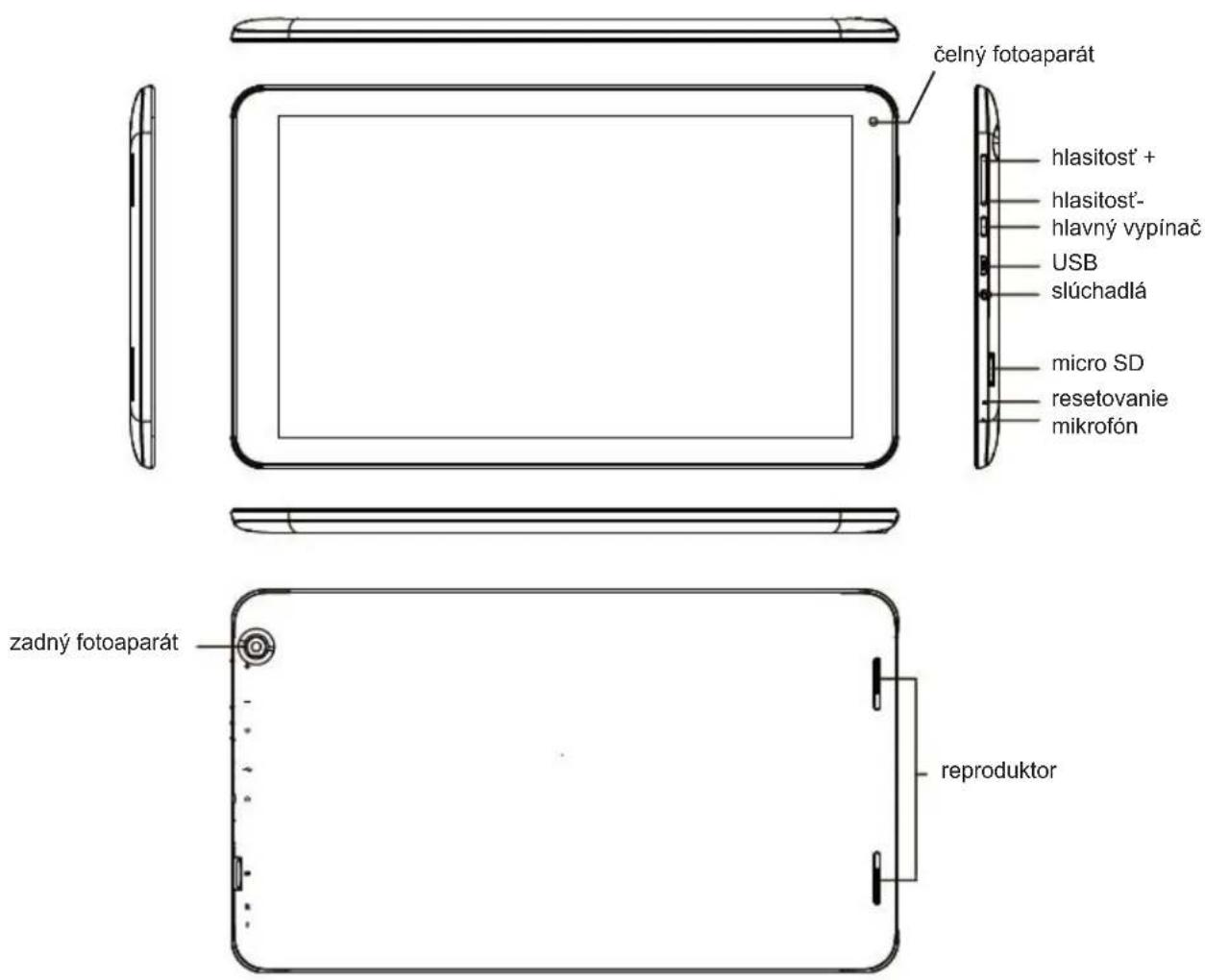
Dôležitá poznámka:
– Ak dôjde k zablokovaniu alebo „zamrznutiu“ zariadenia, stlačte tlačidlo reset (malý otvor) na l'avej strane pri vstupe pre kartu Micro SD. Ďalším spôsobom, ako zariadenie nútene vypnút, je podržaní tlačidla hlavného vypínača po dobu niekol'kých sekúnd.
– Ak sa pri použití niektorých aplikácií zariadenia spomalí, odporúčame ukončit' bežiace aplikácie v ponuke nastavení.
– K vyhl'adávanie použite „Správca súborov“ v hlavnej ponuke.
NABÍJANIE
– Uistite sa, že používate priložený nabíjací adaptér (5 V). Inak môže dôjst' k poškodeniu zariadenia a jeho nefunkčnosti.
– Priebeh nabíjania môžete kontrolovať podľa ikony v stavovom pruhu.
– Úplné nabitie zo stavu úplne vybité batérie trvá približne 5 až 6 hodín. Z dôvodu ochrany zariadenia nenabíjajte dlhšie ako 10 hodín.
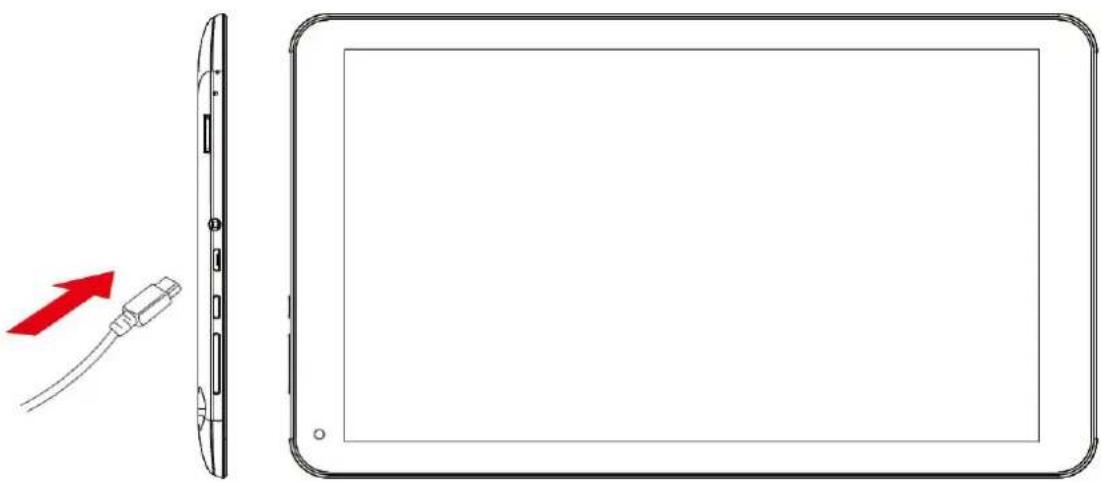
Poznámka: Zariadenie obsahuje vysoko výkonný procesor. V prípade dlhšieho používania alebo pri nabíjaní sa môže zahrievať, ale nejde o problém.
1. ZAPNUTIE / VYPNUTIE
Dlhým stlačením tlačidla hlavného vypínača zapnete alebo vypnete zariadenie. Nabehnutie zariadenia nejakú dobu trvá. Krátkym stlačením tlačidla hlavného vypínača zapnete alebo vypnete obrazovku.
2. PRACOVNÁ PLOCHA
Po zapnutí zariadenia sa na pracovnej ploche zobrazí ikony zástupcov a po pravej strane panel so šípkami.
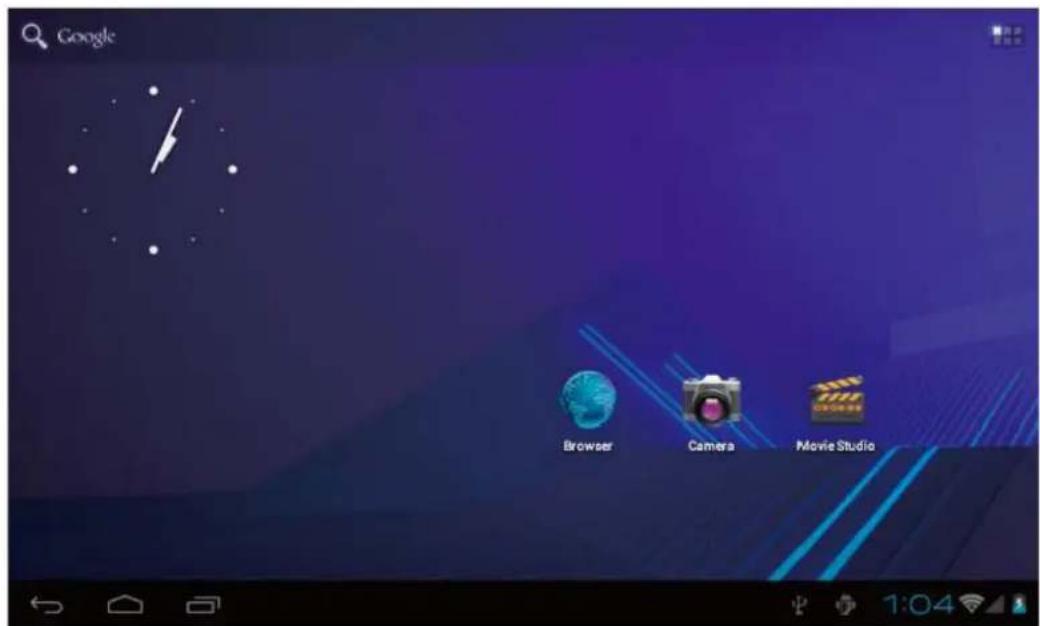
3. POHOTOVOSTNÝ REŽIM (REŽIM S VYPNUTOU OBRAZOVKOU) / ODOMKNUTIE OBRAZOVKY
Krátkym stlačením tlačidla hlavného vypínača zapnete alebo vypnete obrazovku (zapnutie alebo vypnutie pohotovostného režimu).
Na pracovnej ploche stlačte tlačidlo ponuky a vyberte nastavenie systému.
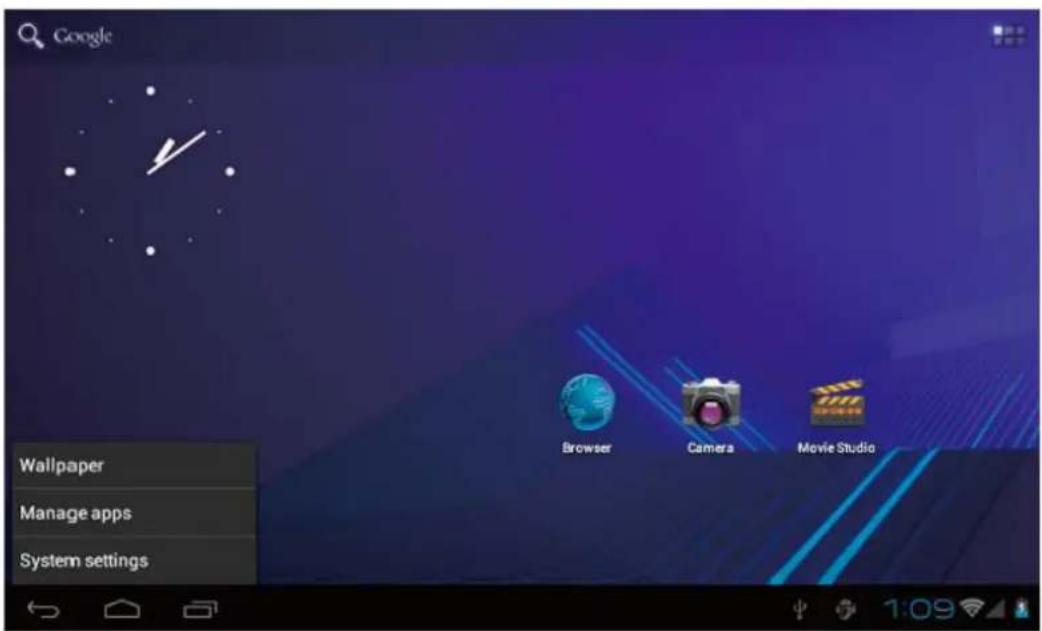
Wi-Fi - vypnete a zapnete stlačením tlačidla Nastavenie Wi-Fi - po stlačení nastavení Wi-Fi začne prístroj automaticky vyhl'adávat' dostupné signály Wi-Fi.
Vyberte siet', ku ktorej sa chcete pripojit'.
Upravte jednotlivé nastavenia podl'a priania.
- ZOBRAZENIE
- PAMÄT
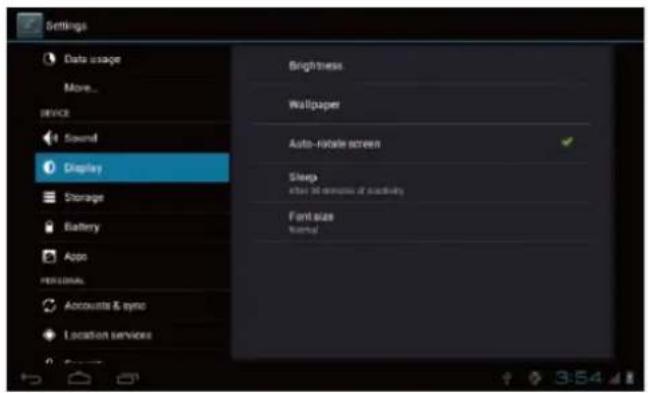
Upravte jednotlivé nastavenia podľa priania. Skontrolujte pamät’ zariadenia a stav karty micro SD
Odobratie karty SD - pred vytiahnutím karty ju najprv odoberte.
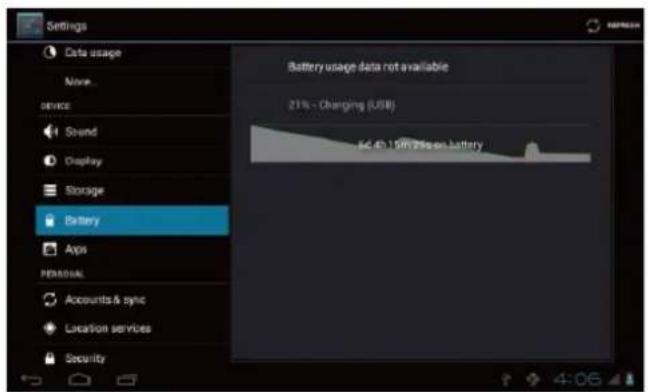
5. BATÉRIA
6. APLIKÁCIA
Skontrolujte stav používanej batérie. Správa stiahnutých alebo bežiacich aplikácií.
V zozname sú všetky inštalované aplikácie.
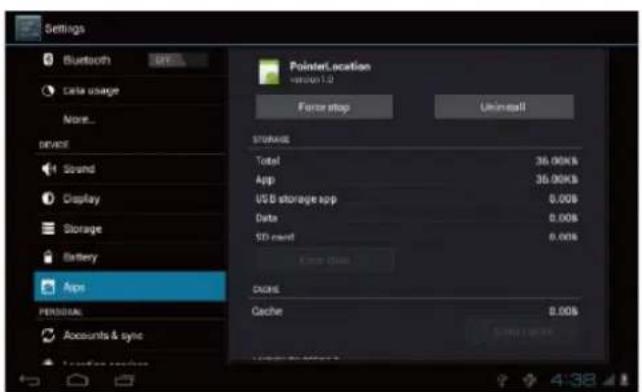
Stlačením aplikácie ju môžete spravovat'. Stlačením Odinštalovať vybranú aplikáciu odinštalujete.
Bežiace služby. Zobrazenie a kontrola aktuálne bežiacich služieb.
7. ÚČET A SYNCHRONIZÁCIA
Vytvorte si svoj účet. Po pripojení k sieti Wi-Fi synchronizuje e-mailový systém váš účet so zariadením. E-maily sa automaticky stiahnu do zariadenia.
8. LOKALIZAČNÉ SLUŽBY
Lokalizačné služby Google - umožní aplikáciám používať údaje z rôznych zdrojov, ako napríklad WiFi a mobilné siete, na určenie vašej približnej polohy.
9. ZABEZPEČENIE
Zámok obrazovky - chráni vaše zariadenie pred neoprávneným použitím vytvorením osobného vzoru na odomknutie obrazovky.
Zobrazenie hesla - zobrazuje sa heslo pri písaní.
Neznáme zdroje - ak chcete umožniť inštaláciu aplikácií mimo trhu, stlačte Neznáme zdroje a potom OK.
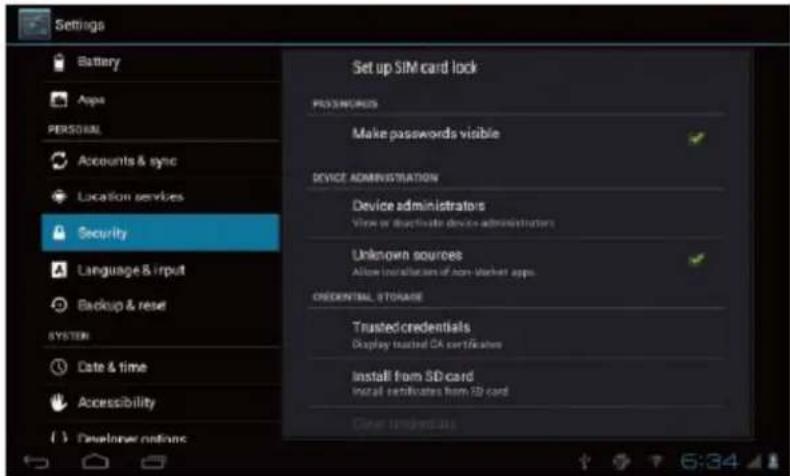
Inštalácia z karty SD - inštalácia kódovaných certifikátov z karty SD.
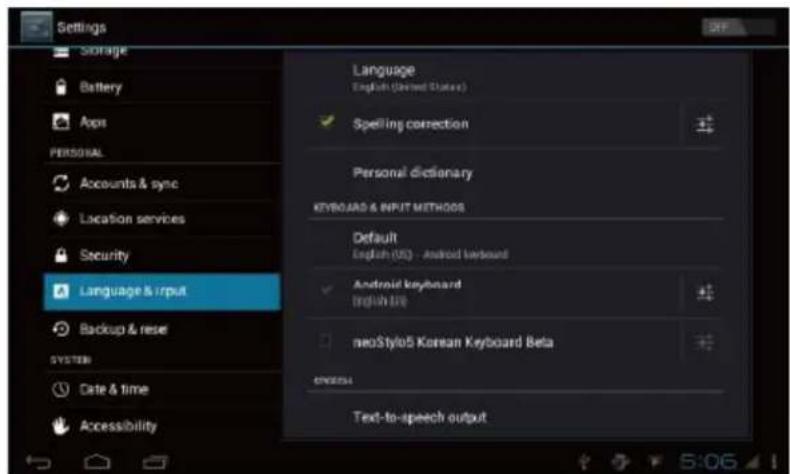
10. JAZYK A ZADÁVANIE
Jazyk a nastavenie vstupného zariadenia - ak potrebujete na klávesnici iný jazyk okrem angličtiny, stlačte príslušnú klávesnicu a zadajte nastavenie zvolenej klávesnice. Vyberte klávesnicu a stlačte jazyk, ktorý potrebujete.
Nastavenie možností pre vývoj aplikácií.
13. O TABLETU
Zobrazenie stavu, právnych informácií, atd'.
AKO ZARIADENIE PRIPOJIŤ K POČÍTAČU ALEBO ODPOJIŤ OD POČÍTAČA
Pripojte zariadenie k počítaču na hlavnej pracovnej ploche. Dotknite sa pravej strany stavového pruhu v spodnej časti pracovnej plochy.
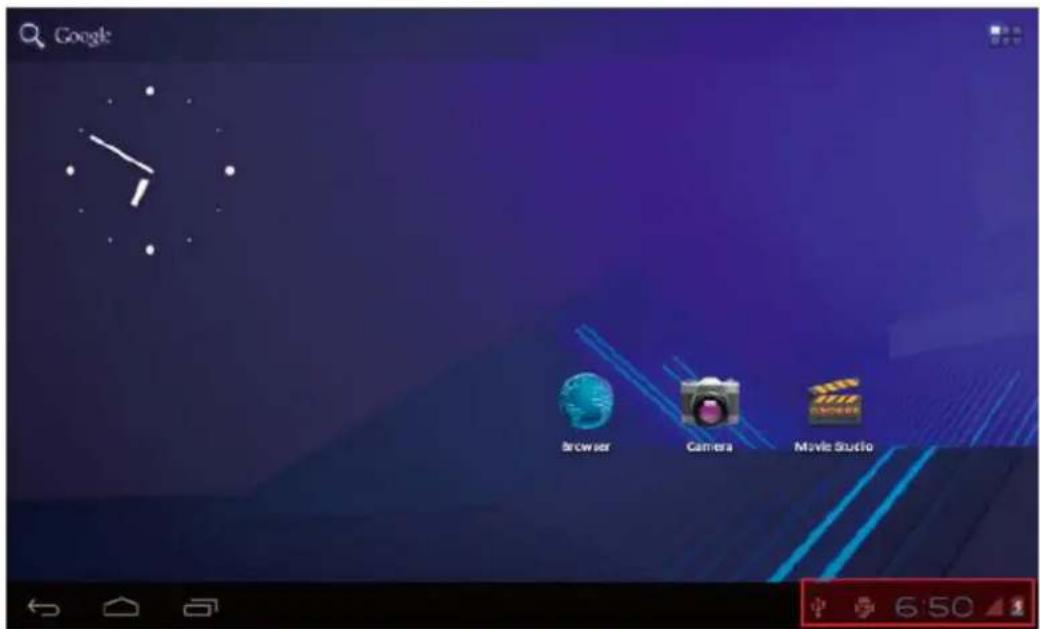
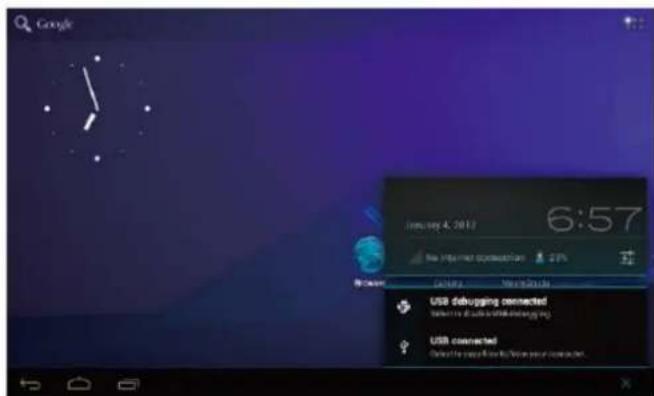
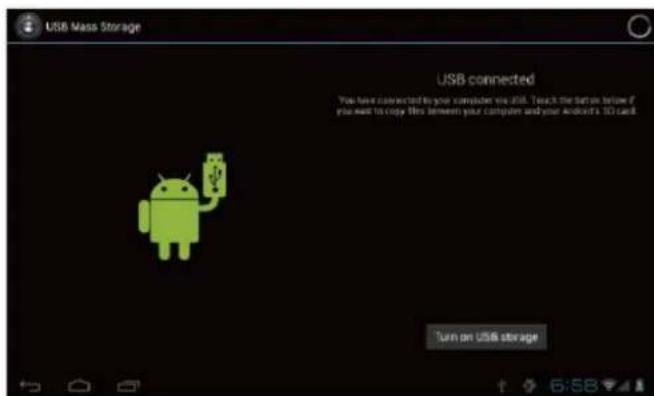
Stlačte „Pripojenie USB“ a vyberte „Zapnút pamät USB“. Zariadenie bude rozpoznané v Prieskumníkovi počítača. Teraz ich môžete používať ako externú pamät.
Pripojte zariadenie k internetu. Pripojenie k internetu pozri vyššie [1. Bezdrôtové pripojenie a siete]. Spustite „Play store“ a vyhl'adajte aplikácie, ktoré chcete inštalovať. Pri inštalácii sa riad'te pokynmi na obrazovke.
Druhý spôsob
Pomocou počítača vyhl'adajte súbor aplikácie (.apk), ktorú chcete do zariadenia inštalovať. Stiahnite si do počítača súbor (.apk). Pripojte zariadenie k počítaču - pozri vyššie [Ako zariadenie pripojit' k počítaču alebo odpojit' od počítača.] Skopírujte súbor .apk, vložte ho do zariadenia a potom ho odpojte od počítača. Spustite „Správca súborov“ a nájdite súbor .apk, ktorý bol skopírovaný do zariadenia. Stlačením súbor inštalujete. Riad'te sa pokynmi na obrazovke.
Poznámka:
Aplikácia pre dospelých môžete st'ahovat', len ak vám je minimálne 18 rokov alebo máte minimálny vek plnoletosti v jurisdikcii, kde bývate alebo z ktorej st'ahujete aplikácie pre dospelých. Ak tieto požiadavky nespíňate, potom nemôžete aplikácie pre dospelých st'ahovat'. V prípade akýchkol'vek problémov, vrátane právnych záležitostí vyplývajúcich z porušenia zákona na základe vlastného rozhodnutia užívateľa nenesie výrobca žiadnu zodpovednosť.
AKO VYTVORIŠ IKONY NA PRACOVNEJ PLOCHE
Stlačte tlačidlo ikony v pravej hornej časti pracovnej plochy. Zobrazí sa kontextová ponuka.
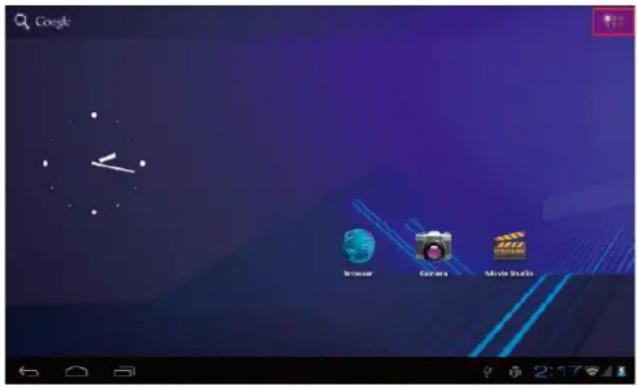
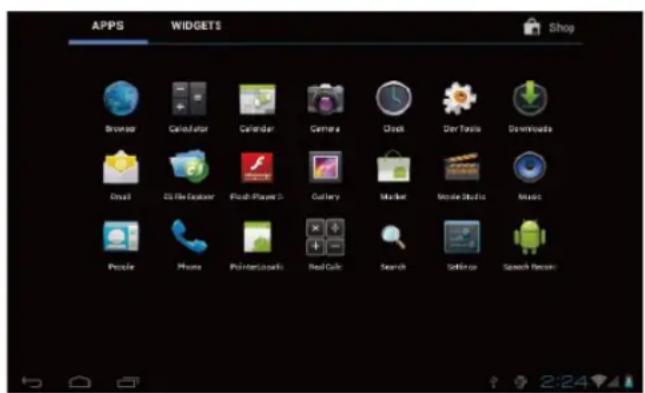
Dlho stlačte ikonu požadovanej aplikácie a vložte ju na pracovní plochu
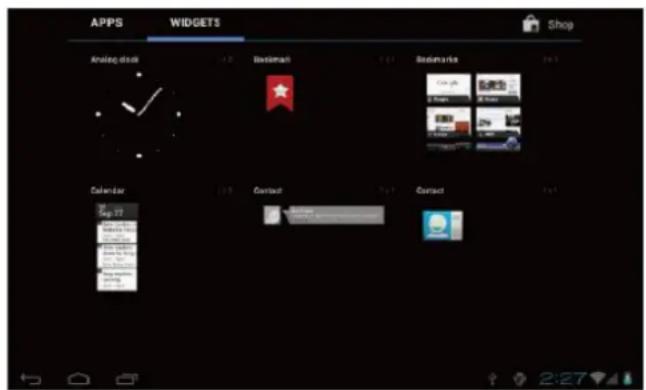
Dlho stlačte ikonu požadovanej miniaplikácie a vložte ju na pracovní plochu.
Tapeta
Dlho stlačte miesto na pracovnej ploche, stlačte Tapety a vyberte jednu z kategorií tapiet. Zvol'te požadovanú tapetu a stlačte Nastaviť tapetu.
ZMENA VSTUPNÉHO ZARIADENIA
Ak bolo vaše zariadenie inštalované s iným vstupným zariadením, po dlhom stlačení ikony klávesníc sa zobrazí kontextová ponuka.
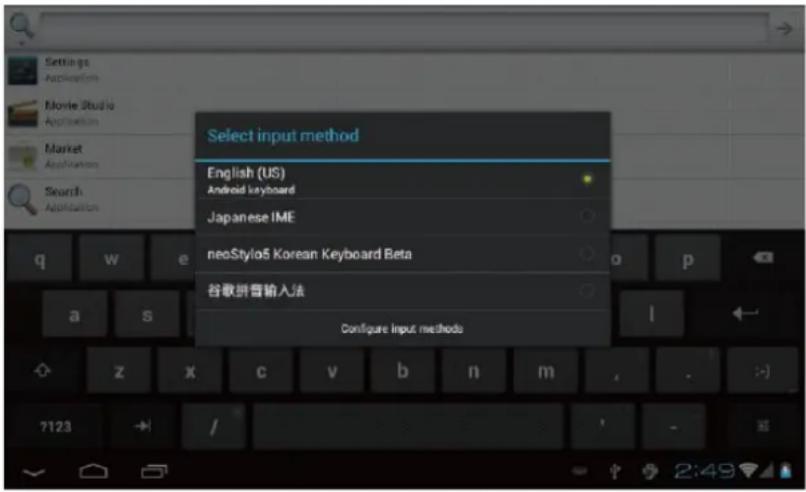
Zvol'te inštalovanú klávesnicu. Potom sa objaví klávesnica s požadovaným jazykom, ktorý ste inštalovali.
ŠPECIFIKÁCIE VÝROBKU
| Operačný systém Android 4.4 | ||
| CPU procesor Rockchip 3126 Quad- | Core | |
| SDRAM DDR3, 1 GB | ||
| Displej celkom plochá kapacitná dotyková obrazovka TFT 10,1 palcov (25,7 cm);1024 x 600 pxl | ||
| Multidotyková obrazovka áno: multidotyková, 5 bodov | ||
| Zabudovaná flashová pamäť 8 GB | ||
| PORTY Audio port Slúchadla 3,5 mm | ||
| Port USB 1 x 5 pinov, port micro USB (vysokorýchlostný 2.0) | ||
| Nabíjací port 5 V, 2 A | ||
| Micro SD karta Micro SD | ||
| Port OTG Rovnaký ako port USB | ||
| Tlačidlo hlavný vypínač Power, hlasitost+, hlasitost-, resetovanie | ||
| Reproduktor 1,5 W; kmitočtová odozva: 20 Hz – 20 kHz,odstup signál / šum: >90 % | ||
| G-senzor | áno | |
| Fotoaparát | 0,3 M pixelov (predný); 2 M pixelov (zadný) | |
| Wi-Fi | 802.11 b / g / n | |
| Napájanie | adaptér 5 V, 2 A (USB typ A) | |
| Batéria | lithium-polymerová batéria 3,7 V | |
| Rozmery | 206,1 x 149,5 x 9,5 mm | |
| Doba nabíjania nabíjačkou | približne 3 – 4 hodiny | |
ŠPECIFIKÁCIE SA MÔŽU MENIŤ BEZ PREDCHÁDZAJÚCEHO OZNÁMENIA.

VAROVANIE: NEVYSTAVUJTE SPOTREBIČ DAŽĐU ALEBO VLHKOSTI, ABY STE PREDIŠLI VZNIKU POŽIARU ALEBO ÚRAZU ELEKTRICKÝM PRÚDOM. PRED OPRAVOU ALEBO VŽDY, KEĎ SPOTREBIČ NEPOUŽÍVATE, VYPNITE HO ZO ZÁSUVKY V PRÍSTROJI NIESÚ ŽIADNE ČASTI OPRAVITEL'NÉ SPOTREBITEL'OM.
VŽDY SA OBRACAJTE NA KVALIFIKOVANÝ AUTORIZOVANÝ SERVIS. SPOTREBIČ JE POD NEBEZPEČNÝM NAPÄTÍM.
Informácie o ochrane životného prostredia
Urobili sme to najlepšie pre zníženie množstva obalov a zaistili sme ich jednoduché rozdelenie na 3 materiály: lepenka, papierová drť a roztiahnutý polyetylén. Tento prístroj obsahuje materiáli, ktoré môžu byť po demontáži špecializovanou spoločnosťou recyklované. Dodržujte prosím miestne nariadenia týkajúce sa nakladania s baliacimi materiálmi, vybitými batériami a starým zariadením.
Likvidácia starého elektrozariadenia a použitých batérií a akumulátorov

Tento symbol na výrobku, jeho príslušenstve alebo na jeho obale označuje, žes výrobkom nesmie byt' nakladané ako s domácim odpadom. Po skončení životnosti odovzdajte prosím výrobok alebo batériu (ak je priložená) v príslušnom mieste spätného odberu, kde bude vykonaná recyklácia tohto elektrozariadenia a batérii. V Európskej únii a v ostatných európskych krajinách existujú miesta spätného odberu odslúženého elektrozariadenia. Tým, že zaistíte správnu likvidáciu výrobku, môžete predíst' možným negatívnym následkom pre životné prostredie a l'udské zdravie, ktoré sa môže v opačnom prípade prejaviť ako dôsledok nesprávnej manipulácie s týmto výrobkom alebo batériou, alebo akumulátorom. Recyklácia materiálov prispieva k ochrane prírodných zdrojov. Z tohto dôvodu prosím nevyhadzujte odslúžené elektrozariadenie a batérie / akumulátory do domového odpadu. Informácie o tom, kde je možné vyslúžených elektrozariadení alebo použité batérie alebo akumulátory zadarmo odovzdat', získate u vášho predajcu, na obecnom úrade alebo na webe www.sewa.sk. Dovozca zariadenia je registrovaný u kolektívneho systému SEWA, a. s. (pre recykláciu elektrozariadení aj batérií a akumulátorov).
Výrobca: HP TRONIC Zlín, spol. s r. o., Prštné-Kútky 637, Zlín, 760 01, Česká republika Výhradný dovozca: ETA - Slovakia, spol s r. o., Stará Vajnorská 8, 831 04, Bratislava 3
Záruka sa vzt'ahuje na poruchy a chyby, ktoré v priebehu záručnej doby vznikli chybou výroby alebo chybou použitých materiálov.
Výrobok je možné reklamovať u predajcu, ktorý výrobok predal spotrebitel'ovi alebo v autorizovanom servise.
Pri reklamácii je nutné predložit: reklamovaný výrobok, originálny nákupný doklad, v ktorom je zretel'ne uvedený typ výrobku a jeho dátum predaja spotrebitel'ovi pripadne tento riadne vyplnený záručný list.
Záruka platí iba vtedy, ak je výrobok používaný podľa návodu na obsluhu a pripojený na správne siet’ové napätie.
Spotrebitel' stráca nárok na záručnú opravu alebo bezplatný servis najmä v prípade:
- zásahu do prístroja neoprávnenou osobou.
- nesprávnej alebo neodbornej montáže výrobku.
- poškodenia prístroja vplyvom živelnej pohromy.
- používania výrobku pre účely pre ktoré nie je určený.
- používania výrobku na profesionálne či iné zárobkové činnosti.
- používania výrobku s iným než doporučeným príslušenstvom.
- nesprávnej údržby výrobku.
- nepravidelného čistenia výrobku najmä v prípade, kedy je porucha spôsobená zvyškami potravín, vlasov, domového prachu alebo iných nečistôt.
- vystavenia výrobku nepriaznivému vonkajšiemu vplyvu, najmä vniknutím cudzích predmetov alebo tekutín (vrátane elektrolytu z batérií) dovnútra.
- mechanického poškodenia výrobku spôsobeného nesprávnym používaním výrobku alebo jeho pádom.
Pokiaľ výrobok pri uplatňovaní poruchy zo strany spotrebitel’a bude zasielaný poštou alebo prepravnou službou, musí byť zabalený v obale vhodnom pre prepravu tak, aby sa zabránilo poškodeniu výrobku prepravou.
Aktuálny zoznam servisných stredísk nájdete na: www.GoGEN.cz
Všetky náležitosti uvedené v tomto záručnom liste platia len pre výrobky nakúpené a reklamované na území Slovenskej Republiky.
Typ prístroja: TA 11500 QUAD
- TECHNICKÉ ŠPECIFIKÁCIE
- Hardware
- TLAČIDLÁ
- Dôležitá poznámka:
- NABÍJANIE
- ZAPNUTIE / VYPNUTIE
- PRACOVNÁ PLOCHA
- POHOTOVOSTNÝ REŽIM (REŽIM S VYPNUTOU OBRAZOVKOU) / ODOMKNUTIE OBRAZOVKY
- BATÉRIA
- APLIKÁCIA
- ÚČET A SYNCHRONIZÁCIA
- LOKALIZAČNÉ SLUŽBY
- ZABEZPEČENIE
- JAZYK A ZADÁVANIE
- O TABLETU
- AKO ZARIADENIE PRIPOJIŤ K POČÍTAČU ALEBO ODPOJIŤ OD POČÍTAČA
- Druhý spôsob
- Poznámka:
- AKO VYTVORIŠ IKONY NA PRACOVNEJ PLOCHE
- Tapeta
- ZMENA VSTUPNÉHO ZARIADENIA
- Informácie o ochrane životného prostredia
- Likvidácia starého elektrozariadenia a použitých batérií a akumulátorov
Značka : GoGen
Model : TA 11500 QUAD
Kategória : Tablet