TA 11500 QUAD - Tablet GoGen - Ingyenes használati útmutató
Találja meg az eszköz kézikönyvét ingyenesen TA 11500 QUAD GoGen PDF formátumban.


| Típus | Táblagép |
| Márka | GoGen |
| Modell | TA 11500 QUAD |
| Operációs rendszer | Android 4.4 |
| Processzor | Rockchip 3126 Quad-Core |
| RAM | DDR3 1 GB |
| Belső tárhely | 8 GB flash memória |
| Bővíthető tárhely | Akár 32 GB-os MicroSD kártya |
| Kijelző | 10,1" TFT LCD, 1024 x 600 pixel, kapacitív multitouch (5 érintési pont) |
| Kamerák | Előlapi: 0,3 MP, Hátlapi: 2 MP |
| Wi-Fi | 802.11 b/g/n |
| Portok | 3,5 mm-es audio jack, micro USB (OTG), töltőport (5V 2A), MicroSD foglalat |
| Érzékelők | G-érzékelő |
| Gombok | Bekapcsoló, Hangerő +/-, Reset (tűlyuk) |
| Hangszóró | Beépített, 1,5 W |
| Mikrofon | Beépített |
| Akkumulátor | 3,7 V Li-Polimer, töltési idő kb. 3-4 óra |
| Méretek | 206,1 x 149,5 x 9,5 mm |
| Hálózati adapter | 5V 2A (USB Type A) |
| Támogatott videó formátumok | AVI, RM, RMVB, FLV, MPG4, MPEG 2, stb. |
| Támogatott audio formátumok | MP3, WMA, OGG, WAV, stb. |
| Támogatott képformátumok | JPEG, BMP, GIF, PNG, TIFF |
Gyakran ismételt kérdések - TA 11500 QUAD GoGen
Felhasználói kérdések a következőről TA 11500 QUAD GoGen
0 kérdés erről a készülékről. Válaszolj azokra, amiket ismersz, vagy tedd fel a sajátod.
Tegyél fel egy új kérdést erről a készülékről
Töltse le az útmutatót a következőhöz Tablet PDF formátumban ingyenesen! Találja meg kézikönyvét TA 11500 QUAD - GoGen és vegye vissza elektronikus eszközét a kezébe. Ezen az oldalon közzé van téve az eszköze használatához szükséges összes dokumentum. TA 11500 QUAD márka GoGen.
HASZNÁLATI ÚTMUTATÓ TA 11500 QUAD GoGen
Ez a használati utasítás fontos biztonsági és használati információkat tartalmaz. A baleset erkerülése érdekében a készülék használata előtt kérjük olvassa el figyelmesen.
- Ne tartsa a készüléket olyan helyen, ahol magas a hömérséklet, magas a páratartalom, vagy túl sok por található. Különösen kerülje azokat a helyzeteket, amikor a termék nyáron egy zárt ablakú autóban van, illetve tartsa azt távol a közvetlen napfénytől is.
- Figyeljen arra, hogy a készülék ne essen le, kerülje az ütéseket, ellenkező esetben a kijelző, vagy készülék károsodását, valamint rossz működését okozhatja.
- A hangerőt megfelelő szintre állítsa be. Ne használja a fülhallgatót magas hangerővel.
- Ne csatlakoztassa hirtelen szét a készülék kapcsolatait formázás, feltöltés, vagy letöltés közben, ellenkező esetben a program rossz működését eredményezheti.
- A gyártó nem vállal felelősséget az adatok elveszítésért a készülék károsodása, javítása, illetve más okok miatt.
- Ne szerelje szét a készüléket egyedül, ne használjon a tisztításhoz agresszív tisztítószereket.
- Ne használja a készüléket olyan helyeken, ahol az elektromos eszközök használata tilos, például repülön.
- Ne használja a készüléket gépjármű vezetése, vagy gyaloglás közben, ellenkező esetben balesetet okozhat.
- A gyártó fenntartja a jogot a készülék előzetes bejelentés nélküli specifikációinak változtatására!
- Ennek a terméknek nincs vízálló funkciója.
-
A következő szituációkban csatlakoztassa a töltőt:
-
Akkumulátor ikonja az üres, vagy lemerült akkumulátort jelzi.
-A rendszer automatikusan kikapcsolt és újra indítás után gyorsan kikapcsol újra. - A vezérlő gombok nem működnek megfelelően.
- A jobb felső sarokban a ☐ kon jelenik meg.
SPECIFIKÁCIÓK
Hardver
• 10.1" HD TN LCD érintő képernyő (1024 x 600 pixel)
- Kapacitív multi-érintő (5 érintés) pont funkció
• CPU: Rockchip 3126 Quad-Core processzor
• RAM: DDR3 1 GB
• Wi-Fi (IEEE802.11 b / g / n) internet csatlakozásához
• USB aljzat OTG funkció érdekében
• G- szenzor
- Mikro SD kártya aljzat, akár 32 GB-ig
- Beépített hangszóró & Beépített mikrofon
- 5 V adapter
• Billentyűzettel, egérrel kompatibilis
- Méretek: 260,1 x 149,5 x 9,5 mm
Szoftver
- Android 4.4
- Google böngésző
• Wi-Fi csatlakozás - e-Book funkció (e-book formátumok támogatása aplikáció szerint) I080p HD fájlok lejátszása
• VoIP telefon funkció Wi-Fi csatlakozással - MS office fájlok kezelése aplikación keresztül
• Video: AVI, RMI RMVS, FLV, MPG4 1, MPEG 2 stb. - Audió: MP3, WMA. MC, WAV etc.
- Kép: JPEG, BMP, GIF, PNG, TIFF
GOMBOK
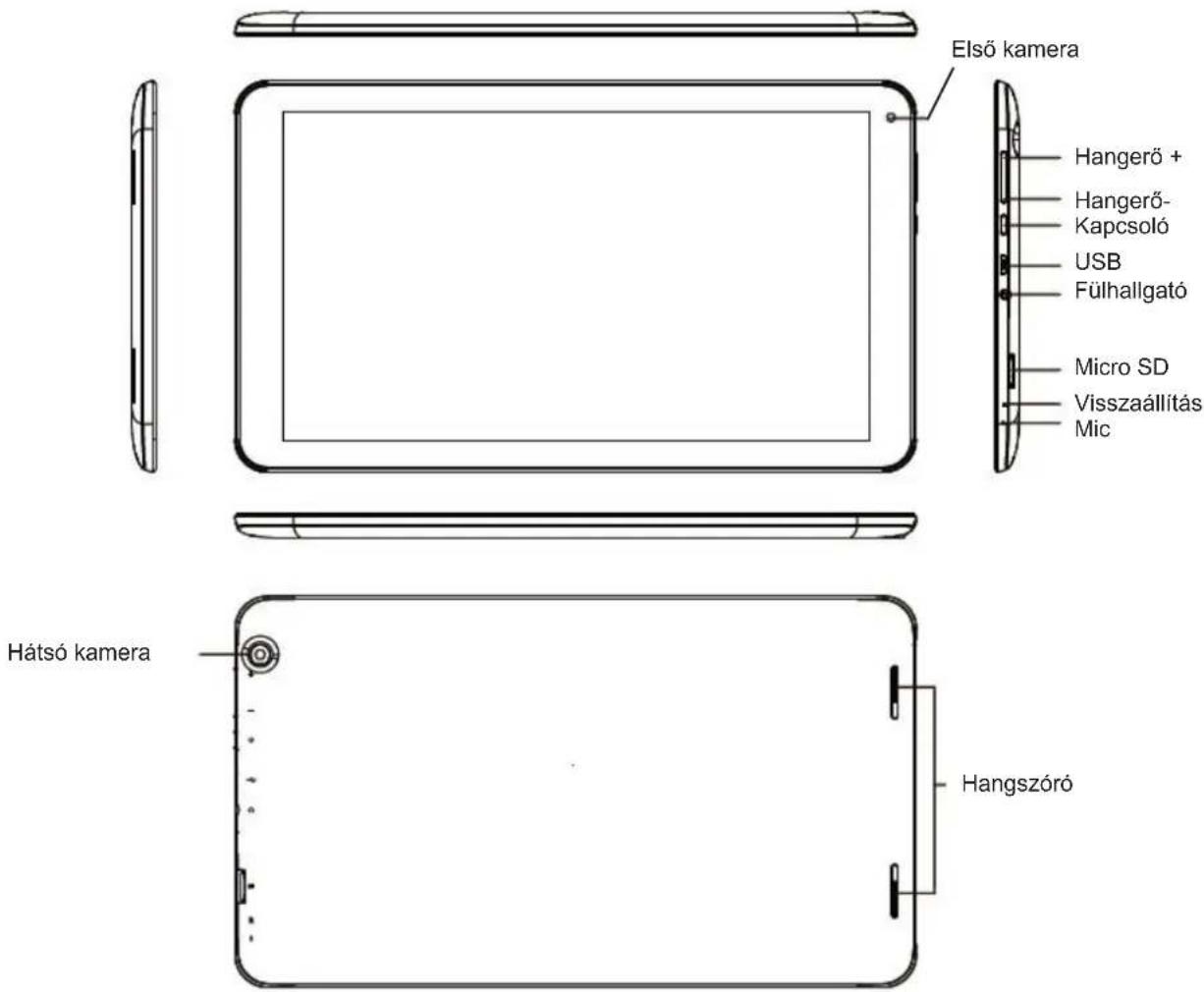
Fontos megjegyzés
- Ha a készülék lefagy, nyomja meg a visszaállítás gombot (kicsi lyuk), amely a Mikro SD kártya aljzat mellet található, vagy pedig tartsa a kapcsoló gombot több másodpercig megnyomva.
– Ha a készülék működése lassú, zárjon be néhány bekapcsolt aplikációt a beállítási menüben. - Kereséshez használja a "File Manager" (fájl kezelőt) a fő menüben
TÖLTÉS
– Csak a csomagolásban található (5 V) adaptert használja, ellenkező esetben a készülék károsodását, vagy nem megfelelő működését okozhatja.
– Töltés ellenőrzéséhez használja a listán lévő akkumulátor ikonját
– Körülbelül 5 - 6 óráig tart a készülék teljes feltöltése. Soha ne töltse tovább, mint 10 óra, a készülék védelmének érdekében.
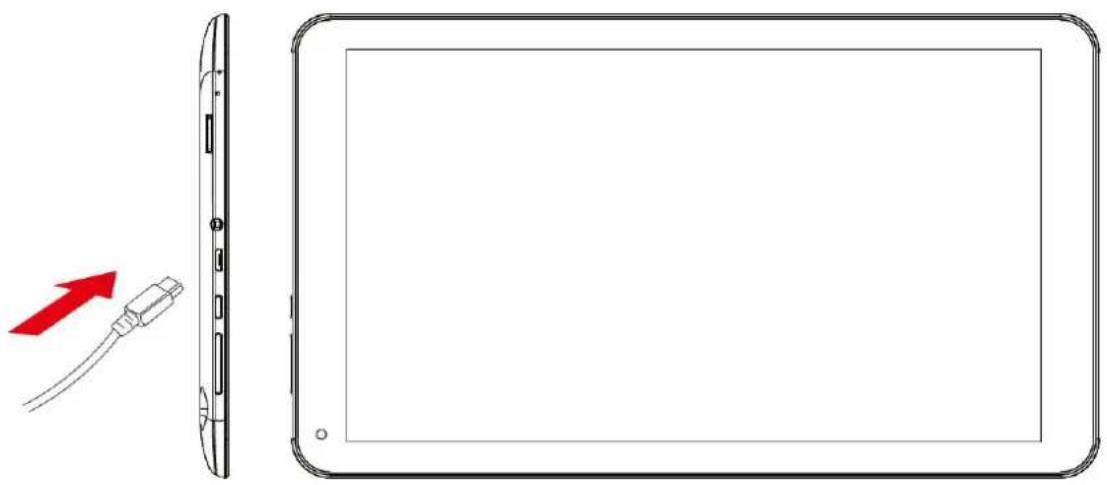
Megjegyzés: A készülék fel van szerelve nagy teljesítményű processzorral, amely hosszú töltés esetén felmelegedhet, ami nem jelent problémát.
1. BE / KI KAPCSOLÁSA
Nyomja meg hosszan a kapcsoló gombot a készülék be/ki kapcsolásához. Kb. egy percig tarthat a készülék bekapcsolása. A kapcsoló gomb rövid megnyomásával kapcsolja ki/be a képernyőt.
2. KÉPERNYŐ
A készülék bekapcsolása után néhány ikon és panel megjelenik a képernyőn.
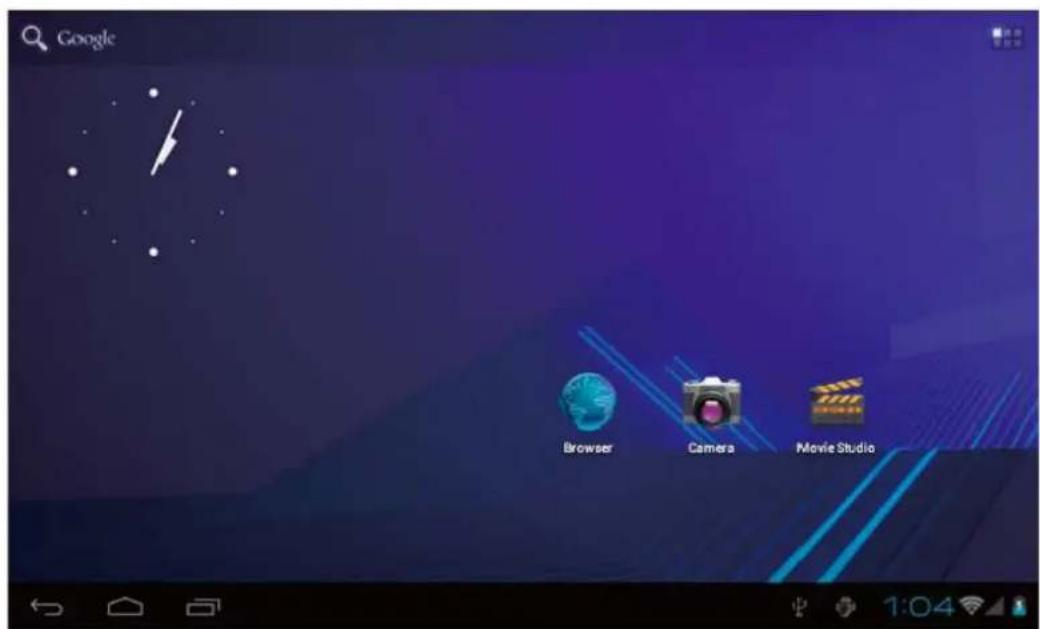
3. Készenléti mód (Képernyő kikapcsolva) / Képernyő kioldása
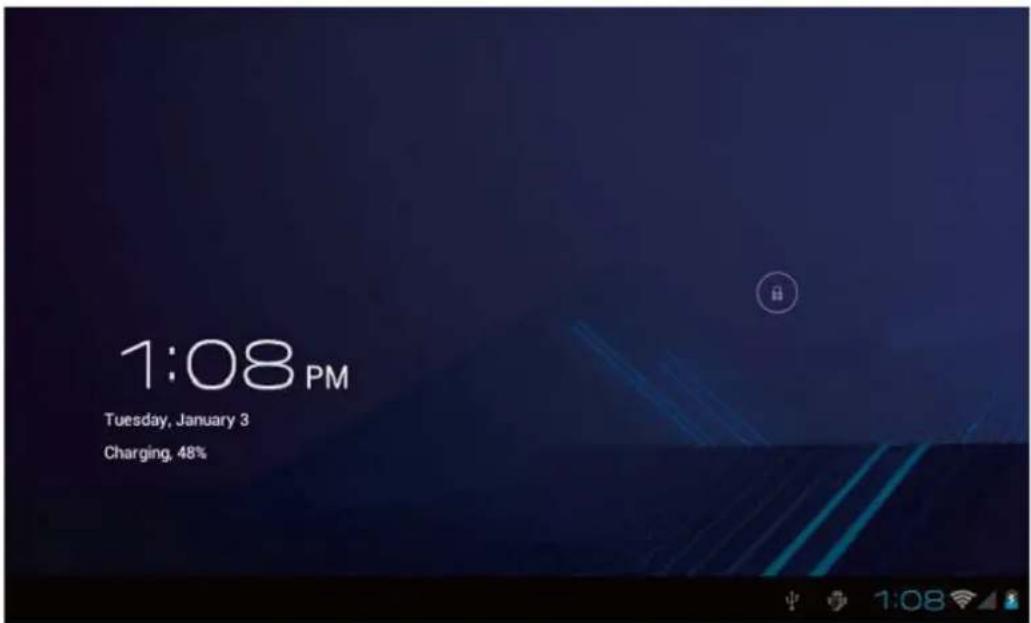
A kapcsoló gomb rövid megnyomásával kapcsolja be/ki a képernyöt és a készenléti módot). A készenléti mód kikapcsolása után húzza át a zár ikonját a képernyő kioldásához.
4. RENDSZER BEÁLLÍTÁS
A fő képernyön nyomja meg a menü gombot és válassza ki a rendszer beállítását.
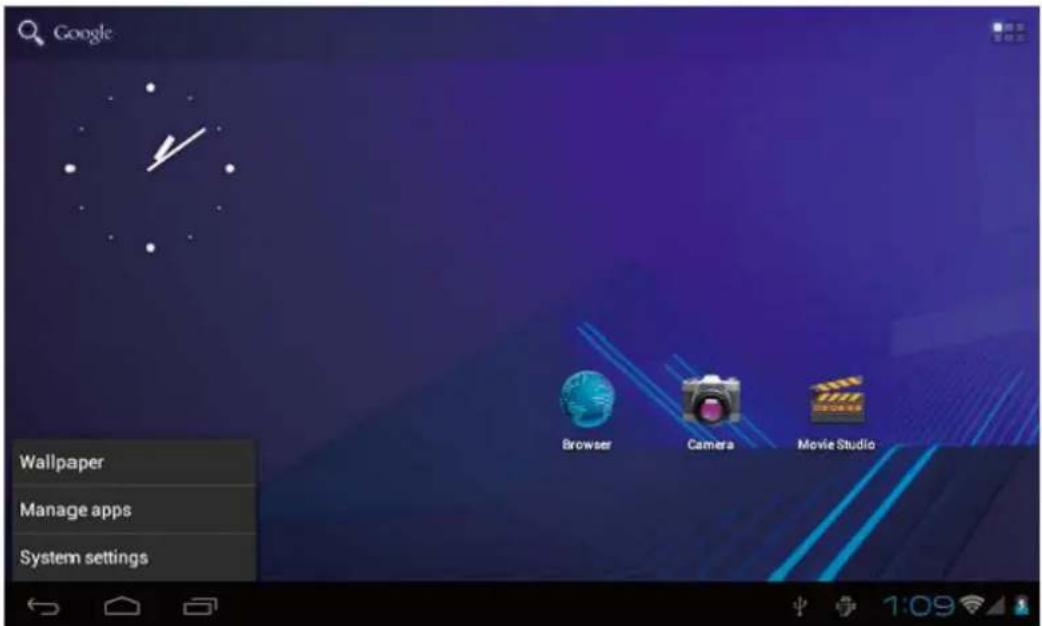
Nyomja meg a Wi-Fi gombot a Wi-Fi be/ki kapcsolásához.
Wi-Fi beállítás – nyomja meg a Wi-Fi beállítást, majd a készülék automatikusan elkezdi az elérhető hálózatokat keresni.
Válassza ki a kívánt hálózatot.
Állítsa be a kívánsága szerint.
3. KÉPERNYŐ
4. TÁROLÓ
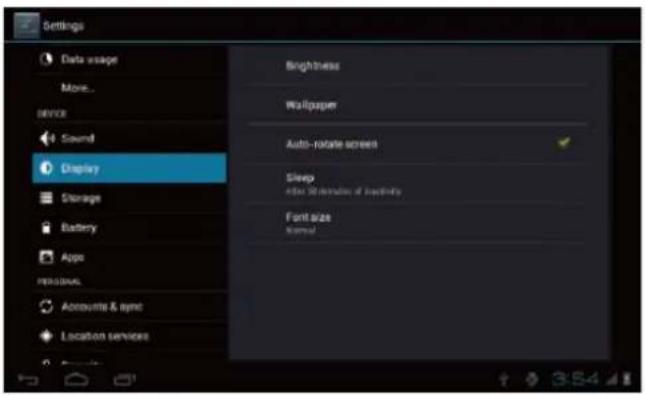
Állítsa be a kívánsága szerint. Ellenőrizze a készülék memóriáját és a mikro
SD kártya státuszát.
SD kártya eltávolítása – Nyomja meg az SD kártya biztonságos eltávolításához.
5. AKKUMULÁTOR
6. APPS
Az akkumulátor státusz ellenőrzése. Letöltött és használt aplikációk kezelése.
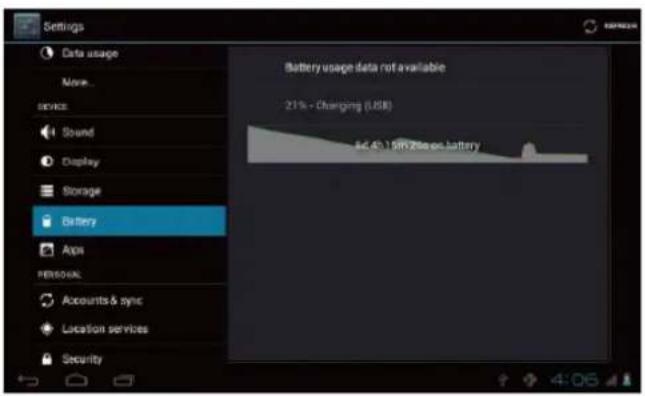
Összes aplikáció listája.
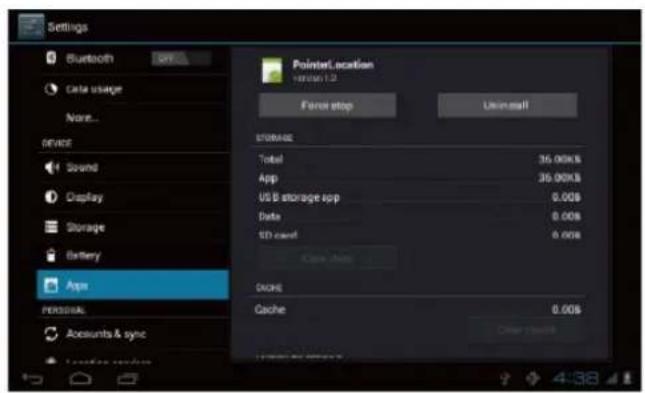
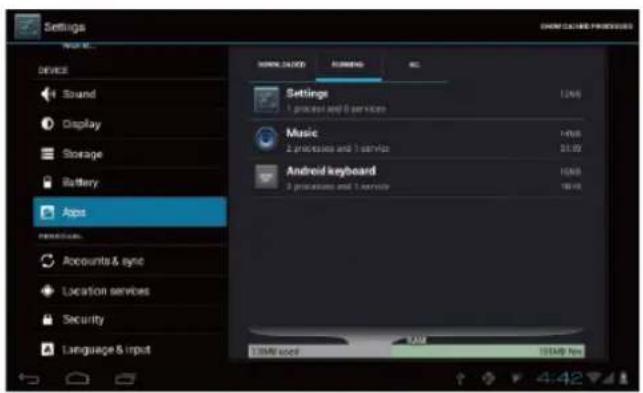
Használja az aplikációk kezeléséhez. Nyomja meg az Eltávolítás gombot a kiválasztott aplikáció eltávolításához.
Használt szolgáltatások – aktuális szolgáltatások ellenőrzése.
7. FIÓK & SZINKRONIZÁLÁS
Hozzon létre egy fiókot. A Wi-Fi hálózathoz való csatlakozás után az e-mailing rendszer szinkronizálja a fiókját a készülékkel. Az e-mailek automatikusan le lesznek mentve a készülékbe.
8. HELYI SZOLGÁLTATÁSOK
Google helyi szolgáltatás – engedje az aplikációknak az ilyen forrásokból (pl. Wi-Fi) származó adatokat használni, ha szeretné látni a körülbelüli elhelyezkedést.
9. BIZTONSÁG
Hozzon létre egy saját biztonsági mintát, ha szeretné az idegen emberek által történő készülék használatot letíltani.
Látható jelszó – Jelszó megjelenése írás közben.
Ismeretlen források – ha szeretné az ismeretlen forrásokból származó letöltést engedni, nyomja meg az Unknown sources (ismeretlen források) opciót és utána az OK-t.
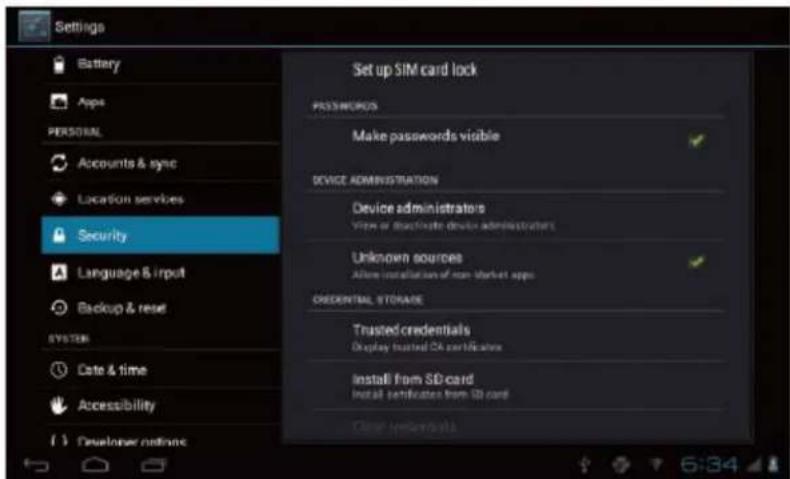
SD kártyáról való letöltések – szükséges a certifikációk telepítése az SD kártyáról.
10. NYELV & BEMENET
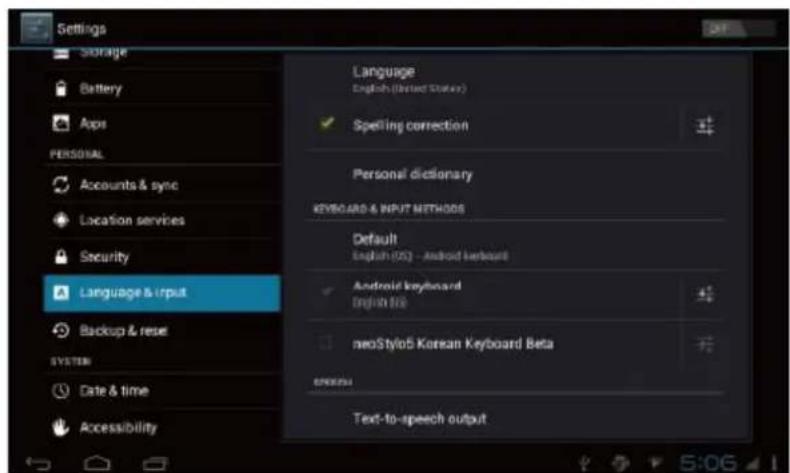
Nyelv – válassza ki a kívánt nyelvet.
Billentyüzet & bemeneti mód – válassza ki a billentyüzetet & bemeneti módot.
Nyelv & bemenet beállításban válassza ki a megfelelő billentyűzetet, lépjen be a beállítási menübe és nyomja meg a kívánt nyelvet.
Állítsa be a dátum & idő formátumát
12. FEJLESZTÉSI INFORMÁCIÓ
Fejlesztés beállítása
13. TABLETRÓL
Státusz, jogi információ, stb.
CSATLAKOZÁS A SZÁMÍTÓGÉPHEZ
A számítógéphez való csatlakozás után, a fő képernyőn lévő listának a bal oldalát nyomja meg.
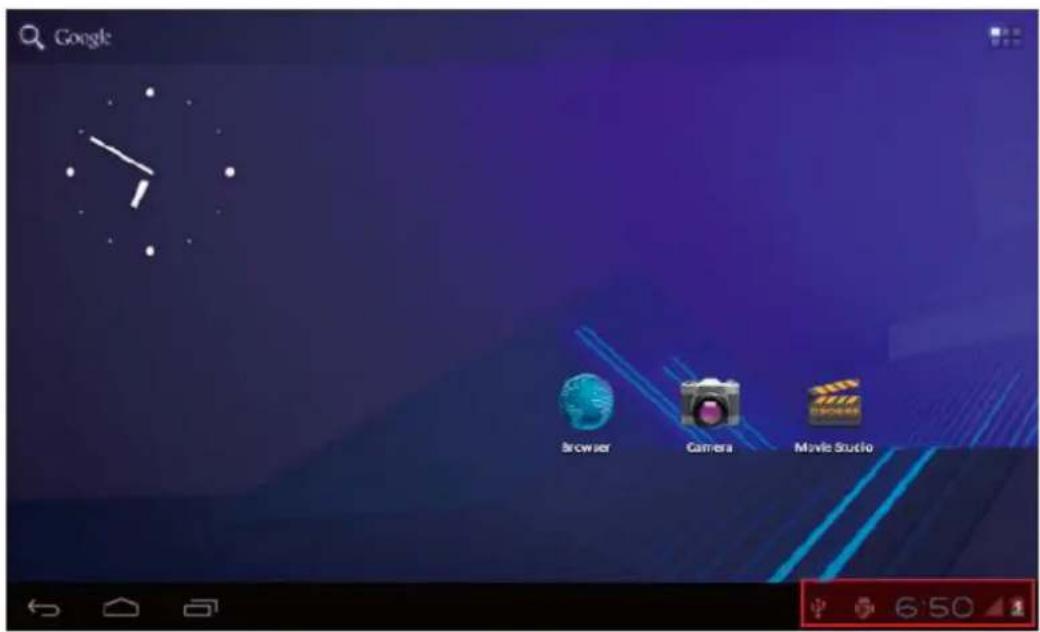
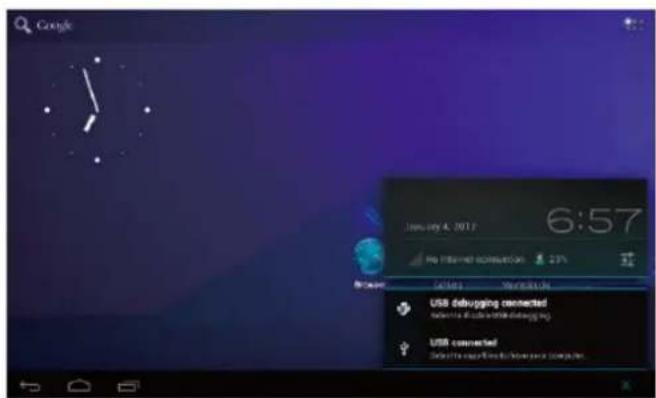
Nyomja meg az „USB connected“ (USB csatlakoztatva) opciót, válassza ki a „Turn on USB storage“ opciót. A készüléket lehet, mint adattárolót használni.
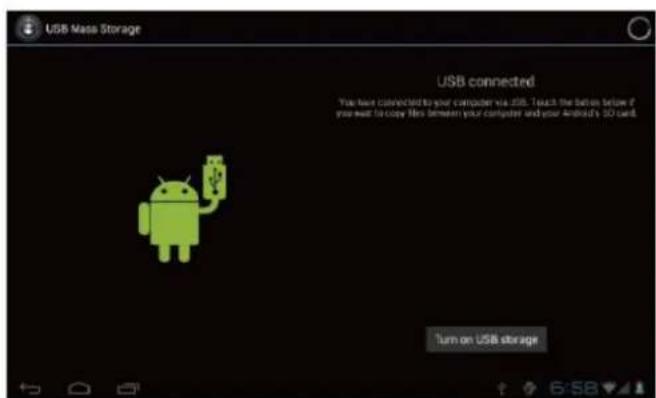
A munka befejezése után nyomja meg a „Turn off USB storage“ opciót a készülék eltávolításához.
APLIKÁCIÓK TELEPÍTÉSE (.APK FÁJLOK)
1. Mód
Csatlakoztassa a készüléket az internethez, forduljon a [1. Vezeték nélküli & hálózatok] fejezethez. Indítsa el a „Play store“ aplikációt és válassza ki a letölteni kívánt aplikációt. Folytassa az utasítások szerint az aplikáció telepítéséhez.
2. Mód
A számítógéppel keresse meg az aplikációs fájlt (.apk), amelyet leszeretne a készülékbe tölteni. Töltse le a fájlt a számítógépbe. Csatlakoztassa a készüléket a számítógéphez. Forduljon a [Számítógép csatlakozása] fejezethez. Másolja a fájlt a készülékbe, utána távolítsa el a készüléket a számítógépből. Indítsa el a „File manager“ (fájl kezelő) programot, keresse meg az .apk fájlt. Nyomja meg a fájlt a telepítés elindításához és figyelje a képernyön lévő utasításokat.
Megjegyzés:
Felnött embereknek való aplikációkat csak akkor lehet letölteni, ha már elmúlt 18 éves. Ha nem múlt el 18 éves, nem töltheti le a felnött embereknek való aplikációkat. A gyártó nem felelős semmilyen problémáért, amelyet a felhasználó a jogi előírások megszegésével okozott.
ASZTALI IKONOK LÉTREHOZÁSA
Nyomja meg a jobb felső sarkot, majd az ikonok megjelennek.
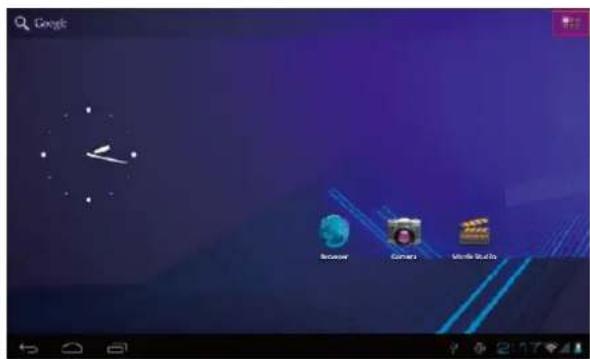
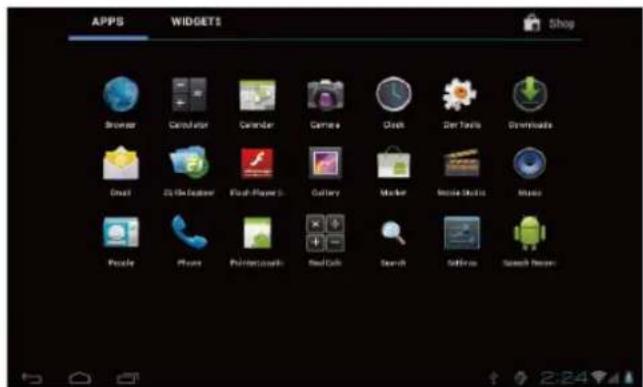
Nyomja meg hosszan a kívánt aplikáció ikonját és húzza át az asztalra.
Widgetek
Nyomja meg hosszan a kívánt widget ikonját és húzza át az asztalra.
Tapéta
Nyomja meg hosszan a képernyőt, válassza ki a Tapéták opciót és utána válassza ki az egy tapéta kategóriát. Válassza ki a kívánt tapétát és nyomja meg a Set wallpaper (tapéta beállítása) opciót.
BEMENETI MÓD VÁLTOZTATÁSA
Ha a készülék lehetővé tesz több bemeneti mód használatát, nyomja meg hosszan a billentyűzet ikonját, majd megjelennek a lehetőségek.
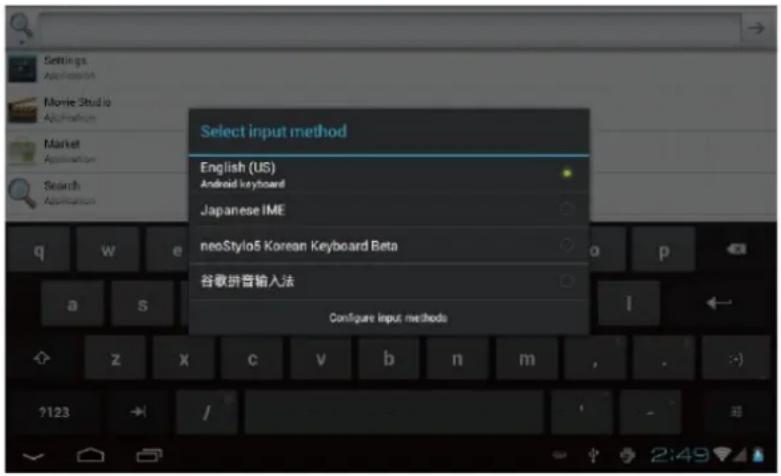
Válassza ki a kívánt billentyűzetet, utána a kiválasztott lementett nyelvet használni tudja.
SPECIFIKÁCIÓK
| OR Android 4.4 | ||
| CPU Rockchip 3126 Quad-Core processzor | ||
| SDRAM DDR3 1 GB | ||
| Képernyő 10,1" TFT 1024x600 pxl Kapacitív érintő panel | ||
| Multi-touch képernyő Igen: 5 pont | ||
| Beépített memória 8 GB | ||
| PORTOK Audió aljzat 3,5 mm fülhallgató | ||
| Hangszóró | 1,5 W, Frekvencia: 20Hz - 20k Hz, N/S : >90% | |
| G-szenzor | Igen | |
| Kamera | 0.3 M pixel (első), 2 M pixel (hátsó) | |
| Wi-Fi | 802.11 b / g / n | |
| Tápellátás | Adapter 5V - 2A (USB A típus) | |
| Akkumulátor | 3.7 V Li-polimer | |
| Méretek 206,1 x 149,5 x 9,5 mm | ||
| Töltési idő adapterrel | kb. 3 - 4 óra | |
A SPECIFIKÁCIÓK VÁLTOZHATNAK ELÖZETES BEJELENTÉS NÉLKÜL.

FIGYELEM: TÜZ VAGY ÁRAMÜTÉS ELKERÜLÉSE ÉRDEKÉBEN NE TEGYE KI A KÉSZÜLÉKET ESÖ VAGY NEDVESSÉG HATÁSÁNAK. HASZNÁLATON KÍVÜL VAGY JAVÍTÁS ELÖTT MINDIG HÚZZA KI A KÉSZÜLÉKET AZ ELEKTROMOS HÁLÓZATBÓL. A KÉSZÜLÉK NEM TARTALMAZ A FELHASZNÁLÓ ÁLTAL JAVÍTHATÓ ALKATRÉSZEKET. MINDIG FORDULJON SZAKSZERVIZHEZ. A KÉSZÜLÉK VESZÉLYES FESZÜLTSÉG ALATT VAN.
Környezetvédelmi információk
Megtettünk lehető legjobbat a csomagolóanyagok mennyiségének csökkentése érdekében: lehetővé tettük azok egyszerű szétválasztását 3 anyagra: kartonpapír, papírzúzalék és olvasztott polipropilén. A készülék olyan anyagokat tartalmaz, amelyek szétszerelés után speciális üzemekben újrahasznosíthatók. Kérjük, tartsa be a csomagolóanyagok, kimerült elemek és régi berendezések kezelésére vonatkozó helyi előírásokat.
Használt elektromos berendezések, elemek és akkumulátorok megsemmisítése

Ez a jel a készüléken, annak tartozékain vagy csomagolásán azt jelöli, hogy ezt a terméket nem szabad a többi háztartási hulladékkal azonos módon kezelni. Élettartamának letelte után a terméket vagy az elemet (amennyiben tartalmaz) adja le az illetékes hulladékgyűjtő helyen, ahol az elektromos berendezést és elemet újrahasznosítják. Az Európai Unióban és a többi európai államban vannak gyűjtőhelyek a kiszolgált elektromos berendezések számára. A termék megfelelő módon történő megsemmisítésével nagyban hozzájárul a nem megfelelő hulladékkezelés által a környezetet és az emberi egészséget veszélyeztető kockázatok megelőzéséhez. Az anyagok újrafeldolgozásával megőrizhetők természeti erőforrásaink. Ezért kérjük, ne dobja a kiszolgált elektromos berendezést és elemet/akkumulátort a háztartási hulladék közé. A kiszolgált elektromos berendezések ingyenes elhelyezésére vonatkozó információkért forduljon eladójához, a községi hivatalhoz. A használt elemek és akkumulátorok ingyenes elhelyezésére vonatkozó információkat szintén az eladójától, a községi hivataltól.
Az ETA a.s. ezzel kijelenti, hogy a készülék TA11500QUAD megfelel az 1999/5/ES európai szabványnak. A teljes megfelelőségi nyilatkozat megtalálható a http://www.gogen.cz/declaration_of_conformity web oldalon.
ZÁRUČNÍ PODMÍNKY
- SPECIFIKÁCIÓK
- Hardver
- Szoftver
- GOMBOK
- Fontos megjegyzés
- TÖLTÉS
- BE / KI KAPCSOLÁSA
- KÉPERNYŐ
- Készenléti mód (Képernyő kikapcsolva) / Képernyő kioldása
- RENDSZER BEÁLLÍTÁS
- KÉPERNYŐ
- TÁROLÓ
- AKKUMULÁTOR
- APPS
- FIÓK & SZINKRONIZÁLÁS
- HELYI SZOLGÁLTATÁSOK
- BIZTONSÁG
- NYELV & BEMENET
- FEJLESZTÉSI INFORMÁCIÓ
- TABLETRÓL
- CSATLAKOZÁS A SZÁMÍTÓGÉPHEZ
- APLIKÁCIÓK TELEPÍTÉSE (.APK FÁJLOK)
- Mód
- Mód
- Megjegyzés:
- ASZTALI IKONOK LÉTREHOZÁSA
- Widgetek
- Tapéta
- BEMENETI MÓD VÁLTOZTATÁSA
- Környezetvédelmi információk
- Használt elektromos berendezések, elemek és akkumulátorok megsemmisítése
- ZÁRUČNÍ PODMÍNKY
Márka : GoGen
Modell : TA 11500 QUAD
Kategória : Tablet