TA 7650 QUAD - Tablet GoGen - Ingyenes használati útmutató
Találja meg az eszköz kézikönyvét ingyenesen TA 7650 QUAD GoGen PDF formátumban.


| Típus | Táblagép |
| Márka | GoGen |
| Modell | TA 7650 QUAD |
| Processzor | Négymagos 1,3 GHz |
| Operációs rendszer | Android 8.0 (Oreo) |
| Kijelző mérete | 7,0 hüvelyk |
| Kijelző felbontása | 1024 x 600 képpont |
| RAM | 1 GB |
| Tárhely | 16 GB (microSD-vel bővíthető 32 GB-ig) |
| Akkumulátor kapacitása | 4000 mAh lítium-ion |
| Méretek | 197 x 118 x 10,2 mm |
| Súly | 310 g |
| Kamerák | Hátlapi: 2 MP, Előlapi: 0,3 MP |
| Kapcsolódás | Wi-Fi 802.11 b/g/n, Bluetooth 4.0, Micro USB, 3,5 mm-es audio csatlakozó |
| Érzékelők | Gyorsulásmérő, G-érzékelő |
| Tápellátás | 5V/2A USB töltőn keresztül (tartozék) |
| Tisztítási útmutató | Puha száraz ruhával törölje; kerülje a folyadékokat és oldószereket |
| Biztonsági óvintézkedések | Ne tegye ki nedvességnek vagy szélsőséges hőmérsékletnek; csak jóváhagyott töltőket használjon |
| Javíthatóság | Az alkatrészek, mint az akkumulátor és a képernyő, szakképzett szerviz által cserélhetők |
| Általános információk | Otthoni/irodai használatra; nincs mobilkapcsolat |
Gyakran ismételt kérdések - TA 7650 QUAD GoGen
Felhasználói kérdések a következőről TA 7650 QUAD GoGen
0 kérdés erről a készülékről. Válaszolj azokra, amiket ismersz, vagy tedd fel a sajátod.
Tegyél fel egy új kérdést erről a készülékről
Töltse le az útmutatót a következőhöz Tablet PDF formátumban ingyenesen! Találja meg kézikönyvét TA 7650 QUAD - GoGen és vegye vissza elektronikus eszközét a kezébe. Ezen az oldalon közzé van téve az eszköze használatához szükséges összes dokumentum. TA 7650 QUAD márka GoGen.
HASZNÁLATI ÚTMUTATÓ TA 7650 QUAD GoGen
Ez a használati utasítás fontos biztonsági és használati információkat tartalmaz. A baleset erkerülése érdekében a készülék használata előtt kérjük olvassa el figyelmesen.
- Ne tartsa a készüléket olyan helyen, ahol magas a hömérséklet, magas a páratartalom, vagy túl sok por található. Különösen kerülje azokat a helyzeteket, amikor a termék nyáron egy zárt ablakú autóban van, illetve tartsa azt távol a közvetlen napfénytől is.
- Figyeljen arra, hogy a készülék ne essen le, kerülje az ütéseket, ellenkező esetben a kijelző, vagy készülék károsodását, valamint rossz működését okozhatja.
- A hangerőt megfelelő szintre állítsa be. Ne használja a fülhallgatót magas hangerővel.
- Ne csatlakoztassa hirtelen szét a készülék kapcsolatait formázás, feltöltés, vagy letöltés közben, ellenkező esetben a program rossz működését eredményezheti.
- A gyártó nem vállal felelősséget az adatok elveszítésért a készülék károsodása, javítása, illetve más okok miatt.
- Ne szerelje szét a készüléket egyedül, ne használjon a tisztításhoz agresszív tisztítószereket.
- Ne használja a készüléket olyan helyeken, ahol az elektromos eszközök használata tilos, például repülön.
- Ne használja a készüléket gépjármű vezetése, vagy gyaloglás közben, ellenkező esetben balesetet okozhat.
- A gyártó fenntartja a jogot a készülék előzetes bejelentés nélküli specifikációinak változtatására!
- Ennek a terméknek nincs vízálló funkciója
1. FŐ FUNKCIÓK
- Vezeték nélküli - Wi-Fi – használata.
- Google KitKat Android OR.
• G szenzort használó játékok támogatása. - Különböző aplikációk támogatása.
- Különböző hang formátumok támogatása.
• 1080p videoó támogatása. - Képek megjelenítése, nagyítási és diavetítési lehetőség.
• E-könyvek olvasása, könyvjelző.
• Fényképezés, videó felvétel. - Beépített hang felvevő.
• Több nyelv támogatása. - Magas sebességű USB csatlakozás számítógéphez.
- Külső Micro-SD kártya támogatása.
2. ÁLTALÁNOS MÜKÖDÉS
2.1 Bekapcsolás
Nyomja meg és tartsa megnyomva a POWER gombot 2 másodpercen keresztül. A készülék bekapcsol és megjelenik a zárt kijelző. Ujjával simítsa végig a zárat és nyissa ki a kijelzőt.
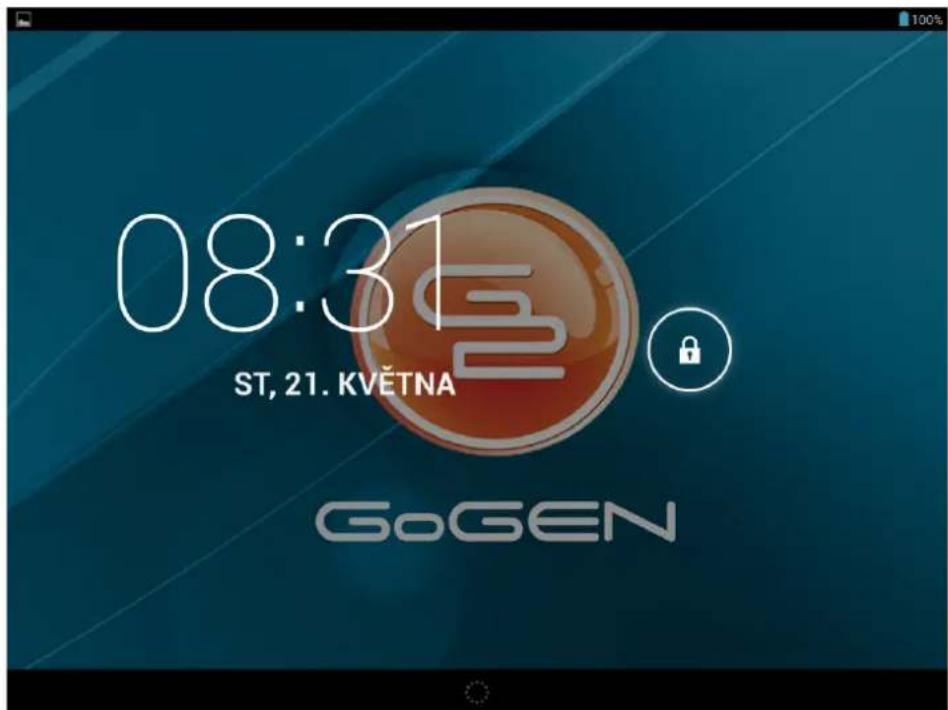
2.2 Készenléti mód
Ha a készülék be van kapcsolva, a POWER gomb rövid megnyomásával kapcsolja ki a kijelzőt, majd a készülék bekapcsol készenléti módba. A POWER gomb újbóli megnyomásával kapcsolja be a készüléket újra és a zár végigsimítása után folytathatja a munkáját.
2.3 Kikapcsolás
Nyomja meg és tartsa megnyomva a POWER gombot 2 másodpercen keresztül és válassza ki OK opciót.
2.4 Újraindítás
A készülék leblokkolása esetén, vagy ha a készülék nem reagál és nem lehet azt kikapcsolni a POWER gombbal, akkor használja a RESET funkciót.
2.5 Töltés
Ha a készüléket nem lehet bekapcsolni, vagy nem kapcsolódik ki automatikusan, lehetséges, hogy szükséges a készüléket feltölteni. Használjon a gyártó által javasolt megfelelő töltöt.
2.6 Fő kijelző
megnyomásával lépjen a fő kijelzőre.
2.7 Vissza gomb
megnyomásával lépjen vissza az előző oldalra.
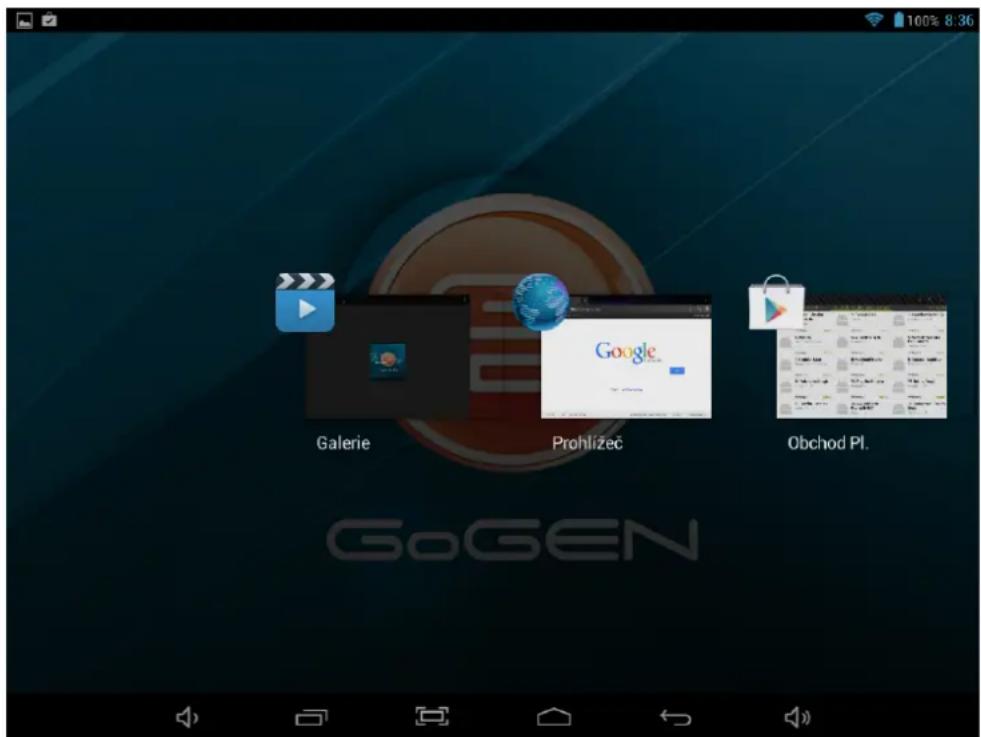
2.8 Utolsó feladat
megnyomásával megjeleníti az utolsó feladatokat. A feladat ikon megnyomásával nyissa ki a feladatot, hosszú megnyomásával törölje a feladatot a listából.
2.9 Menü
megnyomásával megjeleníti a lehetőségeket.
2.10 Kijelző fénykép
megnyomásával rögzítse az aktuális kijelző képét.
2.11 Aplikációk
megnyomásával megjeleníti az aplikációk listáját. Végigsimítással nézze át az összes aplikációt és miniaplikációt (widgetet).
3. FŐ KIJELZŐ
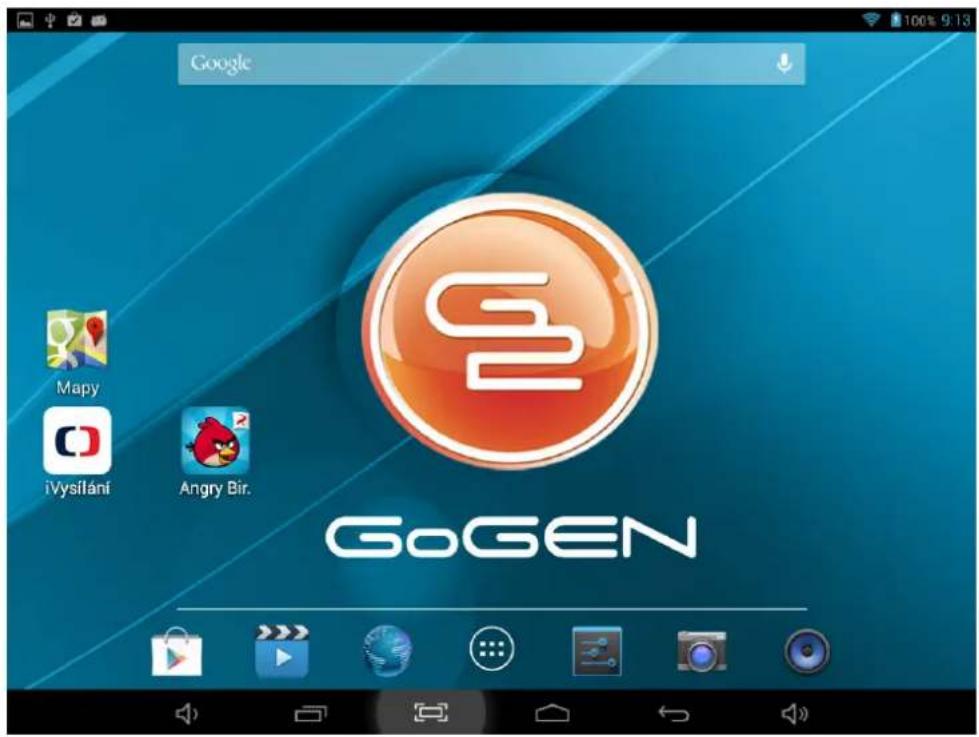
Néhány oldal elérhető. Végigsimítással válassza ki a kívánt oldalt.
3.1 Aplikációk és widgetek hozzáadása a fő kijelzőhöz.
Kapcsolja be az aplikációk listáját, nyomja meg a kívánt ikont és húzza azt át a fő kijelzőre. A fő kijelzőn nyomja meg az ikont és húzza azt át jobbra, vagy balra, ha szeretné más oldalra áthelyezni az ikont. Felfele történő elhúzással távolítsa el az ikont a fő kijelzőről.
3.2 Háttérkép
A fő kijelzön lévő üres hely hosszú megnyomásával válasszon a különböző háttérképek között.
3.3 Jelentések listája
A bal felső sarok felfele simításával megjelenik a jelentések listája, ahol az aktuális információk láthatóak. A jobb felső sarok lefelele simításával megjelenik a fényerő szint, a beállítás, a Wi-Fi, az elem, a repülő mód, stb.
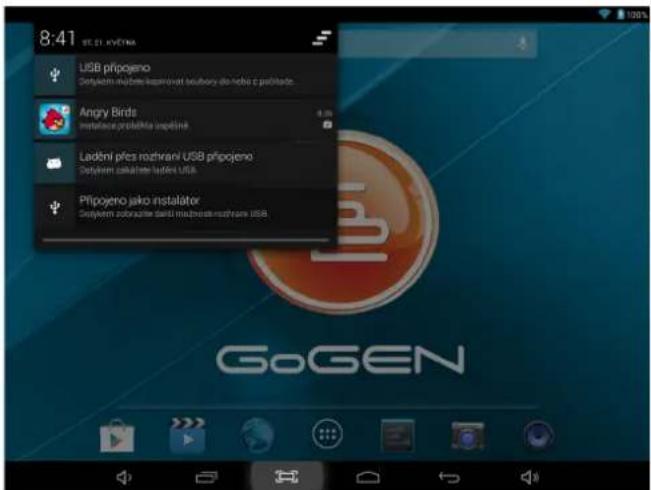
A Google ikon megnyomásával keresse meg az információkat lokálisan, vagy az egész interneten. A hang keresés támogatott.
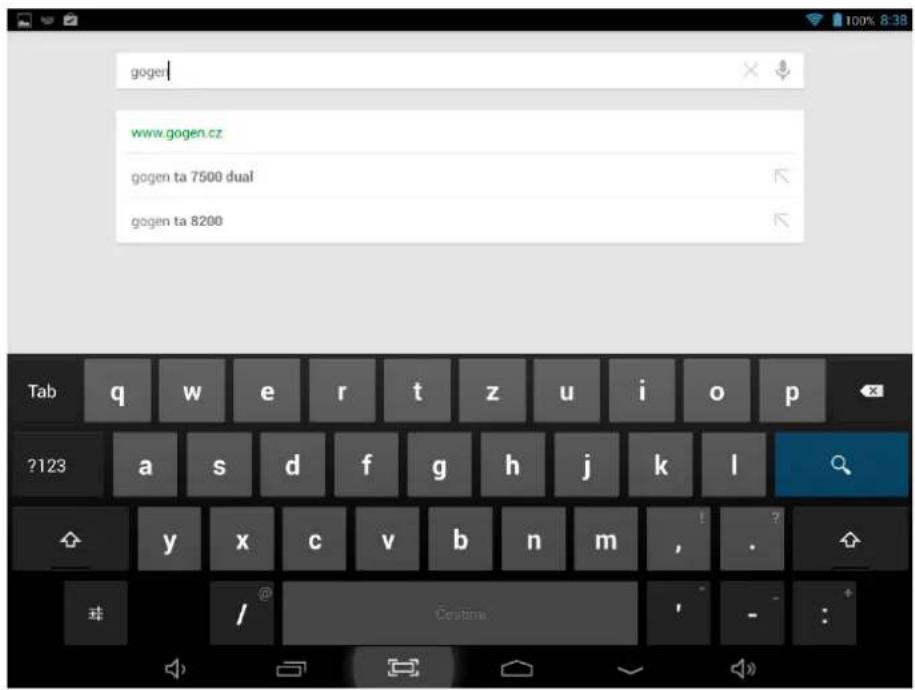
4. CSATLAKOZÁS A HÁLÓZATOKHOZ
4.1 Csatlakozás Wi-Fihez
• Nyomja meg a beállítás ikonját

• A Wi-Fi Wi-Fi valo eltrázásával (BEKAPCSOLVA) kapcsolja be a
Wi-Fit. A tablet elkezdi keresni az elérhető hálózatokat és megjelenik a lista. A Wi-Fi hálózat nevének megérintésével csatlakozzon a kiválasztott hálózathoz.
- Ha nem szükséges jelszót megadni a tablet automatikusan csatlakozik a hálózathoz. Ha kell a jelszó, akkor adja azt meg és nyomja meg a Csatlakozás ikont.
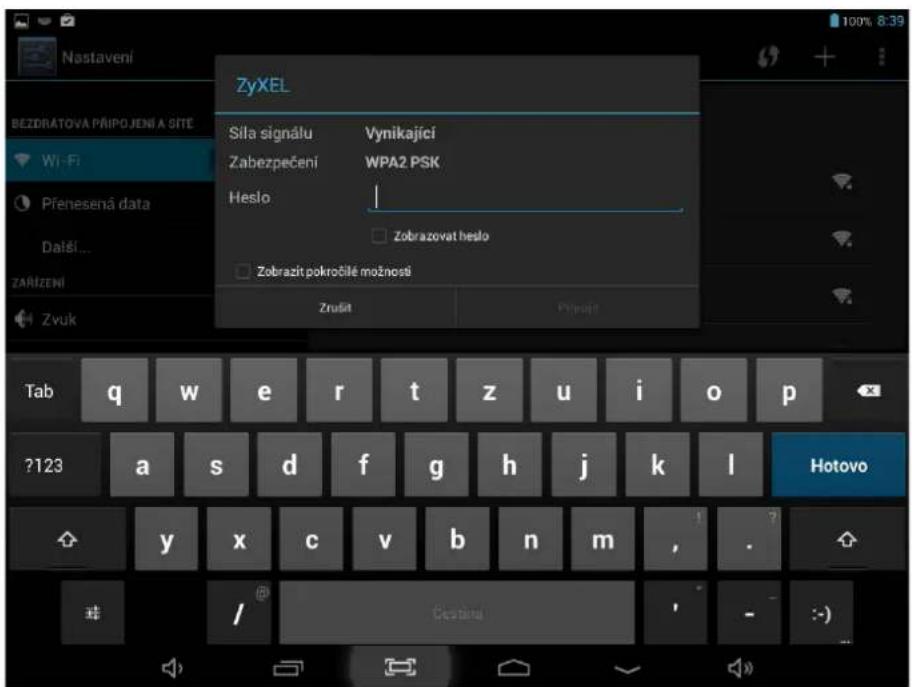
úzásával kapcsolja ki a Wi-Fi-t.
4.2 Csatlakozás 3G-n keresztül
- Kapcsolja be a Wi-Fi-t és válassza ki a Következő – Mobil hálózatok opciót.
- Győződjön meg arról, hogy az Adatok engedélyezve opció be van-e kapcsolva.
- Csatlakoztassa a 3G Dongle-t (adaptert).
- Válassza ki Hálózati operátort és keresse meg a hálózatokat.
- Mobil hálozatokat lehet automatikusan is keresni.
5. USB CSATLAKOZÁS
Lehetőség van a tabletet csatlakoztatni a számítógépekhez Windows rendszerrel USB kábelen keresztül. Csatlakozás után lehet zenét, videót, képeket és más fájlokat mindkét irányban átvinni a következő lépések szerint :
- Csatlakoztassa a tabletet a számítógéphez az USB kábelen keresztül.
- Az USB memória bekapcsolás opció kiválasztásával olvassa le a tablet a memóriát a számítógépről. Most lehetőség van másolni a fájlokat mindkét irányba.
- Az USB mémória kikapcsolás opció kiválasztásával távolítsa el a tabletet számítógéptől, majd ezután húzza ki az USB kábelt.
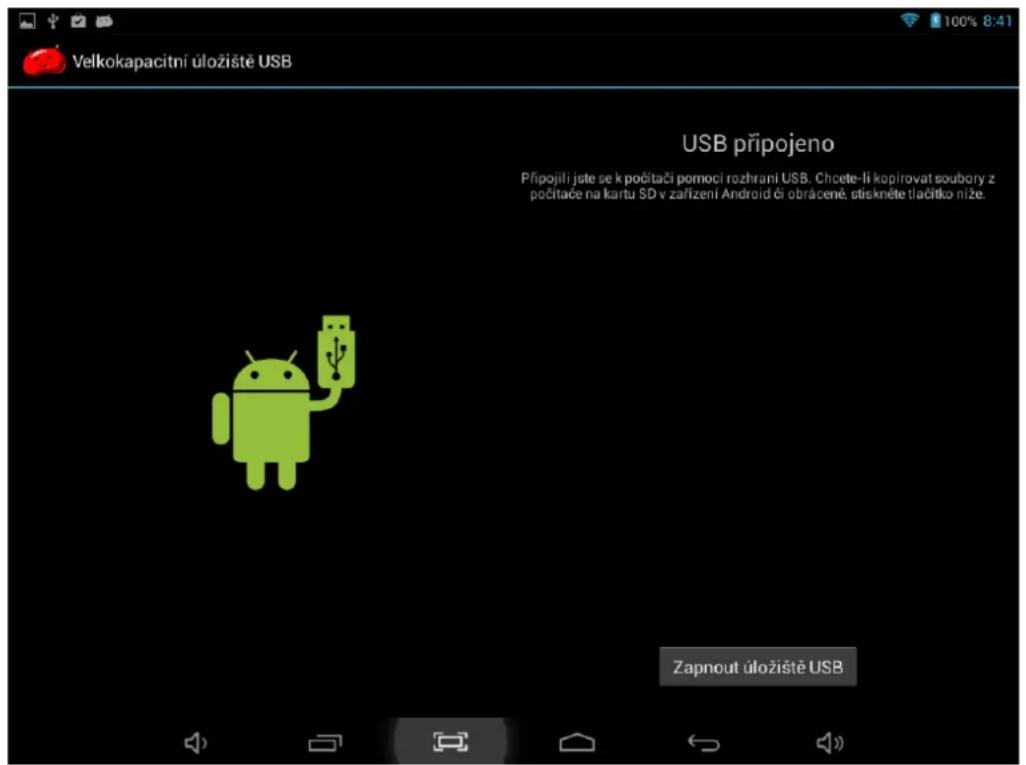
Ha nem jelenik meg a fenti ablak, nyomja meg a bal felső sarokban lévő 📁kont és a menüben válassza ki a Csatlakozott USB opciót.
6. APLIKÁCIÓK
6.1 Új aplikációk telepítése
6.1.1 HA szeretné lementeni és telepíteni az aplikációkat a Google play ☐, ból, elég betartani a rendszer utásításait.
6.1.2 Ha szeretné az aplikációkat telepíteni APK fájlok segítségével, indítsa el a Fájl kezelőt, keresse meg az aplikációk csomagok elhelyezését és telepítse a kívánt aplikációkat az aplikáció nevének megérintésével.
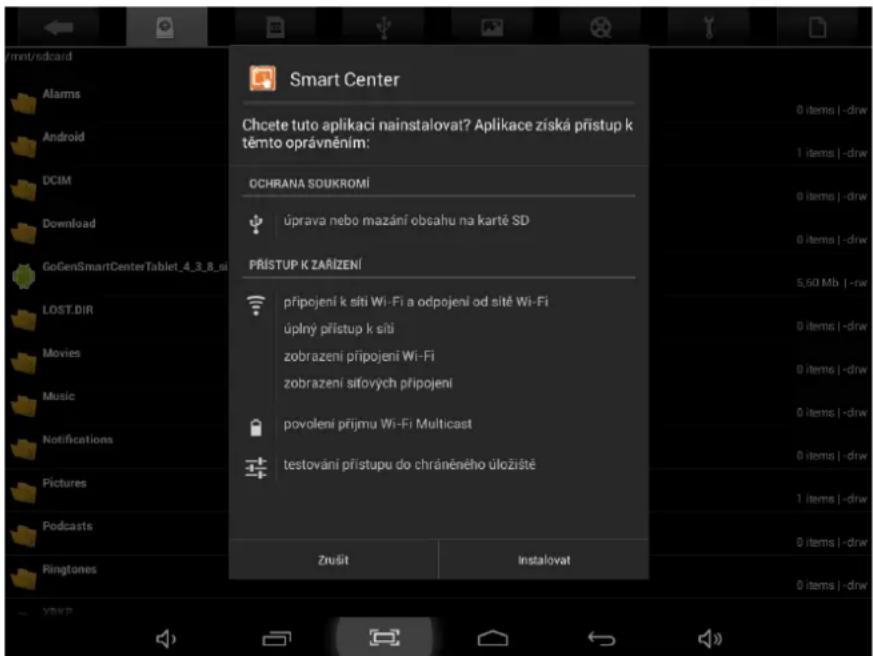
- Ha szeretné telepíteni az aplikációkat, amelyek nem a Google play -ból származnak, győződjön meg arról, hogy be van-e kapcsolva az Ismeretlen forrás opció (Beállítás – Biztonság – RENDSZER KEZELŐ).
- Ha a kiválasztott aplikáció már le van töltve a rendszerbe, megjelenik az a kérdés, hogy akarja-e az előző verziót frissíteni. Ha szeretné folytatni, válassza ki a Frissítés opciót.
6.2 Aplikációk eltávolítása
6.2.1 Válassza ki a Beállításí – Aplikációk – Összes opciót.
6.2.2 Válassza ki azt az aplikációt, amelyet törölni szeretne.
6.2.3 Válassza ki az Eltávolítás opciót.
6.3 Aplikáció szerkesztése
6.2.1 Válassza ki a Beállítási – Aplikációk – Összes opciót.
6.3.2 Válassza ki az aplikációt és a következő lehetőségek közül választhat : Leállítás, Eltávolítás, Adatok törlése, vagy Áthelyezés SD kártyára.
7. VIDEÓ LEJÁTSZÁSA
Filmek és videók lejátszásához lehet használni beépített Video Player lejátszót, vagy le lehet tölteni videó aplikációkat.
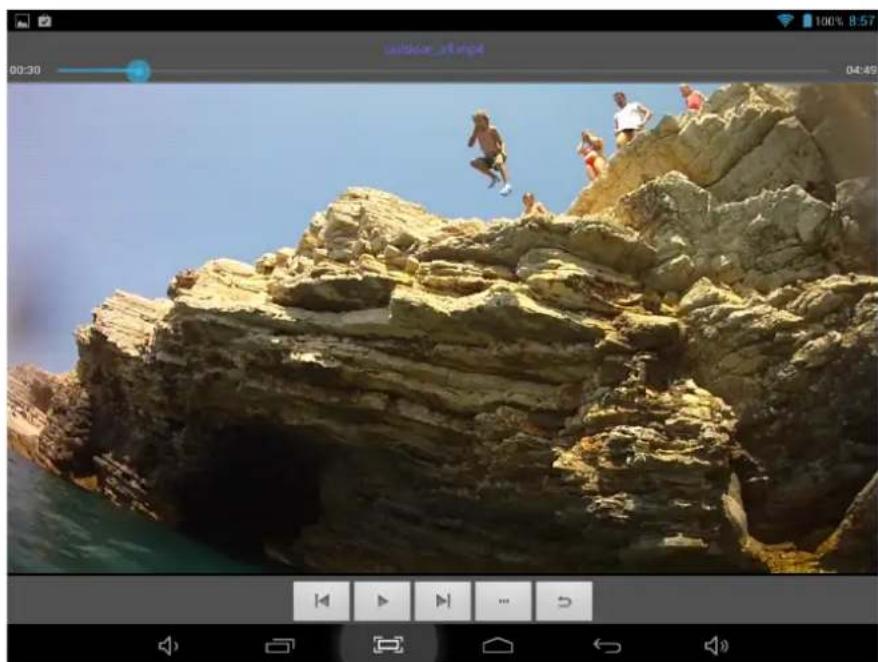
7.1 Video Player ikon megnyomásával kapcsolja be a videoó lejátszót, vagy nyissa meg a fájlokat közvetlen a Fájl kezelőböl.
7.2 A tablet támogatja a különböző videó formátumokat.
7.3 Ha szeretné gyorsan előre/hátra tekerni a videót, nyomja meg a lejátszási listát.
7.4 megnyomásával állítsa be a videó lejátszót.
8. ZENE LEJÁTSZÁSA
Zene lejátszásához lehet használni beépített Music Playert, vagy le lehet tölteni más audió aplikációkat.
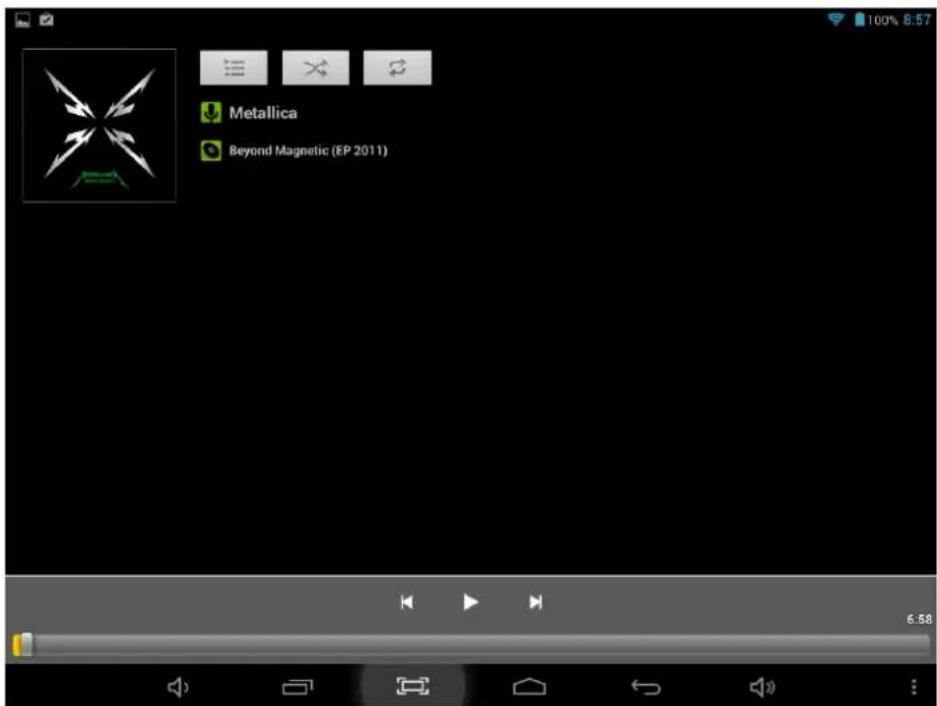
8.1 Okon megnyomásával kapcsolja be a zene lejátszót, vagy nyissa meg a fájlokat közvetlen a Fájl kezelőból.
8.2 A tablet támogatia a különböző zene formátumokat.
8.3 Ha szeretné gvorsan előre/hátra tekerni a zenét, nyomia meg a lejátszási listát.
8.4 Ha a lejátszási listában semmilyen audió fájl nem található, a rendszer automatikusan leolvassa az audió fájlokat a tablet memóriájából.
9. KAMERA

on megnyomásával kapcsolja be a kamera funkciót.
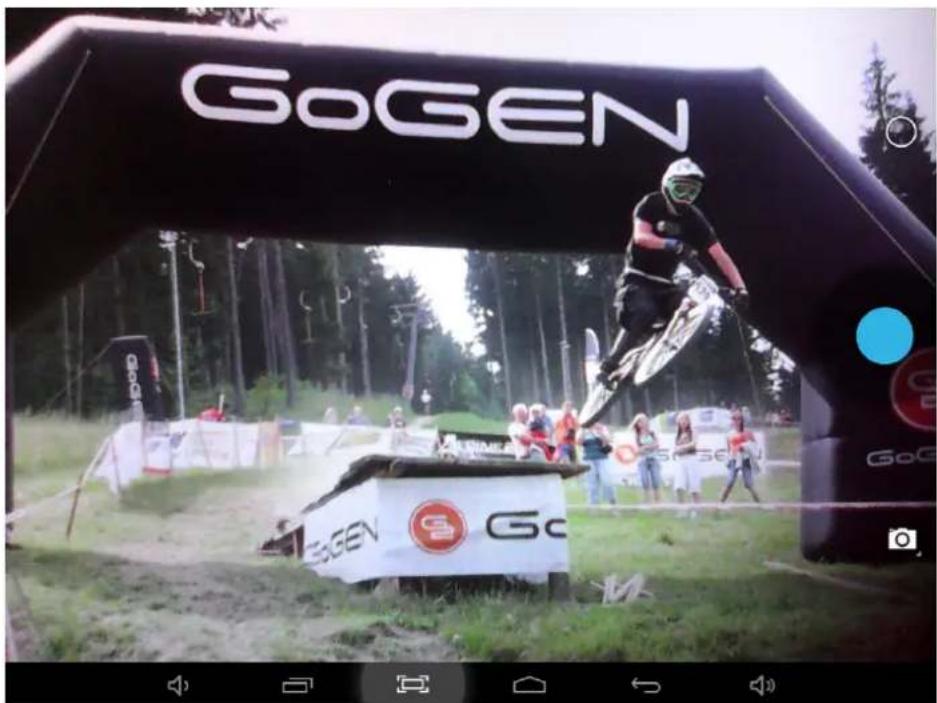
9.1 Fénykép mód
9.1.1 Kék gomb megnyomásával lehet képeket rögzíteni.
9.1.2 Megnyomásával állítsa be a fényképezést.
9.1.3 ■kon megnyomásával kapcsolja be a videó rögzítés módot.
9.2 Videó rögzítés mód
9.2.1 Piros gomb megnyomásával indítsa el a videó rögzítést. Újbóli megnyomásával állítsa meg és mentse le a rogzített videót.
9.2.2 Megnyomásával állítsa be a videót.
9.2.3ikon megnyomásával kapcsolja be a kép rögzítés módot.
10. RENDSZER BEÁLLÍTÁS
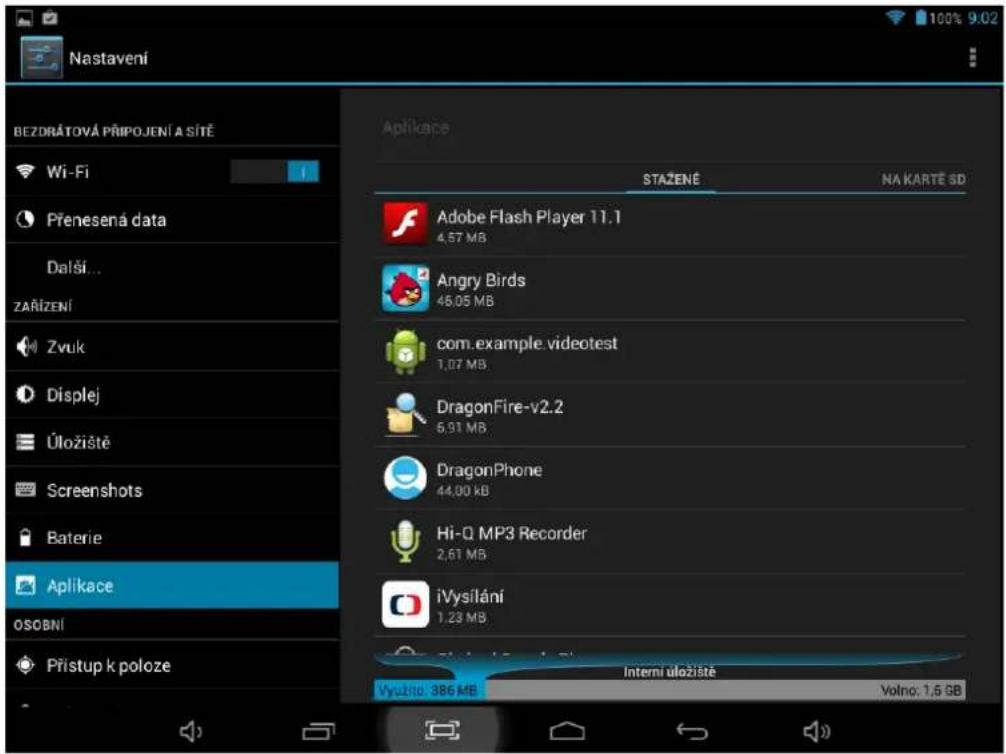
Beállítási ikon őlegnyomásával lépjen be a rendszer beállításába, ahol be lehet állítani a Vezeték nélküli csatlakozást, Hangot, Kijelzőt, Memóriát, Akkumulátort, Aplikációkat, Biztonságot, Nyelvet/bemenetet, Mentés/Újraindítást, Fiókokat, Dátumot/Időt, Elérhetőséget, stb.
11. GYIK
Kerdés: Nem értem az idegen nyelvet, hogy lehet visszaállítani a saját nyelvemet?
• Annal lépjen be a Beállításba.
- Annal lépjen be a Nyelv és kimenet beállításba, első opció a nyelv beállítás.
Kérdés: Hogy lehet bemenetet váltani?
- Lépjen be Beállítás – Nyelv és bemenetbe, és válassza ki a bemenetet.
Kérdés: Miért tűnik el néha az aplikáció?
Nehány aplikáció külső mikro SD kártyán van elhelyezve. Ha eltávolítja az SD kártyát, nem lehet látni ezeket az aplikációkat.
Kérdés: Sok ablak rendszer hibával jelenik meg, mit lehet tenni?
- Indítsa újra a tabletet a POWER, vagy a RESET gombbal.
- Ha még mindig hibás jelentések láthatóak, ellenőrizze az aktív aplikációkat, hogy nem talál-e egy ismeretlen aplikációt. Ha igen, távolítsa azt el.
- Vírus lehet a készülékben. Telepítse a biztonsági aplikációkat, amelyek védelmet biztosítanak a tabletnek.
• Forduljon az értékesítőhöz ha szükséges.
12. FIRMWARERÖL
A Firmware (mikroprogram felszerelés) biztosítja a készülék vezérlését, amelyet gyártásnál építenek be a készülékbe. A Firmware frissítése (lássa firmware új telepítése a készülékbe) az utolsó megoldás komoly rendszer problémák esetén. Átlagos problémák esetén elég a készüléket újraindítani, vagy az alapértelmezett beállításokat beállítani. Ha a probléma továbbra is fennáll, lehet a firmware frissíteni, de csak szakértő felügyelete alatt. A beépített Firmware a tablethez való stabil verzió, ne töltsön le egy újat, vagy más verziókat, ha nem elkerülethetetlen. NEM JAVASOLJUK saját firmware használatát gyártói ellenőrzés nélkül, mert ebben az esetben a gyártó nem vállal felelősséget a tablet meghibásodásáért.
SPECIFICKÁCIÓK
| Kijelző Méret/Felbon | tás 7" / 1024 x 600 pxl | |
| OS Android 4.4 | ||
| Chip Allwinner A33, | Quad Core | |
| CPU ARM Cortex-A7 | @ 1, 5GHz | |
| GPU Mali 400 MP2 | ||
| RAM 512 MB | ||
| Memória Tároló hely | 8 GB | |
| InternetCsatlakozás | WiFi 802.11 b/g/n | |
| Kamera Kamera 0.3 | Mega Pixel (első) | |
| Méretek | Méret | 109 x 188 x 9 mm |
| Nettó súly | 267 g | |
A SPECIFIKÁCIÓK VÁLTOZHATNAK ELŐZETES BEJELENTÉS NÉLKÜL.

FIGYELEM: TÜZ VAGY ÁRAMÜTÉS ELKERÜLÉSE ÉRDEKÉBEN NE TEGYE KI A KÉSZÜLÉKET ESÖ VAGY NEDVESSÉG HATÁSÁNAK. HASZNÁLATON KÍVÜL VAGY JAVÍTÁS ELÖTT MINDIG HÚZZA KI A KÉSZÜLÉKET AZ ELEKTROMOS HÁLÓZATBÓL. A KÉSZÜLÉK NEM TARTALMAZ A FELHASZNÁLÓ ÁLTAL JAVÍTHATÓ ALKATRÉSZEKET. MINDIG FORDULJON SZAKSZERVIZHEZ. A KÉSZÜLÉK VESZÉLYES FESZÜLTSÉG ALATT VAN.
Környezetvédelmi információk
Megtettünk lehető legjobbat a csomagolóanyagok mennyiségének csökkentése érdekében: lehetővé tettük azok egyszerű szétválasztását 3 anyagra: kartonpapír, papírzúzalék és olvasztott polipropilén. A készülék olyan anyagokat tartalmaz, amelyek szétszerelés után speciális üzemekben újrahasznosíthatók. Kérjük, tartsa be a csomagolóanyagok, kimerült elemek és régi berendezések kezelésére vonatkozó helyi előírásokat.
Használt elektromos berendezések, elemek és akkumulátorok megsemmisítése
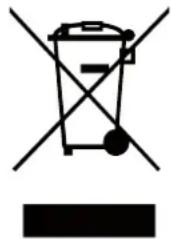
Ez a jel a készüléken, annak tartozékain vagy csomagolásán azt jelöli, hogy ezt a terméket nem szabad a többi háztartási hulladékkal azonos módon kezelni. Élettartamának letelte után a terméket vagy az elemet (amennyiben tartalmaz) adja le az illetékes hulladékgyűjtő helyen, ahol az elektromos berendezést és elemet újrahasznosítják. Az Európai Unióban és a többi európai államban vannak gyűjtőhelyek a kiszolgált elektromos berendezések számára. A termék megfelelő módon történő megsemmisítésével nagyban hozzájárul a nem megfelelő
hulladékkezelés által a környezetet és az emberi egészséget veszélyeztető kockázatok megelőzéséhez. Az anyagok újrafeldolgozásával megőrizhetők természeti erőforrásaink. Ezért kérjük, ne dobja a kiszolgált elektromos berendezést és elemet/akkumulátort a háztartási hulladék közé. A kiszolgált elektromos berendezések ingyenes elhelyezésére vonatkozó információkért forduljon eladójához, a községi hivatalhoz. A használt elemek és akkumulátorok ingyenes elhelyezésére vonatkozó információkat szintén az eladójától, a községi hivataltól.
Az ETA a.s. ezzel kijelenti, hogy a készülék TA7650QUAD megfelel az 1999/5/ES európai szabványnak. A teljes megfelelőségi nyilatkozat megtalálható a http://www.gogen.cz/declaration_of_conformity web oldalon.
ZÁRUČNÍ LIST
ZÁRUČNÍ PODMÍNKY
Poznámky / Notatka / Notes / Megjegyzés:

- FŐ FUNKCIÓK
- ÁLTALÁNOS MÜKÖDÉS
- Bekapcsolás
- Készenléti mód
- Kikapcsolás
- Újraindítás
- Töltés
- Fő kijelző
- Vissza gomb
- Utolsó feladat
- Menü
- Kijelző fénykép
- Aplikációk
- FŐ KIJELZŐ
- Aplikációk és widgetek hozzáadása a fő kijelzőhöz.
- Háttérkép
- Jelentések listája
- CSATLAKOZÁS A HÁLÓZATOKHOZ
- Csatlakozás Wi-Fihez
- Csatlakozás 3G-n keresztül
- USB CSATLAKOZÁS
- APLIKÁCIÓK
- Új aplikációk telepítése
- Aplikációk eltávolítása
- Aplikáció szerkesztése
- VIDEÓ LEJÁTSZÁSA
- ZENE LEJÁTSZÁSA
- KAMERA
- Fénykép mód
- Videó rögzítés mód
- RENDSZER BEÁLLÍTÁS
- GYIK
- FIRMWARERÖL
- Környezetvédelmi információk
- Használt elektromos berendezések, elemek és akkumulátorok megsemmisítése
- ZÁRUČNÍ LIST
- ZÁRUČNÍ PODMÍNKY
Márka : GoGen
Modell : TA 7650 QUAD
Kategória : Tablet