TA 8600 QUAD - Tablet GoGen - Bezpłatna instrukcja obsługi
Znajdź bezpłatnie instrukcję urządzenia TA 8600 QUAD GoGen w formacie PDF.


| Typ produktu | Tablet dotykowy |
| Marka | GoGen |
| Model | TA 8600 QUAD |
| Przekątna ekranu | 8 cali |
| Rozdzielczość | 1280 x 800 pikseli |
| System operacyjny | Android 4.4 (KitKat) |
| Procesor | Allwinner A33 Quad Core ARM Cortex-A7 @ 1.5GHz |
| Grafika | Mali 400 MP2 |
| RAM | 1 GB |
| Pamięć wewnętrzna | 8 GB |
| Pamięć zewnętrzna | Obsługa kart Micro-SD |
| Aparat przedni | 0.3 megapiksela |
| Łączność | WiFi 802.11 b/g/n, USB 2.0, obsługa modemu 3G |
| Wymiary | 207 x 121 x 9.7 mm |
| Waga | 324 g |
| Bateria | Litowo-jonowa (wbudowana) |
| Zasilanie | DC 5V przez ładowarkę USB |
| Wodoodporność | Nie |
| Główne funkcje | Sieć bezprzewodowa, G-Sensor, aplikacje, odtwarzanie audio/wideo, e-book, aparat, dyktafon, wiele języków |
| Środki ostrożności | Nie używać w pobliżu wody; unikać wysokiej temperatury/wilgotności; nie demontować |
| Akcesoria w zestawie | Kabel USB, ładowarka (domyślnie) |
Często zadawane pytania - TA 8600 QUAD GoGen
Pytania użytkowników dotyczące TA 8600 QUAD GoGen
0 pytanie dotyczące tego urządzenia. Odpowiedz na te, które znasz, lub zadaj własne.
Zadaj nowe pytanie dotyczące tego urządzenia
Pobierz instrukcję dla swojego Tablet w formacie PDF za darmo! Znajdź swoją instrukcję TA 8600 QUAD - GoGen i weź swoje urządzenie elektroniczne z powrotem w ręce. Na tej stronie opublikowane są wszystkie dokumenty niezbędne do korzystania z urządzenia. TA 8600 QUAD marki GoGen.
INSTRUKCJA OBSŁUGI TA 8600 QUAD GoGen
2.6 Hlavná obrazovka
Niniejsza instrukcja zawiera ważne wskazówki dotyczące działania i środków bezpieczeństwa dotyczących urządzenia. Przed rozpoczęciem użytkowania należy koniecznie przeczytać instrukcję.
- Nie umieszczać urządzenia w środowisku wilgotnym, zbyt gorącym lub zapylonym. W szczególności nie wolno zostawiać urządzenia w okresie letnim w samochodzie z zamkniętymi szybami. Nie wystawiać na bezpośrednie oddziaływanie promieni słonecznych.
- Unikać upuszczania i gwałtownych, silnych wstrząsów urządzenia, a także nie dopuszczać do gwałtownych wstrząsów wyświetlacza – w innym przypadku wyświetlacz może zostać uszkodzony lub nie pracować poprawnie.
- Przy słuchaniu muzyki wybierać odpowiednie natężenie dźwięku. Unikać zbyt dużego natężenia dźwięku podczas słuchania za pomocą słuchawek. Jeśli w uszach pojawią się szmery lub inne dźwięki tego typu, należy natychmiast zmniejszyć natężenie dźwięku, lub przerwać słuchania przez słuchawki.
- Podczas procesu formatowania, pobierania lub przesyłania plików należy bezwzględnie unikać nagłego przerywania połączenia, pozwoli to na uniknięcie błędów.
- Producent nie ponosi odpowiedzialności za straty danych spowodowane uszkodzeniem czy naprawami urządzenia ani spowodowane innymi przyczynami.
- Nie próbować samodzielnie demontować części urządzenia. Nie czyścić powierzchni środka-mi zawierającymi alkohol, rozcieńczalniki czy benzeny.
- Nie korzystać z urządzenia w miejscach, w których zabronione jest korzystanie z urządzeń elektronicznych, na przykład w samolotach.
- Nie korzystać z urządzenia podczas prowadzenia auta lub podczas przechadzki ulicą – może to narazić użytkownika na wypadek drogowy.
- Producent zastrzega sobie prawo do dokonywania zmian i ulepszeń urządzenia. W związku ze zmianami w wyglądzie i specyfikacji nie będą dokonywane w przyszłości żadne powiadomienia użytkowników ani zmiany w gwarancji.
- Urządzenie nie jest wodoodporne
1. PRZEGLĄD GŁÓWNYCH FUNKCJI
- Dostęp do sieci przez Wi-Fi.
- System operacyjny Google KitKat Android.
- Obsługa gier typu G-sensor.
- Obsługuje różnorodne aplikacje (.apk).
- Obsługa różnych plików audio.
- Obsługa wideo 1080p.
- Przeglądanie zdjęć z powiększaniem i pokazem slajdów.
- Czytnik e-booków z funkcją zakładek.
- Robienie zdjęć i filmów wideo.
- Nagrywanie głosu.
- Obsługa wielu języków.
- Złącze High-speed USB 2.0 do komputera.
- Obsługa zewnętrznych kart Micro-SD.
2. PODSTAWOWE OPERACJE
2.1 Włączanie
Nacisnąć przycisk POWER i przytrzymać przez 2 sekundy, urządzenie włączy się i pokaże ekran blokady. Przesunąć symbol klódki w kierunku klódki otwartej, by odblokować ekran.
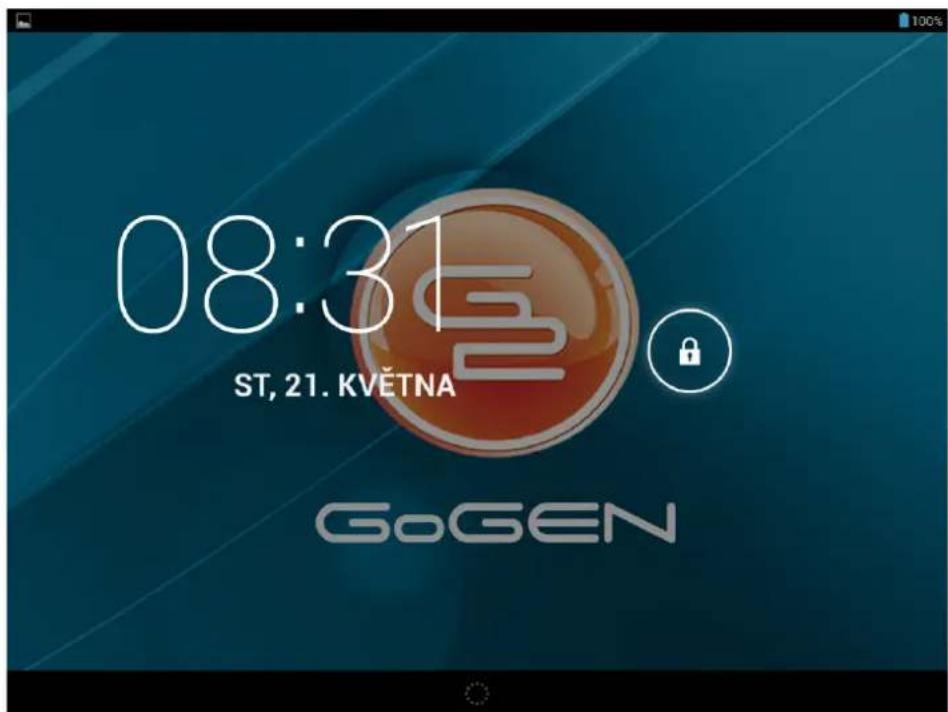
2.2 Tryb standby (uśpienia)
Nacisnąć krótko przycisk POWER przy włączonym urządzeniu, przejdzie ono w tryb uśpienia. Ponownie nacisnąć przycisk POWER, by wznowić pracę, a następnie odblokować ekran.
2.3 Wyłączanie
Nacisnąć przycisk POWER i przytrzymać przez 2 sekundy, a następnie wybrać OK w okienku dialogowym.
2.4 Reset
Jeśli urządzenie zawiesiło się lub zatrzymało i nie chce się uruchomić za pomocą przycisku POWER, można skorzystać z funkcji RESET.
2.5 Ładowanie
Jeśli urządzenie nie chce się włączyć lub automatycznie się wyłącza, może to oznaczać że trzeba je naładować. Do ładowania używać odpowiedniej ładowarki, zgodnie z zaleceniami producenta.
2.6 Ekran startowy
Dotknąć, aby przejść do ekranu startowego.
2.7 Przycisk BACK (Wstecz)
Dotknąć aby przejść do poprzedniej strony.
2.8 Nagroda Ostatnie
Dotknąć aby zobaczyć ostatnie zadania / aplikacje. Dotknąć ramki zadania, aby przejść do niego. Dotknąć i przytrzymać, aby usunąć z listy.
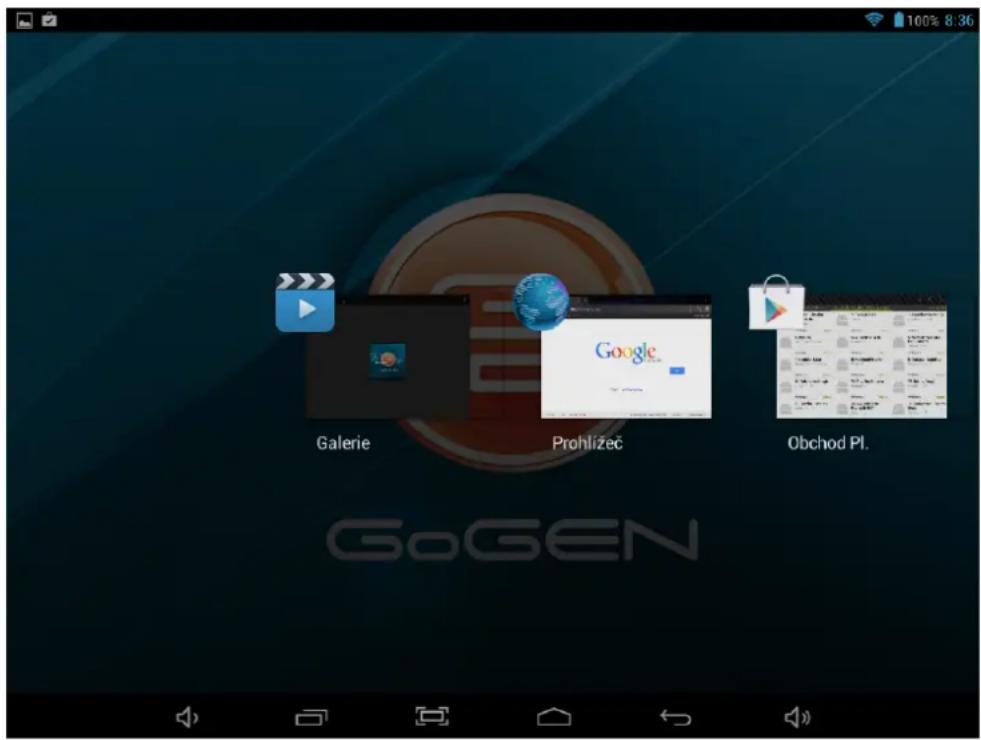
2.9 Menu
Dotknąć, aby zobaczyć opcje menu.
2.10 Zrzut ekranowy
Dotknąć 📄 by wykonać zrzut ekranowy.
2.11 Aplikacje
Dotknąć aby otworzyć listę aplikacji. Przesuwać ekrany, aby przeglądać aplikacje i widżety.
3. EKRAN STARTOWY
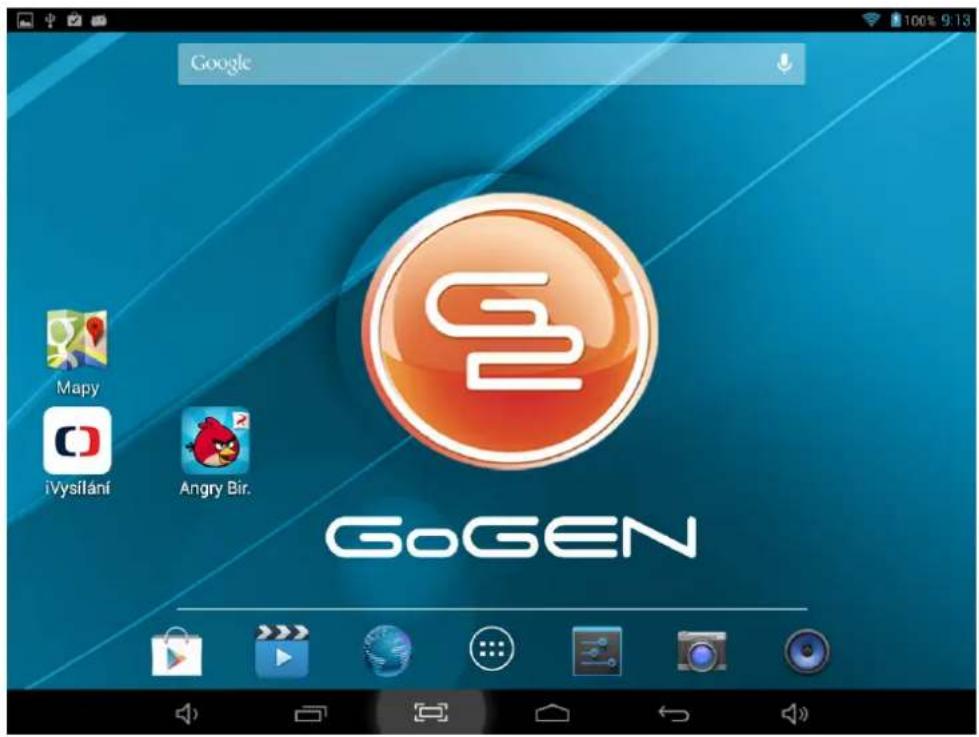
Jest więcej niż jedna strona ekranu, przesuwać, by przeglądać kolejne.
3.1 Dodawanie aplikacji i widżetów do ekranu startowego
Otworzyć listę aplikacji, dotknąć ikony wybranego programu i przeciągnąć na ekran startowy. Na ekranie startowym dotknąć i przytrzymać ikonę, by przesuwać ją w prawo lub w lewo na inne ekrany. Przesunąć w górę, aby usunąć ją z ekranu startowego.
3.2 Tapeta
Nacisnąć i przytrzymać puste miejsce na ekranie startowym, w oknie dialogowym wybrać tape- te.
3.3 Pasek powiadomień
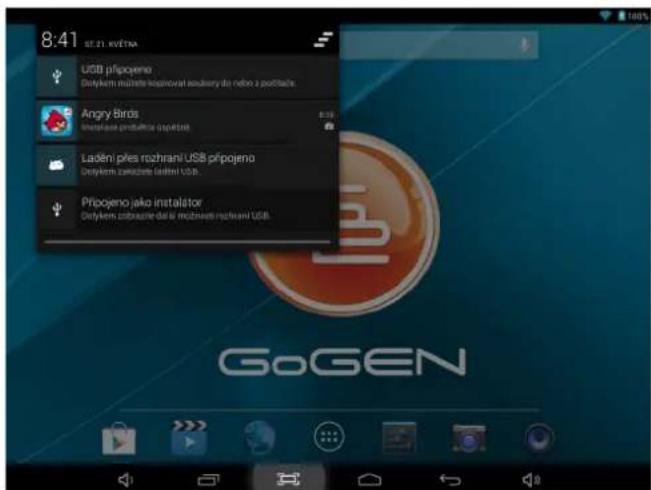
Przesunąć palcem w dół, od lewego górnego rogu, by zobaczyć pasek powiadomień, pokazujący dostępne informacje. Przesunąć w dół od prawego górnego rogu, by zobaczyć ustawienia jasności, Wi-Fi, poziom baterii, tryb samolotowy i inne ustawienia.Óvintézkedések
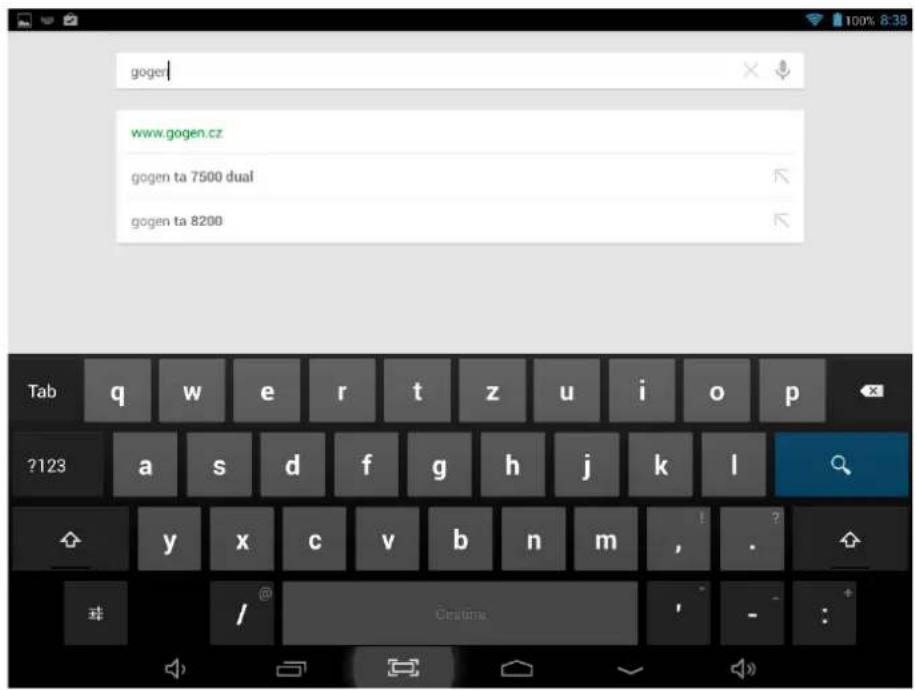
Dotknąć aby wyszukiwać informacje lokalnie lub w Internecie. Urządzenie obsługuje wyszukiwanie głosowe.
4. PODŁĄCZANIE DO SIECI
4.1 Podłączanie do sieci Wi-Fi
• Dotknąć ikony ustawień

- Przesunąć ikonę Wi-Fi

ON), by włączyć Wi-Fi,
tablet wyszuka i wyświetl listę dostępnych sieci Wi-Fi. Dotknąć nazwę wybranej sieci, aby połączyć się z nią.
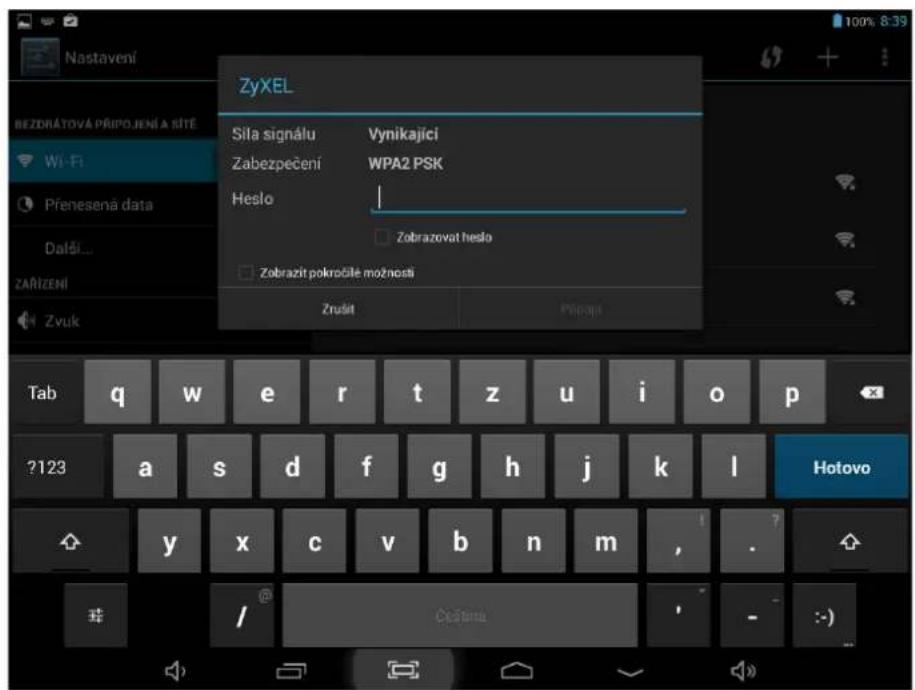
- Jeśli sieć Wi-Fi nie jest zabezpieczona hasłem, urządzenie połączy się automatycznie. Jeśli sieć wymaga podania hasła, należy je wprowadzić i nacisnąć connect.
- Przesunąć ikonę Wi-Fi

Wi-Fi.
4.2 Podłączanie sieci 3G
- Wyłączyć WIFI, i przejść do ustawień More –Mobile networks.
- Sprawdzić czy funkcja Data enabled jest w pozycji ON.
- Podłączyć modem 3G.
- Dotknąć Network operators, i wyszukać sieci.
- Sieci mobilne można wybierać automatycznie.
5. POŁĄCZENIE USB
Tablet można połączyć z komputerem za pomocą kabla USB. Po podłączeniu można przesyłać w obu kierunkach muzykę, filmy, zdjęcia i inne pliki. Wykonywać poniższe operacje:
- Połączyć tablet z komputerem kablem USB.
- Dotknąć Turn on USB storage, by móc odczytywać zawartość tabletu przez komputer. Można teraz kopiować pliki z jednego urządzenia na drugie.
- Dotknąć Turn off USB storage aby odłączyć tablet od komputera, odłączyć kabel USB.
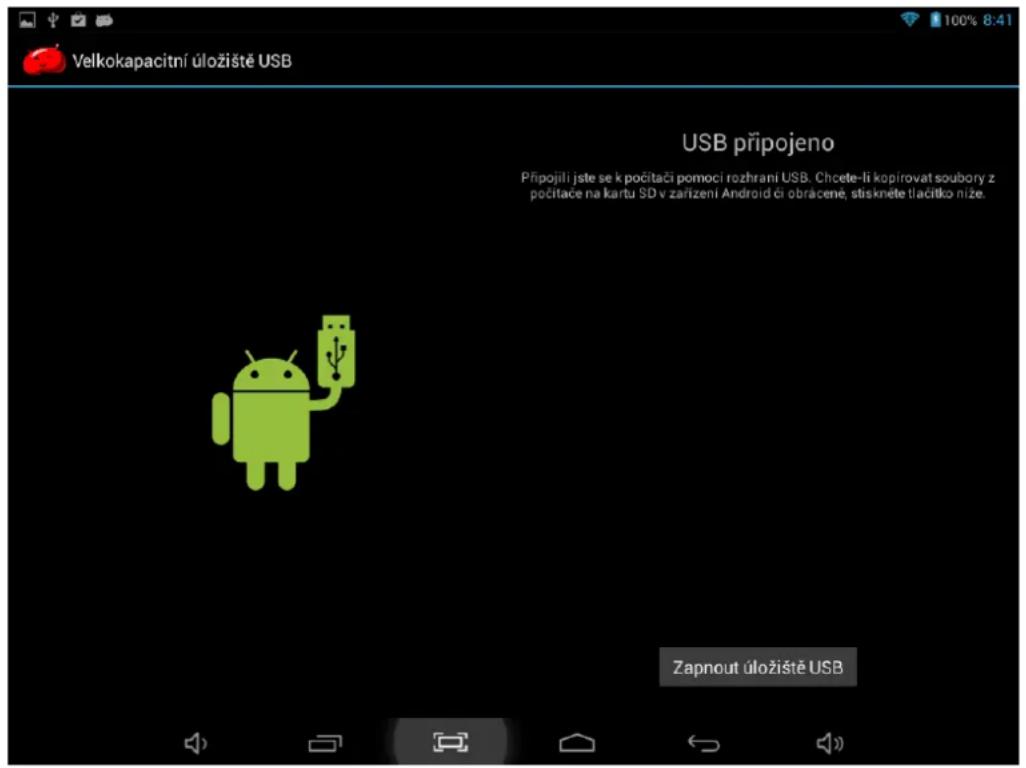
Jeśli nie pojawi się powyższy ekran, dotknąć ikony lewym górnym rogu i wybrać USB connected w okienku dialogowym.
6. APLIKACJE
6.1 Instalowanie nowych aplikacji
6.1.1 Aby pobierać i instalować aplikacje z Google Play, należy kierować się instrukcjami systemowymi.
6.1.2 Aby instalować aplikacje z plików APK zapisanych w pamięci urządzenia, uruchomić File Manager, znaleźć żądany plik instalacyjny i dotknąć jego nazwy by rozpocząć instalację.
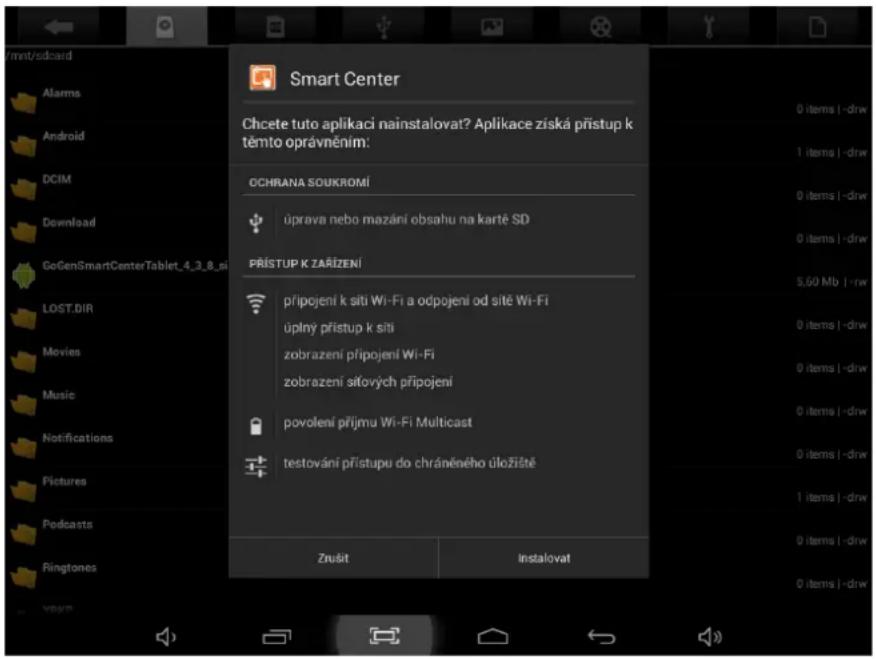
- Aby móc zainstalować aplikacje spoza Google Play, należy ustawić funkcję Unknown source (nieznane źródło) w pozycji ON. (Ustawienia – Bezpieczeństwo – ADMINISTROWANIE URZĄDZENIEM)
- Jeśli aplikacja jest już w urządzeniu, przy próbie instalacji urządzenie zapyta, czy zainstalo-wać poprzednią wersję. Jeśli tego chcemy, należy wybrać Install.
6.2 Odinstalowywanie aplikacji
6.2.1 Dotknąć Setting – Apps – All.
6.2.2 Dotknąć aplikacji, która ma zostać usunięta.
6.2.3 Dotknąć Uninstall.
6.3 Zarządzanie aplikacjami
6.2.1 Dotknąć Setting – Apps – All.
6.3.2 Dotknąć aplikacji i wybrać: Force stop (Zatrzymanie), Uninstall (odinstalowanie) Clear data (wyczyść dane) lub Move to SD (Przenieś na kartę SD).
7. ODTWARZANIE WIDEO
Do oglądania filmów i nagrań wideo można używać zainstalowanej fabrycznie aplikacji Video-Player lub zainstalować inne aplikacje, bardziej odpowiadające oczekiwaniom.
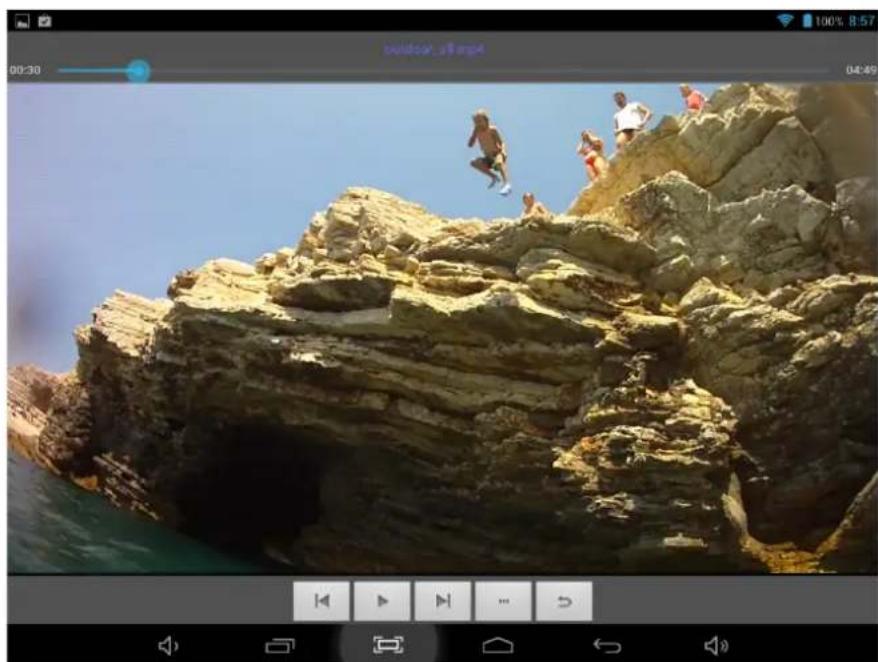
7.1 Dotknąć ikony Video Player by przejść do trybu wideo lub otwierać pliki wideo bezpośrednio z poziomu File Manager.
7.2 Tablet obsługuje wiele formatów plików wideo, w tym.
7.3 Dotknąć paska postępu, by przewijać utwór w przód lub w tył.
7.4 Dotknąć aby przejść do ustawień odtwarzacza.
8. ODTWARZANIE MUZYKI
Do odtwarzania muzyki można używać zainstalowanej fabrycznie aplikacji Music Player lub zainstalować inne aplikacje odtwarzające pliki audio.
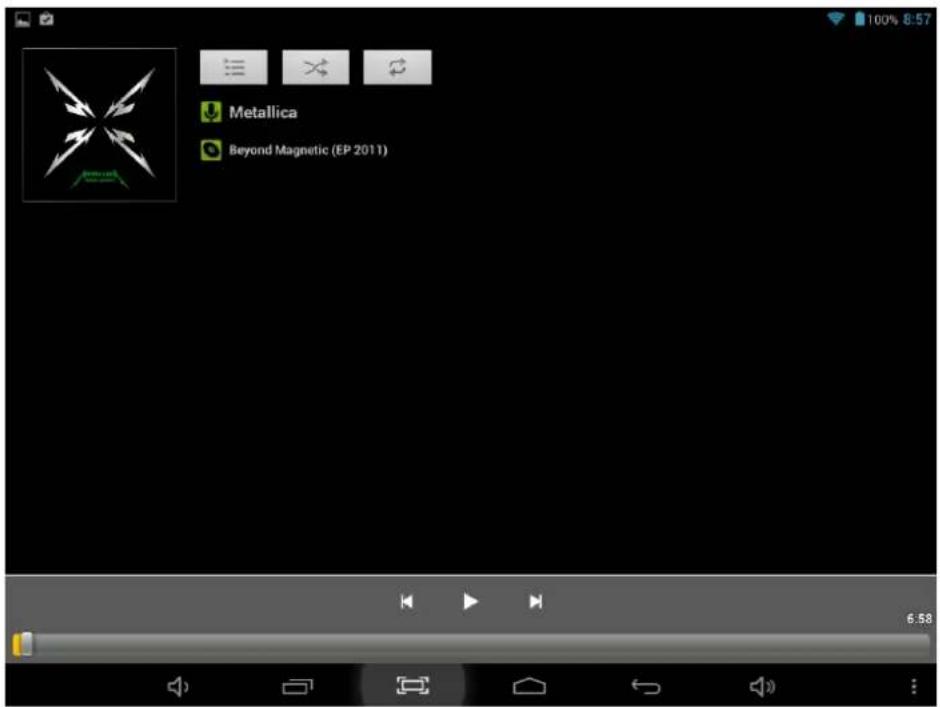
8.1 Dotknąć ikony ☐, aby przejść do trybu muzycznego lub otwierać pliki wideo bezpośrednio z poziomu File Manager.
8.2 Tablet obsługuje wiele formatów plików muzycznych.
8.3 Dotknąć paska postępu, by przewijać utwór w przód lub w tył.
8.4 Jeśli na liście nagrań nie ma utworu, urządzenie automatycznie odczyta pliki audio z pamięci tabletu.
9. KAMERA
Dotknąć ikony by przejść do trybu kamery / aparatu.
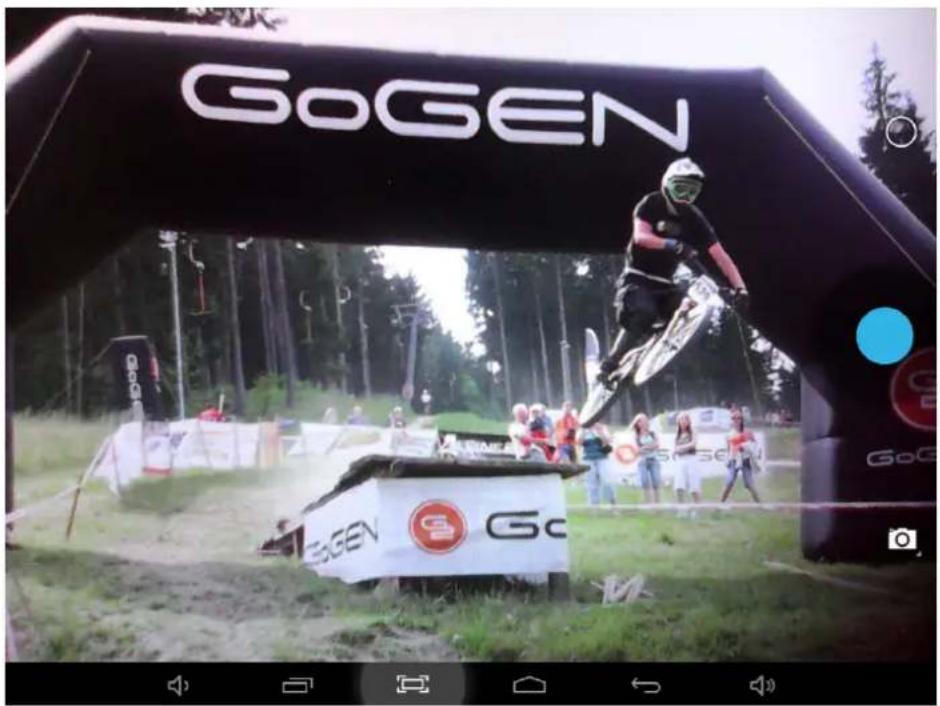
9.1 Tryb zdjęć
9.1.1 Naciskać niebieski przycisk aby zrobić zdjęcie.
9.1.2 Dotknąć ikony 📋y przejść do opcji menu fotografowania.
9.1.3 Dotknąć ikonę by przełączyć w tryb kamery.
9.2 Tryb nagrywania wideo

9.2.1 Dotknąć czerwonego kółka aby rozpocząć nagrywanie wideo. Dotknąć ponownie, by zapisać nagranie.
9.2.2 Dotknąć oby przejść do opcji nagrywania.
9.2.3 Dotknąć ikonę ①by przełączyć w tryb aparatu.
10. USTAWIENIA SYSTEMOWE
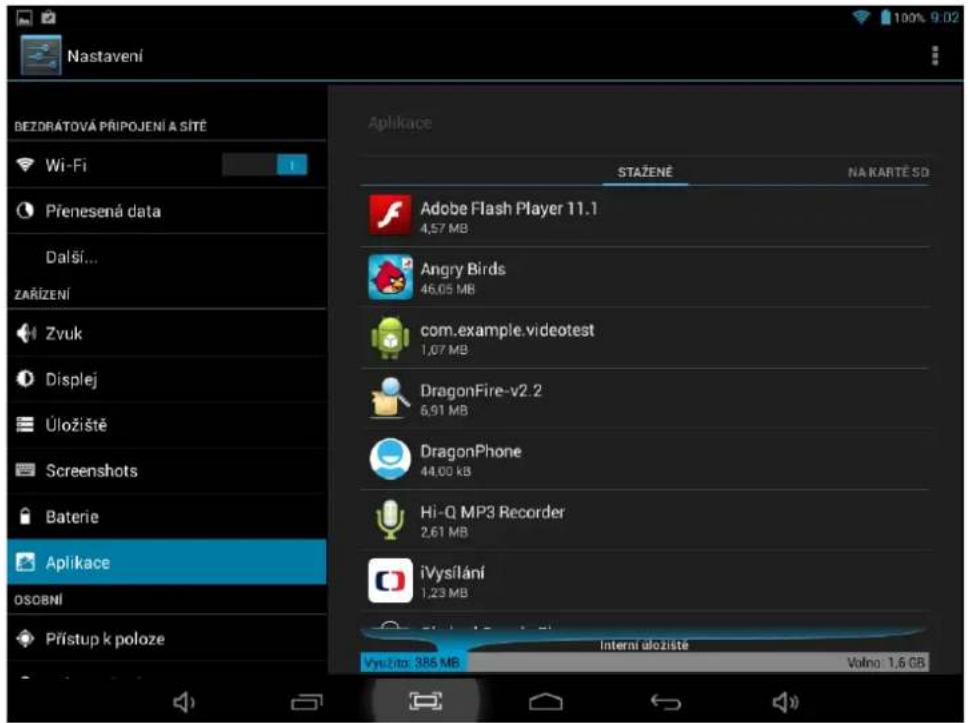
Dotknąć ikonę ustawień, oby przejść do ustawień systemowych, w tym sieci i Wi-Fi, dźwięku, ustawienia wyświetlacza, pamięci, poziomu baterii, aplikacji, bezpieczeństwa, języka i wprowadzania, backup / reset, konta, daty i czasu, ułatwienia dostępności, opcji dewelopera i informacji o tablecie.
11. FAQ
Q: Nie znam języków obcych, jak mogę zmienić język na mój?
- Znależć ikonę ustawień „zrejść w tryb Settings.
- Wybrać ikonę 34 y przejść do ustawień language&input (Język i wprowadzanie) pierwsza opcja to ustawienie języka.
Q: Jak zmienić sposób wprowadzania znaków?
- Przejść do Setting – Language&input, (Ustawienia – Język i wprowadzanie) i ustawić domyślny sposób wprowadzania.
Q: Dlaczego niektóre aplikacje zniknęły z mojego tabletu?
Niektóre aplikacje mogły zostać zainstalowane na zewnętrznej karcie Micro-SD. Po wyjęciu karty z tabletu, aplikacje te staną się niedostępne i niewidoczne.
Q: Pojawia się wiele komunikatów o błędzie systemu, co robić?
- Zrestartować komputer przy pomocy przycisku POWER lub używając funkcji RESET.
- Jeśli po restarcie nadal pojawiają się komunikaty o błędach systemu, należy sprawdzić czy wśród aplikacji nie znajdują się jakieś nieznane i usunąć je.
- W urządzeniu mógł znaleźć się wirus, należy zainstalować oprogramowanie antywirusowe aby chronić tablet.
- W celu uzyskania dalszej pomocy skontaktować się z serwisem.
12. O FIRMWARE
Oprogramowanie firmware znajdujące się w tablecie umożliwia sterowanie urządzeniem i jest wgrywane przez producenta. Flashowanie firmware (patrz: zmiany firmware w urządzeniu) to ostateczne rozwiązanie stosowane w przypadku poważnych problemów z systemem urządzenia. W przypadku zwykłych awarii wystarczy restart systemu lub przywracanie ustawień fabrycznych. Jeśli awaria systemu powtarza się nawet po przywróceniu ustawień fabrycznych, można dokonać flashowania firmware, korzystając z profesjonalnych porad i nadzoru serwisu. Firmware zainstalowane w urządzeniu to wersja stabilna przeznaczona dla tabletu, nie należy jej flashować innymi wersjami, chyba że okaże się to bez względu nie konieczne. NIE ZALECAMY dokonywania żadnych indywidualnych zmian w oprogramowaniu bez nadzoru serwisu producenta. Producent nie ponosi odpowiedzialności za jakiekolwiek uszkodzenia urządzenia spowodowane indywidualnym flashowaniem firmware przez użytkownika.
SPECYFIKACJE
| Wyświetlacz Wymiary | /Rozdzielczość 8 cali / 1280 | x 800 pxl |
| OS Android 4.4 | ||
| Chipset Allwinner A33, Quad Core | ||
| CPU ARM Cortex-A7 | @ 1,5GHz | |
| GPU Mali 400 MP2 | ||
| RAM 1 GB | ||
| Pamięć Przechowywanie 8 GB | ||
| Połączenie z Internetem | WiFi 802.11 b/g/n | |
| Kamera Camera 0,3 | Megapikseli (przednia) | |
| Wymiary | Wymiary | 207 x 121 x 9,7 mm |
| Masa netto | 324 g | |
SPECYFIKACJE MOGA ULEC ZMIANIE BEZ POWIADOMIENIA.

OSTRZEŻENIE: ABY UNIKNAĆ NIEBEZPIECZEŃSTWA POŻARU LUB PORAŻENIA PRĄDEM ELEKTRYCZNYM, NIE WOLNO WYSTAWIAĆ SPRZĘTU NA DZIAŁANIE DESZCZU BADŹ WILGOCI. URZĄDZENIE ODBIORCZE ZAWSZE WYŁĄCZYĆ Z GNIAZDKA, KIEDY NIE JEST UŻYWANE LUB PRZED NAPRAWA.
W URZĄDZENIU NIE MA ŻADNYCH CZĘŚCI, KTÓRE BY MÓGŁ ODBIORCASAMODZIELNIE NAPRAWIAĆ.NAPRAWE SPRZĘTU NALEŻY ZLECIĆ ODPOWIEDNIO PRZYGOTOWANEMU SERWISU AUTORYZACYJNEMU. URZĄDZENIE ZNAJDUJE SIĘ POD NIEBEZPIECZNYM NAPIĘCIEM.
Informacje o ochronie środowiska naturalnego
Materiały służące do zapakowania tego urządzenia zostały wykonane z materiałów łatwo rozdzielających się na 3 elementy: tektura, masa papierowa i rozciągnięty polietylen. Materiały te po demontażu mogą zostać zutylizowane przez wyspecjalizowaną spółkę. Prosimy, aby Państwo dotrzymywali miejscowe przepisy dotyczące obchodzenia się z papierami pakowymi, wyładowanymi bateriami i starymi urządzeniami.
Likwidacja zużytego sprzętu elektrycznego/elektronicznego oraz utylizacja baterii i akumulatorów
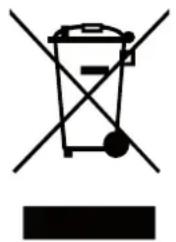
Ten symbol znajdujący się na produkcie, jego wyposażeniu lub opakowaniu oznacza, że z produktem nie można obchodzić jak z odpadami domowymi. Kiedy urządzenie lub bateria / akumulator będą nadawały się do wyrzucenia prosimy, aby Państwo przewieźli ten produkt na odpowiednie miejsce zbiorcze, gdzie zostanie przeprowadzona jego utylizacja Na terenie Unii Europejskiej oraz w innych europejskich krajach znajdują się miejsca zbiórki zużytych urządzeń elektrycznych i elektronicznych oraz baterii i akumulatorów.
Dzięki zapewnieniu właściwej utylizacji produktów mogą Państwo zapobiec możliwym negatywnym skutkom dla środowiska naturalnego i ludzkiego zdrowia. Mogłyby one wystąpić w wypadku nieodpowiedniego postąpienia z odpadami elektronicznymi i elektrycznymi lub zużytymi bateriami i akumulatorami.
Utylizacja materiałów pomaga chronić źródła naturalne. Z tego powodu, prosimy nie wyrzucać starych elektrycznych i elektronicznych urządzeń oraz akumulatorów i baterii razem z odpadami domowymi.
Aby uzyskać więcej informacji o sposobach utylizacji starych urządzeń, należy skontaktować się z władzami lokalnymi, przedsiębiorstwem zajmującym się utylizacją odpadów lub sklepem, w którym został produkt kupiony.
Producent: HP Tronic Zlín, spol. s r. o., Prštné-Kútky 637, 760 01 Zlín, Republika Czeska Importer: DIGISON Polska sp. z o. o., ul. Krzemieniecka 46, Wrocław 54 613 Poland
ETA Inc niniejszym oznajmia, że produkt TA8600QUAD jest zgodny z Europejską Dyrektywą nr 1999/5 / EC. Pełną Deklarację Zgodności można znaleźć na http://www.gogen.cz/declaration_of_conformity
PRECAUTIONS
Pečiatka a podpis predajca:
KARTA GWARANCYJNA
WARUNKI GWARANCJI
1) Niniejsza gwarancja dotyczy produktów produkowanych pod marką GoGEN, zakupionych w sklepach na terytorium Rzeczypospolitej Polskiej.
2) Okres gwarancji wynosi 24 miesiące od daty zakupu produktu.
3) Naprawy gwarancyjne odbywają się na koszt Gwaranta we wskazanym przez Gwaranta Autoryzowanym Zakładzie Serwisowym.
4) Gwarancją objęte są wady produktu spowodowane wadliwymi częściami i/lub defektami produkcyjnymi.
5) Gwarancja obowiązuje pod warunkiem dostarczenia do Autoryzowanego Zakładu Serwisowego urządzenia w kompletnym opakowaniu albo w opakowaniu gwarantującym bezpieczny transport wraz z kompletem akcesoriów oraz z poprawnie i czytelnie wypełnioną kartą gwarancyjną i dowodem zakupu (paragon, faktura VAT, etc.).
6) Autoryzowany Zakład Serwisowy może odmówić naprawy gwarancyjnej jeśli Karta Gwarancyjna nosić będzie widoczne ślady przeróbek, jeżeli numery produktów okażą się inne niż wpisane w karcie gwarancyjnej a także jeśli numer dokumentu zakupu oraz data zakupu na dokumencie różnią się z danymi na Karcie Gwarancyjnej.
7) Usterki ujawnione w okresie gwarancji będą usunięte przez Autoryzowany Zakład Serwisowy w terminie 14 dni roboczych od daty przyjęcia produktu do naprawy przez zakład serwisowy, termin ten może być przedłużony do 21 dni roboczych w przypadku konieczności sprowadzenia części zamiennych z zagranicy.
8) Gwarancją nie są objęte:
- wadliwe działanie lub uszkodzenie spowodowane niewłaściwym użytkowaniem (np. znaczące zabrudzenie urządzenia, zarówno wewnątrz jak i na zewnątrz, zalanie płynami itp.) lub użytkowanie niezgodne z instrukcją obsługi i przepisami bezpieczeństwa
- zużycie towaru przekraczające zakres zwykłego używania przez indywidualnego odbiorcę końcowego (zwłaszcza jeżeli był wykorzystywany do profesjonalnej lub innej czynności zarobkowej)
- uszkodzenia spowodowane czynnikami zewnętrznymi (w tym: wyładowaniami atmosferycznymi, przepięciami sieci elektrycznej, środkami chemicznymi, czynnikami termicznymi) i działaniem osób trzecich
- uszkodzenia powstałe w wyniku podłączenia urządzenia do niewłaściwej instalacji współpracującej z produktem
- uszkodzenia powstałe w wyniku zalania wodą, użycia nieodpowiednich baterii (np. ładowanych powtórnie baterii nie będących akumulatorami)
- produkty nie posiadające wypełnionej przez Sprzedawcę Karty Gwarancyjnej
- produkty z naruszona plombą gwarancyjną lub wyraźnymi oznakami ingerencji przez osoby trzecie (nie będące Autoryzowanym Zakładem Serwisowym lub nie działające w jego imieniu i nie będące przez niego upoważnionymi)
- kable przyłączeniowe, piloty zdalnego sterowania, słuchawki, baterie
- uszkodzenia powstałe wskutek niewłaściwej konserwacji urządzenia
- uszkodzenia powstałe w wyniku zdarzeń losowych (np. powódź, pożar, klęski żywiołowe, wojna, zamieszki, inne nieprzewidziane okoliczności)
- czynności związane ze zwykłą eksploatacją urządzenia (np. wymiana baterii)
- zapisane na urządzeniu dane w formie elektronicznej (w szczególności Gwarant zastrzega sobie prawo do sformatowania nośników danych zawartych w urządzeniu, co może skutkować utratą danych na nich zapisanych)
- uszkodzenia (powodujące np. brak odpowiedzi urządzenia lub jego nie włączanie się) powstałe wskutek wgrania nieautoryzowanego oprogramowania.
9) Jeżeli Autoryzowany Zakład Serwisowy stwierdzi, iż przyczyną awarii urządzenia są przypadki wymienione w pkt. 8 lub nie stwierdzi żadnego uszkodzenia, koszty serwisu oraz całkowite koszty transportu urządzenia pokrywa nabywca.
PL
10) W wypadku wystąpienia wypadków wymienionych w pkt. 8 Autoryzowany Zakład Serwisowy wyceni naprawę urządzenia i na życzenie klienta może dokonać naprawy odpłatnej. Uszkodzenia urządzenia powstałe w wyniku wypadków opisanych w pkt. 8 powodują utratę gwarancji.
11) Wszelkie wadliwe produkty lub ich części, które zostały w ramach naprawy gwarancyjnej wymienione na nowe, stają się własnością Gwaranta.
12) W wypadku gdy naprawa urządzenia jest niemożliwa lub spowodowałaby przekroczenie terminów określonych w pkt. 7 a także kiedy naprawa wiązałaby się z poniesieniem przez Gwaranta kosztów niewspółmiernych do wartości urządzenia Gwarant może wymienić Klientowi urządzenie na nowe o takich samych lub wyższych parametrach.
W razie niedostarczenia urządzenia w komplecie Gwarant może wymienić jedynie zwrócone części urządzenia lub dokonać zwrotu zapłaconej ceny jednak wówczas jest upoważniony do odjęcia kosztu części zużytych lub nie dostarczonych przez użytkownika (np. baterii, słuchawek, zasilacza) wraz z reklamowanym urządzeniem.
13) Okres gwarancji przedłuża się o czas przebywania urządzenia w Autoryzowanym Zakładzie Serwisowym.
14) W wypadku utraty karty gwarancyjnej nie wydaje się jej duplikatu.
15) Producent może uchylić się od dotrzymania terminowości usługi gwarancyjnej gdy zaistnieją zakłócenia w działalności firmy spowodowane nieprzewidywalnymi okolicznościami (tj. niepokoje społeczne, klęski żywiołowe, ograniczenia importowe itp).
16) Gwarancja nie wyklucza, nie ogranicza ani nie zawiesza praw konsumenta wynikających z niezgodności towaru z umową sprzedaży.
17) W sprawach nieuregulowanych niniejszymi warunkami mają zastosowanie przepisy Kodeksu Cywilnego.
Uszkodzenie wyposażenia nie jest automatycznie powodem dla bezpłatnej wymiany kompletnego urządzenia. Jeżeli reklamujesz słuchawki, pilota, kable przyłączeniowe lub inne akcesoria NIE PRZYSYŁAJ całego urządzenia. Skontaktuj się ze sprzedawcą lub producentem w celu uzgodnienia sposobu przeprowadzenia procedury reklamacyjnej bez konieczności przesyłania całego kompletu do serwisu.
Kontakt w sprawach serwisowych: Digison Polska Sp. z.o. o., Tel. (071) 3577027, Fax. (071) 7234552, internet: http://www.digison.pl/sonline/, e-mail: serwis@digison.pl
| Nazwa: TA 8600 QUAD | Pieczęć i podpis sprzedawcy: |
| Data sprzedaży: | |
| Numer serii: | |
| 1. Data Przyjęcia/Nr Naprawy/Pieczęć i Podpis Serwisanta: | 2. Data Przyjęcia/Nr Naprawy/Pieczęć i Podpis Serwisanta: |
| 3. Data Przyjęcia/Nr Naprawy/Pieczęć i Podpis Serwisanta: | 4. Data Przyjęcia/Nr Naprawy/Pieczęć i Podpis Serwisanta: |
- Hlavná obrazovka
- PRZEGLĄD GŁÓWNYCH FUNKCJI
- PODSTAWOWE OPERACJE
- Włączanie
- Tryb standby (uśpienia)
- Wyłączanie
- Reset
- Ładowanie
- Ekran startowy
- Przycisk BACK (Wstecz)
- Nagroda Ostatnie
- Menu
- Zrzut ekranowy
- Aplikacje
- EKRAN STARTOWY
- Dodawanie aplikacji i widżetów do ekranu startowego
- Tapeta
- Pasek powiadomień
- PODŁĄCZANIE DO SIECI
- Podłączanie do sieci Wi-Fi
- Podłączanie sieci 3G
- POŁĄCZENIE USB
- APLIKACJE
- Instalowanie nowych aplikacji
- Odinstalowywanie aplikacji
- Zarządzanie aplikacjami
- ODTWARZANIE WIDEO
- ODTWARZANIE MUZYKI
- KAMERA
- Tryb zdjęć
- Tryb nagrywania wideo
- USTAWIENIA SYSTEMOWE
- FAQ
- O FIRMWARE
- Informacje o ochronie środowiska naturalnego
- Likwidacja zużytego sprzętu elektrycznego/elektronicznego oraz utylizacja baterii i akumulatorów
- PRECAUTIONS
- KARTA GWARANCYJNA
- WARUNKI GWARANCJI
- PL
Marka : GoGen
Model : TA 8600 QUAD
Kategoria : Tablet