MAXPAD9G3 - Tablet GoGen - Bezplatný návod k obsluze
Najděte návod k zařízení zdarma MAXPAD9G3 GoGen ve formátu PDF.


| Typ produktu | Dětský tablet |
| Model | MAXPAD9G3 |
| Značka | GoGen |
| Operační systém | Android 4.4.4 |
| Displej | 9palcový HD kapacitní dotykový displej, 1024x600 pixelů (16:9) |
| Přední kamera | 0,3 megapixelů |
| Zadní kamera | 2,0 megapixelů |
| Baterie | 3500 mAh Li-Polymer; až 3 hodiny hraní/videa (Wi-Fi vypnuto) |
| Bezdrátové připojení | Wi-Fi 802.11b/g/n, podporuje USB LAN |
| Porty | Micro USB 2.0 (OTG), 3,5mm jack pro sluchátka, slot na kartu T-Flash |
| Rozměry | 246,5 x 156,5 x 11,6 mm |
| Hmotnost | 485 g |
| Napájecí adaptér | Vstup: 100-240V 50/60Hz; Výstup: 5V, 2000 mA |
| Rodičovská kontrola | SIMBA™ – až 4 dětské účty, časové limity, výběr aplikací, filtrování webu |
| Předinstalovaný obsah | 15 vzdělávacích aplikací, 9 sportovních her, 50 miniher, zábavný fotoaparát, kreslící nástroje |
| Rozhraní dětského režimu | Dva typy uživatelského rozhraní (denní/noční pozadí) |
| Přehrávání videa | Podporuje HD 1080p (AVI, MP4, MOV atd.) |
| Přehrávání zvuku | MP3, WMA, OGG, AAC, FLAC, APE, WAV |
| Certifikace | V souladu se směrnicí R&TTE 1999/5/ES |
Často kladené otázky - MAXPAD9G3 GoGen
Dotazy uživatelů ohledně MAXPAD9G3 GoGen
0 otázka o tomto zařízení. Odpovězte na ty, které znáte, nebo položte vlastní.
Položte novou otázku o tomto zařízení
Stáhněte si návod pro váš Tablet ve formátu PDF zdarma! Najděte svůj návod MAXPAD9G3 - GoGen a vezměte svůj elektronický přístroj zpět do rukou. Na této stránce jsou zveřejněny všechny dokumenty potřebné k používání vašeho zařízení. MAXPAD9G3 značky GoGen.
NÁVOD K OBSLUZE MAXPAD9G3 GoGen
1.1: Kontrolka LED 5
1.2: Zapnutí a vypnutí 5
1.2.1: Zapnutí a odemknutí 5
1.2.2: Režim šetření energií a uzamčení obrazovky....6
1.2.3: Vypnutí 6
1.2.4: Slabá baterie....6
1.3: Hlavní nabídka....6
1.3.1: Vstup do rodičovského režimu....6
1.3.2: Vstup do dětského režimu 7
1.4: Rodičovský režim 7
1.4.1: Nastavení dětských účtů....8
1.4.1.1: Informace o dítěti 8
1.4.1.2: Výběr aplikací 9
1.4.1.3: Přístup na internet 10
1.4.1.4: Časová omezení 10
1.4.1.5: Statistiky 11
1.4.2: Správa rodičovského hesla.... 11
1.4.2.1: Změna rodičovského hesla – poprvé 11
1.4.2.2: Změna rodičovského hesla – nikoliv poprvé 11
1.4.2.3: Zapomenuté rodičovské heslo.... 12
1.4.2.4: Zapomenutý resetovací kód 12
1.4.2.5: Změna resetovacího kódu 12
1.4.3: Nastavení 12
1.4.3.1: Wi-Fi 13
1.4.3.2: Jas displeje 13
1.4.3.3: Datum a čas.... 13
1.4.3.4: Připojení USB (dětský režim).... 13
1.4.4: Jazyk.... 14
1.4.5: Ukončení a návrat do Androidu 14
1.5: Dětský režim.... 14
1.5.1: Uživatelé rozhraní – typ 1....14
1.5.2: Uživatelské rozhraní – typ 2 ...... 15
1.5.3: Dětský obsah 15
1.5.3.1: ABC 16
1.5.3.2: Zábavný fotoaparát.... 16
1.5.3.3: Rodinné sporty.... 16
1.5.3.4: Minihry 17
1.5.3.5: Kreslení....17
1.5.3.6: Aplikace 17
1.5.3.7: Internet.... 17
1.5.3.8: Hudba 18
1.5.3.9: Video....18
1.5.3.10: Hodiny/Mikrofon/Kalkulačka/Fotografie.... 18
1.5.3.11: Rodičovský režim 18
1.5.3.12: Dětský režim 18
1.5.4: Ukončit dětský režim.... 18
1.6: Resetování na nastavení z výroby 18
1.7: Připojení Wi-Fi 19
1.8: USB host (OTG) 19
1.9: Kopírování/přenos souborů 19
1.10: Nastavení systému 20
BEZPEČNOSTNÍ UPOZORNĚNÍ
Dodržováním následujících tipů dosáhnete maximální životnosti svého dětského tabletu:
- Zařízení není odolné proti nárazu ani vodě. Zacházejte s ním opatrně.
- Před prvním použitím doporučujeme zařízení nabíjet po dobu asi 12 hodin.
- Nedovolte dětem, aby dětský tablet nabíjely samy.
- Doporučené specifikace napájecího adaptéru: Vstup 100 – 240 V, 50/60 Hz a výstup 5 V, 2000 mA
- Nenabíjejte dětský tablet v případě příliš vysoké teploty.
- Pokud se zařízení blíží stavu vybití baterie, ihned jej nabijte.
- Za účelem zachování baterie v dobrém stavu se ujistěte, že ji nabijete jedenkrát za dva týdny, když zařízení dlouhou dobu nepoužíváte.
- Nepoužívejte tento dětský tablet za extrémních teplot. Nenechávejte jej na extrémně teplých, studených, suchých ani vlhkých místech. Rovněž jej chraňte před vodou, ohněm a radiací.
• Dětský tablet nerozebírejte. - Nikdy nezapojujte kabelové konektory do portů dětského tabletu či počítače silou. Než se je pokusíte zapojit, vždy se ujistěte, že tvar a velikost kabelových konektorů odpovídá.
- Při odpojování dětského tabletu od počítače použijte funkci bezpečného odebrání zařízení u svého počítače. Dětský tablet neodpojujte, pokud stále prénáší data.
FUNKCE
Operační systém
- Android 4.4.4
Bezdrátové připojení
- Zabudované Wi-Fi 802.11b/g/n. Podpora USB LAN.
Displej
- Digitální kapacitní dotyková obrazovka o vysokém rozlišení 9 palců (23 cm).
- Rozlišení displeje 1024 x 600 pixelů (16:9).
Kamera / fotoaparát a fotografie
- Obsahuje čelní kameru 0,3 megapixelů.
- Lze použít pro videokonference prostřednictvím Skype, MSN nebo jiné online komunikace. Snadné pořizování a sdílení fotografií a videa bez ohledu na to, kde jste.
- Obsahuje fotoaparát 2,0 megapixelů na zadní straně. Snadné pořizování a sdílení fotografií kdekoliv jste. Klepnutím ovládáte expozici pro video nebo snímky.
Rodičovská kontrola
- Rodičovská kontrola SIMBA™: nejpokročilejší a zároveň uživatelsky přívětivý software pro rodičovskou kontrolu.
- Podpora až 4 dětských účtů. Rodiče mohou jednotlivým dětem stanovit časové limity pro používání tabletu.
- Rodiče mohou rovněž vybrat a zvolit, které aplikace nebo hry má každé dítě dovoleno používat.
- Filtrování internetových stránek umožňuje rodičům omezit internetové stránky, které mohou jednotlivé děti navštívit.
- Poskytuje na výběr dvě různá uživatelská rozhraní.
- Předem nahraných 15 vzdělávacích programů, 9 sportovních her, 1 fotografická hra a 50 miniher.
- Rodičovský režim: rodiče mohou zařízení odemknout a přepnout na plnohodnotný tablet s Androidem.
Video
- Podporuje všechny hlavní video formáty, jako Flash Player 10.1, přehrává Flash Player 10.1, AVI, WMV, MOV, MP4, DAT (VCD), MPEG, MPG, FLV, ASF, TS, 3GP, MPG atd., soubo-ry ve video formátu HD 1080p.
Přehrávač hudby
- Nejlepší přehrávač hudby, který je k dispozici.
- Poskytuje milovníkům hudby zcela nový zvukový a vizuální zážitek.
- Stačí procházet oblíbenou hudbou podle obalů alb a klepnutím na seznam skladeb spustit přehrávání. Podporuje všechny hlavní hudební formáty MP3, WMA, OGG, AAC, FLAC, APE, WAV.
Napájení a baterie
- Zabudovaná lithium polymerová baterie 3500 mAh.
- Až 3 hodiny přehrávání her nebo sledování videa bez Wi-Fi.
- Nabíjení pomocí USB napájecího adaptéru nebo pomocí USB přes počítač (nedoporučuje se).
Vstup / výstup
- Slot pro kartu T-Flash.
• Port USB 2.0, mikro-USB / USB OTG. - Minikonektor 3,5 mm pro stereofonní sluchátka.
Systémové požadavky Windows
- Počítač s portem USB 2.0.
- Windows 7, Windows Vista nebo Windows XP Home či Professional se servisním balíčkem Service Pack 3 nebo pozdějším.
- Internetové připojení.
Velikost a hmotnost
• Velikost: 246,5 mm x 156,5 mm x 11,6 mm
• Hmotnost: 485 g
Vyhrazujeme si právo změnit technické specifikace.
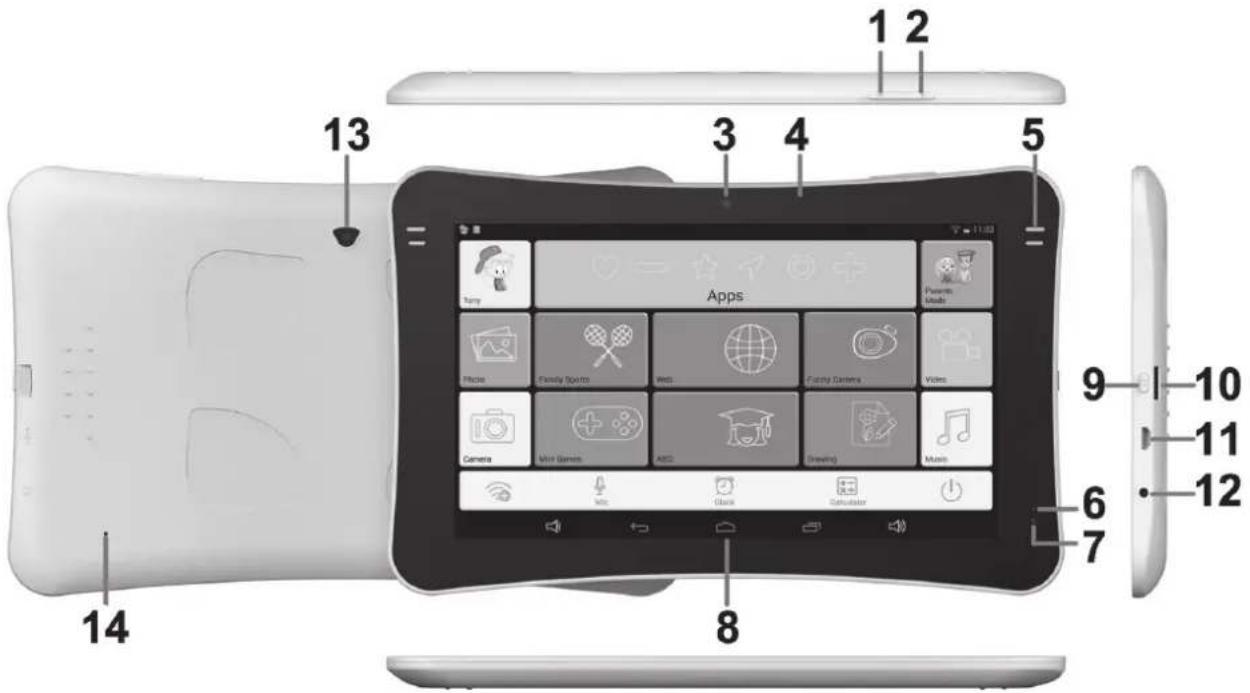
TLAČÍTKA
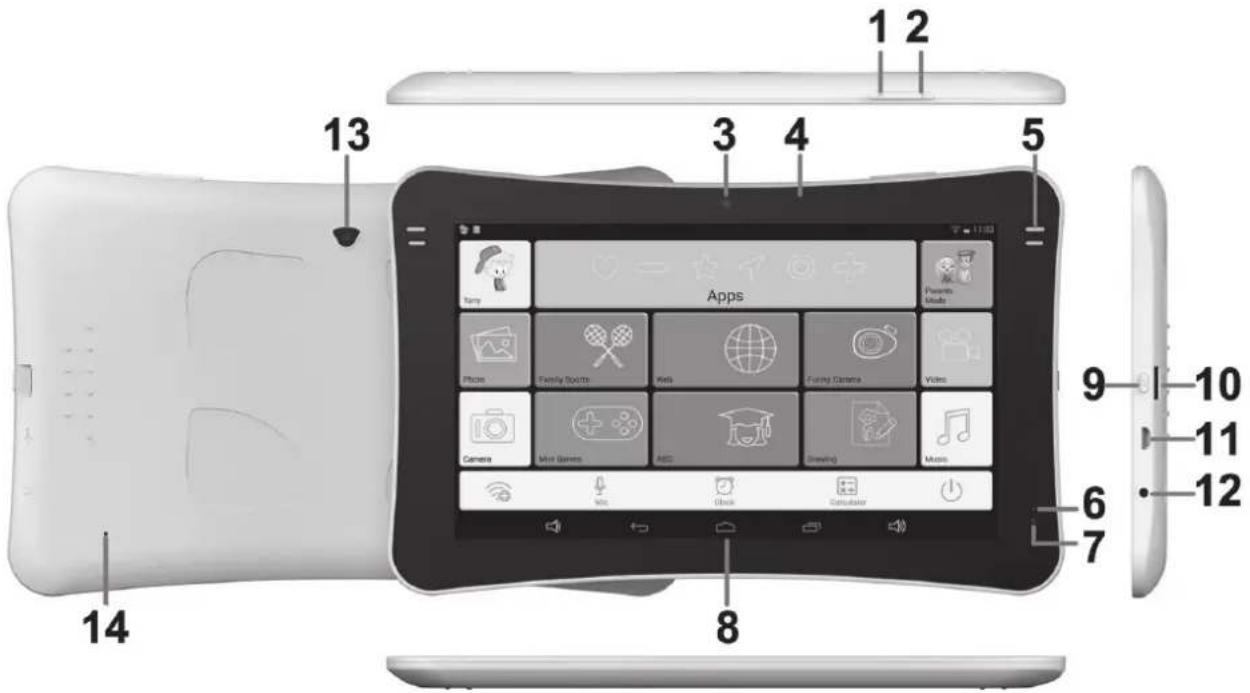
- VOL - (hlasitost-)
- VOL + (hlasitost +)
- Čelní kamera 0,3 megapixelů
- Displej
- Reproduktor
- MIC (mikrofon)
- Kontrolka LED
-
Obrazovka
-
Power (hlavní vypínač)
- Slot pro kartu T-flash
- Port USB 2.0, mikro-USB / USB OTG
- Konektor sluchátek
- Fotoaparát 2,0 megapixelů na zadní straně
- RESET
PROVOZ
1.1: KONTROLKA LED
• V provozu: červená kontrolka LED.
1.2: ZAPNUTÍ A VYPNUTÍ
1.2.1: Zapnutí a odemknutí
- Když je zařízení v režimu VYPNUTO, stiskněte a podržte po dobu 3 vteřin tlačítko vypínače „Power“, čímž přepnete na ukazatel průběhu spouštění systému Android. Trvá přibližně 28 vteřin, než se zařízení přepne na pracovní plochu.
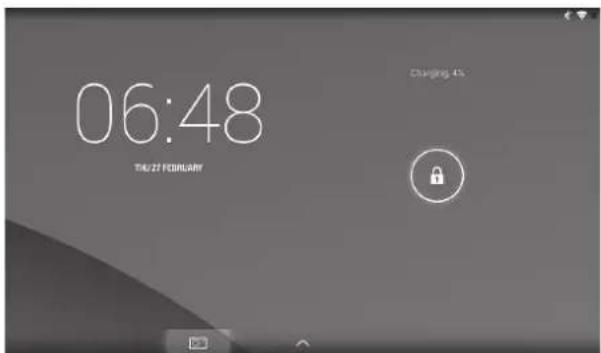
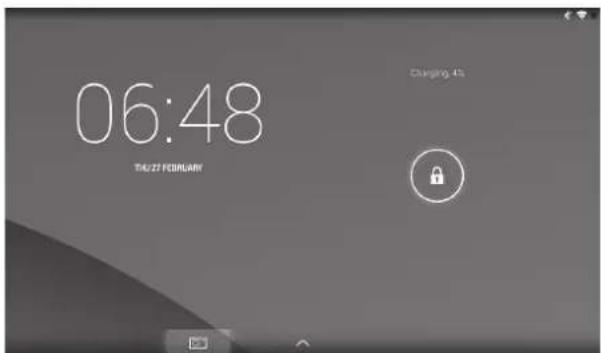
- Je-li LCD obrazovka v režimu ZAMČENO, stiskněte a posuňte ikonu směrem k ikoně čímž odemknete obrazovku LCD – viz obrázek níže:
1.2.2: Režim šetření energií a uzamčení obrazovky
- Když je obrazovka zapnutá, stiskněte krátce tlačitko „POWER“. Tablet se přepne do režimu spánku (režim šetření energií) a obrazovka se uzamkne.
- Když je tablet v režimu šetření energií, po krátkém stisknutí tlačítka „POWER“ se obrazovka opět zapne.
- Pokud se tablet přepne do režimu šetření energií, je vypnutá pouze obrazovka. Základní provoz tabletu se nepřeruší (např. přehrávání hudby, videa, atd.).
1.2.3: Vypnutí
- Když je tablet zapnutý, stiskněte a podržte po dobu 3 vteřin tlačitko „POWER“ a objeví se rozhraní vypnutí. Potvrd’te jedním klepnutím na rozhraní vypnutí a tablet se automaticky vypne.
1.2.4: Slabá baterie
- Když je baterie slabá, objeví se upozornění na slabou baterii.
- Jestliže je baterie kriticky slabá, tablet se automaticky vypne, pokud jej nezačnete nabíjet.
- Není-li možné tablet zapnout z důvodu slabé baterie, nabijte jej a zkuste to znovu.
1.3: HLAVNÍ NABÍDKA
1.3.1: Vstup do rodičovského režimu
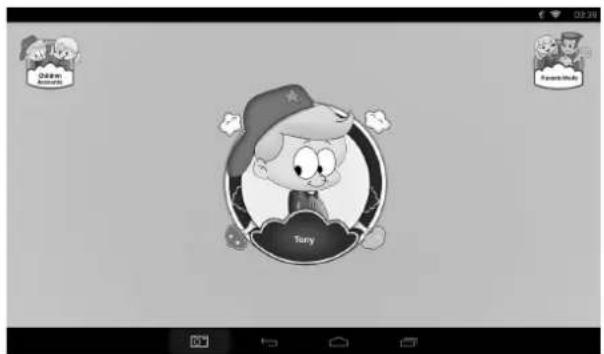
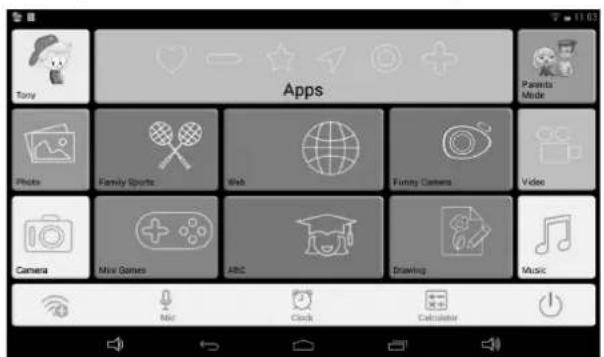
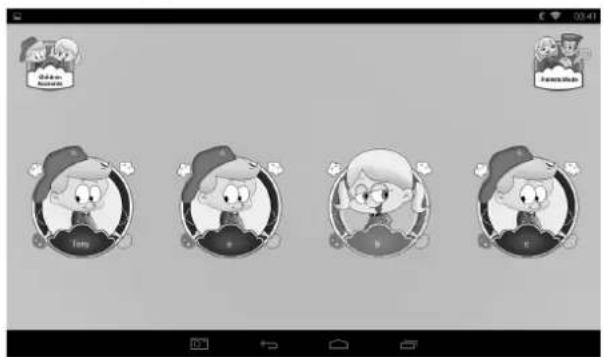
- V hlavní nabídce klepněte na ikonu „Dětské účty“, čímž zobrazíte seznam dětských účtů.
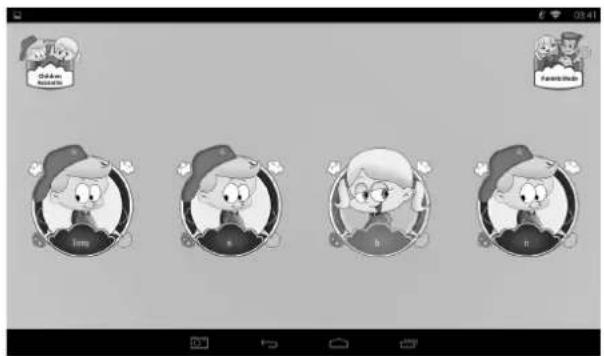
- Klepnutím na účet se k němu přihlásíte a vstoupíte do dětského režimu.
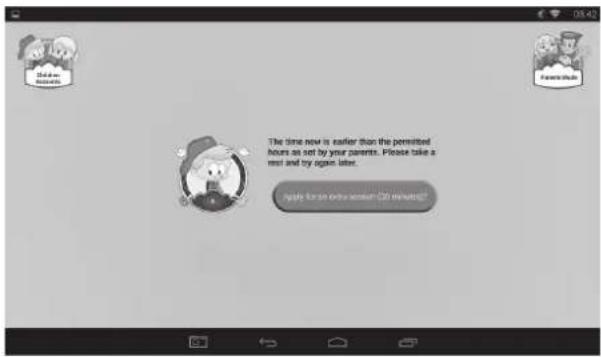
- Pokud je právě doba odpočinku nastavená rodiči, dítě si musí od tabletu odpočinout a zkusit to později. Nebo může dítě požádat o čas navíc (30 minut) se schválením rodičů.
1.3.2: Vstup do dětského režimu
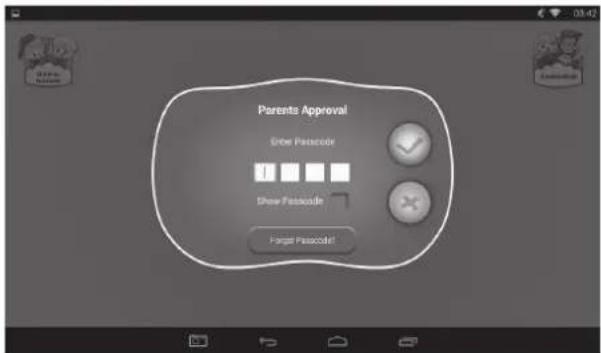
- Klepněte na ikonu „Rodičovský režim“ a poté zadejte 4místné rodičovské heslo, čímž se přihlásíte a vstoupíte do rodičovského režimu.
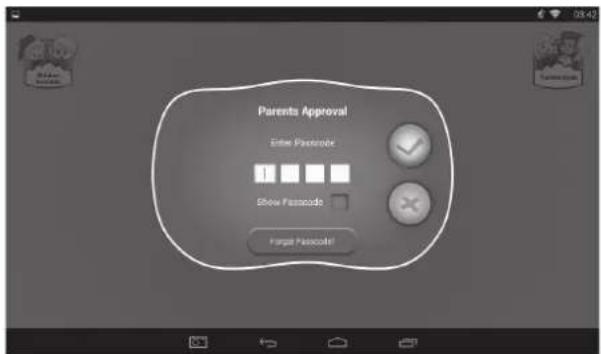
- Rodičovské heslo nastavené z výroby 8888
- Po zaškrtnutí tohoto pole se bude heslo při zadávání zobrazovat.
1.4: RODIČOVSKÝ REŽIM
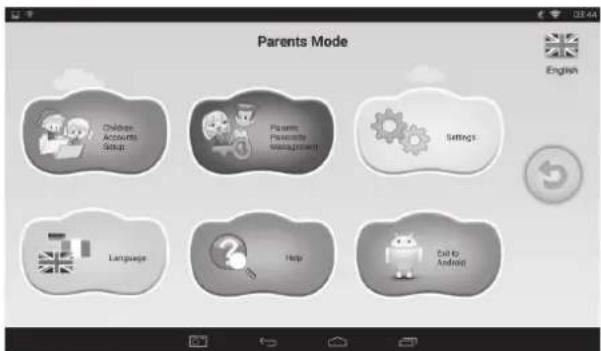
-Aktuální jazyk
- Ukončit rodičovský režim
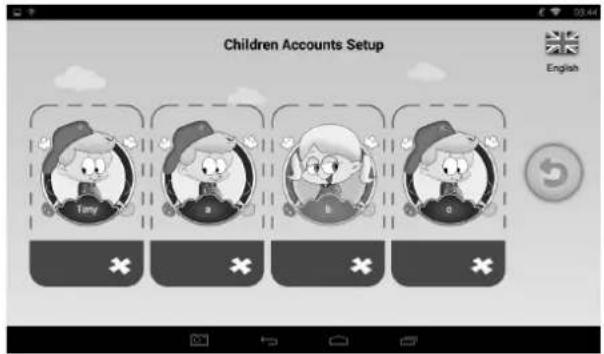
1.4.1: Nastavení dětských účtů
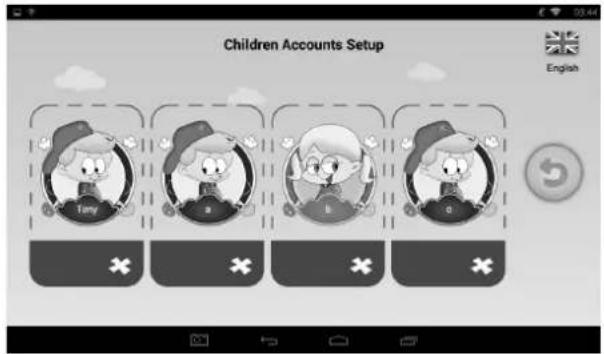

Přidat dětský účet

ymazat dětský účet
- Klepněte a zvolte libovolný účet pro aktualizaci nastavení účtu.
Nastavení dětského účtu
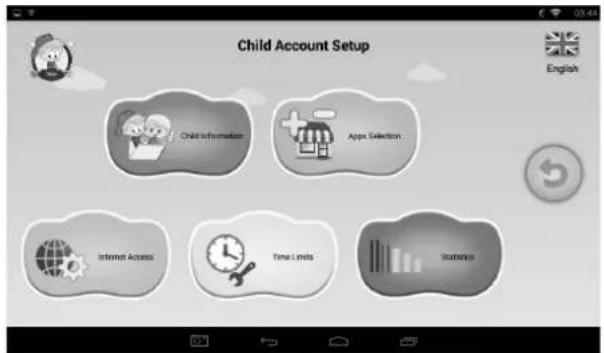
1.4.1.1: Informace o dítěti
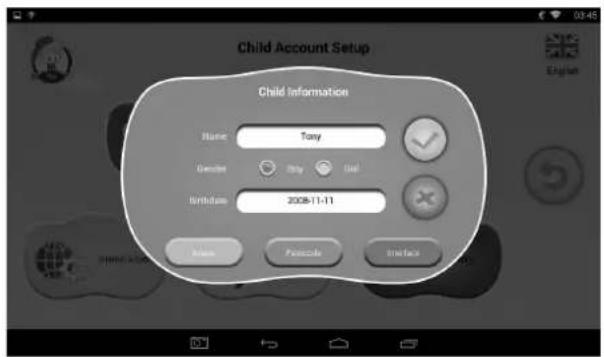
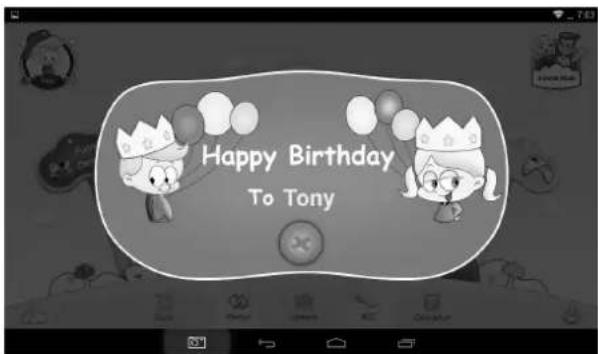
- Při narozeninách dítěte tablet automaticky přehraje melodii „Happy Birthday“ spolu s dialogovým oknem s práním dítěti.
yberte jeden obrázek a potvrd'te.

končit a zavřít dialogové okno.

ořídit fotografii jako obrázek přiřazený k dětskému účtu.
- Heslo
K dispozici jsou 3 typy hesla:
- Žádné heslo: dítě může přímo vstoupit do dětského režimu.
- Gestové heslo: proved'te odemykací gesto spojením nejméně 4 bodů.
- Číselné heslo: zvolte 4místné číslo.
- Rozhraní
Volba ze dvou uživatelských rozhraní.
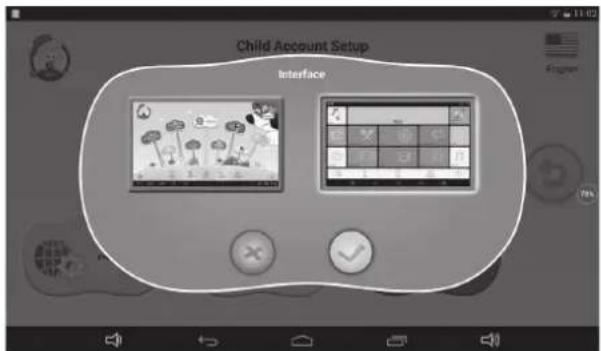
1.4.1.2: Výběr aplikací
- Rodiče mohou vybrat a zvolit (označením √), které aplikace nebo hry může dítě spouštět.
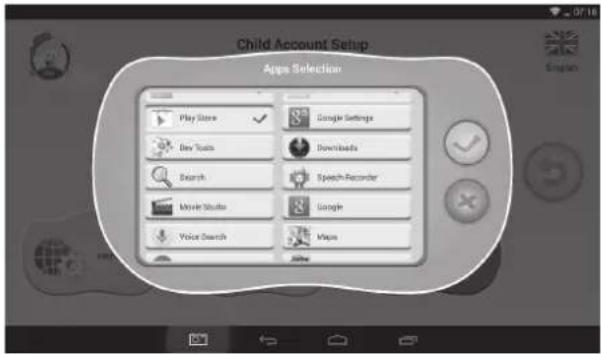
- Zvolené aplikace se objeví uvnitř v dětském režimu.

1.4.1.3: Přístup na internet
K dispozici jsou 3 možnosti:
- Úplný přístup na internet:
- Dětem je umožněn úplný přístup na internet bez jakéhokoliv filtrování internetových stránek.
- Poznámka: Rodiče se musí ujistit, že je zapnuto Wi-Fi.
- Žádný přístup na internet.
- Děti nemají povolen přístup k prohlížení internetových stránek.
- Nastavení filtru internetových stránek bezpečných pro děti.
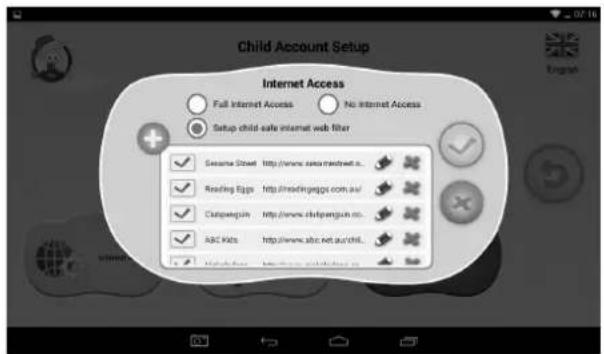

řidat internetové stránky, které může dítě otvírat.

otvrzení, že byly přidány internetové stránky.

Uprava informací o internetových stránkách.

ymazat internetové stránky.
1.4.1.4: Časová omezení
K dispozici jsou dva různé režimy kontroly časového omezení:
- Celý týden: jedna sada pravidel pro každý den po celý týden.
- Den v týdnu: sedm sad pravidel pro sedm dnů v týdnu.
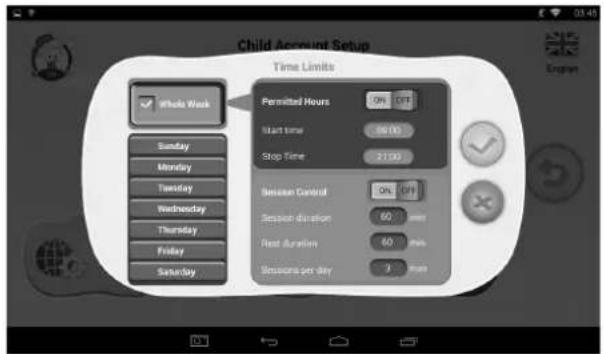
V každém režimu existují 3 druhy pravidel:
• Lze hrát / Nelze hrát:
- : Lze hrát, ale řídí se pravidly pro „Povolené hodiny“ a „Kontrolu doby“. - Není možné hrát vůbec.
- Povolené hodiny:
- ON OFF : Kontrola je zapnuta. Hraní NENÍ možné před Časem začátku ani po Času skončení v daný den.
ola je vypnuta.
- Kontrola doby:
- . Kontrola je zapnuta.
- Trvání hraní: maximální doba hraní.
- Trvání odpočinku: minimální doba odpočinku mezi jednotlivými dobami hraní.
- Počet dob hraní za den: maximální počet dob hraní.
- : Kontrola je vypnuta.
1.4.1.5: Statistiky
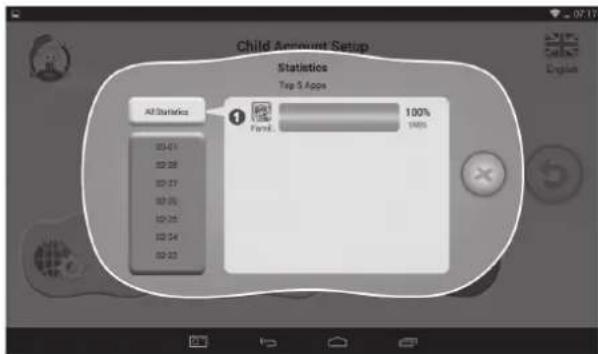
Statistická funkce poskytuje seznam 5 aplikací, které každé dítě během posledních sedmi dnů nejčastěji používalo, a to celkem nebo podle jednotlivých dnů. Rodiče tak mohou lépe pochopit preference a zájmy každého dítěte.
1.4.2.1: Změna rodičovského hesla – poprvé
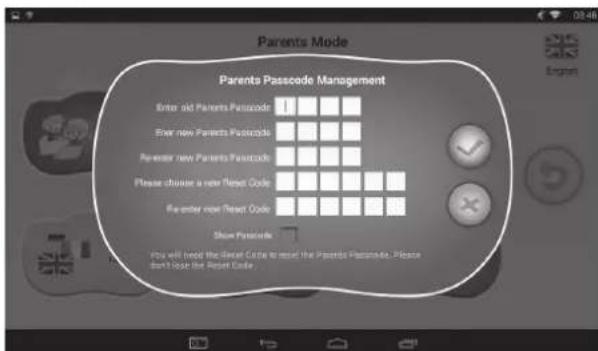
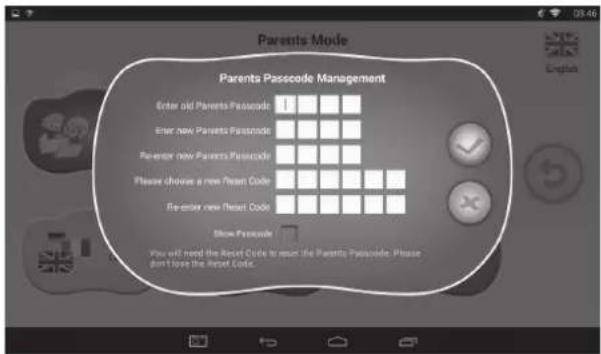
- Pokud měníte rodičovské heslo poprvé, budete rovněž požádání o nastavení resetovacího kódu. Resetovací kód budete potřebovat pro resetování rodičovského hesla, pokud jej zapomenete. Resetovací kód neztrat'te.
1.4.2.2: Změna rodičovského hesla – nikoliv poprvé
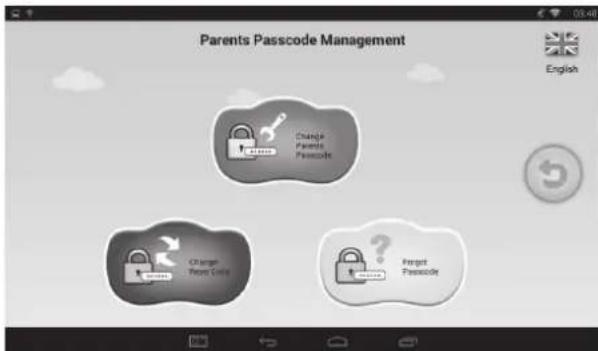
- Pokud opět měníte rodičovské heslo (nikoliv poprvé), zobrazí se vám následující obrazovky:
1.4.2.3: Zapomenuté rodičovské heslo
- Pokud rodičovské heslo zapomenete, zadejte prosím resetovací kód, kterým rodičovské heslo resetujete.
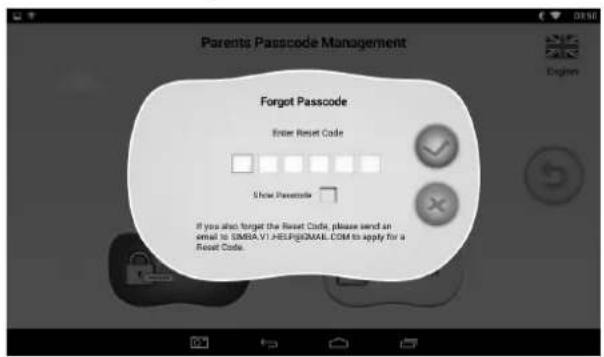
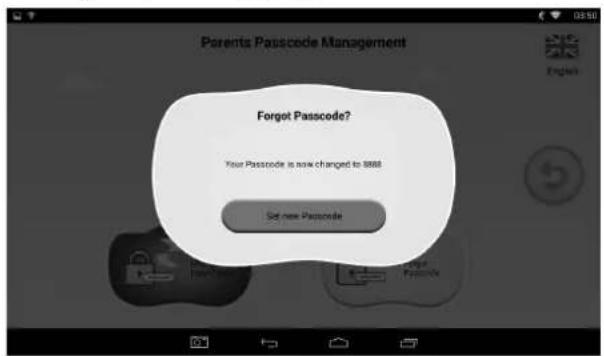
- Po zadání resetovacího kódu se vaše rodičovské heslo automaticky resetuje na heslo z výroby, a to 8888
1.4.2.4: Zapomenutý resetovací kód
- Pokud zapomenete i resetovací kód, pošlete prosím e-mail na adresu resetcode@gogen.cz jako žádost o resetovací kód.
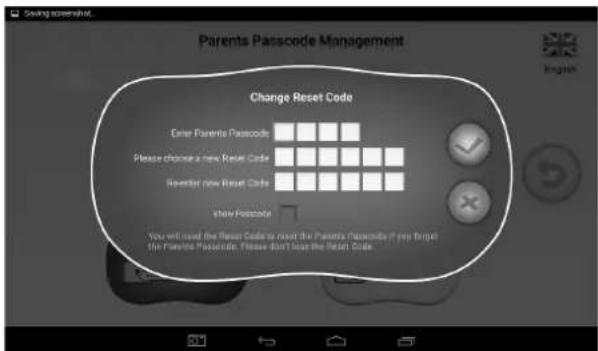
1.4.2.5: Změna resetovacího kódu
- Změňte svůj resetovací kód (bud' svůj vlastní nebo resetovací kód získaný na adrese resetcode@gogen.cz).
1.4.3.4: Připojení USB (dětský režim)
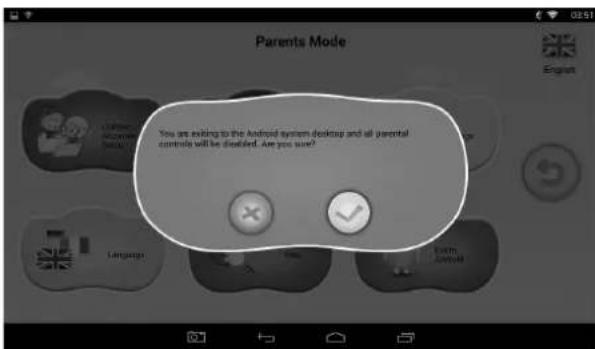
1.4.5: Ukončení a návrat do Androidu
1.5.1: Uživatelé rozhraní – typ 1
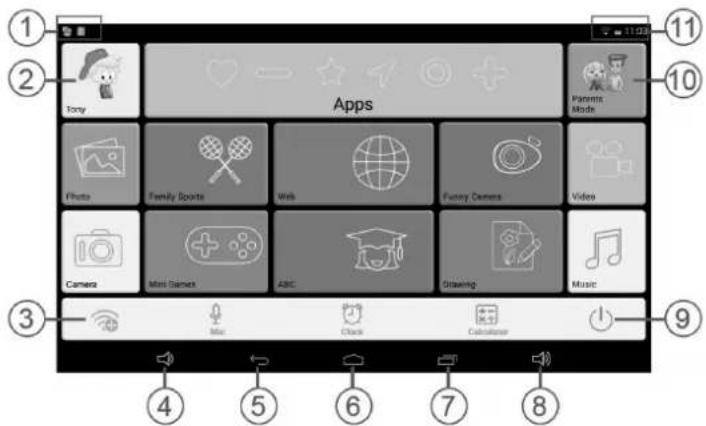
- APK aktualizace info, USB připojení ikona
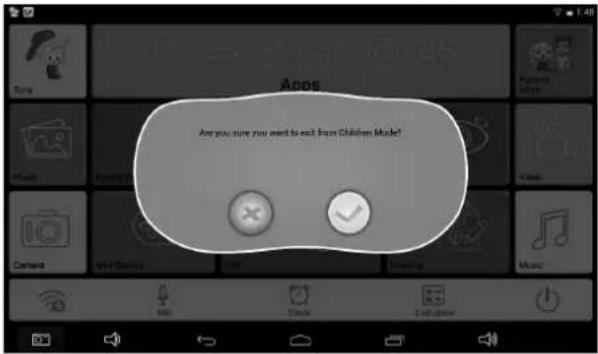
- Ukončit dětský režim
- Nastavení Wi-Fi
- HLASITOST -
-
Zpět na poslední nabídku
-
Zpět do hlavního menu dětského režimu
- Přejít na okno historie
- HLASITOST +
- Vypnutí
- Přepnutí do rodičovského režimu
- Ikona baterie, ikona času, ikona Wi-Fi
1.5.2: Uživatelské rozhraní – typ 2
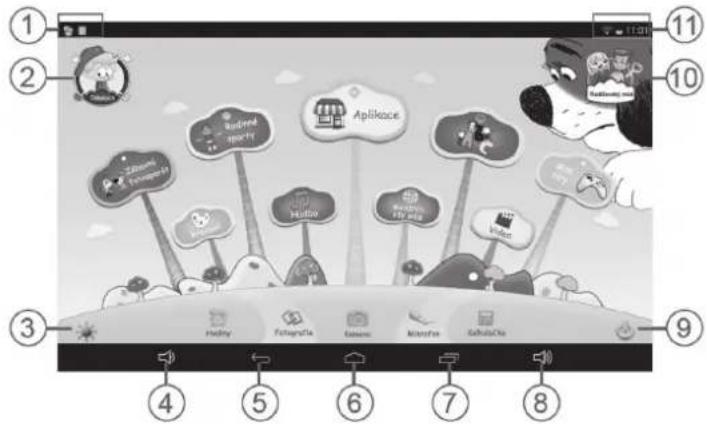
- APK aktualizace info, USB připojení ikona
- Ukončit dětský režim
- Nastavení Wi-Fi
- HLASITOST -
-
Zpět na poslední nabídku
-
Zpět do hlavního menu dětského režimu
- Přejít na okno historie
- HLASITOST +
- Vypnutí
- Přepnutí do rodičovského režimu
- Ikona baterie, ikona času, ikona Wi-Fi

Manuální změna na noční pozadí. Manualní změna na denní pozadí.
Automaticky se provádí změna na denní pozadí v době od 6.00 do 18.00 hod. a na noční pozadí v době od 18.01 do 5.59 hod.
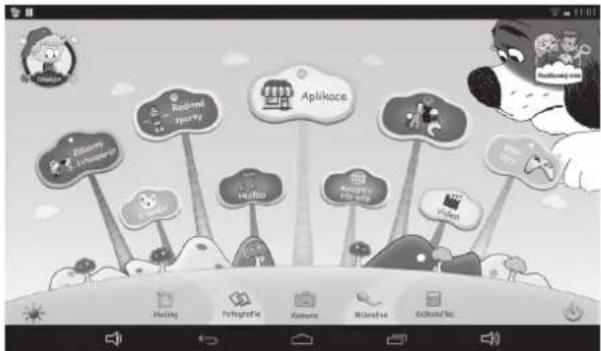
(denní pozadí) (noční pozadí)
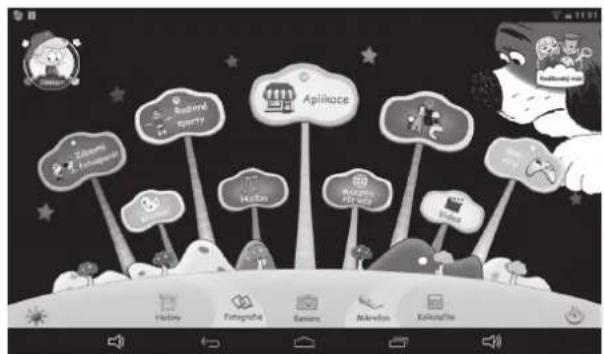
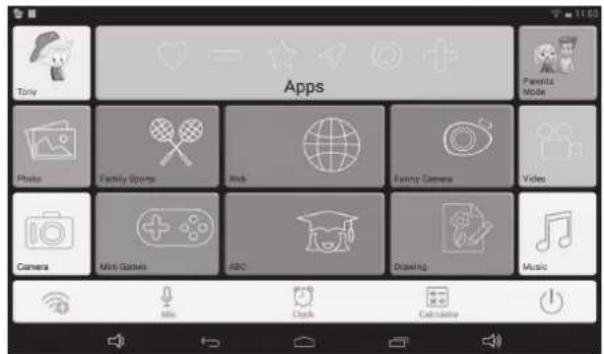
1.5.3: Dětský obsah
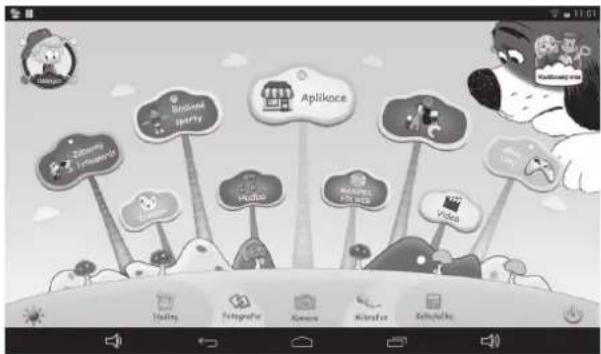
Uživatelské rozhraní (typ 1) Uživatelské rozhraní (typ 2)
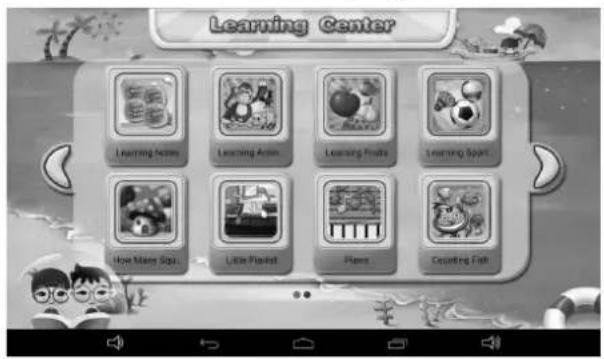
Těchto 15 vzdělávacích programů učí děti znát zvířata, dopravní prostředky a ovoce.
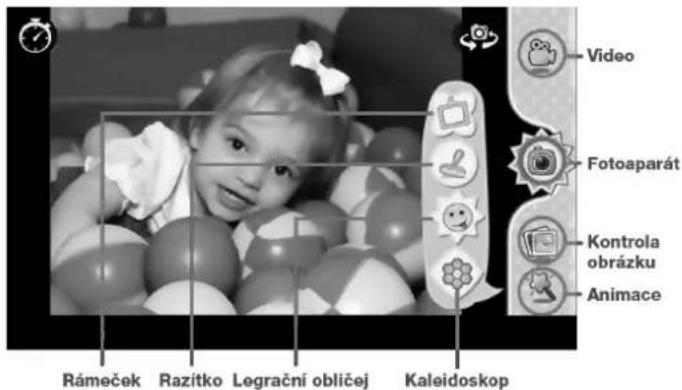
• K dispozici je volba ze 4 druhů animačních prvků
- Druh fotorámečku: na výběr je 11 druhů animačních prvků.
- Druh razítka: na výběr je 16 druhů animačních prvků.
- Druh legračního obličeje: na výběr je 11 druhů animačních prvků.
- Druh kaleidoskopu: na výběr je 9 druhů animačních prvků.
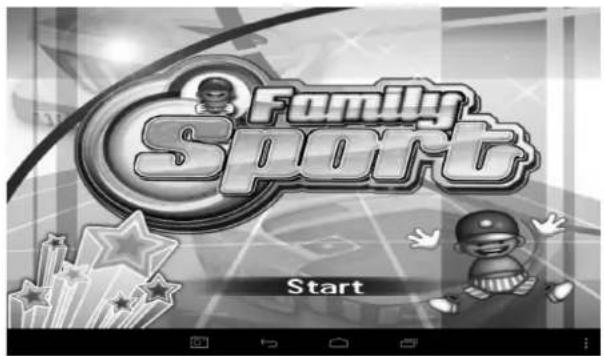
1.5.3.3: Rodinné sporty

K dispozici je předem nahraných 9 sportovních her. Všech těchto 9 her patří do fantastických olympijských her.
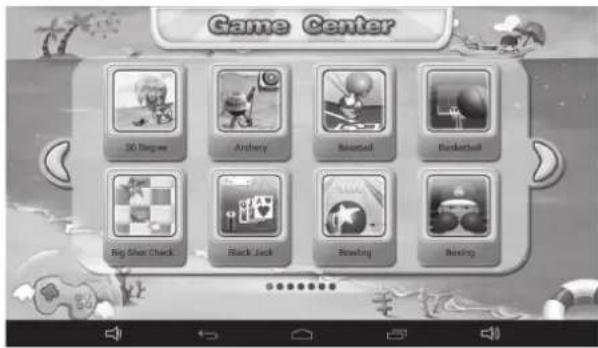
K dispozici je předem nahraných 50 miniher.
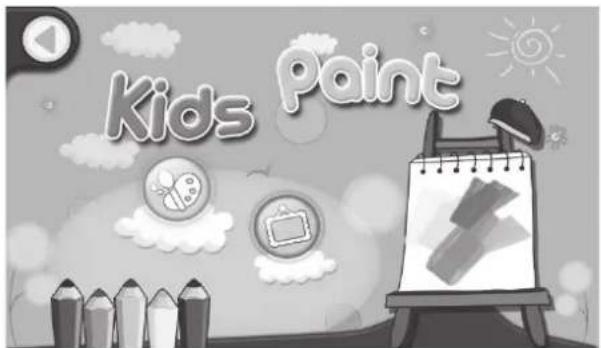
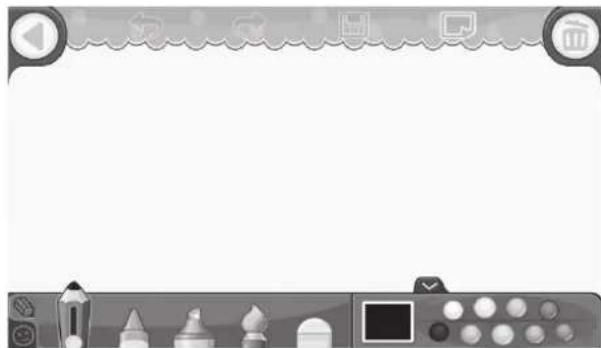
Obsahuje funkce kreslení, razítka, ukládání obrazovky atd., které jsou k dispozici se 16 kreslícími materiály a 6 různými pozadími, které dětem nabízejí nejlepší zážitek.
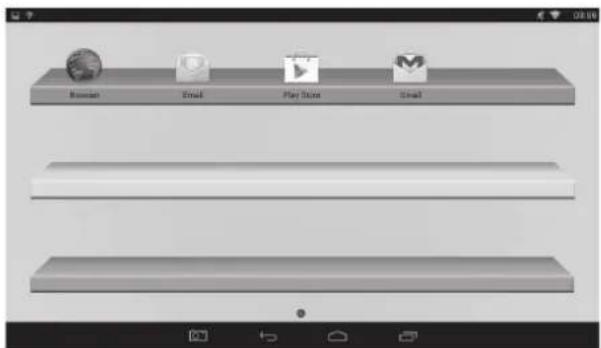
Správce všech aplikací zvolených rodiči, které mají děti povoleno používat.
Více v bodu 1.4.1.2: Volba aplikací.
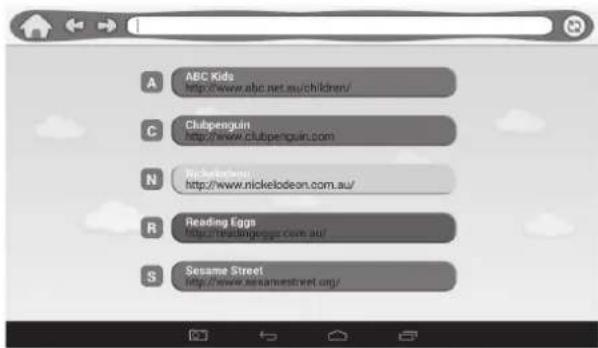
- Úplný přístup na internet.
- Žádný přístup na internet.
- Nastavení filtru internetových stránek bezpečných pro děti.
- Volbou přepnete do rozhraní přehrávání hudby.
- Můžete procházet seznamy hudby a poklepáním na vybranou skladbu ji přehrát.
1.5.3.9: Video

• Volbou přepnete do rozhraní přehrávání videa.
- Pokud zatím nejsou v seznamu pro přehrávání video žádné video soubory, systém při spuštění video přehrávače automaticky nahraje do seznamu k přehrávání video soubory z paměťové karty.
- Pohybem ukazatele postupu přehrávání videa můžete nastavit místo přehrávání videa.
1.5.3.10: Hodiny / Mikrofon / Kalkulačka / Fotografie
1.5.3.11: Rodičovský režim

1.5.3.12: Dětský režim

1.5.4: Ukončit dětský režim

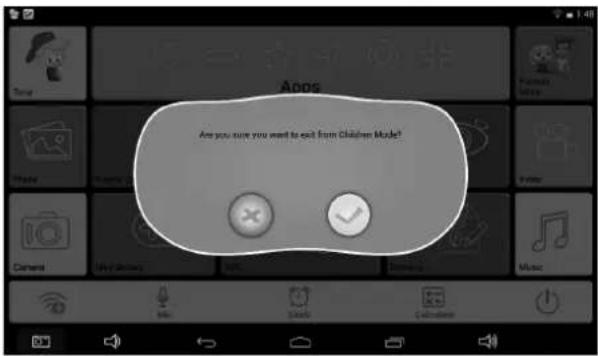
- Důrazně doporučujeme dětský tablet neresetovat na nastavení z výroby.
- Pokud z jakéhokoliv důvodu musíte dětský tablet resetovat, existuje možnost, že budete muset znovu zaregistrovat software SIMBA. Jestliže k tomu dojde, zaregistrujte prosím tento software pomocí následujících kroků:
Krok 1: Otevřete aplikaci SIMBA. Jakmile se objeví následující obrazovka, zvolte „Nastavení Wi-Fi“.
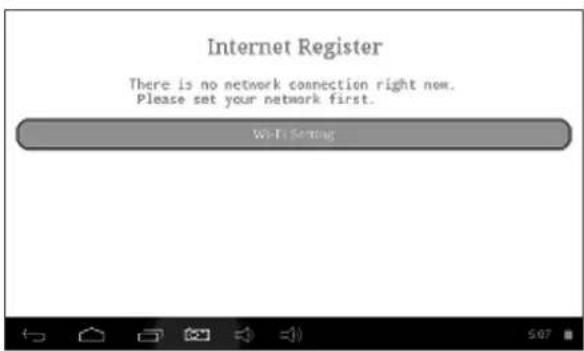
Krok 2: Rodičovský režim → OS Android → Nastavení → WIFI → Nastavení „Zap.“ → Zpět.
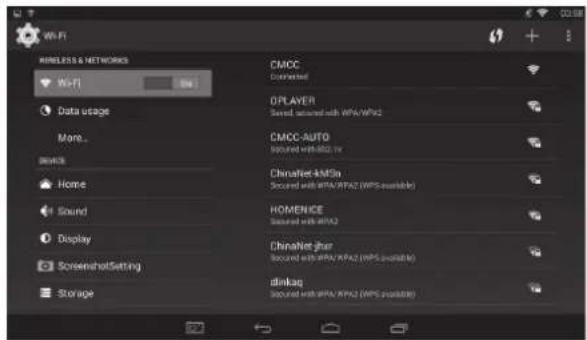
Krok 3: Opětovná registrace je dokončena.
1.7: PŘIPOJENÍ WI-FI
- Zařízení podporuje síť Wi-Fi a externí síť 3G.
- Zapněte Wi-Fi a stiskněte nastavení Wi-Fi. Zařízení automaticky vyhledá dostupné připojení k sítí Wi-Fi.
- Zvolte sit' Wi-Fi, ke které se chcete prípojit.
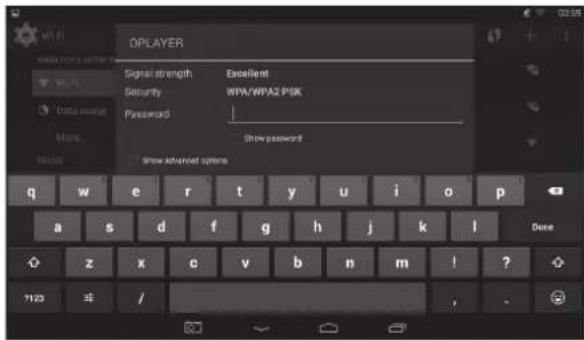
- Stiskněte Připojit. U některých sítí je možné, že bude třeba zadat heslo.
- Na obrazovce pro nastavení Wi-Fi stiskněte tlačítko Nabídka a klepněte na Pokročilé, čímž se zpřístupní další možnosti pro nastavení připojení Wi-Fi.
- Připojení Wi-Fi není k dispozici v dětském režimu.
1.8: USB HOST (OTG)
- Port mini-USB na zařízení lze používat jako USB host.
- Čtení disku USB:
Do portu host zapojte disk USB, stiskněte na pracovní ploše Průzkumník a stisknutím USB přepněte na disk USB.
1.9: KOPÍROVÁNÍ / PŘENOS SOUBORŮ
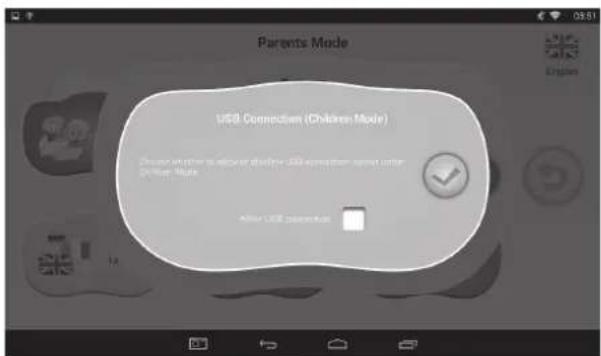
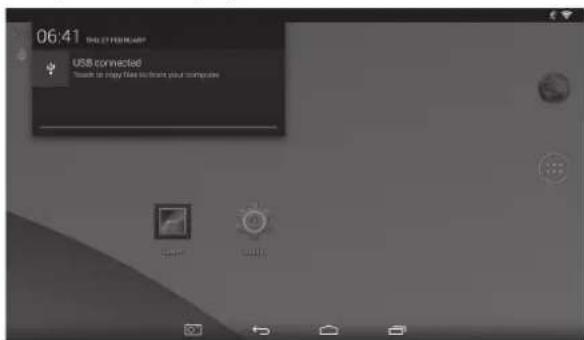
- Připojte zařízení k počítači pomocí kabelu USB. Ve stavové liště se zobrazí oznámení, že je připojeno USB (Dětský režim je dále vysvětlen v bodě 1.4.3.4: Připojení USB).

• Zvolte Připojení USB
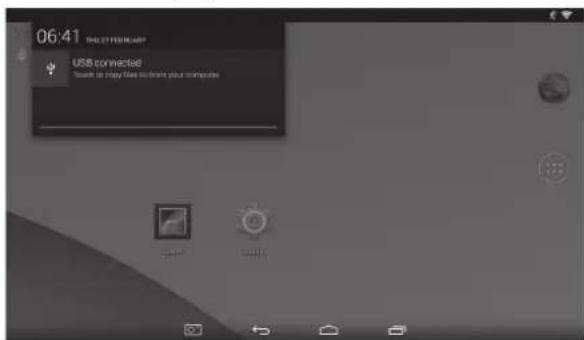
- Zvolte Připojení USB. Poté zapněte paměťové zařízení USB.
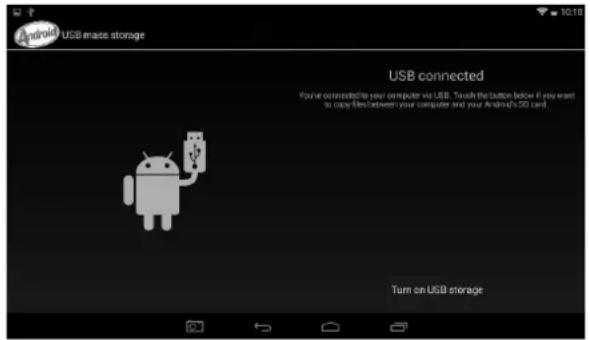
- Levý obrázek ukazuje, že obsah paměti zařízení lze prohlížet a měnit z počítače. Pravý obrázek znamená, že obsah paměti zařízení NELZE prohlížet a měnit z počítače.
1.10: NASTAVENÍ SYSTÉMU
Kliknutím na ikonu nastavení 📄jedete na nastavení systému. Poté můžete změnit bezdrátové připojení a sítě, zvuk, zobrazení, místo a zabezpečení, aplikace, paměť, jazyk a vstup, hlasový vstup a výstup, datum a čas.
- Nastavení bezdrátového připojení a sítí: Viz bod 1.7 „Přístup na internet“.
- Nastavení zvuku: Lze nastavit hlasitost zvuku, výchozí zvuk upozornění, zvuky dotyků a zvuk uzamčení obrazovky.
- Nastavení displeje: Lze nastavit jas, tapetu, automatické otáčení obrazovky, režim spánku, spořič obrazovky, velikost písma a zobrazení bezdrátového připojení.
- Nastavení paměti: V tomto nastavení lze vidět využití paměti a přidávat nebo odebírat karty TF.
- Nastavení baterie: Kontrola využití baterie.
- Nastavení aplikací: Zde můžete spravovat aplikace a kontrolovat paměť.
- Nastavení zabezpečení: V tomto nastavení můžete nastavit zámek obrazovky a správce zařízení, a rovněž heslo karty TF.
- Jazyk a vstup: V tomto nastavení můžete změnit systémový jazyk a zvolit vstupy z klávesnice.
- Záloha a resetování: V tomto nastavení můžete zálohovat data a resetovat na nastavení z výroby.
- Nastavení data a času: V tomto nastavení lze upravit datum a čas.
- Možnosti vývojáře: Poskytuje některé položky nastavení USB.
- O tabletu: Informace o zařízení.

VAROVÁNÍ: NEVYSTAVUJTE SPOTŘEBIČ DEŠTI NEBO VLHKOSTI ABYSTE PŘEDEŠLI VZNIKU POŽÁRU NEBO ÚRAZU ELEKTRICKÝM PROUDEM. VŽDY SPOTŘEBIČ VYPNĚTE ZE ZÁSUVKY KDYZ Ž JEJ NEPOUŽÍVÁTE NEBO PŘED OPRAVOU. V PŘÍSTROJI NEJSOU ŽÁDNÉ ČÁSTI OPRAVITELNÉ
SPOTŘEBITELEM. VŽDY SE OBRACEJTE NA KVALIFIKOVANÝ AUTORIZOVANÝ SERVIS. PŘÍSTROJ JE POD NEBEZPEČNÝM NAPĚTÍM .
Informace o ochraně životního prostředí
Udělali jsme to nejlepší pro snížení množství obalů a zajistili jsme jejich snadné rozdělení na 3 materiály: lepenka, papírová drť a roztažený polyetylén. Tento přístroj obsahuje materiály, které mohou být po demontáži specializovanou společností recyklovány. Dodržujte prosím místní nařízení týkající se nakládání s balícími materiály, vybitými bateriemi a starým zařízením.
Likvidace starého elektrozařízení a použitých baterií a akumulátorů

Tento symbol na výrobku, jeho příslušenství nebo na jeho obalu označuje, že s výrobkem nesmí být nakládáno jako s domácím odpadem.
Po ukončení životnosti odevzdejte prosím výrobek nebo baterii (pokud je přiložena) v příslušném místě zpětného odběru, kde bude provedena recyklace tohoto elektrozařízení a baterií. V Evropské unii a v ostatních evropských zemích existují místa zpětného odběru vysloužilého elektrozařízení. Tím, že zajistíte správnou likvidaci výrobku, můžete předejít možným
negativním následkům pro životní prostředí a lidské zdraví, které se mohou v opačném případě projevit jako důsledek nesprávné manipulace s tímto výrobkem nebo baterií či akumulátorem. Recyklace materiálů přispívá k ochraně přírodních zdrojů. Z tohoto důvodu prosím nevyhazujte vysloužilé elektrozařízení a baterie / akumulátory do domovního odpadu.
Informace o tom, kde je možné vysloužilé elektrozařízení zdarma odložit, získáte u vašeho prodejce, na obecním úřadě nebo na webu www.asekol.cz. Informace o tom, kde můžete zdarma odevzdat použité baterie nebo akumulátory, získáte také u vašeho prodejce, na obecním úřadě a na webu www.ecobat.cz.
Dovozce zařízení je registrován u kolektivního systému ASEKOL s. r. o. (pro recyklaci elektrozařízení) a u kolektivního systému ECOBAT s. r. o. (pro recyklaci baterií a akumulátorů).
Výrobce: HP TRONIC Zlín, spol. s r. o., Prštné-Kútky 637, Zlín, 760 01
ETA a.s. tímto prohlašuje, že výrobek MAXPAD9G3 je ve shodě s evropskou směrnicí č. 1999/5/ES. Kompletní Prohlášení o shodě lze nalézt na stránkách http://www.gogen.cz/declaration_of_conformity
OBSAH
1.3.1: Prepnutie do detského režimu 26
1.3.2: Prepnutie do rodičovského režimu 27
1.4: Rodičovský režim 27
1.5: Detský režim....34
1.5.1: Užívatel'ské rozhranie – typ 1 34
1.5.2: Užívatel'ské rozhranie – typ 2 ...... 35
1.5.3: Detský obsah 35
1.5.3.1: ABC 36
1.5.3.2: Zábavný fotoaparát 36
1.5.3.3: Rodinné športy.... 36
1.5.3.4: Minihry 37
1.5.3.5: Kreslenie 37
1.5.3.6: Aplikácie.... 37
1.5.3.7: Internet 37
1.5.3.8: Hudba 38
1.5.3.9: Video 38
1.5.3.10: Hodiny/Mikrofón/Kalkulačka/Fotografie.... 38
1.5.3.11: Rodičovský režim 38
1.5.3.12: Detský režim 38
1.5.4: Ukončit' detský režim 38
Kamera / fotoaparát a fotografie
Vel'kost' a hmotnost'
- Vel'kost': 246,5 mm x 156,5 mm x 11,6 mm
- Hmotnost': 485 g
Vyhrazujeme si právo změnit technické specifikace.
TLAČÍTKA
- VOL - (hlasitost' - )
- VOL + (hlasitost' +)
- Čelná kamera 0,3 megapixelov
- Displej
- Reproduktor
- MIC (mikrofón)
- Kontrolka LED
-
Obrazovka
-
Slot pre kartu T-flash
- Power (hlavný vypínač)
- Port USB 2.0, mikro-USB / USB OTG
- Konektor slúchadiel
- Fotoaparát 2,0 megapixelov na zadnej strane
- RESET
PREVÁDZKA
1.1: KONTROLKA LED
1.2.1: Zapnutí a odemknutí
- Ked' je zariadenie v režime VYPNUTÉ, stlačte a podržte po dobu 3 sekúnd tlačidlo vypínača "Power", čím prepnete na ukazovatel' priebehu spúšťania systému Android. Trvá približne 28 sekúnd, než sa zariadenie prepne na pracovnú plochu.
- Ak je LCD obrazovka v režime ZAMKNUTÉ, stlačte a posuňte ikonu smerom k ikone čím odomknete obrazovku LCD – vid' obrázok nižšie:
1.3.1: Prepnutie do detského režimu
• V hlavnej ponuke kliknite na ikonu „Detské účty“ tým zobrazíte zoznam detských účtov.
1.3.2: Prepnutie do rodičovského režimu
- Kliknite na ikonu „Rodičovský režim“ a potom zadajte 4-miestne rodičovskéj heslo, čím sa prihlásite a vstúpite do rodičovského režimu.
ončit' rodičovský zámok
1.4.1: Nastavenie detských účtov

ridat' detský účet

ymazat' detský účet
- Kliknite a vyberte l'ubovolný účet pre aktualizáciu nastavení účtu.
otvrdenie, že boli pridané internetové stránky.

ymazat' internetové stránky.
: Kontrola je vypnutá.
1.4.1.5: Štatistiky
- Ak meníte rodičovské heslo prvýkrát, budete tiež požiadání o nastavenie resetovacieho kódu. Resetovací kód budete potrebovat' pre resetovanie rodičovského hesla, ak ho zabudnete. Resetovací kód nestrat'te.
- Po zadani resetovacieho kódu sa vaše rodičovské heslo automaticky resetuje na heslo z výroby, a to 8888
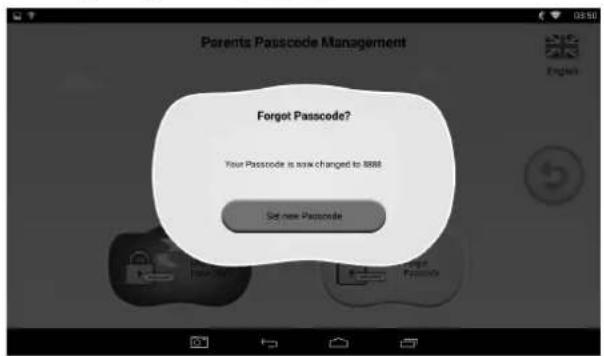
1.4.2.4: Zabudnutý resetovací kód
- Ak zabudnete aj resetovací kód, prosím pošlite e-mail na adresu resetcode@gogen.cz ako žiadost' o resetovací kód.
1.4.2.5: Zmena resetovacieho kódu
- Zmeňte svoj resetovacie kód (bud svoj vlastný alebo resetovací kód získaný na adrese resetcode@gogen.cz).
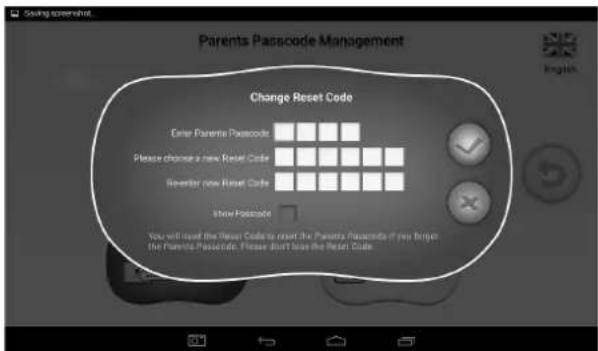
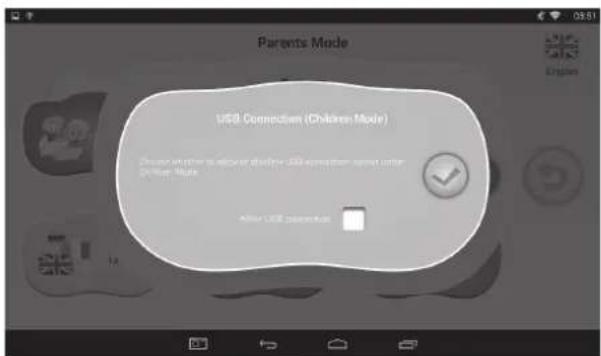
1.4.3.4: Pripojenie USB (detský režim)
- APK aktualizácie info, USB pripojenie ikona
- Ukončit' detský režim
- Nastavenie Wi-Fi
- HLASITOST –
-
Spät' na poslednú ponuku
-
Spät' do hlavného menu detského režimu
- Prejst' na okno histórie
- HLASITOST +
- Vypnutie
- Prepnutie do rodičovského režimu
- Ikona batérie, ikona času, ikona Wi-Fi
- APK aktualizácie info, USB pripojenie ikona
- Ukončit' detský režim
- Nastavenie Wi-Fi
- HLASITOST –
-
Spät' na poslednú ponuku
-
Spät' do hlavného menu detského režimu
- Prejst' na okno histórie
- HLASITOST +
- Vypnutie
- Prepnutie do rodičovského režimu
- Ikona batérie, ikona času, ikona Wi-Fi

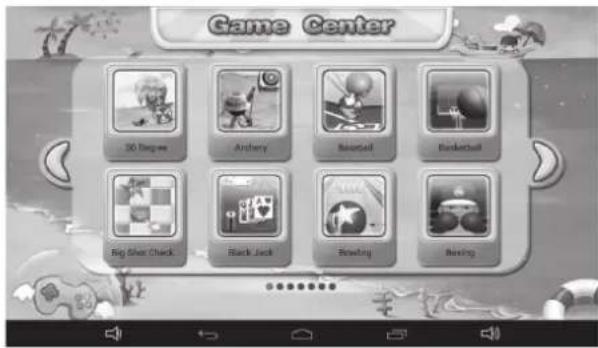
K dispozícii je vopred nahraných 50 minihier.
1.5.3.11: Rodičovský režim

1.5.3.12: Detský režim

1.5.4: Ukončit' detský režim

- Port mini-USB na zařízení lze používat jako USB host.
- Čtení disku USB:
Do portu host zapojte disk USB, stiskněte na pracovní ploše Průzkumník a stisknutím USB přepněte na disk USB.
1.9: KOPÍROVANIE / PRENOS SÚBOROV
- Pripojte zariadenie k počítaču pomocou kábla USB. V stavovej lište sa zobrazí oznámenie, že je pripojené USB (Detský režim je d'alej vysvetlený v bode 1.4.3.4: Pripojenie USB).

• Vyberte Pripojenie USB
ETA a.s. týmto vyhlasuje, že výrobok MAXPAD9G3 je v zhode s európskou smernicou č. 1999/5 / ES. Kompletné Prehlásenie o zhode možno nájst' na stránkach http://www.gogen.cz/declaration_of_conformity
SPIS TREŚCI
OSTRZEŻENIA 43
WŁAŚCIWOŚCI 43
PRZYCISKI 45
OBSŁUGA....45
1.4.2.4: Elfelejtett Reset kód
Gyártja: HP Tronic Zlín, spol. s r. o., Prštné-Kútky 637, 760 01 Zlín
Na výrobek uvedený v tomto záručním listu je poskytována záruka po dobu dvacet čtyři měsíců od data prodeje spotřebiteli.
Záruka se vztahuje na poruchy a závady, které v průběhu záruční doby vznikly chybou výroby nebo vadou použitých materiálů.
Výrobek je možno reklamovat u prodejce, který výrobek prodal spotřebiteli nebo v autorizovaném servisu.
Při reklamaci je nutné předložit: reklamovaný výrobek, originální nákupní doklad, ve kterém je zřetelně uveden typ výrobku a jeho datum prodeje spotřebiteli, případně tento řádně vyplněný záruční list.
Záruka platí pouze tehdy, je-li výrobek používán podle návodu k obsluze a připojen na správné síťové napětí.
Spotřebitel ztrácí nárok na záruční opravu nebo bezplatný servis v případě:
- zásahu do přístroje neoprávněnou osobou.
- nesprávné nebo neodborné montáže výrobku.
- poškození přístroje vlivem živelné pohromy.
- používání výrobku pro jiné účely, než je obvyklé.
- používání výrobku k profesionální či jiné výdělečné činnosti.
- používání výrobku s jiným než doporučeným příslušenstvím.
- nesprávné údržby výrobku.
- nepravidelného čistění výrobků zejména v případě, kdy je závada způsobena zbytky potravin, vlasů, domovního prachu nebo jiných nečistot.
- vystavení výrobku nepříznivému vnějšímu vlivu, zejména vniknutím cizích předmětů nebo tekutin (včetně elektrolytu z baterií) dovnitř.
- mechanického poškození výrobku způsobeného nesprávným používáním výrobku nebo jeho pádem.
Pokud zboží při uplatňování vady ze strany spotřebitele bude zasíláno poštou nebo přepravní službou, musí být zabaleno v obalu vhodném pro přepravu tak, aby se zabránilo poškození výrobku přepravou.
Aktuální seznam servisních středisek naleznete na: www.GoGEN.cz
Veškeré náležitosti uvedené v tomto záručním listu platí pouze pro výrobky nakoupené a reklamované na území České Republiky.
Typ výrobku: MAXPAD9G3
Datum prodeje: Výrobní číslo
Razítko a podpis prodávajícího:
ZÁRUČNÉ PODMIENKY
Na výrobok uvedený v tomto záručnom liste je poskytovaná záruka na dobu dvadsat' štyri mesiacov od dátumu predaja spotrebitel'ovi.
Dátum predaja: Výrobné číslo:
- BEZPEČNOSTNÍ UPOZORNĚNÍ
- FUNKCE
- Operační systém
- Bezdrátové připojení
- Displej
- Kamera / fotoaparát a fotografie
- Rodičovská kontrola
- Video
- Přehrávač hudby
- Napájení a baterie
- Vstup / výstup
- Systémové požadavky Windows
- Velikost a hmotnost
- TLAČÍTKA
- PROVOZ
- 1.1: KONTROLKA LED
- 1.2: ZAPNUTÍ A VYPNUTÍ
- 1.2.1: Zapnutí a odemknutí
- 1.2.2: Režim šetření energií a uzamčení obrazovky
- 1.2.3: Vypnutí
- 1.2.4: Slabá baterie
- 1.3: HLAVNÍ NABÍDKA
- 1.3.1: Vstup do rodičovského režimu
- 1.3.2: Vstup do dětského režimu
- 1.4: RODIČOVSKÝ REŽIM
- 1.4.1: Nastavení dětských účtů
- Nastavení dětského účtu
- 1.4.1.1: Informace o dítěti
- - Heslo
- - Rozhraní
- 1.4.1.2: Výběr aplikací
- 1.4.1.3: Přístup na internet
- - Úplný přístup na internet:
- - Žádný přístup na internet.
- - Nastavení filtru internetových stránek bezpečných pro děti.
- 1.4.1.4: Časová omezení
- • Lze hrát / Nelze hrát:
- - Povolené hodiny:
- - Kontrola doby:
- 1.4.1.5: Statistiky
- 1.4.2.1: Změna rodičovského hesla – poprvé
- 1.4.2.2: Změna rodičovského hesla – nikoliv poprvé
- 1.4.2.3: Zapomenuté rodičovské heslo
- 1.4.2.4: Zapomenutý resetovací kód
- 1.4.2.5: Změna resetovacího kódu
- 1.4.3.4: Připojení USB (dětský režim)
- 1.4.5: Ukončení a návrat do Androidu
- 1.5.1: Uživatelé rozhraní – typ 1
- 1.5.2: Uživatelské rozhraní – typ 2
- 1.5.3: Dětský obsah
- 1.5.3.3: Rodinné sporty
- 1.5.3.9: Video
- 1.5.3.10: Hodiny / Mikrofon / Kalkulačka / Fotografie
- 1.5.3.11: Rodičovský režim
- 1.5.3.12: Dětský režim
- 1.5.4: Ukončit dětský režim
- 1.7: PŘIPOJENÍ WI-FI
- 1.8: USB HOST (OTG)
- 1.9: KOPÍROVÁNÍ / PŘENOS SOUBORŮ
- 1.10: NASTAVENÍ SYSTÉMU
- Informace o ochraně životního prostředí
- Likvidace starého elektrozařízení a použitých baterií a akumulátorů
- OBSAH
- Vel'kost' a hmotnost'
- PREVÁDZKA
- 1.3.2: Prepnutie do rodičovského režimu
- 1.4.1: Nastavenie detských účtov
- 1.4.1.5: Štatistiky
- 1.4.2.4: Zabudnutý resetovací kód
- 1.4.2.5: Zmena resetovacieho kódu
- 1.4.3.4: Pripojenie USB (detský režim)
- 1.5.3.12: Detský režim
- 1.5.4: Ukončit' detský režim
- 1.9: KOPÍROVANIE / PRENOS SÚBOROV
- SPIS TREŚCI
- OSTRZEŻENIA 43
- WŁAŚCIWOŚCI 43
- PRZYCISKI 45
- OBSŁUGA....45
- 1.4.2.4: Elfelejtett Reset kód
- ZÁRUČNÉ PODMIENKY
Značka : GoGen
Model : MAXPAD9G3
Kategorie : Tablet