TA 7750 QUAD - Tablet GoGen - Bezplatný návod k obsluze
Najděte návod k zařízení zdarma TA 7750 QUAD GoGen ve formátu PDF.


| Typ produktu | Tablet |
| Značka | GoGen |
| Model | TA 7750 QUAD |
| Displej | 7 palců, rozlišení 1024x600 pixelů, kapacitní dotykový displej |
| Procesor | Quad-core 1.2 GHz |
| Operační systém | Android 4.4 KitKat |
| Paměť RAM | 1 GB |
| Interní úložiště | 8 GB (rozšiřitelné pomocí microSD až na 32 GB) |
| Konektivita | Wi-Fi 802.11 b/g/n, Bluetooth 4.0 |
| Senzory | Akcelerometr, světelný senzor |
| Přední fotoaparát | 0,3 MP |
| Zadní fotoaparát | 2,0 MP |
| Baterie | Lithium-iontová 3000 mAh |
| Rozměry | 192 x 122 x 10 mm |
| Hmotnost | 320 g |
| Napájení | Nabíječka 5V/2A přes microUSB |
| Hlavní funkce | Prohlížení internetu, přehrávání médií, hry, aplikace pro Android |
| Údržba a čištění | Čistěte měkkým suchým hadříkem. Vyhněte se kapalinám. |
| Bezpečnost | Nevystavujte vlhkosti, nerozebírejte, používejte vhodnou nabíječku. |
| Náhradní díly a opravitelnost | Pro náhradní díly kontaktujte zákaznický servis GoGen. Opravu doporučujeme svěřit profesionálovi. |
| Obecné informace | Záruka 1 rok. Provozní teplota: 0°C až 35°C |
Často kladené otázky - TA 7750 QUAD GoGen
Dotazy uživatelů ohledně TA 7750 QUAD GoGen
0 otázka o tomto zařízení. Odpovězte na ty, které znáte, nebo položte vlastní.
Položte novou otázku o tomto zařízení
Stáhněte si návod pro váš Tablet ve formátu PDF zdarma! Najděte svůj návod TA 7750 QUAD - GoGen a vezměte svůj elektronický přístroj zpět do rukou. Na této stránce jsou zveřejněny všechny dokumenty potřebné k používání vašeho zařízení. TA 7750 QUAD značky GoGen.
NÁVOD K OBSLUZE TA 7750 QUAD GoGen
Tento návod obsahuje důležitá bezpečnostní upozornění a pokyny pro správné používání tohoto přístroje. Aby nedošlo k nehodě, před použitím přístroje se prosím ujistěte, že jste si tento návod pozorně přečetli.
- Nenechávejte přístroj na místech s vysokou teplotou, vlhkostí a prašností. Zejména jej nenechávejte v automobilu se zavřenými okny v létě a nevystavujte jej přímému slunečnímu svitu.
- Dbejte, aby nedošlo k pádu přístroje a nevystavujte jej silným otrěsům. Dbejte, aby displej nebyl vystaven prudkým otrěsům, jinak může dojít k jeho poškození a následně k nesprávnému zobrazování.
- Zvolte prosím vhodnou hlasitost. Při používání sluchátek nepoužívejte příliš vysokou úroveň hlasitosti. Pokud vám začne šumět v uších, snižte hlasitost nebo přístroj přestaňte používat.
- Pokud přístroj provádí formátování, načítání nebo stahování souborů, nepřerušujte náhle spojení, jinak může dojít k chybě programu.
- Naše společnost není odpovědná za ztrátu dat v paměti v důsledku poškození produktu, opravy nebo z jiných důvodů.
- Přístroj sami nerozebírejte a nečistěte jeho povrch lihem, ředidlem ani benzenem.
- Nepoužívejte přístroj na místech, kde je zakázáno používání elektronických zařízení, například v letadle.
- Nepoužívejte přístroj při řízení vozidla nebo při chůzi po ulici, neboť hrozí nebezpečí dopravní nehody.
- Naše společnost si vyhrazuje právo tento produkt vylepšovat. Změna specifikací nebo provedení produktu nebude předem oznamována!
- Tento produkt není vodě odolný.
1. PŘEHLED HLAVNÍCH FUNKCÍ
- Používání bezdrátové sítě přes připojení Wi-Fi atd.
• Google KitKat Android OS. - Podpora her se všesměrovým G-senzorem.
- Podpora různých aplikací (.apk).
- Podpora různých zvukových formátů.
- Podpora videa 1080p.
- Procházení obrázků s možností zvětšení a spuštění prezentace.
- Čtení elektronických knih s funkcí záložky
- Fotografování a nahrávání videa.
- Zabudovaný hlasový rekordér.
- Zabudovaná podpora více jazyků.
- Vysokorychlostní připojení USB k počítači.
- Podpora externí karty Micro-SD.
2. ZÁKLADNÍ PROVOZ
2.1 Zapnutí
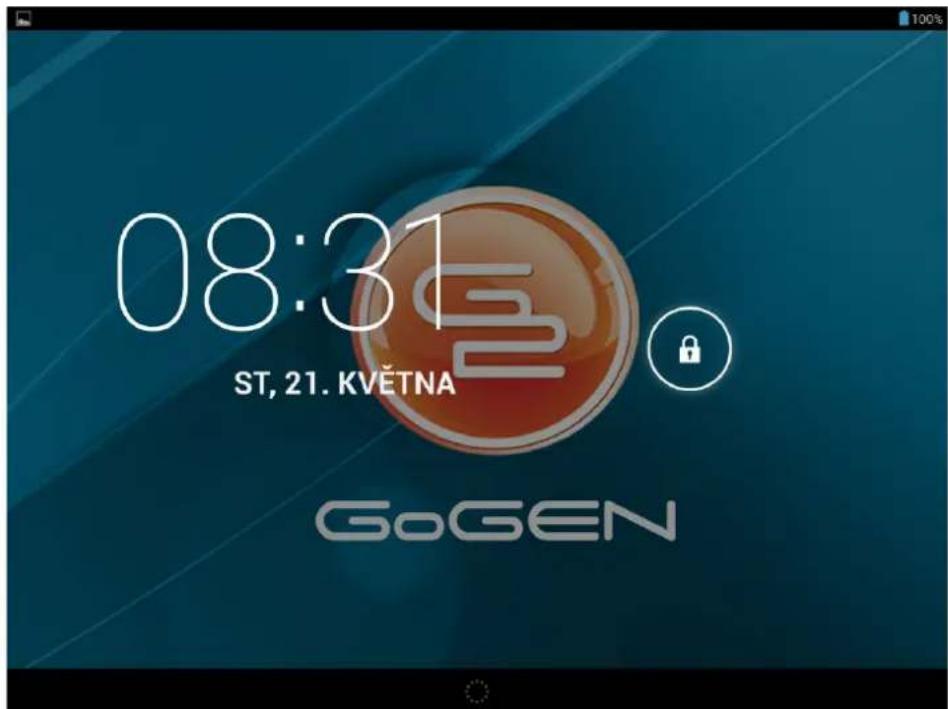
Stiskněte po dobu přibližně 2 vteřin tlačítko POWER. Přístroj se spustí a zobrazí uzamčenou obrazovku. Přetáhnutím zámku odemknete hlavní obrazovku.
2.2 Pohotovostní režim
Když je přístroj v provozu, krátkým stisknutím tlačítka POWER vypnete displej a přístroj se přepne do pohotovostního režimu. Opětovným stisknutím tlačítka POWER přístroj znovu aktivujete a po přesunutí zámku můžete pokračovat v činnosti.
2.3 Vypnutí
Stiskněte po dobu přibližně 2 vteřin tlačítko POWER a v rozbalovacím okně zvolte OK.
2.4 Resetování
Pokud dojde k zablokování přístroje nebo nereaguje a nelze jej vypnout tlačítkem POWER, použijte funkci RESET.
2.5 Nabíjení
Pokud přístroj nelze běžným způsobem zapnout nebo se automaticky nevypíná, je možné, že potřebuje nabít. Použijte prosím správnou nabíječku dle doporučení výrobce.
2.6 Hlavní obrazovka
Klepnutím na přejdete na hlavní obrazovku.
2.7 Tlačítko Zpět
Klepnutím na přejdete na předchozí stránku.
2.8 Poslední úkol
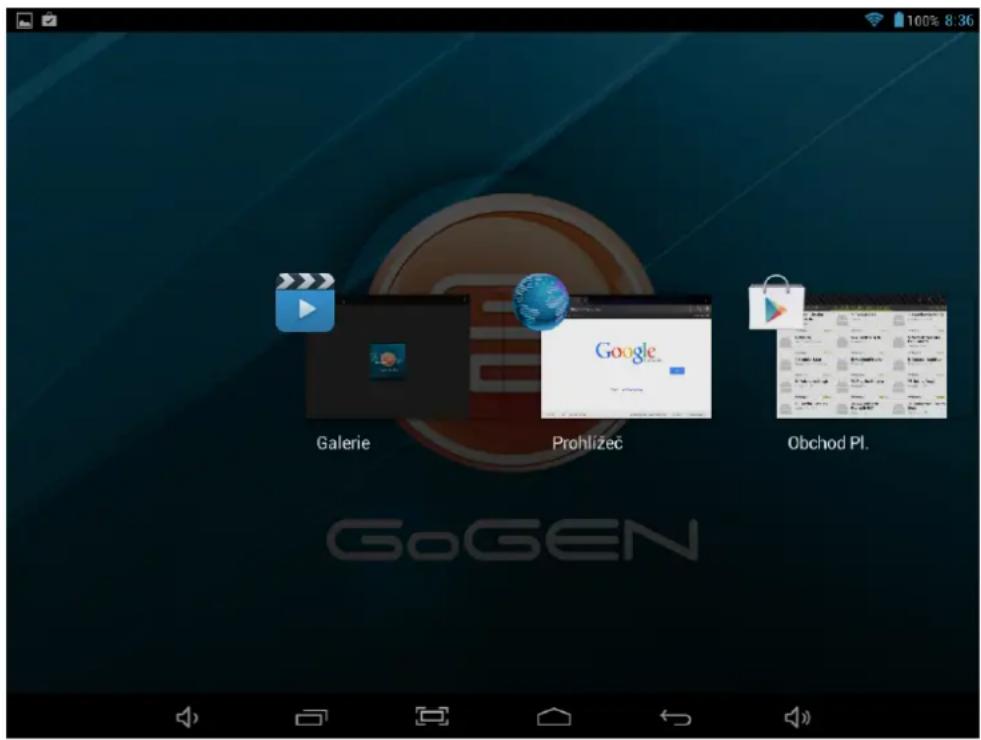
Klepnutím na zobrazíte poslední úkoly. Klepnutím na rámeček úkolu jej otevřete nebo jej můžete dlouhým stisknutím odstranit ze seznamu.
2.9 Nabídka
Klepnutím na zobrazíte možnosti.
2.10 Snímek obrazovky
Klepnutím na 📄ořídíte snímek obrazovky.
2.11 Aplikace
Klepnutím na spustíte seznam aplikací. Posunováním zobrazíte všechny aplikace a miniaplikace (widgety).
3. HLAVNÍ OBRAZOVKA
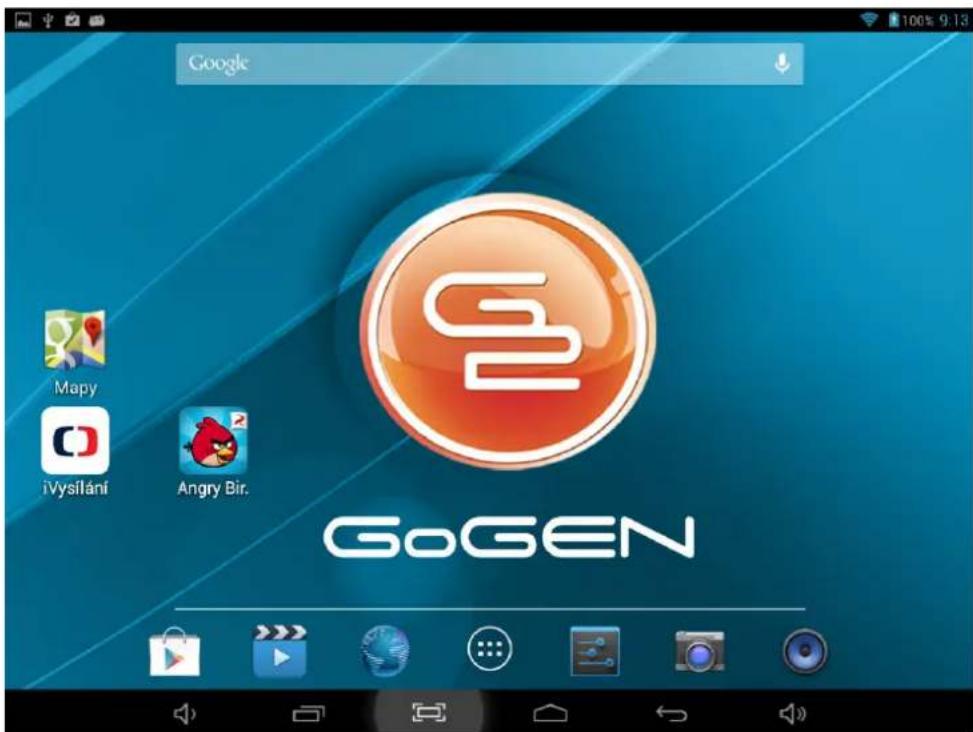
K dispozici je několik stránek. Můžete je zobrazit posunováním.
3.1 Přidání aplikací a widgetů na hlavní obrazovku
Spust'te seznam aplikací, stiskněte ikonu a přetáhněte ji na hlavní obrazovku. Na hlavní obrazovce se můžete stisknutím ikony a jejím přetažením doleva nebo doprava přesunout na další stránky. Přetažením směrem nahoru ikonu odstraníte z hlavní obrazovky.
3.2 Tapeta
Dlouhým stisknutím prázdného místa na hlavní obrazovce přejdete na volbu různých tapet v rozbalovacím okně.
3.3 Lišta oznámení
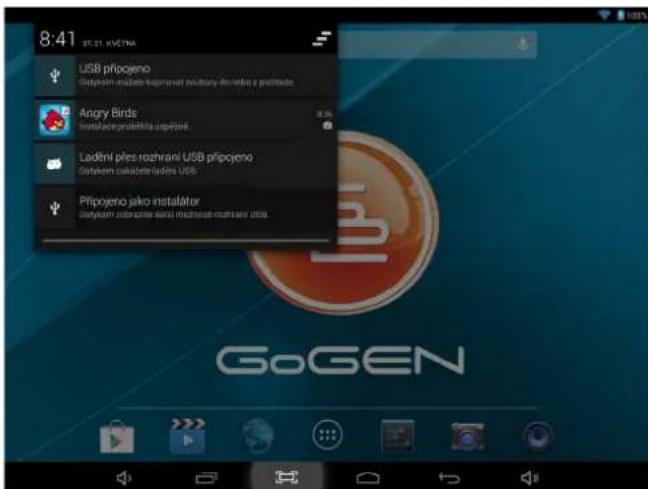
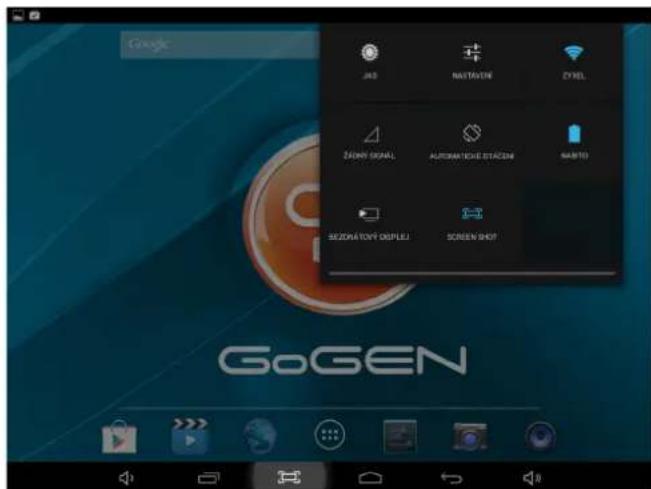
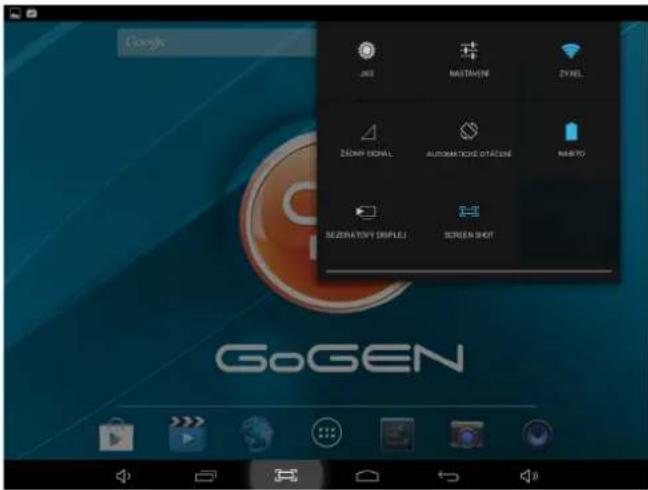
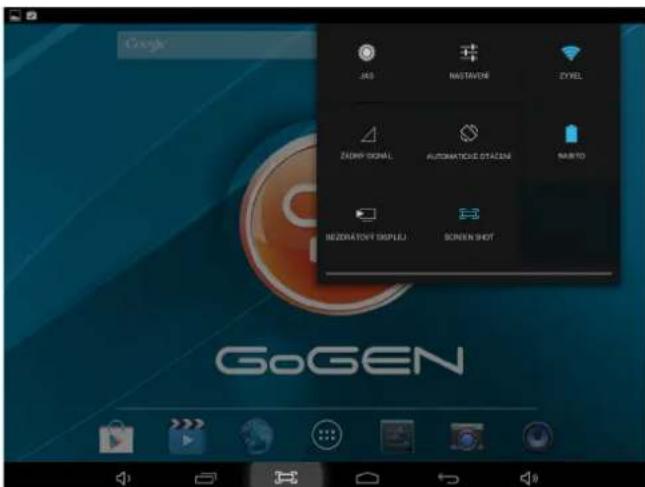
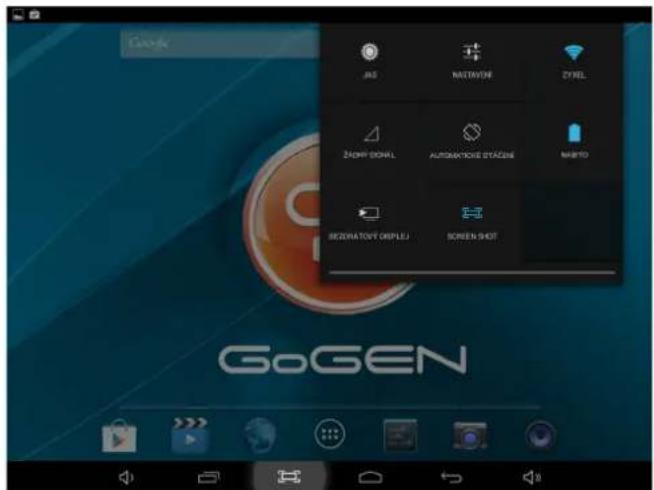
Posunutím levého horního rohu obrazovky směrem dolů zobrazíte lištu oznámení, která podává aktuální informace. Posunutím pravého horního rohu obrazovky směrem dolů zobrazíte úroveň jasu, nastavení, Wi-Fi, baterii, režim letadla atd.
3.4 Vyhledávání
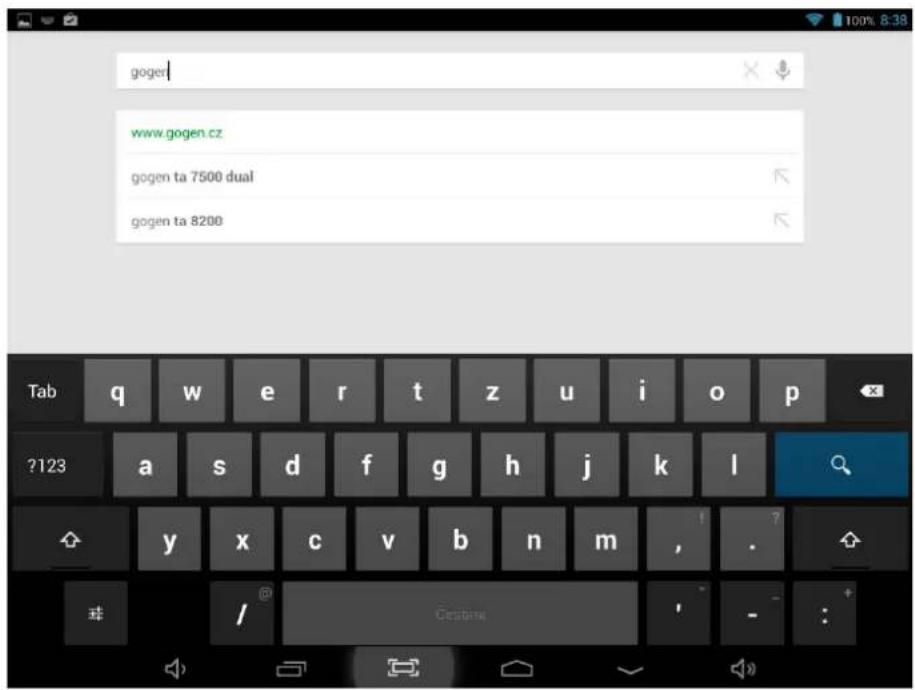
Klepnutím na vyhledáte informace lokálně nebo na celém internetu. Je podporováno vyhledávání hlasem.
4. PŘIPOJENÍ K SÍTÍM
4.1 Připojení k Wi-Fi
- Klepněte na ikonu nastavení

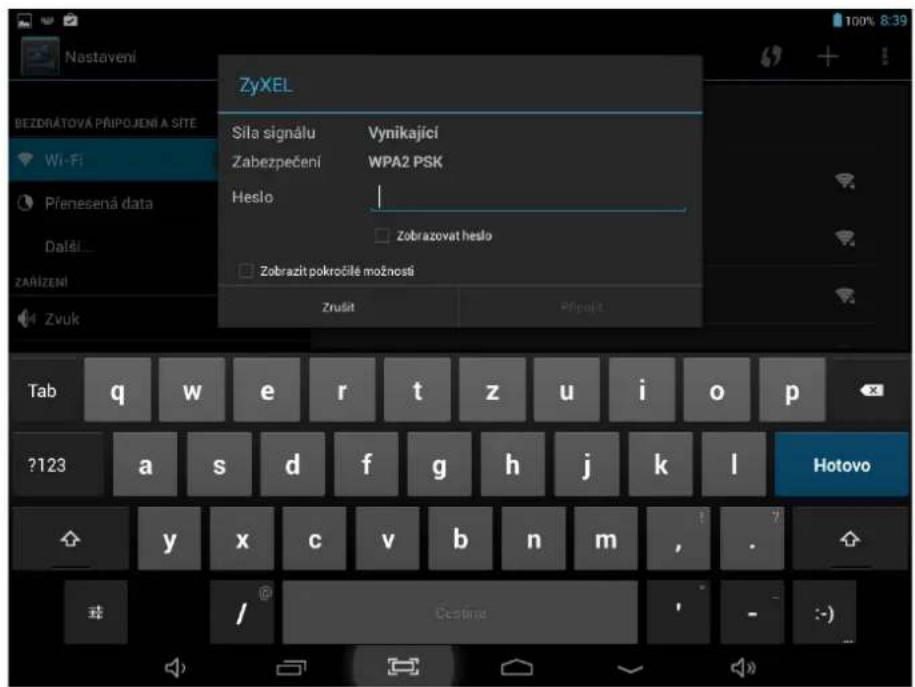
- Přesunutím ikony Wi-Fi 📋 Wi-Fi 🐵 (ZAPNIUTO) zapnete Wi-Fi. Tablet provede vyhledání a nabídne seznam dostupných sítí Wi-Fi. Klepnutím na název sítě Wi-Fi se k ní připojíte.
- Pokud sit' Wi-Fi nemá heslo, tablet se k ní automaticky prípojí. Pokud sit' Wi-Fi heslo má, zadejte jej a klepněte na Prípojit.
- Přesunutím ikony Wi-Fi

4.2 Sít'ový přístup přes 3G
- Zapněte Wi-Fi a přejděte na Další – Mobilní sítě.
- Ujistěte se, že možnost Data povolena je zapnuta.
- Připojte 3G Dongle.
- Klepněte na Sít'oví operátoři a vyhledejte sítě.
- Mobilní sítě můžete vyhledat automaticky.
5. PŘIPOJENÍ USB
Tablet lze připojit k počítačům s Windows pomocí kabelu USB. Poté můžete přenášet oběma směry hudbu, video, fotografie a jiné soubory. Postup je následující:
- Připojte tablet k počítači pomocí kabelu USB.
- Klepnutím na Zapnout paměť USB načtete paměť tabletu z počítače. Nyní můžete kopírovat soubory tam i zpět.
- Klepnutím na Vypnout pamět' USB odpojíte tablet od počítače a můžete odpojit kabel USB.
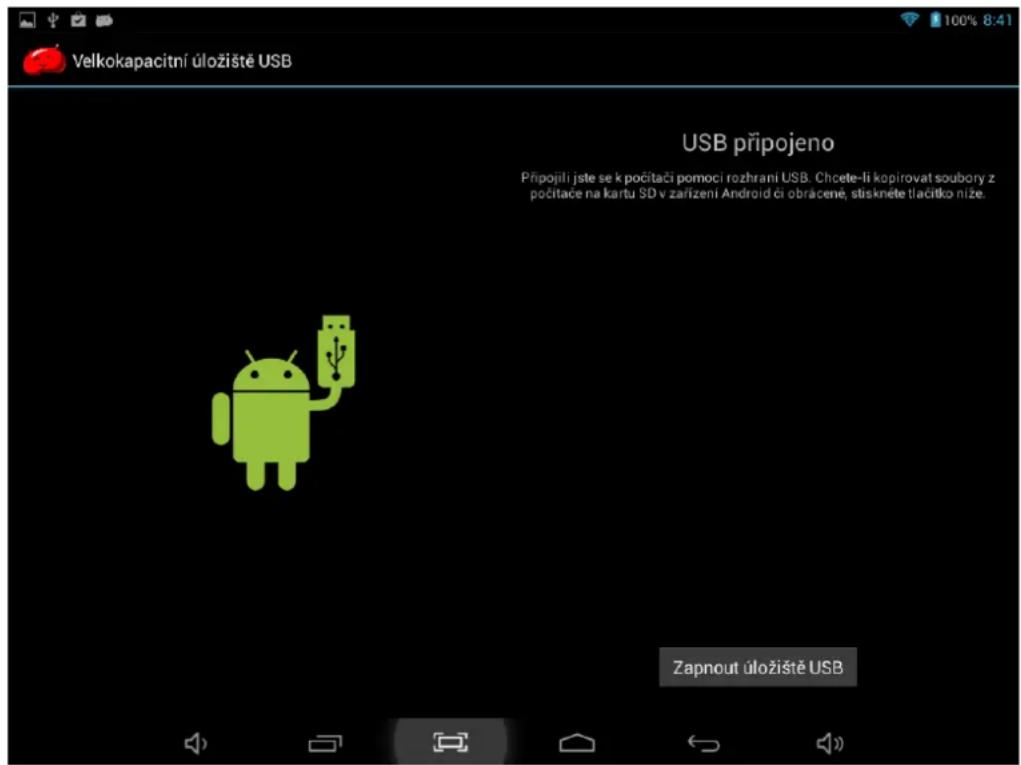
Neotevře-li se rozhraní výše, klepněte na ikonu svém horním rohu obrazovky a v kontextové nabídce zvolte Připojené USB.
6. APLIKACE
6.1 Instalace nových aplikací
6.1.1 Chcete-li si stáhnout a nainstalovat aplikace z Google Play 📋, stačí se řídit pokyny systému.
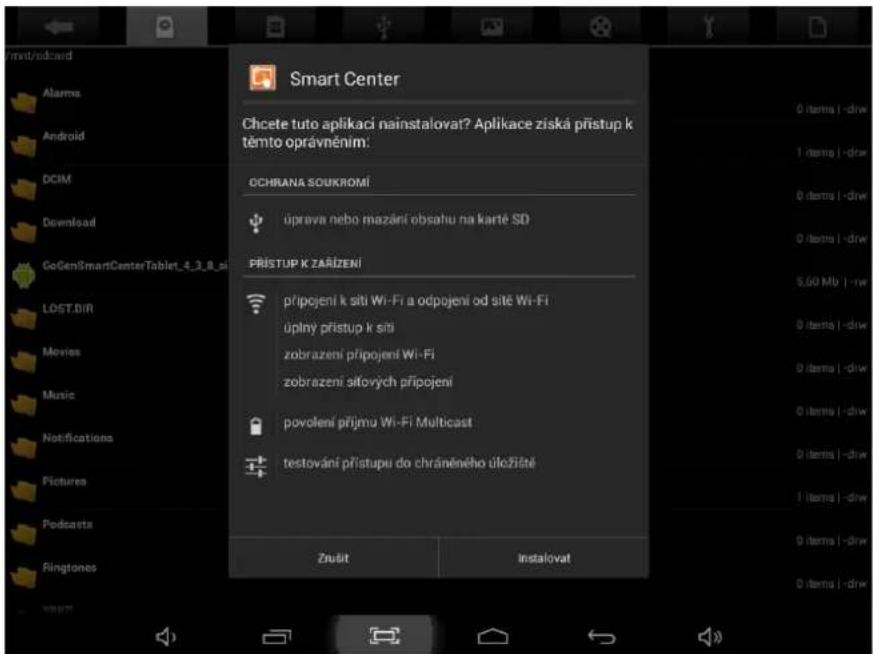
6.1.2 Chcete-li instalovat aplikace pomocí souborů APK v paměti počítače, spustte Správce souborů, najděte umístění balíčků aplikací a instalujte je klepnutím na jejich název.
Tipy
- Chcete-li instalovat aplikace, které nepocházejí z Google Play, ujistěte se, že máte zapnutou možnost Neznámý zdroj (Nastavení – Zabezpečení – SPRÁVA ZAŘÍZENÍ).
- Jestliže aplikace již v tabletu existuje, systém se zeptá, zda chcete předchozí verzi aktualizovat. Chcete-li pokračovat, zvolte Instalovat.
6.2 Odinstalování aplikací
6.2.1 Klepněte na Nastavení – Aplikace – Vše.
6.2.2 Klepněte na aplikaci, kterou chcete odstranit.
6.2.3 Klepněte na Odinstalovat.
6.2.1 Klepněte na Nastavení – Aplikace – Vše.
6.3.2 Klepněte na aplikaci a zvolte Vynucený stop, Odinstalovat, Vymazat data nebo Přejít na SD.
7. PŘEHRÁVÁNÍ VIDEA
K přehrávání filmů a videí můžete použít přehrávač VideoPlayer předinstalovaný v tabletu nebo si nainstalovat video aplikace, kterými přehrávání videa obohatíte.
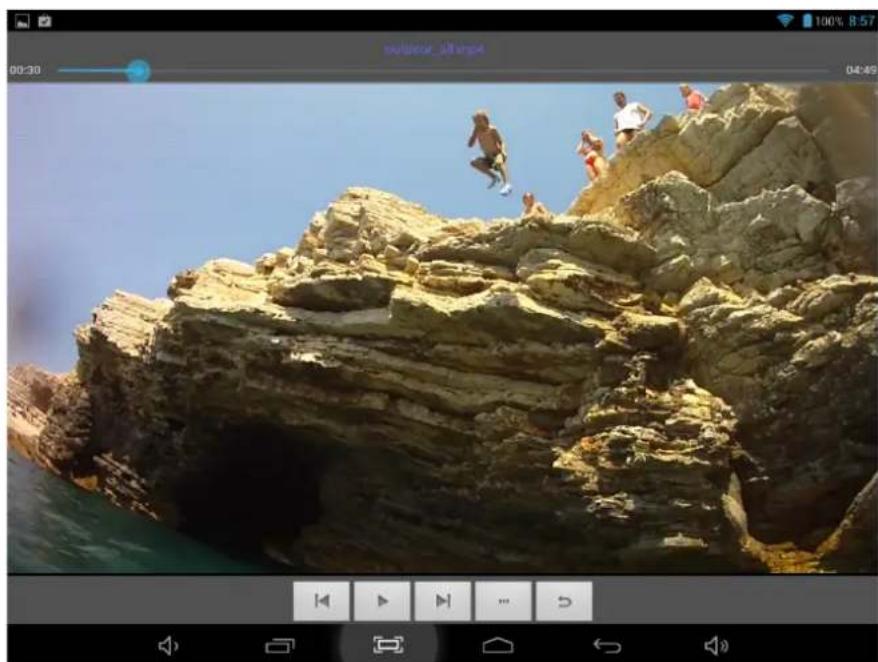
7.1 Klepnutím na VideoPlayer přejdete do rozhraní přehrávače videa nebo otevřete soubory přímo ze Správce souborů.
7.2 Tablet podporuje řadu formátů video souborů.
7.3 Chcete-li se rychle přesunout vpřed nebo vzad, klepněte na ukazatel průběhu.
7.4 Klepnutím na se dostanete na nastavení video přehrávače.
8. PŘEHRÁVÁNÍ HUDBY
K přehrávání hudby můžete použít přehrávač Music Player předinstalovaný v tabletu nebo si nainstalovat jiné audio aplikace.
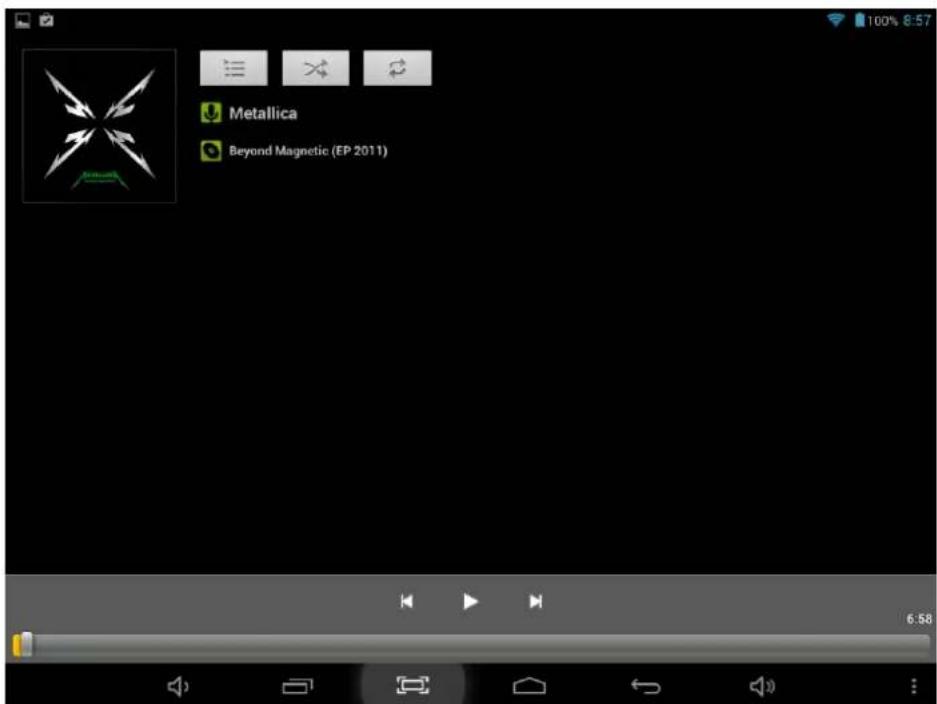
8.1 Klepněte na ikonu přehrávače hudby ●, čímž přepnete do jeho rozhraní nebo soubor ote-vřete přímo ze Správce souborů.
8.2 Tablet podporuje řadu formátů audio souborů.
8.3 Chcete-li se rychle přesunout vpřed nebo vzad, klepněte na ukazatel průběhu.
8.4 Pokud není v play listu žádný audio soubor, systém automaticky načte audio soubory z pa-měti tabletu.
9. KAMERA
Klepnutím na ikonu přepnete na funkci kamery.
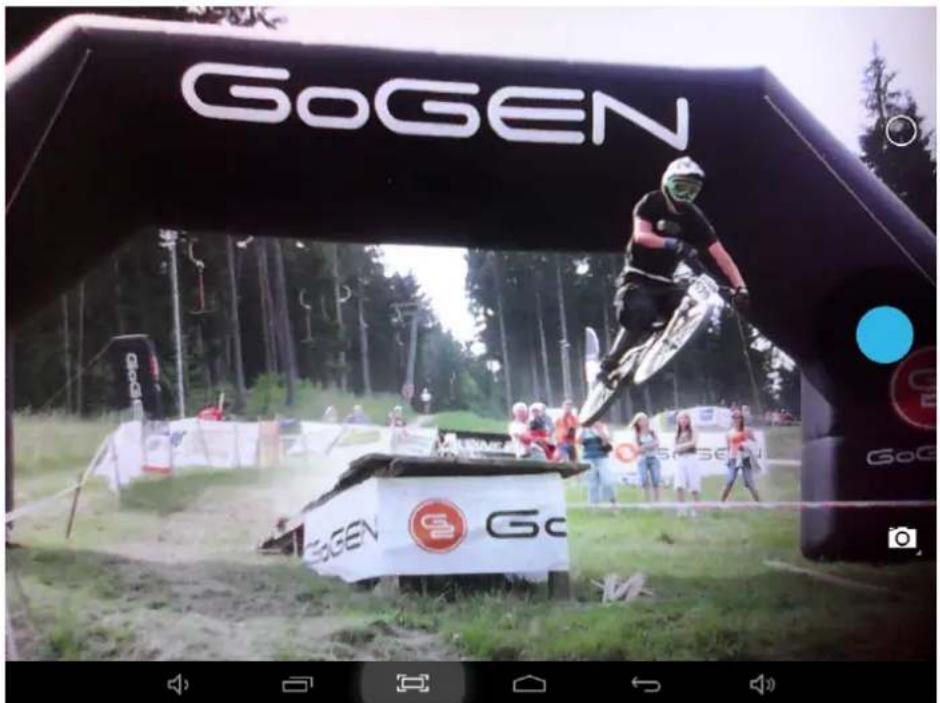
9.1 Režim fotografií
9.1.1 Kliknutím na modrý kotouč můžete pořizovat snímky.
9.1.2 Kliknutím na přejdete na možnosti fotografování.
9.1.3 Kliknutím na přepnete na režim nahrávání video.
9.2 Režim nahrávání videa
9.2.1 Kliknutím na červený kotouč spustíte nahrávání videa. Opětovným kliknutím nahrávání zastavíte a video uložíte.
9.2.2 Kliknutím na přejdete na možnosti fotografování.
9.2.3 Kliknutím na přepnete do režimu fotografii.
10. NASTAVENÍ SYSTÉMU
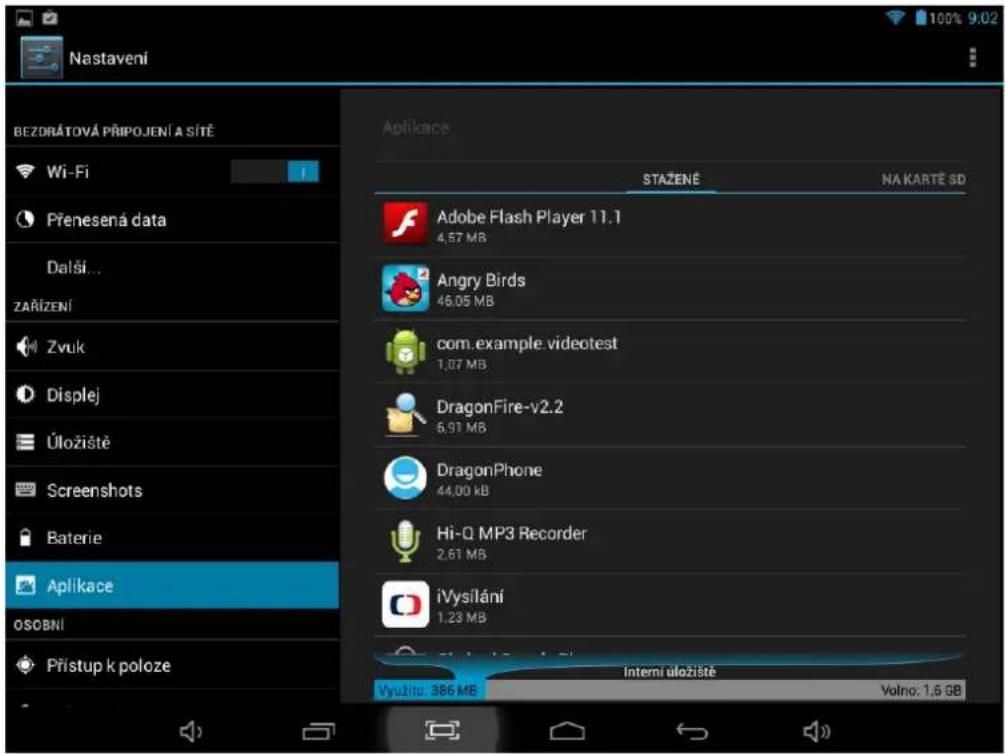
Kliknutím na ikonu nastavení 📄 lejdete na nastavení systému, včetně Bezdrátového připojení sítí, Zvuku, Displeje, Paměti, Baterie, Aplikací, Umístění, Zabezpečení, Jazyka/vstupu, Zálohování/resetování, Účtů, Data/času, Přístupnosti, Možnost vývojáře a O tabletu.
11. ČASTO KLADENÉ OTÁZKY
Otázka: Nerozumím cizímu jazyku, jak můžu přepnout zpátky na svůj jazyk?
- Najděte ikonu nastavení výstupte do Nastavení.
- Volbou ikony přejděte do nastavení Jazyk a vstup, první možností je nastavení jazyka.
Otázka: Jak mohu změnit vstup?
- Přejděte do Nastavení – Jazyk a vstup, a zadejte výchozí vstup.
Otázka: Proč některé aplikace z tabletu mizí?
Některé aplikace mohou být instalovány na externí kartě micro SD. Pokud tuto kartu z tabletu vytáhnete, tyto aplikace neuvidíte.
Otázka: Zobrazuje se mnoho oken se systémovou chybou, co mám dělat?
- Restartujte tablet tlačítkem POWER nebo RESET.
- Pokud jste tablet restartovali a stále se objevují chybová okna, zkontrolujte aktivní aplikace, zde mezi nimi není některá neznámá. Jestliže ano, odstraňte ji.
- V zařízení může být vir. Instalujte bezpečnostní aplikace a poskytněte svému tabletu ochranu.
• Pro další pomoc se obrat'te na dodavatele.
12. O FIRMWARE
Firmware (mikroprogramové vybavení) v tabletu poskytuje pro zařízení ovládací program a je nabízen původním výrobcem. Aktualizace (přepsání) firmwaru (viz opětovná instalace firmwaru do přístroje) je finálním řešením v případě vážných systémových problémů. V případě běžných problémů stačí zařízení restartovat nebo provést resetování na nastavení z výroby. Pokud se pád systému objevuje dále i po provedení resetování na nastavení z výroby, můžete firmware aktualizovat pod odborným vedením. Firmware předem nahraný v zařízení je stabilní verzí pro tablet, nepřepisujte jej proto jinými verzemi firmwaru, pokud to není nezbytně nutné. NEDOPO-RUČUJEME přepisování vlastním firmwarem bez kontroly původního výrobce, který pak není odpovědný za možnou poruchu tabletu způsobenou přepsáním firmwaru vlastní verzí uživatele.
TECHNICKÉ SPECIFIKACE
| Obrazovka Velikost | / rozlišení 7“ / 1024 x 600 pxl |
| Operační systém An | droid 4.4 |
| Čipová sada Allwinn | er A33, Quad Core |
| CPU ARM Cortex-A7 | 7 @ 1,5GHz |
| GPU Mali 400 MP2 | |
| RAM 1 GB | |
| Paměť Kapacita 8 GB | |
| Internetové připojení | WiFi 802.11 b/g/n |
| Kamera Kamera 0,3 | megapixelů (čelní), 2 megapixely (zadní) |
| Rozměry Velikost 10 | 9 x 188 x 9 mm |
| Hmotnost 267 g | |
SPECIFIKACE SE MOHOU MĚNIT BEZ PŘEDCHOZÍHO OZNÁMENÍ.

VAROVÁNÍ: NEVYSTAVUJTE SPOTŘEBIČ DEŠTI NEBO VLHKOSTI ABYSTE PŘEDEŠLI VZNIKU POŽÁRU NEBO ÚRAZU ELEKTRICKÝM PROUDEM. VŽDY SPOTŘEBIČ VYPNĚTE ZE ZÁSUVKY KDYŽ JEJ NEPOUŽÍVÁTE NEBO PŘED OPRAVOU. V PŘÍSTROJI NEJSOU ŽÁDNÉ ČÁSTI OPRAVITELNÉ
SPOTŘEBITELEM. VŽDY SE OBRACEJTE NA KVALIFIKOVANÝ AUTORIZOVANÝ SERVIS. PŘÍSTROJ JE POD NEBEZPEČNÝM NAPĚTÍM.
Informace o ochraně životního prostředí
Udělali jsme to nejlepší pro snížení množství obalů a zajistili jsme jejich snadné rozdělení na 3 materiály: lepenka, papírová drť a roztažený polyetylén. Tento přístroj obsahuje materiály, které mohou být po demontáži specializovanou společností recyklovány. Dodržujte prosím místní nařízení týkající se nakládání s balícími materiály, vybitými bateriemi a starým zařízením.
Likvidace starého elektrozařízení a použitých baterií a akumulátorů

Tento symbol na výrobku, jeho příslušenství nebo na jeho obalu označuje, že s výrobkem nesmí být nakládáno jako s domácím odpadem. Po ukončení životnosti odevzdejte prosím výrobek nebo baterii (pokud je přiložena) v příslušném místě zpětného odběru, kde bude provedena recyklace tohoto elektrozařízení a baterií. V Evropské unii a v ostatních evropských zemích existují místa zpětného odběru vysloužilého elektrozařízení. Tím, že zajistíte správnou likvidaci výrobku, můžete předejít možným negativním následkům
pro životní prostředí a lidské zdraví, které se mohou v opačném případě projevit jako důsledek nesprávné manipulace s tímto výrobkem nebo baterií či akumulátorem. Recyklace materiálů přispívá k ochraně přírodních zdrojů. Z tohoto důvodu prosím nevyhazujte vysloužilé elektrozařízení a baterie / akumulátory do domovního odpadu.
Informace o tom, kde je možné vysloužilé elektrozařízení zdarma odložit, získáte u vašeho prodejce, na obecním úřadě nebo na webu www.asekol.cz. Informace o tom, kde můžete zdarma odevzdat použité baterie nebo akumulátory, získáte také u vašeho prodejce, na obecním úřadě a na webu www.ecobat.cz.
Dovozce zařízení je registrován u kolektivního systému ASEKOL s. r. o. (pro recyklaci elektrozařízení) a u kolektivního systému ECOBAT s. r. o. (pro recyklaci baterií a akumulátorů).
Výrobce: HP TRONIC Zlín, spol. s r. o., Prštné-Kútky 637, Zlín, 760 01
ETA a.s. tímto prohlašuje, že výrobek TA7750QUAD je ve shodě s evropskou směrnicí č. 1999/5/ES. Kompletní Prohlášení o shodě lze nalézt na stránkách http://www.gogen.cz/declaration_of_conformity
BEZPEČNOSTNÉ UPOZORNENIA
2.2 Pohotovostný režim
Kliknutím na prejdete na hlavnú obrazovku.
2.7 Tlačidlo Spät'
Kliknutím na :zobrazíte možnosti.
2.10 Snímka obrazovky
Klepnutím na 📄aobstaráte snímku obrazovky.
2.11 Aplikácia
3.4 Vyhl'adávanie
• Presunutím ikony Wi-Fi dol'ava

Tipy
9.1.1 Kliknutím na modrý kotúč môžete robit' snímky.
9.1.2 Kliknutím na prejdete na možnosti fotografovania.
9.1.3 Kliknutím na prepnete na režim nahrávania video .
9.2.1 Kliknutím na červený kotúč spustíte nahrávanie video . Opätovným kliknutím nahrávanie zastavíte a video uložíte .
9.2.2 Kliknutím na prejdete na možnosti fotografovania.
9.2.3 Kliknutím na prepnete do režimu fotografií.
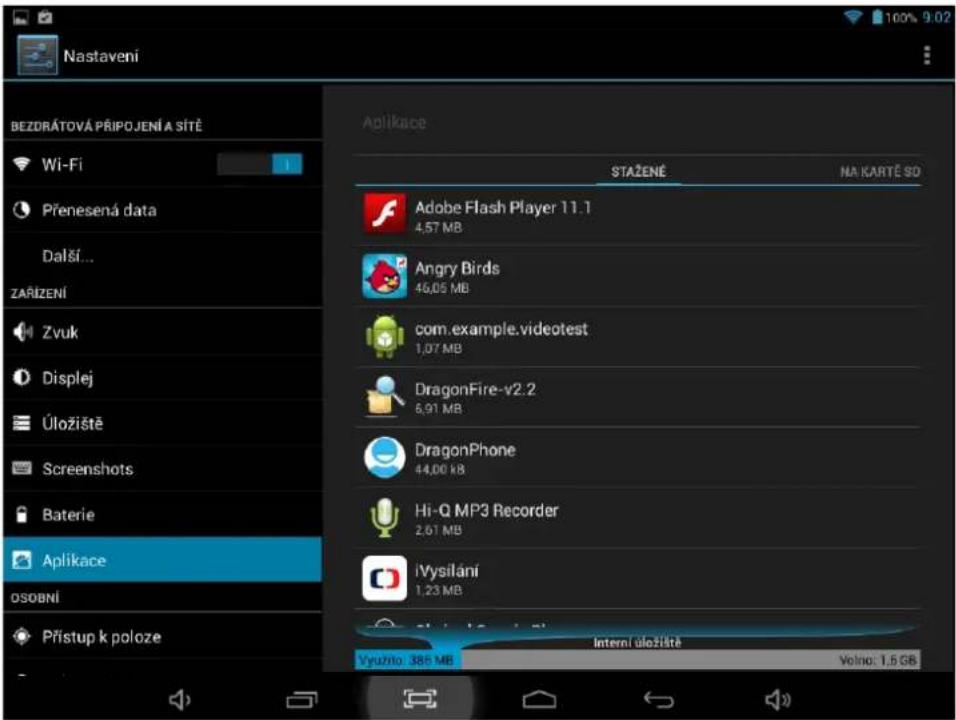
10. NASTAVENIE SYSTÉMU
ETA a.s. týmto vyhlasuje, že výrobok TA7750QUAD je v zhode s európskou smernicou č. 1999/5 / ES. Kompletné Prehlásenie o zhode možno nájst' na stránkach http://www.gogen.cz/declaration_of_conformity
WSKAZÓWKI BEZPIECZEŃSTWA
3.4 Wyszukiwanie
Porady
3.4 Search
- Slide Wi-Fi icon

Vi-Fi.
4.2 Network access via 3G
Tips
3.4 Keresés
• A Wi-Fi

Tippek
Gyártja: HP Tronic Zlín, spol. s r.o., Prštné-Kútky 637, 760 01 Zlín
Na výrobek uvedený v tomto záručním listu je poskytována záruka po dobu dvacet čtyři měsíců od data prodeje spotřebiteli.
Záruka se vztahuje na poruchy a závady, které v průběhu záruční doby vznikly chybou výroby nebo vadou použitých materiálů.
Výrobek je možno reklamovat u prodejce, který výrobek prodal spotřebiteli nebo
v autorizovaném servisu.
Při reklamaci je nutné předložit: reklamovaný výrobek, originální nákupní doklad, ve kterém je zřetelně uveden typ výrobku a jeho datum prodeje spotřebiteli, případně tento řádně vyplněný záruční list.
Záruka platí pouze tehdy, je-li výrobek používán podle návodu k obsluze a připojen na správné sítové napětí.
Spotřebitel ztrácí nárok na záruční opravu nebo bezplatný servis v případě:
- zásahu do přístroje neoprávněnou osobou.
- nesprávné nebo neodborné montáže výrobku.
- poškození přístroje vlivem živelné pohromy.
- používání výrobku pro jiné účely, než je obvyklé.
- používání výrobku k profesionální či jiné výdělečné činnosti.
- používání výrobku s jiným než doporučeným příslušenstvím.
- nesprávné údržby výrobku.
- nepravidelného čistění výrobků zejména v případě, kdy je závada způsobena zbytky potravin, vlasů, domovního prachu nebo jiných nečistot.
- vystavení výrobku nepříznivému vnějšímu vlivu, zejména vniknutím cizích předmětů nebo tekutin (včetně elektrolytu z baterií) dovnitř.
- mechanického poškození výrobku způsobeného nesprávným používáním výrobku nebo jeho pádem.
Pokud zboží při uplatňování vady ze strany spotřebitele bude zasíláno poštou nebo přepravní službou, musí být zabaleno v obalu vhodném pro přepravu tak, aby se zabránilo poškození výrobku přepravou.
Aktuální seznam servisních středisek naleznete na: www.GoGEN.cz
Veškeré náležitosti uvedené v tomto záručním listu platí pouze pro výrobky nakoupené a reklamované na území České Republiky.
Typ výrobku: TA 7750 QUAD
Datum prodeje: Výrobní číslo:
Razítko a podpis prodávajícího:
ZÁRUČNÉ PODMIENKY
Na výrobok uvedený v tomto záručnom liste je poskytovaná záruka na dobu dvadsat' štyri mesiacov od dátumu predaja spotrebitel'ovi.
- PŘEHLED HLAVNÍCH FUNKCÍ
- ZÁKLADNÍ PROVOZ
- Zapnutí
- Pohotovostní režim
- Vypnutí
- Resetování
- Nabíjení
- Hlavní obrazovka
- Tlačítko Zpět
- Poslední úkol
- Nabídka
- Snímek obrazovky
- Aplikace
- HLAVNÍ OBRAZOVKA
- Přidání aplikací a widgetů na hlavní obrazovku
- Tapeta
- Lišta oznámení
- Vyhledávání
- PŘIPOJENÍ K SÍTÍM
- Připojení k Wi-Fi
- Sít'ový přístup přes 3G
- PŘIPOJENÍ USB
- APLIKACE
- Instalace nových aplikací
- Tipy
- Odinstalování aplikací
- PŘEHRÁVÁNÍ VIDEA
- PŘEHRÁVÁNÍ HUDBY
- KAMERA
- Režim fotografií
- Režim nahrávání videa
- NASTAVENÍ SYSTÉMU
- ČASTO KLADENÉ OTÁZKY
- Otázka: Jak mohu změnit vstup?
- Otázka: Proč některé aplikace z tabletu mizí?
- Otázka: Zobrazuje se mnoho oken se systémovou chybou, co mám dělat?
- O FIRMWARE
- Informace o ochraně životního prostředí
- Likvidace starého elektrozařízení a použitých baterií a akumulátorů
- BEZPEČNOSTNÉ UPOZORNENIA
- Pohotovostný režim
- Tlačidlo Spät'
- Snímka obrazovky
- Aplikácia
- Vyhl'adávanie
- NASTAVENIE SYSTÉMU
- WSKAZÓWKI BEZPIECZEŃSTWA
- Wyszukiwanie
- Porady
- Search
- Network access via 3G
- Tips
- Keresés
- Tippek
- ZÁRUČNÉ PODMIENKY
Značka : GoGen
Model : TA 7750 QUAD
Kategorie : Tablet