ODL 32850FCTAB - Televízió OK - Ingyenes használati útmutató
Találja meg az eszköz kézikönyvét ingyenesen ODL 32850FCTAB OK PDF formátumban.



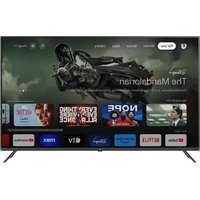
| Terméktípus | LED TV beépített digitális vevővel |
| Márka és modell | OK - ODL 32850FCTAB |
| Képernyő mérete (átló) | 32 hüvelyk (kb. 80 cm) |
| Képernyő felbontása | HD (1366 x 768 pixel) |
| Méretek talp nélkül (Szé x Ma x Mé) | 719 x 421 x 81 mm |
| Nettó tömeg talp nélkül | 3,9 kg |
| Tápellátás | 100-240 V ~ 50/60 Hz |
| Névleges energiafogyasztás | 55 W |
| Televízió rendszerek | DVB-T/T2/C/S/S2 (numérique), PAL/SECAM BG/DK/I/NTSC-M (analogique) |
| Hálózati kapcsolat | Beépített Wi-Fi (2,4/5 GHz), LAN Ethernet port |
| HDMI portok | HDMI 1 (ARC) + HDMI 2 |
| USB portok | USB 2.0 |
| Egyéb csatlakozók | AV bemenet (mini-jack), optikai digitális audiokimenet, fejhallgató-csatlakozó |
| Intelligens funkciók | Android TV, Google Assistant, Chromecast integrált, Netflix, YouTube, Prime Video, Google Play |
| Szülői felügyelet | Igen, PIN kóddal |
| Karbantartás és tisztítás | Tisztítás előtt húzza ki a hálózatból; a képernyőhöz használjon enyhén nedves puha ruhát; ne használjon folyékony vagy aeroszolos termékeket. |
| Biztonság | Kettős szigetelés (II. osztály), túlfeszültségvédelem, automatikus kikapcsolás jel hiányában, készenléti időzítő. |
| Alkatrészek és javíthatóság | A javításokat szakember végezze. Csak a gyártó által ajánlott tartozékokat használja. |
| Általános információk | Gyártó: Imtron GmbH (Németország). Megfelel a 2014/53/EU irányelvnek. A megfelelőségi nyilatkozat megtekinthető a gyártó weboldalán. |
Gyakran ismételt kérdések - ODL 32850FCTAB OK
Felhasználói kérdések a következőről ODL 32850FCTAB OK
0 kérdés erről a készülékről. Válaszolj azokra, amiket ismersz, vagy tedd fel a sajátod.
Tegyél fel egy új kérdést erről a készülékről
Töltse le az útmutatót a következőhöz Televízió PDF formátumban ingyenesen! Találja meg kézikönyvét ODL 32850FCTAB - OK és vegye vissza elektronikus eszközét a kezébe. Ezen az oldalon közzé van téve az eszköze használatához szükséges összes dokumentum. ODL 32850FCTAB márka OK.
HASZNÁLATI ÚTMUTATÓ ODL 32850FCTAB OK
Kérjük, hogy használat előtt olvassa el az összes biztonsági és üzemeltetési utasítást, majd őrizze meg ezt a kézikönyvet a jövőbeni felhasználás céljából.
A veszélyes helyzetek elkerülése és a termék maximális teljesítményének biztosítása érdekében mindig tartsa be a következő óvintézkedéseket.
Az Imtron GmbH nem vállal felelősséget a termék nem körültekintő, illetve helytelen használatából, valamint a gyártó által meghatározott rendeltetéstől eltérő használatból eredő, a készülékben vagy az Ön értékeiben bekövetkezett károkért, vagy személyi

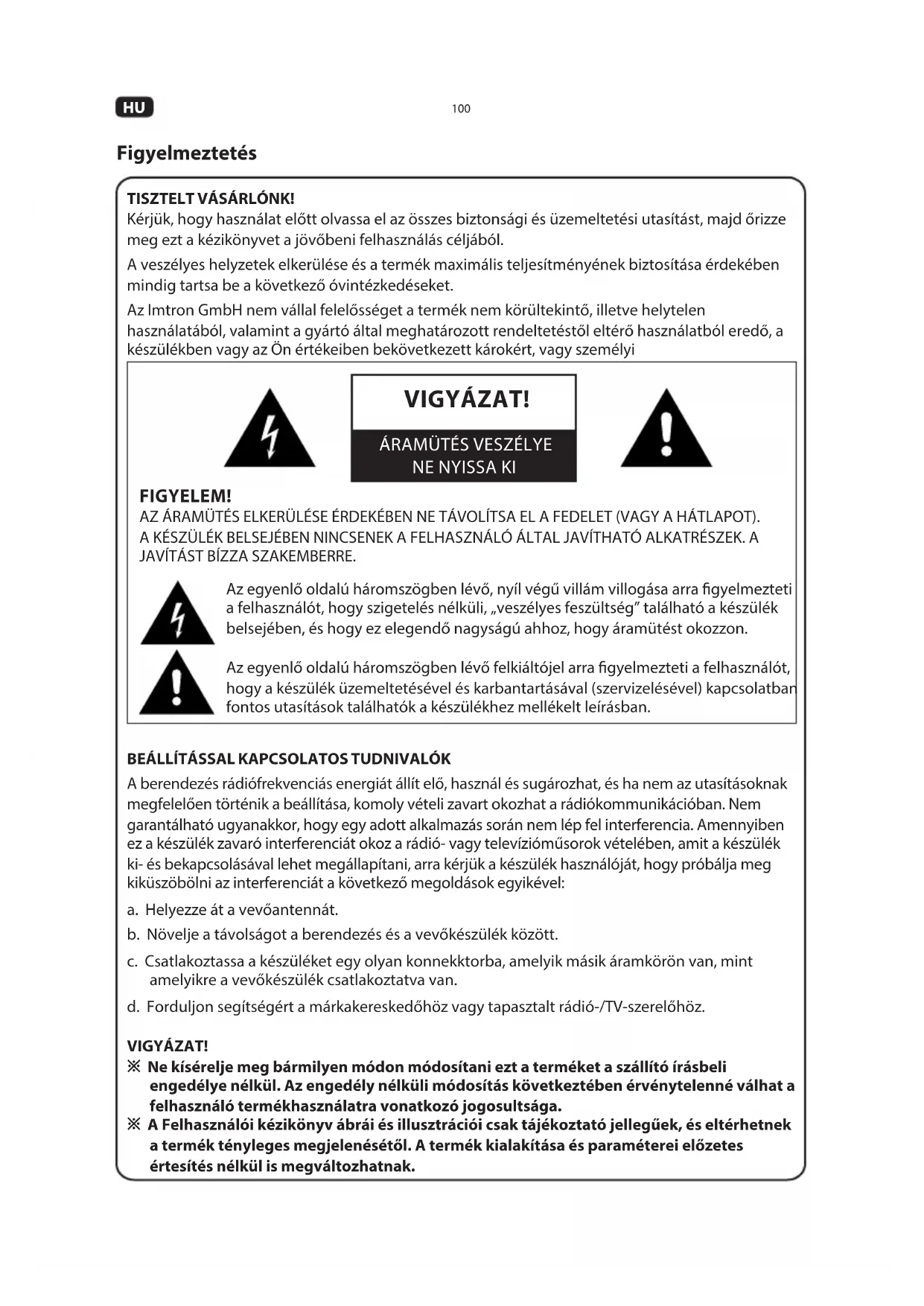
VIGYÁZAT!
ÁRAMÜTÉS VESZÉLYE NE NYISSA KI

FIGYELEM!
AZ ÁRAMÜTÉS ELKERÜLÉSE ÉRDEKÉBEN NE TÁVOLÍTSA EL A FEDELET (VAGY A HÁTLAPOT). A KÉSZÜLÉK BELSEJÉBEN NINCSENEK A FELHASZNÁLÓ ÁLTAL JAVÍTHATÓ ALKATRÉSZEK. A JAVÍTÁST BÍZZA SZAKEMBERRE.

Az egyenlő oldalú háromszögben lévő, nyíl végű villám villogása arra figyelmezteti a felhasználót, hogy szigetelés nélküli, „veszélyes feszültség” található a készülék belsejében, és hogy ez elegendő nagyságú ahhoz, hogy áramütést okozzon.
Az egyenlő oldalú háromszögben lévő felkiáltójel arra figyelmezteti a felhasználót, hogy a készülék üzemeltetésével és karbantartásával (szervizelésével) kapcsolatban fontos utasítások találhatók a készülékhez mellékelt leírásban.
BEÁLLÍTÁSSAL KAPCSOLATOS TUDNIVALÓK
A berendezés rádiófrekvenciás energiát állít elő, használ és sugározhat, és ha nem az utasításoknak megfelelően történik a beállítása, komoly vételi zavart okozhat a rádiókommunikációban. Nem garantálható ugyanakkor, hogy egy adott alkalmazás során nem lép fel interferencia. Amennyiben ez a készülék zavaró interferenciát okoz a rádió- vagy televízióműsorok vételében, amit a készülék ki- és bekapcsolásával lehet megállapítani, arra kérjük a készülék használóját, hogy próbálja meg kiküszöbölni az interferenciát a következő megoldások egyikével:
a. Helyezze át a vevőantennát.
b. Növelje a távolságot a berendezés és a vevőkészülék között.
c. Csatlakoztassa a készüléket egy olyan konnekktorba, amelyik másik áramkörön van, mint amelyikre a vevőkészülék csatlakoztatva van.
d. Forduljon segítségért a márkakereskedőhöz vagy tapasztalt rádió-/TV-szerelőhöz.
VIGYÁZAT!
※ Ne kísérelje meg bármilyen módon módosítani ezt a terméket a szállító írásbeli engedélye nélkül. Az engedély nélküli módosítás következtében érvénytelenné válhat a felhasználó termékhasználatra vonatkozó jogosultsága.
※ A Felhasználói kézikönyv ábrái és illusztrációi csak tájékoztató jellegűek, és eltérhetnek a termék tényleges megjelenésétől. A termék kialakítása és paraméterei előzetes értesítés nélkül is megváltozhatnak.
Figyelmeztetés
FONTOS ELŐÍRÁSOK ÉS FIGYELMEZTETÉSEK!
Az elektromos energia számos hasznos funkciót képes ellátni, de helytelen kezelés esetén személyi sérüléseket és anyagi károkat is okozhat. Ezt a terméket a legmagasabb szintű biztonsági szempontok alapján tervezték és gyártották. ENNEK ELLENÉRE HELYTELEN HASZNÁLATA ÁRAMÜTÉST ÉS TÜZESETET OKOZHAT. A lehetséges veszélyek elkerülése érdekében, a termék beállítása, üzemeltetése és tisztítása során vegye figyelembe az alábbi utasításokat.
- Tartozékok---Csak a gyártó által készített tartozékokat/kiegészítőket használja. Ne használjon olyan tartozékokat, amelyeket a gyártó nem javasolt. A nem megfelelő tartozékok használata balesetet okozhat.
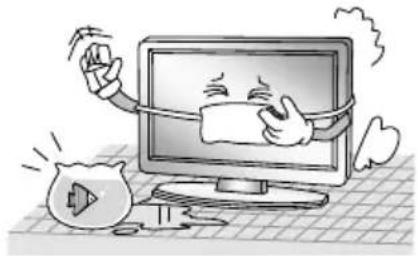
- Víz---Tűz vagy áramütés kockázatának csökkentése érdekében ne tegye ki a TV-készüléket esőnek vagy nedvességnek. Ne veszélyeztesse a TV-készüléket csepegő vagy fröccsenő folyadékkal, és ne tegyen a tetejére vagy a közelébe folyadékkal töltött tárgyakat, például vázákat, csészéket stb. (pl. a készülék feletti polcokra.
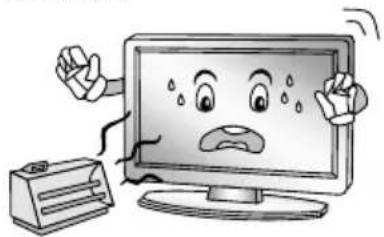
- Tüz vagy robbanás---Ne tegye ki a TV-készüléket közvetlen napfénynek, és ne tegyen nyílt lángot, például gyertyát a készülék tetejére vagy közelébe. Ne tegyen höforrásokat, például elektromos fütőberendezéseket, rádiókat stb. a TV-készülék közelébe. Figyelem! Annak érdekében, hogy megakadályozza a lángok terjedését, gyertyák és más nyílt lángok mindig legyenek távol ettől a készüléktől.
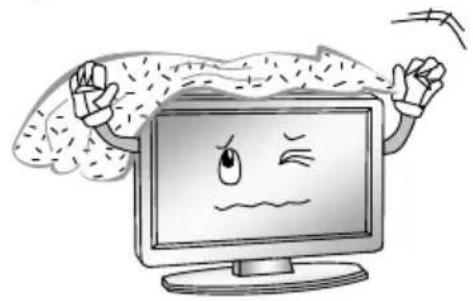
- Szellőzés---Szellőzés céljából hagyjon legalább 5 cm szabad helyet a TV-készülék körül. A szellőzést nem szabad akadályozni azzal, hogy különböző tárgyakkal, például újsággal, terítővel, függönnyel, stb takarja el a szellőzőnyílásokat. Nem megfelelően biztosított szellőzés esetén a készülék belső hőmérséklete megemelkedik, ami túzhöz vagy a készülék meghibásodásához vezethet.
- Ez a berendezés II. osztályú, vagyis kettős szigeteléssel rendelkezik. Kialakítása folytán nincs szükség biztonsági csatlakozásra az elektromos földeléshez.
- Áramforrás---A termék számára a listában szereplő, a jelzőcímkén látható tápfeszültségű áramot kell biztosítani. Ha bizonytalan abban, hogy otthonában mekkora a tápfeszültség, keresse fel a termékkereskedőt vagy a helyi áramszolgáltatót.
- Túlterhelés---Ne terhelje túl a fali aljzatokat, hosszabbítókat, elosztókat azzal, hogy több készüléket kapcsol rájuk, mert ez tűzesethez vagy áramütéshez vezethet.
- Feszültség---A TV-készülék beállítása előtt ellenőrizze, hogy a kimeneti feszültség megegyezik-e a készülék adattábláján feltüntetett feszültséggel.
- Hálózati csatlakozó---Ne iktassa ki a biztonsági célt szolgáló polarizált vagy földelt csatlakozódugót. A legtöbb készülék esetében javasolt, hogy külön áramkörre kerüljenek; vagyis egyetlen kimeneti áramkörre, amely csak az adott készüléket táplálja, és nincs további kimenete vagy elágazó áramköre.
- A készülék FÖ csatlakozódugóját kell az áramtalanításhoz használni, ez a dugó legyen könnyen hozzáférhető.
- Falra szerelés---Ha a terméket falra szereli, ügyeljen arra, hogy feltétlenül a gyártó által ajánlott módszer szerint rögzítse a készüléket. A fali konzol opcionális. Ha nem tartozéka az ön készülékének, a helyi forgalmazónál beszerezheti. Ne szerelje a TV-készüléket mennyezetre vagy ferde falra. Ne telepítse a TV-készüléket mennyezetre vagy ferde falra. Húzza meg szorosan a fali csavarokat, hogy a TV-készülék ne essen le. Ne húzza túl a csavarokat.
- Állvány---Ne tegye a TV-készüléket instabil vagy lejtős felületre. Ilyen esetben a TV-készülék felborulhat, és akár végzetes, komoly sérülést is okozhat. Számos sérülés, különösen azok, amelyek gyerekekkel történhetnek, megelőzhetők a következő, egyszerű óvintézkedések betartásával:
Figyelmeztetés
-
- Kizárólag a készülék gyártója által ajánlott TV-bútorokat vagy állványokat használjon
-
Csak olyan bútort használjon, amely elbírja a készülék súlyát
- Győződjön meg arról, hogy a készülék nem lóg túl a bútor szélén
- Ne tegye a TV-t magas bútordarabokra (pl. polcra vagy könyvespolcra) úgy, hogy maga a bútor és a TV ne lenne biztonságosan rögzítve.
- Ne tegye a TV-készülékeket szövetekre vagy más anyagokra, amelyek a TV-készülék és a bútorok között helyezkednek el.
-
Tájékoztassa gyermekeit arról, hogy veszélyes felmászni a magas bútorokra, hogy elérjék a TV-készüléket vagy a távirányítót. Akkor is tartsa be ezeket az óvintézkedéseket, ha átteszi máshová a készüléket.
-
A készülékbe kerülő tárgyak, folyadékok---Soha ne tegyen semmit a készülékbe a szellőző vagy más nyilásokon keresztül. Mivel a készülék magas feszültség alatt működik, egy bele kerülő tárgy áramütést és/vagy a belső alkatrészek rövidzárlatát okozhatja. Ugyanezért ne öntsön vizet vagy más folyadékot a termékre.
- Szervizelést igénylő káresemények---Ezt a készüléket kizárólag erre felhatalmazott és megfelelően képzett szakember javíthatja. A fedél felnyitása vagy más kísérlet arra, hogy a felhasználó maga javítsa meg a készüléket, súlyos sérülésekhez, akár halált okozó áramütéshez is vezethet, és növeli a tűzveszélyt.
- Gyerekek---Ne engedje, hogy a készülék kicsomagoláskor a gyerekek a csomagolásához tartozó nejlonzsákkal játsszanak. Ennek elmulasztása fulladáshoz vezethet, sérüléseket okozhat.
- Elemek---Az elemeket (az akkumulátort vagy a betett elemeket) nem szabad erős hőhatásnak, például napfénynek, tűznek és hasonlóknak kitenni. Ne dobjon elemeket a háztartási hulladék közé. Vigye el őket egy használt elemeket gyűjtő pontra.
- Antenna---Tegye az antennát távol a nagyfeszültségű vezetékektől és a kommunikációs kábelektől, és ellenőrizze, hogy biztonságosan legyen felszerelve. Ha az antenna hozzáér egy elektromos vezetékhez, az antennával való érintkezése tüzet, áramütést vagy súlyos sérülést okozhat.
- Panelek védelme---A készülékben található panel üvegből készült. Ezért a készülék eltörhet, ha leesik vagy egy másik tárgy hozzáütődik. Vigyázzon arra, hogy amennyiben a panel összetörik, az üvegszilánkok ne okozzanak sérülést.
- : A váltóáramot jelzi.
: Az egyenáramot jelzi.
Ha külső eszközt szeretne csatlakoztatni ehhez a termékhez, akkor jó minőségű árnyékolt kábelt kell használnia, amely biztosítja a termék és a használt kábel egészének elektromágneses kompatibilitását.
FIGYELMEZTETÉS
Soha ne tegye a televíziót instabil helyre. A készülék leeshet, és súlyos személyi sérülést, akár halált is okozhat. A balesetek, különösen azok, amelyek gyermekeket érinthetnek, elkerülhetők néhány egyszerű óvintézkedés betartásával, például:
- Használja a televíziókészülék gyártója által ajánlott szekrényeket vagy állványokat.
- Csak olyan bútorokat használjon, amelyek biztonságosan elbírják a televíziót.
- Vigyázzon arra, hogy a televízió ne nyúljon túl az őt tartó bútor szélén.
- Ne tegye a televíziót magas bútorra (például szekrényre és könyvespolcra) anélkül, hogy ne rögzítené megfelelően mind a bútort, mind a televíziókészüléket.
- Ne tegye a televíziót terítőre, és ne tegyen más anyagot sem a készülék és a bútor közé.
- Tanítsa meg gyermekeinek, hogy veszélyes felmászni a bútorra a televízióhoz vagy a távirányítóért.
Ha jelenlegi televízióját megtartja és máshová teszi, tartsa be ugyanezeket az óvintézkedéseket.
Figyelmeztetés
FONTOS BIZTONSÁGI UTASÍTÁSOK
- Olvassa el ezeket az utasításokat.
- Tartsa be ezeket az utasításokat.
- Vegyen komolyan minden figyelmeztetést.
- Kövesse az összes utasítást.

- Ne takarja el egyik szellőzőnyílást sem. Nem szabad a szellőzést megakadályozni a szellőzőnyílások eltakarásával, tárgyakat, például újságot, terítőt, függönyt stb. tenni eléjük.
- Ne használja ezt a készüléket víz közelében.
- Ne tegye hőforrás, például radiátor, hősugárzó, kályha vagy más, hőt termelő berendezés (beleértve az erősítőket is) közelébe.
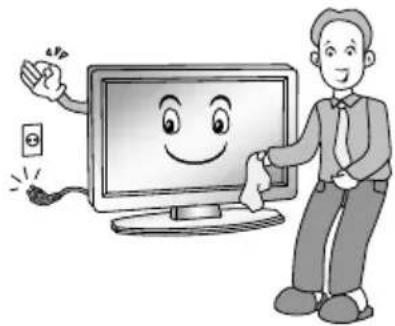
- Csak száraz törlőkendővel tisztítsa. Tisztítás előtt húzza ki a terméket a fali aljzatból Ne használjon folyékony vagy aeroszolos tisztítószereket.
- Ne iktassa ki a biztonsági célt szolgáló polarizált vagy földelt csatlakozódugót. A polarizált dugónak két villája van, I közülük az egyik szélesebb a másikná. A földelt csatlakozónak két villája van, és egy harmadik, a földelővilla. A széles penge vagy a harmadik villa garantálja a biztonságot. Amennyiben a mellékelt csatlakozódugó nem illeszkedik a konnektorba, forduljon villanyszerelőhöz, hogy kicserélje a régi aljzatot.
Figyelmeztetés
- Óvja a tápkábelt attól, hogy rálépjenek vagy becsípődjön, különösen a csatlakozódugóknál, a konnektoroknál és ott, ahol a kábel kilép a készülékből.
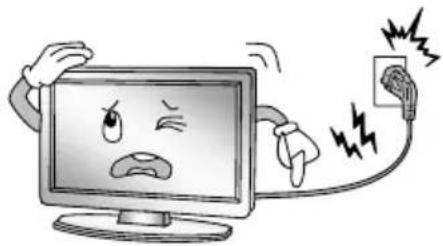
- Villámlás esetén, vagy ha felügyelet nélkül hagyja és hosszabb ideig nem használja a készüléket, húzza ki a konnektorból és válassza le a vezetékrendszerről, hogy ne érje károsodás.
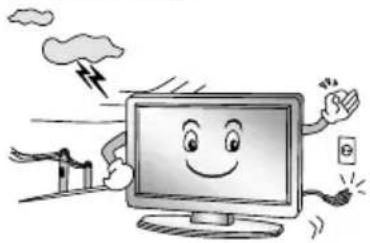
- Csak a gyártó által készített tartozékokat/ kiegészítőket használja.
- Kézikocsi használatakor vigyázzon a kocsi/készülék mozgatására, hogy ne boruljanak fel. Hirtelen megállás, túlzott erő vagy egyenetlen padlófelület miatt a készülék leeshet a kocsiról.

- Minden javítást szakképzett szerelőnek kell végeznie. Szervizelésre van szükség, ha a készülék bármilyen módon megsérült, például megrongálódott a tápkábel vagy a csatlakozódugó, folyadék ömlött rá, vagy tárgyak estek a készülékbe, eső vagy nedvességnek érte, a készülék nem működik rendesen, vagy leesett.

A termék ártalmatlanítását a helyi önkormányzat rendelkezéseivel összhangban kell végezni. A készüléket ne tegye az általános háztartási hulladék közé.
♦ Néhány percig pontszerű hiba jelenhet meg a képernyőn, apró vörös, zöld vagy kék pontokként. Ez azonban nincs káros hatással a monitor teljesítményére.
♦ Ne érintse meg a képernyőt, és ne tartsa rajta az ujját hosszabb ideig, mert átmenet torzulás jelentkezhet a képernyőn.
♦ Nem ajánlott bizonyos állóképeket hosszan megjeleníteni a képernyőn, vagy rendkívül fényes képeket megjeleníteni, állóképek esetén csökken a „fényerő” és a „kontraszt.”
Fő vezérlőegységek
ELÓLAP
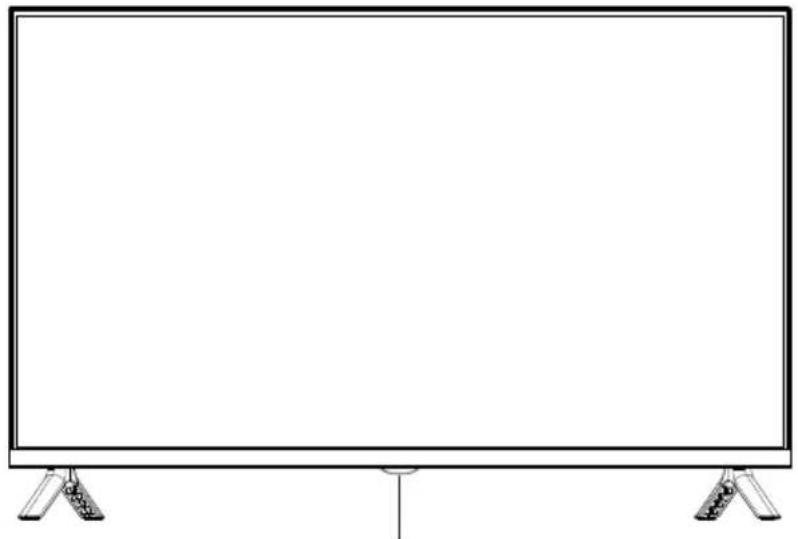
Távérzékelő
Teljesítményjelző
ON/OFF (BE/KI)
Hátsó egységek és csatlakozók
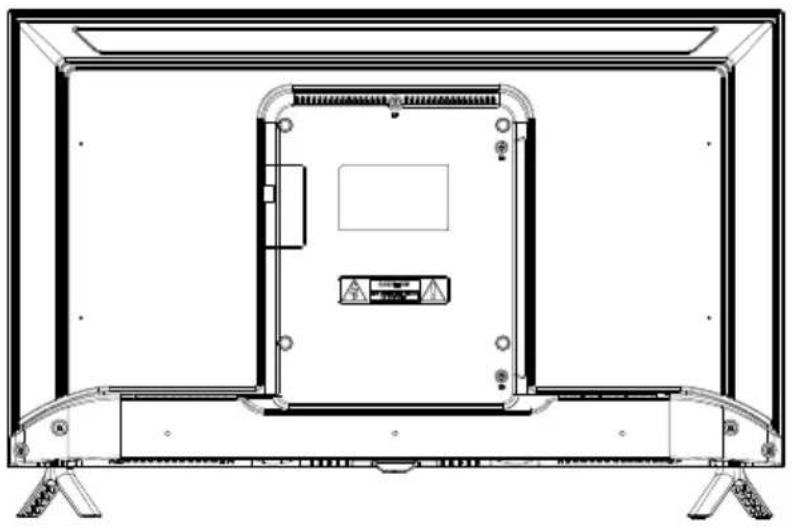
| Sorszám Név Leírás | ||
| 1 LAN Hely | hálózat (LAN) csatlakozónyílása. | Csatlakoztassonegy LAN kábelt ehhez a porthoz a hálózathoz valócsatlakozáshoz. |
| 2 HDMI Csatlakoztasson egy HDMI input [bemeneti] jelforrást,pl. DVD lejátszót a HDMI csatlakozókon keresztül. | ||
| 3 ANT Csatlakoztasson egy koaxiális kábelt jel fogadásáhozantennáról, kábelről vagy műholdról. | ||
| 4 USB2.0 USB port. Csatlakoztasson egy USB-tárolóeszközt amultimédia fájlok lejátszásához. | ||
| 5 COMMON INTERFACE (KÖZÖSINTERFÉSZ) | KÖZÖS INTERFÉSZ nyílása. | |
| 6 AV Csatlakoztassa az audio- és videóforráskokat az AVIN-en keresztül. | ||
| 7 DIGITAL AUDIO OUT(DIGITÁLIS AUDIOKIMENET) | Használjon optikai kábelt a TV audiojelénekkompatibilis audiovevőre történő továbbításához. | |
| 8 | Fülhallgató/fejhallgató csatlakozója | |
MEGJEGYZÉS: A bemeneti / kimeneti csatlakozási lehetőségek modelltöl függően eltérőek lehetnek.
Megjegyzés: Ha külső eszközt szeretne csatlakoztatni ehhez a termékhez, akkor jó minőségű árnyékolt kábelt kell használnia, amely biztosítja a termék és a használt kábel egészének elektromágneses kompatibilitását.
Első lépések
Kábel beszerelése
A telepítés és a használat előtt kérjük, figyelmesen olvassa el a „Figyelmeztetési és biztonsági utasítások” című fejezet megfelelő részét.
Vegye ki a TV-t a csomagolóanyagból, majd tegye szellős és sima helyre.
MEGJEGYZÉS:
TV bemeneti teljesítménye 100-240V \~ 50/60Hz; Ne csatlakoztassa a TV áramfelvevő portját a tápkábelhez a fenti tartományon kívül.
Kérjük, hogy a tápkábel kihúzásakor a dugó szigetelt részét fogja meg, ne érjen hozzá a kábel fémrészéhez.
Mielött külső eszközhöz csatlakoztatna, először győződjön meg arról, hogy TV-készülék és a külső eszköz ki van-e kapcsolva. A jelkábel csatlakoztatáskor figyeljen az interfész nevére és színére.
Az egység beépített vezeték nélküli hálózati kártyával rendelkezik, és a WIFI antennán keresztül közvetlenül képes hálózati jeleket fogadni.
A távirányító használata
Amikor használja a távirányítót, irányítsa a televízió távérzékelőjére. Ha egy tárgy található a távirányító és a távvezérlő érzékelője között, akkor a készülék nem működik.
- Ne rázza meg erősen a távirányítót. Továbbá ne öntsön folyadékot a távirányítóra, és ne tegye magas páratartalmú helyre.
- Ne tegve a távirányítót közvetlenül napfényre, mert a készülék hő hatására eldeformálódhat.
- Ha a távérzékelőt közvetlen napfény vagy erős fényhatás éri, előfordulhat, hogy a távvezérlő nem működik megfelelően. Ebben az esetben változtassa meg a fényforrás vagy a TV helyét, vagy tartsa a távirányítót közelebb a távérzékelőhöz.
- A távirányító használatához az ajánlott hatótávolság körülbelül 7 méter.
Elemek behelyezése a távirányítóba
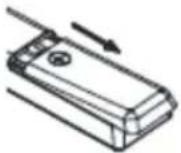
- Nyissa ki a Távirányító hátulján lévő fedelet.
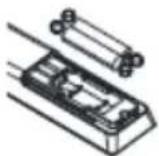
- Helyezzen be két AAA méretű elemet. Ügyeljen arra, hogy az elemek „+” és „-” vége úgy illeszkedjen, ahogy az elemtartó belsejében lévő ábra mutatja.
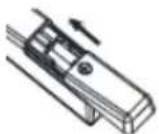
- Helyezze vissza a fedelet.
Elemcsere
Az elemeket be kell helyeznie a távirányítóba, hogy később az utasításoknak megfelelően működjön.
Amikor az elemek lemerülnek, a távirányító hatótávolsága jelentősen csökken, és az elemeket ki kell cserélni.
Megjegyzések az elemek használatához:
Nem megfelelő típusú elemek használata vegyi anyag szivárgását és/vagy robbanást okozhat.
Kérjük, vegye figyelembe a következőket:
- Vegye figyelembe az elemek polaritását a rövidzárlat elkerülése érdekében.
- A különböző típusú elemek eltérő tulajdonságúak. Ne használjon egyszerre különböző típusokat.
- Ne használjon egyszerre régi és új elemeket. A régi és az új elemek keverése lerövidíti az elemek élettartamát és/vagy vegyi anyagok szivárgását okozhatja.
- Ha nem működnek az elemek, azonnal cserélje ki öket.
- Az elemekből szivárgó vegyi anyagok bőrirritációt okozhatnak. Ha vegyi anyag szivárog az elemekből, azonnal törölje fel egy száraz törlőkendővel.
- Az elemek élettartama lerövidülhet a tárolási körülmények hatására. Vegye ki az elemeket, ha úgy gondolja, hogy a távirányítót hosszabb ideig nem fogja használni.
- Az elemeket (az akkumulátort vagy a betett elemeket) nem szabad erős hőhatásnak, például napfénynek, tűznek és hasonlóknak kitenni.
VIGYÁZAT!
- Az elemek helytelen cseréje robbanást okozhat.
- Csak az eredetivel megegyező vagy vele azonos típusú elemeket használjon a cseréhez.
VIGYÁZAT!
- A nem újratölthető elemeket ne töltse újra.
- Az elemeket kisgyermekektől tartsa távol. Az elem lenyelése esetén azonnal orvoshoz kell fordulni
- Ha az elemek szivárognak, egy törlőkendővel vegye ki, majd az előírások szerint dobja ki őket. Ügyeljen arra, hogy az akkumulátorsav ne érintkezzen bőrrel és ne kerüljön szembe. Ha mégis akkumulátorsav kerül a szemébe, alaposan öblítse le bő vízzel, és azonnal forduljon orvoshoz. Ha akkumulátorsav ért a bőréhez, mossa le az érintett területet bő, szappanos vízzel.
- Ne tárolja az elemeket véletlenül olyan helyen, ahol az elemek egymásnak rövidzárlatot okozhatnak, vagy más fémtárgy miatt lesznek zárlatosak.
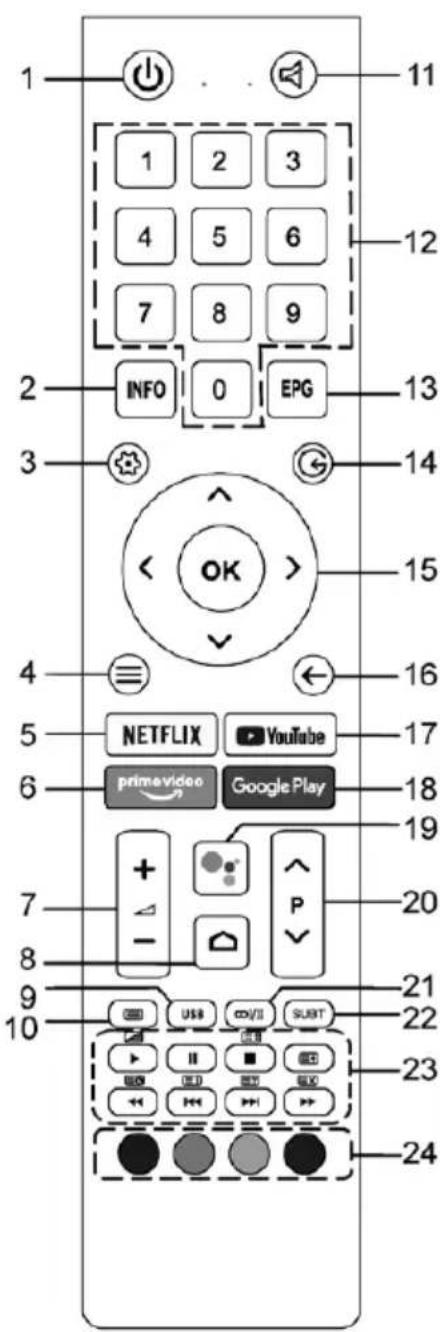
Az eredeti távirányító gombjai a következők:
text_image
1 11 1 2 3 4 5 6 7 8 9 INFO 0 EPG 2 3 14 OK 15 4 ← 16 5 NETFLIX YouTube 6 primavideo Google Play 7 + - P 20 8 9 21 10 USB CNN SUBT 22 23 24| Sorszám | Gomb Leírás | |
| 1 Power(Bekapcsolás) | A TV-készülék be- vagy kikapcsolása | |
| 2 INFO(INFORMÁCIÓ) | A programra vonatkozó információk megjelenítése | |
| 3 Settings(Beállítások) | Rendszerbeállítások menü megjelenítése | |
| 4 Menu (Menü) Főmenü | megjelenítése | |
| 5 NETFLIX Megnyitja a NETFLIX alkalmazást | ||
| 6 prime video Megnyitja a prime video alkalmazást | ||
| 7 Volume+/-(Hangerő +/-) | Hangerő beállítása | |
| 8 Home (Kezdőlap) Megnyitja az Android TV kezdőlapját | ||
| 9 USB Átvált az USB forrásra | ||
| 10 Teletext Teletext megjelenítése vagy elrejtése | ||
| 11 Mute (Némítás) A hang elnémítása vagy visszaállítása | ||
| 12 Number (Szám) Számgombok | ||
| 13 EPG Elektronikus programújság elindítása | ||
| 14 Source (Jelforrás) Jelforrás kiválasztása | ||
| 15 Direction (Irány)/OK | Használja az navigációs gombokata menüopciók vagy beállítások kiválasztásához. OK gomb: Nyomja meg az OK gombot a menüpont kiválasztásához vagy megerősítéséhez; TV módban a csatornalista az OK gombbal nyitható meg. | |
| 16 Back (Vissza) Visszatér az előző menübe vagy beállításhoz | ||
| 17 YouTube | Megnyitja a YouTube alkalmazást | |
| 18 Google play Megnyitja a Google play alkalmazást | ||
| 19 Voice (Hang) Aktiválja a hangutasítás funkciót | ||
| 20 Program ∧/√ | Nyomja meg a programok növekvő vagy csökkenő sorrendben történő kiválasztásához | |
| 21 Audio (Audió) Az aktuális csatorna hangmódjának kiválasztása | ||
| 22 Subtitle (Felirat) Kiválasztja a Subtitle (Felirat) funkciót | ||
| 23 Media (Média)/Teletext | Media (Médialejátszás) vezérlése a ≡gomb kivételével / Teletext vezérlés a Pause II gomb kivételével | |
| 24 Color (Szín) Használja a kezelőfelület utasításainak megfelelően. | ||
Távirányító használata
-
Irányítsa a távirányítót a készülék elején található távirányító érzékelőjére. Győződjön meg arról, hogy a távirányító és az érzékelő között nincs akadály.
-
Nyomja meg a kívánt gombot a távirányítón.
A távirányító legfeljebb 7m távolságban működik. Ha a távirányítót használja a tévékészülék vezérléséhez, ha lehetséges, a TV-készülék elejétől legfeljebb 30°-os szögben kell lennie.

Ügyeljen arra is, hogy a távirányító érzékelőjét ne érje erős fény vagy akár napfény. Ha a készülék nem reagál a távirányítóra, akkor az aktuális beállítás nem támogatja a gombot vagy a funkciót, vagy a távirányítóban lévő elemek lemerültek. Ebben az esetben cserélje ki az elemeket ugyanolyan típusúakra.
Antenna, Internet és külső eszközök csatlakoztatása
A TV-antenna vagy a kábeltévé csatlakoztatása
Csatlakoztathatja a beltéri vagy kültéri antenna vagy a kábeltévé kábelét az ANT1 antennacsatlakozóhoz. A TV-vételre váltáshoz nyomja meg többször a Forrás gombot a „TV” jelforrás kiválasztásához.
A műholdas antenna csatlakoztatása
Csatlakoztathatja műholdas antennájának kábelét az ANT 2 SATELLITE aljzathoz. A műholdas vételre váltáshoz válassza ki a „TV” jelforrást.
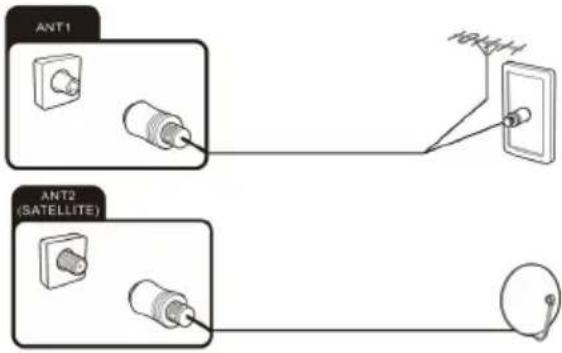
text_image
ANT1 10kA ANT2 (SATELLITE)A hálózati kábel csatlakoztatása (LAN-kapcsolat)

Internet-kapcsolatot is létrehozhat WiFi-n keresztül.
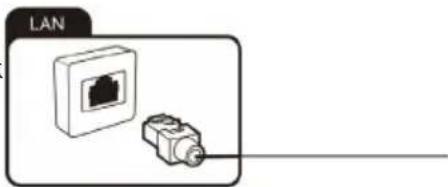
Csatlakoztassa a (Cat 5 vagy jobb kategóriájú) hálózati kábel egyik végét a hálózati portra. Csatlakoztassa a hálózati kábel másik végét az otthoni hálózat elosztójához vagy routerhez. A hálózati kábelt nem szállítjuk.
Külső berendezés csatlakoztatása HDMI interfésszel
HDMI a „High Definition Multimedia Interface“ (Nagyfelbontású Multimédia Interfész) rövidítése, és lehetővé teszi mind audio, mind video jelek digitális továbbítását ugyanazon a kábelen keresztül. Ez a
kapcsolat a legjobb lejátszási minőséget kínálja, és a HD- tartalom rajongói számára a megfelelő választás.
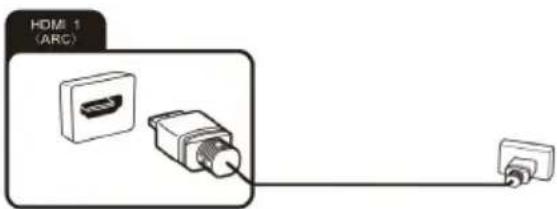
Legfeljebb 3 HDMI eszközt csatlakoztathat a tévékészülékéhez. Ha ARC-kompatibilis HDMI-eszközt (pl. házimozi) szeretne csatlakoztatni, akkor a HDMI 1 aljzatot kell használnia. A hang ARC-n keresztüli továbbításához engedélyeznie kell az „ARC” opciót a „Settings” (Beállítások), „System” (Rendszer), „CEC” alatt.
text_image
HDMI 1 (ARC)-
Csatlakoztassa a kimenetet egy lejátszó eszközról, pl. HDMI-kompatibilis számítógép vagy Blu-ray lejátszó a TV-készülék egyik HDMI bemenetéhez. Ehhez HDMI-kábelre van szükség (nem tartozék).
-
A külső eszközről táplált audio- és videojel tévén való lejátszásához válassza ki a megfelelő jelforrást.
Csatlakoztatás a számítógéphez
-
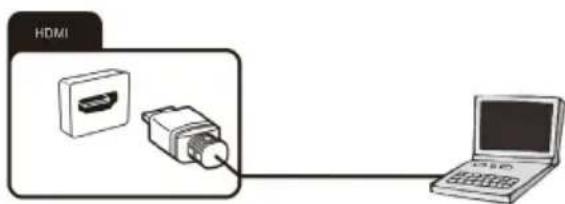
Egy HDMI-kábellel (nem tartozék) csatlakoztassa a PC vagy laptop grafikus kártyájának kimenetét a TV-készülék egyik HDMI-bemenetéhez. Ez a kapcsolat a videó és a hang átvitelére szolgál a számítógépról a TV-készülékre.
-
A számítógépről betáplált audio- és videojel tévén való lejátszásához válassza ki a megfelelő jelforrást.
text_image
HDMI
A számítógéphez HDMI-kompatibilis grafikus kártyával kell rendelkezni, hogy csatlakozni tudjon a TV-készülékéhez. Analóg (VGA) kimenettel rendelkező számítógép nem csatlakoztatható.
Digitális audiorendszer csatlakoztatása
Csatlakoztathatja TV-készülékét digitális audiorendszerhez (pl. erősítő, házimozi).
- Csatlakoztassa a koaxiális audiokábel (nem tartozék) végén található csatlakozót a TV-készülék Digital Audio Out (Digitális Audiokimenet) kimenetéhez.
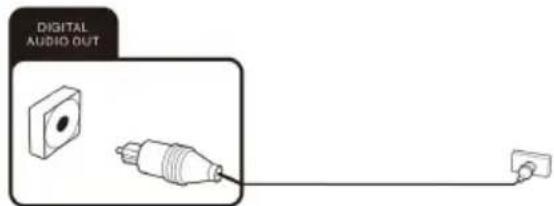
- Csatlakoztassa a koaxiális audiokábel másik végét a külső eszközhöz.
USB-eszközök csatlakoztatása
A tévékészülék rendelkezik USB 2.0 portokkal, amelyekhez megfelelő nagy tárhelyméretű tárolóeszközöket csatlakoztathat (pl. USB-meghajtók, USB-merevlemezek, okostelefonok). Ezután lejátszhatja a multimédiás fájlokat az USB-háttértárakról (fotók, videók stb.).
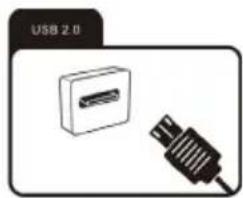
Ha USB-billentyűzetet csatlakoztat, használhatja a Smart TV funkcióinak bemeneti és kurzorvezérléséhez.
CI-kártyanyílás
Ha előfizetéssel vásárolt kódolt műsorok nézését egy Pay TV szolgáltatónál, akkor a Cl vagy Cl+ kártyával ellátott (Közös illesztőfelület) modult ebbe a nyílásba helyezheti. További információért olvassa el a Cl-kártyához mellékelt dokumentációt.
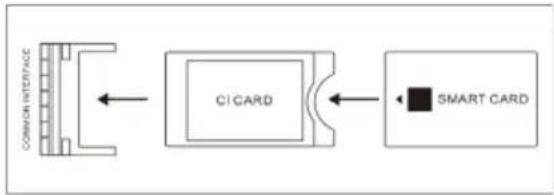
Vigyázat! A CI modul behelyezése vagy eltávolítása előtt kapcsolja ki a TV-készüléket. Ellenkező esetben károsíthatja a modult vagy a TV-készüléket.
Helyezze be a Cl-kártyát
Helyezze be a modult a CI vagy Cl+ kártyával a CI-kártya nyílásába. Győződjön meg róla, hogy ez a helyes módja.
A Cl-kártya eltávolítása
A Cl-kártya eltávolításához óvatosan húzza ki a Cl-kártya nyílásából.
A Cl/Cl+ modul inicializálása a TV bekapcsolása után történik. Ez eltarthat egy ideig. Ezután megtekinthetők a kódolt csatornák. Ha nem ez a helyzet, akkor forduljon a fizetős televízió szolgáltatójához, hogy ellenőrizze, engedélyezték-e a jelet az Ön számára.
A „CI Information“ menü segítségével kiválaszthatja az észlelt CI/Cl+ modult, és módosíthatja a további beállításokat.
Külső eszköz csatlakoztatása AV kimenettel
Csatlakoztassa a külső eszközöket (pl. videokamera, játékkonzol) az AV bemeneti aljzaton keresztül közvetlenül a TV-hez a cinch szabvány (piros, fehér és sárga) használatával.
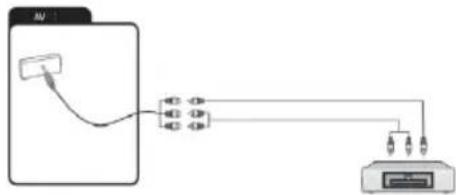
-
Csatlakoztassa a mellékelt Mini AV kábelt az aljzathoz.
-
Csatlakoztassa a külső eszközt az azonos színű aljzatokhoz a
Mini AV kábelen, szükség esetén hagyományos AV kábellel (nem tartozék)
- A külső eszközről táplált audio- és videojel tévén való lejátszásához válassza ki az „AV” jelforrást.
Fejhallgató csatlakoztatása
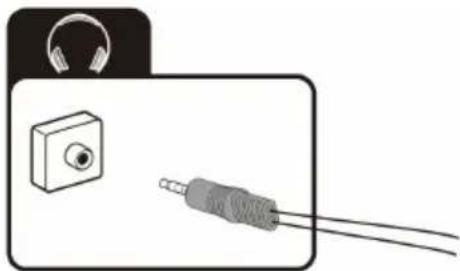
Csatlakoztathat fejhallgatót vagy analóg lejátszó eszközt (pl. analóg hangerősítót) a fejhallgató szimbólummal jelölt aljzathoz. Használjon audiokábelt 3,5 mm-es jack típusú csatlakozóval.
A TV-készülék be- és kikapcsolása
A TV-készülék bekapcsolása
Csatlakoztassa a tápkábelt egy megfelelő konnektorba, majd nyomja meg a POWER (BEKAPCSOLÁS) 📊 gombot a TV-panel alatt vagy a távirányítón (ügyelve arra, hogy a TV-készülék elején lévő érzékelőre irányítsa.
A TV-készülék kikapcsolása
Nyomja meg a gombot a távirányítón, hogy készenléti módba lépjen. A TV-készülék teljes kikapcsolásához húzza ki a tápkábelt a konnektorból.
Megjegyzések:
Ha rövid ideig lenyomva tartja a távirányító POWER (BEKAPCSOLÁS) bekapcsológombját vagy készenléti gombját, a TV teljesen készenléti állapotba kerül. Amikor újra bekapcsol, a TV az eredeti bekapcsolási eljárásból indul.

Ha nincs elérhető bemeneti jel (nincs TV-vétel vagy nincs lejátszás külső eszközökről), akkor a „Weak or no signal” (Gyenge vagy nincs jel) üzenet jelenik meg. Az is lehetséges, hogy a képernyő sötét marad, vagy zajt jelenít meg.
Használat
A Help (Súgó) funkció
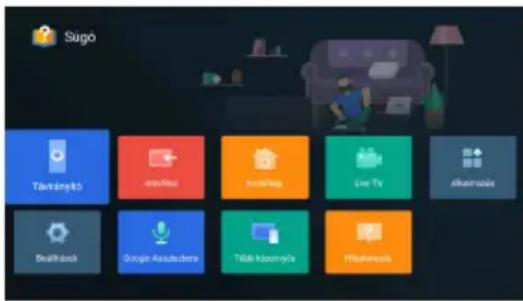
A Help (Súgó) funkció sok információt kínál a tévé működtetéséhez.
- Nyomja meg a home (kezdőlap) gombot a távirányítón. Válassza az „Al PONT” vagy az Apps (Alkalmazások) ikont a lehetőségek közül
- Válassza a „Help“ (Súgó) lehetőséget az opciók közül – válassza ki a kívánt „Help“ (Súgó) témát. Használhatja a nyíl és az OK gombota kiválasztáshoz.
A részletekért olvassa el a TV súgóját.
text_image
Sugō Tāmānshēi interface Netflix Live TV Akushuās DeFiRībok Google Audioizers Telekomps PitikumsisElső beállítás
A TV első bekapcsolásakor megjelenik az Üdvözlő képernyő. A és, valamint az OK gombokkal navigálhat a következő lehetőségekben.
1. Nyelv és hely
Válassza ki a menü nyelvét, majd válassza ki az országot / régiót a listából.
2. Bluetooth
Az Android TV távirányítója Bluetooth által működtethető. Kövesse a képernyőn megjelenő utasításokat, hogy párosítsa a távvezérlőt a TV-vel, miközben a Volume (Hangerő) és a Back (Vissza) gombot egyszerre tartja. A távirányító LED lámpája a párosítás közben villog, és a TV-n a „Remote control paired” (Távirányító párosítva) felirat jelenik meg, ha sikerült. Ez lehetővé teszi, hogy hangparancsokat használjon a távvezérlővel a Google Assistant (Google Asszisztens) gombon keresztül.
3. Gyorsan beállíthatja az Android telefonnal
Ha androidos okostelefonja van, könnyen átviheti telefonja Wi-Fi-hálózatát és Google account-ját (Google-fiókját) a tévére. Ha nem, válassza a „Skip” (Kihagy) lehetőséget.

text_image
Nyomja meg és gombot egyidejűleg, miközben a TV also felére céloz 1 méter távolságon berűl, legalábo 3 másodpercig. Hogyja kiest: a képontás a távinsányítés nössi liyen gombó Fepola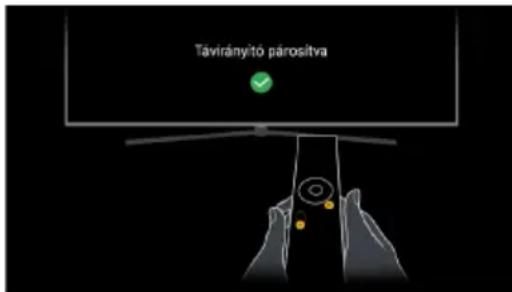
text_image
Távírányító párosítvaA bluetooth távirányító és az Android TV összekapcsolása engedélyezi a távoli Google Asszisztens hangvezérlő funkciót
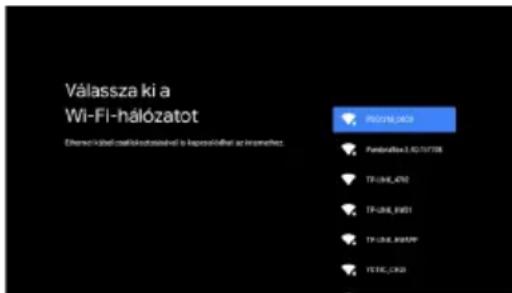
4. Wi-Fi-hálózat kiválasztása
Az Android TV automatikusan megkeresi a közelben lévő vezeték nélküli hálózatokat. Győződjön meg arról, hogy a TV a vezeték nélküli modem vagy a router hatósugarán belül van, és hogy a jelszava kéznél legyen. Kövesse az utasításokat a jelszó megadásához és a TV-készülék csatlakoztatásához a kiválasztott hálózathoz. Ha inkább Ethernet kábelt szeretne használni az internethez való csatlakozáshoz, egyszerűendugja be a kábelt (nem tartozék) a TV hátulján lévő „LAN” bemeneti portba, és ellenőrizze, hogy megfelelően csatlakozik-e az internethez.
5. Google Account (Google-fiók) bejelentkezés
Ha összekapcsolja Google Account-ját (Google-fiókját) Android TV-jével, új alkalmazásokat telepíthet a Play áruházból, valamint ajánlásokat kaphat a Google-tól.
6. Szolgáltatási feltételek
Ezen az oldalon elolvashatja a Google Általános Szerződési Feltételeit, az Adatvédelmi irányelveket és a Google Play Általános Szerződési Feltételeit, és elfogadhatja azokat.
7. Helymeghatározási engedély
Adjon engedélyt Android TV-jéhez az Ön tartózkodási helyének észleléséhez. Ezeket az engedélyeket bármikor módosíthatja a Beállítások menüben.
8. Segítsen az Android fejlesztésében
Adjon engedélyt Android TV-jéhez az Ön tartózkodási helyének észleléséhez, hogy automatikusan diagnosztikai információkat küldjön a Google-nak.
9. Válasszon nevet a TV-készülékének
Adjon nevet a TV-nek, amely segít azonosítani, amikor más eszközökről közvetít vagy csatlakozik
hozzá. Válasszon egy előre beállított opciót, vagy írjon be egy egyedi nevet.
10. Jelszó
Alapértelmezett jelszó beállítása.
11. Válassza a TV módot
A „home mode" (otthoni mód) a házi használat hatékony optimalizálására szolgál. A „retail mode" (kiskereskedelmi mód) a bolti Demóhoz van optimalizálva, rögzített beállításokkal.
12. WOL
Válassza be vagy ki állapotot a Wake On LAN funkcióhoz (ha Ethernet kábelt használ).
13. Channel scan (Csatornakeresés)
Ezeket az opciókat követve megjelenik a Channel Scan (Csatornakeresés) képernyő. Győződjön meg arról, hogy az antennakábel csatlakozik a TV hátulján lévő „ANT” bemeneti porthoz. A felhasználó választhat az Antenna (antenna), Cable (kábel) és a Satellite (műholdas) között.
Az automatikus hangolás funkció megkeresi és elmenti az összes elérhető szabadon sugárzott tévécsatornát. A
text_image
Válassza ki a Wi-Fi-hálózatot Elenem kában csítábancsztadvel és kapcsítában az inorganics PRDM_G63 FANZALTA 3.0/10758 TP-UNIC_470 TP-UNIC_6901 TP-UNIC_800MP YESTC_CNGA bluetooth távirányító és az Android TV összekapcsolása engedélyezi a távoli Google Asszisztens hangvezérlő funkciót
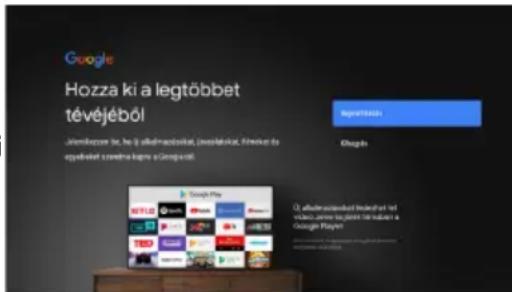
text_image
Google Hozza ki a legtöbbet tévéjéből Jörközyszott, te, és je államadokat, posálatokat, fiemeke by epélyeket szemre upre a Goopartal. Google Play Q: államadokat Bászlott tel Vázko, hogy tájózet de mebanet a Google PlayenItt jelentkezzen be a Google-fiókjába. Ha Gmailt használ, akkor már rendelkezik Google-fiókkal.
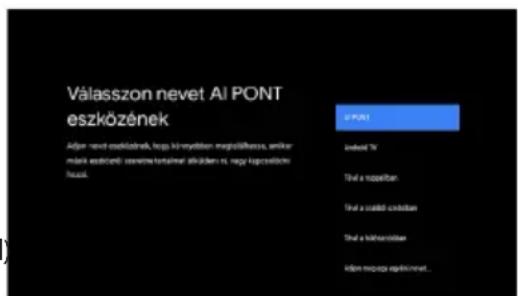
text_image
Válasszon nevet AI PONT eszközének Adjorn nevet eszközének, leggi könyatában megülőkassai, artikor malk eszközének, szerveke törntalvel alködern és, vagy köpcsztökö fosszú. 8 PORT Indved 36 That a nöppelben That a cseltő cseltőben That a tövérsztöben Idem megeti kapítőnottet.Select 'home mode' or 'retail mode'.
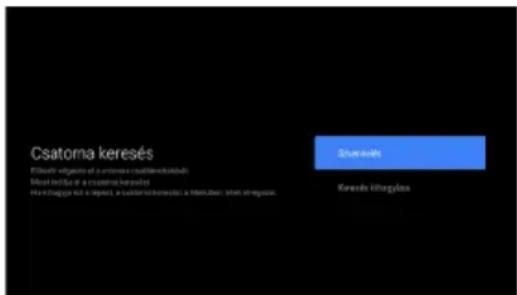
text_image
Csatorna keresés Erfossy végénési és csatorna e csatlánokcsztában Mese inéjás és a csatorna keresési! Hér kiorgylos és i report, a csatorna kiorgylos és a fiérkában: when sirogásos. Keresés kiorgylosbeállítások megerősítését követően a folyamat automatikusan megkezdődik. A keresett csatornák száma megjelenik a képernyőn.
Megjegyzés: Ez a párosítási módszer csak az eredeti távirányítót és a TV-t támogatja, és nem támogatja más gyártók távirányítóit.
Az ábrák és illusztrációk csak tájékoztató jellegűek, és eltérhetnek a termék tényleges megjelenéstől.
A beépített Chromecast mindig elérhető
Engedje meg, hogy ezt az eszközt Google Cast-eszközként érzékelje, és hagyja, hogy a Google Asszisztens és más szolgáltatások felébresszék ezt az eszközt, hogy reagáljanak a Cast parancsokra, még akkor is, ha készenléti állapotban van és a képernyő ki van kapcsolva.
Indítás
Nyomja meg a gombot a fő interfész megnyitásához.
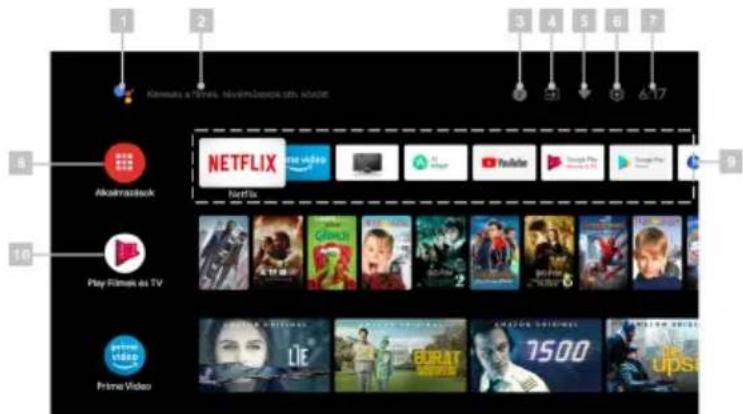
text_image
1 2 3 4 5 6 7 8 Akademässök Play Filmek as TV Prime Video 10 NETFLIX Netflix Play Filmek as TV LIE BRAIT 1500 Ups- Google Asszisztens
- Text search (Szöveges keresés)
- Rendszer értesítések
- Forrás
- Internet-kapcsolat
- Beállítások
- Óra
- Apps (Alkalmazások)
- Kedvencek listája
- Play next (játssza le a következőt)
Channel scan (Csatornakeresés)
Ez a fejezet leírja a csatornák automatikus keresését és tárolását. Ez az alábbi esetekben is elvégezhető:
- a kezdeti beállításban kihagyta a csatorna telepítési lépését;
- a rendszer értesíti, hogy nincsenek csatornák TV módban;
- frissíteni kívánja a csatornák listáját.
Csatornakeresés antenna módban
- Nyomja meg a gombot, hogy megnyissa a „TV options” (TV opciók) menüt.
- Nyomja meg a távirányító < és > nyílgombjait, válassza ki a „Settings” (Beállítások) opciót, majd nyomja meg az OK gombota „Settings” (Beállítások) almenü megjelenítéséhez.
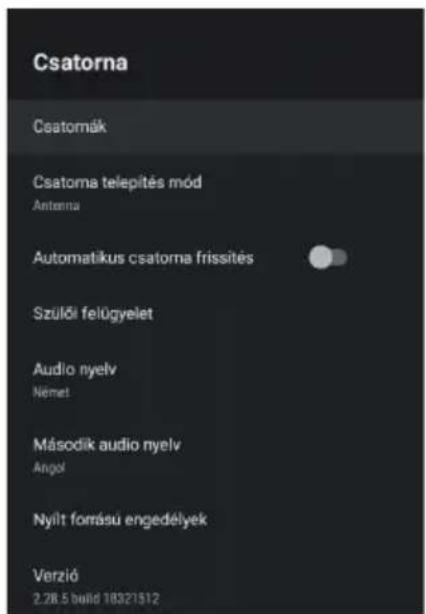
- Nyomja meg a távirányító és nyíngombjait, válassza ki a „Channel” (Csatorna) opciót, majd nyomja meg az OK gombota „Channel” (Csatorna) almenü megjelenítéséhez.
- Nyomja meg a távvezérlő és nyíngombjait, válassza ki a „Channel Installation Mode” (Csatornabeállítási mód) opciót.
- A „Csatorna telepítési mód” almenüben válassza a „Channel Installation Mode” (Csatornabeállítási mód) almenüben válassza a „Select Antenna type” (Antenna típus kiválasztása) opciót, majd nyomja meg a „Back” (Vissza) gombot az előző oldalra való visszatéréshez. Amikor a felhasználó a „Channel Scan” (Csatornakeresés) gombra kattint, elindul az
text_image
Csatorna Csatornák Csatorna telepítés mód Antenna Automatikus csatorna frissítés Szülői felügyelet Audio nyely Német Második audio nyely Angol Nyílt forású engedélyek Verzió 2.28.5 build 18321512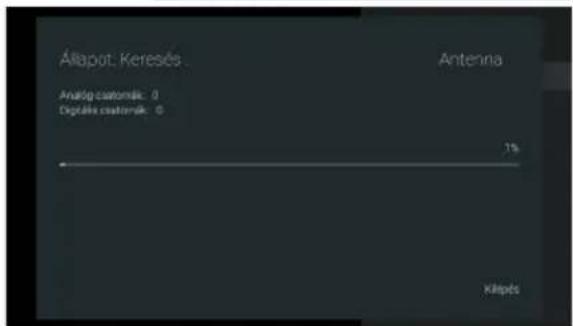
text_image
Állapot: Keresés Antenna Analog formatik: 0 Digital formatik: 0 1% Képésautomatikus keresés. Az oldal az alábbiak szerint jelenik meg. Ez a fajta keresés automatikusan telepíti a digitális csatornákat (Folyamatban 0 \~ 50%) és az analóg csatornákat (Folyamatban 51 \~ 100%).
Channel (Csatornakeresés) Kábel módban
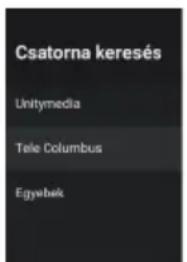
a) Válasszon szolgáltatót az alábbi ábra szerint, kiválaszthatja a szolgáltató keresési módját az országában, például a UPC-t:
A csatornakeresés előtt ellenőrizze, hogy a megfelelő szolgáltatói paraméterek vannak-e beállítva. Megkaphatja őketa helyi szolgáltatótól. A Frequency (frekvencia) és a Network ID (hálózati azonosító) beállításának befejezése után koncentráljon a Scan Item (keresési elem) lehetőségre, és nyomja meg az OK gombota keresés megkezdéséhez.
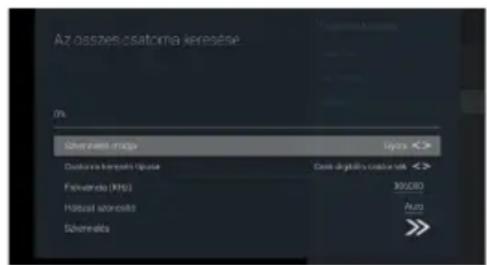
b) Ha nincs választható szolgáltatónk, állítsa a Scan Mode (keresési mód) funkciót Full (Teljes) opcióra, változtassa meg a Scan (keresés) funkciót, majd nyomja meg az OK gombota keresés megkezdéséhez. A digitális és analóg csatornák teljes keresését végzi. Az ábrán látható módon:
text_image
Csatorna keresés Unitymedia Tele Columbus Egyebek(a-1) (a-2) (a-3)
text_image
Az oszese osatorna keresese 0% Szeremetsi mágos Lagors Doktarre terponts lújutára Caste de gólítés és szolgált vás Felsvetető (FHS) 395280 Házszott idorosító Burs Scherrési >>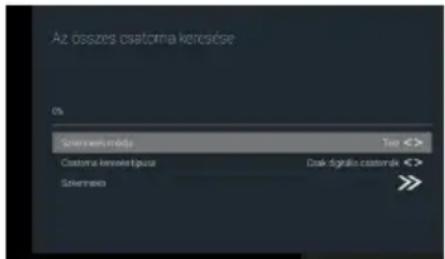
text_image
Az összes csatorma keresése 0% Sewer nevelmäde Test <> Customa keresenlöse Dak digitalo csatornak < SewernekoCsatornakeresés müholdas módban
a) Preferált műhold
A „Channel Installation Mode" (Csatornabeállítási mód) almenüben válassza a „Preferred Satellite" (Preferált műhold) típusát, majd válassza a „Channels" (Csatornák) lehetőséget.
Válasszon szolgáltatót, kiválaszthatja a szolgáltatók keresését az Ön országára. Nyomja meg a > nyílgombokat a Channels-Satellite Re-scan Next (Csatornák Műholdkeresés ismét Tovább) menüpontnál, megjelenik néhány szolgáltató, válasszon ki egyet. Az ábrán látható módon: Néhány alapértelmezett műhold megjelenik. A keresés megkezdéséhez válassza a Next (Tovább) lehetőséget.
b) General Satellite (Általános Műhold)
Ha nem találja meg a kívánt szolgáltatót, válassza a General Satellite (Általános Műhold) lehetőséget, nyomja meg a > nyílgombokat a Channels→Satellite Re-scan Next (Csatornák → Műholdkeresés ismét→Tovább) menüpontnál a vak kereséshez.
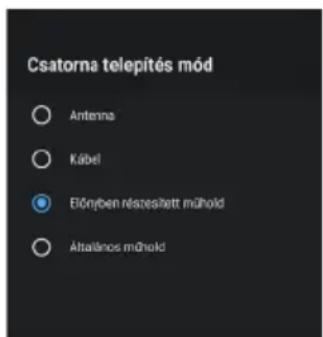
text_image
Csatorna telepítés mód Antenna Kábel Előnyben részeslett műhold Általános műhold(a-1)
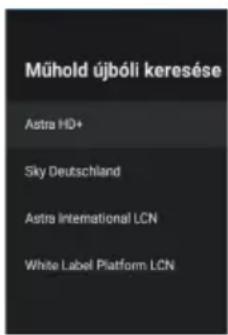
text_image
Mühold újbóli keresése Astra HD+ Sky Deutschland Astra International LCN White Label Platform LCN(a-2) (a-3)
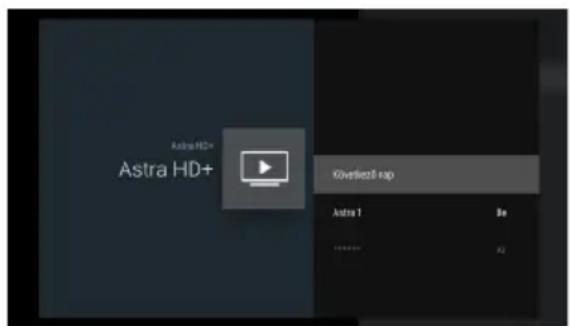
text_image
Astra HD+ Astra HD+ Köveliezi nap Astra 1 Be H2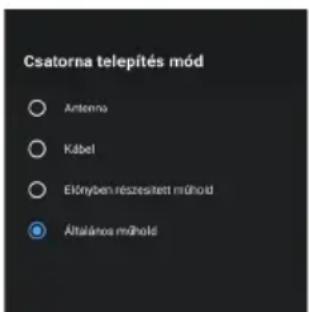
text_image
Csatorna telepítés mód Antenna Kábel Előnyben részesített mód Általános mód(b-1)
Megjegyzés:
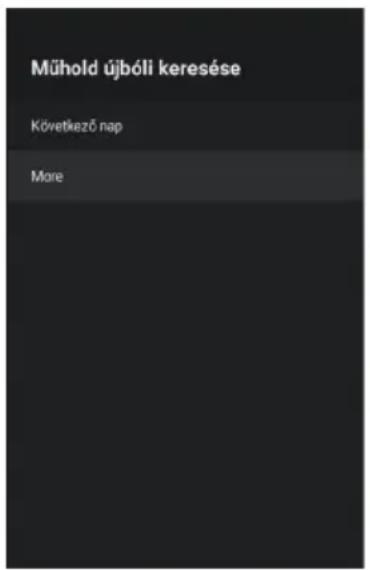
Csatornakeresé lépései a Unicable szerint: yissa meg az opciómenüt, válassza a Satellite Re-scan->More->Unicable I (Müholdkeresés ismét->További lehetőség->Unicable I) vagy Unicable II menüpontot. Állítsa be a megfelelő Tuner és Frequency paramétereket, majd válassza a Next (Tovább) és a megfelelő műhold lehetőséget, majd kezdje el a keresést. A Tuner és Frequency tekintetében kérjük, forduljon a berendezés Unicable szállítójához.
text_image
Mühold újbóli keresése Következő nap More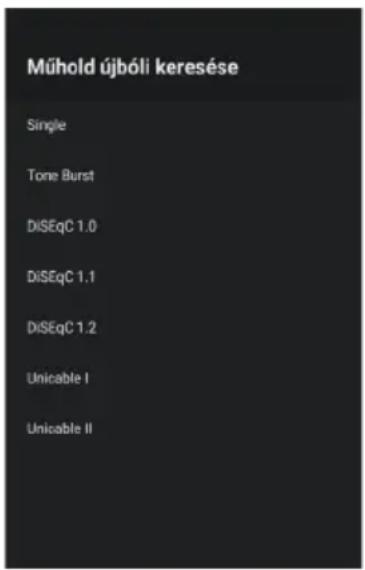
text_image
Mühold újbóli keresése Single Tone Burst DiSEqC 1.0 DiSEqC 1.1 DiSEqC 1.2 Unicable I Unicable II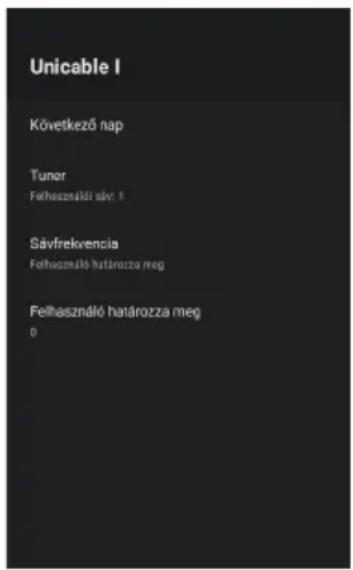
text_image
Unicable I Következő nap Tuner Felhasználó sly: 1 Sävfrekvencia Felhasználó határozza meg Felhasználó határozza meg 0Satellite Add (Műhold hozzáadása)
A Satellite Add (Műhold hozzáadása) arra szolgál, hogy műholdat vegyenek fel az adatbázisba.
A Satellite Add (Műhold hozzáadása) opció alapértelmezés szerint nem választható. A felhasználónak a Satellite Re-scan →More (Műholdkeresés ismét->További lehetőség) menüpontra kell lépnie a műholdas eszköz típusának kiválasztásához, majd vissza kell térnie a Csatornák oldalra, a műhold hozzáadásához válassza a Satellite Add (Műhold hozzáadása) opciót, a műhold részletes információinak beállításához nyomja meg az OK gombokat.
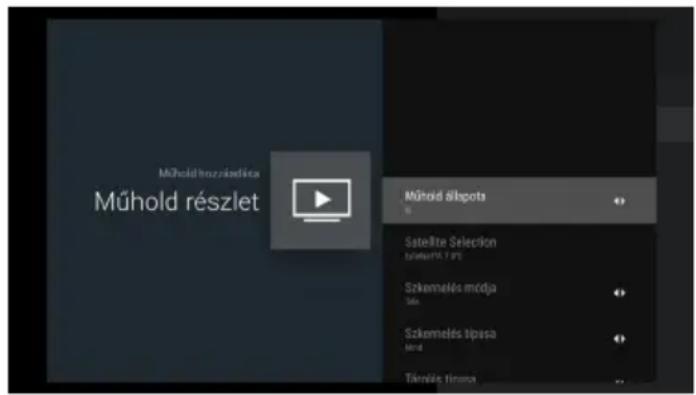
text_image
Műhold hozsziadóica Műhold részlet Műhold állspots Satellite Selection Szkemelés modja Szkemelés típusa Táknélés típusaSatellite Status (Műhold állapot): Ezt az elemet nem szabad módosítani, ha a felhasználó a Preferált műhold opciót választja, de a General Satellite (Általános Műhold opciónál engedélyezett. Ezzel állíthatja be a kiválasztott műhold állapotát (on, off) (be, ki).
Satellite Selection (Műhold kiválasztása): A felhasználó nem állíthatja be
Scan Mode (Keresés mód): Scan Mode (Keresés mód): A keresés kiválasztásához nyomja meg a < és > nyílgombokkal válassza ki a kívánt módot. (Hálózat / Teljes)
Scan Type (Keresés típusa): Megkeresi az összes aktívan sugárzott állomáscsatornát és eltárolja azokat a TV-ben. (All/Only Encrypted Channels/ Only Free Channels) (Minden / Csak titkosított csatornák / Csak szabad csatornák).
Store Type (Tárolás típusa): A < és > nyílgombokkal válassza ki a Store Type (Tárolás típusa) lehetőséget. (All/Only Digital Channels/Only Radio Channels) / (Minden / Csak digitális csatornák / Csak rádiócsatornák)
LNB Configurations (LNB konfigurációk)
- LNB Power (LNB Teljesítmény): A felhasználó be- vagy kikapcsolhatja az LNB power (LNB Teljesítmény) állapotát.
- LNB Frequency (LNB frekvencia): A műhold egy paramétere, néhány speciális érték (Universal, 5150 5750 stb.) a felhasználó számára az „enter” gomb megnyomásával választható ki.
- Tone 22KHz (Hang: 22KHz): Ezt az elemet a műhold Tone 22Khz-es paraméteréhez használják, csak akkor módosítható az LNB Frequency (LNB frekvencia) értéke 5150 és az alatti.
Motorbeállítások
- Transponder (Válaszjeladó): Ez az elem 3 alelemet tartalmaz: Frequency, Symbol Rate és Polarization (frekvencia, szimbólumsebesség és polarizáció). A felhasználó módosíthatja ezeket az értékeket a beviteli kézikönyv szerint (Frequency, Symbol Rate) (frekvencia, szimbólumsebesség) vagy az „enter” gomb megnyomásával (Polarization) (polarizáció).
- Signal Quality (Jelminőség): A 0 és 100 közötti érték az aktuális jelminőséget jelenti.
- Signal Level (Jelszint): A 0 és 100 közötti érték az aktuális jelszintet jelenti.
Satellite Manual Tuning (Műhold kézi hangolása)
Satellite Manual Tuning (Műhold kézi hangolása) hasonlít a Single RF Scan of Antenna (antenna egyszeres RF keresése) funkcióra. Csak egy műhold keresésére szolgál a kiválasztott műhold transzponderének satellite (beállításával). Ebben a keresési állapotban a felhasználó csak a Transzpondert módosíthatja, más elemek le vannak tiltva.
Editing Channels (Csatornák szerkesztése)
Swapping channels (Csatornák cseréje)
Ez az opció csak akkor áll rendelkezésre, ha az LCN ki van kapcsolva.
Két csatorna cseréjéhez használhatunk csatornacsere funkciót.
- Nyomja meg a gombot, hogy megnyissa a „TV options“ (TV opciók) menüt.
- Nyomja meg a távirányító < és > nyílgombjait, válassza ki a „Settings” (Beállítások) opciót, majd nyomja meg az OK gombota „Settings” (Beállítások) almenü megjelenítéséhez.
- Nyomja meg a távirányító és nyílgombjait, válassza ki a „Channel” (Csatorna) opciót, majd nyomja meg az OK gombota „Channel” (Csatorna) almenü megjelenítéséhez.
- Nyomja meg a és a yílgombokat a távirányítón, válassza ki a „Channels” (Csatornák) opciót, majd nyomja meg az OK gombot az aloldalra jutáshoz.
- Nyomja meg a távirányító és nyílgombjait, válassza ki a „Channel” (Csatorna) opciót, majd nyomja meg az OK gombot a „Channel” (Csatorna) almenü megjelenítéséhez.
- Nyomja meg a távirányító és nyigombjait, majd nyomja meg az OK gombot két cserélni kívánt csatorna kiválasztásához.
- Gyorsan át akar ugrani a kívánt csatorna számához, ezt megteheti, a kék gomb megnyomásával léphet a csatorna funkcióhoz.
Skipping channels (Csatornák kihagyása)
- A „Channels" (Csatornák) almenüben nyomja meg a távirányító és nyílgombjait, válassza ki a „Channel Skip" (Csatorna kihagyása) opciót, majd nyomja meg az OK gombot a „Channel Skip" (Csatorna kihagyása) oldal megjelenítéséhez.
- Nyomja meg az OK gombota távirányítón a megjelöléshez. A csatorna neve mellett megjelenik egy ikon.
- Mostantól a csatornaváltáskor ezt a csatornát kihagyja. Ahhoz, hogy a csatorna ismét elérhető legyen a normál csatornaváltáshoz, ismételje meg a fenti lépéseket.
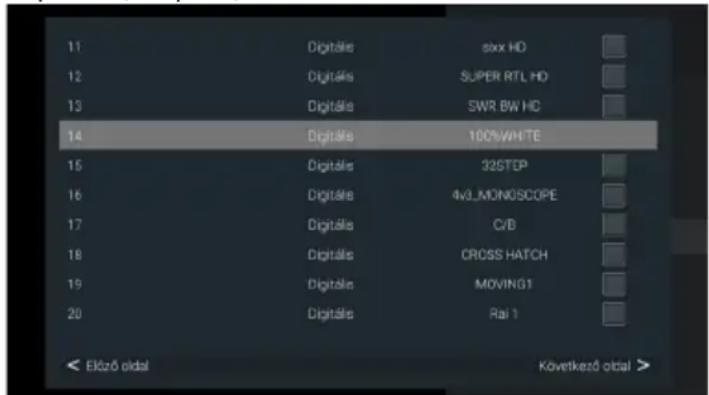
text_image
11 Digitalis sixx HD 12 Digitalis SUPER RTL HD 13 Digitalis SWR BW HD 14 Digitalis 100%WHITE 15 Digitalis 32STOP 16 Digitalis 4vL_MONOSCOPE 17 Digitalis C/B 18 Digitalis CROSS HATCH 19 Digitalis MOVING1 20 Digitalis Rai 1 < Ekizó oldal Következő oldal >Channel List (Csatornalista)
Manapság a tévécsatornák köre olyan hatalmas, hogy a Channel list (Csatornalista) általában több száz csatornát tartalmaz. Gyakran nehéz vagy időigényes megtalálni egy adott csatornát. A keresési funkció megkönnyíti egy adott csatorna megtalálását:
- Nyissa meg a csatornalistát: nyomja meg a ésa nyílgombokat a csatornalista megjelenítéséhez.
- Nyomja meg a YELLOW(SÁRGA) gombot. Ez több műveletet mutat a csatornalistához.
- Válassza a „Find” (Keresés) lehetőséget a és nyílgombokkal és az OK gombbal. A képernyőn megjelenik egy beviteli párbeszédpanel. Írja be a csatorna számát vagy a csatorna nevét, jelölje ki a megerősítés ikont, majd nyomja meg az OK gombot. A TV megjegyzi a csatornákat.
- Válassza a „Sort” (Rendezés) lehetőséget a és nyílgombokkal és az OK gombbal. Nyomja meg a távvezérlő és nyílgombjait, válassza ki az elemet, majd nyomja meg az OK gombot (15), ez az oldal visszatér a csatornák listájára, és a csatorna a kiválasztott sorrendben jelenik meg.
- Válassza a „Select Type" (Típus kiválasztása) lehetőséget a és nyílgombokkal és az OK gombbal. Megjelenik a szűrőoldal.
Nyomja meg a távvezérlő és nyllgombjait, válassza ki az elemet, majd nyomja meg az OK gombot (15), ez az oldal visszatér a csatornák listájára, és a csatorna a kiválasztott szűrön keresztül jelenik meg.
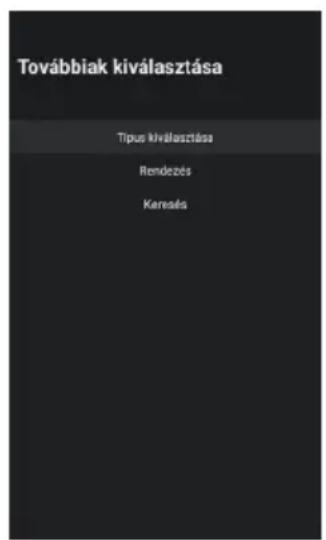
text_image
Továbbiak kiválasztása Tipus kiválasztása Rendezés Keresés(2) (4) (5)
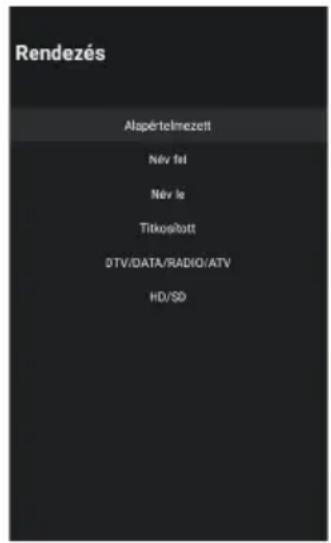
text_image
Rendezés Alapértelmezett Név fiú Név le Titkogított DTV/DATA/RADIO/ATV HD/SD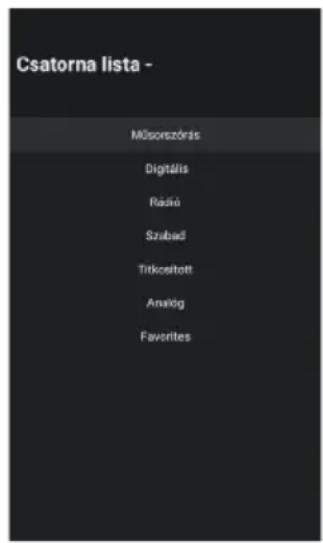
text_image
Csatorna lista - Műsorszóris Digitalis Radiá Szabad Titkositott Anadig FaveritesDefining favorite channels (Kedvenc csatornák megjelölése)
Így adhat csatornákat a Kedvencek listához vagy távolíthatja el őket:
- Nyomja meg a gombot, hogy megnyissa a „TV options” (TV opciók) menüt.
- Nyomja meg a távvezérlő nyílgombjait a „Channels” (Csatornák) menü kiválasztásához.
-
Nyomja meg a távvezérlő < és > nyílgombjait, válassza az „Add to My Favorites” (Hozzáadás a Kedvencekhez) opciót, majd nyomja meg az OK gombot az aktuális megjelenítő csatorna hozzáadásához a kedvencek listához, vagy válassza a „My Favorites” (Kedvencek) opciót majd nyomja meg az OK gombot az aktuális megjelenítő csatorna eltávolításához a kedvencek listájáról. (Alapértelmezett hozzáadás a kedvencek listájához 1)
-
A csatornalista megjelenítéséhez nyomja meg az OK gombot.
-
Nyomja meg a BLUE (KÉK) gombot a csatornák listájának kedvenclistává változtatásához.

text_image
Kedvencek lista - Kedvencek1 14 100%WHITE Lista kiválasztása Törlés(5)
- Nyomja meg a BLUE (KÉK) gombot a kedvenccsatornák törléséhez.
- Nyomja meg a YELLOW (SÁRGA) gombot az aktuális oldal kedvenclista kiválasztásához. A kedvencek listájának kiválasztásához nyomja meg a távvezérlő és nyílgombjait, az aktuális kedvencek listájának módosításához nyomja meg az OK gombot. Ezután kövesse az 1-3. lépést a kedvencek hozzáadásához a kiválasztott kedvencek listájához.
A Google Home és a TV összekapcsolása
- A mobiltelefon kezdőlapján nyissa meg a Google Home alkalmazást
- Válassza ki a megfelelő Device (Eszköz)nevet az eszközlistában.
- Kattintson a „cast my screen" (Saját képernyő átküldése) elemre
- Válassza a „Cast screen“ (Képernyő átküldése) elemre
- Kattintson az „Start now“ (Indítás most) gombra az újbóli megerősítéshez
Fotók, zene és videók megosztása a TV-n
- Nyissa meg a videó, fotóalbum, zene és egyéb alkalmazásokat a mobiltelefonján, keresse meg és kattintson a gombra
- Válassza ki a megfelelő Device (Eszköz)nevet az előugró listában.
- A kézi eszközzel válassza ki a lejátszani kívánt fényképeket, zenét és videókat, majd ossza meg öket a TV-n.
A többképernyös interaktív funkció használata
- Csatlakoztassa a tévét és a mobiltelefont ugyanahhoz a hálózathoz.
- Nyissa meg a Multi-ScreenShare alkalmazást a TV-n, keresse meg a Készülék nevét, majd nyomja meg az OK gombot az Android vagy az IOS kiválasztásához a mobiltelefon típusának megfelelően;
- Nyissa meg a videolejátszó alkalmazást a mobiltelefonon az Android segítségével, a videofelületen a következő gombok lesznek, kattintson a gombra. Ha rákattint, az aktuális hálózatban elérhető TV-nevek jelennek meg, kattintson a Multi-ScreenShare alkalmazásban a TV nevére, hogy megossza azt a TV-vel;
- Az IOS segítségével nyissa meg a mobiltelefon vezérlőközpontját, kattintson a Képernyő tükrözése elementre, a mobiltelefon felugrik az aktuális hálózaton elérhető eszközökre, kattintson a Multi-ScreenShare alkalmazásban a TV nevére, hogy megossza azt a tévével.
A fenti jelforrások közül néhány térítéses online streaming szolgáltatást nyit meg. Az előfizetésekről és az árakról további információk találhatók a megfelelő szolgáltató weboldalain.
Using EPG (Electronic Program Guide) (Elektronikus programújság használata)
Az EPG egy képernyőn megjelenő újság, amely az ütemezett digitális TV programokat jeleníti meg. Navigálhat, kijelölhet és megtekinthet programokat.
Megjegyzés: A DTV EPG nem igényel internetkapcsolatot.
- A DTV EPG használatához nyomja meg az EPG gombot a távirányítón, megjelenik a Program Guide menü, amely lehetővé teszi, hogy információkat szerezzen az egyes csatornákon lejátszott jelenlegi vagy jövőbeli programról. A távvezérlő nyílgombjaival navigálhat a különböző programokban.
- Az EPG megtekintéséhez használja a képernyő alján látható kapcsolódó színes gombokat.
- Lehet, hogy nincs megjelenítendő információ. Kérjük, először váltson csatornát, és a TV be tudja kapcsolni a megfelelő EPG információkat a tévéjelböl, amikor a csatornára van bekapcsolva.
Teletext
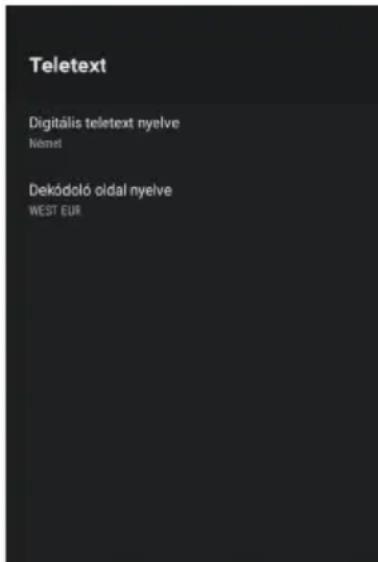
A Teletext egyirányú vagy nem interaktív rendszer a szöveg és a grafika továbbítására műsorszórás útján vagy kábellel a televízión való megjelenítéshez. A teletext információ kinyeréséhez a tévében elhelyezett dekóderre vagy mikrochipre van szükség.
text_image
Teletext Digitális teletext nyelve Német Dekódoló oldal nyelve WEST EURA Teletext egyirányú kábelen vagy rádión vagy televízión keresztül sugározható. A TV esetében ez egy teljes csatornát foglalhat el, vagy kódolható a függőleges kitakarási intervallumban, vagy VBL-ben.
Teletext információ
A Teletext egy szöveges (1.5 szintű) adat, amely digitális DVBT és analóg hálózaton kerül továbbításra. Az eredeti koncepció szerint egy elektronikus magazin, amely az aktuálisan sugárzott szolgáltatáson (műsoron, csatornán) alapul.
Normál esetben a Teletext adatfolyam mindig nyitva van, és a szolgáltatás indításakor oldalakat tárol; más szavakkal, a video indításakor a Teletext motor mindig működik; még a Teletext AP is el van rejtve, a Teletext motor működik.
Megjelenítés: Nyomja meg a gombot a Teletext megjelenítéséhez.
Kilépés: Az EXIT (KILÉPÉS) gombbal lépjen ki a Teletext-ből.
Megjegyzés: Ha az aktuális csatornán nincs Teletext, akkor emlékeztetőként a „No Teletext” (Nincs Teletext) üzenet jelenik meg a képernyőn.
Részletek:
* Digital Teletext Language (Digitális Teletext nyelve): Úgy tervezték, hogy megmutassa a teletext kezdeti oldalszámát, ami azt jelenti, hogy a különböző kiválasztás eltérő kezdeti oldalszámhoz vezet.
* Decoding Page Language (Dekódoló oldal nyelve): Kiválaszthat egy betűtípust saját igényei szerint, és a teletext oldal a megfelelő betűstílusban jelenik meg.
* TTX Presentation Level (TTX bemutatási szint): Ez az opció meghatározza azokat a rendszerelemeket, amelyeket meg kell jeleníteni a Teletext adatokban.
HbbTV
A HbbTV (hibrid szélessávú műsorszórású TV) bizonyos műsorszolgáltatók által kínált szolgáltatás, amely csak néhány digitális TV-csatornán érhető el. A HbbTV interaktív televíziót kínál szélessávú interneten keresztül. Ezek az interaktív funkciók kiegészülnek és gazdagítják a szokásos digitális programokat, és olyan szolgáltatásokat tartalmaznak, mint pl. digitális teletext, elektronikus műsorújság, a játékok, szavazás, aktuális programmal kapcsolatos konkrét információk, interaktív reklám, információs magazinok, utólagos megtekinthető tévéadás stb. A HbbTV használatához ellenőrizze, hogy a tévé csatlakozik-e az internethez, és hogy a HbbTV be van-e kapcsolva.
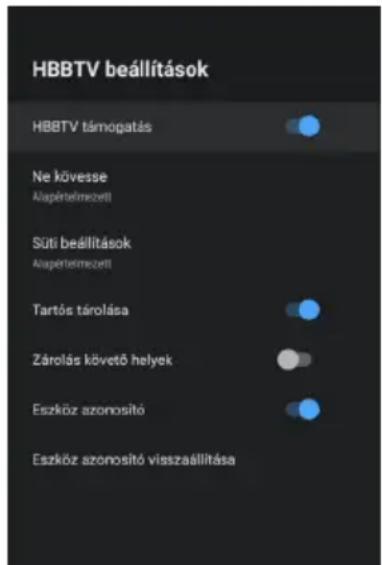
Van néhány HBBTV beállítás, amelyeket az „Enter Menu key > Select Advanced Options > HBBTV Settings” (Enter Menu gomb > Speciális opciók kiválasztása > HBBTV beállítások) menüponton keresztül ellenőrizhet.
text_image
HBBTV beállítások HBBTV támogatás Ne kövesse Alapértelmezett Süti beállítások Alapértelmezett Tartós tárolása Zárolás követő helyek Eszköz azonosító Eszköz azonosító visszaállításaRészletek:
HBBTV támogatás (HBBTV támogatás): A HBBTV funkció vezérlésére szolgál.
Do Not Track/Cookie Settings/Persistent Storage/Block Tracking Sites/Device ID/Reset Device ID (Ne kövesse / Cookie-beállítások / Állandó tárhely / A nyomkövetési helyek blokkolása / Eszközazonosító / Eszközazonosító visszaállítása) menüponton: Ezek mind a HBBTV böngésző beállításai.

TV-készülékéhez internetkapcsolatra van szükség a HbbTV szolgáltatások működéséhez.
HDMI1 vagy HDMI2 jelforrás

Vigyázat! A kábelek csatlakoztatása előtt áramtalanítsa a TV-készüléket és a csatlakoztatni kívánt külső eszközt, különben károsíthatja az eszközöket.
Legfeljebb 2 HDMI eszközöket csatlakoztathat a tévékészülékéhez. HDMI a „High Definition
Multimedia Interface" (Nagyfelbontású Multimédia Interfész) rövidítése, és lehetővé teszi mind audio, mind video jelek digitális továbbítását ugyanazon a kábelen keresztül.
A HDMI1 port támogatja az ARC funkciót is, amely lehetőséget nyújt a Settings-->Device Preferences-->Inputs-->HDMI (Beállítások-->Eszközbeállítások-->Bemenetek-->HDMI) vezérlés lehetőségre.
- Csatlakoztassa a külső eszközt a TV-készülékhez egy hagyományos HDMI-kábellel (nem tartozék).

Felhívjuk figyelmét, hogy a kábelnek kompatibilisnek kell lennie a kívánt alkalmazáshoz. Használjon például 1.4- -es kábelt az ARC CEC-hez, vagy 2.0-s kábelt az Ultra HD-hoz.
- Nyissa meg a Live TV (Élő TV) alkalmazást, nyomja meg a Source (Jelforrás) gombot a jelforrás kiválasztási menü megjelenítéséhez. Válassza ki a kívánt jelforrást: HDMI1 vagy HDMI2, és hagyja jóvá az OK gomb megnyomásával.
- Indítsa el a lejátszást a csatlakoztatott eszközön.
A TV-készülék használata PC-monitorként

A számítógéphez HDMI-kompatibilis grafikus kártyával kell rendelkezni, hogy csatlakozni tudjon a TV-készülékéhez. Analóg (VGA) kimenettel rendelkező számítógép nem csatlakoztatható.

Vigyázat! A kábelek csatlakoztatása előtt áramtalanítsa a TV-készüléket és a csatlakoztatni PC-t, különben károsíthatja az eszközöket.
Csatlakoztassa a számítógép grafikus kártyájának kimenetét a TV egyik HDMI portjához. Ehhez HDMI-kábelre van szükség (nem tartozék).
AV jelforrás
AV-kimenettel rendelkező eszközt (pl. analóg videokamerát, videofelvevőt) csatlakoztathat a TV-készülékéhez.

Vigyázat! A kábelek csatlakoztatása előtt áramtalanítsa a TV-készüléket és a csatlakoztatni kívánt külső eszközt, különben károsíthatja az eszközöket.
- Csatlakoztassa a mellékelt Mini AV kábelt az aljzathoz.
- Csatlakoztassa a külső eszközt az azonos színű aljzatokhoz a Mini AV kábelen, szükség esetén hagyományos AV kábellel (nem tartozék)
- Nyissa meg a Live TV (Élő TV) alkalmazást, nyomja meg a Source (Jelforrás) gombot a jelforrás kiválasztási menü megjelenítéséhez. Nyomja meg a ∧√ és > nyílgombokat, válassza ki az AV item (AV elemet), majd nyomja meg az OK gombot.
- Indítsa el a lejátszást a csatlakoztatott eszközön.
USB jelforrás (multimédiás fájlok lejátszása)
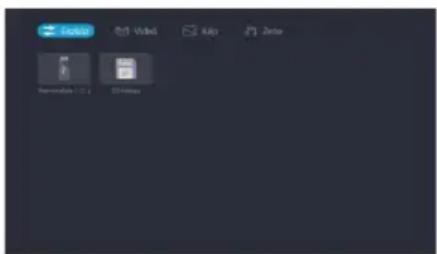
Az USB-eszközökön tárolt támogatott multimédiás fájlok (pl. fényképek, zene) lejátszásához csatlakoztathat kompatibilis USB-eszközöket a TV-készülékéhez. Nyomja meg a távirányító USB gyorsbillentyűjét, vagy nyomja meg a kezdőlap gombot a kezdőlapra való belépéshez, és válassza a Media Player alkalmazást. Fent vannak lehetőségek a fájltípus szerinti szürésre. Az alábbiakban láthatja a kiválasztott mappát az USB-háttértáron (kezdetben csak maga az eszköz gyökérmappája látható)
text_image
Mac Vital Kip Zinto Mac Vital Kip Zinto
Az USB-háttértár csatlakoztatásához vagy leválasztásához nem feltétlenül kell kikapcsolnia a TV-készüléket.
Menük
TV Options (TV opciók)
A TV-készüléknek különféle menüi vannak, amelyek segítségével a TV-készüléket az Ön egyéni igényeinek megfelelően alakíthatja. A Settings (Beállítások) menü eléréséhez a kezdőképernyőn nyomja meg a≡gomb ikont.

text_image
TV opciók Képmód Kijelző üzemmód Hangszórók Teljesítmény CI-kártya Haladó opciókPicture Mode (Képmód): User (Egyéni), Standard (Normál), Vivid (Élénk), Sport (Sport), Movie (Mozi), Game (Játék) és Energy Saving (Energiatakarékos)
Display Mode (Kijelző üzemmód): Kiválaszthat egy Display Mode (Megjelenítési mód) opciót a személyes igényei szerint. Választhat az Automatic (Automatikus), Full (Teljes szélesség), Super zoom (Mozinagyítás), unscaled (Eredeti), 4:3, Movie expand 14:9 (14:9-es mozinagyítás), Movie expand 16:9 (16:9-es mozinagyítás) között
Speakers (Hangszórók): Kiválaszthatja a TV Speakers (Hangszórók) és a External Audio (Külső audio) rendszer megfelelő opcióját.
Power (Teljesitmény)
- Sleep Timer (Elavás időzítő): Az Sleep Timer (Alvásidőzítő) egy meghatározott idő elteltével készenléti módba kapcsolja a TV-készüléket. A Sleep Timer (Alvásidőzítő) kikapcsolásához állítsa „Off” (Ki) állásba.
- Picture off (Kép ki): A részleteket lásd a 21. oldalon.
- Switch-Off Timer (Kikapcsolás időzítő): Válassza ki a kívánt időt. A TV-készülék automatikusan készenléti módba lép, ha nincs műveletvégzés a beállított időtartam alatt.
- No-Signal Auto Power-Off (Automatikus kikapcsolás jelkimaradásnál): Ha kiválasztja az „On” (Be) lehetőséget, akkor a TV, amennyiben nem érkezik TV-jel és nincs gombnyomással indított művelet, automatikusan készenléti állapotba lép nagyjából 5 perc elteltével.
CI Card (CI-kártya): A CI-kártya információ megjelenhet a képernyőn.
Advanced Options (Haladó opciók)
- Setup (Beállítás): Ezzel a paranccsal elindíthatja az Installation Wizard (Telepítő varázsló) funkciót, amely könnyen végigvezeti Önt az eszköz konfigurálásán.
- Blue Mute (Kék némitás): A Blue Mute (Kék képernyő beállítása) on/off (be/ki) módra állítása. Ha bekapcsolja a Blue Mute (Kék képernyő beállítása) opciót, a képernyő jel nélküli állapotban kék lesz.
- Default Channel (Alapértelmezett csatorna): Állítsa be az alapértelmezett indítási csatornát
- HBBTV Settings (HBBTV beállítások): Be- és kikapcsolhatja a HBBTV Settings (HBBTV beállítások) funkciókat.
- Subtitle (Felirat): Itt aktiválhatja vagy kikapcsolhatja a feliratok megjelenítését. Nem minden müsort sugároznak felirattal.
- Teletext: Beállíthatja a Teletext nyelvét.
- Auto Sleep (Automatikus elalvás): Válassza ki a kívánt automatikus alvási időt. A TV-készülék automatikusan készenléti módba lép, ha nincs műveletvégzés a beállított időtartam alatt.
- System Information (Rendszer információ): System Information (Rendszerinformáció) megjelenítése
- Version info (Verzióa inform ciák):ó/erzióadatok megjelenítése
Settings (Beállítások)
Network & Internet (Hálózat és Internet):
- Wi-Fi: Kapcsolja be a Wi-Fi-t az internet vezeték nélküli hálózati kapcsolaton keresztül történő eléréséhez. Válasszon ki egy elérhető hálózatot, nyomja meg az OK gombot a megerősítéshez. Megjelenik egy képernyő, amely szükség esetén kéri a jelszó megadását.
- See all (Az összes megtekintése): Az összes elérhető vagy kevesebb hálózat megtekintéséhez nyomja meg az OK gombot.
Egyéb opciók
- Add new network (Új Hálózat hozzáadása): Hozzáadhat vezeték nélküli hálózatot.
- Scanning always available (Mindig elérhető keresés): Jelölje be, ha hálózatokat keres, akkor is, ha a Wi-Fi ki van kapcsolva.
- Wow: Ébresztés vezeték nélküli hálózaton.
- Wol: Ébresztés vezetékes hálózaton.
Ethernet
- Not connected (Nince csatlakozva): Mutassa meg, hogy az Ethernet csatlakozik-e.
- Proxy settings (Proxybeállítások): Beállíthatja a proxy szervert.
- IP Settings (IP-beállítások): Konfigurálja a hálózati kapcsolat IP-beállításait.
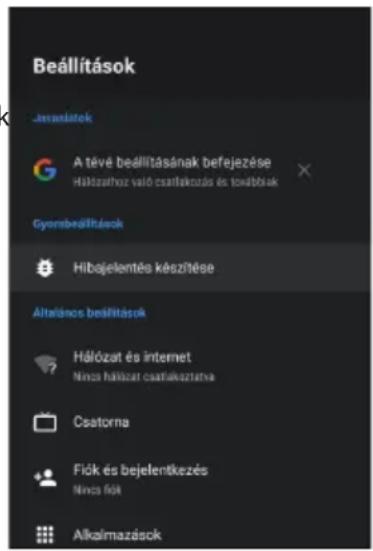
text_image
Beállítások Javaslatok A tévé beállításának befejezése Hálózathoz való csatlakozás és toxbtisak Gyorsbeállítások Hibajelentés készítése Altalános beállítások Hálózat és internet Nincs hálózat csatlakoztatva Csatorna Fík és bejelentkezés Nincs fők AlkalmazásokChannel (Csatorna)
- Channel Installation Mode (Csatorna telepítés mód): Válassza ki az Antenna Cable csatornatelepítési módját Antenna (antenna) vagy a Cable (kábel) Channel Installation Mode (Csatornabeállítási mód) lehetőséget.
- Auto Channel Update (Automatikus csatornafrissítés): Csatornák automatikus frissítése.
- Parental Controls (Szülői felügyelet): A Parental Controls (Szülői felügyelet) beállítás lehetővé teszi a gyermekek számára nem megfelelő tartalmak letiltását.
- Audio Language (Audio nyelv): DTV módban kiválaszthatja az Audio Language (Audio nyelv) lehetőséget.
- 2nd Audio Language (Második audio nyelv): DTV módban kiválaszthatja a 2nd Audio Language (Második audio nyelv) lehetőséget.
- Open Source Licenses (Nyílt forrású engedélyek): Kattintson az Engedélyek részleteinek elolvasásához.
- Version (Verzió): A csatorna verziója.
Accounts & Sign In (Fiókok és bejelentkezés): Hozza ki a legtöbbet a tévéből. Válassza ki a fiók típusát, és jelentkezzen be, hogy új alkalmazásokat, ajánló filmeket és egyebeket szerezzen be.
Apps (Alkalmazások): Megtekintheti egy alkalmazás vagy a felsorolt egyéb elemek részleteit. A rendelkezésre álló információk és vezérlőelemek az alkalmazások típusai között változnak.
Remotes & Accessories (Távirányítók és kiegészítők): Ha a távirányítót Bluetooth-on keresztül kívánja csatlakoztatni, a Bluetooth-eszközök párosítása előtt ellenőrizze, hogy azok párosítási módban vannak-e.
Device Preferences (Készülék beállítások): A beállításokról további információkat talál a többi fejezetben.
A „Device Preferences" (Eszközbeállítások) almenü a következő lehetőségeket tartalmazza:
About (Az alkalmazásról): Itt láthatja a TV alapinformációit, beleértve a következőket: System update / Device name / Production Name / Restart / Status / Legal information / Model / Version / Software Version / Netflix ESN / Android security patch level / Kernel version/Build (Rendszerfrissítés / Eszköz
HU
neve / Gyártási név / Újraindítás / Állapot / Jogi információk / Modell / Verzió / Szoftver verzió / Netflix ESN / Android biztonsági javítás szintje / Kernel verzió / Build). A felhasználó a és a nyílgombokkal) ellenőrizheti az információkat.
Date & time (Dátum és idő): A felhasználó kiválaszthatja ezt az elemet a TV-készülék idővel kapcsolatos tételeinek beállításához, beleértve a következőket: Automatic date & time (Automatikus dátum és idő), Set date (Dátum beállítása), Set time (Idő beállítása), Set time zone (Időzóna beállítása), Use 24-hour format (24 órás formátum használata). Ha az Automatic date & time (Automatikus dátum és idő) beállítása „Use network-provided time” (Hálózati idő használata), Set date and Set time (Dátum beállítása és Idő beállítása) funkciókhoz igazodik.
Automatic date & time (Automatikus dátum és idő): Hálózati idő használata Az aktuális időt manuálisan is beállíthatja, ha a Off (Ki) van kiválasztva.
- Set date (Dátum beállítása): Állítsa be a dátumot.
- Set time (Idő beállítása): Állítsa be az időt.
- Set time zone (Időzóna beállítása): Válassza ki az időzónát.
- Use 24-hour format (24 órás formátum használata): Állítsa be az időmegjelenítést 12 vagy 24 órás formátumra.
Timer (Időzítő)
- Auto Power-On Type (Automatikus bekapcsolás típusa): Állítsa be az Off (Ki), On (Be), Once (Egyszer) típust.
- Auto Power-On Idő (Automatikus bekapcsolás ideje): Állítsa be az órát arra az időre, amikor a TV automatikusan bekapcsol.
- Auto Power-Off Type (Automatikus kikapcsolás típusa): Állítsa be az Off (Ki), On (Be), Once (Egyszer) típust.
- Auto Power-Off Time (Automatikus kikapcsolás ideje): Állítsa be az órát arra az időre, amikor a TV automatikusan kikapcsol.
Language (Nyelv): Állítsa be a TV alapértelmezett nyelvi beállításait.
Keyboard (Billentyüzet): Állítsa be a billentyüzet alapértelmezett beállításait.
Inputs (Bemenetek): Láthatja a tévékészülék által csatlakoztatott eszközök állapotát: Csatlakoztatott bemenet, készenléti és nem csatlakoztatott bemenet stb.
Consumer Electronic Control (Fogyasztói elektronikus vezérlés (CEC))
- HDMI control (HDMI-vezérlő): A tévé vezérelheti a HDM-eszközöket.
- Device auto power off (Eszköz automatikus leállítása): HDMI-eszközök kikapcsolása a tévével együtt.
- TV auto power on (Tévé automatikus bekapcsolása): A tévé bekapcsolása a HDMI-eszközzel együtt.
Megjegyzések:
* HDMI-kábeleket kell használni a HDMI CEC-kompatibilis eszközök TV-hez történő csatlakoztatásához.
* A csatlakoztatott eszköz HDMI CEC funkcióját be kell kapcsolni.
* Ha nem HDMI CEC-kompatibilis HDMI-eszközt csatlakoztat, akkor a HDMI-CEC-vezérlő összes funkciója működésképtelen lesz.
* A csatlakoztatott HDMI-eszköztöl függően előfordulhat, hogy a HDMI-CEC-vezérlő funkciója may nem működik.
- CEC Device List (CEC eszközlista): Ha a TV hozzáfér a CEC eszközhöz, látni fogja aeszközhöz, látni fogja a CEC eszközlistát.
Power (Teljesítmény)
- Sleep Timer (Elalvás időzítő): Állítsa be az Elalvás időzítőt a TV automatikus kikapcsolására egy meghatározott időn belül.
- Picture off (Kép ki): Ha ezt az opciót választja, a képernyőn nem jelenik meg a kép. Csak a hangot hallgathatja. A működés helyreállításához nyomja meg bármelyik gombot, kivéve a gombot, a Volume (Hangerő) [+/-] gombokat és a gombot.
- Switch-Off Timer (Kikapcsolás időzítő): Állítsa be az időzítőt a TV automatikus kikapcsolására egy meghatározott időn belül.
- No-Signal Auto PowerOff (Automatikus kikapcsolás jelkimaradásnál): Beállíthatja, hogy a TV mennyi idő múlva kapcsoljon ki automatikusan, ha nincs jel és nincs gombnyomással indított müvelet.
Picture (Kép)
- Picture Mode (Képmód): Ha konfigurálni szeretné a kép beállításait, akkor hétféle képmód áll rendelkezésre.
- Backlight (Háttérvilágítás): A Local Dimming (helyi fényerő), Backlight Level (háttérvilágítás szintje), Automatic Light Sensor (automatikus fényérzékelő) and Minimum Backlight (minimális háttérvilágítás) beállítása a képernyő általános fényerejének megváltoztatásához.
- Brightness (Fényerő): Világosabb vagy sötétebb képek készítéséhez állítsa be a Fényerő szintet.
- Contrast (Kontraszt): Állítsa be a Kontraszt szintet a képek fényes megjelenítésének növeléséhez vagy csökkentéséhez.
- Saturation (Színtelítettség): Állítsa be a színbeállítások telítettségét.
- HUE (Árnyalat): Állítsa be a színbeállítások árnyalatát.
- Sharpness (Élesség): A képek éles vagy puha széleinek megjelenítésének beállítása.
- Gamma: Állítsa be a gamma típusát.
- Color Temperature (Színhőmérséklet): Válassza ki az előre beállított színhőmérsékletet. Állítsa be, hogy a kép fehér részei mennyire melegek (piros) vagy hűvösek (kék) legyenek.
- Color Tuner (Szín tuner): Állítsa be a szín tuner beállításait.
- 11 Point White Balance Correction (11 pontos fehéregyensúly korrekció): Állítsa be a piros, zöld és kék fény intenzitását a képen látható képek valódi színeinek megtekintéséhez.
- Reset to Default (Alapérték visszaállítása): Az összes képbeállítás visszaállítása a gyári alapértékekre.
Sound (Hang)
- Balance (Balansz): Állítsa be a bal és a jobb hangszóró erősségét, hogy optimalizálja a hangot egy adott helyre.
- Equalizer Detail (Equalize adat): Növelje a hangeröt különböző frekvenciákon.
- Speakers (Hangszórók): Külső audiorendszer.
- Digital Output (Digitális kimenet): Válassza ki az audioeszköz típusának leginkább megfelelő digitális hangkimeneti formátumot. Válassza a PCM lehetőséget, ha olyan erősítője van, amely nem támogatja a Dolby Digital technológiát.
- SPDIF Delay (SPDIF késleltetés): Állítsa be az SPDIF Delay (SPDIF késleltetést).
- Downmix Mode (Downmix mód): Engedélyezze a downmix-et, konvertálja a többcsatornás hangot kétcssatornássá.
- Dolby Audio Processing (Dolby Audio feldolgozás): A Dolby hang be- és kikapcsolása.
- Reset to Default (Alapérték visszaállítása): Az összes audiobeállítás visszaállítása a gyári alapértékekre.
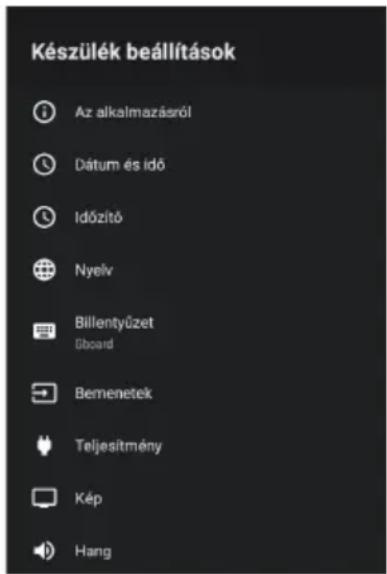
text_image
Készülék beállítások Az alkalmazásról Dátum és idő Időzító Nyelv Billentyűzet Gboard Bemenetek Teljesítmény Kép HangStorage (Tárolás): A TV-tárolási információk megjelenítésére szolgál. Az eszköz tárhelye a rendszer belső megosztott tárhelyen jeleníti meg az aktuális adatokat, az eltávolított tárolási eszköz a
HU
cserélhető eszközök tárolására vonatkozó információkat mutatja.
Home screen (Kezdőlap képernyő): A Home Screen (kezdőképernyő) beállításainál a felhasználók beállíthatják, hogy engedélyezik-e a video- és hanginformációk megtekintését, a felvevő alkalmazások vagy a nyílt forrású engedélyek megtekintését.
Retail Mode (Kereskedelmi mód): Retail Mode (Kereskedelmi mód) a bevásárlóközpont üzemmódjának beállítására szolgál, a felhasználó megnyithatja a bevásárlóközpont módot, és beállíthatja, hogy az üzemmódban melyik tartalmat kell bemutatni, valamint a prezentáció tartalmának helyét. Ez magában foglalja a TV beépített APP (alkalmazás) adatait vagy egy előre beállított videofájlt.
Google Assistant (Google Segéd): Adjon meg néhány általános beállítást a Google-ról, pl. Accounts/View permissions/Searchable apps/Safe Search filter / Block offensive words/Open source licenses (Fiókok / Megtekintési engedélyek / Kereshető alkalmazások / Biztonságos keresés szűrő / Sértő szavak blokkolása / Nyílt forrású engedélyek)
Chromecast built-in (Chromecast beépített): Megtekintheti a nyílt forráskódú engedélyeket és a verziószámot.
Screen saver (Képernyőkímélő): Biztosítja a felhasználónak a képernyővédő egyedi beállítását és automatikus készenléti funkciót; Biztosítja a képernyővédő időbeállítását és az automatikus készenléti időt.
Location (Hely): A TV különböző módokat használhat a helyinformációk eléréséhez. Minden mód különböző jelforrásokat használ a TV helymeghatározásához.
Usage & diagnostics (Használat és diagnosztika): Segítsen fejleszteni az Android TV-t azáltal, hogy automatikusan diagnosztikai és használati adatokat küld a Google-nak. Ezeket az információkat nem fogjuk felhasználni az Ön azonosítására, csak segítenek a csapatunknak olyan dolgok fejlesztésén dolgozni, mint az alkalmazás teljesítménye és az új Google-szolgáltatások.
Accessibility (Elérhetőség)
- Audio Description (Audio leírása): Válassza az Audio Description (Hangleírás) funkció be- vagy kikapcsolását.
- Visually Impaired (Gyengénlátók): Be- vagy kikapcsolható a Visually Impaired (Látássérült mód). A funkció látássérült emberek igényeinek kielégítésére használható.
- Hearing Impaired (Halláskárosultak): Be- vagy kikapcsolható a Hearing Impaired (Hallássérült mód). A funkció hallássérült emberek igényeinek kielégítésére használható.
- Captions (Feliratok): Megjeleníti és beállítja a feliratokat.
- High contrast text (Nagy kontrasztú szöveg): Javítja a kontrasztot a látássérültek igényeinek megfelelően. A funkció látássérült emberek igényeinek kielégítésére használható.
- Accessibility (Kisegítő lehetőségek): A felhasználói beállítások kiegészítő beállításai, például hangleírás, látássérült mód, hallássérült mód, feliratok, nagy kontrasztú szöveg stb.
Reset (Visszaállítás): Reset (Visszaállítás) a TV beállításait visszaállítja a gyári alapértékekre.
Hibaelhárítási útmutató
Müszaki adatok
Munkafeszültség 100 – 240 V 50/60 Hz
Névleges energiafogyasztás 55 W
Méretek (szélesség x magasság x mélység) állvány nélkül 719 X 421 X 81 mm
Nettó súly állvány nélkül 3.9 Kg
RF antennabemenet 75Ω kiegyensúlyozatlan
Az OSD nyelve Több lehetőség
Rendszer DTV: DVB-T/T2/C/S/S2
ATV: PAL/SECAM BG/DK/I/NTSC-M
Csatornalefedettség DTV: DVB-T: 177.5 MHz \~ 226.5 MHz
474 MHz \~ 858 MHz
DVB-C: 113 MHz\~858 MHz
DVB-S/S2: 950 MHz \~ 2150 MHz
ATV: 46MHz \~ 862 MHz
Megjegyzés: Néhány üzemeltetési adat eltérő lehet a régiókban vagy modellekben, és kérjük, hogy az aktuálisnak megfelelőt használja standardnak.
Müszaki adatok
Országbeli korlátozások
Ezt a készüléket háztartási és/vagy egyéb felhasználási célokra szánják minden EU-országban (és más országokban, ahol a vonatkozó EU-irányelv érvényben van) korlátozások nélkül, kivéve az alább felsorolt országokat.
| Ország Korlátozás | |
| Bulgária Általános engedély szabadteri használatra és nyilvános létesítményekben történő használatra | |
| Franciaország Csak zárt helyiségekben használható, 2454-2483,5 MHz frekvencián. | |
| Olaszország | A magánterületen kívüli használathoz általános engedély szükséges. |
| Görögország | Csak zárt helyiségekben használható, 5470-5725 MHz frekvencián. |
| Luxembourg | Általános engedély hálózati és szolgáltatási ajánlatokhoz (nem spektrum-ként) |
| Norvégia | A rádióhullámok sugárzása nem engedélyezett Ny-Ålesund központja körül 20 km-es földrajzi körzetben. |
| Orosz Föderáció | Csak zárt helyiségekben engedélyezett a használata. |
Az egyes országok rendeletei bármikor megváltozhatnak. Javasoljuk, hogy a felhasználó érdeklődjön az illetékes ügynökségeknél a 2,4 GHz-es és az 5 GHz-es WiFi-re vonatkozó országos jogszabályok aktuális előírásairól.
Hibaelhárítási útmutató
Hibaelhárítás
Mielőtt a szerviztechnikushoz fordulna, hajtsa végre az alábbi egyszerű ellenőrzéseket. Ha valamelyik probléma továbbra is fennáll, húzza ki a TV-t a konnektorból és hívja fel a szakszervizt.
| PROBLÉMA LEHETSÉGES MEGOLDÁS | |
| Nincs hang és kép | - Ellenőrizze, hogy a fő csatlakozódugó csatlakozik-e a fali aljzathoz.- Ellenőrizze, hogy megnyomta-e a POWER (BEKAPCSOLÁS) gombot a TV-készüléken.- Ellenőrizze a kép kontrasztját és fényerejét. |
| Normál kép, de nincs hang | - Ellenőrizze a hangerőt.- Lenémítva van a hang? Nyomja meg a MUTE (NÉMÍTÁS) gombot.- Próbáljon ki egy másik csatornát, a probléma a csatornával lehet.- Az audiokábelek megfelelően vannak csatlakoztatva? |
| A távirányító nem működik | - Ellenőrizze, hogy nincs-e akadályt képző tárgy a készülék és a távirányító között.- Az elemek a polaritásnak megfelelően lettek behelyezve (+ a+ -hoz, - a - -hoz)?- Állítsa át a távirányítót: TV, videomagnó stb.?- Helyezzen be új elemeket. |
| A tápellátás hirtelen kikapcsol | - Az alvásidőzítő be van állítva?- Ellenőrizze az energiaszabályozás beállításait. Az áramellátás megszakadt.- Nincs adás az automatikus aktiválással hangolt állomáson. |
| A kép lassan jelenik meg a bekapcsolás után | - Ez normális; a kép leáll a készülék indításakor. Kérjük, forduljon a szervizközponthoz, ha a kép öt perc elteltével sem jelenik meg. |
| Nincs vagy rossz a szín, rossz a kép | - Állítsa be a színt a menüben.- Biztosítson kellő távolságot a készülék és a videomagnó között.- Próbáljon ki egy másik csatornát, a probléma a csatornával lehet.- A VIDEO (videó)kábelek csatlakoztatva?- A kép fényerejének visszaállításához aktiváljon bármilyen funkciót. |
| Vízszintes/függőleges sávok vagy képremegés | - Ellenőrizze a helyi interferenciát, például elektromos készüléket vagy szerszámot. |
| A TV nem fog minden csatornát. | - Ellenőrizze, hogy a koaxiális kábel megfelelően van-e csatlakoztatva a TV-hez.- Ha antennát használ, ellenőrizze, hogy helyesen van-e elhelyezve, és hogy az összes csatlakozás megfelelően van-e rögzítve. |
| Egyes csatornák rossz vétele | - A problémát az állomásnál vagy a kábelnél kell keresni. Hangoljon egy másik állomásra.- Az állomás jele gyenge, állítsa át az antennát erősebb állomás vételéhez.- Ellenőrizze a lehetséges interferencia forrásait. |
| Nincs hang az egyik hangszóróból | - Állítsa be az egyensúlyt a menüben. |
| A TV-hang nem az audio-vevőn keresztül érkezik. | - Csatlakoztasson egy optikai kábelt a TV-hez és a vevőhöz.- Az ARC lehetővé teszi a digitális hang kimenetet a HDMI (ARC) porton keresztül. Az ARC azonban csak akkor érhető el, ha a TV-készülék ARC-t támogató audio vevőkészülékhez csatlakozik. |
Hibaelhárítási útmutató
| PROBLÉMA LEHETSÉGES MEGOLDÁS | |
| A vezeték nélküli hálózati kapcsolat nem jön létre. | - Győződjön meg arról, hogy a Hálózati kapcsolat beállítása vezeték nélküli.- Ellenőrizze, hogy a TV-készülék csatlakozik-e egy vezeték nélküli IP-routerhez. |
| The software update over the Internet has failed. | - Ellenőrizze a hálózati kapcsolat állapotát.- Ha a TV-készülék nincs csatlakoztatva a hálózathoz, csatlakoztassa hozzá.- A frissítés leáll, ha már rendelkezik a legújabb szoftververzióval. |
| No picture when connecting HDMI | - Ha a HDMI-kábel nem támogatja a High Speed HDMI-t (Nagy se-bességű HDMI), akkor a képernyő villogni kezd vagy nem jelenik meg. Ebben az esetben használja a legújabb kábeleket, amelyek támogatják a nagy sebességű HDMI-t. |
Karbantartás
A korai működési zavarok megelőzhetők. Az óvatos és rendszeres tisztítás meghosszabbíthatja az új TV-készülék használati idejét. A tisztítás megkezdése előtt feltétlenül kapcsolja ki a készüléket és húzza ki a tápkábelt.
A képernyő tisztítása
- A következő módszer nagyszerű módja annak, hogy egy ideig távol tartsa a port a képernyőtől. Nedvesítsen meg egy puha törlőkendőt langyos vízben, amelyhez kevés öblítőszert vagy mosogatószert kevert. Csavarja ki a törlőkendőt annyira, hogy szinte, száraz legyen, majd törölje át vele a képernyőt.
- Győződjön meg arról, hogy nincs fölösleges víz a képernyőn, majd hagyja megszáradni, mielőtt bekapcsolja a TV-t.
A panel tisztítása
A szennyeződés vagy a por eltávolításához törölje le a panelt puha, száraz, szöszmentes törlőkendővel. Ügyeljen arra, hogy ne használjon nedves ruhát.
Hosszabb távollét

Ha úgy tervezi, hogy a TV-t hosszú ideig nem használja (például szabadság alatt), érdemes ki-húzni a tápkábelt, hogy megvédje a villámlás vagy az áramkimaradás esetleges káros hatásaitól.
A régi elektromos készülékek ártalmatlanítása
Az elektromos és elektronikus berendezések hulladékairól szóló 2012/19/EU európai irányelv előírja, hogy a régi háztartási elektromos készülékeket nem szabad a szokásos, ömlesztett kommunális hulladékgyűjtőbe helyezni. A régi készülékeket külön kell összegyűjteni annak érdekében, hogy optimalizálják az általuk felhasznált anyagok visszanyerését és újrahasznosítását, és csökkenjen az emberi egészségre és a környezetre gyakorolt hatásuk.
A terméken az áthúzott „gurulós szeméttároló” szimbólum emlékezteti arra a kötelezettségére, hogy a készüléket szeparálva kell ártalmatlanítani.
A fogyasztóknak kapcsolatba kell lépniük a helyi hatóságokkal vagy a forgalmazóval, hogy tájékozódjanak a régi készülékeik helyes ártalmatlanításáról.

Ez a termék megfelel az EU elektromágneses kompatibilitásra és elektromos biztonságra vonatkozó követelményeinek.
Hibaelhárítási útmutató
Felhasználói információk a használt eszközök és elemek ártalmatlanításáról
Az ezen szimbólummal ellátott eszközöket nem szabad a háztartási hulladékba dobni. Kérjük, tá- jékozódjon az újrahasznosító központokról vagy rendszerekről ezen termékek ártalmatlanításáról.
ÁRTALMATLANÍTÁS

Az áthúzott szeméttároló azt jelenti, hogy az elektromos és elektronikus berendezéseket szelektíven kell ártalmatlanítani (WEEE). Az elektromos és elektronikus készülékek olyan anyagokat tartalmazhatnak, amelyek veszélyt jelentenek az egészségre és környezetre. Ne dobja a készüléket ömlesztett háztartási hulladék közé; az elektromos és elektronikus hulladékokat a kijelölt gyűjtőhelyen ártalmatlanítsa. Így Ön a természeti erőforrások és a környezet védelme érdekében cselekszik. További információkért forduljon a kereskedőhöz vagy a helyi hatóságokhoz.
Az elemek megsemmisítését végezze környezetbarát módon. Ne dobja ki az elemeket a háztartási hulladék közé. Kérjük, használja a helyi újrahasznosítási és gyűjtőhelyeket, vagy vegye fel a kapcsolatot a kereskedővel, ahol a terméket vásárolta

a HDMI kifejezés és HDMI
Nagyfelbontású multimédia Az interfész és a HDMI logó a bejegyzett védjegyek védjegye a HDMI Licensing LLC az Egyesült Államokban és más országokban.

Készült a Dolby Laboratories licence alapján. A Dolby, Dolby Audio és a dupla-D szimbólumok a Dolby Laboratories védjegyei.
Ez a termék ingyenes szoftvert tartalmaz, amelyre a GNU Általános Nyilvános Licenc (GPL) és / vagy a GNU Korlátozott Általános Nyilvános Licenc (LGPL) vonatkozik. Megoszthatja és/vagy közzéteheti a GNU Általános Nyilvános Licenc vagy a Szabad Szoftver Alapítvány által kiadott GNU Korlátozott Általános Nyilvános Licenc feltételek alapján, akár a 2. verzió, akár (az Ön választása szerint) bármely későbbi verzió szerint.
Ezt a programot abban a reményben teszik közzé, hogy hasznára válik, de MINDEN GARANCIA NÉLKÜL, és mindenekelőtt azon hallgatólagos garancia nélkül, hogy PIACI FORGALMAZÁSRA KÉSZ, vagy EGY MEGHATÁROZOTT CÉLRA HASZNÁLHATÓ. A részleteket megtalálhatja a GNU Általános Nyilvános Licenc (GPL) és a GNU Korlátozott Általános Nyilvános Licenc (LGPL) címen. A szoftvert az Imtron GmbH ügyfélszolgálatától szerezheti be (e-mailben a contact@imtron.eu címen vagy a következő postacímen: Imtron GmbH, Wankelstr. 5, 85046 Ingolstadt, Németország). A GNU Általános Nyilvános Licenc (GPL) és a GNU Korlátozott Általános Nyilvános Licenc (LGPL) dokumentumokat a www.gnu.org/licenses/ oldalról töltheti le.
Ez az eszköz kizárólag zárt terekben való használatra alkalmas. Ez a készülék az EU szinte összes országában használható.
Az Imtron GmbH kijelenti, hogy az ODL 32850FC-TAB rádióberendezés megfelel a 2014/53/EU irányelvnek. Kattintson a következő linkre az EU megfelelőségi nyilatkozatának teljes szövegének elolvasásához: http://de.ok-online.com/nc/de/suche.html
A https://eprel.ec.europa.eu/ hivatkozáson elérhető az európai termék-adatbázis (EPREL), amelyben a termékkel kapcsolatos további információk mentésre kerülnek. Írja be az EPREL regisztrációs számot:557919, vagy egyszerűen olvassa be az energiacímkén található QR-kódot a modellinformációk eléréséhez.