ODL 32850FCTAB - Téléviseur OK - Notice d'utilisation et mode d'emploi gratuit
Retrouvez gratuitement la notice de l'appareil ODL 32850FCTAB OK au format PDF.



| Type de produit | Téléviseur LED avec récepteur numérique intégré |
| Marque et modèle | OK - ODL 32850FCTAB |
| Taille de l'écran (diagonale) | 32 pouces (environ 80 cm) |
| Résolution d'écran | HD (1366 x 768 pixels) |
| Dimensions sans socle (L x H x P) | 719 x 421 x 81 mm |
| Poids net sans socle | 3,9 kg |
| Alimentation électrique | 100-240 V ~ 50/60 Hz |
| Consommation électrique nominale | 55 W |
| Systèmes de télévision | DVB-T/T2/C/S/S2 (numérique), PAL/SECAM BG/DK/I/NTSC-M (analogique) |
| Connectivité réseau | Wi-Fi intégré (2,4/5 GHz), port LAN Ethernet |
| Ports HDMI | HDMI 1 (ARC) + HDMI 2 |
| Ports USB | USB 2.0 |
| Autres connecteurs | Entrée AV (mini-jack), sortie audio numérique optique, prise casque |
| Fonctions intelligentes | Android TV, Google Assistant, Chromecast intégré, Netflix, YouTube, Prime Video, Google Play |
| Contrôle parental | Oui, par code PIN |
| Entretien et nettoyage | Débrancher avant nettoyage ; utiliser un chiffon doux légèrement humide pour l'écran ; ne pas utiliser de produits liquides ou en aérosol. |
| Sécurité | Double isolation (classe II), protection contre les surtensions, arrêt automatique en cas d'absence de signal, minuterie de veille. |
| Pièces détachées et réparabilité | Les réparations doivent être effectuées par un technicien agréé. Utiliser uniquement des accessoires recommandés par le fabricant. |
| Informations générales | Fabricant : Imtron GmbH (Allemagne). Conforme à la directive 2014/53/UE. Consulter la déclaration de conformité sur le site web du fabricant. |
FOIRE AUX QUESTIONS - ODL 32850FCTAB OK
Questions des utilisateurs sur ODL 32850FCTAB OK
0 question sur cet appareil. Repondez a celles que vous connaissez ou posez la votre.
Poser une nouvelle question sur cet appareil
Téléchargez la notice de votre Téléviseur au format PDF gratuitement ! Retrouvez votre notice ODL 32850FCTAB - OK et reprennez votre appareil électronique en main. Sur cette page sont publiés tous les documents nécessaires à l'utilisation de votre appareil ODL 32850FCTAB de la marque OK.
MODE D'EMPLOI ODL 32850FCTAB OK
Avant d'utiliser le produit, veuillez lire l'intégralité de ces consignes d'utilisation et de sécurité, puis conserver ce mode d'emploi pour référence ultérieure.
Respectez toujours les précautions suivantes afin d'éviter des situations dangereuses et garantir les performances optimales de votre produit.
Imtron GmbH n'assume aucune responsabilité quant à des dommages au produit, à des dommages matériels ou à des blessures corporelles dus à une négligence ou un usage inapproprié du produit, ou à un usage du produit non indiqué par le fabricant.

Attention
Le symbole représentant un éclair avec une flèche à l'intérieur d'un triangle équilatéral est utilisé pour prévenir l'utilisateur d'une « tension dangereuse » non isolée dans le boîtier du produit, susceptible d'être d'une magnitude suffisante pour constituer un risque d'électrocution.

Le point d'exclamation contenu dans un triangle équilatéral avertit l'utilisateur de la présence de consignes importantes sur la maintenance (entretien) et le fonctionnement dans la documentation fournie avec l'appareil.
Informations réglementaires
Cet équipement produit, utilise et peut émettre de l'énergie radio, et, s'il n'est pas installé ni utilisé selon les instructions, peut provoquer des interférences dangereuses dans les communications radio. Toutefois, il n'existe aucune garantie que de telles interférences ne se produiront pas dans une installation particulière. Si cet équipement provoque des interférences gênant la réception de la radio ou de la télévision, ce qui peut être vérifié en éteignant puis en rallumant l'équipement, l'utilisateur peut tenter de résoudre le problème d'interférences en prenant une ou plusieurs des mesures ci-dessous :
a. Déplacer l'antenne réceptrice. b. Augmenter la distance entre l'équipement et le récepteur. c. Brancher l'équipement à une prise sur un circuit différent de celui auquel est connecté le récepteur. d. Contacter le revendeur ou un technicien radio/TV qualifié pour toute assistance.
Attention
※ Ne pas tenter de modifier le produit d'une quelconque manière que ce soit sans autorisation écrite du fournisseur. Une modification non autorisée pourrait annuler le droit de l'utilisateur à utiliser ce produit.
※ Les chiffres et illustrations contenus dans ce mode d'emploi sont fournis à titre de référence uniquement et peuvent différer du produit réel. La conception et les caractéristiques du produit peuvent être modifiées sans préavis.
MISES en GARDE et avertissements importants!
L'énergie électrique peut accomplir de nombreuses fonctions utiles, mais peut également provoquer des blessures et des dommages matériels si elle n'est pas manipulée correctement. Ce produit a été conçu et fabriqué en accordant une forte priorité à la sécurité. CEPENDANT, UNE UTILISATION INAPPROPRIÉE PEUT ENTRAÎNER UN RISQUE D'ÉLECTROCUTION OU D'INCENDIE. Pour prévenir tout risque potentiel, veuillez respecter les instructions suivantes lorsque vous installez, utilisez et nettoyez le produit.
- Accessoires—Utilisez uniquement des pièces/accessoires indiqués par le fabricant. N'utilisez pas des pièces non recommandées par le fabricant. L'utilisation de pièces inappropriées peut entraîner des accidents.
- Eau---Pour réduire le risque d'incendie ou d'électrocution, n'exposez pas cette TV à la pluie ou à l'humidité. Gardez la TV à l'abri des gouttes ou des éclaboussements de liquides et ne placez aucun objet rempli de liquides, comme un vase, une tasse, etc. sur ou au-dessus de la TV (par exemple, sur une étagère au-dessus de l'appareil).
- Feu ou explosion---N'exposez pas la TV aux rayons directs du soleil ou ne placez pas des flammes nues comme une bougie allumée en haut ou à proximité de la TV. Ne placez aucune source de chaleur comme un radiateur électrique, un radiateur, etc. à proximité du téléviseur. Avertissement : Pour éviter la propagation d'un incendie, éloignez toujours les bougies ou autres flammes nues de ce produit.
- Aération---Laissez un espace libre d'au moins 5 cm autour de la TV à des fins d'aération. L'aération ne doit pas être bloquée en couvrant ou en obturant les orifices d'aération avec des objets, comme un journal, une nappe, un rideau, etc. L'impossibilité de maintenir une aération appropriée peut entraîner un incendie ou un problème lié au produit, causé par une augmentation de sa température interne.
- Cet équipement est un appareil électrique à double isolation ou de Classe II. Il a été conçu de façon à être utilisé sans raccord de sécurité à la mise à la terre électrique.
- Source d'alimentation---Ce produit est destiné à être alimenté par une source d'alimentation désignée, indiquée sur l'étiquette. En cas de doute sur le type de source d'alimentation de votre domicile, contactez votre revendeur ou la compagnie d'électricité locale.
- Surcharge---Ne surchargez pas les prises murales, rallonges ou prises de courant sur d'autres équipements, car cela peut constituer un risque d'incendie ou d'électrocution.
- Tension---Avant d'installer ce téléviseur, assurez-vous que votre tension de sortie correspond à la tension indiquée sur la plaque signalétique de l'appareil.
- Fiche d'alimentation---Ne nuisez pas au bon fonctionnement de la sécurité de la fiche polarisée ou de terre. Pour la plupart des appareils, il est recommandé de les placer sur un circuit distinct, c'est-à-dire le circuit d'une prise simple qui n'alimente que cet appareil et qui ne dispose d'aucune prise supplémentaire ni d'aucun circuit de dérivation.
- La fiche SECTEUR de l'appareil sert de dispositif de déconnexion qui doit rester en état de marche.
- Montage mural---Pour fixer le produit sur un mur, n'oubliez pas d'installer le produit selon la méthode recommandée par le fabricant. Le kit de montage mural est en option. Vous pouvez l'obtenir auprès de votre revendeur, s'il n'est pas livré avec votre TV. N'installez pas la TV sur un plafond ou un mur incliné. Utilisez les fisses de fixation murale indiquées et autres accessoires. Serrez bien les vis de fixation murale pour empêcher la TV de tomber. Ne serrez pas trop les vis.
- Socle --- Ne placez pas la TV sur une surface penchée ou instable. Sinon, la TV risque de basculer et causer des blessures graves, voire mortelles. De nombreuses blessures, notamment en ce qui concerne les enfants, peuvent être évitées si les simples mesures de sécurité suivantes sont prises :
- Utilisez uniquement des socles ou un mobilier de TV recommandés par le fabricant de l'appareil
Avertissement
- Utilisez uniquement un mobilier qui peut supporter le poids de la TV
- Assurez-vous que la TV ne dépasse pas les bords du meuble
- Ne placez pas la TV sur un meuble en hauteur (par exemple, une étagère ou une bibliothèque) sans avoir solidement fixé le meuble lui-même et la TV.
- Ne placez pas les périphériques de la TV sur un tissu ou autres matériaux situés entre la TV et le meuble.
- Informez vos enfants des risques liés au fait de grimper sur des meubles hauts pour atteindre la TV ou la télécommande. Si vous déplacez votre TV, suivez les mêmes mesures de sécurité.
- Contact avec des objets et des liquides---N'introduisez jamais un objet dans le produit par les orifices ou les ouvertures. Une tension élevée circule dans le produit, et introduire un objet peut causer un risque d'électrocution et/ou de court-circuit au niveau des pièces internes. Pour la même raison, ne renversez pas de l'eau ou un liquide sur le produit.
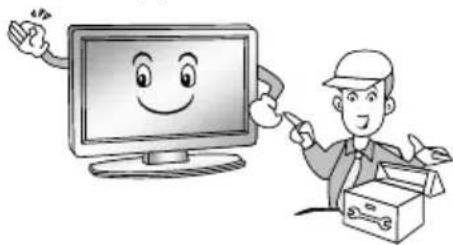
- Dommages nécessitant réparation---Cet appareil ne devrait être réparé que par un technicien correctement formé et agréé. L'ouverture du couvercle ou toute autre tentative de réparation de cet appareil par l'utilisateur peut entraîner des blessures graves ou la mort à la suite d'une électrocution, et peut renforcer le risque d'incendie.
- Enfants---Ne laissez pas les jeunes enfants jouer avec le sac en plastique livré avec la télévision lorsque vous la déballez. Sinon, cela peut entraîner un risque d'asphyxie, et ainsi des blessures.
- Piles---Les piles (bloc de batteries ou piles installées) ne doivent pas être exposées à une chaleur excessive comme la lumière du soleil, le feu ou autre source similaire.
Ne jetez pas les piles avec les déchets ménagers. Renvoyez-les à un centre de collecte destiné aux piles usagées.
- Antenne---Installez l'antenne à l'écart des câbles d'alimentation et des lignes à haute tension, et assurez-vous qu'elle est correctement installée. Si l'antenne entre en contact avec une ligne électrique, cela entraînerait un risque d'incendie, d'électrocution ou de blessures graves.
- Protection de l'écran--- L'écran utilisé dans ce produit est en verre. Il peut ainsi se briser si le produit tombe ou subit un choc avec d'autres objets. Veillez à ne pas vous blesser avec les morceaux de verre cassés si l'écran se brise.
- : Indique un courant alternatif.
: Indique un courant continu.
Si vous souhaitez brancher un appareil externe à ce produit, un câble blindé de bonne qualité doit être utilisé, ce qui assure la compatibilité électromagnétique du produit et du câble utilisé dans leur ensemble.
Avertissement
Ne placez jamais un téléviseur dans un endroit instable. Le téléviseur peut tomber et causer de graves blessures corporelles ou la mort. De nombreuses blessures, notamment en ce qui concerne les enfants, peuvent être évitées en adoptant les simples mesures de précaution suivantes :
- Utiliser des armoires ou socles recommandés par le fabricant du téléviseur.
- Utiliser uniquement un meuble qui peut supporter en toute sécurité le poids du téléviseur.
- S'assurer que le téléviseur ne dépasse pas le bord du meuble de support.
- Ne pas placer le téléviseur sur un meuble haut (par exemple, un placard ou une bibliothèque) sans fixer le meuble et le téléviseur sur un support adapté.
- Ne pas placer le téléviseur sur un tissu ou autres matériaux pouvant se situer entre le téléviseur et le meuble de support.
- Sensibiliser les enfants aux risques liés au fait de grimper sur un meuble pour atteindre le téléviseur ou ses commandes.
Si vous souhaitez conserver et déplacer votre téléviseur actuel, appliquez les mêmes mesures indiquées ci-dessus.
Consignes de sécurité importantes
- Lisez ces instructions.
- Conservez ces instructions.
- Respectez tous les avertissements.
- Suivez toutes les instructions.
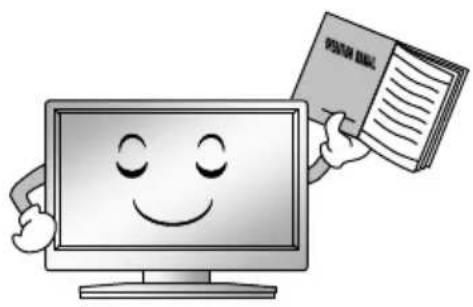
- N'obstruez en aucun cas les orifices d'aération. L'aération ne doit pas être bloquée en obturant les orifices d'aération par des objets tels que des journaux, des nappes, des rideaux, etc.
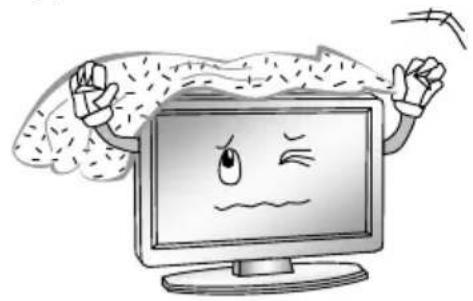
- N'utilisez pas cet appareil à proximité de l'eau.
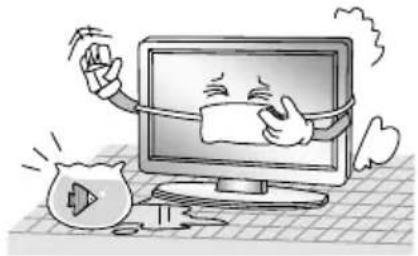
- N'installez pas l'appareil près d'une source de chaleur telle qu'un radiateur, une bouche de chaleur, un poêle ou d'autres appareils (notamment des amplificateurs) qui produisent de la chaleur.
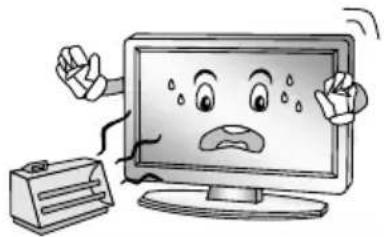
- Nettoyez uniquement avec un chiffon sec. Débranchez ce produit de la prise murale avant de le nettoyer. N'utilisez pas de nettoyants liquides ou en aérosol.
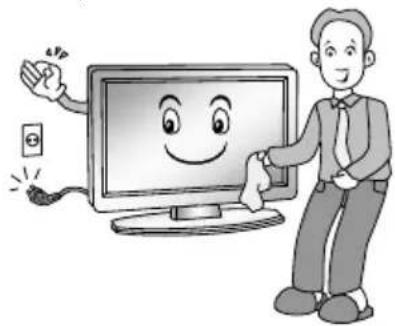
- Ne nuisez pas au bon fonctionnement de la sécurité de la fiche polarisée ou de terre. Une fiche polarisée dispose de deux lames, dont une plus large que l'autre. Une fiche de terre comporte deux lames et une troisième broche de mise à la terre. La lame large ou la troisième broche assure votre sécurité. Si la fiche fournie ne correspond pas à votre prise, faites remplacer cette prise obsolète par un électricien.
Avertissement
- Protégez le cordon d'alimentation contre les risques de piétinement ou de pincement, notamment au niveau des fiches, des prises de courant et de leur point de sortie sur le produit.
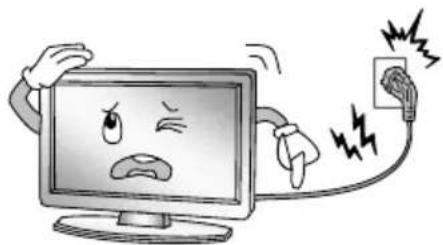
- N'utilisez que les pièces/accessoires indiqués par le fabricant.
- Si vous utilisez un chariot, déplacez l'ensemble chariot/appareil avec précaution pour éviter toute blessure en cas de renversement. Les arrêts brusques, une force excessive ou des surfaces inégales peuvent faire tomber le produit du chariot.

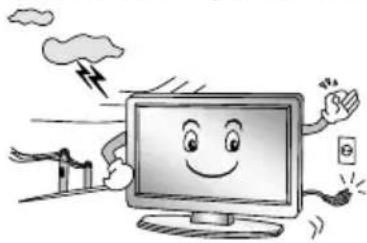
- Pour protéger davantage l'appareil en cas d'orage ou lorsqu'il demeure inutilisé et sans surveillance pendant longtemps, débranchez-le de la prise murale et déconnectez le système de câblage.
- Confiez toutes les réparations au personnel technique qualifié. Des réparations sont nécessaires si l'appareil a été endommagé d'une façon quelconque, par exemple : fiche ou cordon d'alimentation endommagé, liquide renversé ou objet tombé à l'intérieur de l'appareil, exposition de l'appareil à la pluie ou à l'humidité, fonctionnement anormal ou chute de l'appareil.
L’élimination de ce produit doit être effectuée conformément aux réglementations de votre administration locale. Ne jetez pas cet appareil avec les déchets ménagers ordinaires. Des défauts sous forme de petits points rouges, verts ou bleus apparaissent sur l’écran. Cependant, ils n’altéreront en aucun cas les performances du moniteur. - Évitez de toucher l’écran ou de maintenir un ou plusieurs doigts dessus pendant une longue période. Vous risqueriez de provoquer des effets de distorsion temporaires sur l’écran. Il n’est pas recommandé d’afficher une image fixe trop longtemps sur l’écran, ni d’afficher des images extrêmement lumineuses sur l’écran, ni de réduire la « luminosité » et le « contraste » lorsque vous affichez des images fixes.
Avant
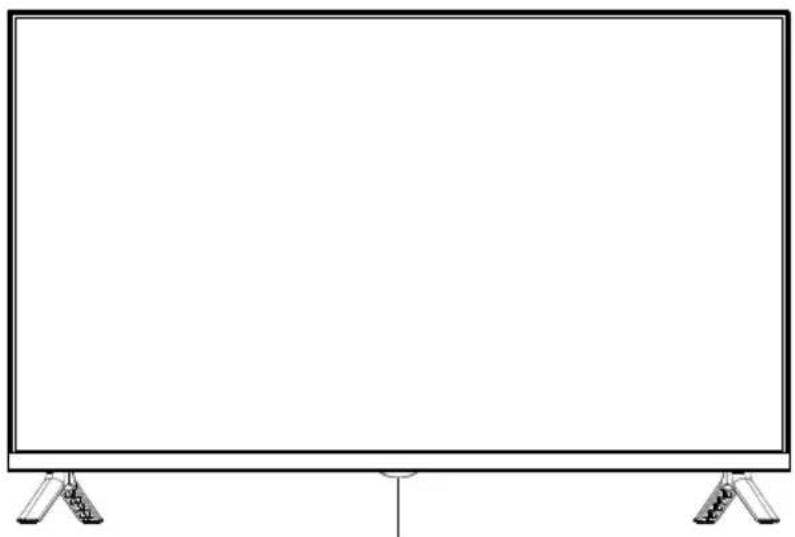
Capteur à distance Voyant d'alimentation ON/OFF (MARCHE/ARRÊT)
Vue arrière pour les commandes et les prises
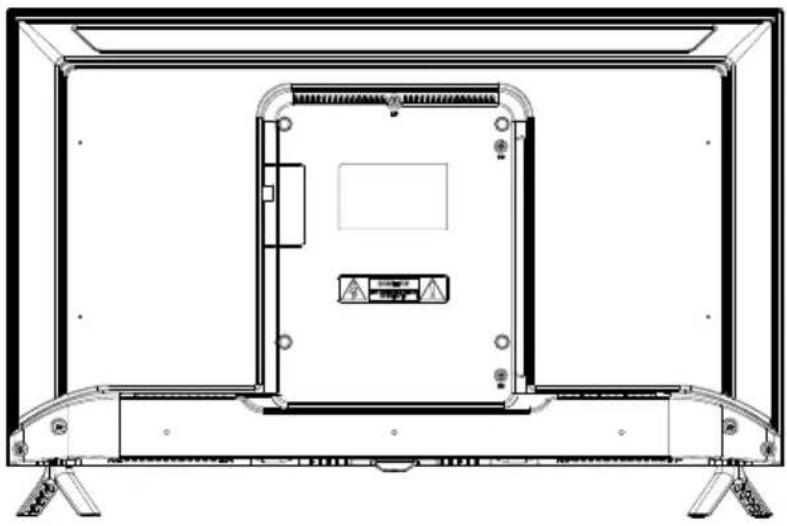
| N° Nom Description | ||
| 1 LAN Port | (LAN) réseau local. Pour connecter un câble LANpour se connecter au Réseau. | |
| 2 HDMI Pour | connecter une source de signal d'entrée HDMI,comme un lecteur DVD, via les ports HDMI. | |
| 3 ANT Pour | connecter un câble coaxial pour recevoir lesignal de l'antenne, du câble ou du satellite. | |
| 4 USB 2.0 Port | USB. Pour connecter un périphérique destockage USB pour la lecture de fichiers multimédia. | |
| 5 COMMON INTERFACE(INTERFACE COMMUNE) | Logement COMMON INTERFACE (INTERFACECOMMUNE). | |
| 6 AV Pour | connecter des sources de signal audio et vidéovia port ENTRÉE AV. | |
| 7 DIGITAL AUDIO OUT (SORTIEAUDIO NUMÉRIQUE) | Pour connecter un câble optique pour diffuser lesignal audio du téléviseur vers un récepteur audiocompatible. | |
| 8 | Prise écouteurs /casque. | |
Remarque : les options de connectivité entrée/sortie peuvent varier d'un modèle à l'autre.
Remarque : Si vous souhaitez brancher un appareil externe à ce produit, un câble blindé de bonne qualité doit être utilisé, ce qui assure la compatibilité électromagnétique du produit et du câble utilisé dans leur ensemble.
Installation du câble
Avant d'installer et d'utiliser l'appareil, veuillez lire attentivement le contenu utile de la section « Instructions de sécurité et avertissements ».
Déballez la TV et placez-la dans un endroit plat et aéré.
Remarque :
La plage de puissance d'entrée pour la TV est 100-240V~ 50/60Hz; ne branchez pas le port d'entrée de la TV au câble d'alimentation s'il est en dehors de la plage indiquée ci-dessus. - Maintenez la partie isolée de la fiche lorsque vous débranchez le câble d'alimentation et ne touchez pas directement la partie métallique du câble. - Avant de brancher un appareil externe, assurez-vous d'abord que le téléviseur et l'appareil externe sont éteints. Lors du branchement, reportez-vous au nom et à la couleur de l'interface pour connecter le câble de signal. L'appareil dispose d'une carte réseau sans fil intégrée, et peut directement recevoir des signaux réseau d'un routeur sans fil via l'antenne WIFI (WI-FI).
Utiliser la télécommande
Si vous utilisez la télécommande, orientez-la vers le capteur à distance situé sur la télévision. En cas d'objet entre la télécommande et le capteur à distance sur l'appareil, l'appareil risque de ne pas fonctionner.
- N'agitez pas la télécommande violemment. D'autre part, n'éclaboussez pas la télécommande avec de l'eau et ne mettez pas la télécommande dans un endroit très humide.
- Ne placez pas la télécommande directement au soleil, car la chaleur pourrait déformer l'appareil.
- Si le capteur à distance est exposé aux rayons du soleil ou à une forte luminosité, la télécommande pourrait ne pas fonctionner correctement. Si tel est le cas, modifiez la luminosité, déplacez la TV ou manipulez la télécommande au plus près du capteur à distance.
- La distance effective recommandée pour utiliser la télécommande est de 7 m environ.
Installer les piles dans la télécommande
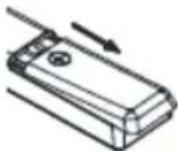
- Ouvrez le couvercle situé à l'arrière de la télécommande.
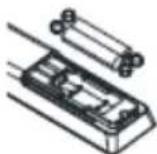
- Installez deux piles AAA. Assurez-vous que les extrémités "+" et "-" des piles correspondent au schéma indiqué dans le compartiment.
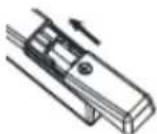
- Remettez le couvercle en place.
Remplacement des piles
Vous devrez installer les piles dans la télécommande pour pouvoir l'utiliser en suivant les instructions ci-dessous.
Lorsque les piles deviennent faibles, la distance de fonctionnement de la télécommande sera considérablement réduite et vous devrez remplacer les piles.
Remarques sur l'utilisation des piles :
L'utilisation d'un type de piles inadéquat peut entraîner un risque de fuite de substances chimiques et/ou d'explosion. Consultez les points suivants pour référence :
- Respectez la polarité des piles pour éviter un court-circuit.
- Chaque type de piles a ses propres caractéristiques. Ne mélangez pas différents types de piles.
- Ne mélangez pas des piles neuves et des piles usagées. Sinon, cela réduira l'autonomie des piles et/ou entraînera une fuite de substances chimiques.
- Remplacez les piles dès qu'elles ne fonctionnent plus.
- Les substances chimiques qui s'écoulent des piles peuvent irriter la peau. Si des produits chimiques s'échappent des piles, essuyez-les immédiatement avec un chiffon sec.
- La durée de vie des piles peut être plus courte en raison des conditions de stockage. Enlevez les piles lorsque vous prévoyez de ne pas utiliser la télécommande pendant une période prolongée.
- Les piles (bloc de batteries ou piles installées) ne doivent pas être exposées à une chaleur excessive comme la lumière du soleil, le feu ou autre source similaire.
- Une explosion pourrait survenir si les piles ne sont pas correctement remplacées.
- Ne remplacez les piles que par des piles du même type ou de type équivalent.
Attention!
- Les piles non rechargeables ne doivent pas être rechargées.
- Tenez les piles hors de portée des jeunes enfants. En cas d'ingestion de piles, consultez immédiatement un médecin.
- Si les piles fuient, retirez-les à l'aide d'un chiffon et jetez-les de manière appropriée. Empêchez l'acide contenu dans les piles d'entrer en contact avec la peau et les yeux. En cas de contact avec les yeux, rincez-les abondamment à l'eau et consultez immédiatement un médecin. En cas de contact avec la peau, lavez la zone touchée avec du savon et beaucoup d'eau.
- Ne les rangez pas n'importe comment dans un endroit qui pourrait présenter un risque de court-circuit à leur contact ou au contact avec d'autres objets métalliques.
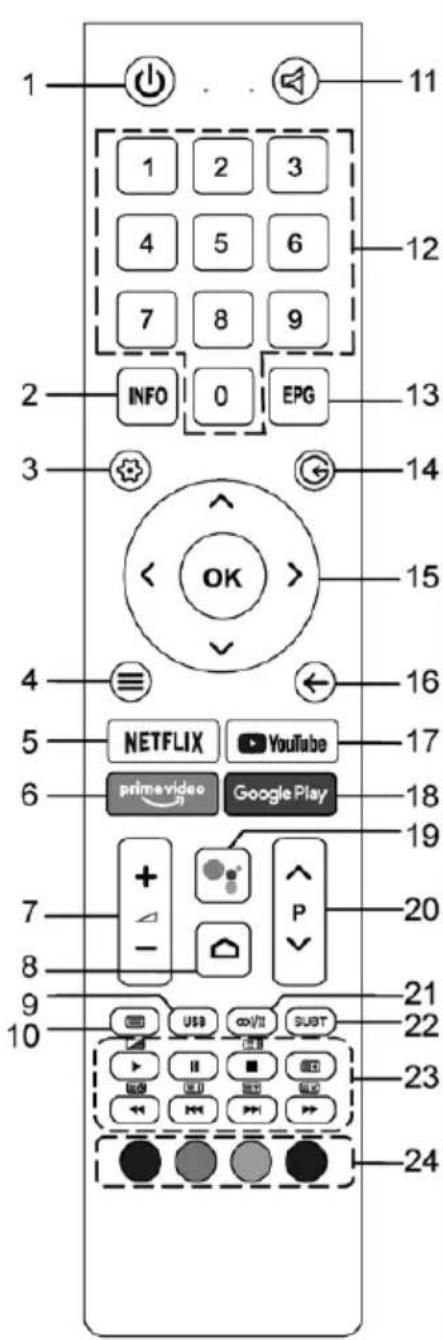
Les touches de la télécommande d'origine sont les suivantes :
text_image
1 11 2 3 4 5 6 7 8 9 INFO 0 EPG 3 14 15 4 ← 5 NETFLIX YouTube 6 primevideo Google Play 7 + - P 8 20 9 21 10 USB CNN SUBT 22 23 24| N° de série | Touche Description | |
| 1 Power(Alimentation) | Allume/éteint la TV | |
| 2 Détail Affiche les informations du programme | ||
| 3 Settings(Paramètres) | Affiche le menu Paramètres système | |
| 4 Menu (Menu) Active le menu principal | ||
| 5 NETFLIX Ouvre l’application NETFLIX | ||
| 6 prime video (Prime Video) | Ouvre l’application prime video (Prime Video) | |
| 7 Volume+/-(Volume +/-) | Règle le volume | |
| 8 Home (Accueil) Ouvre la page d’accueil Android TV | ||
| 9 USB Bascule sur la source USB | ||
| 10 Teletext (Télétexte) Affiche ou cache Télétexte | ||
| 11 Mute (Sourdine) Coupe ou remet le son | ||
| 12 Number (Numéro) Touches numérotées | ||
| 13 EPG Lance le Guide électronique des programmes | ||
| 14 Source | Sélectionne la source de signal | |
| 15 Direction/OK(Direction/OK) | Appuyez sur les touches directionnelles pour sélectionner les paramètres ou les options du menu.Touche OK : Appuyez sur OK pour sélectionner ou confirmer l’élément de menu. Dans le menu TV, la liste de chaînes peut s’afficher à l’aide de la touche OK. | |
| 16 Back (Retour) | Revient au paramètre ou au menu précédent | |
| 17 YouTube(YouTube) | Ouvre l’application YouTube(YouTube) | |
| 18 Google play(Google Play) | Ouvre l’application Google play(Google Play) | |
| 19 Voice (Voix) | Active la fonction Commande vocale | |
| 20 Program /^^√(Programme^^/√) | Sélectionne les programmes par ordre croissant ou décroissant | |
| 21 Audio (Son) | Sélectionne le mode Son de la chaîne en cours | |
| 22 Subtitle (Sous-titres) | Sélectionne les subtitle (Sous-titres) | |
| 23 Media/Teletext(Média/Télétexte) | Contrôle de la lecture Media (Média),sauf pour la touche Contrôle Télétexte, sauf pour la touche Pause II | |
| 24 Color (Couleur) | À utiliser conformément aux instructions d’utilisation de l’interface. | |
Utiliser la télécommande
- Orientez la télécommande vers le capteur de la télécommande situé à l'avant de l'appareil. Assurez-vous qu'il n'y a aucun obstacle entre la télécommande et le capteur.
- Appuyez sur la touche de votre choix sur la télécommande. La télécommande a une portée maximale de 7m. Si vous utilisez la télécommande pour régler le téléviseur, vous devez vous placer devant le téléviseur à un angle maximal de 30°, si possible. Vous devez également veiller à ce qu'aucune source de lumière, voire aucun rayon du soleil ne se trouve sur le capteur de la télécommande. Si l'appareil ne répond plus à la télécommande, la touche ou la fonction n'est pas prise en charge par le paramètre en cours ou les piles de la télécommande sont épuisées. Dans ce cas, remplacez les piles par des piles neuves de même type.

Raccorder l'antenne TV ou le câble TV
Vous pouvez raccorder le câble de votre antenne extérieure ou intérieure ou câble TV à la prise d'antenne ANT1.
Pour passer au mode de réception TV, appuyez plusieurs fois sur la touche Source pour sélectionner la source de signal « TV ».
Raccorder l'antenne satellite
Vous pouvez raccorder le câble de votre antenne satellite à la prise ANT 2 SATELLITE.
Pour passer au mode de réception satellite, sélectionnez la source de signal « TV ».
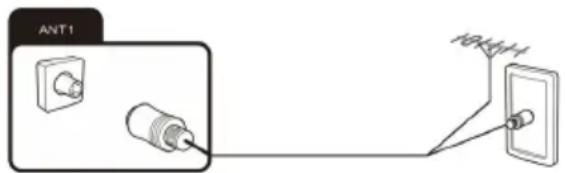
text_image
ANT1 10A4A4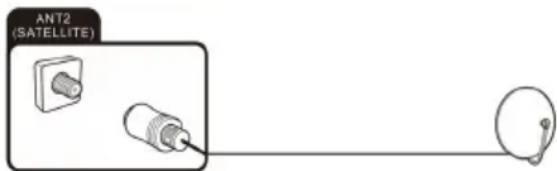
text_image
ANT2 (SATELLITE)Raccorder le câble réseau (connexion LAN)

Vous pouvez également établir une connexion Internet via Wi-Fi.
Connectez une extrémité du câble réseau (Cat. 5 ou mieux) au port réseau. Reliez l'autre extrémité du câble réseau à un concentrateur ou routeur du réseau de votre domicile. Le câble réseau n'est pas fourni.
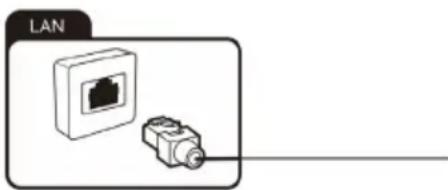
text_image
LANRaccorder l'équipement externe avec interface HDMI
HDMI est l'abréviation de « High Definition Multimedia Interface » et permet la transmission numérique de signaux audio et vidéo sur le même câble. Cette connexion offre la meilleure qualité
de lecture et constitue le choix idéal pour les amateurs de contenu HD.
Vous pouvez raccorder jusqu'à 3 appareils HDMI à votre téléviseur. Pour connecter un appareil HDMI compatible ARC (par exemple, un home cinéma), vous devez utiliser la prise HDMI 1. Pour transmettre le son via ARC, vous devez également activer l'option « ARC » dans « Setting (Réglage) », « System (Système) », « CEC ».
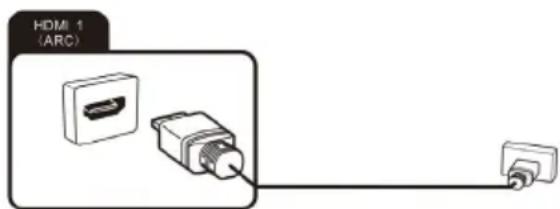
text_image
HDMI 1 (ARC)- Raccordez la sortie d'un appareil de lecture, par exemple un ordinateur compatible HDMI ou un lecteur Blu-ray, à celle des entrées HDMI sur la TV. Pour cela, vous aurez besoin d'un câble HDMI (non fourni).
- Pour lire les signaux audio et vidéo transmis par l'appareil externe sur la TV, sélectionnez la source de signal appropriée.
Raccorder un PC
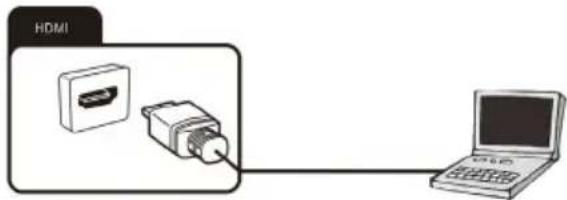
- Utilisez un câble HDMI (non fourni) pour raccorder la sortie de la carte graphique d'un PC ou d'un ordinateur portable à celle des entrées HDMI de la TV. Cette connexion permet de transférer des données audio et vidéo du PC au téléviseur.
text_image
HDMI- Pour lire les signaux audio et vidéo transmis par le PC sur la TV, sélectionnez la source de signal appropriée.

Votre PC doit disposer d'une carte graphique compatible HDMI pour vous connecter à votre téléviseur. Vous ne pouvez pas connecter un PC avec une sortie (VGA) analogique.
Raccorder un système audio numérique
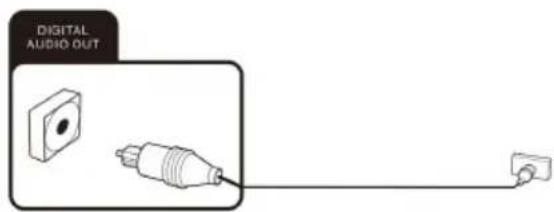
Vous pouvez raccorder votre téléviseur à un système audio numérique (par exemple, amplificateur, home cinéma).
- Raccordez la fiche à l'extrémité d'un câble audio coaxial (non fourni) à la connexion Digital Audio Out (Sortie audio numérique) sur votre téléviseur.
- Raccordez l'autre extrémité du câble audio coaxial à l'appareil externe.
Raccorder des périphériques USB
Votre téléviseur dispose de ports USB 2.0 sur lesquels vous pouvez connecter des périphériques de stockage de masse adéquats (par exemple, clés USB, disques durs USB et smartphones). Vous pouvez ainsi lire des fichiers multimédia contenus sur des périphériques de stockage de masse USB (photos, vidéos, etc.).
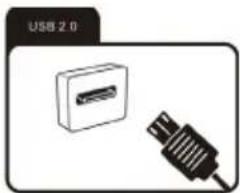
Si vous connectez un clavier USB, vous pouvez l'utiliser pour saisir et contrôler le curseur des fonctions Smart TV.
Fente pour carte CI
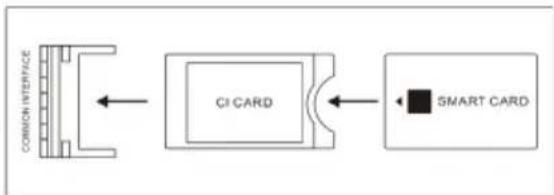
Si vous avez souscrit un abonnement pour regarder des programmes au format brouillé auprès d'un fournisseur de télévision payante, vous pouvez insérer le module avec la carte CI ou CI+ dans cette fente. Pour plus d'informations, lisez la documentation livrée avec votre carte CI.
flowchart
graph LR
    A["COMMON INTERFACE"] --> B["CI CARD"]
    B --> C["SMART CARD"]

Attention ! Éteignez votre téléviseur avant d'insérer ou de retirer le module CI. Sinon, vous pourriez endommager le module ou le téléviseur.
Insérer la carte CI
Insérez le module avec la carte CI ou CI+ dans la fente pour carte CI. Veillez à l'insérer correctement.
Retirer la carte Cl
Pour retirer la carte CI, retirez-la avec précaution de la fente pour carte CI.
Le module Cl/Cl+ est initialisé après avoir allumé le téléviseur. Cela peut prendre un peu de temps. Vous devrez alors pouvoir regarder les chaînes au format brouillé. Si ce n'est pas le cas, consultez votre fournisseur de télévision payante pour vérifier que le signal a été activé.
Le menu « CI Information (Informations CI) » vous permet de sélectionner le module Cl/Cl+ détecté et de régler d'autres paramètres.
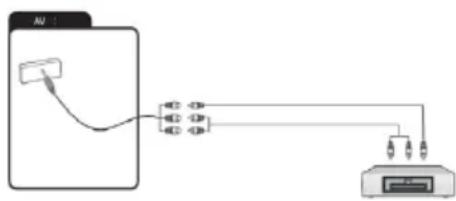
Raccorder un appareil externe avec sortie AV
Raccordez des appareils externes (par exemple, caméscope, console de jeux) via la prise AV directement à votre TV grâce à la norme cinch (rouge, blanc et jaune).
text_image
AU- Raccordez le câble Mini AV fourni à la prise.
- Raccordez l'appareil externe aux prises de la même couleur sur le câble Mini AV, à l'aide d'un câble AV classique si nécessaire (non fourni).
- Pour lire les signaux audio et vidéo transmis par l'appareil exter外部干扰结束,以下是正确的修正版本:
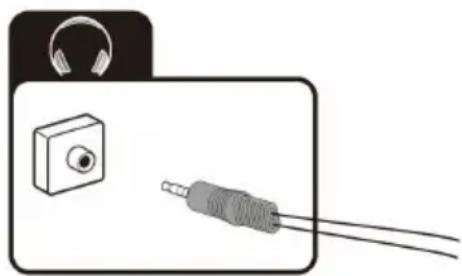
Raccorder un casque
Vous pouvez raccorder un casque ou un appareil de lecture analogique (par exemple, amplificateur basse fréquence externe) à la prise portant un symbole de casque. Utilisez un câble audio avec prise jack de 3,5 mm.
Allumer la TV
Branchez le cordon d'alimentation sur une prise de courant adéquate, puis appuyez sur la touche POWER (ALIMENTATION) ⊙ sous l'écran de la TV ou sur la télécommande (en veillant à diriger la télécommande vers le capteur situé à l'avant de la TV).
Éteindre la TV
Appuyez sur la touche de la télécommande pour passer en mode veille. Pour mettre la TV complètement hors tension, débranchez le cordon d'alimentation de la prise secteur.
Remarques :
Si vous maintenez la touche Power (Alimentation) ou la touche Veille de la télécommande brièvement enfoncée, la TV passera complètement en mode veille. À nouveau allumée, la TV démarrera depuis la mise sous tension d'origine.

Si aucun signal d'entrée n'est disponible (aucune réception TV ou aucune lecture des appareils externes), le message « Signal faible ou pas de signal » apparaît. Il est également possible que l'écran reste noir ou émette un bruit.
Fonction help (aide)
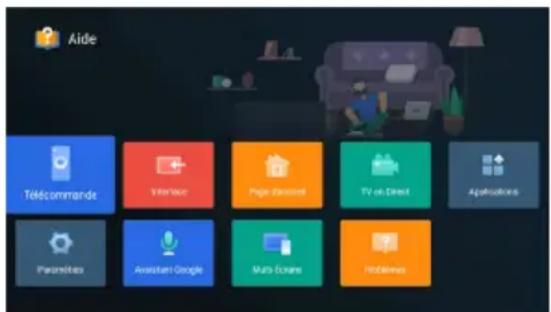
La fonction Help (Aide) donne de nombreuses informations sur le fonctionnement de votre TV.
- Appuyez sur la touche Home (Maison) de la télécommande. Sélectionnez « Al PONT » ou Apps icon (icône Applications) parmi les options.
- Sélectionnez « Help (Aide) » parmi les options et l'élément Help (Aide) de votre choix. Vous pouvez utiliser la touche OK ou les touches fléchées pour sélectionner.
Consultez l'aide sur la TV pour plus d'informations.
Guide de première installation
À la première mise sous tension de la TV, l'écran de Bienvenue apparaîtra. Utilisez les touches OK, et pour parcourir les options suivantes.
1. Langue et localisation
Sélectionnez la langue de votre menu et votre pays/région dans la liste.
2. Bluetooth
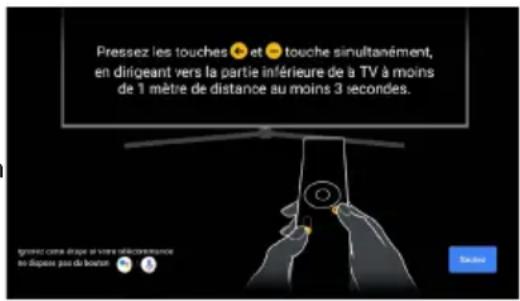
Votre télécommande Android TV dispose de la fonctionnalité
Bluetooth. Suivez les instructions à l'écran pour appairer la télécommande à la TV, en maintenant les touches Volume et Back (Arrière) en même temps enfoncées. Le voyant LED de votre télécommande clignotera pendant l'appairage et la TV affichera « Remote control paired (Télécommande appairée) » une fois l'appairage effectué. Cela vous permettra d'utiliser les commandes vocales avec votre télécommande via la touche Google Assistant (Assistant Google).
3. Configuration rapide avec un téléphone android
Si vous possédez un smartphone Android, vous pouvez facilement transférer le réseau Wi-Fi de votre téléphone et le Google account (compte Google) sur votre TV. Sinon, sé
text_image
Pressez les touches et touche simultanément, en dirigeant vers la partie inférieure de à TV à moins de 1 mètre de distance au moins 3 secondes. Ignerc cette drope si vers d'occurrence en dispense pas du location Pour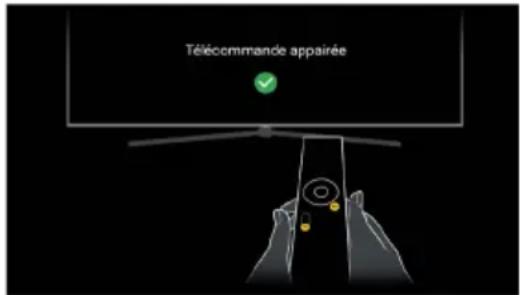
text_image
Télécommande appairéeAppairer votre télécommande Bluetooth à votre Android TV activera la fonction de commande vocale Google Assistant.
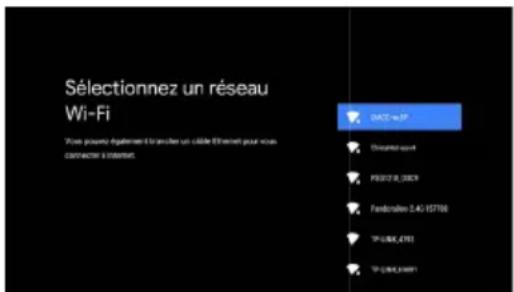
Votre Android TV cherchera automatiquement les réseaux sans fil à proximité. Assurez-vous que la TV est à portée de votre routeur ou modem sans fil, et que vous avez votre mot de passe. Suivez les instructions pour saisir votre mot de passe et raccorder votre TV au réseau de votre choix. Si vous préférez raccorder un câble Ethernet pour vous connecter à Internet, insérez simplement le câble (non fourni) au port d'entrée « LAN » à l'arrière de la TV, et veillez à ce qu'il soit correctement connecté à Internet.
5. Connexion google account (compte google)
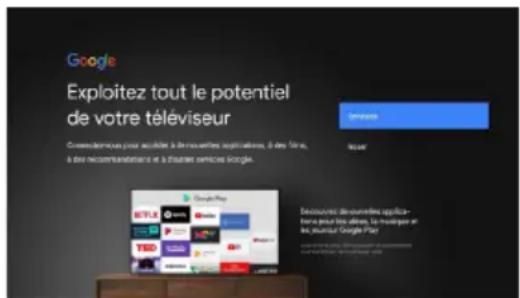
Lier votre Google Account (Compte Google) à votre Android TV vous permettra d'installer de nouvelles applications depuis le magasin Play, et de recevoir les recommandations de Google.
6. Conditions d'utilisation
Cette page vous permettra de lire et d'accepter l'ensemble des conditions d'utilisation de Google, de la politique de confidentialité et des conditions d'utilisation de Google Play.
Autorisation de la localisation
Autorisez votre Android TV à détecter votre position. Vous pouvez ajuster ces autorisations à tout moment depuis l'option Paramètres.
text_image
Sélectionnez un réseau Wi-Fi Voie venue également à transfien un cable Ethernet pour vous CONTRACTÉ ET ECONTRÉS. DATC 14.07 Distant out P2012 B_00039 Fondraîten 2.40 167796 TP-UNIC 4785 TP-UNIC 68891Connectez-vous au Wi-Fi en sélectionnant votre réseau et saisissez votre mot de passe. Cette étape nécessite une connexion Internet haut débit.
text_image
Google Exploitez tout le potentiel de votre téléviseur Commercions pour access à dénuvertes applications, à des Vains, à des recommandations et à établér services Google. Google Play TERTUS 700 1000 Descriptive documents applica- tore pour les abres, la manager en les aurant Google PlayConnectez-vous ensuite à votre compte Google. Si vous utilisez Gmail, vous avez déjà un compte Google.
8. Contribuer à améliorer android
Autorisez votre Android TV à détecter votre position pour permettre l'envoi automatique de données de diagnostic à Google.
9. Donner un nom à votre TV
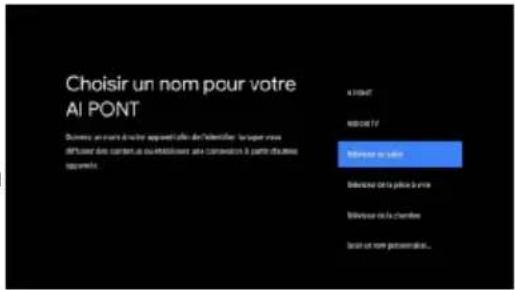
Donnez un nom à votre TV afin de l'identifier lorsque vous diffusez des contenus ou établissez une connexion à partir d'autres appareils. Sélectionnez une option prédéfinie ou saisissez un nom personnalisé.
10. Mot de passe
Définissez un mot de passe par défaut.
11. Sélectionner le mode TV
Le « mode domestique » est optimisé pour une utilisation optimale à votre domicile. Le « retail mode (mode vente au détail) » est optimisé pour enregistrer le mode Démo avec des paramètres définis.
12. WOL
Activez ou désactivez la fonction Sortie de veille par LAN (en cas d'utilisation d'un câble Ethernet).
text_image
Choisir un nom pour votre AI PONT D'une date d'avait apparaient offre de l'identifier : la super movie diffusive dans certaines ou électriculants et commandés à partir des autres apparaient. éleve sur levre éleve sur la petite boute éleve sur la chambre l'ont sur nom personnels...Sélectionnez « mode domestique » ou « mode vente au détail ».
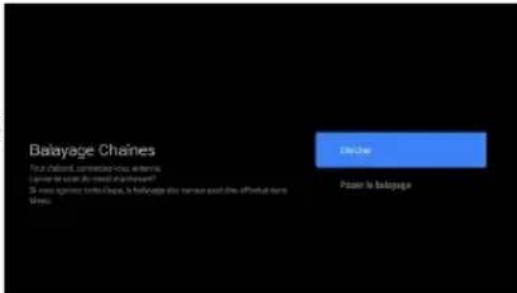
13. Balayage chaînes
En suivant ces options, l'écran Channel Scan (Balayage Chaînes) apparaîtra. Assurez-vous qu'un câble d'antenne est raccordé au port d'entrée « ANT » à l'arrière de la TV. Vous avez le choix entre Antenna (Antenne), Cable (Câble) et Satellite.
La fonction de réglage automatique trouvera et enregistrera toutes les chaînes TV en clair disponibles. Après avoir confirmé vos paramètres, le processus commencera automatiquement. Le nombre de chaînes trouvées s'affichera sur l'écran.
Remarque : Cette méthode d'appairage ne prend en charge que la télécommande d'origine et la TV, et ne prend pas en charge la télécommande d'autres fabricants.
Les images et illustrations sont fournies à titre de référence uniquement et peuvent différer du produit réel.
Chromecast intégré toujours disponible
Permettre la détection de cet appareil en tant qu'appareil Google Cast et autoriser l'Assistant Google et d'autres services à le réactiver pour répondre à des commandes Cast, même quand il est en veille et que l'écran est éteint.
Lanceur
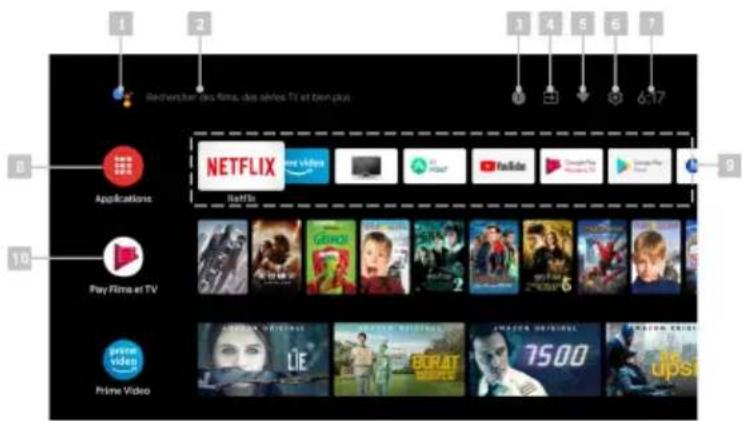
Appuyez sur la touche pour ouvrir l'interface principale.
text_image
1 2 3 4 5 6 7 8 Applications NETFLIX Play Films et TV 9 10 Prime Video LIE BRAIT 7500 upst- Assistant Google
- search (Recherche) textuelle
- Notifications système
- Source
- Connexion Internet
- Paramètres
- Horloge
- Apps (Applications)
- Liste de favoris
- Play (Lecture) suivante
Cette section explique comment trouver et enregistrer automatiquement des chaînes. Ce balayage peut être réalisé dans les cas suivants :
- vous avez ignoré la phase d'installation des chaînes lors de la configuration initiale;
- Le système vous a informé qu'il n'y a aucune chaîne dans le mode TV;
- vous souhaitez mettre à jour la liste des chaînes.
Recherche de chaînes en mode antenne
- Appuyez sur la touche pour ouvrir le menu « TV options (Options TV) ».
- Appuyez sur les touches fléchées < et > de la télécommande, sélectionnez l'option « Settings (Paramètres) » et appuyez sur la touche OK pour afficher le sous-menu « Settings (Paramètres) ».
- Channel (Chaînes) » et appuyez sur la touche OK pour afficher le sous-menu « Channel (Chaînes) ».
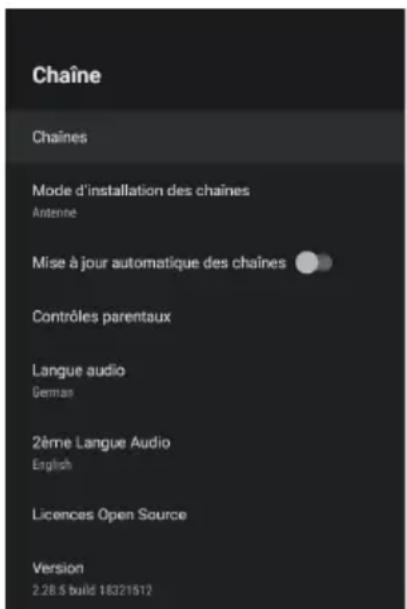
- Appuyez sur les touches fléchées en de la télécommande et sélectionnez l'option « Channel Installation Mode (Mode d'installation des chaînes) ».
- Dans le sous-menu « Channel Installation Mode (Mode d'installation des chaînes) », sélectionnez Type d'antenne, puis appuyez sur la touche back (Arrière) pour revenir à la page précédente.
text_image
Chaîne Chaines Mode d'installation des chaînes Antenne Mise à jour automatique des chaînes Contrôles parentaux Langue audio German 2ème Langue Audio English Licences Open Source Version 2.28.5 build 18321512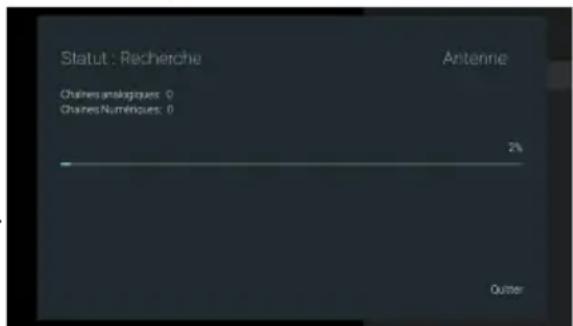
text_image
Statut : Recherche Antenne Chaines analogiques: 0 Chaines Numériques: 0 2% QuitterSi vous appuyez sur Channel Scan (Balayage Chaînes), le balayage automatique démarrera. La page s'affiche comme suit. Ce type de balayage installera automatiquement les chaînes numériques (Progression 0 ~ 50 %) et les chaînes analogiques (Progression 51 ~ 100 %).
Recherche de channel (chaînes) en mode câble
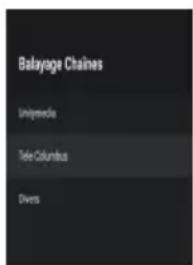
a) Choisissez l'opérateur comme indiqué sur l'image ci-dessous. Vous pouvez choisir la méthode de recherche d'opérateur dans votre pays, comme UPC. Assurez-vous que les paramètres de l'opérateur sont correctement définis avant de lancer la recherche de chaînes. Vous pouvez les obtenir auprès d'un représentant de l'opérateur. Après avoir configuré les paramètres Frequency (Fréquence) et Network ID (ID réseau), allez sur l'élément Scan (Chercher) et appuyez sur la touche OK pour lancer la recherche. b) Si aucun opérateur n'a été choisi, réglez Scan Mode (Mode de recherche) sur Complète, n'allez pas sur l'élément Scan (Chercher), puis appuyez sur la touche OK pour lancer la recherche. Le système procédera à un balayage complet des chaînes analogiques et numériques, comme indiqué ci-dessous :
text_image
Balayer toutes les chaînes (%) Mele du recherche Type de recherche de chaîmes Uniquement les chaîmes numériques Préquence (King) 30600 0 neaux Auto Charché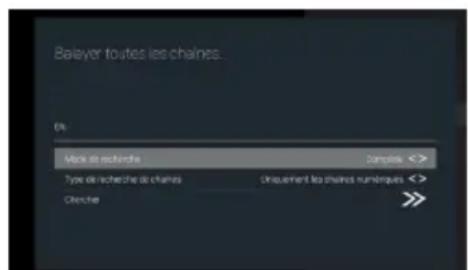
text_image
Baileyer toutes les chaînes... On: Mode de recherche Damples <> Type de recherche de chaînes Uniquement les chaînes numéquences <> Chenche >>(a-1) (a-2) (a-3)
Recherche de chaînes en mode satellite
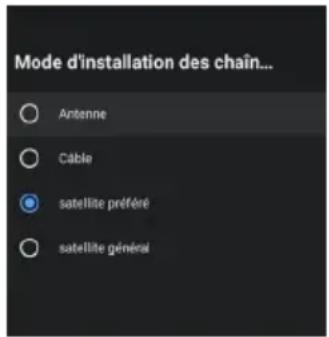
Dans le sous-menu « Channel Installation Mode (Mode d'installation des chaînes) », sélectionnez le type Preferred Satellite (Satellite préféré), puis Channels (Chaînes).
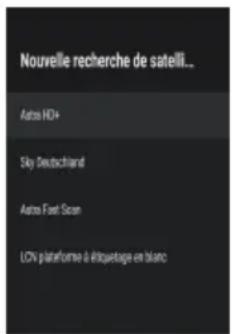
Choisissez l'opérateur. Vous pouvez rechercher l'opérateur dans votre pays. Appuyez sur la touche fléchée > Channels – Satellite Re-scan Next (Chaînes Nouvelle recherche de satellites → Suivant), et des opérateurs s'afficheront. Sélectionnez-en un comme indiqué ci-dessous : Certains satellites par défaut sont affichés. Sélectionnez Next (Suivant) pour lancer la recherche.
B) Satellite général
Si vous ne trouvez pas votre opérateur préféré, sélectionnez General Satellite (Satellite général). Appuyez sur la touche fléchée > Channels - Satellite Re-scan Next (Chaînes Nouvelle recherche de satellites - Suivant) pour lancer un balayage aveugle.
text_image
Mode d'installation des chaîn... Antenne Cable satellite préféré satellite général(a-1)
text_image
Nouvelle recherche de satelli... Autos HD+ Sky Deutschland Auto Fast Scan LON platforme à l'étouetage en blanc(a-2) (a-3)
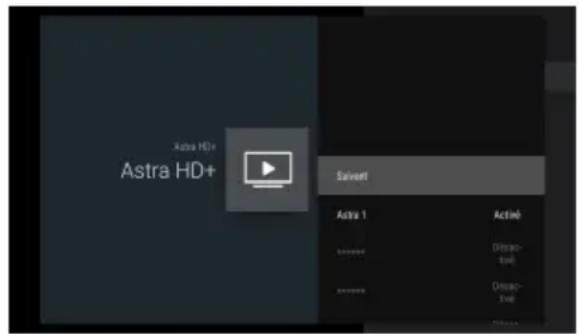
text_image
Astra HD+ Select Astra 1 Active Disgac- Ival Disgac- Ival Disgac-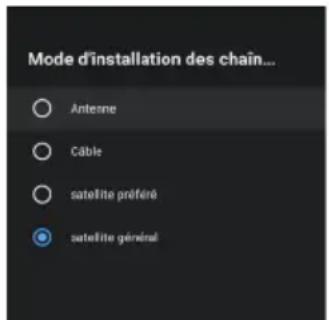
text_image
Mode d'installation des chaîn... Antenne Cable satellite préféré satellite général(b-1)
Remarque :
Étapes à suivre pour rechercher des chaînes par Unicable : ouvrez le menu d'option et sélectionnez Satellite Re-scan->More->Unicable I (Nouvelle recherche de satellites->Plus->Unicable I) ou Unicable II (Unicable II). Configurez correctement les paramètres Tuner (Syntoniseur) et Frequency (Fréquence), sélectionnez Next (Suivant) et le satellite correspondant, puis lancez la recherche. Pour les paramètres Tuner (Syntoniseur) et Frequency (Fréquence), consultez le fournisseur de l'équipement Unicable.
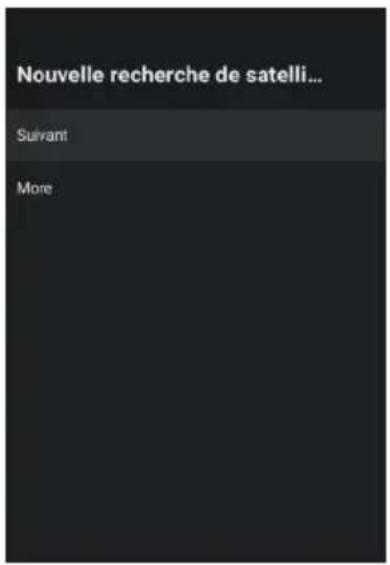
text_image
Nouvelle recherche de satelli... Suivant More
text_image
Nouvelle recherche de satelli... Single Tonalité DiSEqC 1.0 DiSEqC 1.1 DiSEqC 1.2 Unicable I Unicable II...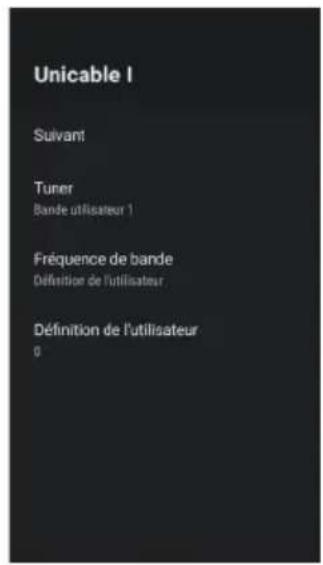
text_image
Unicable I Sulvant Tuner Bande utilisateur 1 Fréquence de bande Définition de l'utilisateur Définition de l'utilisateur 0Satellite add (ajouter satellite)
Satellite Add (Ajouter satellite) permet d'ajouter un satellite à la base de données. Il n'est pas possible de sélectionner l'option Satellite Add (Ajouter satellite) par défaut. Vous devez aller à Satellite Re-scan → More (Nouvelle recherche de satellites → Plus) pour sélectionner le type de périphérique satellite, puis revenir à la page Chaînes et sélectionner Satellite Add (Ajouter satellite) pour ajouter un satellite. Appuyez sur la touche OK pour saisir les informations sur le satellite.
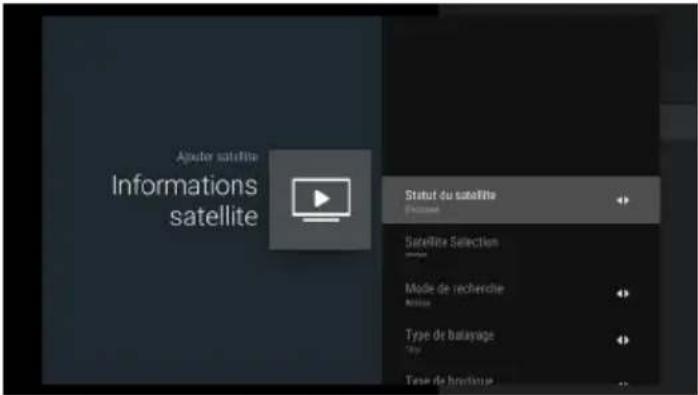
text_image
Ajouter satellite Informations satellite Status du satellite Étoussant Satellite Selection Mode de recherche Milité Type de balayage Type Type de brutoiseSatellite Status (Statut du satellite) : Cette option ne peut pas être modifiée si l'utilisateur a sélectionné Satellite préféré, mais peut l'être si l'utilisateur est en mode Satellite général. Elle est utilisée pour définir le statut (activé, désactivé) du satellite sélectionné.
Sélection de satellite : L'utilisateur ne peut pas configurer cette option.
Scan Mode (Mode de recherche) : Appuyez sur les touches fléchées < et > pour sélectionner le mode de recherche (Réseau/Complète).
Scan Type (Type de OMN18730) : balayer toutes les chaînes de stations diffusées actives et les enregistre sur la TV. (All/Only Encrypted Channels/ Only Free Channels) (Tout/Uniquement les chaînes cryptées/ Uniquement les chaînes gratuites).
Type de stockage : Appuyez sur les touches fléchées < et > pour sélectionner Type de stockage. (Tout/Uniquement les chaînes numériques/ Uniquement les stations de radio).
Configurations LNB (LNB)
- LNB Power (Alimentation LNB) : L'utilisateur peut régler LNB power (Alimentation LNB) sur activé ou désactivé.
- LNB Frequency (Fréquence LNB) : Il s'agit d'un réglage satellite qui donne certaines valeurs précises (Universel, 5150, 5750, etc.) que l'utilisateur peut sélectionner en appuyant sur la touche « enter (Entrer) ».
- Tonalité 22 kHz : Cette option permet de régler le satellite sur Tonalité 22 kHz. Vous pouvez choisir ce réglage uniquement lorsque la valeur Fréquence LNB est 5150.
Paramètres moteur
- Transpondeur : Cette option comprend 3 éléments secondaires appelés Fréquence, Taux de symbole et Polarisation. L'utilisateur peut modifier ces valeurs en les saisissant manuellement (Fréquence, Taux de symbole) ou en appuyant sur la touche « Entrer » pour la Polarisation.
- Signal Quality (Qualité du signal) : La valeur comprise entre 0 et 100 correspond à la Qualité du signal actuelle.
- Signal Level (Niveau du signal) : La valeur comprise entre 0 et 100 correspond au Niveau du signal actuel.
Satellite Manual Tuning (Réglage manuel satellite) est similaire au Single RF Scan of Antenna (Simple balayage RF de l'antenne). Ce réglage est utilisé pour balayer uniquement un satellite en définissant le Transpondeur du satellite sélectionné. Pour ce type de balayage, l'utilisateur n'est autorisé qu'à modifier le Transpondeur, les autres éléments étant désactivés.
Cette option n'est disponible que si LCN (LCN) est désactivé.
Pour permuter deux chaînes, la fonction de changement de chaînes peut être utilisée.
- 1. Appuyez sur la touche pour ouvrir le menu « TV options (Options TV) ».
- Appuyez sur les touches fléchées < et > de la télécommande, sélectionnez l'option « Paramètres » et appuyez sur la touche OK pour afficher le sous-menu « Settings (Paramètres) ».
text_image
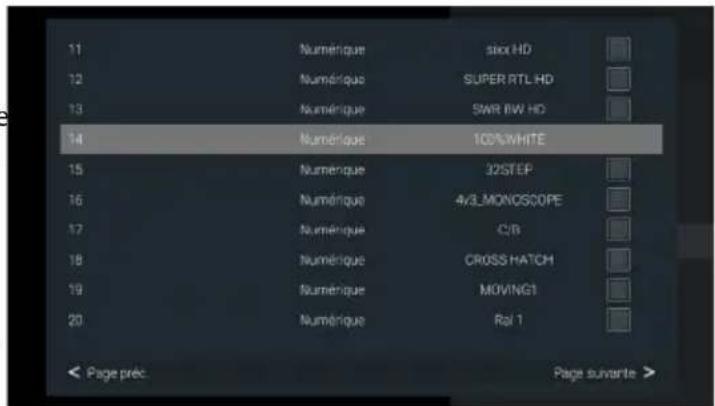
11 Numérique six HD 12 Numérique SUPER RTL HD 13 Numérique SWR RW HD 14 Numérique 100%WHITE 15 Numérique 32STEP 16 Numérique 4/3_MONOSCOPE 17 Numérique C/B 18 Numérique CROSS HATCH 19 Numérique MOVING1 20 Numérique Rel 1 Page préc. Page suivante >- Appuyez sur les touches fléchées et de la télécommande, sélectionnez l'option « Channell (Chaînes) » et appuyez sur la touche OK pour afficher le sous-menu « Chaînes ».
- Appuyez sur les touches fléchées et de la télécommande, sélectionnez l'option « Channell (Chaînes) » et appuyez sur la touche OK pour accéder à la sous-page.
- Appuyez sur les touches fléchées et de la télécommande, sélectionnez l'option « Channel Swap (Changer de chaînes) » et appuyez sur la touche OK pour afficher la page « Channel Swap (Changer de chaînes) ».
- Appuyez sur les touches fléchées et de la télécommande et appuyez sur la touche OK pour sélectionner les deux chaînes à permuter.
- Si vous souhaitez passer rapidement au numéro de chaîne cible, appuyez sur les touches bleues pour aller à la fonction de chaînes.
- Dans le sous-menu « Channels (Chaînes) », appuyez sur les touches fléchées et de la télécommande, sélectionnez l'option « Channel Skip (Sauter chaîne) »
- Appuyez sur la touche OK de la télécommande pour cocher la case. Une icône apparaît à côté du nom de la chaîne.
- Désormais, lorsque vous changez de chaînes, cette chaîne sera ignorée.
Pour que cette chaîne soit à nouveau disponible en cas de changement de chaînes, répétez les étapes ci-dessus.
Actuellement, la plage de chaînes de TV est si importante que la liste des chaînes contient normalement plusieurs centaines de chaînes. La recherche d'une chaîne spécifique est souvent difficile et nécessite beaucoup de temps. La fonction de recherche vous permet plus facilement de trouver une chaîne précise :
- Ouvrez la liste des chaînes : appuyez sur les touches fléchées et pour afficher la liste des chaînes.
- Appuyez sur YELLOW (JAUNE). Cela indique plus de fonctions pour la liste des chaînes.
- Sélectionnez « Find (Rechercher) » à l'aide des touches fléchées et de la touche OK. Une boîte de dialogue s'affichera à l'écran. Saisissez le numéro ou le nom de la chaîne, mettez l'icône de confirmation en surbrillance, puis appuyez sur la touche OK. La TV recherchera les chaînes.
- Sélectionnez « Sort (Trier) » à l'aide des touches fléchées et de la touche OK.
Appuyez sur les touches fléchées de la télécommande, sélectionnez l'élément et appuyez sur la touche OK (15). Cette page reviendra à la liste des chaînes, qui apparaîtront dans l'ordre de sélection.
- Sélectionnez « Select Type (Sélectionner le type) » à l'aide des touches fléchées et de la touche OK. La page de filtrage s'affichera.
Appuyez sur les touches fléchées et de la télécommande, sélectionnez l'élément et appuyez sur la touche OK (15). Cette page reviendra à la liste des chaînes, qui apparaîtront selon le filtre sélectionné.
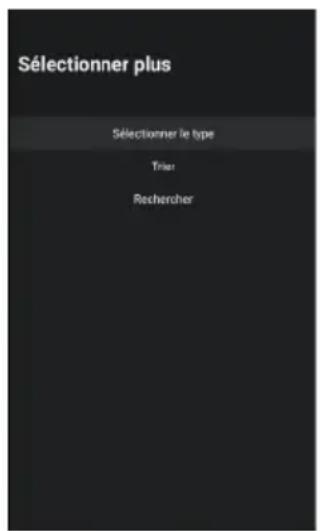
text_image
Sélectionner plus Sélectionner le type Trier Rechercher(2) (4) (5)
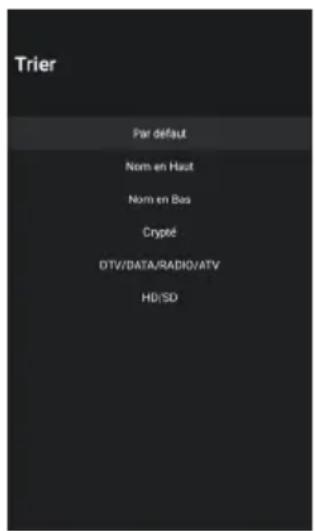
text_image
Trier Par défaut Nom en Haut Nom en Bas Crypté DTV/DATA/RADIO/ATV HD/SD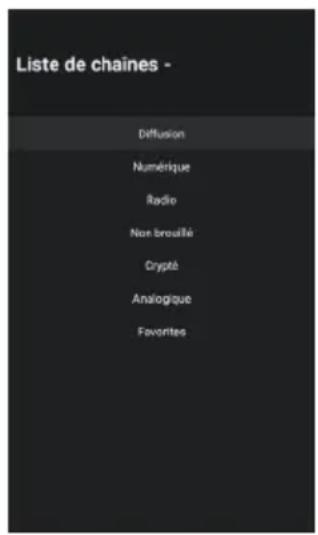
text_image
Liste de chaînes - Diffusion Numérique Radio Non broillé Crypté Analogique FavoritesVoici comment ajouter des chaînes à la liste de favoris ou les supprimer :
- Appuyez sur la touche pour ouvrir le menu « TV options (Options TV) ».
- Appuyez sur la touche fléchée de la télécommande pour sélectionner le menu « Channels (Chaînes) ».
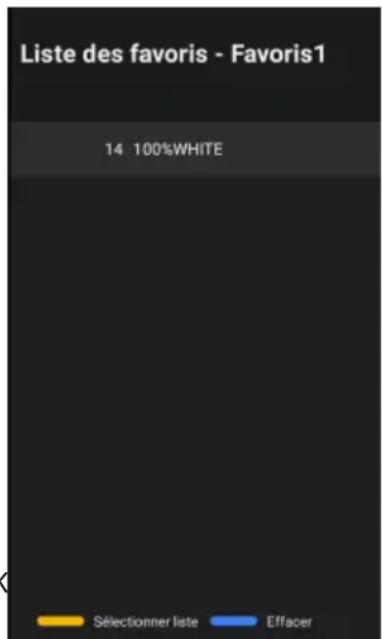
- Appuyez sur les touches fléchées < et > de la télécommande, sélectionnez l'option « Add to My Favorites (Ajouter à mes favoris) » et appuyez sur la touche OK pour ajouter la chaîne en cours de diffusion à la liste de favoris, ou sélectionnez l'option « My Favorites (Mes favoris) » et appuyez sur la touche OK pour enlever la chaîne en cours de diffusion de la liste de favoris (la chaîne ajoutée figure par défaut dans la liste de favoris 1)
- Appuyez sur la touche OK pour afficher la liste des chaînes.
- Appuyez sur la touche BLUE (BLEUE) pour mettre la liste des chaînes dans la liste de favoris.
- Appuyez sur la touche BLUE (BLEUE) pour supprimer la chaîne sélectionnée.
- Appuyez sur la touche YELLOW (JAUNE) pour mettre la page actuelle dans la liste de favoris sélectionnée.
Appuyez sur les touches fléchées et de la télécommande pour sélectionner une liste de favoris, et appuyez sur la touche OK pour changer la liste de favoris actuelle.
Puis, suivez les étapes 1-3 pour ajouter des favoris à la liste de favoris sélectionnée.
text_image
Liste des favoris - Favoris1 14 100%WHITE Sélectionner liste Effacer(5)
Connecter google home à la TV
- Sur la page d'accueil du téléphone portable, ouvrez l'application Google Home.
- Sélectionnez le nom Device (de l'appareil) correspondant dans la liste des appareils.
- Cliquez sur « cast my screen (caster mon écran) ».
- Sélectionnez « Cast screen (Caster un écran) ».
- Cliquez sur « Start now (Démarrer maintenant) » pour confirmer de nouveau.
Partager des photos, des vidéos et de la musique sur la TV
- Ouvrez la vidéo, l'album de photos, la musique et d'autres applications sur votre téléphone portable, puis trouvez et cliquez sur la touche
- Sélectionnez le nom de l'appareil correspondant dans la liste déroulante.
- Sur votre téléphone portable, sélectionnez les photos, la musique et la vidéo de votre choix, puis partagez-les sur la TV.
Utiliser la fonction interactive multi-écrans
- Connectez votre téléphone portable et la TV au même réseau.
- Ouvrez l'application Partage multi-écrans sur la TV, trouvez le nom de l'appareil et appuyez sur la touche OK pour sélectionner Android ou IOS selon le type de votre téléphone portable.
- Ouvrez l'application de lecture vidéo sur le téléphone portable Android. Les touches suivantes apparaîtront sur l'interface vidéo, cliquez sur la touche. Après avoir cliqué sur la touche, les noms de TV disponibles dans le réseau actuel s'afficheront. Cliquez sur le nom de la TV qui apparaît dans l'application Partage Multi-écrans pour activer le partage d'écran sur la TV.
- Sur iOS, ouvrez le centre de commande du téléphone portable et cliquez sur Duplication d'écran. Le téléphone portable affichera les appareils disponibles sur le réseau actuel. Cliquez sur le nom de la TV qui apparaît dans l'application Multi-ScreenShare (Partage multi-écrans) pour activer le partage d'écran sur la TV.
Certaines sources de signal ci-dessus proposent des services de diffusion en ligne payants. Plus de renseignements sur les abonnements et les prix sont disponibles sur les sites web des fournisseurs en question.
EPG (EPG) est un guide des programmes télévisés numériques, affiché à l'écran. Vous pouvez parcourir, sélectionner et visualiser les programmes.
Remarque : Le DTV EPG ne nécessite aucune connexion Internet.
- Pour utiliser le DTV EPG, appuyez sur la touche EPG de la télécommande. Le menu Guide des programmes apparaîtra et vous donnera accès aux informations sur les programmes, actuels ou futurs, diffusés sur chaque chaîne. Faites défiler les différents programmes à l'aide des touches
fléchées de la télécommande.
- Utilisez les touches de couleur correspondantes indiquées au bas de l'écran pour visualiser EPG.
- Il est possible qu'il n'y ait aucune information à afficher. Changez d'abord la chaîne afin que la TV puisse obtenir des informations EPG appropriées à partir du signal TV lorsque la chaîne est activée.
Teletext (télétexte)
Teletext (Télétexte) est un système non interactif ou unidirectionnel qui diffuse du texte et des graphiques en direct ou par câble sur un téléviseur. Une micropuce ou un décodeur présent dans le téléviseur est nécessaire pour extraire les informations à base de texte.
Teletext (Télétexte) peut être transmis par un câble unidirectionnel ou par voie hertzienne via la radio ou la télévision. Dans le cas de la TV, il peut occuper toute une chaîne ou être codé dans l'intervalle de suppression verticale ou VBL.
text_image
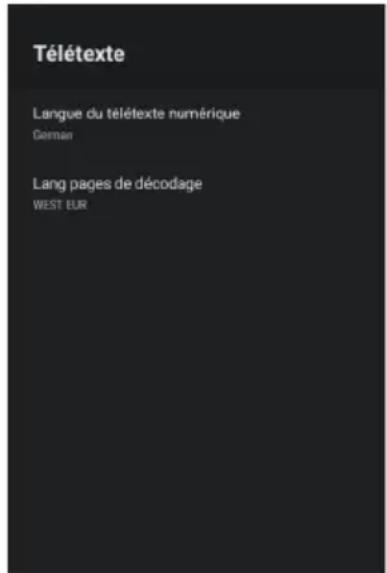
Télétexte Langue du télétexte numérique German Lang pages de décodage WEST EURInformations teletext (télétexte)
Teletext (Télétexte) est un service de données texte (niveau 1.5), qui sont acheminées sur le réseau analogique et DVBT numérique. Le concept d'origine repose sur un magazine électronique qui se base sur les services actuels (programmes, chaînes).
Normalement, la diffusion Teletext (Télétexte) est toujours libre et conserve en mémoire des pages au lancement du service. En d'autres termes, le moteur Teletext (Télétexte) fonctionne toujours lorsqu'une vidéo démarre; même si le Teletext AP (Teletext AP) est caché, le moteur Teletext (Télétexte) tourne.
Afficher : Appuyez sur la touche pour afficher le Teletext (Télétexte).
Quitter : Appuyez sur la touche EXIT (QUITTER) pour quitter le Télétexte.
Remarque : Si le Télétexte n'est pas disponible sur la chaîne actuelle, le message « No Teletext (Pas de télétexte) » apparaît en guise de rappel.
* Digital Teletext Language (Langue du télétexte numérique) : Cette option permet d'afficher le numéro de page initiale du télétexte. Chaque sélection mène à un numéro de page initiale différent. * Decoding Page Language (Langue des pages de décodage) : Vous pouvez sélectionner une police de caractères selon vos préférences, et la page télétexte apparaîtra dans la police correspondante. * TTX Presentation Level (Niveau de Présentation de TTX) : Cette option définit les composants du système qui afficheront les données Télétexte.
HbbTV (Hybrid broadcast broadband TV) est un service proposé par certains diffuseurs et uniquement disponible sur certaines chaînes de TV numériques. HbbTV propose une télévision interactive sur Internet haut débit. Ces fonctions interactives complètent et enrichissent les programmes numériques normaux, et comprennent des services comme le télétexte numérique, le guide électronique des programmes, les jeux, les votes, les informations spécifiques du programme actuel, la publicité interactive, les magazines d'information, la TV en replay, etc. Pour utiliser le service HbbTV, assurez-vous que votre TV est raccordée à Internet et que vous avez activé HbbTV.
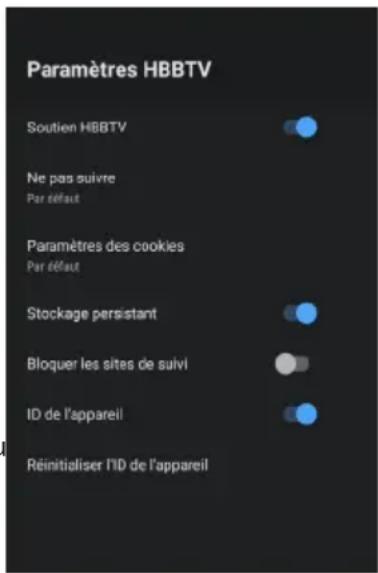
Il y a certains paramètres HBBTV que vous pouvez vérifier via « Enter Menu key > Select Advanced Options > HBBTV Settings (Touche Menu Entrer > Sélectionnez Options avancées > Paramètres HBBTV) ».
text_image
Paramètres HBBTV Soutien HBBTV Ne pas suivre Par défaut Paramètres des cookies Par défaut Stockage persistant Bloquer les sites de suivi ID de l'appareil Réinitialiser l'ID de l'appareilHBBTV Support (Soutien HBBTV) : Cette option permet de contrôler la fonction HBBTV. Do Not Track/Cookie Settings/Persistent Storage/Block Tracking Sites/Device ID/Reset Device ID (Ne pas suivre/Paramètres des cookies/Stockage persistant/Bloquer les sites de suivi/ID de l'appareil/Réinitialiser l'ID de l'appareil) : Ce sont tous des paramètres de navigateur HBBTV.

Votre téléviseur nécessite une connexion Internet pour utiliser les services HbbTV.
Source de signal HDMI1 ou HDMI2

Attention : Éteignez votre téléviseur et l'appareil externe que vous souhaitez connecter avant de raccorder les câbles, sinon vous pouvez endommager les appareils.
Vous pouvez raccorder jusqu'à 2 appareils HDMI à votre téléviseur. HDMI est l'abréviation de « High Definition Multimedia Interface » et permet la transmission numérique de signaux audio et vidéo sur le même câble.
Le port HDMI1 prend également en charge la fonction ARC, qui propose l'option Settings-->Device Preferences-->Inputs-->HDMI control (Paramètres-->Préférences relatives à l'appareil-->Entrées-->Contrôle HDMI).
- Raccordez l'appareil externe à la TV à l'aide d'un câble HDMI classique (non fourni).

Le câble doit être adapté à l'application souhaitée. Par exemple, utilisez un câble version 1.4 ARC CEC ou un câble version 2.0 Ultra HD.
- Ouvrez l'application Live TV, appuyez sur la touche Source pour afficher le menu de sélection de la source de signal. Sélectionnez la source de signal souhaitée, HDMI1 ou HDMI2, et confirmez en appuyant sur la touche OK.
- Commencez la lecture sur l'appareil connecté.
Utiliser le téléviseur en guise d'écran d'ordinateur

Votre PC doit disposer d'une carte graphique compatible HDMI pour vous connecter à votre téléviseur. Vous ne pouvez pas connecter un PC avec une sortie (VGA) analogique.

Attention : Éteignez votre téléviseur et le PC avant de raccorder les câbles, sinon vous pouvez endommager les appareils.
Raccordez la sortie de la carte graphique de votre PC à l'un des ports HDMI de la TV. Pour cela, vous aurez besoin d'un câble HDMI (non fourni).
Source de signal AV
Vous pouvez raccorder un appareil avec sortie AV (par exemple, une caméra vidéo analogique, un magnétoscope) à votre téléviseur.

Attention : Éteignez votre téléviseur et l'appareil externe que vous souhaitez connecter avant de raccorder les câbles, sinon vous pouvez endommager les périphériques.
- Raccordez le câble Mini AV fourni à la prise.
- Raccordez l'appareil externe aux prises de la même couleur sur le câble Mini AV, à l'aide d'un câble AV classique si nécessaire (non fourni).
- Ouvrez l'application Live TV, appuyez sur la touche Source pour afficher le menu de sélection de la source de signal. Appuyez sur les touches fléchées et sélectionnez AV item (l'élément AV) et appuyez sur la touche OK.
- Commencez la lecture sur l'appareil connecté.
Source de signal USB (lecteur de fichiers multimédia)
Vous pouvez raccorder des périphériques USB compatibles à votre téléviseur afin de lire des fichiers multimédia pris en charge (par exemple, photos, musique) enregistrés sur ces derniers. Appuyez sur la touche de raccourci USB ou la touche Accueil pour accéder à la page d'accueil et sélectionnez l'application Lecteur Multimédia. Les options ci-dessus sont filtrées par type de fichiers. Vous pouvez voir ci-dessous le dossier sélectionné sur le périphérique de stockage de masse USB (dans un premier temps, vous ne pouvez visualiser que le dossier racine du périphérique en question).
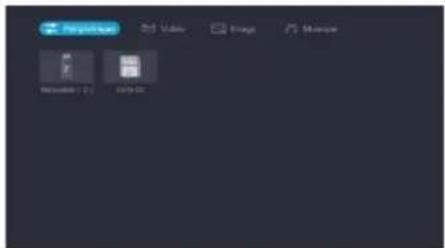
Vous n'avez pas forcément besoin d'éteindre votre téléviseur pour connecter ou déconnecter un périphérique de stockage de masse USB.
TV options (options TV)
Votre TV propose plusieurs menus que vous pouvez utiliser pour régler votre téléviseur selon vos besoins. Vous pouvez appuyer sur l'icône de touche ≡ sur l'écran d'accueil pour accéder au menu Settings (Paramètres).

text_image
Options TV Mode Image Mode d'affichage Haut-parleurs Alimentation Carte CI Options avancéesPicture Mode (Mode Image) : Utilisateur, Standard, Vif, Sport, Film, Jeux et Économie d'énergie
Display Mode (Mode d'affichage) : Vous pouvez sélectionner un Display Mode (Mode d'affichage) selon vos préférences. Vous avez le choix entre Automatic, Full, Super zoom, unscaled, 4:3, Movie expand 14:9, Movie expand 16:9 (Automatique, Total, Super zoom, Non mis à l'échelle, 4:3, Extension vidéo 14:9, Extension vidéo 16:9).
Speakers (Haut-parleurs) : Vous pouvez sélectionner TV Speakers (Haut-parleurs TV) et External Audio System (Système audio externe).
- Sleep Timer (Minuterie de veille) : Sleep Timer (Minuterie de veille) met la TV en veille après un certain délai. Réglez sur « Off (Désactivé) » pour annuler Sleep Timer (Minuterie de veille).
- Picture off (Image désactivée) : Consultez la page 21. Description, pour plus de détails.
- Switch-Off Timer (Désactiver la minuterie) : Sélectionnez l'heure de votre choix. La TV passera automatiquement en mode veille en cas d'inactivité dans le délai imparti.
- No-Signal Auto Power-Off (Mise hors tension automatique sans signal) : Si « On (Activé) » est sélectionné et qu'il n'y a aucun signal TV ni aucune pression sur une touche, la TV passe automatiquement en mode veille environ 5 minutes plus tard.
CI Card (Carte CI) : L'écran peut afficher les informations sur la carte CI.
- Setup (Configuration) : Utilisez cette commande pour lancer l'Assistant d'installation, qui vous guide facilement tout au long de la configuration de l'appareil.
- Blue Mute (Écran bleu) : Active/désactive Blue Mute (Écran bleu). En activant Blue Mute (Écran bleu), l'écran devient bleu en cas d'absence de signal.
- Default Channel (Chaîne par défaut) : Définit la chaîne de démarrage par défaut.
- Paramètres HBBTV : Vous pouvez activer ou désactiver les fonctions des paramètres HBBTV.
- Sous-titres : Vous pouvez activer ou désactiver l'affichage des sous-titres. Les programmes ne sont pas tous sous-titrés.
- Télétexte : Vous pouvez définir la langue du télétexte.
- Auto Sleep (Veille automatique) : Sélectionnez l'heure de veille automatique de votre choix. La TV passera automatiquement en mode veille en cas d'inactivité dans le délai imparti.
- System Information (Information système) : Affichez les informations sur le système.
- Version info (Infos version) : Affichez les informations sur la version.
- Wi-Fi : Activez le réseau Wi-Fi pour accéder à Internet grâce à la connexion au réseau sans fil. Sélectionnez un réseau disponible et appuyez sur la touche OK pour confirmer. Un écran apparaîtra et vous invitera à saisir le mot de passe si nécessaire.
- Tout afficher : Appuyez sur la touche OK pour afficher tous les réseaux disponibles ou moins.
Autres options
- Ajouter un nouveau réseau : Vous pouvez ajouter un réseau sans fil.
- Scanning always available (Recherche toujours disponible) : Cherchez des réseaux même si le Wi-Fi est désactivé.
- Wol : Sortie de veille par réseau sans fil.
- Wol : Réveil par le réseau câblé.
- Non connecté : Indique si Ethernet est connecté ou pas.
- Proxy settings (Paramètres de proxy) : Vous pouvez définir le serveur proxy.
- IP settings (Paramètres IP) : Configurez les paramètres IP de votre connexion réseau. connection.
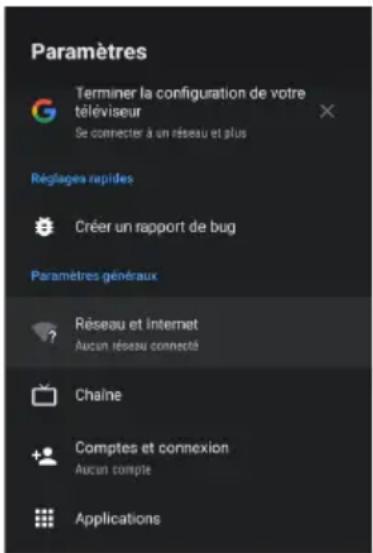
text_image
Paramètres Terminer la configuration de votre téléviseur Se connecter à un réseau et plus Réglages rapides Créer un rapport de bug Paramètres généraux Réseau et Internet Aucun réseau connecté Chaîne Comptes et connexion Aucun compte Applications- Channel Installation Mode (Mode d'installation des chaînes) : Sélectionnez le mode d’installation des chaînes via Antenna (Antenne) ou Cable (Câble).
- Auto Channel Update (Mise à jour automatique des chaînes) : Mettez automatiquement à jour les chaînes.
- Parental Controls (Contrôles parentaux) : La fonction Parental Controls (Contrôles parentaux) vous permet de bloquer l'accès à un contenu qui ne convient pas aux enfants.
- Audio Language (Langue audio) : Vous pouvez choisir la langue audio en mode DTV (DTV).
- 2ème langue audio : Vous pouvez choisir la 2ème langue audio en mode DTV (DTV).
- Open Source Licenses (Licenses Open Source) : Cliquez pour lire les informations sur les licences.
- Version (Version) : Version de la chaîne.
Comptes et connexion : Exploitez tout le potentiel de votre TV. Choisissez un type de compte et connectez-vous pour accéder à de nouvelles applications, à des films, à des recommandations et à d'autres services.
Apps (Applications) : Vous pouvez afficher les détails d'une application ou d'un autre élément indiqué dans la liste. Les informations et commandes disponibles varient selon les différents types d'applications.
Télécommandes et accessoires : Pour raccorder votre télécommande au Bluetooth, avant d'appairer vos appareils Bluetooth, assurez-vous qu'ils sont en mode appairage.
Préférences relatives à l'appareil : Consultez les autres chapitres pour plus d'informations sur ces paramètres.
Le sous-menu « Device Preferences (Préférences relatives à l'appareil) » contient les options suivantes :
À propos de : Cette option donne les informations de base de la TV, notamment Mise à jour système / Nom de l'appareil / Nom de la production / Redémarrer / Statut / Informations légales / Modèle / Version / Version du logiciel / Netflix ESN / Niveau du correctif de sécurité Android / Version de noyau/Version. L'utilisateur peut appuyer sur les touches fléchées et pour consulter les informations.
Date & time (Date et heure) : Vous pouvez sélectionner ce paramètre pour définir les éléments liés à l'heure de la TV, notamment Automatic date & time, Set date, Set time, Set time zone (Date et heure automatiques, Définir la date, Définir l'heure, Définir le fuseau horaire), Utiliser le format 24 heures. Lorsque l'élément Date et heure automatiques est réglé sur « Use network-provided time (Utiliser l'heure fournie par le réseau) », Définir la date et Définir l'heure.
Automatic date & time (Date et heure automatiques) : Utilisez l'heure fournie par le réseau. Vous pouvez également définir l'heure actuelle manuellement si Désactivé est sélectionné.
- Définir la date : Définissez la date.
- Set time (Définir l'heure) : Définissez l'heure.
- Set time zone (Définir le fuseau horaire) : Sélectionnez votre fuseau horaire.
- Utiliser le format 24 heures : Affichez l'heure au format 12 ou 24 heures.
Timer (minuterie)
- Auto Power-On Type (Type de minuterie de mise sous tension) : Réglez le type sur Désactivé, Activé, Une fois.
- Auto Power-On Time (Heure de mise sous tension automatique) : Réglez l'heure à laquelle vous souhaitez que la TV s'allume automatiquement.
- Auto Power-Off Type (Type de minuterie de mise hors tension) : Réglez le type sur Désactivé, Activé, Une fois.
- Auto Power-Off Time (Heure de mise hors tension automatique) : Réglez l'heure à laquelle vous souhaitez que la TV s'éteigne automatiquement.
Language (Langue) : Ajustez les paramètres de la langue par défaut de la TV.
Clavier : Ajustez les paramètres par défaut du clavier.
Inputs (Entrées) : Vous pouvez consulter l'état des appareils auxquels la TV est connectée : Entrée connectée, Entrées de veille, Entrée non connectée, etc.
- HDMI control (Contrôle HDMI) : Autoriser la TV à contrôler les appareils HDMI.
- Device auto power off (Mise hors tension automatique de l'appareil) : Mettre les appareils HDMI hors tension avec la TV.
- TV auto power on (Mise sous tension automatique de la TV) : Mettre la TV sous tension avec un appareil HDMI.
Remarques :
* Les câbles HDMI doivent être utilisés pour raccorder les appareils compatibles HDMI CEC à votre TV. * La fonctionnalité HDMI CEC de l'appareil connecté doit être activée. * Si vous raccordez un appareil HDMI non compatible HDMI CEC, les fonctionnalités de commande HDMI-CEC (HDMI CEC) ne fonctionnent pas toutes. * Selon l'appareil HDMI connecté, la fonctionnalité de commande HDMI-CEC (HDMI CEC) peut ne pas fonctionner. * CEC Device List (Liste des appareils CEC) : La liste des appareils CEC s'affiche si l'appareil CEC a accès à la TV.
Power (puissance)
- Minuterie de veille : Réglez la minuterie de veille de façon à éteindre automatiquement la TV dans un délai indiqué.
- Picture off (Image désactivée) : Lorsque vous sélectionnez cette option, l'écran n'affichera pas l'image. Vous pouvez uniquement écouter le son. Appuyez sur une touche, sauf les touches Volume [+/-] et pour rétablir le fonctionnement.
- Désactiver la minuterie (Switch-Off Timer) : Réglez la minuterie de façon à éteindre automatiquement la TV dans un délai indiqué.
- NoSignal Auto PowerOff (Mise hors tension automatique sans signal) : Vous pouvez régler le délai après lequel la TV s’arrêtera automatiquement en cas d’absence de signal.
- Picture Mode (Paramètres d'image) : Si vous souhaitez configurer les paramètres de votre image, vous pouvez choisir parmi sept modes d'image disponibles.
- Backlight (Rétroéclairage) : Adjust Local Dimming (Gradation locale), Backlight Level (Niveau du rétroéclairage), Automatic Light Sensor (Capteur de lumière automatique) et Minimum Backlight (Rétroéclairage minimal) pour modifier la luminosité générale de l'écran.
- Brightness (Luminosité) : Réglez le niveau de luminosité pour créer des images plus sombres ou plus claires.
- Contrast (Contraste) : Réglez le niveau de contraste pour augmenter ou diminuer l'aspect lumineux de l'image.
- Saturation (Saturation) : Réglez les paramètres de saturation de la couleur.
- HUE (Teinte) : Réglez les paramètres de teinte de la couleur.
- Sharpness (Netteté) : Réglez la netteté ou le flou des contours de l'image.
- Gamma (Gamma) : Réglez le type de gamma de l'image.
- Color Temperature (Paramètres de couleur) : Sélectionnez un paramètre de couleur prédéfini. Donnez aux zones blanches de l'image une teinte chaude (rouge) ou froide (bleue).
- Color Tuner (Tuner couleur) : Réglez les paramètres du tuner couleur.
- 11 Point White Balance Correction (Correction de la balance des blancs en 11 points) : Réglez l'intensité des bleus, des rouges et des verts pour visualiser les vraies couleurs de toutes les zones de l'image.
- Reset to Default (Réinitialiser aux valeurs par défaut) : Réinitialisez les paramètres actuels de l'image aux valeurs du mode usine.
- Balance (Équilibre) : Réglez la puissance des haut-parleurs droit et gauche pour optimiser le son dans un lieu précis.
- Equalizer Detail (Détails sur l'égaliseur) : Augmentez le volume à des fréquences différentes.
- Haut-parleurs : Système audio externe.
- Sortie digitale (Digital Output) : Sélectionnez le format de sortie audio digitale qui correspond le mieux au type d'appareil audio. Choisissez PCM si vous avez un amplificateur qui ne prend pas en charge la technologie Dolby Digital.
- SPDIF Delay (Délai SPDIF) : Réglez le SPDIF Delay (Délai SPDIF).
- Downmix Mode (Mode Downmix) : Activez downmix et convertissez un signal audio multicanal en un signal audio bicanal.
- Dolby Audio Processing (Traitement Dolby Audio) : Activez/désactivez le son Dolby.
- Réinitialiser aux valeurs par défaut :
Réinitialisez les paramètres actuels du son aux valeurs du mode usine.
Préférences relatives à l'appareil


Date et heure

Minuterie

Langue

Clavier Gboard

Entrées

Puissance

Image

Son
Storage (Enregistrement) : permet d'afficher les informations de stockage de la TV. Le stockage de l'appareil indique les données actuelles du stockage partagé interne du système, et le stockage enlevé indique les informations de stockage de l'appareil amovible.
Home screen (Écran d'accueil) : Les paramètres Home Screen (Écran d'accueil) vous permettent de voir un aperçu des informations audio et vidéo, de visualiser les applications d'enregistreur ou d'afficher les licences Open Source.
Retail Mode (Mode Vente au détail) : Retail Mode (Mode Vente au détail) permet de définir le mode magasin. Vous pouvez ouvrir le mode magasin et choisir son contenu à présenter, ainsi que la localisation du contenu de présentation. Cela comprend les informations sur l'APP (APPLICATION) intégrée de la TV ou un fichier vidéo prédéfini.
Google Assistant (Assistant Google) : Donne des paramètres communs sur Google, dont Comptes/Afficher les autorisations/Applications consultables/Filtre de recherche sécuritaire / Bloquer les mots offensants/Licences Open Source
Chromecast intégré : Vous pouvez visualiser les licences Open source et le numéro de la version.
Screen saver (Économiseur d'écran) : Vous permet de configurer l'économiseur d'écran et la fonction de veille automatique, et de définir le temps après lequel l'économiseur d'écran s'active et l'heure de la veille automatique.
Localisation : Votre TV utilise différents modes pour accéder aux informations de localisation. Chaque mode repose sur différentes sources pour déterminer la position de la TV.
Usage et diagnostics (Utilisation et diagnostics) : Aide à améliorer votre Android TV en envoyant automatiquement des données d'utilisation et de diagnostic à Google. Ces informations ne seront pas utilisées pour vous identifier. Elles aident les équipes à travailler sur divers domaines comme les performances des applications et les nouvelles fonctionnalités Google.
- Audio Description (Description audio) : Activez ou désactivez la fonction Description audio.
- Visually Impaired (Malvoyants) : Vous pouvez régler Visually Impaired (Malvoy voyants.
- Hearing Impaired (Malentendants) : Vous pouvez régler Hearing Impaired (Malentend entendants.
- Captions (Sous-titres) : Ce paramètre affiche et définit les sous-titres.
- High contrast text (Texte à contraste élevé) : Améliore le contraste pour les malvoyants. La fonction peut servir à répondre aux besoins des malvoyants.
- Accessibilité : Les fonctions auxiliaires selon les préférences utilisateur comme Description audio, Malvoyants, Malentendants, Sous-titres, Texte à contraste élevé, etc.
Réinitialisation (Réinitialiser) : Effectuez une réinitialisation (Réinitialisation) de votre TV aux valeurs d'usine par défaut.
Caractéristiques
Tension de fonctionnement 100 – 240 V 50/60 Hz
Consommation électrique nominale 55 W
Dimensions (L x H x P) sans le socle 719 x 421 x 81 mm
Poids net sans le socle 3,9 Kg
Entrée d'antenne RF 75 Ω asymétrique
Langue d'affichage sur l'écran Options multiples
Système DTV : DVB-T/T2/C/S/S2
ATV : PAL/SECAM BG/DK/I/NTSC-M
Couverture des chaînes DTV: DVB-T : 177,5 MHz ~ 226,5 MHz
474 MHz ~ 858 MHz
DVB-C: 113 MHz~858 MHz
DVB-S/S2: 950 MHz \~ 2150 MHz
ATV : 46MHz \~ 862 MHz
Remarque : Certaines caractéristiques peuvent varier selon la région ou le modèle. Le produit que vous possédez fait office de référence.
Caractéristiques
Restrictions selon les pays
Cet appareil est conçu pour un usage domestique et/ou professionnel dans tous les pays de l'Union européenne (et les autres pays où la directive de l'union européenne correspondante est en vigueur) sans aucune restriction, exception faite des pays figurant dans la liste ci-dessous.
| Pays Restriction | |
| Bulgarie Permis général pour un usage extérieur et dans des bâtiments publics. | |
| France Usage dans des espaces fermés uniquement pour les bandes 2 454-2 483,5 MHz. | |
| Italie Un permis général est requis pour un usage à l'extérieur des espaces privés. | |
| Grèce Usage dans des espaces fermés uniquement pour les bandes 5 470-5 725 MHz. | |
| Luxembourg Permis général pour les offres de services et de réseaux (pas dans la gamme). | |
| Norvège La diffusion d'ondes radio n'est pas autorisée dans un rayon de 20 km autour de Ny-Ålesund. | |
| Russie Usage uniquement autorisé dans les espaces fermés. | |
Les réglementations propres à chaque pays peuvent être modifiées à tout moment. L'utilisateur doit enquêter auprès des organismes compétents pour connaître l'état actuel des réglementations nationales pour le réseau Wi-Fi 2,4 GHz et 5 GHz.
Dépannage
Avant de contacter le réparateur, procédez aux simples contrôles suivants. Si le problème persiste, débranchez la TV et faites appel au service d'entretien.
| PROBLÈME SOLUTION POSSIBLE | |
| Aucun son ni aucune image | - Vérifiez que la fiche secteur est connectée à une prise murale.- Vérifiez que vous avez appuyé sur la touche POWER (ALIMENTATION) du téléviseur.- Vérifiez les paramètres de luminosité et de contraste d'image. |
| Image normale, mais pas de son | - Vérifiez le volume.- Le son est-il coupé ? Appuyez sur la touche MUTE (SOURDINE).- Essayez de changer de chaînes, c'est peut-être un problème de diffusion.- Les câbles audio sont-ils correctement installés ? |
| La télécommande ne fonctionne pas | - Vérifiez la présence d'objet entre le produit et la télécommande, causant ainsi une obstruction.- Les piles sont-elles installées en respectant la polarité (+ sur +, - sur -) ?- Configuration correcte du mode de fonctionnement à distance : TV, VCR, etc. ?- Installez des piles neuves. |
| Mise hors tension soudaine | - La minuterie de veille est-elle réglée ?- Vérifiez les paramètres de contrôle de l'alimentation. L'alimentation est interrompue.- Mise hors tension automatique sans signal. |
| L'image apparaît lentement après la mise en marche | - C'est normal, l'image est mise en sourdine lors du processus de démarrage du produit. Contactez votre centre de service, si l'image n'apparaît pas après cinq minutes. |
| Aucune couleur, mauvaise couleur ou mauvaise image | - Réglez la couleur dans l'option de menu.- Maintenez une distance suffisante entre le produit et le magnétoscope.- Essayez de changer de chaînes, c'est peut-être un problème de diffusion.- Les câbles VIDEO (VIDÉO) sont-ils correctement installés? - Activez une fonction pour restaurer la luminosité de l'image. |
| Barres horizontales/verticales ou tremblement d'image | - Vérifiez la présence d'interférences à proximité comme un appareil ou un outil électrique. |
| La TV ne reçoit pas toutes les chaînes | - Assurez-vous que le câble coaxial est correctement raccordé à la TV.- Si vous utilisez une antenne, vérifiez qu'elle est correctement placée et que toutes les connexions sont bien fixées. |
| Mauvaise réception sur certaines chaînes | - La station ou le câble du produit rencontrent des problèmes. Recherchez une autre station.- Le signal de la station est faible, réorientez l'antenne pour recevoir une station plus faible.- Recherchez les sources d'interférences possibles. |
| L'un des haut-parleurs n'émet aucun son | - Réglez l'équilibre dans l'option de menu. |
| Le son de la TV n'est pas lu via le récepteur | - Raccordez un câble optique à la TV et au récepteur.- ARC permet de générer du son numérique via le port HDMI (ARC). Cependant, ARC n'est disponible que lorsque la TV est connectée à un récepteur audio prenant en charge ARC. |
| La connexion au réseau sans fil a échoué | - Assurez-vous que la connexion réseau est réglée sur Sans fil.- Assurez-vous que la TV est connectée à un routeur IP sans fil. |
| La mise à jour du logiciel sur Internet a échoué | - Vérifiez le statut de la connexion réseau.- Si la TV n'est pas connectée à un réseau, connectez-vous à un réseau.- La mise à niveau s'arrête si vous avez déjà la dernière version du logiciel. |
| Aucune image lors de la connexion HDMI | - Si un câble HDMI ne prend pas en charge High Speed HDMI (HDMI haute vitesse), cela peut provoquer des scintillements ou l'absence d'affichage à l'écran. Dans ce cas, utilisez les derniers câbles prenant en charge HDMI haute vitesse. |
Maintenance
S'ils sont détectés tôt, des dysfonctionnements peuvent être évités. Un nettoyage régulier et soigné peut prolonger la durée de service de votre nouvelle TV. Veillez à éteindre l'alimentation et à débrancher le cordon d'alimentation avant de nettoyer.
Nettoyage de l'écran
- Cela permet d'éloigner la poussière de votre écran pendant un moment. Humectez un chiffon doux d'un mélange d'eau tiède et d'un peu d'assouplissant pour tissu ou de détergent liquide pour vaisselle. Essorez le chiffon jusqu'à ce qu'il soit presque sec, puis utilisez-le pour essuyer l'écran.
- Veillez à bien essuyer l'excès d'eau sur l'écran, et laissez-le sécher à l'air libre avant d'allumer votre TV.
Nettoyage du meuble
Essuyez le meuble avec un chiffon doux, sec et non pelucheux pour enlever la poussière et la saleté. N'utilisez pas un chiffon humide.
Absence prolongée

Si vous pensez ne pas utiliser votre TV pendant un long moment (comme les vacances), il est recommandé de débrancher le cordon d'alimentation pour la protéger de tout risque éventuel d'orages ou de surtensions.
Mise au rebut des appareils électriques usagés
La directive européenne 2012/19/UE concernant les appareils électriques et électroniques usagés (WEEE) exige que les appareils électriques ménagers usagés ne doivent pas être jetés dans le flux normal des déchets municipaux non triés. Les appareils usagés doivent être collectés séparément afin d'optimiser la récupération et le recyclage des matériaux qu'ils contiennent, et de réduire l'impact sur la santé de l'homme et l'environnement.
Le symbole de la « poubelle sur roues » barrée d'une croix sur le produit a pour objet de vous rappeler que lorsque vous jetez l'appareil, ce dernier doit être collecté séparément.
Les consommateurs doivent contacter les autorités locales ou leur revendeur pour obtenir des informations sur la mise au rebut correcte de leur appareil usagé.

Ce produit répond aux exigences des directives européennes relatives à la compatibilité électromagnétique et la sécurité électrique.
Informations pour l'utilisateur sur la mise au rebut des piles et appareils usagés
Les appareils portant ce symbole ne peuvent pas être jetés avec les déchets ménagers. Veuillez vous informer sur les centres ou organismes de collecte chargés d'éliminer ces produits.
Mise au rebut
Le symbole de la poubelle barrée exige une mise au rebut séparée des appareils électroniques et électriques usagés (WEEE). Les appareils électroniques et électriques peuvent contenir des matériaux constituant un risque pour la santé et l'environnement. Ne jetez pas cet appareil avec les déchets ménagers non triés, mais déposez-le à un point de collecte agréé destiné aux appareils électroniques et électriques. De cette façon, vous continuerez à protéger nos ressources naturelles et notre environnement. Pour plus d'informations, veuillez contacter votre revendeur ou les autorités locales.

Jetez les piles en respectant l'environnement. Ne jetez pas les piles avec les déchets ménagers. Rapportez-les dans un point de collecte et de recyclage local ou contactez le revendeur où vous avez acheté le produit.
HOLDEN NATION MULTIMEDIA INTERFACE Interface multimédia haute définition HDMI, et le logo HDMI sont des marques commerciales ou des marques déposées de HDMI Licensing LLC aux États-Unis et dans d'autres pays.
Fabriqué sous licence de Dolby Laboratories. Dolby, Dolby Audio et le symbole double-D sont des marques commerciales de Dolby Laboratories Licensing Corporation.
Ce produit contient un logiciel libre soumis aux dispositions de la Licence publique générale GNU (GPL) et/ou de la Licence publique générale limitée GNU (LGPL). Vous pouvez le redistribuer et/ou le modifier selon les termes de la Licence publique générale GNU ou de la Licence publique générale limitée GNU, comme publiées par la Free Software Foundation, Version 2 ou toute version ultérieure (selon votre préférence).
Ce programme est publié dans le but de vous servir, mais SANS AUCUNE GARANTIE et notamment sans la garantie implicite qu'il EST PRÊT À ÊTRE COMMERCIALISÉ ou qu'il PEUT ÊTRE UTILISÉ À DES FINS PARTICULIÈRES. Vous trouverez des informations dans la Licence publique générale GNU (GPL) et la Licence publique générale limitée GNU (LGPL). Vous pouvez obtenir le logiciel auprès du service à la clientèle de Imtron GmbH (par e-mail à contact@imtron. eu ou via l'adresse postale Imtron GmbH, Wankelstr. 5, 85046 Ingolstadt, Allemagne). Vous pouvez télécharger la Licence publique générale GNU (GPL) et la Licence publique générale limitée GNU (LGPL) sur www.gnu.org/licenses/.
Cet appareil est exclusivement destiné à un usage dans des espaces fermés. Cet appareil peut être utilisé dans tous les pays de l'Union européenne.
Imtron GmbH déclare par le présent document que l'équipement radio ODL 32850FC-TAB est conforme à la directive européenne 2014/53/UE. Cliquez sur le lien suivant pour lire l'intégralité du texte de la déclaration de conformité UE. http://de.ok-online.com/nc/de/suche.html
Suivez le lien https://eprel.ec.europa.eu/ pour consulter la base de données des produits européens (EPREL), dans laquelle vous trouverez plus d'informations concernant ce produit. Écrivez EPREL - numéro d'enregistrement 557919, ou scannez simplement le code-barres sur l'étiquette énergétique pour accéder aux informations sur le modèle.