ODL 32850FCTAB - Telewizor OK - Bezpłatna instrukcja obsługi
Znajdź bezpłatnie instrukcję urządzenia ODL 32850FCTAB OK w formacie PDF.



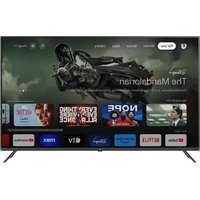
| Rodzaj produktu | Telewizor LED z wbudowanym odbiornikiem cyfrowym |
| Marka i model | OK - ODL 32850FCTAB |
| Rozmiar ekranu (przekątna) | 32 cale (ok. 80 cm) |
| Rozdzielczość ekranu | HD (1366 x 768 pikseli) |
| Wymiary bez podstawy (S x W x G) | 719 x 421 x 81 mm |
| Masa netto bez podstawy | 3,9 kg |
| Zasilanie elektryczne | 100-240 V ~ 50/60 Hz |
| Pobór mocy znamionowej | 55 W |
| Systemy telewizyjne | DVB-T/T2/C/S/S2 (cyfrowy), PAL/SECAM BG/DK/I/NTSC-M (analogowy) |
| Łączność sieciowa | Wbudowane Wi-Fi (2,4/5 GHz), port LAN Ethernet |
| Porty HDMI | HDMI 1 (ARC) + HDMI 2 |
| Porty USB | USB 2.0 |
| Inne złącza | Wejście AV (mini-jack), optyczne wyjście audio cyfrowe, gniazdo słuchawkowe |
| Funkcje inteligentne | Android TV, Asystent Google, wbudowany Chromecast, Netflix, YouTube, Prime Video, Google Play |
| Kontrola rodzicielska | Tak, za pomocą kodu PIN |
| Konserwacja i czyszczenie | Odłączyć przed czyszczeniem; używać miękkiej, lekko wilgotnej ściereczki do ekranu; nie używać płynnych ani aerozolowych środków czyszczących. |
| Bezpieczeństwo | Podwójna izolacja (klasa II), ochrona przed przepięciami, automatyczne wyłączanie w przypadku braku sygnału, wyłącznik czasowy czuwania. |
| Części zamienne i naprawialność | Naprawy powinny być wykonywane przez autoryzowanego technika. Używać wyłącznie akcesoriów zalecanych przez producenta. |
| Informacje ogólne | Producent: Imtron GmbH (Niemcy). Zgodny z dyrektywą 2014/53/UE. Szczegółowe informacje na temat zgodności znajdują się na stronie internetowej producenta. |
Często zadawane pytania - ODL 32850FCTAB OK
Pytania użytkowników dotyczące ODL 32850FCTAB OK
0 pytanie dotyczące tego urządzenia. Odpowiedz na te, które znasz, lub zadaj własne.
Zadaj nowe pytanie dotyczące tego urządzenia
Pobierz instrukcję dla swojego Telewizor w formacie PDF za darmo! Znajdź swoją instrukcję ODL 32850FCTAB - OK i weź swoje urządzenie elektroniczne z powrotem w ręce. Na tej stronie opublikowane są wszystkie dokumenty niezbędne do korzystania z urządzenia. ODL 32850FCTAB marki OK.
INSTRUKCJA OBSŁUGI ODL 32850FCTAB OK
Przed rozpoczęciem użytkowania przeczytaj w całości wszystkie niniejsze instrukcje dotyczące bezpieczeństwa i obsługi, a następnie zachowaj tę instrukcję do wykorzystania w przyszłości.
Zawsze przestrzegaj poniższych środków ostrożności, aby uniknąć niebezpiecznych sytuacji i zapewnić najwyższą wydajność urządzenia.
Imtron GmbH nie przyjmuje żadnej odpowiedzialności za uszkodzenie produktu, za straty na mieniu ani obrażenia osobiste wynikłe z niestarannego lub niewłaściwego użytkowania

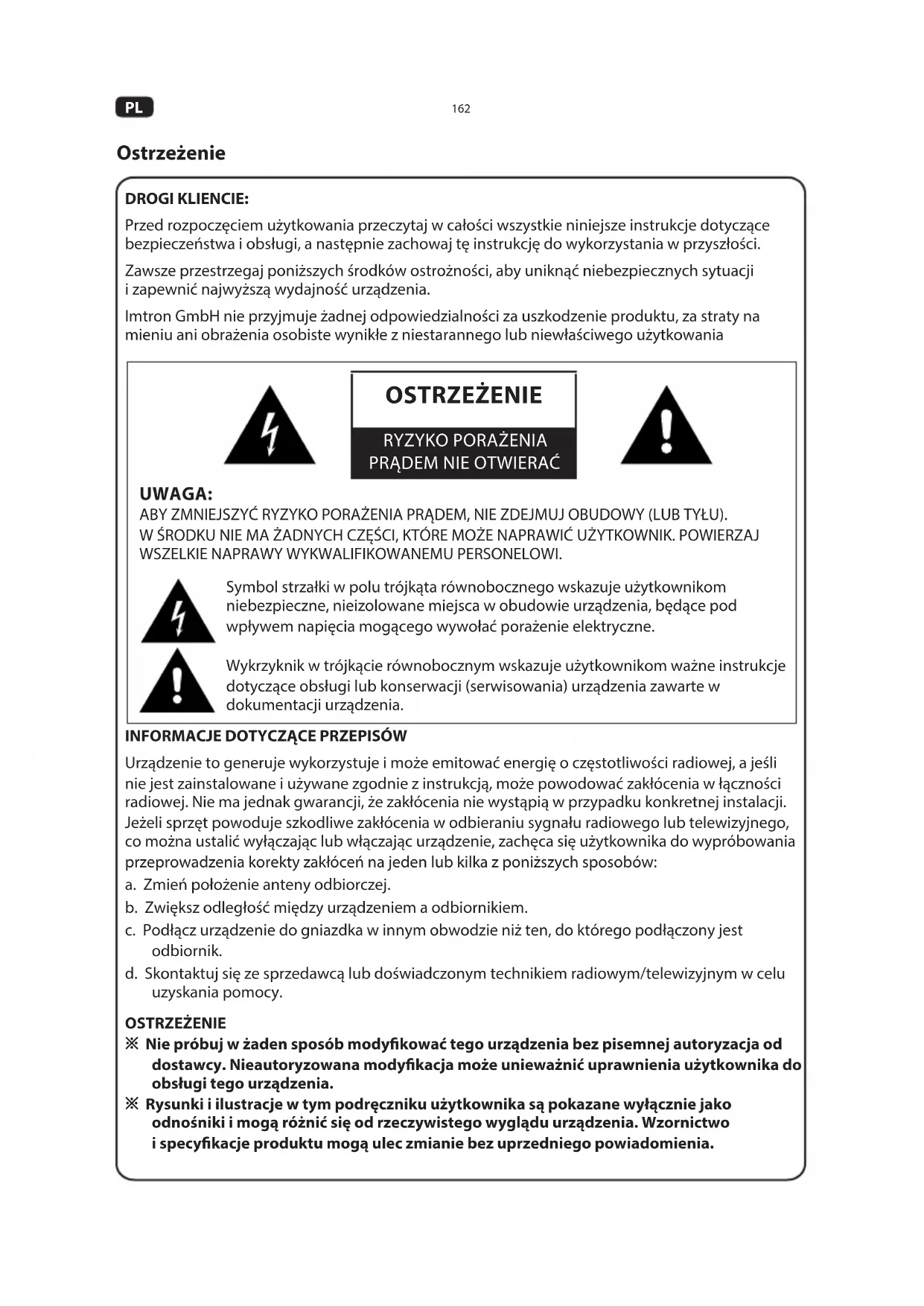
OSTRZEŻENIE
RYZYKO PORAŻENIA PRADEM NIE OTWIERAĆ

UWAGA:
ABY ZMNIEJSZYĆ RYZYKO PORAŻENIA PRĄDEM, NIE ZDEJMUJ OBUDOWY (LUB TYŁU). W ŚRODKU NIE MA ŻADNYCH CZĘŚCI, KTÓRE MOŻE NAPRAWIĆ UŻYTKOWNIK. POWIERZAJ WSZELKIE NAPRAWY WYKWALIFIKOWANEMU PERSONELOWI.

Symbol strzałki w polu trójkąta równobocznego wskazuje użytkownikom niebezpieczne, nieizolowane miejsca w obudowie urządzenia, będące pod wpływem napięcia mogącego wywołać porażenie elektryczne.
Wykrzyknik w trójkącie równobocznym wskazuje użytkownikom ważne instrukcje dotyczące obsługi lub konserwacji (serwisowania) urządzenia zawarte w dokumentacji urządzenia.
INFORMACJE DOTYCZĄCE PRZEPISÓW
Urządzenie to generuje wykorzystuje i może emitować energię o częstotliwości radiowej, a jeśli nie jest zainstalowane i używane zgodnie z instrukcją, może powodować zakłócenia w łączności radiowej. Nie ma jednak gwarancji, że zakłócenia nie wystąpią w przypadku konkretnej instalacji. Jeżeli sprzęt powoduje szkodliwe zakłócenia w odbieraniu sygnału radiowego lub telewizyjnego, co można ustalić wyłączając lub włączając urządzenie, zachęca się użytkownika do wypróbowania przeprowadzenia korekty zakłóceń na jeden lub kilka z poniższych sposobów:
a. Zmień położenie anteny odbiorczej.
b. Zwiększ odległość między urządzeniem a odbiornikiem.
c. Podłącz urządzenie do gniazdka w innym obwodzie niż ten, do którego podłączony jest odbiornik.
d. Skontaktuj się ze sprzedawcą lub doświadczonym technikiem radiowym/telewizyjnym w celu uzyskania pomocy.
OSTRZEŻENIE
※ Nie próbuj w żaden sposób modyfikować tego urządzenia bez pisemnej autoryzacja od dostawcy. Nieautoryzowana modyfikacja może unieważnić uprawnienia użytkownika do obsługi tego urządzenia.
※ Rysunki i ilustracje w tym podręczniku użytkownika są pokazane wyłącznie jako odnośniki i mogą różnić się od rzeczywistego wyglądu urządzenia. Wzornictwo i specyfikacje produktu mogą ulec zmianie bez uprzedniego powiadomienia.
Ostrzeżenie
WAŻNE OSTRZEŻENIA I UWAGI!
Energia elektryczna może pełnić wiele użytecznych funkcji, ale może również spowodować obrażenia ciała i uszkodzenia mienia w przypadku nieprawidłowego się z nią obchodzenia. Ten produkt został zaprojektowany i wykonany z najwyższą troską o bezpieczeństwo. NIEWŁAŚCIWE UŻYCIE MOŻE POTENCJALNIE SPOWODOWAĆ PORAŻENIE PRĄDEM LUB ZAGROŻENIE POŻAREM. W celu uniknięcia potencjalnego zagrożenia podczas montażu, obsługi i czyszczenia urządzenia należy przestrzegać poniższych wskazówek.
- Akcesoria---Używaj tylko akcesoriów określonych przez producenta. Nie należy używać akcesoriów nie zalecanych przez producenta. Stosowanie nieodpowiednich akcesoriów może prowadzić do wypadków..
- WODA---Aby zmniejszyć ryzyko pożaru lub porażenia prądem, nie wystawiaj telewizora na działanie wody ani wilgoci. Nie wystawiaj telewizora na kapanie lub rozłanie płynów i nie stawiaj przedmiotów wypełnionych płynami, takich jak wazony, kubki itp. na telewizorze lub nad nim (np. na półkach nad urządzeniem.
- Pożar lub wybuch---Nie wystawiaj telewizora na bezpośrednie działanie promieni słonecznych ani nie stawiaj na nim źródeł otwartego ognia, takich jak zapalone świece na telewizorze lub w jego pobliżu. Nie należy umieszcać żadnych źródeł ciepła, takich jak grzejniki elektryczne, grzejniki itp. pobliżu telewizora.
Ostrzeżenie: Aby zapobiegać rozprzestrzenianiu się ognia, należy zawsze trzymać świeczki lub inne otwarte płomienie z daleka od tego urządzenia. - Ventilation---Dla celów wentylacji, należy pozostawić co najmniej 5cm wolnej przestrzeni wokół telewizora. Wentylacja nie powinna być utrudniona przez zakrywanie lub blokowanie otworów wentylacyjnych przedmiotami, takimi jak gazety, obrusy, zasłony itp. Niezapewnienie odpowiedniej wentylacji może spowodować pożar lub problem z urządzeniem spowodowany wzrostem temperatury wewnętrznej.
- To urządzenie jest urządzeniem elektrycznym klasy II lub podwójnie izolowanym. Jest tak zaprojektowane, że nie wymaga zabezpieczenia w postaci uziemienia w gniazdku.
- Źródło prądu---To urządzenie jest przeznaczone do zasilania z wymienionego źródła zasilania wskazanego na etykiecie z oznaczeniem. Jeśli nie jesteś pewien typu zasilania w swoim domu, skonsultuj się ze sprzedawcą urządzenia lub lokalną firmą energetyczną.
- Przeciążenie---Nie należy przeciązać gniazdek ściennych, przedłużaczy lub gniazdek innym sprzętem, ponieważ może to spowodować ryzyko pożaru lub porażenia prądem.
- Napięcie---Przed zainstalowaniem tego telewizora upewnij się, że napięcie w gniazdku odpowiada napięciu podanemu na tabliczce znamionowej urządzenia.
- Wtyczka zasilania --- Nie należy podważać bezpieczeństwa spolaryzowanej lub uziemionej wtyczki. W przypadku większości urządzeń zaleca się podłączenie ich do wydzielonego obwodu; to znaczy do pojedynczego gniazdka, które zasila tylko to urządzenie i nie ma dodatkowych wyjść ani odgałęzień.
- Wtyczka ZASILANIA służy do odcięcia zasilania, powinna więc być łatwo dostępna.
- Montaż naścienny---Podczas montażu urządzenia na ścianie należy użyć metody zale canej przez producenta. Zestaw do montażu naściennego jest opcjonalny. Można go nabyć u lokalnego dystrybutora, jeśli nie znajduje się w zestawie z telewizorem. Nie należy instalować telewizora na suficie lub na pochylej ścianie. Korzystaj z określonych śrub mocujących i innych akcesoriów. Dokręć śruby mocujące mocno tak, aby zabezpieczyć telewizor przed upadkiem. Nie dokręcaj zbyt mocno wkrętów.
- Podstawa--- Nie umieszczaj telewizora na niestabilnych lub pochyłych powierzchniach. W przeciwnym razie telewizor może się przewrócić i spowodować potencjalnie śmiertelne, poważne obrażenia. Wielu urazów, zwłaszcza dzieci, można uniknąć, podejmując następujące proste środki ostrożności:
Ostrzeżenie
-
- Używaj wyłącznie mebli lub stojaków telewizyjnych zalecanych przez producenta urządzenia
-
Należy używać wyłącznie mebli, które mogą unieść ciężar telewizora
- Upewnij się, że telewizor nie wystaje poza krawędzie mebli
- Nie umieszczaj telewizora na wysokich meblach (np. półkach lub regałach) bez bezpiecznego podparcia samego mebla i telewizora.
- Nie umieszczaj telewizora na serwetkach i innych materiałach znajdujących się pomiędzy telewizorem, a meblem na którym stoi.
-
Poinformuj dzieci o niebezpieczeństwach związanych z wspinaniem się na wysokie meble, aby dosięgnąć telewizora lub pilota. W przypadku zmiany lokalizacji telewizora należy przestrzegać tych samych środków ostrożności.
-
Wkładanie przedmiotów i wlewanie płynów---Nigdy nie należy wkładać przedmiotów do urządzenia przez otwory wentylacyjne lub inne. Przepływ wysokiego napięcia w połączeniu z włóżonym przedmiotem może spowodować porażenie prądem i/lub zwarcie wewnętrzne. Z tego samego powodu nie należy rozlewać wody lub innej cieczy na urządzenie.
-
Uszkodzenia wymagające serwisu---Urządzenie powinno być serwisowane wyłącznie przez upoważnionego i odpowiednio przeszkolonego technika. Otwarcie obudowy lub inne próby serwisowania tego urządzenia przez użytkownika mogą spowodować poważne obrażenia lub śmierć w wyniku porażenia prądem elektrycznym i mogą zwiększyć ryzyko pożaru.
- Dzieci ---Nie pozwalaj małym dzieciom bawić się plastikową torbą dostarczoną z telewizorem po rozpakowaniu. Niezastosowanie się do tego zalecenia może zakończyć się uduszeniem i spowodować obrażenia.
- Baterie--- Baterie (pakiet lub zainstalowane baterie) nie powinny być narażone na nadmierne ciepło, takie jak światło słoneczne, ogień lub tym podobne.
Nie należy wyrzucać baterii wraz z domowymi odpadami. Zwróć je do punktu zbiórki starych baterii.
- Antena ---Zainstaluj antenę z dala od linii wysokiego napięcia i kabli komunikacyjnych oraz upewnij się, że jest bezpiecznie zamontowana. Jeśli antena dotknie przewodu zasilania, kontakt z anteną może spowodować pożar, porażenie prądem elektrycznym lub poważne obrażenia.
- Ochrona panelu--- Panel LCD używany w tym urządzeniu wykonany jest ze szkła. Z tego powodu może on się potłuc, gdy urządzenie zostanie upuszczone lub uderzone. Należy uważać, aby nie skaleczyć się odłamkami szkła w przypadku rozbicia panelu.
- Wskazuje prąd przemienny.
: Wskazuje prąd stały.
Jeżeli chcesz łączyć jakieś urządzenie zewnętrzne z tym produktem, musisz użyć ekranowany przewód dobrej jakości, który zapewnia kompatybilność elektromagnetyczną produktu i używanego kabla jako całości.
UWAGA
Nigdy nie stawiaj telewizora w miejscu niestabilnym, mógłby on upaść powodując poważne obrażenia lub śmierć. Wiele obrażeń, szczególnie u dzieci, można uniknąć poprzez zastosowanie następujących, prostych środków ostrożności:
- Stosowanie szafek lub mebli zalecanych przez producenta telewizora.
- Stosowanie wyłącznie umeblowania, które może bezpiecznie podpierać telewizor.
- Dbanie o to, by telewizor nie wystawał poza krawędź mebla.
- Nieustawianie telewizora na wysokich meblach (na przykład szafkach lub regałach) bez zamocowania zarówno mebli, jak i odbiornika telewizyjnego do odpowiedniego wspornika.
- Nieumieszczanie telewizora na serwetach lub innych materiałach znajdujących się między nim a meblem, na którym stoi.
- Pouczenie dzieci o zagrożeniach związanych ze wspinaniem się na mebel w celu sięgnięcia telewizora lub przycisków.
Jeśli zachowujesz swój poprzedni telewizor i go przenosisz. Należy zastosować się do tych samych powyższych wskazówek.
Ostrzeżenie
WAŻNE INFORMACJE DOTYCZĄCE BEZPIECZEŃSTWA
- Przeczytaj instrukcje.
- Zachowaj je.
- Przestrzegaj wszystkich ostrzeżeń.
- Postępuj zgodnie z instrukcjami.
- Nie używaj urządzenia w pobliżu wody.
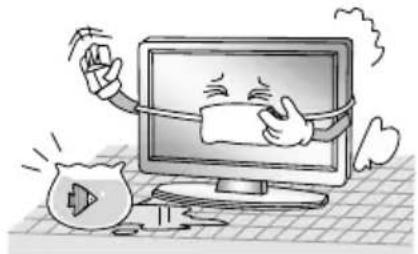
- Nie blokuj żadnych otworów wentylacyjnych. Nie powinno się zakłócać wentylacji poprzez zakrywanie otworów wentylacyjnych przedmiotami takimi, jak gazety, obrusy, zasłony itp.
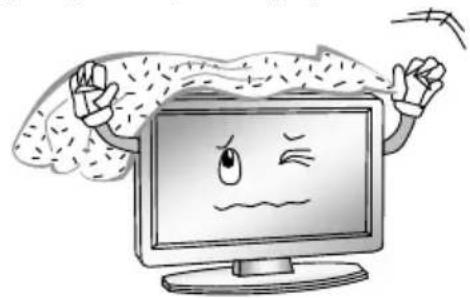
- Nie instaluj w pobliżu źródeł ciepła, takich jak kaloryfery, grzejniki, kuchenki lub inne urządzenia (w tym wzmacniacze), które wytwarzają ciepło.
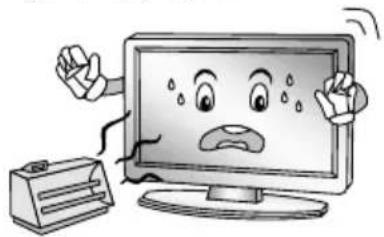
- Czyść tylko suchą szmatką. Przed czyszczeniem odłącz urządzenie od gniazdka. Nie używaj płynów lub aerozoli do czyszczenia.
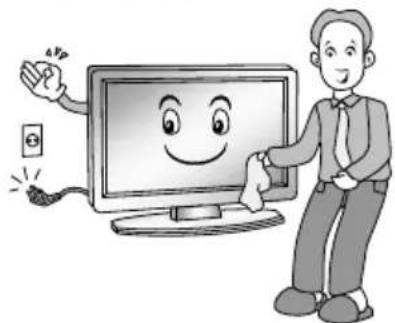
- Nie należy podważać bezpieczeństwa spolaryzowanej lub uziemionej wtyczki. Wtyczka spolaryzowana ma dwie blaszki, z których jedna jest szersza niż druga. Wtyczka uziemiająca ma dwa bolce i trzeci bolec uziemiający. Dla twojego bezpieczeństwa przewidziano szeroką blaszkę lub trzeci bolec. Jeśli wtyczka nie pasuje do gniazdka, skonsultuj się z elektrykiem, aby wymienił przestarzałe gniazdko.
Ostrzeżenie
- Chroń przewód zasilania przed nadepnięciem lub ściśnięciem, szczególnie przy wtyczkach, gniazdkach oraz w miejscu wyjścia z urządzenia.
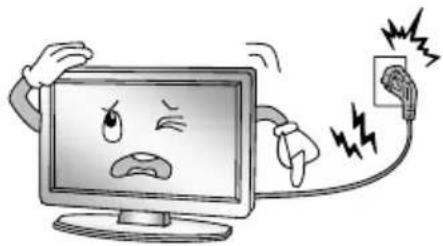
- Używaj tylko akcesoriów określonych przez producenta.
- Gdy używany jest wózek, należy zachować ostrożność podczas przemieszczania wózka/urządzenia, aby uniknąć obrażeń spowodowanych przewróceniem. Nagłe zatrzymanie, nadmierna siła lub nierówna powierzchnia podłogi mogą spowodować wypadnięcie/spadnięcie urządzenia z wózka.

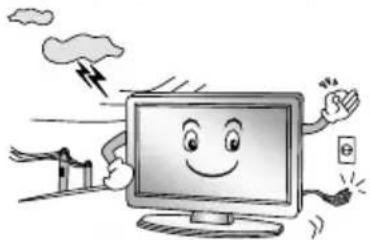
- Aby zapewnić dodatkową ochronę tego urządzenia podczas burzy z wyładowaniami atmosferycznymi lub gdy jest ono pozostawione bez nadzoru i nieużywane przez dłuższy czas, wyciągnij wtyczkę z gniazdka i odłącz wszelkie kable.
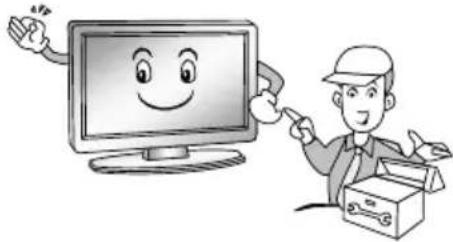
- Powierzaj wszelkie naprawy wykwalifikowanemu personelowi. Serwis jest wymagany, gdy urządzenie zostało w jakikolwiek sposób uszkodzone, np. uszkodzony jest przewód zasilania lub wtyczka, wylano płyn lub przedmioty dostały do urządzenia, urządzenie zostało wystawione na działanie deszczu lub wilgoci, nie działa normalnie, lub zostało upuszczone.
♦ Utylizację tego produktu należy przeprowadzić zgodnie z przepisami lokalnych władz. Urządzenia nie należy wyrzucać wraz z ogólnymi niesortowanymi odpadami komunalnymi.
Na ekranie mogą być widoczne drobne defekty punktów w postaci małych czerwonych, zielonych lub niebieskich plamek. Nie ma to jednak żadnego negatywnego wpływu na działanie monitora.
♦ Unikaj dotykania ekranu lub trzymania na nim palców przez dłuższy czas. Może to spowodować tymczasowe zniekształcenie obrazu na ekranie.
Nie zaleca się utrzymywania określonego nieruchomoego obrazu wyświetlanego na ekranie przez długi czas, a także wyświetlania bardzo jasnych obrazów na ekranie, zmniejsz „jasność” i „kontrast” podczas wyświetlania nieruchomościch obrazów.
Pierwsze kroki
Przód
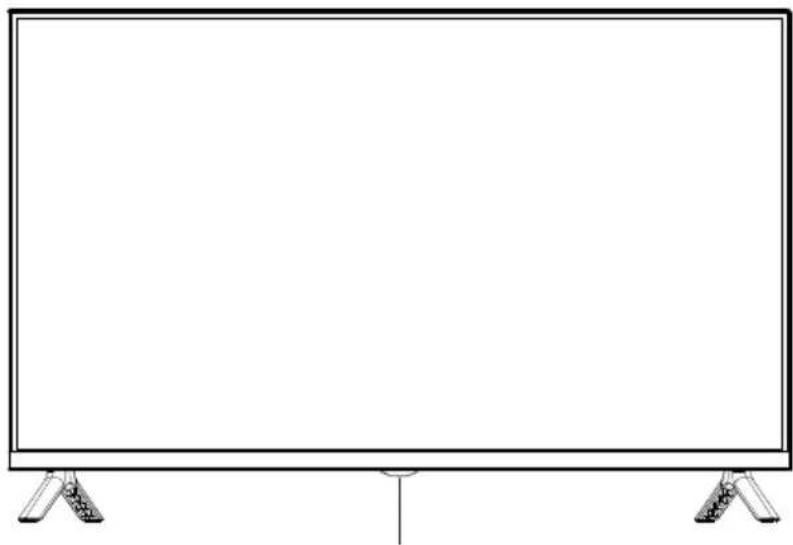
Czujnik pilota
Wskaźnik zasilania
ON/OFF (WŁĄCZNIK/WYŁĄCZNIK)
BWidok elementów sterowania i gniazdek z tyłu
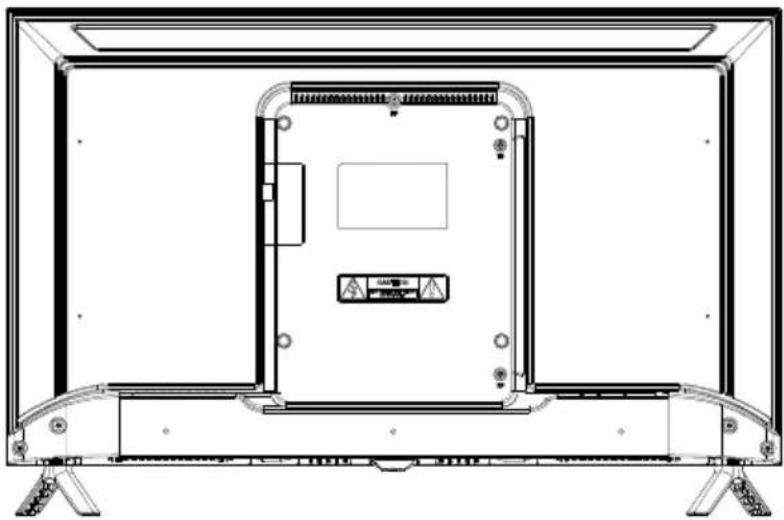
| Nr Nazwa Opis | ||
| 1 LAN Port | sieci lokalnej (LAN). Połącz kabel | LAN z tym portem w celu połączenia z siecią. |
| 2 HDMI Podłącz źródło sygnału wejścia HDMI, jak odtwarzacz DVD, poprzez interfejsy HDMI. | ||
| 3 ANT Podłącz kabel współosiowy, aby odbierać sygnał z anteny, kabla lub satelity. | ||
| 4 USB2.0 Port USB Podłącz urządzenie pamięci USB do odtwarzania plików multimedialnych. | ||
| 5 COMMON INTERFACE (WSPÓLNEGO INTERFEJSU) | Gniazdo COMMON INTERFACE (WSPÓLNEGO INTERFEJSU) | |
| 6 AV Podłącz źródła sygnału audio i wideo poprzez AV IN. | ||
| 7 DIGITAL AUDIO OUT (CYFROWE WYJŚCIE AUDIO) | Użyj kabla optycznego, aby przesłać sygnał audio telewizora do kompatybilnego odbiornika audio. | |
| 8 | Gniazdko słuchawek dousznych/słuchawek. | |
UWAGA: Opcje podłączenia wejścia/wyjścia mogą zmieniać się zależnie od modelu.
Uwaga: Jeżeli chcesz łączyć jakieś urządzenie zewnętrzne z tym produktem, musisz użyć ekranowany przewód dobrej jakości, który zapewnia kompatybilność elektromagnetyczną produktu i używanego kabla jako całości.
Getting Started
Instalacja przewodów
Przez zainstalowaniem i użyciem uważnie przeczytaj odpowiednią treść Instrukcji ostrzegawczych i bezpieczeństwa.
Wyjmij telewizor z opakowania i ułoż na przewiewnej i płaskiej powierzchni.
UWAGA:
Zakres parametrów wejściowych zasilania telewizora wynosi 100-240V\~ 50/60Hz; nie łącz portu wejściowego telewizora z zasilaniem spoza tego zakresu.
♦ Wyjmując wtyczkę sieciową z gniazdka trzymaj zawsze za jej część izolowaną, nie dotykaj części metalowych.
Przed podłączeniem do urządzenia zewnętrznego upewnij się najpierw, że telewizor i to urządzenie są wyłączone. Łacząc zwracaj uwagę na nazwę interfejsu i jego kolor w celu przyłączenia przewodu sygnałowego.
Telewizor ma wbudowaną kartę sieci bezprzewodowej i może bezpośrednio odbierać sygnały z routera bezprzewodowego poprzez antenę WIFI.
Korzystanie z pilota
Korzystając z pilota celuj w czujnik zdalny w telewizorze. Urządzenie może nie zadziałać, jeżeli jakiś przedmiot znajdzie się między pilotem i czujnikiem.
- Nie potrząsaj gwałtownie pilotem. Nie rozpryskuj płynu na pilocie, nie umieszczaj pilota w miejscu o wysokiej wilgotności.
- Nie umieszczaj pilota w bezpośrednim świetle słonecznym, które może spowodować deformację urządzenia przez ciepło.
- Gdy czujnik zdalnego sterowania znajduje się w bezpośrednim świetle słonecznym lub silnym oświetleniu, pilot może nie działać. Jeśli tak, zmień oświetlenie lub pozycję telewizora, lub użyj pilota bliżej czujnika zdalnego sterowania.
- Zalecana odległość skuteczna dla korzystania z pilota wynosi około 7 metrów.
Instalowanie baterii w pilocie
- Otwórz klapkę z tyłu pilota.
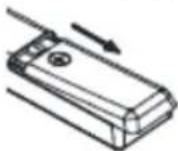
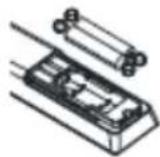
- Włóż dwie baterie AAA. Upewnij się, że „+” i „-” są zwrócone we właściwą stronę, zgodnie z rysunkiem wewnątrz przegródki.
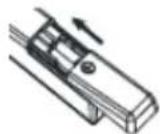
- Proszę zamknąć klapkę.
Wymiana baterii
Musisz zainstalować baterie w pilocie, aby działał w sposób, jak niżej.
W miarę wyczerpywania się baterii odległość działania pilota znacznie zmniejszy się i zajdzie potrzeba wymiany baterii.
Uwagi na temat używania baterii:
Użycie baterii niewłaściwego typu baterii może powodować wyciek chemiczny lub eksplożję.
Uwaga na następujące:
- Zwróć uwagę na biegunowość baterii, aby uniknąć zwarcia.
- Różne typy baterii mają różne charakterystyki. Nie łącz ze sobą baterii różnych typów.
- Nie łącz baterii używanych z nowymi. Łaczenie ze sobą baterii używanych i nowych skraca trwałość lub powoduje wyciek chemiczny.
- Wymieniaj baterie od razu, gdy przestaną działać.
- Chemikalia cieknące z baterii mogą powodować podrażnienie skóry. W razie wycieku elektrolitu z baterii wytrzyj go niezwłocznie suchą ściereczką.
- Baterie mogą mieć skróconą trwałość z uwagi na warunki przechowywania. Zawsze wyjmuj baterie, jeżeli zakładasz, że pilot nie będzie używany przez dłuższy czas.
- Baterie (pakiet lub zainstalowane baterie) nie powinny być narażone na nadmierne ciepło, takie jak światło słoneczne, ogień lub tym podobne.
OSTRZEŻENIE:
- Nieprawidłowe włożenie baterii może powodować ich eksplożję.
- Wymieniaj tylko na baterię tego samego typu lub równoważne.
OSTRZEŻENIE!
- Nie wolno ładować baterii jednorazowych.
- Baterie przechowuj poza zasięgiem dzieci. W razie połknięcia baterii niezwłocznie wezwij pomoc medyczną.
- W razie wycieku z baterii wyjmuj je przez ściereczkę i utylizuj odpowiednio. Zapobiegaj zetknięciu się elektrolitu baterii z oczami i skórą. W razie dostania się elektrolitu do oczu płucz je obficie wodą i niezwłocznie zasięgnij porady lekarza. Jeżeli elektrolit z baterii wszedł w kontakt ze skórą, płucz dotknięte miejsce obficie wodą i mydłem.
- Nie przechowuj ich przypadkowo w miejscu, gdzie mogłyby zwierać się wzajemnie lub poprzez inne przedmioty metalowe.
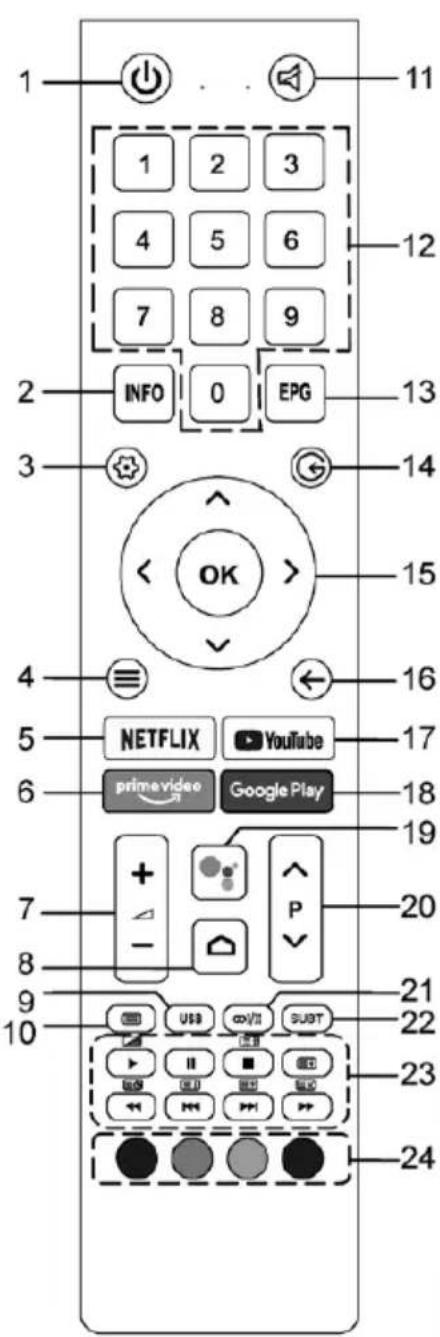
Przyciski oryginalnego pilota są następujące:
text_image
1 11 1 2 3 4 5 6 7 8 9 INFO 0 EPG 2 3 14 OK 15 4 ← 16 5 NETFLIX YouTube 6 prime video Google Play 7 + - P 20 8 21 9 10 USB SUBT 22 23 24| Nr seryjny | Przycisk Opis | |
| 1 Power(kracht) Włącza/wyłącza TV | ||
| 2 Info (Informacje) Wyświetla informacje o programach | ||
| 3 Settings (Ustawienia) Wyświetla menu ustawień systemowych | ||
| 4 Menu Wyświetla główne menu | ||
| 5 NETFLIX Otwiera aplikację NETFLIX | ||
| 6 prime video Otwiera aplikację Prime Video | ||
| 7 Volume +/- (Głośność) | Reguluje głośność | |
| 8 Home (Start) Otwiera stronę główną Android TV | ||
| 9 USB Przełącza na źródło USB | ||
| 10 Teletext (Teletekst) Pokazuje lub ukrywa teletekst | ||
| 11 Mute (Wyłączanie dźwięku) | Wycisza lub przywraca dźwięk | |
| 12 Number (Numer) Przyciski numeryczne | ||
| 13 EPG Uruchamia elektroniczny przewodnik po programach | ||
| 14 Source (Źródło) Wybiera źródło sygnału | ||
| 15 Direction/ (Kierunek) OK | Naciśnij przyciski kierunkowe, aby wybrać opcje menu lub ustawienia. Przycisk OK: Naciśnij OK, aby wybrać lub potwierdzić element menu; W trybie TV za pomocą przycisku OK można otworzyć listę kanałów. | |
| 16 Back (Cofnij) Powraca do poprzedniego menu lub ustawiania | ||
| 17 YouTube Otwiera aplikację YouTube | ||
| 18 Google play Otwiera aplikację Google Play | ||
| 19 Voice (Głos) Włącza funkcję poleceń głosowych | ||
| 20 Program ∧/√ | Wybiera programy w porządku rosnącym lub malejącym | |
| 21 Audio Wybiera tryb dźwięku dla bieżącego kanału | ||
| 22 Subtitle (Napisy) Wybiera napisy | ||
| 23 Media (Multimedia) Teletext/ (Teletekst) | Sterowanie odtwarzaniem multimediów z wyjątkiem przycisku /sterowania teletekstem, z wyjątkiem przycisku przycisku Pauza II | |
| 24 Color (Kolor) Używaj zgodnie z instrukcją obsługi interfejsu. | ||
Używanie pilota
- Skieruj pilota na czujnik zdalnego sterowania z przodu urządzenia. Upewnij się, że pomiędzy pilotem i czujnikiem urządzenia nie ma żadnych przeszkód.
- Naciśnij żądany przycisk na pilocie.
Pilot działa na odległość do 7m. Używając pilota do sterowania telewizorem, należy, jeśli to możliwe, znajdować się pod maksymalnym kątem 30° od przodu telewizora. Należy również upewnić się, że

na czujnik pilota nie padają żadne źródła jasnego światła, a nawet światła słonecznego.
Jeśli urządzenie przestaje reagować na polecenia pilota, przycisk lub funkcja nie są obsługiwane przez bieżące ustawienie lub baterie w pilocie są wyczerpane. W takim przypadku należy wymienić baterie na nowe tego samego typu.
Podłączanie anteny, Internetu i urządzeń zewnętrznych
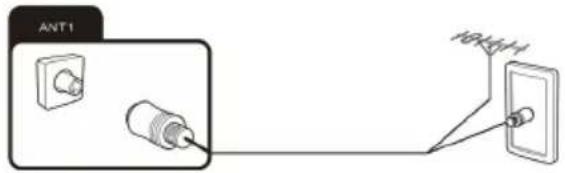
Podłączanie anteny telewizyjnej lub telewizji kablowej
Możesz podłączyć kabel z anteny wewnętrznej lub zewnętrznej lub telewizji kablowej do gniazda antenowego ANT1.
Aby przełączyć się na odbiór TV, naciśnij kilkakrotnie przycisk źródła, aby wybrać źródło sygnału „TV”.
text_image
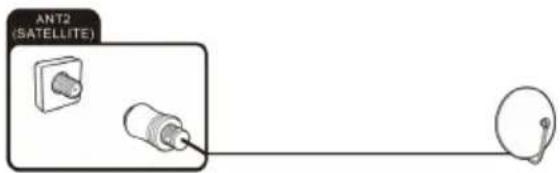
ANT1 10H4H4Podłączanie anteny satelitarnej
Możesz podłączyć kabel anteny satelitarnej do gniazda ANT 2 SATELLITE.
Aby przełączyć się na odbiór satelitarny, wybierz źródło sygnału „TV”.
text_image
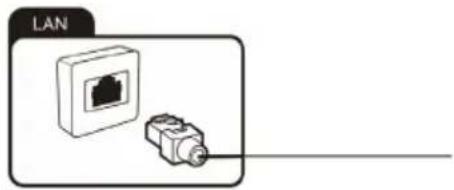
ANT2 (SATELLITE)Podłączanie kabla sieciowego (połączenie LAN)

Możesz także nawiązać połączenie internetowe przez WiFi.
Podłącz jeden koniec kabla sieciowego (kat. 5 lub lepszej) do portu sieciowego. Podłącz drugi koniec kabla sieciowego do koncentratora lub routera sieci domowej. Do zestawu nie jest dołączony kabel sieciowy.
text_image
LANPodłączanie urządzeń zewnętrznych z interfejsem HDMI
HDMI to skrót od „High Definition Multimedia Interface” i umożliwia cyfrową transmisję sygnałów audio i wideo tym samym kablem. To połączenie zapewnia najlepszą jakość odtwarzania i jest właściwym wyborem dla fanów treści HD.
Do telewizora można podłączyć dwa urządzenia HDMI. Jeśli chcesz podłączyć urządzenie HDMI zgodne z ARC (np. kino domowe), musisz użyć gniazda HDMI 1. Aby przesyłać dźwięk przez ARC, musisz również włączyć opcję „ARC” w „Setting” (Ustawienie), „System”, „CEC”.
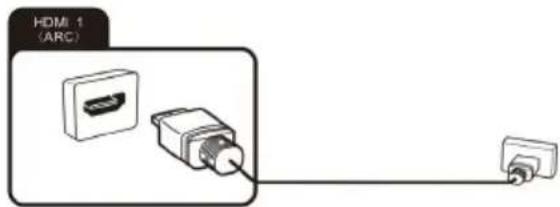
text_image
HDMI 1 (ARC)-
Podłącz wyjście z urządzenia odtwarzającego, np. komputera zgodnego z HDMI lub odtwarzacza Blu-ray, do jednego z wejść HDMI w telewizorze. Aby to osobno).
-
Aby odtwarzać sygnał audio i wideo z urządzenia zewnętrznego na telewizorze, wybierz odpowiednie źródło sygnału.
Podłączanie komputera
- Użyj kabla HDMI (do kupienia osobno), aby podłączyć wyjście karty graficznej komputera stacjonarnego lub laptopa do jednego z wejść HDMI telewizora. To połączenie służy do przesyłania obrazu i dźwięku z komputera do telewizora.
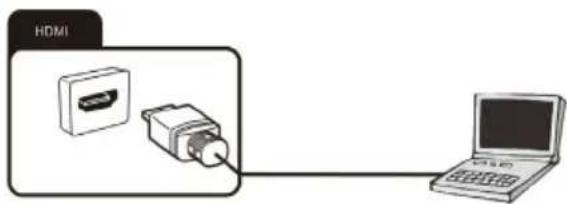
text_image
HDMI USB- Aby odtwarzać sygnał audio i wideo z komputera na telewizorze, wybierz odpowiednie źródło sygnału.

YTwój komputer musi mieć kartę graficzną zgodną ze standardem HDMI w celu podłączenia go do telewizora. Nie ma możliwości podłączenia komputera z wyjściem analogowym (VGA).
Podłączanie cyfrowego systemu audio
Możesz podłączyć telewizor do cyfrowego systemu audio (np. wzmacniacza, kina domowego).
- Podłącz wtyczkę na końcu koncentrycznego kabla audio (do kupienia osobno) do złącza Digital Audio Out (Cyfrowego wyjścia) w telewizorze.
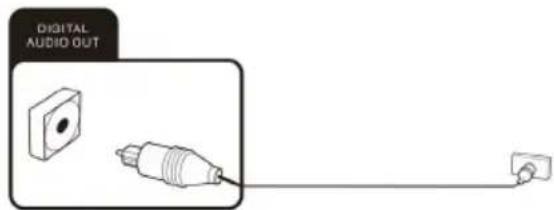
- Podłącz drugi koniec koncentrycznego kabla audio do urządzenia zewnętrznego.
Podłączanie urządzeń USB.
Telewizor posiada porty USB 2.0, do których można podłączyć odpowiednie urządzenia pamięci masowej (np. pamięci USB, dyski twarde USB, smartfony). Można wtedy odtwarzać pliki multimedialne z urządzeń pamięci masowej USB (zdjęcia, filmy itp.).
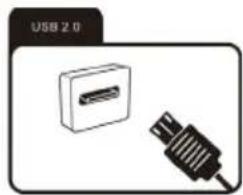
Jeśli podłączysz klawiaturę USB, możesz jej używać do wpisywania i sterowania kursorem funkcji Smart TV.
Gniazdo karty CI
Jeśli wykupiono abonament na oglądanie zakodowanych programów u dostawcy Pay TV, możesz włożyć moduł z kartą Cl lub Cl+ do tego gniazda. Aby uzyskać więcej informacji, przeczytaj dokumentację dostarczoną z kartą Cl.
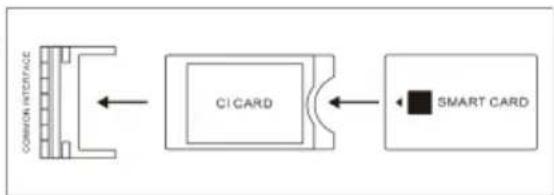
flowchart
graph LR
    A["COMMON INTERFACE"] --> B["CI CARD"]
    B --> C["SMART CARD"]

Uwaga! Wyłącz telewizor przed włożeniem lub wyjęciem modułu CI. W przeciwnym razie możesz uszkodzić moduł lub telewizor.
Wkładanie karty CI
Włóż moduł z kartą Cl lub Cl+ do gniazda karty Cl. Upewnij się, że wkładasz dobrą stronę.
Wyjmowanie karty CI
Aby wyjąć kartę Cl, ostrożnie wyciągnij ją z gniazda karty Cl.
Moduł Cl/Cl+ jest inicjowany po włączeniu telewizora. Może to potrwać parę sekund. Można następnie będzie oglądać zakodowane kanały. Jeśli tak nie jest, skonsultuj się z dostawcą płatnej telewizji, aby sprawdzić, czy sygnał został dla Ciebie włączony.
Menu „CI Information” (Informacje CI) umożliwia wybranie wykrytego modułu CI/CI+ i dostosowanie dalszych ustawień.
Podłączanie urządzenia zewnętrznego z wyjściem AV
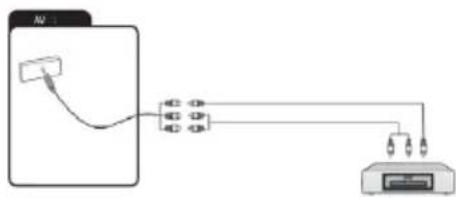
Podłącz urządzenia zewnętrzne (np. kamerę, konsolę do gier) przez gniazdo wejściowe AV bezpośrednio do telewizora za pomocą standardu cinch (czerwony, biały i żółty).
text_image
N2 N1 N2 N3 N4 N5 N6 N7 N8 N9 N10 N11 N12 N13 N14 N15 N16 N17 N18 N19 N20- Podłącz dostarczony kabel Mini AV do gniazda.
-
Podłącz urządzenie zewnętrzne do gniazd tego samego koloru na kablu Mini AV, używając w razie potrzeby konwencjonalnego kabla AV (do kupienia osobno).
-
Aby odtwarzać sygnał audio i wideo z urządzenia zewnętrznego na telewizorze, wybierz źródło sygnału „AV”.
Podłączanie słuchawek
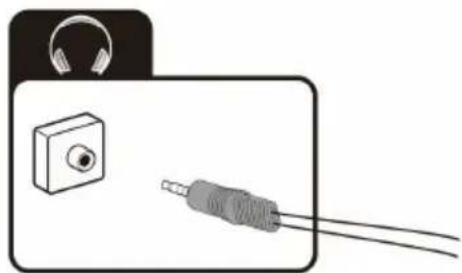
Do gniazda oznaczonego symbolem słuchawek można podłączyć słuchawki lub analogowe urządzenie odtwarzające (np. analogowy wzmacniacz dźwięku). Użyj kabla audio z wtyczką typu jack 3,5mm.
Włączanie lub wyłączanie telewizora
Włącz telewizor
Włóż wtyczkę przewodu zasilania do odpowiedniego gniazdka, następnie wciśnij przycisk POWER (Zasilania) (łpod panelem telewizora lub na pilocie (upewniając się przy tym, że ten jest nakierowany na czujnik z przodu telewizora).
Wyłącz telewizor
Wciśnij przycisk na pilocie, aby przejść w tryb gotowości. Aby całkowicie wyłączyć TV, wyciągnij wtyczkę kabla z gniazdka.
Uwagi:
Jeśli naciśniesz i przytrzymasz przycisk Power (Zasilania) lub przycisk trybu gotowości na pilocie przez krótki czas, telewizor przejdzie w tryb pełnego czuwania. Po ponownym włączeniu, telewizor uruchomi się od pierwotnej procedury włączania.

Jeśli nie jest dostępny żaden sygnał wejściowy (brak odbioru telewizyjnego lub brak
odtwarzania z urządzeń zewnętrznych), pojawi się komunikat „Słaby sygnał lub brak sygnału”.
Możliwe jest również, że ekran pozostanie ciemny lub szary.
Użycie
Funkcji Help (pomocy)
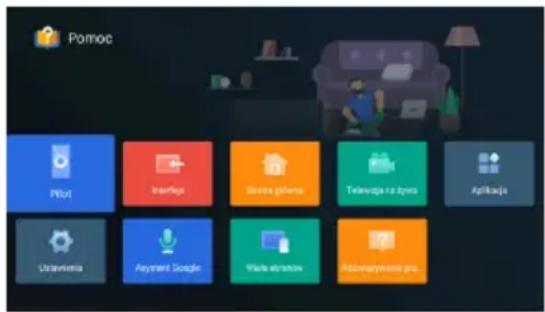
Funkcja Help (Pomocy) oferuje wiele informacji na temat obsługi telewizora.
- Wciśnij na pilocie przycisk strony home (start) .
Wybierz z opcji „Al PONT” lub Apps icon (Ikonkę aplikacji).
- Wybierz z opcji „Help” (Pomoc) - Wybierz żądany temat Help (Pomocy). Możesz użyć przycisków strzałek i OK, aby dokonać wyboru.
Więcej szczegółów znajdziesz na ekranie pomocy telewizora.
text_image
Pomoc Pflor Infraja Sirena golaria Televaja na zyns Aplicaja Ustravista Asyramt Google Made strakos BECOspyrionika prsPrzewodnik po pierwszej instalacji
Przy pierwszym włączeniu telewizora pojawi się ekran powitalny. Użyj przycisków oraz OK, aby przejść do następujących opcji.
1. Język i lokalizacja
Wybierz język menu i wybierz kraj/region z listy.
2. Bluetooth
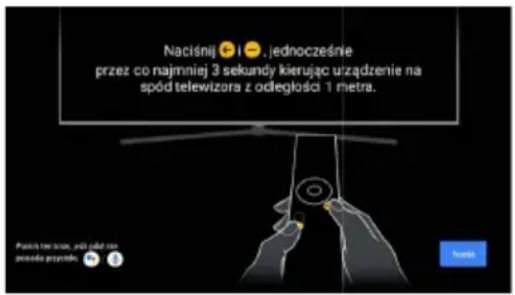
Twój pilot Android TV posiada Bluetooth. Postępuj zgodnie z instrukcjami wyświetlanymi na ekranie, aby sparować pilota z telewizorem, przytrzymując jednocześnie przyciski Volume (Głośność) – Back (Cofnij) ← LED twojego pilota będzie migać podczas parowania, a na telewizorze pojawi się komunikat „Remote control paired” (Pilot sparowany), gdy operacja zakończy się pomyślne. Umożliwi to używanie poleceń głosowych za pomocą pilota za pośrednictwem przycisku Google Assistant (Asystenta Google).
3. Szybka konfiguracja za pomocą telefonu z systemem Android
Jeśli masz smartfon z Androidem, możesz łatwo przenieś sieć Wi-Fi telefonu i Google account (Konto Google) na swój telewizor. Jeśli nie, wybierz „Skip” (Pomiń).
text_image
Naciśnij 😊 i —, jednocześnie przez co najmniej 3 sekundy kierując urządzenie na spód telewizora z odległości 1 metra. Pasci in ter leek, osóbółte nie possada przysłkię. 📞 Nacht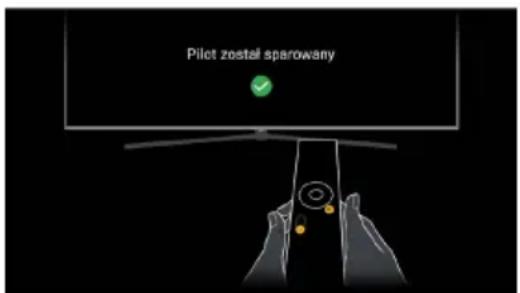
text_image
Pilot zostali sparowanyPołącz się z Wi-Fi, wybierając swoją sieć i wpisując swoje haśło. Do wykonania następnego kroku
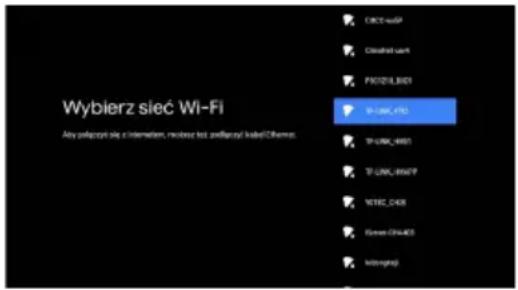
4. Select Wi-Fi network (Wybierz sieć Wi-Fi)
Twój Android TV automatycznie wyszuka pobliskie sieci bezprzewodowe. Upewnij się, że telewizor jest w zasięgu modemu bezprzewodowego lub routera i przygotuj sobie hasło.
Postępuj zgodnie ze wskazówkami wyświetlanymi na telewizorze, wprowadź hasło i podłącz telewizor do wybranej sieci. Jeśli wolisz podłączyć kabel Ethernet, aby połączyć się z Internetem, po prostu podłącz kabel (do kupienia osobno) do wejścia „LAN”, znajdującego się z tyłu telewizora i upewnij się, że jest prawidłowo połączony z Internetem.
text_image
Wybierz sieć Wi-Fi Any polycrchi się z internakem, robozki tot polycrchi lubel/Cherns. CIRCU-WSP Cirubed unit FIOZIOL_BID IP-UNK-4701 IP-UNK-4801 IP-UNK-4901P WTEC_D438 Glasen CHAUCS InkriegszParowanie pilota Bluetooth z Android TV włączy funkcję sterowania głosem Asystenta Google pilota
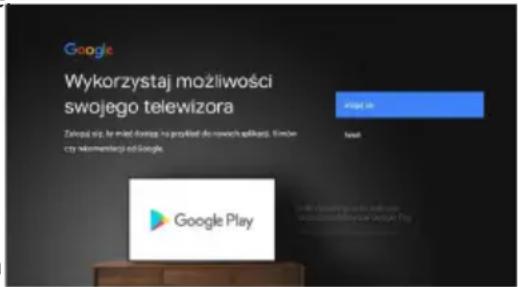
5. Logowanie do Google Account (Konta Google)
Powiązanie Google Account (Konta Google) z Android TV umożliwiazi zainstalowanie nowych.aplikacji ze sklepu Play, a także otrzymywanie rekomendacji Google.
6. Warunki świadczenia usług
Ta strona umożliwia przeczytanie wszystkich Warunków korzystania z usług Google, Polityki prywatności i Warunków korzystania z usługi Google Play w całości i do ich zaakceptowania.
7. Zezwolenie na lokalizację
Przyznaj swojemu Android TV uprawnienia do wykrywania lokalizacji. W dowolnym momencie możesz zmienić te uprawnienia w Ustawieniach.
text_image
Google Wykorzystaj możliwości swojego telewizora Zakupa si, for mind forces to provide de-renewich aplikąg. Emkin czy dokumentacji ed Google. Google PlayZaloguj się na swoje konto Google. Jeśli używasz Gmail, masz już konto Google.
8. Pomóż ulepszyć system Android
Przyznaj swojemu Android TV uprawnienia do wykrywania lokalizacji w celu automatycznego wysyłania informacji diagnostycznych do Google.
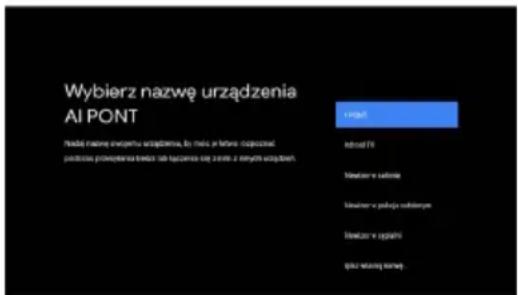
9. Wybierz nazwę dla swojego telewizora
Give you TV a name to help identify it when casting (Nadaj telewizorowi nazwę, która pomoże go zidentyfikować podczas przesyłania obrazu) or connecting to it from other devices (lub łączenia się z nim z innych urządzeń). Wybierz gotową opcję lub wprowadź nazwę niestandardową.
10. Hasło
Ustaw domyślne hasło.
11. Wybierz tryb TV
Tryb domowy jest zoptymalizowany pod kątem wydajnego użytku domowego. „Retail mode” (Tryb sklepowy) jest zoptymalizowany pod kątem wersji demonstracyjnej w sklepie ze stałymi ustawieniami.
12. WOL
Włącz lub wyłącz funkcję Wake On LAN (jeśli używasz kabla Ethernet).
text_image
Wybierz nazwę urządzenia AI PONT Nada nażne użojemu urządzenia, bo mala je latni dopacznat, podzios promęścia budzki lub iączenia się zami z nerydni użojcień. Inwest FI Niewcie w salonie Niewcie w podpis robiernej Niewcie w opalni Gku natuń krajny.Wybierz „tryb domowy” lub „tryb sklepowy”.
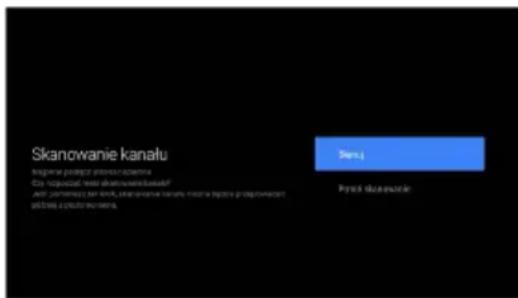
13. Channel scan (Skanowanie kanałów)
Po tych opcjach pojawi się ekran Channel Scan (Skanowanie kanałów). Upewnij się, że kabel antenowy jest podłączony do wejścia „ANT”, znajdującego się z tyłu telewizora. Użytkownik może wybrać między Antenna (Anteną), Cable (Kablem) i Satellite (Satelitą).
Funkcja automatycznego strojenia wyszuka i zapisze wszystkie dostępne bezpłatne kanały telewizyjne. Po potwierdzeniu ustawień proces rozpocznie się automatycznie. Na ekranie pojawi się komunikat o liczbie wyszukanych kanałów.
text_image
Skanowanie kanalu Skaneja podzyci protora szatna Cze "poszyci" (skałany kanału) szatna jard "pomerami" (skałany, skaneja kanału, kanało ią upozne ięśrzejcie)— yładowa i spladu dożenie. Ponski skaneuataUwaga: Ta metoda parowania obsługuje tylko oryginalnego pilota i telewizor i nie obsługuje pilotów innych producentów.
Rysunki i ilustracje są pokazane wyłącznie jako odnośniki i mogą różnić się od rzeczywistego wyglądu urządzenia.
Wbudowany Chromecast zawsze dostępny
Pozwala na wykrycie urządzenia jako urządzenia Google Cast i zezwoli Asystentowi Google i innym usługom na wybudzenie to urządzenia tak, by reagowało na polecenia Cast, nawet gdy jest w trybie gotowości i ekran jest wyłączony.
Moduł uruchomieniowy
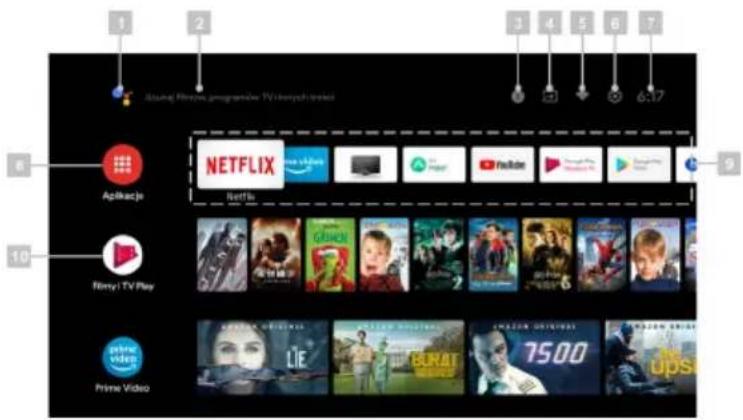
Naciśnij przycisk, aby otworzyć główny interfejs.
text_image
1 2 3 4 5 6 7 8 9 10 Starting Netflix programme TV (anyish brok) Applicade NETFLIX Netflix Video Glovy Glovy Glovy Glovy Glovy Prime Video GLOVIA OFFICIAL GLOVIA OFFICIAL GLOVIA OFFICIAL GLOVIA OFFICIAL GLOVIA OFFICIAL GLOVIA OFFICIAL GLOVIA OFFICIAL GLOVIA OFFICIAL GLOVIA OFFICIAL GLOVIA OFFICIAL GLOVIA OFFICIAL GLOVIA OFFICIAL GLOVIA OFFICIAL GLOVIA OFFICIAL GLOVIA OFFICIAL 7500 upst- Asystent Google
- Search (Wyszukiwanie) tekstu
- Powiadomienia systemowe
- Źródło
- Połączenie internetowe
- Ustawienia
- Zegar
- Apps (Aplikacje)
- Lista ulubionych
- Play (Odtwórz) następny
Channel scan (Skanowanie kanałów)
W tej części opisano, jak automatycznie wyszukiwać i zapisywać kanały. Można to zrobić w każdym z poniższych przypadków:
- pominięto krok instalacji kanałów w początkowej konfiguracji;
- pojawi się komunikat, że w trybie TV nie ma kanałów;
- chcesz zaktualizować listę kanałów.
Wyszukiwanie kanałów w trybie anteny
- Naciśnij przyciski, aby otworzyć menu „TV options” (Opcje TV).
- Naciśnij przyciski strzałek < i > na pilocie, wybierz opcję „Settings" (Ustawienia) i naciśnij przycisk OK, aby wyświetlić podmenu „Settings" (Ustawienia).
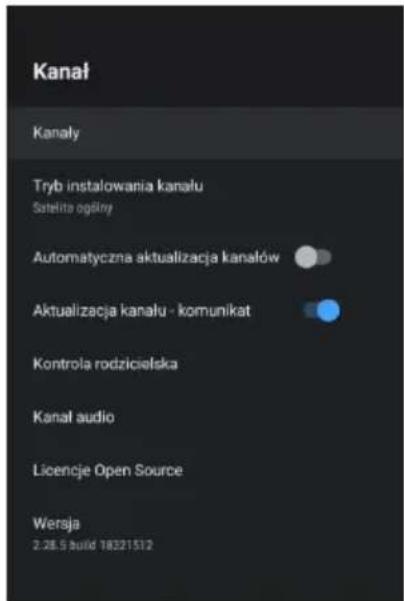
- Naciśnij przyciski strzałek i na pilocie, wybierz opcję „Channel” (Kanał) i naciśnij przycisk OK, aby wyświetlić podmenu „Channel” (Kanał).
- Naciśnij przyciski strzałek i na pilocie, wybierz opcję „Channel Installation Mode” (Tryb instalacji kanałów).
- W podmenu „Channel Installation Mode” (Tryb instalacji kanałów) wybierz typ anteny, a następnie naciśnij przycisk Back (Wstecz), aby powrócić do poprzedniej strony. Kiedy użytkownik kliknie na Channel Scan (Skanowanie kanałów), rozpocznie się automatyczne skanowanie. Strona zostanie wyświetlona jak poniżej. Ten rodzaj skanowania automatycznie zainstaluje kanały cyfrowe (Postęp 0 \~ 50%) i analogowe (Postęp 51 \~ 100%).
text_image
Kanał Kanały Tryb instalowania kanału Sztelita ogślery Automatyczna aktualizacja kanałów Aktualizacja kanału - komunikat Kontrola rodzicielska Kanał audio Licencje Open Source Wiersja 2.28.5 build 18321512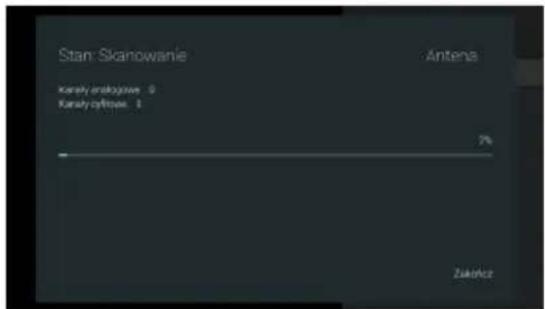
text_image
Stan: Skanowanie Kanaty analogowe: 0 Kanaty opfitee: 1 Antena 3% ZukotczWyszukiwanie Channel (Kanałów) w trybie telewizji Kabel
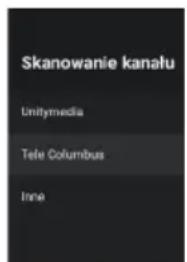
a) Wybierz operatora, jak pokazano na poniższym rysunku, możesz wybrać metodę wyszukiwania operatorów w swoim kraju, na przykład UPC:
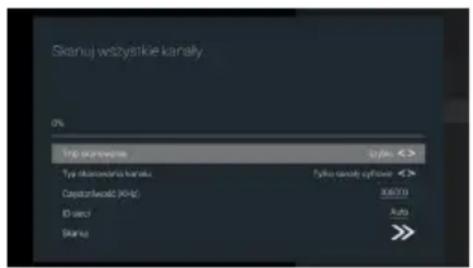
Przed wyszukaniem kanału upewnij się, że zostały ustawione prawidłowe parametry operatora. Możesz je uzyskać od operatora. Po zakończeniu ustawiania Frequency (częstotliwości) i Network ID (identyfikatora sieci), podświetl Scan (skanowanie) naciśnij przycisk OK, aby rozpocząć skanowanie.
b) Jeśli nie mamy operatora do wyboru, ustaw Scan Mode (tryb skanowania) na pełny, podświetl Scan (skanowanie), a następnie naciśnij przycisk OK, aby rozpocząć skanowanie. Wykonane zostanie pełne skanowanie kanałów cyfrowych i analogowych, jak pokazano poniżej:
text_image
Skanowanie kanalu Unitymedia Tele Columbus Inne(a-1) (a-2) (a-3)
text_image
Skantuwazki kanały 0% Trip surreweine font: <> Tyt skantowazki kanały Fukty kanały optowe: Capstawkość (K/A) X6279 ID desc! Auto Slarity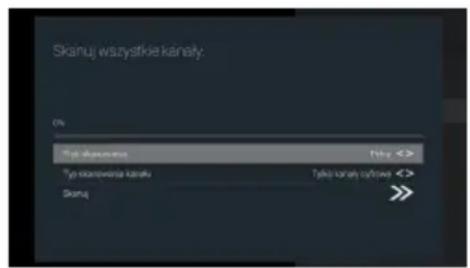
text_image
Skanuć wszystkie kanały: 0% Typa dźanskań Tytuć <> Typa stanowania kanału Tytuć kanały ośfyną SkancuWyszukiwanie kanałów w trybie telewizji satelitarnej
a) Preferowany satelita
W podmenu „Channel Installation Mode“ (Trybu instalacji kanałów) wybierz typ Preferred Satellite (Preferowanego satelity), a następnie wybierz Channels (Kanały).
Wybierz operatorów, możesz wybrać wyszukiwanie operatorów w swoim kraju, naciśnij > przyciski strzałki Channels (Kanały) →Satellite Re-scan (Ponowne skanowanie satelity) Next (Następny), pojawi się kilku operatorów, wybierz jednego z nich, jak pokazano poniżej: Zostaną wyświetlone niektóre domyślne satelity. Wybierz Next (Następny), aby rozpocząć skanowanie.
b) Satelita ogólny
Jeśli nie możesz znaleźć preferowanego operatora, wybierz opcję General Satellite (Satelita ogólny), naciśnij przyciski strzałek > Channels (Kanały) -Satellite Re-scan (Ponowne skanowanie satelity) -Next (Następny), aby skanować na ślepo.
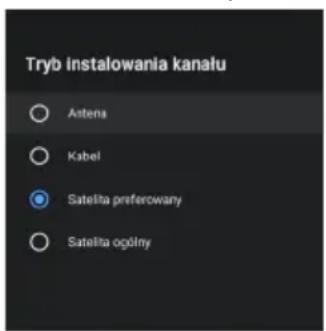
text_image
Tryb instalowania kanału Antena Kabel Satelita preferowany Satelita ogólny(a-1)
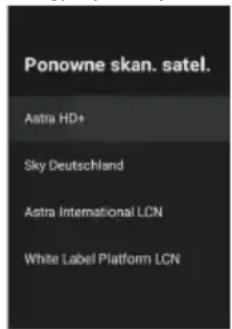
text_image
Ponowne skan. satel. Astra HD+ Sky Deutschland Astra International LCN White Label Platform LCN(a-2) (a-3)
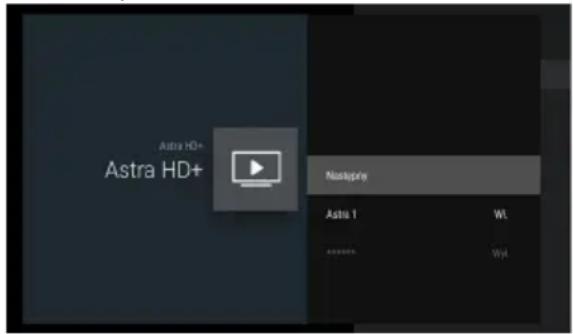
text_image
Astra HD+ Astra HD+ Nastspire Astra 1 Wt. Wt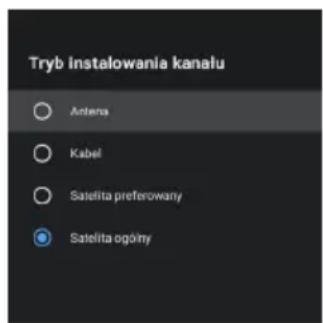
text_image
Tryb instalowania kanalu Antenna Kabel Satelita preferowany Satelita ogólny(b-1)
Uwaga:
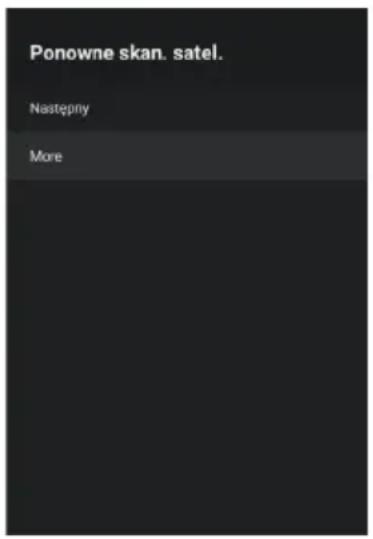
Kroki wyszukiwania kanałów za pomocą Unicable: otwórz menu opcji, wybierz Satellite Re-scan (Ponowne skanowanie satelity) -> More (Więcej) -> Unicable I lub Unicable II. Ustaw prawidłowe parametry Tunera i Frequency (częstotliwości), następnie wybierz Next (Następny) i odpowiedniego satelite, a następnie rozpocznij wyszukiwanie. W sprawie tunera i Frequency (częstotliwości) skonsultuj się z dostawcą sprzętu Unicable.
text_image
Ponowne skan. satel. Następny More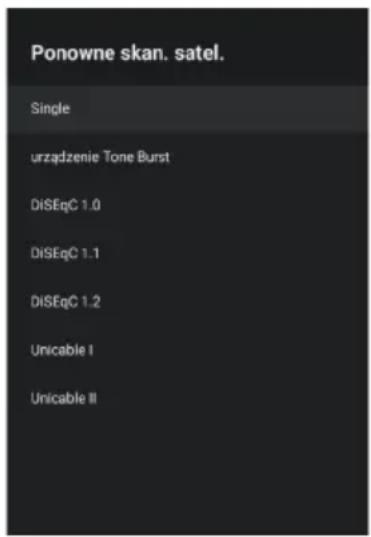
text_image
Ponowne skan. satel. Single urządzenie Tone Burst DiSEqC 1.0 DiSEqC 1.1 DiSEqC 1.2 Unicable I Unicable II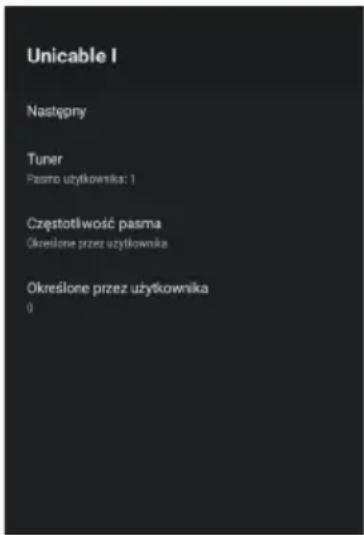
text_image
Unicable I Następny Tuner Pasmo użytkownika: 1 Częstotliwość pasma Określone przez użytkownika Określone przez użytkownika 0Satellite Add (Dodawanie satelity)
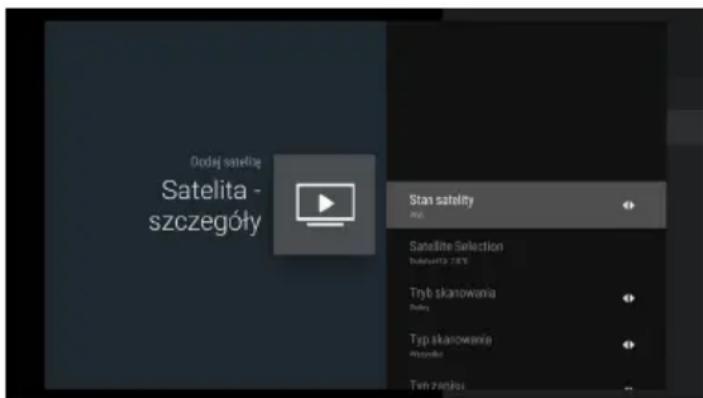
Satellite Add (Dodawanie satelity) służy do dodawania satelity do bazy danych. Opcja Satellite Add (Dodawanie satelity) nie jest domyślnie dostępna. Użytkownik musi przejść do Satellite Re-scan (Ponowne skanowanie satelity) —More (Więcej), aby wybrać typ urządzenia satelitarnego, a następnie powrócić do strony Kanałów, wybrać Satellite Add (Dodawanie satelity), aby dodać satelite. Naciśnij przycisk OK, aby ustawić szczegółowe informacje o satelicie.
text_image
Oodaj satellite Satelita - szczegóły Stan satellite 2017 Satellite Selection Budwarta 2017 Tryb skanowana Dolby Typ skanowana Mazandu Ten ZielcjiSatellite Status (Status satelity): Tej pozycji nie można modyfikować, gdy użytkownik wybierze preferowanego satelitę, ale jest to dozwolone w Satelicie ogólnym. Służy do ustawiania statusu (wł., wył.) wybranego satelity.
Satellite Selection (Wybór satelity): Nie może być ustawione przez użytkownika
Scan Mode (Tryb skanowania): Scan Mode (Tryb skanowania): Naciśnij przyciski strzałek < i >, aby wybrać tryb skanowania.
(Sieć/Pełne)
Scan Type (Typ skanowania): Scan Mode (Tryb skanowania): Naciśnij przyciski strzałek (All/Only Encrypted Channels/ Only Free Channels (Wszystkie/Tylko zakodowane kanały/Tylko bezpłatne kanały).
Store Type (Typ zapisu): Naciśnij przyciski strzałek < i >, aby wybrać typ zapisu. (All/Only Digital Channels/Only Radio Channels (Wszystkie/Tylko kanały cyfrowe/Tylko kanały radiowe))
Konfiguracja LNB
- LNB Power (Moc LNB): Użytkownik może włączyć lub wyłączyć stan LNB Power (Zasilania LNB).
- LNB Frequency (Częstotliwość LNB): Jeden parametr satelity, do wyboru przez użytkownika, poprzez naciśnięcie klawisza „enter”, dostępne są niektóre określone wartości (Universal, 5150 5750 itp.).
- Tone 22Khz (Odcień 22 KHz): Ta pozycja służy do parametru satelity Tone 22Khz (Tone 22Khz), można go edytować tylko wtedy, gdy wartość LNB Frequency (częstotliwości LNB) jest ustawiona na 5150.
Ustawienia silnika
- Transponder: Ta pozycja obejmuje 3 podpunkty: Frequency (Częstotliwość), Symbol Rate (Szybkość transmisji symboli) i Polarization (Polaryzacja). Użytkownik może modyfikować te wartości ręcznie (Frequency, Symbol Rate) (Częstotliwość, Szybkość transmisji symboli) lub naciskając klawisz „Enter” (Polarization) (Polaryzacja).
- Signal Quality (Jakość sygnału): Wartość od 0 do 100 oznacza aktualną jakość sygnału.
- Signal Level (Poziom sygnału): Wartość od 0 do 100 oznacza aktualny poziom sygnału.
Satellite Manual Tuning (Ręczne strojenie satelity)
Satellite Manual Tuning (Ręczne strojenie satelity) jest podobne do Single RF Scan of Antenna (Pojedynczego skanowania anteny RF). Służy do skanowania tylko jednego satelity poprzez ustawienie transpondera wybranego satellite (satelity). W tym stanie skanowania użytkownik może modyfikować tylko transponder, inne elementy są wyłączone.
Editing Channels (Edycja kanałów)
Swapping channels (Zamiana kanałów)
Opcja ta jest dostępna wyłącznie przy wyłączonej funkcji LCN. Aby zamienić dwa kanały, możemy użyć funkcji zamiany kanałów.
- Naciśnij przyciski, aby otworzyć menu „TV options” (Opcje TV).
-
Naciśnij przyciski strzałek < i > na pilocie, wybierz opcję „Settings” (Ustawienia) i naciśnij przycisk OK, aby wyświetlić podmenu „Settings” (Ustawienia).
-
Naciśnij przyciski strzałek i ∧ √ na pilocie, wybierz opcję „Channel” (Kanał) i naciśnij przycisk OK, aby wyświetlić podmenu „Channel” (Kanał).
-
Naciśnij przyciski strzałek i napilocie, wybierz opcję „Channels” (Kanały) i naciśnij przycisk OK, aby wyświetlić podstrone.
-
Naciśnij przyciski strzałek i napilocie, wybierz opcję „Channel Swap” (Zamiana kanałów) i naciśnij przycisk OK, aby wyświetlić stronę „Channel Swap” (Zamiany kanałów).
-
Naciśnij przyciski strzałek i napilocie i naciśnij przycisk OK, aby wybrać dwa kanały, które chcesz zamienić miejscami.
-
Jeśli chcesz szybko przeskoczyć do numeru stacji docelowej, możesz nacisnąć niebieski przycisk, aby przejść do funkcji kanału.
Skipping channels (Pomijanie kanałów)
- W podmenu „Channels” (Kanały), naciśnij przyciski strzałek inapilocie, wybierz opcję „Channel Skip” (Pomijanie kanału) i naciśnij przycisk OK, aby wyświetlić stronę „Channel Skip” (Pomijanie kanału).
- Naciśnij przycisk OK na pilocie, aby zaznaczyć kanał. Obok nazwy kanału pojawi się ikonka.
- Od teraz przy przełączaniu kanałów ten kanał będzie pomijany. Aby ponownie udostępnić kanał do normalnego przełączania kanałów, powtórz powyższe kroki.
Channel list (Lista kanałów)
Obecnie zakres kanałów telewizyjnych jest tak ogromny, że Channel list (lista kanałów) zwykle zawiera kilkaset kanałów. Często znalezienie konkretnego kanału jest trudne lub czasochłonne.
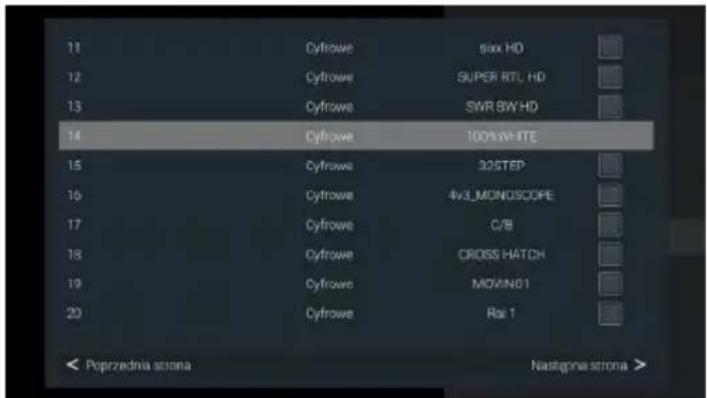
text_image
11 Cytrowe 5xx HD 12 Cytrowe SUPER RTL HD 13 Cytrowe SWR BW HD 14 Cytrowe 100% WHITE 15 Cytrowe 32STEP 16 Cytrowe 4v3_MONOSCOPE 17 Cytrowe C/B 18 Cytrowe CROSS HATCH 19 Cytrowe MOVING1 20 Cytrowe Rai 1 Poprzednia strona Następna strona >Funkcja wyszukiwania ułatwia znalezienie określonego kanału:
- Otwórz listę kanałów: naciśnij przyciski strzałek i, aby wyświetlić listę kanałów.
- Naciśnij YELLOW (ŻÓŁTY) przycisk. Wyświetli to więcej funkcji dla listy kanałów.
-
Wybierz opcję „Find” (Znajdź) za pomocą przycisków strzałek i oraz OK. Na ekranie zostanie wyświetlone okno dialogowe wprowadzania danych.
Wprowadź numer kanału lub nazwę kanału, zaznacz ikonkę potwierdzenia, a następnie naciśnij przycisk OK. Telewizor wyszuka kanały. -
Wybierz opcję „Sort” (Sortuj) za pomocą przycisków strzałek i oraz OK.
Naciśnij przyciski strzałek na pilocie, wybierz element i naciśnij przycisk OK, strona powróci do listy kanałów, a kanały zostaną wymienione w wybranej przez Ciebie kolejności.
- Wybierz opcję „Select Type” (Wybierz typ) za pomocą przycisków strzałek 📂 oraz OK. Zostanie wyświetlona strona filtra.
Naciśnij przyciski strzałek na pilocie, wybierz element i naciśnij przycisk OK, strona powróci do listy kanałów, a kanały zostaną wymienione według wybranego przez Ciebie filtra.
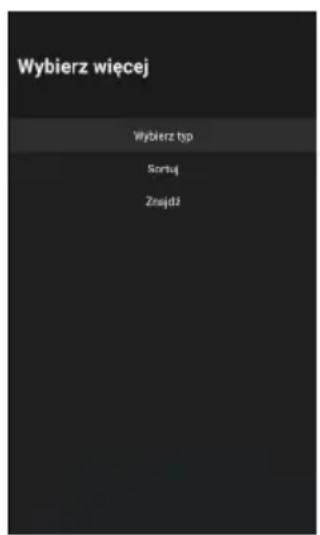
text_image
Wybierz więcej Wybierz tsp Sorty Znajdź(2) (4) (5)
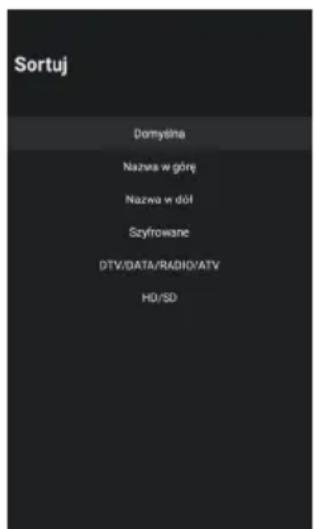
text_image
Sortuj Domyśna Nazwa w gólę Nazwa w dół Szyfrowane DTV/DATA/RADIO/ATV HD/SD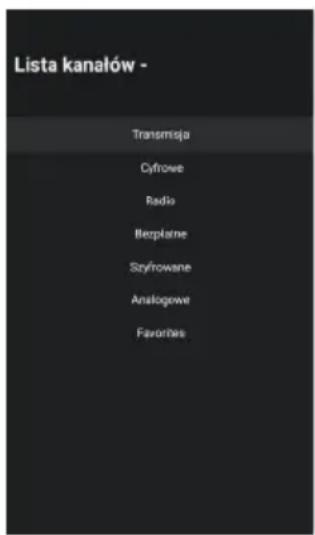
text_image
Lista kanalów - Transmisja Cyfrowe Radio Bezpłaśne Szyfrowane Analogowe FavoritesDefining favorite channels (Definiowanie ulubionych kanałów)
Oto jak dodać kanały do listy Ulubionych lub je usunąć:
- Naciśnij przyciski, aby otworzyć menu „TV options” (Opcje TV).
- Naciśnij przycisk strzałki na pilocie, aby wybrać menu „Channels” (Kanały).
-
Naciśnij przyciski strzałek < i > na pilocie, wybierz opcję „Add to My Favorites” (Dodaj do moich ulubionych) i naciśnij przycisk OK, aby dodać aktualnie wyświetlany kanał do listy ulubionych, lub wybierz opcję „My Favorites” (Moje ulubione) i naciśnij przycisk OK, aby usunąć aktualnie wyświetlany kanał z listy ulubionych. (Domyślnie dodaje do listy ulubionych 1)
-
Naciśnij przycisk OK, aby wyświetlić listę kanałów.
-
Naciśnij BLUE (NIEBIESKI) przycisk, aby zmienić listę kanałów na listę ulubionych.
-
Aby usunąć podświetlony kanał, naciśnij BLUE (NIEBIESKI) przycisk.
-
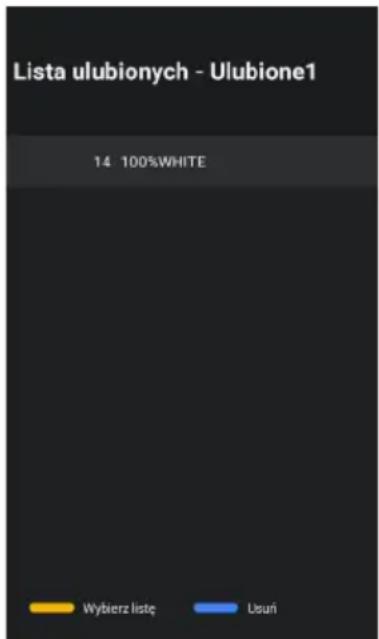
Naciśnij YELLOW (ŻÓŁTY) przycisk, aby zmienić bieżącą stronę na stronę wyboru listy ulubionych.
Naciśnij przyciski strzałek na pilocie, aby zaznaczyć listę ulubionych i naciśnij przycisk OK, aby zmienić bieżącą listę ulubionych.
text_image
Lista ulubionych - Ulubione1 14 100%WHITE Wybierz listę Usuń(5)
Następnie wykonaj kroki 1-3, aby dodać ulubione do wybranej listy ulubionych.
Podłączanie Google Home do telewizora
- Na stronie głównej telefonu komórkowego otwórz aplikację Google Home
- Wybierz odpowiednią nazwę Device (urządzenia) z listy urządzeń.
- Kliknij „cast my screen" (Prześlij mój ekran)
- Wybierz „Cast screen" (Prześlij ekran)
- Kliknij „Start now" (Rozpocznij teraz), aby ponownie potwierdzić
Udostępniaj zdjęcia, muzykę i filmy na telewizorze
- Otwórz wideo, album ze zdjęciami, muzykę i inne aplikacje w telefonie komórkowym, znajdź i kliknij klawisz
- Wybierz odpowiednią nazwę urządzenia z listy podręcznej.
- Za pomocą urządzenia przenośnego wybierz zdjęcia, muzykę i wideo do odtworzenia, a następnie udostępnij je na telewizorze.
Jak korzystać z interaktywnej funkcji wieloekranowej
- Podłącz telewizor i telefon komórkowy do tej samej sieci.
- Otwórz aplikację Multi-ScreenShare na telewizorze, znajdź nazwę urządzenia i naciśnij przycisk OK, aby wybrać system Android lub IOS, zgodny z typem telefonu komórkowego;
- Otwórz aplikację do odtwarzania wideo na telefonie komórkowym z systemem Android, w interfejsie wideo będą widoczne następujące klawisze, kliknij klawisz. Po kliknięciu pojawią się dostępne nazwy telewizorów w bieżącej sieci. Kliknij nazwę telewizora wyświetloną w aplikacji Multi-ScreenShare, aby udostępnić ją na telewizorze;
- W systemie IOS otwórz centrum sterowania w telefonie komórkowym i kliknij opcję Kopia lustrzana ekranu telefon komórkowy wyświetl urządzenia dostępne w bieżącej sieci, kliknij nazwę telewizora wyświetloną w aplikacji Multi-ScreenShare, aby udostępnić ją na telewizorze.

Niektóre z powyższych źródeł sygnału otwierają płatne usługi przesyłania strumieniowego online. Więcej informacji na temat abonamentów i cen można znaleźć na odpowiednich stronach internetowych dostawców.
Korzystanie z EPG (elektroniczny przewodnik po programach)
EPG to przewodnik ekranowy, który wyświetlą zaplanowany program telewizji cyfrowej. Możesz poruszać się po programach, wybierać je i oglądać.
Uwaga: DTV EPG nie wymaga połączenia z Internetem.
- Aby skorzystać z DTV EPG, naciśnij przycisk EPG na pilocie, pojawi się menu przewodnika po programach, które pozwala uzyskać informacje o bieżącym lub przyszłym programie odtwarzanym na każdym kanale. Poruszaj się po się różnych programach, korzystając
z przycisków kierunkowych na pilocie.
- Aby wyświetlić EPG, użyj odpowiednich kolorowych przycisków widocznych u dołu ekranu.
- Mogą nie zostać wyświetlone żadne informacje. Najpierw zmień kanał, aby telewizor mógł pobrać prawidłowe informacje EPG z sygnału telewizyjnego, gdy kanał jest włączony.
Teletext (Teletekst) to jednokierunkowy lub nieinteraktywny system transmisji tekstu i grafiki za pośrednictwem sygnału lub kabla do wyświetlania na telewizorze. Do wyodrębnienia informacji teletekstu potrzebny jest dekoder lub mikroprocesor znajdujący się w telewizorze
Teletext (Teletekst) jest transmitowany jednokierunkowo kablem lub drogą radiową lub telewizyjną. W przypadku telewizora, może to zajmować cały kanał lub być zakodowane w interwale wygaszania pionowego lub VBL.
text_image
Teletekst Język teletekstu cyfrowego niemecki Język strony dekodowania WEST EURInformacje o Teletext (Teletekście)
Teletext (Teletekst) to dane tekstowe (poziom 1,5), które są przenoszone w cyfrowej telewizji DVBT i sieci analogowej. Oryginalna koncepcja to magazyn elektroniczny oparty na nadawanym bieżącym serwisie (programie, kanale).
Zwykle strumień Teletext (Teletekst) jest zawsze otwarty i zapisuje strony w pamięci podręcznej, gdy ustuga jest uruchamiana; innymi słowy, silnik Teletext (Teletekst) jest zawsze uruchomiony, kiedy widoczny jest obraz; nawet gdy Teletext AP (AP Teletekstu) jest ukryty, silnik Teletext (Teletekstu) działa.
Pokaż: Naciśnij przycisk, aby wyświetlić Teletext (Teletekst).
Wyjdź: Wciśnij przycisk EXIT (WYJDŹ), aby wyjść z Teletext (Teletekstu).
Uwaga: Jeśli na bieżącym kanale nie ma Teletext (Teletekstu), jako przypomnienie wyświetl się komunikat „No Teletext” (Brak teletekstu).
Szczególy:
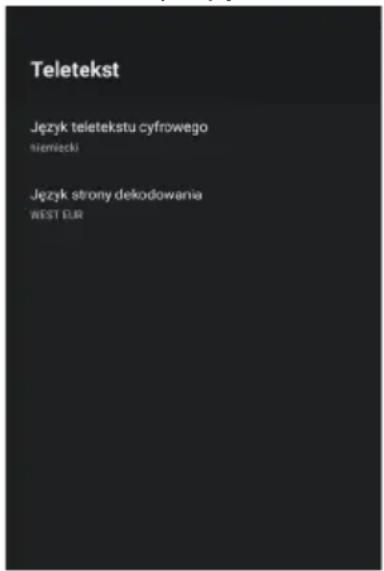
* Digital Teletext Language (Język teletekstu cyfrowego): Służy do pokazywania numeru początkowej strony telegazety, co oznacza, że inny wybór prowadzi do innego numeru strony początkowej.
* Decoding Page Language (Język strony dekodowania): Możesz wybrać czcionkę zgodnie z własnymi preferencjami, a strona telegazety zostanie wyświetlona w odpowiednim stylu czcionki.
* TTX Presentation Level (Poziom prezentacji telegazety): Ta opcja definiuje komponenty systemu, które mają być pokazywane z danymi teletekstu.
HbbTV
HbbTV (Hybrid Broadband Broadband TV) to usługa oferowana przez niektórych nadawców
i dostępna tylko w niektórych cyfrowych kanałach telewizyjnych. HbbTV dostarcza interaktywną telewizję przez internetowe łącze szerokopasmowe. Te interaktywne funkcje są dodawane do normalnych programów cyfrowych, wzbogacając je i obejmując usługi, takie jak cyfrowy teletekst, elektroniczny przewodnik po programach, gry, głosowanie, szczegółowe informacje związane z bieżącym programem, reklamy interaktywne, magazyny informacyjne, catch-up TV itp. Aby korzystać z HbbTV, upewnij się, że telewizor jest podłączony do Internetu i HbbTV jest włączone.
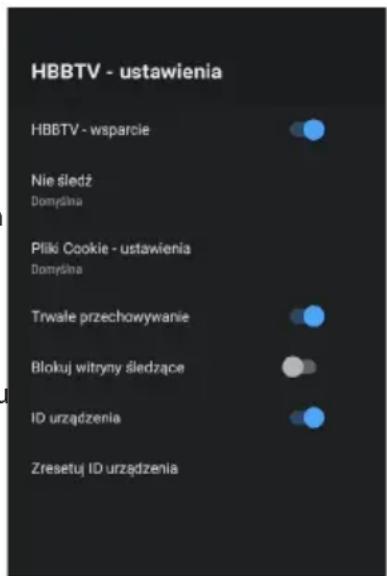
Istnieją pewne ustawienia HBBTV, możesz je sprawdzić za pomocą przycisku „Enter Menu (Wejdź do menu) > Select Advanced Options (Wybierz Opcje zaawansowane) > HBBTV Settings (Ustawienia HBBTV)".
text_image
HBBTV - ustawienia HBBTV - wsparcie Nie śledź Domyśna Plikó Cookie - ustawienia Domyśna Trwałe przechowywanie Blokuj witryny śledzące ID urządzenia Zresetuj ID urządzeniaSzczególy:
HBBTV Support (Obsługa HBBTV): Służy do sterowania funkcją HBBTV.
Do Not Track/Cookie Settings/Persistent Storage/Block Tracking Sites/Device ID/Reset Device ID (Nie śledź/Ustawienia plików cookie/Trwałe przechowywanie/Blokuj witryny śledzące/Identyfikator urządzenia/Resetuj identyfikator urządzenia): To wszystko są ustawienia przeglądarki HBBTV.

Twój telewizor wymaga połączenia internetowego, aby usługi HbbTV działały.
Źródło sygnału HDMI1 lub HDMI2

Uwaga: Przed podłączeniem kabli wyłącz telewizor i urządzenie zewnętrzne, które chcesz podłączyć, w przeciwnym razie możesz uszkodzić urządzenia.
Do telewizora można podłączyć go 2 urządzeń HDMI. HDMI to skrót od „High Definition Multimedia Interface" (multimedialny interfejs wysokiej rozdzielczości) i umożliwia cyfrową transmisję sygnałów audio i wideo tym samym kablem.
Port HDMI1 obsługuje również funkcję ARC, która zapewnia opcję Settings (Ustawienia)-->Device Preferences (Preferencje urządzenia)-->Inputs (Wejścia)-->Sterowanie HDMI.
- Podłącz urządzenie zewnętrzne do telewizora za pomocą zwykłego kabla HDMI (do kupienia osobno).

Należy pamiętać, że kabel musi być kompatybilny z wybranym zastosowaniem. Na przykład, użyj kabla w wersji 1.4 dla ARC CEC lub kabla w wersji 2.0 dla Ultra HD.
- Otwórz aplikację Live TV (Telewizja na żywo), naciśnij przycisk Source (Żródło), aby wyświetlić menu wyboru źródła sygnału. wybierz żądane źródło sygnału, HDMI1 lub HDMI2 i potwierdź przyciskiem OK.
- Rozpocznij odtwarzanie na podłączonym urządzeniu.
Używanie telewizora jako monitora komputerowego

Twój komputer musi mieć kartę graficzną zgodną ze standardem HDMI w celu podłączenia go do telewizora. Nie ma możliwości podłączenia komputera z wyjściem analogowym (VGA).

Uwaga: Przed podłączeniem kabli wyłącz telewizor i PC, w przeciwnym razie możesz uszkodzić urządzenia.
Podłącz wyjście karty graficznej komputera do jednego z portów HDMI w telewizorze. Aby to zrobić potrzebujesz kabla HDMI (do kupienia osobno).
Źródło sygnału AV
Do telewizora można podłączyć urządzenie z wyjściem AV (np. analogowa kamera wideo, magnetowid).

Uwaga: Przed podłączeniem kabli wyłącz telewizor i urządzenie zewnętrzne, które chcesz podłączyć, w przeciwnym razie możesz uszkodzić urządzenia.
- Podłącz dostarczony kabel Mini AV do gniazda.
- Podłącz urządzenie zewnętrzne do gniazd tego samego koloru na kablu Mini AV, używając w razie potrzeby konwencjonalnego kabla AV (do kupienia osobno).
- Otwórz aplikację Live TV (Telewizja na żywo), naciśnij przycisk Source (Źródło), aby wyświetlić menu wyboru źródła sygnału. Naciśnij przyciski strzałek ∧/∨ i >, wybierz AV item (pozycję AV) i naciśnij przycisk OK.
- Rozpocznij odtwarzanie na podłączonym urządzeniu.
Źródło sygnału USB (odtwarzanie plików multimedialnych)
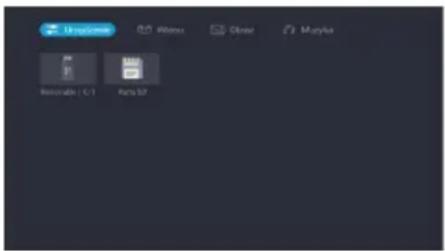
Do telewizora można podłączyć kompatybilne urządzenia USB, aby odtwarzać obsługiwane pliki multimedialne (np. zdjęcia czy muzykę) przechowywane na urządzeniach USB. Naciśnij klawisz skrótu USB na pilocie lub naciśnij klawisz strony głównej, aby wejść na stronę główną i wybrać aplikację Odtwarzacza mediów. Powyżej dostępne są opcje filtrowania według typu pliku. Poniżej możesz zobaczyć wybrany folder na urządzeniu pamięci masowej USB (początkowo możesz zobaczyć tylko folder główny samego urządzenia)
text_image
Uniprotus Wetu Obrai Mutyka Renovable I: C-1 Parts 97
Nie musisz koniecznie wyłączać telewizora, aby podłączyć lub odłączyć urządzenie pamięci masowej USB.
Menu
TV Options (Opcje TV)
Telewizor posiada różne menu, które można wykorzystać, aby dostosować telewizor do swoich indywidualnych wymagań. Możesz nacisnąć ikonkę przycisku na ekranie głównym, aby uzyskać dostęp do menu Settings (ustawień).

text_image
Opcje telewizora Tryb obrazu Tryb wyświetlania Głośniki Zasilanie Karta CI Opcje zaawanso...Picture Mode (Tryb obrazu): User, Standard, Vivid, sport, Movie, Game i Energy Saving (Użytkownika, Standardowy, Żywy, Sport, Film, Gra i Oszczędzanie energii)
Display Mode (Tryb wyświetlania): Możesz wybrać Display Mode (Tryb wyświetlania), dostosowany do swoich preferencji osobistych. Możesz wybrać pomiędzy Automatic, Full, Super zoom, unscaled, 4:3, Movie expand 14:9, Movie expand 16:9 (Automatycznym, Pełnym, Super zoomem, Nieskalowanym, 4:3, Formatem filmowym 14:9, Formatem filmowym 16:9)
Speakers (Głośniki): Możesz wybrać Speakers (Głośniki) TV i External Audio System (Zewnętrzny system audio).
Power (Zasilanie)
- Sleep Timer (Minutnik zasypiania): Sleep Timer (Minutnik) przełącza telewizor w tryb gotowości po upływie określonego czasu. Aby anulować Sleep Timer (Minutnik), ustaw go jako „Off” (Wyłączony).
- Picture off (Obraz wyłączony): Szczegółowe informacje znajdują się w opisie na stronie 21.
- Switch-Off Timer (Wyłącz minutnik): Wybierz żądany czas. Telewizor przejdzie automatycznie w tryb drzemki, gdy nie ma żadnej operacji w ustawionym czasie.
- No-Signal Auto Power-Off (Automatyczne wyłączanie bez sygnału): Jeśli w ustawieniu „On” (Wł.) nie będzie sygnału telewizyjnego ani nie zostanie naciśnięty przycisk, telewizor automatycznie przełączy się w tryb gotowości po około 5 minutach.
CI Card (Karta CI): Na ekranie zostaną wyświetlone informacje o karcie CI.
Advanced Options (Opcje zaawansowane)
- Setup (Konfiguracja): Możesz użyć tego polecenia, aby uruchomić Kreatora instalacji, który w łatwy sposób przeprowadzi Cię przez konfigurację urządzenia.
- Blue Mute (Wycisz/Niebieski): Włączanie/wyłączanie Blue Mute (Wycisz/Niebieski). Po włączeniu funkcji Blue Mute (Wycisz/Niebieski), ekran staje się niebieski przy braku sygnału.
- Default Channel (Kanał domyślny): Ustaw domyślny kanał rozruchowy
- HBBTV Settings (HBBTV-ustawienia): Możesz aktywować lub dezaktywować funkcje ustawień HBBTV.
- Subtitle (Napisy ekranowe): Tutaj możesz włączyć lub wyłączyć wyświetlanie napisów. Nie wszystkie programy są nadawane z napisami.
- Teletext (Teletekst): Możesz ustawić język teletekstu.
- Auto Sleep (Automatyczne usypianie): Wybierz żądany czas Auto Sleep (Automatycznego usypiania). Telewizor przejdzie automatycznie w tryb gotowości, gdy w ustawionym czasie nie zostanie wykonana żadna operacja.
- System Information (Informacje o systemie): Wyświetl System Information (Informacje o systemie)
- Version info (Wersja-Informage): Wyświetl informacje o wersji
Settings (Ustawienia)
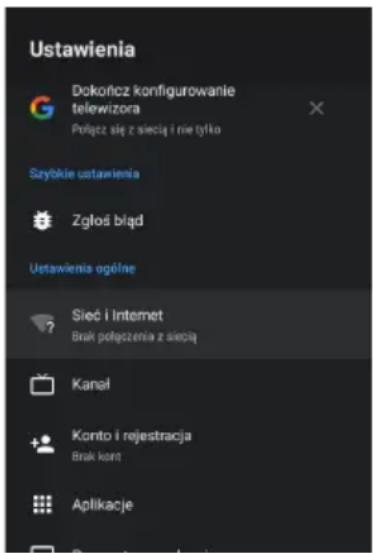
Network & Internet (Sieć i Internet):
- Wi-Fi: Włącz Wi-Fi, aby uzyskać dostęp do Internetu za pośrednictwem bezprzewodowego połączenia sieciowego. Wybierz dostępną sieć, naciśnij przycisk OK, aby potwierdzić. Pojawi się ekran z prośbą o wprowadzenie hasła, jeśli to konieczne.
- See all (Pokaż wszystkie): Naciśnij przycisk OK, aby wyświetlić wszystkie dostępne sieci lub mniej.
Inne opcje
- Add new network (Dodaj nową sieć): Możesz dodać sieć bezprzewodową.
- Scanning always available (Skanowanie zawsze dostępne): Zaznacz, aby skanować sieci, nawet gdy Wi-Fi jest wyłączone.
- Wow: Wybudzanie przez sieć bezprzewodową.
- Wol: Wybudzanie przez sieć przewodową.
text_image
Ustawienia Dokończ konfigurowanie telewizora Połącz się z siecią i nie tylko Szybkie ustawienia Zgłoś błąd Ustawienia ogólne Sied i Internet Brak połączenia z siecią Kanal Konto i rejestracja Brak kom AplikacjeEthernet
- Not connected (Nie połączono) Pokaż, czy Ethernet jest podłączony.
- Proxy settings (Ustawienia serwera proxy): Możesz ustawić serwer proxy.
- IP settings (Ustawienia IP): Skonfiguruj ustawienie IP dla połączenia sieciowego.
Channel (Kanal)
- Channel Installation Mode (Tryb instalowania kanału): Wybierz tryb instalacji kanału dla Antenna (Anteny) lub Cable (Kabla).
- Auto Channel Update (Automatyczna aktualizacja kanałów): Automatycznie aktualizuj kanały.
- Parental Controls (Kontrola rodzicielska): Ustawienie Parental Controls (Kontroli rodzicielskiej) umożliwia blokowanie treści, które nie są odpowiednie do oglądania przez dzieci.
- Audio Language (Język audio): Możesz wybrać Audio Language (Język audio) w trybie DTV.
- 2nd Audio Language (Drugi język audio): W trybie DTV można wybrać 2nd Audio Language (Drugi język audio).
- Open Source Licenses (Licencje Open Source): Kliknij, aby zapoznać się ze szczegółami licencji.
- Version (Wersja): Wersja kanału.
Accounts & Sign In (Konto i rejestracja): Jak najlepiej wykorzystaj telewizor. Wybierz typ konta i zaloguj się, aby uzyskać nowe aplikacje, rekomendacje filmów i nie tylko.
Apps (Aplikacje): Możesz wyświetlić szczegółowe informacje o aplikacji lub innej wymienionej pozycji. Dostępne informacje i elementy sterujące różnią się w zależności od typu aplikacji.
Remotes & Accessories (Piloty i akcesoria): Aby połączyć pilota przez Bluetooth, przed sparowaniem urządzeń Bluetooth upewnij się, że są w trybie parowania.
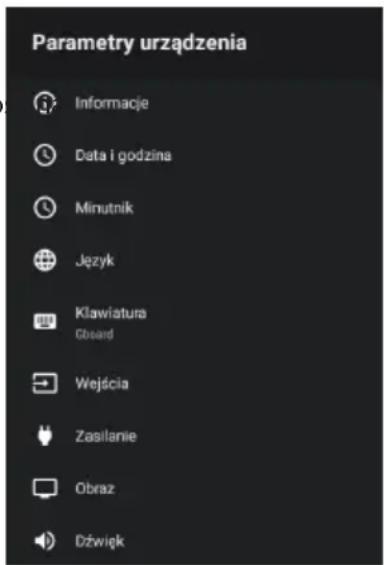
Device Preferences (Preferencje urządzenia): Więcej informacji na temat tych ustawień można znaleźć w innych rozdziałach.
Podmenu „Device Preferences” (Preferencje urządzenia) zawiera następujące opcje:
About (Informacje): Tutaj wyświetlą się podstawowe informacje o telewizorze, w tym System update (Aktualizacja systemu)/Device name (Nazwa urządzenia)/Production Name (Nazwa produkcji)/Restart/Status/Legal information (Informacje prawne)/Model/Version (Wersja)/Software Version (Wersja oprogramowania)/Netflix ESN/Android security patch level (Poziom poprawek bezpieczeństwa Androida)/Kernel version (Wersja jadra)/Build (Kompilacja) Użytkownik może nacisnąć przyciski strzałek ↑, aby sprawdzić informacje.
Date & time (Data i godzina): Użytkownik może wybrać tę pozycję, aby ustawić elementy związane z godziną na telewizorze, w tym Automatic date & time (Automatyczną datę i godzinę),
PL
Set date (Ustaw datę), Set time (Ustaw godzinę), Set time zone (Ustaw strefę czasową), Użyj formatu 24-godzinnego. Gdy opcja Automatyczna data i godzina jest ustawiona na „Use network-provided time” (Użyj czasu podanego przez sieć), Ustaw datę i Ustaw godzinę.
Automatic date & time (Automatyczna data i godzina): Użyj czasu podanego przez sieć. W przypadku wybrania opcji Wyłączony można również ustawić aktualną godzinę ręcznie.
- Set date (Ustaw datę): Ustaw datę.
- Set time (Ustaw godzinę): Ustaw godzinę.
- Set time zone (Ustaw strefę czasową): Wybierz swoją strefę czasową.
- Use 24-hour format (Format 24-godzinny): Ustaw wyświetlanie godziny w formacie 12-lub 24-godzinnym.
Timer (Minutnik)
- Auto Power-On Type (Typ automatycznego włączenia): Ustaw typ na Wył., Wł., Raz.
- Auto Power-On Time (Godzina automatycznego włączenia): Ustaw zegar na godzinę, o której telewizor ma włączać się automatycznie.
- Auto Power-Off Type (Typ automatycznego wyłączenia): Ustaw typ na Wył., Wł., Raz.
- Auto Power-Off Time (Czas automatycznego wyłączenia): Ustaw zegar na godzinę, o której telewizor ma się automatycznie wyłączać.
Language (Język): Dostosuj domyślne ustawienia języka telewizora.
Keyboard (Klawiatura): Dostosuj domyślne ustawienia klawiatury.
Inputs (Wejścia): Możesz zobaczyć stan urządzeń podłączonych do telewizora: Podłączone wejście, wejścia gotowości i niepodłączone wejście itp.
Consumer Electronic Control (CEC) (Elektroniczna kontrola konsumentówl(CEC)
- HDMI control (Sterowanie HDMI): Zezwól telewizorowi na sterowanie urządzeniami HDM.
- Device auto power off (Automatyczne wyłączenie urządzenia): Wyłącz urządzenia HDMI przez telewizor.
- TV auto power on (Automatyczne włączanie TV włączone): Włącz telewizor za pomocą urządzenia HDMI.
Uwagi:
* Do podłączenia do telewizora urządzeń zgodnych ze standardem HDMI CEC należy użyć kabli HDMI.
* Funkcja HDMI CEC podłączonego urządzenia musi być włączona.
* Jeśli podłączysz urządzenie HDMI, które nie jest zgodne ze standardem HDMI CEC, nie będą działać wszystkie funkcje sterowania HDMI-CEC.
* W zależności od podłączonego urządzenia HDMI, funkcja sterowania HDMI-CEC może nie działać.
- CEC Device List (Lista urządzeń CEC): Jeśli telewizor uzyska dostęp do urządzenia CEC, zobaczysz listę urządzeń CEC.
Power (Zasilanie)
- Sleep Timer (Minutnik zasypiania): Ustaw wyłącznik czasowy, aby telewizor wyłączyć się automatycznie po określonym czasie.
- Picture off (Obraz wyłączony): Po wybraniu tej opcji na ekranie nie będzie wyświetlany obraz. Możesz tylko słuchać dźwięku. Naciśnij dowolny przycisk oprócz przycisku i przyciski Volume (głośności) [+ -] i przycisk, aby przywrócić działanie.
- Switch-Off Timer (Wyłącz mikutnik): Ustaw wyłącznik czasowy, aby telewizor wyłączyć się automatycznie po określonym czasie.
- No Signal Auto Power Off (Automatyczne wyłączanie bez sygnału): Możesz ustawić, po jakim czasie telewizor wyłączy się automatycznie przy braku sygnału.
Picture (Obraz)
- Picture Mode (Tryb obrazu): Jeśli chcesz skonfigurować ustawienia obrazu, dostępnych jest siedem typów trybów obrazu.
- Backlight (Podświetlenie): Adjust Local Dimming (Dostosuj lokalne przyciemnienie), Backlight Level (poziom podświetlenia), Automatic Light Sensor (automatyczny czujnik światła) i Minimum Backlight (minimalne podświetlenie), aby zmienić ogólną jasność ekranu.
- Brightness (Jasność): Dostosuj poziom jasności, aby generować jaśniejsze lub ciemniejsze obrazy.
- Contrast (Kontrast): Dostosuj poziom kontrastu, aby zwiększyć lub zmniejszyć efekt pojawiania się jasnych obrazów.
- Saturation (Nasycenie): Dostosuj ustawienia nasycenia kolorów.
- HUE (Barwa): Dostosuj ustawienia odcieni kolorów.
- Sharpness (Ostrość): Dostosuj jak ostro lub miękko wyglądają krawędzie obrazów.
- Gamma: Dostosuj typ gamma.
- Color Temperature (Temperatura barwowa): Wybierz wstępnie ustawioną temperaturę barwową. Dostosuj, jak ciepło (czerwone) lub chłodno (niebieskie) wyglądają białe obszary obrazu.
- Color Tuner (Korekcja kolorów): Dostosuj ustawienia tunera kolorów.
- 11 Point White Balance Correction (Korekcja balansu bieli): Dostosuj intensywność światła czerwonego, zielonego i niebieskiego, aby wyświetlić prawdziwe kolory wszystkich obrazów na ekranie.
- Reset to Default (Zresetuj do wartości domyślnych): Zresetuj bieżące ustawienia obrazu do ustawień fabrycznych.
Sound (Dźwięk)
- Balans: Dostosuj siłę lewego i prawego głośnika, aby zoptymalizować dźwięk w określonym miejscu.
- Equalizer Detail ( Korektor-szczeg y): Zwiększ głośno różnych częstotliwościach.
- Speakers (Głośniki): Zewnętrzny system audio.
- Digital Output (Wyjście cyfrowe): Wybierz format wyjścia dźwięku cyfrowego, który najlepiej pasuje do typu urządzenia audio. Wybierz PCM, jeśli masz wzmacniacz, który nie obsługuje technologii Dolby Digital.
- SPDIF Delay (Opóźnienie SPDIF): Dostosuj SPDIF Delay (Opóźnienie SPDIF).
- Downmix Mode (Tryb Downmix): Włącz downmix, konwertuj dźwięk wielokanałowy na dźwięk dwukanałowy.
- Dolby Audio Processing (Przetwarzanie Dolby Audio): Włącz/wyłącz dźwięk Dolby.
- Reset to Default (Zresetuj do wartości domyślnych) : Zresetuj bieżące ustawienia audio do ustawień fabrycznych.
text_image
Parametry urządzenia Informacje Data i godzina Minutnik Język Klawiatura Obard Wejścia Zasilanie Obraz DźwiękStorage (Przechowywanie): Służy do wyświetlania informacji o pamięci telewizora. Pamięć urządzenia pokazuje bieżące informacje o danych w wewnętrznej pamięci współzielonej systemu, pamięć przenośna pokazuje informacje o nośniku wymiennym.
Home screen (Ekran główny): Ustawienia Home screen (Ekran główny), użytkownicy mogą ustawić, czy zezwolić na podgląd informacji wideo i audio, przeglądać aplikacje rejestratora lub przeglądać licencje open source.
Retail Mode (Tryb sklepowy): Retail Mode (Tryb sklepowy) służy do ustawiania trybu galerii handlowej, użytkownik może otworzyć tryb galerii i ustawić, jakie treści mają być pokazywane w tym trybie, a także lokalizację treści prezentacji. Obejmuje to wbudowaną APP (Aplikację) informacyjną o telewizorze lub wstępnie ustawionym pliku wideo.
Google Assistant (Asystent Google): Podaje kilka typowych ustawień dotyczących Google, w tym Accounts (Konta)/ View permissions (Uprawnienia do przeglądania)/Searchable apps (Aplikacje z możliwością wyszukiwania)/Safe Search filter (Filtr bezpiecznego wyszukiwania)/Block offensive
words (Blokowanie obrażliwych słów)/Open source licenses (Licencje typu open source)
Chromecast built-in (Wbudowany Chromecast): Możesz wyświetlić licencje Open Source i numer wersji.
Screen saver (Wygaszacz ekranu): Zapewnia ustawienia wygaszacza ekranu użytkownika i funkcję automatycznego trybu gotowości; zapewnia ustawienie wygaszacza ekranu na czas i automatyczny tryb gotowości.
Location (Lokalizacja): Telewizor może korzystać z różnych trybów dostępu do informacji o lokalizacji. Każdy tryb wykorzystuje różne źródła do określenia lokalizacji telewizora.
Usage & diagnostics (Zużycie i diagnostyka): Pomóż ulepszyć Android TV, automatycznie wysyłając dane diagnostyczne i informacje o użytkowaniu do Google. Te informacje nie będą używane do Twojej identyfikacji i pomogą zespołom pracującym nad takimi kwestiami, jak wydajność aplikacji i nowe funkcje Google.
Accessibility (Dostępność)
- Audio Description (Opis Audio): Wybierz, aby pozostawić włączoną lub wyłączoną funkcję opisu audio.
- Visually Impaired (Niedowidzący): Możesz ustawić opcję Visually Impaired (Osoby niedowidzące) włączoną lub wyłączoną. Funkcja może być wykorzystana do zaspokojenia potrzeb osób niedowidzących.
- Hearing Impaired (Niedosłyszący): Możesz ustawić opcję Hearing Impaired (Niedosłyszący) włączoną lub wyłączoną. Funkcja może być wykorzystana do zaspokojenia potrzeb osób niedosłyszących.
- Captions (Napisy): Wyświetla i ustawia napisy dla niedosłyszących.
- High contrast text (Tekst o dużym kontraście): Poprawia kontrast dla osób niedowidzących. Funkcja może być wykorzystana do zaspokojenia potrzeb osób niedowidzących.
- Accessibility (Dostępność): Dodatkowe ustawienia preferencji użytkownika, takie jak Opis audio, Niedowidzący, Niedosłyszący, Napisy, Tekst o dużym kontraście itp.
Reset: Przywróć telewizor do ustawień fabrycznych.
Podręcznik rozwiązywania problemów
Dane techniczne
Napięcie pracy 100 – 240 V 50/60 Hz
Nominalny pobór mocy 55 W
Wymiary (Sz. x W. x Gł.) bez podstawy 719 X 421 X 81 mm
Waga netto bez podstawy 3,9 Kg
Wejście anteny RF 75Ω niezbalansowane
Język menu ekranowego Wiele opcji
System DTV: DVB-T/T2/C/S/S2
ATV: PAL/SECAM BG/DK/I/NTSC-M
Zasięg kanału DTV: DVB-T: 177,5 MHz \~ 226,5 MHz
474 MHz \~ 858 MHz
DVB-C: 113 MHz\~858 MHz
DVB-S/S2: 950 MHz \~ 2150 MHz
ATV: 46 MHz \~ 862 MHz
Uwaga: Uwaga: Niektóre specyfikacje mogą się różnić w zależności od regionu lub modelu i proszę wziąć swój aktualny telewizor jako standard.
Dane techniczne
Krajowe restrykcje
To urządzenie jest przeznaczone do użytku domowego lub biurowego we wszystkich krajach UE (i innych krajach, w których obowiązują odpowiednie wytyczne UE) bez żadnych ograniczeń z wyjątkiem krajów wymienionych poniżej.
| Kraj Ograniczenie | |
| Bułgaria Ogólne zezwolenie na użytkowanie na zewnątrz i korzystanie z obiektów publicznych | |
| Francja Używaj w zamkniętych pomieszczeniach tylko dla 2454-2483,5MHz. | |
| Włochy Wymagane jest ogólne zezwolenie na użytkowanie poza pomieszczeniami prywatnymi. | |
| Grecja Używaj w zamkniętych pomieszczeniach tylko dla 5470-5725MHz. | |
| Luksemburg Ogólne zezwolenie na oferty sieciowe i usługowe (nie dotyczy widma) | |
| Norwegia Nadawanie fal radiowych nie jest dozwolone w promieniu geograficznym 20 km wokół centrum Ny-Ålesund. | |
| Federacja Rosyjska Dozwolone jest używanie tylko w zamkniętych pomieszczeniach | |
Przepisy poszczególnych krajów mogą ulec zmianie w dowolnym czasie. Zaleca się, aby użytkownik zwrócić się do odpowiednich agencji o aktualny stan przepisów krajowych dotyczących WiFi 2,4GHz i 5GHz.
Rozwiązywanie problemów
Przed skontaktowaniem się z technikiem serwisowym wykonaj następujące proste czynności kontrolne. Jeżeli jakiś problem uporczywie utrzymuje się, odłącz aparat TV od gniazdka i wezwij serwis.
| PROBLEM MOŻLIWE ROZWIĄZANIE | |
| Brak dźwięku i obrazu | - Sprawdź, czy wtyczka sieciowa włóżona do gniazdka.- Sprawdź, czy wcisnałeś przycisk POWER (Zasilania) na telewiz-orze.- Sprawdź nastawy kontrastu i jaskrawości. |
| Obraz normalny, ale bez dźwięku. | - Sprawdź głośność.- Dźwięk wyciszony? Naciśnij przycisk MUTE (Wycisz).- Sprawdź inny kanał, problemem może być stacja nadawcza.- Czy przewody audio prawidłowo zainstalowane? |
| Pilot nie działa | - Sprawdź, czy nie ma jakichś przeszkód między produktem i pilotem powodujących obstrukcję.- Czy baterie włóżone z prawidłową polaryzacją (+ do +,- do -)?- Ustawiony prawidłowy zdalny tryb obsługi: Telewizor, magnetowid itp.?- Włóż nowe baterie. |
| Zasilanie nagle wyłączone | - Czy ustawiony minutnik zasypiania?- Sprawdź nastawy kontrolne zasilania. Przerwa w dopływie prądu.- Automatyczne wyłączenie przy braku sygnału. |
| Obraz pojawia się powoli po włączeniu | - To normalne, obraz jest zredukowany podczas procesu uruchamiania urządzenia. Skontaktuj się z centrum serwisowym, jeżeli obraz nie pojawia się po pięciu minutach. |
| Brak koloru lub słaby, lub słaby obraz | - Wyreguluj kolor w opcji menu.- Zachowuj wystarczającą odległość między produktem i magnetowidem.- Sprawdź inny kanał, problemem może być stacja nadawcza.- Czy kable VIDEO (Wideo) są prawidłowo zainstalowane?- Aktywuj jakąś funkcję lub przywróć jaskrawość obrazu. |
| Paski poziome/pionowe lub wstrząsy obrazu | - Sprawdź pod względem zakłóceń lokalnych takich, jak urządzenie elektryczne lub narzędzie elektryczne. |
| Telewizor nie odbiera wszystkich kanałów. | - Upewnij się, czy przewód koncentryczny jest solidnie podłączony do telewizora.- Jeżeli korzystasz z anteny, sprawdź, czy jest prawidłowo pozycjonowana i wszystkie połączenia są zabezpieczone. |
| Słaby odbiór na niektórych kanałach | - Stacja lub telewizja kablowa ma problemy. Dostrój do innej stacji.- Sygnał stacji słaby, zmień ustawienie anteny, aby odbierała słabszą stację.- Sprawdź pod względem źródeł ewentualnych zakłóceń. |
| Brak sygnału wyjściowego z jednego z głośników | - Wyreguluj balans w opcji menu. |
| TV audio nie jest odtwarzane przez odbiornik. | - Podłącz kabel optyczny do TV i odbiornika.- ARC aktywuje dźwięk cyfrowy do wyprowadzenia poprzez port HDMI (ARC). ARC jest dostępne tylko wtedy, gdy TV jest podłączone do odbiornika audio, który obsługuje ARC. |
| Niepowodzenie połączenia sieci bezprzewodowej. | - Upewnij się, czy połączenie sieciowe jest ustawione na bezprzewodowe.- Upewnij się, czy TV jest podłączony do bezprzewodowego routera IP. |
| Niepowodzenie aktualizacji oprogramowania przez Internet. | - Sprawdź status połączenia sieciowego.- Jeżeli TV nie jest podłączony do sieci, połącz.- Aktualizacja zatrzymuje się, jeżeli masz już najnowszą wersję oprogramowania. |
| Brak obrazu podczas łączenia.HDMI | - Jeżeli kabel HDMI nie obsługuje High Speed HDMI (HDMI wysokiej prędkości), może powodować migotania lub brak obrazu. W takim przypadku zastosuj najnowsze kable, które obsługują HDMI wysokiej prędkości. |
Konserwacja
Każdej usterce można zapobiec. Staranne i regularne czyszczenie może wydłużyć trwałość telewizora. Zadbaj o to, by przed przystąpieniem do czyszczenia wyłączyć urządzenie i wyjąć wtyczkę z gniazdka.
Czyszczenie ekranu
-
Oto dobry sposób utrzymania ekranu wolnego od kurzu przez jakiś czas. Nawilż miękką ściereczkę letnią wodą z dodatkiem środka zmiękczającego do tkanin lub detergentem do mycia naczyń. Wyżmij ściereczkę prawie do sucha, następnie wytrzyj nią ekran.
-
Zadbaj o to, by nadmiar wody usunąć z ekranu, następnie pozwolić mu wyschnąć, zanim włączysz TV.
Czyszczenie obudowy
Aby usunąć brud lub kurz, wytrzyj obudowę miękką, suchą ściereczką, niepozostawiającą kłączków. Nie używaj wilgotnej ściereczki.
Przedłużona nieobecność

Jeżeli przewidujesz pozostawienie sprzętu TV nieczynnego przez dłuższy czas (np. wakacje), dobrze jest wyjąć wtyczkę z gniazdka jako zabezpieczenie na wypadek burz z błyskawicami lub przepięć.
Utylizacja starych urządzeń elektrycznych
Dyrektywa europejska 2012/19/WE dotyczącą starych urządzeń elektrycznych i elektronicznych urządzeń (WEEE) stanowi, że starych urządzeń gospodarstwa domowego nie wolno wyrzucać razem z niesortowanymi odpadami miejskimi. Zużyte urządzenia powinny być zbierane osobno w celu optymalizacji ich odzysku i recyklingu materiałów, jakie zawierają, oraz zmniejszenia wpływu na zdrowie ludzi i środowisko.
Przekreślony kubeł na kółkach jest symbolem na produkcie przypominającym o obowiązku, że w razie utylizacji urządzenia, należy odstawić je osobno.
Konsumenci powinni skontaktować się z lokalnymi władzami lub sprzedawcami w celu uzyskania informacji dotyczących właściwej utylizacji ich starego urządzenia.

Ten produkt jest zgodny z wymaganiami dyrektywy europejskiej w sprawie kompatybilności elektromagnetycznej i bezpieczeństwa elektrycznego.
Informacje użytkownika na temat usuwania zużytych urządzeń i baterii
Urządzenia oznaczone tym symbolem nie mogą być wyrzucane razem z odpadami domowymi. Należy poinformować się o odpowiednich centrach recyklingu lub systemach utylizacji tych produktów.
USUWANIE - POZBYCIE SIĘ ZUŻYTYCH CZĘŚCI
Symbol przekreślonego kosza na śmieci wymaga oddzielnej utylizacji zużytych urządzeń elektrycznych i elektronicznych (WEEE). Urządzenia elektryczne i elektroniczne mogą zawierać materiały stanowiące zagrożenie dla zdrowia i środowiska. Nie wyrzucaj tego urządzenia z niesortowanymi odpadami domowymi; należy je utylizować w wyznaczonym punkcie zbiórki zużytych urządzeń elektrycznych i elektronicznych. Gdy W ten sposób zrobisz dobrze usuwając tak swoją część, aby chronić nasze zasoby naturalne i środowisko. Aby uzyskać więcej informacji, należy skontaktować się ze sprzedawcą lub władzami lokalnymi.
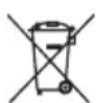
Akumulatory należy zutylizować w sposób przyjazny dla środowiska. Nie wyrzucać akumulatorów wraz z odpadami gospodarstwa domowego. Użyj lokalnych punktów recyklingu i zbiórki lub skontaktuj się ze sprzedawcą, u którego zakupiłeś produkt.
HDMI®
Multimedia Interface o logo HDMI są znakami towarowymi zarejestrowanych znaków towarowych HDMI Licensing LLC w Stanach Zjednoczonych i innych krajach.
Dolby
AUDIO
Wyprodukowano na licencji Dolby Laboratories. Dolby, DolbyAudio i symbol podwójnego D są znakami towarowymi Dolby Licensing Corporation Laboratories.
Ten produkt zawiera bezpłatne oprogramowania, które podlega GNU Ogólnej Licencji Publicznej (GPL) lub GNU Mniej Ogólnej Licencji Publicznej GNU(LGPL). Możesz je dystrybuować dalej lub publikować na warunkach Ogólnej Licencji Publicznej GNU lub Mniej Ogólnej Licencji Publicznej, jak opublikowane przez Fundację Wolnego Oprogramowania, czy to według Wersji 2, czy (opcjonalnie) dowolnej późniejszej.
Ten program jest publikowany w nadziei, że będzie on użyteczny dla użytkownika, ale BEZ ŻADNEJ GWARANCJI, a w szczególności bez ukrytej gwarancji GOTOWOŚCI DO WEJŚCIA NA RYNEK lub UŻYCIA DO PEWNYCH ZASTOSOWAŃ. Szczegółowe informacje można znaleźć w Powszechnej Licencji Publicznej GNU (GPL) oraz w Pomniejszej Powszechnej Licencji Publicznej GNU (LGPL). Oprogramowanie można uzyskać w dziale obsługi klienta Imtron GmbH (poprzez adres e-mail: contact@imtron.eu lub za pośrednictwem adresu pocztowego Imtron GmbH, Wankelstr. 5, 85046 Ingolstadt, Niemcy). Powszechną Licencję Publiczną GNU (GPL) i Pomniejszą Powszechną Licencję Publiczną GNU (LGPL) można pobrać pod adresem www.gnu.org/licenses/.
To urządzenie nadaje się wyłącznie do użytku w zamkniętych pomieszczeniach. To urządzenie może być używane we wszystkich krajach UE.
Firma Imtron GmbH niniejszym oświadcza, że sprzęt radiowy JęDLz2850F z dyrektywą UE 2014/53/UE. Kliknij poniższy link, aby przeczytać pełny tekst Deklaracji zgodności UE: http://de.ok-online.com/nc/de/suche.html
Skorzystaj z linku https://eprel.ec.europa.eu/, aby uzyskać dostęp do europejskiej bazy danych produktów (EPREL), w której znajduje się więcej informacji o urządzeniu. Wpisz EPREL - numer rejestracyjny 557919 lub po prostu zeskanuj kod QR na etykiecie energetycznej, aby uzyskać dostęp do informacji o modelu.
Avvertenza
GENTILE CLIENTE:
- Zostaw zużyty sprzęt w sklepie, w którym kupujesz nowe urządzenie - dotyczy sprzętu tego samego rodzaju i pełniącego tą samą funkcję.
- Zostaw małogabarytowy zużyty sprzęt w dużym markecie (pow. sprzedaży sprzętu pow. 400 m2) sprzedającym urządzenia bez konieczności kupowania nowego.
- Oddaj zużyty sprzęt elektryczny i elektroniczny w miejscu dostawy.
- Odnieś zużyty sprzęt do punktu zbierania. Informację o najbliżej lokalizacji znajdziecie Państwo na gminnej stronie internetowej lub tablicy ogłoszeń urzędu gminy.
- Zostaw sprzęt w punkcie serwisowym. Jeżeli naprawa sprzętu jest nieopłacalna lub niemożliwa ze względów technicznych, serwis jest zobowiązany do nieodpłatnego przyjęcia tego urządzenia.
Symbol selektywnego zbierania zużytego sprzętu.
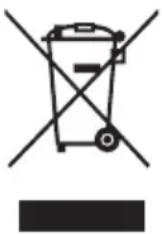
Symbol przekreślonego kosza na śmieci umieszczany na sprzęcie, opakowaniu lub dokumentach do niego dołączonych oznacza, że produktu nie wolno wyrzucać łącznie z innymi odpadami. Obowiązkiem użytkownika jest przekazanie zużytego sprzętu do wyznaczonego punktu zbiórki w celu właściwego jego przetworzenia. Oznakowanie oznacza jednocześnie, że sprzęt został wprowadzony do obrotu po dniu 13 sierpnia 2005 r.
PAMIĘTAJMY:
Nie wolno wyrzucać zużytego sprzętu łącznie z innymi odpadami!
Grożą za to kary pieniężne.
Odpowiednie postępowanie ze zużytym sprzętem zapobiega potencjalnym negatywnym konsekwencjom dla środowiska naturalnego i ludzkiego zdrowia.
Jednocześnie oszczędzamy naturalne zasoby naszej Ziemi wykorzystując powtórnie surowce uzyskane z przetwarzania sprzętu.
INFORMAZIONE AGLI UTENTI DI APPARECCHIATURE DOMESTICHE