ODL 32850FCTAB - Fernseher OK - Kostenlose Bedienungsanleitung
Finden Sie kostenlos die Bedienungsanleitung des Geräts ODL 32850FCTAB OK als PDF.



| Produkttyp | LED-Fernseher mit integriertem Digitalempfänger |
| Marke und Modell | OK - ODL 32850FCTAB |
| Bildschirmgröße (Diagonale) | 32 Zoll (ca. 80 cm) |
| Bildschirmauflösung | HD (1366 x 768 Pixel) |
| Maße ohne Fuß (B x H x T) | 719 x 421 x 81 mm |
| Nettogewicht ohne Fuß | 3,9 kg |
| Stromversorgung | 100-240 V ~ 50/60 Hz |
| Nennstromverbrauch | 55 W |
| TV-Systeme | DVB-T/T2/C/S/S2 (digital), PAL/SECAM BG/DK/I/NTSC-M (analog) |
| Netzwerkkonnektivität | Integriertes WLAN (2,4/5 GHz), LAN-Ethernet-Anschluss |
| HDMI-Anschlüsse | HDMI 1 (ARC) + HDMI 2 |
| USB-Anschlüsse | USB 2.0 |
| Andere Anschlüsse | AV-Eingang (Miniklinke), digitaler optischer Audioausgang, Kopfhöreranschluss |
| Intelligente Funktionen | Android TV, Google Assistant, integrierter Chromecast, Netflix, YouTube, Prime Video, Google Play |
| Kindersicherung | Ja, per PIN-Code |
| Wartung und Reinigung | Vor der Reinigung Netzstecker ziehen; Bildschirm mit einem weichen, leicht feuchten Tuch reinigen; keine flüssigen Reinigungsmittel oder Sprühdosen verwenden. |
| Sicherheit | Doppelte Isolierung (Klasse II), Überspannungsschutz, automatische Abschaltung bei fehlendem Signal, Sleep-Timer. |
| Ersatzteile und Reparierbarkeit | Reparaturen dürfen nur von autorisiertem Fachpersonal durchgeführt werden. Verwenden Sie nur vom Hersteller empfohlenes Zubehör. |
| Allgemeine Informationen | Hersteller: Imtron GmbH (Deutschland). Konform mit der Richtlinie 2014/53/EU. Die Konformitätserklärung finden Sie auf der Website des Herstellers. |
Häufig gestellte Fragen - ODL 32850FCTAB OK
Benutzerfragen zu ODL 32850FCTAB OK
0 Frage zu diesem Gerät. Beantworten Sie die, die Sie kennen, oder stellen Sie Ihre eigene.
Eine neue Frage zu diesem Gerät stellen
Laden Sie die Anleitung für Ihr Fernseher kostenlos im PDF-Format! Finden Sie Ihr Handbuch ODL 32850FCTAB - OK und nehmen Sie Ihr elektronisches Gerät wieder in die Hand. Auf dieser Seite sind alle Dokumente veröffentlicht, die für die Verwendung Ihres Geräts notwendig sind. ODL 32850FCTAB von der Marke OK.
BEDIENUNGSANLEITUNG ODL 32850FCTAB OK
lmtron GmbH Wankelstraße 5 85046 Ingolstadt Germany www.imtron.eu


SCHNELLSTARTANLEITUNG 2

QUICK-START GUIDE 37

GUIDE DE DEMARRAGE RAPIDE 67

GYORS BEÜZEMELÉSIÚTMUTATÓ

SNELSTARTGIDS 131

PRZEWOONIK SZYBKIEGO STARTU

GUIDA RAPIDA 193

SEHR GEEHRTE KUNDIN, SEHR GEEHRTER KUNDE:
Bitte lesen Sie sich vor der Inbetriebnahme sämtliche der in dieser Bedienungsanleitung enthaltenen Sicherheits- und Betriebsanweisungen vollständig durch und bewahren Sie diese Dokumentation in Ihren Unterlagen auf.
Befolgen Sie stets die nachstehend aufgeführten Vorsichtsmaßnahmen, um mögliche Gefahrensituationen zu vermeiden und die optimale Leistung Ihres Produkts sicherzustellen. Die Imtron GmbH übernimmt keine Haftung für Schäden am Produkt, für Sach- oder Personenschäden, die durch unvorsichtigen oder unsachgemäßen Gebrauch des Produkts oder durch Gebrauch des Produkts, der nicht dem vom Hersteller angegebenen Zweck entspricht.

VORSICHT
STROMSCHLAGGEFAHR – NICHT ÖFFNEN!

WARNUNG:
UM DIE GEFAHR EINES STROMSCHLAGS MÖGLICHST GERING ZU HALTEN, DARF DIE ABDECKUNG (BZW. DIE RÜCKBLENDE) NICHT ENTFERNT WERDEN. ES BEFINDEN SICH KEINE DURCH DEN BENUTZER ZU WARTENDEN TEILE IM INNEREN. LASSEN SIE SÄMTLICHE WARTUNGSARBEITEN VON QUALIFIZIERTEM WARTUNGSPERSONAL DURCHFÜHREN.

Das sich innerhalb eines gleichseitigen Dreiecks befindliche Blitzsymbol mit Pfeilspitze soll den Benutzer auf das Vorhandensein einer nicht isolierten „gefährlichen Spannung“ im Gehäuse des Produkts aufmerksam machen, die so groß sein kann, dass die Gefahr eines Stromschlags besteht.

Das Ausrufezeichen, das sich ebenfalls in einem gleichseitigen Dreieck befindet, soll den Benutzer auf wichtige Betriebs- und Wartungsanweisungen (Instandhaltung) aufmerksam machen, die in den dem Produkt beiliegenden Unterlagen aufgeführt sind.
BETRIEBSBESTIMMUNGEN
Dieses Gerät erzeugt und verwendet Hochfrequenzenergie, bzw. kann diese ausstrahlen, und kann, sollte es nicht entsprechend der Anleitung eingerichtet oder verwendet werden, Störungen im Funkverkehr verursachen. Dennoch kann nicht garantiert werden, dass bei einer bestimmten Art der Einrichtung keinerlei Interferenzen auftreten. Sollte dieses Produkt den Radio- oder Fernsehempfang empfindlich stören, was sich leicht durch Aus- und Einschalten des Geräts überprüfen lässt, wird dem Benutzer nahegelegt, die funktechnischen Störungen durch eine oder mehrere der nachstehenden Maßnahmen zu beheben:
a. Wählen Sie einen anderen Standort für die Empfangsantenne.
b. Vergrößern Sie den Abstand zwischen dem Gerät und dem Empfänger.
c. Schließen Sie das Produkt an eine Steckdose an, deren Stromkreis sich von dem des Empfängers unterscheidet.
d. Lassen Sie sich diesbezüglich von Ihrem Händler oder einem geschulten Radio- und Fernsehtechniker beraten.
Warnhinweis
VORSICHT
※ Versuchen Sie nicht, ohne eine zuvor vom Anbieter eingeholte schriftliche Genehmigung in irgendeiner Weise Änderungen an diesem Produkt vorzunehmen. Nicht genehmigte Änderungsarbeiten können zum Erlöschen der Berechtigung des Benutzers zum Betrieb des Produkts führen.
※ Die in dieser Bedienungsanleitung enthaltenen Abbildungen und Darstellungen dienen lediglich zur Veranschaulichung und entsprechen möglicherweise nicht dem tatsächlichen Erscheinungsbild des Produkts. Sowohl das Design als auch die Spezifikationen des Produkts können jederzeit und ohne vorherige Ankündigung geändert werden.
WICHTIGE WARN- UND SICHERHEITSHINWEISE!
Elektrische Energiequellen können zwar viele nützliche Funktionen erfüllen, aber bei unsachgemäßer Handhabung auch ernsthafte Personen- und Sachschäden verursachen. Bei der Entwicklung und Fertigung des Produkts lag das Hauptaugenmerk deshalb auf der Sicherheit. NICHTSDESTOTROTZ KANN EINE UNSACHGEMÄSSE VERWENDUNG UNTER UMSTÄNDEN ZU EINEM STROMSCHLAG ODER ZUR GEFAHR EINES BRANDES FÜHREN. Beachten Sie beim Installieren, Bedienen und Reinigen des Produkts deshalb stets die folgenden Anweisungen, um möglichen Gefahren vorzubeugen.
- Zubehörteile---Verwenden Sie ausschließlich die vom Hersteller angegebenen Anbau-/Zubehörteile. Die Verwendung von Teilen, die nicht vom explizit vom Hersteller empfohlen wurden, ist nicht gestattet. Die Nichtbeachtung kann Unfälle zur Folge haben.
- Wasser---Setzen Sie das Produkt weder Regen noch Feuchtigkeit aus, um die Gefahr eines Brandes oder elektrischen Schlags möglichst gering zu halten. Achten Sie außerdem darauf, dass das Fernsehgerät weder Tropf- noch Spritzwasser ausgesetzt ist, und stellen Sie keine mit Flüssigkeiten gefüllten Gegenstände wie Vasen, Tassen usw. auf oder über das Fernsehgerät (z. B. in einem über dem Gerät angebrachten Regal).
- Feuer oder Explosion---Setzen Sie das Fernsehgerät keiner direkten Sonneneinstrahlung aus und platzieren Sie keine offenen Flammen wie brennende Kerzen auf dem Produkt oder in unmittelbarer Nähe des Produkts. Auch Wärmequellen wie elektrische Heizungen, Heizkörper usw. sind nicht in der Nähe des Fernsehgeräts aufzustellen.
Warnung: Um die Entstehung und Ausbreitung von Bränden zu verhindern, sind Kerzen oder andere offene Flammen stets von diesem Produkt fernzuhalten.
- Belüftung---Lassen Sie rund um das Gerät einen Freiraum von mindestens 5 cm, um stets eine ausreichende Luftzufuhr zu gewährleisten. Die Luftzufuhr darf nicht durch Abdecken oder Blockieren der Lüftungsöffnungen mit Gegenständen wie Zeitungen, Tischdecken, Vorhängen usw. behindert werden. Wird die Luftzufuhr nicht in einem angemessenen Maße aufrechterhalten, kann dies zu einem erheblichen Temperaturanstieg im Inneren des Produkts führen, in dessen Folge es zu Betriebsstörungen oder gar zur Brandentwicklung kommen kann.
- ☐ Bei diesem Produkt handelt es sich um ein Elektrogerät der Klasse II bzw. mit doppelter Isolierung. Es wurde so konzipiert, dass es keinen Schutzleiter (elektrische Erdung) für den Anschluss an das Stromnetz benötigt.
- Stromversorgung---Für die ordnungsgemäße Stromversorgung des Produkts ist ein Netzteil vorgesehen, dessen Spezifikationen mit den Angaben auf dem Typenschild übereinstimmen. Sollten Sie bezüglich der bei Ihnen zu Hause zur Verfügung stehenden Netzstromversorgung unsicher sein, wenden Sie sich an Ihren Produkthändler oder Ihr örtliches Energieversorgungsunternehmen.
Warnhinweis
- Überlastung ---Achten Sie darauf, Steckdosen, Steckdosenleisten, Verlängerungskabel und ähnliche Vorrichtungen nicht zu überlasten, da dies andernfalls einen Brand oder Stromschlag nach sich ziehen könnte.
- Spannung---Stellen Sie vor dem Anschließen dieses Fernsehgeräts sicher, dass Ihre Ausgangsspannung der auf dem Typenschild des Geräts angegebenen Spannung entspricht.
- Netzstecker --- Umgehen Sie unter keinen Umständen den Sicherheitsmechanismus des gepolten Schutzkontaktsteckers. Bei den meisten Geräten empfiehlt es sich, sie an einen eigenen Stromkreis anzuschließen. Dabei sollte es sich um einen Stromkreis mit nur einer Steckdose handeln, der nur dieses Gerät mit Strom versorgt und keine weiteren Steckdosen oder abzweigenden Leitungen aufweist.
- Der NETZSTECKER des Geräts wird als Trennvorrichtung verwendet und muss zu jeder Zeit frei zugänglich bleiben.
- Wandmontage – Sorgen Sie bei der Wandmontage dafür, dass das Produkt ausschließlich gemäß der vom Hersteller empfohlenen Methode angebracht wird. Der Wandmontagesatz ist je nach Verkaufsumfang des Händlers separat erhältlich. Ist dieser nicht im Lieferumfang Ihres Fernsehgeräts enthalten, können Sie ihn bei Bedarf von Ihrem Händler beziehen. Bringen Sie das Fernsehgerät nicht an einer Decke oder geneigten Wand an. Verwenden Sie ausschließlich die Wandbefestigungsschrauben und Zubehörteile, die in dieser Dokumentation aufgeführt sind. Achten Sie darauf, die Wandbefestigungsschrauben fest anzuziehen, um ein Herunterfallen des Fernsehgeräts zu verhindern. Von einem zu festen Anziehen der Schrauben ist jedoch abzusehen.
- Standfuß---Stellen Sie das Fernsehgerät nicht auf eine instabile oder schräge Oberfläche. Das Gerät könnte andernfalls umkippen und möglicherweise schwere oder gar tödliche Verletzungen verursachen. Viele Verletzungen, insbesondere bei Kindern, können vermieden werden, wenn vorab die folgenden einfachen Sicherheitsvorkehrungen getroffen werden:
-
- Verwenden Sie nur die vom Gerätehersteller empfohlenen TV-Möbel oder Ständer.
-
Verwenden Sie nur Möbel, die für das Gewicht des Fernsehgeräts ausgelegt sind.
- Sorgen Sie dafür, dass das Fernsehgerät nicht über die Kanten des Möbelstücks hinausragt.
- Stellen Sie den Fernseher nicht auf hohe Möbelstücke (z. B. Regale oder Bücherregale), ohne die Möbel selbst und den Fernseher entsprechend zu sichern.
- Stellen Sie das Fernsehgerät nicht auf Stoffe oder andere Materialien, die sich zwischen Gerät und Möbelstück befinden.
-
Unterweisen Sie Ihre Kinder über die Gefahren, die das Klettern auf hohe Möbelstücke, um zum Fernsehgerät oder zur Fernbedienung zu gelangen, birgt. Selbstverständlich sind bei einem Wechsel des Aufstellungsortes Ihres Fernsehgeräts die selben Sicherheitsvorkehrungen erneut zu treffen.
-
Einführen von Fremdkörpern und Flüssigkeiten---Führen Sie unter keinen Umständen Fremdkörper durch die Lüftungsschlitze oder -öffnungen in das Produkt ein. Die Kombination aus der im Produkt fließenden Hochspannung und dem Einführen eines Fremdkörpers kann in einem Stromschlag und/oder Kurzschluss an einer der internen Komponenten resultieren. Aus demselben Grund sollten Sie stets darauf achten, weder Wasser noch andere Flüssigkeiten auf dem Produkt zu verschütten.
-
Schäden, die Reparaturen erfordern---Dieses Gerät darf nur von einem autorisierten und entsprechend geschulten Techniker gewartet werden. Das Öffnen der Abdeckung und jeder andere Versuch des Benutzers, dieses Gerät zu warten, kann zu schweren oder lebensgefährlichen Verletzungen durch Stromschlag und einer Erhöhung der Brandgefahr führen.
Warnhinweis
- Kinder--- Lassen Sie Kleinkinder, nachdem Sie das Fernsehgerät aus der Verpackung entfernt haben, nicht mit der beiliegenden Kunststofftüte spielen. Bei Nichtbeachtung besteht akute Gefahr durch Ersticken und das Risiko schwerer körperlicher Schäden.
- Batterien---Die Batterien (Akkupack oder eingesetzte Batterien) dürfen keiner übermäßigen Hitze wie Sonneneinstrahlung, Feuer oder dergleichen ausgesetzt werden. Batterien/Akkus dürfen unter keinen Umständen im Hausmüll entsorgt werden. Bringen Sie sie stattdessen zu einer Sammelstelle für gebrauchte Batterien/Akkus.
- Antenne ---Positionieren Sie die Antenne nicht in der Nähe von Hochspannungsleitungen und Fernmeldekabeln und vergewissern Sie sich, dass sie sich an einem sicheren Ort befindet. Wenn die Antenne in Berührung mit einer Stromleitung kommt, kann dies zu einem Brand, einem Stromschlag oder schweren Verletzungen führen.
- Blendenschutz--- Die Frontblende des Produkts ist vollständig aus Glas gefertigt. Das bedeutet, sie kann bei Herunterfallen des Produkts oder durch den Aufprall eines anderen Objekts, brechen. Achten Sie im Falle eines Bruchs darauf, sich keine Verletzungen durch die Glassplitter hinzuzuziehen.
- :Zeigt einen Wechselstrom an.
:Zeigt einen Gleichstrom an.
Wenn Sie ein externes Gerät mit diesem Produkt verbinden möchten, muss ein hochwertiges geschirmtes Kabel verwendet werden, das die elektromagnetische Verträglichkeit des Produkts und des verwendeten Kabels insgesamt sicherstellt.
WARNUNG
Stellen Sie ein Fernsehgerät niemals an einem instabilen Ort auf. Ein Fernsehgerät kann herunterfallen und dabei schwere Verletzungen oder den Tod verursachen. Viele Verletzungen, insbesondere bei Kindern, können durch einfache Vorsichtsmaßnahmen vermieden werden, wie z. B.:
- Verwendung von Schränken oder Ständern, die vom Hersteller des Fernsehgeräts empfohlen werden.
- Verwenden Sie nur Möbel, die das Fernsehgerät sicher tragen können.
- Stellen Sie sicher, dass das Fernsehgerät nicht über die Kante des tragenden Möbelstücks hinausragt.
- Stellen Sie das Fernsehgerät nicht auf hohe Möbel (z. B. Schränke oder Bücherregale), ohne das Sie sowohl das Möbelstück als auch das Fernsehgerät auf einer geeigneten Unterlage verankern.
- Stellen Sie das Fernsehgerät nicht auf Stoffe oder andere Materialien, die sich zwischen dem Fernsehgerät und dem Möbelstück befinden.
- Klären Sie Kinder über die Gefahren des Kletterns auf Möbel, um das Fernsehgerät oder seine Bedienelemente zu reichen.
Wenn Sie Ihr vorhandenes Fernsehgerät umplatzieren, beachten Sie, dass die gleichen Maßnahmen wie oben angewendet werden.
Warnhinweis
WICHTIGE SICHERHEITSHINWEISE
- Lesen Sie die Bedienungsanleitung.
- Bewahren Sie die Anleitung auf.
- Beachten Sie alle Warnungen.
- Befolgen Sie alle Anweisungen.
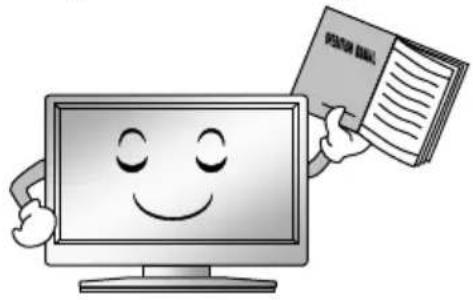
- Blockieren Sie keine der Lüftungsöffnungen. Die Luftzufuhr sollte nicht durch Objekte wie Zeitungen, Tischdecken, Vorhänge usw. beeinträchtigt werden, die die Belüftungsöffnungen verdecken.
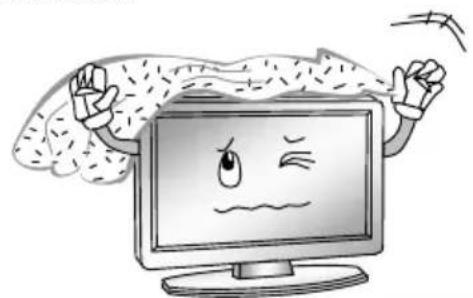
- Verwenden Sie dieses Produkt nicht in der Nähe von Wasser.
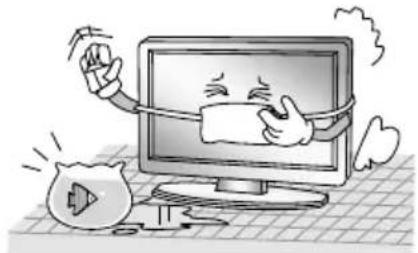
- Stellen Sie das Produkt nicht in der Nähe von Wärmequellen wie Heizkörpern, Öfen oder anderen Geräten, die Wärme erzeugen (einschließlich Verstärkern), auf.
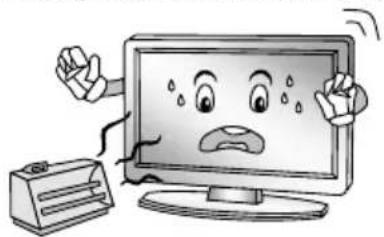
- Verwenden Sie zur Reinigung ausschließlich ein trockenes Tuch. Trennen Sie das Gerät vor der Durchführung etwaiger Reinigungsarbeiten stets von der Netzsteckdose. Von der Verwendung von Flüssig- oder Sprühreinigern ist dringend abzusehen.
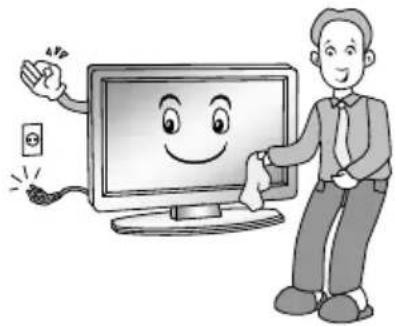
- Umgehen Sie unter keinen Umständen den Sicherheitsmechanismus des gepolten Steckers bzw. des Schutzkontaktsteckers. Ein gepolter Stecker ist mit zwei Kontaktstiften versehen, von denen einer etwas breiter als der andere ist. Ein Schutzkontaktstecker dagegen ist mit zwei identischen Kontaktstiften und einem zusätzlichen dritten Stift, dem Erdungsstift, ausgestattet. Der breitere bzw. der dritte Stift ist für Ihre Sicherheit vorgesehen. Sollte der im Lieferumfang enthaltene Netzstecker nicht in Ihre Steckdose passen, wenden Sie sich an einen Elektriker und lassen Sie die veraltete Steckdose austauschen.
Warnhinweis
- Sorgen Sie dafür, dass niemand auf das Netzkabel treten kann und es keine Schäden durch Einklemmen davonträgt. Davon besonders betroffene Stellen finden sich an Steckern, Steckdosen und dort, wo das Kabel aus dem Gerät heraustritt.
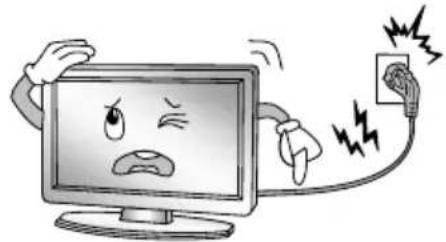
- Um dieses Produkt zusätzlich zu schützen, sollten Sie es während eines Gewitters oder bei längerer Nichtverwendung stets von der Stromversorgung trennen und sämtliche Kabel abziehen.
- Verwenden Sie ausschließlich die vom Hersteller angegebenen Anbau-/Zubehörteile.
- Lassen Sie, sollten Sie einen Wagen verwenden, beim Bewegen der Kombination aus Wagen/Produkt Vorsicht walten, um Verletzungen durch Umkippen zu vermeiden. Plötzliches Anhalten, übermäßige Kraftaufwendung und unebene Bodenbeläge können dazu führen, dass das Produkt vom Wagen fällt.

- Lassen sie sämtliche Wartungsarbeiten von qualifiziertem Wartungspersonal durchführen. Wartungsarbeiten sind immer dann erforderlich, wenn das Produkt in irgendeiner Weise beschädigt wurde, z. B. wenn das Stromkabel oder der Netzstecker beschädigt ist, Flüssigkeiten oder Fremdkörper in das Produkt gelangt sind, das Produkt Regen oder Feuchtigkeit ausgesetzt war, es nicht mehr störungsfrei funktioniert oder fallen gelassen wurde.
Die Entsorgung dieses Produkts muss gemäß den Vorschriften Ihres örtlichen-rechtlichen Entsorgungsträgers erfolgen. Die Entsorgung des Produkts im allgemeinen Hausmüll ist nicht gestattet.
Auf der Bildschirmoberfläche können in geringer Anzahl kleinste Punktfehler in Form von winzigen roten, grünen oder blauen Punkten sichtbar werden. Die Leistung des Fernsehgeräts wird davon jedoch in keiner Weise beeinträchtigt.
Das Berühren bzw. Auflegen Ihrer/-s Finger/-s auf die Bildschirmoberfläche über einen längeren Zeitraum ist unbedingt zu vermeiden. Bei Nichtbefolgen kann das angezeigte Bild vorübergehende Verzerrungen aufweisen.
Es wird nicht empfohlen, über einen längeren Zeitraum einzelne Standbilder oder extrem helle Bilder auf dem Bildschirm anzuzeigen zu lassen. Bei der Anzeige von Standbildern sollten Sie stets die „Helligkeit“ und den „Kontrast“ reduzieren.
Bedienelemente des Hauptgeräts
Vorderseite
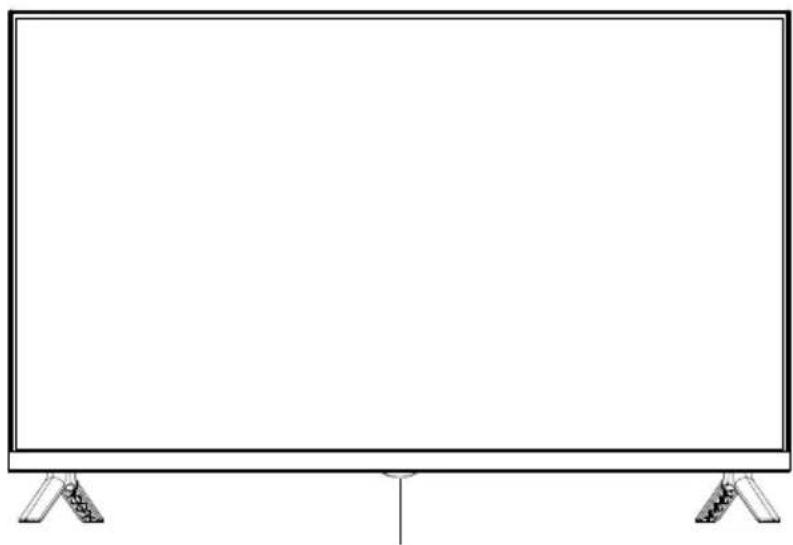
Sensor für die Fernbedienung
Betriebsanzeige
ON/OFF(AN/AUS)
Bedienelemente und Anschlüsse auf der Rückseite
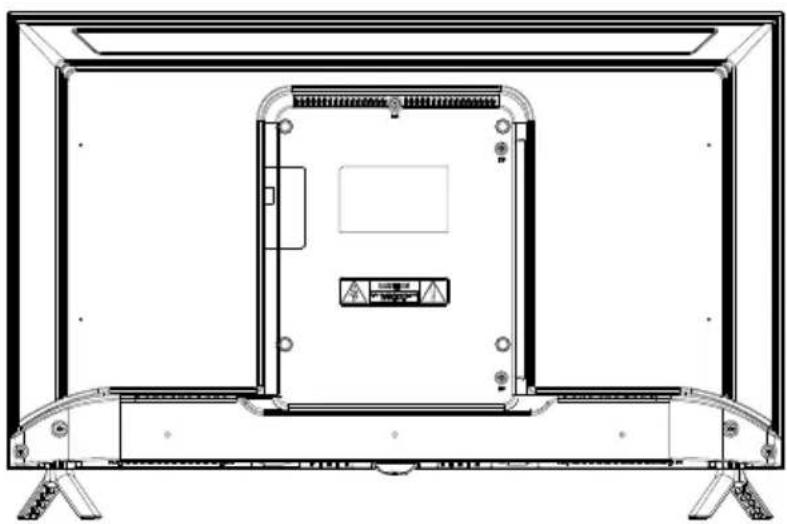
| Nr. | Bezeichnung Beschreibung | |
| 1 | LAN Anschluss für das lokale Rechnernetz (LAN). Schließen Sie an diesen Anschluss ein geeignetes LAN-Kabel an, um eine Netzwerkverbindung herzustellen. | |
| 2 | HDMI Schließen Sie eine HDMI -Eingangssignalquelle, z. B. einen DVD-Player, an eine der zur Verfügung stehenden HDMI -Anschlüsse an. | |
| 3 | ANT(ANTENNE) Schließen Sie ein Koaxialkabel an, um Signale von der Antenne, über das Kabel oder vom Satelliten zu empfangen. | |
| 4 | USB2.0 USB-Anschluss Schließen Sie hier einen USB-Datenträger an, um diverse Medieninhalte wiederzugeben. | |
| 5 | COMMON INTERFACE COMMON INTERFACE (EINHEITLICHE SCHNITTSTELLE)-bzw. CI-Schacht. | |
| 6 | AV Über den AV IN-Eingang haben Sie die Möglichkeit, Audio- und Videosignalquellen anzuschließen. | |
| 7 | DIGITAL AUDIO OUT (DIGITALER AUDIOAUSGANG) | Verwenden Sie ein optisches Kabel, um das Audiosignal Ihres Fernsehgeräts an einen kompatiblen Audioempfänger auszugeben. |
| 8 | Ohr- und Kopfhöreranschluss. | |
HINWEIS: Die zur Verfügung stehenden Optionen für den Anschluss von Ein- und Ausgabesignalquellen können je nach Produktmodell variieren.
Hinweis: Wenn Sie ein externes Gerät mit diesem Produkt verbinden möchten, muss ein hochwertiges geschirmtes Kabel verwendet werden, das die elektromagnetische Verträglichkeit des Produkts und des verwendeten Kabels insgesamt sicherstellt.
Erste Schritte
Anschließen der Kabelverbindungen
Lesen Sie sich vor der Aufstellung und Inbetriebnahme des Geräts zunächst die relevanten Informationen im Abschnitt „Warn- und Sicherheitshinweise“ sorgfältig durch.
Nehmen Sie anschließend das Fernsehgerät aus der Verpackung und stellen Sie es an einem Ort mit ausreichender Belüftung und ebener Oberfläche auf.
HINWEIS:
Der Bereich der Leistungsaufnahme für das Fernsehgerät beträgt 100-240 V\~, 50/60 Hz. Verbinden Sie das Fernsehgerät unter keinen Umständen mit einem Netzkabel, dessen Spezifikationen außerhalb des oben genannten Bereichs liegen.
- Bitte halten Sie den Stecker beim Trennen des Netzkabels von der Stromversorgung stets an seinem isolierten Teil fest. Den metallischen Teil des Kabels sollten Sie dabei zu keinem Zeitpunkt direkt berühren.
Vergewissern Sie sich vor dem Anschließen eines externen Geräts stets zuerst, dass sowohl das Fernsehgerät als auch das externe Gerät ausgeschaltet ist. Bitte achten Sie beim Anschließen des Signalkabels darauf, dass der vorgesehene Anschluss die richtige Bezeichnung und Farbkennzeichnung aufweist.
Das Gerät verfügt über eine integrierte Netzwerkkarte und kann Netzwerksignale über eine WIFI (WLAN)-Antenne so direkt vom WLAN-Router empfangen.
Verwenden der Fernbedienung
Achten Sie darauf, die Fernbedienung bei Betätigung stets auf den Infrarotsensor am Fernsehgerät zu richten. Befindet sich ein Gegenstand zwischen der Fernbedienung und dem IR-Sensor am Gerät, funktioniert das Gerät möglicherweise nicht ordnungsgemäß.
- Sehen Sie davon ab, die Fernbedienung kräftig zu schütteln. Vermeiden Sie es außerdem, die Fernbedienung an Orten mit hoher Luftfeuchtigkeit aufzubewahren oder Flüssigkeiten darauf zu verschütten.
- Setzen Sie die Fernbedienung keiner direkten Sonneneinstrahlung aus, da dies aufgrund der Wärmeeinwirkung zu einer Verformung des Geräts führen kann.
- Ist der am Fernsehgerät befindliche IR-Sensor direktem Sonnenlicht oder grellem Licht ausgesetzt, kann dies die Funktionstüchtigkeit der Fernbedienung beeinträchtigen. Sollte dies der Fall sein, wählen Sie bitte für das Leuchtmittel oder das Fernsehgerät einen anderen Montage- bzw. Aufstellungsort oder verringern die Entfernung zwischen Fernbedienung und IR-Sensor.
• Die empfohlene effektive Reichweite für die Verwendung der Fernbedienung beträgt etwa 7 Meter.
Einsetzen der Batterien in die Fernbedienung
- Öffnen Sie zunächst die Abdeckung des Batteriefachs auf der Rückseite der Fernbedienung.
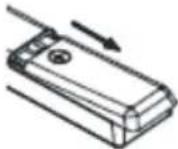
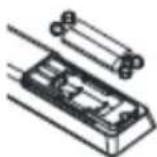
- Setzen Sie nun zwei Batterien des Typs AAA ein. dass die mit „+“ and “-“ gekennzeichneten Kontaktflächen mit der Abbildung im Batteriefach übereinstimmen.
- Bringen Sie die Batteriefachabdeckung anschließend wieder an.
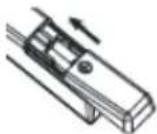
Austauschen der Batterien
Damit die Fernbedienung verwendet werden kann, müssen ausreichend geladene Batterien eingesetzt sein.
Neigt sich die Kapazität der Batterie dem Ende zu, verringert sich die Reichweite, auf die sich das Fernsehgerät mit der Fernbedienung bedienen lässt, erheblich und die Batterien müssen ausgetauscht werden.
Hinweis zur Verwendung Batterien:
Die Verwendung eines inkorrekten Batterietyps kann zum Austreten von Chemikalien und/oder Explosionen führen. Beachten Sie deshalb stets die im Folgenden aufgelisteten Anweisungen:
- Bitte beachten Sie die korrekte Polarität der Batterien, um Kurzschlüsse zu vermeiden.
- Verschiedene Batterietypen haben unterschiedliche Eigenschaften. Von der gemeinsamen Verwendung unterschiedlicher Batterietypen ist deshalb abzusehen.
- Die gemeinsame Verwendung von gebrauchten und neuen Batterien ist zu vermeiden. Bei Nichtbeachtung kommt es zu einer deutlichen Verkürzung der Batterielebensdauer und/oder unter Umständen zum Austreten von Chemikalien.
- Ersetzen Sie die Batterien, sobald sie nicht mehr funktionieren.
- Aus Batterien austretende Chemikalien können Hautreizungen verursachen. Sollte es einmal zum Austreten eines chemischen Stoffes kommen, wischen Sie diesen umgehend mit einem trockenen Tuch auf.
- Die Batterien können auch aufgrund ungünstiger Lagerungsbedingungen eine verkürzte Lebensdauer aufweisen. Nehmen Sie die Batterien deshalb stets aus der Fernbedienung, wenn Sie vorhaben, diese über einen längeren Zeitraum nicht zu verwenden.
- Die Batterien (Akkupack oder eingesetzte Batterien) dürfen zu keinem Zeitpunkt übermäßiger Hitze wie Sonneneinstrahlung, Feuer oder dergleichen ausgesetzt werden.
VORSICHT:
- Werden die Batterien durch Batterien des falschen Typs ersetzt oder mit inkorrektter Polung eingesetzt, kann dies eine Explosion nach sich ziehen.
- Ersetzen Sie die Batterien ausschließlich mit solchen des gleichen oder ähnlichen Typs.
VORSICHT!
- Nicht wiederaufladbare Batterien dürfen nicht wieder aufgeladen werden.
- Bewahren Sie Batterien außerhalb der Reichweite von Kleinkindern auf. Wenn Batterien verschluckt wurden, suchen Sie sofort einen Arzt auf.
- Wenn die Batterien auslaufen, entfernen Sie sie mit einem Tuch und entsorgen Sie sie entsprechend. Verhindern Sie, dass Batteriesäure mit Haut und Augen in Berührung kommt. Sollten Sie dennoch Batteriesäure in die Augen bekommen, spülen Sie diese gründlich mit viel Wasser aus und suchen Sie sofort einen Arzt auf. Wenn Batteriesäure mit der Haut in Berührung kommt, waschen Sie die betroffene Stelle mit viel Wasser und Seife.
- Lagern Sie sie nicht wahllos an einem Ort, an dem sie sich gegenseitig kurzschließen oder durch andere Metallgegenstände kurzgeschlossen werden können.
Im Folgenden finden Sie eine Übersicht zu sämtlichen Tasten der Original-Fernbedienung:
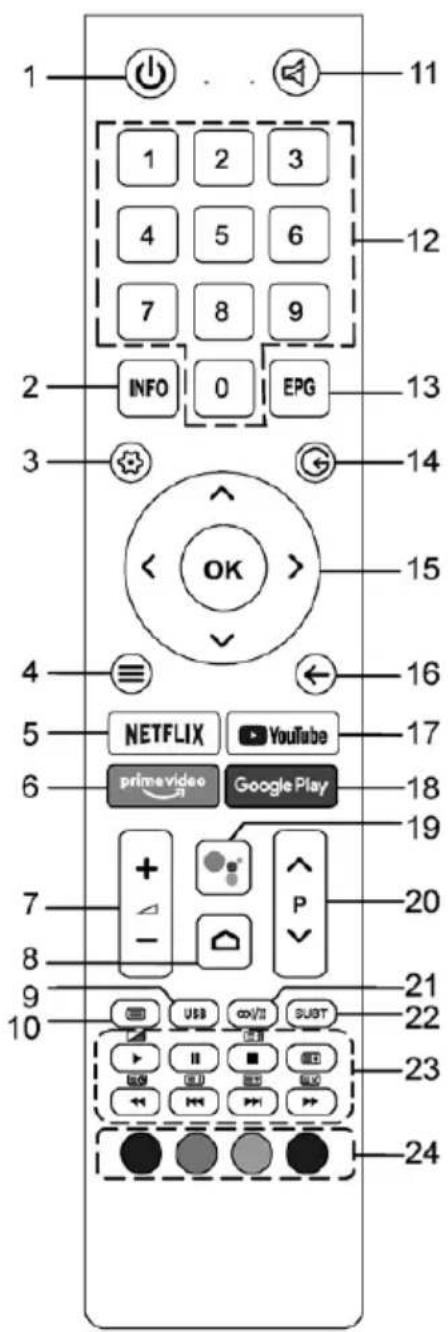
text_image
1 11 1 2 3 4 5 6 7 8 9 INFO 0 EPG 2 3 14 < OK > 15 4 ← 16 5 NETFLIX YouTube 17 6 primavideo Google Play 18 19 7 + - P 20 8 21 9 10 USB SUV SUBT 22 23 24| Seriennr. | Taste Beschreibung | |
| 1 Power (Strom) | Fernsehgerät ein-/ausschalten | |
| 2 Info (Information) | Programm informationen anzeigen | |
| 3 Settings(Einstellungen) | Systemeinstellungsmenü anzeigen | |
| 4 Menü Hauptmenü anzeigen | ||
| 5 NETFLIX Öffnet NETFLIX App | ||
| 6 Prime video Öffnet Prime Video App | ||
| 7 Volume+/-(Lautstärke +) | Lautstärke einstellen | |
| 8 Home Öffnet Android TV Homepage | ||
| 9 USB Wechselt zur USB Quelle | ||
| 10 Teletext (Videotext) Videotext ein- bzw. ausblenden | ||
| 11 Stummschaltung Stummschalten oder Aufheben der Stummschaltung | ||
| 12 Nummerntasten Zahlentasten | ||
| 13 EPG Elektronische Programmvorschau starten | ||
| 14 Source (Quelle) | Signalquelle auswählen | |
| 15 Richtung/ OK | Verwenden Sie dieRichtungstasten, um zwischen den Menüpunkten undEinstellungen zu navigieren. OK-Taste: Drücken Sie OK um denMenüpunkt auszuwählen oderzu bestätigen; im TV-Modus kanndie Kanalliste mit der OK-Taste geöffnet werden. | |
| 16 Zurückkehren/Rücklauf | Drücken, um zum vorherigenMenübildschirm oder Einstellungzurückzukehren | |
| 17 You Tube | Öffnet You Tube App | |
| 18 Google Play | Öffnet Google Play | |
| 19 Sprachbefehl | Aktiviert dieSprachbefehlsfunktion | |
| 20 | Programm^^√ | Drücken, um das nächste bzw.vorherige Programm auszuwählen |
| 21 Audio | Wählt den Tonmodus für denaktuellen Kanal | |
| 22 Subtitle (Untertitel) | Untertitel auswählen | |
| 23 Media/Teletext(Videotext) | Tasten für Play, Pause, Stopp,Zurückspulen und SchnellerVorlauf | |
| 24 Farotasten | Folgen Sie der Anleitung zu denFarbtasten auf dem Bildschirm | |
Verwenden der Fernbedienung
- Richten Sie die Fernbedienung auf den Fernbedienungssensor an der Vorderseite des Geräts. Stellen Sie sicher, dass sich keine Hindernisse zwischen der Fernbedienung und dem Sensor befinden.
- Drücken Sie die gewünschte Taste auf der Fernbedienung.
Die Fernbedienung funktioniert bis zu einer Reichweite von 7m. Wenn Sie das TV-Gerät mit der Fernbedienung steuern, sollten Sie sich möglichst in einem Winkel von maximal 30° von der Vorderseite des TV-Gerätes befinden. Außerdem sollten Sie darauf achten, dass sich keine hellen Lichtquellen oder gar Sonnenlicht auf dem Fernbedienungssensor befinden.
Wenn das Gerät nicht mehr auf die Fernbedienung reagiert, wird die Taste oder Funktion von der aktuellen Einstellung nicht unterstützt oder die Batterien in der Fernbedienung sind leer. Ersetzen Sie in diesem Fall die Batterien durch neue des gleichen Typs.
Anschluss von Antenne, Internet und externen Geräten
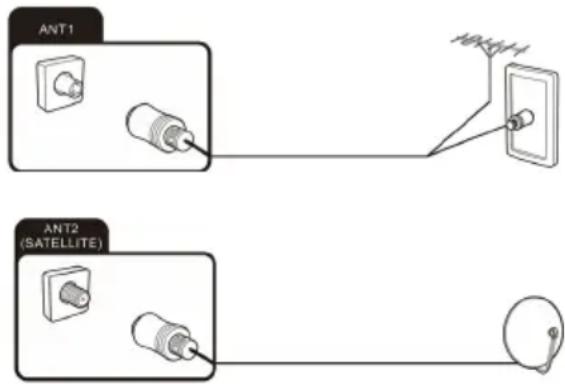
Anschließen der TV-Antenne oder des Kabelfernsehens
An die Antennenbuchse ANT1 (ANTENNE 1) können Sie das Kabel Ihrer Innen- oder Außenantenne oder Ihres Kabelfernsehers anschließen.
Um auf TV-Empfang umzuschalten, drücken Sie wiederholt die Taste Quelle, um die Signalquelle "TV" auszuwählen.
Anschluss der Satellitenantenne
Sie können das Kabel Ihrer Satellitenantenne an die Buchse ANT 2 SATELLITE anschließen.
Um auf Satellitenempfang umzuschalten, wählen Sie die Signalquelle "TV".
text_image
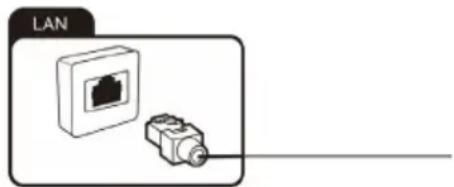
ANT1 ANT2 (SATELLITE)Anschluss des Netzwerkkabels LAN (LAN-Anschluss)

Sie können auch eine Internetverbindung über WLAN herstellen.
Schließen Sie ein Ende des Netzwerkkabels (Cat. 5 oder besser) an den Netzwerkanschluss. Schließen Sie das andere Ende des Netzwerkkabels an einen Hub oder Router in Ihrem
Heimnetzwerk an. Das Netzwerkkabel ist nicht im Lieferumfang enthalten.
text_image
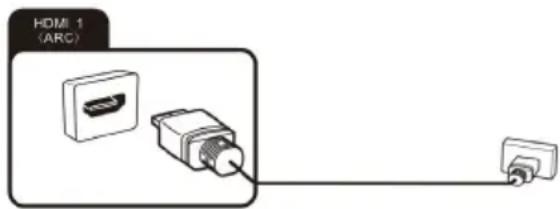
LANAnschließen von externen Geräten mit HDMI-Schnittstelle
HDMI ist die Abkürzung für "High Definition Multimedia Interface" und ermöglicht die digitale Übertragung sowohl von Audio- als auch von Videosignalen über dasselbe Kabel. Diese Verbindung bietet die beste Wiedergabequalität und ist die richtige Wahl für Fans von HD-Inhalten.
Sie können bis zu HDMI Geräte an Ihr TV-Gerät anschließen. Wenn Sie ein ARC -fähiges HDMI-Gerät
(z. B. ein Heimkino) anschließen möchten, müssen
Sie die Buchse HDMI 1 verwenden. Um den Ton per ARC zu übertragen, müssen Sie zusätzlich die Option "ARC" in "Setting (Einstellung)", "System ARC", "CEC" aktivieren.
text_image
HDMI 1 (ARC)-
Schließen Sie den Ausgang eines Wiedergabegerätes, z. B. eines HDMI-fähigen Computers oder Blu-ray-Players, an einen der HDMI-Eingänge des TV-Gerätes an.
Dazu benötigen Sie ein HDMI-Kabel (nicht im Lieferumfang enthalten). -
Um das vom externen Gerät eingespeiste Audio- und Videosignal am Fernsehgerät wiederzugeben, wählen Sie die entsprechende Signalquelle aus.
-
Schließen Sie den Ausgang eines Wiedergabegerätes, z. B. eines HDMI-fähigen Computers oder Blu-ray-Players, an einen der HDMI-Eingänge des TV-Gerätes an. Dazu benötigen Sie ein HDMI-Kabel (nicht im Lieferumfang enthalten).
- Um das vom externen Gerät eingespeiste Audio- und Videosignal am Fernsehgerät wiederzugeben, wählen Sie die entsprechende Signalquelle aus.
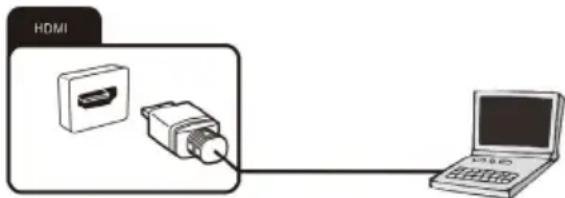
Anschließen eines PCs
-
Verwenden Sie ein HDMI-Kabel (nicht im Lieferumfang enthalten), um den Ausgang der Grafikkarte eines PCs oder Laptops mit einem der HDMI-Eingänge des Fernsehers zu verbinden. Diese Verbindung dient der Übertragung von Video und Audio vom PC zum Fernsehgerät.
-
Um das vom PC eingespeiste Audio- und Videosignal am Fernsehgerät wiederzugeben, wählen Sie die entsprechende Signalquelle aus.
text_image
HDMI
Ihr PC muss über eine HDMI-konforme Grafikkarte verfügen, um an Ihr TV-Gerät angeschlossen werden zu können. Der Anschluss eines PCs mit analogem (VGA-) Ausgang ist nicht möglich.
Anschluss eines digitalen Audiosystems
Sie können Ihr TV-Gerät an eine digitale Audioanlage (z. B. Verstärker, Heimkino) anschließen.
-
Verbinden Sie den Stecker am Ende eines Koaxial-Audiokabels (nicht im Lieferumfang enthalten) mit dem Anschluss Digital Audio Out (Digitaler Audioausgang) an Ihrem TV-Gerät.
-
Schließen Sie das andere Ende des Koaxial-Audiokabels an das externe Gerät an.
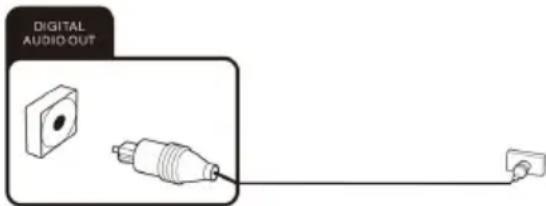
USB-Geräte anschließen
Ihr TV-Gerät verfügt über USB 2.0 (USB-2.0-Anschlüsse), an die Sie entsprechende Massenspeichergeräte (z. B. USB-Sticks, USB-Festplatten, Smartphones) anschließen können. Sie können dann Multimediadateien von den USB-Massenspeichern abspielen (Fotos, Videos, etc.).
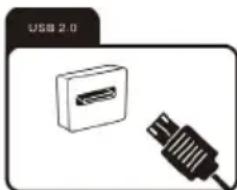
Wenn Sie eine USB-Tastatur anschließen, können Sie diese zur Eingabe und Cursorsteuerung der Smart-TV-Funktionen nutzen.
CI-Kartensteckplatz
Wenn Sie bei einem Pay-TV-Anbieter ein Abonnement für den Empfang von verschlüsselten Sendungen abgeschlossen haben, können Sie das Modul mit der CI-oder CI+-Karte in diesen Steckplatz stecken. Für weitere Informationen lesen Sie bitte die Dokumentation, die Ihrer CI Karte beiliegt.
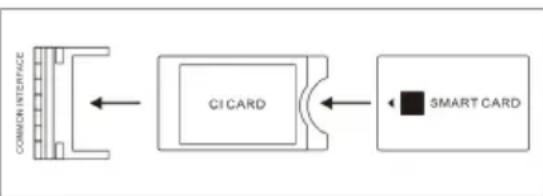
Achtung! Schalten Sie Ihr TV-Gerät aus, bevor Sie das CI-Modul einstecken oder herausnehmen. Sie könnten sonst das Modul oder das TV-Gerät beschädigen.
Einsetzen der CI-Karte
Stecken Sie das Modul mit der Cl-oder Cl+-Karte in den Cl-Kartenschacht. Achten Sie darauf, dass sie richtig herum eingeführt wird.
Entfernen der CI-Karte
Um die CI-Karte zu entfernen, ziehen Sie sie vorsichtig aus dem CI-Kartenschacht heraus.
Das CI/CI+-Modul wird nach dem Einschalten des TV-Gerätes initialisiert. Dies kann eine kleine Weile dauern. Danach sollten Sie die verschlüsselten Programme sehen können. Sollte dies nicht der Fall sein, wenden Sie sich an Ihren Pay-TV-Anbieter, um zu prüfen, ob das Signal für Sie freigeschaltet wurde.
Im Menü "CI Information (CI-Informationen" können Sie das erkannte CI/CI+-Modul auswählen und weitere Einstellungen vornehmen.
Anschluss eines externen Gerätes mit AV-Ausgang
Schließen Sie externe Geräte (z. B. Camcorder, Spielekonsole) über die AV-Eingangsbuchse direkt an Ihr Fernsehgerät an, indem Sie den Cinch-Standard (rot, weiß und gelb) verwenden.
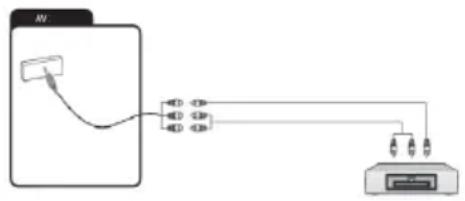
- Schließen Sie das mitgelieferte Mini AV-Kabel an die Buchse an.
- Schließen Sie das externe Gerät an die gleichfarbigen Buchsen des Mini AV-Kabels an, ggf. mit einem herkömmlichen AV-Kabel (nicht im Lieferumfang enthalten).
- Um das vom Gerät eingespeiste Audio- und Videosignal am Fernsehgerät wiederzugeben, wählen Sie die entsprechende Signalquelle AV aus.
Kopfhörer anschließen
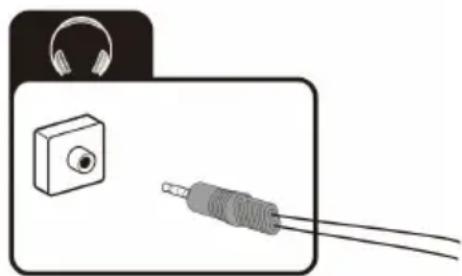
An die mit einem Kopfhörersymbol gekennzeichnete Buchse können Sie einen Kopfhörer oder ein analoges Wiedergabegerät (z. B. einen analogen Audioverstärker) anschließen. Verwenden Sie ein Audiokabel mit einem 3,5-mm-Klinkenstecker.
Ein- und Ausschalten des Fernsehgeräts
Einschalten des Fernsehgeräts
Schließen Sie zunächst einmal das Netzkabel an eine geeignete Netzsteckdose an und drücken Sie anschließend auf die Taste POWER (EIN/AUS) ⏻, die sich unter der Frontblende des Fernsehgeräts oder auf der Fernbedienung befindet (darauf achten, die Fernbedienung auf den IR-Sensor am Fernsehgerät zu richten).
Fernsehgerät ausschalten
Halten Sie die-Taste auf der Fernbedienung gedrückt, um das Gerät in den Standby-Modus zu versetzen. Möchten Sie das Fernsehgerät vollständig außer Betrieb nehmen, trennen Sie es durch Herausziehen des Netzkabels aus der Steckdose von der Stromversorgung.
HINWEIS:
Wenn Sie die Power (Ein/Aus)-Taste oder die Standby-Taste auf der Fernbedienung kurz gedrückt halten, wechselt das Fernsehgerät in den vollständigen Standby-Modus. Beim erneuten Einschalten beginnt das Fernsehgerät mit dem ursprünglichen Einschaltvorgang.

Wenn kein Eingangssignal vorhanden ist (kein TV-Empfang oder keine Wiedergabe von externen Geräten), erscheint die Meldung „Schwaches oder kein Signal“. Es ist auch möglich, dass der Bildschirm dunkel bleibt oder Rauschen anzeigt.
Nutzung
Help (Hilfe) Funktion
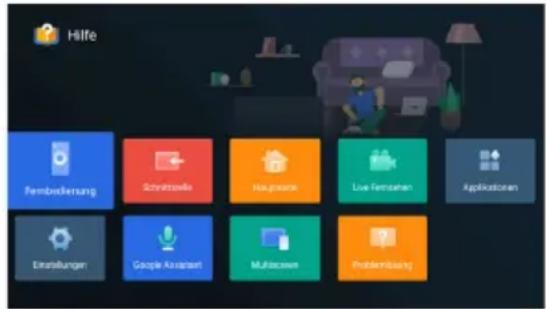
Die Home Funktion bietet viele Informationen zur Bedienung Ihres Fernsehers.
- Drücken Sie die Home-Taste auf der Fernbedienung. Wählen Sie in den Optionen das Symbol "AI PONT" oder das Apps Symbol.
- Wählen Sie in den Optionen "Help (Hilfe)" aus-Wählen Sie das gewünschte Help (Hilfe)-Thema aus. Sie können die Pfeil- und OK-Tasten verwenden, um eine Auswahl zu treffen.
Einzelheiten entnehmen Sie bitte der Hilfe auf dem Fernsehgerät.
text_image
Hilfe Fernbuckübersung Schnitzwolle Haquisee Live Fennsamen Applikaciones Einstellungen Google Kavariert Multicosen Problem SolvingAnleitung zur Erstinstallation
Wenn Sie das Fernsehgerät zum ersten Mal einschalten, wird der Willkommensbildschirm angezeigt. Verwenden Sie die Tasten und und OK, um zu den folgenden Optionen zu navigieren.
1. Sprache und Standort
Wählen Sie Ihre Menüsprache und wählen Sie Ihr Land/Ihre Region aus der Liste.
2. Bluetooth
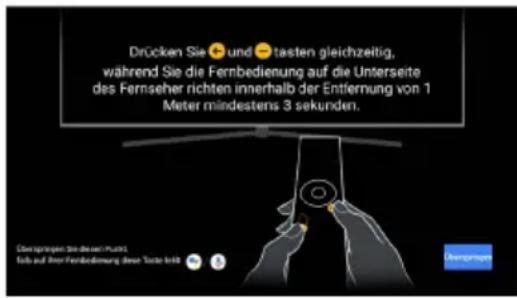
Ihre Android-TV-Fernbedienung hat Bluetooth Fähigkeiten. Folgen Sie den Anweisungen auf dem Bildschirm, um die Fernbedienung mit dem Fernseher zu koppeln, indem Sie die Tasten ▲Volume (Lautstärke) und ◀Back (Zurück) gedrückt halten. Die LED der Fernbedienung blinkt während der Koppelung, und das Fernsehgerät zeigt "Remote control paired (Fernbedienung gekoppelt)" an, wenn dieser Vorgang erfolgreich war. Dies ermöglicht Ihnen die Verwendung von Sprachbefehlen mit Ihrer Fernbedienung über die Google Assistant-Taste.
3. Schnelles Einrichten mit Android-Telefon
Wenn Sie ein Android-Smartphone haben, können Sie einfach das Wi-Fi (WLAN)-Netzwerk und Ihr Google-Konto Ihres Telefons auf Ihr Fernsehgerät übertragen. Wenn nicht, wählen Sie "Skip (Überspringen)".
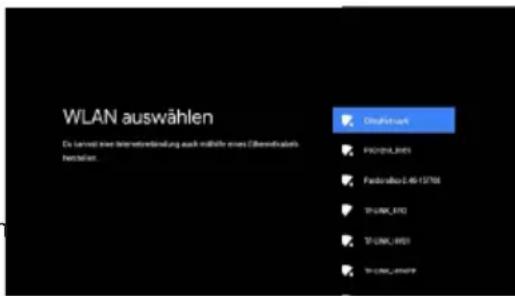
4. WLAN-Netzwerk Auswahl
Ihr Android TV sucht automatisch nach drahtlosen Netzwerken in der Nähe. Stellen Sie sicher, dass sich das Fernsehgerät in Reichweite eines WLAN-Modems oder Routers befindet und halten Sie Ihr Password bereit. Folgen Sie den Aufforderungen zur Eingabe des Passworts und verbinden Sie Ihr Fernsehgerät mit dem ausgewählten Netzwerk.
Wenn Sie lieber ein Ethernet-Kabel anschließen möchten, um eine Verbindung mit dem Internet herzustellen, stecken Sie das Kabel (nicht mitgeliefert) in den 'LAN'-
text_image
Drücken Sie und tasten gleichzeitig, während Sie die Fernbedienung auf die Unterseite des Fernseher richten innerhalb der Entfernung von 1 Meter mindestens 3 sekunden. Denapregen Sie deszen Kunst Kob auf dem Fernbedienung dieser Taste links Nanlage ins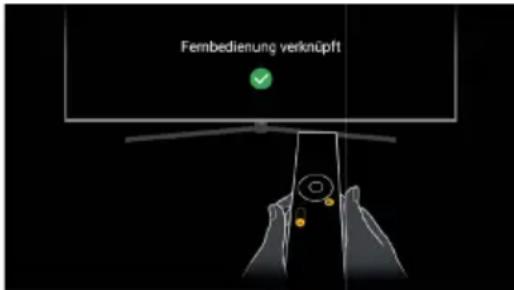
text_image
Fembedienung verknüpftDurch das Koppeln Ihrer Bluetooth-Fernbedienung mit Ihrem Android-Fernseher wird die Sprachsteuerungsfunktion des Google- Assistant Ihrer Fernbedienung ermöglicht.
text_image
WLAN auswählen De larnet einer Internetveränderung auch multipliers eines Überreduktete Veränder Onsetkurs F00100_0021 F00200-0-46-13708 T1-UNN_0101 T1-UNN_0102 T1-UNN_0103Verbinden Sie mit dem WLAN, indem Sie Ihr Netzwerk auswählen und Ihr Passwort eingeben.
Eingang auf der Rückseite des Fernsehers, und stellen Sie sicher, dass es korrekt mit dem Internet verbunden ist.
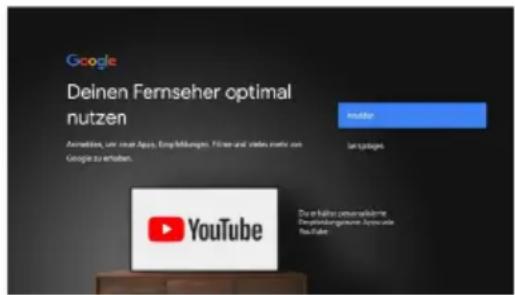
5. Google Account Anmeldung
Die Verknüpfung Ihres Google-Kontos mit Ihrem Android TV ermöglicht Ihnen die Installation neuer Apps aus dem Play Store und Empfehlungen von Google zu erhalten.
6. Nutzungsbedingungen
Auf dieser Seite können Sie die Google-Nutzungsbedingungen, Datenschutzbestimmungen und Google Play-Nutzungsbedingungen vollständig lesen und akzeptieren.
7. Standortberechtigung
Erteilen Sie die Erlaubnis, dass Ihr Android TV Ihren Standort erkennt. Sie können diese Berechtigungen jederzeit in den Einstellungen anpassen.
text_image
Google Deinen Fernseher optimal nutzen Aermetrie, um eine Apes, Empfehlungen, Filien- und vertrieb mehr zum Google zu erhalten. Insidler Inträge YouTube Die erhaltener personalisierte Empfehlungen/otheren Apparate YouTubeMelden Sie sich hier bei Ihrem Google-Konto an. Wenn Sie Google Mail verwenden, haben Sie bereits ein Google-Konto.
8. Helfen Sie, Android zu verbessern
Erteilen Sie die Erlaubnis, dass Ihr Android TV automatisch Ihren Standort erkennt, um automatisch Diagnoseinformationen an Google zu senden.
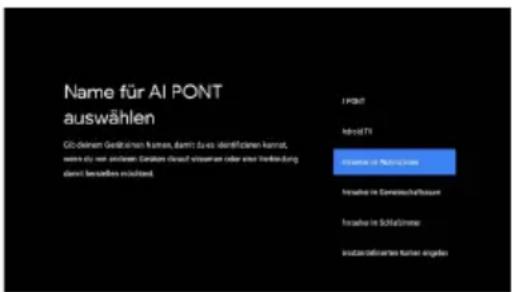
9. Wählen Sie einen Namen für Ihr Fernsehgerät aus
Geben Sie Ihrem Fernsehgerät einen Namen, um es zu identifizieren oder von anderen Geräten aus, mit dem es verbunden wird. Wählen Sie eine voreingestellte Option oder geben Sie einen benutzerdefinierten Namen ein.
10. Password
Legen Sie ein Standardpasswort fest.
11. TV-Modus wählen
Der 'Home-Modus' ist für eine effiziente Nutzung für den Heimgebrauch optimiert. Der 'retail mode (Verkaufsmodus)' ist für die Demo im Geschäft mit festen Einstellungen optimiert.
text_image
Name für AI PONT auswählen Glo de einem Gefahrenen flames, damit du es identifizieren kannat, werte zu, wie nichtem Steuern durch viessen oder einer Veränderung durch beschieden einschließlich. Institute of Main Scheme Institute im Energiebeichstoffeist Institute im Schuldamer influssbezückschen karten eingelnWählen Sie 'Homemodus' oder 'Verkaufsmodus'.
12. WOL
Wählen Sie Ein oder Aus für das Aufwecken von der LAN Funktion (bei Verwendung eines Ethernet-Kabels).
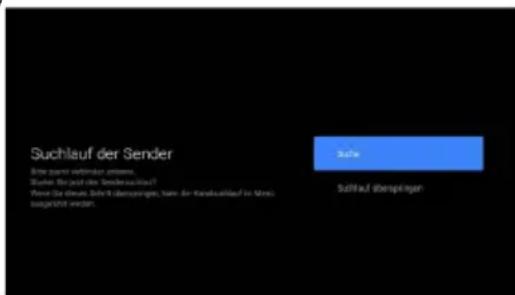
13. Sendersuche
Nach diesen Optionen wird "Channel scan (Kanalsuchlauf)" angezeigt. Stellen Sie sicher, dass Sie ein Antennenkabel (nicht mitgeliefert) in den "ANT (ANTENNEN)"-Eingang auf der Rückseite des Fernsehers angesteckt haben. Der Benutzer kann zwischen Antenna (Antenne), Cable (Kabel) und Satellite (Satellit) wählen.
Die automatische Suchlauffunktion sucht und speichert alle verfügbaren frei empfangbaren TV-Kanäle. Nach dem Bestätigen Ihrer Einstellungen beginnt der Vorgang automatisch. Die Anzahl der gesuchten Kanäle wird auf dem Bildschirm angezeigt.
text_image
Suchleuf der Sender Birter jetzt verbinden zusammen. Studien für jeid eine Sendereinheit? Perte die bilanzierte, Siehlt übertragen, kann der Kauwalsauf von Mietz ausgevend werden. Sachlauf übertragenHinweis: Diese Kopplungsmethode unterstützt nur die Originalfernbedienung und das Fernsehgerät und nicht die Fernbedienungen anderer Hersteller.
Die in dieser Bedienungsanleitung enthaltenen Abbildungen und Darstellungen dienen lediglich zur Veranschaulichung und entsprechen möglicherweise nicht dem tatsächlichen Erscheinungsbild des Produkts.
Chromecast integriert immer verfügbar
Lassen Sie dieses Gerät als Google Cast-Gerät erkennen und erlauben Sie Google Assistant und anderen Diensten, dieses Gerät aufzuwecken, um auf Cast-Befehle zu reagieren, auch wenn es sich im Standby-Modus befindet und der Bildschirm ausgeschaltet ist.
Starthilfe
Drücken Sie die Taste, um die Hauptschnittstelle zu öffnen.
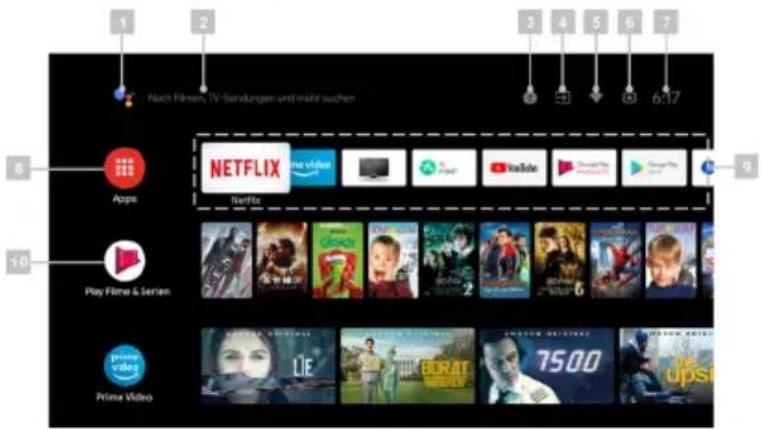
text_image
Nach Filmset, TV-Sandungen und mehr suchen Apps Play Filme & Serien Prime Video NETFLIX Netflix YouTube PlayMovie 7500 Video Drive Upsi- Google Assistant
- Text search (suche)
- Systembenachrichtigungen
- Quelle
- Internetverbindung
- Einstellungen
- Uhr
- Apps
- Favoritenliste
- Play (Wiedergabe) Nächste
Channel scan (Kanalsuchlauf)
In diesem Abschnitt wird beschrieben, wie Sie Kanäle automatisch suchen und speichern können. Dies kann in jedem der folgenden Fälle erfolgen:
- Sie haben den Schritt der Kanalinstallation bei der Ersteinrichtung übersprungen;
- Sie werden informiert, dass keine Sender im TV-Modus vorhanden sind oder;
- Sie die Kanalliste aktualisieren möchten.
Sendersuche im Antennenbetrieb
- Drücken Sie die Tasten, um das Menü TV-Optionen zu öffnen.
- Drücken Sie die Pfeiltasten < und > auf der Fernbedienung, wählen Sie die Option Einstellungen und drücken Sie OK Tasten um das Untermenü Einstellungen zu öffnen.
- Drücken Sie die Pfeiltasten und auf der Fernbedienung, wählen Sie die Option Kanal und drücken Sie OK Tasten um das Untermenü Kanal zu öffnen.
- Drücken Sie die Pfeiltasten und auf der Fernbedienung, wählen Sie die Option Kanalinstalatlionsmodus.
- Wählen Sie im Untermenü Kanalinstallationsmodus den Antennentyp aus und drücken Sie dann die Zurück-Taste, um zur vorherigen Seite zurückzukehren. Wenn der Benutzer auf Kanalsuche klickt, wird die automatische Suche gestartet.
Die Seite wird wie unten angezeigt. Bei dieser Art des Suchlaufs werden automatisch digitale Kanäle (Fortschritt 0 \~ 50 %) und analoge Kanäle (Fortschritt 51 \~ 100 %) installiert.
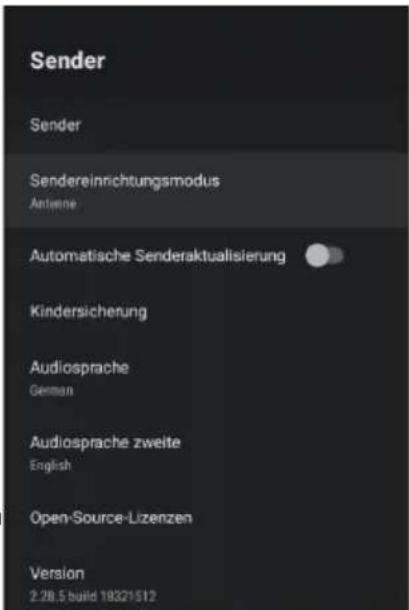
text_image
Sender Sender Sendereinrichtungsmodus Antenna Automatische Senderaktualisierung Kindersicherung Audiosprache German Audiosprache zweite English Open-Source-Lizenzen Version 2.28.5 build 19321512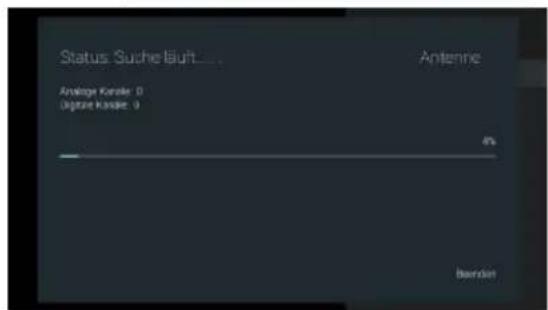
text_image
Status: Suche-Bauh... Antenne Analoge Kanake: 0 Digitale Kanake: 0 4% BorderSendersuche im Kabelmodus
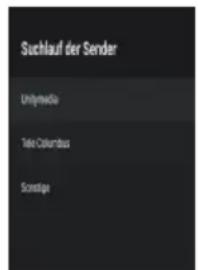
a) Wählen Sie den Betreiber, wie in der Abbildung unten gezeigt, Sie können die Betreibersuchmethode in Ihrem Land wählen.
Bitte stellen Sie sicher, dass die richtigen Betreiberparameter eingestellt sind, bevor Sie die Sender suchen. Nachdem Sie die Einstellung der Frequenz und Network ID abgeschlossen haben, fokussieren Sie auf das Element Scan und drücken Sie die OK-Tasten, um den Suchlauf zu starten.
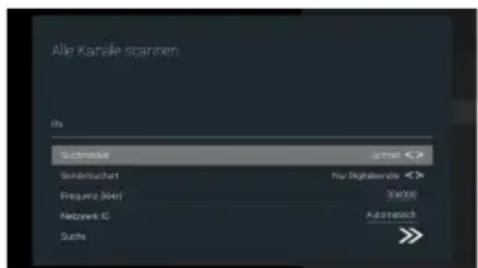
b) Wenn Sie keinen Betreiber auswählen können, stellen Sie den Scan Mode auf Full (Vollständig) ein, ändern Sie den Fokus auf Scan, und drücken Sie dann die OK-Tasten, um die Suche zu starten. Es wird ein vollständiger Scan der digitalen und analogen Kanäle durchgeführt. Wie gezeigt:
text_image
Suchlauf der Sender Unitymedia Tele Columbus Scenstige(a-1) (a-2) (a-3)
text_image
Alle Kanale spannen Gy Schneider Sonderbuchart Frequenz (Max) Netzwerk ID Suche Au Digital Voite 30000 Automatisch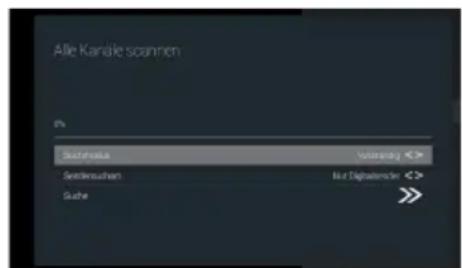
text_image
Alle Karäke scannen % Skudmäka Vortansag Sendensuchen Nur Digitalwechsel SucheSendersuche im Antennenbetrieb
a) Bevorzugter Satellit
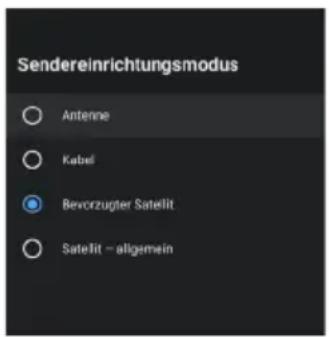
Wählen Sie im Untermenü Kanalinstallationsmodus aus, den bevorzugten Satellit und dann Channels (Kanäle).
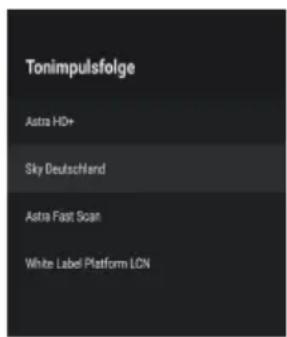
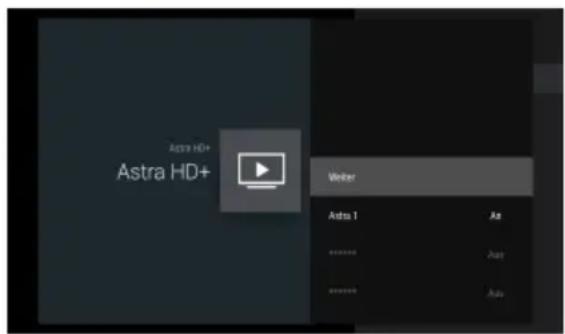
Drücken Sie die > Pfeiltasten Channels →Satellite Re-scan Next (Kanäle Satellitensuche → Weiter), es werden einige Betreiber angezeigt, wählen Sie einen Betreiber aus. Wie gezeigt: Einige Standardsatelliten werden angezeigt. Wählen Sie Next (Weiter), um den Suchlauf zu starten.
b) Allgemeiner Satellit
Wenn Sie Ihren bevorzugten Betreiber nicht finden können, wählen Sie General Satellite (Allgemeiner Satellit), drücken Sie die > Pfeiltasten Channels →Satellite Re-scan →Next (Kanäle →Satellitensuche →Weiter), um einen Blindscan durchzuführen.
text_image
Sendereinrichtungsmodus Antenne Kabel Bevorzugter Satellit Satellit – allgemein(a-1)
text_image
Tonimpulsfolge Astra HD+ Sky Deutschland Astra Fast Scan White Label Platform LCN(a-2) (a-3)
text_image
Astra HD+ Astra HD+ Viper Acta 1 As ******** Asn ******** Asn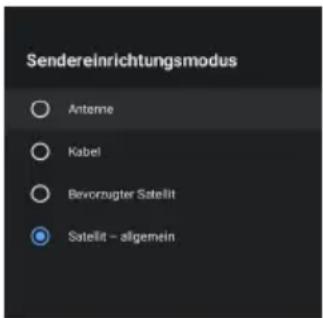
text_image
Sendereinrichtungsmodus Anteme Kabel Bevorzugter Satellit Satellit - allgemein(b-1)
Hinweis:
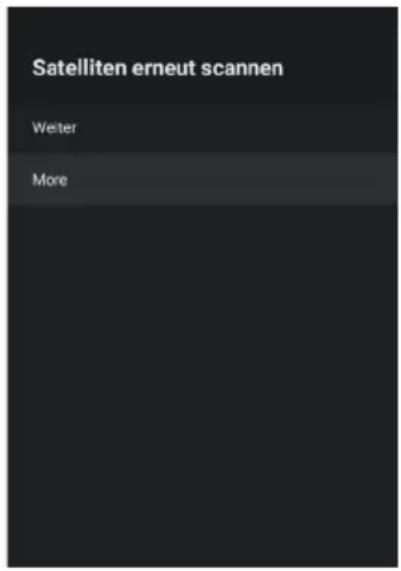
Schritte zum Suchen von Kanälen mit Unicable: Öffnen Sie das Optionsmenü, wählen Sie Satellite Re-scan->More->Unicable. Stellen Sie den korrekten Parameter für Tuner und Frequency (Frequenz) ein, wählen Sie dann Next (Weiter) und den entsprechenden Satelliten und starten Sie den Suchlauf. Für Tuner und Frequency, wenden Sie sich bitte an den Anbieter des Unicable-Geräts.
text_image
Satelliten erneut scannen Welter More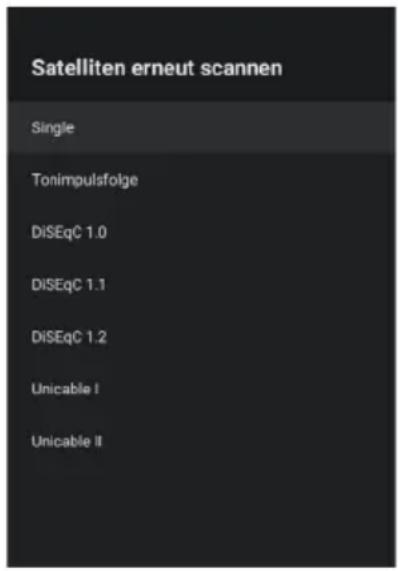
text_image
Satelliten erneut scannen Single Tonimpulsfolge DiSEqC 1.0 DiSEqC 1.1 DiSEqC 1.2 Unicable I Unicable II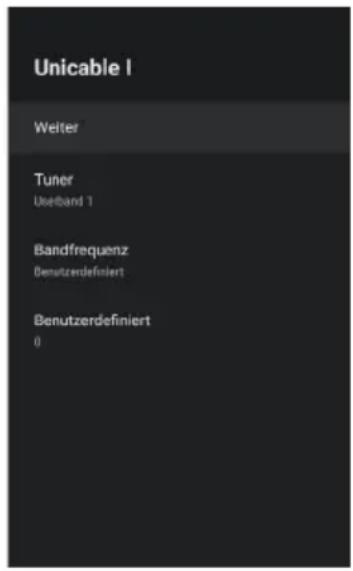
text_image
Unicable I Weiter Tuner Ueetband 1 Bandfrequenz Benutzerdefiniert Benutzerdefiniert 0Satelliten hinzufügen
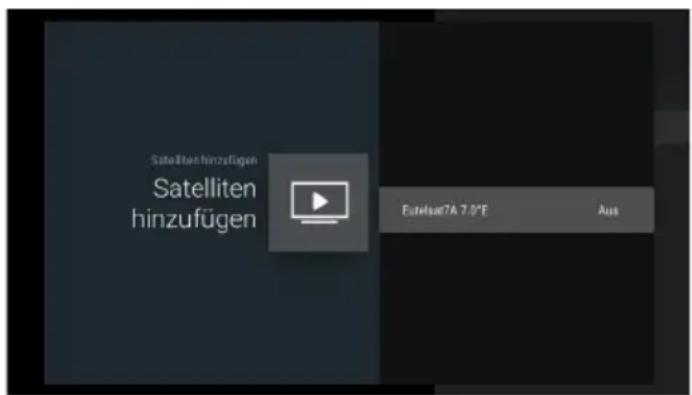
Die Option Satelliten hinzufügen ist nicht standardmäßig wählbar. Der Benutzer muss zu Satellite Re-scan → More (Satelliten erneut scannen → Mehr) gehen um den Satellitengerätetyp auszuwählen, dann zur Seite der Kanäle zurückkehren, Satellite Add (Satelliten hinzufügen) auswählen, um einen Satelliten hinzuzufügen und die OK-Tasten drücken, um Detailinformationen für den Satelliten einzustellen.
Satellitenzustand: Dieses Element kann nicht geändert werden, wenn der Benutzer
den bevorzugten Satelliten auswählt, aber jedoch bei "Allgemeiner Satellit" Hier können Sie den Status (ein, aus) des ausgewählten Satelliten einstellen.
text_image
Satelliten hinzufügen Satelliten hinzufügen Eutelsat7A 7.0"E AusSatellitenauswahl: Kann nicht vom Benutzer eingestellt werden
Scan Mode (Suchmodus): Scan Mod (Suchmodus): Drücken Sie die Pfeiltasten < und >, um den Scan Modus auszuwählen. (Netzwerk/Voll)
Scan Type (Suchtyp): Sucht nach allen aktiven Sendern und speichert sie im Fernsehgerät. Alle nur verschlüsselte Sender/nur unverschlüsselte Sender.
Store Type (Speicherungsart): Drücken Sie die Pfeiltasten < und >, um den Speicherart zu sehen. Alle/Nur digitale Kanäle/ Nur Radiokanäle.
LNB-Konfigurationen
- LNB Power (LNB-Stromversorgung): Der Benutzer kann LNB-Stromversorgung Status auf ein oder aus einstellen.
- LNB Frequency (LNB-Frequenz): Ein Parameter des Satelliten; einige spezifische Werte (Universal, 5150 5750 usw.) können vom Benutzer durch Drücken der "Eingabe" -Taste ausgewählt werden.
- Tone 22KHz (Ton 22 KHz): Dieses Element wird für den Parameter "Tone 22KHz (Ton 22 KHz)" des Satelliten verwendet. Es kann nur bearbeitet werden, wenn der Wert für die LNB Frequency (LNB-Frequenz) den Wert 5150 oder einen Wert darunter ausgewählt ist.
Motoreinstellungen
- Transponder: Dieses Element umfasst 3 Unterelemente namens Frequency, Symbol Rate und Polarization (Polarisation). Der Benutzer kann diese Werte durch manuelle Eingabe (Frequency, Symbol Rate oder durch Drücken der "enter (Eingabe)" Taste Polarisation ändern.
- Signal Quality (Signalqualität): Der Wert zwischen 0 und 100 bedeutet die aktuelle Signalqualität.
- Signal Level (Signalpegel): Der Wert zwischen 0 und 100 zeigt den aktuellen Signalpegel.
Satellite Manual Tuning (Satellit manuelle Abstimmung)
Satellite Manual Tuning (Satellit manuelle Abstimmung) ist ähnlich wie der Single RF Scan (Einzelner RF-Scan) of Antenna(der Antenne). Sie wird verwendet, um nur einen Satelliten zu suchen, indem der Transponder des ausgewählten Satelliten eingestellt wird. In diesem Zustand des Suchlaufs kann der Benutzer nur den Transponder ändern, andere Elemente sind deaktiviert.
text_image
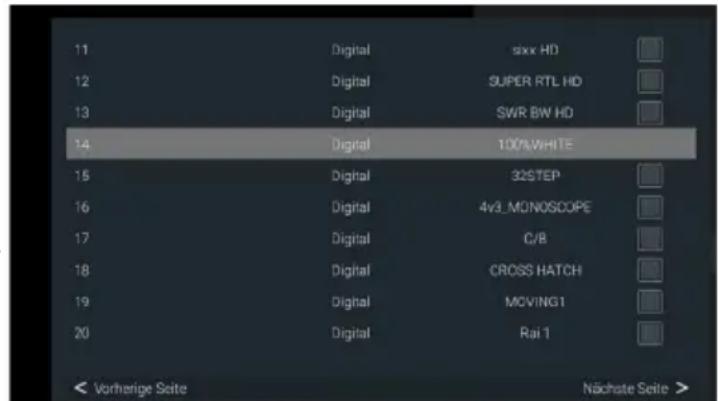
11 Digital six HD 12 Digital SUPER RTL HD 13 Digital SWR BW HD 14 Digital 100%WHITE 15 Digital 32STEP 16 Digital 4v3_MONOSCOPE 17 Digital C/B 18 Digital CROSS HATCH 19 Digital MOVING1 20 Digital Rai 1 Vorherige Seite Nächte Seite >Editing Channels( Kanäle ändern)
Swapping channels(Kanäle tauschen)
Diese Option ist nur verfügbar, wenn LCN ausgeschaltet ist.
Um zwei Kanäle zu tauschen, können wir die Kanaltauschfunktion verwenden.
- Drücken Sie die Fasten, um das Menü "TV options (TV-Optionen)" zu öffnen.
- Drücken Sie die Pfeiltasten < und > auf der Fernbedienung, wählen Sie die Option Einstellungen und drücken Sie die OK-Taste, um das Untermenü "Settings (Einstellungen)" zu öffnen.
- Drücken Sie die Pfeiltasten und auf der Fernbedienung, wählen Sie die Option "Channel (Kanal)" und drücken Sie die OK-Taste, um das Untermenü "Channel (Kanal)" zu öffnen.
- Drücken Sie die Pfeiltasten und auf der Fernbedienung, wählen Sie die Option "Channels (Kanäle)" und drücken Sie die OK-Taste, um das Untermenü zu öffnen.
- Drücken Sie die Pfeiltasten und auf der Fernbedienung, wählen Sie die Option "Channel Swap (Kanal tauschen)" und drücken Sie die OK-Taste, um das Untermenü "Channel Swap (Kanal tauschen)" zu öffnen.
- Drücken Sie und Pfeiltasten auf der Fernbedienung und drücken Sie die OK-Taste, um die zwei Kanäle festzulegen, die Sie tauschen möchten.
- Wenn Sie schnell zur Zielsendernummer springen möchten, können Sie dies durch Drücken der Ziffern Tasten tun.
Skipping channels (Kanäle überspringen)
- In dem Untermenü Channels (Kanäle) drücken Sie die Pfeiltasten und auf der Fernbedienung, wählen Sie die Option "Channel Skip (Kanal überspringen)" und drücken Sie die OK-Taste, um das Untermenü "Channel Skip (Kanal überspringen)" zu öffnen.
- Drücken Sie die sich auf der Fernbedienung befindliche Taste OK, um das Schnellmenü einzublenden. Ein Symbol erscheint neben dem Kanalnamen.
- Von nun an wird dieser Kanal beim Umschalten der Kanäle übersprungen.
Um den Sender wieder für die normale Kanalumschaltung verfügbar zu machen, wiederholen Sie die obigen Schritte.
Channel list(Kanalliste)
Heutzutage ist das Angebot an Fernsehsendern so groß, dass die Channel (Kanal) liste normalerweise mehrere hundert Kanäle enthält. Oft ist es schwierig oder zeitaufwendig, ein bestimmtes Programm zu finden. Die Suchfunktion erleichtert Ihnen das Auffinden eines bestimmten Senders:
- Öffnen Sie die Kanalliste: Drücken Sie die Pfeiltasten und um die Kanalliste anzuzeigen.
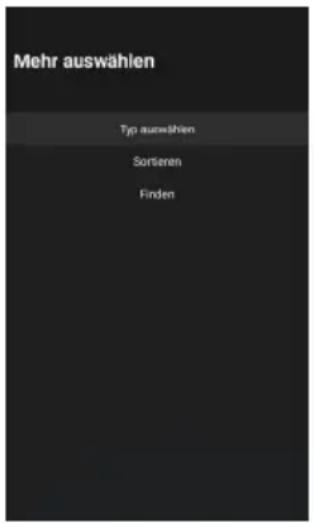
- Drücken Sie auf die gelbe Taste. Dies zeigt weitere Funktionen für die Kanalliste an.
-
Wählen Sie "Find (Suchen)" mit den Pfeiltasten And und der OK -Taste. Ein Eingabedialog wird auf dem Bildschirm angezeigt. Geben Sie die Kanalnummer oder den Kanalnamen ein, markieren Sie das Bestätigungssymbol und drücken Sie die OK -Taste. Das TV-Gerät sucht die Kanäle heraus.
-
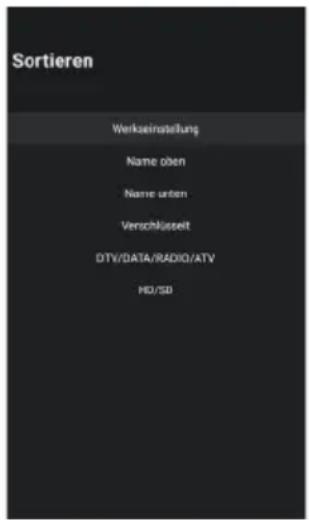
Wählen Sie "Sortieren (Suchen)" mit den Pfeiltasten und und der OK-Taste. Drücken Sie die Pfeiltasten und auf der Fernbedienung, wählen Sie das Element und drücken Sie die OK -Taste diese Seite kehrt zur Kanalliste zurück und die Kanäle werden in der von Ihnen gewählten Reihenfolge aufgelistet.
-
Wählen Sie "Select Type (Suchen)" mit den Pfeiltasten und und der OK-Taste. Die Seite "Filter" wird angezeigt.
Drücken Sie die Pfeiltasten und auf der Fernbedienung, wählen Sie das Element und drücken Sie die OK -Taste diese Seite kehrt zur Kanalliste zurück und die Kanäle werden nach dem von Ihnen gewählten Filter aufgelistet.
text_image
Mehr auswählen Typ auswählen Sortieren Finden(2) (4) (5)
text_image
Sortieren Werkseinstellung Name oben Name unten Verschlüsseit DTY/DATA/RADIO/ATV HD/SD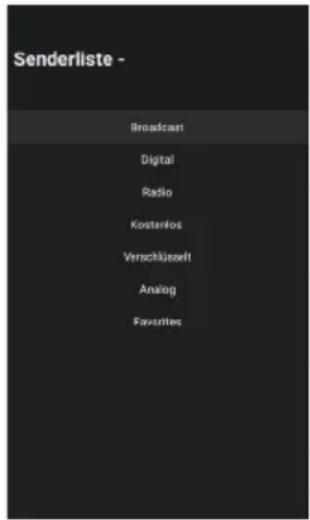
text_image
Senderliste - Broadcast Digital Radio Kostenlos Verschlüsseilt Analog FavoritesDefining favorite channels (Festlegen von favoriten Kanälen)
So fügen Sie Kanäle zur Favoritenliste hinzu oder entfernen sie:
- Drücken Sie die Tasten, um das Menü "TV options (TV-Optionen)" zu öffnen.
- Drücken Sie die Pfeiltasten auf der Fernbedienung, wählen Sie das Menü "Channels (Kanäle)" aus.
-
Drücken Sie die Pfeiltasten < und > auf der Fernbedienung, wählen Sie die Option "Zu meinen Favoriten hinzufügen" und drücken Sie die OK-Taste, um den aktuell angezeigten Kanal zur Favoritenliste hinzuzufügen oder wählen Sie die Option "Meine Favoriten" und drücken Sie die OK -Taste um den aktuell angezeigten Kanal aus der Favoritenliste zu entfernen. (Standardmäßig zur Favoritenliste 1 hinzufügen)
-
Drücken Sie die OK-Taste um die Kanalliste anzuzeigen.
-
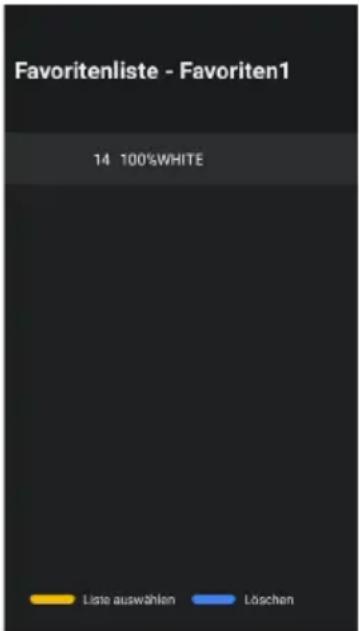
Drücken Sie die blaue Taste um die Kanalliste in die Favoritenliste zu ändern.
-
Drücken Sie die blaue Taste um den fokussierten Kanal zu löschen.
-
Drücken Sie die gelbe Taste um die aktuelle Seite in die Auswahlseite der Favoritenliste zu ändern.
Drücken Sie die Pfeiltasten und auf der Fernbedienung, um eine Favoritenliste zu fokussieren, und drücken Sie die OK-Taste, um die aktuelle Favoritenliste zu ändern. Führen Sie dann Schritt 1-3 aus, um der ausgewählten Favoritenliste Favoriten hinzuzufügen.
text_image
Favoriteliste - Favoriten1 14 100%WHITE Liste auswählen Löschen(5)
Verbinden von Google Home mit dem Fernseher
- Öffnen Sie auf der Startseite Ihres Mobiltelefons die Google Home-Anwendung
- Wählen Sie den entsprechenden Gerätenamen in der Geräteliste aus.
- Klicken Sie auf "cast my screen (Bildschirm übertragen)"
- Wählen Sie "cast my screen (Bildschirm übertragen)"
- Klicken Sie auf "Start now (Jetzt starten)", um erneut zu bestätigen
Fotos, Musik und Videos auf den Fernseher übertragen
-
Öffnen Sie das Video, das Fotoalbum, die Musik und andere Anwendungen auf Ihrem Mobiltelefon, suchen Sie und klicken Sie auf die Taste?
-
Wählen Sie den entsprechenden Gerätenamen in der Pop-up-Liste.
-
Wählen Sie mit Ihrem Smartphone Fotos, Musik und Videos zur Wiedergabe aus und geben Sie sie dann auf dem Fernsehgerät wieder.
So verwenden Sie die interaktive Funktion für mehrere Bildschirme
- Verbinden Sie das Fernsehgerät und das Mobiltelefon mit demselben Netzwerk.
- Öffnen Sie die Anwendung Multi-ScreenShare auf dem Fernsehgerät, suchen Sie den Gerätenamen und drücken Sie die Taste OK, um Android oder IOS entsprechend Ihrem Mobiltelefontyp auszuwählen;
- Öffnen Sie die Videowiedergabe-Anwendung auf dem Android-Handy, es gibt die folgenden Tasten in der Videoschnittstelle, klicken Sie auf die Taste® Nach dem Klicken werden die verfügbaren TV-Namen im aktuellen Netzwerk angezeigt, klicken Sie auf den TV-Namen, der in der Anwendung mehrere Bildschirme teilen angezeigt wird, um ihn für das Fernsehgerät freizugeben;
- Mit IOS, öffnen Sie das Kontrollzentrum auf dem Handy, klicken Sie auf Bildschirmspiegelung 📄, das Handy zeigt die im aktuellen Netzwerk verfügbaren Geräte an, klicken Sie auf den TV-Namen, der in der Anwendung Multi-ScreenShare (mehrere Bildschirme teilen) aufgefordert wird, um ihn für den Fernseher freizugeben

Einige der oben genannten Signalquellen eröffnen kostenpflichtige Online-Streaming-Dienste. Weitere Informationen zu Abonnements und Preisen finden Sie auf den Websites der jeweiligen Anbieter.
Verwenden des EPG (Elektronischer Programmführer)
EPG ist ein Bildschirmführer, der das geplante digitale Fernsehprogramm anzeigt. Sie können durch die Programme navigieren, sie auswählen und ansehen.
Hinweis: Für den DTV EPG ist keine Internetverbindung erforderlich.
- Um den DTV EPG zu verwenden, drücken Sie die EPG-Taste auf der Fernbedienung. Daraufhin wird das Programmführer-Menü angezeigt, mit dem Sie Informationen über das aktuelle oder zukünftige Programm erhalten, das auf jedem Kanal läuft. Navigieren Sie mit den Pfeiltasten auf der Fernbedienung durch die verschiedenen Programme.
- Verwenden Sie die entsprechenden Farbtasten am unteren Rand des Bildschirms, um den EPG anzuzeigen.
- Es kann sein, dass keine Informationen angezeigt werden. Bitte wechseln Sie zuerst den Kanal, damit das Fernsehgerät die richtigen EPG-Informationen aus dem Fernsehsignal erhalten kann, wenn der Kanal eingeschaltet ist.
Teletext (Videotext) ist ein einseitiges oder nicht interaktives System zur Übertragung von Text und Grafiken über Rundfunk oder Kabel zur Anzeige auf einem Fernsehgerät. Ein Decoder oder Mikrochip, der sich im Fernsehgerät befindet, wird benötigt, um die Videotextinformationen zu extrahieren Teletext (Videotext) kann über ein Einwegkabel oder über Rundfunk oder Fernsehen übertragen werden. Im Falle des Fernsehens kann er einen ganzen Kanal belegen oder in der vertikalen Austastlücke VBL kodiert sein.
text_image
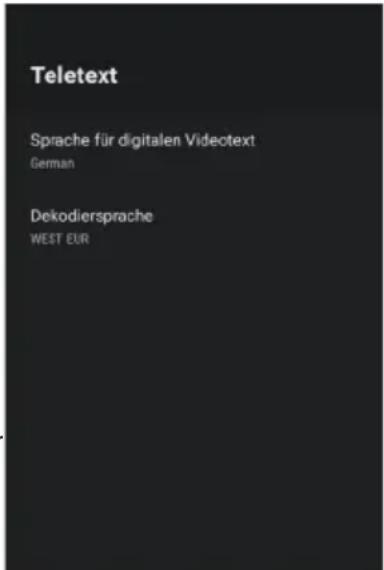
Teletext Sprache für digitalen Videotext German Dekodiersprache WEST EURTeletext (Videotext) ist eine Textinformation (Level 1.5), die im digitalen DVBT und im analogen Netz übertragen wird. Das ursprüngliche Konzept ist ein elektronisches Magazin, das auf dem aktuellen Service (Programm, Kanal) basiert, der vom Sender ausgestrahlt wird.
Normalerweise ist der Teletext (Videotext)-Stream immer offen und speichert Seiten, wenn der Service gestartet wird; mit anderen Worten, die Teletext (Videotext)-Engine läuft immer, wenn das Video gestartet wird; selbst wenn der Teletext AP (Videotext-AP) ausgeblendet ist, läuft die Teletext (Videotext)-Engine.
Anzeigen: Drücken Sie zunächst die Taste, um denTeletext (Videotext) anzuzeigen.
Beenden: Drücken Sie anschließend die Taste EXIT (Beenden), um den Videotextmodus wieder zu verlassen.
Hinweis: Wenn der aktuelle Kanal keinen Teletext (Videotext) hat, wird eine Meldung "No Teletext (Kein Videotext)" als Erinnerung angezeigt.
Details:
* Digital Teletext Language (Digitale Teletextsprache): Es wird die Anfangsseitennummer des Videotextes angezeigt, d.h. eine andere Auswahl führt zu einer anderen Anfangseitennummer.
* Decoding Page Language (Dekodierspracheseite): Sie können eine Schriftart nach Ihren Wünschen auswählen, und die Videotextseite wird im entsprechenden Schriftstil angezeigt.
* TTX Presentation Level (TTX-Präsentationsebene): Diese Option legt fest, welche Systemkomponenten der Videotextdaten angezeigt werden sollen.
HbbTV
HbbTV (Hybrid broadcast broadband TV) ist ein Dienst, der von bestimmten Sendern angeboten wird und nur bei einigen digitalen Fernsehsendern verfügbar ist. HbbTV liefert interaktives Fernsehen über das Breitband-Internet. Diese interaktiven Funktionen werden zu den normalen digitalen Programmen hinzugefügt und bereichern diese. Dazu gehören Dienste wie digitaler Videotext, elektronischer Programmführer, Spiele, Abstimmungen, spezifische Informationen zum aktuellen Programm, interaktive Werbung, Informationsmagazine, Catch-up-TV usw. Um HbbTV zu nutzen, stellen Sie bitte sicher, dass Ihr Fernseher mit dem Internet verbunden und HbbTV eingeschaltet ist.
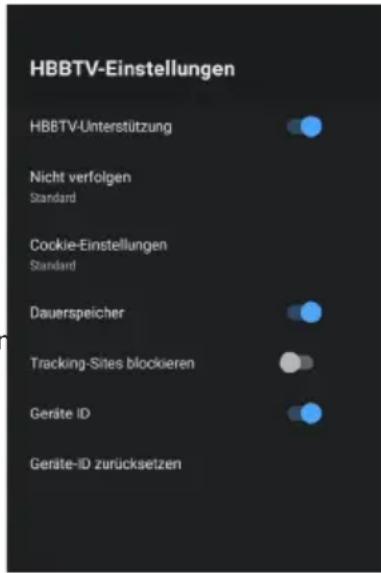
Es gibt einige HbbTV-Einstellungen, die Sie über "Menütaste eingeben > Erweiterte Optionen wählen > HBBTV-Einstellungen" überprüfen können.
text_image
HBBTV-Einstellungen HBBTV-Unterstützung Nicht verfolgen Standard Cookie-Einstellungen Standard Dauerspeicher Tracking-Sites blockieren Geräte ID Geräte-ID zurücksetzenDetails:
HBBTV Support (HBBTV-Unterstützung): Dient zur Steuerung der HBBTV-Funktion.
Do Not Track/Cookie-Einstellungen/Persistent Storage/Block Tracking Sites/Device ID/Reset Device ID (Nicht verfolgen/Cookie-Einstellungen/Persistent Storage/Block Tracking Sites/Device ID/Zurücksetzen Device ID): Dies sind alle HBBTV-Browsereinstellungen.

Ihr TV-Gerät benötigt eine Internetverbindung, damit die HBBTV-Dienste funktionieren.
HDMI1 oder HDMI2 oder Signalquelle

Achtung: Schalten Sie Ihr TV-Gerät und das anzuschließende externe Gerät aus, bevor Sie die Kabel anschließen, sonst können Sie die Geräte beschädigen.
Sie können bis zu 2 HDMI Geräte an Ihr TV-Gerät anschließen. HDMI ist die Abkürzung für "High Definition Multimedia Interface" und ermöglicht die digitale Übertragung sowohl von Audio- als auch von Videosignalen über dasselbe Kabel.
Der HDMI1-Anschluss unterstützt auch die ARC -Funktion, die die Option Einstellungen->Gerätevoreinstellungen-->Eingänge-->HDMI-Steuerung bietet.
- Schließen Sie das externe Gerät mit einem herkömmlichen HDMI-Kabel (nicht im Lieferumfang enthalten) an das TV-Gerät an.

Bitte beachten Sie, dass das Kabel für die gewünschte Anwendung kompatibel sein muss. Verwenden Sie zum Beispiel ein Kabel der Version 1.4 für ARC CEC oder ein Kabel der Version 2.0 für Ultra HD.
- Öffnen Sie die Live TV (Live Fernsehen)-App, drücken Sie die Taste Source (Quelle), um das Menü zur Auswahl der Signalquelle anzuzeigen. Wählen Sie die gewünschte Signalquelle, HDMI1 oder HDMI2, und bestätigen Sie mit der OK Taste.
- Starten Sie die Wiedergabe auf dem angeschlossenen Gerät.
TV-Gerät als PC-Monitor verwenden

Ihr PC muss über eine HDMI-konforme Grafikkarte verfügen, um an Ihr TV-Gerät angeschlossen werden zu können. Der Anschluss eines PCs mit analogem (VGA-) Ausgang ist nicht möglich.

Achtung: Schalten Sie Ihr TV-Gerät und das anzuschließende PC aus, bevor Sie die Kabel anschließen, sonst können Sie die Geräte beschädigen.
Verbinden Sie den Ausgang der Grafikkarte Ihres PCs mit einem der HDMI-Anschlüsse am TV-Gerät. Dazu benötigen Sie ein HDMI -Kabel (nicht im Lieferumfang enthalten).
AV Signalquelle
Sie können ein Gerät mit AV-Ausgang (z. B. eine analoge Videokamera, einen Videorecorder) an Ihr TV-Gerät anschließen.

Achtung: Schalten Sie Ihr TV-Gerät und das anzuschließende externe Gerät aus, bevor Sie die Kabel anschließen, sonst können Sie die Geräte beschädigen.
- Schließen Sie das mitgelieferte Mini AV-Kabel an die Buchse an.
- Schließen Sie das externe Gerät an die gleichfarbigen Buchsen des Mini AV-Kabels an, ggf. mit einem herkömmlichen AV-Kabel (nicht im Lieferumfang enthalten).
- Öffnen Sie die Live TV (Live Fernseh)-App, drücken Sie die Taste Source(quelle), um das Menü zur Auswahl der Signalquelle anzuzeigen. Drücken Sie die ∧/∨ und > Pfeiltasten, wählen Sie den AV item(AV-Punkt) und drücken Sie die OK-Taste.
- Starten Sie die Wiedergabe auf dem angeschlossenen Gerät.
USB-Signalquelle (Wiedergabe von Multimedia-Dateien)
Sie können kompatible USB-Geräte an Ihr TV-Gerät anschließen, um unterstützte Multimediadateien (z. B. Fotos, Musik), die auf den USB-Geräten gespeichert sind, wiederzugeben. Drücken Sie die USB -Verknüpfungstaste der Fernbedienung oder drücken Sie die Home-Taste, um die Startseite aufzurufen und die Anwendung Media Player auszuwählen. Darüber gibt es Optionen zum Filtern nach Dateityp. Darunter sehen Sie den ausgewählten Ordner auf dem USB-Massenspeichergerät (zunächst ist nur der Stammordner des Geräts selbst zu sehen)
text_image
SAR TBD Video Mail JPT Music Smartphone 1.0 iTunes
Sie müssen Ihr TV-Gerät nicht unbedingt ausschalten, um ein USB-Massenspeichergerät anzuschließen oder abzutrennen.
Menus (Menüs)
TV-Optionen
Ihr TV-Gerät verfügt über verschiedene Menüs, mit denen Sie das TV-Gerät an Ihre individuellen Bedürfnisse anpassen können. Sie können das Symbol der ≡Taste auf dem Startbildschirm drücken, um das Settings (Einstellungs)menü aufzurufen.

text_image
TV-Optionen Bildeinstellung Anzeigemodus Lautsprecher Energie CI-Karte Erweiterte Option...Bildeinstellung: Benutzer, Standard, Lebendig, Sport, Film, Spiel und Energiesparend
Anzeigemodus: Hier können Sie einen Anzeigemodus auswählen, der Ihren persönlichen Vorlieben entspricht. Sie können zwischen Automatisch, Voll, Superzoom, unskaliert 4:3, Bild erweitern 14:9, Bild erweitern 16:9 wählen
TV-Lautsprecher: Sie können zwischen Lautsprecher und externem Audio System wählen.
Power (Strom)
- Sleep Timer (Abschalttimer): Der Sleep-Timer versetzt das Fernsehgerät nach einer zuvor festgelegten Zeitspanne in den Standby-Modus. Möchten Sie den Sleep-Timer deaktivieren, wählen Sie die Option "Aus".
- Bild aus: Detailbeschreibung finden Sie auf Seite 21.
- Switch-Off Timer (Ausschalt-Timer): Legen Sie eine beliebige Zeitspanne für die die Abschaltautomatik fest. Das Fernsehgerät versetzt sich automatisch in den Standby-Modus, wenn innerhalb der festgelegten Zeitspanne keinerlei Aktivität erfolgt.
- Kein-Signal-Autoabschaltung: Ist diese Option auf „Ein“ eingestellt und das Fernsehgerät empfängt etwa 5 Minuten lang kein Signal bzw. es erfolgt kein Tastendruck, versetzt sich das Gerät automatisch in den Standby-Modus.
- CI-Karte: Die Informationen der CI-Karte können auf dem Bildschirm angezeigt werden.
Erweiterte Optionen
- Setup (Einrichtung): Mit diesem Befehl können Sie den Installationsassistenten starten, der Sie einfach durch die Konfiguration des Geräts führt.
- Blue Mute (Blaue Stummschaltung): Steuern Sie die Blue Mute (Blaue Stummschaltung) ein/aus. Der Bildschirm wird blau, wenn kein Signal anliegt, wenn Sie Blue Mute (Blaue Stummschaltung) eingeschaltet haben.
- Default Channel (Standard Kanal): Legen Sie den Standard-Start-Kanal fest.
- HBBTV Settings (HBBTV-Einstellungen): Sie können die Funktionen der HBBTV Settings aktivieren oder deaktivieren.
- Subtitle (Untertitel): Sie können die Anzeige von Untertiteln aktivieren oder deaktivieren. Nicht alle Sendungen werden mit Untertiteln ausgestrahlt.
- Teletext (Videotext): Sie können die Videotextsprache einstellen.
- Auto Sleep (Automatische Abschaltungszeit): Legen Sie eine beliebige Zeitspanne für die Auto Sleep fest. Das Fernsehgerät versetzt sich automatisch in den Standby-Modus, wenn innerhalb der festgelegten Zeitspanne keinerlei Aktivität erfolgt.
- System Information (Systeminformation): System Information anzeigen
- Version info (Versionsinformation): Versionsinformation anzeigen
Einstellungen
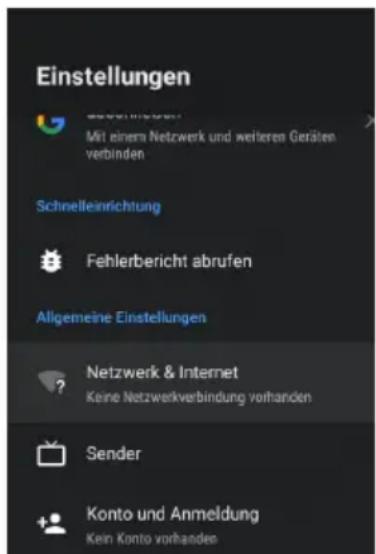
Netzwerk & Internet:
- Wi-Fi(WLAN): Schalten Sie das Wi-Fi (WLAN) ein, um über eine drahtlose Netzwerkverbindung auf das Internet zuzugreifen. Wählen Sie ein verfügbares Netzwerk aus und drücken Sie zur Bestätigung die OK-Taste. Es erscheint ein Bildschirm, der Sie auffordert, falls erforderlich das Passwort einzugeben.
- Alle anzeigen: Drücken Sie die OK -Taste, um alle verfügbaren Netzwerke oder weniger anzuzeigen.
Weitere Optionen
- Add new network (Neues Netzwerk hinzufügen): Sie können ein drahtloses Netzwerk hinzufügen.
- Scanning always available (Suche immer verfügbar):
Aktivieren Sie diese Option, um nach Netzwerken zu suchen, auch wenn Wi-Fi (WLAN) ausgeschaltet ist.
- Wow (Wecken): Aufwecken mit dem WLAN-Netzwerk
- Wol (WOL): Aufwecken mit dem kabelgebundenen Netzwerk.
text_image
Einstellungen Mit einem Netzwerk und weiteren Geräten verbinden Schnelleinrichtung Fehlerbericht abrufen Allgemeine Einstellungen Netzwerk & Internet Keine Netzwerkverbindung vorhanden Sender Konto und Anmeldung Kein Konto vorhandenEthernet
- Not connected (Nicht verbunden): Zeigt an, ob das Ethernet angeschlossen ist.
- Proxy settings (Proxy-Einstellugen): Sie können den Proxyserver einstellen.
- IP settings (IP Einstellungen): Konfigurieren Sie die IP-Einstellung für Ihre Netzwerkverbindung.
Kanal
- Kanal-Installationsmodus: Wählen Sie den Kanalinstallationsmodus für Antenne oder Kabel aus.
- Automatische Senderaktualisierung: Aktualisieren Sie die Kanäle automatisch.
- Kindersicherung: Mit der Einstellung Kindersicherung können Sie Inhalte blockieren, die für Kinder nicht geeignet sind.
- Audiosprache: Sie können die Audiosprache in DTV-Modus auswählen.
- 2.Audiosprache: Sie können die 2.Audiosprache in DTV-Modus auswählen.
- Open-Source-Lizenzen: Klicken Sie hier, um die Details zu den Lizenzen zu lesen.
- Version: Die Version des Senders.
Konto und Anmeldung: Nutzen Sie Ihren Fernseher optimal. Wählen Sie den Kontotyp und melden Sie sich an, um neue Apps, Filmempfehlungen und mehr zu erhalten.
Apps: Sie können Details zu einer App oder einem anderen aufgelisteten Element anzeigen. Die verfügbaren Informationen und Steuerelemente variieren bei den verschiedenen App-Typen.
Fernbedienungen & Zubehör: Um Ihre Fernbedienung über Bluetooth zu verbinden, vergewissern Sie sich vor dem Koppeln Ihrer Bluetooth-Geräte, dass sich diese im Kopplungsmodus befinden.
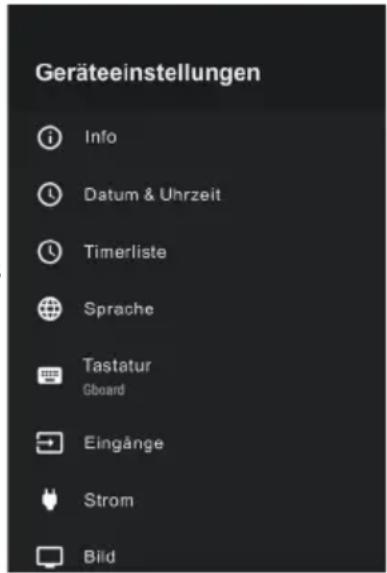
Geräteeinstellungen: In anderen Kapiteln finden Sie weitere Informationen zu diesen Einstellungen. Das Untermenü Geräteeinstellungen enthält die folgenden Optionen:
Über: Hier werden die grundlegenden Informationen des Fernsehers angezeigt, einschließlich System-Update / Gerätename / Produktionsname / Neustart / Status / Rechtliche Informationen / Modell / Version / Software-Version / Netflix ESN / Android-Sicherheitspatch-Level / Kernel-Version/ Build. Der Benutzer kann die (pic) und (pic) Pfeiltasten drücken, um die Informationen zu überprüfen.
Datum & Uhrzeit: Der Benutzer kann dieses Element auswählen, um zeitbezogene Elemente des TV-Geräts einzustellen, einschließlich Automatisches Datum & Uhrzeit, Datum einstellen, Uhrzeit einstellen, Zeitzone einstellen, 24-Stunden-Format verwenden. Wenn "Automatisches Datum & Uhrzeit" auf Netzwerkzeit verwenden eingestellt ist, können Sie Datum und Uhrzeit einstellen.
Automatische (s) Datum & Uhrzeit: Vom Netzwerk bereitgestellte Zeit verwenden. Sie können die aktuelle Zeit auch manuell einstellen, wenn "Aus" ausgewählt ist.
- Datum einstellen: Stellen Sie das Datum ein.
- Zeit einstellen: Stellen Sie die Zeit ein.
- Zeitzone festlegen: Wählen Sie Ihre Zeitzone aus.
- 24-Stunden-Format: Stellen Sie ein, ob die Zeit im 12- oder 24-Stunden- Format angezeigt werden soll.
Timer
- Automatische Einschalttyp: Stellen Sie den Einschalttyp einmalig aus und wieder ein.
- Automatische Einschaltzeit: Stellen Sie die Uhrzeit ein, zu der sich das Fernsehgerät automatisch einschalten soll.
- Automatische Ausschalttyp: Stellen Sie den Einschalttyp einmalig aus und wieder ein.
- Automatische Ausschaltzeit: Stellen Sie die Uhrzeit ein, zu der sich das Fernsehgerät automatisch ausschalten soll.
Sprache: Stellen Sie die Standard-Spracheinstellungen für das Fernsehgerät ein.
Tastatur: Passen Sie die Standardeinstellungen für die Tastatur an.
Eingänge: Sie können den Status der Geräte sehen, die das Fernsehgerät angeschlossen hat: Angeschlossene Eingänge, Standby-Eingänge und nicht angeschlossene Eingänge usw.
Consumer Electronic Control (CEC) (Unterhaltungselektronik-Steuerung
- Steuerung der HDMI: Erlaubt dem Fernseher, HDMI-Geräte zu steuern.
- Device auto power off (Automatisches Ausschalten von Geräten): Schalten Sie HDMI-Geräte zusammen mit dem Fernseher aus.
- TV Auto Power On (Automatisches Einschalten): Schalten Sie das Fernsehgerät mit dem HDMI -Gerät ein.
HINWEIS:
* Es müssen HDMI-Kabel verwendet werden, um HDMI, CEC-kompatible Geräte mit dem Fernseher zu verbinden.
* Die HDMI CEC-Funktion des angeschlossenen Geräts muss eingeschaltet sein.
* Wenn Sie ein HDMI-Gerät anschließen, das nicht HDMI CEC-kompatibel ist, funktionierenalle funktionen der HDMI-CEC-Steuerung nicht.
* Je nach dem angeschlossenen HDMI-Gerät funktioniert die Funktion HDMI CEC-Steuerung möglicherweise nicht.
* CEC Device List (CEC-Geräteliste): Sie sehen die CEC-Geräteliste, wenn das Fernsehgerät auf CEC-Geräte zugreift.
Power (Strom)
- Sleep Timer (Abschalttimer): Stellen Sie den Abschalt-Timer ein, um das Fernsehgerät innerhalb einer bestimmten Zeit automatisch auszuschalten
- Picture off (Bild aus): Wenn Sie diese Option auswählen, wird auf dem Bildschirm kein Bild angezeigt. Sie können nur den Ton hören. Drücken Sie eine beliebige Taste, ausser den Volume (Lautstärke) [+/-] Tasten und Taste um den Betrieb wieder herzustellen.
- Switch-Off Timer (Ausschalt-Timer): Stellen Sie den Auschalt-Timer ein, um das Fernsehgerät innerhalb einer bestimmten Zeit automatisch auszuschalten
- NoSignal Auto Power-Off (Kein-Signal-Autoabschaltung): Sie können einstellen, nach welcher Zeit ohne Signal das Fernsehgerät automatisch ausgeschaltet werden soll.
Bild
- Bildeinstellung: Wenn Sie die Einstellungen für Ihr Bild konfigurieren möchten, stehen sieben Arten von Bildmodi zur Verfügung.
- Hintergrundbeleuchtung: Lokale Dimmung einstellen, Hintergrundbeleuchtung, Automatischer Licht Sensor und Minimale Hintergrundbeleuchtung um die Gesamthelligkeit des Bildschirms zu ändern.
- Helligkeit: Stellen Sie die Helligkeitsstufe ein, um hellere oder dunklere Bilder zu erzeugen.
- Kontrast: Passen Sie die Kontraststufe an, um zu erhöhen oder zu verringern, wie hell Bilder erscheinen.
- Farbintensität: Passen Sie die Intensität der Farbeinstellungen an.
- FARBTON: Passen Sie den Farbton der Farbeinstellungen an.
- Sharpness (Bildschirmschärfe): Stellen Sie ein, wie scharf oder weich die Kanten von Bildern erscheinen.
- Gamma: Passen Sie den Gamma-Typ an.
- Color Temperature (Farbeinstellung): Wählen Sie eine voreingestellte Farbeinstellung. Stellen Sie ein, wie warm (rot) oder kühl (blau) die weißen Bereiche eines Bildes erscheinen.
- Color Tuner (Farbabstimmung): Passen Sie die Einstellungen des Farbabstimmers an.
- 11 Point White Balance Correction (11-Punkt-Weißabgleichskorrektur): Passen Sie die Intensität der roten, grünen und blauen Lichter an, um die wahren Farben aller Bilder im Bild anzuzeigen.
- Reset to Default (auf Standard zurücksetzen): Wählen Sie diese Menüoption, um sämtliche Bildeinstellungen auf die Werkseinstellungen zurückzusetzen.
Sound (Ton)
- Balance (Stereo-Balance): Passen Sie die Stärke des linken und rechten Lautsprechers an, um den Ton für einen bestimmten Ort zu optimieren.
- Equalizer Detail (Equalizer Detail): Verstärken Sie die Lautstärke bei verschiedenen Frequenzen.
- Speakers (TV-Lautsprecher): Externes Audiosystem.
- Digital Output (Digitaler Ausgang): Wählen Sie das digitale Audio-Ausgangsformat, das am besten zum Typ des Audiogeräts passt. Wählen Sie PCM, wenn Sie einen Verstärker haben, der die Dolby Digital-Technologie nicht unterstützt.
- SPDIF Delay (SPDIF-Verzögerung): Stellen Sie die SPDIF Delay (SPDIF-Verzögerung) ein.
- Downmix Mode (Downmix-Modus): Aktivieren Sie Downmix, um Mehrkanal-Audio in Zweikanal-Audio umzuwandeln.
- Dolby Audio Processing (Dolby-Audio-Verarbeitung): Stellen Sie den Dolby-Ton ein/aus.
- Reset to Default (auf Standard zurücksetzen): Wählen
Sie diese Menüoption, um sämtliche Audioeinstellungen auf die Werkseinstellungen zurückzusetzen.
text_image
Geräteeinstellungen Info Datum & Uhrzeit Timerliste Sprache Tastatur Gboard Eingänge Strom BildStorage (Speicherung): Dient zur Anzeige von TV-Speicherinformationen. Gerätespeicher zeigt die aktuellen Daten im internen, gemeinsam genutzten Speicher des Systems an, entfernter Speicher: Zeigt Informationen zum Wechselspeicher des Geräts an.
Home screen (Startbildschirm): Einstellungen für den Home screen (Startbildschirm), Benutzer können einstellen, ob eine Vorschau von Video- und Audioinformationen, die Anzeige von Rekorder-APPs oder die Anzeige von Open-Source-Lizenzen erlaubt werden soll.
Retail Mode (Verkaufsmodus): Retail Mode (Verkaufsmodus)dient zum Einstellen des Mall-Modus, der Benutzer kann den Mall-Modus öffnen und einstellen, welche Inhalte in dem Modus vorgeführt werden sollen, sowie den Ort der Präsentationsinhalte. Dazu gehören die eingebauten APP Informationen des Fernsehers oder eine voreingestellte Videodatei.
Google Assistant: Bietet einige allgemeine Einstellungen über Google, einschließlich Konten/Anzeigeberechtigungen/Suchbare Apps/Sicherheitsfilter/Sperrung anstößiger Wörter/Open-Source-Lizenzen
Chromecast built-in (Eingebauter Chromcast): Sie können Open-Source-Lizenzen und die Versionsnummer anzeigen.
Screen saver (Bildschirmschoner): Bietet die Möglichkeit, den Bildschirmschoner und die automatische Standby-Funktion einzustellen; bietet die Möglichkeit, den Bildschirmschoner auf Zeit und die automatische Standby-Zeit einzustellen.
Location (Standort): Ihr Fernseher kann verschiedene Modi verwenden, um auf Standortinformationen zuzugreifen. Jeder Modus verwendet unterschiedliche Quellen, um den Standort des Fernsehers zu schätzen.
Usage & diagnostics (Nutzung & Diagnose): Helfen Sie, Ihr Android TV zu verbessern, indem Sie automatisch Diagnose- und Nutzungsdaten an Google senden. Diese Informationen werden nicht verwendet, um Sie zu identifizieren und helfen Teams, die an Dingen wie der App-Leistung und neuen Google-Funktionen arbeiten.
Accessibility (Zugänglichkeit)
- Audio Description (Audiobeschreibung): Wählen Sie, ob Sie die Funktion Audiobeschreibung ein- oder ausschalten möchten.
- Visually Impaired (Sehbehinderung): Sie können die Funktion für Personen mit einer Visually Impaired(Sehbehinderung) ein- oder ausschalten. Die Funktion kann verwendet werden, um die Bedürfnisse von sehbehinderten Personen zu erfüllen.
- Hearing Impaired (Hörbehinderung): Sie können die Funktion für Personen mit einer Hearing Impaired(Hörbehinderung) ein- oder ausschalten. Die Funktion kann verwendet werden, um die Bedürfnisse von hörbehinderten Personen zu erfüllen.
- Captions (Untertitel): Zeigt die geschlossenen Untertitel an und stellt sie ein.
- High contrast text (Text mit hohem Kontrast): Verbessert den Kontrast für sehbehinderte Personen. Die Funktion kann verwendet werden, um die Bedürfnisse von sehbehinderten Personen zu erfüllen.
- Zugänglichkeit : Benutzereinstellungen wie Audio Beschreibung, Sehbehinderung, Untertitel, Text mit hohem Kontrast, usw.
Reset (Zurücksetzen): Wählen Sie die Reset (Zurücksetzen)-Menüoption, um sämtliche Einstellungen auf die Werkseinstellungen zurückzusetzen.
Anleitung zur Problembehandlung
Spezifikation
Betriebsspannung 100 – 240 V 50/60 Hz
Nennleistungsaufnahme 55 W
Abmessungen (B x H x T) ohne Standfuß 719 X 421 X 81 mm
Eigengewicht ohne Standfuß 3,9 Kg
HF-Antenneneingang 75Ω (unsymmetrisch)
OSD-Sprache Mehrere Optionen
System DTV: DVB-T/T2/C/S/S2
ATV: PAL/SECAM BG/DK/I/NTSC-M
Frequenzbereich der Sender DTV: DVB-T: 177,5 MHz \~ 226,5 MHz
474 MHz \~ 858 MHz
DVB-C: 113 MHz\~858 MHz
DVB-S/S2: 950 MHz \~ 2150 MHz
ATV: 46MHz \~ 862 MHz
Hinweis: Einige Spezifikationen können je nach Region oder Modell unterschiedlich ausfallen. Bitte richten Sie sich nach den Angaben, die für Ihre Region gelten.
Spezifikation
Beschränkungen der Länder
Dieses Gerät ist für den uneingeschränkten Heim- und/oder Bürogebrauch in sämtlichen EU-Ländern (und allen anderen Ländern, in denen die entsprechende EU-Richtlinie gilt) vorgesehen. Davon ausgenommen sind die nachstehend aufgeführten Länder:
| Land Beschränkung | |
| Bulgarien Allgemeine Genehmigung zur Verwendung im Freien und in öffentlichen Einrichtungen | |
| Frankreich Verwendung nur in geschlossenen Räumen mit Frequenzen zwischen 2454 und 2483,5 MHz | |
| Italien Allgemeine Genehmigung zur Verwendung außerhalb privater Räume erforderlich | |
| Griechenland Verwendung nur in geschlossenen Räumen mit Frequenzen zwischen 5470 und 5725 MHz | |
| Luxemburg Allgemeine Genehmigung für Netzwerk- und Serviceangebote (nicht für Frequenzen) | |
| Norwegen Ausstrahlung von Funkwellen in einem geografischen Radius von 20 km um das Zentrum von Ny-Ålesund nicht gestattet | |
| Russische Föderation Verwendung nur in geschlossenen Räumen | |
Die Bestimmungen der einzelnen Länder können jederzeit und ohne vorherige Ankündigung Änderungen unterliegen. Deshalb empfehlen wir, dass Sie als Benutzer sich regelmäßig bei den zuständigen Behörden nach dem aktuellen Stand der nationalen Vorschriften bezüglich der 2,4-GHz- und 5-GHz-WLAN-Nutzung erkundigen.
Problembehandlung
Führen Sie möglichst immer zuerst die folgenden einfachen Überprüfungen durch, bevor Sie sich an einen Fernsehtechniker wenden. Nur wenn das Problem anschließend weiterhin besteht, sollten Sie das Gerät von der Stromversorgung trennen und einen Fernsehtechniker zu Rate ziehen.
| PROBLEME MÖGLICHER LÖSUNGSANSATZ | |
| Kein Ton und Bild | - Überprüfen Sie, ob der Netzstecker an eine Steckdose angeschlossen ist.- Vergewissern Sie sich, dass Sie die POWER (Ein/Aus)-Taste am Fernsehgerät gedrückt haben.- Überprüfen Sie die Einstellungen bezüglich Kontrast und Helligkeit des Bildes. |
| Normales Bild, aber kein Ton | - Überprüfen Sie den Lautstärkepegel.- Wurde die Stummschaltung aktiviert? Drücken Sie die Taste zum Aktivieren/Deaktivieren der Mute (Stummschaltfunktion).- Versuchen Sie es mit einem anderen Kanal. Möglicherweise liegt das Problem der Übertragung zu Grunde.- Sind die Audiokabel ordnungsgemäß angeschlossen? |
| Die Fernbedienung funktioniert nicht | - Stellen Sie sicher, dass sich kein Gegenstand zwischen dem Fernsehgerät und der Fernbedienung befindet, der den Signalempfang beeinträchtigt.- Wurden die Batterien unter Berücksichtigung der angegebenen Polarität (+ auf +, - auf -) eingesetzt?- Handelt es sich um die korrekte Fernbedienung? Möglicherweise: Fernsehgerät, Videorekorder usw.?- Ersetzen Sie die Batterien durch neue. |
| Gerät schaltet sich plötzlich aus | - Ist der Sleep-Timer aktiviert?- Überprüfen Sie die Einstellungen für die Stromversorgung. Ist die Stromversorgung möglicherweise unterbrochen.- Die Abschaltautomatik bei nicht vorhandenem Signalempfang ist aktiviert. |
| Bild baut sich nach dem Einschalten nur langsam auf | - Dies ist normal. Der Bildaufbau wird während der Inbetriebnahme des Produkts absichtlich begrenzt. Sollte das Bild jedoch auch nach 5 Minuten noch nicht vollständig angezeigt werden, wenden Sie sich bitte an den Kundendienst. |
| Keine bzw. schlechte Bildfarbe oder allgemein schlechte Bildqualität | - Passen Sie die Farbeinstellungen im Bildmenü an.- Achten Sie darauf, dass zwischen dem Produkt und dem Videorekorder ein genügend großer Abstand eingehalten wird.- Versuchen Sie es mit einem anderen Kanal. Möglicherweise liegt das Problem der Übertragung zu Grunde.- Sind die VIDEO kabel ordnungsgemäß angeschlossen?- Aktivieren Sie sämtliche Funktionen und Auswahloptionen, um die Helligkeit des Bildes wiederherzustellen. |
| Waagerechte/senkrechte Balken oder verwackeltes Bild | - Überprüfen Sie die Umgebung auf mögliche Störquellen, z. B. Elektrogeräte oder Elektrowerkzeuge. |
| Fernsehgerät empfängt nicht alle Kanäle | - Stellen Sie sicher, dass das Koaxialkabel fest an das Fernsehgerät angeschlossen und nicht gelockert ist.- Sollten Sie eine Antenne verwenden, stellen Sie sicher, dass diese richtig positioniert ist und dass alle Anschlüsse ordnungsgemäß verbunden sind. |
| Schlechter Empfang auf einigen Kanälen | - Hier liegt entweder ein Problem mit dem Fernsehsender oder dem Kabelanbieter vor. Schalten Sie einen anderen Sender ein.- Das Signal des Fernsehsenders ist zu schwach. Richten Sie die Antenne neu aus, um auch schwächere Sendersignale zu empfangen.- Überprüfen Sie die Umgebung auf mögliche Störquellen, die Interferenzen verursachen könnten. |
| Keine Tonausgabe über die Lautsprecher | - Passen Sie die Tonbalance des Geräts im Tonmenü an. |
| Audiosignal des Fernsehgeräts wird nicht über Empfänger ausgegeben | - Nehmen Sie ein optisches Kabel zur Hand und verbinden Sie das Fernsehgerät und den Empfänger miteinander.- Mit ARC (Audio-Rückkanal) können digitale Audiosignale über den HDMI (ARC) -Anschluss ausgegeben werden. ARC steht Ihnen jedoch nur zur Verfügung, wenn das Fernsehgerät an einen Audioempfänger angeschlossen ist, der die ARC -Funktion unterstützt. |
| Verbindung zumWLAN-Netzwerk ist fehlgeschlagen | - Stellen Sie sicher, dass die Netzwerkverbindung auf „Drahtlos“ eingestellt ist.- Vergewissern Sie sich, dass das Fernsehgerät mit einem WLAN-Router verbunden ist und kein Problem aufgrund einer statischen IP-Adresse vorliegt. |
| Softwareaktualisierung über das Internet ist fehlgeschlagen | - Überprüfen Sie den Status der Netzwerkverbindung.- Sollte das Fernsehgerät noch nicht mit einem Netzwerk verbunden sein, so stellen Sie zunächst einmal eine Netzwerkverbindung her.- Die Aktualisierung wird automatisch abgebrochen, wenn bereits die neueste Softwareversion auf Ihrem Gerät installiert ist. |
| Kein Bild über Anschluss mit HDMI | - Wenn ein HDMI-Kabel keine High Speed HDMI (Hochgeschwindigkeits-HDMI)-Übertragung unterstützt, kann dies zu Flimmern oder einer Bildschirmanzeige ohne Bild führen. Verwenden Sie stets die modernsten Kabel, die Hochgeschwindigkeits HDMI unterstützen. |
Wartung und Pflege
Vielen Betriebsstörungen kann bereits frühzeitig vorgebeugt werden. Eine sorgfältige und regelmäßige Reinigung kann die Nutzungsdauer Ihres neuen Fernsehgeräts deutlich erhöhen. Achten Sie darauf, das Gerät vor der Durchführung etwaiger Reinigungsarbeiten stets auszuschalten und von der Stromversorgung zu trennen.
Reinigen der Bildschirmoberfläche
- Wir möchten Ihnen eine großartige Möglichkeit vorstellen, mit der Sie Staub für eine gewisse Zeit von Ihrem Bildschirm fernhalten können. Befeuchten Sie dazu ein weiches Tuch mit einer Mischung aus lauwarmem Wasser und etwas Weichspüler oder Geschirrspülmittel. Wringen Sie anschließend das Tuch aus, bis es beinahe vollständig trocken ist, und wischen Sie dann die Bildschirmoberfläche damit ab.
- Stellen Sie vor der Inbetriebnahme Ihres Fernsehgerätes sicher, dass sich kein überschüssiges Wasser mehr auf der Bildschirmoberfläche befindet und das Gerät an der Luft vollständig trocknen konnte.
Reinigen der Gehäuseoberflächen
Wischen Sie das Gehäuse ausschließlich mit einem weichen, trockenen und faserfreien Tuch ab, um Schmutz oder Staub davon zu entfernen. Verwenden Sie unter keinen Umständen ein feuchtes Tuch.
Längere Abwesenheit

Wenn Sie bereits davon ausgehen, dass Sie Ihr Fernsehgerät über einen längeren Zeitraum nicht verwenden werden (z. B. im Urlaub), sollten Sie es unbedingt von der Stromversorgung trennen und sämtliche Kabelverbindungen auflösen, damit es vor möglichen Schäden durch Blitzschlag oder Spannungsspitzen geschützt ist.
Entsorgung von elektrischen und elektronischen Altgeräten
Die europäische Richtlinie 2012/19/EU bezüglich Elektro- und Elektronik-Altgeräte (WEEE) schreibt vor, dass alte elektrische und elektronische Haushaltsgeräte nicht im normalen unsortierten Strom von Siedlungsabfällen entsorgt werden dürfen. Altgeräte müssen stattdessen getrennt voneinander gesammelt werden, um die Rückgewinnung und die Wiederverwertung der darin enthaltenen Materialien zu optimieren sowie die negativen Auswirkungen auf die menschliche Gesundheit und die Umwelt so gering wie möglich zu halten.
Das Symbol der „durchgestrichenen Mülltonne“ auf dem Produkt soll Sie an Ihre Pflicht erinnern, das Gerät zum Zwecke der Entsorgung zunächst getrennt aufzubewahren und es anschließend an eine der dafür vorgesehenen Sammelstellen abzugeben bzw. es von einem Entsorgungsunternehmen abholen zu lassen.
Verbraucher sollten sich an ihre örtlich zuständige Abfallbehörde oder ihren Händler wenden, um Informationen zur ordnungsgemäßen Entsorgung ihres Altgeräts einzuholen.

Dieses Produkt erfüllt sämtliche Anforderungen der EU-Richtlinie zur elektromagnetischen Verträglichkeit und zur elektrischen Betriebssicherheit.
Informationen für den Verbraucher hinsichtlich der Entsorgung gebrauchter Geräte und Batterien Geräte, die mit diesem Symbol gekennzeichnet sind, dürfen nicht im normalen Hausmüll entsorgt werden. Bitte informieren Sie sich über geeignete Wertstoffhöfe oder Rückgabestellen, die die Verwertung und/oder Entsorgung solcher Produkte übernehmen.
ENTSORGUNG
Das Symbol mit der durchgestrichenen Mülltonne erfordert die getrennte Entsorgung von Elektro- und Elektronik-Altgeräten (WEEE). Elektrische und elektronische Geräte können Stoffe enthalten, die eine Gefährdung für die Gesundheit und die Umwelt darstellen. Aus diesem Grund dürfen Sie das Gerät nicht in den unsortierten Hausmüll geben, sondern nur an einer dafür vorgesehenen Sammelstelle für elektrische und elektronische Altgeräte abgeben. Auf diese Weise tragen Sie Ihren Teil zum Schutz unserer natürlichen Ressourcen und unserer Umwelt bei. Für weitere Information wenden Sie sich bitte an Ihren Händler oder die örtlichen Behörden.
Bitte entsorgen Sie Batterien und Akkus stets auf eine umweltgerechte Art und Weise. Batterien/Akkus dürfen unter keinen Umständen im Hausmüll entsorgt werden. Bitte nutzen Sie stattdessen die örtlichen Rückgabe- und Sammelstellen oder wenden Sie sich an den Händler, bei dem Sie das Produkt erworben haben.

• Sowohl die Begriffe HDMI und HDMI
High-Definition Multimedia Interface, und das
HDMI-Logo sind Warenzeichen oder eingetragene Warenzeichen von HDMI Licensing LLC in den USA und anderen Ländern.

AUDIO
Hergestellt unter Lizenz von Dolby Laboratories. Dolby, Dolby Audio und das Doppel-D-Symbol sind Marken der Dolby Laboratories Licensing Corporation.
Dieses Produkt enthält freie Software, die den Lizenzbestimmungen der GNU General Public License (GPL) und/oder der GNU Lesser General Public License (LGPL) unterliegt. Sie dürfen die Software gemäß den Bestimmungen der GNU General Public License oder der GNU Lesser General Public License und in der Ausführung, wie sie von der Free Software Foundation herausgebracht wurde, weitergeben und/oder veröffentlichen, und zwar entweder in der Version 2 oder (auf Ihren Wunsch) einer aktuelleren Version.
Dieses Programm wurde in der Hoffnung veröffentlicht, dass es für Sie von Nutzen ist, jedoch OHNE JEGLICHE GARANTIE und insbesondere ohne die stillschweigende Garantie, MARKTREIFE ERLANGT ZU HABEN oder einem BESTIMMTEN ZWECK ZU DIENEN. Ausführliche Informationen dazu finden Sie in den Lizenzbestimmungen der GNU General Public License (GPL) und der GNU Lesser General Public License (LGPL). Sie können die Software jederzeit über den Kundendienst der Imtron GmbH beziehen (Anfrage per E-Mail an contact@imtron.eu oder an die Postanschrift Imtron GmbH, Wankelstr. 5, 85046 Ingolstadt, Deutschland). Alternativ können Sie die Software der GNU General Public License (GPL) und der GNU Lesser General Public License (LGPL) auch auf der Webseite www.gnu.org/licenses/ herunterladen.
Dieses Gerät ist ausschließlich für die Verwendung in geschlossenen Räumen vorgesehen. Dieses Gerät darf in allen EU-Ländern in Betrieb genommen und verwendet werden.
Hiermit erklärt die Imtron GmbH, dass die Funkausrüstung des Typs ODL 32850FC-TAB der EU-Richtlinie 2014/53/EU entspricht. Klicken Sie auf den folgenden Link, wenn Sie sich den vollständigen Text der EU-Konformitätserklärung durchlesen möchten: http://de.ok-online.com/nc/de/suche.html
Verwenden Sie den Link https://eprel.ec.europa.eu/, um auf die europäische Produktdatenbank (EPREL) zuzugreifen, in der weitere Informationen über das Produkt gespeichert sind. Geben Sie die EPREL - Registrierungsnummer 557919 ein, oder scannen Sie einfach den QR -Code auf dem Energielabel, um die Modellinformationen aufzurufen.