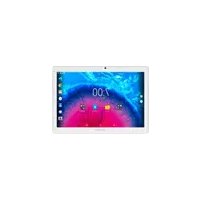
Core 101 4G - Grafikus tábla ARCHOS - Ingyenes használati útmutató
Találja meg az eszköz kézikönyvét ingyenesen Core 101 4G ARCHOS PDF formátumban.



| Termék típusa | 4G-kapcsolattal rendelkező érintőképernyős táblagép |
| Operációs rendszer | Android 7.0 Nougat |
| Képernyő mérete | 10,1 hüvelyk (átlós) |
| Képernyő felbontása | 1280 x 800 pixel (becsült érték) |
| Processzor | Négymagos (becsült) |
| RAM memória | 1 GB (becsült) |
| Belső tárhely | 16 GB (becsült) |
| Kapcsolódás | Wi-Fi 802.11 b/g/n, Bluetooth, 4G LTE |
| Portok | Micro-USB, 3,5 mm-es fejhallgató-csatlakozó (becsült) |
| Érzékelők | Gyorsulásmérő, környezeti fényérzékelő |
| Kamera | Elülső és hátsó kamera (becsült: VGA és 2 MP) |
| Akkumulátor | Lítium-ion, tipikus kapacitás 5000 mAh |
| Tápellátás | Hálózati adapter 5V/2A Micro-USB-n keresztül |
| Méretek | 240 x 170 x 10 mm (becsült) |
| Súly | Körülbelül 500 g |
| Karbantartás és tisztítás | Puha, száraz ruhával tisztítsa. Ne használjon vegyszereket. |
| Biztonság | Zárolás kóddal, mintával, jelszóval vagy ujjlenyomattal (ezen a modellen nem elérhető) |
| Alkatrészek és javíthatóság | Nem javítható a felhasználó által. Vegye fel a kapcsolatot az ARCHOS ügyfélszolgálatával. |
| Általános információk | 2 év törvényes garancia. Kompatibilis a szabványos tartozékokkal. |
Gyakran ismételt kérdések - Core 101 4G ARCHOS
Felhasználói kérdések a következőről Core 101 4G ARCHOS
0 kérdés erről a készülékről. Válaszolj azokra, amiket ismersz, vagy tedd fel a sajátod.
Tegyél fel egy új kérdést erről a készülékről
Töltse le az útmutatót a következőhöz Grafikus tábla PDF formátumban ingyenesen! Találja meg kézikönyvét Core 101 4G - ARCHOS és vegye vissza elektronikus eszközét a kezébe. Ezen az oldalon közzé van téve az eszköze használatához szükséges összes dokumentum. Core 101 4G márka ARCHOS.
HASZNÁLATI ÚTMUTATÓ Core 101 4G ARCHOS
Udvzoljuk körunkben!

Gratulalunk uy ARCHOS keszüléke megvasárlasához! Ez a rovid felhasznalói utmutató segitséget nyújt a keszülék helyes hasznalatának megkezdéséhez. Ha tovabbi kerdese van a keszülékkel kapcsolatban, az alabbi elerhetoségeken kaphat valaszt:

twitter.com/archos

www.facebook.com/archos
Blog
https://blog.archos.com/

http://faq.archos.com/

www.archos.com, kattintson a Támogatás > Szerviz támogatás menüpontra

www.archos.com, kattintson a Támogatas > Letöltések > Megfeleloségi nyilatkozat menüpontra
Termékeink rendszeres frissitése és fejlesztése miatt előfordulhat, hogy az On keszülékenek szoftvere nemiképp eltéröen jelenik meg, vagy funkciói kismertékben eltérőek az ebben a Rovid felhasznalói utmutatoban olvasottakhoz képest.


Kicsomagolás
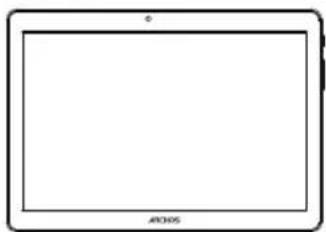
ARCHOS Core 1014G
Róvid felhasználoi utmutató

Jotallasi, jogi esBiztonsagi informaciokat tartalmazofuzet
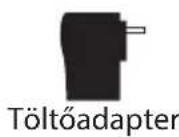
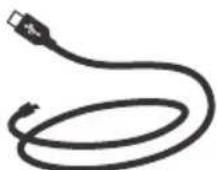
Töltokabel
A keszülék leírsa
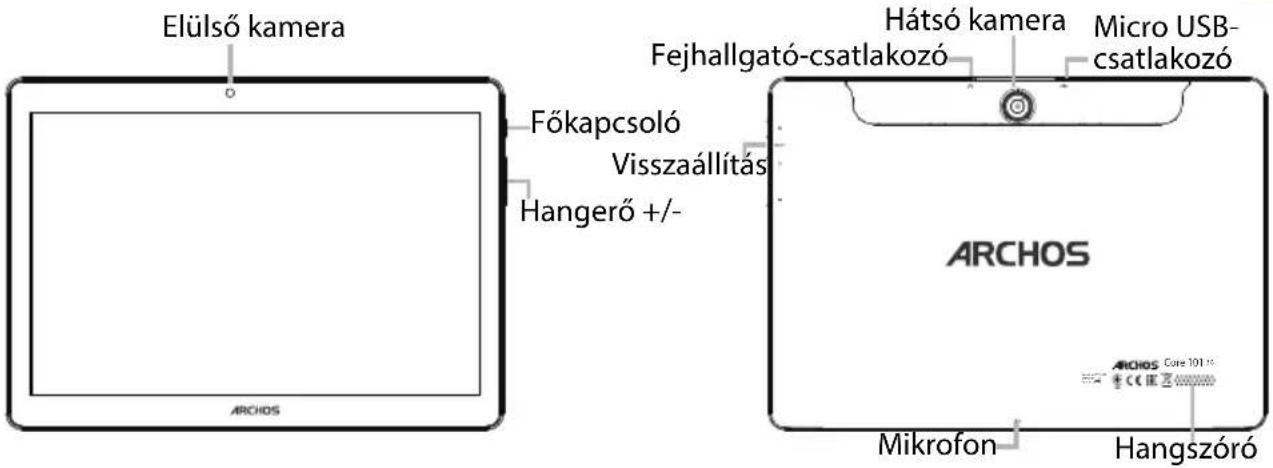
Az On keszüléke Android 7.0 operációs rendszert használ. A keszülék teljesítéménye frissitéskel javithato. A következő menüpontban Ellenörizze, hogy van-e elérhető frissités: Beallitások > A tablagépréő > Frissitésk keresese.

Indítás
Az akkumulátor teljes feltöltése
Csatlakoztassa a toltokabela Micro-USB porthoz, az adaptert pedig egy halozati aljzathoz.
Hagyja csatlakoztatva a keszüléket, amíg az akkumulátor teljesen fel nem tõltódk.
Bekapcsolás
- A keszülék bekapcsolásához tartsa lenyomva a fokapcsolót.
- Kövesse azutasításokat a keszülék beallításhoz: nyelv, Wi-Fi, adatmásolás,nev megadása, e-mail beallítása,telefon védelme, megjelenitendő értesítésk,Google szolgáltatasok, kulso alkalmazások.
MEGJEGYZES: Kihagyhat egyes lepeseket, és késöbb is meghatározhatja öket a Beallitások alkalmazásban.
Elem athelyezese a kezdoképernyon: Erintse meg az ujjaval, es tartsa lenyomva, mig a koordinatahalózat meg nem jelenik, utána húzza a kivant helyre, és emelje fel az ujját.
Elem trolse a kezdokepernyon: Erintse meg az ujjaval az adott element, tartsa lenyomva, majd huzza az ujjat a kepernyo teteje felé, es engedje el a Trolsikon felett.
Elem eltávolítása: Az Összes alkalmazás képernyón érintse meg az ujjával az adott elemet, tartsa lenyomva, majd húzza az ujját a képernyő teteje felé, és engedje el az Eltávolítás kosár felett.
Alkalmazásmappák létrehozása: Ha egy alkalmazás ikont egy masik fóle huz egy kezdókepernyón, majd elengedi, azzal összekapcsolja a két ikont.
Hattérkép megvaltozatása: Tartsa az ujjat egy kezdóképernyón egy üres helyen, majd valassza ki a listából: Hattérkép.
Minialkalmazások: Tartsa az ujjat egy kezdókepernyon egy üres helyen, majd valassza ki a listaból: Minialkalmazások.
Ötletek és tippek

Keszülékenek védelme: Adatalnak védelme érdekében határozzon meg egy lezárasi képernyőt.
Válassza ki a Beallitások alkalmazást, majd a Biztonság element.
Valasszon ki egy képernyőlezárást.
Android keszülékcezlo: Ha elveszti keszülékét, az android keszülékcezlo oldalon (https://www.google.com/android/devicemanager) törölheti az összes tartalmat, ill. zárolhatja, megkersesheti vagy megcsörgetheti a keszüléket.
Utemezett be- és kikapcsolás: Az utemezett be- és kikapcsolással beallithatja, hogy mikor kapcsoljon ki és be a keszülék. Beallithatja például az alvo üzemód bekapcsolási idejét.


Hibaelhárítás
-Ha a keszülék lefagyott:
Tartsa lenyomva a fokapcsolot 10 masodpercig Vagy hasznalja a reset gombot.
-Ha a keszülk nem kapcsol be:
- Töltsfel a keszüléket.
- Tartsa lenyomva a fokapcsolot 10 masodpercig.
-Ha a keszülék tuli lassu:
Zárja be a nem használt alkalmazásokat.
-Ha a Wi-Fi vétel tûl alacsony:
Győzórdjön meg rola, hogy elég közel van a Wi-Fi hotspothoz.
Allitsa vissza es allitsa be ujra a csatlakozasi parametereket.
Forduljon a Wi-Fi szolgáltatóhoz.
-A keszülék hibás muködése esétén:
Inicializálja ujra a keszüléket. Nyissa meg a Beallitások > Biztonsági mentés és visszaállítás > Gyári adatok visszaállítása menüpontot. Ha valamilyen okból nem tudja megnyitni a beallitásokat, olvassa el az ujrainicializálási eljárashoz kapcsolódo GYIK részt.
Muszaki problémaira az alábbi címen is találhat valaszt:faq.archos.com

Návod k použiti





Márka : ARCHOS
Modell : Core 101 4G
Kategória : Grafikus tábla