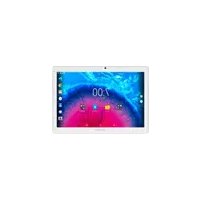
Core 101 4G - Tableta gráfica ARCHOS - Manual de uso y guía de instrucciones gratis
Encuentra gratis el manual del aparato Core 101 4G ARCHOS en formato PDF.



| Tipo de producto | Tableta táctil con conectividad 4G |
| Sistema operativo | Android 7.0 Nougat |
| Tamaño de la pantalla | 10,1 pulgadas (diagonal) |
| Resolución de pantalla | 1280 x 800 píxeles (estimado) |
| Procesador | Quad-core (estimado) |
| Memoria RAM | 1 GB (estimado) |
| Almacenamiento interno | 16 GB (estimado) |
| Conectividad | Wi-Fi 802.11 b/g/n, Bluetooth, 4G LTE |
| Puertos | Micro-USB, conector de auriculares de 3,5 mm (estimado) |
| Sensores | Acelerómetro, sensor de luz ambiental |
| Cámara | Cámara frontal y trasera (estimado VGA y 2 MP) |
| Batería | Ion de litio, capacidad típica 5000 mAh |
| Alimentación | Adaptador de corriente 5V/2A a través de Micro-USB |
| Dimensiones | 240 x 170 x 10 mm (estimado) |
| Peso | Aproximadamente 500 g |
| Mantenimiento y limpieza | Limpiar con un paño suave y seco. No usar productos químicos. |
| Seguridad | Bloqueo por código, patrón, contraseña o huella digital (no disponible en este modelo) |
| Piezas de repuesto y reparabilidad | No reparable por el usuario. Contactar al servicio técnico de ARCHOS. |
| Información general | Garantía legal de 2 años. Compatible con accesorios estándar. |
Preguntas frecuentes - Core 101 4G ARCHOS
Preguntas de los usuarios sobre Core 101 4G ARCHOS
0 pregunta sobre este aparato. Responde a las que conoces o haz la tuya.
Hacer una nueva pregunta sobre este aparato
Descarga las instrucciones para tu Tableta gráfica en formato PDF gratis! Encuentra tus instrucciones Core 101 4G - ARCHOS y toma tu dispositivo electrónico nuevamente en la mano. En esta página están publicados todos los documentos necesarios para el uso de su dispositivo. Core 101 4G de la marca ARCHOS.
MANUAL DE USUARIO Core 101 4G ARCHOS
Felicidades por la compra de su dispositivo ARCHOS! La guía<rapida de inicio le ayudará usar su dispositivo de forma correcta. Si tiene cualquier duda acerca de la realización de su dispositivo, entre en:

twitter.com/archos

www.facebook.com/archos

https://blog.archos.com/

http://faq.archos.com/

www.archos.com, hagablick en Support (Asistencia) > After-sales support (Asistencia posventa)

www.archos.com, hagablick en Support (Asistencia) > Downloads (Descargas) > Declaration of conformity (Declaracion de conformidad)
Al estaractualizing y mejorandoconstamente{nuestros productos,laapariencia o el software de sudispositivopuedenvariarligeramenteconrespectoalodecritoenestaGuiaRapidadeInicio.

Contenido de la caja
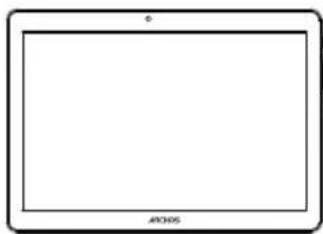
ARCHOS Core 1014G
Gui de usuario
Avisos de garantía, legales y de seguridad
Adaptador/cargador
Cable dearga
Descripción de su dispositivo
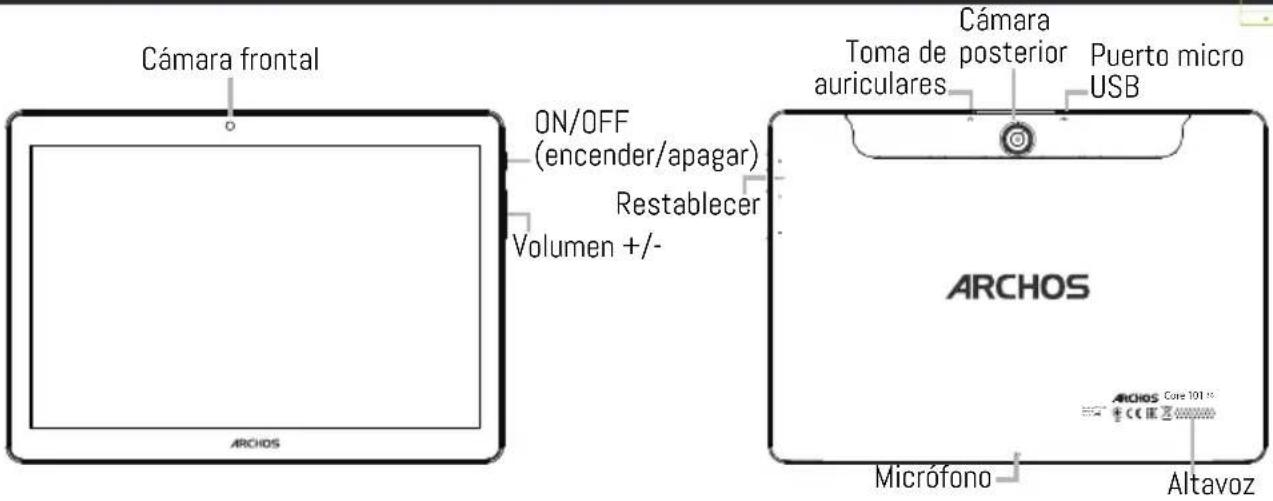
Su dispositivo funciona con el sistema operativo Android 7.0. Instale las eventualesactualizaciones para melhorar el rendimiento del dispositivo. Para comprobar si hayactualizaciones disponibles, vaya a: Ajustes > Acerca del tablet > Buscaractualizaciones.

Antes de empezar
Cargue la bateria complemente
Enchufe el cable de cargo al puerto micro USB y el adaptador a una toma de corrente. Deje el dispositivo hasta que la bateria está totalmente cargada.
Encendido
- Mantenga pulsado el botón ON/OFF para encender el dispositivo.
- Siga las instrucciones para configurar el dispositivo: idioma, WiFi, copia de sus datos, introduccion de su nombre, configuracion del correo electronomico, proteccion deltelephone, notifications que loar, servicios Google y aplicaciones de cerceros.
NOTA: Puede saltarse algunos pasos y volver a ellos más adelante a工程技术 de la app Ajustes.
Mover un elemento en la pantalla de inicio: Con un dedo, mantenga pulsado el elemento selectionado hasta que aparezca la cuadrula de posicion, bajo deslicelo hasta laubicacion deseada y suelte el dedo. Eliminar un elemento de la pantalla de inicio: Con un dedo, mantenga pulsado el elemento selectionado, deslicelo hacia la parte superior de la pantalla y sueltelo sobre el icono de papelera.
Desinstalar un elemento: En la pantalla de Aplicaciones, mantenga pulsado el elemento seleccionado, desilicelo hacia la parte superior de la pantalla y sueltelo sobre el icono de desinstalar.
Creat carpetas de aplicaciones: Suelte un icono de aplicacion sobre other icono en la pantalla de inicio para combinar ambos iconos.
Cambi ar el fondo de pantalla: Mantenga pulsado el dedo en un lugar vacio de la pantalla de inicio y bajo escoja en la lista: Fondos de pantalla.
Widgets: Mantenga pulsado el dedo en un lugar vacío de la pantalla de inicio y luego escoja en la lista.
Widgets.
Consejos y recomendaciones
Proteccion del dispositivo: Establishzca una pantalla de bloqueo para proteger su energia. Seecione la app Ajustes, y luigo Seguridad.
Escoja una pantalla de bloqueo.
Administrador de dispositivos Android: Si perdiera el dispositivo, entre en la頁a del administrador de dispositivos Android (https://www.google.com/android/devicemanager) para bbrar todo su contenido, bloquear el dispositivo, localizarlo o hacer que suene.
Programación del encendido y apagado: Programe el momento de encendido y apagado del dispositivo. Por exemple, a la hora de irse a dormir.

Resolución de problemas
-Si el dispositivo se bloquea:
Mantenga pulsado el botón ON/OFF durante 10segundos outilizar el botón de reinicio.
-Si el dispositivo no se enciende:
- Recargue el dispositivo
- Mantenga pulsado el botón ON/OFF durante 10segundos.
-Si el funciona del dispositivo es demasiado lento:
Cierre todas las aplicaciones que no esté utilizando.
-Si la Reception WiFi es demasiado débil:
No se aleje demasiado del punto de acceso WiFi.
Reinicie y reconfigure sus parámetros de conexión.
Contacte con su proveedor de connexión WiFi.
-Si el dispositivo no funciona correctamente:
Reinicialice el dispositivo. Vaya a Ajustes > Copia de seguridad / restablecer > Restablecer datos de fabrica. Si porrialquier motivo no puede acceder a los ajustes, consulte notrestra pagea de preguntas y respuestos sobre el proceso de reinitializacion.
Para resolverrialquier incidencia技术水平, no dude en visitar: faq.archos.com
Unisciti a nei